
MCAD CoDesigner 설치 및 구성
지원되는 MCAD 소프트웨어
현재 다음 MCAD 플랫폼 및 버전이 지원됩니다:
-
Autodesk Fusion® (Microsoft Windows 버전만 해당. Autodesk Fusion Personal 라이선스는 Altium CircuitMaker에서만 지원됨)
-
Dassault Systemes SOLIDWORKS® (Standard, Pro 및 Premium)
-
Siemens® NX™ - (Altium Enterprise Solutions를 사용하는 디자이너용)
CoDesigner 설치 및 구성
Altium CoDesigner는 ECAD와 MCAD 설계 도메인 간에 인쇄 회로 기판 설계를 전송하기 위한 인터페이스입니다. ECAD 및 MCAD 소프트웨어에 CoDesigner 확장 프로그램/플러그인이 추가되면 CoDesigner를 통해 설계 변경 사항을 양방향으로 주고받을 수 있습니다. 설계 변경 사항은 아래와 같이 ECAD와 MCAD 도메인 사이의 브리지 역할을 하는 Altium Workspace를 통해 전달됩니다.

ECAD 소프트웨어에 CoDesigner 설치
-
MCAD CoDesigner 확장은 표준 Altium Designer 설치에 포함되어 있으므로 MCAD CoDesigner 패널은 PCB 편집기에서 항상 사용할 수 있습니다. 관심이 있다면 Extending and Updating your Installation에 대해 자세히 알아보십시오.
MCAD 소프트웨어에 CoDesigner 설치
MCAD 소프트웨어에서 Altium CoDesigner 패널에 액세스하려면 플러그인*(일부 MCAD 도구에서는 Add-In이라고도 함)을 설치해야 합니다. 모든 MCAD CoDesigner 플러그인은 Altium website download page에서 다운로드할 수 있습니다.
플러그인을 다운로드한 후 아래 링크를 사용하여 MCAD 소프트웨어에서 CoDesigner를 설치하고 구성하는 방법에 대한 자세한 정보를 확인하십시오.
MCAD 플러그인 업데이트
MCAD 플러그인에는 자동 업데이트 기능이 포함되어 있습니다. 시작 중에 사용 중인 MCAD 소프트웨어용 새 플러그인 버전이 있으면 다음 대화상자가 자동으로 나타납니다.

MCAD 플러그인은 Altium website download page에서 새 버전을 다운로드한 다음 현재 플러그인 위에 설치하여 업데이트할 수도 있습니다.
CoDesigner 라이선스 사용
CoDesigner는 Altium 설계 소프트웨어의 일부로 포함되어 있으므로 ECAD 측에는 추가 라이선스 요구 사항이 없습니다.
MCAD 측에서는 CoDesigner가 연결하는 Workspace 유형에 따라 라이선스 사용 방식이 달라집니다:
-
Altium 365 Workspace - CoDesigner MCAD Plugin은 라이선스를 소모하지 않습니다.
-
Altium Enterprise Server Workspace - CoDesigner MCAD Plugin은 MCAD 소프트웨어의 Altium CoDesigner 패널을 통해 Enterprise Server Workspace에 로그인할 때 Altium 라이선스 CAL(Client Access License)을 소모합니다. Enterprise Server Workspace를 사용할 경우 CoDesigner의 모든 기능을 사용할 수 있습니다.
Workspace 설정 구성
브라우저에서 Workspace 액세스
CoDesigner는 Workspace를 통해 PCB 설계 변경 사항을 전송합니다. 프로젝트 및 팀 설정을 확인하고 변경하려면 웹 브라우저를 통해 Workspace에 로그인할 수 있습니다. 로그인 방법은 Workspace 호스팅 방식에 따라 다릅니다. Altium 365 Workspace는 클라우드의 Altium 365에서 호스팅됩니다. Enterprise Server Workspace와 같은 Altium 온사이트 Workspace를 사용할 수도 있습니다.
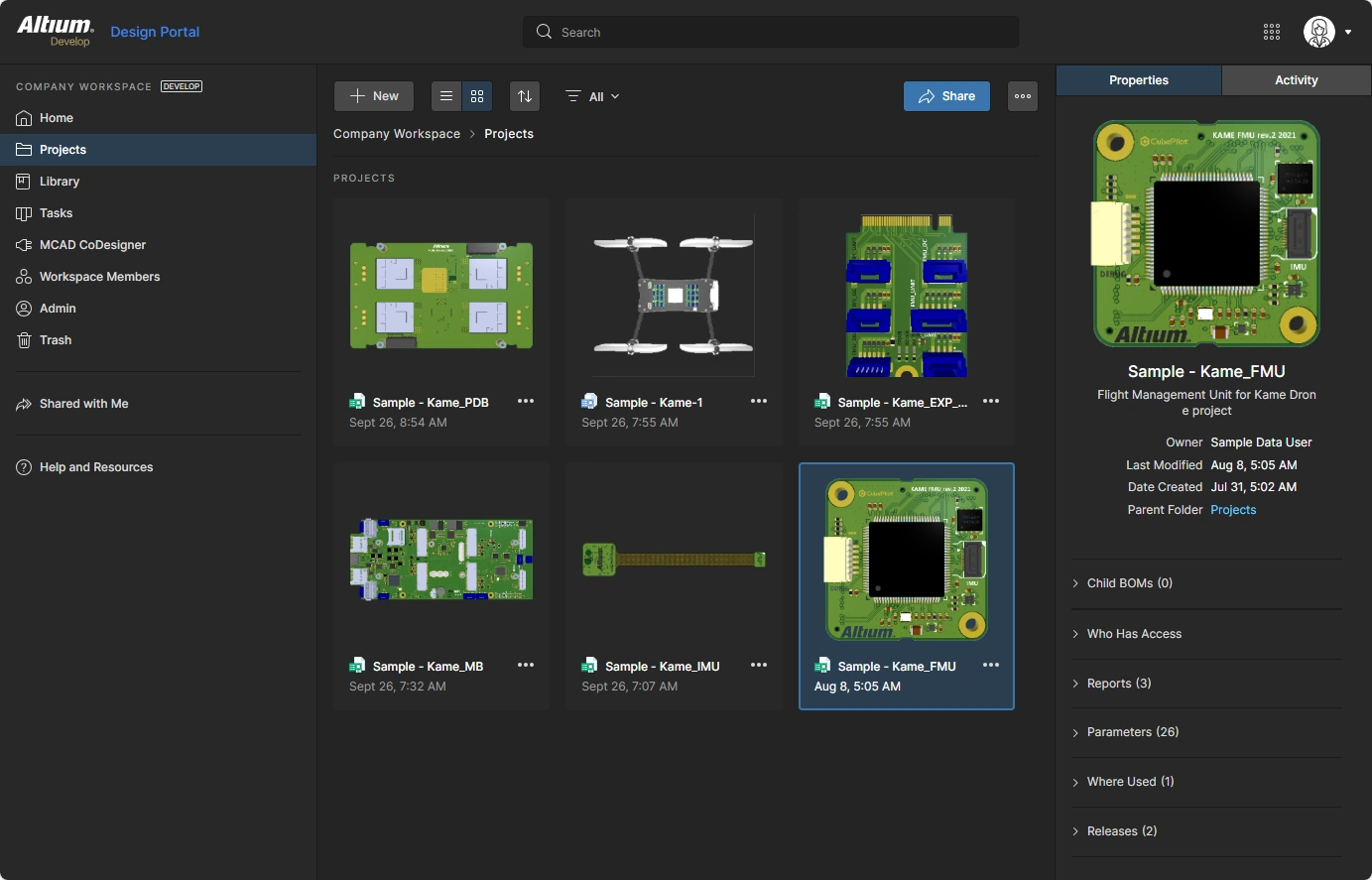 Workspace는 웹 브라우저를 통해 구성하고 관리할 수 있습니다.
Accessing your Altium 365 Workspace
호스팅된 Workspace에 액세스하는 가장 쉬운 방법은 Altium Live 자격 증명을 사용해 https://auth.altium.com/에 로그인하는 것입니다.
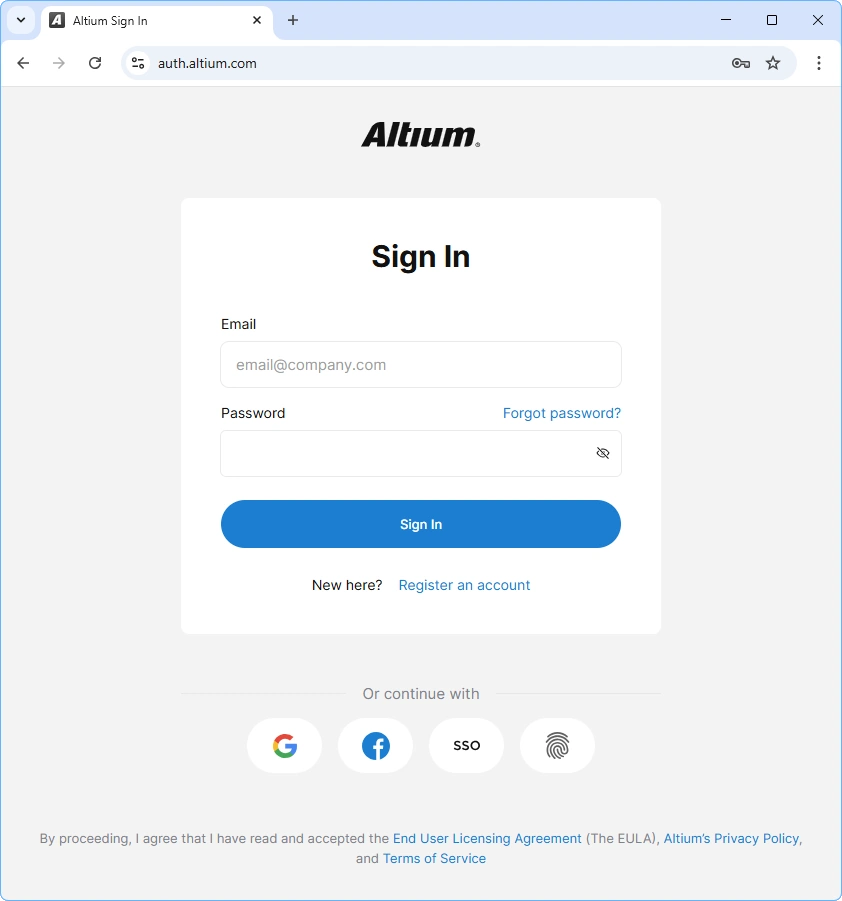 365.altium.com에 방문하여 Altium 365 Workspace에 로그인하십시오.
처음 로그인하면 개요 페이지가 표시되며, Workspace를 더 잘 이해하고 싶다면 이 페이지를 활용할 수 있습니다. 그렇지 않으면 왼쪽의 Workspace Members 레이블을 클릭하여 Workspace에 액세스할 수 있는 팀 구성원을 설정하십시오.
Accessing your Altium Enterprise Server Workspace
Enterprise Server Workspace는 자체 IT 부서가 설치 및 관리하는 온프레미스 Altium Enterprise Solutions를 통해 제공됩니다. 시스템 관리자가 서버 주소와 로그인 세부 정보를 제공할 수 있으며, URL 형식은 다음과 같습니다:
http://<HostingServerName>:9780
또는
https://<HostingServerName>:9785 (기본 포트 번호를 표시하며, 이는 설치 중에 할당됨)
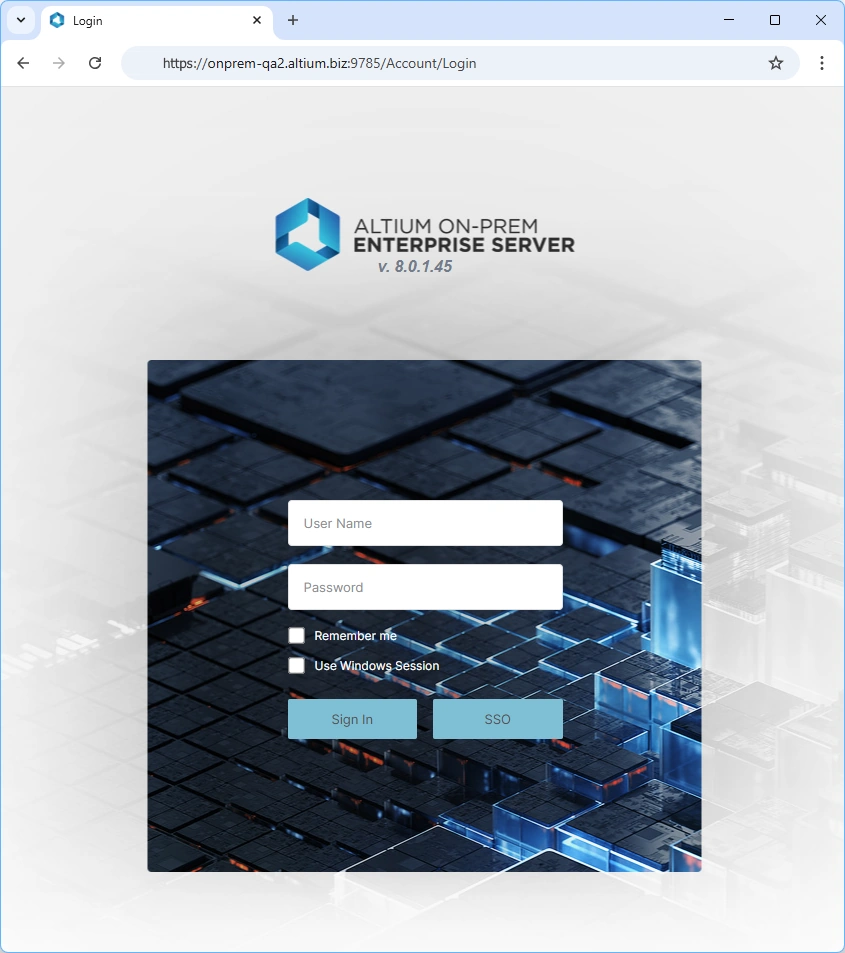 브라우저에서 Enterprise Server Workspace에 로그인할 수 있습니다.
Workspace 구성원 구성
공유 Workspace에 액세스해야 하는 각 사용자(직접 또는 해당 사용자의 ECAD/MCAD 소프트웨어에서 열린 설계를 통해)는 Workspace Members에 추가되어야 하며, Workspace에 저장된 파일에 액세스하는 데 적절한 권한을 부여하는 Group을 할당받아야 합니다. 인터페이스는 약간 다르지만 팀 구성원을 추가하고 그룹을 할당하는 과정은 Altium 365 Workspace든 Enterprise Server Workspace와 같은 온프레미스 Altium Workspace든 본질적으로 동일합니다. 이러한 작업은 선호하는 브라우저를 통해 액세스하는 Workspace 웹 인터페이스에서 수행됩니다.
새 구성원 추가 및 그룹 할당
방법은 Invite Workspace Members(온프레미스 Server Workspace에서는 Users)하는 것입니다. 팀 구성원을 추가하는 과정에서 Mechanical Engineer, Librarian, Engineer 등의 그룹을 할당할 수 있습니다. 새 그룹도 정의할 수 있습니다. 아래 이미지는 Altium 365 Workspace에서 새 팀 구성원을 추가하는 위치를 보여줍니다. 온프레미스 Workspace에서도 과정은 유사합니다.
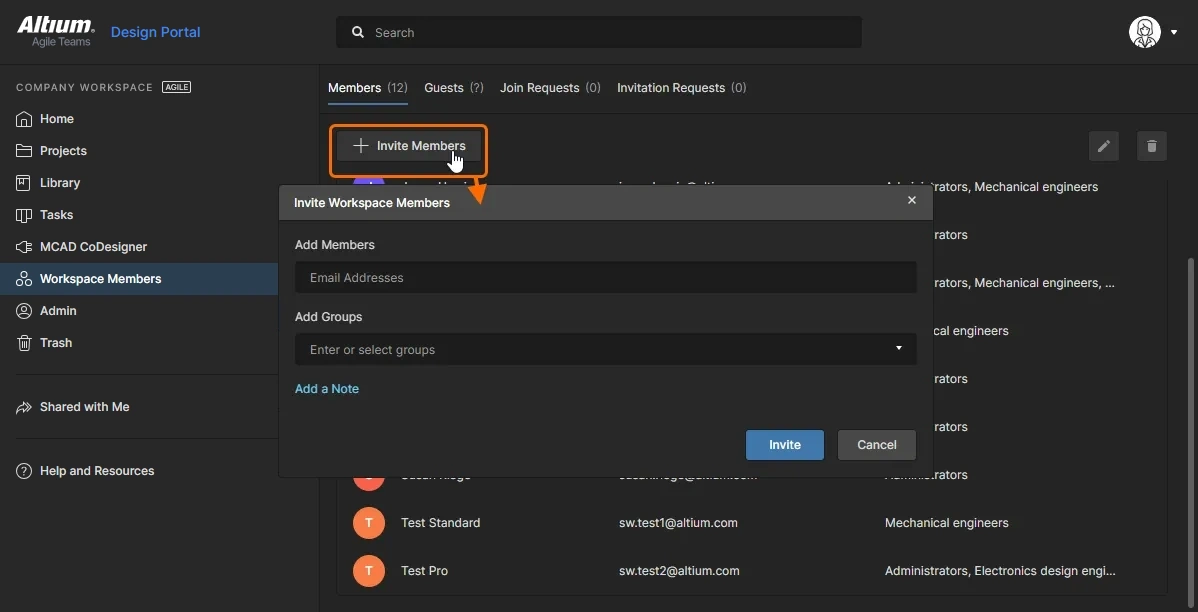 팀 구성원을 설정하고 해당 그룹을 할당하십시오.
Altium 365 Workspace에서의 Managing Your Team에 대해 자세히 알아보기
Enterprise Server Workspace에서의 Managing Users and Groups 에 대해 자세히 알아보기
에 대해 자세히 알아보기MCAD 컴포넌트 모델 이름 지정 구성
CoDesigner는 각 컴포넌트를 Parasolid 모델로 변환하므로, 다음 체계에 따라 이름이 지정됩니다:
<Footprint Name>_<ComponentDesignItemID>_<ItemRevision>
다음 특수 문자와 기타 제어 기호는 밑줄(_)로 대체됩니다:
\, /, :, %, [whitespace], |, [, ], *, ", ', \t
 컴포넌트 모델에 사용되는 기본 이름 지정 체계.
컴포넌트 모델 이름 지정 제어
CoDesigner는 ECAD에서 MCAD로 처음 전송될 때 컴포넌트 모델의 이름 지정 방식을 제어하기 위한 네 가지 옵션을 지원합니다:
-
<FootprintName>, 그런 다음<ComponentID>(기본 모드) -
<ComponentID>, 그런 다음<FootprintName> -
<FootprintName>, 그런 다음<CustomComponentProperty> -
<CustomComponentProperty>, 그런 다음<FootprintName>
Workspace Settings의 MCAD CoDesigner 섹션에서 Naming of Component Models 옵션을 구성하십시오.
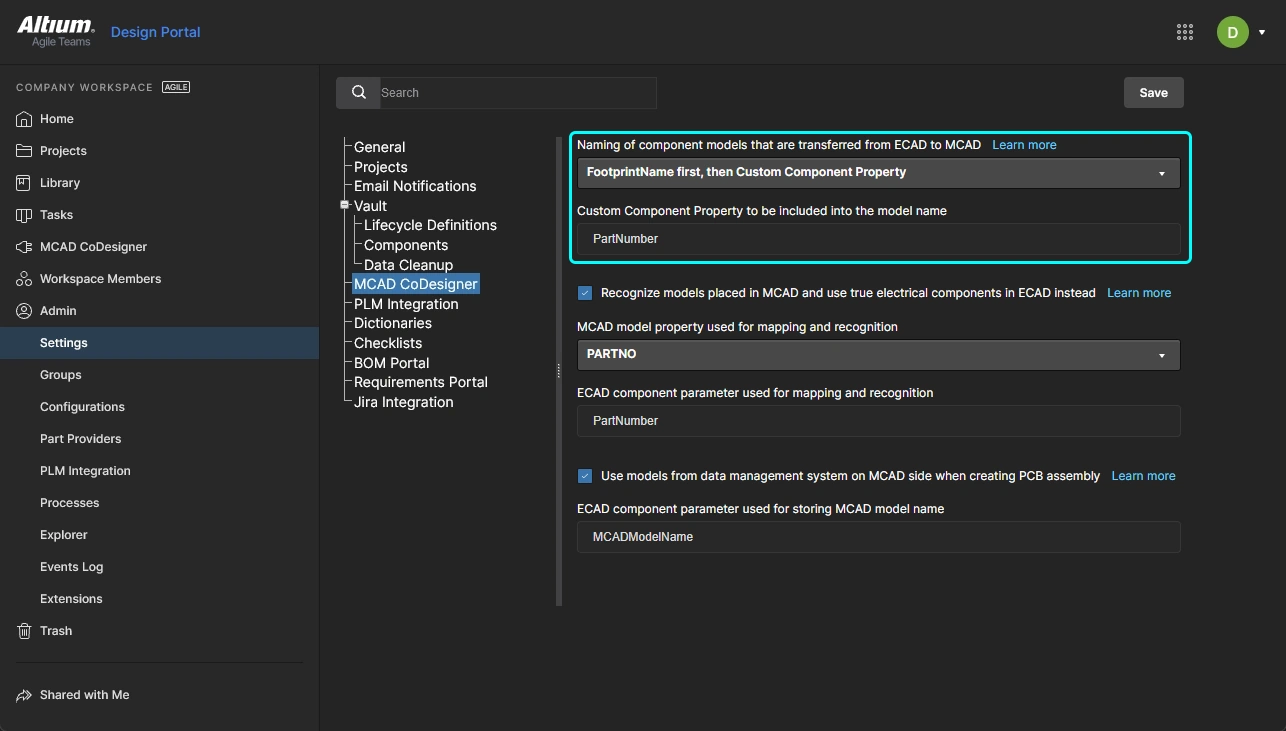 이름 지정 옵션을 선택하고, Custom Component Property(파라미터)가 포함된 경우 해당 파라미터 이름을 정의하십시오.
이 옵션들은 MCAD에서 컴포넌트와의 상호작용을 단순화하여 MCAD 엔지니어가 Component ID에 부품 번호와 같은 의미 있는 정보를 추가할 수 있게 하거나, ECAD 엔지니어가 ECAD 컴포넌트 라이브러리에 Custom Component Property를 추가할 수 있게 합니다.
 MCAD 모델 이름은 Workspace에 구성된 이름 지정 옵션을 기반으로 지정됩니다.
ECAD-MCAD 컴포넌트 연결 구성
Main page: 기본 ECAD 및 MCAD 설계 컴포넌트 연결
MCAD와 ECAD 환경 간에 설계 데이터를 전송할 때의 과제 중 하나는 컴포넌트를 어떻게 전송할지 관리하는 것입니다. 많은 회사에서 ECAD 팀과 MCAD 팀은 각각 별도의 컴포넌트 라이브러리를 생성하고 관리하며, 해당 컴포넌트의 MCAD 버전과 ECAD 버전 간 연결이 가능해야 합니다.
기본 동작은 MCAD 또는 ECAD 도메인 중 어느 쪽에서든 설계가 Pushed되면 CoDesigner가 각 컴포넌트를 Parasolid 형식 모델로 변환하여 모두 Workspace에 저장하는 것입니다. 그 설계가 Pulled되면 CoDesigner는 대상 도구에 필요한 형식으로 각 컴포넌트 모델을 생성합니다. 이 접근 방식은 ECAD와 MCAD 설계 공간 모두에서 각 컴포넌트를 정확하게 표현합니다. 이 접근 방식의 단점은 해당 도구에서 컴포넌트가 표현되어야 하는 방식을 모델이 완전히 반영하지 못할 수 있다는 점입니다. 예를 들어 설계를 Altium Designer로 Pulled하면 컴포넌트에는 일반적으로 PCB 컴포넌트에 포함되는 패드, 실크스크린 및 기타 엔티티가 포함되지 않습니다. 또한 회로도 심볼이나 공급망에도 연결되지 않습니다.
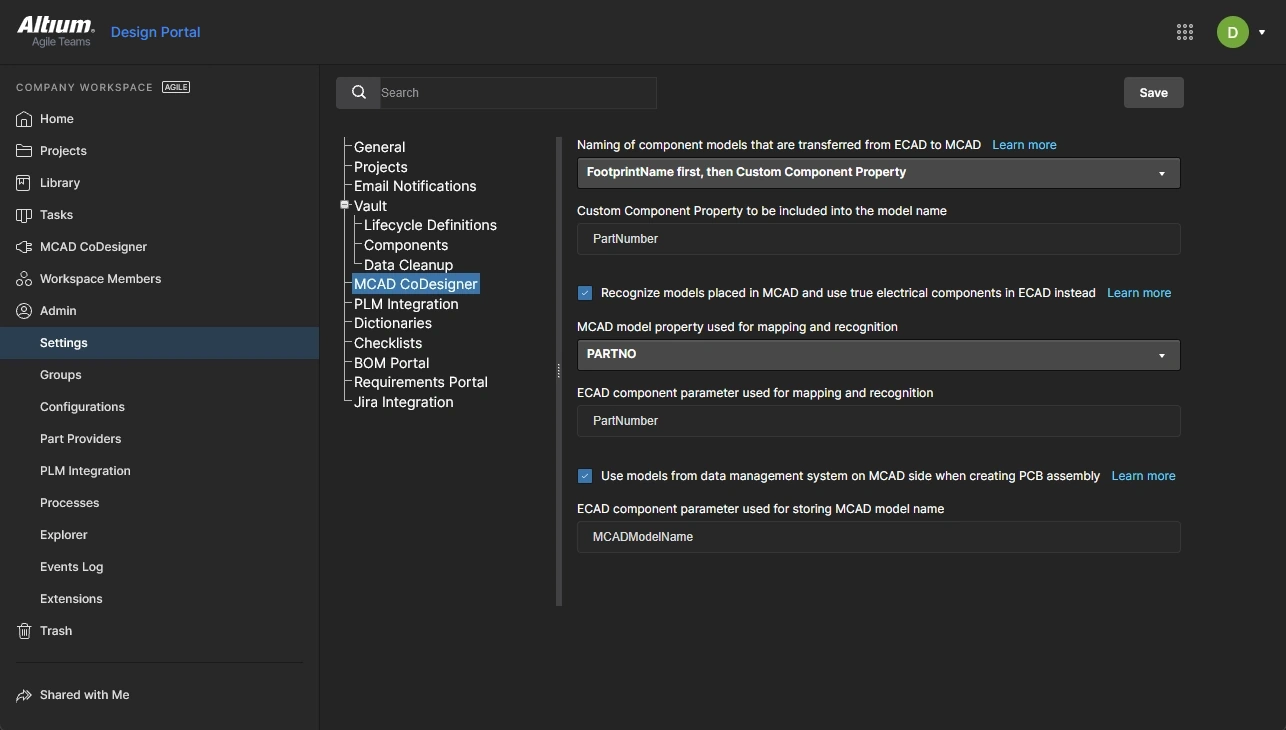
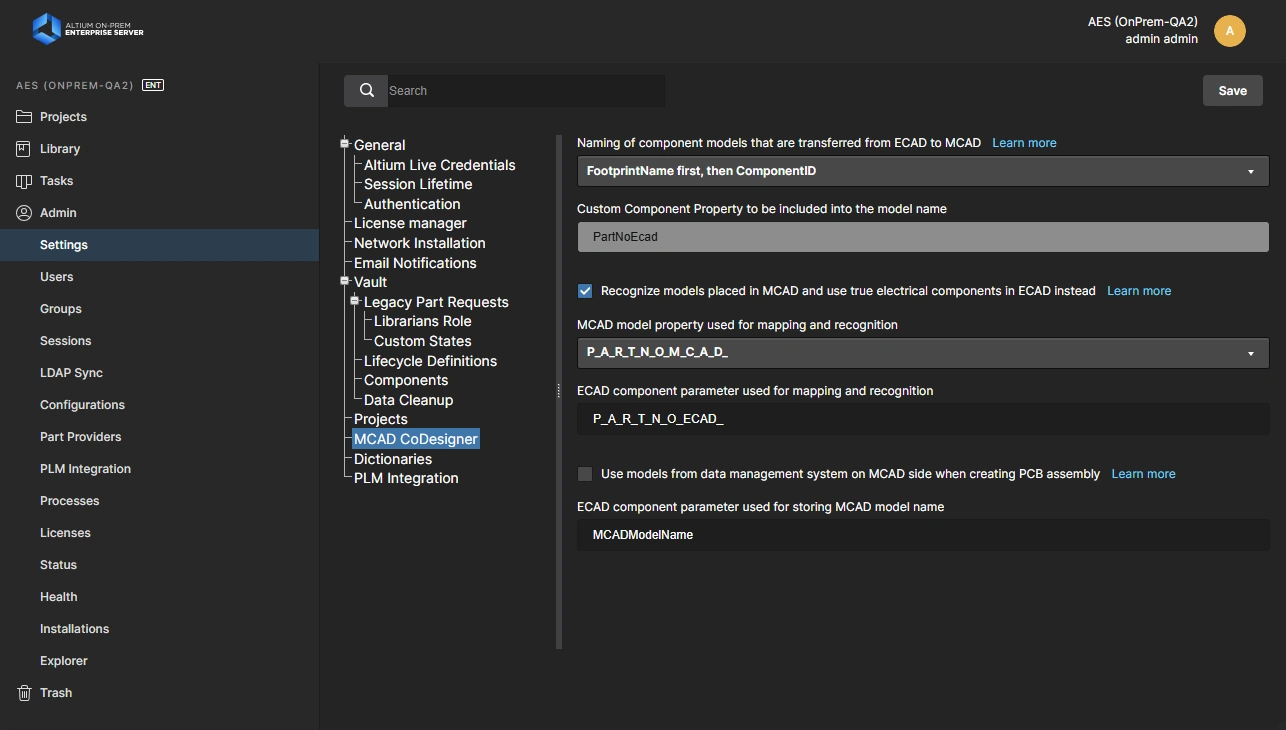
각 설계 도구가 기본 컴포넌트를 사용할 수 있어야 한다는 요구 사항을 관리하기 위해 CoDesigner는 MCAD와 ECAD 컴포넌트 간 연결을 지원합니다. 이 연결은 ECAD와 MCAD 도메인 사이의 브리지 역할을 하는 Workspace에서 정의됩니다.
Workspace에서 컴포넌트 연결 구성
Linking Native ECAD and MCAD Design Components
다음 단계는?
이제 CoDesigner가 설치되고 Workspace가 구성되었으므로 ECAD 및 MCAD 소프트웨어 간에 설계를 전송하는 과정을 살펴볼 준비가 되었습니다.
에 대해 자세히 알아보기 AI로 번역됨