
CoDesign을 위한 Onshape 준비
개요
- 필요한 Onshape 및 Altium 솔루션을 확인하고 Altium 365 통합을 활성화합니다.
- Onshape에서 컴포넌트 라이브러리 폴더, 라이브러리 문서 및 PCB Studio 설정을 구성합니다.
- PCB 설계를 가져오고, 어셈블리 변경 사항을 동기화하고, 업데이트를 Altium 워크스페이스로 다시 전송하는 방법을 알아봅니다.
Altium CoDesigner는 ECAD와 MCAD 설계 영역 간에 인쇄 회로 기판 설계를 전송하기 위한 인터페이스입니다. 설계 변경 사항은 ECAD와 MCAD 영역을 연결하는 가교 역할을 하는 Altium 워크스페이스를 통해 전달됩니다.
Altium MCAD CoDesigner는 완전한 클라우드 네이티브 방식의 컴퓨터 지원 설계(CAD) 및 제품 데이터 관리(PDM) 플랫폼인 Onshape와 연동됩니다.
Altium Designer와 Onshape 간에 공동 설계를 수행하려면 다음이 필요합니다.
-
PCB Studio가 활성화된 Onshape 계정
-
Altium 365에 액세스할 수 있는 Altium Designer 라이선스
두 플랫폼 모두에 공동 설계 기능이 기본 제공되므로, 기존 구독 외에 별도의 소프트웨어, 플러그인 또는 추가 라이선스가 필요하지 않습니다.
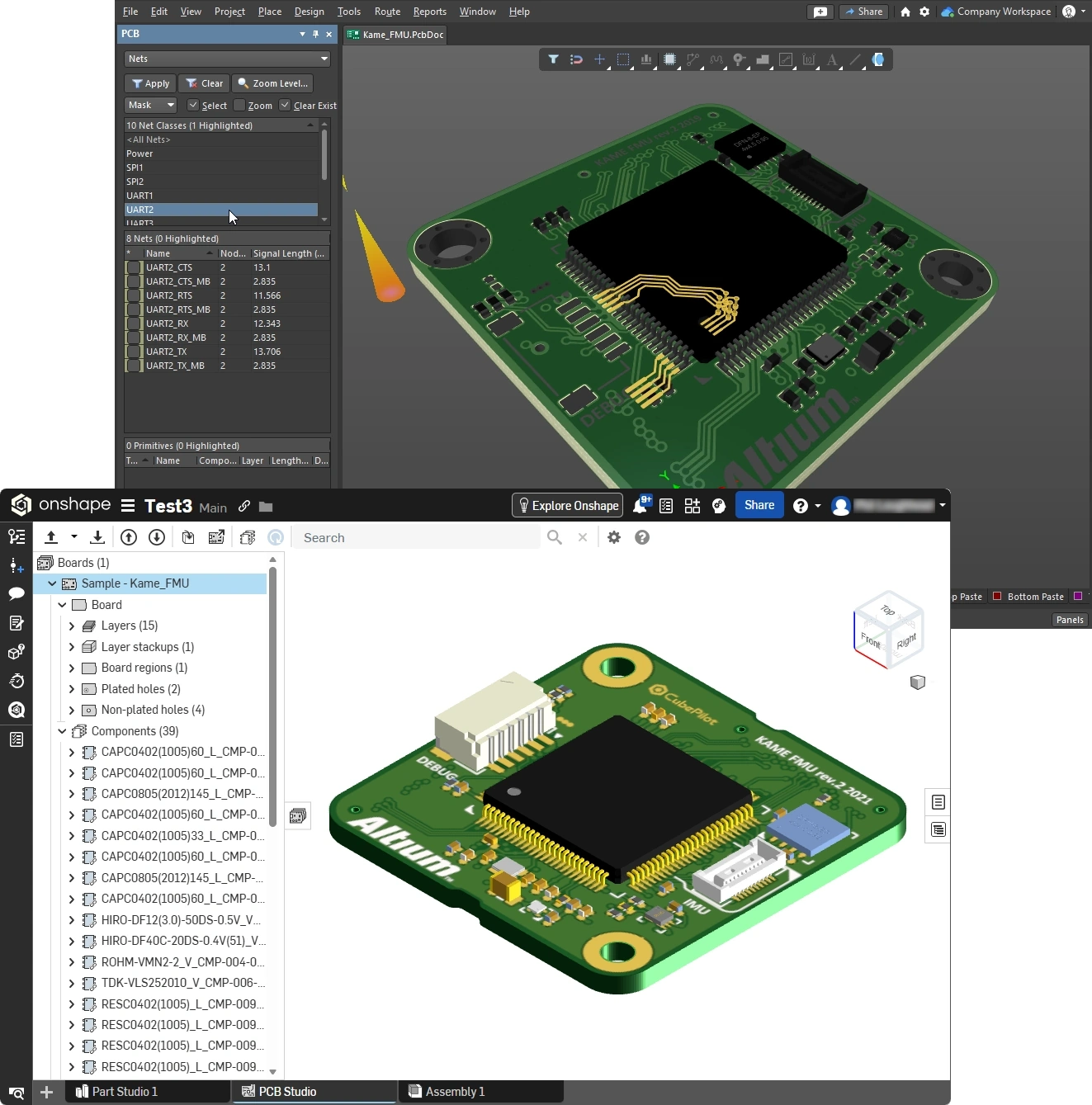
Onshape와 연동하도록 Altium 365 구성하기
-
Admin - Extensions을 선택한 다음 Onshape PCB Studio Connector 타일을 클릭하세요(
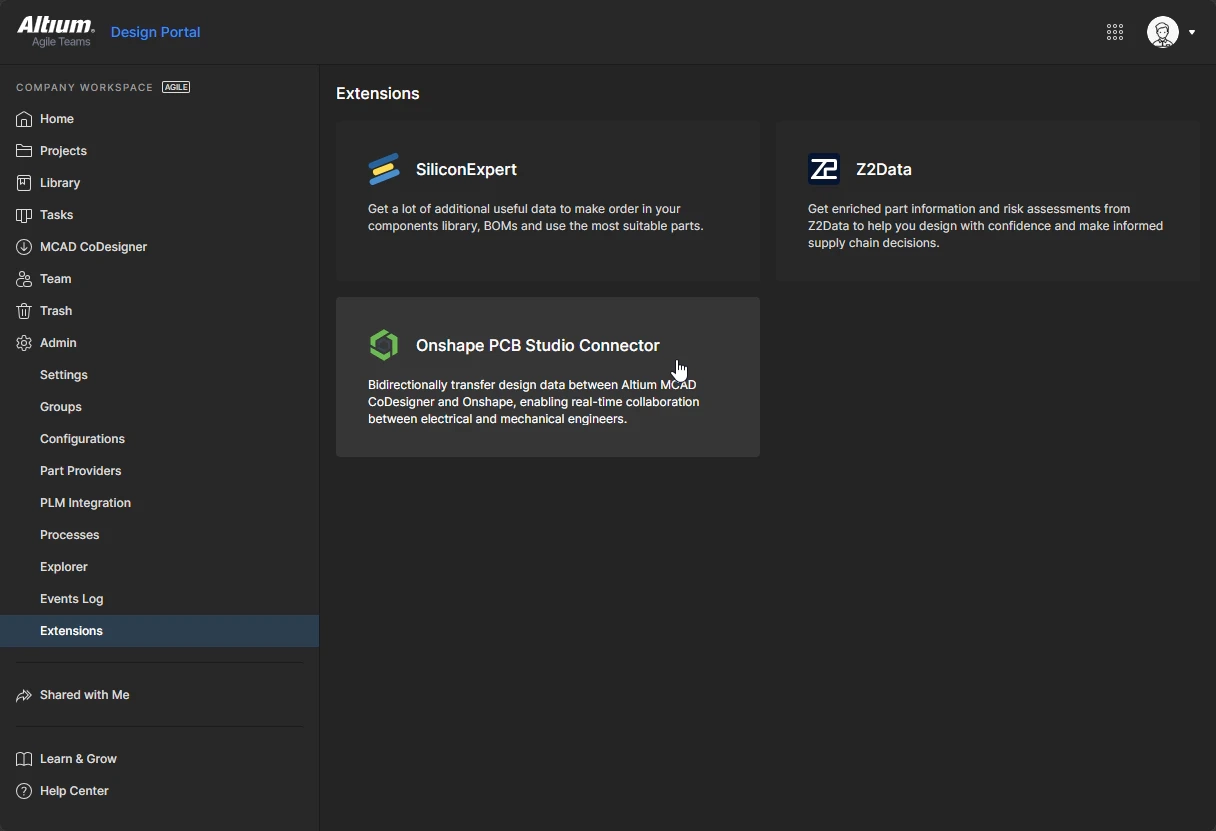 ). Altium 365에서 확장 기능 활성화하기에 대해 자세히 알아보세요.
-
Onshape PCB Studio Connector 설정 화면이 열리면 Activate 을 클릭하여 Onshape가 Altium 365 워크스페이스에 액세스할 수 있도록 설정하세요(
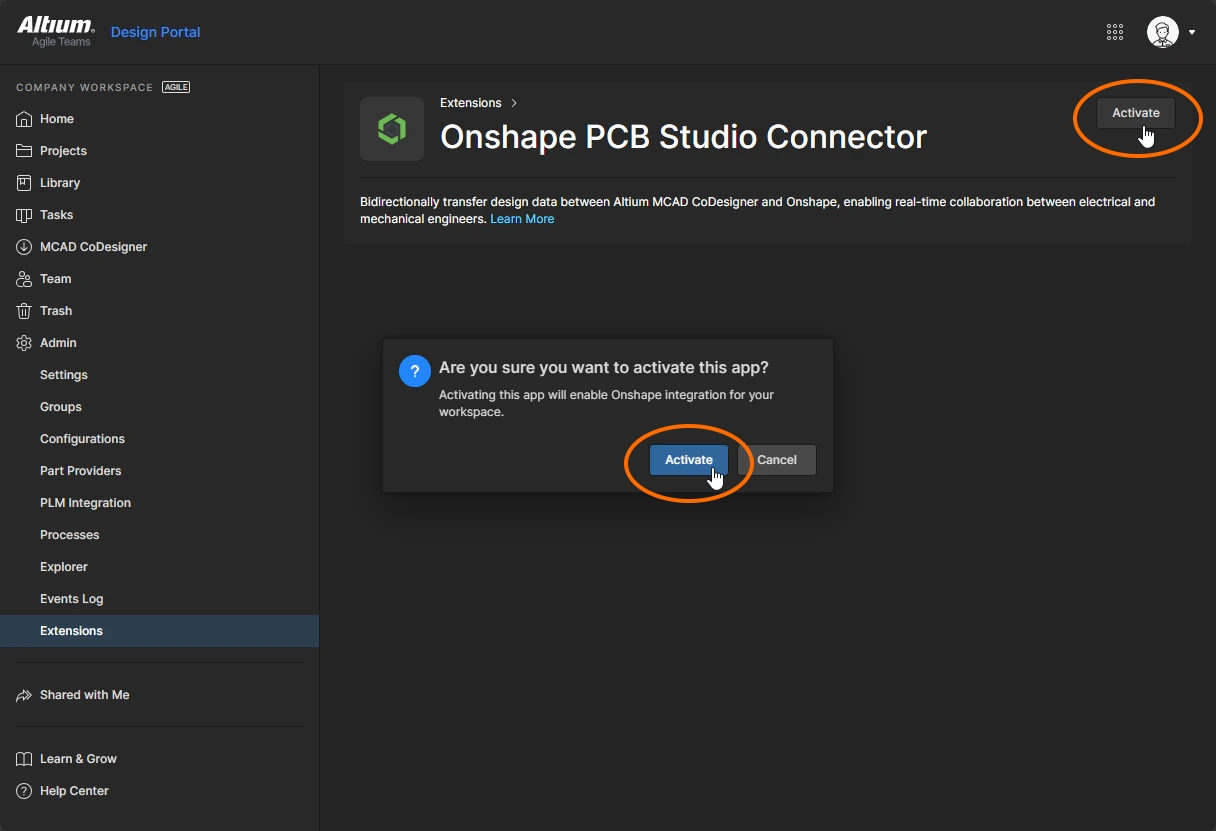 ).
ECAD와 연동하도록 Onshape 구성하기
-
브라우저에서 Onshape 계정에 로그인하세요.
-
오른쪽 상단에서 사용자 이름을 클릭하고 메뉴에서 My account을 선택하세요(
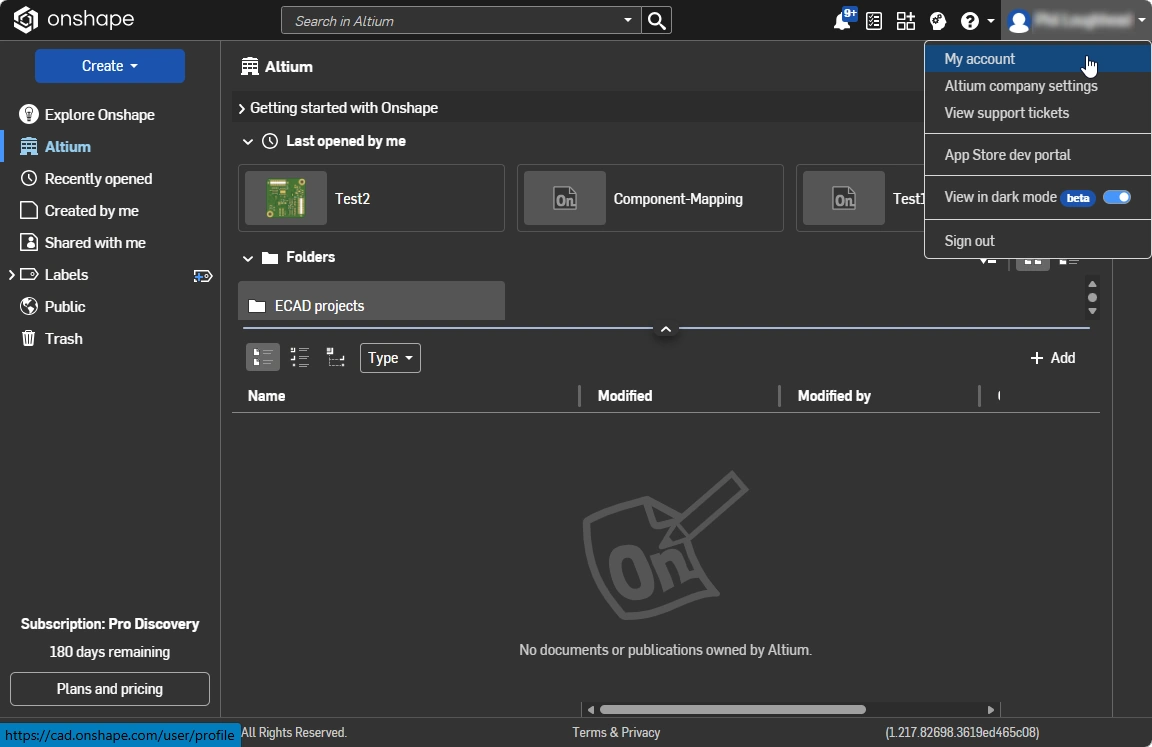 ).
-
먼저 Altium 365에 대한 액세스를 활성화해야 합니다. 왼쪽 메뉴에서 Integrations을 클릭하세요.
-
365를 사용할 수 있으면 사용 가능한 통합 목록에 표시됩니다. Add Altium 365 Account 버튼을 클릭하여 추가하세요(
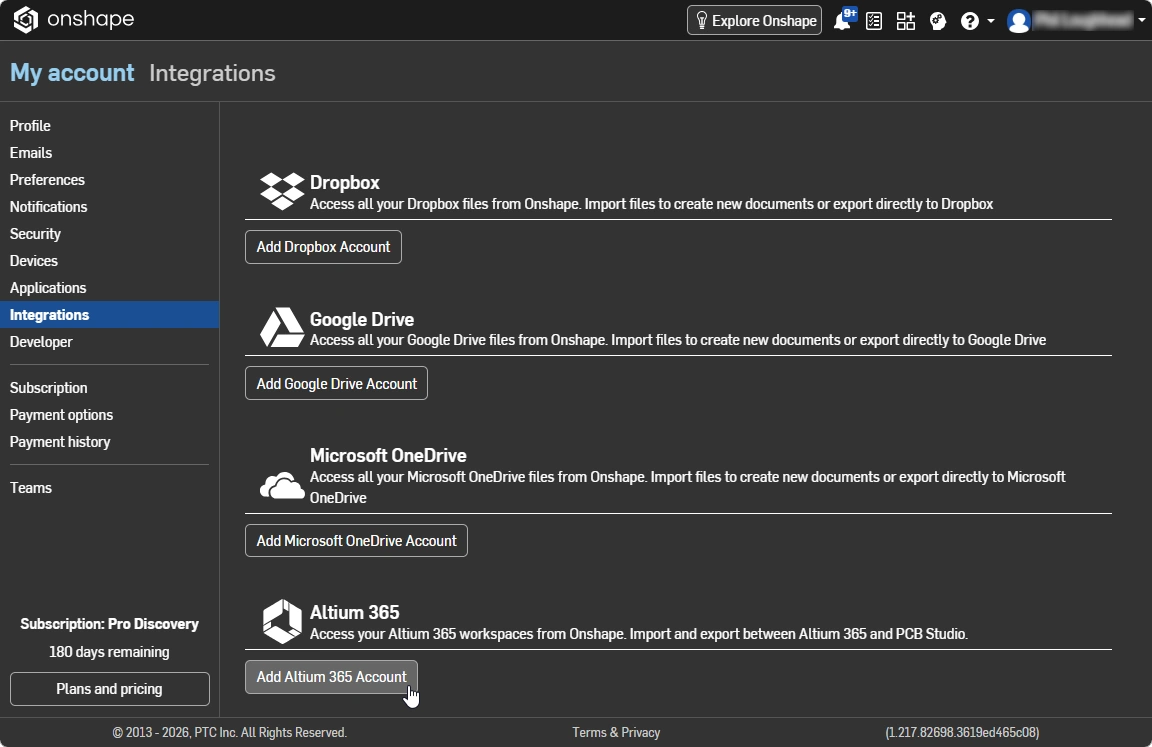 ). Onshape가 Altium 워크스페이스에서 기판 설계를 가져오고 내보낼 수 있도록 Altium 사용자 계정에 대한 액세스 권한을 부여해야 합니다.
-
브라우저 왼쪽 상단의 Onshape를 클릭하여 폴더와 문서가 표시되는 탐색기 형식의 화면으로 돌아가세요(
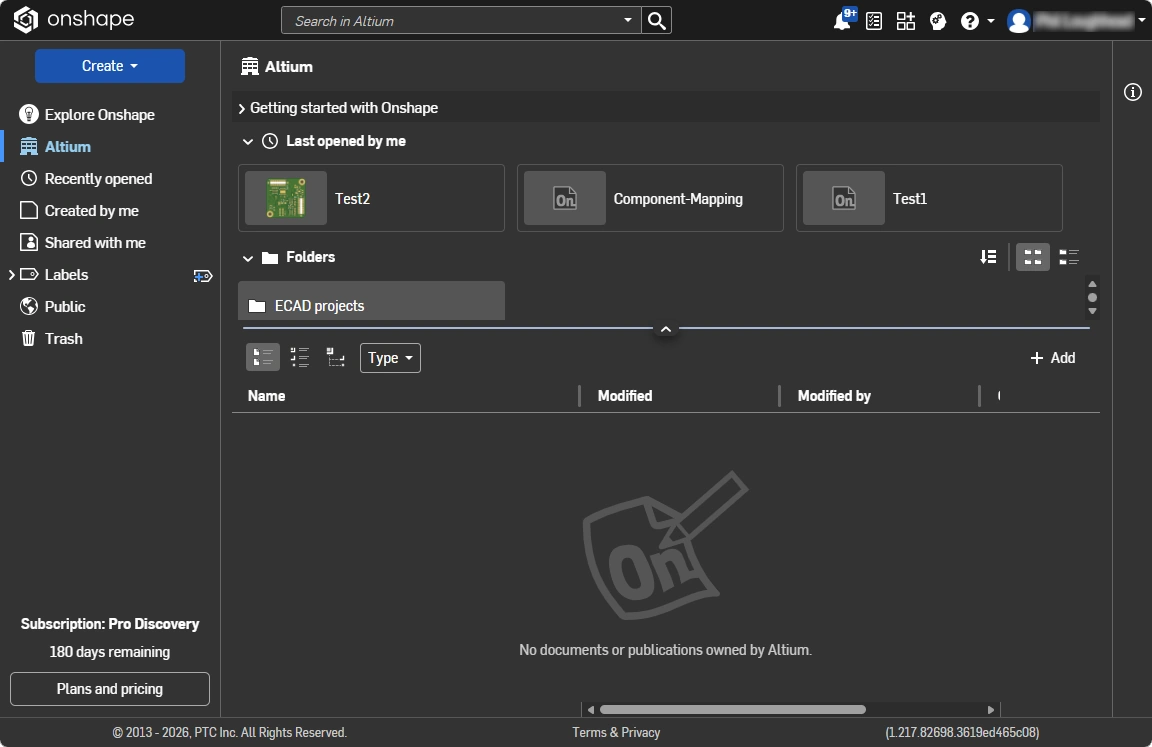 ).
-
Onshape에서 ECAD 설계를 열려면 먼저 기본 라이브러리 문서와 컴포넌트 폴더를 만들고 설정 대화 상자에서 해당 위치를 지정해야 합니다. 다음과 같이 진행하세요.
-
Onshape에서 ECAD 설계를 저장할 폴더를 만드세요.
-
해당 ECAD 폴더에 Library Components 폴더(컴포넌트 모델 저장용)와 Library Components 문서(컴포넌트 정보 저장용)를 만드세요. 생성한 문서가 열립니다.
-
라이브러리 문서의 왼쪽 하단에 있는 + 심볼을 클릭하고 메뉴에서 PCB Studio 만들기 를 선택하세요(
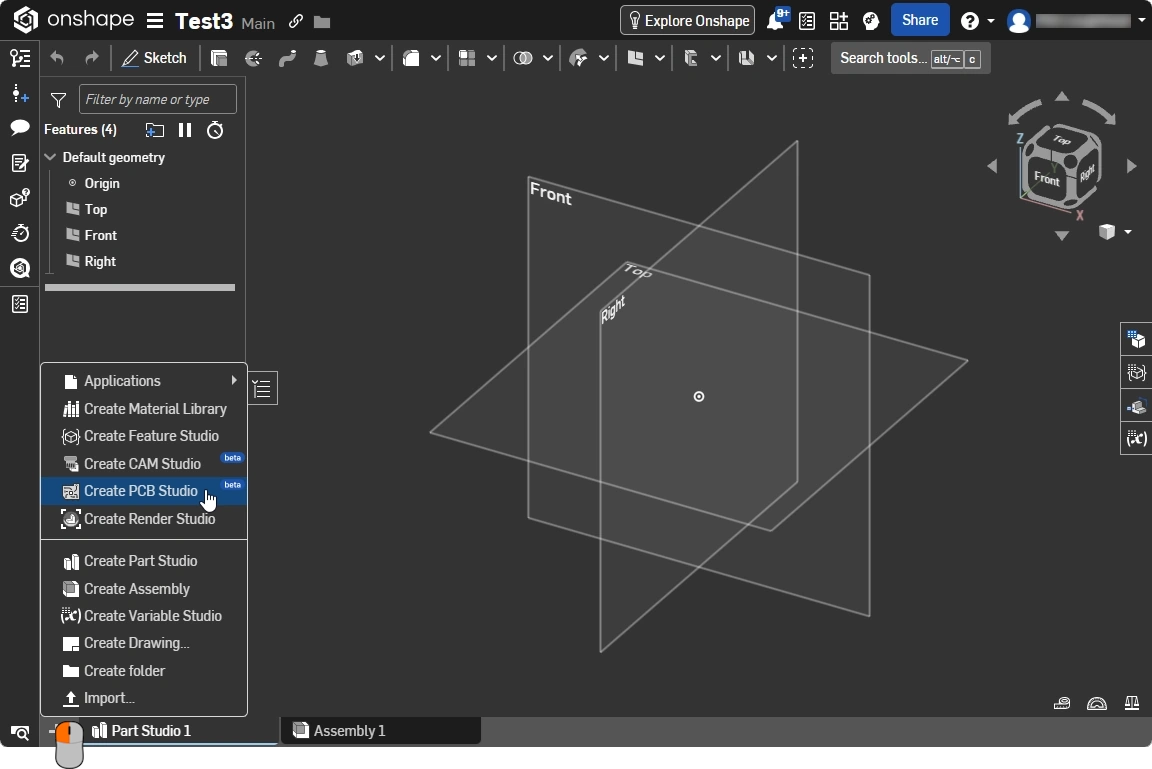 ). Onshape와의 ECAD 연결은 PCB Studio가 추가된 Onshape 문서 내에서 이루어집니다.
-
PCB Studio 탭에서(하단의 탭을 확인하세요) Settings 버튼(
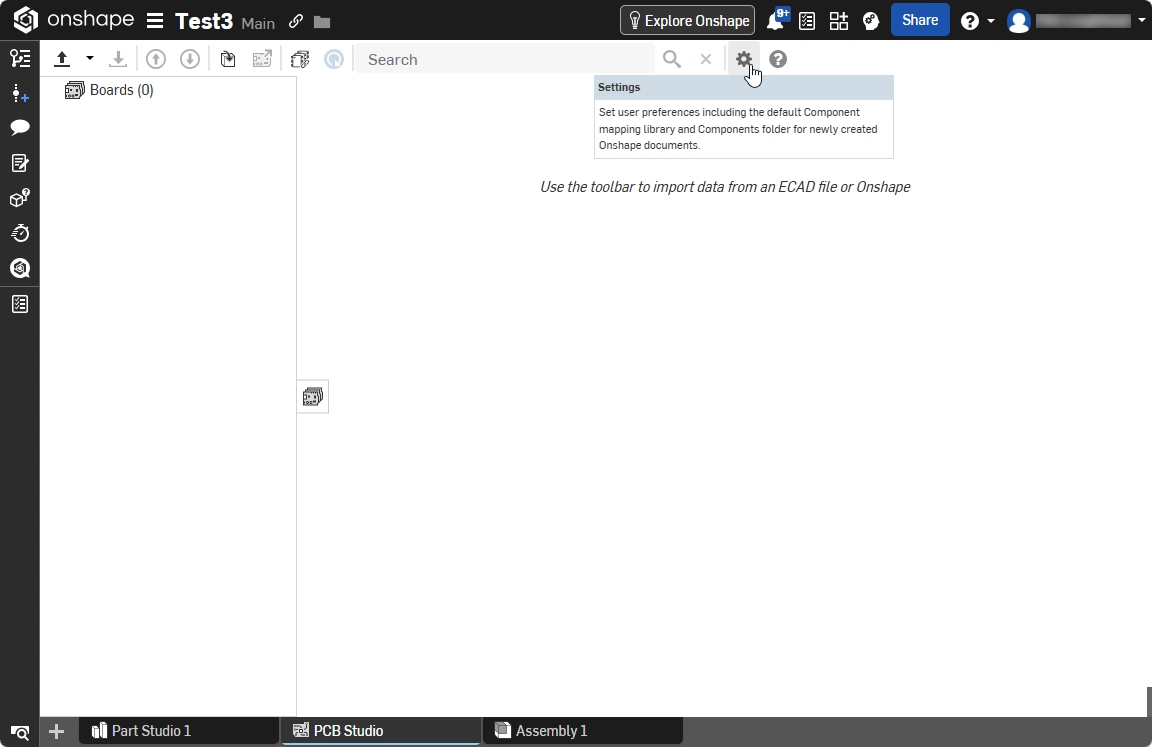 )을 클릭하여 PCB Studio Settings 대화 상자를 여세요.
-
위쪽 필드는 Library Component 문서(현재 열려 있는 파일)를, 아래쪽 필드는 Library Components 폴더를 참조합니다. 이 두 필드를 설정하고 Update을 클릭하세요(
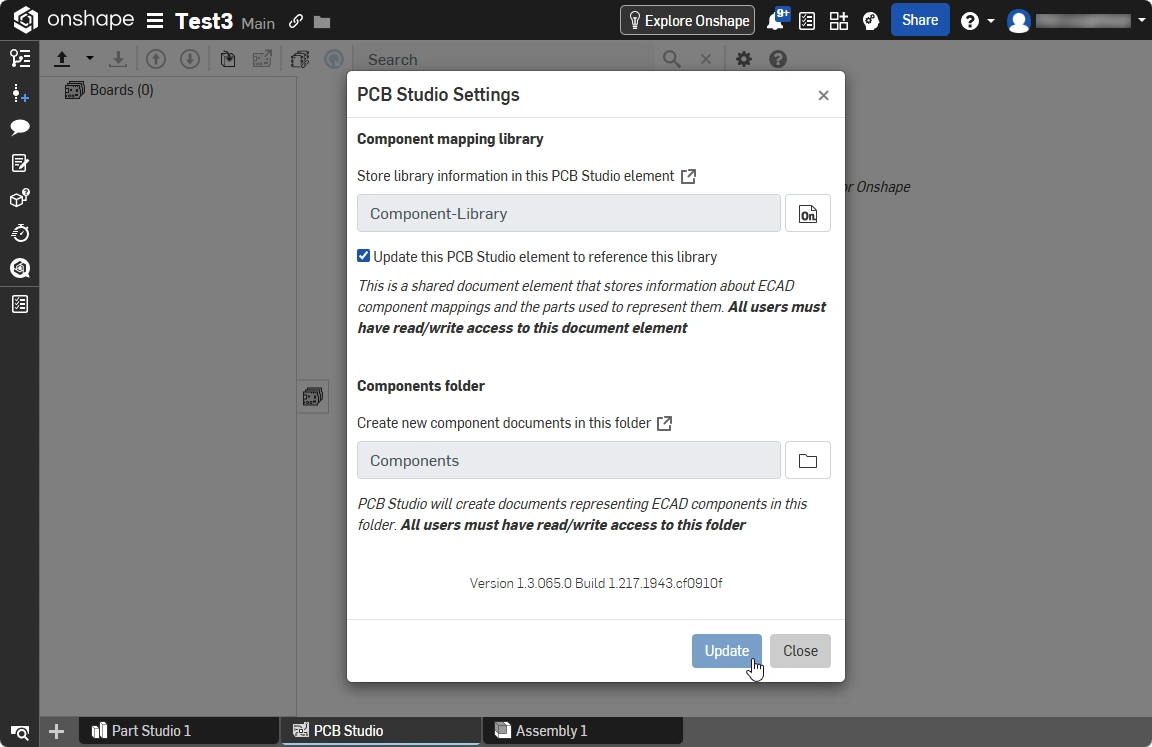 ).
-
Onshape는 Library Component 문서를 특수 문서로 인식합니다(
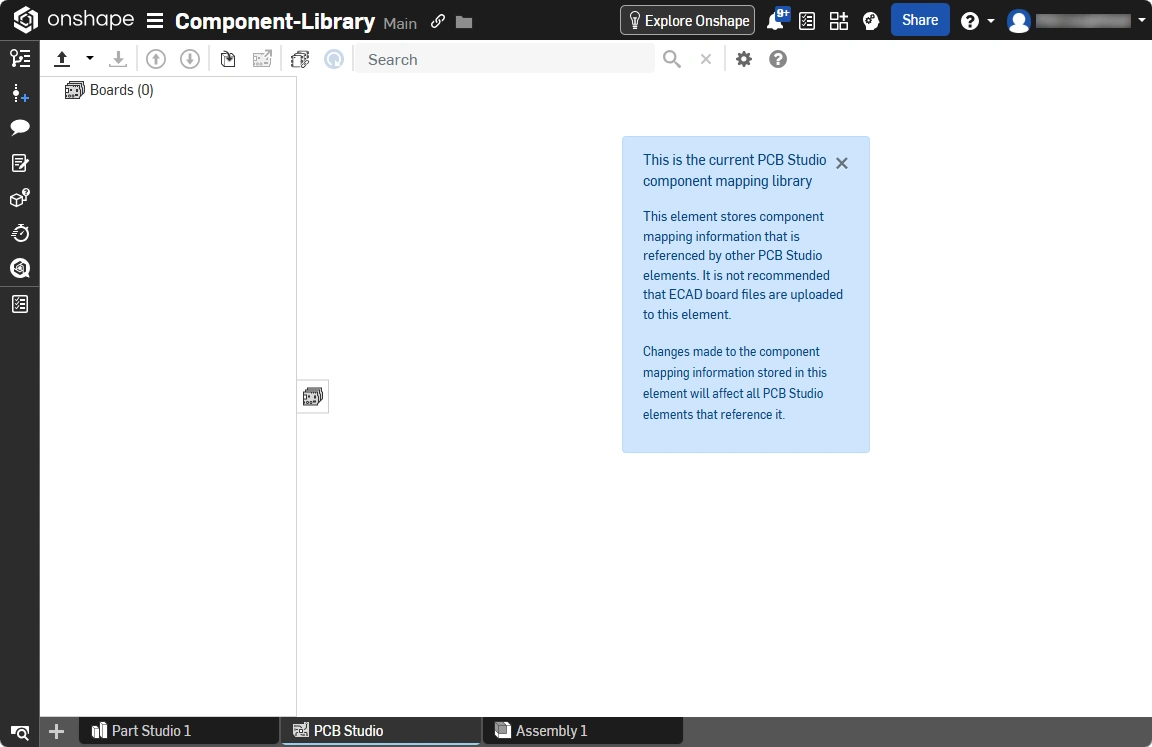 ). 이 문서를 닫으세요.
-
-
이제 Altium 워크스페이스에서 ECAD 설계를 가져올 준비가 되었습니다. ECAD 설계를 가져오려면 먼저 새 Onshape 문서를 만들어 연 다음 PCB Studio를 추가하세요(
).
-
Import ECAD files 버튼의 드롭다운 화살표를 클릭하고 메뉴에서 Import from Altium 365을 선택하세요(
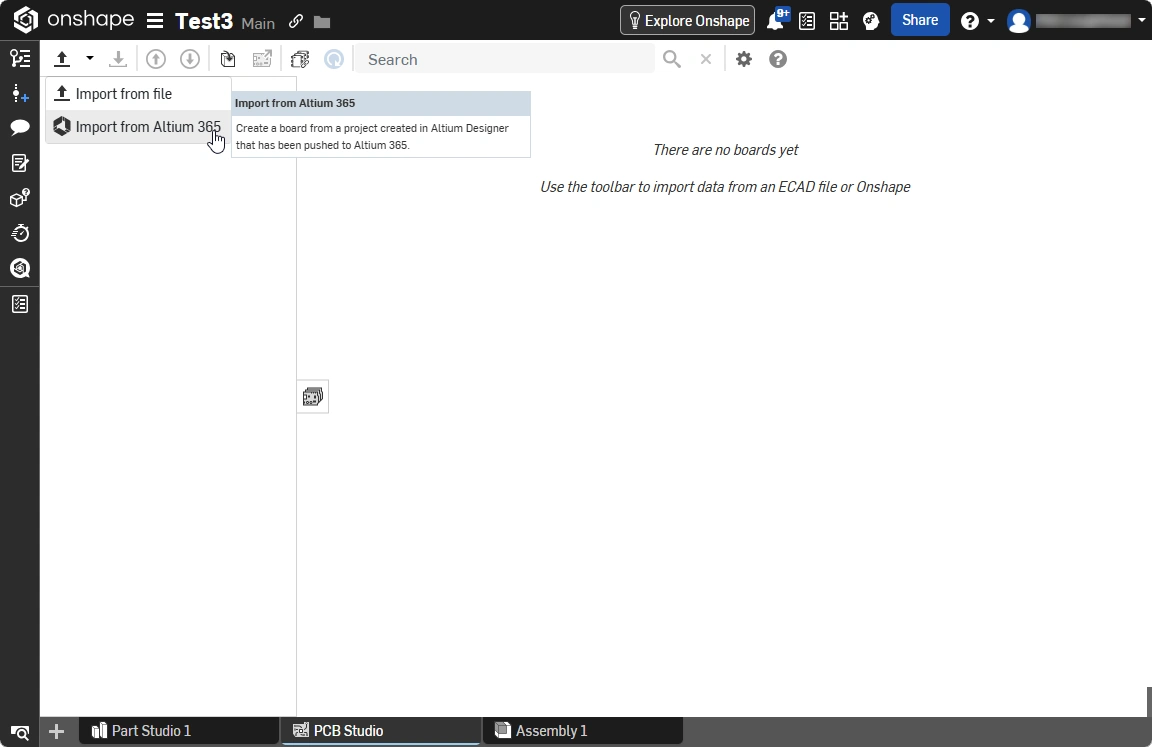 ).
-
표시되는 Open 대화 상자에서 먼저 워크스페이스(
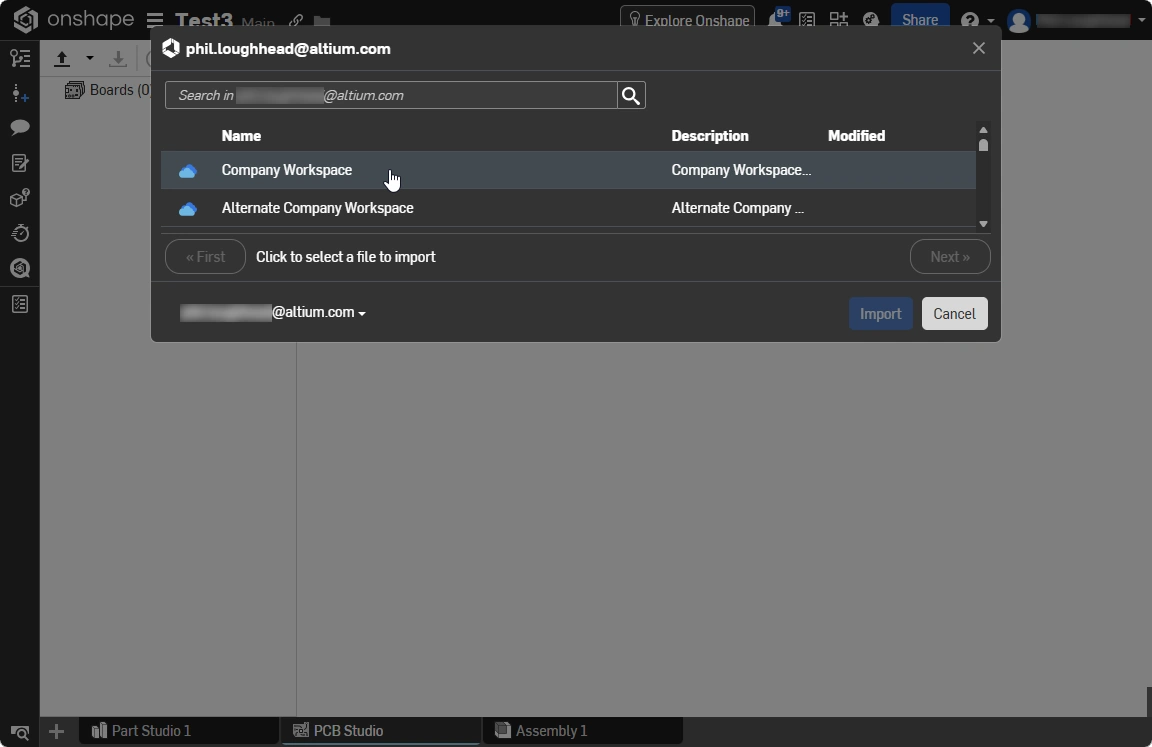 )를 선택한 다음, 목록에서 필요한 PCB 프로젝트를 선택하세요(
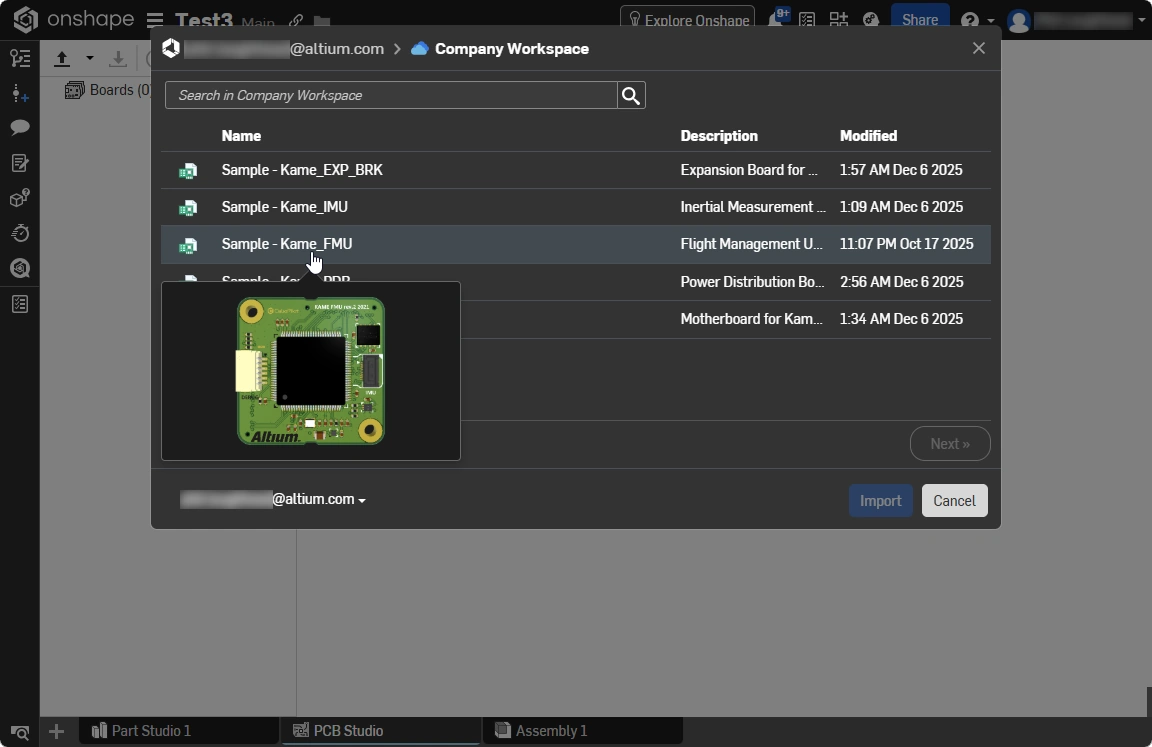 ). Altium Designer의 MCAD CoDesigner 패널을 통해 워크스페이스로 푸시한 PCB 설계만 목록에 표시됩니다.
-
다음으로 열려는 Variant를 선택한 다음 Import 버튼을 클릭하세요(
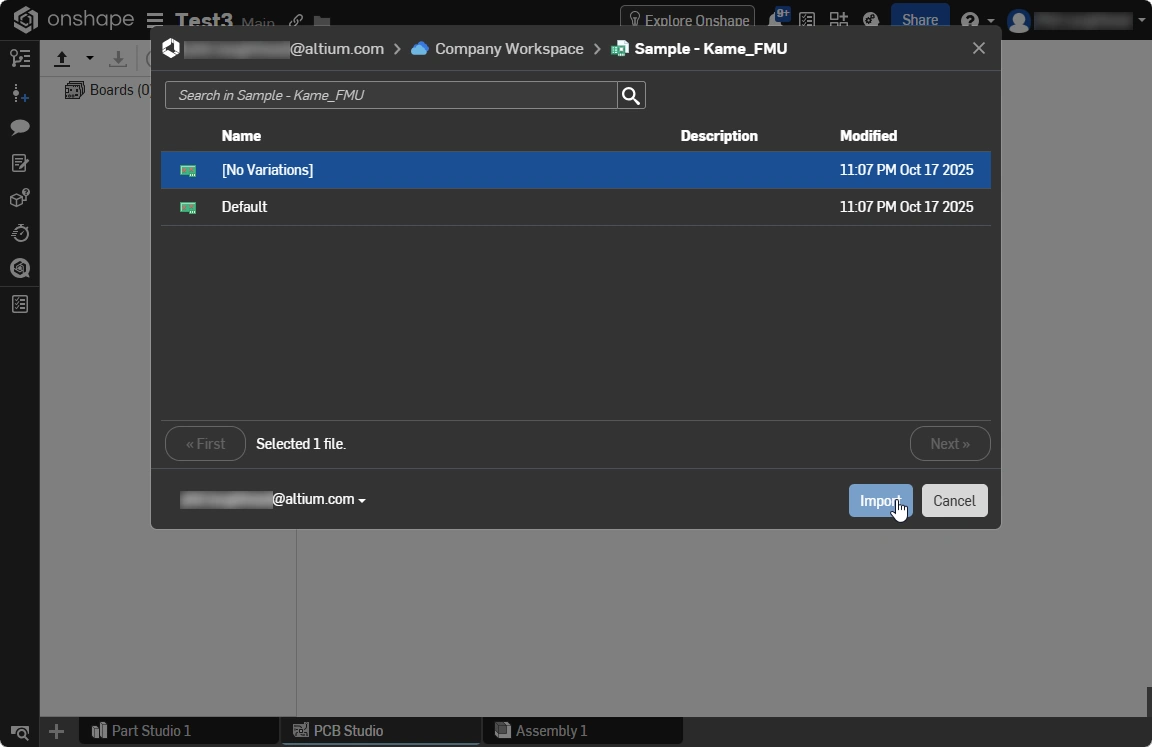 ).
-
Onshape에서 현재 열려 있는 문서의 PCB Studio로 기판을 가져옵니다(
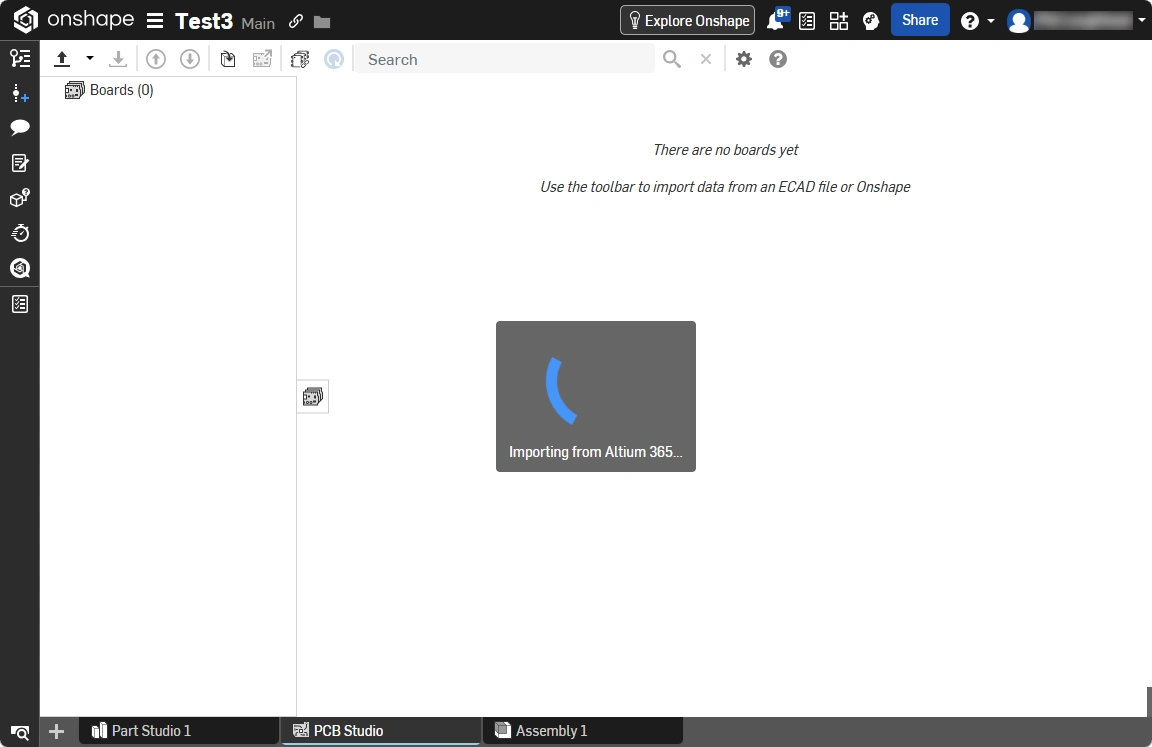 ).
-
Onshape와 Altium Designer 간의 업데이트는 브라우저 상단의 화살표 버튼을 사용하여 푸시하거나 가져옵니다.
-
Onshape에서 기판을 수정하려면 PCB Studio를 Onshape 어셈블리와 동기화해야 합니다. 이를 위해 Sync to Onshape 버튼을 클릭하세요(
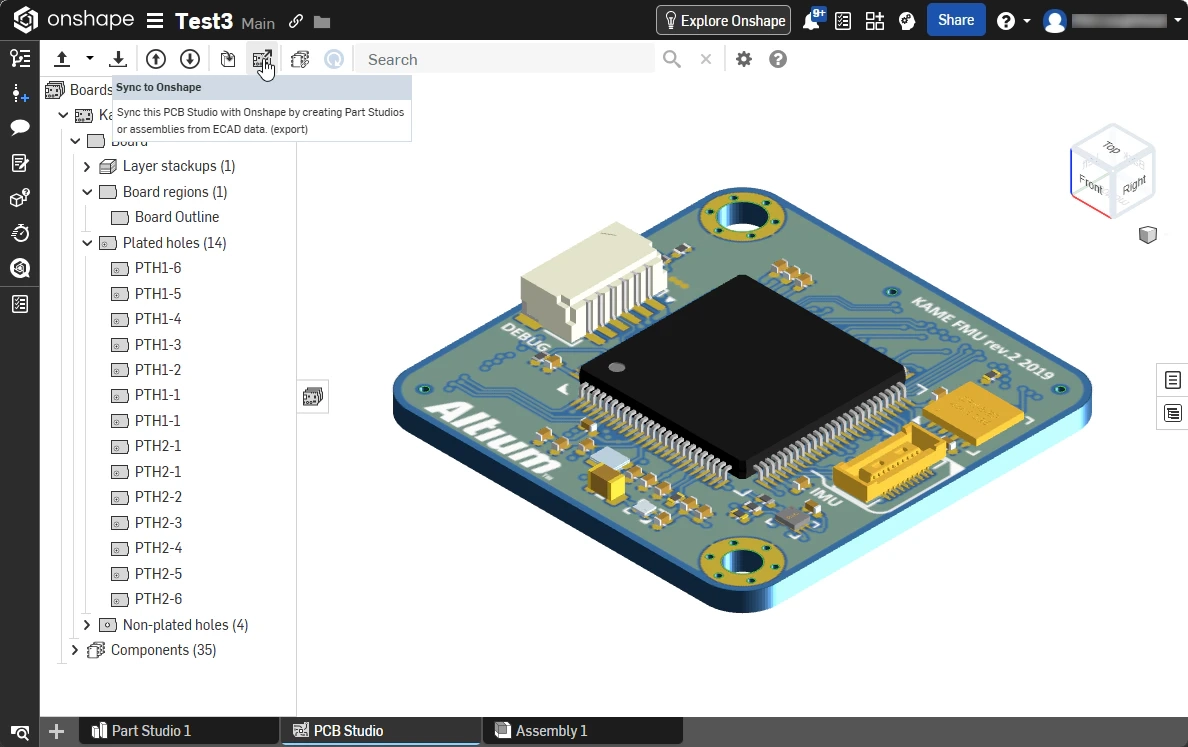 ).
-
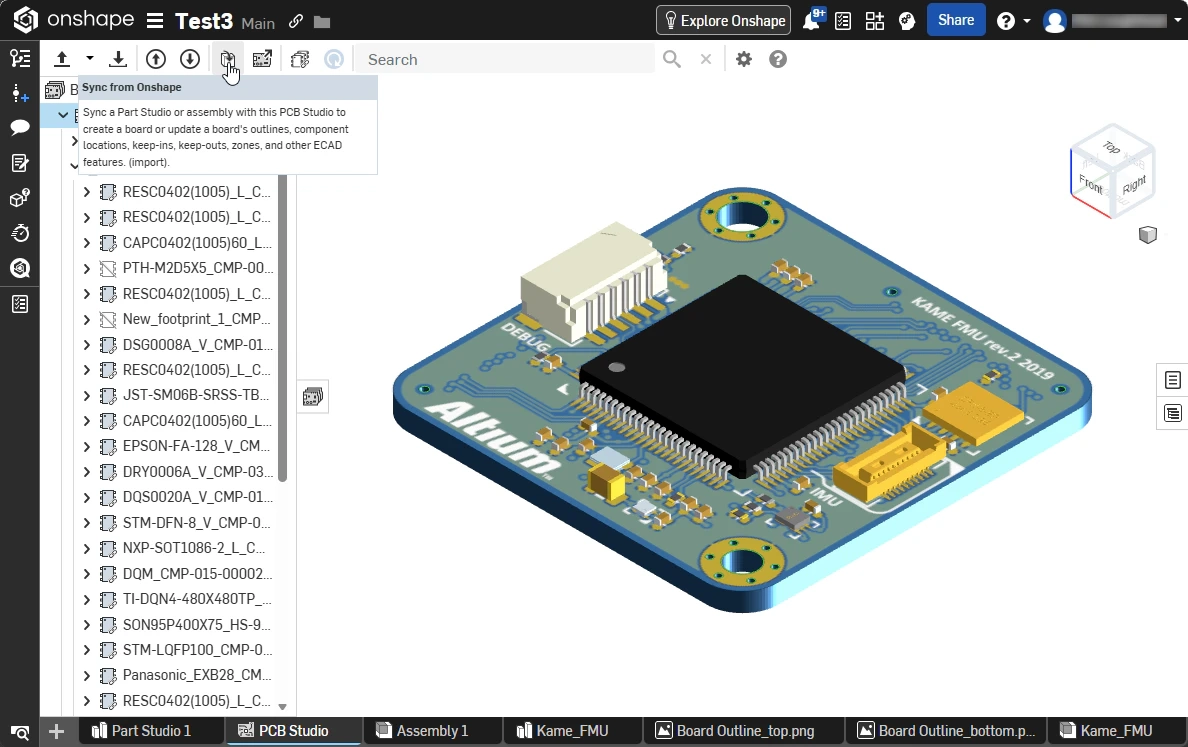
PCB 변경 사항을 ECAD로 다시 푸시하려면 먼저 Onshape 어셈블리의 변경 사항을 Onshape PCB Studio로 다시 동기화해야 합니다. 이를 위해 PCB Studio에서 Sync from Onshape 버튼(
 )을 클릭하세요.
-
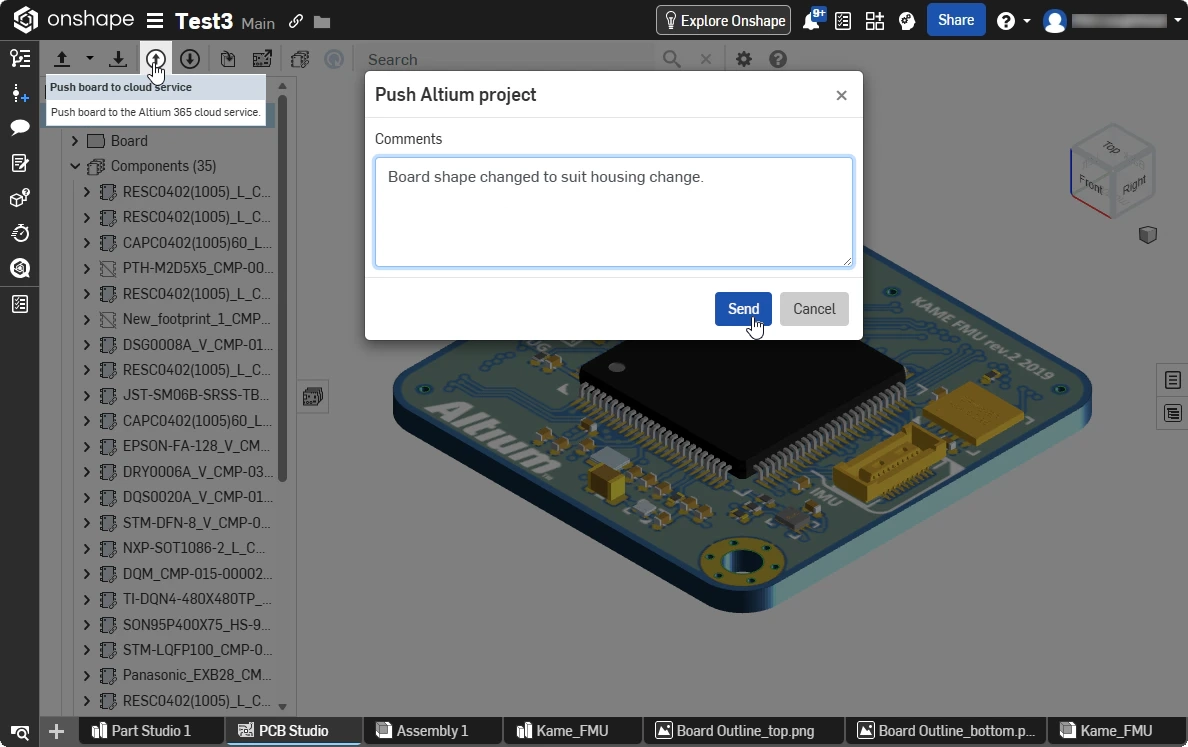
MCAD 설계 변경 사항을 ECAD로 다시 푸시하려면 Push board to cloud service 버튼을 클릭하고, 필요한 경우 설명을 추가하세요(
 ).
 AI로 번역됨