
CoDesign을 위한 Onshape 준비하기
Altium CoDesigner는 ECAD와 MCAD 설계 도메인 간에 인쇄 회로 기판 설계를 전송하기 위한 인터페이스입니다. 설계 변경 사항은 Altium Workspace를 통해 전달되며, 이 Workspace는 ECAD와 MCAD 도메인 사이의 브리지 역할을 합니다.
Altium MCAD CoDesigner는 완전한 클라우드 네이티브 컴퓨터 지원 설계(CAD) 및 제품 데이터 관리(PDM) 플랫폼인 Onshape와 함께 작동합니다.
Altium Designer와 Onshape 간에 CoDesign을 수행하려면 다음이 필요합니다.
-
PCB Studio가 활성화된 Onshape 계정
-
Altium 365에 액세스할 수 있는 Altium Designer 라이선스
기존 구독 외에 추가 소프트웨어, 플러그인 또는 별도 라이선스는 필요하지 않으며, CoDesign 지원은 두 플랫폼에 직접 내장되어 있습니다.
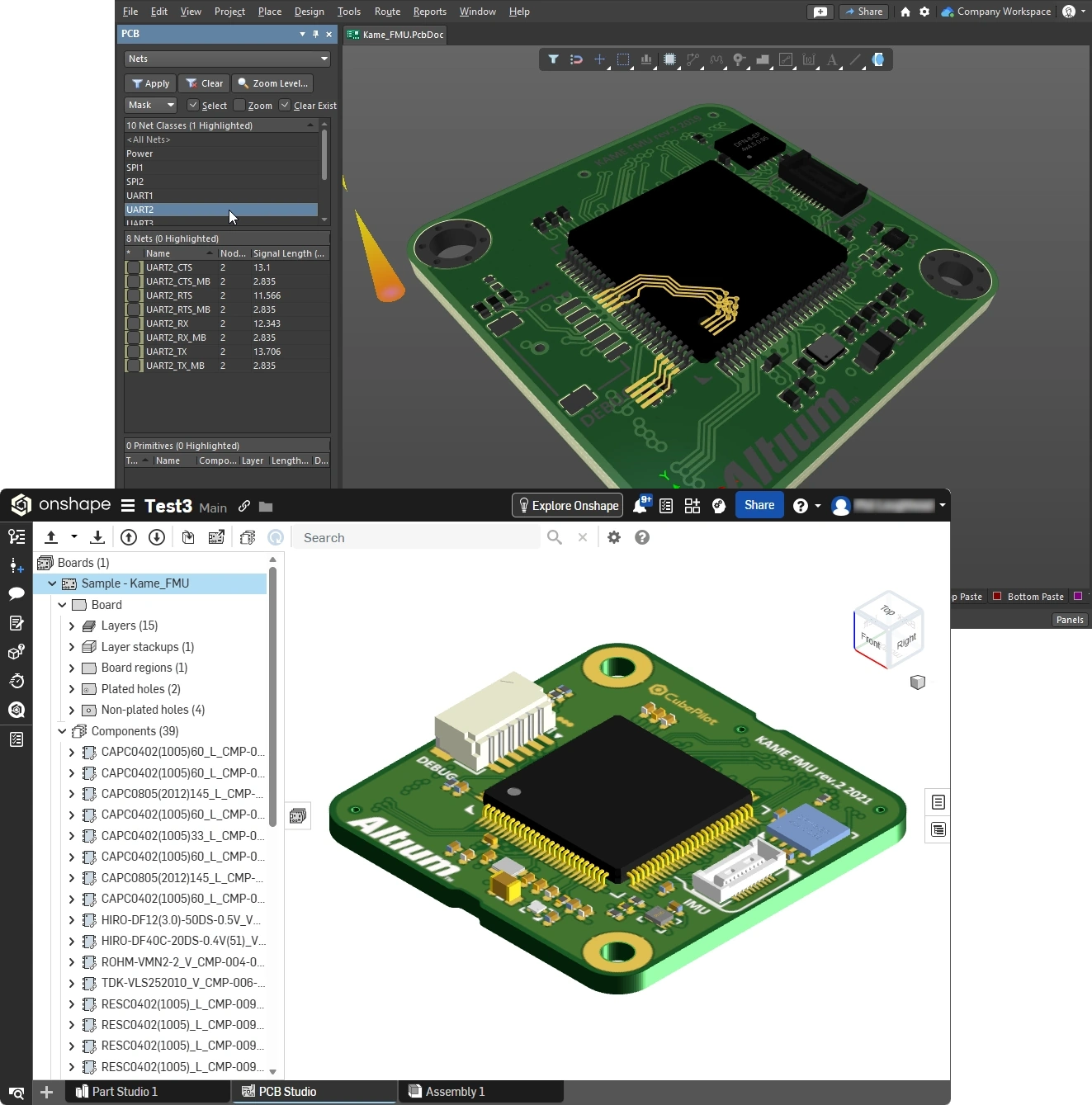
Onshape와 함께 작동하도록 Altium 365 구성
-
Admin - Extensions을 선택한 다음, Onshape PCB Studio Connector 타일(
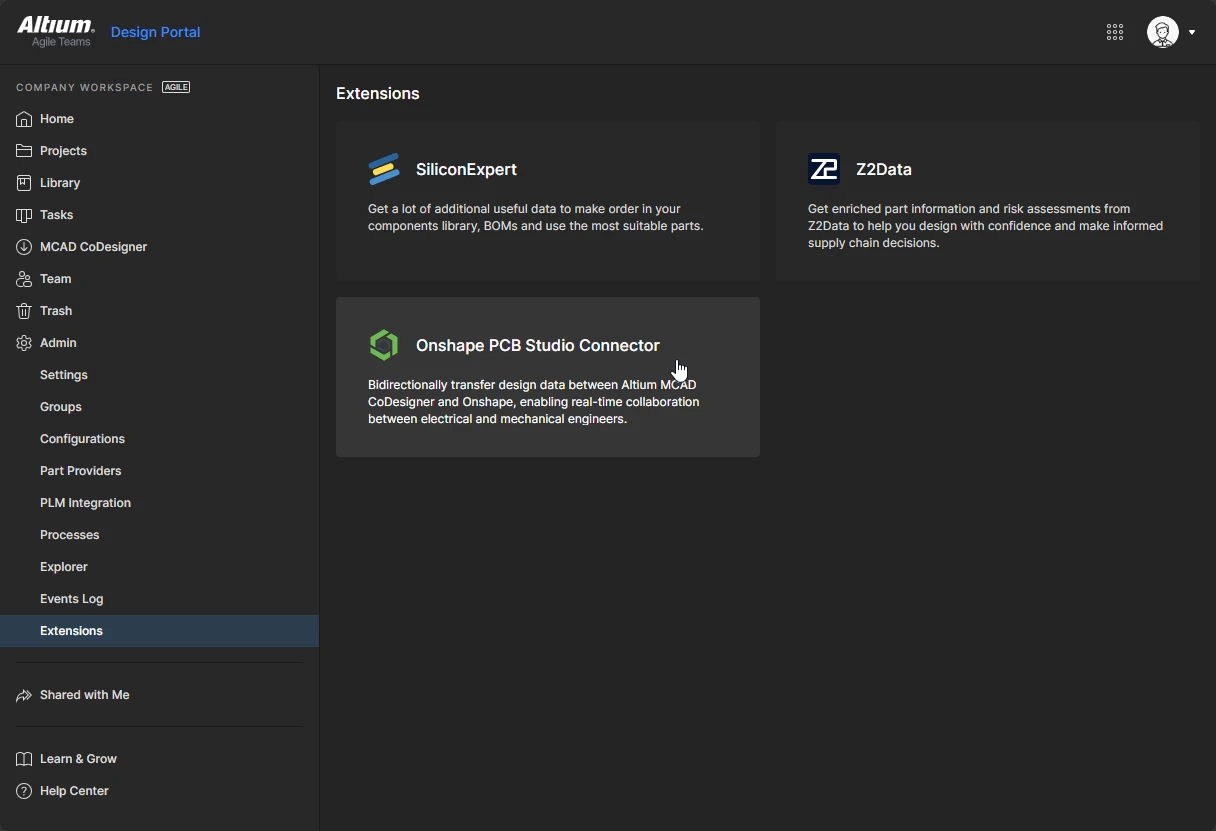 )을 클릭합니다. Altium 365에서 확장 기능 활성화에 대해 자세히 알아보세요.
-
Onshape PCB Studio Connector 설정 화면이 열리면, Activate 을 클릭하여 Onshape가 사용자의 Altium 365 Workspace(
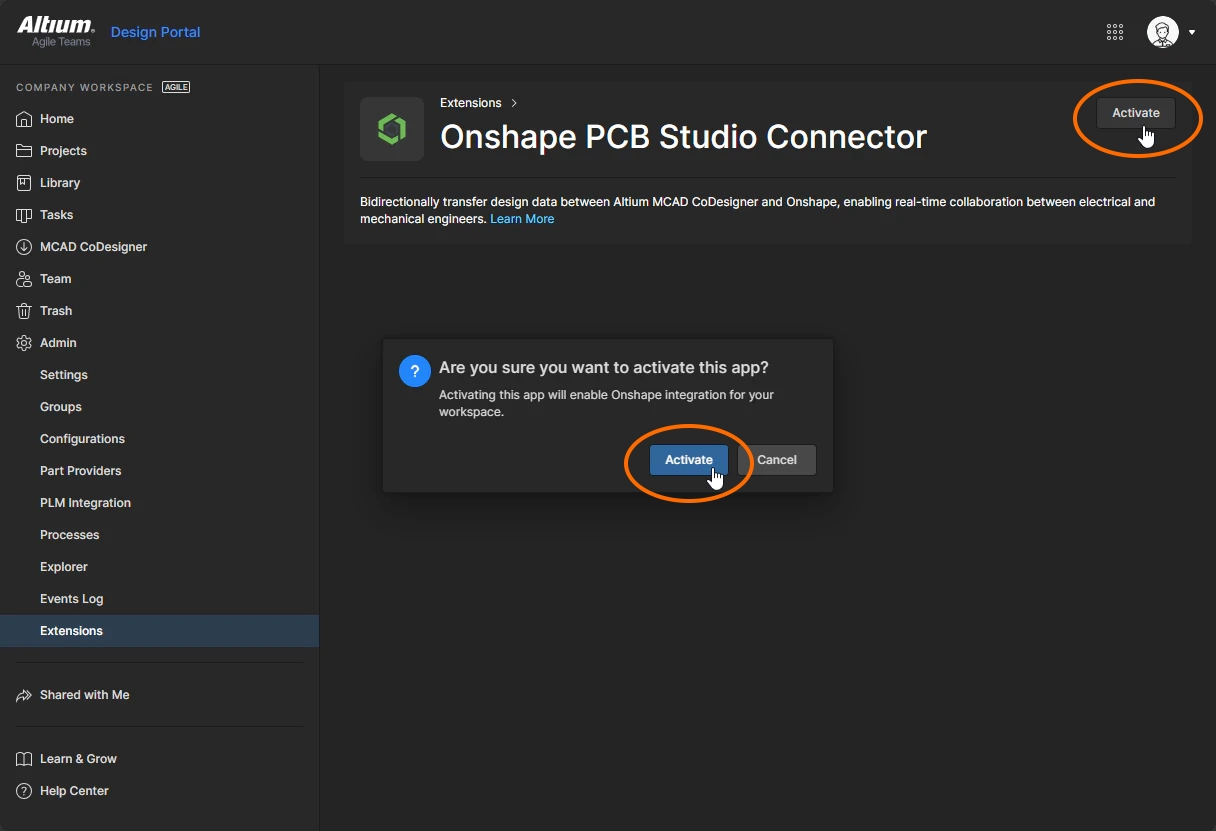 )에 액세스할 수 있도록 설정합니다.
ECAD와 함께 작동하도록 Onshape 구성
-
브라우저에서 Onshape 계정에 로그인합니다.
-
오른쪽 상단의 사용자 이름을 클릭한 다음, 메뉴에서 My account을 선택합니다(
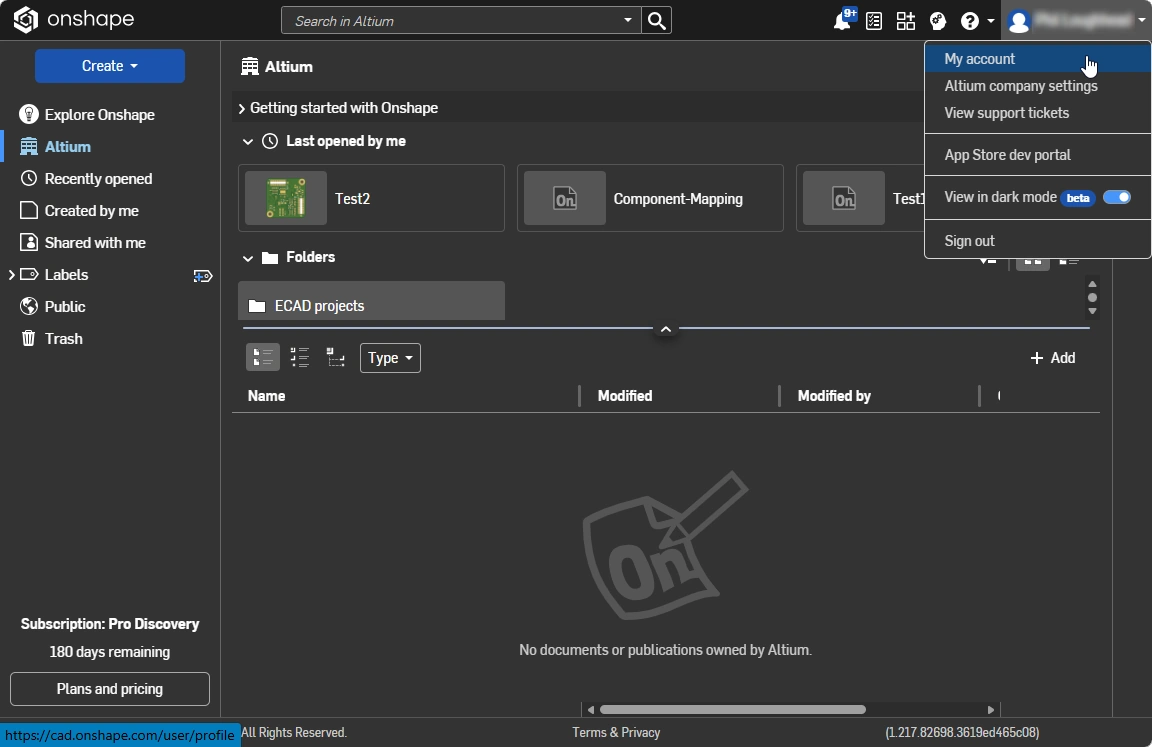 ).
).
-
첫 번째 단계는 Altium 365에 대한 액세스를 활성화하는 것입니다. 왼쪽 메뉴에서 Integrations를 클릭합니다.
-
365를 사용할 수 있으면 사용 가능한 통합 목록에 표시됩니다. 추가하려면 Add Altium 365 Account 버튼을 클릭합니다(
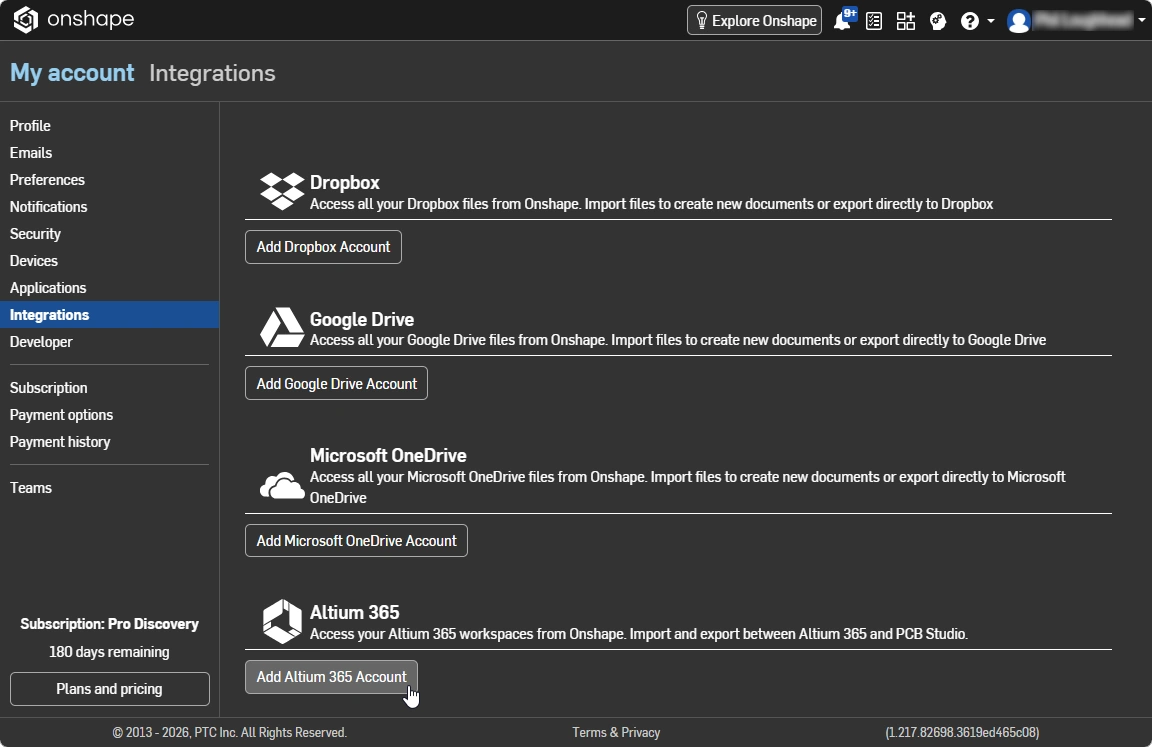 ). Onshape가 사용자의 Altium 사용자 계정에 액세스할 수 있도록 권한을 부여해야 Altium Workspace로 보드 설계를 Pull 및 Push할 수 있습니다.
-
브라우저 왼쪽 상단의 Onshape를 클릭하여 폴더와 문서가 표시되는 Explorer 유형 보기로 돌아갑니다(
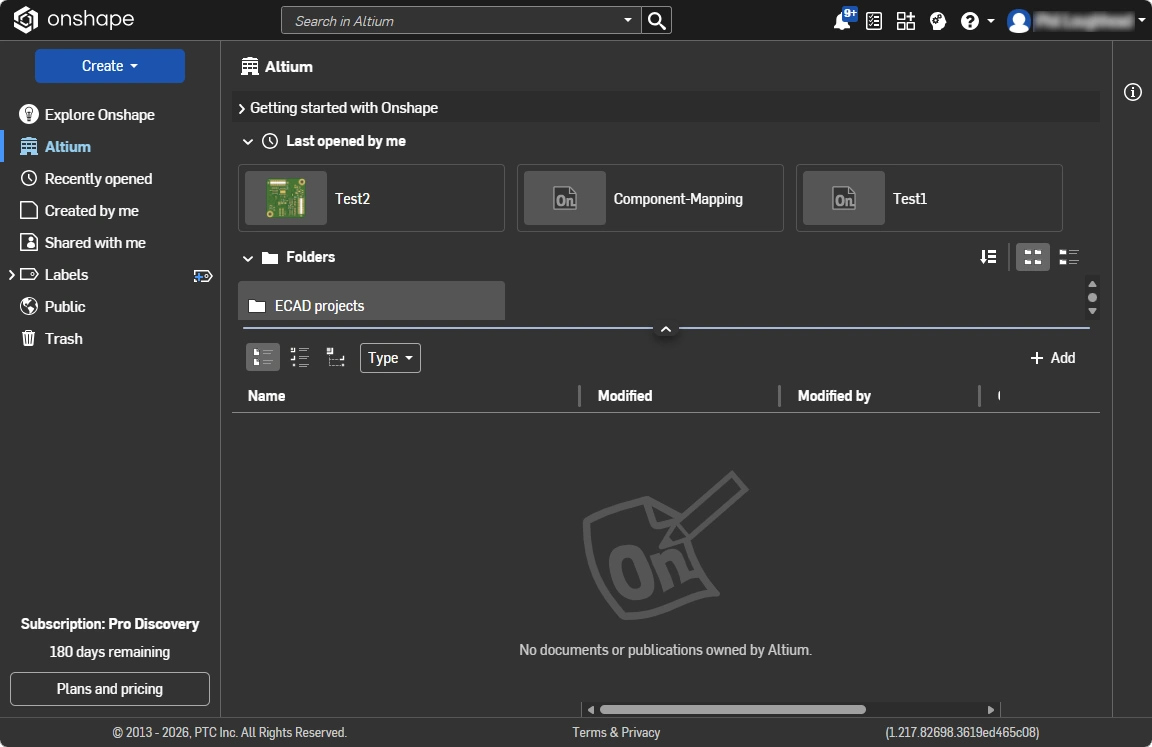 ).
).
-
ECAD 설계를 Onshape에서 열기 전에 기본 라이브러리 문서와 컴포넌트 폴더를 생성하고, 설정 대화상자에서 이를 지정해야 합니다. 방법은 다음과 같습니다:
-
Onshape에서 ECAD 설계를 저장할 폴더를 생성합니다.
-
해당 ECAD 폴더 안에 Library Components 폴더(컴포넌트 모델 저장용)를 만들고, Library Components 문서(컴포넌트 정보 저장용)도 생성합니다. 이 문서가 열립니다.
-
Library 문서에서 왼쪽 하단의 + 기호를 클릭한 다음 메뉴에서 Create PCB Studio 를 선택합니다(
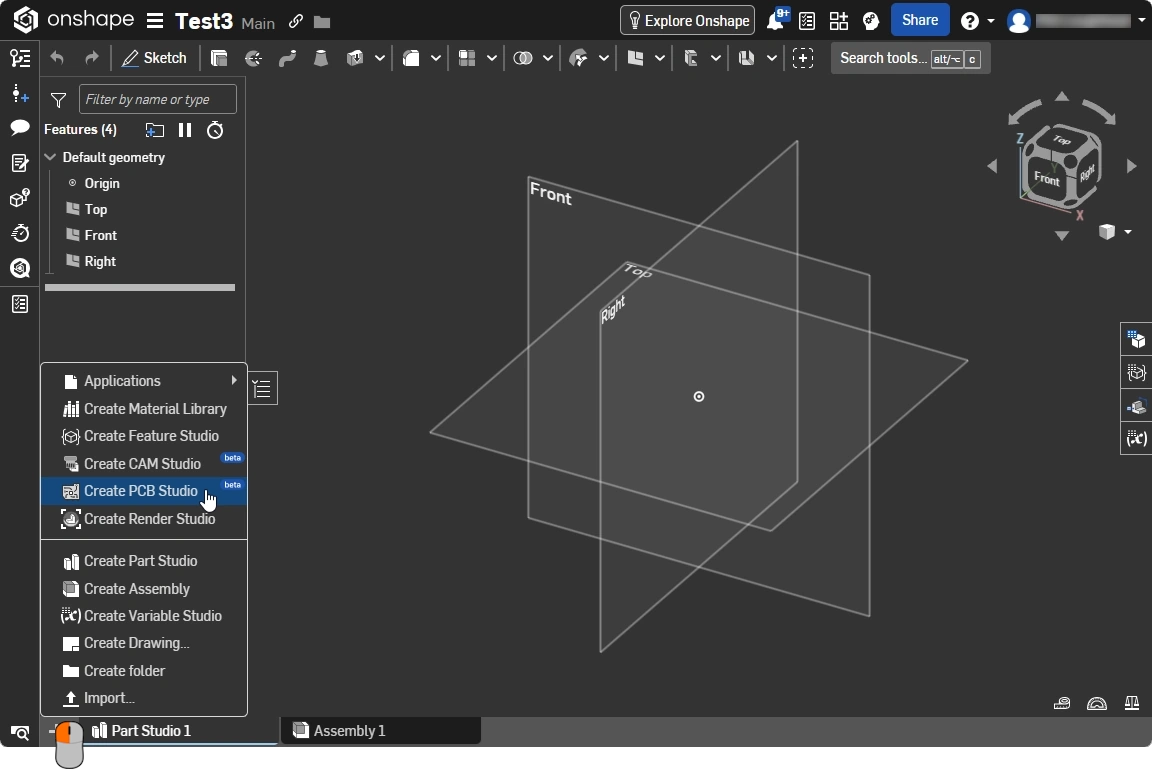 ). Onshape에 대한 ECAD 연결은 PCB Studio가 추가된 Onshape 문서 내부에서 수행된다는 점에 유의하세요.
-
PCB Studio 탭(하단의 탭을 확인하여 검증)에서 Settings 버튼(
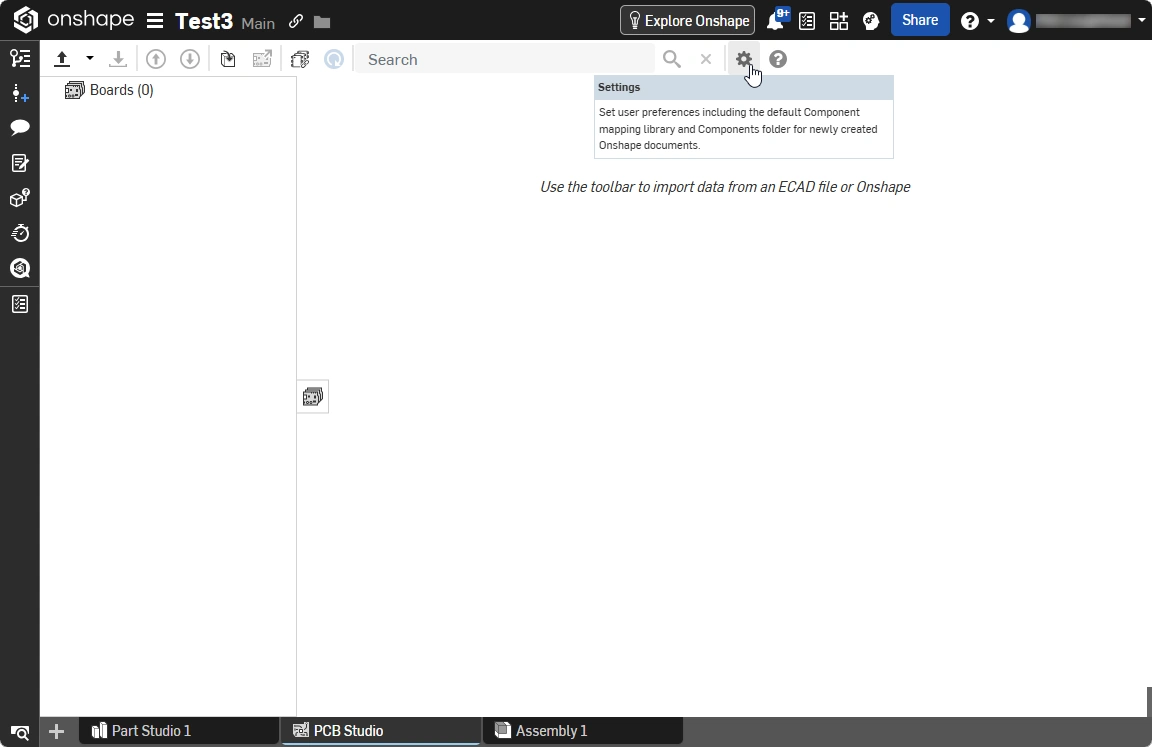 )을 클릭하여 PCB Studio Settings 대화상자를 엽니다.
-
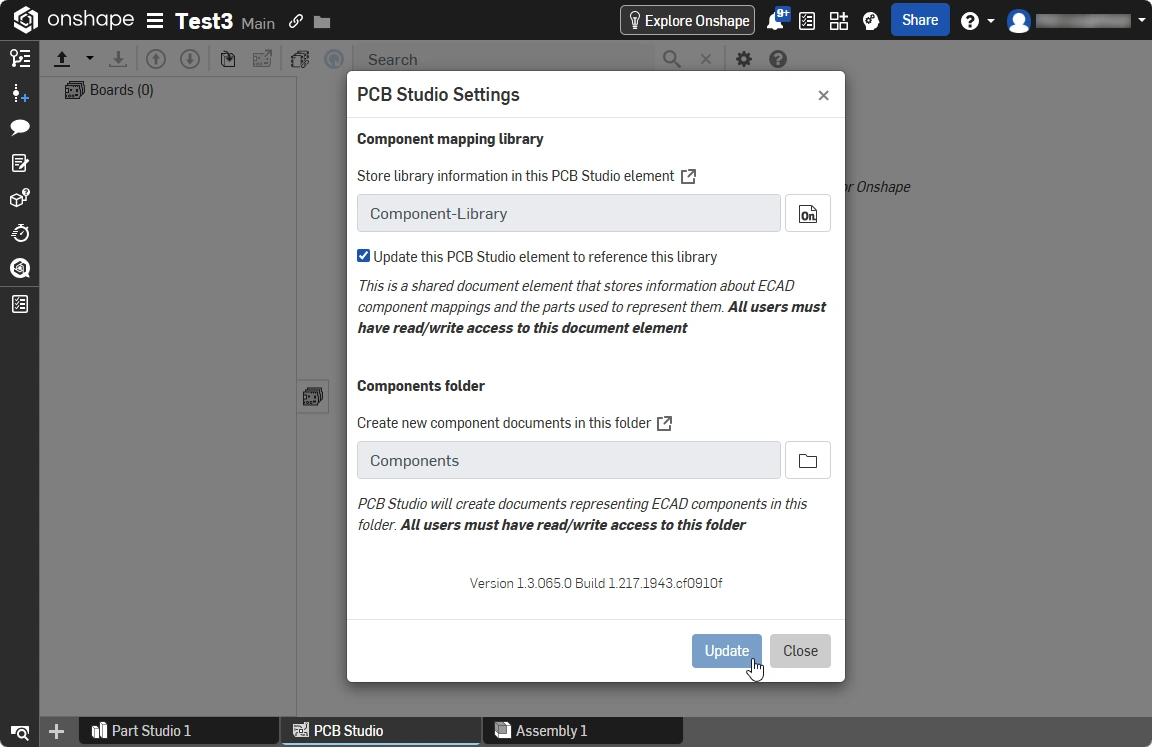
위쪽 필드는 Library Component 문서(현재 열려 있는 파일)를, 아래쪽 필드는 Library Components 폴더를 참조합니다. 이 두 필드를 구성한 다음 Update을 클릭합니다(
 ).
).
-
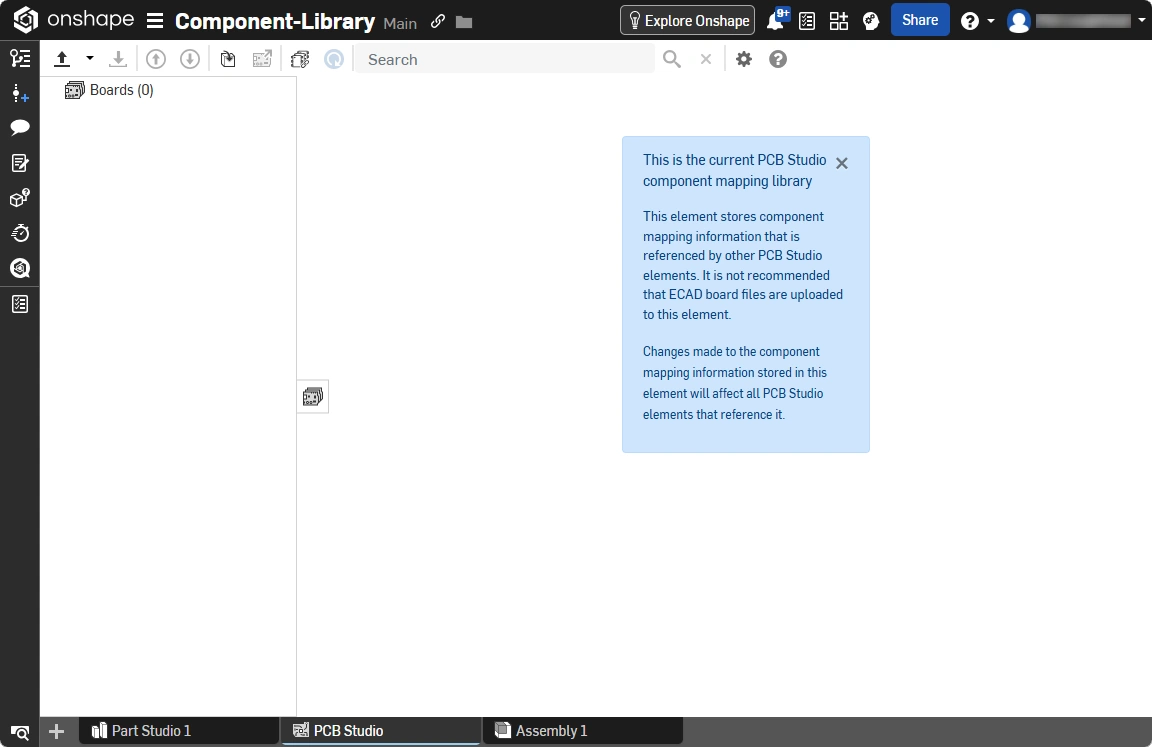
Library Component 문서는 Onshape에서 특수 문서(
 )로 인식되며, 이 문서를 닫습니다.
-
-
이제 Altium Workspace에서 ECAD 설계를 가져올 준비가 되었습니다. ECAD 설계를 가져오려면 먼저 새 Onshape 문서를 만들고 연 다음 PCB Studio를 추가합니다(
).
-
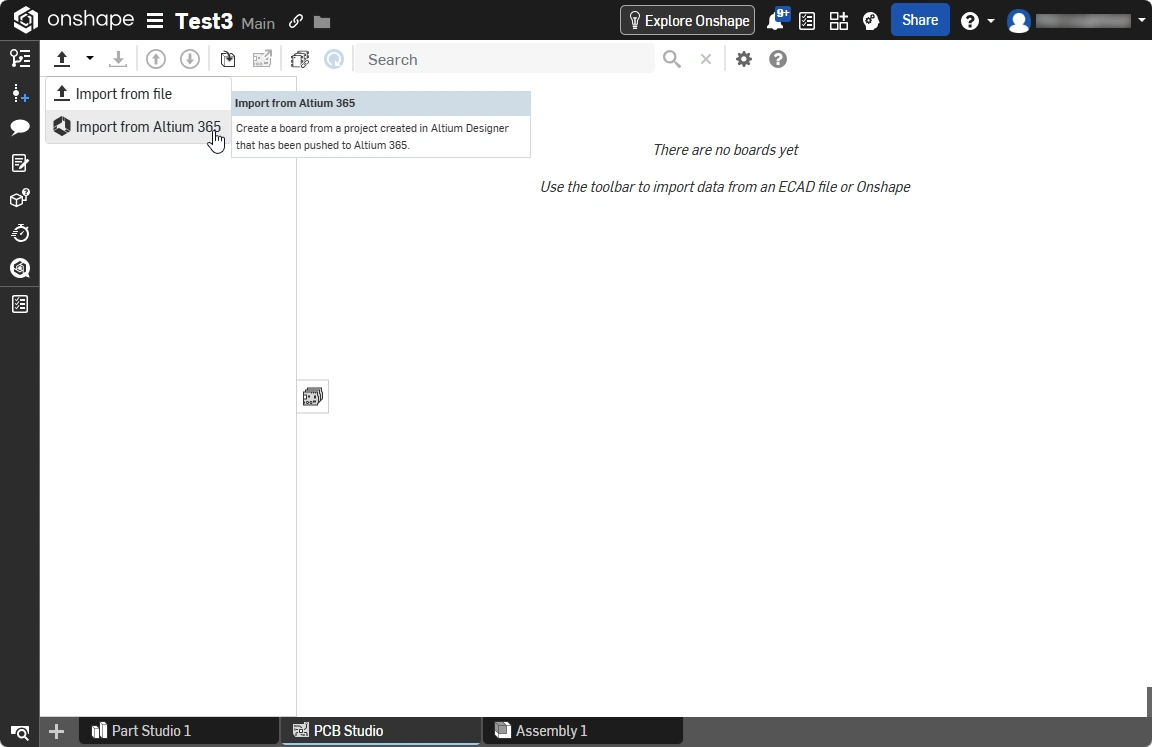
Import ECAD files 버튼의 드롭다운 화살표를 클릭한 다음, 메뉴에서 Import from Altium 365을 선택합니다(
 ).
).
-
표시되는 Open 대화상자에서 먼저 Workspace(
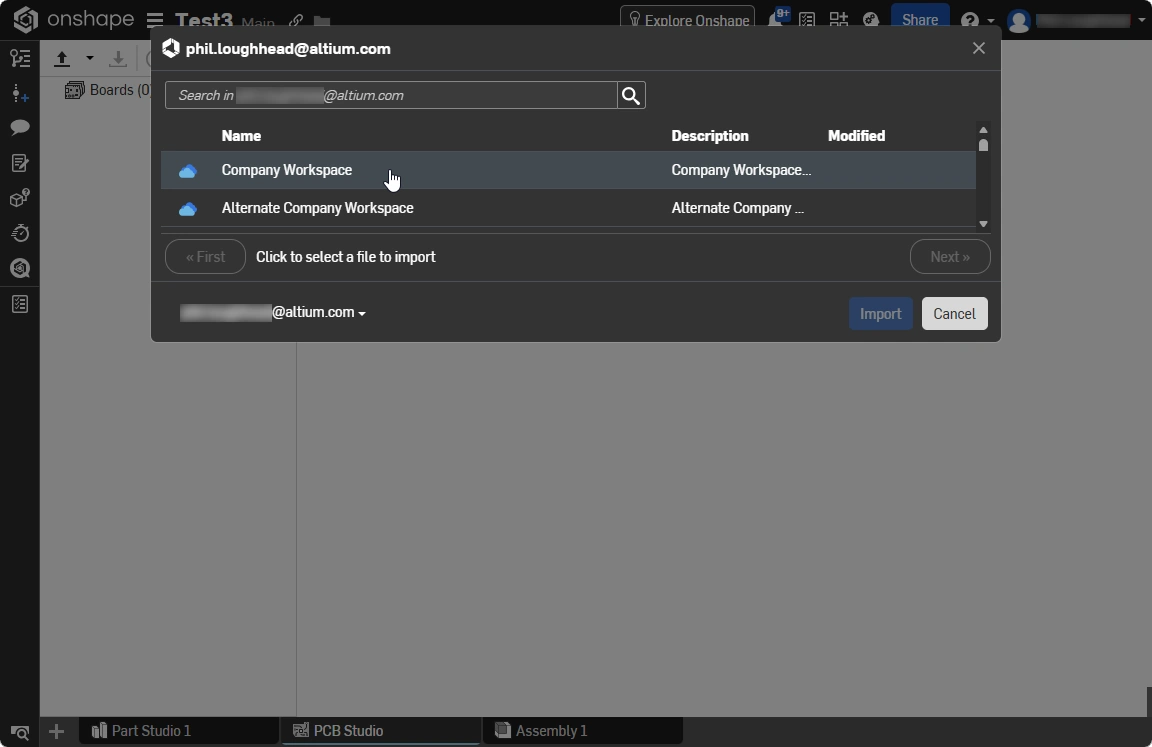 )를 선택한 다음, 목록에서 필요한 PCB 프로젝트를 선택합니다(
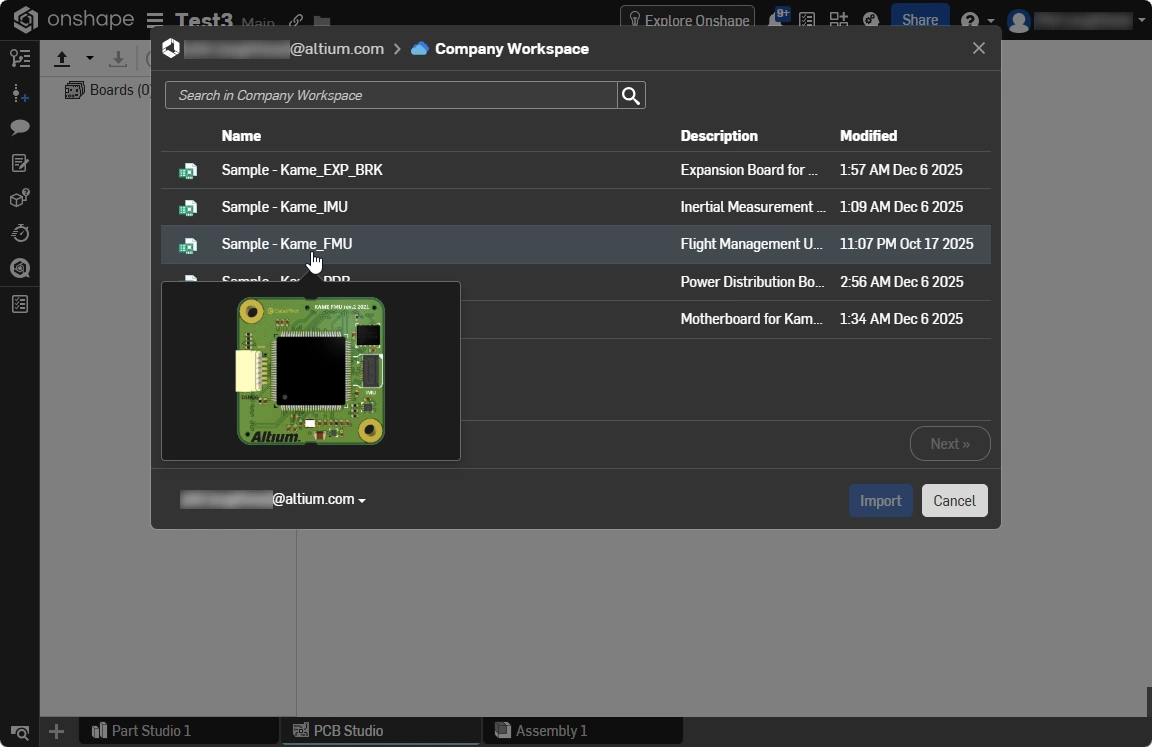 ). Altium Designer의 MCAD CoDesigner 패널을 통해 Workspace로 Push된 PCB 설계만 목록에 표시된다는 점에 유의하세요.
-
다음 단계는 열 변형을 선택한 다음 Import 버튼(
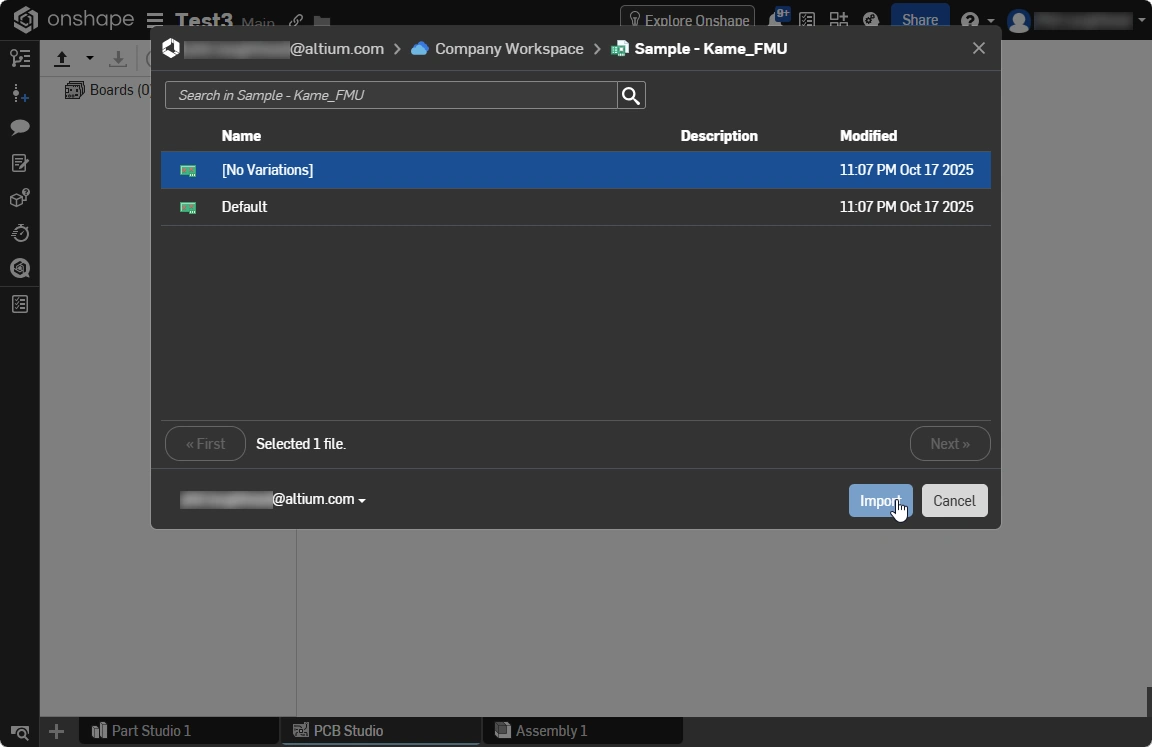 )을 클릭하는 것입니다.
-
보드는 Onshape에서 현재 열려 있는 문서의 PCB Studio로 가져와집니다(
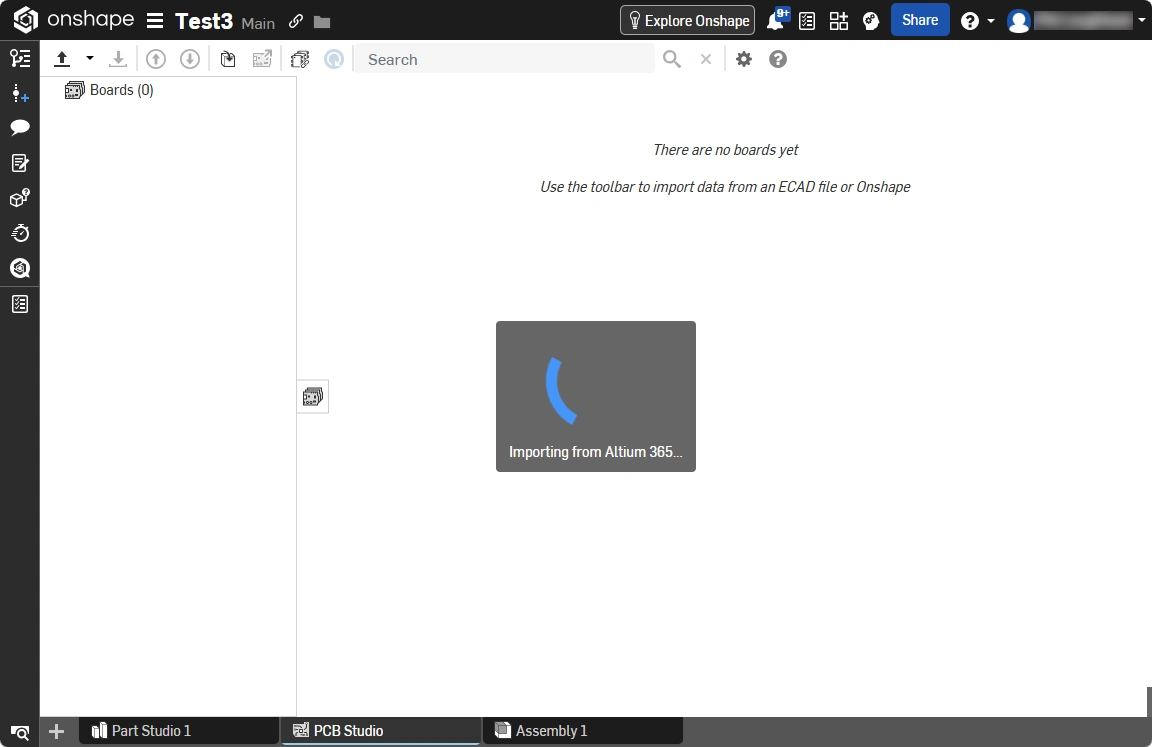 ).
).
-
Onshape와 Altium Designer 간의 업데이트는 브라우저 상단의 화살표 버튼을 사용해 Push 및 Pull됩니다.
-
Onshape에서 보드를 수정하려면 PCB Studio를 Onshape 어셈블리와 동기화해야 하며, 이를 위해 Sync to Onshape 버튼을 클릭합니다(
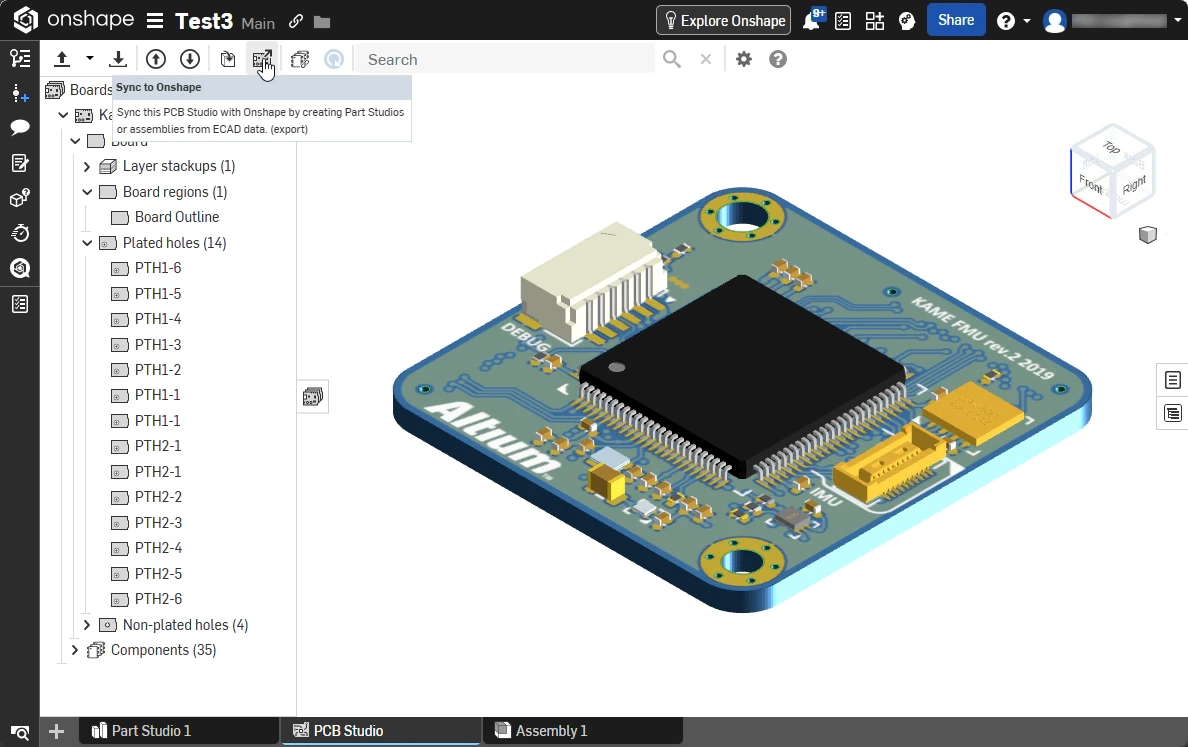 ).
).
-
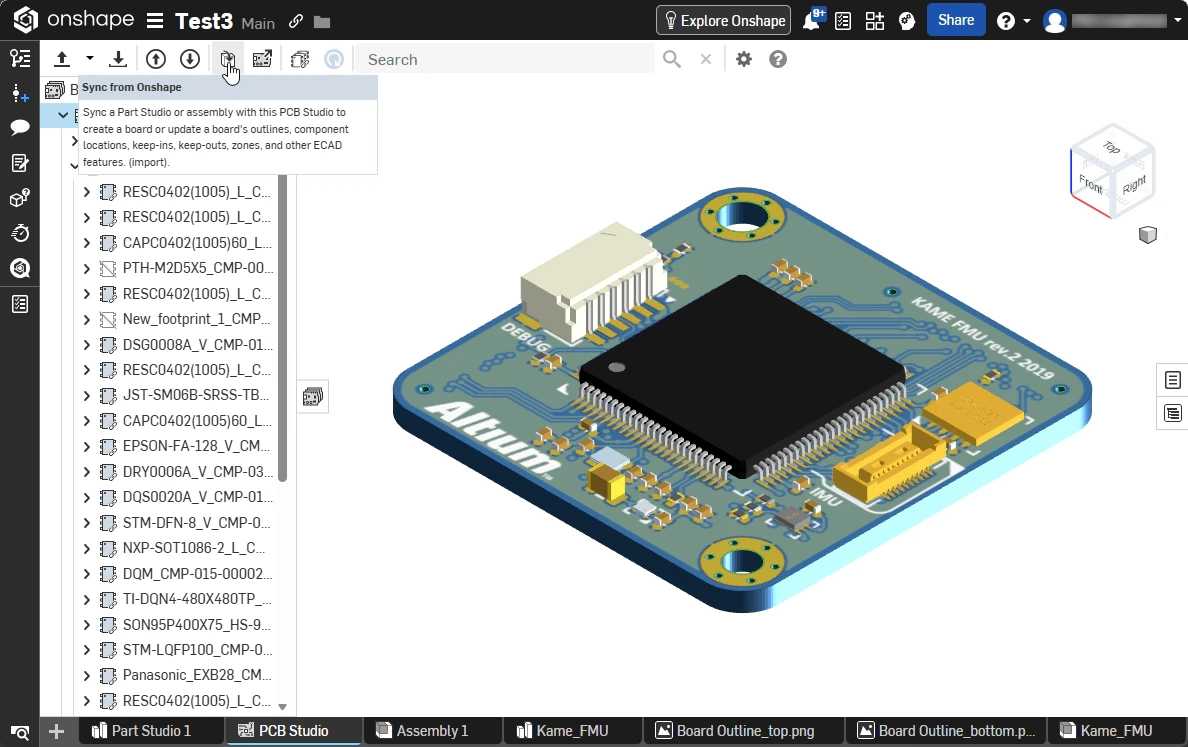
PCB 변경 사항을 다시 ECAD로 Push하기 전에, Onshape 어셈블리에서 Onshape PCB Studio로 다시 동기화해야 합니다. 이를 위해 PCB Studio에서 Sync from Onshape 버튼(
 )을 클릭합니다.
-
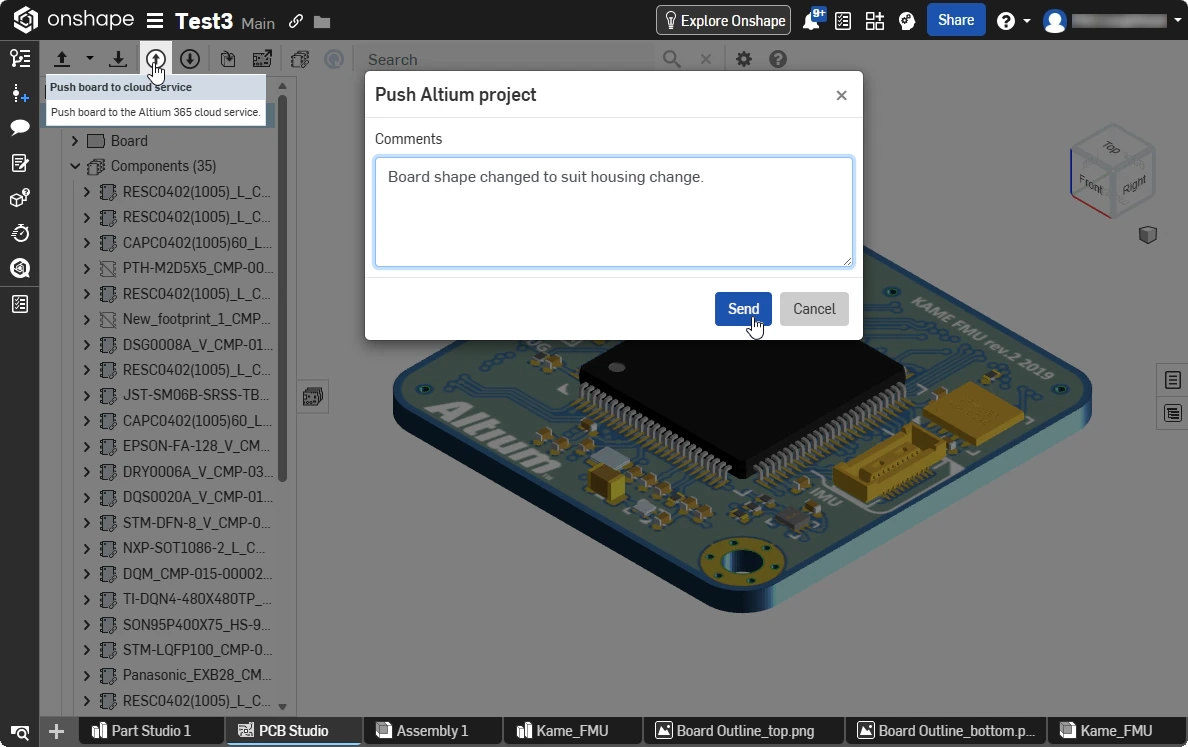
MCAD 설계 변경 사항을 다시 ECAD로 Push하려면 Push board to cloud service 버튼을 클릭하고, 필요한 경우 설명을 포함합니다(
 ).
).
 AI로 번역됨