
멀티보드 어셈블리 동기화
개요
- 지원되는 설계 소프트웨어, CoDesigner 버전 및 워크스페이스 요구 사항을 확인합니다.
- PCB를 인식하고, ECAD와 MCAD 어셈블리를 연결하며, 어셈블리 업데이트를 푸시하거나 가져오는 방법을 알아봅니다.
- 개별 PCB 변경 사항을 어셈블리 수준의 변경 사항과 별도로 동기화해야 하는 이유를 이해합니다.
개요
기계 설계에서 제품을 개발하는 표준적인 접근 방식은 여러 하위 어셈블리로 장치를 구성하는 것입니다. Altium의 전자 설계 소프트웨어도 이와 유사한 개념을 지원하며, 여러 PCB를 결합하여 PCB 어셈블리를 만들 수 있습니다. ECAD에서는 이를 Multi-Board Assembly(이)라고 합니다. 이 어셈블리에는 인클로저와 기타 기계 요소도 포함할 수 있습니다.
 Altium의 ECAD 멀티보드 어셈블리 Editor에서 열린 멀티보드 어셈블리.
인쇄 회로 기판을 인클로저에 조립하는 작업은 MCAD에서 수행하는 것이 가장 좋습니다. 하지만 ECAD 엔지니어도 컴포넌트 간 및 컴포넌트와 인클로저 간의 간격과 같은 전기·기계적 검사를 수행해야 할 수 있습니다. 또한 표시등과 디스플레이, 버튼, 커넥터 등 사용자 인터페이스 요소의 접근성과 라벨 표시도 확인해야 할 수 있습니다.
이를 위해 기계 엔지니어와 전기 엔지니어는 MCAD와 ECAD 간에 어셈블리를 주고받을 수 있어야 합니다. 이 작업은 Altium MCAD CoDesigner를 사용하여 수행할 수 있습니다. MCAD와 ECAD 영역 간에 보드 어셈블리를 동기화하면 기계 설계 팀과 전자 설계 팀 모두 조립된 장치의 현재 상태를 빠르게 확인할 수 있는 등 여러 이점이 있습니다.
워크플로
아래 슬라이드는 MCAD와 ECAD 간에 멀티보드 어셈블리를 동기화하는 과정을 요약하여 보여 줍니다. 단계의 순서는 고정되어 있지 않습니다. 예를 들어, 슬라이드에서는 ECAD에서 개별 PCB를 가져와 MCAD 인클로저에 조립한 후 전체 어셈블리를 ECAD로 전송하기로 결정하는 순서를 보여 줍니다.


아래의 번호가 매겨진 단계에서는 동일한 과정을 다른 순서로 보여 줍니다. 이번에는 먼저 MCAD 장치 인클로저를 ECAD 멀티보드 어셈블리에 연결한 다음 PCB를 장치 인클로저에 추가합니다.
1. 각 PCB를 ECAD에서 MCAD로 전송
어셈블리를 ECAD에서 MCAD로 전송하려면 먼저 각 PCB를 개별적으로 푸시한 다음 MCAD로 가져와 각각 기계 어셈블리로 저장합니다.

| Push from ECAD | 위 그림과 같이 MCAD CoDesigner Panel을 사용하여 각 보드를 ECAD에서 워크스페이스로 푸시합니다. |
| Pull into MCAD | Altium CoDesigner Panel을 사용하여 워크스페이스에서 각 보드를 가져오고, 각각 MCAD 어셈블리로 저장합니다. 보드 수준의 동기화는 해당 보드가 포함된 어셈블리의 동기화와 별도로 유지해야 합니다. |
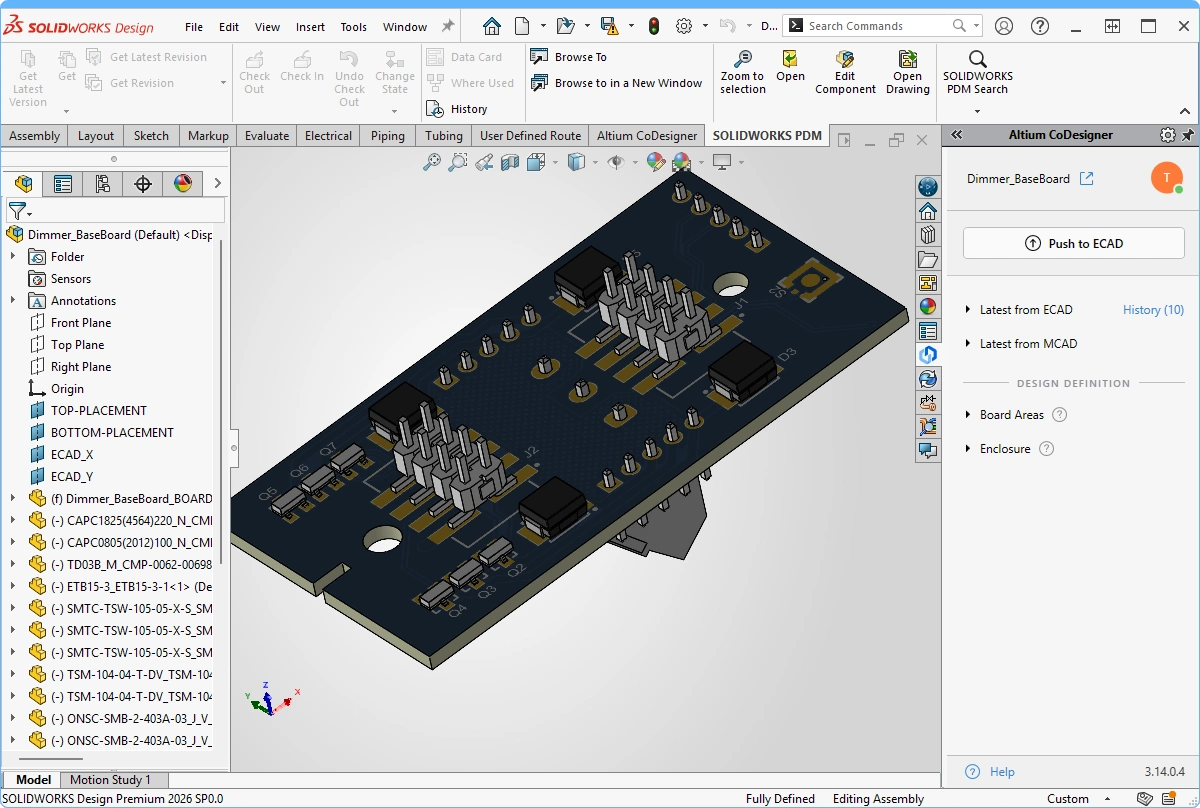 ).
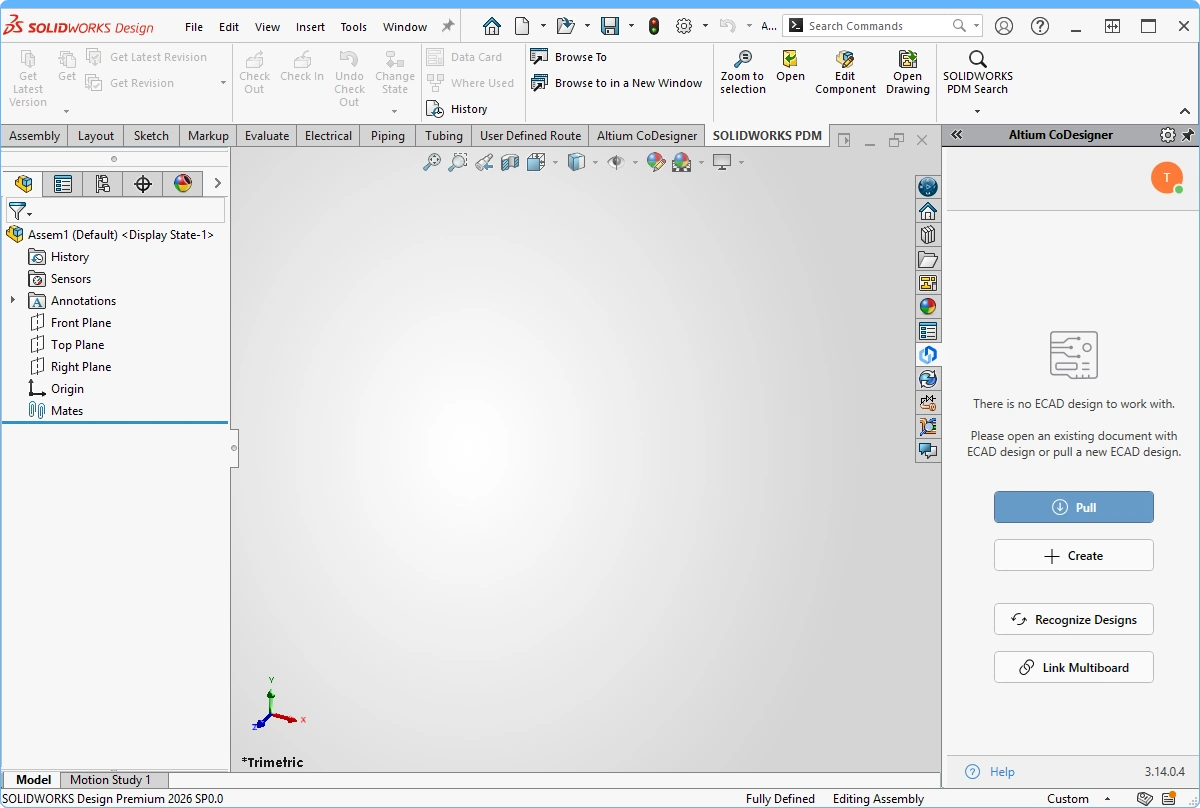 ).
2. ECAD에서 ECAD 멀티보드 어셈블리 푸시
ECAD 멀티보드 어셈블리는 멀티보드 프로젝트로 정의되며, 여기에 각 PCB 프로젝트를 추가합니다.

| Define the assembly in ECAD | ECAD에서는 멀티보드 Schematic에 각 보드에 해당하는 모듈을 배치한 다음, 해당 보드를 멀티보드 어셈블리 문서로 가져와 멀티보드 어셈블리에 추가합니다. ECAD의 멀티보드 설계에 대해 자세히 알아보세요. |
| Mating the boards | mates는 ECAD 멀티보드 어셈블리가 아닌 MCAD 장치 어셈블리에서 정의하는 것이 좋습니다. |
| Push the assembly from ECAD | PCB를 ECAD 멀티보드 어셈블리 문서에 추가하면 ECAD 어셈블리를 MCAD로 푸시할 준비가 완료됩니다. MCAD에서 보드의 위치와 방향을 설정한 후에는 위치 및 방향 정보를 다시 ECAD로 전송할 수 있습니다. |
3. MCAD에서 장치 어셈블리를 생성하고 ECAD 멀티보드 어셈블리 연결
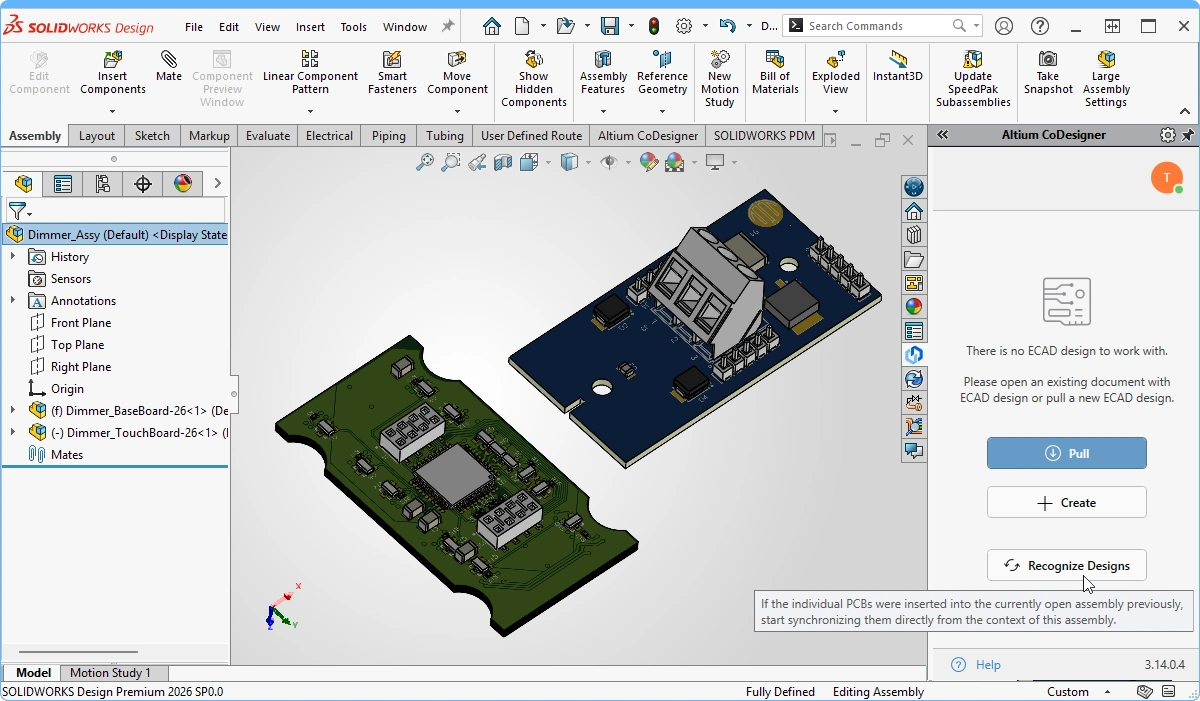
MCAD 장치 어셈블리는 Altium CoDesigner Panel을 통해 ECAD 멀티보드 어셈블리에 연결됩니다. 빈 MCAD 어셈블리 파일 상태에서든, 인클로저를 추가한 후든, 하나 이상의 보드를 추가한 후든 어느 단계에서나 연결할 수 있습니다. 이 예제에서는 인클로저만 추가되어 있고 보드는 아직 추가되지 않았습니다.

| Create the MCAD assembly | MCAD에서 새 장치 어셈블리를 생성합니다. |
| Include the enclosure | 필요한 경우 장치 어셈블리에 인클로저를 추가하고 어셈블리를 저장합니다. |
| Recognize Designs button | Altium CoDesigner Panel에는 Recognize Designs ( |
| Link the MCAD assembly to the ECAD assembly | 위 이미지와 같이 Altium CoDesigner Panel에서 Link Multiboard 버튼을 클릭하면 MCAD 어셈블리와 ECAD 어셈블리가 연결됩니다. CoDesigner가 멀티보드 어셈블리를 푸시한 워크스페이스와 동일한 워크스페이스에 연결되어 있으면 Select Project from Company Workspace 대화 상자( |
 )
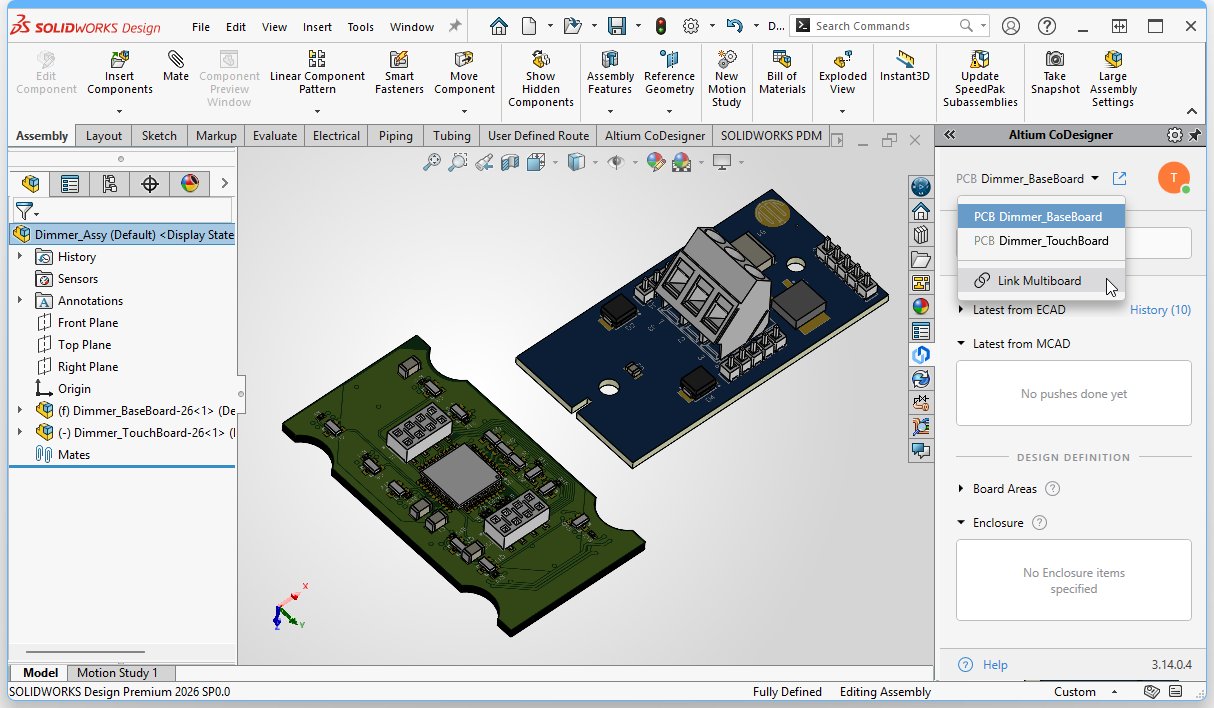 )
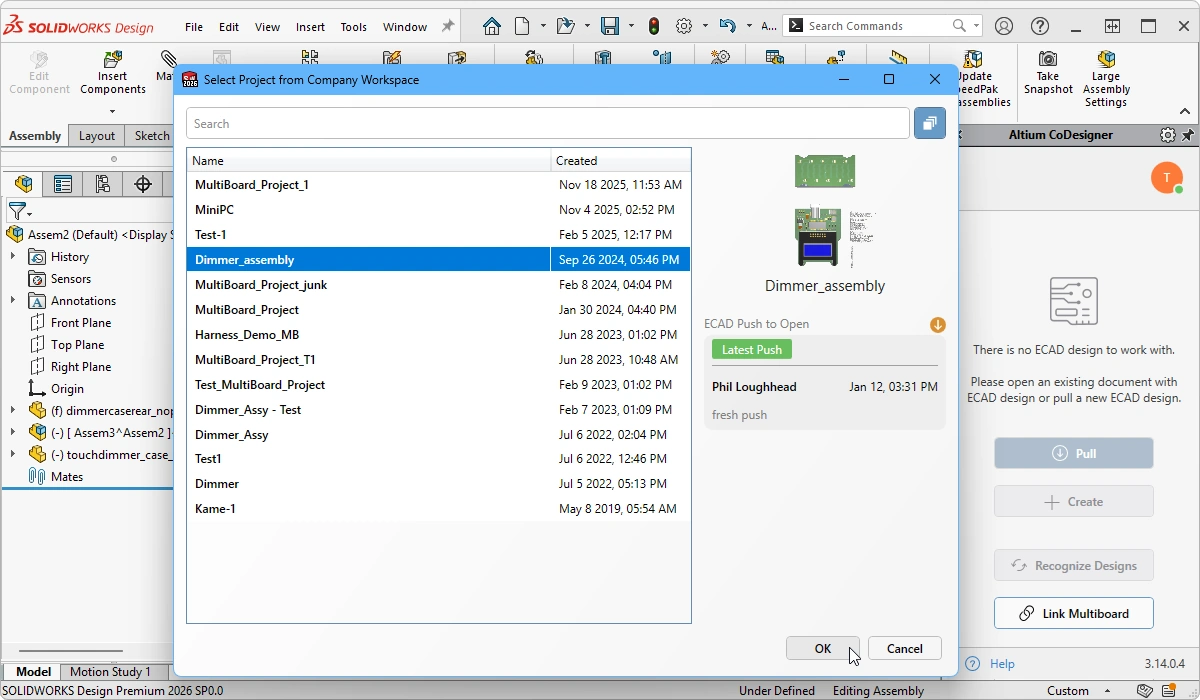 )
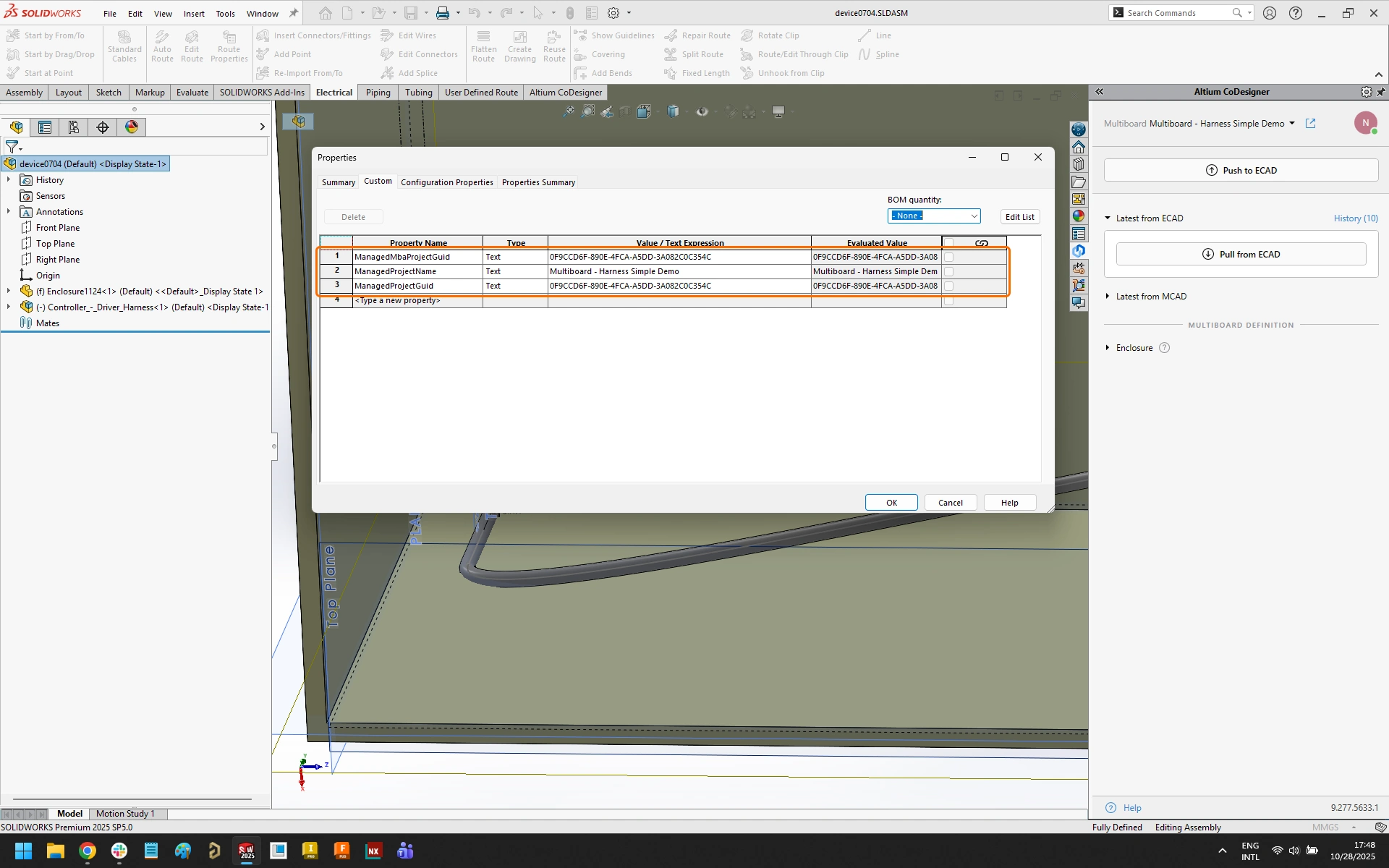 ).
4. 멀티보드 어셈블리를 MCAD로 풀
이제 MCAD 어셈블리와 ECAD 어셈블리가 연결되었으므로 MCAD에서 풀을 수행하여 동기화 상태를 확인할 수 있습니다.

| Check for differences | 어셈블리 수준의 연결이 설정되면 Altium CoDesigner Panel에서 풀을 클릭하여 CoDesigner가 MCAD 어셈블리와 ECAD MBA 간의 차이점을 확인하도록 할 수 있습니다( |
| Changes highlighted in yellow | PCB가 ECAD 어셈블리에는 있지만 MCAD 어셈블리에는 없으므로 MCAD 어셈블리에 PCB를 추가해야 합니다. 노란색으로 강조 표시된 변경 사항은 CoDesigner가 사용자의 도움 없이 해당 변경을 완료할 수 없음을 나타냅니다. 위 이미지와 같이 변경 사항 위에 커서를 올리면 문제 해결 방법에 대한 정보가 담긴 툴팁이 표시됩니다. |
| Adding the boards in MCAD | 어셈블리를 처음 풀할 때는 CoDesigner가 PCB의 MCAD 버전을 어디에서 가져와야 하는지 알 수 없습니다. CoDesigner가 각 보드를 찾을 수 있도록 Location 줄임표 버튼( |
| Changes highlighted in red | 변경 사항이 빨간색으로 강조 표시되면 해당 변경 사항을 적용할 수 없으며 CoDesigner에서도 해결을 지원할 수 없음을 나타냅니다. 예를 들어 어셈블리의 PCB가 아직 ECAD에서 푸시되지 않은 경우가 이에 해당합니다. |
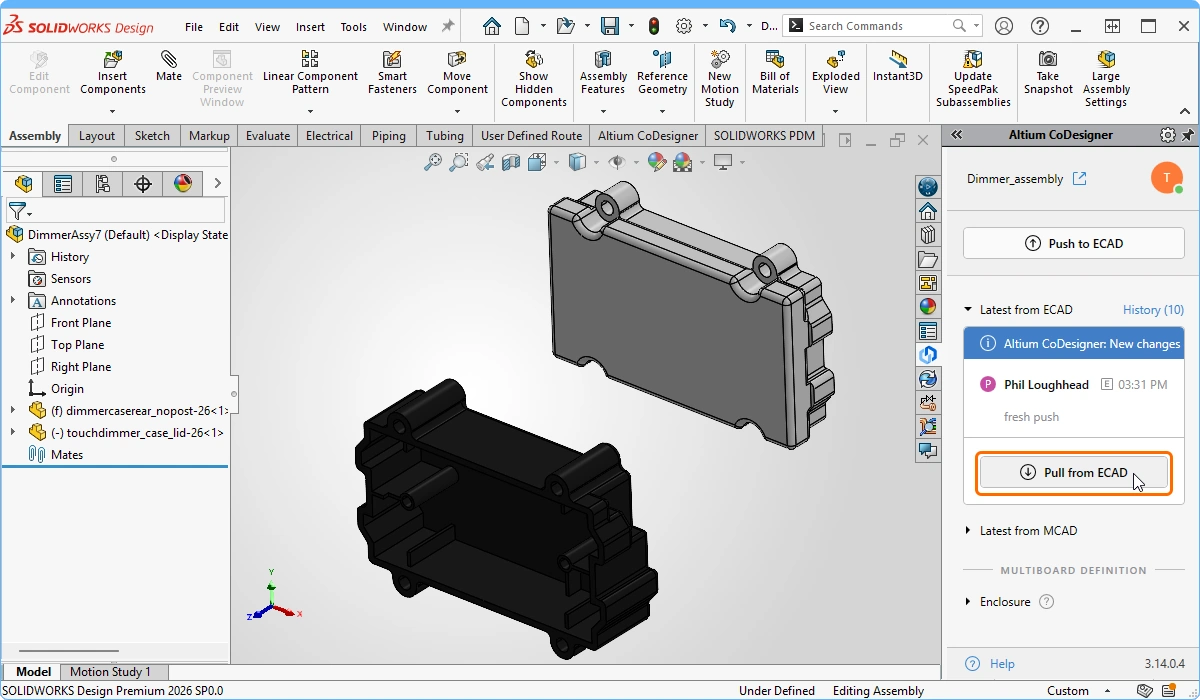 ).
 )
5. MCAD 장치 어셈블리 작업
이제 MCAD 어셈블리에는 개별 PCB와 전체 어셈블리를 포함하여 MCAD와 ECAD 간에 동기화할 수 있는 여러 항목이 포함되어 있습니다. 인클로저 객체 정의, 어셈블리 내 특정 보드의 변경 사항 동기화, 어셈블리 내 보드 위치 변경 사항 동기화 등의 CoDesign 기능을 수행하려면 현재 작업 중인 PCB 또는 어셈블리를 MCAD CoDesigner에 지정해야 합니다.
이를 위해 아래 이미지와 같이 Altium CoDesigner Panel 상단의 드롭다운 메뉴에서 PCB 또는 어셈블리를 선택합니다.

| What is being synchronized | 위 이미지와 같이 Altium CoDesigner Panel 상단의 드롭다운에서 CoDesigner가 ECAD와 동기화할 대상을 선택합니다. 예를 들어 PCB 중 하나를 편집해야 하는 경우 드롭다운에서 해당 PCB를 선택하고 편집한 다음, 일반적인 방법으로 해당 보드의 변경 사항을 ECAD PCB로 푸시합니다( |
 ).
6. MCAD에서 인클로저 정의
MCAD CoDesigner에서는 개수 제한 없이 MCAD 객체를 인클로저의 일부로 정의할 수 있습니다.

| 1. Select the objects | MCAD 모델 트리에서 인클로저 객체를 선택합니다. |
| 2. Define as enclosure | Altium CoDesigner 리본에서 Enclosure 버튼을 클릭합니다. 그러면 선택한 객체가 인클로저의 일부임을 CoDesigner에 알리게 됩니다. |
| 3. CoDesigner 확인 | MCAD CoDesigner는 이러한 객체가 활성 PCB/어셈블리의 인클로저 일부로 식별되었음을 확인해 줍니다. |
| 4. Enclosure objects | MCAD CoDesigner가 인클로저에 속하는 것으로 인식한 기구 객체입니다. 이러한 객체는 설계를 ECAD로 푸시할 때 ECAD 보드/어셈블리로 전송됩니다. 필요한 경우 목록에서 객체를 선택하여 삭제할 수 있습니다. |
7. 장치 어셈블리 준비 및 ECAD로 푸시
MCAD에서 일반적인 방법으로 인클로저 및 보드 객체의 방향과 위치를 설정합니다. 이 과정 중 어느 단계에서나 어셈블리를 ECAD로 푸시할 수 있습니다.

| 1. Prepare the MCAD assembly | 인클로저 내부에 PCB를 배치하고 메이트를 설정합니다. |
| 2. Select what is being synchronized | Altium CoDesigner Panel 상단의 드롭다운에서 멀티보드 어셈블리가 활성 항목으로 선택되어 있는지 확인합니다. |
| 3. Push the assembly to ECAD | 전체 어셈블리를 MCAD에서 워크스페이스로 푸시하여 ECAD로 풀할 준비를 합니다. |
8. 어셈블리를 ECAD로 풀
MCAD 어셈블리에서 변경한 내용을 ECAD에서 동기화할 수 있습니다. Altium Designer에서 멀티보드 어셈블리 프로젝트를 열고 MCAD CoDesigner 패널을 활성화합니다.

| Check for changes in ECAD | MCAD CoDesigner 패널에 변경 사항이 감지되었다는 알림이 표시됩니다( |
| Review the list of Changes | 변경 사항에는 PCB의 위치 업데이트와 MCAD에서 추가한 인클로저의 위치 업데이트가 포함됩니다. 지원되는 변경 유형은 PCB의 위치 및 방향 변경, 인클로저 요소의 추가 또는 제거입니다. |
| Apply the Changes | 변경 사항은 선택적으로 적용할 수 있습니다. 이번에 적용하지 않을 항목은 선택을 해제합니다. |
| Modify a child PCB | 어셈블리의 하위 PCB에 MCAD 설계 변경 사항이 있는 경우, 먼저 ECAD PCB 파일 내에서 해당 업데이트를 하위 PCB 프로젝트로 가져와야(Pull) 합니다. 그런 다음 ECAD 멀티보드 어셈블리에서 PCB를 업데이트해야 합니다( |
| MCAD에서 PCB 추가 | MCAD에서 어셈블리에 보드를 추가한 후 MCAD에서 푸시(Push)를 시도하면, 추가된 PCB가 ECAD 멀티보드 어셈블리에 포함되어 있지 않다는 경고가 CoDesigner 메시지 대화 상자에 표시됩니다 (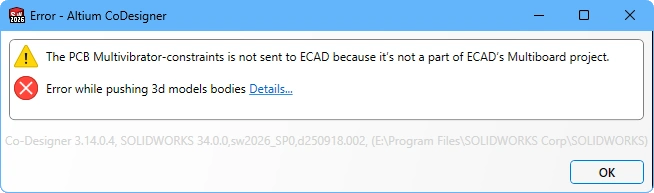 ). 이 경우 ECAD의 멀티보드 어셈블리에 해당 보드를 추가한 다음 ECAD에서 프로젝트를 워크스페이스로 푸시해야 합니다. 이 업데이트를 MCAD로 가져올 필요는 없습니다. MCAD에서 어셈블리를 다시 푸시하면 추가된 보드의 위치 및 방향 정보가 워크스페이스로 전송되어 ECAD로 가져올 수 있게 됩니다. |
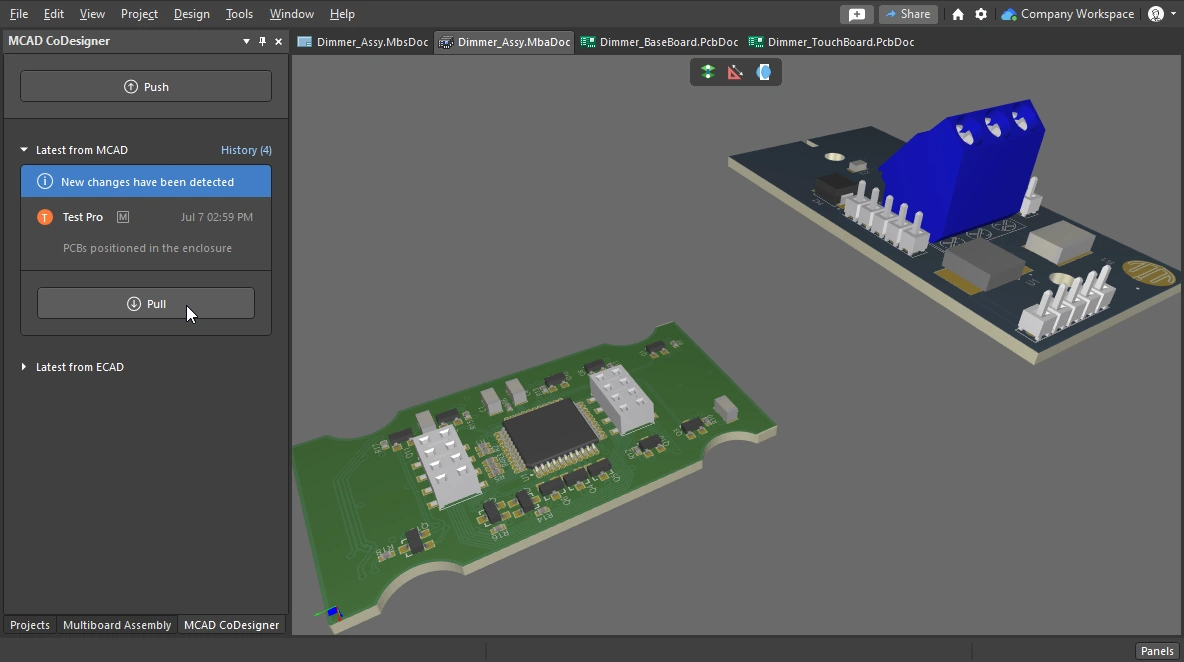 ).
 ).
9. ECAD 엔지니어가 작업할 준비가 된 어셈블리
이제 클리어런스 검사와 PCB의 장착 상태에 대한 시각적 확인 등 필요한 ECAD 작업을 수행할 수 있습니다. 아래 이미지는 ECAD에서 멀티보드 어셈블리의 단면도를 보여줍니다.

 AI로 번역됨
