
Altium MCAD CoDesigner
ECAD-MCAD 간극 메우기

여러분의 손에 들린 전자 제품은 서로 독립적인 수많은 설계가 융합된 결과물입니다. 먼저 손에 쥐고 있는 외함이 있고, 그 내부에는 하나 이상의 전자 회로 기판이 들어 있으며, 기판 위에는 소프트웨어를 실행하는 마이크로프로세서가 있는 경우가 많습니다. 그 외에도 특수한 센싱이나 신호 전송을 수행하는 특화된 회로 블록, 또는 고속 신호 처리를 구현하는 프로그래머블 하드웨어가 포함될 수 있습니다.
이러한 각각의 독립적인 설계 영역, 즉 기계적 외함, 전자 회로, 인쇄회로기판, 마이크로프로세서 코드, 프로그래머블 하드웨어는 저마다의 설계 패러다임을 사용하며, 각 설계는 각각의 전용 설계 에디터에서 작성됩니다.
오랜 세월에 걸쳐 이러한 고유한 설계 공간들은 점점 더 긴밀하게 연결되어 왔습니다. 이러한 긴밀한 연결은 최종 제품의 모든 요소가 서로 정확하게 인터페이스하도록 보장하는 데 필수적이며, 그 결과 우리는 휴대전화, 노트북, 전기차처럼 사용하기 쉽고 친숙한 제품을 누릴 수 있습니다.
ECAD와 MCAD 사이의 간극은 이러한 설계 공간들 가운데 마지막으로 연결되어야 할 영역입니다. 중간 파일 형식으로 저장해 이를 연결하는 방식도 가능하긴 하지만, 오류가 발생하기 쉽고 기능이 제한적이며 조정과 관리가 어려워 점점 한계가 드러나고 있습니다.
필요한 것은 다양한 기계 설계 패키지와 직접 설계 변경 사항을 주고받을 수 있는 3D PCB 설계 에디터입니다. Altium의 기술인 Altium MCAD CoDesigner는 ECAD와 MCAD 설계 도메인을 하나로 연결함으로써 이 과제를 해결하고 있습니다.
 Search feature
PCB Editor의 3D 설계 기능 이해하기
 CoDesigner를 사용해 기판 설계를 기계 엔지니어와 주고받는다면, Altium의 PCB editor에서 제공하는 3D 설계 기능을 알아둘 필요가 있습니다. 부품의 3D 모델을 생성하거나 가져오는 것뿐 아니라, 제품 케이스를 가져와 3D 간격 검사를 수행할 수도 있습니다(이미지 위에 커서를 올려보세요).
리지드-플렉스 설계의 경우 PCB editor에서 기판을 인터랙티브하게 접을 수 있어, 최종 상태로 접힌 기판의 간격 검사를 수행하는 데 이상적입니다.
또한 사용 중인 MCAD 소프트웨어가 아직 CoDesigner에서 지원되지 않는 경우에도 ECAD 기판을 STEP 또는 Parasolid 형식으로 내보내 MCAD 소프트웨어로 불러올 수 있습니다.
► Altium Designer에서 PCB 배치하기에 대해 자세히 알아보기 Altium Designer에서 PCB 배치하기
Altium CoDesigner를 통한 직접적인 ECAD-MCAD 설계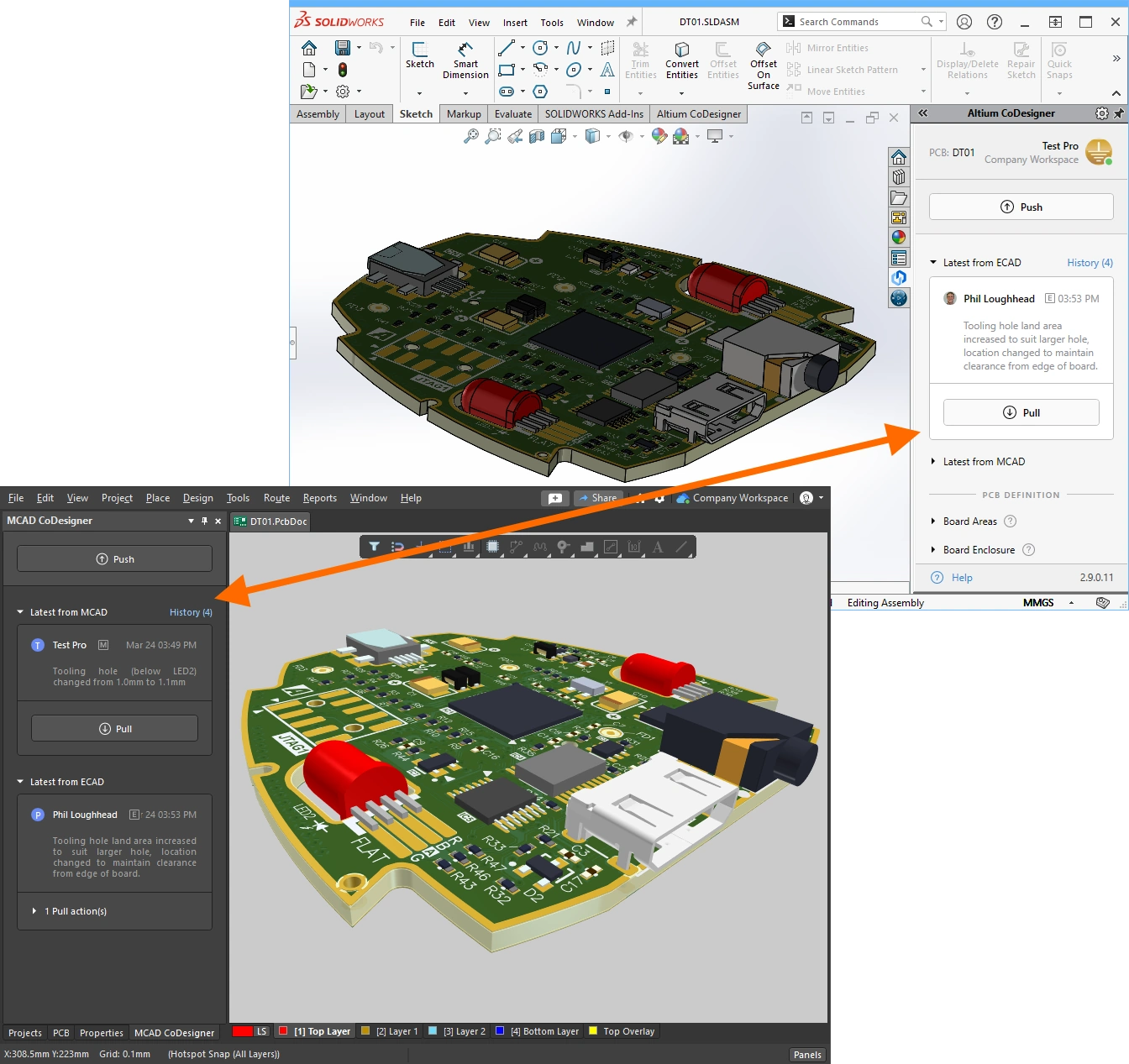
전자 설계와 기계 설계 도메인 간 협업에는 고유한 과제가 따릅니다. 작고 복잡한 제품 외함 안에 여러 개의 불규칙한 형태의 인쇄회로기판이 들어가는 제품을 성공적으로 설계하려면, ECAD와 MCAD 설계자가 각자의 설계 도메인 사이에서 설계 변경 사항을 유연하게 주고받을 수 있어야 합니다.
복잡하고 세부적인 설계 변경 사항을 서로 다른 설계 소프트웨어 간에 전달하는 일은 단순히 데이터를 다른 형식으로 저장할 수 있는 것 이상을 의미합니다. 전자 설계 팀과 기계 설계 팀은 독립적으로 작업하므로, 설계 프로세스의 어느 시점에서든 선택적으로 설계 변경 사항을 전송할 수 있어야 합니다.
Altium CoDesigner는 이를 지원하여 직접적인 ECAD-to-MCAD CoDesign을 제공합니다.
► Altium MCAD CoDesigner 설치 및 구성에 대해 자세히 알아보기 Installing & Configuring Altium MCAD CoDesigner
► Altium MCAD CoDesigner를 통한 직접적인 ECAD-MCAD 설계에 대해 자세히 알아보기 Direct ECAD-MCAD Design with Altium MCAD CoDesigner
ECAD 및 MCAD 설계 컴포넌트 연결하기
 각 MCAD 패키지는 설계 객체를 고유한 방식으로 표현하고 저장하며, CoDesigner는 이 모든 형식을 읽고 쓸 수 있어야 합니다. Altium CoDesigner의 기본 방식은 표준 Parasolid 형식의 3D 모델로 컴포넌트를 주고받는 것으로, 이를 통해 ECAD와 MCAD 도메인 모두에서 기계적으로 정확한 설계를 보장합니다.
하지만 컴포넌트는 단순히 물리적 외형만을 의미하지 않습니다. 예를 들어 PCB 도메인에서는 실크스크린 및 페이스트 정보, 회로도 심벌에 대한 링크, 공급망과 연결되는 파라메트릭 정보도 포함합니다. 이상적으로는 ECAD 설계자와 MCAD 설계자가 각자 자신의 라이브러리에서 네이티브 설계 컴포넌트를 배치하고, 서로의 네이티브 컴포넌트를 연결할 수 있어야 합니다. CoDesigner는 공유 Altium 365 Workspace를 통해 이러한 연결을 지원합니다.
► ECAD 및 MCAD 설계 컴포넌트 연결에 대해 자세히 알아보기 Linking ECAD and MCAD Design Components
 리지드-플렉스 기판 동기화
아마도 생산 단계까지 가져가기 가장 어려운 인쇄회로기판 설계는 리지드-플렉스 설계일 것입니다. 리지드-플렉스 회로 설계는 매우 전기기계적인 프로세스인데, 이는 제품 조립 과정에서 하우징 내부에 조립되고 접힐 수 있도록 기판이 설계되어야 하기 때문입니다. 지금까지 이처럼 긴밀한 전기-기계 설계 과제는 기계 목업, 즉 종이 인형 모형(paper doll cut-out)을 만들어 해결해 왔습니다.
Altium CoDesign은 접힌 리지드-플렉스 설계를 ECAD와 MCAD 도메인 간에 전송할 수 있는 기능을 제공함으로써 이 과제를 해결하는 데 도움을 줍니다.
► 리지드-플렉스 기판 동기화에 대해 자세히 알아보기 Synchronizing a Rigid-flex Board
멀티보드 어셈블리 동기화
 전자 장치는 여러 개의 회로 기판으로 구성된 어셈블리 형태로 제작되는 경우가 많으며, 이 기판들은 기능성 제품을 구현하기 위해 기계적 외함 내부에 영리한 형상으로 배치됩니다. PCB 자체는 ECAD에서 설계되지만, 각 기판의 형상을 정의하고 완성된 PCB를 외함 내부에 배치하는 작업은 MCAD에서 수행하는 것이 가장 적합합니다.
이를 위해서는 개별 기판과 PCB 전체 어셈블리(외함 포함)를 ECAD와 MCAD 간에 양방향으로 동기화할 수 있어야 합니다.
► 멀티보드 어셈블리 동기화에 대해 자세히 알아보기 Synchronizing a Multi-board Assembly
 하네스 설계 프로젝트 동기화
멀티보드 제품의 기판들은 PCB 상호 간 연결뿐 아니라 사용자가 상호작용하는 각종 버튼, 디스플레이, 제어 장치를 배선하기 위해 하네스를 사용합니다.
PTC Creo의 Altium MCAD CoDesigner는 이제 ECAD와 MCAD 간 하네스 설계 동기화를 지원하여, 커넥터, 스플라이스, 연결성, 토폴로지를 ECAD에서 MCAD로 전달하고, 하네스 요소의 물리적 길이는 MCAD에서 다시 ECAD로 전달할 수 있습니다.
► 하네스 설계 프로젝트 동기화에 대해 자세히 알아보기 Synchronizing a Harness Design Project
ECAD-MCAD 비디오 튜토리얼

보는 방식으로 학습하는 것을 선호하시나요? 그렇다면 계속 늘어나고 있는 ECAD-MCAD 비디오 튜토리얼 모음을 확인해 보세요. 각 비디오는 MCAD에서 PCB 형상 정의하기, 또는 설계 교환 중 MCAD 제약 조건 유지하기와 같은 특정 설계 과제를 해결하는 방법을 간략하게 소개합니다.
다음 단계는?
Altium 소프트웨어가 처음이라면 concept-to-completion tutorial부터 시작해 보세요. 간단한 9개 부품 회로를 기반으로, 빈 회로도 시트에서 시작해 PCB와 기판 제작에 필요한 파일까지 완성하게 됩니다. Altium의 모든 설계 기술과 마찬가지로, 에디터는 빠르게 익히고 쉽게 사용할 수 있도록 설계되었습니다. 상황 인식형 오른쪽 클릭 메뉴가 폭넓게 사용되며, 상황 인식형 도움말(F1)과 명령 내 단축키 목록(Shift+F1)을 어디서나 사용할 수 있습니다.
그 외에는 다음 문서들도 확인해 보실 수 있습니다:
 AI로 번역됨