
Altium MCAD CoDesigner
ECAD와 MCAD 간의 간극 해소

손에 들고 있는 전자 제품은 수많은 개별 설계가 결합된 결과물입니다. 먼저 손으로 잡고 있는 외함이 있고, 그 안에는 하나 이상의 전자 회로 기판이 있으며, 기판에는 소프트웨어를 실행하는 마이크로프로세서가 탑재되는 경우가 많습니다. 이 밖에도 특수한 감지나 신호 전송을 수행하는 전용 회로부 또는 고속 신호 처리를 구현하는 프로그래밍 가능 하드웨어가 포함될 수 있습니다.
기계 외함, 전자 회로, 인쇄 회로 기판, 마이크로프로세서 코드, 프로그래밍 가능 하드웨어 등 이러한 개별 설계는 각각 고유한 설계 패러다임을 따르며, 각자의 설계 편집기에서 작성됩니다.
오랜 시간에 걸쳐 이러한 고유한 설계 영역은 서로 더욱 긴밀하게 연결되어 왔습니다. 이러한 긴밀한 연결은 최종 제품의 모든 요소가 서로 올바르게 연동되도록 하는 데 필수적이며, 이를 통해 휴대전화, 노트북, 전기 자동차처럼 사용하기 쉽고 친숙한 제품이 탄생합니다.
ECAD와 MCAD는 이러한 설계 영역 중 가장 마지막으로 연결되고 있는 영역입니다. 중간 파일 형식으로 파일을 저장하여 두 영역을 연결하는 방식도 가능하지만, 오류가 발생하기 쉽고 기능이 제한적이며 조율과 관리가 어려워 점차 한계를 드러내고 있습니다.
필요한 것은 다양한 기계 설계 패키지에 설계 변경 사항을 직접 전달할 수 있는 3D PCB 설계 편집기입니다. Altium의 기술인 Altium MCAD CoDesigner는 ECAD와 MCAD 설계 영역을 통합하여 이 과제를 해결하고 있습니다.
 검색 기능
검색 기능PCB Editor의 3D 설계 기능 이해하기
 CoDesigner를 사용하여 기구 엔지니어와 보드 설계를 주고받고 있다면 Altium의 PCB 편집기에서 제공하는 3D 설계 기능을 알아두는 것이 좋습니다. 컴포넌트의 3D 모델을 생성하거나 가져오는 것은 물론, 제품 케이스를 가져와 3D 클리어런스 검사를 수행할 수도 있습니다(이미지 위에 커서를 올려 보세요).
리지드 플렉스 설계의 경우 PCB 편집기에서 보드를 대화형으로 접을 수 있으므로, 최종 상태로 접힌 보드의 클리어런스를 검사하는 데 적합합니다.
사용 중인 MCAD 소프트웨어를 CoDesigner에서 아직 지원하지 않는 경우에는 ECAD 보드를 STEP 또는 Parasolid 형식으로 내보내 MCAD 소프트웨어에서 불러올 수 있습니다.
► 자세히 알아보기: Altium Designer에서 PCB 레이아웃하기
Altium CoDesigner를 사용한 직접 ECAD-MCAD 설계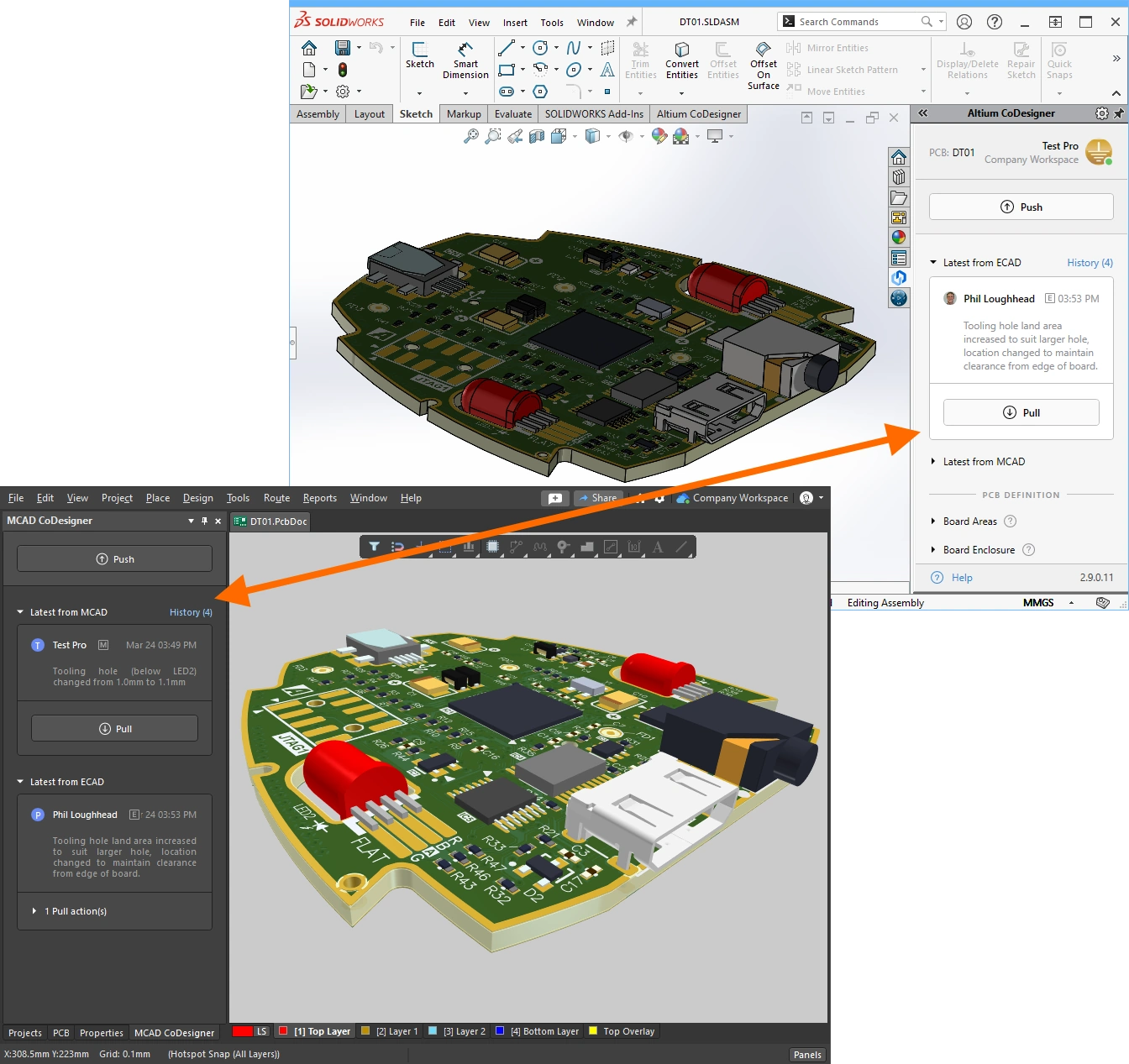
전자 설계 영역과 기계 설계 영역을 오가며 작업할 때는 특유의 어려움이 따릅니다. 불규칙한 모양의 인쇄 회로 기판 여러 개를 수용하는 작고 복잡한 제품 외함처럼, 이러한 제품을 성공적으로 설계하려면 ECAD 및 MCAD 설계자가 각자의 설계 영역 간에 설계 변경 사항을 원활하게 주고받을 수 있어야 합니다.
서로 다른 설계 소프트웨어 간에 복잡하고 세부적인 설계 변경 사항을 전달하려면 단순히 데이터를 다른 형식으로 저장하는 것 이상의 기능이 필요합니다. 전자 설계팀과 기계 설계팀은 독립적으로 작업하며, 설계 과정의 어느 시점에서든 설계 변경 사항을 선택적으로 전달할 수 있어야 합니다.
Altium CoDesigner는 이를 지원하여 ECAD와 MCAD 간의 직접적인 공동 설계를 구현합니다.
► 자세히 알아보기: Altium MCAD CoDesigner 설치 및 구성
► 자세히 알아보기: Altium MCAD CoDesigner를 사용한 직접 ECAD-MCAD 설계
ECAD 및 MCAD 설계 컴포넌트 연결
 각 MCAD 패키지는 자체적인 방식으로 설계 객체를 표현하고 저장하므로, CoDesigner는 이들 모두를 읽고 쓸 수 있어야 합니다. Altium CoDesigner의 기본 방식은 표준 Parasolid 형식의 3D 모델로 컴포넌트를 주고받는 것으로, 이를 통해 ECAD와 MCAD 양쪽 영역에서 설계의 기계적 정확성을 보장합니다.
하지만 컴포넌트에는 물리적 외형 이상의 정보가 담겨 있습니다. 예를 들어 PCB 영역에서는 실크스크린과 페이스트 세부 정보, 회로도 심볼에 대한 링크, 공급망과 연결되는 파라미터 정보도 포함됩니다. 이상적으로는 ECAD 및 MCAD 설계자가 각자의 라이브러리에서 네이티브 설계 컴포넌트를 배치하고, 서로의 네이티브 컴포넌트를 연결할 수 있어야 합니다. CoDesigner는 공유 Altium 365 워크스페이스를 통해 이러한 연결을 지원합니다.
► 자세히 알아보기: ECAD 및 MCAD 설계 컴포넌트 연결
 Rigid-Flex 보드 동기화
인쇄 회로 기판 설계 중 실제 생산으로 이어지기 가장 까다로운 것은 리지드 플렉스 설계일 것입니다. 리지드 플렉스 보드는 제품 조립 시 하우징 내부에 조립하고 접어 넣을 수 있도록 설계해야 하므로, 리지드 플렉스 회로 설계는 전기와 기계가 긴밀하게 결합된 과정입니다. 지금까지 이러한 긴밀한 전기·기계 설계 과제는 종이 모형이라고도 하는 기계적 목업을 제작하는 방식으로 해결해 왔습니다.
Altium CoDesign은 ECAD와 MCAD 영역 간에 접힌 리지드 플렉스 설계를 전달하는 기능을 제공하여 이 과제를 해결하는 데 도움을 줍니다.
► 자세히 알아보기: 리지드 플렉스 보드 동기화
멀티 보드 어셈블리 동기화
 전자 장치는 여러 회로 기판을 조립한 형태로 제작되는 경우가 많으며, 기판의 형상과 배치를 정교하게 설계하여 기계 외함 내부에 수용함으로써 기능을 갖춘 제품을 완성합니다. PCB 자체는 ECAD에서 설계하지만, 각 보드의 형상을 정의하고 완성된 PCB를 외함 내부에 배치하는 과정은 MCAD에서 수행하는 것이 가장 적합합니다.
이를 위해서는 개별 보드와 전체 PCB 어셈블리(인클로저 포함)를 ECAD와 MCAD 간에 양방향으로 동기화할 수 있어야 합니다.
 하네스 설계 프로젝트 동기화
멀티보드 제품의 보드는 하네스를 사용하여 PCB를 서로 연결하고, 사용자가 조작하는 다양한 버튼, 디스플레이 및 제어 장치를 배선합니다.
PTC Creo의 Altium MCAD CoDesigner는 이제 ECAD와 MCAD 간의 하네스 설계 동기화를 지원합니다. 커넥터, 스플라이스, 연결 정보 및 토폴로지는 ECAD에서 MCAD로 전달하고, 하네스 요소의 물리적 길이는 MCAD에서 ECAD로 다시 전달합니다.
ECAD-MCAD 동영상 튜토리얼

동영상을 보며 배우는 것을 선호하시나요? 그렇다면 계속 추가되고 있는 ECAD-MCAD 동영상 튜토리얼을 살펴보세요. 각 동영상은 MCAD에서 PCB 형상 만들기, 설계 데이터 교환 중 MCAD 제약 조건 유지하기 등 특정 설계 과제를 해결하는 방법을 간략하게 소개합니다.
다음 단계는?
Altium 소프트웨어를 처음 사용한다면 구상부터 완성까지의 튜토리얼로 시작해 보세요. 컴포넌트 9개로 구성된 간단한 회로를 기반으로, 빈 회로도 시트에서 시작하여 PCB와 보드 제작에 필요한 파일까지 완성하게 됩니다. Altium의 모든 설계 기술과 마찬가지로, 편집기는 빠르게 익히고 편리하게 작업할 수 있도록 설계되었습니다. 상황에 맞는 오른쪽 클릭 메뉴가 폭넓게 사용되며, 상황별 도움말(F1)과 명령 실행 중 사용할 수 있는 단축키 목록(Shift+F1)을 어디서나 이용할 수 있습니다.
또는 다음 문서를 살펴보세요.
 AI로 번역됨