
Altium 365 워크스페이스 관리
메인 ‘회사 대시보드’ 페이지에서
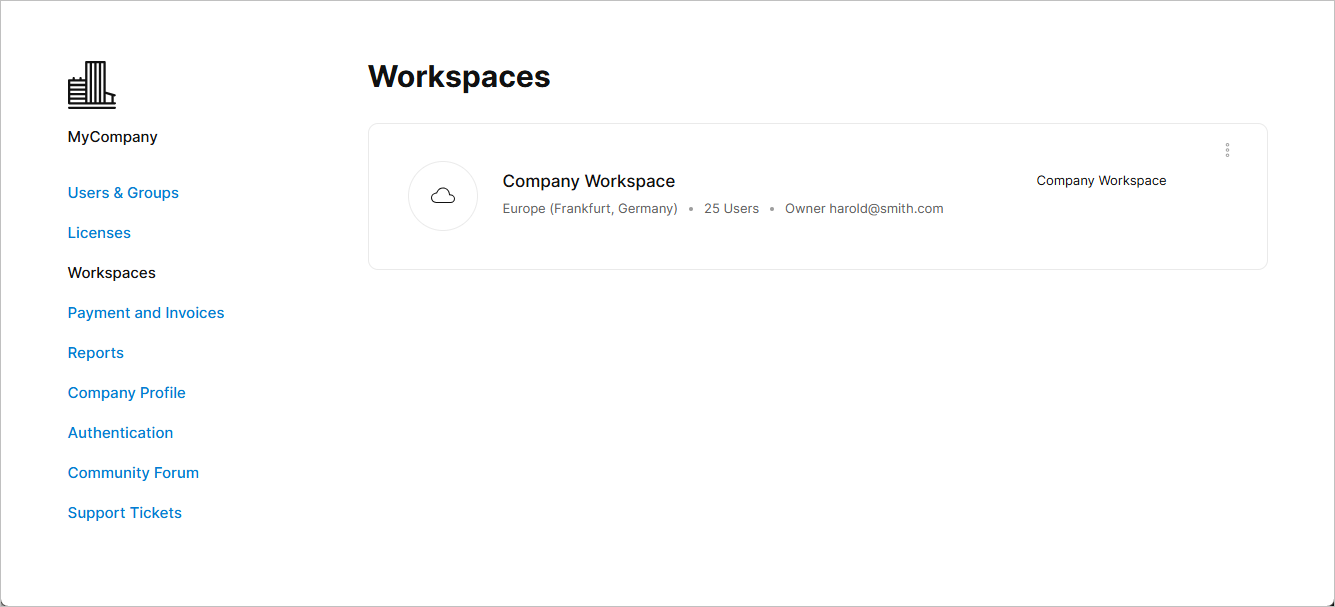
이 페이지에는 귀사의 회사 계정을 위해 생성된 Altium 365 워크스페이스가 타일 형식으로 나열됩니다. 대부분의 경우, 이는 회사 계정 소유자나 회사 계정의 그룹 관리자 중 한 명이 생성한 단일 항목입니다.
Altium 365 워크스페이스 및 회사 워크스페이스 활성화에 대해 자세히 알아보세요.
 대시보드
대시보드
워크스페이스 정보
 워크스페이스 항목 타일에는 관련 정보가 포함되어 있으며, 워크스페이스 자체로 연결되는 활성 링크입니다.
타일 형태로 표시되는 워크스페이스 항목에는 다음이 포함됩니다.
-
Name – 워크스페이스 관리 – 설정 페이지에서 정의된General 워크스페이스 관리 – 설정 페이지의 옵션에서 정의된 워크스페이스 이름. 타일 자체는 해당 워크스페이스가 활성 워크스페이스로 로드된 상태로 Altium 365 플랫폼 인터페이스로 연결되는 활성 링크입니다. -
Region – 워크스페이스 활성화 시 결정된 워크스페이스의 지리적 위치 -
Users – 워크스페이스에 액세스 권한이 있는 현재 사용자 수. 여기에는 회사 계정 구성원뿐만 아니라 워크스페이스 구성원으로 초대된 회사 외부 사용자도 모두 포함됩니다. -
Owner – 워크스페이스를 처음 생성한 회사 계정 구성원, 또는 타일 내의Change Owner 옵션(아래 참조)을 사용하여 워크스페이스의 ‘소유자’로 지정된 다른 회사 계정 구성원.
워크스페이스 제어 기능

 드롭다운 메뉴 옵션을 통해 워크스페이스 관리 기능을 사용할 수 있으며, 여기에는 다음이 포함됩니다.
-
Change Owner – 이 옵션을 선택하면 워크스페이스의 지정된 소유자를 회사 계정의 다른 구성원으로 변경할 수 있습니다. 다음Change Owner 창의 입력란에 사용자 이름을 입력하기 시작하면 일치하는 이름 목록이 드롭다운으로 표시되어 선택할 수 있습니다. ‘ ’ 버튼을 눌러 절차를 완료하십시오.
-
Settings (워크스페이스 소유자만 사용 가능) – 이 옵션을 선택하면 워크스페이스의 전반적인 Configuration을 관리하는 ‘설정(Settings)’ 페이지로 바로 이동합니다. -
Deactivate Workspace – 이 옵션을 선택하면 모든 사용자가 워크스페이스에 접근할 수 없게 됩니다.Deactivate Workspace 다음 창에서 경고 사항을 확인한 후, 워크스페이스 이름을 입력하고 [ ] 버튼을 눌러 비활성화를 확정하십시오.
 AI로 번역됨