
회사 프로필 Configuration
회사 대시보드의 이 페이지에는 회사 계정 자체에 대한 주요 정보가 표시되며, 일반 회사 정보, 청구지 주소 및 배송지 주소를 편집할 수 있는 섹션이 있습니다. 메인 회사 대시보드 페이지 링크와 함께, 계정 페이지 탐색 트리에서
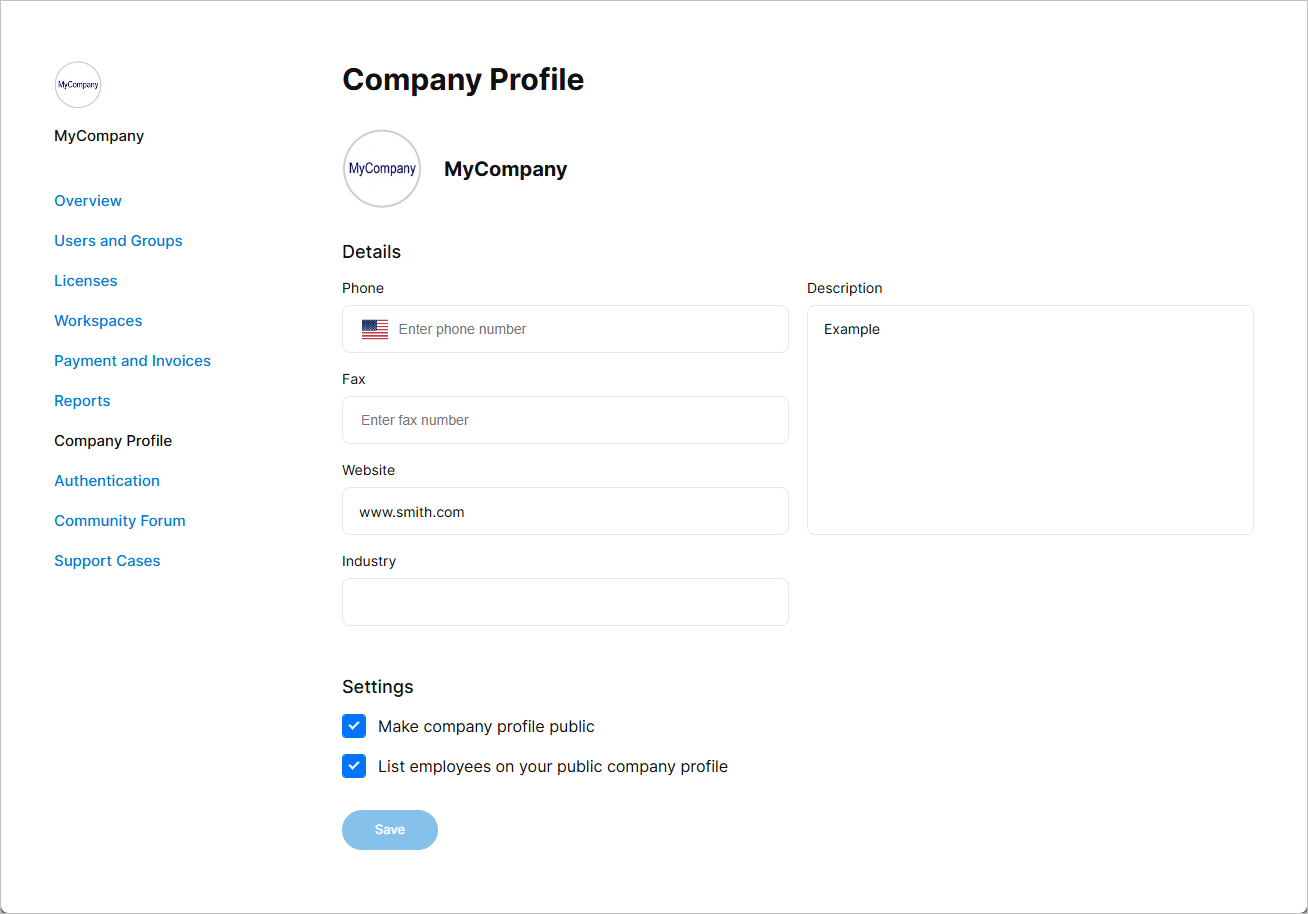
회사 계정의 주요 정보를 확인하고 편집하세요.
변경하려면 필드를 클릭하고 필요한 내용을 입력하거나, 상황에 따라 옵션을 활성화/비활성화하십시오. 변경 사항을 Commit하려면 페이지 하단의
조직 프로필 생성
모든 조직에는 Altium 커뮤니티 내의 다른 조직(및 해당 사용자)이 볼 수 있도록 공개할 수 있는 프로필이 있습니다. 조직의 회사 계정에서 가져온 다음 정보는 조직의 프로필 페이지에서 확인할 수 있습니다:
-
Organization's Name – 페이지 상단의 탐색 경로(브레드크럼)에 표시되는 조직 이름. -
Company Logo – 조직 이름과 함께 표시되는 시각적 태그. 로고 사용은 선택 사항이며, ‘ ’ 버튼을 클릭하여 관련 이미지를 업로드할 수 있습니다. 표시되는 대화 상자에서
 Company Logo 텍스트가 포함된 회색 원을 클릭한 후, 해당 로고 이미지(최대 크기 220x220 픽셀, JPG 또는 PNG 형식)를 찾아 선택한 다음Upload 버튼을 클릭하십시오. 로고 이미지 사용을 해제하려면,Company Profile 나타나는 대화 상자에서Remove 버튼을 클릭하여 다시 대화 상자를 불러오십시오. 업로드된 로고는 회사 대시보드의 각 페이지 왼쪽 메뉴 상단에도 표시됩니다. -
Description – 조직의 간략한 설명(예: 주요 업무, 고객에게 제공하는 서비스 등). -
Website – 귀사의 웹사이트 URL(Website 입력란을 통해 지정합니다. -
List of Users – 귀사의 회사 계정과 연결된 모든 활성 사용자 목록입니다. 이 목록은 선택 사항이며,List employees on your public company profile 옵션을 통해 포함 여부를 제어할 수 있습니다.
조직의 프로필을 공개하여(더 넓은 Altium 커뮤니티가 볼 수 있도록) 설정하려면
 AI로 번역됨