
회사 대시보드
회사 계정의 관리자(그룹 관리자 또는 라이선스 관리자)라면 Company Dashboard에 접근할 수 있습니다. Company Dashboard는 조직에 대한 일반 수준의 세부 정보 확인부터, 회사 계정에 연결된 사용자(및 특정 사용자 그룹) 생성/관리, 그리고 구매한 라이선스의 할당 및 사용에 이르기까지 회사 계정을 조회하고 관리할 수 있는 다양한 도구를 제공합니다.
또한 Company Dashboard는 만료가 임박한 구독 갱신 등 조치가 필요한 보류 항목을 알려주며, 즉시 온라인으로 갱신할 수 있도록 합니다. 이를 통해 조직은 구독을 끊김 없이 유지하며 라이선스 상태를 지속할 수 있고, 구독이 제공하는 모든 혜택에 계속 접근할 수 있습니다.
Company Dashboard에 액세스하기
Company Dashboard는 다음과 같은 방법으로 접근할 수 있습니다.
-
Altium Account에 로그인한 상태에서 브라우저 창 오른쪽 상단의 사용자 아바타/이미지에서 열리는 사용자 드롭다운 메뉴에서 Company Dashboard 옵션을 클릭합니다.
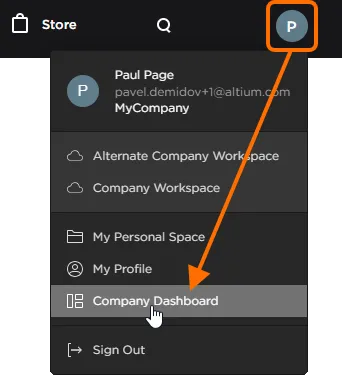
Altium Account에 로그인하면 사용자 메뉴에서 Company Dashboard로 접근할 수 있습니다. -
브라우저 탭에 URL:
https://dashboard.altium.com을(를) 입력합니다. 브라우저에 따라https://접두사는 생략할 수 있습니다.
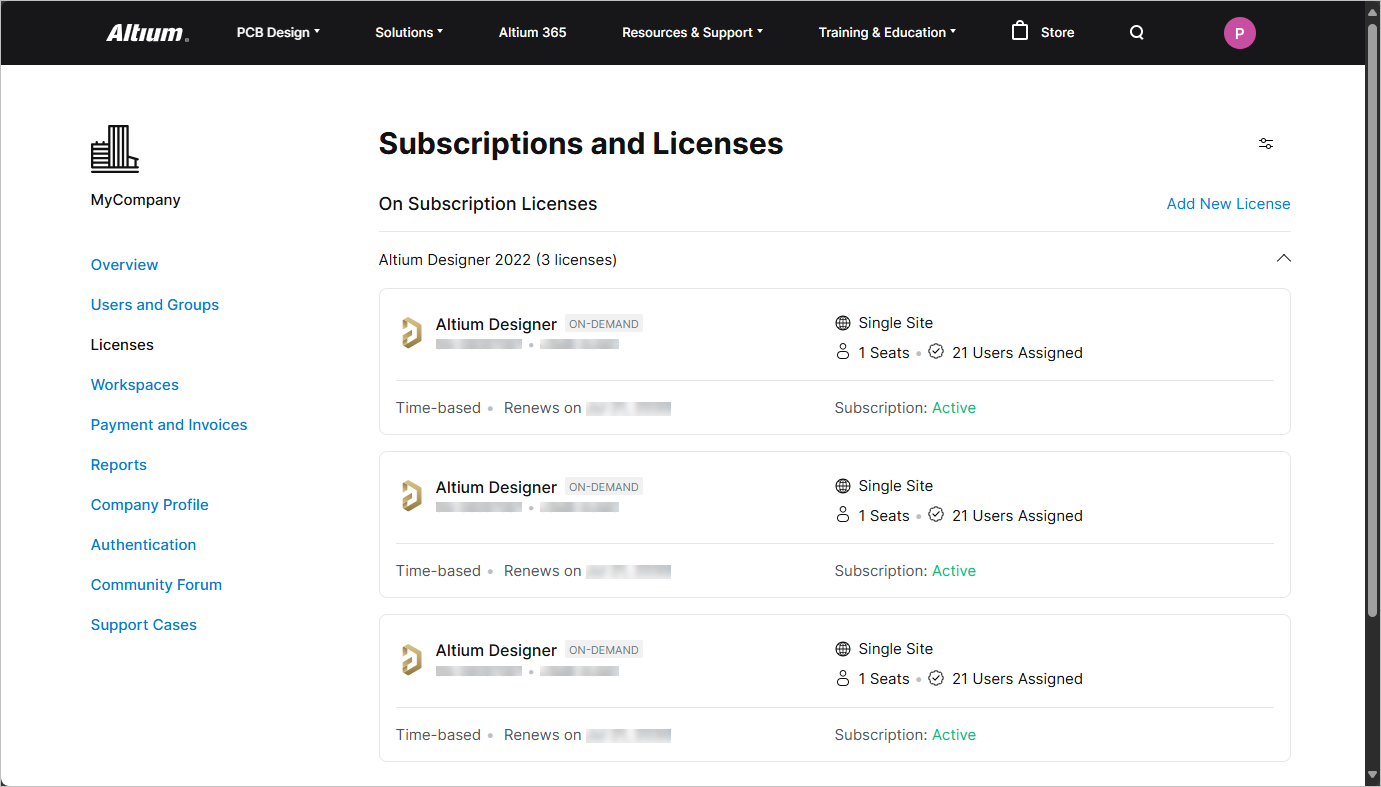
Company Dashboard에 접근하여 조직의 회사 계정을 관리하십시오.
Company Dashboard 콘텐츠
The Company Dashboard 는 다음 하위 페이지로 구성됩니다.
-
Overview – 이 페이지는 사용자 및 라이선스 알림 경고를 포함하여 Altium Account의 요약 개요를 제공합니다.
-
Users and Groups – 이 페이지에서 회사 계정에 연결된 사용자와 회사 계정의 사용자 그룹을 관리합니다. 자세한 내용은 Managing Users 및 Managing Groups를 참조하십시오.
-
Licenses – 이 페이지에서 조직의 모든 Altium 제품 라이선스와 해당 구독을 조회하고 관리합니다. 자세한 내용은 Managing Subscriptions and Licenses를 참조하십시오.
-
Workspaces – 이 페이지에서 조직을 위해 생성된 Altium 365 Workspaces에 접근하고 관리합니다. 자세한 내용은 Managing Altium 365 Workspaces를 참조하십시오.
-
Payment and Invoices – 이 페이지에서 선호 결제 수단을 포함한 회사 결제 정보를 관리합니다. 이를 통해 Altium 설계 솔루션 구독 결제를 간소화할 수 있는 보안 시스템인 Altium Online Payments 시스템을 사용할 수 있습니다. 자세한 내용은 Configuring Online Payments를 참조하십시오.
-
Reports – 조직 내에서 On-Demand 라이선스가 어떻게 사용되는지 감사(audit)하는 데 사용할 수 있는 다양한 라이선스 사용량 모니터링 및 보고 기능을 제공합니다. 자세한 내용은 Generating Reports를 참조하십시오.
-
Company Profile – 이 페이지에서 일반 정보(웹사이트, 연락처 번호, 설명), 청구 및 배송 주소, 회사 로고 업로드 기능을 포함한 조직 세부 정보를 관리합니다. 자세한 내용은 Configuring Your Company Profile를 참조하십시오.
-
Authentication – 이 페이지에서 활성 회사 계정을 회사의 SSO(Single Sign On) 서비스에 접근하도록 구성하고, 기본으로 활성화되는 로그인 방법도 설정합니다. 자세한 내용은 Configuring Sign-in Authentication를 참조하십시오.
-
Community Forum – 이 페이지는 Altium 제품과 관련된 질문을 하고 토론에 참여할 수 있는 Community Forum으로 연결됩니다.
-
Support Cases – 이 페이지는 Support Center 의 일부로, 여기에서 지원 케이스를 탐색할 수 있습니다. 그룹 관리자는 회사 내 사용자가 제출한 모든 지원 케이스를 볼 수 있습니다. 라이선스 관리자는 본인이 제출한 지원 케이스만 볼 수 있습니다.
이러한 각 하위 페이지는 Company Dashboard 왼쪽의 링크에서 접근할 수 있습니다.
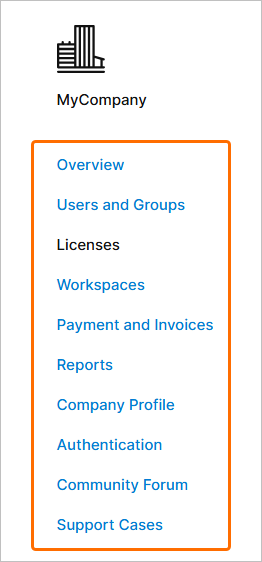
페이지 왼쪽에 있는 링크를 통해 Company Dashboard가 제공하는 다양한 기능 영역에 접근하십시오.
FAQ
Who has access to the Company Dashboard?
관리자 권한이 있는 사용자(Company Account에서 Group Administrators 그룹의 구성원인 사용자)만 Company Dashboard에 접근할 수 있으며, 조직의 Company Account를 보고 수정할 수 있습니다. 이러한 권한이 없다면 회사의 연락처 정보, Company Account 관리자 목록, 그리고 사용자가 사용할 수 있는 라이선스 목록이 표시되는 Company Dashboard's 랜딩(Overview) 페이지만 볼 수 있습니다.
How does a user become a Group Administrator for the Company Account?
사용자가 Group Administrators 그룹의 구성원으로 추가되면 Company Account의 그룹 관리자가 됩니다. 이 그룹에 추가되는 방법은 두 가지입니다:
-
Company Account에 대해 새 라이선스를 구매하면, 해당 라이선스의 Notification Contact가 자동으로 그룹에 추가됩니다.
-
다른 그룹 관리자가 사용자를 수동으로 그룹에 추가할 수 있습니다. 즉, Group Administrators 그룹의 구성원은 이 그룹의 구성원으로 추가하는 것만으로 다른 사용자에게 관리자 권한을 부여할 수 있습니다.
What size can the Company Logo be?
업로드하는 회사 로고 이미지는 220x220픽셀 이하이며, JPG 또는 PNG 형식이어야 합니다.
How do I access my company's profile from within the Altium Community?
조직의 프로필은 해당 조직 사용자 중 누구의 프로필 페이지에서든, 그 프로필로 연결되는 관련 링크를 클릭하여 접근할 수 있습니다. 또한 Altium Community 내 다른 영역에서도 조직의 프로필 페이지 링크에 접근할 수 있으며, 일반적으로 사용자 이름 근처에 위치합니다. 예를 들어 포럼 게시물이나 BugCrunch 보고서에서 확인할 수 있습니다.
I don't want the company's profile made public, how do I ensure this?
조직의 프로필을 비공개로(더 넓은 Altium Community에서 볼 수 없도록) 설정하려면, Company Dashboard's Profile 페이지의 General Information 영역에서 the Make company profile public 옵션이 비활성화되어 있는지 확인하십시오.
I'm trying to add a new user, but i get an error that the user exists already – why?
새 사용자는 제공한 이메일 주소가 기존 사용자가 이미 사용 중이 아닌 경우에만 Company Account에 추가할 수 있습니다. 중복된 이메일 주소로 새 사용자를 만들려고 하면, 이를 알리는 오류 대화상자가 표시됩니다.
How can I reset a user's Altium Account password from within the Company Dashboard?
이는 해당 사용자를 비활성화한 다음 다시 활성화하여 수행합니다. 활성화 동작이 비밀번호 재설정을 트리거하며, 해당 사용자에게 새 임시 비밀번호가 포함된 이메일이 발송됩니다.
Company Dashboard 밖에서는 사용자가 자신의 비밀번호를 직접 재설정할 수 있습니다. 이는 Altium Account Sign In page에서 Forgot Password 링크를 클릭하여 수행합니다. 해당 사용자에게 새 임시 비밀번호가 포함된 이메일이 발송됩니다.
Are there any restrictions on passwords?
비밀번호는 최소 8자 이상이어야 합니다. 영문자만 포함해야 하며, 숫자 또는 기호를 최소 1개, 대문자 1개, 소문자 1개를 포함해야 합니다. 공백과 "|" 기호는 포함할 수 없습니다.
I've deleted a user by mistake. Can I get them back?
삭제 작업은 되돌릴 수 없습니다. 실수로 사용자를 삭제한 경우, Company Account에 새 사용자를 추가하는 것과 동일한 방식으로 해당 사용자를 다시 추가해야 합니다.
I've already added a user to one group, can I add them to another group?
사용자는 Company Account에 정의된 여러 그룹에 구성원으로 추가될 수 있습니다.
How do I remove a user from the Members area when managing a group?
그룹의 구성원 목록에서 사용자를 제거하려면, 해당 Remove 버튼을 클릭합니다.
Where can I go to allocate a license?
Company Dashboard에서 라이선스를 할당하는 방법은, 특정 라이선스로 이동하여 어떤 그룹이 이를 사용할 수 있는지 할당하거나, 또는 특정 그룹으로 이동하여 하나 이상의 라이선스를 그 그룹에 할당하는 방식 중 하나를 사용할 수 있습니다. 이는 On-Demand 및 Standalone 유형 라이선스에만 적용됩니다.
Can I allocate a license across groups?
On-Demand 및 Standalone 유형 라이선스는 Company Account 내 특정 그룹이 사용하도록 할당(대상 지정)할 수 있습니다. 이를 통해 누가 라이선스에 접근하고 사용할 수 있는지 정확히 제어할 수 있습니다. 다중 시트 On-Demand 라이선스의 경우, 하나 이상의 정의된 그룹에 걸쳐 시트를 할당할 수 있습니다. 이를 통해 자체 서버를 구축하지 않고도, 라이선스의 지리적 범위와 EULA에 명시된 조건 내에서 전역 플로팅 라이선스 기능을 제공할 수 있습니다.
Can I activate my Standalone and Private Server Licenses from the Company Dashboard?
예. 관심 있는 라이선스의 상세 정보 페이지를 열고 Activate License 버튼을 클릭합니다.
Standalone 라이선스를 활성화할 때는 지원되는 Altium Designer 릴리스 중 어느 것이든 대상으로 활성화할 수 있지만, 한 번에 하나만 가능합니다. Private Server 라이선스를 활성화할 때는, 라이선스가 제공할 각 지원 Altium Designer 릴리스마다 활성화 과정을 반복해야 합니다.
 AI로 번역됨
