
방사형 직경 치수
Updated: August 15, 2018
기타 관련 리소스
Parent page: PCB 대화상자
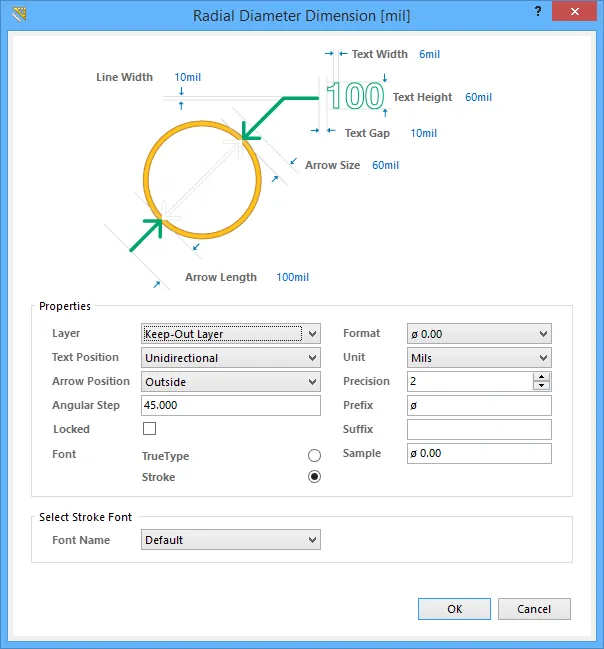 Radial Diameter Dimension 대화상자
요약
이 대화상자는 방사형 직경 치수(Radial Diameter Dimension) 객체의 속성을 지정하기 위한 컨트롤을 제공합니다. 방사형 직경 치수는 그룹 설계 객체입니다. 반지름이 아니라 직경을 기준으로 호(arc) 또는 원(circle)의 치수를 기입할 수 있습니다. 치수는 호/원의 둘레에 대해 내부 또는 외부에 배치할 수 있습니다.
접근
Radial Diameter Dimension 대화상자는 배치 중 Tab 키를 눌러 열 수 있습니다.
배치 후에는 다음 방법 중 하나로 대화상자에 접근할 수 있습니다.
- 배치된 방사형 직경 치수 객체를 더블 클릭합니다.
- 방사형 직경 치수 객체 위에 커서를 놓고 마우스 오른쪽 버튼을 클릭한 다음, 컨텍스트 메뉴에서 Properties을(를) 선택합니다.
옵션/컨트롤
- Text Width - 현재 치수 텍스트 선폭(문자를 그리는 데 사용되는 선의 “두께”).
- Line Width - 현재 화살표 선폭(화살표를 그리는 데 사용되는 선의 “두께”).
- Text Height - 현재 치수 텍스트 문자 높이. 텍스트를 표시하거나 인쇄할 때 사용되는 문자 폭은 이 높이에 비례하여 자동으로 조정됩니다. 최소 높이 36mil(0.9mm)는 문자열이 포토플로팅에서 읽을 수 있도록 해줍니다.
- Text Gap - 치수 텍스트와 화살표 선의 비-화살표 끝(non-arrow end) 사이의 현재 간격.
- Arrow Size - 현재 화살촉 크기. 크기는 화살표 끝(tip)과 화살표 ‘다리(legs)’ 끝 사이의 거리로 측정됩니다.
- Arrow Length - 치수 텍스트가 연결되지 않은 화살표의 현재 길이. 이 필드에 입력한 값은 Arrow Position이(가) Outside(으)로 설정된 경우에만 적용됩니다.
 및
및  버튼으로 결정되는 보드의 실제 측정 단위는 변경하지 않습니다.
속성
- Layer - 치수가 현재 할당된 레이어. 치수는 사용 가능한 어떤 레이어에도 할당할 수 있습니다. 목록을 클릭하여 보드에 현재 정의된 레이어 중 다른 레이어를 보고 선택하십시오.
-
Format - 치수 텍스트 형식에 대한 현재 설정. 연결된 드롭다운을 사용하여 필요에 따라 형식을 변경하십시오. 나열되는 옵션은 선택한 Unit 에 따라 달라지며, 현재 치수의 실제 값에 기반해 표시됩니다. 일반적으로 사용 가능한 옵션은 다음과 같습니다.
- None - 치수 텍스트를 표시하지 않습니다.
- Value Only - 단위를 표시하지 않고 치수 값만 표시합니다(예: ø600.00).
- Value and Unit - 치수 값 뒤에 단위를 표시합니다(예: ø600.00mil).
- Value and Bracketed Unit - 치수 값 뒤에 괄호로 단위를 표시합니다(예:ø600.00(mil)).
-
Text Position - 치수 텍스트의 현재 위치. 연결된 드롭다운 목록에서 다음 옵션 중 하나를 선택하십시오.
- Aligned - 치수 텍스트가 치수선의 각도에 맞춰 정렬됩니다.
- Unidirectional - 치수 정렬 각도와 관계없이 치수 텍스트가 수평을 유지합니다.
- Manual - 사용자가 수동으로 배치할 수 있도록 치수 텍스트를 제공합니다.
- Unit - 치수 값의 계산 및 표시를 위해 선택된 현재 단위. Mils, Millimeters, Inches, Centimeters 또는 Automatic 중에서 선택하십시오.
-
Arrow Position - 치수 화살표의 현재 위치. 사용 가능한 옵션은 다음과 같습니다.
- Inside - 화살표가 호/원 내부에 배치됩니다(바깥쪽을 향함).
- Outside - 화살표가 호/원 외부에 배치됩니다(안쪽을 향함).
- Precision - 치수를 표시할 때 소수점 오른쪽에 표시할 소수 자릿수에 대한 현재 설정. 최대 소수 자릿수는 6입니다.
- Angular Step - 치수의 현재 각도 스텝(angular step) 설정. 이는 치수의 화살표 부분을 배치할 때 사용되는 회전 스텝입니다. 치수 배치 중 화살표를 원 또는 호를 따라 이동할 때 적용됩니다. 치수를 고정(앵커)할 수 있는 가능한 위치의 개수와 위치는 이 각도 스텝 값에 의해 결정됩니다.
- Prefix - 치수 값의 접두사. 이 필드는 문자 ø(으)로 고정되어 있습니다.
- Locked - 이 옵션을 활성화하면 치수를 그래픽 편집으로부터 보호합니다.
- Suffix - 치수 값의 현재 접미사.
-
Font - 원하는 글꼴 유형을 선택합니다.
- TrueType - PC에서 사용 가능한 글꼴(\Windows\Fonts 폴더)을 사용하려면 선택합니다. TrueType 글꼴은 전체 유니코드 지원을 제공합니다.
- Stroke - Stroke 글꼴을 사용하려면 선택합니다.
- Sample - 이 필드는 지정된 Format, 고정 ø Prefix 및 정의된 Suffix에 따라 치수 텍스트가 어떻게 표시되는지 샘플을 보여줍니다.
TrueType 글꼴 선택
- Font Name - 이 필드를 사용하여 필요한 TrueType 글꼴을 선택합니다. 드롭다운 목록은 \Windows\Fonts 폴더에서 찾은 TrueType 및 OpenType(TrueType의 상위 집합) 글꼴로 채워집니다. 참고로, 목록에는 감지된(그리고 고유한 이름을 가진) 루트 글꼴 항목만 포함됩니다. 예를 들어 Arial과 Arial Black은 나열되지만 Arial Bold, Arial Bold Italic 등은 나열되지 않습니다. Bold 및 Italic 옵션을 사용하여 텍스트에 강조를 추가하십시오.
- Bold - 이 옵션을 활성화하면 치수 텍스트를 굵게 표시합니다.
- Italic - 이 옵션을 활성화하면 치수 텍스트를 기울임꼴로 표시합니다.
Stroke 글꼴 선택
-
Font Name - 드롭다운을 사용하여 원하는 Stroke 글꼴을 선택합니다. 선택 항목은 다음과 같습니다.
- Default - 펜 플로팅 및 벡터 포토 플로팅을 위해 설계된 단순 벡터 글꼴.
- Sans Serif - Gerber와 같은 벡터 출력 생성 속도를 저하시킬 수 있는 복잡한 글꼴.
- Serif - Gerber와 같은 벡터 출력 생성 속도를 저하시킬 수 있는 복잡한 글꼴.
 AI로 번역됨