
IT 부서를 위한 정보
Parent page: 고급 주제
Altium On-Prem Enterprise Server 및 관련 서비스의 설치와 사용 방법은 이 문서 사이트의 다른 페이지들에서 자세히 다루고 있지만, 이 페이지의 목적은 조직의 IT 부서를 위한 단일하고 상세한 리소스를 제공하는 것입니다. 이 기술과 관련해 자주 묻는 질문에 대한 답을 얻을 수 있는 곳으로, 예를 들면 다음과 같습니다.
- What are the hardware requirements to install the Enterprise Server?
- What is installed?
- What programs and processes are running?
- Where is the data stored?
- What ports are used?
- What protocol is used for communications?
- How is data backed up?
다음 섹션에서는 아키텍처와 데이터 흐름에 대한 상위 수준 개요를 포함하여, 이러한 질문 및 기타 질문에 대한 상세한 답변을 제공합니다.
하드웨어 요구 사항
Enterprise Server는 다음의 공식 지원 운영 체제 중 하나를 실행하는 PC에 설치해야 합니다.
- Windows Server 2022 Standard Edition (64-bit)
- Windows Server 2019 Standard Edition (64-bit)
- Windows Server 2016 Standard Edition (64-bit)
Recommended System Requirements
다음은 Enterprise Server를 설치하고 실행하기 위한 권장 시스템 요구 사항입니다. 이 권장 사항은 동시 사용자 5명을 기준으로 합니다.
- OS: Windows Server 2022 Standard Edition (64-bit)
- RAM: 16GB+
- 프로세서: Intel® Xeon® 프로세서 또는 동급(4코어 이상)
- 디스크 공간: 200GB(SSD 권장)
- 데이터베이스: Firebird
Minimum System Requirements
다음은 Enterprise Server를 설치하고 실행하기 위한 최소 시스템 요구 사항입니다. 이 권장 사항은 동시 사용자 5명을 기준으로 합니다.
- OS: Windows Server 2016 Standard Edition (64-bit)
- RAM: 8GB+
- 프로세서: Intel Core i3/i5 프로세서 또는 동급(2코어 이상)
- 디스크 공간: 200GB
- 데이터베이스: Firebird
Altium Designer 요구 사항
설치 및 기타 소프트웨어
백신 소프트웨어의 예측 불가능한 동작이 관찰되었으므로, Enterprise Server 설치 중에는 해당 소프트웨어를 비활성화하는 것을 권장합니다.
컴퓨터에서 Microsoft Exchange Server도 실행 중인 경우, 처음 로그인 시도 시 HTTP Error 503 오류가 발생할 수 있습니다. Exchange Server 설치는 Enterprise Server와 충돌하는 방식으로 Internet Information Services(IIS) 구성을 변경할 수 있습니다. 이를 해결하려면 다음 변경 사항을 applicationHost.config 파일에 적용해야 합니다.
<handlers accessPolicy="Read, Script">
...
<add name="kerbauth" image="C:\Program Files\Microsoft\Exchange Server\V15\Bin\kerbauth.dll" preCondition="bitness64" />

	<add name="WSMan" image="C:\Windows\system32\wsmsvc.dll" preCondition="bitness64" />

	<add name="exppw" image="C:\Program Files\Microsoft\Exchange Server\V15\ClientAccess\Owa\auth\exppw.dll" preCondition="bitness64" />

	<add name="cafe_exppw" image="C:\Program Files\Microsoft\Exchange Server\V15\FrontEnd\HttpProxy\bin\exppw.dll" preCondition="bitness64" />
...

	</handlers>
추가로 설치되거나 구성되는 소프트웨어
-
Internet Information Services(IIS). 올바른 동작을 위해 Enterprise Server는 최소 8.0 버전(IIS 8.0)이 설치되어 있어야 합니다. Enterprise Server 설치는 운영 체제에 기본 포함된 IIS 버전을 그대로 설치합니다.
- IIS 10.0 – Windows Server 2022 Standard Edition (64-bit), Windows Server 2019 Standard Edition (64-bit), Windows Server 2016 Standard Edition (64-bit), Windows 10 (64-bit)
- IIS 8.5 – Windows 8.1 (64-bit)
-
Firebird 3.0 데이터베이스 엔진(Firebird 데이터베이스를 사용하여 설치하는 옵션을 선택한 경우). IPv4 네트워크 주소 지정이 활성화되어 있는지 확인하십시오. 활성 IPv4 주소를 확인하려면 명령 프롬프트에서
ipconfig /all를 실행하십시오. - Microsoft .NET 6 소프트웨어 플랫폼(.NET Runtime, .NET Server Hosting, ASP.NET Framework 구성 요소 포함).
IIS 구성
IIS 구성의 일부로 ISAPI Extensions 기능이 활성화됩니다. 이 기능은 Windows의 Programs and Features 창에서 접근하는 Windows Features 대화 상자의 \Internet Information Services\World Wide Web Services\Application Development Features 섹션에서 찾을 수 있습니다.

Enterprise Server 설치는 IIS 구성의 일부인 Windows ISAPI Extensions 기능을 활성화합니다.
Application Pools Installed on IIS
Enterprise Server가 실행 중인지 여부는 Windows Internet Information Services (IIS) Manager 패널(Windows의 Administrative Tools 창에서 접근)에서 확인할 수 있습니다. 서버 관련 애플리케이션 풀이 각각 Started 상태인지(다음 이미지에서 강조 표시됨) 확인하기만 하면 됩니다.

IIS 서버에서 실행 중인 Enterprise Server 관련 애플리케이션 풀.
기본 설치 경로
다음은 Enterprise Server 설치 시의 기본 설치 경로 목록입니다.
-
Enterprise Server Installation Folder –
\Program Files (x86)\Altium\Altium365. -
Firebird Installation Folder –
\Program Files (x86)\Firebird\Firebird_3_0. -
Firebird Database –
\.ProgramData\Altium\Altium365Data\DXPSERVER.DAT -
Revision Files Folder – \Altium\Altium365Data\Revisions.
\ProgramData -
Search Index Data Folder – \Altium\Altium365Data\SearchData.
\ProgramData
기본 포트
다음 기본 통신 포트 번호가 Enterprise Server에서 사용됩니다.
- HTTP Port – 9780
- HTTPS Port – 9785
- LDAP Service Port – 9791
- Websocket Port – 4649
- Firebird Server Port – 3050
- SVN Port – 3690
목록의 처음 세 개는 설치 프로그램의 Altium On-Prem Enterprise Server Configuration 페이지에서 초기 설치 중에 구성할 수 있습니다.
포트를 선택할 때는 다른 애플리케이션에서 사용하는 포트와 충돌하지 않아야 한다는 점에 유의하십시오. 포트가 현재 사용 중이면 설치 프로그램이 알려줍니다.
► Altium Design 소프트웨어의 포트 및 IP 주소에 대한 정보 보기.
HTTPS 프로토콜 지원
Enterprise Server와 데이터를 교환할 때 추가적인 보안 계층이 필요한 경우, Enterprise Server는 HTTPS 프로토콜을 사용한 네트워크 상의 보안 통신을 제공하여 데이터의 프라이버시와 무결성을 보호합니다.
Enterprise Server의 구성 및 서버 바인딩은 Windows Internet Information Services (IIS) Manager 패널(Administration Tools 창(Control Panel\System and Security\Administrative Tools)에서 사용 가능)에서 접근할 수 있습니다. 패널의 Connections 목록에서 'Altium On-Prem Enterprise Server' 항목을 선택하고 Features View 탭을 선택하십시오.
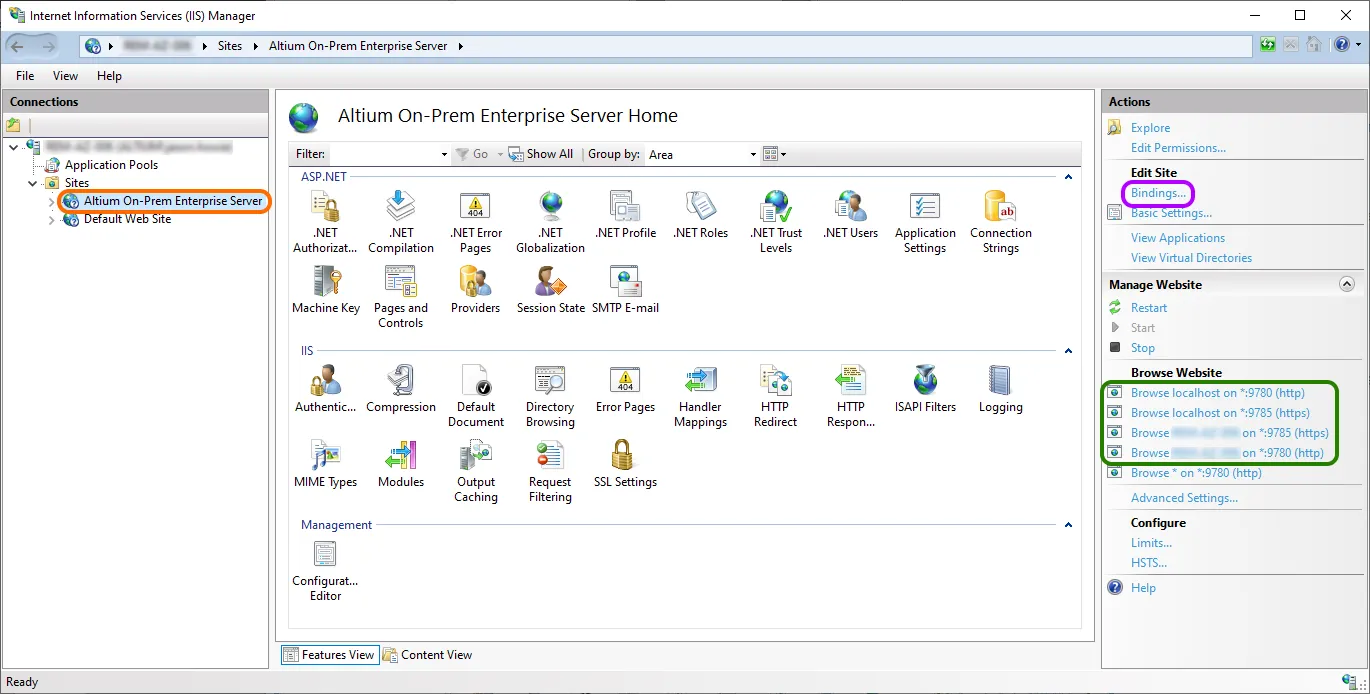
Enterprise Server의 구성 및 서버 바인딩 설정에 접근합니다.
Enterprise Server에 대해 사용 가능한 포트와 서버 이름은 Actions 창에 선택 가능한 링크로 표시됩니다. 링크를 사용하여 서버 연결 프로토콜을 확인하고 테스트하거나, 창의 Edit Site 섹션에서 Bindings 링크를 선택하여 현재 이름/포트 바인딩에 접근하십시오.
프로토콜 포트 번호를 포함한 바인딩은 Edit button을 통해 Site Bindings 대화 상자에서 편집할 수 있습니다.
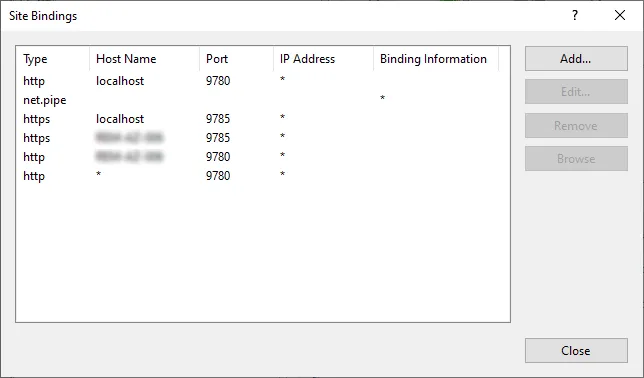
Site Bindings 대화 상자를 통해 바인딩을 구성합니다.
서버 이름 localhost은 로컬 머신에만 적용된다는 점에 유의하십시오. 따라서 Enterprise Server를 호스팅하는 PC가 아닌 다른 PC other에서는 연결을 위해 해당 호스트 머신의 실제(서버) 이름을 사용해야 합니다.
Enterprise Server가 설치되어 실행 중인 호스트 PC의 이름을 확인하려면, 해당 머신에서 Control Panel\System and Security\System(으)로 이동한 뒤 Computer name과 Full computer name(정규화된 도메인 이름, FQDN)을 모두 확인해 두십시오. 이 중 후자는 네트워크를 통한 보안 연결에서 Enterprise Server가 사용하는 이름입니다.
Enterprise Server의 사이트 바인딩을 편집하여 기본값과 다른 포트 번호를 사용하도록 했다면, 그 변경 사항은 Enterprise Server의 LocalVault.ini 파일에도 반영되어야 합니다. 이는 Altium Designer가 Enterprise Server에 연결할 때 포트 참조를 이 파일에서 가져오기 때문입니다. LocalVault.ini 파일은 Enterprise Server 설치의 루트 폴더(일반적으로 Program Files (x86)\Altium\Altium365)에서 찾을 수 있습니다.
예를 들어 Enterprise Server의 사이트 바인딩을 HTTPS 연결에 표준 443 포트를 사용하도록 변경했다면, LocalVault.ini 파일의 해당 HttpsPort=9785 줄을 HttpsPort=443(으)로 업데이트하십시오.
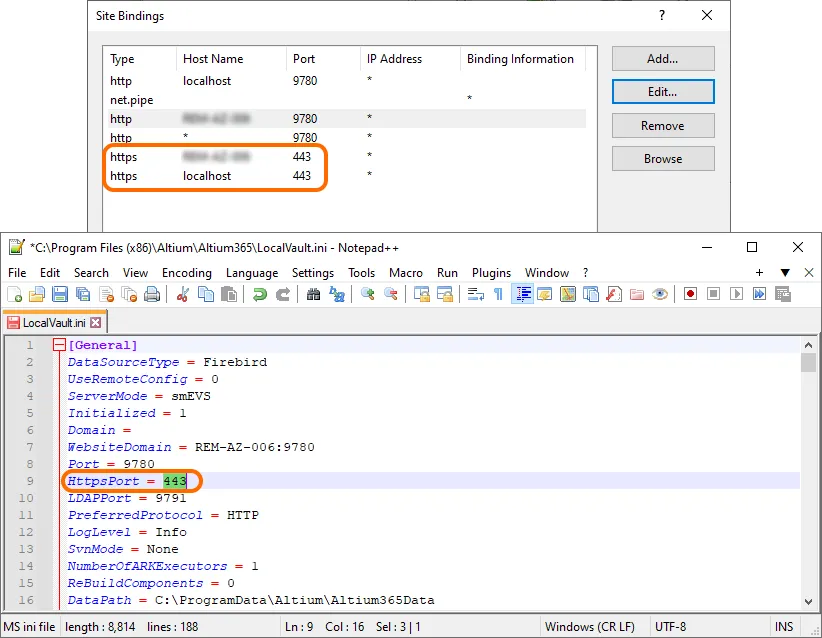
Enterprise Server에 보안 연결을 설정하려면:
-
Altium Designer에서 – HTTPS 접두사가 붙은 서버 주소와 구성된 HTTPS 포트를 사용합니다. 기본적으로 Enterprise Server를 호스팅하는 PC에서 사용할 때는
https://localhost:9785이며, 원격 연결의 경우https://<computername>:9785입니다([computername]은 호스트 머신의 컴퓨터 이름 또는 정규화된 도메인 이름).
-
브라우저에서 – 로컬 서비스 주소(
https://localhost:9785) 또는 호스트 컴퓨터 이름에 해당하는 주소(https://<computername>:9785)를 입력합니다.
사이트 바인딩을 재구성할 때
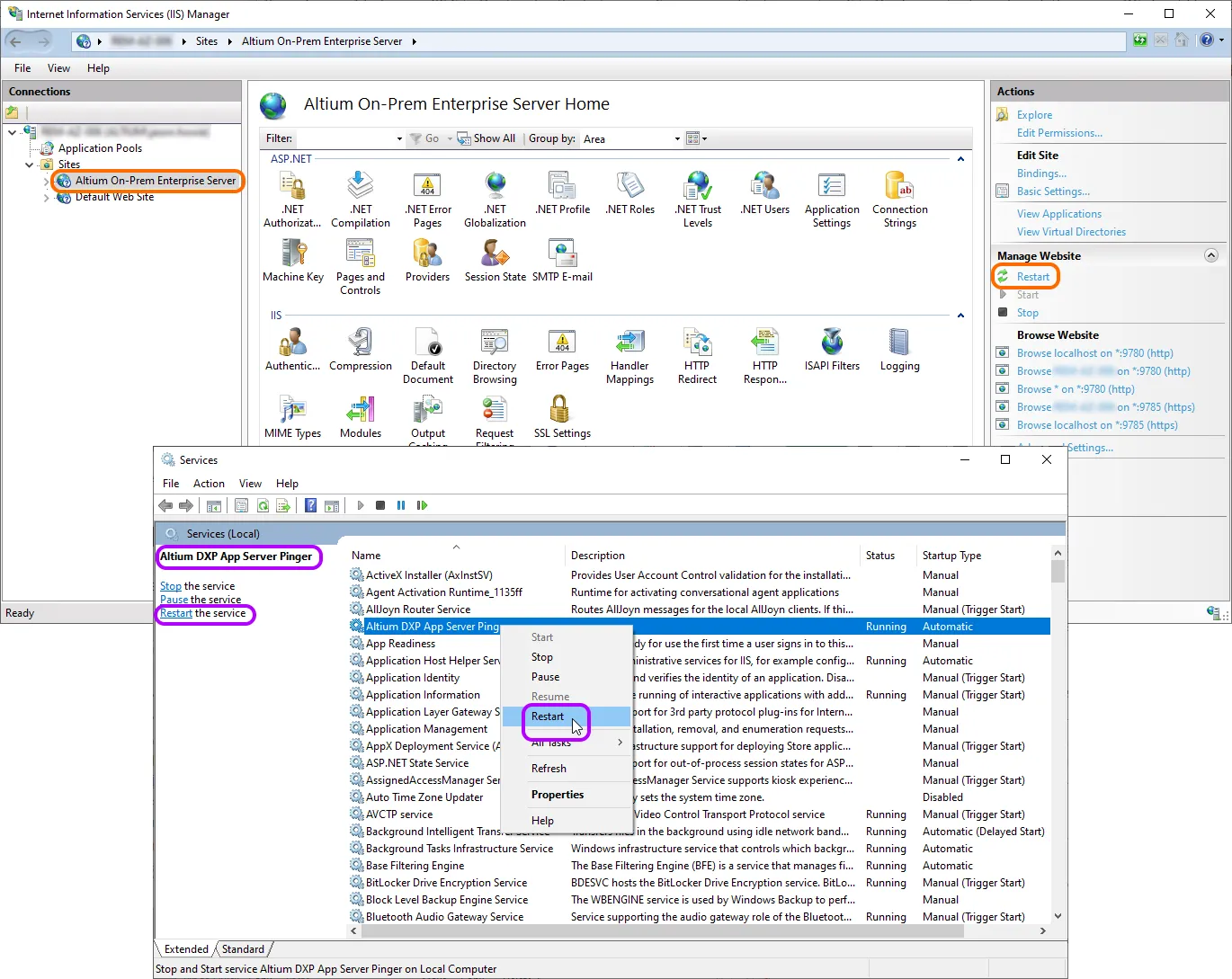
Enterprise Server에 대해 새 IIS 사이트 바인딩을 추가했거나 기존 사이트 바인딩 항목을 편집한 경우(위 참조), 새 구성이 올바르게 적용되도록 서버 PC를 재시작해야 합니다. 일반적인 사이트 바인딩 변경으로는 호스트 항목의 포트 번호 편집 또는 도메인 별칭에 대한 새 바인딩 추가 등이 있습니다.
서버 호스트 머신을 재시작하기 어려운 경우, 대안으로 IIS 플랫폼에서 서버 서비스(Restart, Manage Website 아래)를 재시작하고, 또한 Altium DXP App Server Pinger 서비스(Windows 서비스)도 재시작하십시오.
서비스 간 통신에 사용되는 프로토콜
HTTP 상의 SOAP.
서비스 아키텍처 – 개요
Enterprise Server는 여러 핵심 서비스와 브라우저 기반 관리 콘솔, 그리고 Explorer(이 또한 브라우저 기반)를 설치합니다. 이러한 서비스 중 어떤 것에 접근하든 사용자의 ID가 인식되고 인증되어야 합니다. Enterprise Server에는 미리 정의된 사용자 1명이 포함되어 있습니다(Username: admin, Password: admin). Enterprise Server Workspace의 브라우저 기반 인터페이스에 있는 Users 페이지를 사용하여 더 많은 사용자를 추가하고 관리할 수 있습니다. Enterprise Server에 등록하여 접근 및 사용할 수 있는 사용자 수에는 제한이 없지만, 동시 연결 수에는 필요한 라이선스에 의해 결정되고 강제되는 제한이 있습니다.
Altium Designer는 다음 서비스와 통신할 때 암호화되지 않은 채널(HTTP 상의 SOAP)을 사용합니다:
- Applications Registry Service (Network Installation Service를 확장/업데이트의 소스로 사용하는 경우)
- Collaboration Service
- Comments Service
- Data Acquisition Service
- Data Storage Service (DSS)
- Identity Service (IDS)
- Notifications Service
- Part Catalog Service
- Projects Service
- Simple Lock Service (SLS)
- SVN (SVN:// 프로토콜을 통해)
- Tasks Service
- Team Configuration Service (TC2)
- Vault Service
그 외 모든 서비스는 서로 간에 통신합니다.
대부분의 서비스는 동일한 Enterprise Server 데이터베이스에 접근하여, 각 서비스에 해당하는 데이터를 저장해야 합니다. 다음은 일부 서비스가 저장하는 데이터의 예입니다:
- Part Catalog Service – 공급업체 및 제조업체 항목, 가격 및 수량 이력 변경 등 저장...
- Identity Service – 사용자, 역할, 라이선싱 구성, 세션 정보 저장.
- Vault Service – 구조(폴더, 항목, 리비전, 콘텐츠 유형, 라이프사이클 상태 등) 저장.
실제 문서는 파일 시스템의 Revisions 폴더(\Altium\Altium365Data\Revisions)에 저장됩니다.
\ProgramData
다음 브라우저 기반 애플리케이션은 해당 서비스와 통신하기 위해 SOAP API를 사용합니다. 이들은 Enterprise Server 데이터베이스에 접근할 필요가 없으며, 동작을 위해 다른 파일도 필요하지 않습니다:
- User Management – Enterprise Server Workspace 브라우저 인터페이스의 Users 페이지 및 하위 페이지를 담당하는 애플리케이션.
- Vault Explorer – Enterprise Server Workspace 브라우저 인터페이스의 Explorer 페이지를 담당하는 애플리케이션.
- Catalog Management – Enterprise Server Workspace 브라우저 인터페이스의 Part Providers page를 담당하는 애플리케이션.
- Projects Management – Enterprise Server Workspace 브라우저 인터페이스의 Projects 페이지를 담당하는 애플리케이션.
- TC2 Console – Enterprise Server Workspace 브라우저 인터페이스의 Configurations 페이지를 담당하는 애플리케이션.
라이선스 파일
Related page: 라이선싱
Enterprise Server의 라이선싱은 기본적으로 다음 두 구성 요소로 이루어지며, 이 둘이 함께 2계층 라이선싱 시스템을 구성합니다:
- Server License – 이 라이선스는 조직에서 Enterprise Server 설치의 기능과 서비스를 사용할 수 있게 합니다.
- Client Access License – 이 라이선스는 조직 내 사용자가 조직의 Enterprise Server에 접근할 수 있게 합니다.
Enterprise Server의 라이선싱은 클라우드를 통해 처리하거나, 라이선스 파일(*.alf)을 통해 로컬로 처리할 수 있습니다. 후자의 획득은 Company Dashboard를 통해 수행합니다(Altium 사이트 우측 상단의 AltiumLive 계정 메뉴에서 Company Dashboard 항목을 사용해 접근). Licenses 탭에서 해당 라이선스를 찾은 다음(Server Applications 라이선스 그룹에 있음) 상세 라이선스 관리 페이지로 이동하십시오. 그곳에서 Activate 버튼을 클릭하여 해당 라이선스 파일을 생성하고 다운로드합니다.
서버 데이터 백업/복원
Enterprise Server 데이터의 백업 및 복원은 전용 Backup & Restore Tool을 사용하여 명령줄에서 자동화된 방식으로 수행됩니다. 이 도구(avbackup.exe)는 Enterprise Server 기본 설치의 경우 \Program Files (x86)\Altium\Altium365\Tools\BackupTool\ 폴더에서 찾을 수 있습니다.
데이터 마이그레이션 후 서버 콘텐츠 재인덱싱
예를 들어 데이터 마이그레이션 후 Enterprise Server 콘텐츠를 재인덱싱하려면 다음을 수행하십시오:
- Enterprise Server와 연관된 모든 IIS 애플리케이션 풀을 중지합니다.
- Elasticsearch (AltiumElasticSearch) 서비스를 중지합니다. 이는 Windows Services 패널(Windows의 Administrative Tools 창에서 접근)에서 수행합니다.
-
검색 인덱싱 데이터가 들어 있는
SearchData폴더의 내용을 삭제합니다(기본 설치의 경우 \Altium\Altium365Data\SearchData).\ProgramData - Elasticsearch (AltiumElasticSearch) 서비스를 다시 시작합니다.
- Enterprise Server와 연관된 IIS 애플리케이션 풀을 다시 시작합니다.
SearchData 폴더가 비어 있는 것을 확인하면, Enterprise Server는 시작 시 콘텐츠를 다시 인덱싱합니다.
로컬 SVN 설계 리포지토리 – 저장소
로컬 Version Control Service를 통해 생성된 Design Repository는(기본 Enterprise Server 설치 기준) 내부 데이터가 \ProgramData\Altium\Altium365Data\Repository 폴더 내의 해당 하위 폴더에 저장됩니다.
Enterprise Server 데이터베이스에 Oracle 사용
Related page: Oracle 백엔드를 사용하는 Enterprise Server
Enterprise Server 설치 시 Oracle 데이터베이스 유형은, 이미 기존 시스템의 백엔드로 이 유형의 데이터베이스를 사용 중인 조직에서 Enterprise Server를 보다 간소하게 설치할 수 있도록 해줍니다. 기존 인프라에 Enterprise Server를 호스팅하면 설치 및 관리 복잡성이 줄어듭니다.
Oracle을 백엔드 데이터베이스로 하여 Enterprise Server를 설치하고 실행하는 과정은 기본적으로 두 단계로 이루어집니다:
- Oracle 데이터베이스 설정
- Enterprise Server 설정.
Enterprise Server 준비
Enterprise Server를 성공적으로 설치하고 실행하려면 OCI 클라이언트뿐 아니라 관련 .Net 커넥터도 필요합니다. 사용 중인 Oracle 버전에 맞춰, Oracle Developer Tools for Visual Studio가 포함된 관련 32-bit Oracle Data Access Components (ODAC)를 설치하는 것을 권장합니다. 전용 Enterprise Server 머신에는 최소한 ODAC 12c Release 1 and Oracle Developer Tools for Visual Studio (12.1.0.1.0) 다운로드를 설치하는 것을 권장합니다.
 AI로 번역됨