
이번 릴리스의 새로운 기능
Released: 4 June 2024 - Version: 6.0.7 (build 13)
Released: 6 May 2024 - Version: 6.0.6 (build 4)
Released: 25 January 2024 - Version: 6.0.5 (build 28)
Released: 22 December 2023 - Version: 6.0.5 (build 26)
Released: 29 September 2023 - Version: 6.0.4 (build 17)
Released: 16 August 2023 - Version: 6.0.3 (build 3)
Released: 6 July 2023 - Version: 6.0.2 (build 15)
Released: 3 April 2023 - Version: 6.0.1 (build 33)
Altium On-Prem Enterprise Server 6.0 릴리스 노트
이번 주요 릴리스는 Altium On-Prem Enterprise Server Workspace 인터페이스에 다수의 새로운 기능과 업그레이드를 제공합니다. 또한 AltiumLive Community를 통해 고객이 제기한 이슈를 해결하기 위한 다양한 수정이 포함되었습니다.
Enterprise Server 설치
This update was introduced in Altium Enterprise Server version 6.0.4
Altium Enterprise Server는 Microsoft .NET Core 3.1 서비스 사용에서 .NET 6 서비스로 업그레이드되었습니다. 다른 소프트웨어와의 호환성을 유지하기 위해, 기존 .NET 3.1 소프트웨어 프레임워크는 Enterprise Server 설치/업데이트 중 제거되지 않지만 필요 시 Windows의 Control Panel를 통해 수동으로 제거할 수 있습니다.
새 PLM 구성 인터페이스
이제 Altium Enterprise Server를 지원되는 PLM 시스템에 연결하는 설정을 새롭고 고급화된 그래픽 사용자 인터페이스(GUI)를 통해 구성할 수 있습니다. 이전의 PLM 연결 프로세스는 XML 파일을 수동으로 편집하고 대상 PLM 시스템에 대한 지식이 필요했지만, 개정된 GUI는 서버와 PLM 시스템 양쪽에서 자동으로 가져온 데이터를 기반으로 메뉴 방식의 유형 및 속성 매핑 옵션을 제공합니다.
새 PLM 구성 GUI 및 프로세스는 Admin – PLM Integration 아래의  버튼에서 실행됩니다. PLM 연결이 설정되면 시스템이 관련 유형 및 파라미터/속성 옵션을 로드하여 채웁니다. 컴포넌트 유형에 대한 동기화 방향도 간단한 메뉴 선택으로 지정할 수 있으며, 연결된 PLM 유형에 따라 추가 설정 옵션이 제공됩니다.
 Aras PLM의 커패시터(Capacitor) 유형 부품에 대해 파라미터 매핑 및 동기화를 설정하는 새 구성 GUI 예시(Aras PLM → Enterprise Server)
- PLM 연결 및 구성은 자동으로 검증됩니다. 오류가 있으면 감지되어 빨간색으로 강조 표시됩니다.
-
구성 프로세스를 완료하려면
 버튼을 사용하십시오.
- Admin – Settings - PLM Integration 아래의 Enable new PLM Configuration page 체크를 해제하면 인터페이스를 이전 시스템으로 되돌릴 수 있습니다.
- PLM 인터페이스는 한 가지 유형(구형 또는 신형)만 사용해야 합니다. 다른 버전의 인터페이스로 생성된 PLM 구성을 편집하지 마십시오.
- PLM 시스템 사용 방법에 대한 정보는 PLM Integration을 참조하십시오.
PLM 및 워크플로 관련 업데이트
These updates were introduced in Altium Enterprise Server version 6.0.4
-
Teamcenter: Teamcenter® PLM 통합은 이제 Altium Enterprise Server와 Teamcenter PLM 인스턴스 간 제조사 Part Choice의 양방향 동기화를 기본적으로 지원합니다. Altium 측의 컴포넌트 Part Choice 데이터(
Manufacturer Part Number및Manufacturer)는 Teamcenter 측의 ‘네이티브’ Manufacturer Part 및 Vendor 파라미터로 직접 동기화될 수 있으며, 이는 Teamcenter의 Vendor Management 기능이 활성화되어 있을 때 사용할 수 있습니다.
-
Arena: Arena® PLM 통합에는 이제 Part Choice 데이터 동기화를 위해 Arena direct 또는 indirect 부품 소싱 관계를 대상으로 지정하는 구성 옵션이 포함됩니다. Arena의 부품 소싱 정보는 주로 Vendor 파라미터로 보관되며, 보조적으로 Manufacturer 파라미터 관계가 사용됩니다. Arena 구성에서 Part Choices 옵션을 지정할 때, Part Choice Information 드롭다운 메뉴 옵션은 다음과 같습니다:
-
Native PLM Manufacturer Parts: Direct Source Relationship – 이 옵션을 선택하면 Altium Part Choice 데이터를 Arena의 Vendor 소싱 관계 데이터로 대상으로 지정합니다. 이는 이전 기본 조건이므로, 기존
ToPLM동기화 이벤트는 Vendor 관계를 대상으로 했습니다. - Native PLM Manufacturer Parts: Indirect Source Relationship – 이 옵션을 선택하면 Altium Part Choice 데이터를 Arena의 Manufacturer 소싱 관계 데이터로 대상으로 지정합니다. 그러면 Altium Part 제조사 데이터가 PLM 측의 제조사 데이터 항목과 연계됩니다.
-
PLM Part Attributes (변경 없음) – 이 옵션을 선택하면 관련 Attribute Definitions를 사용해 선택한
Manufacturer:PartNumber속성 세트로 구성된 일반적인 컴포넌트 파라미터 데이터를 기반으로 ‘비네이티브’ Part Choice 동기화를 설정합니다.
-
Native PLM Manufacturer Parts: Direct Source Relationship – 이 옵션을 선택하면 Altium Part Choice 데이터를 Arena의 Vendor 소싱 관계 데이터로 대상으로 지정합니다. 이는 이전 기본 조건이므로, 기존
- Generic Connector: Enterprise Server의 PLM 통합 시스템 선택 항목이 확장되어 새로운 Generic Connector PLM 드라이버가 추가되었습니다. 이 드라이버는 PLM Connection 아래의 Driver 메뉴에서 선택할 수 있으며, 서드파티가 어떤 PLM 시스템에 대해서도 연결 및 인터페이스를 구현할 수 있도록 하는 PLM-비종속(agnostic) 구성 구조입니다. 예로는 Altium 365 Workspace에서의 Duro PLM 지원이 있습니다.
- Component Creation:PLM Part Request workflow와 연관된 Part Choices 또는 Publish to PLM workflow에서 프로젝트 컴포넌트와 연관된 Part Choices는 이제 생성된 컴포넌트 오브젝트와 함께 대상 PLM 시스템에 추가됩니다. Part Choice 데이터는 컴포넌트가 PLM으로 동기화될 때와 마찬가지로 Vendor/Manufacturer 소싱 항목으로 새 PLM 부품에 전파됩니다.
-
Workflow Title:관리자는 이제 Process Workflow의 Title 필드를 잠가, 진행 중 및 완료된 프로세스 작업 전반에서 명명 일관성을 보장할 수 있습니다. 이 옵션은 editing a Process Workflow 시 Properties 창에서 사용할 수 있는 새로운 'Allow the initiator to change the process title' 체크박스로 제어됩니다. 이 옵션을 체크 해제한 상태로(그리고 프로세스를 저장하면), 워크플로를 activates the Workflow하는 사용자(
Initiator)는 Title을 편집할 수 없으며, Title은 'AUTO'로 잠긴 상태로 유지됩니다. 이러한 active or completed processes는 프로세스 이름 뒤에 순차 번호 접미사가 붙은 형태로 제목이 지정됩니다 –<process name> #1,<process name> #2등.
업데이트된 BOM View
Enterprise Server의 프로젝트 BOM View는 이제 현재 프로젝트에 포함된 ActiveBOM document가 제공하는 데이터를 완전히 활용합니다. Altium Designer에서 생성되는 프로젝트의 ActiveBOM 문서는 Workspace BOM 뷰에 통합되는 풍부한 실시간 제조사/공급사 부품 정보를 제공합니다. 여기에는 supplier Part Choices(현재 가격 및 재고 정보 포함), 부품 제조사의 라이프사이클 상태와 데이터시트 링크 등 다양한 정보가 포함됩니다.
또한 각 BOM 항목에 대해 아이콘 기반 유효성 검사도 제공되며, 이를 통해 오래된 리비전, Obsolete 라이프사이클 상태, 공급사 재고 부족 등의 부품 이슈를 표시합니다. 다른 문서 뷰와 마찬가지로 이제 Commenting도 지원되어, 사용자가 어떤 BOM 항목 엔트리에도 코멘트 노트를 남기고 필요 시 사용자 또는 그룹에 할당할 수 있습니다. 이전 버전의 BOM 뷰에서와 같이 다른 프로젝트 문서로 크로스 프로빙할 수 있고, 필요에 맞게 데이터 컬럼을 활성화( )할 수 있으며, 컴포넌트를 선택하면 오른쪽 정보 패널에서 (이제 강화된) 상세 정보를 확인할 수 있습니다.


Web Viewer 개선 사항
서버의 Web Viewer에는 프로젝트 설계자 및 기타 팀 구성원에게 제공되는 가치를 더욱 확장하기 위해 매우 많은 개선과 추가 기능이 적용되었습니다. 이를 통해 뷰어에서 제공되는 프로젝트 설계 데이터가 늘어나고, 설계 문서를 보는 방식에 대한 유연성도 향상됩니다.
Net-회로도 내비게이션
뷰에서 Net을 선택하면 해당 Net이 나타나는 모든 회로도 문서에서도 함께 선택되며, 해당 문서들이 이제 오른쪽의 Information panel에 목록으로 표시됩니다. 목록의 항목을 클릭하면 해당 문서로 바로 이동합니다.

활성 레이어 설정
이제 Layers/Objects pane의 각 레이어 항목에는 해당 레이어를 활성 레이어로 설정하는 체크박스가 연결됩니다. 체크하면 해당 레이어가 그리기 순서의 최상단으로 설정되어 마지막에 렌더링되므로, 다른 PCB 레이어 그래픽 위에 효과적으로 오버레이됩니다. 활성 레이어의 체크를 해제하거나 상단의  button을 사용해 기본 레이어 뷰(Top layer 활성)로 복원할 수 있습니다.

또한 배치된 Comment는 현재 선택(체크)된 레이어에 연결되며, 이후 해당 Comment를 선택하면 동일한 레이어 순서가 복원됩니다.
레이어 가시성 제어
이제 Layer/Objects pane(Layers mode)의 레이어 항목에는 추가 가시성 옵션이 제공되며, 항목에 마우스를 올리면 표시됩니다.  icon으로 레이어 가시성을 토글하고,
  option으로 해당 레이어만 활성화(기본적으로 구리/마스크 레이어의
 Multi-layer objects 포함)할 수 있으며, icon으로 가시성 설정을 복원할 수 있습니다.


오브젝트 가시성 제어
위의 레이어 가시성과 유사하게, 이제 PCB 오브젝트의 가시성도 Objects mode의 Layers/Objects pane에서 설정할 수 있습니다. pane의 오브젝트 타입 항목에 연결된 및 options로 가시성을 지정하고, option으로 설정을 초기화할 수 있습니다.

Connection lines (ratsnest)는 선택 가능한 오브젝트로 제공되며, 3D 뷰에서도 오브젝트 가시성 선택을 사용할 수 있습니다. 이제 2 및 3 shortcut keys로 2D 및 3D views 간 전환이 가능합니다.
Web Viewer 설정 유지
열려 있는 문서, PCB 레이어/오브젝트 가시성, 줌 레벨, 창 위치, Variant 선택 등 현재 Web Viewer 설정이 이제 브라우저 URL 컨텍스트의 일부가 됩니다. 즉, 브라우저를 새로고침(예: 새 Commit을 등록하기 위해)해도 설정이 유지되며, URL을 다른 창에 복사하거나 다른 사용자에게 전달해도 동일하게 유지됩니다.
Net 선택(더블클릭)
이제 PCB 뷰에서 트랙, 패드, 비아 등의 오브젝트를 더블클릭하면 전체 Net을 선택할 수 있습니다. 단일 클릭은 기존과 동일하게 커서 아래의 오브젝트를 순환 선택합니다.
여러 PCB 문서 보기
Web Viewer는 이제 PCB 패널을 포함해 여러 PCB 문서를 포함하는 프로젝트를 완전히 지원합니다. 표시할 PCB 문서를 선택하면, Web Viewer의 관련 기능은 가능한 한 선택된 보드 레이아웃을 기준으로 동작하며, 그렇지 않은 경우 기본 PCB(프로젝트 구조에서 처음 발견되는 PCB)로 기본 설정됩니다. 배치된 Comments는 보드 레이아웃에 연결되며, Net 내비게이션, 크로스 프로빙, 레이어 Stackup View, 측정, Information pane 데이터 등의 기능은 모두 열려 있는 PCB 문서에 적용됩니다.


추가 문서 뷰
이번 Altium Enterprise Server 릴리스는 제조 관련 주요 설계 문서 파일에 대해 뷰어 및 데이터 정보 지원을 확장해 제공합니다.
Draftsman View
Web Viewer는 왼쪽 내비게이션 트리와 뷰어의 전용  tab을 통해 프로젝트 Draftsman documents에 접근할 수 있습니다. 이 뷰는 Page dropdown menu로 탐색하는 다중 페이지 Draftsman 문서를 지원하며, document Commenting도 지원합니다. 뷰어 탭은 프로젝트 구조에서 처음 발견된 Draftsman 문서를 열지만, 다른 Draftsman 문서는 내비게이션 트리에서 직접 열 수 있습니다.

Draftsman 문서 뷰는 열린 project Release의 Design Snapshot에서도 지원됩니다.
PDF View
이제 Web Viewer에서 PDF 문서를 직접 볼 수 있도록 지원이 포함됩니다. 이전에는 다운로드만 가능했지만, 설계 프로젝트의 PDF 문서(예: project Release package의 Files section에서 제공되는 문서)는 내비게이션 트리에서 선택하면 전용 PDF 뷰어로 열립니다. 다중 페이지 PDF 문서에서는 Page dropdown menu를 사용(또는 스크롤)해 다른 페이지로 이동할 수 있으며, 오른쪽의 Information pane에서 PDF 문서 메타데이터에 접근할 수 있습니다.

설계 데이터 비교
이전/현재 설계 문서 간 비교를 손쉽게 수행할 수 있는 기능은 설계 추적 및 리뷰 프로세스에 큰 이점을 제공합니다. Altium Enterprise Server는 이제 Gerber, Schematic, BOM 문서 데이터의 구/신 버전 간 시각적 기반 데이터 비교를 제공합니다.
설계 데이터 비교는 다음에서 사용할 수 있습니다:
-
History view – 타일의
 menu options를 사용해 Release 간, Commit 간, 또는 Release와 Commit 간 비교를 수행할 수 있습니다. 이전 Commit/Release 또는 선택한 Commit/Release를 지정할 수 있습니다. Gerber 비교는 Release에서만 사용할 수 있습니다.
-
Releases view – 타일의 menu options를 사용해 인접한 Release 이벤트 간 또는 선택한 Release 이벤트 간 비교를 수행할 수 있습니다.

회로도 비교
Schematic to option과 대상 Release/Commit을 선택하면 두 이벤트 간 회로도 데이터 비교가 실행됩니다. 차이점 엔진이 변경된 데이터를 감지해 전용 Schematic Compare view에 결과를 표시하며, 차이점을 그래픽과 Differences pane의 대화형 데이터 참조로 하이라이트합니다.
회로도의 컴포넌트 및 Net 변경 사항은 녹색(추가), 빨간색(삭제), 노란색(수정)으로 색상 하이라이트됩니다. Differences pane에서 항목을 선택하면 회로도로 크로스 프로빙할 수 있고, 항목의 하위 엔트리를 선택하면 추가 상세를 확인할 수 있으며,  icon을 통해 관련 회로도 문서를 볼 수 있습니다.

► 자세한 내용은 Schematic Comparisons를 참고하세요.
Gerber 비교
Gerber to option과 대상 Release를 선택하면 두 이벤트 간 Gerber 데이터 비교가 실행됩니다. 차이점 엔진이 변경된 데이터를 감지해 전용 Gerber Compare view에 결과를 표시하며, 차이점을 그래픽과 Differences pane의 대화형 데이터 참조로 하이라이트합니다.
Gerber 레이아웃 변경 사항은 번호가 매겨지고 레이어별로 그룹화되며, 녹색(추가), 빨간색(삭제), 노란색(수정)으로 색상 하이라이트됩니다. Differences pane에서 항목을 선택하면 Gerber 뷰로 크로스 프로빙할 수 있고, 상단 뷰 탭을 통해 Gerber 뷰를 비교된 두 데이터 세트(즉, 이전 또는 최신 Gerber 레이아웃) 중 하나로 전환할 수 있습니다.

또한 Gerber Comparison 뷰에서는 뷰 내 임의의 두 지점 사이에 대해 여러 측정을 수행할 수 있습니다.  button을 사용해 측정 모드를 실행하고 Measurements pane을 여십시오.
► 자세한 내용은 Gerber Comparisons in Altium 365를 참고하세요.
BOM 비교
BOM to option과 대상 Release/Commit을 선택하면 두 이벤트 간 BOM 데이터 비교가 실행됩니다. 차이점 엔진이 변경된 데이터를 감지해 전용 BOM Compare view에 결과를 표시하며, 차이점을 하이라이트된 BOM 엔트리로 목록화합니다.
BOM 항목 열의 요소는 색상으로 강조 표시되며, 녹색(추가됨), 빨간색(제거됨), 노란색(수정됨)으로 구분됩니다. 왼쪽 패널의 체크박스를 사용해 BOM 차이 목록을 특정 변경 유형(추가됨, 제거됨 등)으로 제한할 수 있고, 열 드롭다운 메뉴를 통해 특정 컴포넌트 파라미터 데이터 열의 포함 여부를 활성화/비활성화할 수 있습니다. 또한 상단의 보기 탭을 전환하면 비교 중인 두 데이터 세트 중 하나로 BOM 보기가 바뀌는데, 즉 이전 BOM 목록 또는 새 BOM 목록을 표시합니다.

참고로, 상단의  아이콘에서 CSV 형식의 BOM 비교 요약을 다운로드할 수 있습니다.
► 자세한 내용은 BOM Comparisons 를 참고하세요.
프로젝트 소유권 이전
Enterprise Server 설계 프로젝트의 접근 관리에 한 단계 더 높은 제어 수준을 추가하기 위해 프로젝트 소유권 이전 기능이 도입되었습니다. 이를 통해 Workspace 관리자 또는 프로젝트의 현재 소유자(일반적으로 프로젝트를 생성한 사용자)가 다른 Workspace 사용자를 새 소유자로 지정할 수 있습니다. 이전은 project Share window에서 수행되며, 지정될 새 소유자는 현재 Edit/View 접근 권한을 가진 상태로 목록에 있어야 합니다.
소유권 변경은 사용자의 권한 드롭다운 메뉴에서 Make Owner 옵션을 선택한 다음,  을(를) 클릭해 확인하고, 이어서
  을(를) 클릭해 다음 정보 창을 확인하는 방식으로 진행합니다. 새 소유자는 프로젝트에 대한 전체 제어 및 편집 권한을 받으며, 이전 소유자의 접근 권한은
 Edit 권한 상태로 되돌아갑니다. 서버의 Email Notifications가 활성화되어 있으면, 새 프로젝트 Owner는 소유권 이전 알림 이메일을 받게 됩니다.

소유권 이전 프로세스는 프로젝트(들)의 소유자인 사용자가 Workspace에서 제거될 때도 호출됩니다. 이 경우 관리자가 새 프로젝트 소유자를 지정하며, 새 소유자는 제거된 사용자의 프로젝트 접근 권한( Owner 상태)을 승계합니다.

커밋 태그
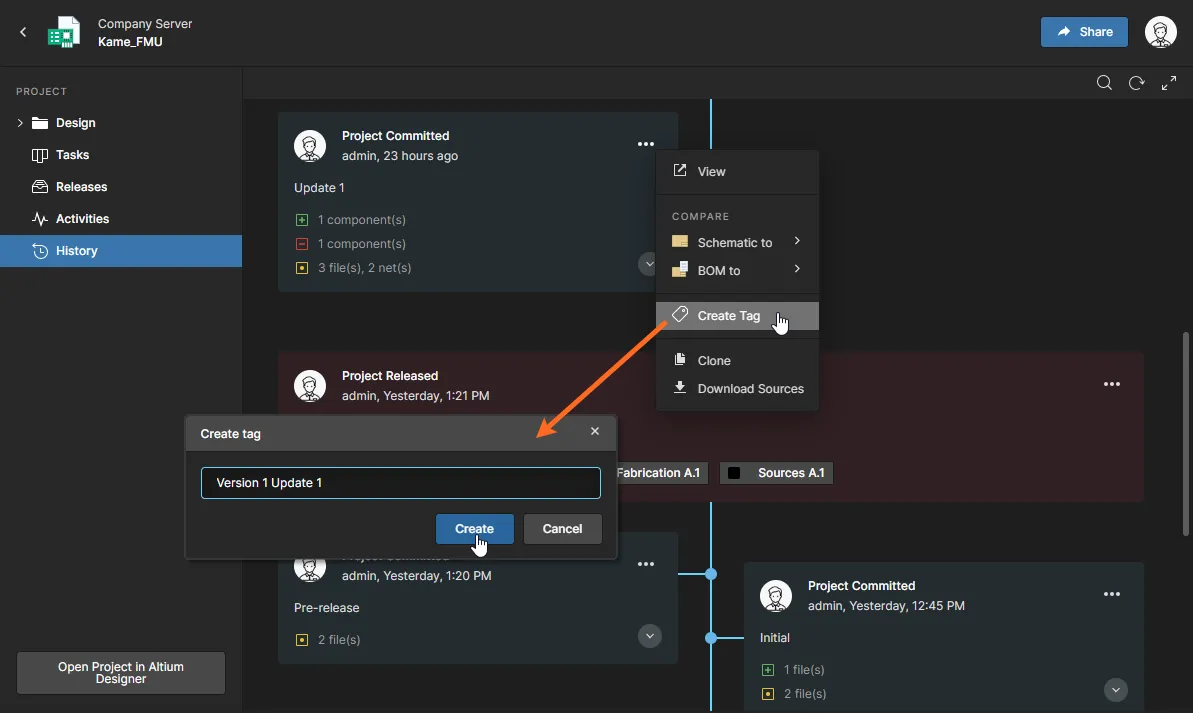
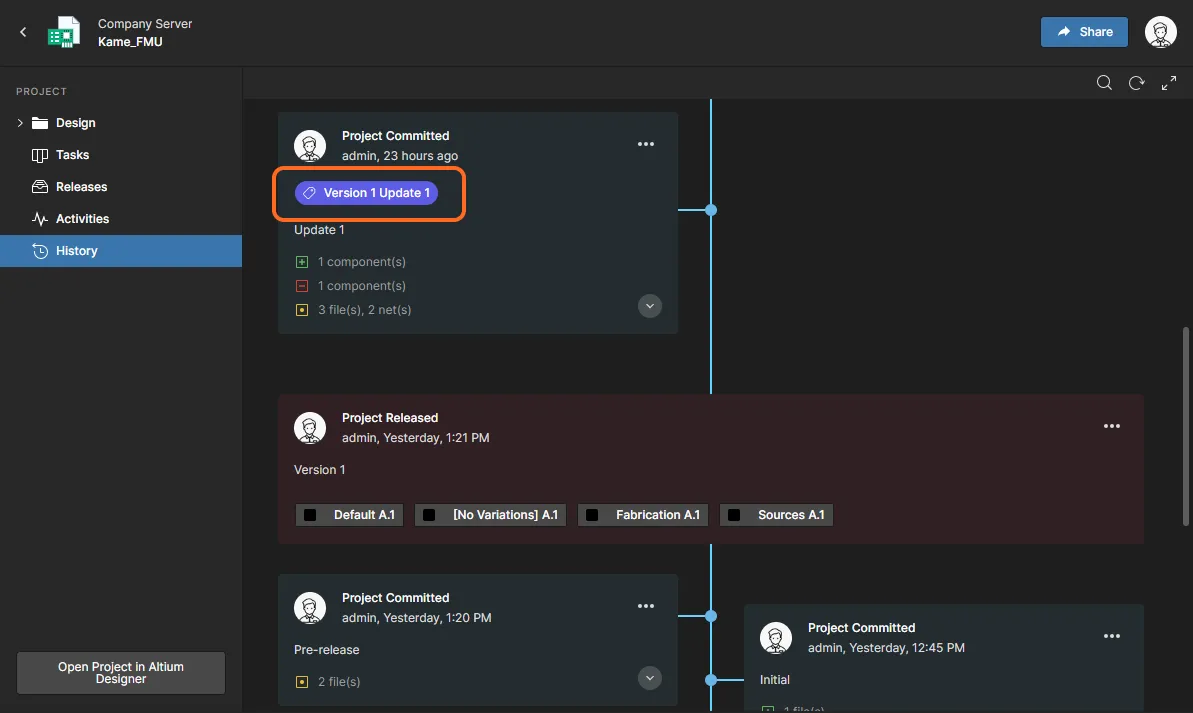
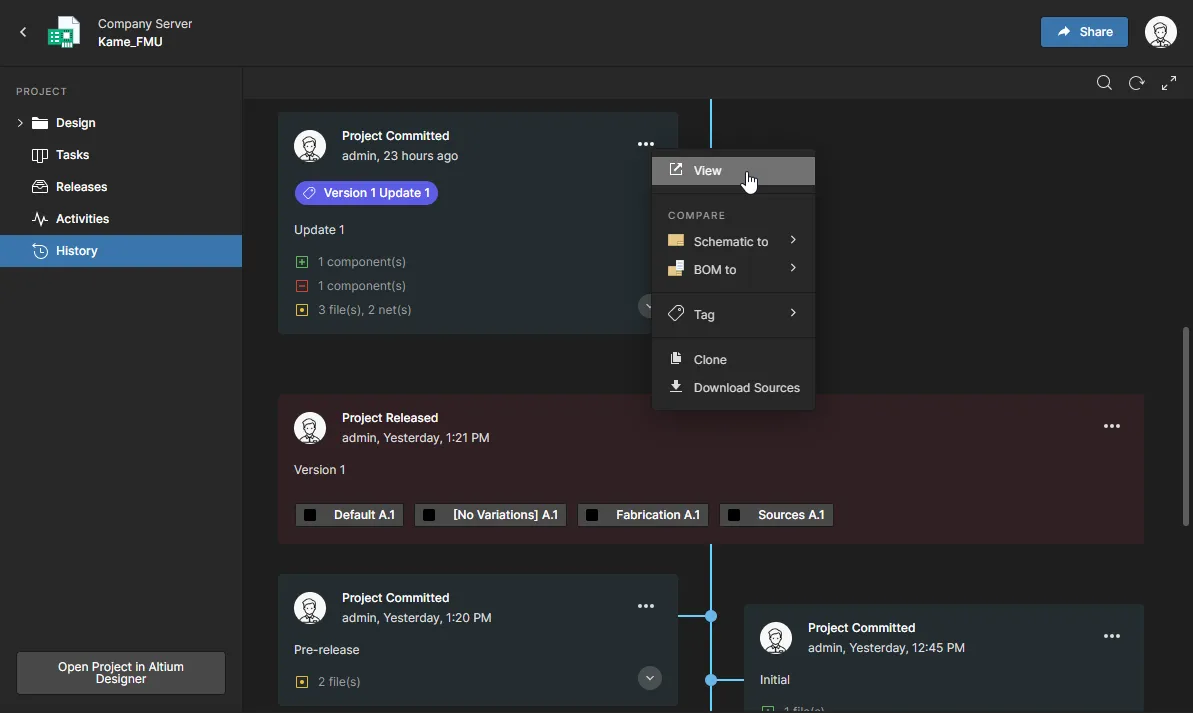
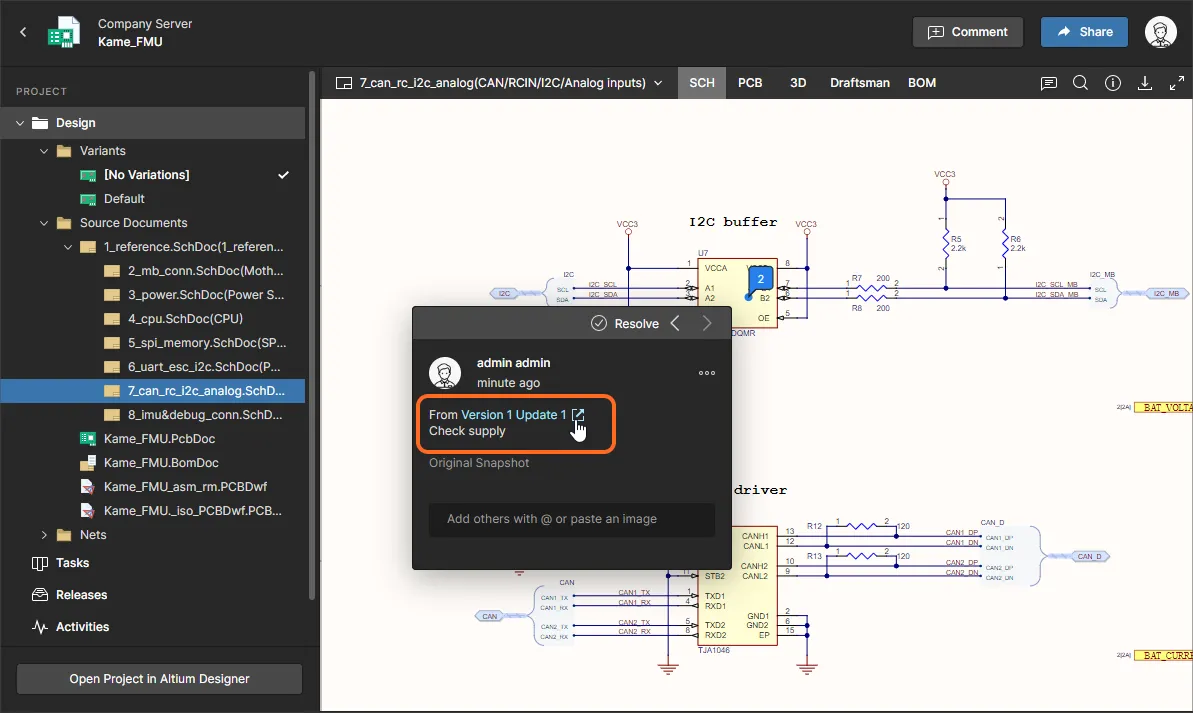
이제 Workspace History view에서 현재 선택된 Commit 이벤트에 VCS 태그 이름을 추가할 수 있습니다. 타일의 드롭다운 메뉴에서 Create Tag 옵션을 선택하세요. 기존 Tag는 동일한 드롭다운 메뉴에서 편집하거나 제거할 수 있습니다.
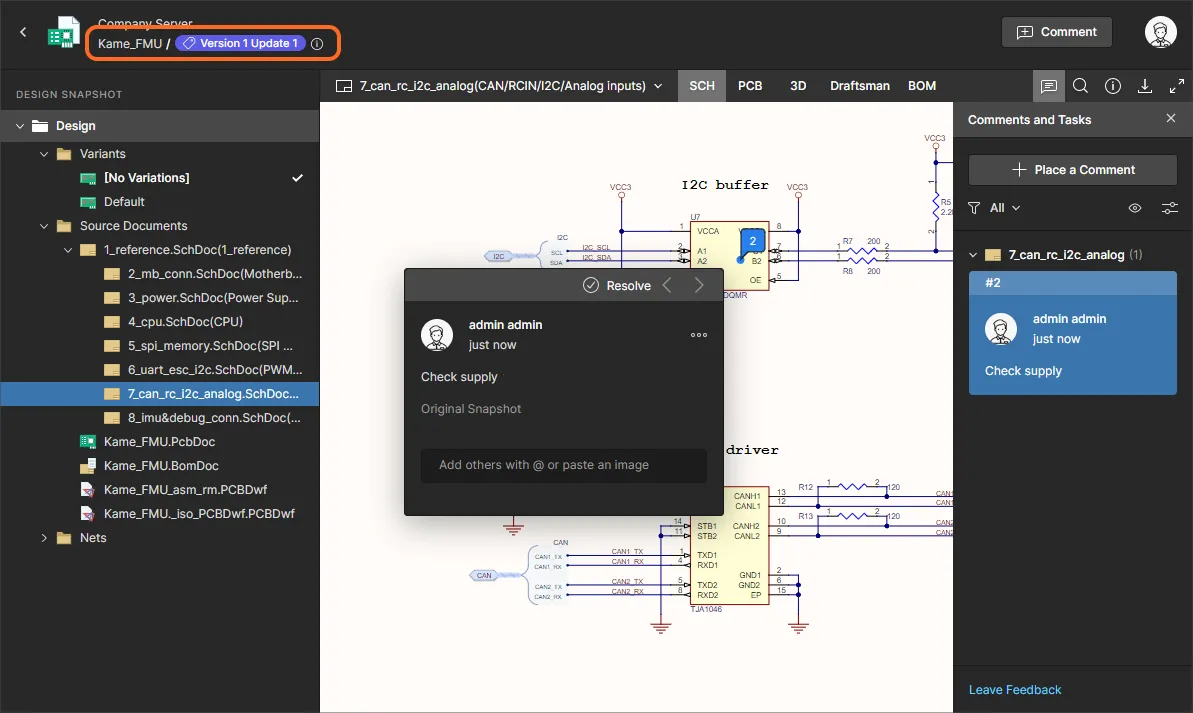
커밋에 연결된 Tag는 해당 커밋의 History 타일, 커밋 스냅샷 보기의 헤더, 그리고 그 스냅샷 보기에 첨부된 모든 Comments에 표시됩니다. 이러한 댓글은 프로젝트의 현재 WIP 보기에도 표시되며, 관련 커밋 스냅샷 보기로 연결되는 링크를 포함합니다.
새 기능 관리자 설정
새로운 Enterprise Server 기능과 관련된 추가 옵션이 Admin – Settings 영역에서 관리자에게 제공됩니다:
- Email Notifications – Send a notification when no updates have been made to a workflow task 옵션을 체크하면, 자신에게 할당된 보류 중인 Process Task가 있는 사용자에게 이메일 리마인더 알림을 보낼 수 있습니다. 작업 리마인더가 전송되려면 서버의 Send Mail가 구성되고 활성화되어 있어야 합니다.
- Components – Part Choices Revision Control 옵션을 활성화하면 Altium Designer에서 Part Choices List 변경에 대한 공식적인 제어를 적용할 수 있습니다. 그러면 Part Choice 업데이트에 반응하여 Component Editor가 열리고, 새 리비전이 생성됩니다. 자세한 내용은 Altium Designer의 Part Choice Revision Control을 참고하세요.
- PLM Integration – Enable new PLM page 옵션의 체크를 해제하면 PLM interface를 이전 버전으로 되돌립니다. PLM 구성은 한 가지 버전의 인터페이스(구버전 또는 신버전)만 사용하여 생성/편집해야 한다는 점에 유의하세요.
경량 작업(Lightweight Tasks)
Altium Enterprise Server의 Tasks 기능과 보기는 Lightweight Tasks라는 새로운 개념을 포함하도록 크게 확장되었습니다. 이는 Comment user assignments에 의해 생성되는 작업 활동 요청입니다. process workflows로 생성된 기존 Tasks와 새로운 Lightweight Tasks는, 정의된 진행 상태를 갖춘 칸반 스타일 보드 흐름을 사용하는 개편된 Tasks 보기에서 함께 표시됩니다. 비교적 단순한 인터페이스로 제공되지만, 새로운 Tasks 대시보드는 외부 시스템이 아니라 실제 설계 환경 내에서 워크플로를 관리하고 추적할 수 있는 유연하고 효율적인 방법을 제공합니다.
Tasks 보기는 두 가지 수준에서 사용할 수 있습니다:
-
At a global overview level – 이 Tasks 보기는 메인 Workspace navigation tree에서 접근하며, Workspace 내의 모든 활성 Tasks를 표시합니다. 프로젝트별 Tasks는 프로젝트 행으로 정렬되며, 프로젝트와 관련되지 않은 Workspace Tasks를 위한 일반 Tasks 행도 포함됩니다. 일반 Tasks는
 컨트롤에서 생성됩니다.
- At a project level – 이 Tasks 보기는 open project의 탐색 트리에서 접근하며, 해당 프로젝트와 관련된 활성 Tasks를 표시합니다. Tasks 행은 문서별 Tasks와 워크플로 Tasks로 구성되며, 특정 문서와 관련되지 않은 프로젝트 Tasks를 위한 일반 Tasks 행도 함께 제공됩니다.

타일을 선택하면 세부 정보를 확인하고 진행 상태, 사용자 할당, 우선순위 수준을 변경할 수 있습니다. 프로세스 워크플로 타일은 관련 task in the workflow를 열며, 할당된 사용자가 이를 완료할 수 있습니다.


► 관련 정보는 Working with Tasks in Altium 365를 참고하세요.
 AI로 번역됨