
KB: PCB에서 복사, 삭제 또는 수정할 특정 개체를 선택할 수 없습니다
 Altium Designer
솔루션 세부 정보
If you have a trouble selecting an object in pcbdoc with a mouse click:
-Properties 패널의 선택 필터에서 Configuration을 확인하십시오
-보드가 현재 마스킹/필터링되어 있지 않은지 확인하고 SHIFT+C 을 눌러 포스트 선택 필터 모드를 종료하십시오
-객체가 위치에 잠긴 컴포넌트 풋프린트인 경우 더블 클릭하여 선택한 후 Properties 패널의 일반 탭, 위치 섹션 아래에서 잠금 아이콘 버튼을 확인할 수 있습니다 객체가 컴포넌트 풋프린트의 하위 프리미티브인 경우, 프리미티브 잠금 아이콘을 추가로 토글하여 잠금을 해제해야 독립적으로 선택할 수 있습니다.
- 해당 프리미티브가 독점적으로 복사해야 하는 기계적 레이어에 있는 경우, 먼저 - 명령으로 자유 프리미티브로 분해해야 합니다 Tools » Convert » Explode Component to Free Primitives, 그 후 프리미티브를 선택하고 클립보드에 복사할 수 있지만 - 명령을 취소해야 풋프린트가 단일 컴포넌트 풋프린트로 다시 결합됩니다
- - 반드시 취소하세요 또한 객체가 있는 레이어가 하단 탭에서 활성화되어 있어야 합니다
- 다른 모든 방법이 실패하면 PCB 필터 및 PCBL 목록 패널을 활용하여 객체를 파라미터로 조사할 수 있습니다.
Selection Filter (Pre-Filtering)
1 설계 작업 공간의 오른쪽 하단에 있는 Panels 버튼을 클릭한 다음 속성을 클릭하여 Properties 패널을 엽니다.
2 왼쪽 상단의 '보드'는 현재 에디터에 선택된 것이 없음을 의미하며, 선택 필터 섹션을 확인하여 선택하려는 객체가 강조 표시되어 있는지 확인합니다.
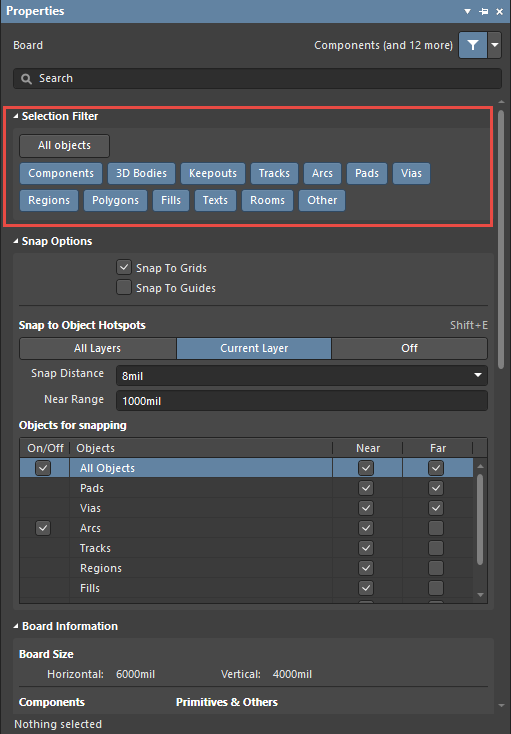
Object Masking (Post-Filtering)

보드가 현재 마스킹/필터링되어 있지 않은지 확인하고
SHIFT+C
객체 마스킹에 대한 자세한 내용은
시각적 필터링 설정
Locked Component
-객체가 위치에 잠긴 컴포넌트 풋프린트인 경우, 더블 클릭하여 선택한 후 Properties 패널의 일반 탭의 위치 섹션 아래에서 잠금 아이콘 버튼을 확인할 수 있습니다.
컴포넌트가 Properties 패널에서 잠금이 해제되었는데도 두 번 클릭해야 선택이 가능한 경우, PCB의 룸에 의해 잠겨 있을 수 있습니다. 이를 확인하려면 설계 규칙에서 "룸 정의" 규칙이 있는지 확인하세요(Design » Rules » Placement » Room Definition).
정의 규칙 중 "컴포넌트 잠김" 확인란이 선택되어 있는 경우 컴포넌트가 잠겨 있을 가능성이 높습니다. Configuration 요소를 잠금 해제하려면 "Components Locked" 확인란의 선택을 취소하거나 "Where The Object Matches" 쿼리를 변경하여 잠금을 해제하려는 Configuration 요소를 제외하면 됩니다. 아래 스크린샷에서는 컴포넌트 클래스 "16MHz_Clock"의 모든 컴포넌트가 잠겨 있습니다.
Child Primitive of a Component
객체가 컴포넌트 풋프린트의 하위 프리미티브인 경우, 프리미티브 잠금을 해제하려면 프리미티브 잠금 아이콘을 토글하여 독립적으로 선택할 수 있도록 해야 할 수 있습니다:
컴포넌트 프리미티브 잠금 보기
Child Primitive of a Component on a Mechanical Layer
이러한 프리미티브가 독점적으로 복사해야 하는 기계 레이어에 있는 경우, 먼저 Tools » Convert » Explode Component to Free Primitives 명령으로 자유 프리미티브로 분해한 다음, 프리미티브를 선택하고 클립보드에 복사할 수 있지만, 반드시 명령 실행 취소(Ctrl+Z)를 해야 풋프린트가 단일 컴포넌트 풋프린트로 다시 합쳐집니다.
Active Layer
또한 개체가 있는 레이어가 하단 탭에서 활성화되어 있어야합니다.
여러 개의 개체가 서로 겹쳐져 있는 경우, 환경설정, PCB 편집기 - 일반의 편집 옵션에서 '팝업 선택 대화 상자 표시 ' 옵션을 사용하면 편리합니다.
PCB Filter/List Panel
다른 모든 방법이 실패하면 PCB 필터 및 PCB 목록 패널을 활용하여 개체를 매개변수로 조사할 수 있습니다.
- 예를 들어 기계식 dxf 가져오기의 결과로 보드 외부에 있는 이물질을 한 번에 선택하여 제거합니다.
1 Edit » Select » Outside Area
2보드 주변에 배치하는 영역이 가능한 한 가까운지 확인합니다.
3 PCB List 패널을 엽니다
4패널이 selected objects 및 all types of objects
5패널에 보드 외부의 객체만 표시되어야 합니다. Edit » Delete

PCB FIlter/List 패널에 대한 자세한 내용은
PCB 필터 패널
여러 설계 객체 편집하기에서확인할 수 있습니다