
KB: Zuken CR-8000 Schematic 및 레이아웃 Import하기
 Altium Designer
솔루션 세부 정보
Altium Designer는 공식적으로 Zuken CR-8000 설계 파일의 직접 가져오기를 지원하지 않습니다. 그러나 사용자는 지속적인 개발 또는 아카이브 목적으로 CR-8000에서 Altium으로 회로도 및 PCB 레이아웃을 마이그레이션 해야하는 경우가 있습니다.
Import 옵션
CR-8000 데이터로 작업하는 경우:
-
Exporting to intermediate formats (예: EDIF)로 변환한 다음, CR-5000 Import Wizard를 통해 Altium으로 가져올 수 있습니다. -
또는
Zuken’s own migration tools 을 사용하여, CR-8000 데이터를 CR-5000 형식으로 변환한 다음 Altium으로 Import할 수 있습니다.
중간 포맷 사용을 위한 단계별 지침
Zuken의 EDIF Writer를 사용하여 Schematic 파일을 Export합니다:
\DesignGateway\zdg\bin\Win64\edifWriter.exe
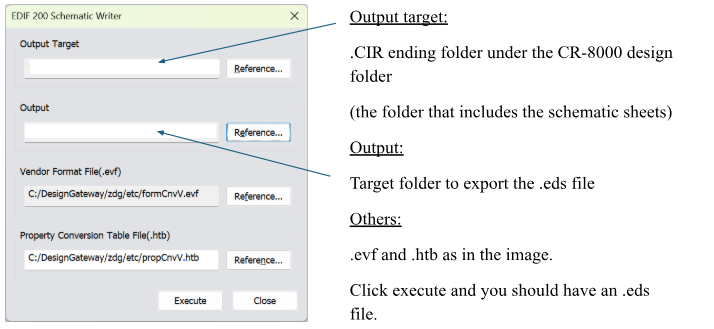
이렇게 하면, 이렇게 하면 Altium의 임포터와 호환되는 .eds
Zuken의 DFpcout 도구를 사용하여 레이아웃을 Export합니다:
\Zuken\CR-8000\Design Force\bin\DFpcout.exe -r inputfile.dsgn -o outputfile.dsgf
그런 다음 출력 파일의 이름을 바꿉니다:
outputfile.dsgf → outputfile.pcf
Altium Designer에서
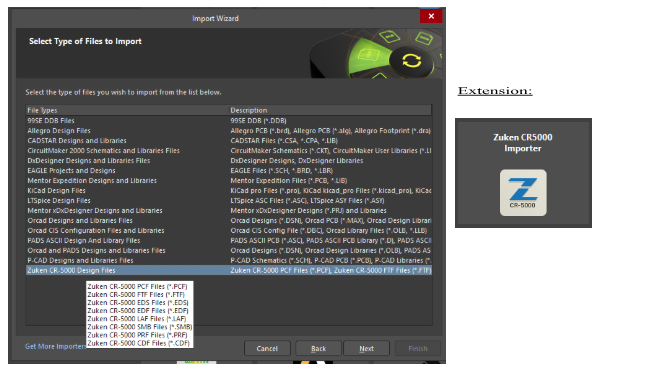
1. CR-5000 Import Wizard가 사용 가능한지 확인합니다.
-
-
-자세한 내용은 Extending Your Installation을 참조하십시오.
2. Import Wizard 시작하기
3. Import 유형 선택
-
4. 설계 파일 추가하기
-
Schematic의 경우,
.eds -
PCB 레이아웃의 경우,
.pcfZuken CR-5000 Board Design File 섹션에 파일을 추가합니다.
5. Import 완료하기
-
Finish 를 클릭하여 import 프로세스를 시작합니다.
⚠️ 참고: 이 방법에는 라이브러리 데이터가 포함되지 않습니다.
 AI로 번역됨