
KB: Altium Designer 내에서 관리형 콘텐츠 서버에 로그인하기
 Altium Designer
해결 방법 상세 정보
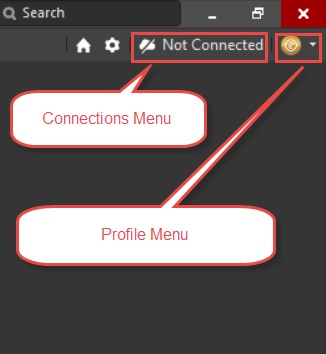
이전 버전의 Altium Designer에는 Connections 메뉴가 없었으므로, A365 워크스페이스나 기타 관리형 콘텐츠 서버에 연결하려면 Custom Connection을 사용하거나 User Profile 메뉴를 클릭하여 공유 워크스페이스 목록을 확인하는 등의 다른 방법을 사용해야 했습니다. User Profile 메뉴(Current User 컨트롤이라고도 함)는 Altium Designer 인터페이스의 오른쪽 상단에 있습니다.
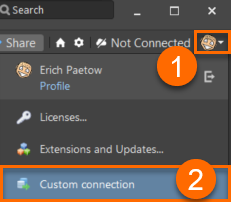
온사이트 관리형 콘텐츠 서버(Vault, NEXUS, Concord Pro, Enterprise)에 연결하려면 아바타 프로필 아이콘(Current User 컨트롤 버튼)을 클릭하여 User Profile 메뉴를 연 다음, Custom Connection을 클릭하세요.
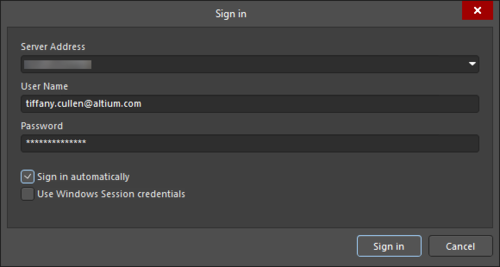
로그인 대화 상자가 나타납니다. 서버 URL과 서버 접속 자격 증명을 입력한 다음 Sign In 버튼을 클릭하세요.
Altium Designer 20.1부터는 User Profile 메뉴 옆에 Connections라는 별도의 메뉴가 추가되어, 공유받은 워크스페이스와 소유한 워크스페이스의 전체 목록을 확인할 수 있습니다. AltiumLive 계정으로 Altium Designer에 로그인하고, 구독이 활성 상태인 유효한 Altium Designer 라이선스를 활성화한 다음, Connections 메뉴에서 연결하려는 워크스페이스를 선택하기만 하면 됩니다.
Altium 365는 보안 및 데이터 무결성에 관한 업계 모범 사례에 따라 TLS(전송 레이어 보안) 1.2를 지원합니다. 따라서 설계 소프트웨어에서 가장 안전한 프로토콜을 사용하여 Altium 365 워크스페이스에 연결하려면 TLS 1.2를 지원하는 Altium Designer 20.1.14 이상을 사용해야 합니다. TLS는 SSL의 후속 프로토콜입니다. Windows 10(64비트 전용) 및 Windows 8.1(64비트 전용)은 TLS 1.2를 기본적으로 지원합니다.
드물지만 다음 이미지와 같이 확인란을 선택해야 할 수도 있습니다.
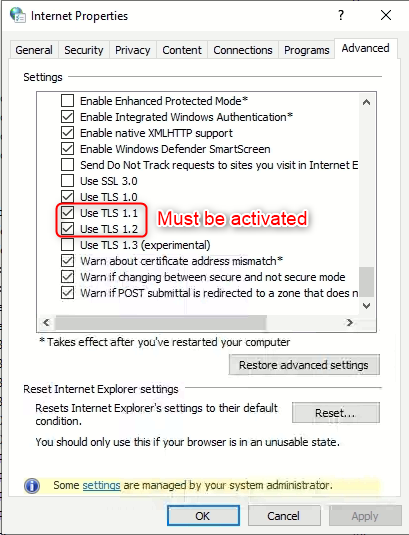
이 설정을 찾는 방법은 다음 기술 자료 문서의 하단에서 확인할 수 있습니다.
기술 자료: "portal365.altium.com 오류" 문제 해결
다음 링크를 참조하세요(왼쪽 패널 상단에서 사용 중인 버전을 선택할 수 있습니다).
워크스페이스에 액세스하기
이 문서에서는 모든 유형의 워크스페이스에 연결하는 방법을 설명합니다. Concord Pro, NEXUS, Vault와 같은 사내 관리형 콘텐츠 서버도 포함됩니다.
워크스페이스에 액세스하기
다음은 버전 18용 문서입니다.
Altium Designer에서 서버에 액세스하기
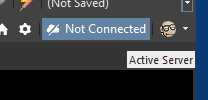
워크스페이스에 연결하는 데 문제가 있는 경우, 예를 들어 Connections 메뉴를 클릭했을 때 다음과 같이 "Not Connected"가 표시되는 경우:
다음 메시지 중 하나가 나타날 수 있습니다.
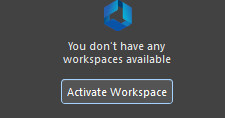
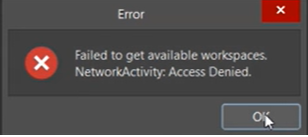
또한

...
 AI로 번역됨