
Konfiguracja i opcje
Interfejs BOM Portal udostępnia opcje i funkcje umożliwiające dostosowanie systemu do konkretnych potrzeb związanych z bieżącym zarządzanym BOM-em. Obejmują one dostosowanie pozyskiwanych danych dostawców do wymagań firmy oraz pracę z listą BOM w sposób odpowiadający stosowanym procesom.
Ustawienia BOM
Okno BOM Settings, otwierane za pomocą opcji BOM Settings w głównym menu  , umożliwia skonfigurowanie dostawców części i parametrów komponentów bibliotecznych włączonych dla bieżącego zarządzanego BOM-u, zmianę sposobu zgłaszania problemów, a także określenie wielkości serii produkcyjnej, preferowanego rodzaju opakowania, waluty i regionu świata używanych do szacowania kosztów oraz planowanej daty ukończenia BOM-u.

Cena docelowa
Dane parametryczne Cena docelowa umożliwiają dodanie żądanej maksymalnej ceny jednostkowej do każdej pozycji części w dokumencie ActiveBOM lub zarządzanym BOM-ie w przestrzeni roboczej. Funkcja ta wspomaga ogólną ocenę ryzyka w łańcuchu dostaw, zgłaszając problem Target price missed, jeśli wartość Unit Price dostawcy danej pozycji jest większa niż Target Price. 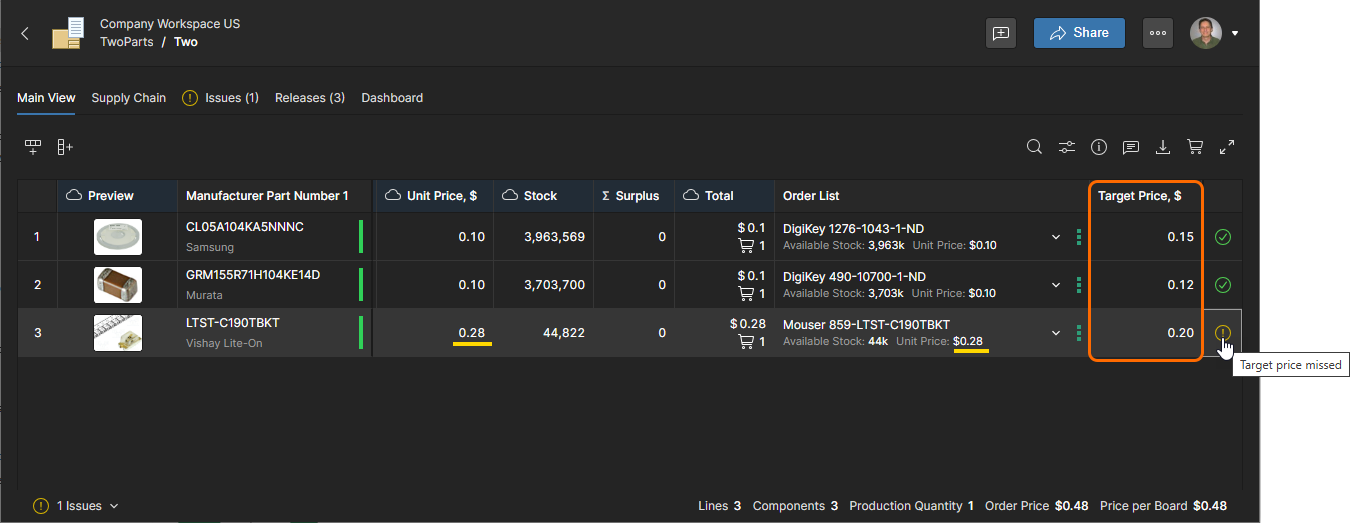
Zestaw danych Cena docelowa jest dostępny w zarządzanym BOM-ie, jeśli został uwzględniony w jego źródle, takim jak projekt (z ActiveBOM), na podstawie którego BOM został utworzony, lub plik danych BOM, który przesłano. Jeśli nie jest dostępny, kolumnę Target Price można dodać ręcznie, a parametry ponownie zmapować. Proces ten jest jednak wykonywany automatycznie po włączeniu opcji Target Price, zgodnie z poniższym opisem.

Gdy w ustawieniach BOM włączona jest opcja Target Price:
-
Dostępne jest polecenie Ustaw cenę docelową na cenę rzeczywistą zarządzanego BOM-u, które można zastosować do pojedynczych lub wszystkich pozycji BOM-u. Polecenie to przenosi bieżącą wartość
Unit Pricedostawcy danej pozycji do jej polaTarget Price, co oznacza, że ostrzeżenie Target price missed zostanie wygenerowane, jeśli kolejna oferta dostawcy będzie miała wyższą cenę. -
Jeśli dane kolumny Target Price nie są jeszcze widoczne w zarządzanym BOM-ie, zostają wyświetlone.
-
Jeśli zarządzany BOM nie zawiera danych parametrycznych
Target Price, są one automatycznie tworzone jako puste wpisy o prawidłowym typie danych (Money), a dane tej kolumny zostają wyświetlone w widoku BOM.
Gdy opcja Target Price w ustawieniach BOM jest wyłączona, opcje polecenia Set Target Price to Actual Price nie są już dostępne, a kolumna Target Price jest ukryta.
Lista zamówień
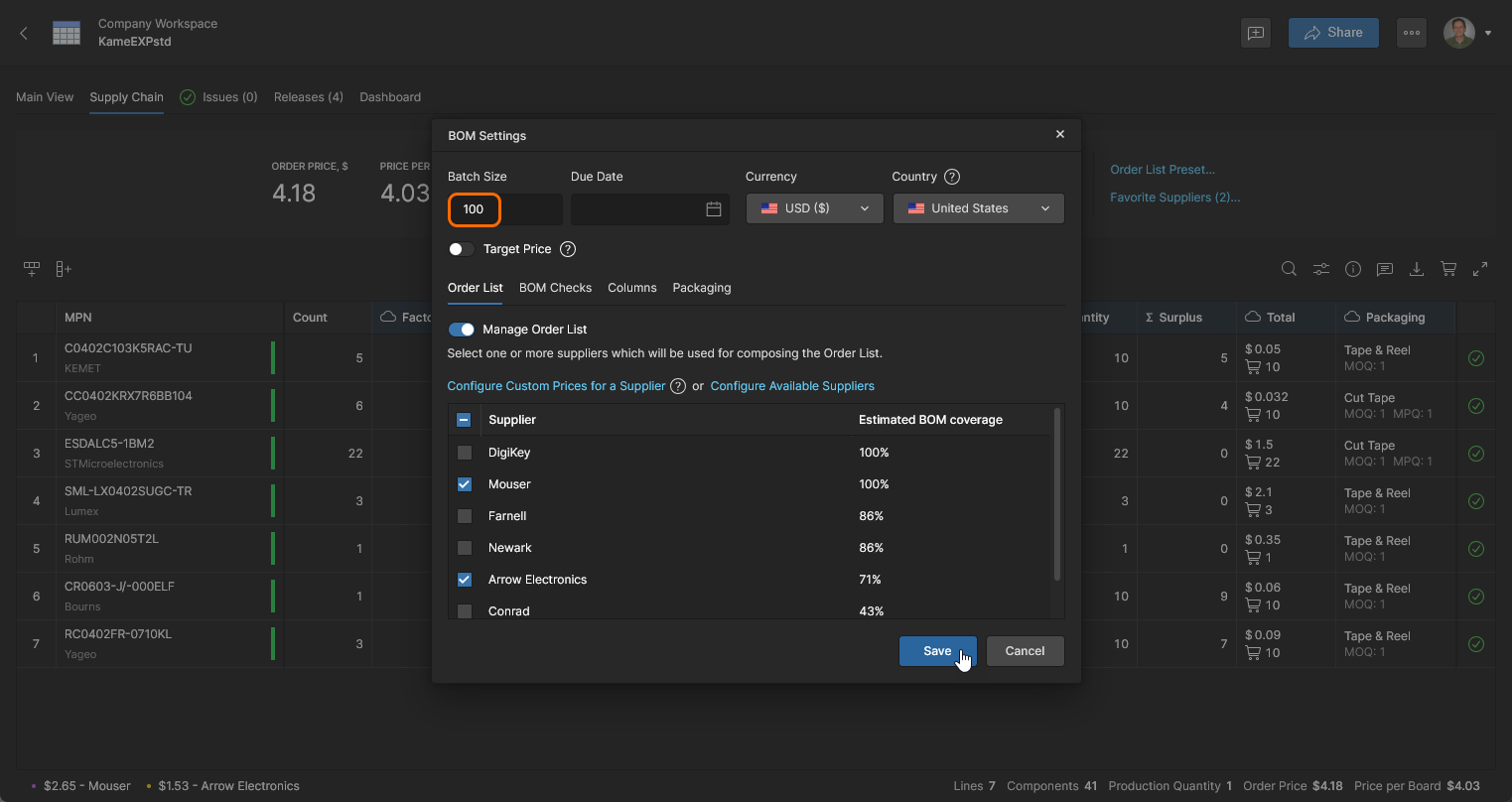
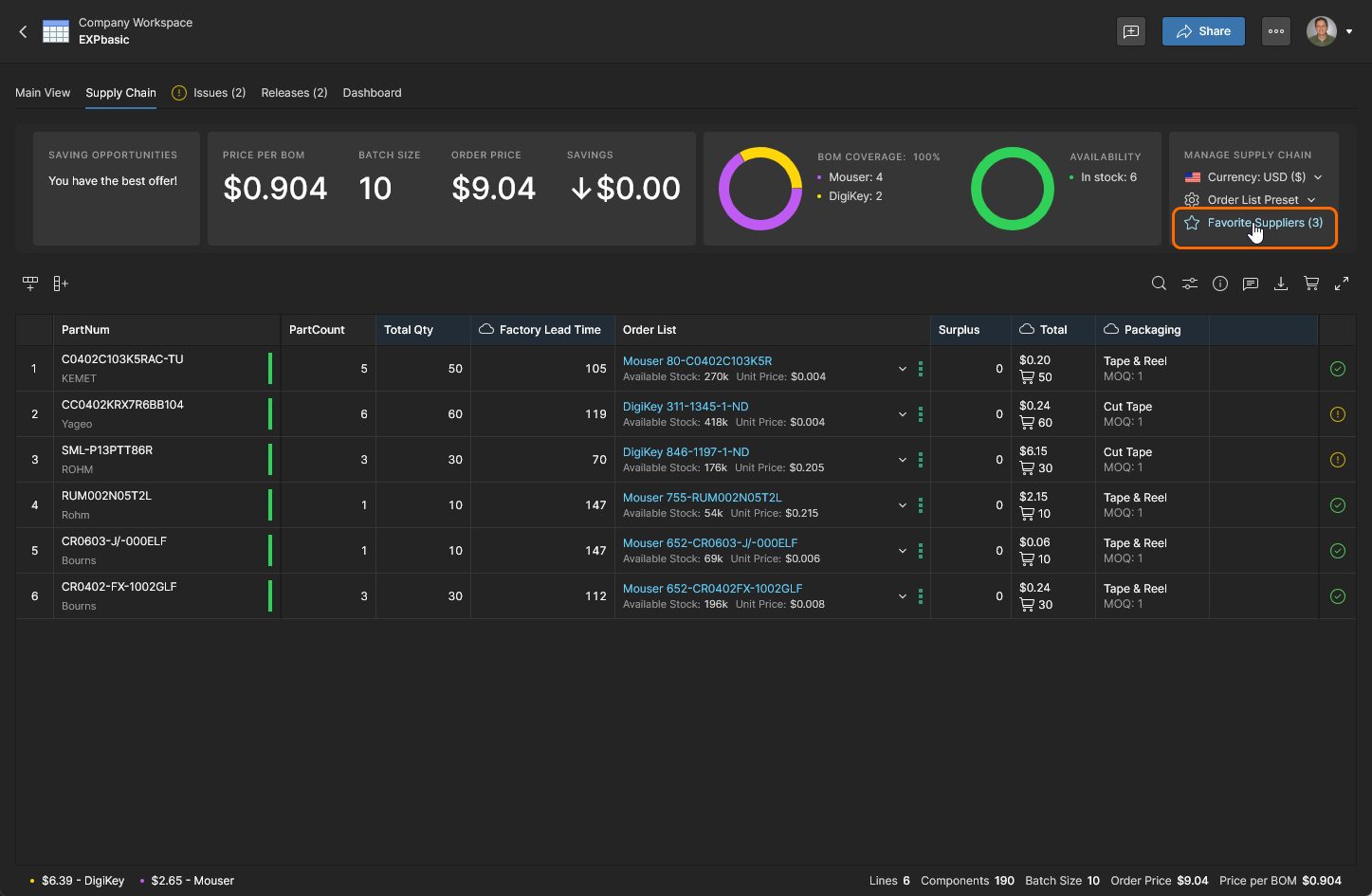
Wybierz kartę Order List w oknie BOM Settings, aby włączyć lub wyłączyć dostawców części, których dostępność zależy od ustawień Part Source na stronie Administracja – Dostawcy części w przestrzeni roboczej. Okno BOM Settings jest również dostępne za pośrednictwem łącza Favorite Suppliers w widoku Supply Chain.

Zmień opcje zakupu Order List na liście części BOM-u, zmieniając opcje dostawców w oknie BOM Settings, dostępnym za pomocą opcji Favorite Suppliers lub górnego menu



Priorytet dostawców
Okno BOM Settings umożliwia również przypisanie poziomów Priority do dostawców, co pozwala ustalić ich hierarchię i określić preferowanych dostawców części dla wszystkich pozycji BOM-u. Dostawca z nadanym priorytetem jest używany tylko wtedy, gdy dostępna jest odpowiednia opcja zakupu (czyli „oferta”). W przeciwnym razie dla pozycji BOM-u zostanie użyta najlepsza oferta innych włączonych dostawców — tak jak w domyślnym trybie Auto. Ustawienia priorytetu dostawców są dostępne na karcie Order List w oknie BOM Settings, które można otworzyć z górnego menu lub za pomocą opcji Favorite Suppliers w widoku Supply Chain.
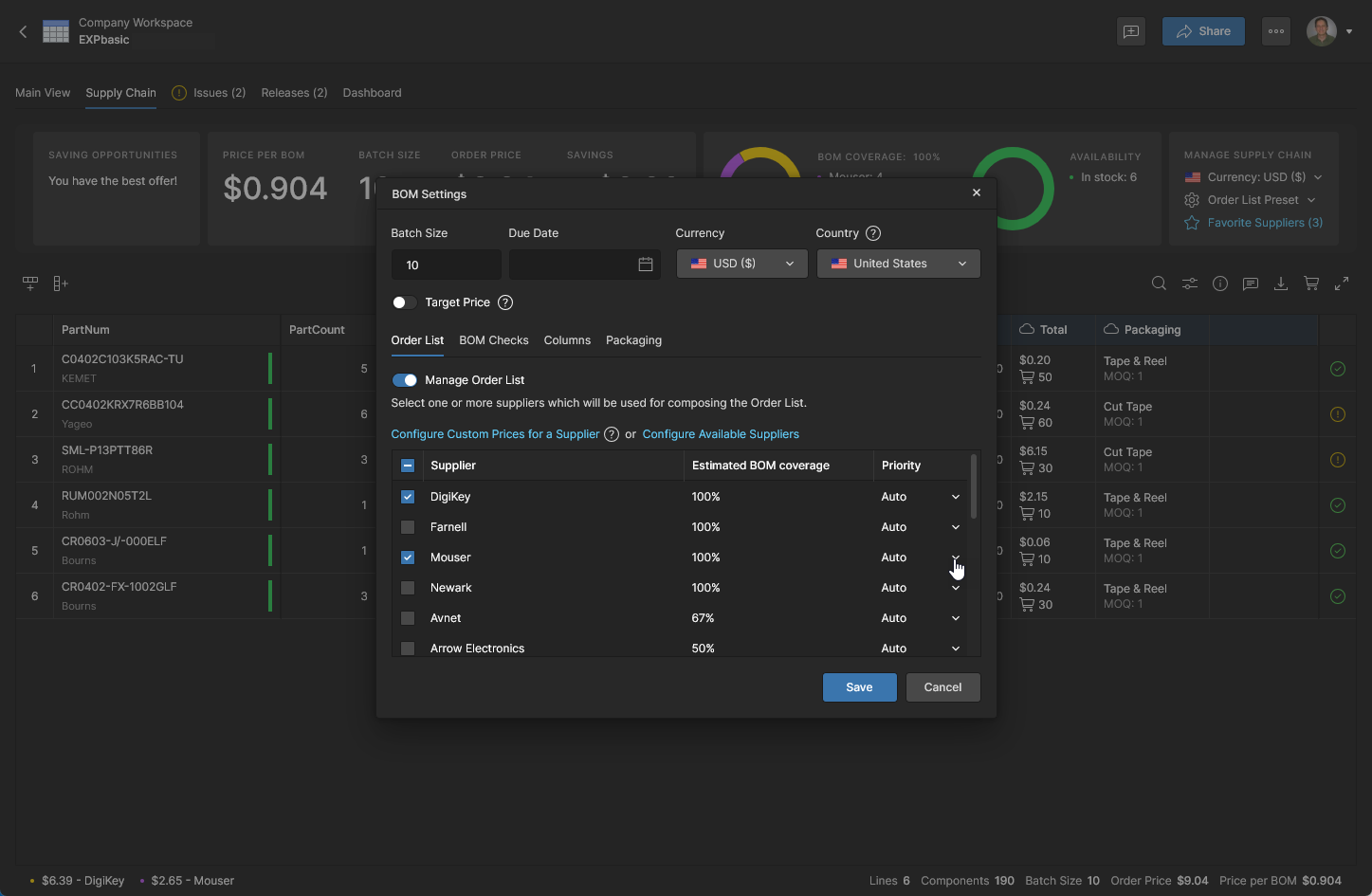
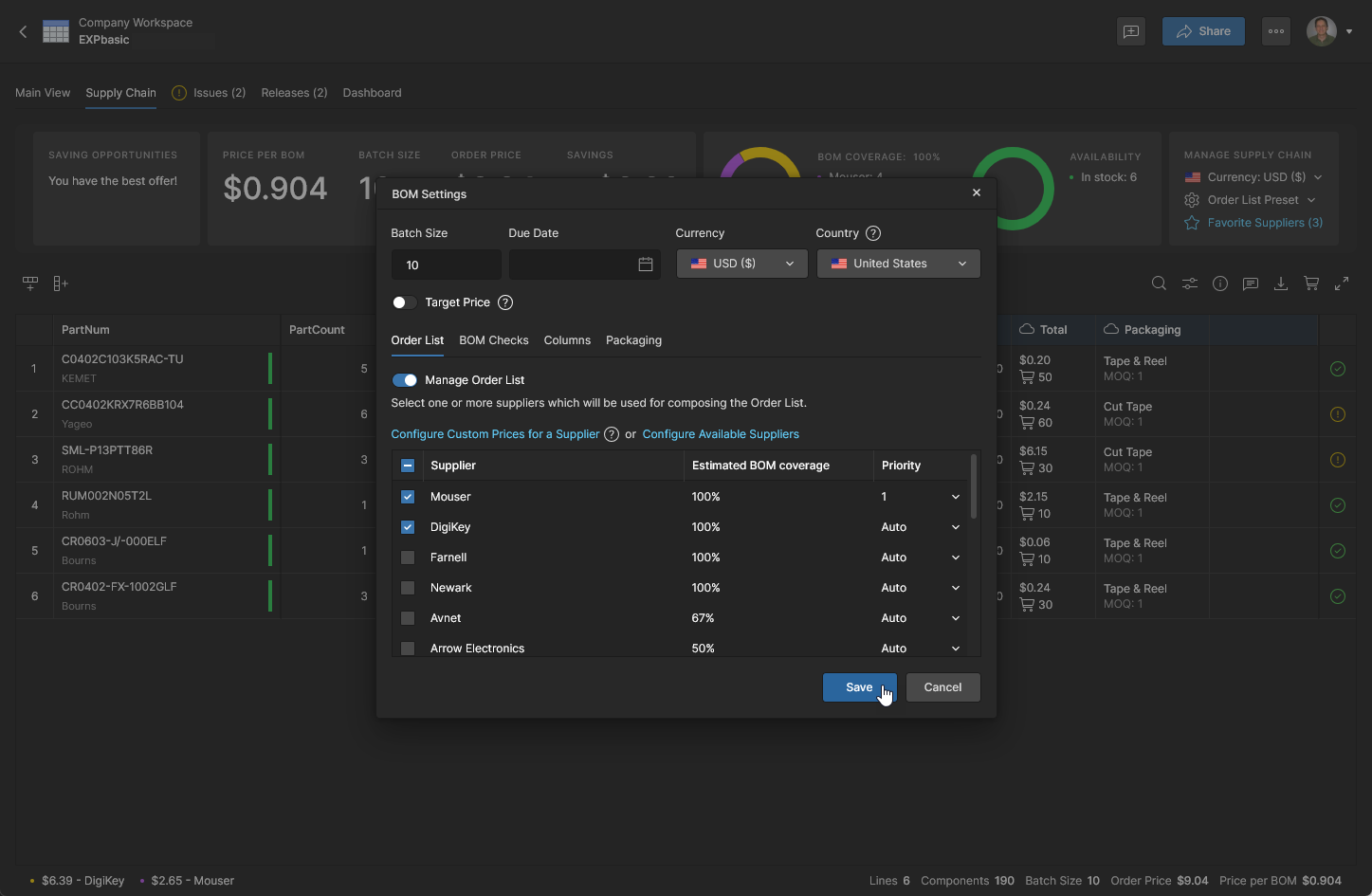
Poziom priorytetu dostawcy można ustawić w zakresie od 1 do 4. Ten sam poziom priorytetu można przypisać więcej niż jednemu dostawcy. Kliknij  , aby zatwierdzić zmianę.
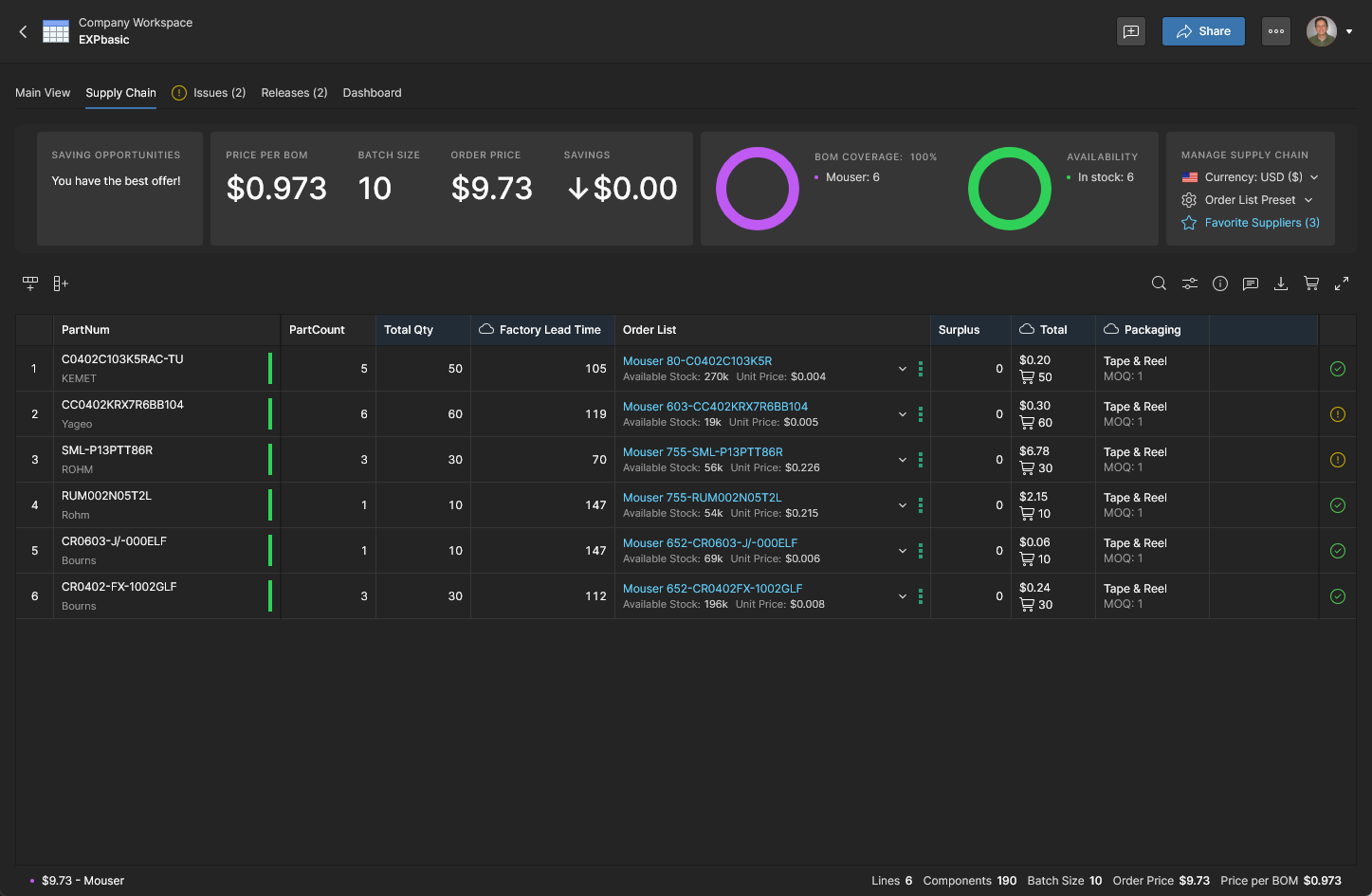
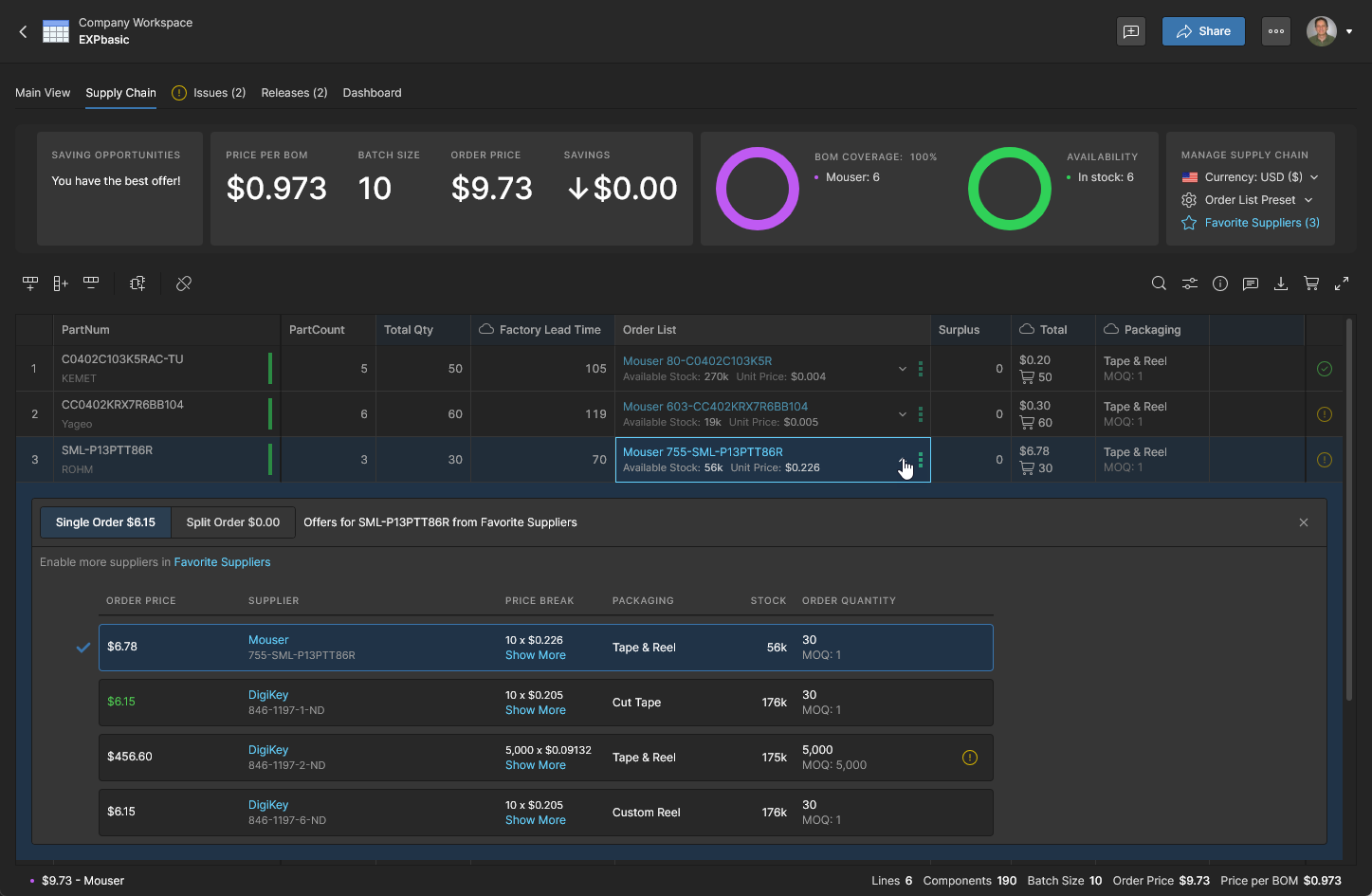
Możliwość nadawania priorytetów dostawcom części jest szczególnie przydatna, gdy:
-
z określonym, a tym samym zdecydowanie preferowanym dostawcą części zawarto umowę dotyczącą cen indywidualnych (patrz poniżej).
-
organizacja wymaga korzystania z zatwierdzonych dostawców części wszędzie tam, gdzie jest to możliwe.
-
lokalny magazyn części jest udostępniany w BOM Portal jako niestandardowy dostawca części.
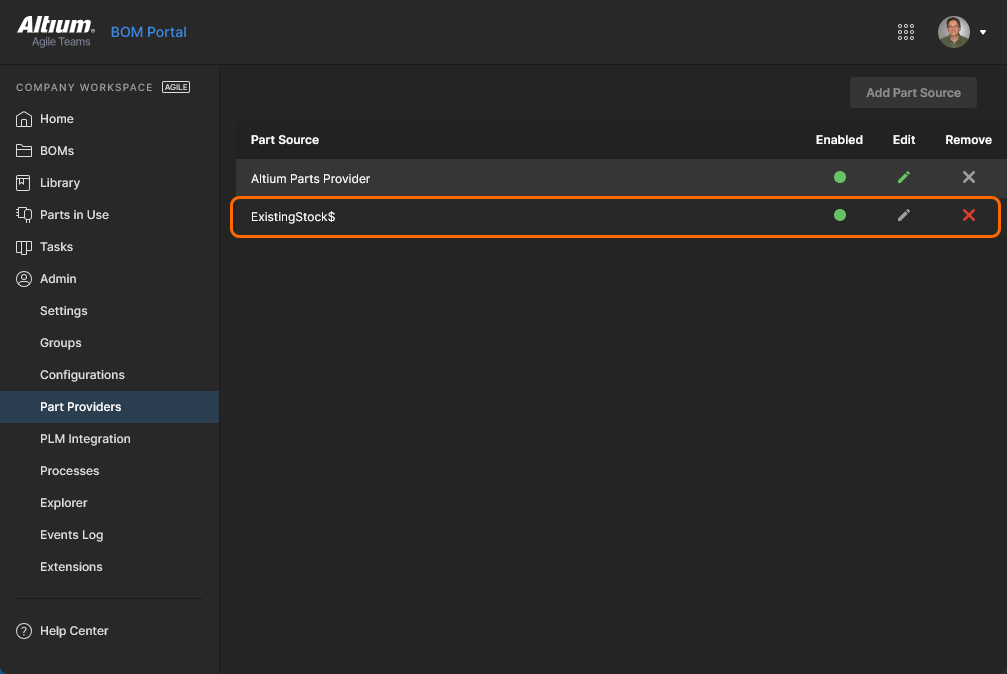
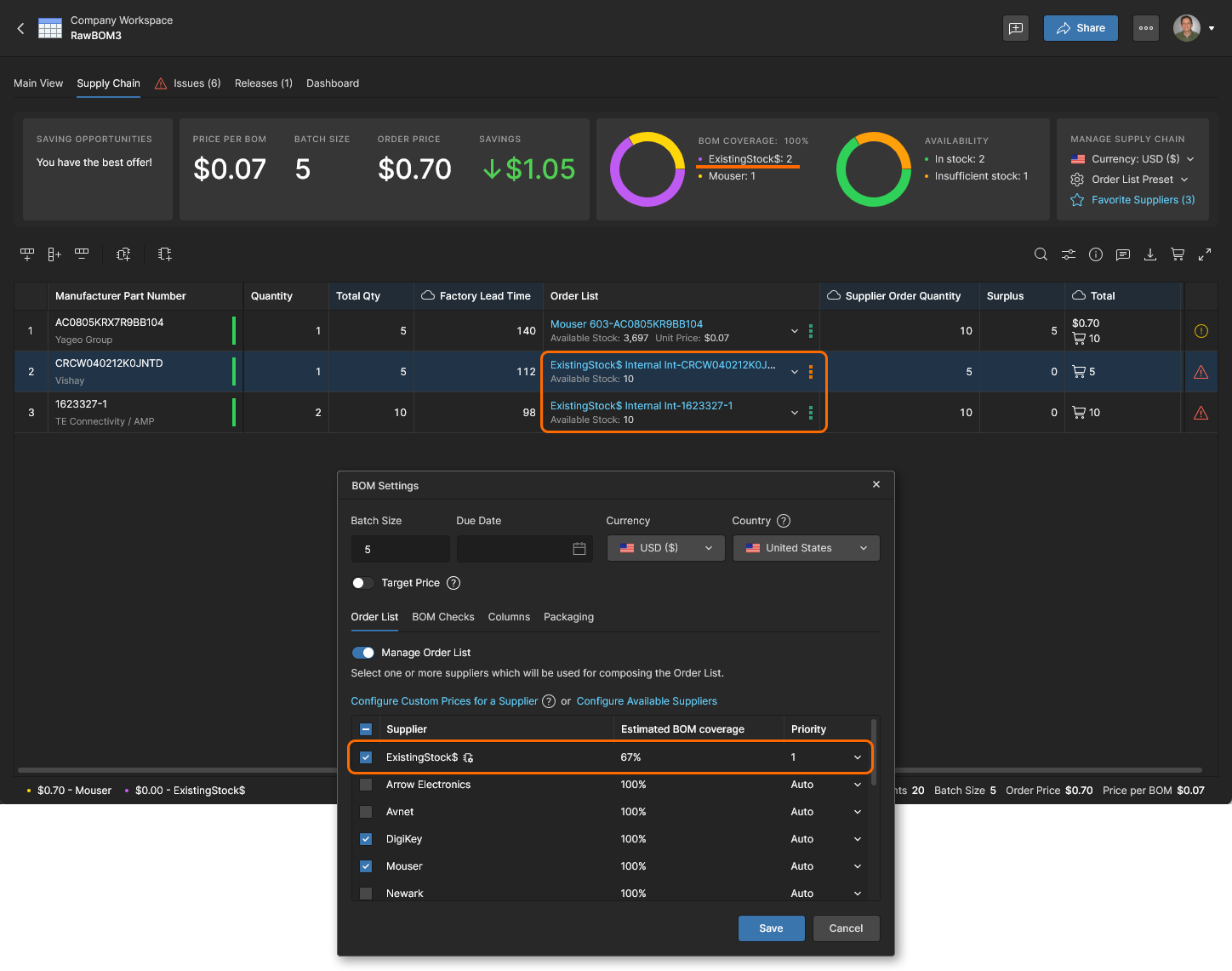 Dostępne zapasy firmowych części udostępniane priorytetowo w BOM Portal za pośrednictwem włączonego Custom Parts Provider, którego dane pochodzą z firmowej bazy danych lub systemu przedsiębiorstwa (PLM, ERP itp.).
Indywidualne ceny
Jeśli Twoja firma ma uzgodnione z dostawcą specjalne ceny dla swojego konta, BOM Portal może je uwzględnić dzięki opcji Configure Custom Prices for a Supplier w oknie BOM Settings (dostęp wymaga uprawnień administratora). Po skonfigurowaniu tej opcji dane cenowe dostawcy używane w zarządzanym BOM-ie będą odzwierciedlać warunki cenowe powiązane z firmowym kontem u dostawcy.
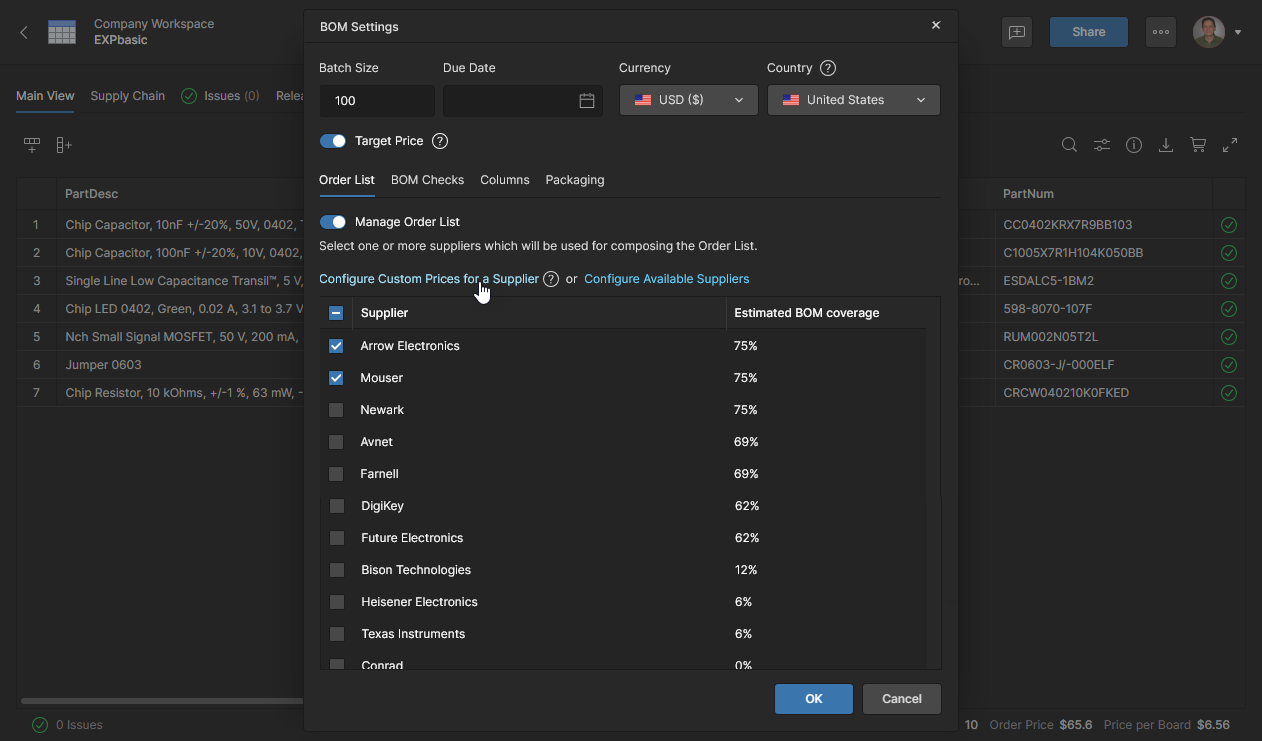
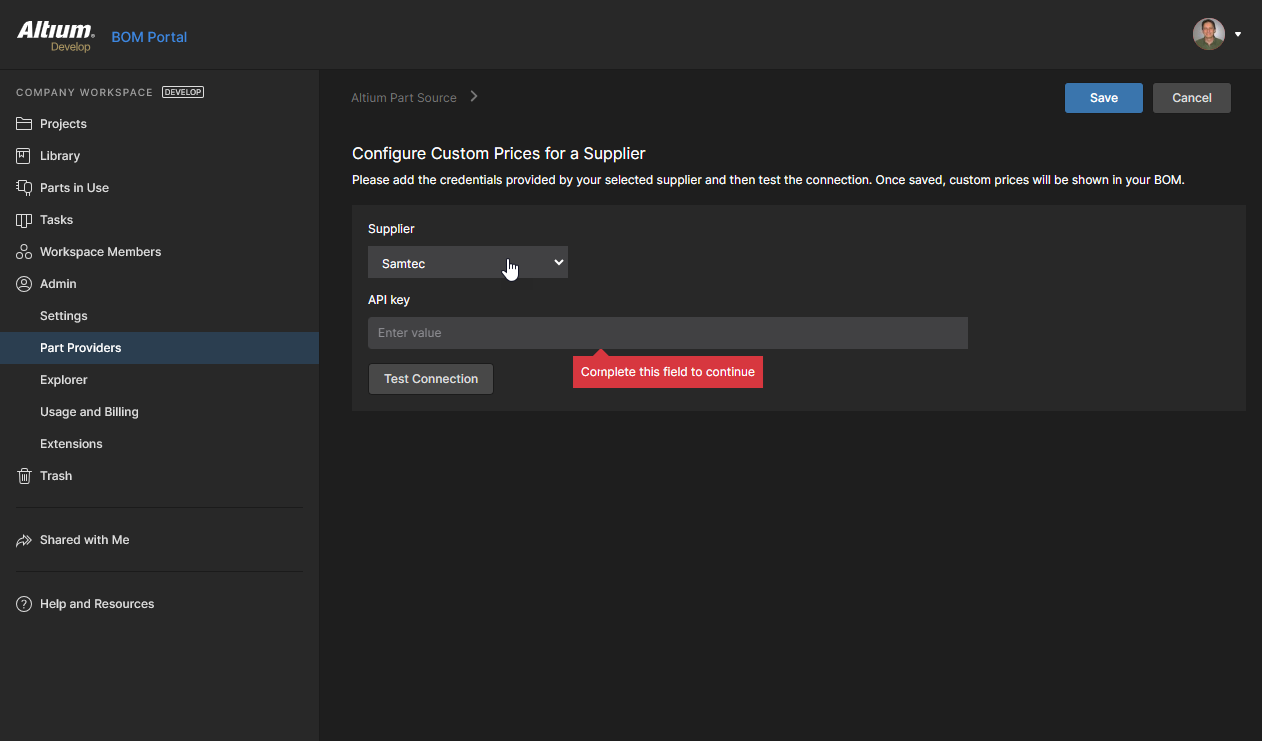
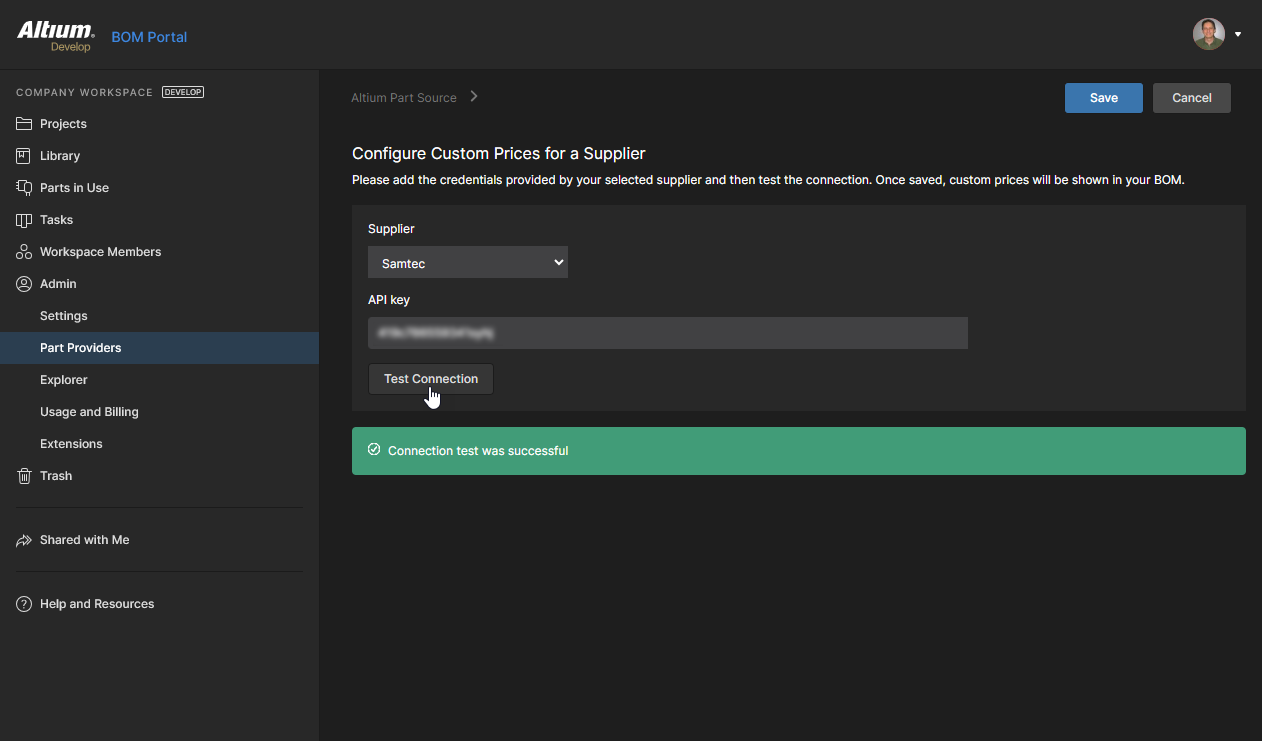
Przetestuj połączenie z kontem dostawcy ( ), a jeśli test zakończy się powodzeniem, zatwierdź konfigurację (
 ). Indywidualne ceny tego dostawcy będą następnie widoczne w zarządzanych BOM-ach, w których używane są części od tego dostawcy.
Kontrole BOM
Wybierz kartę BOM Checks w oknie BOM Settings, aby wyświetlić i dostosować sposób zgłaszania problemów z pozycjami BOM-u w bieżącym dokumencie. Dla każdego typu kontroli poprawności BOM-u można ustawić dowolny z dostępnych poziomów zgłaszania, w tym opcję ignorowania kontroli (No Report). Po napotkaniu danego problemu w dokumencie BOM pojawi się zaktualizowany poziom zgłaszania wraz z odpowiednią ikoną.

Problemy z pozycjami zarządzanego BOM-u są oznaczane w skrajnej prawej kolumnie ikonami odpowiadającymi Warning, Error lub Fatal Error. Najedź kursorem na ikonę, aby sprawdzić znaczenie statusu, lub kliknij ją, aby wyświetlić więcej informacji. 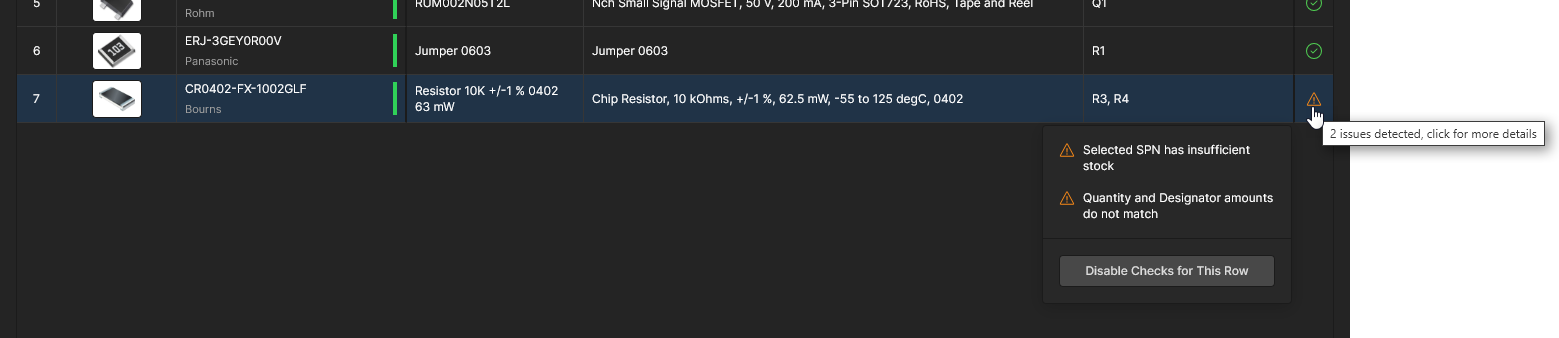


Po zatwierdzeniu przyciskiem zaktualizowane poziomy zgłaszania będą obowiązywać we wszystkich zarządzanych BOM-ach. Opcja Reset to Default pozwala przywrócić domyślne ustawienia Report Level wszystkich kontroli.

Kolumny biblioteki
Wybierz kartę Columns w oknie BOM Settings, aby dodać dowolne dostępne parametry z biblioteki komponentów lub chmury do zarządzanego BOM-u jako kolumny danych. Okno BOM Settings jest również dostępne za pośrednictwem łącza Manage Columns w menu Preferencje wyświetlania kolumn ( ).
).
Ta lista zawiera wszystkie dostępne parametry z biblioteki komponentów oraz dane pobrane z chmury dla tego dokumentu BOM. Umożliwia ona dodawanie do BOM-u kolumn danych z określonymi lub niestandardowymi parametrami komponentów, zależnie od potrzeb. Po włączeniu tych parametrów widocznością powiązanych z nimi kolumn BOM-u można sterować z menu Column display preferences.

Otwórz okno BOM Settings z menu , aby uzyskać dostęp do listy parametrów Columns.


Tak jak w przypadku innych kolumn, widocznością dodanych kolumn można zarządzać z menu Column display preferences (). Aby zmienić kolejność kolumn, można przeciągać i upuszczać wpisy w nowe miejsca, a łącze Manage Columns otwiera bezpośrednio kartę Columns.
Predefiniowane ustawienia zamówień u dostawców
Related information: Oszczędności przy zamawianiu części z BOM-u
Użyj menu Order List Preset BOM-u w widoku łańcucha dostaw, aby zmienić kryteria określające, które części od dostawców będą używane we wpisach Order List dotyczących zakupów dla BOM-u.
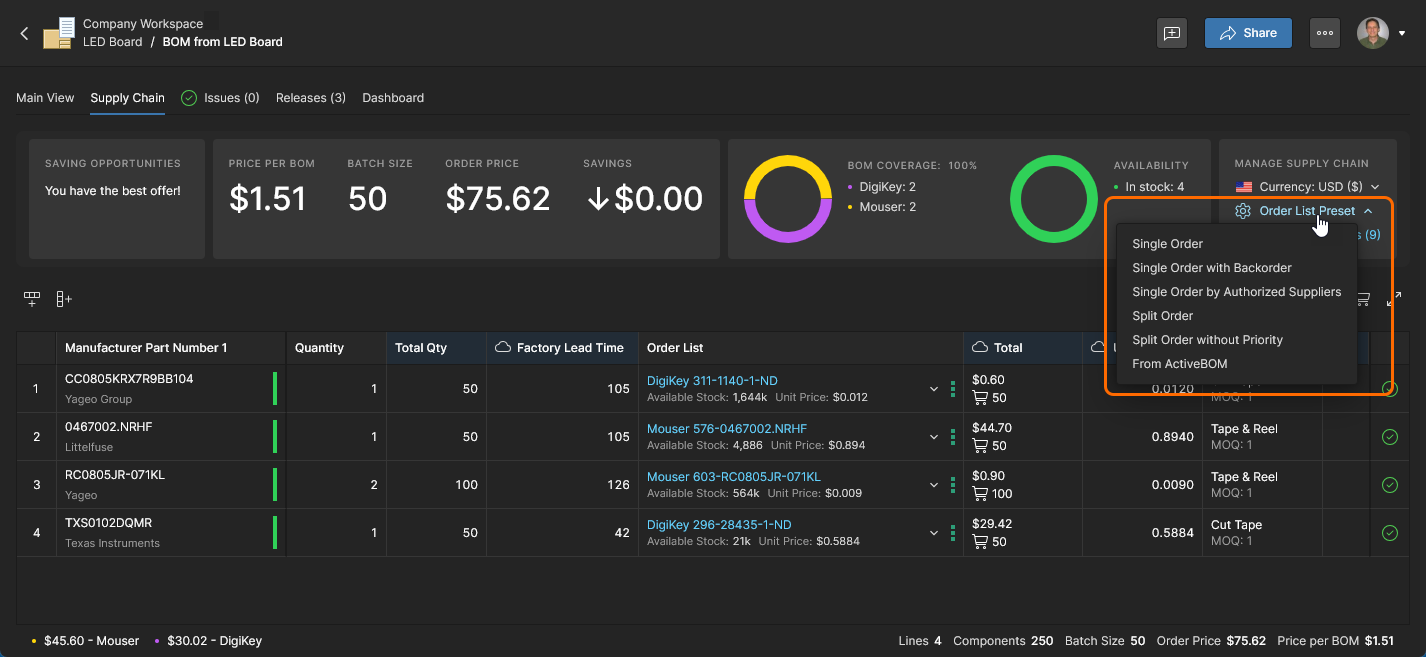
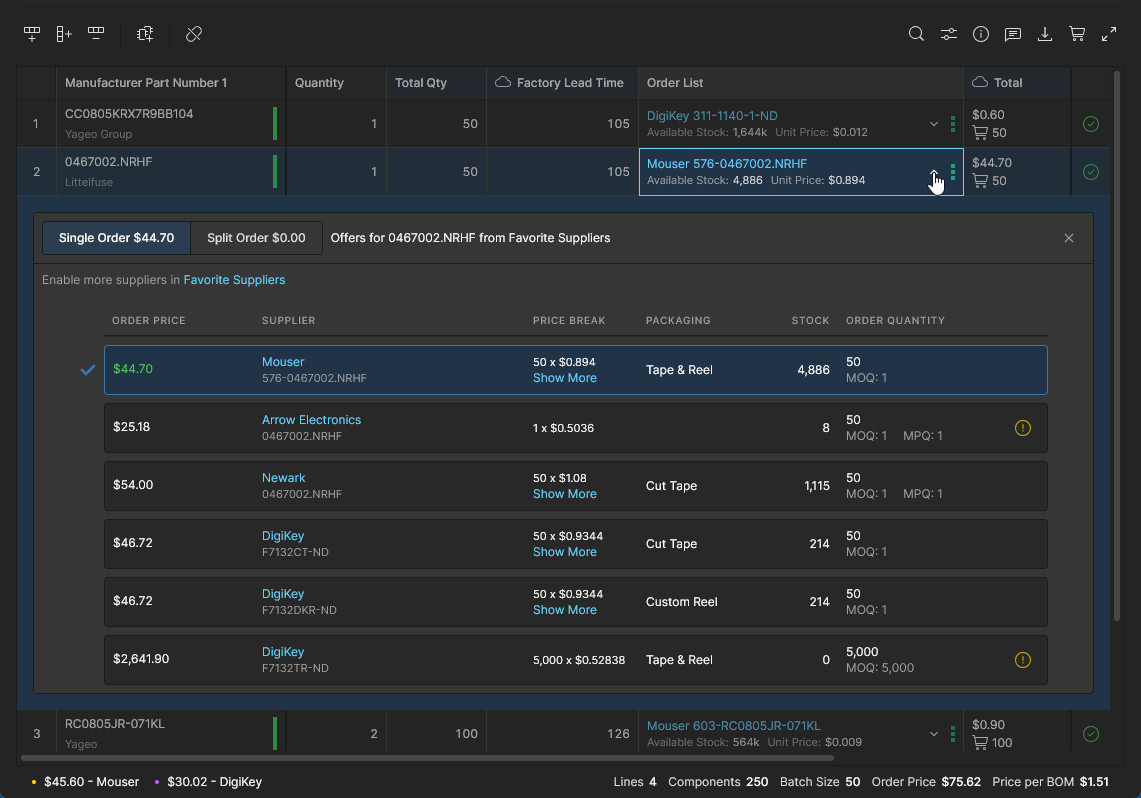
Domyślnie Order List jest wypełniana najtańszymi opcjami dostępnymi u włączonych dostawców, z uwzględnieniem ograniczeń wynikających z czynników zaopatrzeniowych, takich jak stany magazynowe i minimalne ilości zamówienia. Ten standardowy układ jest traktowany jako lista zakupowa typu Single Order, w której pozycje BOM-u zawierają rozwiązanie od jednego dostawcy, w odróżnieniu od listy typu Split Order, w której pozycje BOM-u mogą zawierać rozwiązania od wielu dostawców (patrz poniżej).
Opcje Order List Preset zapewniają kilka sposobów kontrolowania wykorzystania ofert dostawców w standardowych BOM-ach (pojedyncze zamówienie):
-
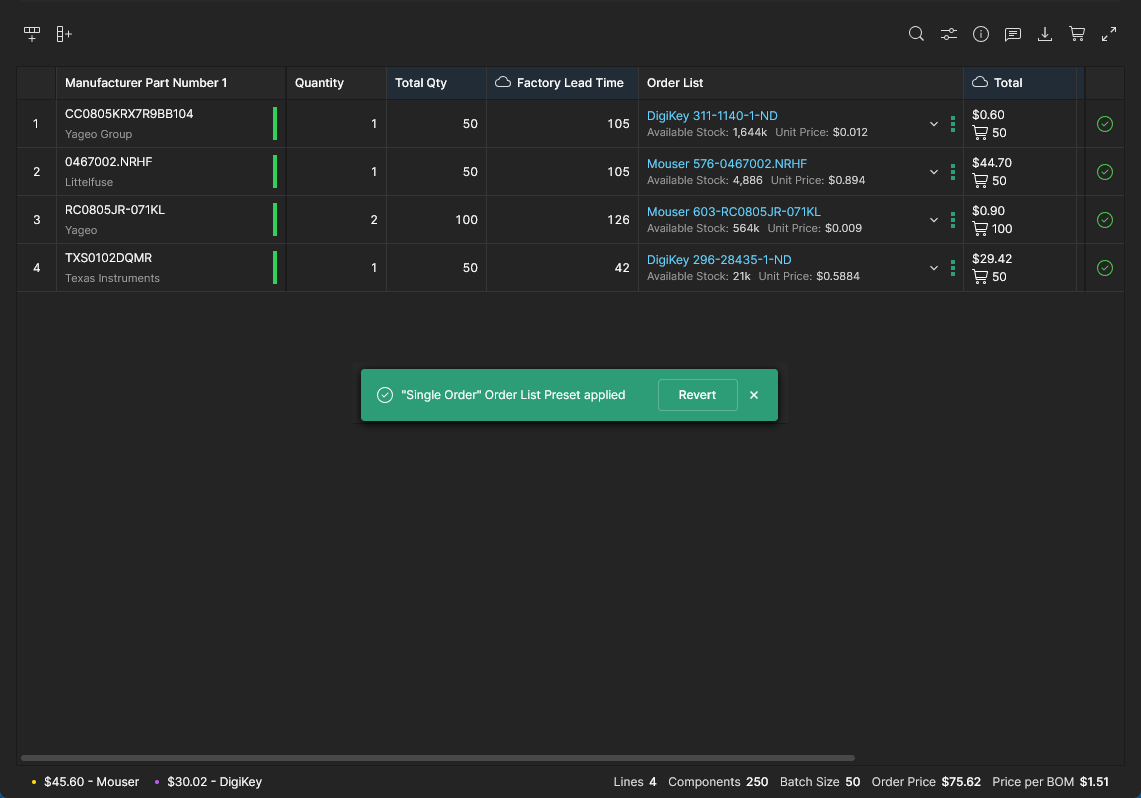
Single Order – używana jest najtańsza oferta dostawcy z wystarczającym stanem magazynowym. W miarę możliwości preferowani są dostawcy z ustawionym wysokim priorytetem. Wybierz tę opcję, aby przywrócić domyślny dobór ofert dostawców na liście zamówień.
-
Single Order with Backorder – używana jest najtańsza oferta niezależnie od stanów magazynowych. Opcja przydatna do uzyskania najniższego możliwego kosztu zamówienia BOM-u, gdy czas nie jest czynnikiem ograniczającym. Zamówienie na części z BOM-u może pozostać otwarte do czasu ich udostępnienia.
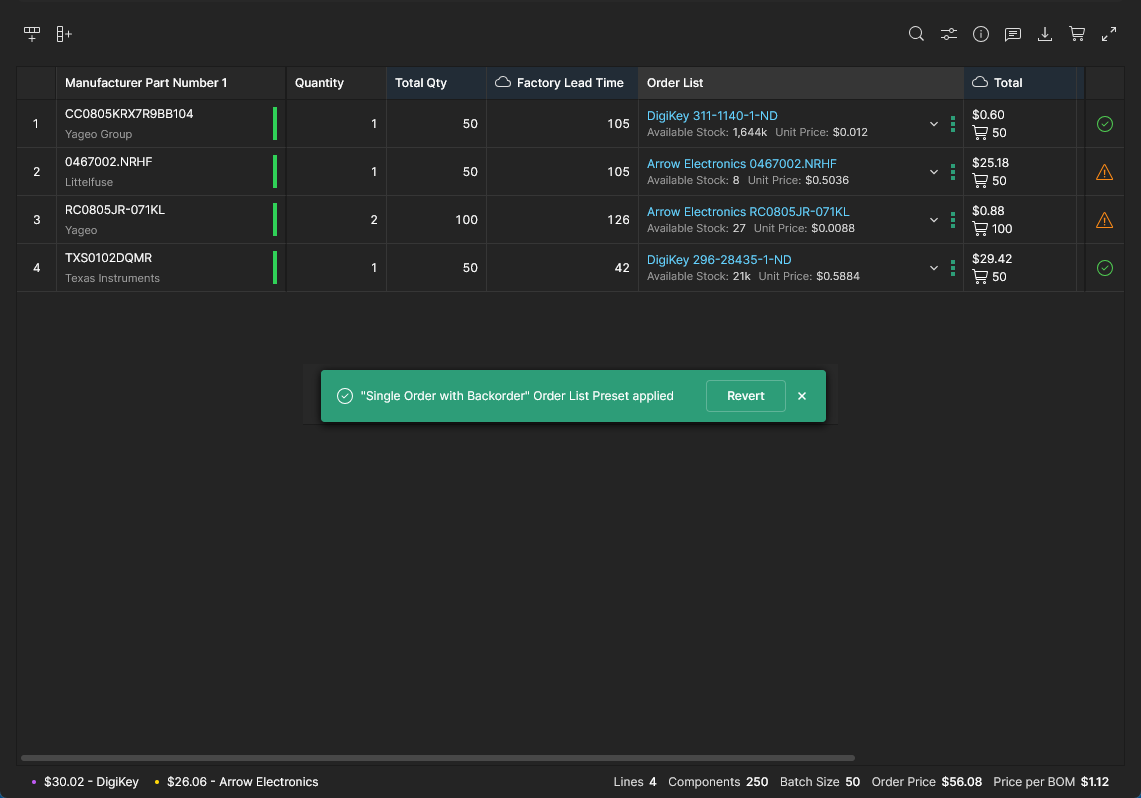
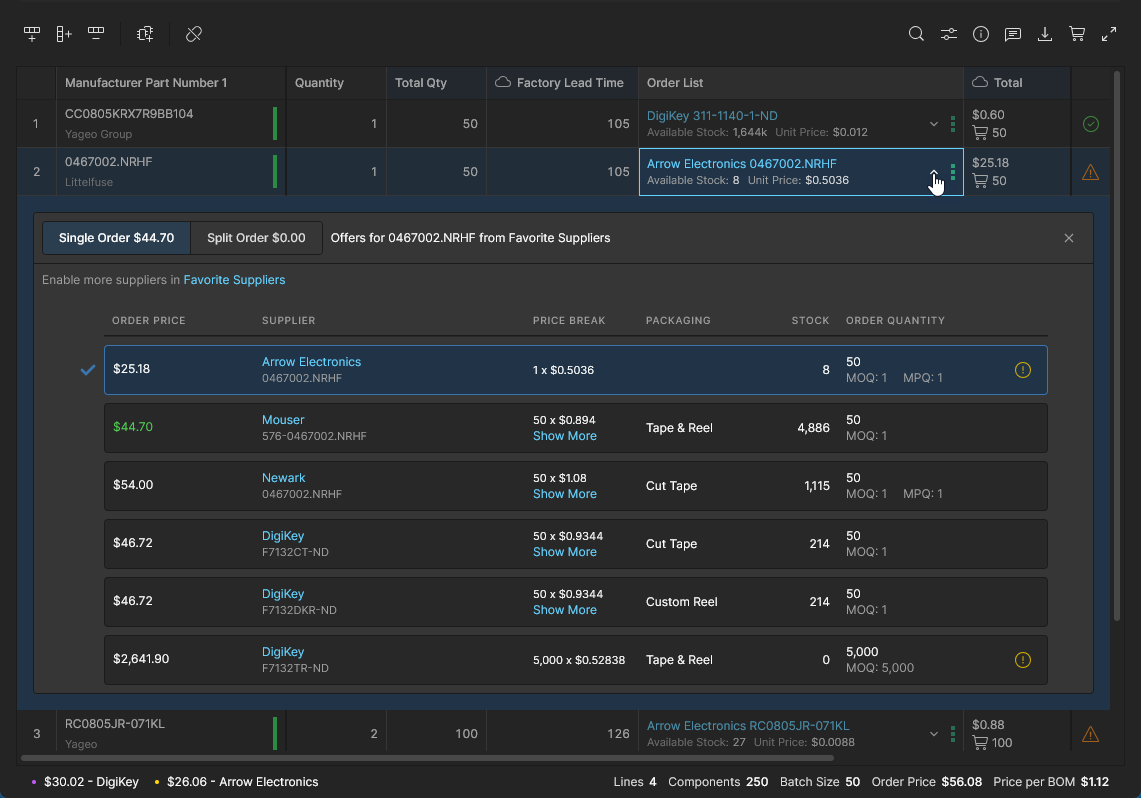
-
Single Order by Authorized Suppliers – używana jest najtańsza oferta wyłącznie od autoryzowanych dostawców lub dystrybutorów. Autoryzowani dostawcy są określani na podstawie systemu klasyfikacji Octopart.
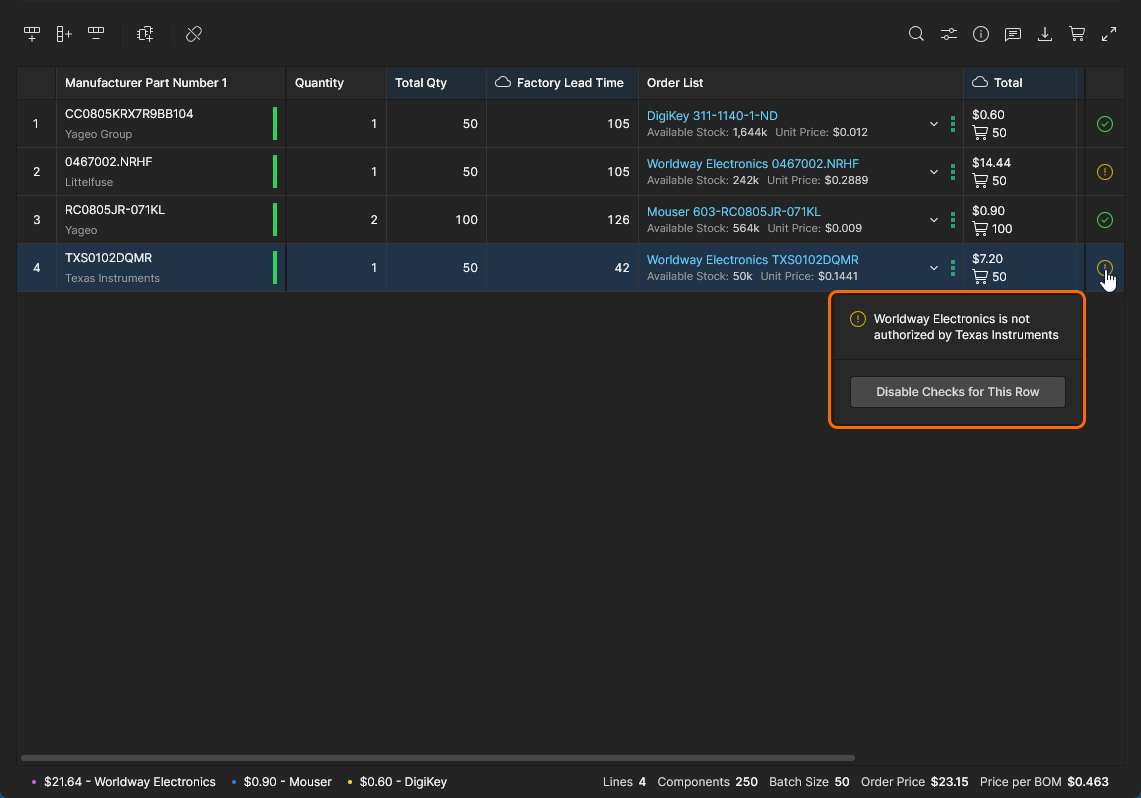
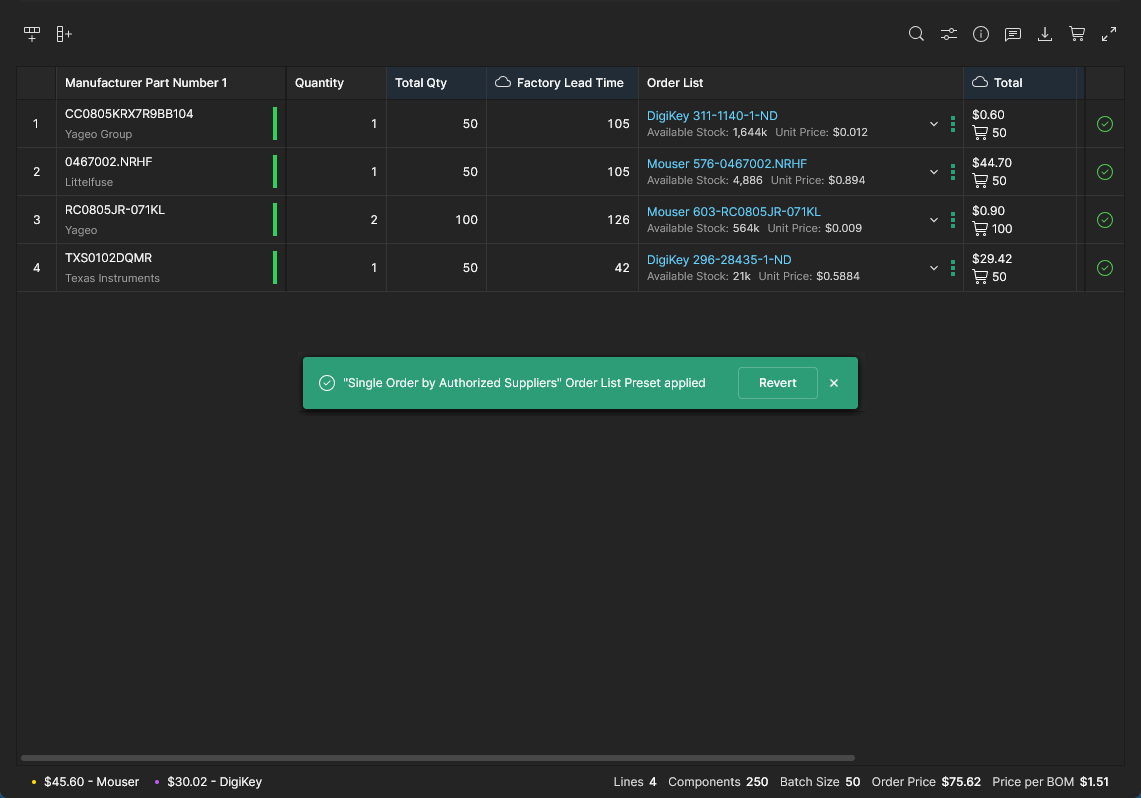
-
All by <supplier> – w miarę możliwości korzysta z najlepszej oferty wyłącznie wskazanego dostawcy.
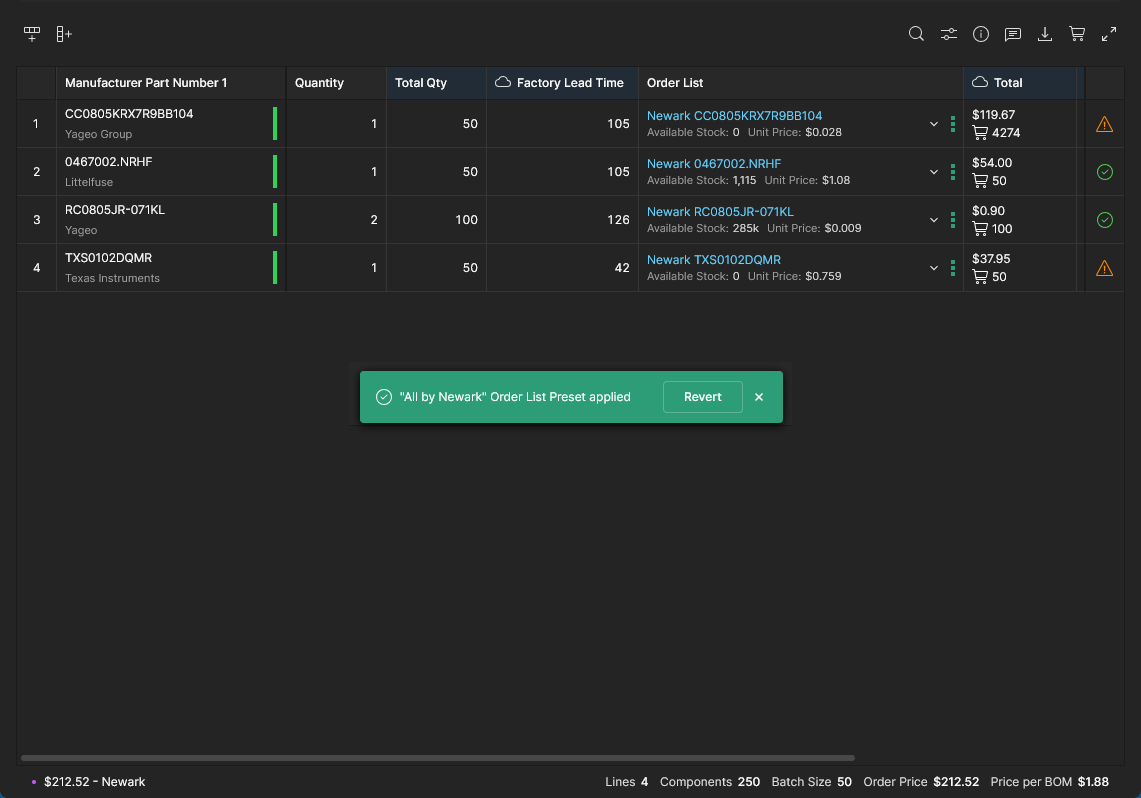
Ustawienie wstępne All by <supplier> (
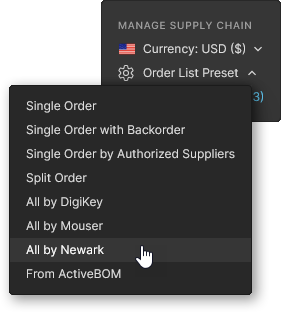 ) będzie próbować korzystać wyłącznie z rozwiązań zakupowych wskazanego dostawcy, w granicach dostępnych stanów magazynowych.
-
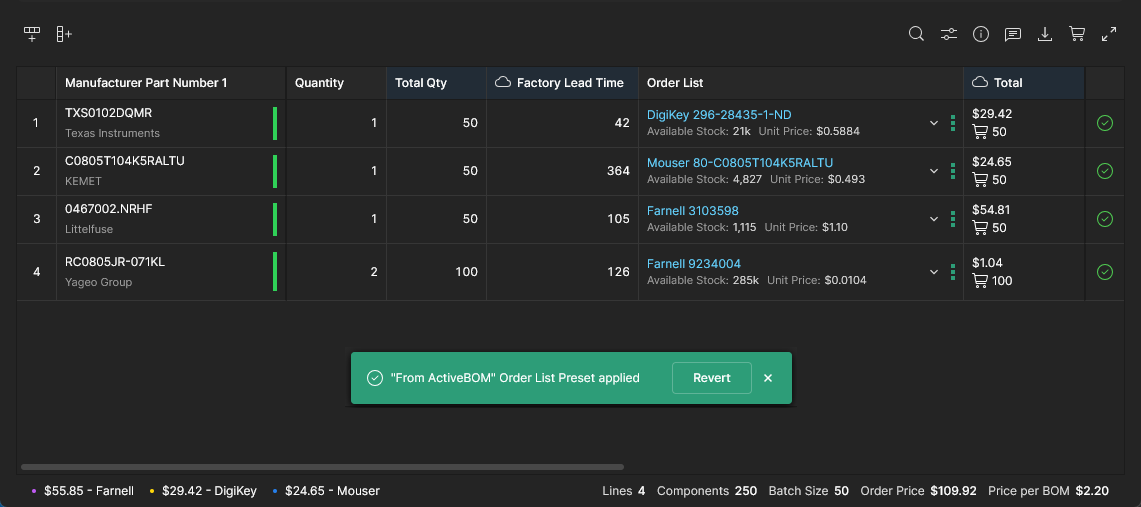
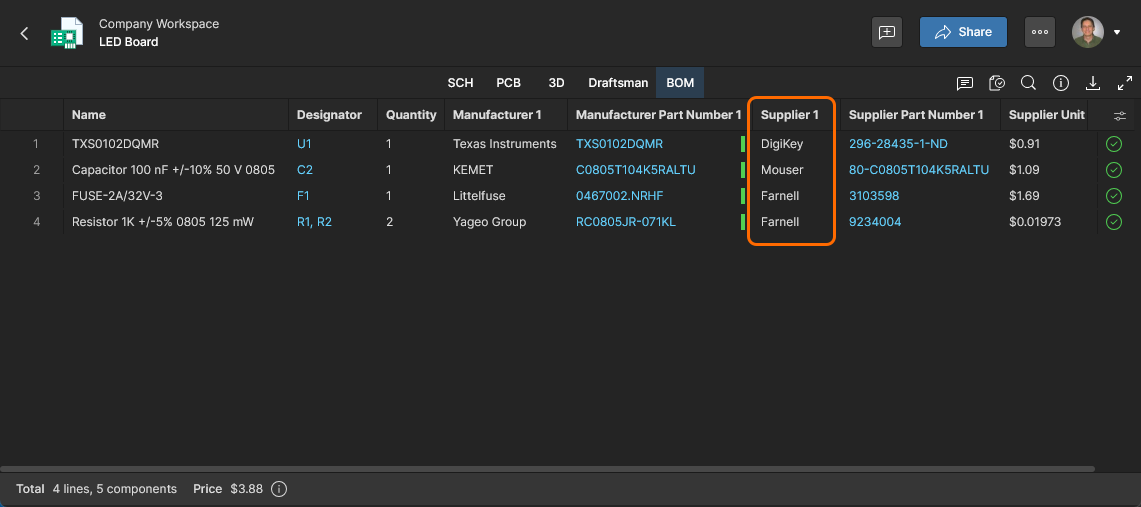
From ActiveBOM – korzysta z najlepszej oferty, preferując dostawców wskazanych w dokumencie BOM projektu. Ta opcja jest dostępna, gdy zestawienie BOM zostało utworzone na podstawie projektu w Workspace, a projekt zawiera dokument ActiveBOM.
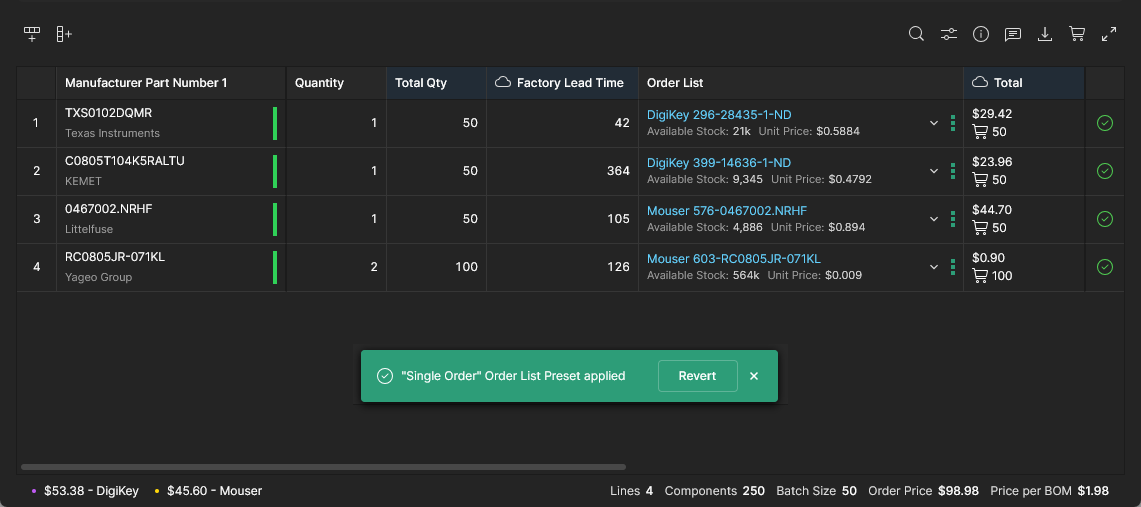
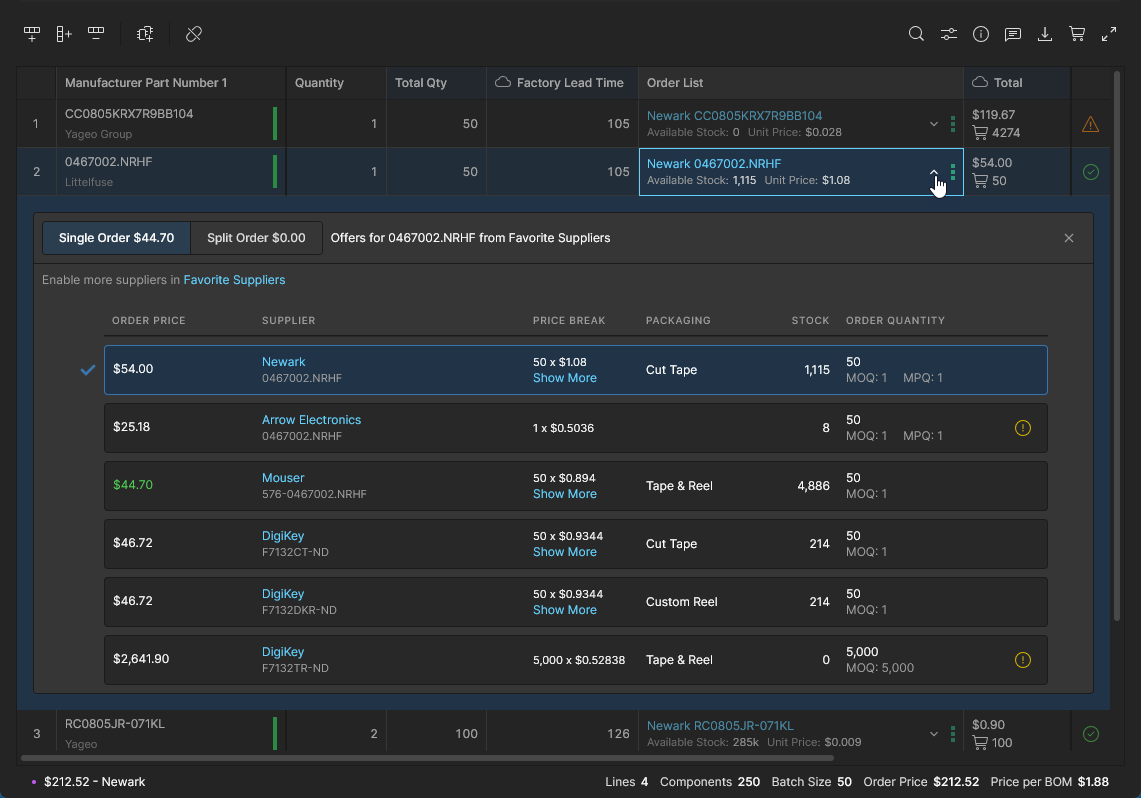
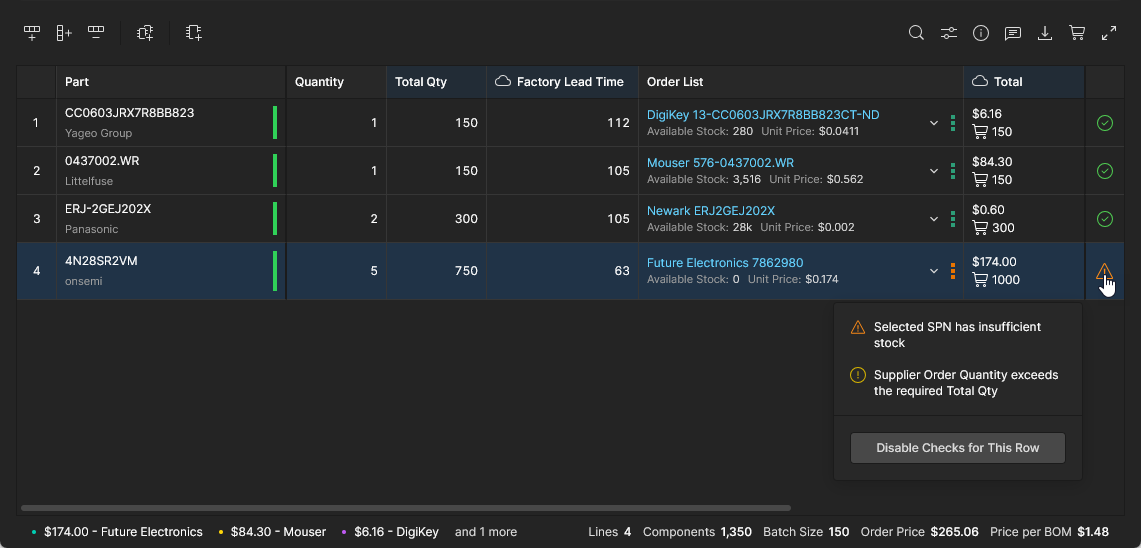
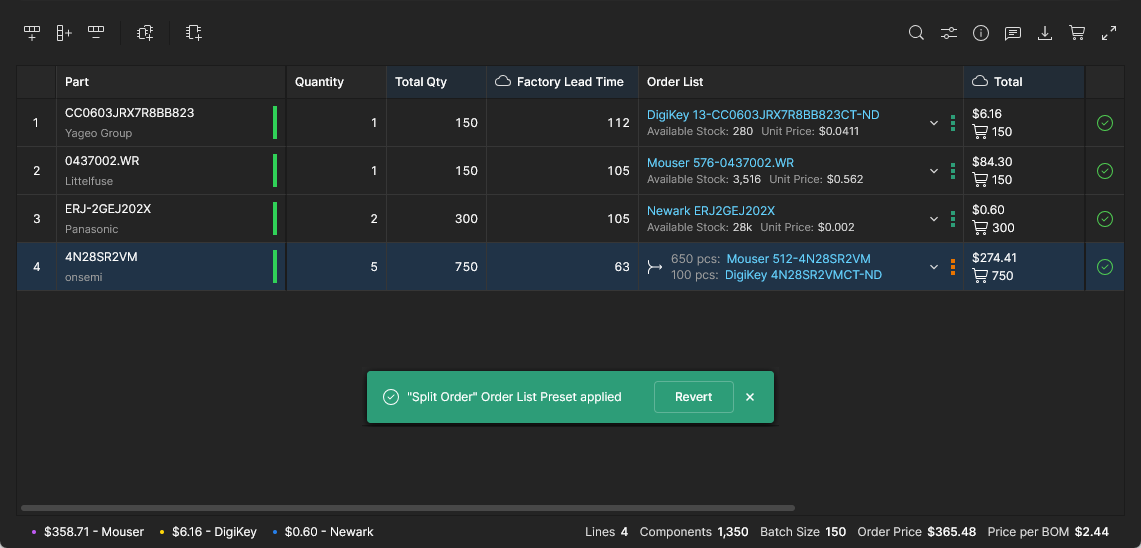
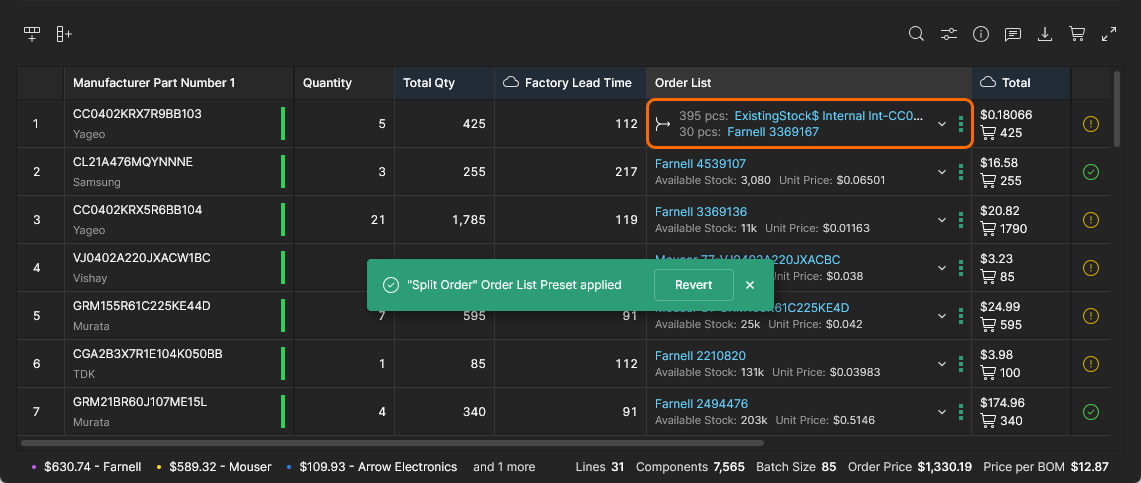
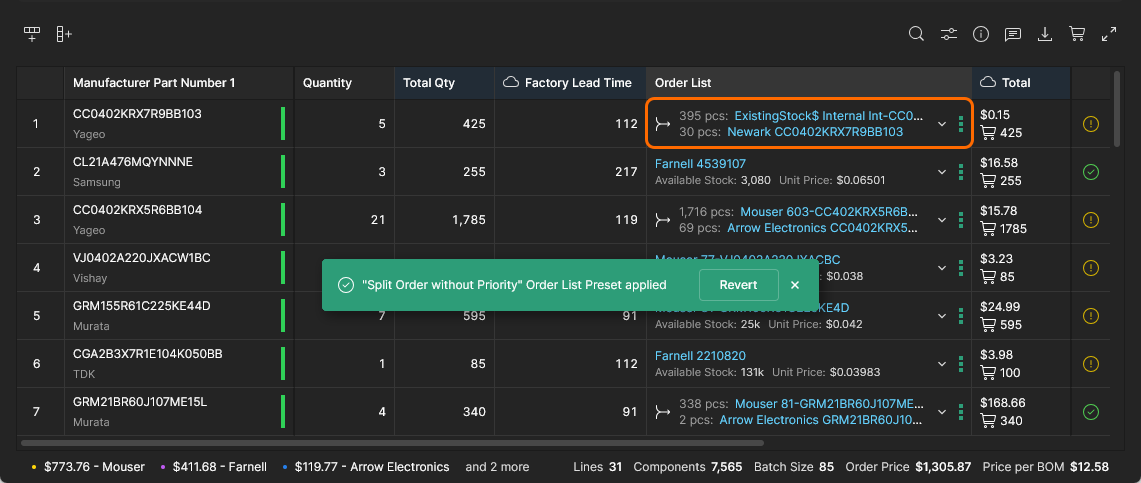
Zamówienia dzielone to zaawansowany sposób realizacji zakupów, w którym dla jednej pozycji BOM Order List wykorzystuje się oferty więcej niż jednego dostawcy, aby obniżyć koszt zakupu lub zrealizować zamawianą ilość przy ograniczonych stanach magazynowych dostawców.
Więcej informacji o zamówieniach dzielonych i innych możliwościach obniżania kosztów można znaleźć w sekcji Oszczędności na zamówieniach BOM.
Opcje Order List Preset pozwalają wybrać sposób stosowania możliwych Split Orders:
-
Split Order – oferty więcej niż jednego dostawcy są stosowane do jednej pozycji BOM Order List, jeśli zapewnia to korzyści kosztowe lub pozwala pokryć zapotrzebowanie.
-
Split Order without Priority – oferty więcej niż jednego dostawcy są stosowane do jednej pozycji BOM Order List (Split Order), jeśli zapewnia to korzyści kosztowe lub pozwala pokryć zapotrzebowanie, ale bez uwzględniania ustawień priorytetu dostawców – bieżące preferencje dotyczące dostawców są ignorowane.
Opakowania
Wybierz kartę Packaging w oknie BOM Settings, aby określić preferowane i dozwolone rodzaje opakowań komponentów używane w automatycznym procesie Order List w BOM Portal. Ustawienia te wpływają na generowane dla listy rozwiązania zakupowe od dostawców i można je dostosować do firmowych wymagań dotyczących opakowań komponentów, takich jak procesy produkcyjne i preferencje magazynowania.
Po włączeniu opcji priorytetu rodzajów opakowań w oknie pojawia się lista Configure Packaging Priority wszystkich dostępnych rodzajów. Pozycje na liście można wyłączać i włączać oraz ręcznie zmieniać ich kolejność, aby ustalić ich malejący priorytet.


Po zapisaniu ustawień okna () zmieniona kolejność rodzajów opakowań ustali priorytet automatycznego wyboru zgodnie z listą Configure Packaging Priority.


Funkcje widoku listy
Dostępne są dodatkowe opcje pracy z zestawieniem BOM i zawartymi w nim pozycjami:
-
 Search: Znajdowanie i wyróżnianie tekstu w danych BOM pasującego do wprowadzonego ciągu wyszukiwania (bez rozróżniania wielkości liter).

-
Column Preferences: Włączanie i wyłączanie wyświetlania kolumn parametrów. Przeciągaj i upuszczaj pozycje, aby zmieniać kolejność wyświetlanych kolumn – pamiętaj, że przypiętej kolumny nie można przesunąć w inne miejsce. Dostępne są także dodatkowe opcje włączania i wyłączania All Columns (z wyjątkiem przypiętych) oraz wyłączania i włączania kolumn Compliance komponentów (RoHS, REACH itd.).
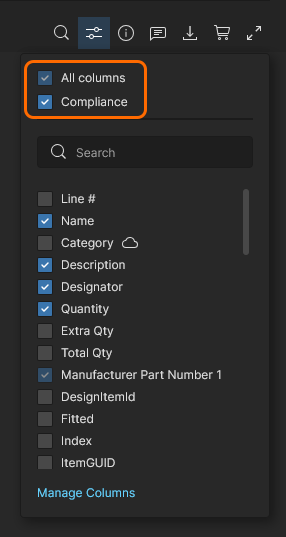 Łącze Manage Columns w menu otwiera kartę Kolumny w oknie BOM Settings, gdzie można zarządzać dostępnością kolumn parametrów BOM.
Panel informacji
-
 Information (Info) pane: Wyświetlanie pełnych szczegółów aktualnie wybranej pozycji BOM lub wyników wyszukiwania zaawansowanego w trzech widokach na kartach.
-
Part data karta – zawiera podsumowanie informacji o części, stanów magazynowych i cen, a także jej parametry oraz dokumentację techniczną do pobrania (References).
-
Library data karta – dostępna, gdy część jest powiązana z komponentem biblioteki Workspace. Pokazuje informacje o komponencie, takie jak nazwa (kliknij, aby przejść do danych Octopart), identyfikator biblioteczny (kliknij, aby przejść do wpisu komponentu w bibliotece), parametry, warianty części oraz informacje o miejscach użycia (kliknij wpis, aby otworzyć dany projekt lub BOM). Wariant części używany jako
Manufacturer Part Number(MPN) w danym wierszu BOM jest oznaczony etykietą In Use ( ).
).
-
Alternates karta – lista wszystkich dostępnych zamienników części podstawowej (Podstawowa) w wybranym wierszu BOM, z oceną stopnia pewności dopasowania. Kafelki danych na tej karcie są pogrupowane następująco:
-
• Manually Added zamienniki – istniejące zamienniki dodane za pomocą opcji Dodaj zamiennik lub pochodzące z zaimportowanego BOM (oznaczone w panelu etykietami Alternate;
 ). Zamiennik można również dodać do bieżącego wiersza BOM, wybierając Add as Alternate z dostępnego wpisu na liście na karcie Alternates panelu – dostępne wpisy to te należące do grup Part Choices for Primary i Suggested Alternates for Primary.
-
• Part Choices for Primary – dostępna, gdy z wierszem BOM jest powiązany komponent biblioteczny (wraz z jego listą wariantów części). Wpisy przedstawiają dostępne warianty części komponentu (
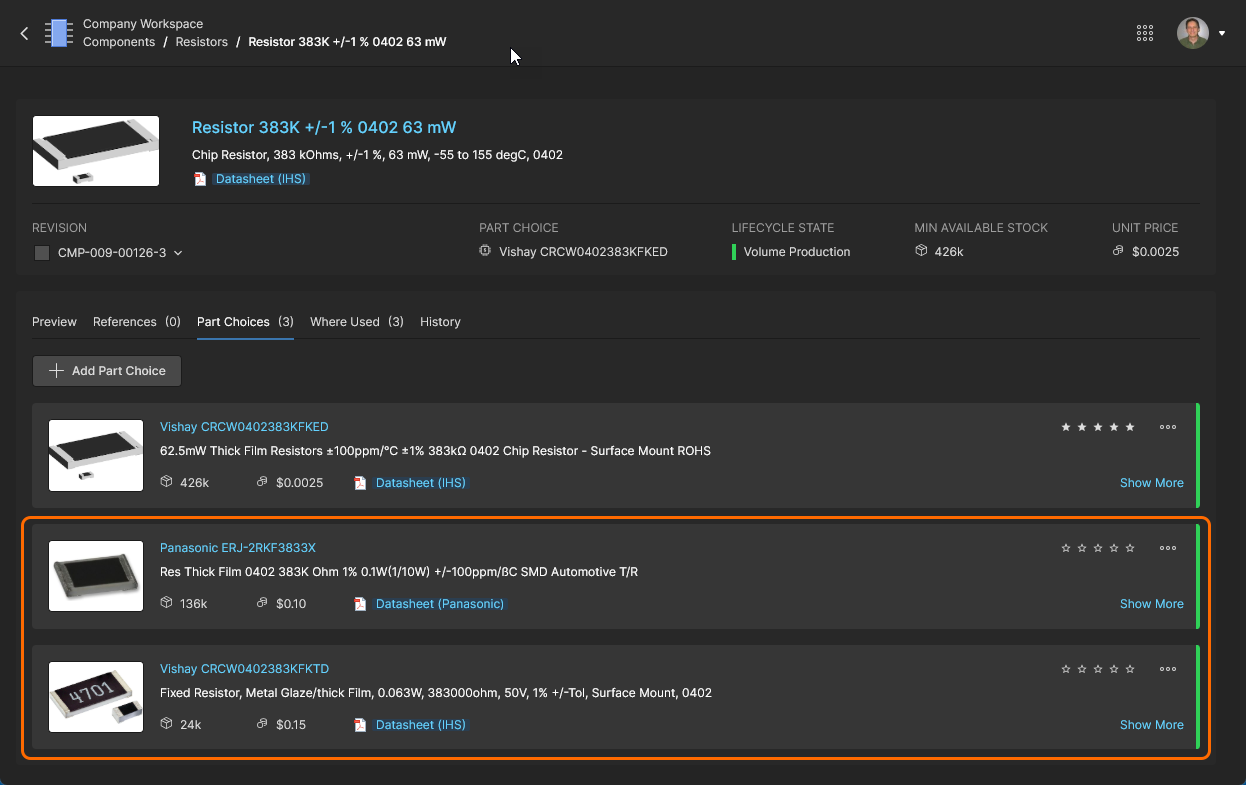 ), z wyłączeniem wariantu aktualnie zastosowanego w wierszu BOM (części podstawowej).
-
• Suggested Alternates for Primary – lista zamienników udostępniana przez zasoby danych części Workspace (IHS Markit, SiliconExpert itp.).
Karta zamienników udostępnia dodatkowe opcje zarządzania wpisami zamienników w zarządzanym BOM, takie jak usuwanie zastosowanego zamiennika (
) z aktualnie wybranej pozycji BOM oraz ustawianie zastosowanego zamiennika jako części używanej w wierszu BOM (MPN) – poprzednia część podstawowa staje się wtedy zamiennikiem.  Ponadto zamiennik z listy Suggested Alternates for Primary (jeśli jest dostępna) można dodać jako jeden z wariantów części komponentu podstawowego za pomocą opcji Add to Part Choices dostępnej dla danego wpisu.
-
-


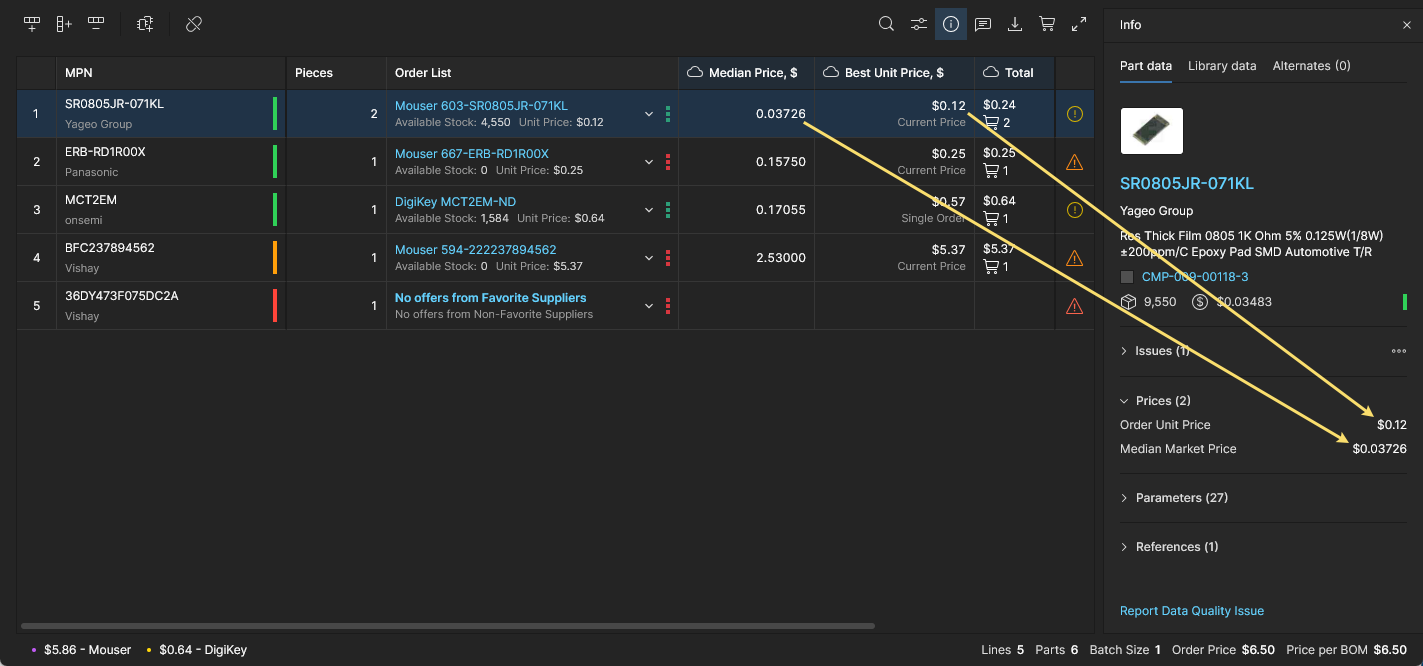
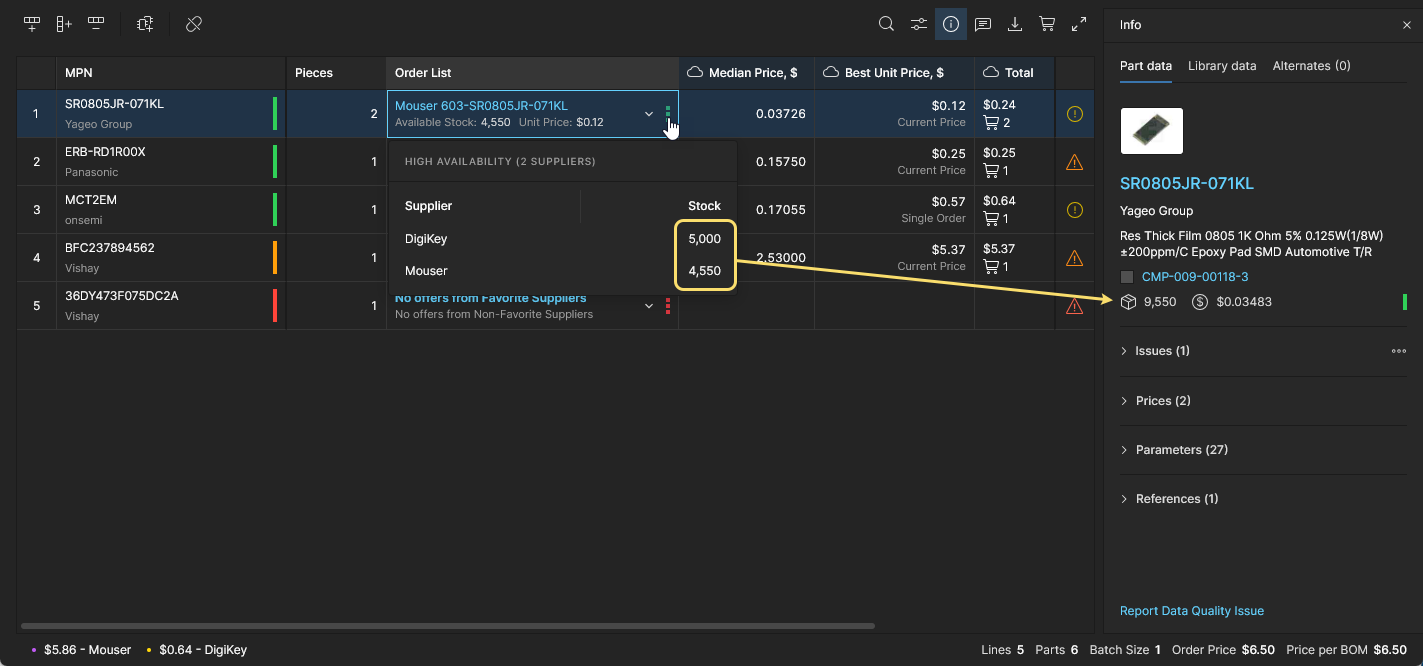 Powiązane informacje cenowe przedstawiają najniższą dostępną cenę jednostkową spośród wszystkich włączonych dostawców części.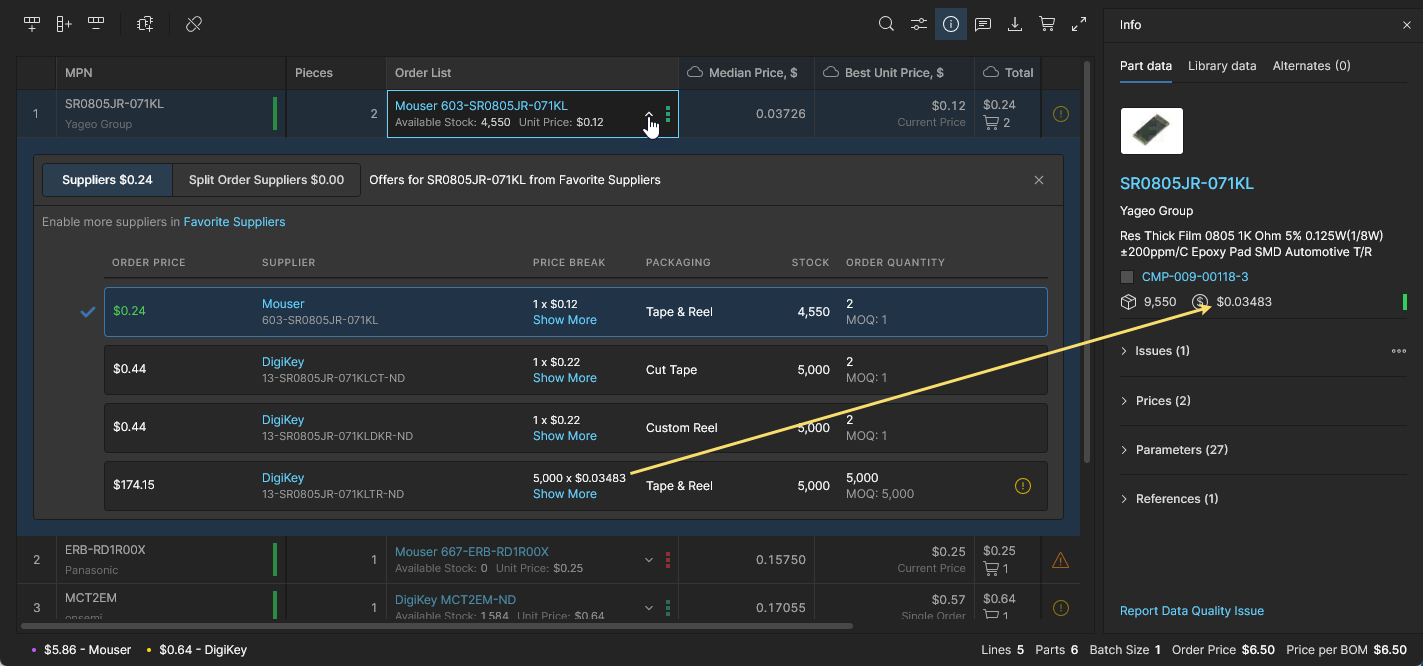
Panel Info oferuje również tryb porównywania parametrów, który jest uruchamiany po zaznaczeniu dwóch wpisów w wynikach wyszukiwania – użyj Crtl+Click, aby wybrać dodatkowy wpis. Różnice parametrów między częściami są wyróżnione na czerwono, a wspólne dane i odpowiednie materiały referencyjne (takie jak dokumentacja techniczna) są wyświetlane poniżej.
 Zaznacz dwa komponenty w wynikach wyszukiwania, aby zobaczyć różnice ich parametrów w panelu Info.
-
 Comments: Podobnie jak inne przeglądarki danych Workspace, interfejs BOM Portal obsługuje komentowanie dokumentów. Komentarze BOM dodaje się do poszczególnych wierszy z panelu Comments and Tasks; można w nich oznaczyć użytkownika i przypisać je użytkownikowi jako zadanie. Otwórz panel Comments and Tasks i postępuj zgodnie z instrukcjami, aby dodać komentarz.

Otwórz lub zamknij panel Comments and Tasks za pomocą ikony
.


Za pomocą wyświetlonego kursora umieszczania (
 ) wybierz wiersz BOM, który chcesz skomentować.


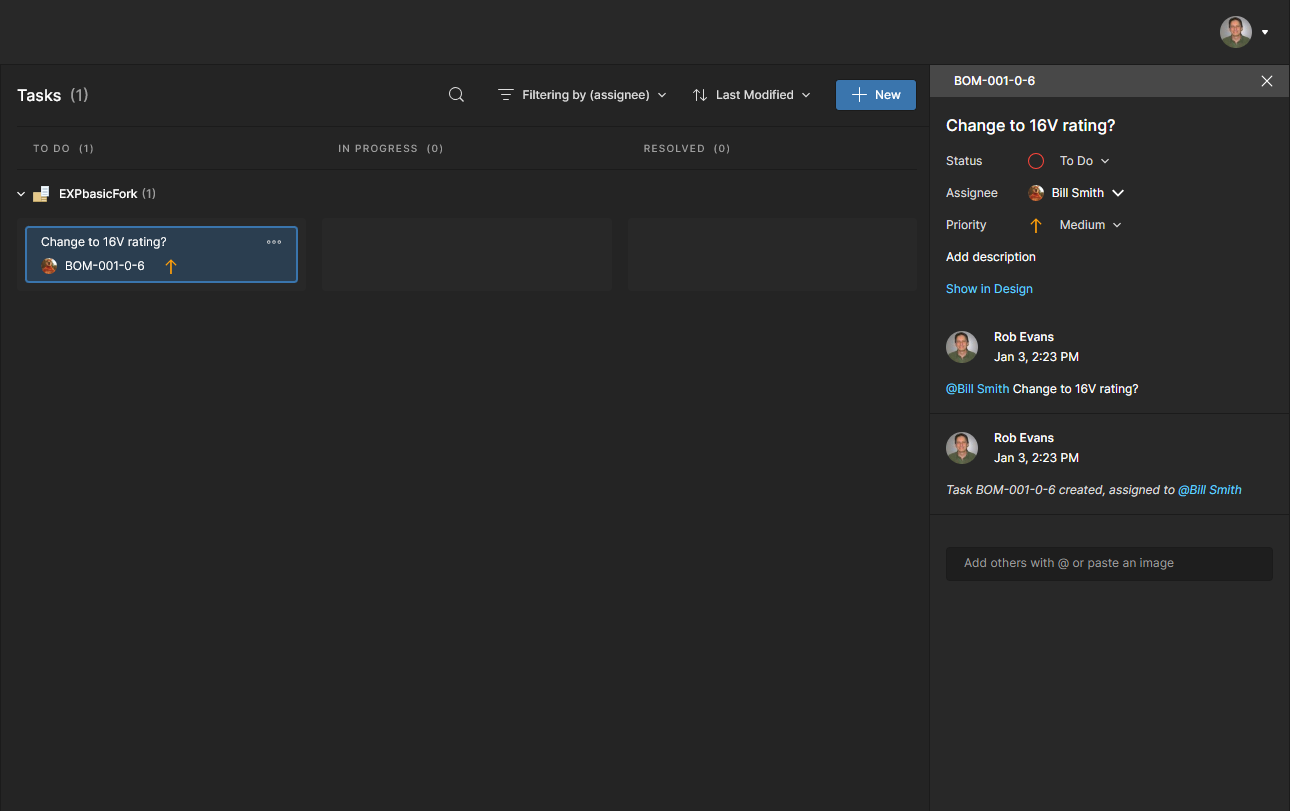
Więcej informacji o pracy z komentarzami znajdziesz w sekcji Komentowanie w przeglądarce internetowej.
Więcej informacji o zadaniach powiązanych z komentarzami znajdziesz w sekcji Praca z zadaniami.

-
 Download: Zapisz pełną listę BOM z użyciem szablonu BOM lub bez niego albo zapisz część listy dotyczącą konkretnego dostawcy z listy zamówień. Pliki są zapisywane w domyślnej lokalizacji przeglądarki w formacie CSV (
*.csv) lub, jeśli wybrano szablon, w formacie Excel (*.xlsx).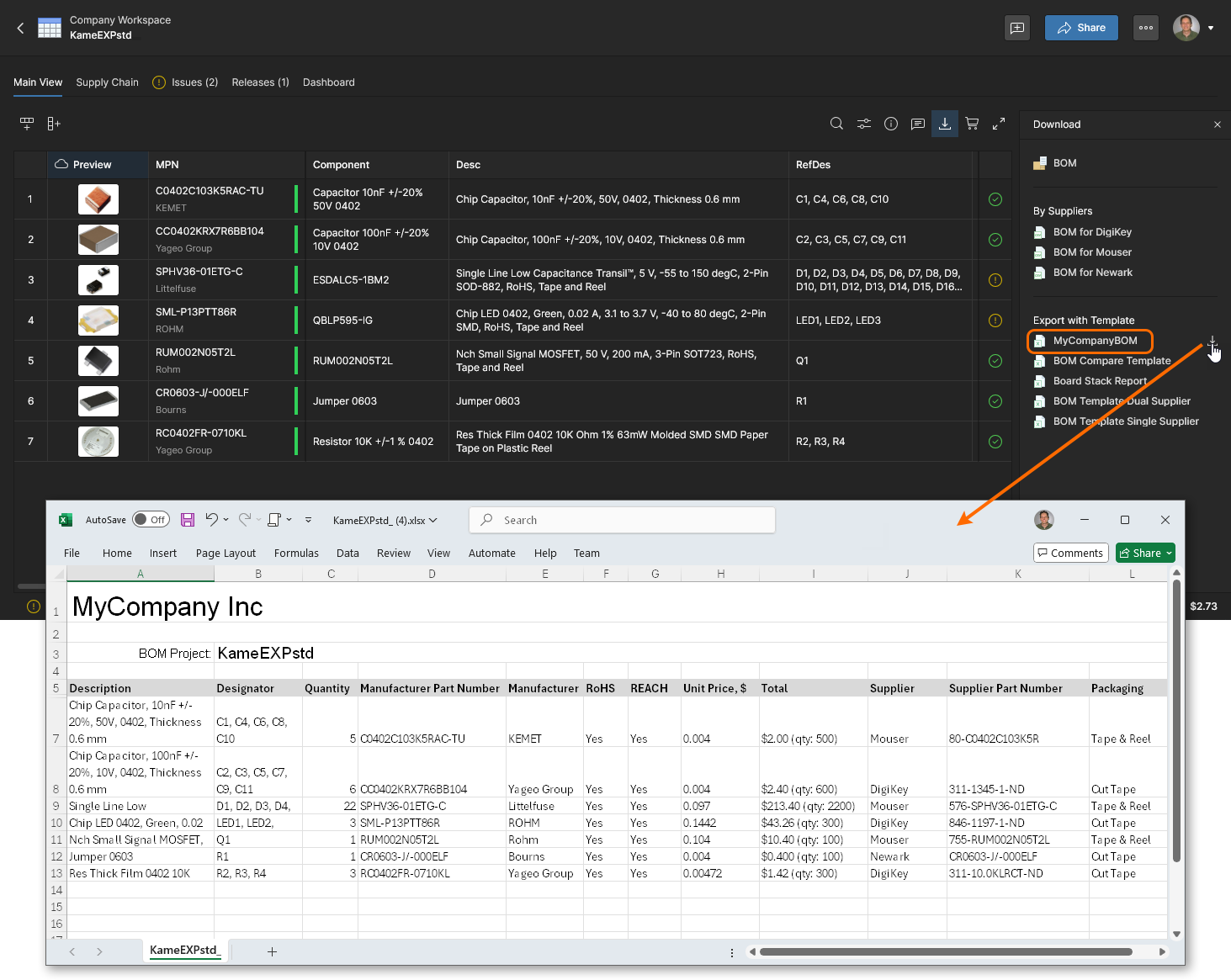

Pliki te zawierają robocze listy BOM, natomiast BOM można formalnie wydać jako nową rewizję za pomocą funkcji wydań w BOM Portal, a następnie stamtąd pobrać.
-
 Octocart: Otwiera panel Buy with Octocart, który na podstawie bieżącej listy zamówień BOM tworzy wirtualne koszyki zakupowe dla poszczególnych dostawców części. Pozycje zakupowe dostawców korzystają z zasobów danych komponentów Octopart, aby automatycznie załadować koszyk w witrynie dostawcy po wybraniu przycisku
  (lub
(lub  ). Należy pamiętać, że dane w kolumnie Total zestawienia BOM podsumowują zamówienie części pod względem całkowitego kosztu i zamawianej ilości, przy czym ta ostatnia jest sumą wymaganej Quantity oraz ewentualnej Surplus.

-
 Full Screen: Wyświetla interfejs użytkownika w trybie pełnoekranowym przeglądarki.
Sortowanie i filtrowanie danych BOM
Możesz zmieniać kolejność pozycji BOM według określonej kolumny parametrów, korzystając z opcji sortowania rosnącego/malejącego w jej nagłówku, a także filtrować dane kolumn, aby ograniczyć listę pozycji do określonych wartości:
Aby posortować pozycje BOM według określonego zestawu danych, przełączaj opcję strzałki w nagłówku danej kolumny. Kliknij ikonę  w nagłówku kolumny, aby posortować zestawienie BOM rosnąco według tych danych. Kliknij ponownie, aby posortować je malejąco, a następnie jeszcze raz, aby usunąć sortowanie BOM według danych tej kolumny — ikona powróci wtedy do domyślnego szarego koloru.


 Aby przywrócić kolejność sortowania, możesz użyć poszczególnych kolumn
 Użyj opcji filtrowania kolumny ( ), aby ograniczyć widoczne pozycje BOM do tych, które odpowiadają elementom zaznaczonym w menu rozwijanym lub określonemu zakresowi liczbowemu. Jest to szczególnie przydatne do wyodrębniania pozycji BOM zawierających części o problematycznym statusie cyklu życia u producenta (takim jak
 Not for New Designs lub Obsolete) albo niewystarczającej zgodności z RoHS/REACH (takiej jak No lub puste pola). Opcja All zaznacza lub odznacza wszystkie pola wyboru.

Wiele kolumn zawierających dane złożone, takich jak Numer części producenta, Lista zamówień i Suma, umożliwia wybór parametrów podrzędnych do filtrowania. Na przykład kolumna Numer części producenta udostępnia opcje filtrów podrzędnych Part Number, Manufacturer i Lifecycle, które są uwzględnione w komórkach danych tej kolumny.

Funkcje struktury listy
Samą tabelę pozycji BOM można modyfikować za pomocą dodatkowych opcji dostępnych w lewym górnym rogu zestawienia:
-
 Add Row: Dodaje kolejny wiersz pozycji na końcu zestawienia BOM, umożliwiając ręczne dodanie kolejnej części do BOM. Wprowadź (lub wyszukaj i wybierz) nowe odniesienie do części w komórce
 Manufacturer Part Number, a następnie uzupełnij komórkiCountiDesignator, aby zakończyć proces. Po zmianie wartości komórki naciśnijEnter, aby zatwierdzić zmianę. -
 Add Column: Dodaje kolumnę danych parametru do istniejącej listy BOM, umożliwiając uwzględnienie określonych typów danych dla każdej pozycji (
 ). Użyj opcji Preferencje kolumn, aby zmienić jej pozycję.
-
 Delete Row: Całkowicie usuwa aktualnie zaznaczony wiersz pozycji.
-
 Delete Column: Całkowicie usuwa kolumnę. Usunięcie kolumny jest dostępne po zaznaczeniu jej nagłówka i tylko dla zestawu danych, który nie jest mapowany jako parametr BOM — na przykład dla kolumny dodanej ręcznie.
-
 Hide Column: Usuwa kolumnę parametru z wyświetlanej listy BOM — opcja jest dostępna po zaznaczeniu nagłówka kolumny. Odpowiada wyłączeniu wpisu kolumny w menu Preferencje kolumn.
-
 Rename Column: Zmienia
 Titlekolumny w oknie Update Column — opcja jest dostępna po zaznaczeniu nagłówka kolumny. -
 Update to Latest Revision: Odświeża wpis danych BOM, aby zaktualizować odniesienie do części komponentu z przestrzeni roboczej oznaczone jako Nieaktualne. Wszystkie komponenty BOM oznaczone jako Nieaktualne można zaktualizować za pomocą polecenia Aktualizuj rewizje komponentów.
-
 Unlink From Component: Usuwa powiązanie między częścią producenta w zaznaczonej pozycji BOM a komponentem w przestrzeni roboczej, który ma pasujący wpis wyboru części — opcja jest dostępna po ustanowieniu powiązania BOM z biblioteką przestrzeni roboczej.
-
 Add Alternate: Dodaje pusty wiersz pozycji poniżej zaznaczonego wiersza części komponentu. Ta opcja jest dostępna dla części Primary — wpisu części aktualnie przypisanego do komponentu BOM (np. C1). Wprowadź odpowiedni
 Manufacturer Part Numberw nowym wierszu lub wybierz jedną z opcji rozwijanych, aby uzupełnić wpis komponentu alternatywnego. Komponent alternatywny można również dodać ręcznie, wybierając wpis części w widoku karty Zamienniki w panelu Informacje, lub automatycznie dodać zamienniki do wszystkich części BOM za pomocą funkcji Automatycznie uzupełnij zamienniki. -
 Create Library Component: Tworzy wpis komponentu na podstawie parametrów aktualnie zaznaczonej pozycji BOM. Po zatwierdzeniu procesu w oknie Create Library Component zostaje utworzony nowy komponent biblioteki przestrzeni roboczej, który jest również powiązany z bieżącą pozycją BOM. Opcja jest dostępna, gdy komponent BOM spełnia wymagania, ale nie jest jeszcze powiązany z komponentem w przestrzeni roboczej.
Wiele z powyższych opcji jest również dostępnych w menu kontekstowym otwieranym prawym przyciskiem myszy, które zawiera następujące dodatkowe opcje:
-

 Copy i Paste: Standardowe operacje kopiowania/wklejania działające na aktualnie zaznaczonym tekście/obszarze (w tym na danych kolumny, gdy zaznaczony jest jej nagłówek).
-
 Add to Part Choices: W przypadku zaznaczonej pozycji zamiennika w BOM dodaje ten komponent jako wpis Wyboru części dla powiązanego komponentu podstawowego — który musi być częścią z biblioteki przestrzeni roboczej.
 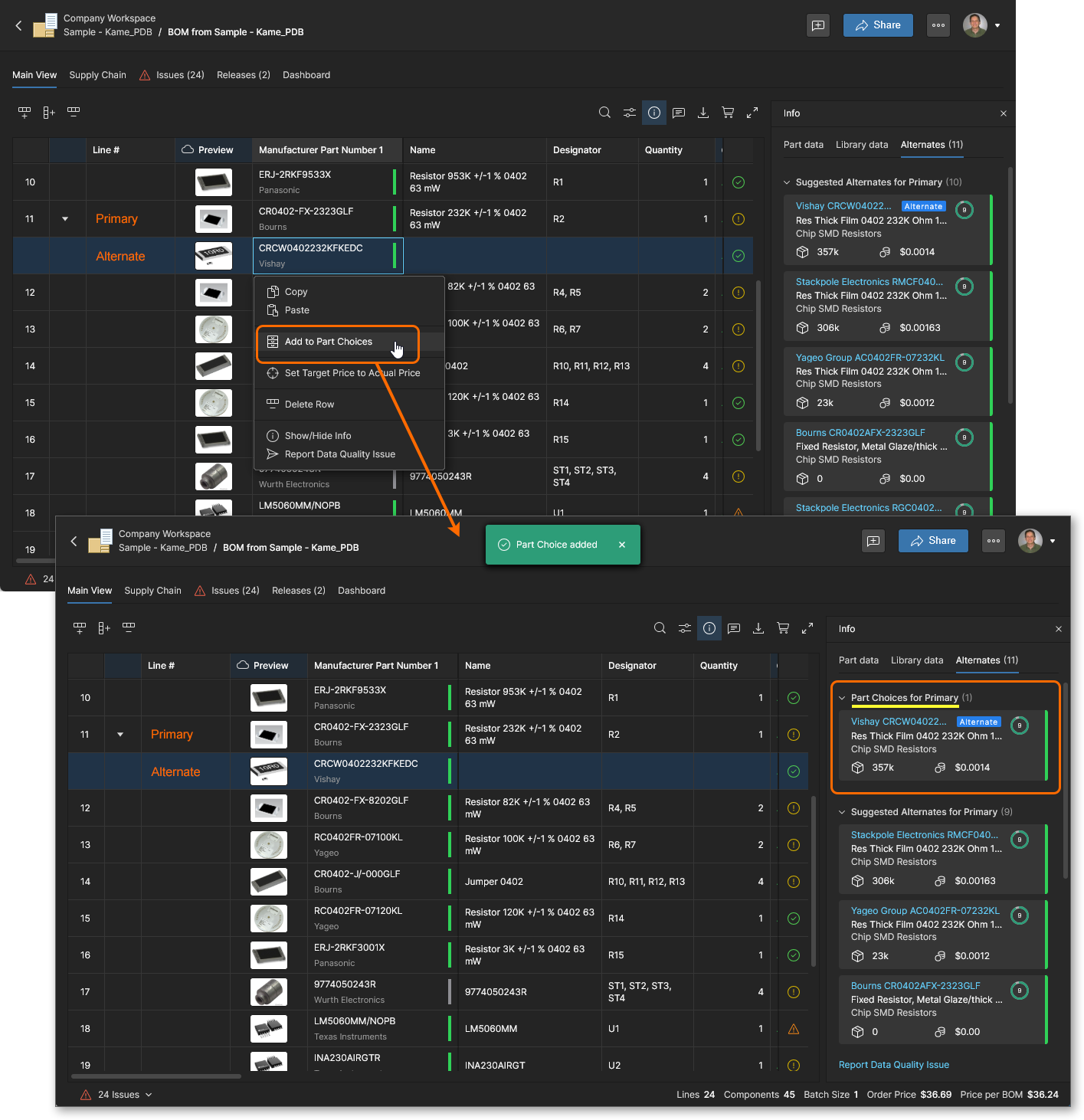 Odpowiada to opcji Dodaj do wyborów części w panelu Info.
-
 Disable/Enable Checks for This Row (dostępne również po kliknięciu ikony problemu): Wyklucza dane części komponentu w tym wierszu z procesu sprawdzania stanu BOM, którego wyniki są prezentowane w widoku Problemy oraz za pomocą powiązanych ikon (na przykład
  ). Część wykluczona ze sprawdzania będzie oznaczona ikoną ignorowania (
 ) i nie zostanie uwzględniona na liście Issues, niezależnie od potencjalnych problemów.
-
 Lock MPN for This Row: Uniemożliwia zastosowanie Part Alternates możliwości oszczędności do tego wiersza BOM — blokadę można usunąć za pomocą tej samej opcji menu kontekstowego. Po włączeniu (stan zablokowany) zachowuje istniejący w wierszu wpis części producenta (MFR/MPN) podczas stosowania do BOM możliwości oszczędności Części alternatywne.
 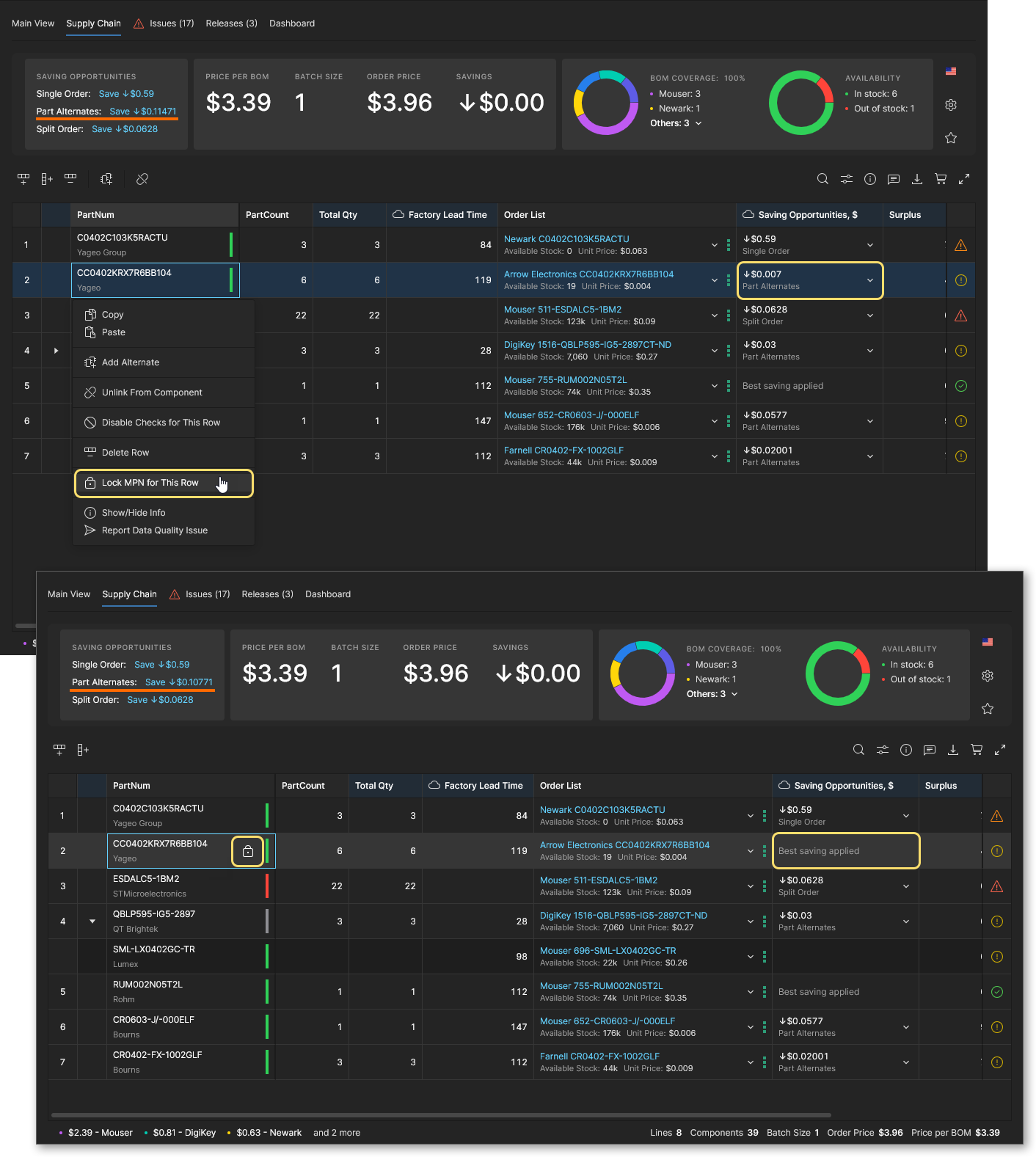 Należy pamiętać, że pozostałe możliwości oszczędności (Jedno zamówienie i Zamówienie dzielone) nie zmieniają części producenta.
-
 Set Target Price to Actual Price: Wymusza przyjęcie przez wpis parametru
 Target Pricew wierszu pozycji BOM wartościUnit Pricebieżącej oferty dostawcy, określonej we wpisie Order List. Zmianę tę można zastosować do wszystkich pozycji BOM za pomocą polecenia Set Price to Actual Price dostępnego w górnym menu . Oba polecenia są dostępne tylko wtedy, gdy w ustawieniach BOM włączono opcję Target Price.
-
Show/Hide Info: Włącza lub wyłącza widok panelu Information z danymi dotyczącymi aktualnie zaznaczonego wiersza (pozycji). Działa tak samo jak przełączanie panelu za pomocą głównej ikony , zgodnie z opisem powyżej.
-
 Pin/Unpin Column: Przypina lub odpina kolumnę w widoku listy — opcja dostępna po zaznaczeniu nagłówka kolumny. Przypięta kolumna jest przenoszona na lewą stronę i pozostaje w tym miejscu podczas przewijania widoku w poziomie. GIF
Automatyczne uzupełnianie części alternatywnych
BOM Portal obsługuje alternatywne części (Alternates) powiązane z konkretnym wierszem BOM. Części alternatywne mogą być zawarte w przesłanym pliku BOM lub dodane do pozycji BOM za pomocą funkcji Dodaj część alternatywną lub Dodaj jako część alternatywną. W zakresie doboru części BOM Portal udostępnia również warianty części komponentów bibliotecznych oraz Suggested Alternates (pochodzące z połączonych źródeł danych), które można wybierać za pomocą funkcji wyszukiwania części w BOM ( ). Należy pamiętać, że warianty części są dostępne, gdy pozycja BOM jest powiązana z komponentem w przestrzeni roboczej.
Wszystkie te alternatywne części komponentów są prezentowane na karcie Alternates w panelu informacji, w sekcjach Manually Added, Part Choice List for Primary (jeśli są dostępne) i Suggested Alternates for Primary. Aby automatycznie uzupełnić dokument BOM częściami alternatywnymi pochodzącymi z tych zasobów, wybierz opcję Autofill Alternates z głównego menu rozwijanego , a następnie w oknie Autofill Alternates wprowadź liczbę części alternatywnych, które chcesz dodać do każdej pozycji BOM, i określ, czy mają być one pobierane wyłącznie spośród wariantów części.


Otwórz okno Autofill Alternates z menu głównego () i określ liczbę części alternatywnych, które mają zostać dodane do każdego wiersza BOM. Dostępność części alternatywnych dla danego wiersza BOM można sprawdzić w panelu informacji.


Jeśli wybrano uzupełnianie wpisów części alternatywnych wyłącznie wariantami części, a opcja Add alternates from data providers pozostaje niezaznaczona, BOM Portal spróbuje dodać żądaną liczbę wpisów z dostępnych wariantów części. Jeśli dla części w danym wierszu BOM nie ma wystarczającej liczby wariantów części, zostanie wyświetlone okno ostrzeżenia. Ponieważ jeden z wariantów części komponentu jest zwykle używany jako podstawowy Manufacturer Part Number (MPN), liczba wariantów dostępnych do dodania jako części alternatywne jest mniejsza o jeden.


Automatyczne uzupełnianie dodatkowych ilości
Funkcja Autofill Extra Quantity w BOM Portal zapewnia wygodny, zautomatyzowany sposób optymalizacji liczby kupowanych komponentów z uwzględnieniem uwarunkowań produkcyjnych, takich jak straty podczas konfiguracji maszyn SMT, typowe straty montażowe oraz wymagany dodatkowy zapas części.
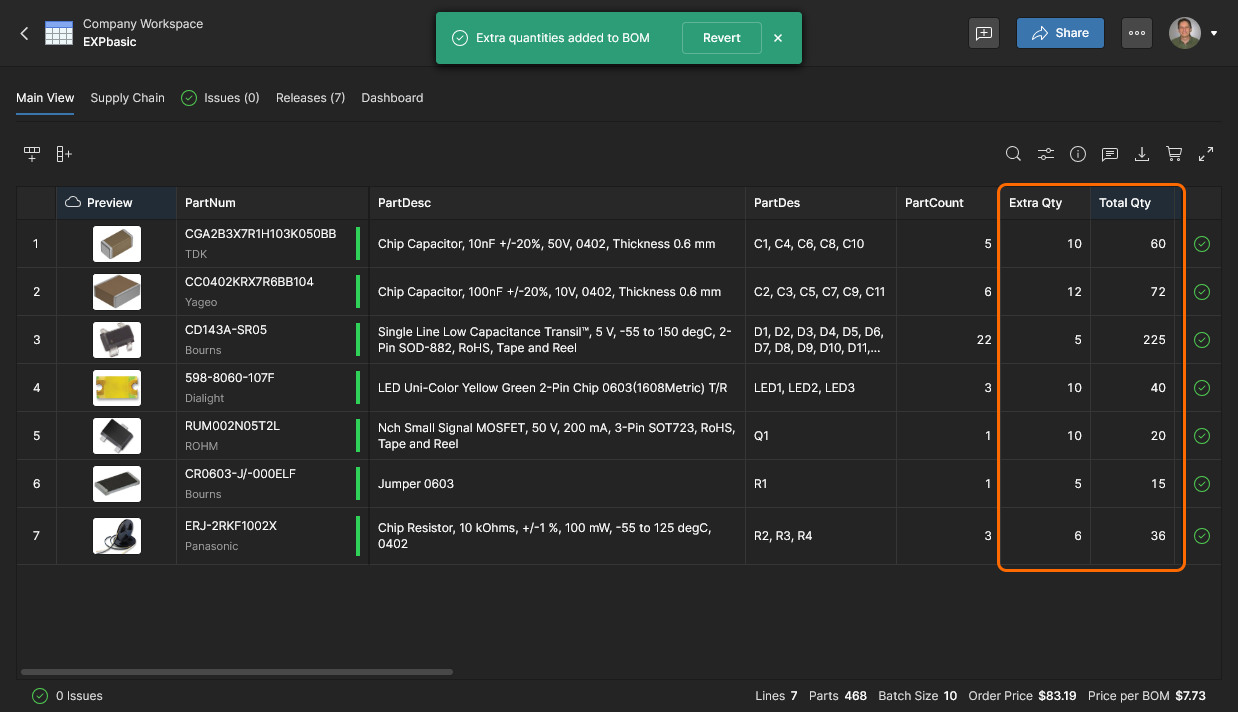
Dodatkowe ilości w BOM są obliczane automatycznie jako procent ilości wymaganej do produkcji lub jako określona liczba dodatkowych sztuk. Dodatkowe ilości można zastosować do elementów pasywnych (rezystorów, kondensatorów itp.) według rodzaju obudowy lub do innych określonych kategorii części na podstawie ich typu komponentu. W obu przypadkach wpisy dodatkowych ilości można dodawać automatycznie (Add Rules) lub indywidualnie (Add the first one, a następnie wybierając ikonę ).
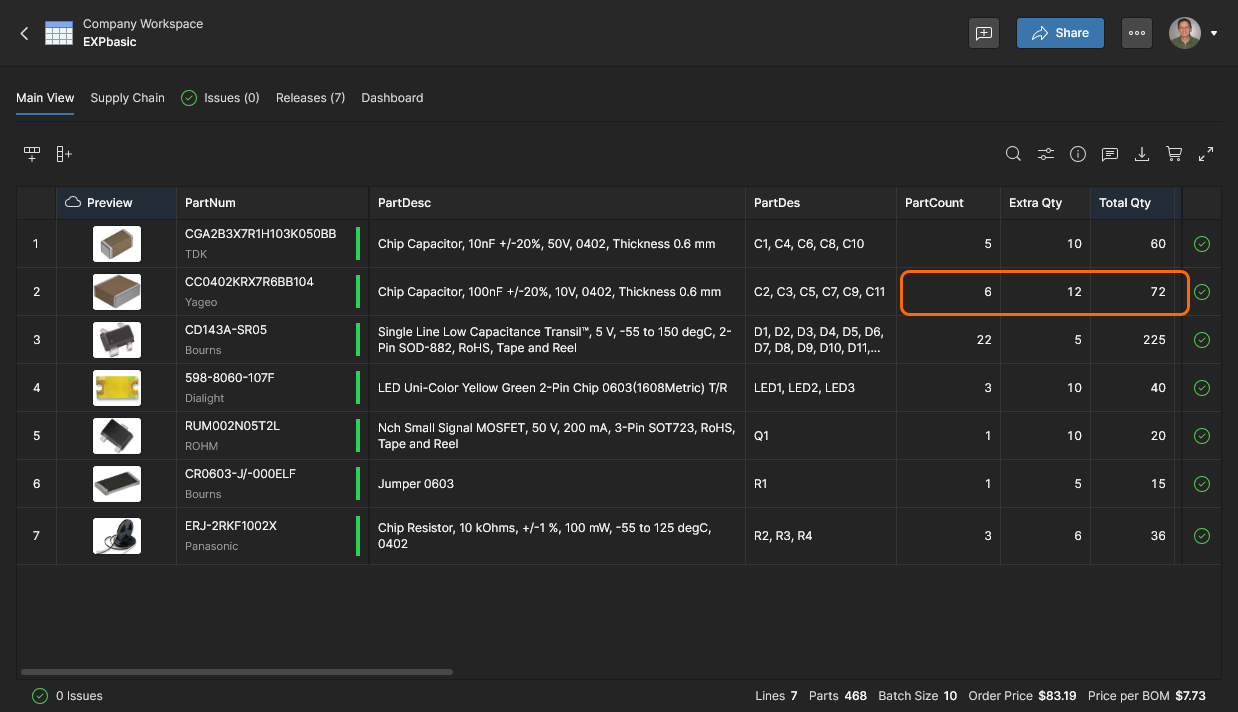
Należy pamiętać, że w tym przykładzie włączono kolumny BOM Extra Qty i Total Qty, a wielkość serii produkcyjnej BOM (Wielkość partii) ustawiono na 10 sztuk. Łączna ilość w wierszu BOM (Total Qty) odpowiada liczbie części BOM (Quantity) pomnożonej przez wielkość produkcji BOM (Wielkość partii), powiększonej o wszelkie dodatkowe ilości części (Extra Qty).
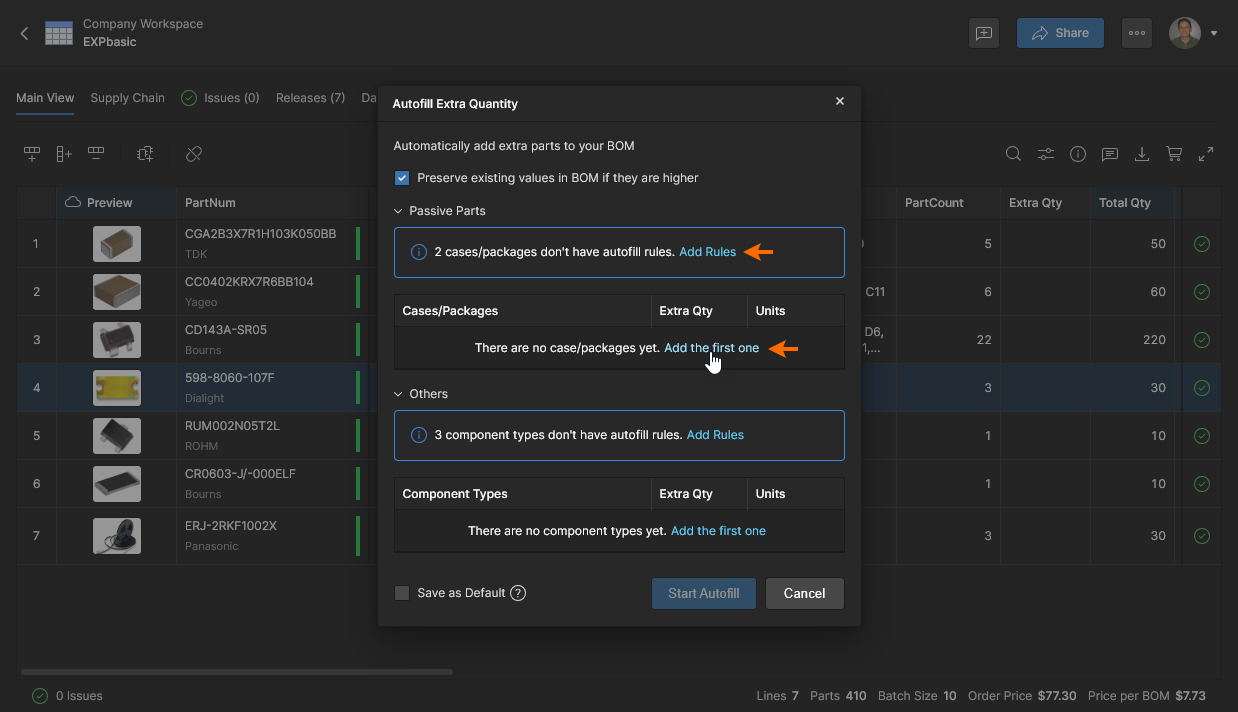
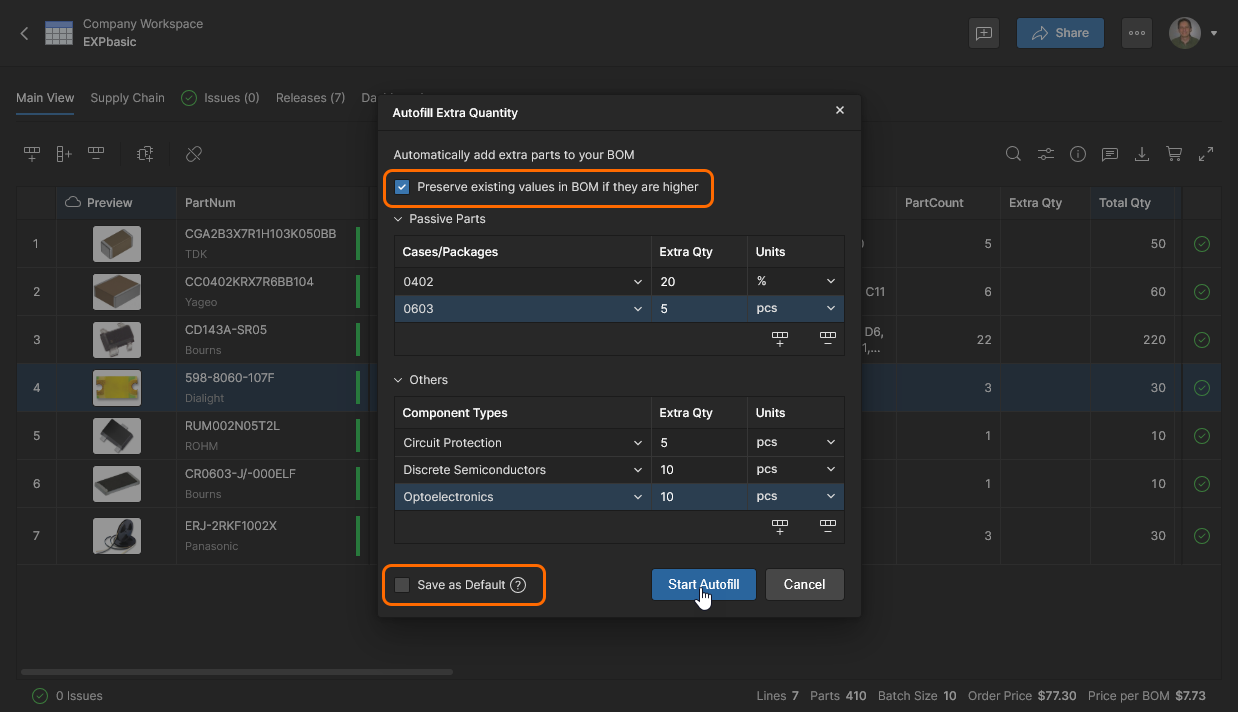
Wybierz opcję Autofill Extra Quantity z górnego menu , aby skonfigurować automatyczne dodawanie dodatkowych ilości części pasywnych lub innych typów komponentów. W tym przykładzie początkowo używana jest opcja ręczna Add the first one — alternatywnie wybierz opcję Add Rule, aby automatycznie dodać wpisy wykrytych części pasywnych.
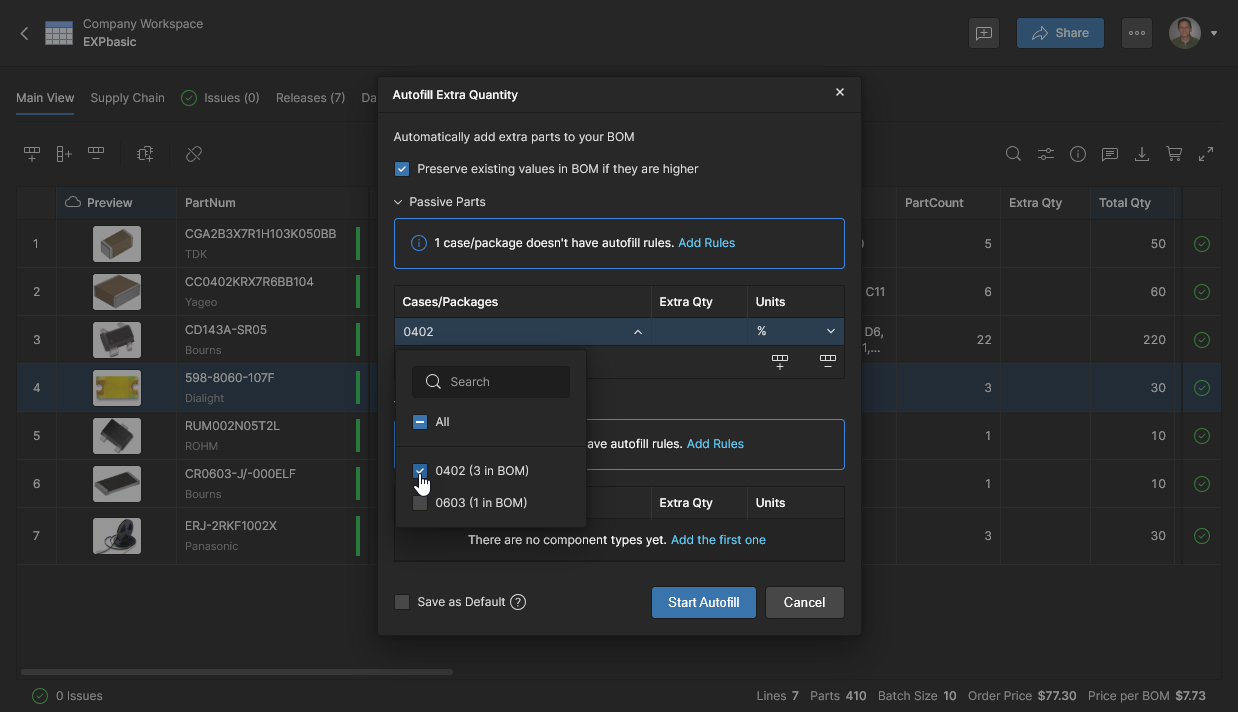
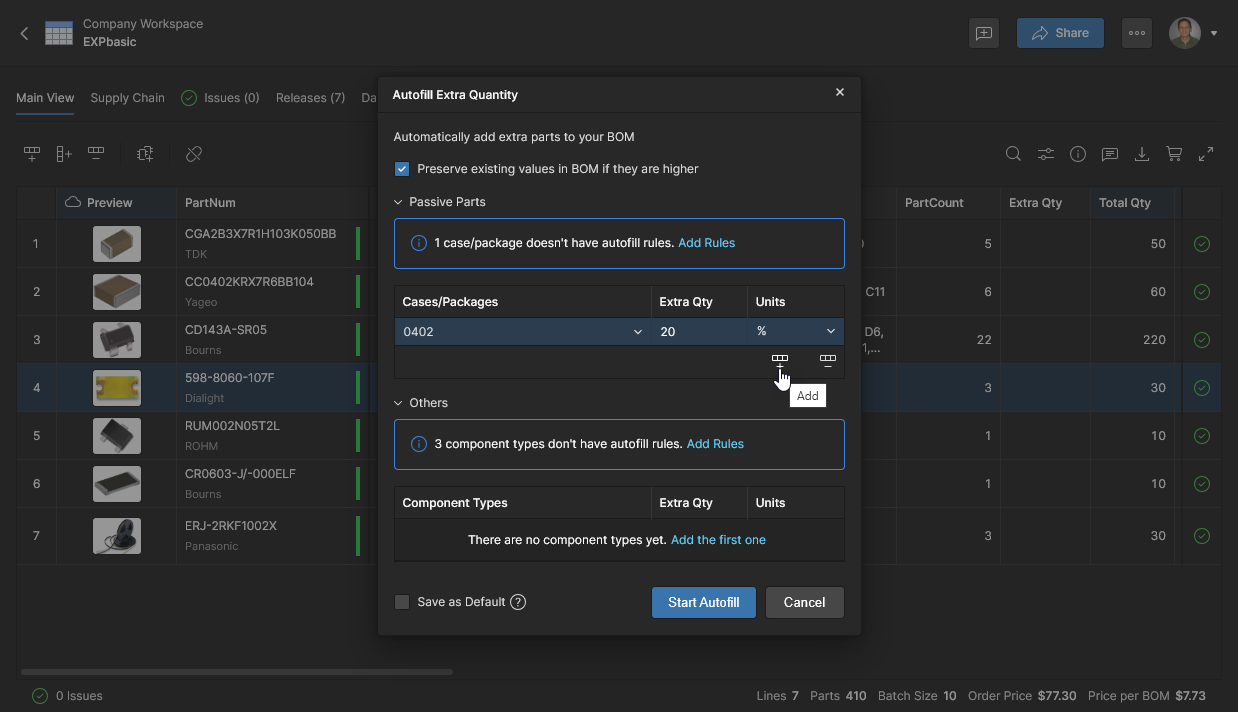
Dodaj kolejne wpisy części za pomocą ikony . Możesz dodać wiele reguł zwiększania ilości, wybierając kolejne typy obudów z menu Case/Package i określając zwiększenie jako liczbę sztuk (pcs) lub wartość procentową (%). Opcje menu rozwijanego dla elementów pasywnych są ograniczone do części występujących w bieżącym dokumencie BOM.
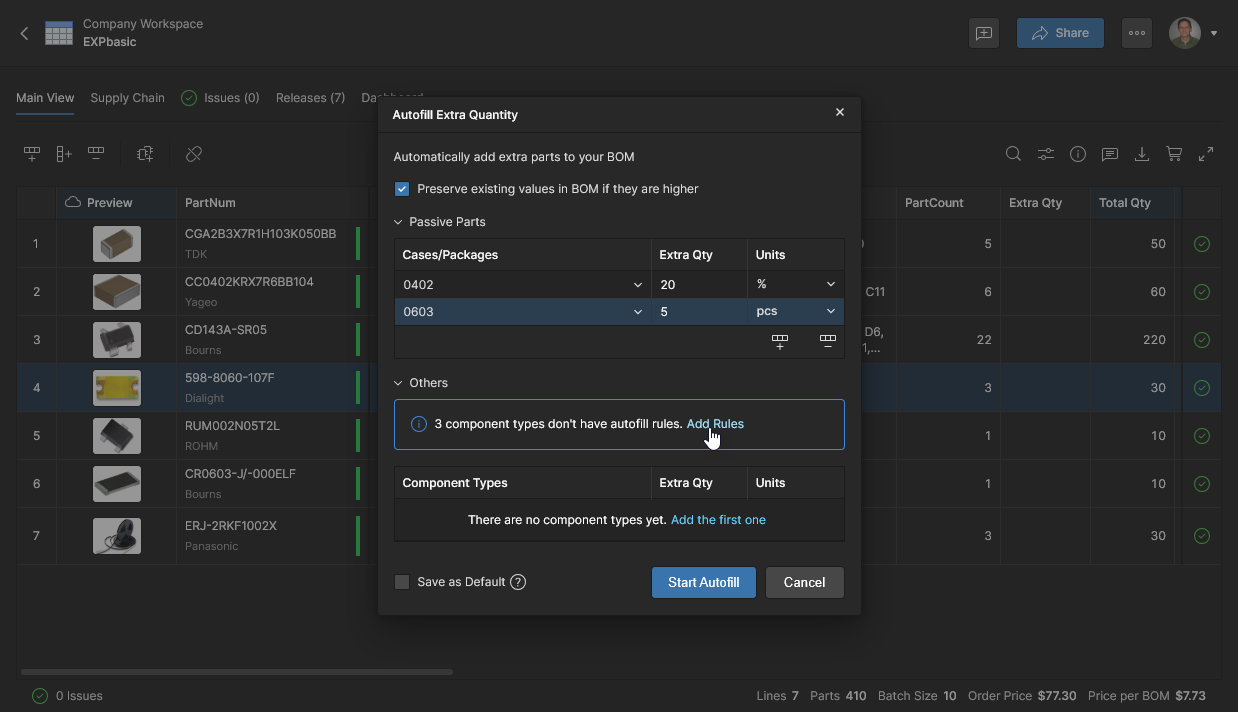
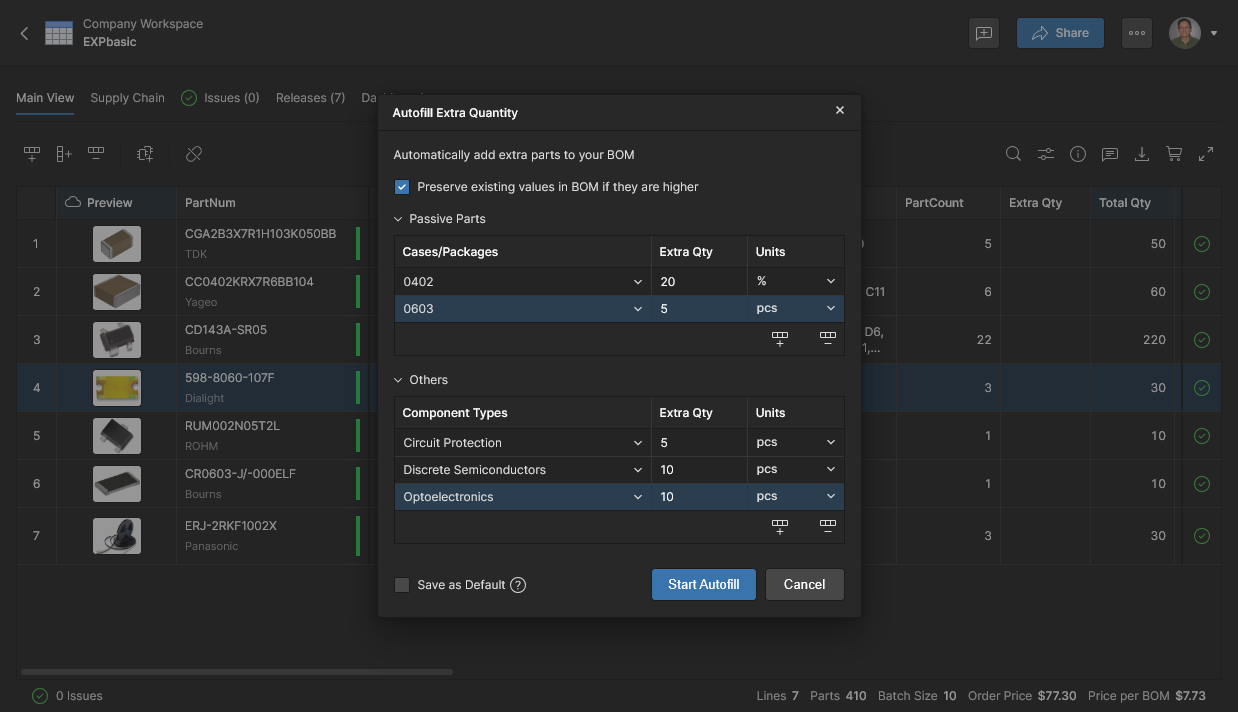
Gotowa konfiguracja dodatkowych ilości z regułami dodawania zastosowanymi zarówno do części pasywnych, jak i części innych typów. Użyj polecenia dostępnego pod ikoną , aby usunąć wybrany wpis.
Edycja, przenoszenie i klonowanie
BOM Portal umożliwia zarządzanie samym dokumentem BOM za pomocą opcji Edit, Move i Clone dostępnych w górnym menu . 
-
Edit – umożliwia dostęp do pól Name i Description bieżącego dokumentu BOM oraz ich edycję. Kliknij
 , aby zatwierdzić zmiany.

-
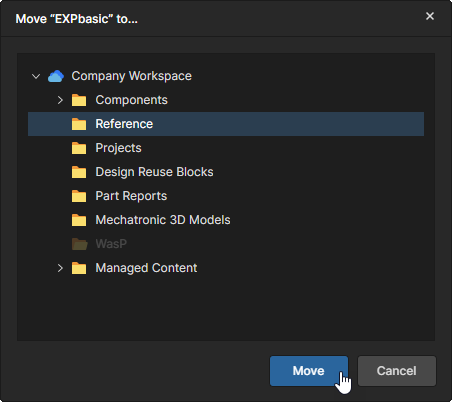
Move – przenosi dokument projektu BOM do innego folderu nadrzędnego w przestrzeni roboczej. Wybierz folder docelowy (bieżący folder jest wyszarzony), a następnie przycisk
 , aby potwierdzić. Pamiętaj, że przeniesiony dokument BOM podlega schematowi dziedziczenia uprawnień przestrzeni roboczej. Więcej informacji znajdziesz w sekcji Przenoszenie projektu.
-
Clone – tworzy kopię bieżącego dokumentu BOM. Zaakceptuj lub zmień Name sklonowanego dokumentu i opcjonalnie dodaj Description oraz określ inny folder nadrzędny (za pomocą opcji Change w ustawieniach Advanced) — kliknij
 , aby potwierdzić. Jeśli zostanie wskazany inny folder docelowy, dokument będzie podlegał schematowi dziedziczenia uprawnień przestrzeni roboczej.


 Tłumaczenie SI

