
Wsparcie w zakresie gromadzenia danych
Altium ułatwia organizacjom kopiowanie potrzebnych treści z serwera źródłowego i przesyłanie ich na drugi serwer docelowy – proces ten nazywany jest po prostu
Wraz z przejęciem treści projektowych prawa własności przechodzą w całości w ręce zespołu obsługującego serwer docelowy, który może swobodnie wprowadzać modyfikacje i zarządzać treścią – na swoim serwerze – zgodnie z własnymi potrzebami w przyszłości. A dzięki utrzymaniu powiązania między pobranymi danymi a ich pierwotnym źródłem możliwe jest inteligentne zarządzanie danymi, w tym powiadomienia o aktualizacji źródła skopiowanych treści. Na przykład, jeśli w przyszłości na serwerze źródłowym zostanie wprowadzona zmiana w wersji elementu projektu, serwer docelowy ma możliwość aktualizacji do tej wersji, ponownie synchronizując się z „statkiem macierzystym”, że tak powiem. I bez względu na to, czy na serwerze docelowym pojawiły się dodatkowe wersje danego elementu, zawsze istnieje możliwość przywrócenia poprzedniej wersji z serwera źródłowego – wszystko to dzięki zachowaniu powiązania z pierwotnym źródłem elementu, czyli
Pozyskiwanie danych – przegląd koncepcyjny
Poniższy rysunek przedstawia ogólną, graficzną ilustrację koncepcji pozyskiwania danych. Przedstawione zasady pozyskiwania danych są takie same, niezależnie od rodzaju pozyskiwanych danych.
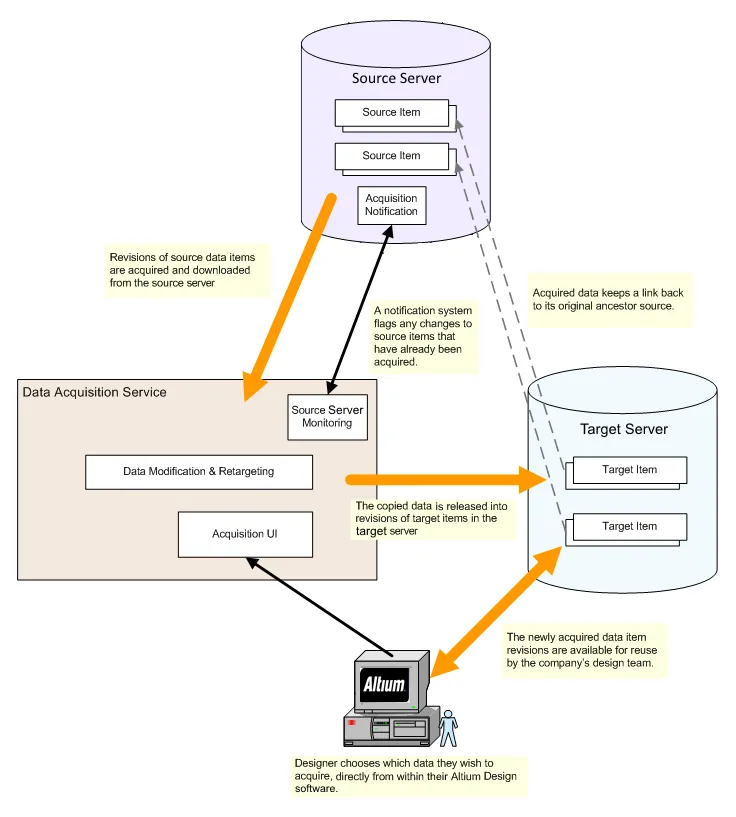
Koncepcja pozyskiwania danych z serwera.


Elementy, które można pobrać
Za pomocą funkcji pozyskiwania danych z serwera źródłowego na serwer docelowy można pozyskać następujące typy elementów:
- Model 3D
- Preferencje programu Altium Designer
- Komponent (wraz z powiązanymi opcjami części)
- Szablon komponentu
- Arkusz danych
- Obrys
- Zarządzany arkusz schematu
- Zadanie wyjściowe
- Szablon schematu
- Skrypt
- Model symulacyjny
- Symbol
Czynniki, które należy wziąć pod uwagę podczas pozyskiwania danych:
-
Można pobrać wyłącznie elementy danych znajdujące się w stanie opublikowanym na serwerze źródłowym.
-
Pobierana jest tylko wybrana wersja elementu źródłowego, a nie wszystkie wersje, które mogą istnieć dla tego elementu.
-
Podczas pobierania wersji komponentu źródłowego lub elementu zarządzanego schematu pobierane są również wszystkie powiązane elementy podrzędne:
-
Component Item – odpowiednie wersje następujących powiązanych obiektów podrzędnych: element symbolu, elementy obrysu, elementy modelu 3D, element modelu symulacyjnego, elementy arkusza danych, element szablonu komponentu.Należy pamiętać, że parametr typu komponentu nie jest przenoszony podczas procesu pobierania, więc przeniesione komponenty pojawią się w docelowej
Uncategorized zarówno w panelu „Komponenty ” programu Altium Designer, jak i na stronie „Komponenty obszaru roboczego”. Żądany typ komponentu można zastosować do pojedynczych lub wielu wpisów komponentów za pomocą operacji „Zmień typ komponentu ” w panelu programu Altium DesignerExplorer . -
Managed Sheet Item – odpowiednie wersje następujących powiązanych obiektów podrzędnych: elementy „Komponent”, elementy „Symbol”, elementy „Obrys”, elementy „Model 3D”, elementy „Model symulacyjny”, elementy „Arkusz danych”, elementy „Szablon komponentu”, elementy „Szablon schematu”.
-
-
Cykl życia pozyskanej wersji elementu źródłowego przyjmie początkowy stan „po wydaniu”, zgodnie z definicją cyklu życia przypisaną do elementu docelowego. Wszelka historia cyklu życia wersji elementu źródłowego zostanie po prostu zignorowana.
-
Jeśli element podrzędny wybranego elementu źródłowego (komponentu lub zarządzanego arkusza schematu) nie może z jakiegokolwiek powodu zostać pobrany, wówczas pobieranie tego wybranego elementu (komponentu lub zarządzanego arkusza schematu) nie zostanie przeprowadzone.
Pobieranie odbywa się za pomocą okna dialogowego „Koszyk treści”. Dostęp do tego okna dialogowego uzyskuje się z panelu Eksploratora programu Altium Designer. Można dodać jedną lub więcej wybranych wersji elementów, a nawet folder elementów (co spowoduje załadowanie do koszyka najnowszych wersji wszystkich elementów znajdujących się w tym folderze).
Więcej informacji na temat pobieraniadanych z interfejsu użytkownika w programie Altium Designer można znaleźć na stroniePobieranie danych obszaru roboczego za pomocą koszyka treści.
Mechanizm pozyskiwania
W ramach wprowadzenia poniższa sekcja zawiera bardziej szczegółowe informacje na temat podstawowego przebiegu procedury stosowanej przez funkcję pozyskiwania danych oraz ogólnych scenariuszy występujących podczas zarządzania pozyskiwaniem danych.
Podstawowy przebieg procedury
Poniższy rysunek przedstawia szczegółowo mechanizm pobierania danych z serwera źródłowego. Ilustruje on przebieg procedury, której celem jest skopiowanie wybranej wersji elementu źródłowego między wskazanym serwerem źródłowym a docelowym.

Mechanizm pobierania danych z serwera źródłowego i przesyłania ich na serwer docelowy.
Jak widać, procedura sprowadza się zasadniczo do trzech odrębnych etapów, zapewniających przesłanie danych między serwerami przy zachowaniu ich integralności:
-
Download – najpierw pobierana jest wybrana wersja elementu źródłowego (znajdująca się na serwerze źródłowym). -
Modify & Retarget – dane są automatycznie modyfikowane zgodnie z określonymi preferencjami lokalnymi (lokalnymi dla serwera docelowego), przy jednoczesnym niezawodnym zachowaniu pobranej wartości. -
Release – dane są przekazywane na serwer docelowy (w tym przypadku do nowej wersji istniejącego elementu docelowego). Wersja docelowa zachowuje powiązanie ze swoim źródłem – zawiera odnośnik do wersji elementu źródłowego, z której pochodzi.
Zarządzanie pozyskanymi danymi
W poprzedniej sekcji omówiono podstawowy przebieg procesu pozyskiwania danych. Aby skutecznie zarządzać pozyskiwaniem danych, śledzona jest historia zarówno elementów źródłowych, jak i pozyskanych, dzięki czemu projektant ma dostęp do odpowiednich działań związanych z pozyskiwaniem danych za pośrednictwem interfejsu zarządzania pozyskiwaniem.
W poniższych sekcjach omówiono ogólne scenariusze występujące podczas zarządzania pozyskiwaniem danych. W każdym przypadku stan pozyskanych danych – w odniesieniu do elementu docelowego i wszelkich jego wersji – jest porównywany z oryginalnym elementem źródłowym i jego wersjami.
Całkowicie nowe pozyskanie
W tym scenariuszu żadna wersja elementu źródłowego nie została wcześniej pozyskana. Wersja elementu źródłowego ma zostać pozyskana do wersji początkowej nowego elementu docelowego. Nowy element docelowy wraz z wersją jest tworzony w ramach konfiguracji pozyskiwania.

Scenariusz 1 – pozyskiwanie danych do pierwszej wersji nowego elementu docelowego.
Pobieranie późniejszej wersji
W tym scenariuszu wersja pozycji źródłowej została wcześniej pozyskana. Pozycja źródłowa została następnie zmodyfikowana, co spowodowało, że dostępna jest nowsza wersja. W tym przypadku utworzona zostanie nowa wersja istniejącej pozycji docelowej w celu pozyskania nowszej wersji pozycji źródłowej.
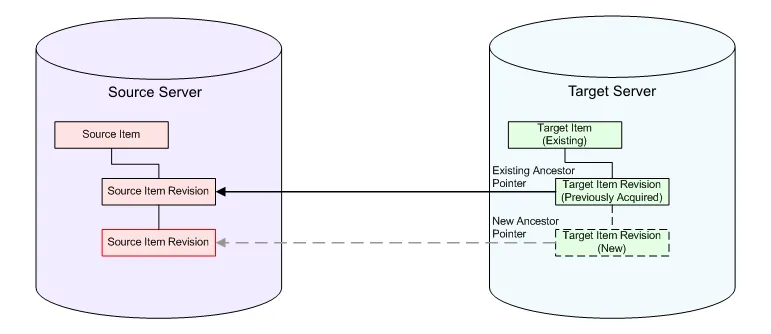
Scenariusz 2 – pozyskiwanie późniejszej wersji wcześniej pozyskanego elementu źródłowego.
Już istnieje
W tym scenariuszu najnowsza wersja elementu źródłowego została już pobrana – nie ma nic więcej do pobrania.
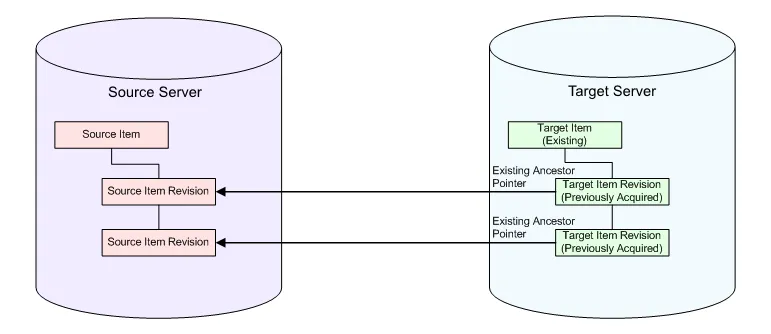
Scenariusz 3 – pożądana wersja elementu źródłowego została już pobrana, nie ma nic do zrobienia.
 Tłumaczenie SI