
Elementy środowiska pracy
Przestrzeń robocza zapewnia wygodny dostęp do przeglądania wszystkich zarządzanych komponentów, które są obecnie przechowywane w tej przestrzeni roboczej. Dzięki interfejsowi przeglądarki obszaru roboczego (będącemu częścią nadrzędnego interfejsu platformy Altium 365) można nie tylko szybko sprawdzić, jakie (i ile) komponentów jest obecnie do dyspozycji, ale także wyświetlić podsumowanie stanu tych komponentów. Głębiej zagłębiając się w temat, można uzyskać dostęp do bardziej szczegółowych informacji dotyczących stanu komponentów za pośrednictwem dedykowanego pulpitu nawigacyjnego „Library Health”. Zapewnia on bardziej szczegółowe informacje na temat problemów i umożliwia odpowiednią ocenę oraz naprawę komponentów.
Dostęp do komponentów
Dostęp do komponentów zarządzanych uzyskuje się poprzez stronę Library – Components strony interfejsu przeglądarki obszaru roboczego. Strona składa się z trzech obszarów, jak pokazano na poniższym obrazku i opisano poniżej.
 Przeglądaj komponenty zarządzane aktualnie dostępne w Twoim Workspace na Components strony interfejsu przeglądarki Workspace. Obszar Library Health Obszar ten zawiera podsumowanie komponentów i ich stanu.
- Stan biblioteki — ten obszar strony zawiera podsumowanie stanu komponentów od czasu ostatniego sprawdzenia stanu. Dostępna jest również strona Library Health strony pulpitu nawigacyjnego, z której można uruchamiać kontrole stanu i dokładniej analizować problemy związane ze stanem komponentów.
-
Komponenty – przy pierwszym wejściu na stronę w tym obszarze wyświetla się układ kafelkowy przedstawiający różne typy komponentów wraz z całkowitą liczbą istniejących komponentów każdego typu. Stąd można przejść do szczegółowego widoku poszczególnych komponentów i uzyskać szczegółowe informacje na ich temat.
-
Supply Chain Data Sources – w tym obszarze strony wyświetlana jest lista wykorzystywanych źródeł danych dotyczących łańcucha dostaw. Źródłem danych może być Octopart, IHS Markit®, inne źródła danych, takie jak SiliconExpert, oraz własna wewnętrzna firmowa baza danych części. Więcej informacji na temat tych źródeł można znaleźć na stronie https://www.altium.com/capabilities/supply-chain
Przeglądanie komponentów
Po pierwszym wejściu na stronę Components strona wyświetla podsumowanie komponentów w Workspace, pogrupowanych według typu. Kliknięcie kafelka spowoduje wyświetlenie płaskiej listy wszystkich komponentów tego typu. Dostęp do tej listy można również uzyskać, wybierając typ komponentu z menu rozwijanego w lewym górnym rogu strony. Typ kategorii, w której dany komponent jest wymieniony, jest określany przez jego Component Type . Parametr ten określa się podczas tworzenia lub edycji komponentu albo podczas importowania komponentów do obszaru roboczego. Więcej informacji można znaleźć w sekcji Tworzenie i utrzymywanie komponentów oraz bibliotek.
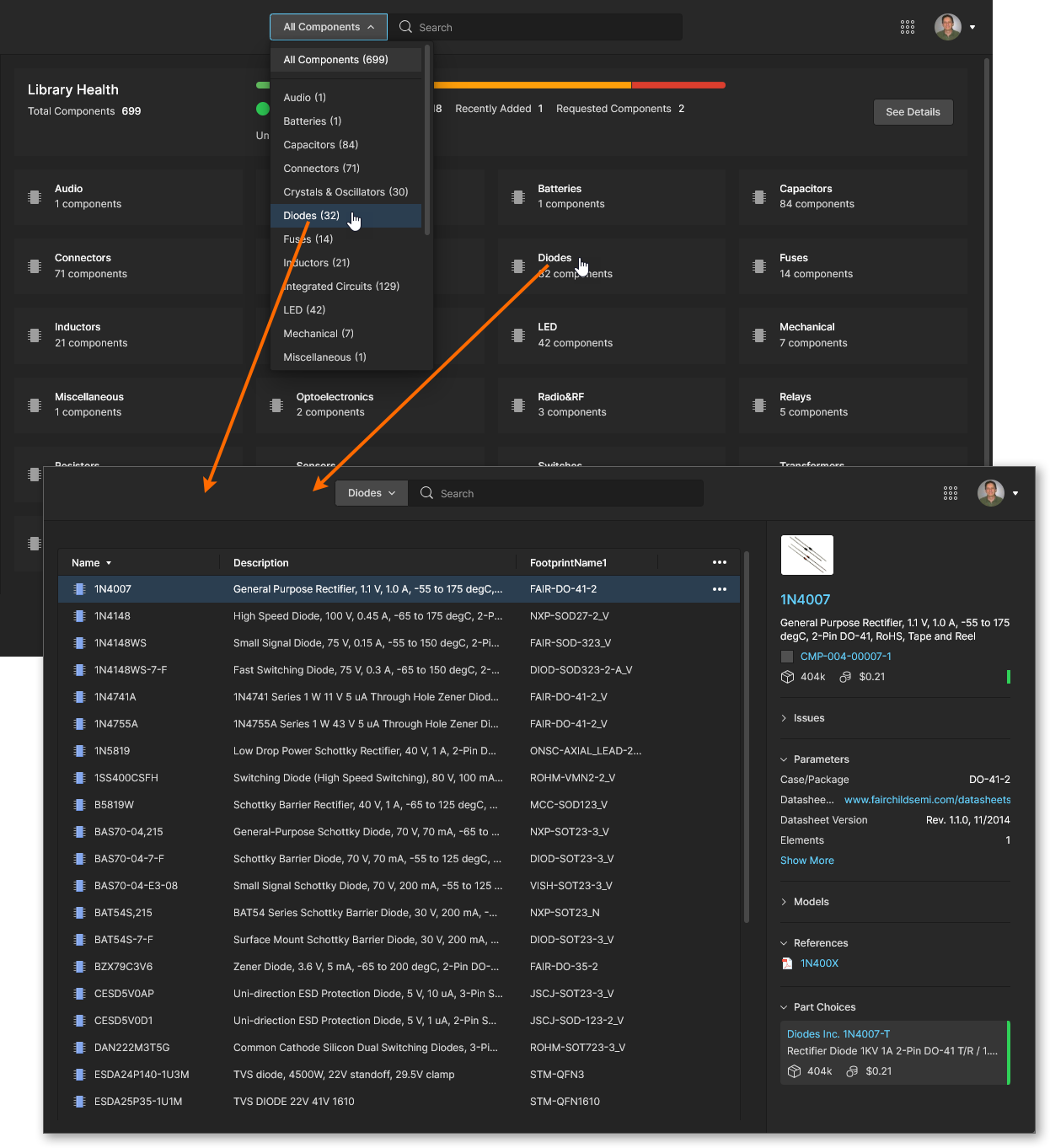 Przykład przeglądania wszystkich komponentów typu dioda w obszarze roboczym.
Po wybraniu pozycji elementu w prawym panelu pojawią się szczegółowe informacje na jego temat, jak pokazano na poniższym obrazku i liście:
 Wybierz pozycję elementu, aby załadować jego szczegółowe informacje w prawym panelu.
-
Nazwa komponentu (link do Octopart) i opis.
-
Ikona stanu wersji (
Draft,Productionitp. w zależności od koloru) oraz identyfikator wersji (link do widoku komponentu). -
Dostępność magazynowa i cena mediana, a także kolorowa ikona stanu cyklu życia producenta (po prawej) – najedź kursorem na tę ikonę, aby uzyskać więcej informacji.
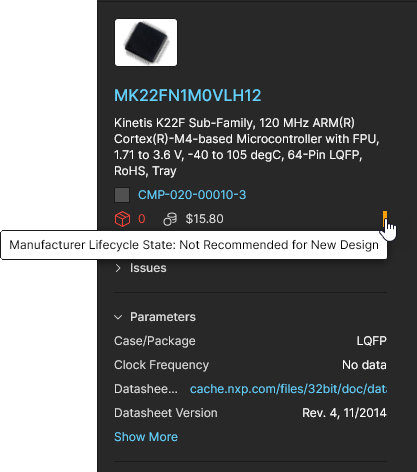 Menu rozwijane z dodatkowymi informacjami może być dostępne, jeśli włączono dodatkowe źródła części (takie jak SiliconExpert itp.) (
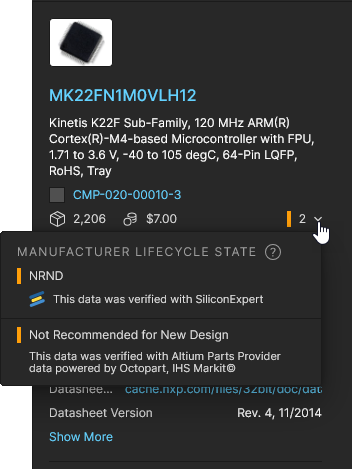 ).
).
-
Lista wykrytych problemów związanych z dostawą i cyklem życia komponentu (Issues).
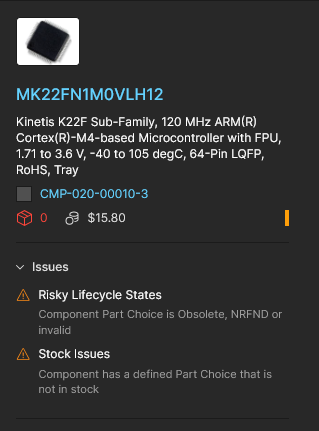 Jeśli włączono dodatkowe źródła części (takie jak SiliconExpert itp.), informacje pochodzą z tych serwisów.
 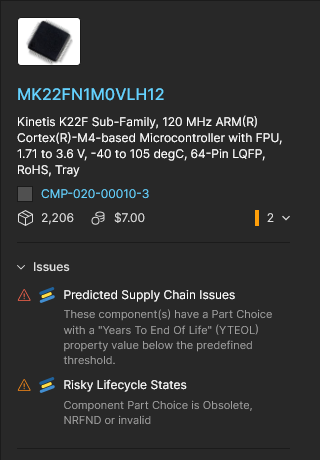 Więcej informacji oraz sugerowane rozwiązania można znaleźć na pulpicie nawigacyjnym stanu biblioteki.
-
Dane parametryczne (Parameters).
-
Modele – symbole i obrysy (Models).
-
Dokumentacja referencyjna (jeśli jest dostępna) – arkusze danych, schematy wyprowadzeń itp. (References).
-
Wpisy dotyczące wyboru części wraz z kodem kolorystycznym stanu cyklu życia producenta oraz informacjami o stanie magazynowym i cenach dostawcy (Part Choices). Kafelki z opcjami części będą zawierały wpis dotyczący przewidywanego okresu eksploatacji (
YTEOL), jeśli włączono dodatkowe źródła części (takie jak SiliconExpert itp.) ( ) – skorzystaj z Get Data opcji, aby w razie potrzeby uzyskać
 YTEOLdane, jeśli to konieczne. -
Informacje o zastosowaniu – gdzie dany komponent jest wykorzystywany (np. w projekcie, zarządzanym schemacie lub zarządzanej liście części) wraz z aktywnym linkiem do jednostki nadrzędnej (Where Used).
Dostęp do widoku elementu
Dla każdego wpisu komponentu można otworzyć wybrany komponent w dedykowanej przeglądarce, która zawiera dane parametryczne, modele oraz informacje o dostawcy powiązane z daną wersją tego elementu. Widok ten jest zasadniczo rozszerzoną wersją informacji o danych komponentu prezentowanych w prawym (Information). Aby otworzyć Component widoku wybranego komponentu, należy dwukrotnie kliknąć wpis lub wybrać Open opcję z powiązanego menu „  ”.
”.
 Kliknij dwukrotnie pozycję komponentu lub użyj opcji Open opcji menu, aby uzyskać dostęp do widoku komponentu tylko do odczytu.
Widok Component widok, który otwiera się w nowej karcie przeglądarki, jest sformatowany tak, aby zawierał powiązane informacje w ramach kart, które można wybierać (Part Choices, Where Useditp.), a także umożliwia wybranie konkretnej wersji komponentu do przeglądania (Revision menu rozwijane). Linki zawarte w widokach zakładek są aktywne i otwierają docelowe materiały referencyjne (arkusze danych producenta/dostawcy, elementy, w których dany komponent jest stosowany itp.) w nowej karcie przeglądarki.


Dodatkowe funkcje widoku komponentu obejmują:
-
Detailed Part Choice data – wybranie Show More opcję w polu „Wybór części”, aby wyświetlić parametry komponentu oraz szczegóły opcji dostawcy dla tej części producenta.


Menu „  ” powiązane z pozycją alternatywnej części oferuje opcje dodania tej części jako nowej pozycji w sekcji „Part Choices” dla tego komponentu lub zastąpienia istniejącej pozycji w sekcji „Part Choices” tą alternatywną częścią. Więcej informacji na temat sekcji „Part Choices” znajduje się poniżej.

-
Jeśli integracja Altium 365 z SiliconExpert jest dostępna i aktywowana w Twoim obszarze roboczym, jej zaawansowane parametry i dane można włączyć w celu uzyskania szczegółowego widoku opcji wyboru części, wybierając opcję Get SiliconExpert Advanced Part Data opcji. Gdy dane te są włączone:
-
Link Datasheet link w nagłówku kafelka „Part Choice” będzie zawierał dostęp do arkuszy danych pochodzących z serwisu SiliconExpert, o ile są one dostępne.
-
Zakładka Parameters Zawiera ona również dostępny zestaw zaawansowanych parametrów SiliconExpert – przewiń listę w dół, aby je wyświetlić. Dostępne parametry są określone w ustawieniach widoczności danych w konfiguracji rozszerzenia SiliconExpert.
-
Zakładka Alternates Zawiera propozycje alternatywnych części pochodzących z serwisu SiliconExpert – oznaczone ikoną „
 ”. Najedź kursorem na pozycję i skorzystaj z powiązanego menu „ ” (po prawej stronie), aby zastosować alternatywę jako „Part Choice”.
-
Dodatkowa PCN zawiera Part Change Notices pochodzących z serwisu SiliconExpert. Jest to chronologiczna lista powiadomień wydanych przez producentów w celu poinformowania klientów o zmianach dotyczących produktu, procesu lub firmy, które mogą mieć wpływ na potencjalne zastosowanie danego elementu.
-


-
Podobnie, jeśli integracja Altium 365 Z2Data jest dostępna i aktywowana w Twoim obszarze roboczym, jej zaawansowane parametry i dane można włączyć w celu uzyskania szczegółowego widoku wyboru części, wybierając opcję Get Z2Data Part Data opcji. Gdy dane te są włączone:
-
Link Datasheet link w nagłówku kafelka „Part Choice” będzie zawierał dostęp do arkuszy danych pochodzących z serwisu Z2Data, o ile są one dostępne.
-
W Parameters Zawiera ona również dostępny zestaw zaawansowanych parametrów Z2Data – przewiń listę w dół, aby je wyświetlić.
-
Zakładka Alternates Zawiera ona propozycje części zamiennych pochodzących z serwisu Z2Data – oznaczone ikoną „
 ”. Najedź kursorem na pozycję i skorzystaj z powiązanego menu „ ” (po prawej stronie), aby zastosować część zamienną jako „Part Choice”.
-


-
Component Revision access – wybierz opcję identyfikatora elementu z Revision menu rozwijanego, aby wyświetlić wcześniejszą wersję komponentu w obszarze roboczym (oznaczoną przez sufiks numeru identyfikacyjnego). Powiązana ikona „
 ” wskazuje, że nie wyświetlasz najnowszej wersji; ikona ta pojawi się również, gdy dostępna będzie nowsza wersja (na przykład gdy komponent został właśnie zmodyfikowany lub zaktualizowany).
 Użyj menu rozwijanego „wersja”, aby wybrać i wyświetlić wcześniejszą wersję bieżącego komponentu, która zostanie sklasyfikowana jako nieaktualna.
Wyświetlanie/edycja opcji części
Opcje części producenta powiązane z danym elementem można przeglądać i edytować w Component zakładki „Widok” Part Choices lub uzyskać do nich bezpośredni dostęp z Components strony, wybierając opcję View/Edit Part Choices z menu „ ” danego elementu. Każda kafelka opcji części wyświetlana w widoku zawiera informacje o stanach magazynowych u dostawców, cenach oraz aktywne linki do informacji o częściach producenta. Domyślna kolejność wyświetlanych opcji części jest ustalana na podstawie ich przydatności (koszt, stany magazynowe itp.), ale można ją ręcznie zmienić, przypisując im ocenę gwiazdkową – pozycja z najwyższą oceną na liście jest wykorzystywana jako opcja części dla danego komponentu w dokumencie zestawienia komponentów (BOM).
 Można dodawać lub usuwać opcje części producenta powiązane z danym komponentem. Należy użyć oceny gwiazdkowej, aby określić preferowaną opcję części.
Użyj przycisku „  ” (Dodaj wybór części), aby dodać nową pozycję wyboru części. Okno wyszukiwania producenta domyślnie wyświetla nazwę aktualnie przeglądanej części, ale można je edytować, aby wyszukiwać inne części według zestawionych parametrów lub numeru części. Części wymienione w wynikach wyszukiwania zawierają kolumny podsumowujące ich zgodność z normami (
RoHS itp.) oraz informacje o stanach magazynowych i cenach dostawców.


Należy kliknąć przycisk „  ” przy odpowiednim wpisie, aby potwierdzić wybór, który zostanie następnie dodany jako nowy wpis w sekcji „Part Choice” – należy wybrać najwyższą liczbę gwiazdek, jeśli chcesz przenieść go na początek listy „Part Choices”. Należy pamiętać, że opcje „Part Choices” są associated z komponentem, więc zmiana w „Part Choices” nie powoduje utworzenia nowej wersji komponentu.


Każdy wariant części zawiera dodatkowe opcje zarządzania, w tym:
-
Show More – przeglądanie szczegółowych danych parametrycznych i danych części dostawcy dla danego wpisu „Part Choice”.
-
Remove Part Choice (menu „
”) – usunięcie pozycji wyboru części z listy.
-
Clear Rank (menu „
”) – przywrócenie bieżącej oceny gwiazdkowej wpisu do stanu bez oceny (brak zaznaczonych gwiazdek).
-
Star Ranking – wybranie ikony gwiazdki w celu ustawienia pozycji „Part Choice” na ten poziom preferencji. Pozycje są automatycznie sortowane według rankingu, przy czym pozycja „Part Choice” znajdująca się na samym szczycie staje się domyślną pozycją używaną przez ten komponent obszaru roboczego.


Usuwanie komponentu
Można również usunąć komponent z listy (pod warunkiem posiadania uprawnień do edycji folderu, w którym się znajduje). W tym celu należy zaznaczyć pozycję komponentu, wybrać polecenie Remove polecenie z powiązanego menu „ ” (Usuń element) znajdującego się po prawej stronie i potwierdź usunięcie w kolejnym oknie. Jest to „twarde usunięcie”, w wyniku którego komponent zostanie przeniesiony do obszaru „Trash” (Kosz ) w obszarze roboczym.
Można również zdecydować się na usunięcie elementów podrzędnych komponentu (np. symbolu, modelu(-ów) footprintu, modelu symulacyjnego, arkusza danych), zaznaczając opcję Remove related items opcję – aby wyświetlić nazwy tych elementów, najedź kursorem na ikonę „  ” w oknie (
 ). Należy pamiętać, że nie można ich usunąć, jeśli są używane gdzie indziej (przez jeden lub więcej innych komponentów).
 Usuń komponent bezpośrednio ze Components strony. Jest to „usunięcie tymczasowe”, w ramach którego komponent (wraz z wszelkimi powiązanymi elementami, o ile ma to zastosowanie i jest dozwolone) zostaje przeniesiony do Trash.
Po potwierdzeniu za pomocą przycisku „  ” komponent zostanie usunięty z głównej listy lub pojawi się okno z informacjami o ewentualnych problemach związanych z procesem usuwania, takich jak:
- Elementy powiązane z komponentem (symbol, footprint itp.) są używane przez inny komponent. W takim przypadku wybrany wpis komponentu zostanie usunięty, ale nie zostaną usunięte elementy używane gdzie indziej. Najedź kursorem na wpis problemu w oknie, aby uzyskać więcej szczegółów.

-
Wybrany komponent jest używany w istniejącym projekcie, co można sprawdzić w sekcji „Gdzie użyto” (Where Used ) danego komponentu. Ostrzeżenie to można zignorować, klikając przycisk „
 ” w oknie (niezalecane).

Wszystkie pomyślnie usunięte komponenty/elementy można znaleźć na Trash stronie interfejsu. Należy pamiętać, że można wyświetlić tylko te komponenty (i wszelkie inne elementy), które osobiście usunąłeś (tymczasowo usunąłeś). Administratorzy będą mogli zobaczyć pełną zawartość strony Trash strony – wszystkie elementy, które zostały usunięte tymczasowo.
Kwestie, które należy wziąć pod uwagę w związku z usuniętym (tymczasowo usuniętym) komponentem:
- Komponent nie będzie dostępny w oprogramowaniu do projektowania ani w interfejsie internetowym.
- Wszędzie tam, gdzie komponent był używany, pojawi się informacja, że został on usunięty.
- Komponent można przywrócić lub trwale usunąć ze strony Kosza. Trwałe usunięcie jest możliwe tylko wtedy, gdy komponent nie jest używany na zarządzanym arkuszu schematu ani w projekcie, co odzwierciedlają informacje o miejscach użycia komponentu.
Dostęp do arkusza danych producenta
Opcja wyświetlenia arkusza danych producenta komponentu może być dostępna, jeśli wybrany komponent zawiera prawidłowy Datasheet URL ( ). W takim przypadku można uzyskać bezpośredni dostęp do arkusza danych, wybierając Open Datasheet opcję z menu „
  ” po prawej stronie wpisu komponentu. W przeciwnym razie można otworzyć taki link z panelu „Właściwości” komponentu. Arkusze danych, do których prowadzą linki, otworzą się w nowej karcie przeglądarki.
 Szybki dostęp do arkusza danych producenta dla wybranego komponentu, który otwiera się w osobnej karcie przeglądarki.
Dostęp do strony elementu w serwisie Octopart
Dla każdego elementu można szybko uzyskać dostęp do jego strony w serwisie Octopart (która otwiera się w osobnej karcie przeglądarki). W tym celu należy wybrać interesujący nas element, kliknąć przycisk „ ” znajdujący się po prawej stronie, a następnie wybrać Show in Octopart polecenie z powiązanego menu.
 Szybki dostęp do strony w serwisie Octopart poświęconej wybranemu komponentowi, która otwiera się w osobnej karcie przeglądarki.
Pulpit nawigacyjny stanu biblioteki
W górnej części Components strony – Library Health – zawiera ogólne podsumowanie stanu wszystkich elementów obszaru roboczego.
 W Library Health Obszar tej Components strony zawiera podsumowanie stanu komponentów przechowywanych w Twoim Workspace.
Oprócz przydatnego wizualnego wskaźnika stanu prezentowane są następujące informacje:
-
Łączna liczba komponentów w Twoim obszarze roboczym. Jest to suma komponentów w dobrym stanie oraz tych, które mają problem (błąd krytyczny lub zwykły błąd).
-
Liczba komponentów, które działają bez zarzutu.
-
Liczba komponentów, w których występuje problem. Należy pamiętać, że dany komponent może mieć więcej niż jeden problem.
-
Liczba komponentów, które zostały niedawno dodane do obszaru roboczego – wyrażona jako liczba komponentów z najnowszej partii nowo utworzonych elementów. Na przykład, jeśli wczoraj w obszarze roboczym utworzono dwa komponenty, a dzisiaj utworzono kolejne trzy, liczba wyświetlana na pulpicie nawigacyjnym wyniesie
3. -
Liczba zamówionych komponentów – w ramach funkcji „Zamówienia części”.
-
Liczba nieużywanych komponentów – nieużywanych w zarządzanym arkuszu schematów ani bezpośrednio w projekcie.
Dostęp do głównego pulpitu nawigacyjnego stanu biblioteki
Kliknij przycisk „  ” (Zobacz pulpit) lub Library Health w głównym drzewie nawigacyjnym, aby przejść do szczegółowej Library Health strony pulpitu nawigacyjnego. W górnej części strony znajdują się te same informacje podsumowujące, co w górnej części głównej Components strony interfejsu. Poniżej znajdują się obsługiwane analizy sprawdzania stanu, pogrupowane w różne Issue Themes.
 Przejście do szczegółowej Library Health strony pulpitu nawigacyjnego — centrum dowodzenia służące do bardziej szczegółowej analizy problemów.
W panelu stanu obsługi są obecnie obsługiwane następujące kategorie problemów i analizy sprawdzania stanu:
Supply Chain
-
No Defined Part Choices– komponent nie przechodzi tej kontroli stanu, jeśli nie ma zdefiniowanego co najmniej jednego wyboru części (Part Choice) i w związku z tym nie ma powiązania z częścią producenta. Mniej krytyczne komponenty pasywne, takie jak kondensatory i rezystory, dla których nie jest wymagany wybór części, można wykluczyć z listy, wybierając opcję Ignore Passive Components opcję w otwartym polu problemu. -
Stock Issues– komponent nie przechodzi tej kontroli stanu, jeśli ma zdefiniowany wariant części, którego nie ma w magazynie. -
Risky Lifecycle States– komponent nie przechodzi tej kontroli stanu, jeśli ma opcję wyboru części, która jest przestarzała, niezalecana do nowych projektów (NRFND) lub nieprawidłowa. W takich przypadkach mogą pojawić się trudności z zakupem i dostawą komponentów do projektu. -
Risky Lifecycle States() – Rozszerza powyższy motyw cyklu życia o dodatkowe dane z analizy cyklu życia, gdy w Twojej firmie włączona jest funkcja integracji Altium 365 z SiliconExpert. Element nie przejdzie tej kontroli stanu, jeśli ma opcję wyboru części, która jest wycofana z produkcji, nie jest zalecana do nowych projektów (NRFND) lub jest nieprawidłowa. 
-
Predicted Supply Chain Issues() – Ten motyw problemów jest dostępny, gdy w firmie włączona jest funkcja integracji z SiliconExpert. Komponent nie przejdzie tej kontroli stanu, jeśli właściwość „Lata do końca cyklu życia” (YTEOL) wynosi mniej niż 1 rok. Wartość YTEOL poniżej 2 lat jest klasyfikowana jako ostrzeżenie.
Component Details
-
Uncategorized Components– komponent nie przejdzie tej kontroli stanu, jeśli jego typ (Component Type ) nie jest zdefiniowany. -
Invalid Parameter Type– komponent nie przejdzie tego testu kondycji, jeśli posiada co najmniej jeden parametr niezgodny z aktualną wersją odpowiedniego szablonu komponentu, na przykład gdy parametr wykorzystuje nieodpowiednią jednostkę miary. Błędy tego typu są zazwyczaj sygnalizowane w edytorze komponentów programu Altium Designer. -
Missing required parameters– komponent nie przechodzi tej kontroli poprawności, jeśli nie posiada parametrów określonych jako wymagane w odpowiednim szablonie. Błędy tego typu są sygnalizowane znakiem wykrzyknika w edytorze komponentów programu Altium Designer. -
Using Outdated Template– komponent nie przechodzi tej kontroli poprawności, jeśli odwołuje się do szablonu komponentu, który nie jest najnowszą wersją. Aby rozwiązać ten problem, otwórz komponent do edycji w programie Altium Designer, upewnij się, że wybrany jest najnowszy szablon, a następnie zapisz komponent w obszarze roboczym (File » Save to Server).
Duplicates
-
Duplicates by Name– komponent nie przechodzi tej kontroli poprawności, jeśli ma taką samą nazwę jak inny komponent. -
Duplicates by Part Choices– komponent nie przechodzi tej kontroli poprawności, jeśli ma zdefiniowany ten sam wybór części co inny komponent.
Models
-
Using Outdated Models– komponent nie przechodzi tej kontroli stanu, jeśli odwołuje się do nieaktualnego symbolu lub modelu footprintu. -
Using Prohibited Models– komponent nie przechodzi tej kontroli stanu, jeśli odwołuje się do symbolu lub modelu footprintu, który nie jest przeznaczony do stosowania w projektach.
Przeglądanie analizy kontroli stanu
Kliknięcie kafelka tematu analizy kontroli stanu zapewni bardziej szczegółowy opis kontroli wraz z sugerowanymi krokami w celu rozwiązania wszelkich problemów (jeśli są dostępne), a także szczegółową listę wszystkich komponentów, które nie przeszły tej kontroli stanu.
Oprócz domyślnych kolumn danych listy – Nazwa, Opis itp. – można dodać dodatkowe kolumny, korzystając z opcji rozwijanego menu kontrolki „  ” (Dodaj kolumnę) znajdującej się po prawej stronie obszaru nagłówka. Wybierz Show More w oknie, aby wyświetlić pełną listę, a następnie zaznacz nazwę parametru, aby dodać jego dane jako kolumnę na głównej liście analizy.
 Sprawdzanie komponentów, które nie przeszły określonego testu sprawności — wykrytych przez odpowiednią analizę tego testu.
Po wybraniu wpisu dotyczącego komponentu w prawym panelu pojawią się szczegółowe informacje na jego temat – takie same, jak te wyświetlane podczas przeglądania komponentów na głównej Components interfejsu. Użyj menu rozwijanego „ ” danego wpisu, aby uzyskać dostęp do zakresu opcji dostępnych dla tej części:
- Open – otwórz ten element w dedykowanym Component widoku, aby sprawdzić wszystkie szczegóły. Zobacz sekcję Dostęp do widoku komponentu.
- Show in Octopart – przejść do strony powiązanego komponentu w witrynie Octopart, która otworzy się w osobnej karcie przeglądarki.
-
Open in Desktop App – wyświetl tę część komponentu w panelu „Komponenty” programu Altium Designer. Jeśli program Altium Designer nie jest jeszcze uruchomiony, pojawi się monit o otwarcie jego pliku wykonywalnego (
X2.exe). - View/Edit Part Choices – bezpośrednio otworzyć Part Choices kartę dla tego elementu w Component widoku, gdzie można szczegółowo przejrzeć aktualne opcje oraz dodać nowe opcje dla tego elementu. Zobacz sekcję „Wyświetlanie/edycja opcji elementu”.
- Delete – przenieś wybraną część do kosza obszaru roboczego (możliwe przywrócenie po „miękkim” usunięciu).
-
Exclude from results – uniemożliwić uwzględnienie tej części komponentu w analizie stanu technicznego. Część nie będzie sprawdzana ani uwzględniana w statystykach raportu, ale zostanie wymieniona w odpowiednim widoku motywu problemów z szarą ikoną (
 ), wskazującą, że została wykluczona z kontroli stanu. Należy pamiętać, że z kontroli stanu można również wykluczyć całe motywy — zobacz sekcję Wykluczanie komponentów z analizy kontroli stanu poniżej.
W górnej liście informacyjnej pulpitu nawigacyjnego kliknij liczbę powiązaną z nieużywanymi komponentami (Unused), aby otworzyć pełną listę tych komponentów wraz ze szczegółowymi informacjami. Należy pamiętać, że komponenty obszaru roboczego, które nie są obecnie używane (np. w projektach, arkuszach schematów, plikach BOM itp.), mogą zostać wyświetlone, gdy opcja Show and check used components only opcja jest odznaczona.
 Kliknij link z liczbą nieużywanych komponentów, aby otworzyć pełną listę tych komponentów.
Odświeżanie pulpitu nawigacyjnego
Raporty stanu biblioteki są aktualizowane automatycznie w ciągu jednego dnia (zazwyczaj po 9 godzinach) w odpowiedzi na zmianę dotyczącą elementu, np. gdy element zostanie wydany lub zaktualizowane zostaną jego opcje wyboru. W przeciwnym razie raporty stanu można zaktualizować ręcznie, odświeżając wszystkie raporty lub konkretny raport na stronie pulpitu nawigacyjnego zawierającej szczegółową analizę.
Dostępne są dwa poziomy ręcznej aktualizacji: aktualizacja kompleksowa (wszystkie raporty) lub częściowa (określony raport), które można wykonać za pomocą odpowiednich przycisków odświeżania:
-
Comprehensive Dashboard Refresh – przeprowadzenie aktualizacji wszystkich tematów problemów i powiązanych z nimi analiz stanu. Ten poziom odświeżania wykonuje się, klikając przycisk „
 ” (Odśwież wszystkie) w prawym górnym rogu głównej Library Health strony pulpitu nawigacyjnego. Podczas odświeżania przycisk zmieni się w „
  ”, a obok każdego z obsługiwanych tematów problemów pojawi się tekst „
  ”.
”.
 Przeprowadź pełną aktualizację kontroli stanu poprzez kompleksowe odświeżenie pulpitu nawigacyjnego – obejmujące wszystkie analizy kontroli stanu we wszystkich tematach problemów.
-
Partial Dashboard Refresh – przeprowadzenie aktualizacji wszystkich powiązanych analiz sprawdzania stanu w konkretnym temacie problemu. Ten poziom odświeżania można wykonać z dwóch miejsc – poprzez kliknięcie przycisku „
 ” obok wpisu tematu problemu na głównej Library Health stronie pulpitu nawigacyjnego lub poprzez kliknięcie przycisku „ ” w nagłówku strony szczegółowej podczas przeglądania jednego z typów analiz sprawdzania stanu w danym temacie problemu.
 Uruchom częściową aktualizację kontroli stanu — obejmującą wszystkie analizy kontroli stanu powiązane z konkretnym tematem problemów.
Wykluczanie komponentów z analizy kontroli stanu
Z analizy sprawdzania stanu można wykluczyć kategorie filtrów komponentów lub poszczególne komponenty. W tym celu należy otworzyć kategorię problemów i włączyć Exclude from Health Check opcję, aby usunąć całą kategorię z kontroli, lub włącz opcję menu wybranego komponentu Exclude from results , aby usunąć tylko ten komponent z wyników kontroli.
 Wyklucz temat problemu lub konkretny komponent z analizy kontroli stanu.
 Tłumaczenie SI