
Projektowanie systemów elektronicznych
Na wczesnych etapach projektowania układów elektronicznych ważne jest zdefiniowanie projektu na poziomie koncepcyjnym i funkcjonalnym. Ten początkowy krok stanowi kluczową podstawę całego procesu rozwoju, zapewniając ogólny obraz architektury systemu i jego głównych elementów. Dobrze opracowany schemat blokowy przedstawia główne jednostki funkcjonalne systemu elektronicznego i ilustruje ich wzajemne połączenia. Pomaga zobrazować, jak poszczególne części projektu będą ze sobą współpracować, bez zagłębiania się w szczegóły implementacji poszczególnych elementów. Taki poziom abstrakcji pozwala skupić się na ogólnym działaniu systemu i relacjach między modułami, zapewniając uwzględnienie wszystkich niezbędnych funkcji oraz zgodność architektury systemu z wymaganiami projektowymi.
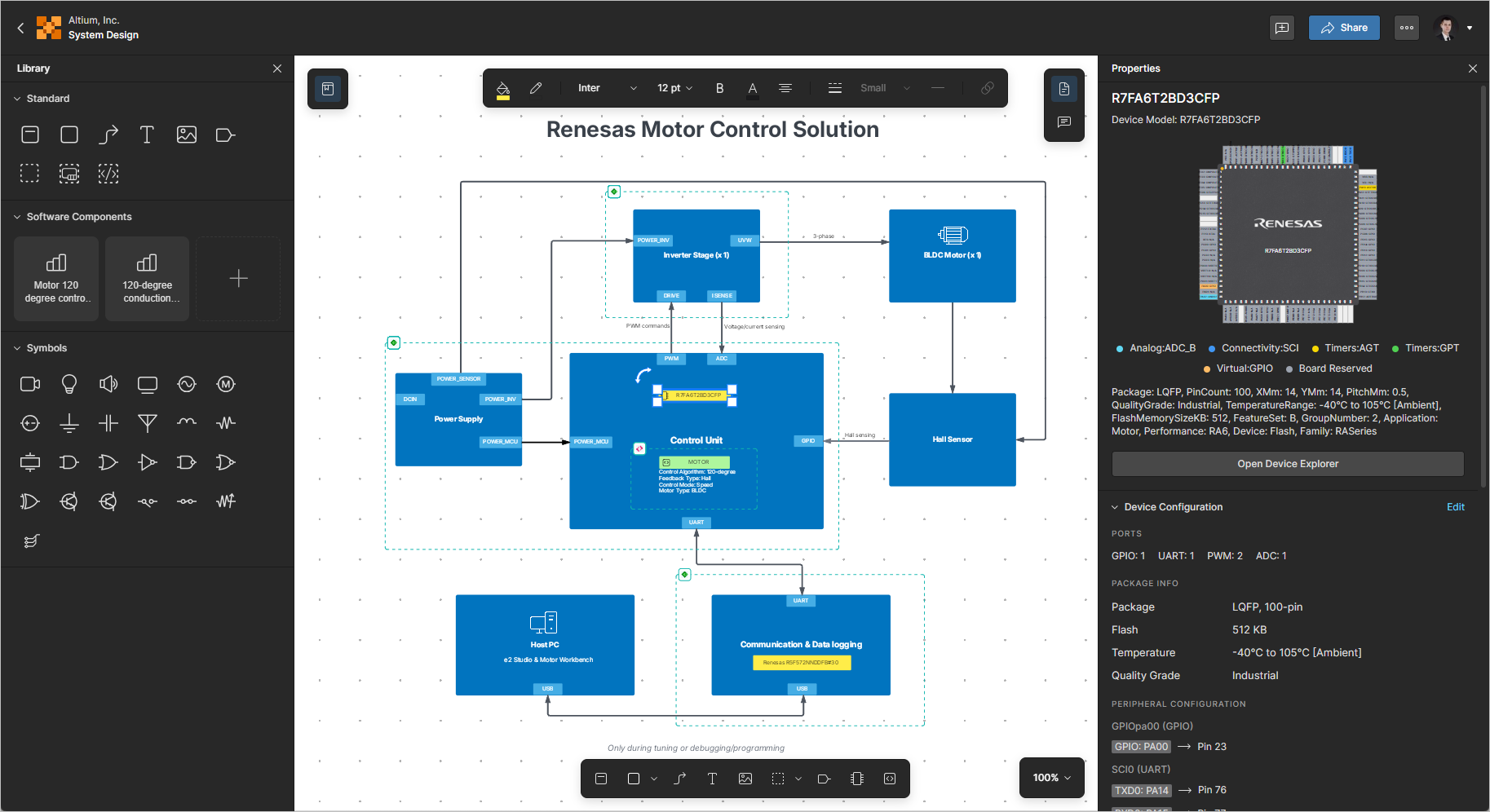
Dokument Electronic System Design (ESD) umożliwia tworzenie schematów blokowych na poziomie systemu oraz współpracę z interesariuszami.
Tworzenie nowego dokumentu ESD
Nowy dokument ESD można utworzyć jako część rozwiązania znajdującego się w przestrzeni roboczej Renesas 365. Na stronie szczegółów rozwiązania kliknij przycisk  w prawym górnym rogu i wybierz System Design z wyświetlonego menu , aby otworzyć okno Create ESD.
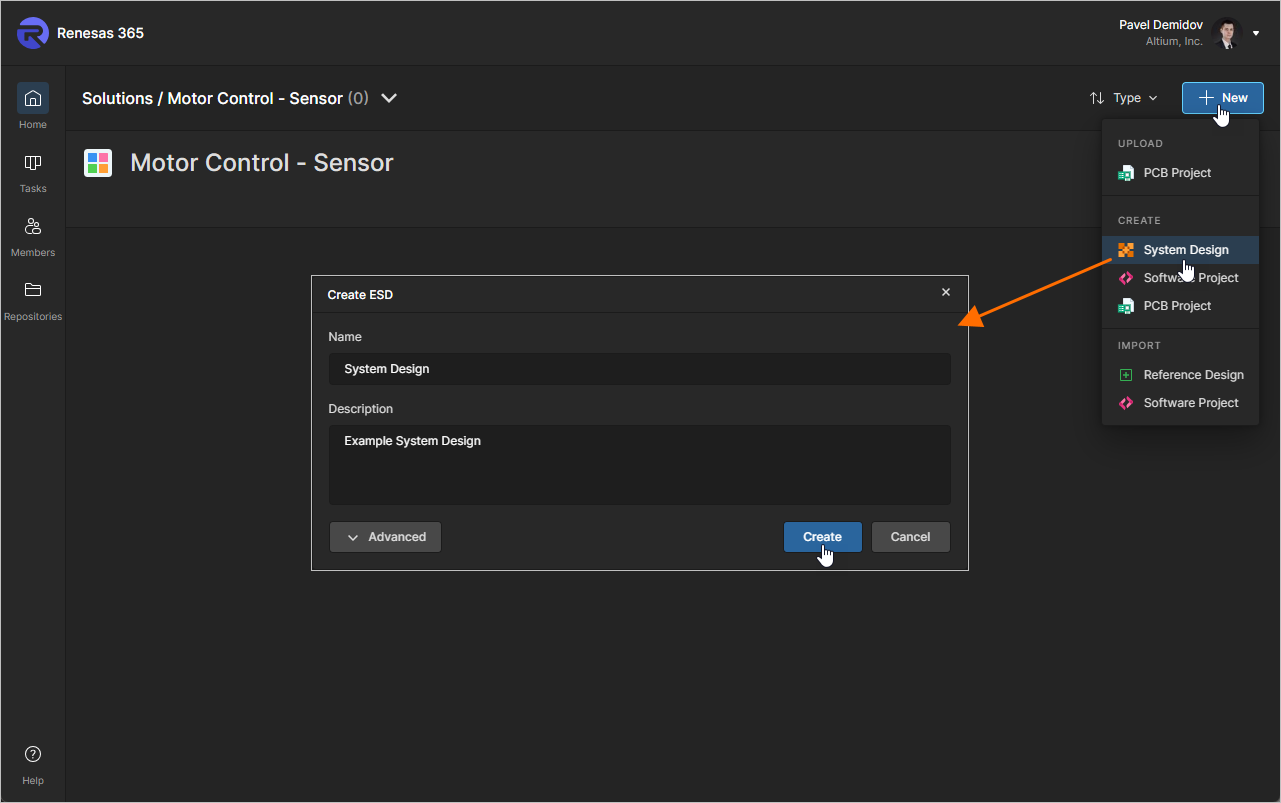
Okno początkowo zostanie wyświetlone w widoku uproszczonym, z następującymi polami:
-
Name – wprowadź wymaganą nazwę dokumentu ESD.
-
Description – wprowadź opcjonalny opis dokumentu ESD.
Aby uzyskać dostęp do dodatkowych opcji, kliknij przycisk  . Pojawi się pole Parent Folder. Użyj go, aby określić, w którym miejscu struktury folderów przestrzeni roboczej ma zostać utworzony dokument ESD. Domyślnie jest to folder Projects. Kliknij łącze Change po prawej stronie pola, aby otworzyć strukturę folderów przestrzeni roboczej i wybrać inny folder do zapisania dokumentu (
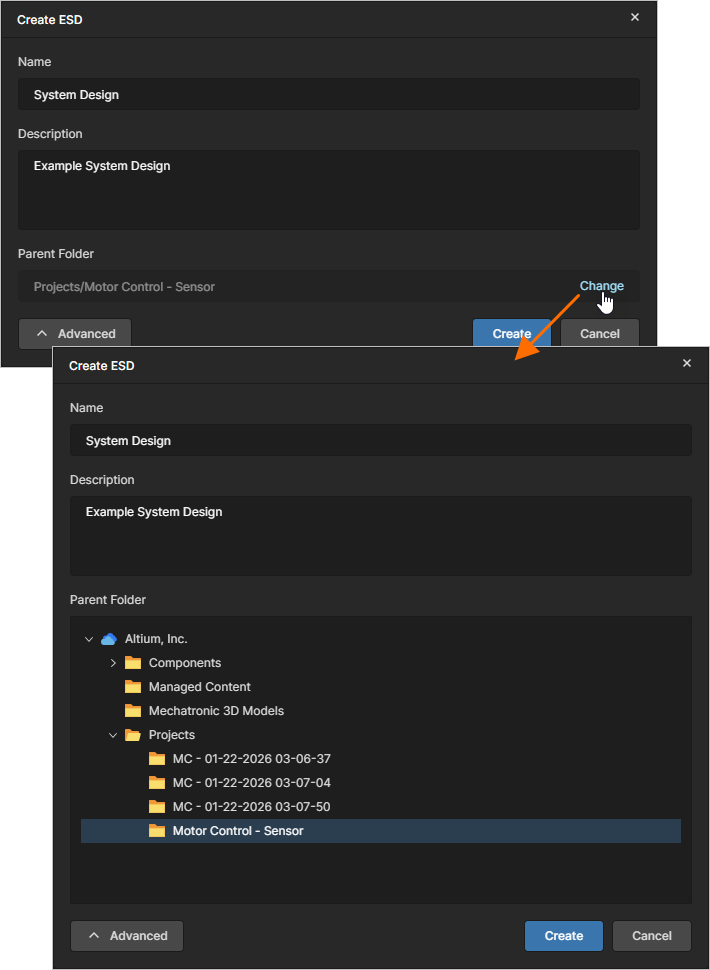 ).
).
Po zdefiniowaniu nowego dokumentu ESD zgodnie z potrzebami kliknij  . Powrócisz na stronę szczegółów rozwiązania, na której będzie teraz widoczny kafelek nowo utworzonego dokumentu ESD.
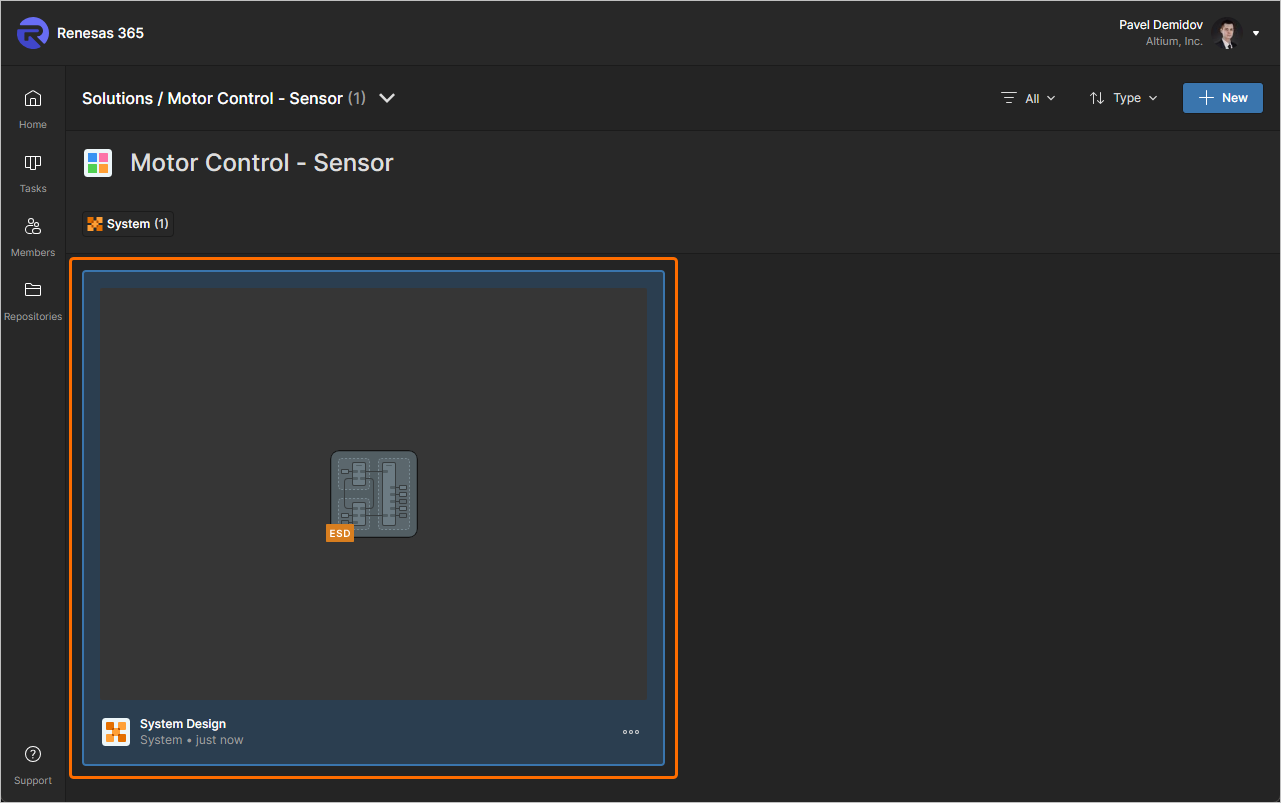
Aby otworzyć dokument ESD, kliknij jego nazwę na kafelku lub kliknij przycisk  i wybierz Open z wyświetlonego menu. Możesz też dwukrotnie kliknąć bezpośrednio kafelek wybranego dokumentu ESD.
Definiowanie dokumentu ESD
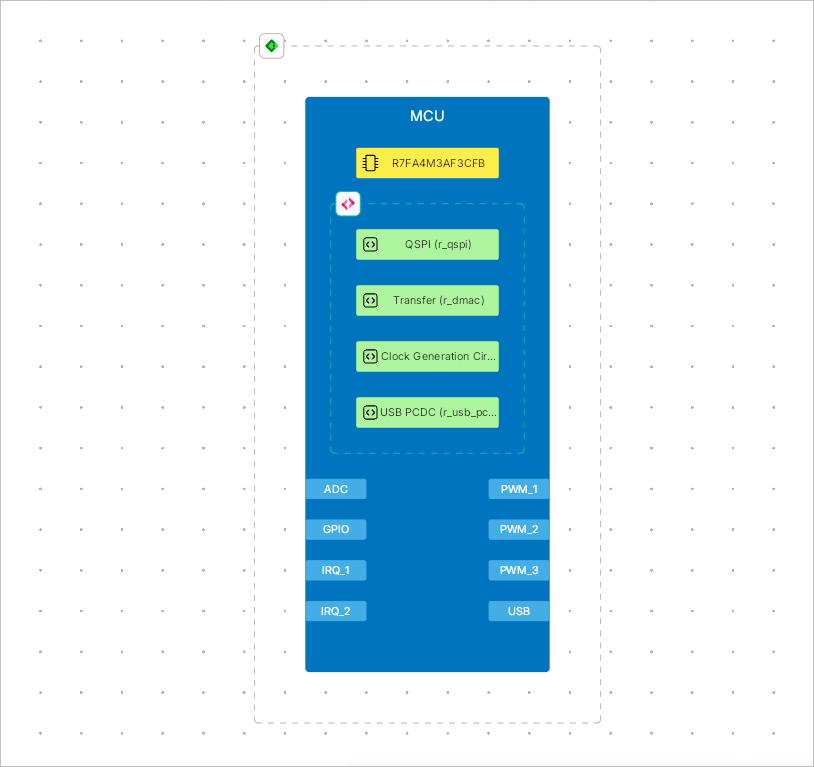
W dokumencie ESD określone funkcje, operacje lub urządzenia (takie jak przetwarzanie sygnałów lub MPU) są reprezentowane przez functional blocks. Pod względem struktury i reprezentacji wizualnej blok funkcjonalny jest kontenerem, który może zawierać kształt graficzny lub obraz (z etykietą), kluczowe komponenty danej funkcji reprezentowane przez obiekty sprzętowe lub programowe, porty oraz inne bloki. Ports mogą służyć do reprezentowania interfejsów bloku funkcjonalnego (na przykład interfejsu I2C układu MPU), a connection lines między blokami funkcjonalnymi (umieszczone bezpośrednio między blokami lub ich portami) reprezentują połączenia (na przykład sygnały przepływające między interfejsami różnych urządzeń).
Wspólne zasady umieszczania i edycji
Rozwiń poniższe sekcje, aby dowiedzieć się więcej o pracy w edytorze dokumentów ESD.
Sterowanie widokiem dokumentu
Sterowanie nawigacją w głównym obszarze widoku odbywa się następująco:
-
Right-Click, Hold&Drag— przesuwanie widoku dokumentu. -
Mouse Wheel— przewijanie w pionie. -
Shift+Mouse Wheel— przewijanie w pionie. -
Ctrl+Mouse Wheel— powiększanie i pomniejszanie.
Zaznaczanie obiektów
Obiekt umieszczony w dokumencie ESD należy zaznaczyć przed wykonaniem na nim operacji, takiej jak zmiana położenia lub rozmiaru, operacja z użyciem schowka (wycinanie/kopiowanie), usuwanie itp.
W najprostszym przypadku można zaznaczyć pojedynczy obiekt projektowy, najeżdżając na niego kursorem i klikając. Po zaznaczeniu niektórych obiektów projektowych można graficznie zmieniać ich rozmiar lub kształt. Obiekt zostanie zaznaczony, a w różnych punktach wokół niego pojawią się uchwyty edycji. Aby zmienić kształt lub rozmiar obiektu, kliknij i przeciągnij uchwyt edycji. Dokładny charakter zmiany zależy od edytowanego obiektu.
Kliknij poza zaznaczonym obiektem lub naciśnij Esc, aby usunąć jego zaznaczenie.
Pamiętaj, że zaznaczanie przez klikanie nie jest kumulatywne. Kliknięcie innego obiektu usuwa zaznaczenie poprzedniego. Aby zaznaczyć wiele obiektów, przytrzymaj klawisz Shift i kolejno klikaj obiekty, które chcesz zaznaczyć lub których zaznaczenie chcesz usunąć. Innymi słowy, skrót Shift+Click zmienia stan zaznaczenia obiektu znajdującego się aktualnie pod kursorem, nie wpływając na stan pozostałych obiektów.
Aby zaznaczyć wiele obiektów znajdujących się w określonym obszarze dokumentu projektowego, możesz użyć prostokąta zaznaczenia. Click and Hold z dala od obiektów, w narożniku wyobrażonego prostokąta obejmującego obiekty do zaznaczenia, a następnie przeciągnij do przeciwległego narożnika tego prostokąta. Zostaną zaznaczone wszystkie widoczne obiekty znajdujące się wewnątrz prostokąta zaznaczenia oraz te, które dotykają jego krawędzi.
Aby zaznaczyć wszystkie obiekty w dokumencie ESD, możesz również użyć skrótu Ctrl+A.
Wycinanie, kopiowanie i wklejanie
Obiekty można wycinać, kopiować i wklejać w obrębie jednego dokumentu ESD lub między dokumentami ESD. Zaznacz obiekty, które chcesz wyciąć lub skopiować, kliknij prawym przyciskiem myszy w obszarze projektowym i wybierz z menu kontekstowego polecenie Cut (skrót: Ctrl+X) / Copy (skrót: Ctrl+C). Aby umieścić w dokumencie ostatnio wyciętą lub skopiowaną zawartość, kliknij prawym przyciskiem myszy w obszarze projektowym i wybierz z menu kontekstowego polecenie Paste (skrót: Ctrl+V).
Ustalanie kolejności obiektów
Obiekty umieszczone w dokumencie ESD są automatycznie układane warstwowo. Każdy obiekt znajduje się na innej warstwie, zależnie od kolejności utworzenia, dzięki czemu obiekty mogą na siebie zachodzić. Ostatnio utworzone lub dodane obiekty zawsze znajdują się na najwyższej warstwie.
Poniższe polecenia podmenu Arrange, dostępnego w menu otwieranym prawym przyciskiem myszy, pozwalają zmieniać pozycję obiektu w stosie nakładających się obiektów:
-
Bring to Front (
Ctrl+Alt+]) / Send to Back (Ctrl+Alt+[) – przenosi obiekt należący do stosu nakładających się obiektów przed wszystkie pozostałe obiekty w tym stosie lub za nie. Po uruchomieniu polecenia kliknij obiekt, który chcesz przenieść. Obiekt zostanie przeniesiony na wierzch lub na spód stosu, przed wszystkie nakładające się obiekty lub za nie, bez zmiany jego współrzędnych x i y. -
Bring Forward (
Ctrl+]) / Send Backward (Ctrl+[) – przenosi jeden obiekt przed inny obiekt lub za niego w stosie nakładających się obiektów. Po uruchomieniu polecenia kliknij obiekt, który chcesz przenieść, a następnie kliknij obiekt „docelowy”, przed którym lub za którym ma się znaleźć pierwszy obiekt. Pierwszy obiekt zostanie przeniesiony przed obiekt docelowy lub za niego bez zmiany jego współrzędnych x i y.
Wyrównywanie obiektów
Aby ułatwić precyzyjne rozmieszczanie obiektów w obszarze projektowym i wyrównywanie ich w pionie lub poziomie względem innych obiektów, podczas umieszczania lub przeciągania obiektu (bądź grupy obiektów) pojawiają się linie pomocnicze, gdy jest on wyrównany z innymi obiektami w dokumencie. Pojawiają się również strzałki, gdy położenie umieszczanych lub przeciąganych obiektów odpowiada rozstawowi pobliskich obiektów.
Obiekty można również wyrównywać za pomocą poleceń wyrównywania. W tym celu zaznacz wszystkie obiekty, które chcesz wyrównać, kliknij prawym przyciskiem myszy jeden z zaznaczonych obiektów, a następnie wybierz odpowiednie polecenie z menu Align.
-
Polecenia Align Left / Align Right / Align Top / Align Bottom umożliwiają wyrównanie zaznaczonych obiektów projektu odpowiednio do ich lewej, prawej, górnej lub dolnej krawędzi. Po uruchomieniu polecenia jako odniesienie zostaje użyta odpowiednia krawędź obiektu położonego najdalej w lewo, w prawo, w górę lub w dół, a wszystkie pozostałe zaznaczone obiekty zostają przesunięte w lewo, w prawo, w górę lub w dół, tak aby ich odpowiednie krawędzie były wyrównane do tej krawędzi odniesienia.
-
Polecenia Align Horizontal Centers / Align Vertical Centers umożliwiają umieszczenie zaznaczonych obiektów w jednej kolumnie lub jednym wierszu, z wyrównaniem ich środków odpowiednio w poziomie lub w pionie. Po uruchomieniu polecenia zaznaczone obiekty zostaną przesunięte w poziomie lub w pionie, tworząc jedną kolumnę lub jeden wiersz z wyrównanymi środkami. Pionowa oś kolumny przebiega w połowie odległości między skrajnym lewym a skrajnym prawym obiektem w zaznaczeniu; pozioma oś wiersza przebiega w połowie odległości między najwyżej a najniżej położonym obiektem w zaznaczeniu.
-
Polecenia Distribute Horizontally / Distribute Vertically umożliwiają wyrównanie odstępów w poziomie lub w pionie między zaznaczonymi obiektami. Po uruchomieniu polecenia skrajny lewy i skrajny prawy obiekt lub najwyżej i najniżej położony obiekt w zaznaczeniu pozostaną na swoich miejscach, a wszystkie pozostałe obiekty zostaną rozmieszczone między nimi w równych odstępach. Położenie obiektów odpowiednio w pionie lub w poziomie nie ulegnie zmianie.
Dopasowywanie rozmiaru obiektów
Rozmiar umieszczonego obiektu można zmienić ręcznie po jego zaznaczeniu, ale można też zastosować szerokość lub wysokość jednego obiektu do innych umieszczonych obiektów, aby ujednolicić ich rozmiary. W tym celu zaznacz obiekty, których rozmiary chcesz dopasować (bloki funkcjonalne, porty, komponenty sprzętowe, komponenty programowe, prostokąty, elipsy, teksty lub obrazy), kliknij prawym przyciskiem myszy obiekt wzorcowy i wybierz odpowiednie polecenie z menu kontekstowego Match size, aby zastosować szerokość (Width), wysokość (Height) lub oba wymiary (Both width and height) obiektu wzorcowego do pozostałych zaznaczonych obiektów.
Grupowanie obiektów
Obiekty umieszczone w dokumencie ESD można grupować. Po zgrupowaniu można szybko zaznaczać i odznaczać wszystkie elementy grupy oraz przesuwać je razem, przesuwając dowolny element grupy.
Aby zgrupować aktualnie zaznaczone obiekty, kliknij prawym przyciskiem myszy w obszarze projektowym i wybierz z menu kontekstowego polecenie Group. Zostanie utworzona grupa zawierająca zaznaczone obiekty.
Aby rozgrupować obiekty, kliknij prawym przyciskiem myszy obiekt należący do grupy i wybierz z menu kontekstowego polecenie Ungroup.
Zmiana stylu obiektów
Po zaznaczeniu jednego lub większej liczby obiektów w dokumencie ESD można zmienić ich styl (wygląd w obszarze projektowym) za pomocą elementów sterujących na górnym pasku narzędzi:
-
Font settings – użyj tych elementów sterujących, aby skonfigurować czcionkę (krój, rozmiar, pogrubienie/kursywę/podkreślenie, kolor tekstu i wyrównanie) zaznaczonych obiektów zawierających tekst — bloków funkcjonalnych, portów, komponentów i obiektów tekstowych.
-
Color – użyj tych elementów sterujących, aby skonfigurować kolor wypełnienia (jeśli dotyczy) i kolor obrysu zaznaczonych obiektów.
-
Line – użyj tych elementów sterujących, aby skonfigurować styl i grubość linii zaznaczonych obiektów. Dotyczy to obiektów liniowych (linii połączenia i polilinii) oraz obrysu pozostałych obiektów.

Aby szybko zastosować styl jednego obiektu do innego, zaznacz obiekt, którego styl chcesz skopiować, kliknij prawym przyciskiem myszy w obszarze projektowym i wybierz polecenie Copy Style z menu kontekstowego (skrót: Ctrl+Alt+C). Aby zastosować skopiowany styl do jednego lub kilku obiektów, zaznacz je, kliknij zaznaczenie prawym przyciskiem myszy i wybierz polecenie Paste Style z menu kontekstowego (skrót: Ctrl+Alt+V).
Możesz również kliknąć obiekt prawym przyciskiem myszy i wybrać polecenie Set Default Style z menu kontekstowego. Styl tego obiektu będzie stosowany podczas umieszczania kolejnych obiektów tego samego typu.
Umieszczone obiekty można przesuwać, zaznaczając je i przeciągając. Można również zaznaczać i przesuwać poszczególne węzły, aby zmienić kształt i/lub rozmiar obiektu.
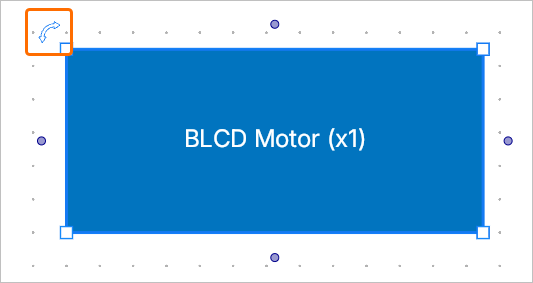
Umieszczone obiekty można również obracać, zaznaczając je i używając ikony strzałki ( ) w prawym górnym rogu. Kliknij i przeciągnij ikonę, aby obrócić zaznaczony obiekt w krokach co 90 stopni.
Cofanie i ponawianie operacji
Użyj skrótów Ctrl+Z i Ctrl+Y, aby odpowiednio przywrócić dokument ESD do stanu sprzed ostatniej operacji oraz ponowić zmiany cofnięte w dokumencie.
Blokowanie obiektów
Użyj poleceń z podmenu Lock/Unlock w menu kontekstowym obiektu, aby zablokować/odblokować jego rozmiar i położenie i/lub zawartość.
-
Lock / Unlock – użyj tego polecenia, aby zablokować/odblokować rozmiar i położenie obiektu (tak aby nie można było ich zmienić graficznie; obiektu z zablokowanym rozmiarem i położeniem nie można również usunąć), jego styl (czyli wygląd graficzny) oraz zawartość (np. tekst bloku funkcjonalnego).
-
Lock size and position / Unlock size and position – użyj tego polecenia, aby zablokować/odblokować wyłącznie rozmiar i położenie obiektu.
-
Lock style / Unlock style – użyj tego polecenia, aby zablokować/odblokować wyłącznie styl obiektu.
-
Lock content / Unlock content – użyj tego polecenia, aby zablokować/odblokować wyłącznie zawartość obiektu.
Jeśli obiekt jest całkowicie zablokowany (tj. zablokowane są jego rozmiar i położenie, styl oraz zawartość), po jego zaznaczeniu wokół niego zostanie wyświetlona czerwona kropkowana linia. Jeśli zablokowane są tylko niektóre właściwości obiektu (np. tylko jego styl), po jego zaznaczeniu wokół niego zostanie wyświetlona żółta kropkowana linia.
Dostęp do właściwości obiektu
Aby uzyskać dostęp do właściwości umieszczonego obiektu, zaznacz go w obszarze projektowym i kliknij przycisk  w prawym górnym rogu, aby otworzyć panel Properties. Możesz też kliknąć umieszczony obiekt prawym przyciskiem myszy i wybrać polecenie Properties z wyświetlonego menu.
Gdy w obszarze projektowym nie jest zaznaczony żaden obiekt, panel Properties wyświetla właściwości samego dokumentu ESD.
Sekcja Parameters panelu Properties umożliwia zarządzanie parametrami zaznaczonego obiektu (bloku funkcjonalnego, komponentu sprzętowego, komponentu programowego, portu lub połączenia) albo samego dokumentu ESD, gdy żaden obiekt nie jest zaznaczony. W otwartym panelu Properties użyj przycisków  i
i  , aby odpowiednio dodawać i usuwać parametry. Kliknij nazwę lub wartość parametru, aby ją edytować.
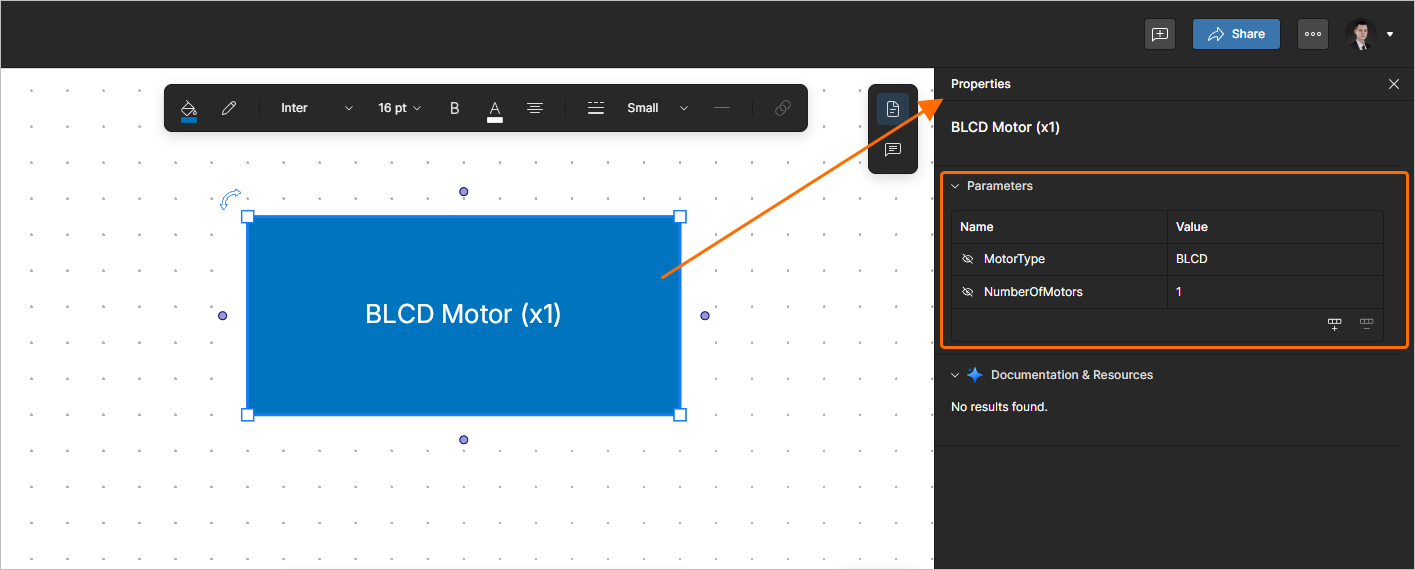
Sekcja Documentation & Resources panelu Properties zawiera automatycznie generowaną listę łączy do zasobów (dokumentacji Renesas, plików PDF) związanych z rozwiązaniem i jego elementami.
Specjalne ciągi znaków
Teksty (obiekty tekstowe, nazwy bloków funkcjonalnych itp.) mogą służyć do wyświetlania w dokumencie ESD statycznego tekstu zdefiniowanego przez użytkownika, ale mogą również pełnić rolę symboli zastępczych parametrów dokumentu i obiektów. Aby użyć specjalnego ciągu znaków w dokumencie ESD, umieść nazwę parametru w tekście obiektu. Specjalne ciągi znaków wyróżniają się prefiksem = (np. =ControlAlgorithm, =MotorType itp.).
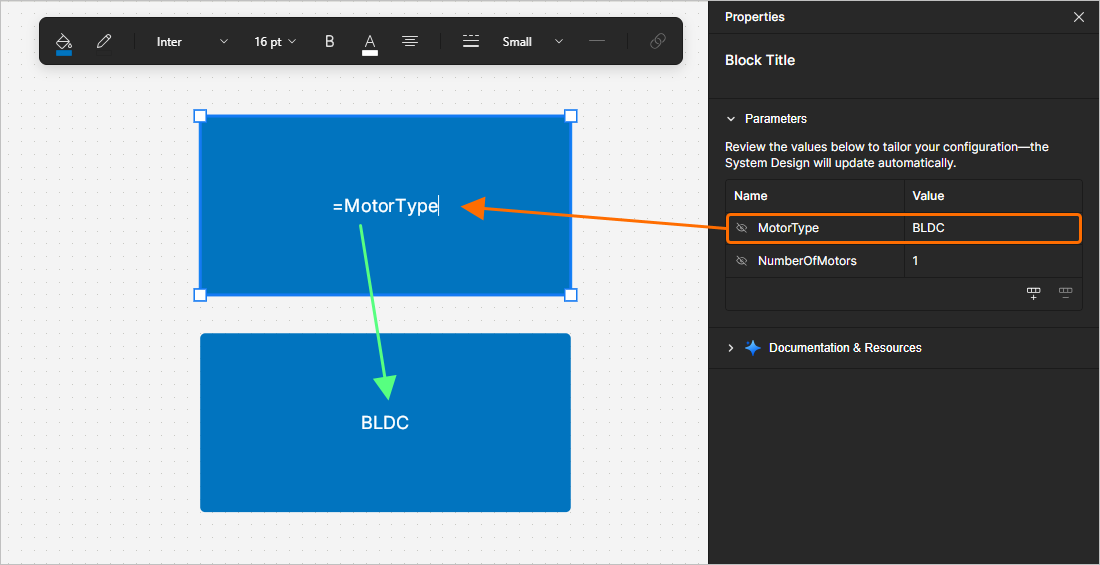
Wiele specjalnych ciągów znaków wraz ze zwykłym tekstem (stałymi ciągami znaków) można połączyć w jeden ciąg tekstowy zgodnie z następującymi zasadami:
| Element | Funkcja | Przykład |
|---|---|---|
= (znak równości) |
Wskazuje, że następujący po nim ciąg znaków jest wyrażeniem, które należy zinterpretować. | =MotorType (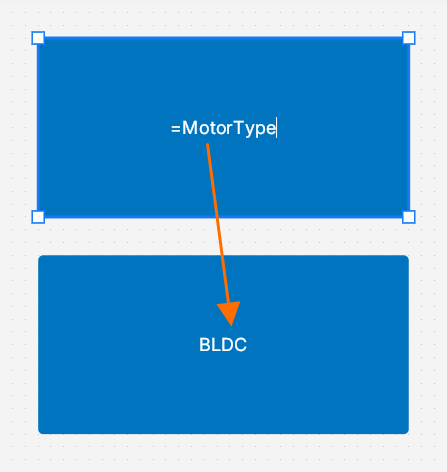 ) ) |
+ (plus) |
Służy do łączenia specjalnych i stałych ciągów znaków w wymagany ciąg wynikowy. | =MotorType + NumberOfMotors (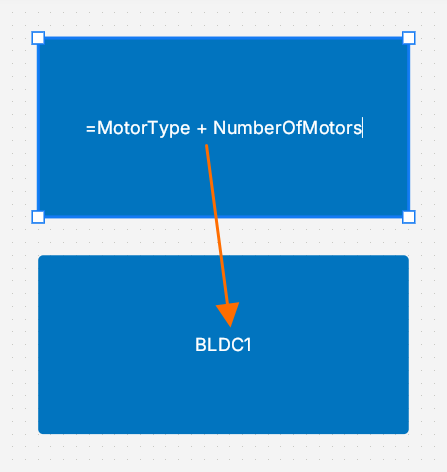 ) ) |
' ' (apostrofy) |
Służą do umieszczania stałego ciągu znaków w dowolnym miejscu wymaganego ciągu wynikowego. | =MotorType + ' Motor (x' + NumberOfMotors + ')' (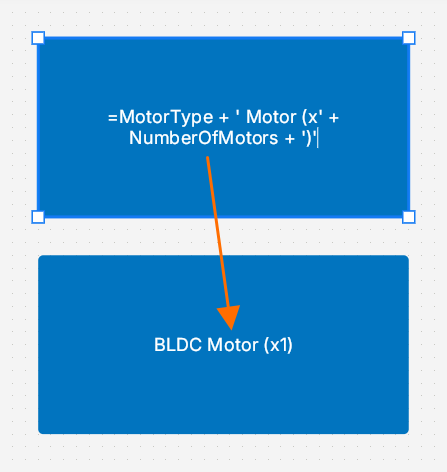 ) ) |
Umieszczanie i konfigurowanie bloków funkcjonalnych
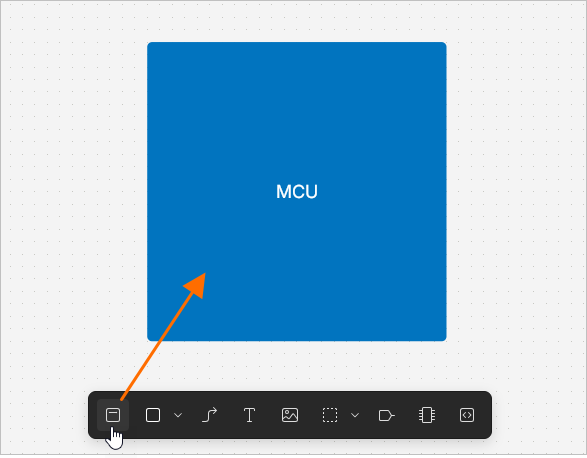
Aby umieścić nowy blok funkcjonalny w dokumencie ESD, kliknij przycisk  na dolnym pasku narzędzi (możesz też użyć przycisku w sekcji Standard panelu Biblioteka). Kliknij i przytrzymaj przycisk myszy w obszarze projektowym, aby ustalić pierwszy narożnik prostokąta bloku funkcjonalnego, następnie przesuń kursor, aby dostosować rozmiar prostokąta, i zwolnij lewy przycisk myszy, aby zakończyć umieszczanie. Możesz też kliknąć w obszarze projektowym, aby umieścić blok funkcjonalny o domyślnym rozmiarze. Aby zmienić nazwę bloku funkcjonalnego, kliknij go dwukrotnie, wpisz wymaganą nazwę i naciśnij
 Enter lub kliknij poza blokiem funkcjonalnym.
Bloki funkcjonalne można również szybko umieszczać na podstawie już umieszczonego bloku. Najedź kursorem na umieszczony blok funkcjonalny (lub zaznacz go) i kliknij fioletową kropkę na jego krawędzi, aby umieścić w odpowiednim kierunku nowy blok funkcjonalny o takim samym rozmiarze jak blok pierwotny. Pierwotny i nowy blok zostaną połączone linią połączenia. Gdy kursor znajduje się nad fioletową kropką i wyświetlany jest podgląd nowego bloku, naciśnij Tab, aby włączyć lub wyłączyć umieszczanie portów w obu blokach.
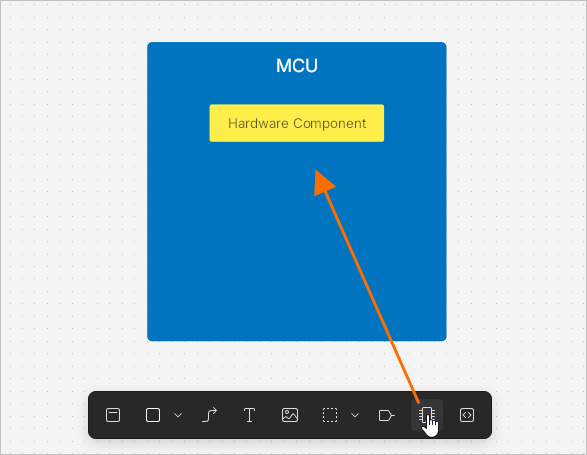
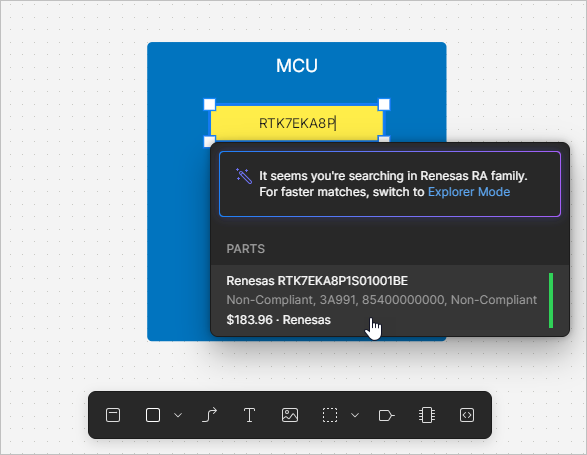
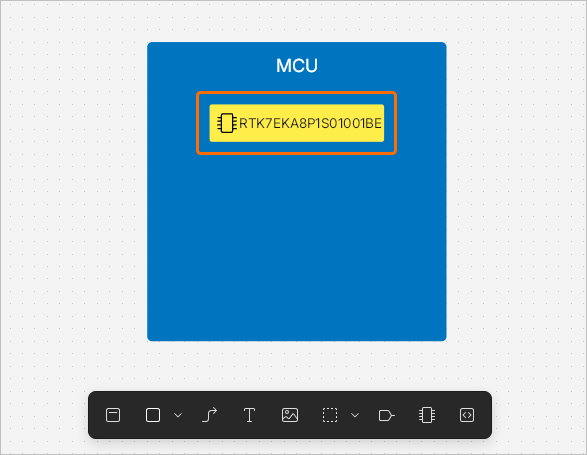
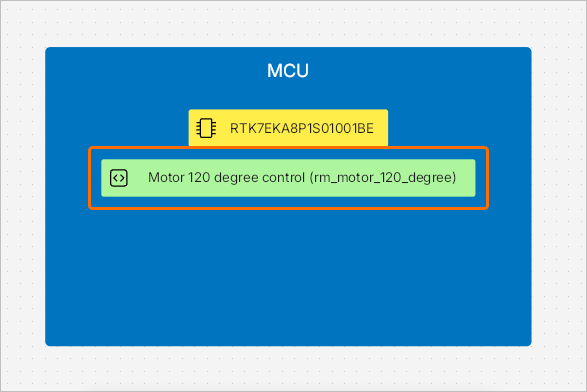
Aby dodać komponent sprzętowy do bloku funkcjonalnego, kliknij przycisk  na dolnym pasku narzędzi. Kursor zmieni się w krzyżyk z dołączonym podglądem komponentu. Kliknij wewnątrz granic bloku funkcjonalnego, aby umieścić komponent. Kliknij dwukrotnie umieszczony komponent i użyj paska wyszukiwania w otwartym oknie podręcznym, aby wyszukać komponent. Wybierz komponent z listy wyników wyszukiwania, a jego nazwa pojawi się wewnątrz symbolu graficznego bloku funkcjonalnego.
 na dolnym pasku narzędzi.
Aby umieścić port w bloku funkcjonalnym, kliknij przycisk  na dolnym pasku narzędzi (alternatywnie użyj przycisku w sekcji Standard panelu Library). Kursor zmieni się w krzyżyk z dołączonym domyślnym portem. Kliknij wewnątrz granic bloku funkcjonalnego, aby umieścić port. Możesz również kliknąć poza blokiem funkcjonalnym — w takim przypadku nowy domyślny blok funkcjonalny zostanie utworzony automatycznie. Aby zmienić nazwę portu, kliknij go dwukrotnie, wpisz wymaganą nazwę i naciśnij
 Enter lub kliknij poza portem.
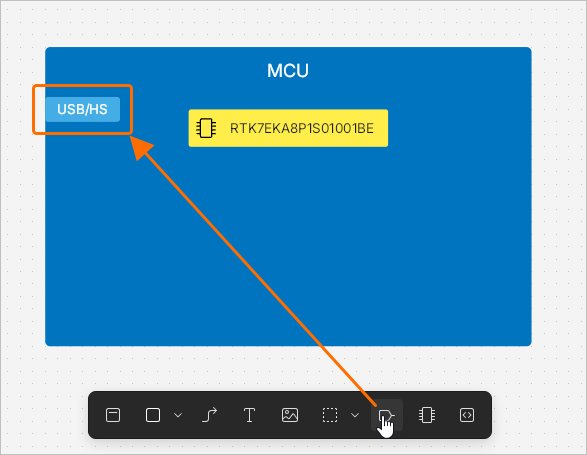
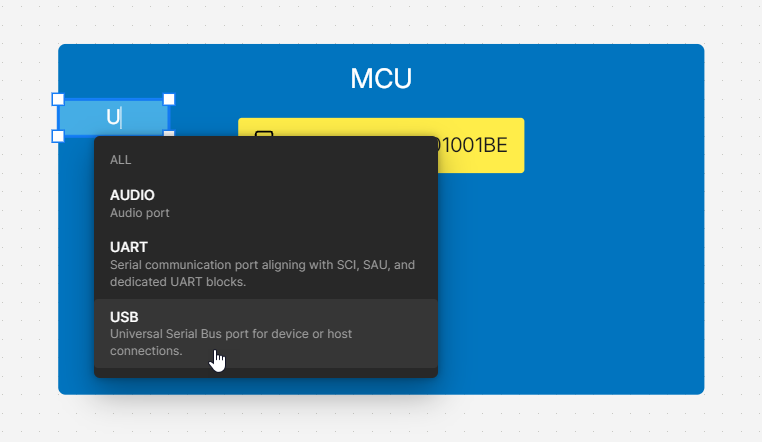 ).
).Korzystanie z RA Explorer
Podczas wyszukiwania mikrokontrolera z rodziny Renesas RA możesz użyć okna RA Explorer, aby znaleźć wymagany komponent. Po umieszczeniu komponentu sprzętowego wpisz RA lub Renesas w pasku wyszukiwania i użyj łącza Explorer Mode u góry okna podręcznego, aby otworzyć okno z listą odpowiednich komponentów. Domyślnie lista jest ograniczona na podstawie portów umieszczonych w bloku funkcjonalnym. Bieżąca lista portów jest wyświetlana u góry okna. Możesz dodać porty innych typów za pomocą elementu sterującego Add Port i zmienić wymaganą liczbę portów każdego typu za pomocą list rozwijanych. Kliknij wymagany komponent na liście, aby go wybrać i wyświetlić mapę jego wyprowadzeń po prawej stronie okna. Po wybraniu wymaganego komponentu kliknij przycisk  , aby zastosować go do obiektu komponentu sprzętowego.
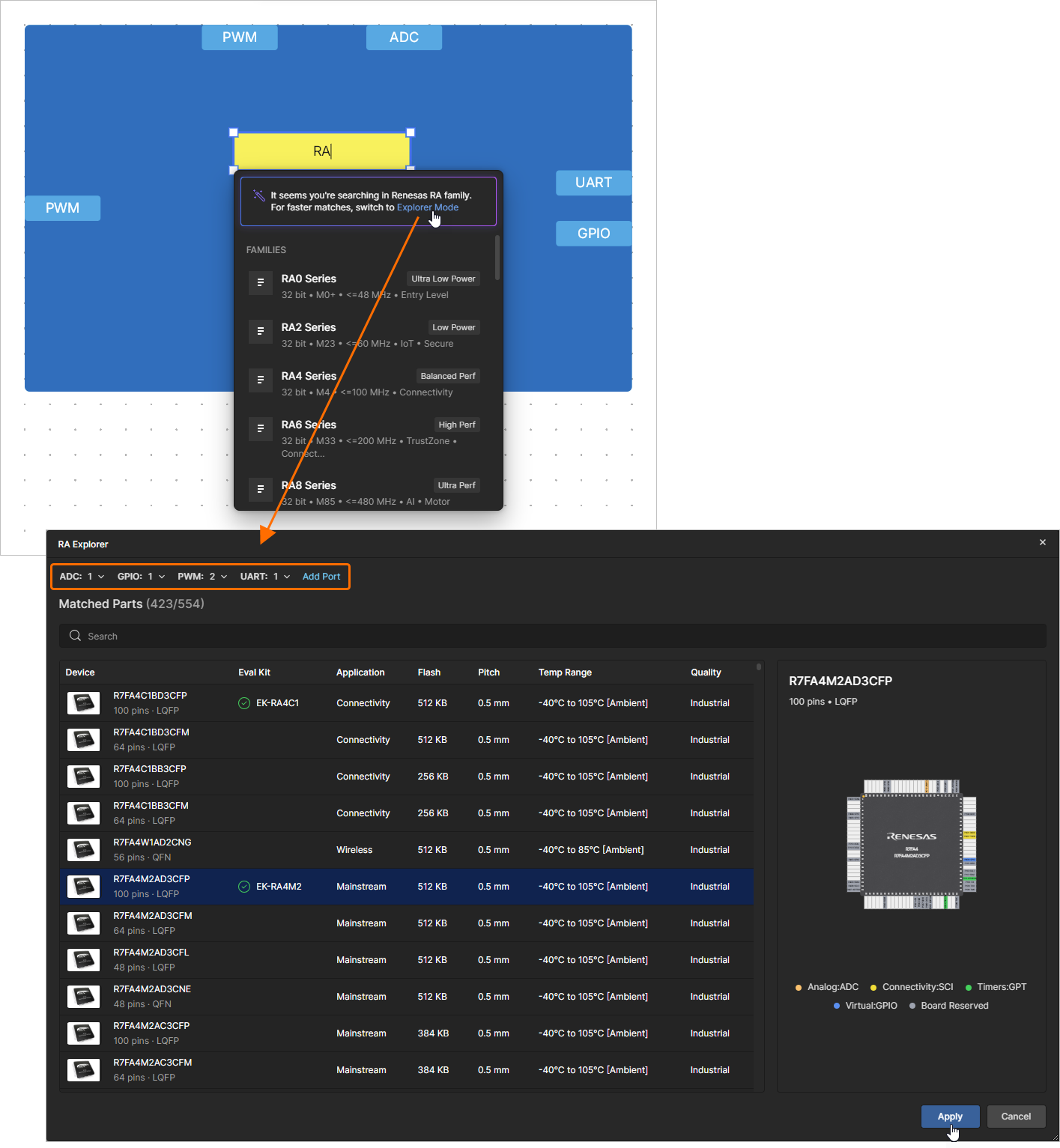
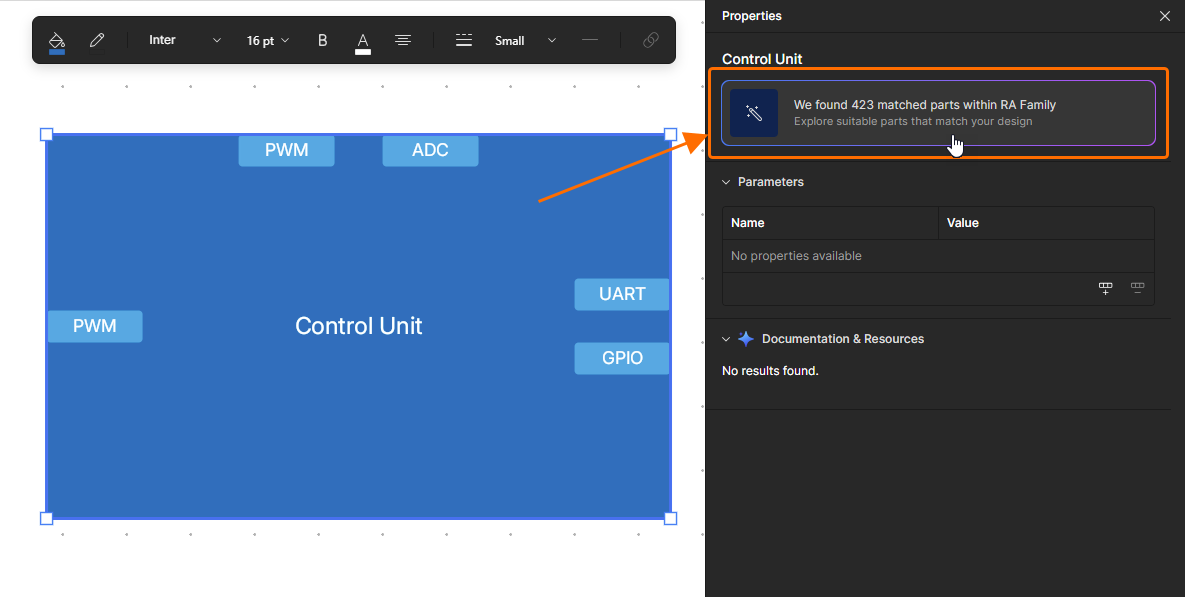 )
)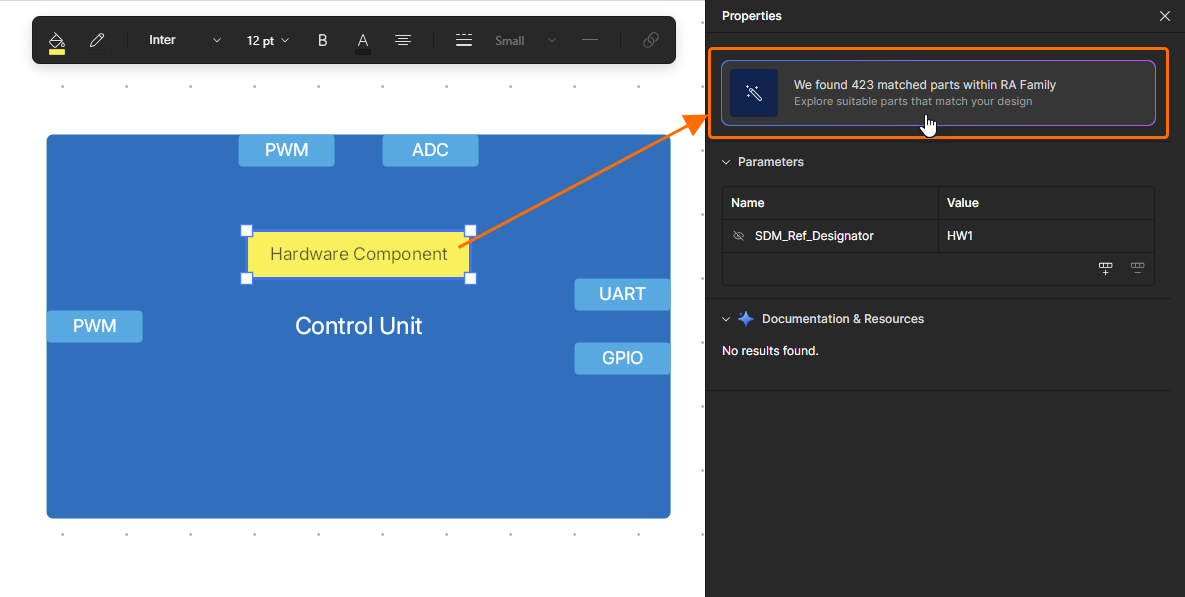 ).
).Po zastosowaniu mikrokontrolera RA do obiektu komponentu sprzętowego zaznacz go i otwórz panel Properties, aby przejrzeć jego właściwości. Możesz kliknąć przycisk  , aby otworzyć okno RA Explorer i w razie potrzeby wybrać inny mikrokontroler.
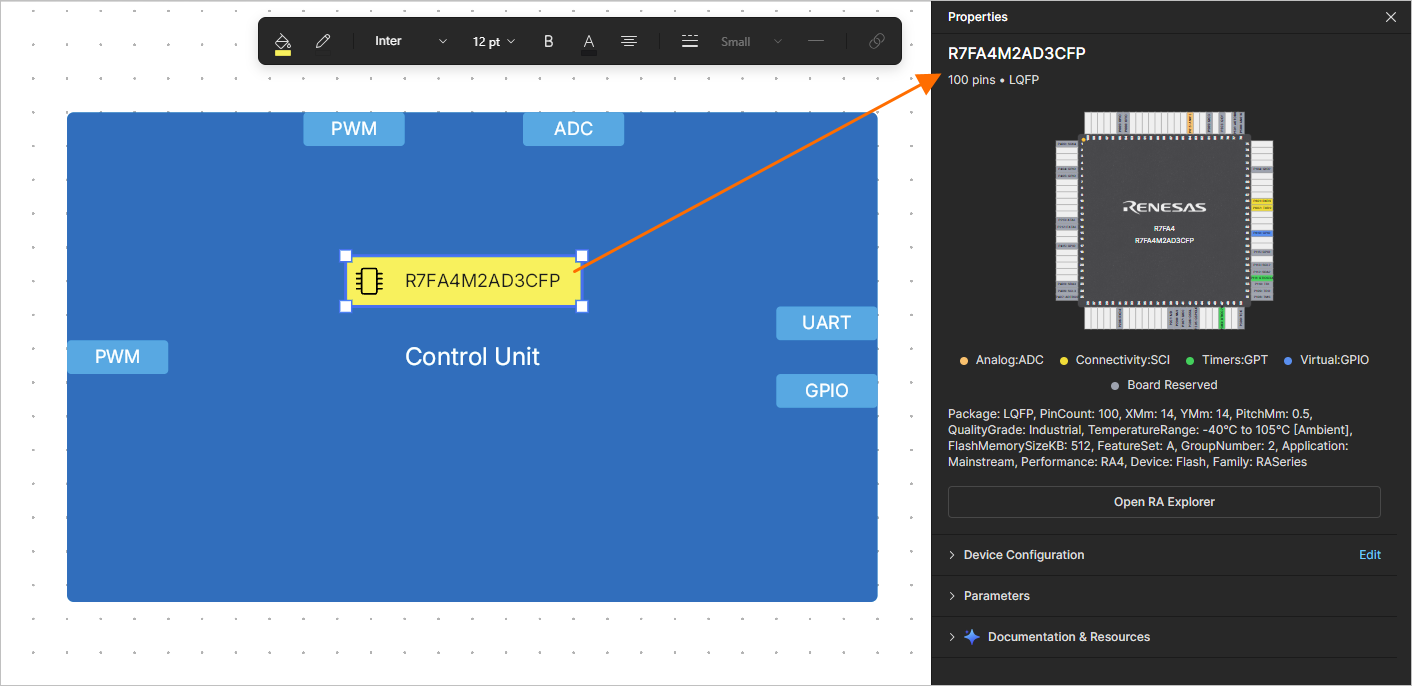
Korzystanie z konfiguracji układu
Funkcja konfiguracji układu umożliwia przeglądanie portów, informacji o obudowie, układów peryferyjnych i przypisań wyprowadzeń komponentu sprzętowego oraz zarządzanie nimi. Po zaznaczeniu komponentu sprzętowego rozwiń sekcję Device Configuration panelu Properties, aby wyświetlić szczegóły bieżącej konfiguracji układu.
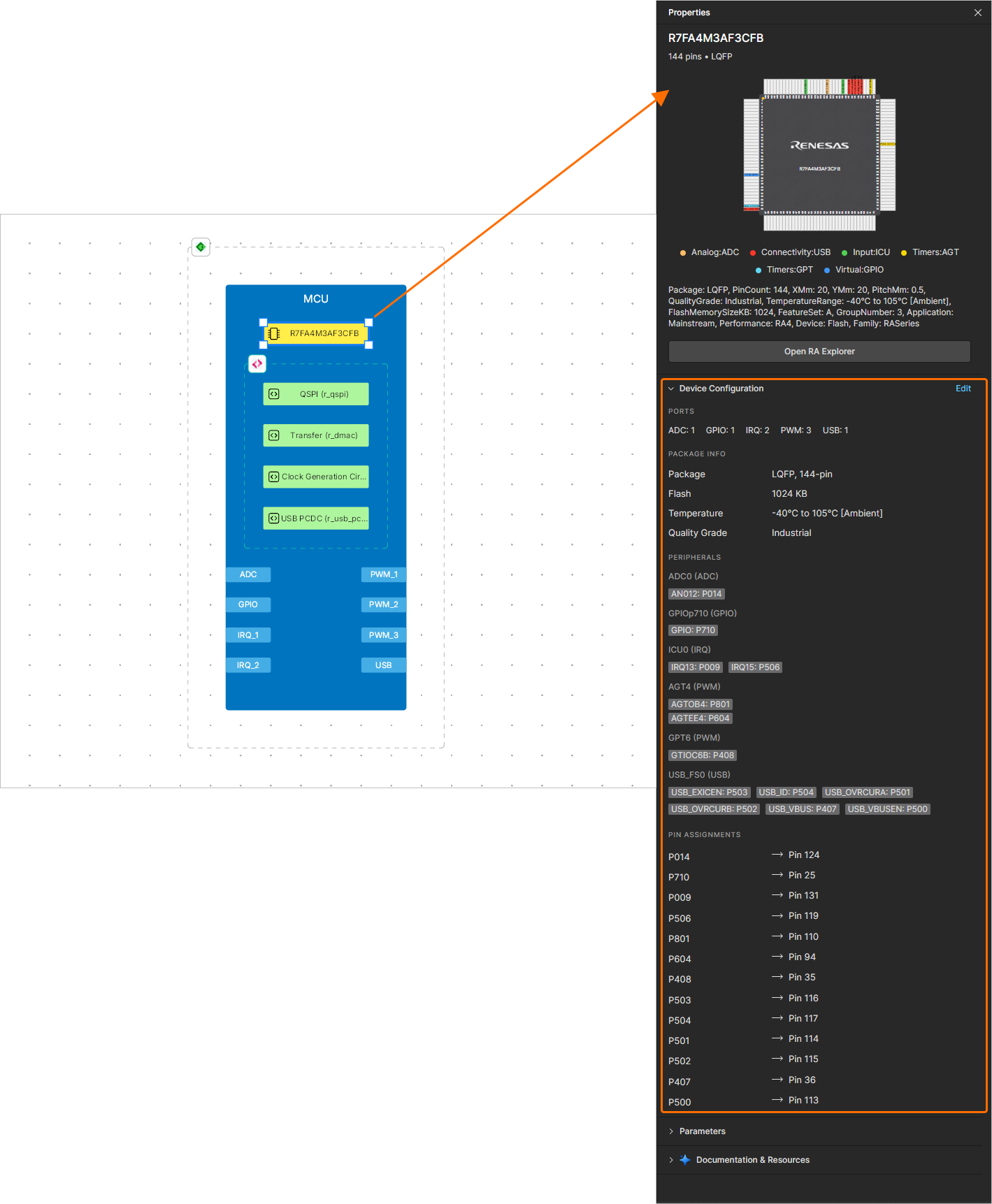
Kliknij element sterujący Edit po prawej stronie nagłówka sekcji Device Configuration, aby otworzyć okno Device Configuration.
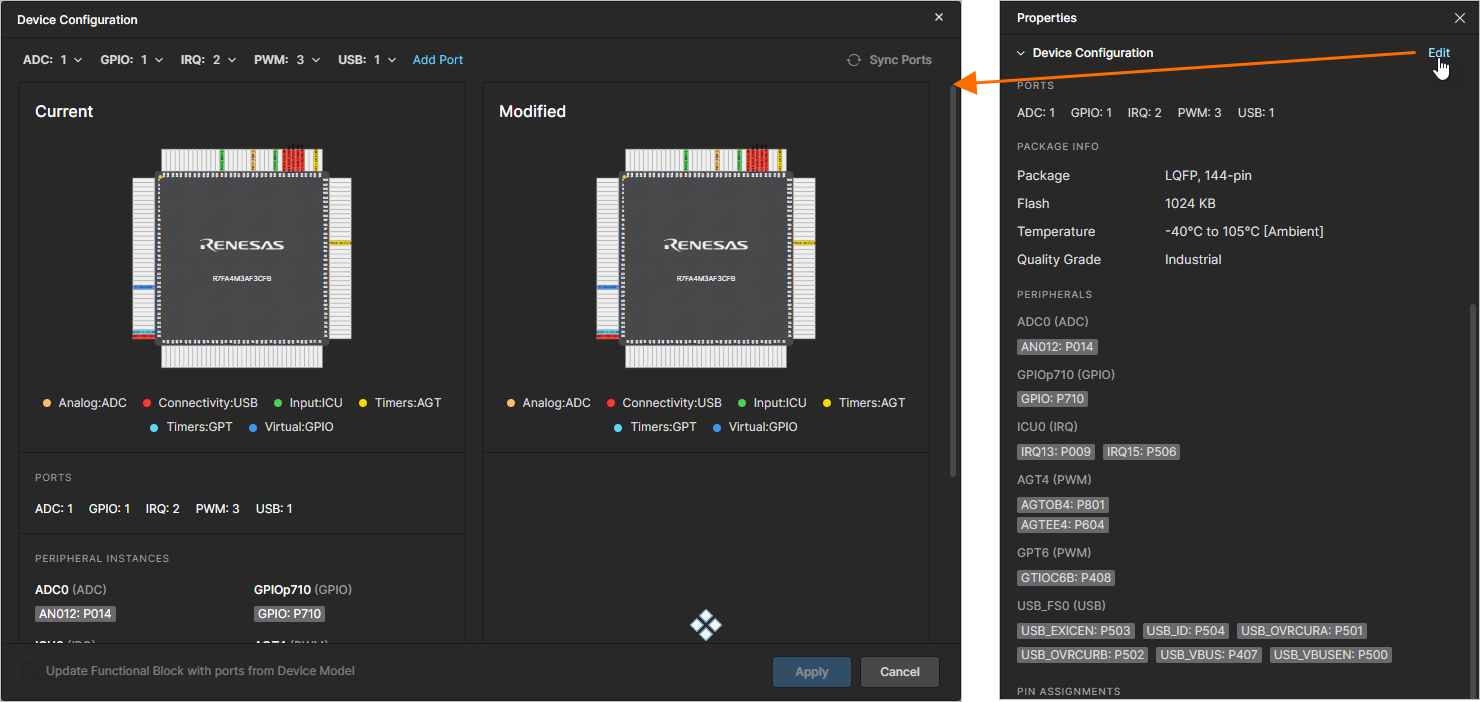
Bieżąca lista portów przypisanych do komponentu sprzętowego jest wyświetlana u góry okna, a bieżąca konfiguracja układu — po jego lewej stronie. Możesz dodać porty innych typów za pomocą elementu sterującego Add Port i zmienić wymaganą liczbę portów każdego typu za pomocą list rozwijanych. Zmiany konfiguracji układu będą widoczne po prawej stronie okna.
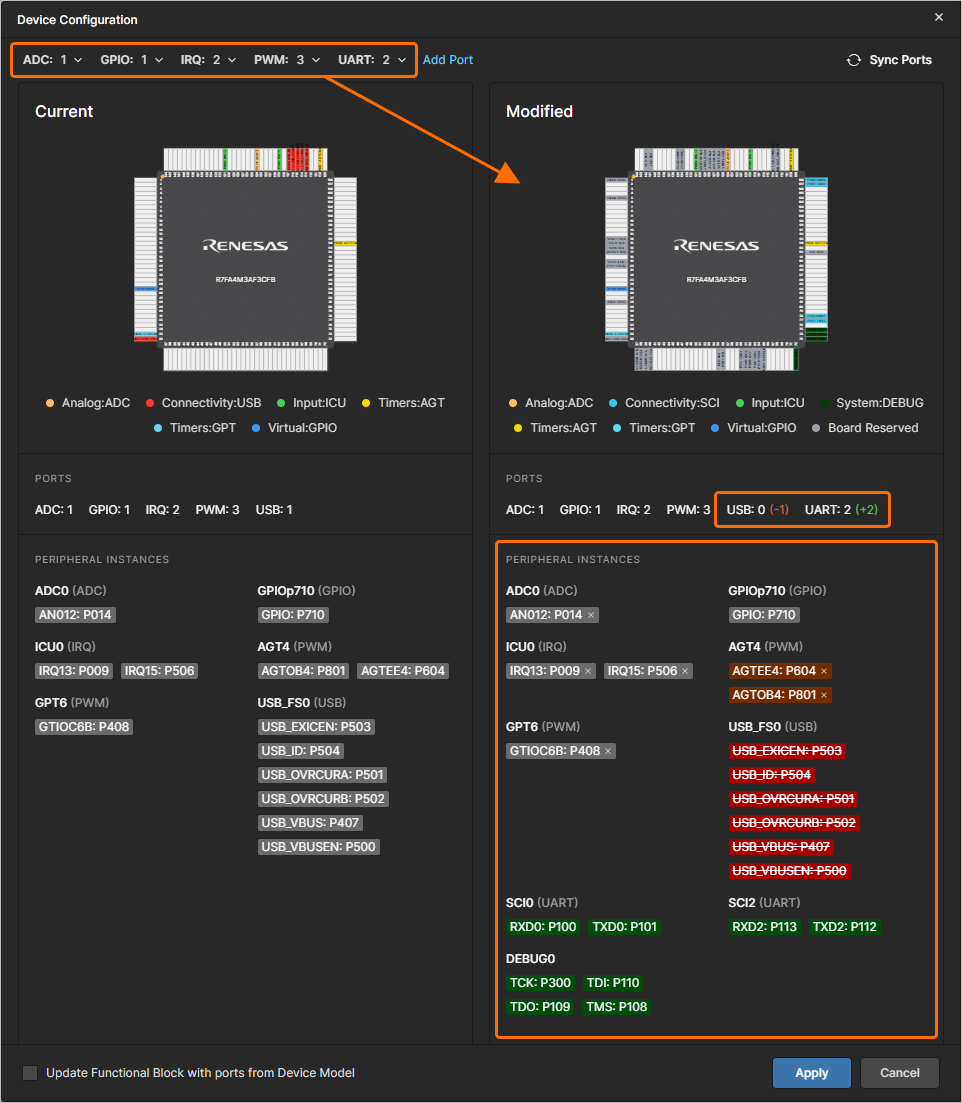
Możesz również usunąć port, klikając x po prawej stronie odpowiedniej pozycji w sekcji Modified okna.
Jeśli porty przypisane do komponentu sprzętowego nie odpowiadają portom w bloku funkcjonalnym (pod względem typu lub liczby), w sekcji Device Configuration panelu Properties komponentu wyświetlane jest powiadomienie. Komponent jest również oznaczony pomarańczową kropką i pomarańczowym obramowaniem w obszarze projektowania. Aby usunąć rozbieżność, możesz użyć elementu sterującego  w oknie Device Configuration, a oprogramowanie przypisze porty do komponentu sprzętowego zgodnie z portami bloku funkcjonalnego.
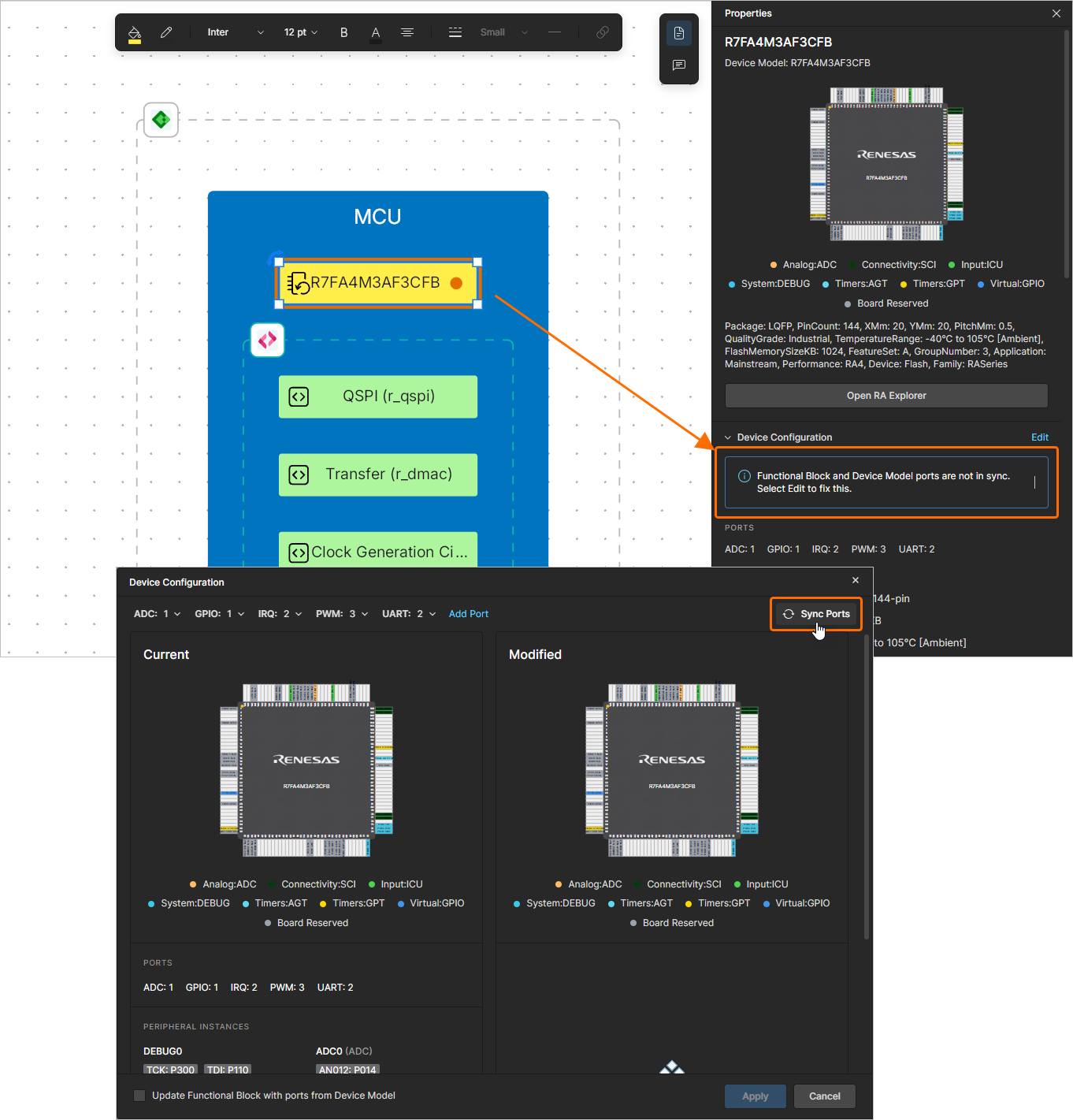
Jeśli natomiast chcesz zaktualizować porty bloku funkcjonalnego zgodnie z portami przypisanymi do komponentu sprzętowego, włącz opcję Update Functional Block with ports from Device Model w lewym dolnym rogu okna.
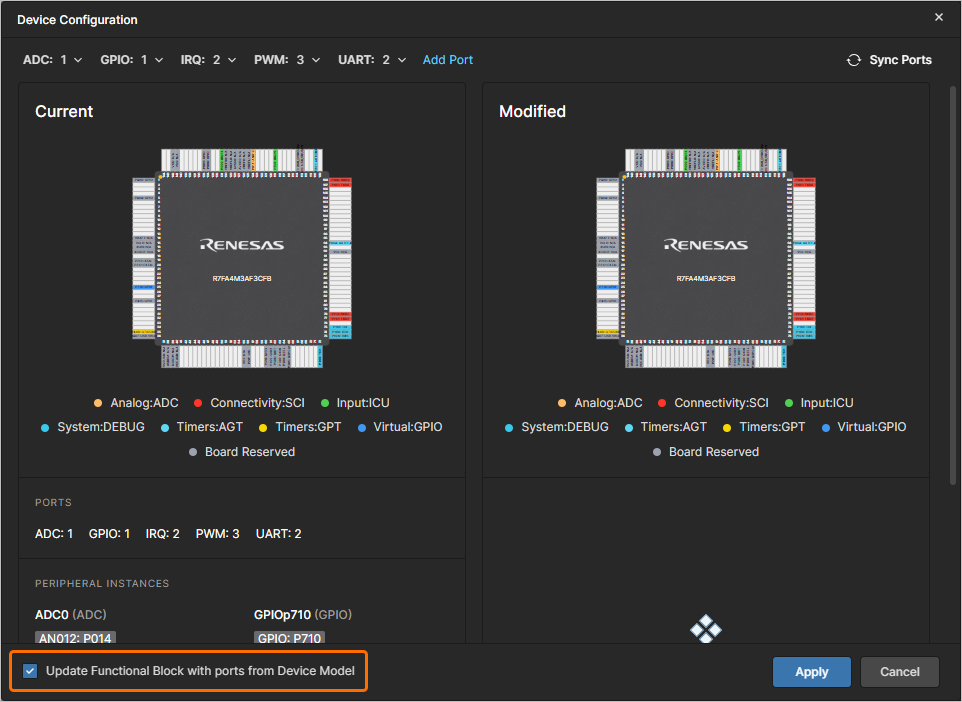
Jeśli zmodyfikowana konfiguracja układu nie jest obsługiwana, u góry okna Device Configuration pojawi się odpowiedni komunikat (a zastosowanie zmian nie będzie możliwe). Zmień zestaw portów ręcznie lub użyj elementu sterującego Undo Last Change na pasku komunikatu, aby cofnąć ostatnie zmiany wprowadzone w oknie.
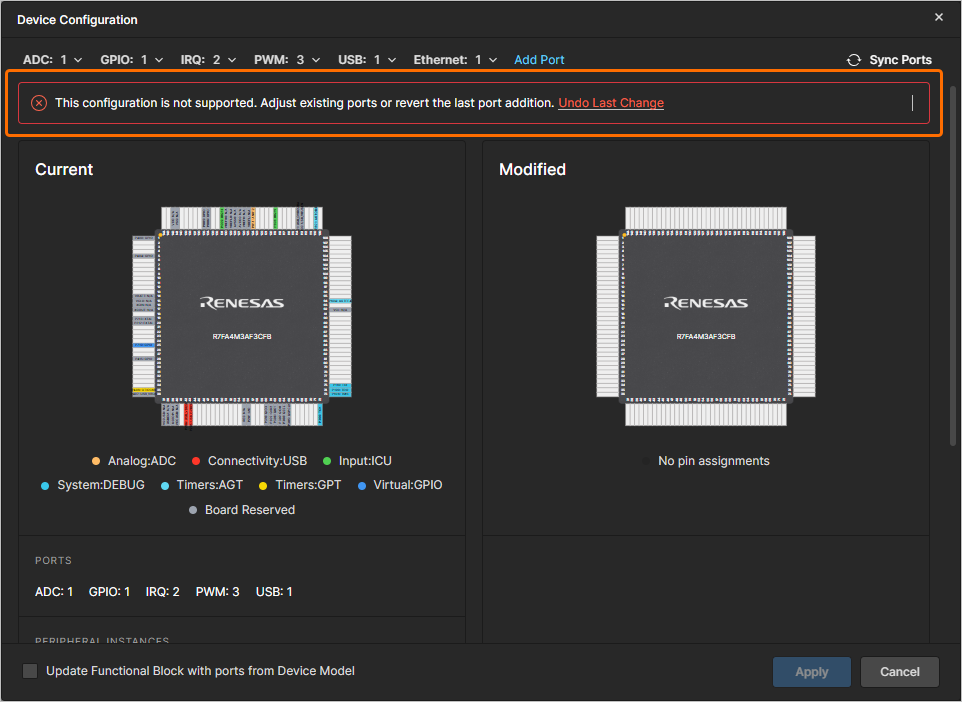
Po wprowadzeniu wymaganych zmian w konfiguracji urządzenia kliknij przycisk  , aby zastosować je do komponentu sprzętowego.
Łączenie bloków funkcjonalnych
Linia połączenia może zaczynać się i kończyć na granicy bloku funkcjonalnego, portu, prostokąta lub obrazu, na innej linii połączenia albo w wolnym miejscu dokumentu ESD. Aby umieścić linię połączenia, kliknij przycisk  na dolnym pasku narzędzi (alternatywnie użyj przycisku w obszarze Standard panelu Library). Kliknij punkt, w którym ma się zaczynać linia połączenia. Ustawiaj kursor i klikaj, aby wyznaczyć kolejne wierzchołki określające kształt linii połączenia. Pamiętaj, że linia połączenia będzie automatycznie omijać bloki funkcjonalne. Kliknij prawym przyciskiem myszy, aby zakończyć umieszczanie linii połączenia w wolnym miejscu dokumentu. Po umieszczeniu wierzchołka na bloku funkcjonalnym, porcie lub istniejącym połączeniu umieszczanie bieżącego połączenia zostanie automatycznie zakończone.
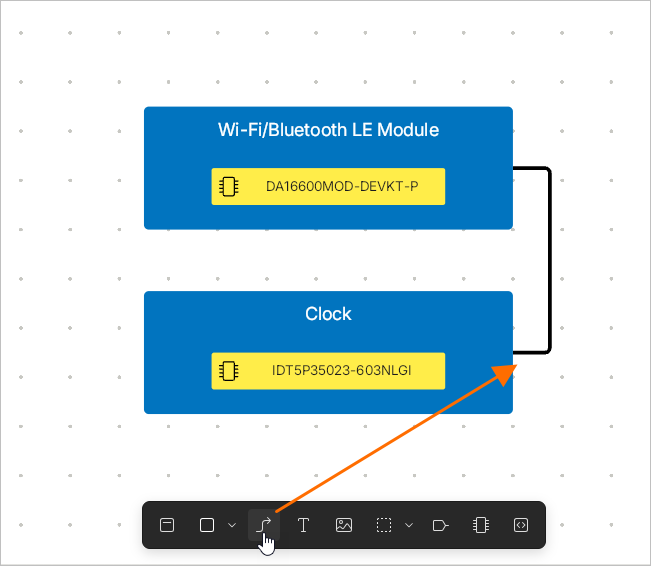
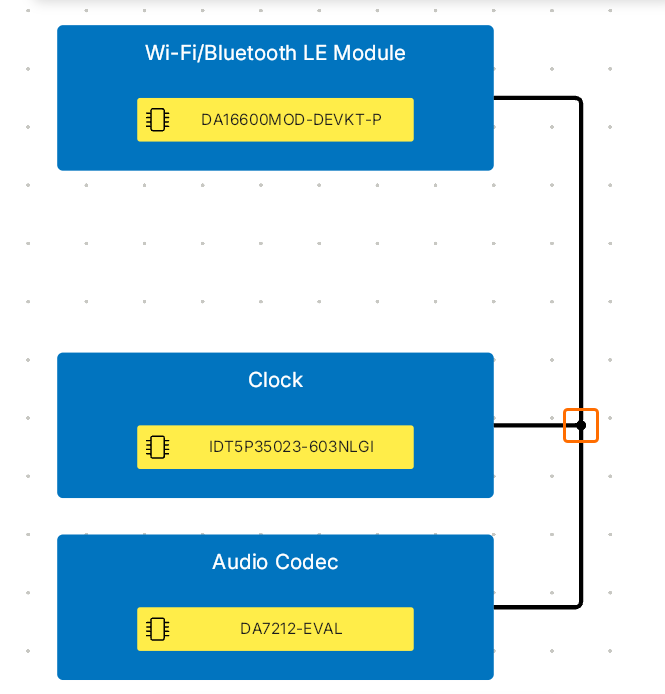 ).
).Po zaznaczeniu umieszczonej linii połączenia dostępne są następujące uchwyty edycyjne.
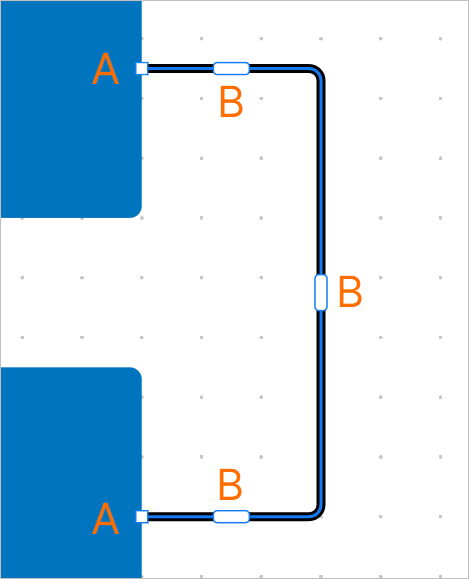
-
Kliknij i przeciągnij A, aby zmienić położenie punktów końcowych linii połączenia.
-
Kliknij i przeciągnij B, aby zmienić położenie segmentu linii połączenia. Punkty końcowe pozostaną zakotwiczone.
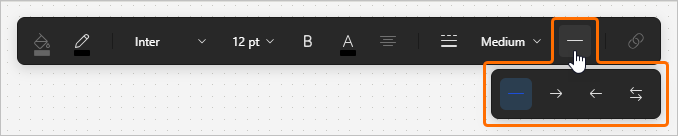
Każdy z końców linii połączenia (początkowy i końcowy) może być wyświetlany ze strzałką lub bez niej. Po zaznaczeniu linii połączenia kliknij przycisk  na górnym pasku narzędzi i wybierz żądany styl z wyświetlonego menu podręcznego.
Aby określić oznaczenie umieszczonej linii połączenia, kliknij ją dwukrotnie i wprowadź żądane oznaczenie. Po zaznaczeniu oznaczenia użyj uchwytu w jego prawym górnym rogu, aby je obrócić (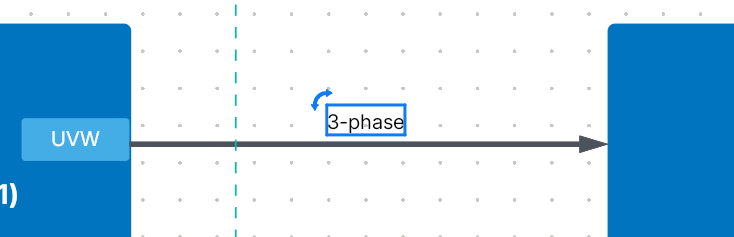 ).
).
Możesz przypiąć segment linii połączenia, przeciągając jego uchwyt edycyjny lub klikając segment prawym przyciskiem myszy i wybierając Pin Segment z wyświetlonego menu. Uchwyt edycyjny przypiętego segmentu jest wyświetlany z niebieskim wypełnieniem (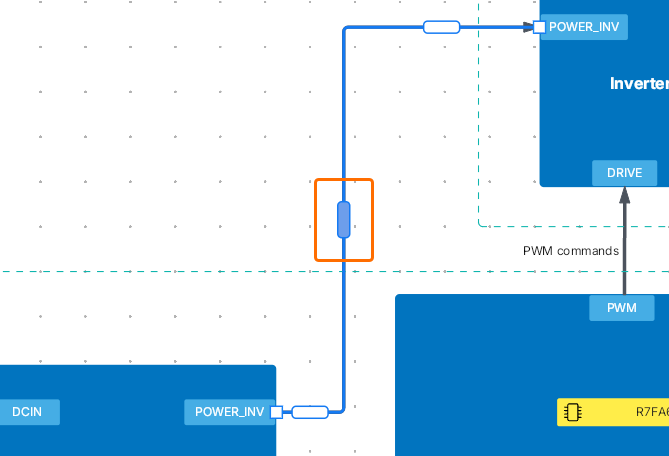 ). Bieżące położenie przypiętego segmentu w poziomie lub pionie pozostaje niezmienione podczas przesuwania innych segmentów linii połączenia. Aby odpiąć przypięty segment, wybierz Unpin Segment z menu kontekstowego segmentu.
Umieszczanie obszarów Blanket
Edytor dokumentów ESD umożliwia umieszczanie w dokumencie ESD obiektów typu Blanket w celu dodatkowego udokumentowania projektu systemu. Obszary sprzętowe i programowe można również powiązać odpowiednio z projektem PCB lub projektem oprogramowania, aby zapewnić kontekst określonej części projektu systemu bezpośrednio w dokumencie ESD.
Użyj menu obiektów Blanket na dolnym pasku narzędzi, aby umieścić obszar Blanket ( ), obszar sprzętowy (
 ) lub obszar programowy (
 ) (alternatywnie użyj przycisków w obszarze Standard panelu Library).
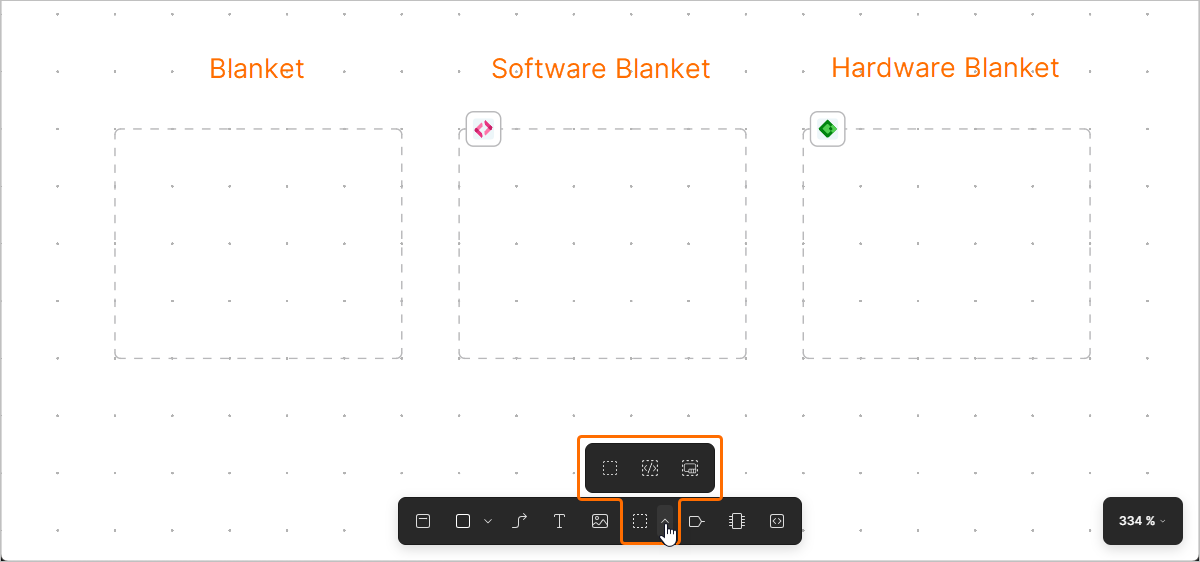
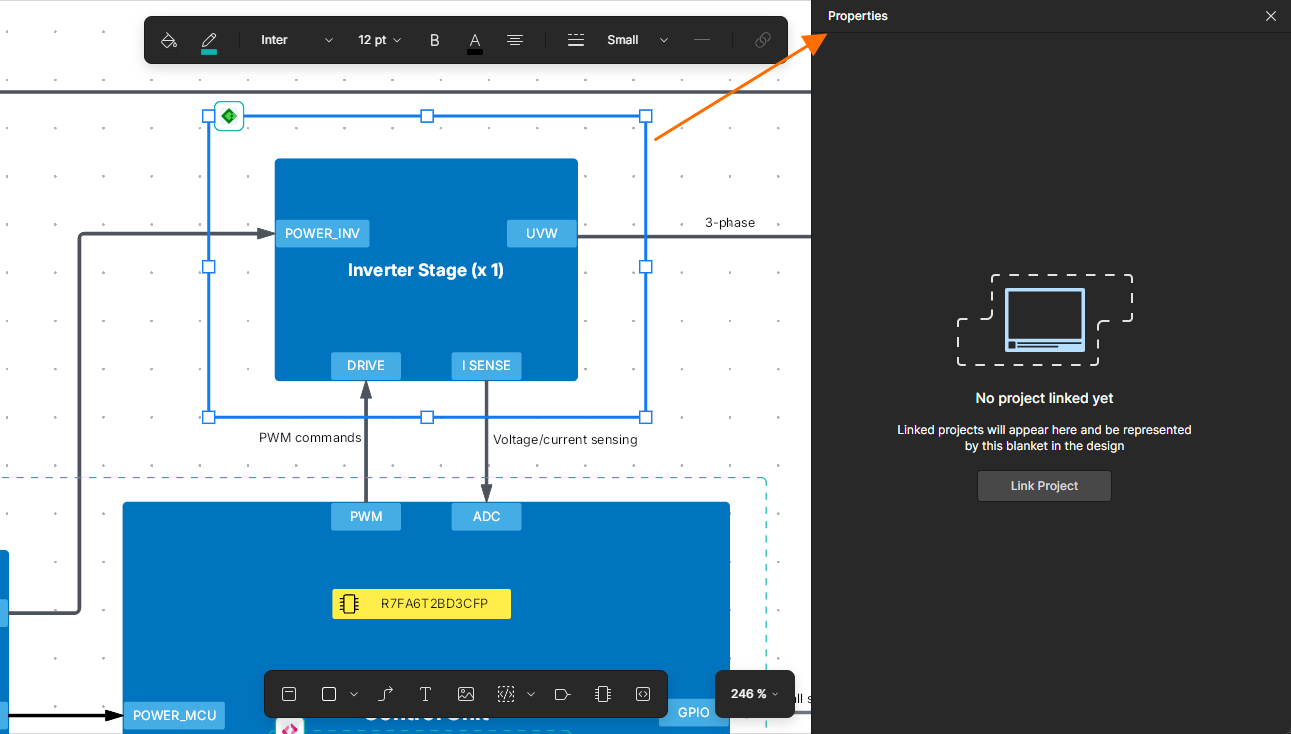
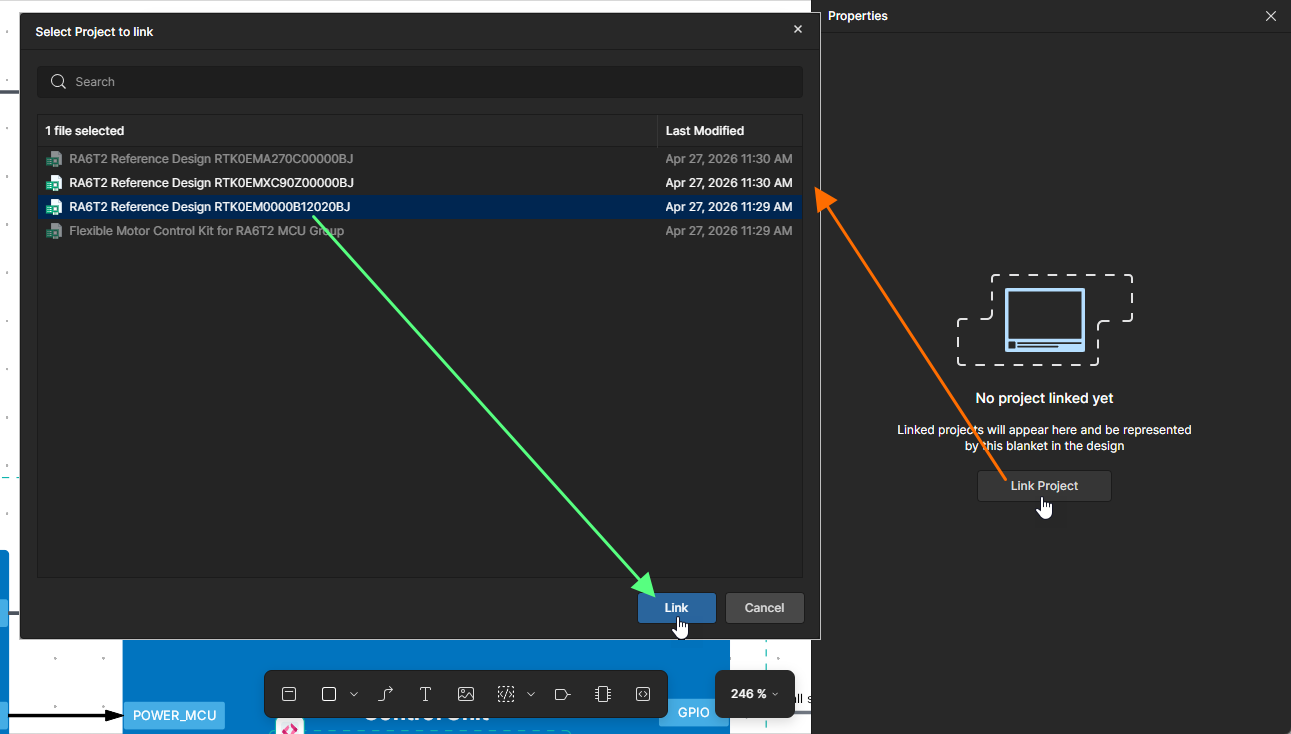
Aby powiązać obszar sprzętowy z projektem PCB lub obszar programowy z projektem oprogramowania, zaznacz obszar w przestrzeni projektowej i kliknij przycisk  w panelu Properties. Otworzy się okno Select Project to link z listą projektów sprzętowych/programowych powiązanych z rozwiązaniem. Wybierz projekt, który chcesz powiązać z obszarem, i kliknij przycisk
  . Informacje o powiązanym projekcie pojawią się w panelu Properties. Kliknij przycisk
  , aby otworzyć powiązany projekt w nowej karcie przeglądarki.
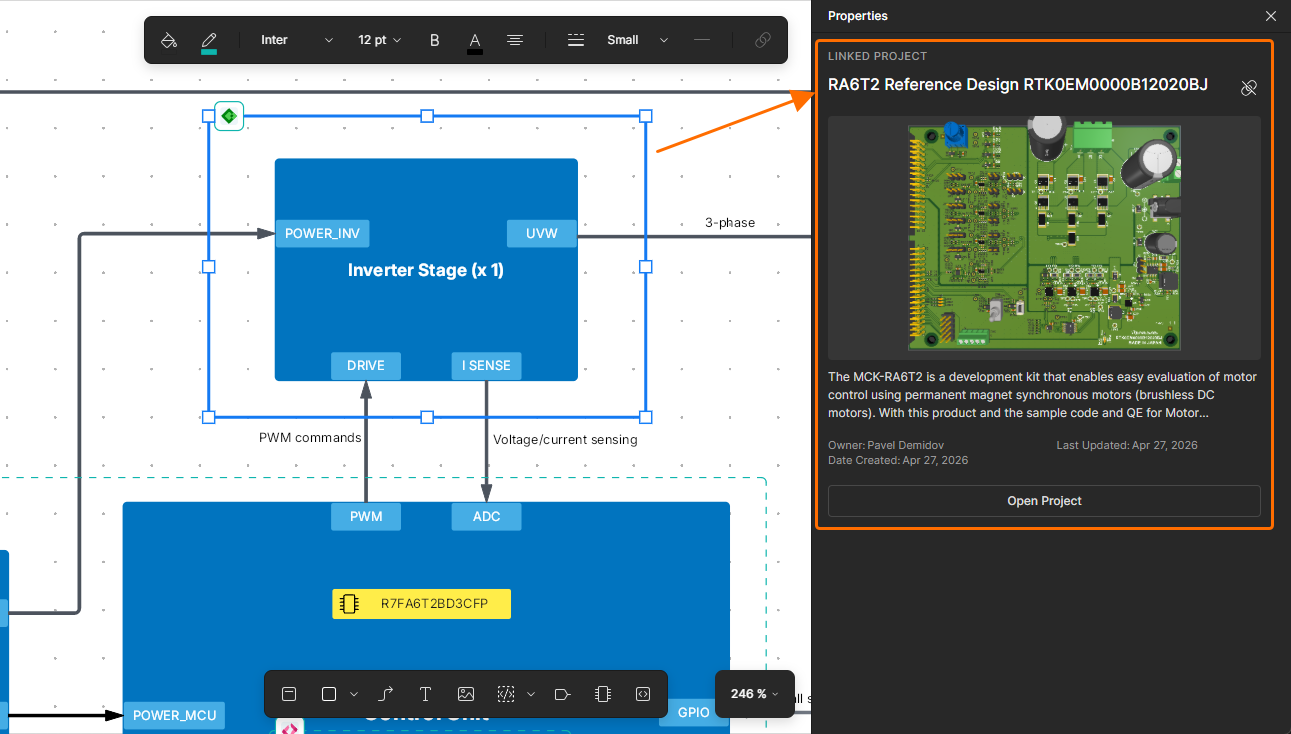
 w prawym górnym rogu panelu Properties tego obszaru.
Generowanie pakietu wsparcia płytki
Dla obszaru programowego można wygenerować pakiet BSP (pakiet wsparcia płytki). Kliknij przycisk  we właściwościach obszaru programowego.
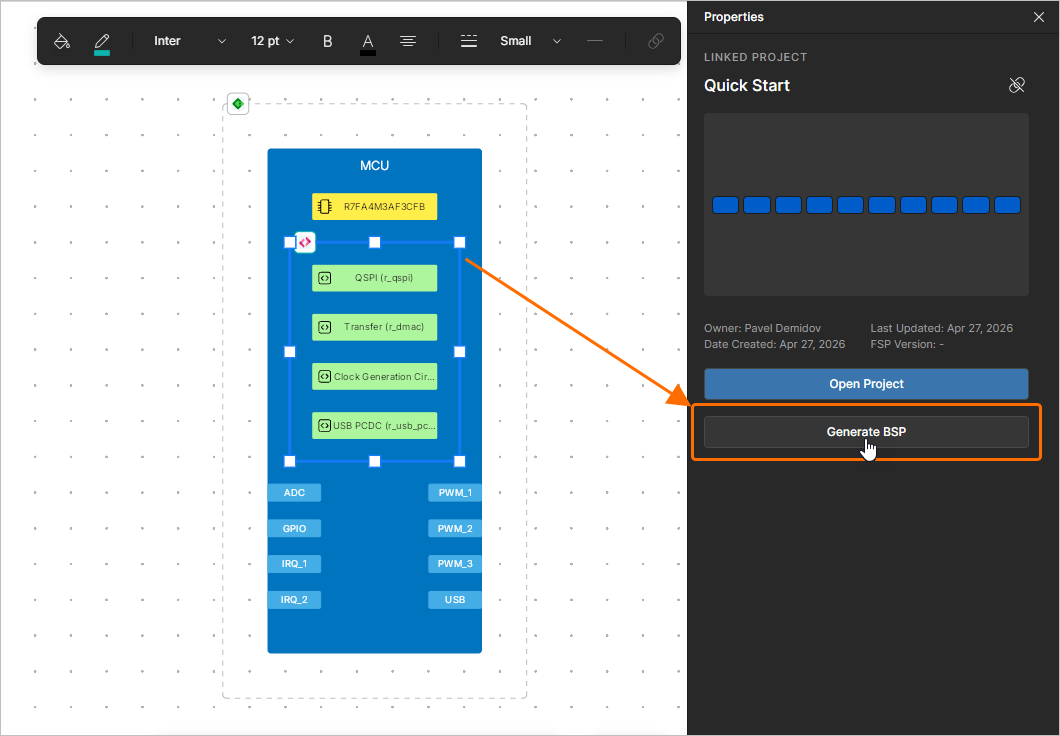
Model SDM rozwiązania zostanie automatycznie przesłany (dowiedz się więcej), a zmiany zostaną zastosowane w powiązanym projekcie oprogramowania. Jeśli taki projekt jeszcze nie istnieje, najpierw zostanie utworzony nowy projekt oprogramowania.
Jeśli do rozwiązania zaimportowano projekt referencyjny (dowiedz się więcej), a wokół bloku funkcjonalnego zawierającego obszar programowy umieszczono obszar sprzętowy powiązany z tym projektem referencyjnym, podczas generowania pakietu BSP zostanie uwzględniony kontekst zestawu ewaluacyjnego. Do modelu urządzenia zostanie dodany boardName, który będzie używany podczas generowania oprogramowania w celu utworzenia konfiguracji zgodnej z płytką danego zestawu ewaluacyjnego.
Umieszczanie tekstu
Edytor dokumentów ESD umożliwia umieszczanie ciągów tekstowych. Opcjonalnie można dodawać do nich łącza.
Aby umieścić ciąg tekstowy, kliknij ikonę  na dolnym pasku narzędzi (alternatywnie użyj przycisku w obszarze Standard panelu Library).
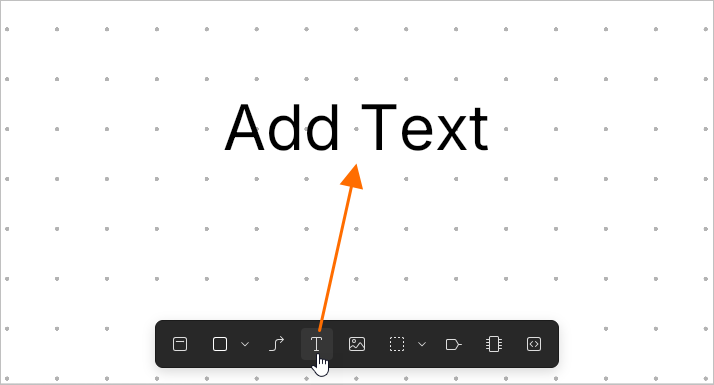
Aby edytować umieszczony ciąg tekstowy, kliknij go dwukrotnie, wprowadź żądany tekst i naciśnij Enter lub kliknij poza obiektem tekstowym.
Aby dodać łącze do umieszczonego tekstu, najpierw zaznacz odpowiedni obiekt tekstowy, a następnie kliknij  na górnym pasku narzędzi. W wyświetlonym polu wpisz wymagany adres URL i naciśnij
 Enter.
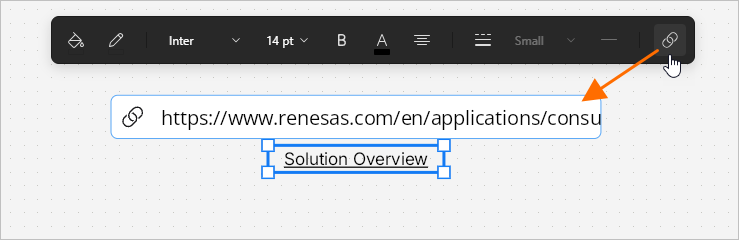
Aby otworzyć dodany link, najedź kursorem na obiekt tekstowy, a następnie kliknij link w wyświetlonym oknie podręcznym.
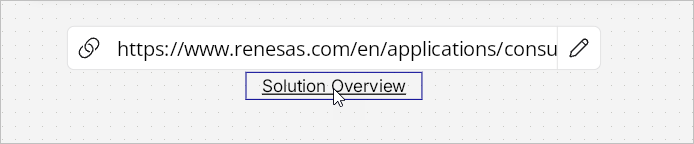
Aby edytować link, kliknij przycisk  w oknie podręcznym, zmień adres URL zgodnie z potrzebami i naciśnij
 Enter lub kliknij przycisk  , aby usunąć link z obiektu tekstowego.
Umieszczanie obiektów graficznych
Edytor dokumentów ESD udostępnia szereg narzędzi graficznych umożliwiających umieszczanie w dokumencie ESD podstawowych elementów rysunkowych o dowolnym kształcie:
-
Prostokąt (
 )
)
-
Elipsa (
 )
)
-
Linia (
 )
)
-
Obraz (
 )
)
Aby umieścić wymagany obiekt, użyj menu obiektów graficznych na dolnym pasku narzędzi (możesz też użyć przycisków w sekcji Standard panelu Biblioteka).
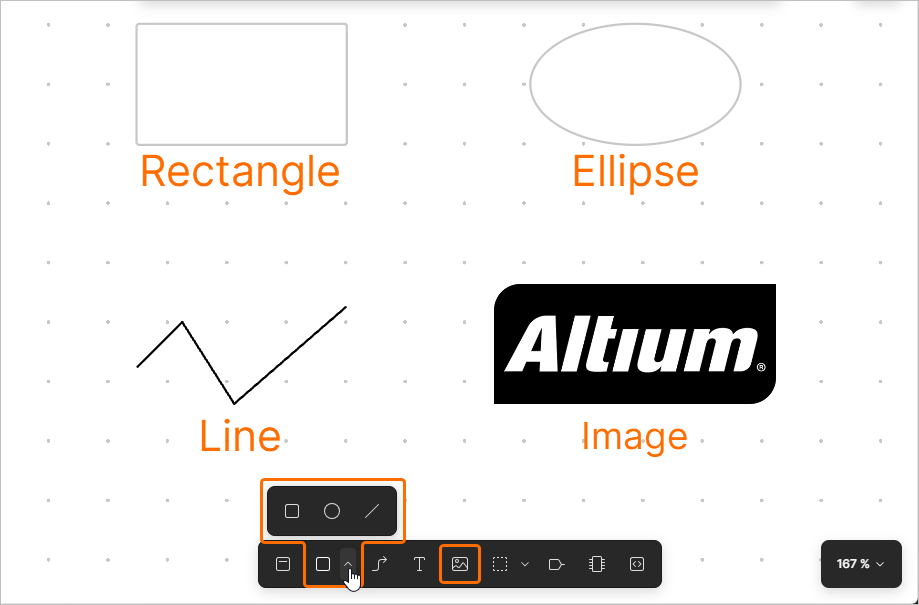
Po wybraniu odpowiedniego polecenia z menu umieść element graficzny, klikając i przeciągając w obszarze projektowania, aby określić jego położenie i rozmiar, na przykład odległość między przeciwległymi wierzchołkami prostokąta. W przypadku polilinii kliknij, aby umieścić jej pierwszy wierzchołek, a następnie klikaj, aby umieszczać kolejne wierzchołki i w ten sposób określić jej kształt.
Umieszczone obiekty graficzne można przenosić, zaznaczając je i przeciągając. Można też zaznaczać i przenosić poszczególne węzły.
Umieszczanie obiektów z biblioteki
Edytor dokumentów ESD umożliwia również umieszczanie często używanych elementów z biblioteki dostępnej w panelu Library. Aby uzyskać do niego dostęp, kliknij przycisk  w lewym górnym rogu obszaru projektowania.
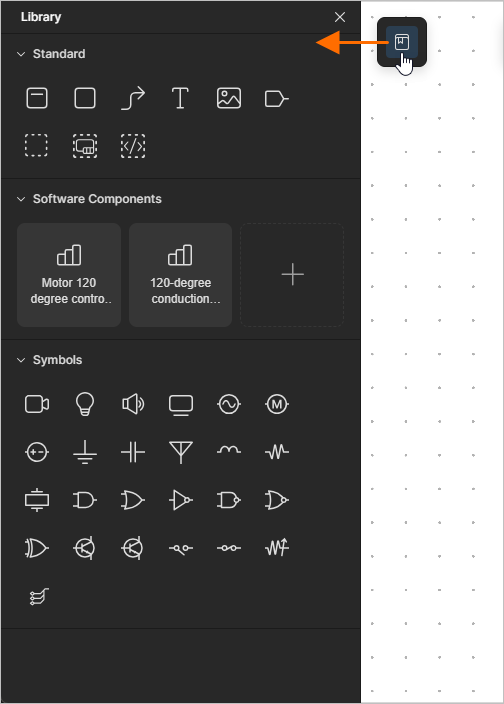
Panel zawiera następujące sekcje:
-
Standard – użyj przycisków dostępnych w tej sekcji, aby umieścić podstawowe obiekty (blok funkcjonalny, linię połączenia itp.).
-
Software Components – użyj przycisków dostępnych w tej sekcji, aby umieścić komponent oprogramowania o wstępnie zdefiniowanej nazwie.
Aby dodać komponent oprogramowania do tej sekcji, kliknij przycisk +. W otwartym oknie Manage Software Components wybierz wymagane komponenty oprogramowania, zaznaczając pola wyboru po lewej stronie, a następnie kliknij przycisk
 .
.
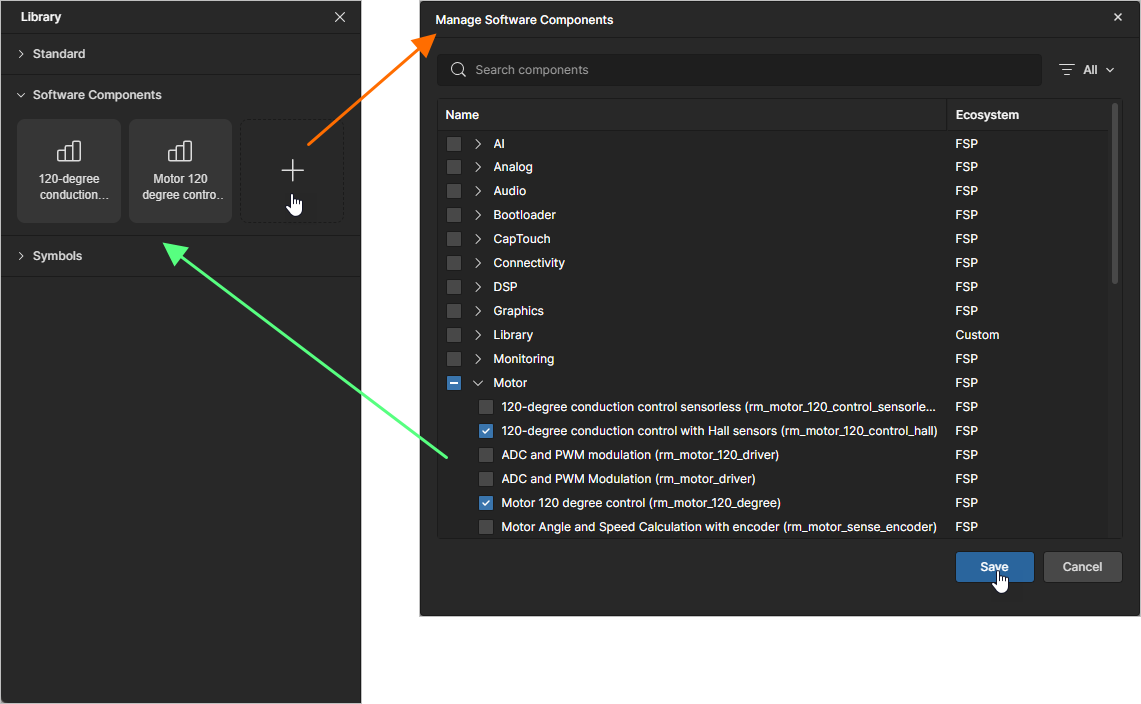
Aby ukryć komponent oprogramowania w panelu Library, usuń zaznaczenie jego pola wyboru w oknie Manage Software Components (
 ) lub kliknij prawym przyciskiem myszy przycisk komponentu w panelu Library i wybierz Remove.
-
Symbols – użyj przycisków dostępnych w tej sekcji, aby umieścić wstępnie zdefiniowany obiekt obrazu.
Kliknij ikonę wymaganego obiektu w panelu Library, aby umieścić go w dokumencie.
Wysyłanie i pobieranie SDM
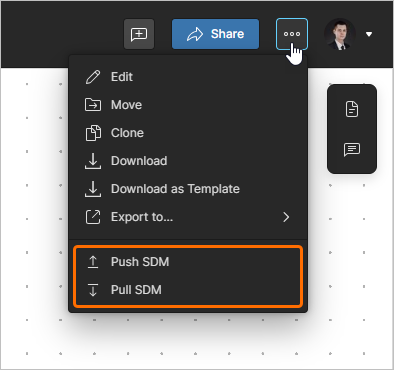
Aby zapewnić wzajemną synchronizację wszystkich aspektów rozwiązania, edytor ESD umożliwia wysyłanie i pobieranie modelu danych systemowych (SDM) rozwiązania. W tym celu użyj odpowiednich poleceń z menu przycisku  w prawym górnym rogu dokumentu ESD.
-
Push SDM – użyj tego polecenia, aby wysłać model SDM z dokumentu ESD. Model SDM rozwiązania zostanie zsynchronizowany ze zmianami wprowadzonymi w dokumencie ESD, a zmiany te będzie można następnie pobrać do innych domen, takich jak projekty sprzętu w Altium Designer (dowiedz się więcej) i projekty oprogramowania w e2 studio.
-
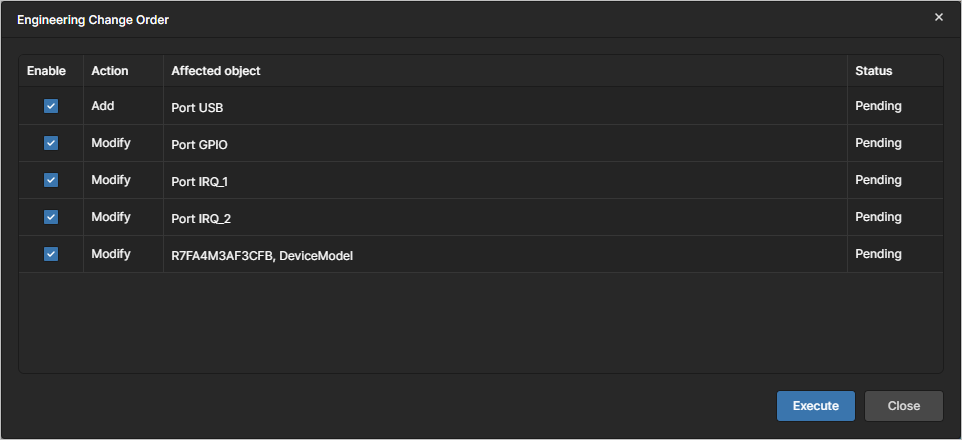
Pull SDM – użyj tego polecenia, aby pobrać model SDM do dokumentu ESD. Jeśli w dokumencie ESD trzeba zastosować zmiany w celu zsynchronizowania go z modelem SDM rozwiązania, otworzy się okno Engineering Change Order. Wybierz zmiany, które chcesz zastosować w dokumencie ESD, używając pól wyboru w kolumnie Enabled, a następnie kliknij przycisk
 .
.
Zarządzanie dokumentem ESD
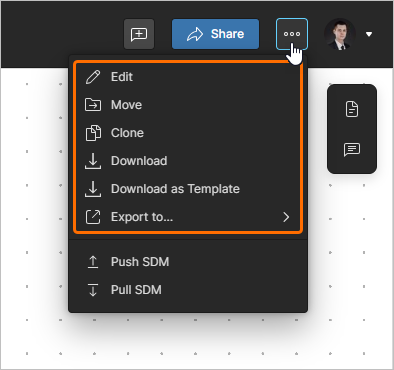
Pozostałe polecenia w menu przycisku umożliwiają zarządzanie dokumentem.
-
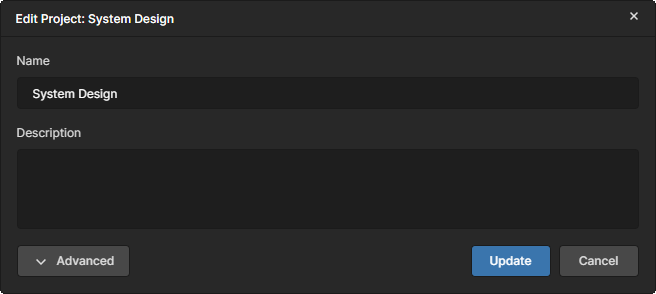
Edit – użyj tego polecenia, aby otworzyć okno Edit Project, które umożliwia zmianę właściwości Name i Description dokumentu ESD (
 ). Kliknij przycisk
  , aby uzyskać dostęp do pola Parent Folder i Parameters przestrzeni roboczej. Pole Parent Folder jest nieedytowalne i ma wyłącznie charakter informacyjny. Aby zmienić folder nadrzędny, należy użyć polecenia Move. Kliknij przycisk
  , aby zatwierdzić wprowadzone zmiany.
-
Move – użyj tego polecenia, aby otworzyć okno Move to, które umożliwia przeniesienie dokumentu ESD do innego folderu nadrzędnego w strukturze folderów przestrzeni roboczej (
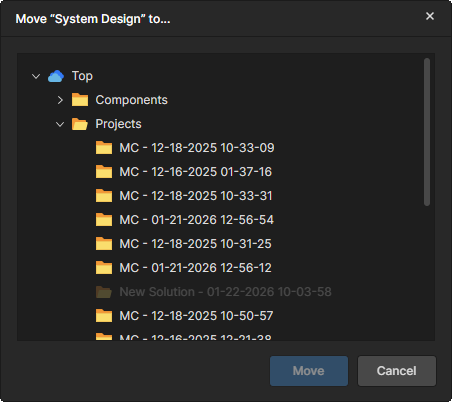 ). W tym oknie wybierz nowy folder nadrzędny. Kliknij przycisk
  , aby przenieść dokument.
-
Clone – użyj tego polecenia, aby otworzyć okno Clone - ESD, które umożliwia utworzenie identycznej kopii dokumentu ESD (
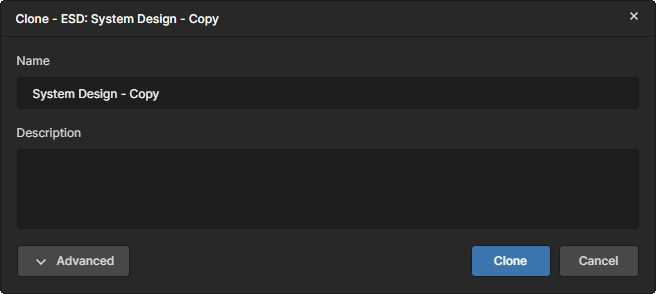 ). W tym oknie podaj nazwę dokumentu ESD i opcjonalny opis. Domyślnie zostanie użyta nazwa oryginalnego dokumentu z przyrostkiem
 – Copy.Kliknij przycisk
, aby uzyskać dostęp do pola Parent Folder. Domyślnie będzie w nim ustawiony folder, w którym znajduje się oryginalny dokument. Kliknij link Change po prawej stronie pola, aby otworzyć strukturę folderów przestrzeni roboczej i wybrać inny folder do zapisania sklonowanego dokumentu.
Po ustawieniu pól zgodnie z potrzebami kliknij przycisk
 , a oryginalny dokument zostanie sklonowany (powielony). Utworzoną kopię dokumentu ESD można następnie powiązać z wymaganym rozwiązaniem na stronie szczegółów tego rozwiązania w przestrzeni roboczej Renesas 365 – dowiedz się więcej.
-
Download – użyj tego polecenia, aby pobrać dokument ESD jako plik
*.json. -
Download as Template – użyj tego polecenia, aby pobrać dokument ESD jako szablon w formacie
*.json. -
Export to – użyj poleceń menu, aby wyeksportować bieżący dokument ESD do formatu
*.png,*.svglub*.pdf.
Komentowanie
Edytor dokumentów ESD umożliwia komentowanie dokumentów ESD. Komentarz to notatka dodana przez użytkownika, przypisana do określonego punktu, obiektu lub obszaru, na którą inni użytkownicy mogą odpowiadać. Komentarze ułatwiają współpracę między użytkownikami bez modyfikowania samych udostępnianych danych, ponieważ są przechowywane w obszarze roboczym niezależnie od tych danych. W komentarzu można oznaczyć jedną lub więcej osób lub grup. Komentarz można również przypisać członkowi obszaru roboczego.
Komentarze dodaje się, odpowiada na nie i zarządza nimi bezpośrednio w obszarze projektowym dokumentu za pomocą kontekstowego okna komentowania. Komentarze są również wyświetlane w panelu Comments and Tasks , znajdującym się po prawej stronie, który służy przede wszystkim do przeglądania komentarzy i nawigacji, a nie do wykonywania operacji.
 w prawym górnym rogu dokumentu ESD, aby włączyć lub wyłączyć wyświetlanie panelu Comments and Tasks.
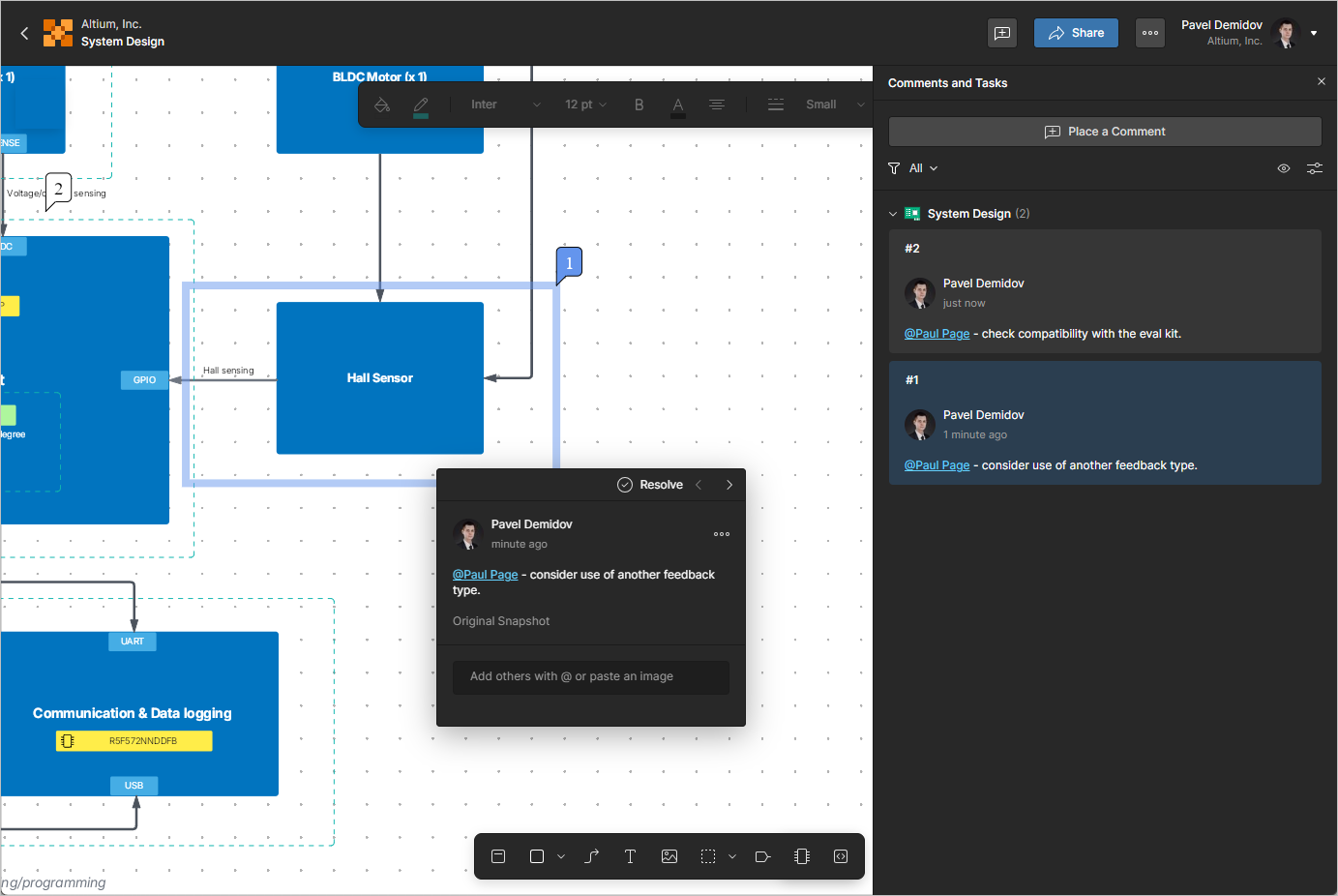
Aby dodać komentarz, użyj przycisku  na pasku narzędzi w prawym górnym rogu dokumentu ESD, polecenia Add Comment z menu kontekstowego obszaru projektowego dokumentu lub przycisku
  w panelu Comments and Tasks.
Udostępnianie dokumentu ESD
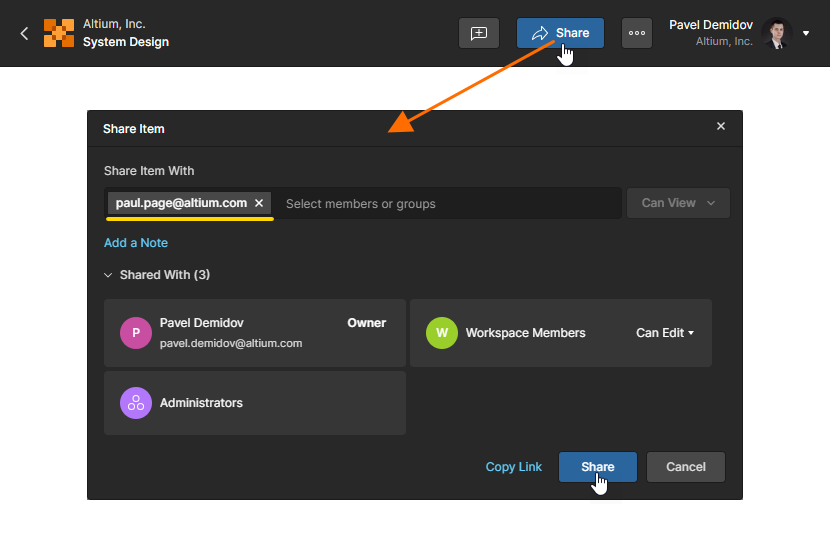
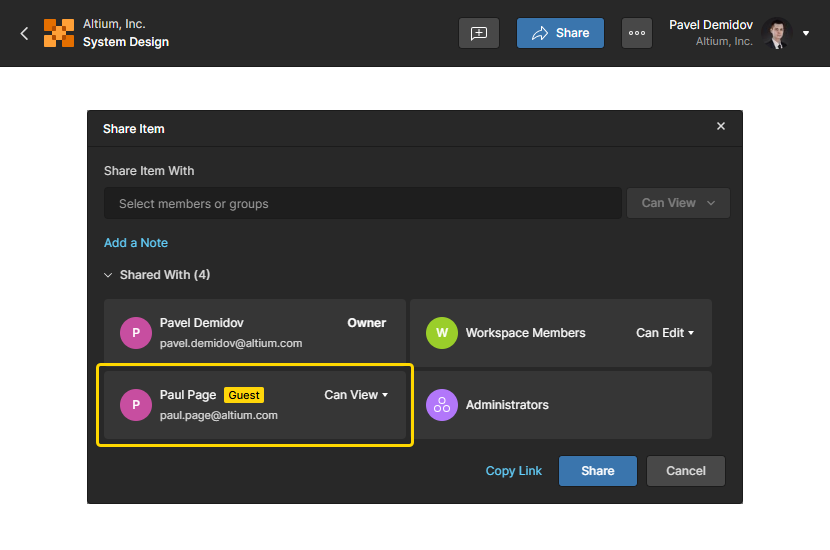
Dokument ESD można udostępnić z uprawnieniami do wyświetlania osobom spoza obszaru roboczego. Kliknij przycisk  w prawym górnym rogu dokumentu ESD, aby otworzyć okno Share Item. Wybierz pole Share Item With i wprowadź pełny adres e-mail użytkownika. Użytkownik uzyska dostęp do udostępnionego dokumentu ESD na poziomie gościa za pośrednictwem własnego obszaru roboczego lub przestrzeni osobistej.
 Tłumaczenie SI