
Renesas 365
Renesas 365, oparte na technologii Altium, bazuje na platformie Altium 365 i zostało opracowane z myślą o projektowaniu systemów elektronicznych. Zapewnia inżynierom większą swobodę dzięki ujednoliceniu procesów rozwojowych, co poprawia wydajność i skraca cykle projektowe od koncepcji po produkcję wielkoseryjną.
Główną jednostką najwyższego poziomu w Renesas 365 jest Solution łącząca różne aspekty tworzonego systemu — projekt systemu, projekty oprogramowania i projekty sprzętowe.
Ogólne informacje o Renesas 365 i tworzeniu nowego obszaru roboczego Renesas 365 można znaleźć na stronie Renesas 365 w witrynie renesas.com.
Model danych systemu
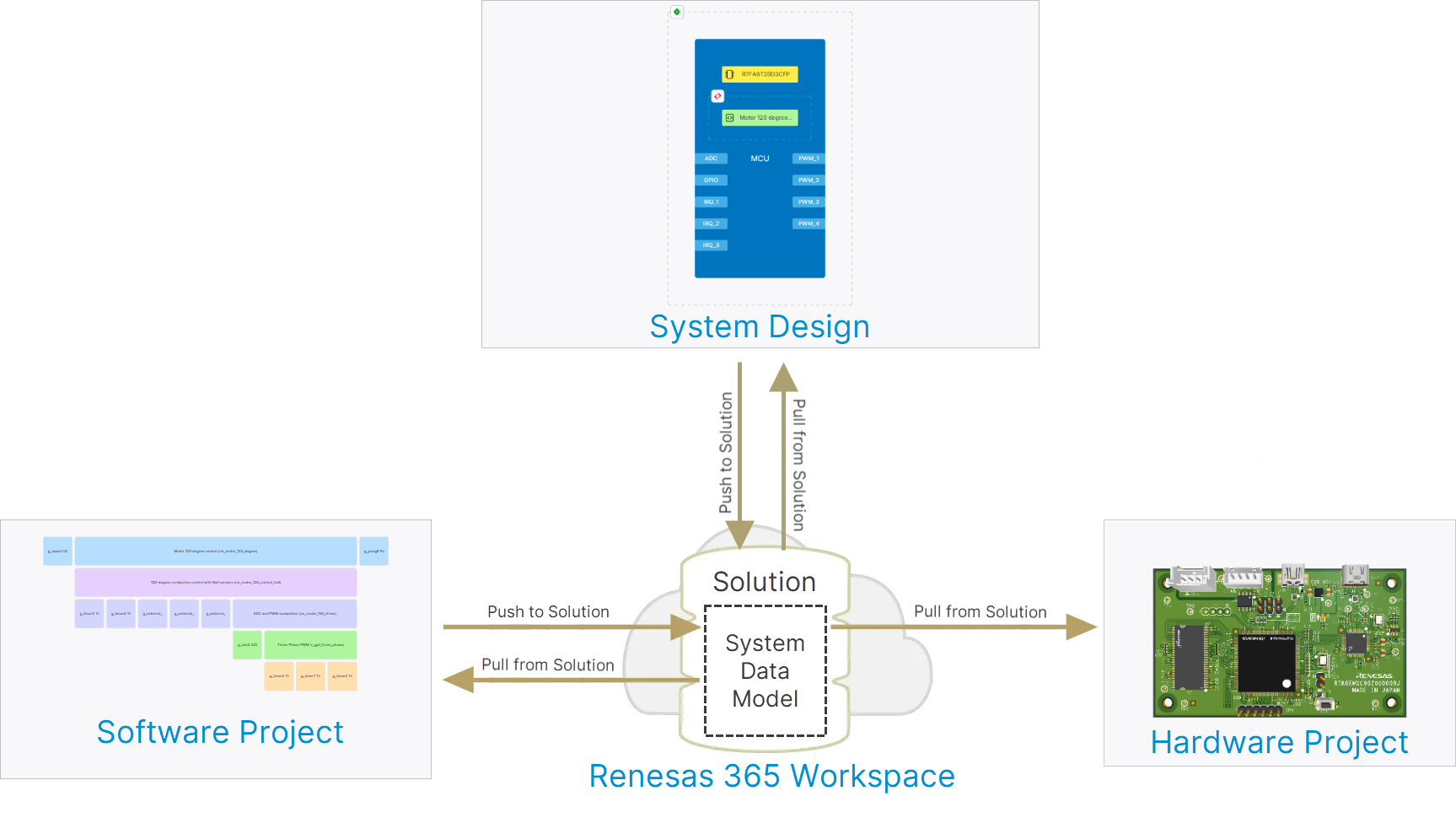
Podstawowym elementem rozwiązania jest System Data Model (SDM) — jeden spójny model wysokiego poziomu, który stanowi centralny element procesu definiowania rozwiązania i kształtuje architekturę systemu. Dostęp do danych w modelu i ich modyfikowanie są możliwe za pomocą różnych narzędzi udostępnianych przez Renesas 365. Struktura SDM umożliwia przechowywanie wszystkich informacji dotyczących każdego aspektu rozwiązania oraz obejmuje jego elementy i relacje między nimi, definiując system jako całość. Operacje wysyłania i pobierania służą odpowiednio do przesyłania zmian z projektu do SDM oraz pobierania zmian wprowadzonych w SDM w celu zintegrowania ich z projektem.
-
Wysyłanie zmian z projektu systemu danego rozwiązania do SDM oraz pobieranie zmian z SDM do tego projektu odbywa się z poziomu jego dokumentu ESD. Więcej informacji można znaleźć na stronie Projektowanie systemów elektronicznych.
-
Pobieranie zmian z SDM do projektu sprzętowego rozwiązania odbywa się z poziomu Altium Designer. Więcej informacji można znaleźć na stronie Praca z rozwiązaniami Renesas 365.
-
Wysyłanie zmian z projektu oprogramowania rozwiązania do SDM oraz pobieranie zmian z SDM do tego projektu odbywa się z poziomu e² studio.
Dostęp do obszaru roboczego Renesas 365
Obszar roboczy Renesas 365 to dedykowane środowisko do przechowywania rozwiązań i powiązanych treści oraz zarządzania nimi. Przeglądarkowy interfejs obszaru roboczego Renesas 365 stanowi integralną część interfejsu platformy Altium 365. Po utworzeniu obszaru roboczego Renesas 365 można uzyskać dostęp do jego interfejsu na kilka sposobów. Więcej szczegółów można znaleźć na stronie Interfejs platformy Altium.
Poznawanie interfejsu przeglądarkowego
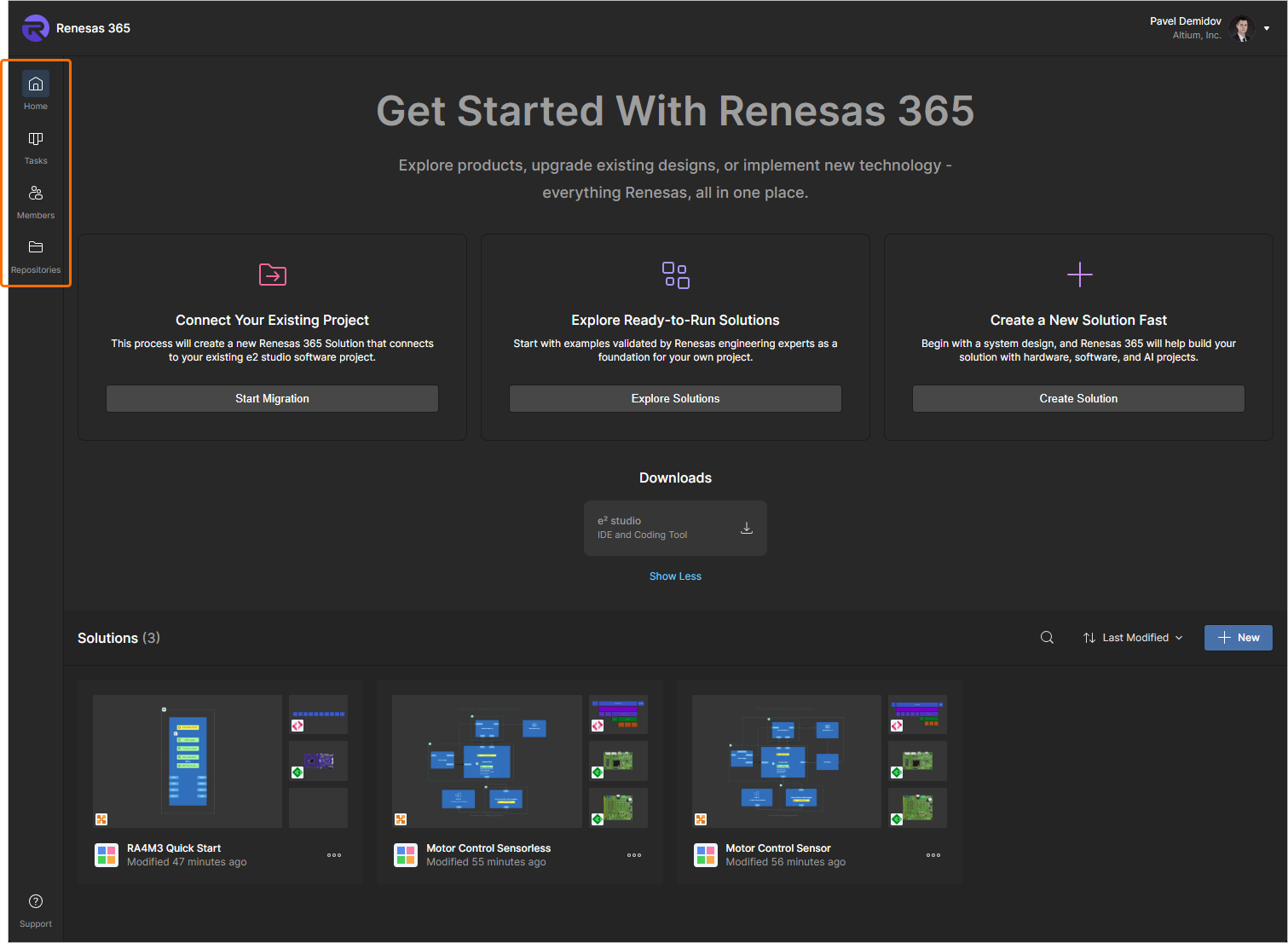
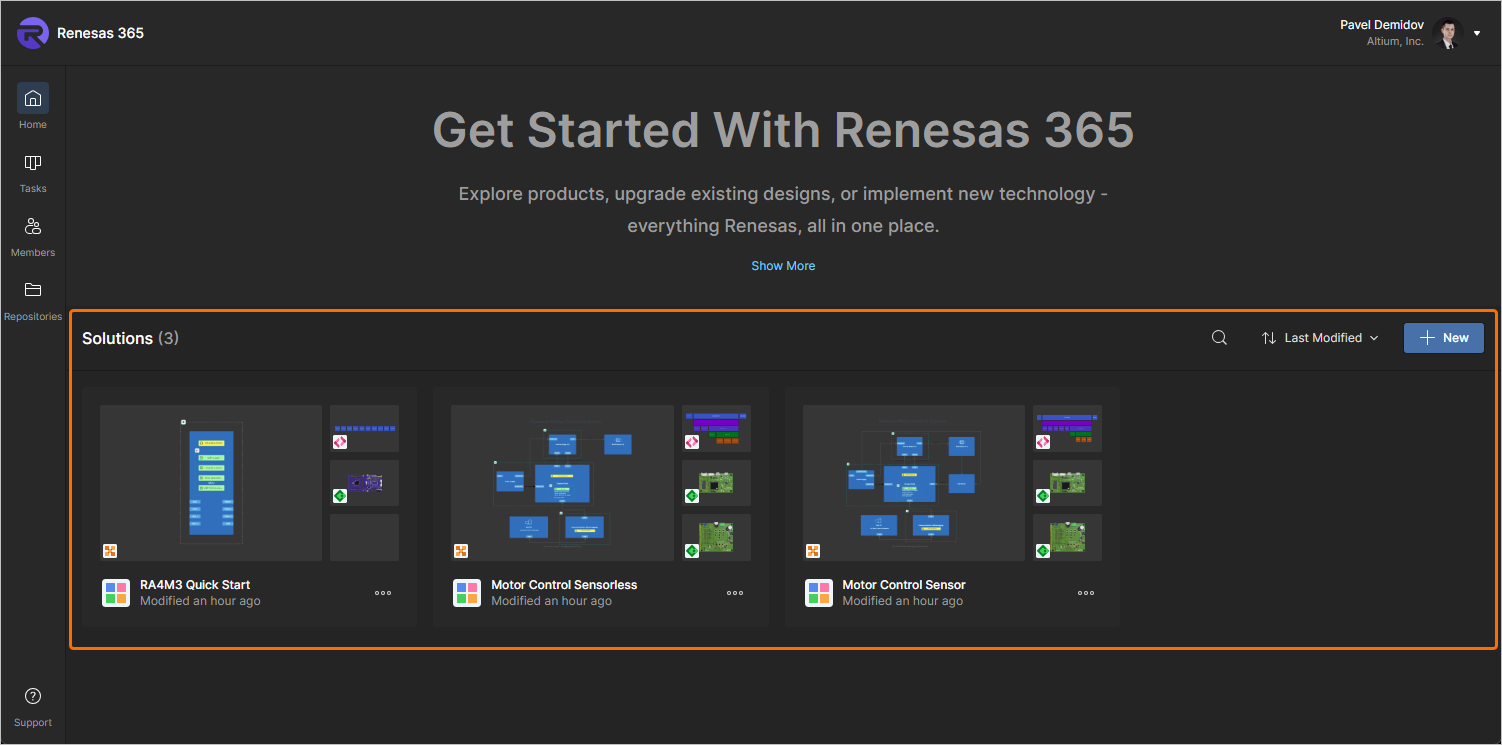
Dostęp do elementów interfejsu przeglądarkowego obszaru roboczego Renesas 365 można uzyskać za pomocą elementów sterujących na pasku narzędzi po lewej stronie, przedstawionych na poniższej ilustracji i opisanych pod nią.
-
Home — ta strona umożliwia tworzenie nowego rozwiązania oraz zapewnia dostęp do rozwiązań aktualnie dostępnych w obszarze roboczym Renesas 365.
Więcej informacji o tworzeniu nowego rozwiązania można znaleźć w sekcji Tworzenie nowego rozwiązania poniżej.
Więcej informacji o przeglądaniu rozwiązania można znaleźć w sekcji Przeglądanie rozwiązania poniżej.
-
Tasks — ta strona umożliwia dostęp do wszystkich aktualnie aktywnych zadań w obszarze roboczym Renesas 365 oraz zarządzanie nimi.
Więcej informacji o pracy z zadaniami można znaleźć w sekcji Praca z zadaniami poniżej.
-
Members — ta strona umożliwia zarządzanie tym, kto ma dostęp do obszaru roboczego Renesas 365.
Więcej informacji o zarządzaniu członkostwem w obszarze roboczym można znaleźć w sekcji Zarządzanie członkostwem w obszarze roboczym poniżej.
-
Repositories — ta strona umożliwia konfigurowanie dostępu do zewnętrznych repozytoriów oprogramowania.
Więcej informacji o pracy z repozytoriami można znaleźć w sekcji Praca z repozytoriami poniżej.
Tworzenie nowego rozwiązania
Interfejs przeglądarkowy obszaru roboczego Renesas 365 udostępnia narzędzia do tworzenia nowego rozwiązania.
Tworzenie pustego rozwiązania
Nowe puste rozwiązanie można utworzyć na stronie Home w następujący sposób:
-
Klikając przycisk
 w sekcji Create a New Solution Fast u góry strony.
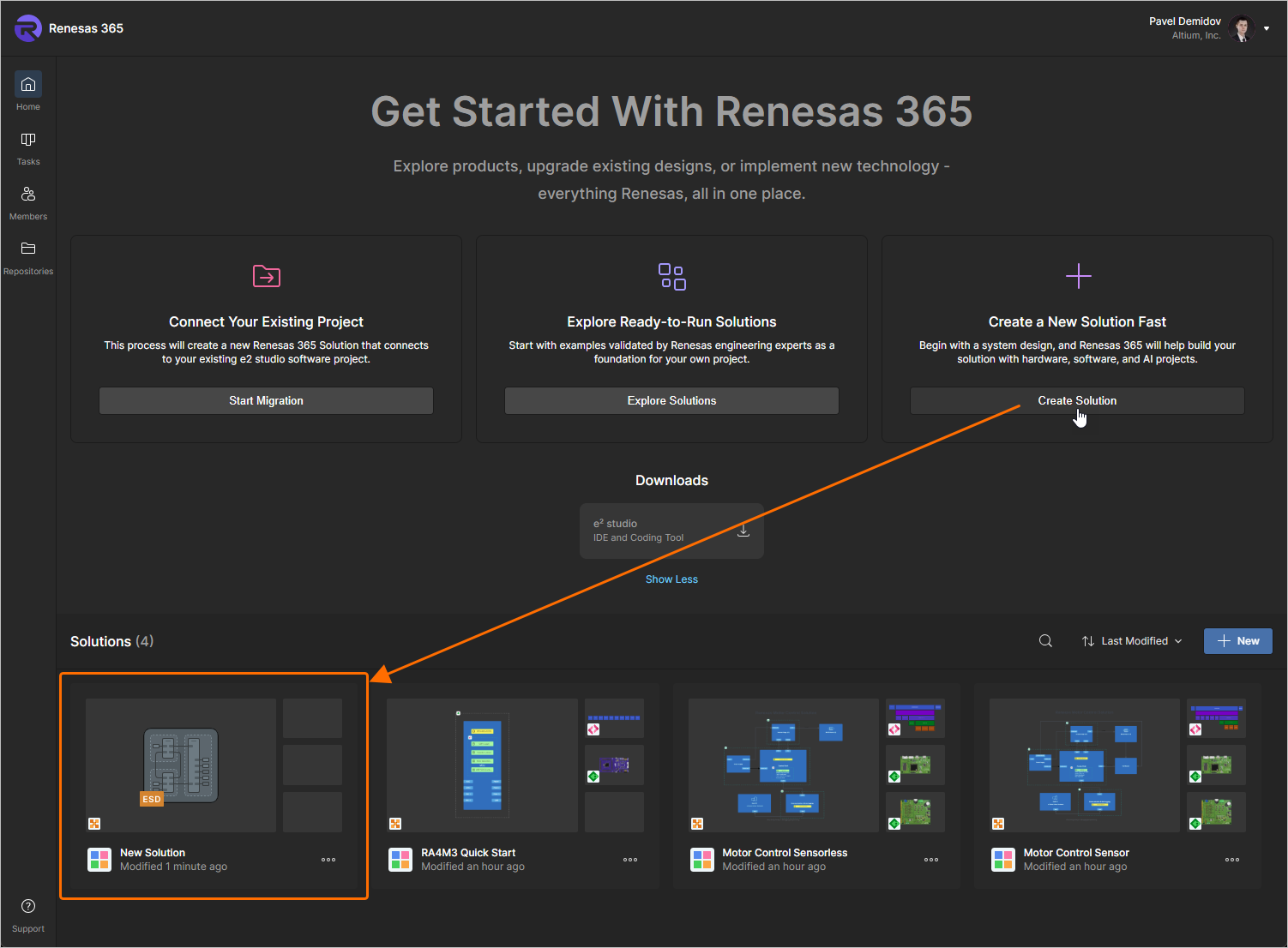
Nowe rozwiązanie (o nazwie
New Solution) zostanie utworzone natychmiast. Zostanie również automatycznie utworzony i otwarty nowy dokument ESD powiązany z tym rozwiązaniem. -
Klikając przycisk
 w sekcji Rozwiązania. Otworzy się okno Add solution.
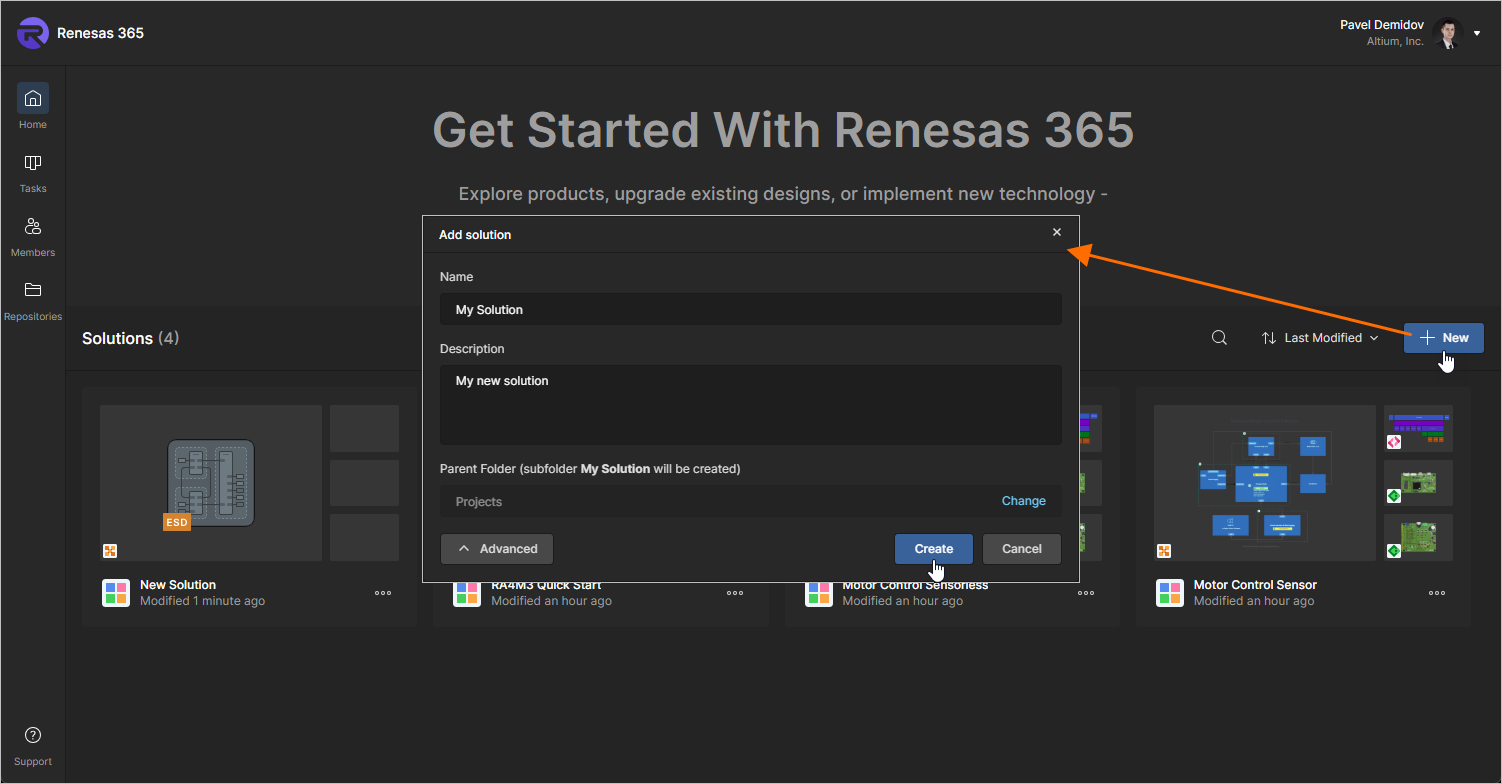
W oknie będą dostępne następujące pola:
-
Name — wprowadź wymaganą nazwę rozwiązania.
-
Description — wprowadź opcjonalny opis rozwiązania.
-
Folder (użyj przycisku
 , aby ukryć lub wyświetlić to pole) — w tym polu określ, w którym miejscu struktury folderów obszaru roboczego ma zostać utworzone rozwiązanie. Domyślnie jest to folder Projects. Kliknij łącze Change po prawej stronie pola, aby uzyskać dostęp do struktury folderów obszaru roboczego i wybrać inny folder do przechowywania rozwiązania (
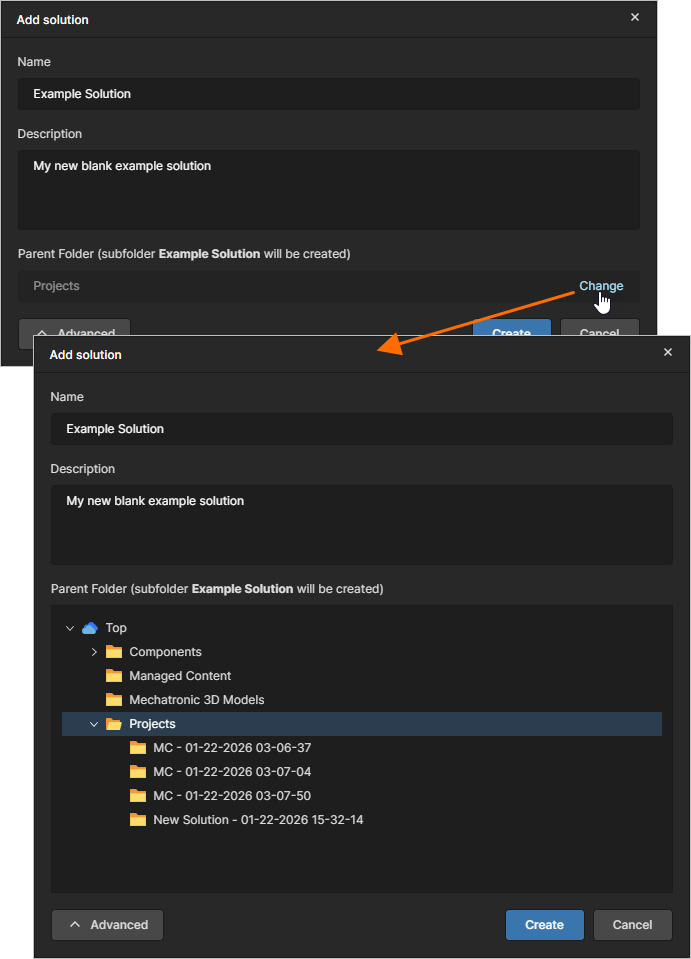 ).
).
Po zdefiniowaniu nowego rozwiązania zgodnie z wymaganiami kliknij przycisk
 . Zostanie utworzone nowe rozwiązanie i otworzy się strona jego szczegółów.
-
Tworzenie przykładowego rozwiązania RA
Dostępnych jest wiele przykładowych rozwiązań. Na stronie Home kliknij przycisk  w sekcji Explore Ready-to-Run Solutions, aby otworzyć stronę Explore Ready-to-Run Solutions.
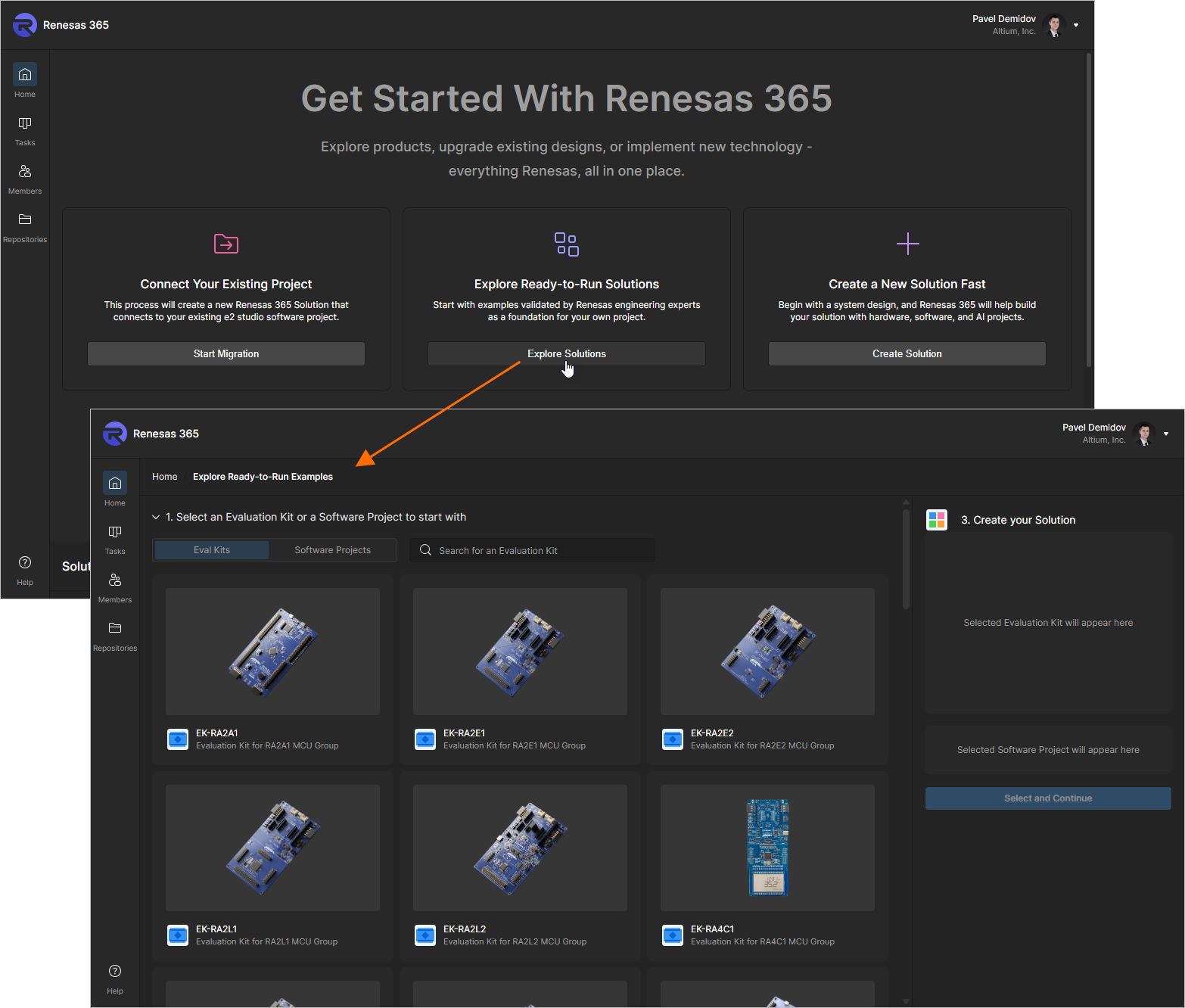
Na otwartej stronie Explore Ready-to-Run Solutions:
-
Użyj rozwijanej sekcji 1. Select an Evaluation Kit or a Software Project to start with, aby wybrać odpowiedni zestaw ewaluacyjny lub projekt oprogramowania (użyj elementu sterującego u góry sekcji, aby przełączać się między wyborem jednego z Eval Kits lub Software Projects).
-
Użyj rozwijanej sekcji 2. Choose one of the compatible Software Projects / 2. Choose one of the compatible Evaluation Kits poniżej, aby wybrać projekt oprogramowania / zestaw ewaluacyjny zgodny z wyborem dokonanym w pierwszej sekcji.
-
Wybrany zestaw ewaluacyjny i projekt oprogramowania zostaną wyświetlone w sekcji 3. Create your Solution po prawej stronie. Kliknij przycisk
 u dołu sekcji, aby utworzyć odpowiednie rozwiązanie w obszarze roboczym Renesas 365.
Przekształcanie istniejącego projektu e² studio w rozwiązanie
Istniejący projekt e² studio można przekształcić w rozwiązanie Renesas 365. Na stronie Home kliknij przycisk  w obszarze Connect Your Existing Project, aby otworzyć stronę Connect Your e² studio Project to Renesas 365 z instrukcjami.
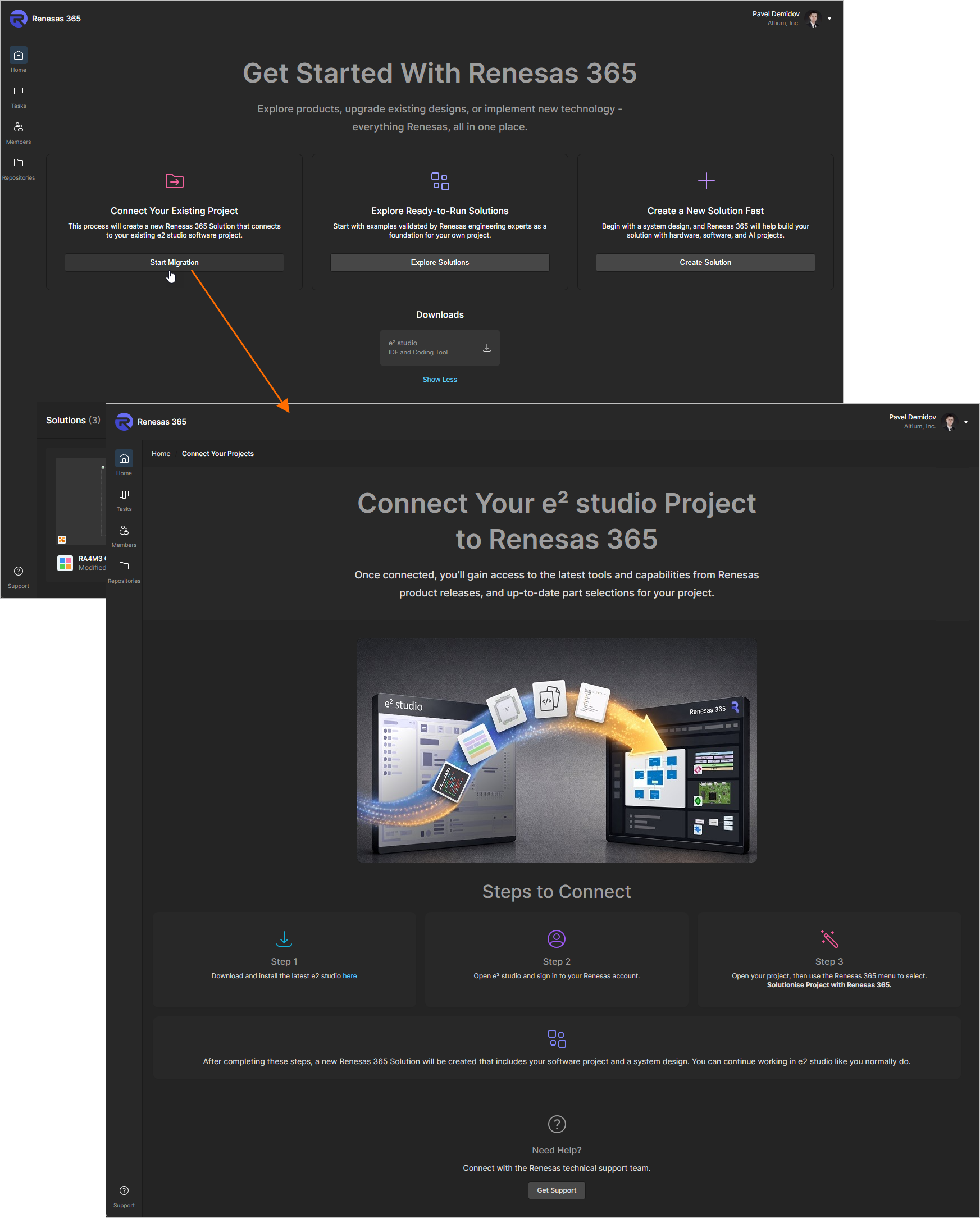
Przeglądanie rozwiązania
Wszystkie rozwiązania dostępne obecnie w przestrzeni roboczej Renesas 365 są wyświetlane w obszarze Solutions na stronie Home. Każde rozwiązanie jest prezentowane jako kafelek z ikonami reprezentującymi projekty wchodzące w jego skład (projekt systemu, projekty PCB itp.).
 i wpisz tekst w wyświetlonym polu wyszukiwania. Lista rozwiązań zostanie przefiltrowana na podstawie wprowadzonego ciągu znaków. Aby usunąć filtr wyszukiwania, kliknij ikonę x po prawej stronie pola wyszukiwania.
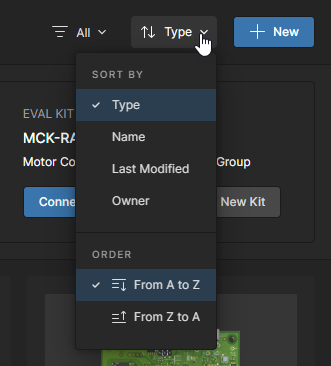
 po prawej stronie pola wyszukiwania, aby posortować listę rozwiązań według Name, Last Modified lub Owner i wybrać kierunek sortowania
 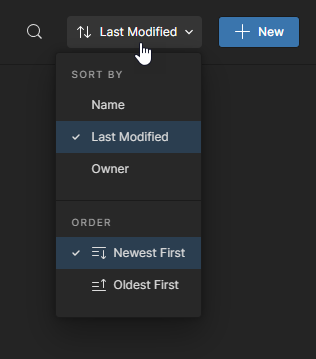 ).
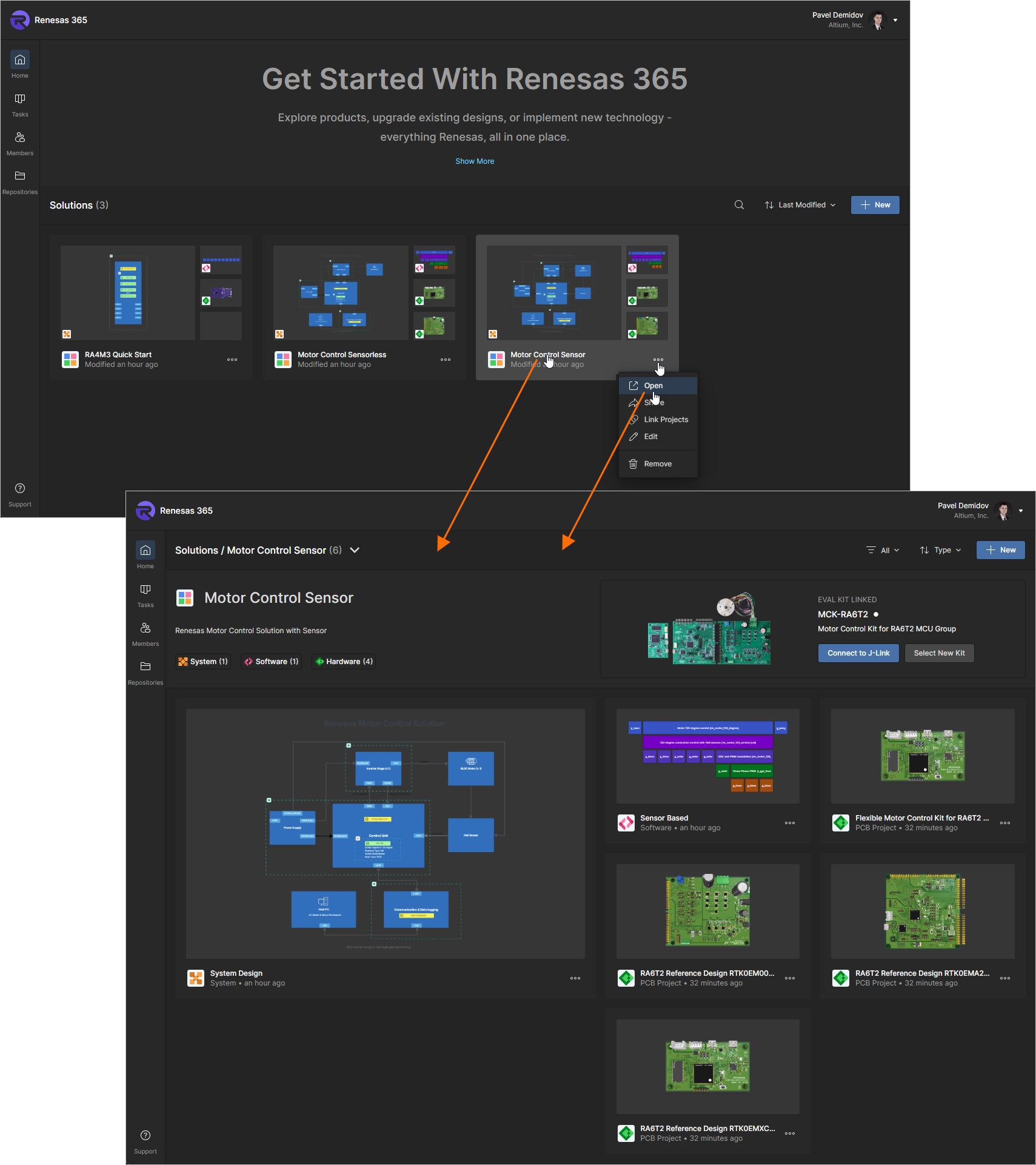
).Aby otworzyć stronę szczegółów rozwiązania, kliknij element sterujący  na kafelku wybranego rozwiązania na stronie Home w przestrzeni roboczej Renesas 365 i wybierz Open z wyświetlonego menu. Możesz też kliknąć nazwę wybranego rozwiązania. Strona szczegółów zawiera podstawowe informacje o rozwiązaniu (nazwę, opis i liczbę projektów każdego typu), a poniżej listę projektów wchodzących w jego skład.
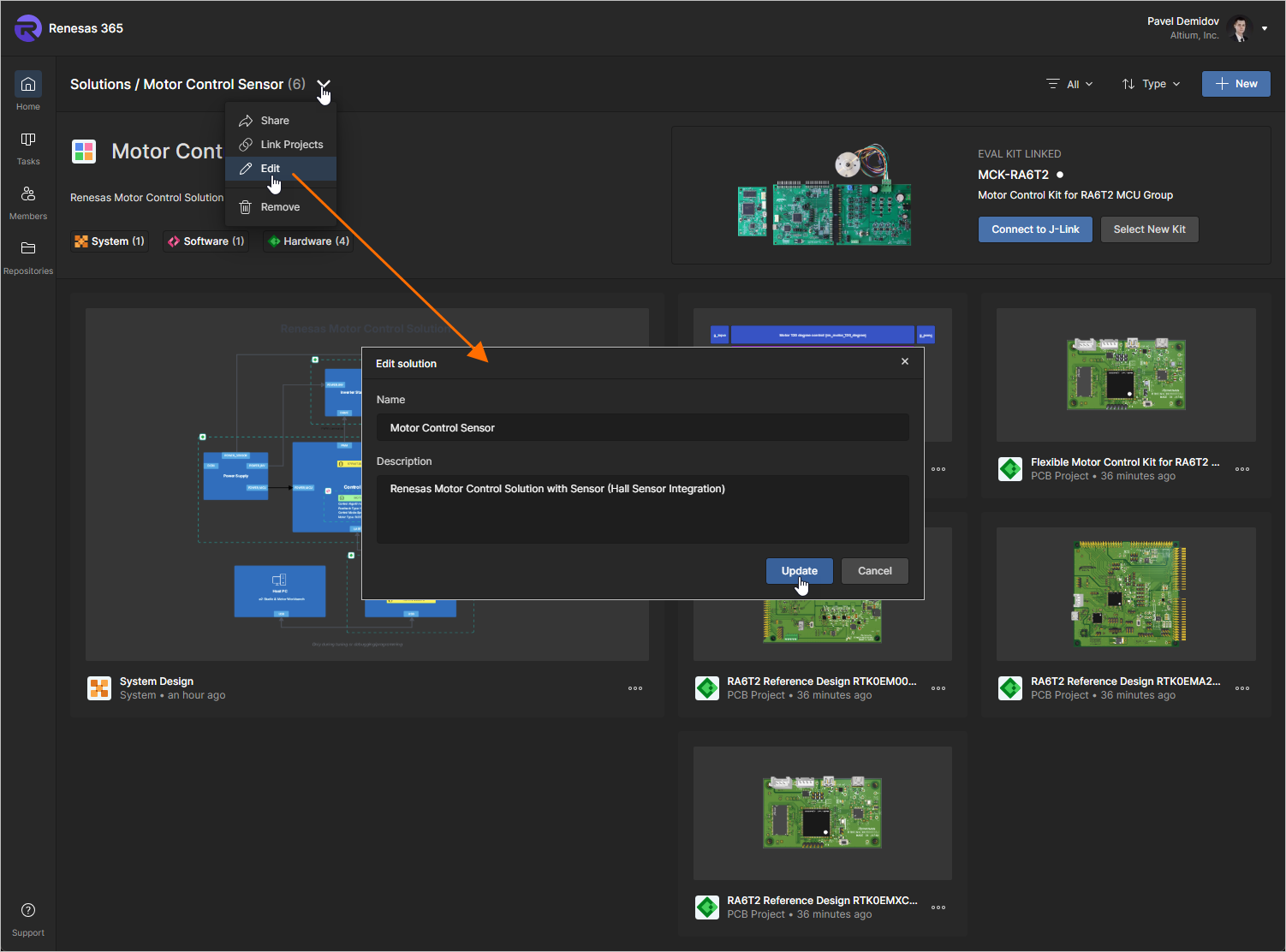
Aby zmienić nazwę i opis rozwiązania, kliknij ikonę  u góry strony i wybierz Edit z wyświetlonego menu. W otwartym oknie Edit solution wprowadź wymagane zmiany i kliknij przycisk
  .
.
Rozwiązanie może zawierać następujące projekty:
-
System Design – dokument projektu systemu elektronicznego (ESD), który przedstawia ogólny zarys architektury rozwiązania i jego główne projekty.
Więcej informacji na temat pracy z dokumentami ESD można znaleźć na stronie Projektowanie systemów elektronicznych.
-
PCB Project – projekt płytki drukowanej (PCB), który reprezentuje część sprzętową rozwiązania.
-
Software Project – projekt oprogramowania, który reprezentuje część programową rozwiązania. Projekt oprogramowania jest definiowany za pomocą wbudowanego środowiska Web IDE opartego na platformie Theia Framework lub e² studio.
Więcej informacji na temat korzystania ze środowiska Eclipse Theia IDE można znaleźć w dokumentacji Theia IDE.
 )
) ).
). )
) ).
).Tworzenie, importowanie i powiązywanie projektu
Nowy projekt (systemu, PCB lub oprogramowania) można utworzyć jako część rozwiązania. Można też powiązać z nim projekt, który już istnieje w przestrzeni roboczej Renesas 365.
-
Aby utworzyć nowy projekt, kliknij przycisk
 w prawym górnym rogu i wybierz wymagany typ z sekcji Create wyświetlonego menu.
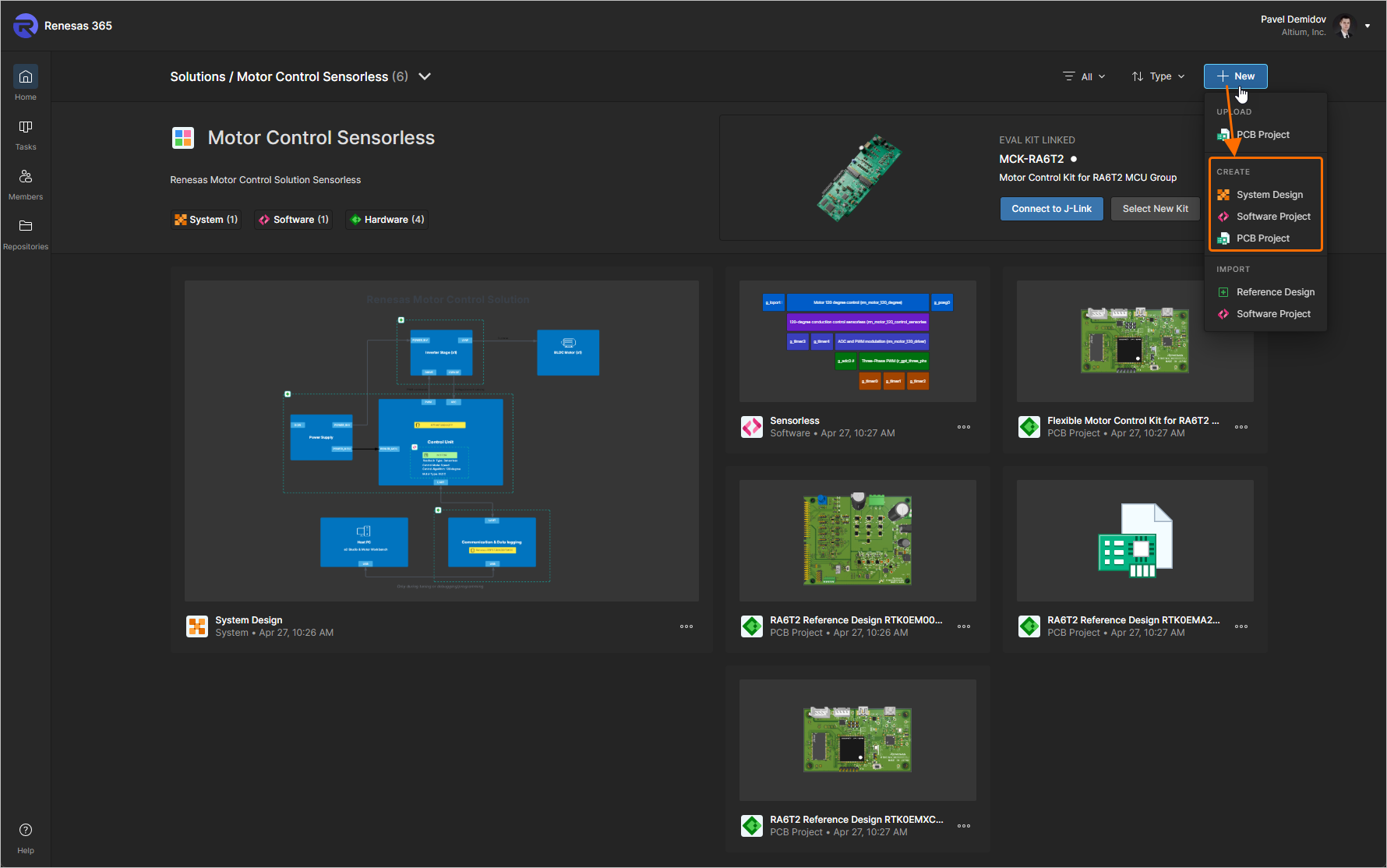
Po utworzeniu projekt zostanie automatycznie powiązany z rozwiązaniem, a jego kafelek pojawi się na stronie rozwiązania.
-
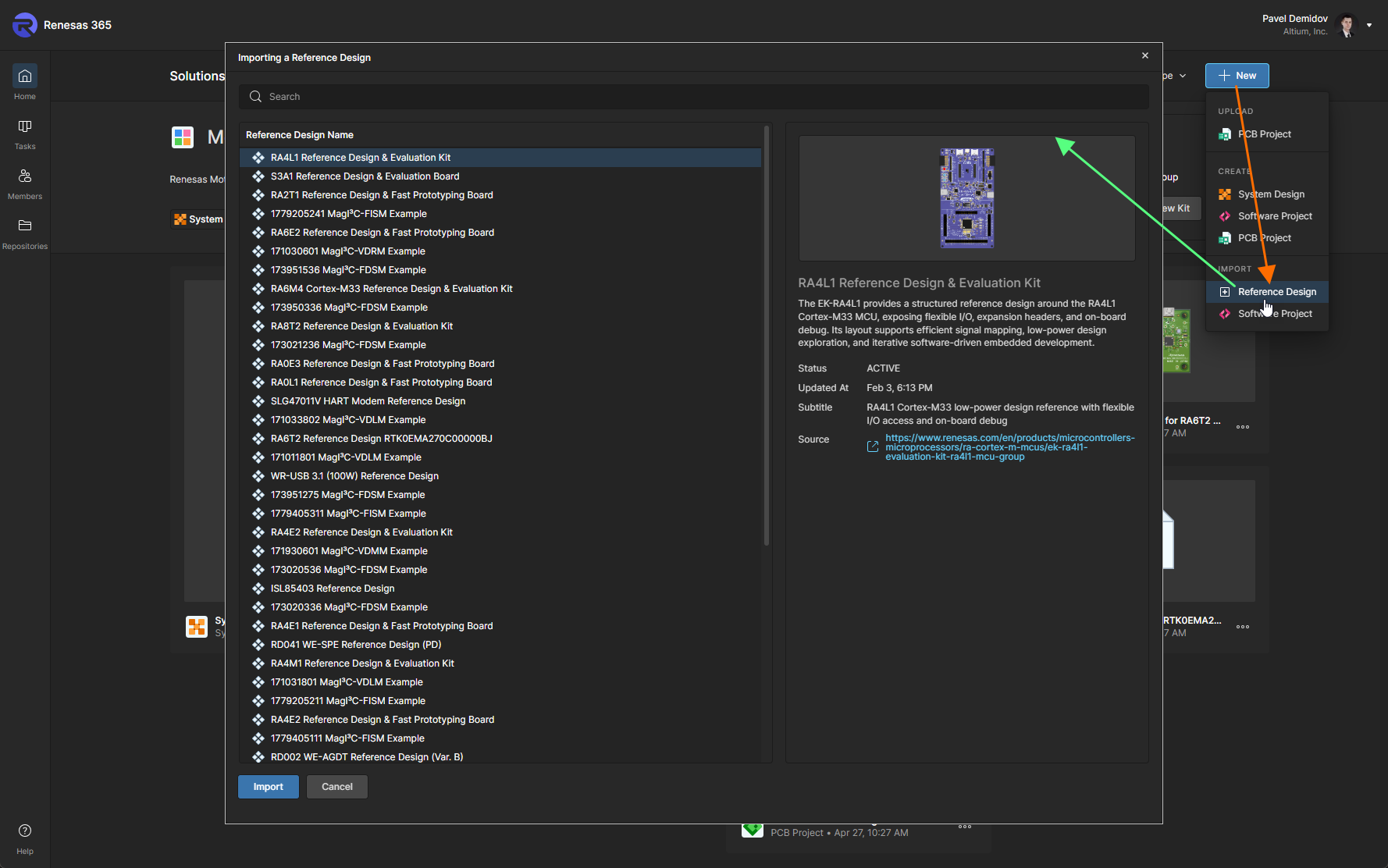
Możesz też wybrać Reference Design lub Software Project z sekcji Import menu przycisku
, aby dodać do rozwiązania odpowiednio istniejący projekt PCB lub projekt oprogramowania.
-
Po wybraniu opcji Reference Design otworzy się okno Importing a Reference Design. Wybierz projekt z listy po lewej stronie okna, aby wyświetlić jego szczegóły po prawej stronie. Po wybraniu odpowiedniego projektu kliknij przycisk
 .
.
-
Po wybraniu opcji Software Project otworzy się okno Importing a Software Project. Wybierz wymagany projekt oprogramowania po lewej stronie okna, a następnie wybierz zgodny zestaw ewaluacyjny po prawej stronie okna. Po wybraniu odpowiedniego projektu i zestawu ewaluacyjnego kliknij przycisk
.
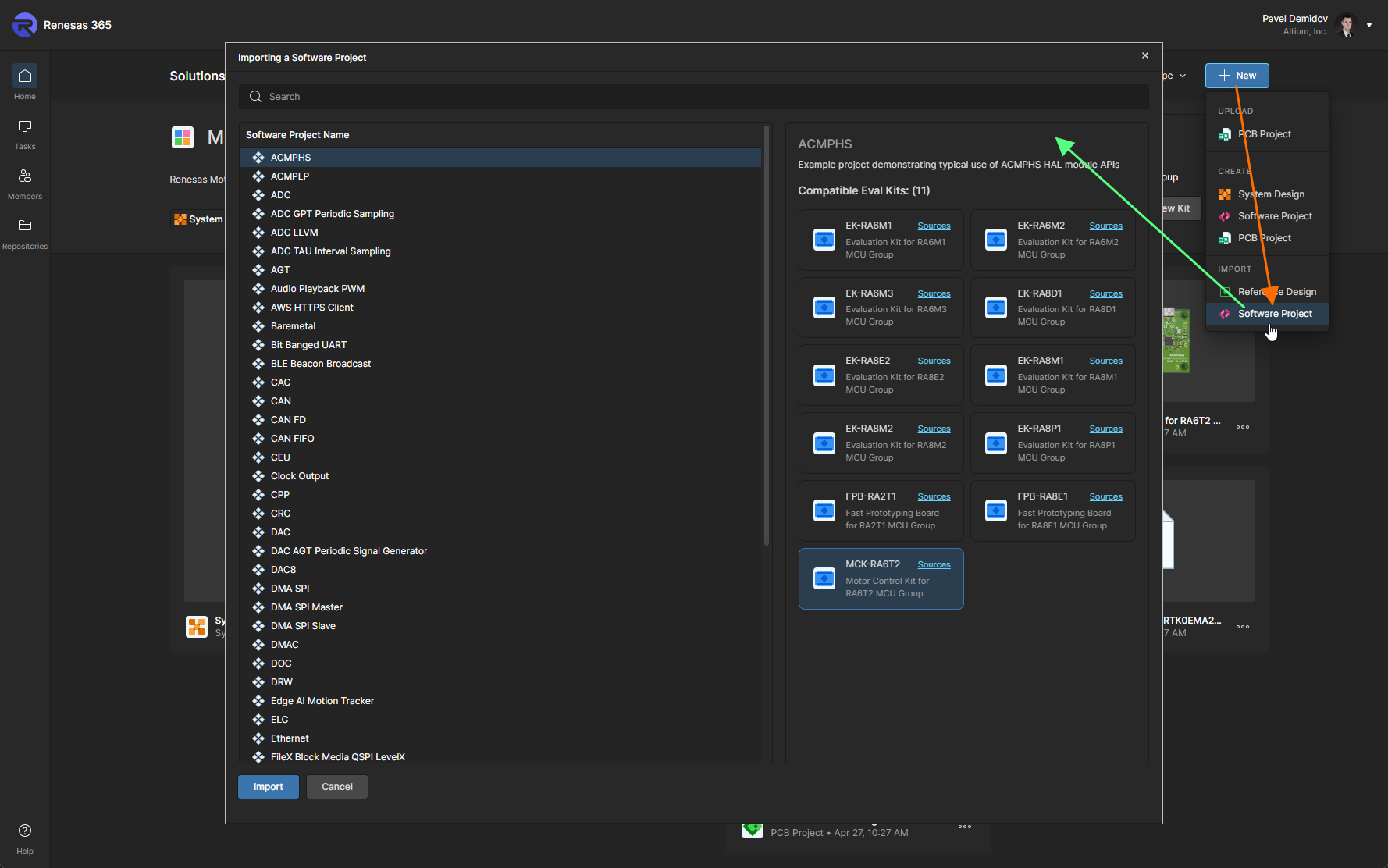
Wybrany projekt zostanie zaimportowany do przestrzeni roboczej Renesas 365 i automatycznie powiązany z rozwiązaniem, a jego kafelek pojawi się na stronie rozwiązania.
-
-
Możesz również przesłać istniejący projekt PCB do przestrzeni roboczej. Aby to zrobić, wybierz PCB Project z sekcji Upload menu przycisku
. Przejdź do archiwum ZIP projektu, wybierz je i kliknij Open, aby rozpocząć przesyłanie. Pojawi się okno Upload PCB Project. Domyślnie pole Name będzie zawierać nazwę istniejącego projektu — w razie potrzeby zmień ją i dodaj odpowiedni opis. Pole Parent Folder zostanie ustawione na folder rozwiązania. Kliknij łącze Change po prawej stronie pola, aby uzyskać dostęp do struktury folderów przestrzeni roboczej i wybrać inny folder do przechowywania projektu. Po skonfigurowaniu ustawień zgodnie z potrzebami kliknij przycisk  . Projekt zostanie przesłany i powiązany z rozwiązaniem.
-
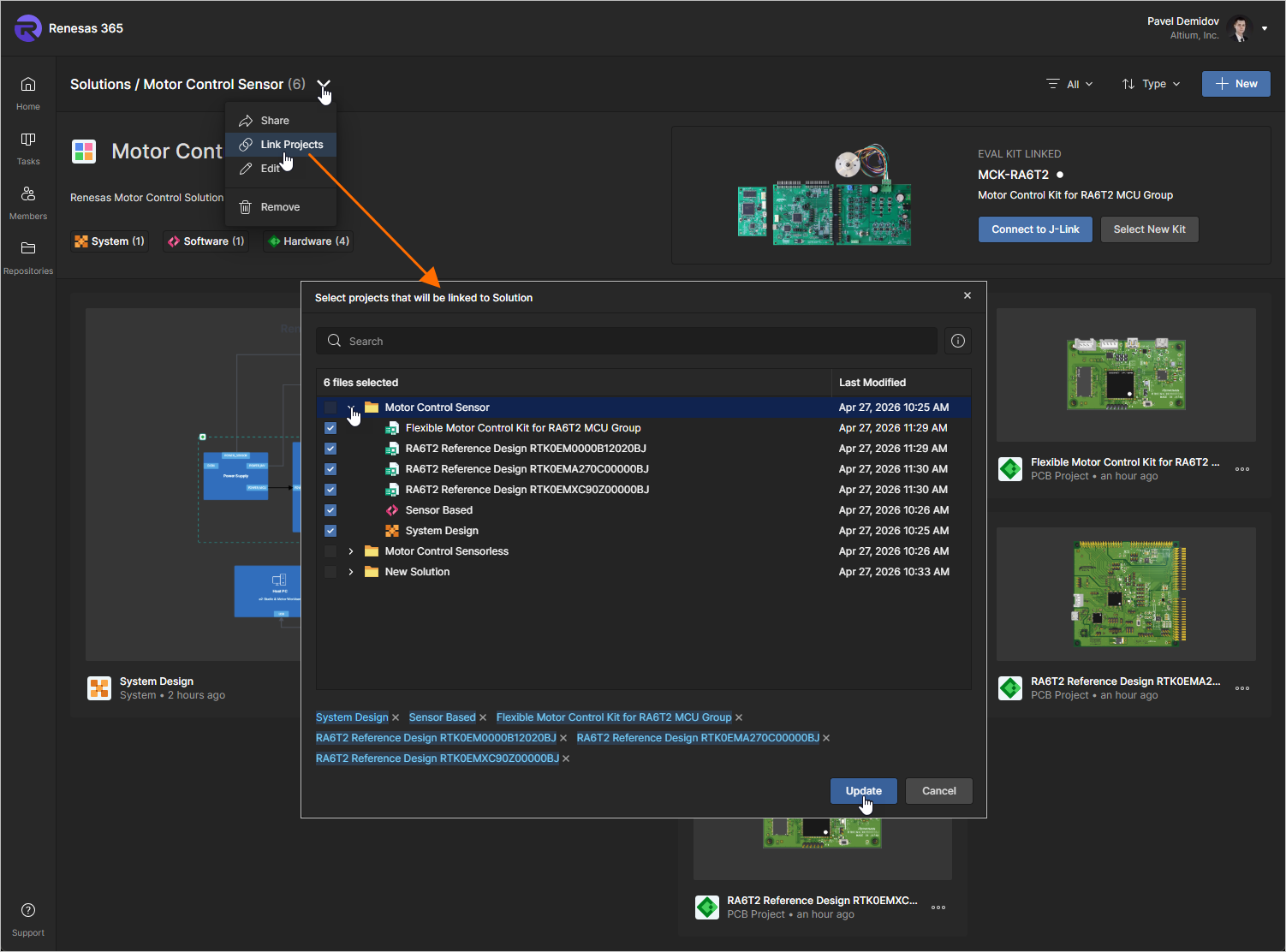
Aby powiązać istniejący projekt, kliknij ikonę
u góry strony i wybierz Link Projects z wyświetlonego menu. Użyj Select projects that will be linked to Solution w otwartym oknie, aby przeglądać strukturę folderów przestrzeni roboczej Renesas 365 i wybrać wymagane projekty za pomocą pól wyboru po lewej stronie. Po wybraniu projektów kliknij przycisk .
 po prawej stronie jego wpisu.
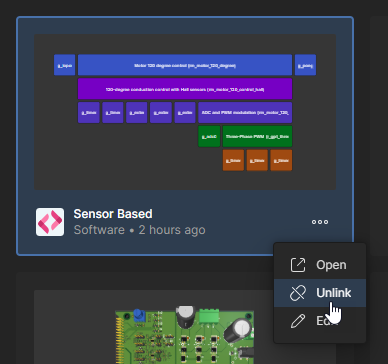 ).
).Otwieranie projektu
Aby otworzyć istniejący projekt powiązany z rozwiązaniem, kliknij ikonę  na kafelku projektu i wybierz pozycję Open z odpowiedniego menu.
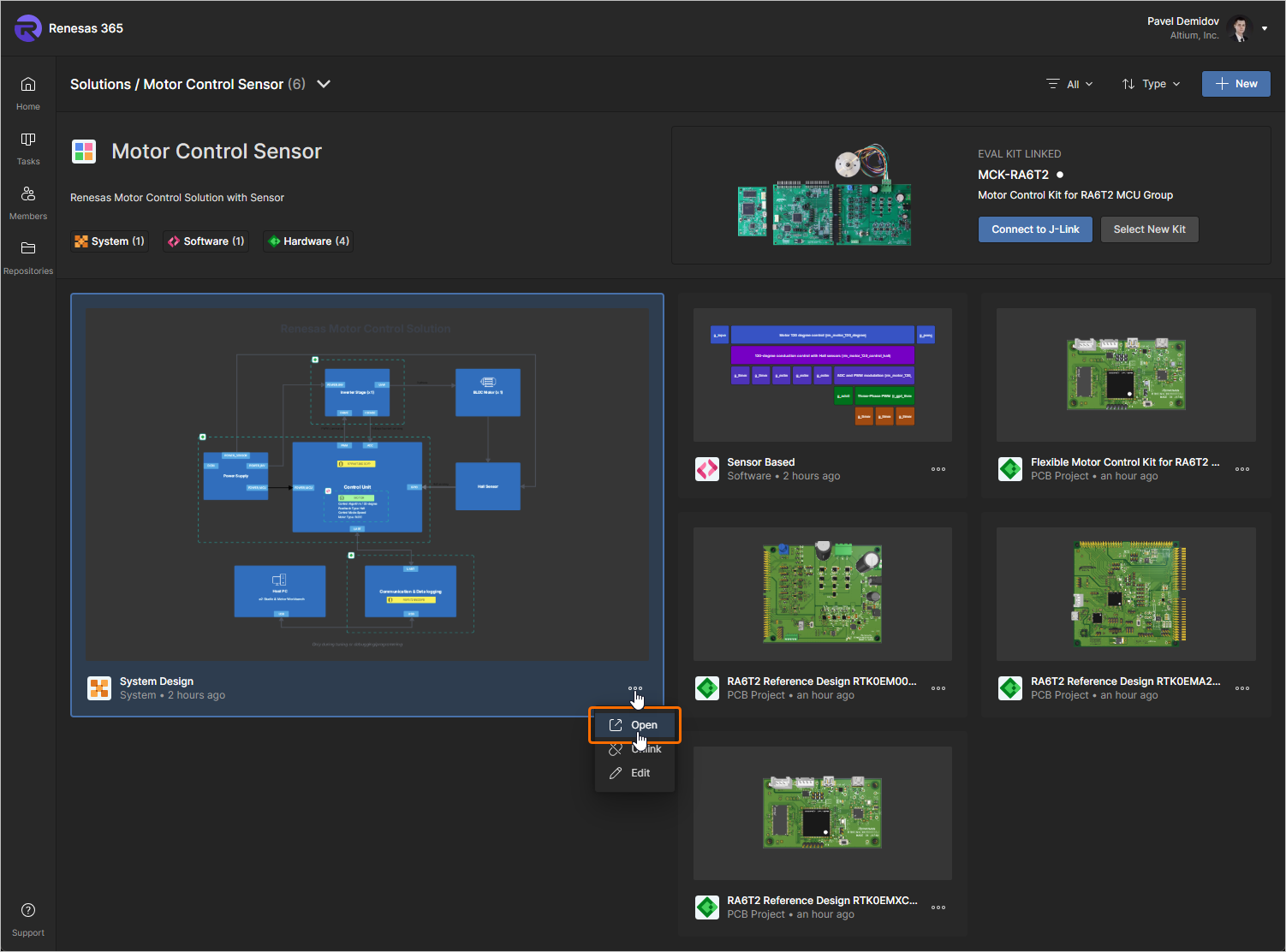
Możesz też kliknąć dwukrotnie bezpośrednio kafelek wybranego projektu lub kliknąć jego nazwę. Otworzy się nowa karta przeglądarki z projektem w odpowiednim edytorze lub przeglądarce:
-
Projekt systemu – otworzy się w edytorze projektowania systemów elektronicznych.
-
Projekt PCB – otworzy się na stronie szczegółowego zarządzania projektem.
-
Projekt oprogramowania – otworzy się we wbudowanym środowisku Web IDE.
Edytowanie projektu
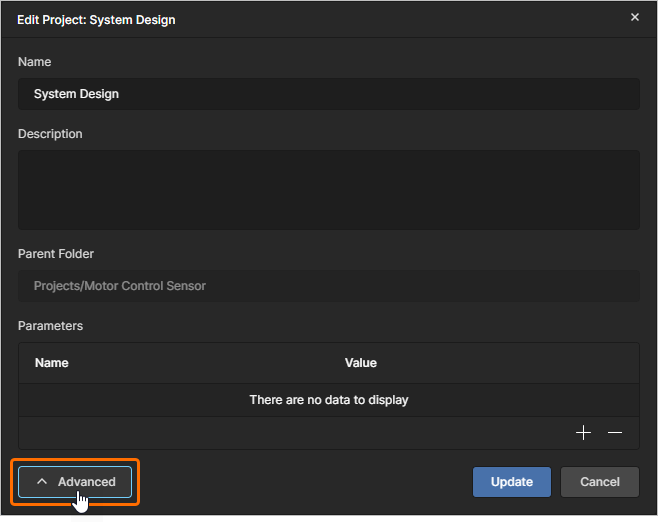
Aby edytować właściwości istniejącego projektu powiązanego z rozwiązaniem, kliknij ikonę na kafelku projektu i wybierz pozycję Edit z odpowiedniego menu. W wyświetlonym oknie Edit Project, które otwiera się w widoku uproszczonym, możesz zmienić Name i Description projektu.
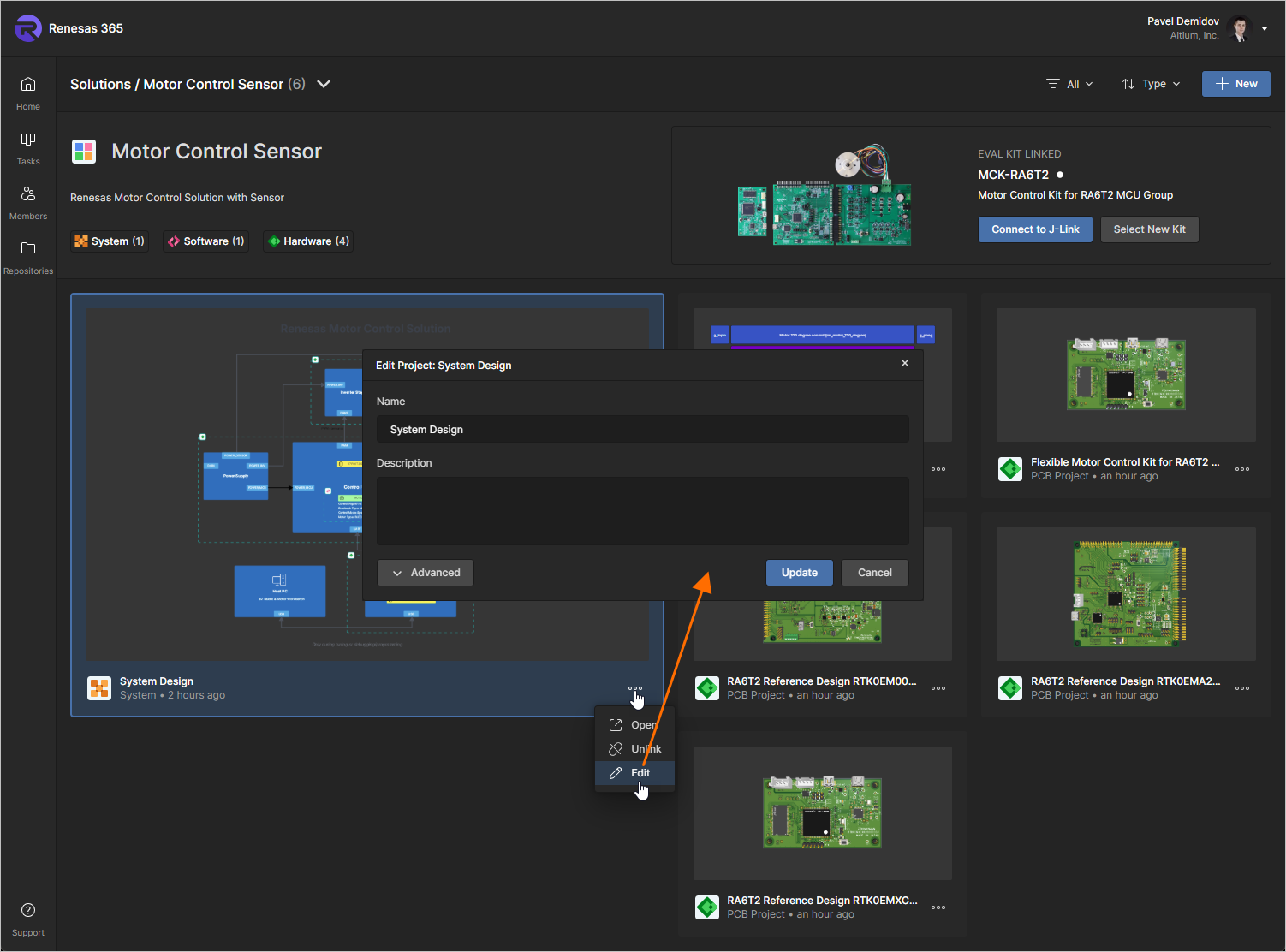
Kliknij przycisk , aby uzyskać dostęp do dodatkowych pól okna Edit Project:
-
Parent Folder – pole tylko do odczytu wskazujące lokalizację projektu w strukturze folderów przestrzeni roboczej.
-
Parameters – w tym obszarze możesz zarządzać parametrami projektu. Pary parametrów Name/Value można dodawać (
 ), edytować (bezpośrednio w wierszu) lub usuwać (
 ).
).
Kliknij przycisk  , aby zatwierdzić wprowadzone zmiany.
Łączenie zestawu ewaluacyjnego
Po otwarciu rozwiązania powiązanego z zestawem ewaluacyjnym zestaw ten będzie widoczny w prawym górnym rogu strony szczegółów rozwiązania, w obszarze Eval Kit Linked, który zawiera podgląd zestawu, jego nazwę i opis oraz stan połączenia.
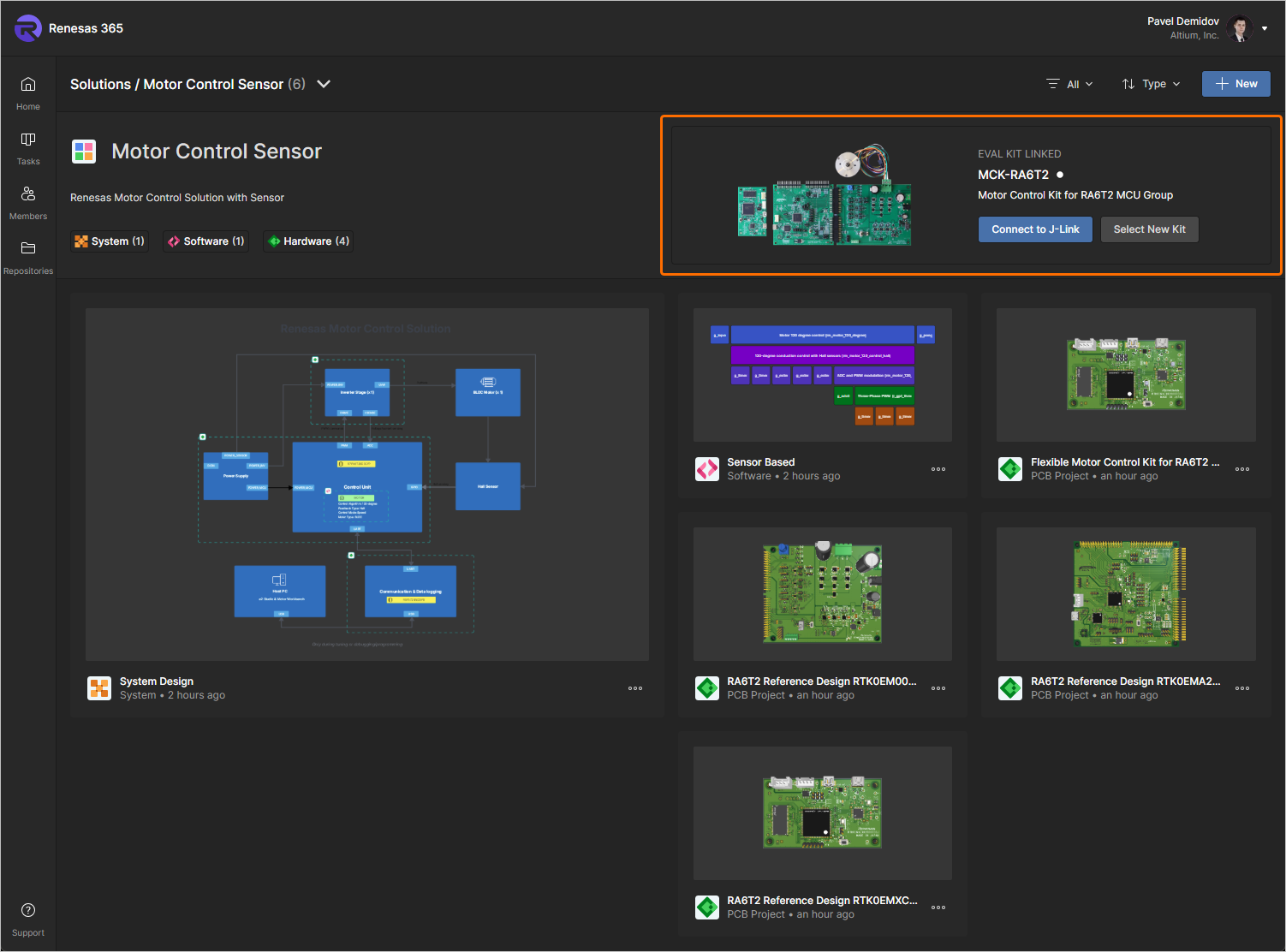
Aby umożliwić przeglądarce, w której otwarta jest przestrzeń robocza Renesas 365, współpracę z zestawem ewaluacyjnym, podłącz zestaw do komputera i kliknij przycisk  , wybierz J-link - Paired w wyskakującym oknie przeglądarki, a następnie kliknij przycisk Connect (
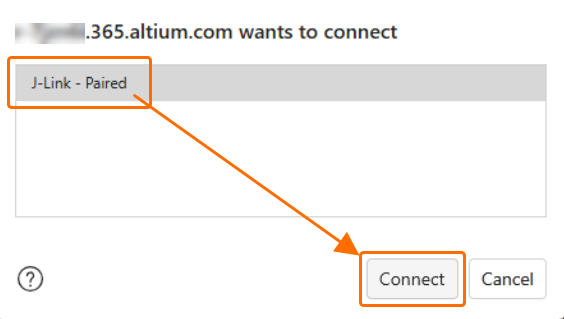 ). Po udzieleniu zezwolenia na połączenie i podłączeniu zestawu do komputera wskaźnik stanu połączenia po prawej stronie nazwy zestawu zmieni się w zieloną kropkę.
Aby wybrać inny zestaw ewaluacyjny, kliknij przycisk  , w otwartym oknie Select Evaluation Kit wybierz z listy inny odpowiedni zestaw i kliknij
  .
.
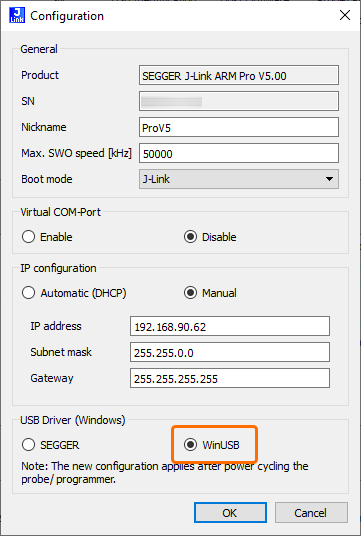 ).
).Praca z zadaniami
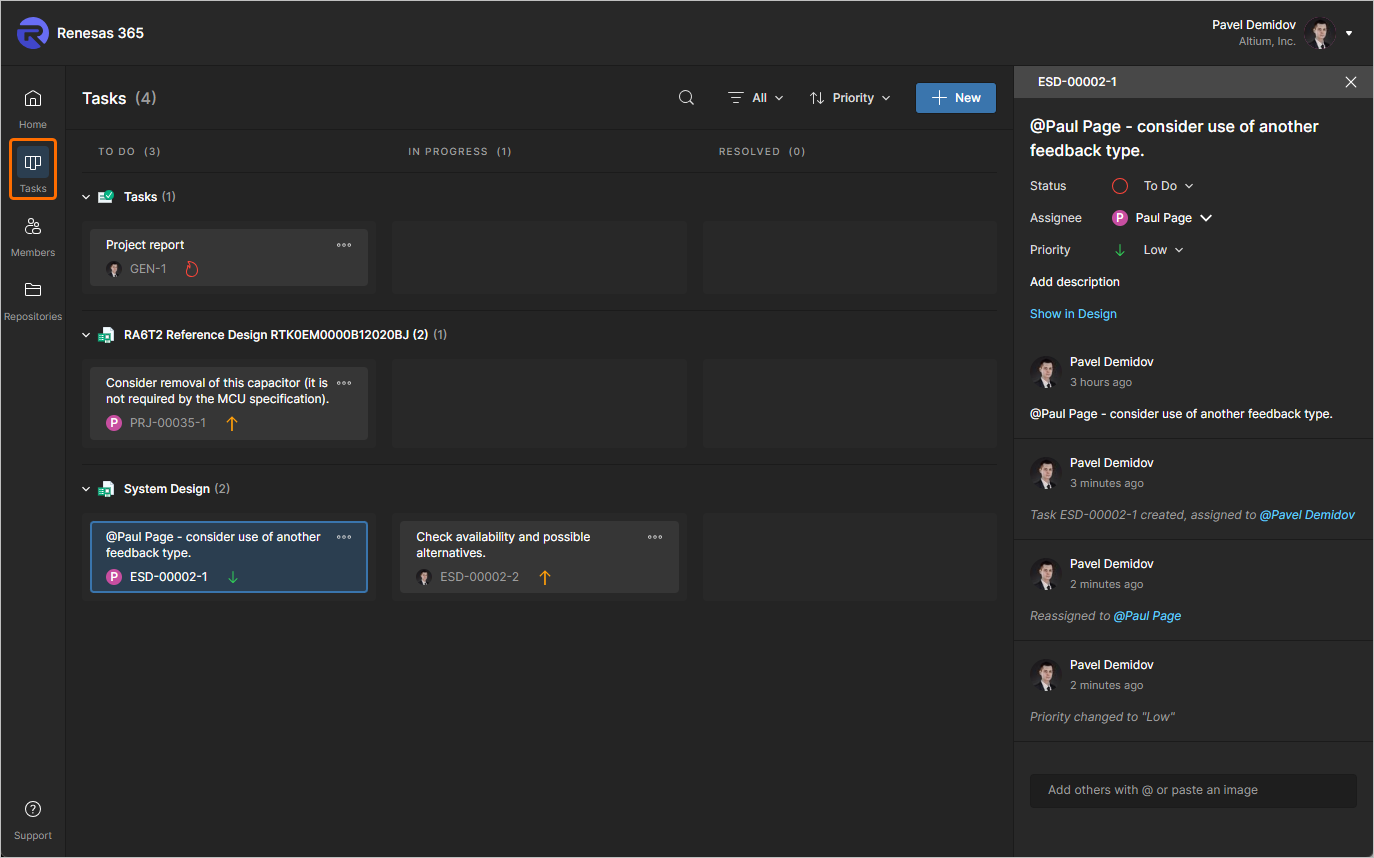
Strona Tasks interfejsu przeglądarkowego przestrzeni roboczej Renesas 365 umożliwia dostęp do wszystkich tasks — zleceń wykonania prac — aktualnie aktywnych w przestrzeni roboczej Renesas 365 oraz zarządzanie nimi. Zadania są prezentowane w formie tablicy Kanban, na której przemieszczają się w obrębie wierszy zgodnie ze stanem realizacji (To Do, In Progress i Resolved). Jeden wiersz jest zarezerwowany dla zadań ogólnych (niepowiązanych z projektem), a każdy z pozostałych wierszy dotyczy zadań dla konkretnego projektu (projektów PCB i dokumentów ESD).
-
Zadania ogólne tworzy się bezpośrednio na stronie, klikając przycisk
 w jej prawym górnym rogu. W panelu Task details możesz przypisać zadanie określonemu użytkownikowi lub nadać mu inny priorytet. Zadania te nie są powiązane z konkretnym projektem.
-
Zadania dotyczące konkretnego projektu tworzy się przez przypisanie członka przestrzeni roboczej do komentarza w projekcie.
Zarządzanie członkostwem w przestrzeni roboczej
Zarządzaniem użytkownikami przestrzeni roboczej Renesas 365 zajmuje się administrator za pośrednictwem strony Members w interfejsie przeglądarkowym tej przestrzeni. Strona ta służy do tworzenia listy użytkowników przestrzeni roboczej i zarządzania nią — są to osoby należące do przestrzeni roboczej, mające dostęp do niej i/lub powiązanych z nią technologii.
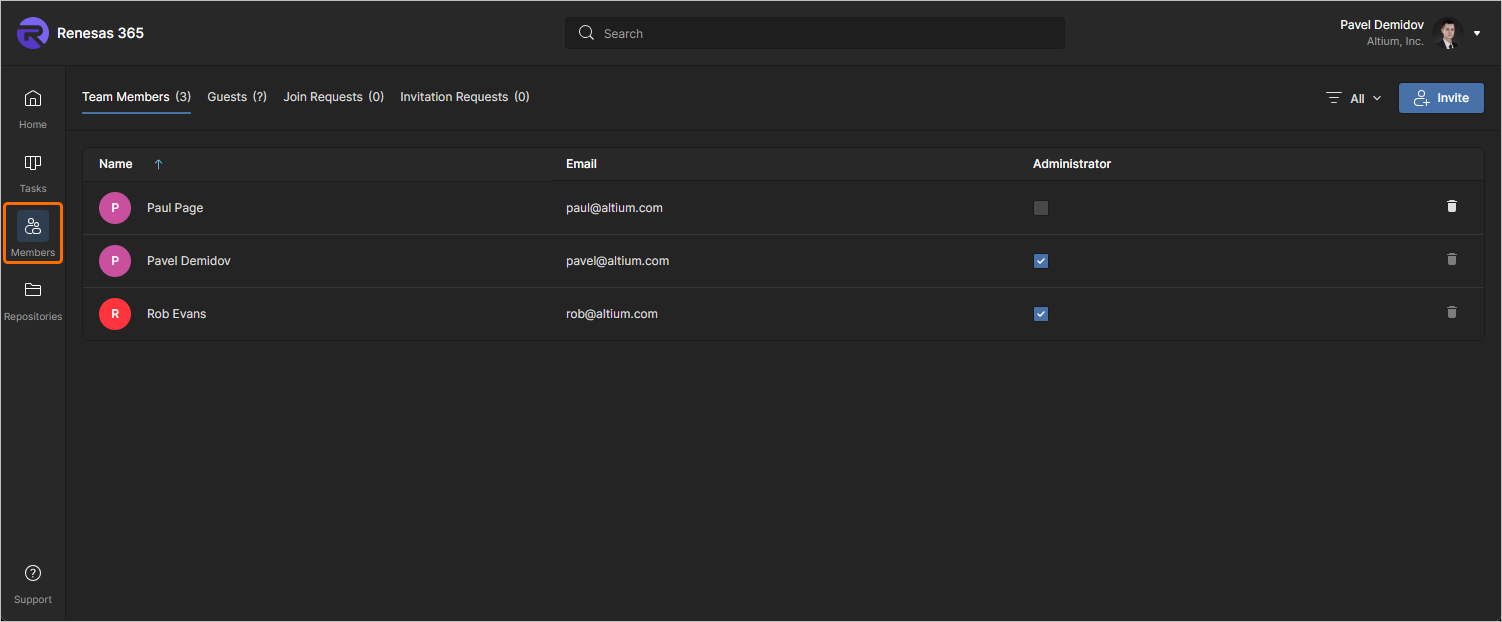
Karty u góry strony umożliwiają administratorom przeglądanie wszystkich użytkowników mających dostęp do przestrzeni roboczej oraz zarządzanie użytkownikami ubiegającymi się o dostęp:
-
Members – wszyscy użytkownicy z dostępem członkowskim do przestrzeni roboczej. Karta Members jest jedynym widokiem dostępnym dla członków przestrzeni roboczej, którzy nie należą do grupy Administrator. Tylko administratorzy mogą użyć opcji
 danego wpisu, aby usunąć użytkownika z przestrzeni roboczej.
-
Guests – użytkownicy spoza przestrzeni roboczej (niebędący jej członkami), którym przyznano dostęp do udostępnionego dokumentu ESD w tej przestrzeni (dowiedz się więcej). Tacy użytkownicy są oznaczeni ikoną
 .
.
-
Join Requests – wnioski złożone przez użytkowników ubiegających się o dostęp do przestrzeni roboczej Renesas 365.
-
Invitation Requests – wnioski złożone przez członków przestrzeni roboczej o przyznanie dostępu do niej innemu użytkownikowi lub innym użytkownikom.
Praca z repozytoriami
Projekt oprogramowania można utworzyć w obszarze roboczym Renesas 365, korzystając z zewnętrznego repozytorium. W takim przypadku zewnętrzne repozytorium będzie widoczne na stronie Repositories obszaru roboczego, z której można zarządzać połączeniami z takimi repozytoriami.
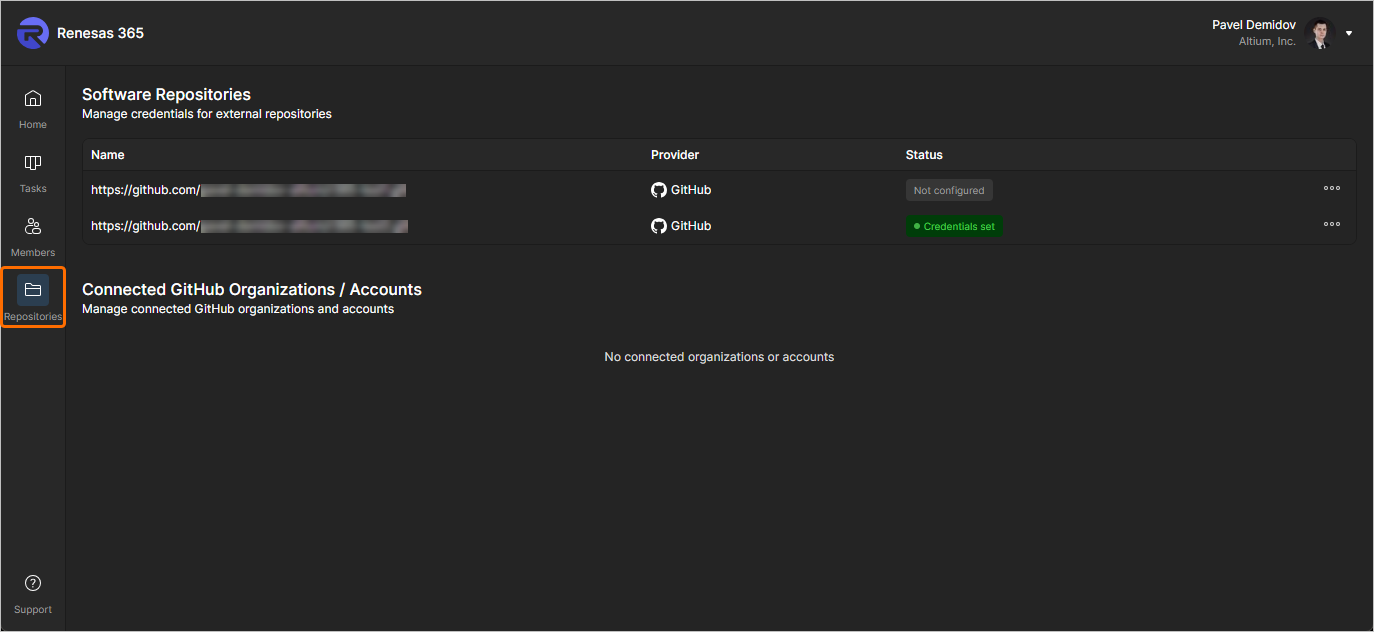
W przypadku repozytorium o statusie  kliknij przycisk
  po prawej stronie, aby połączyć się z organizacją lub kontem albo ustawić dane uwierzytelniające dla tego konkretnego repozytorium. Po ustawieniu danych uwierzytelniających status repozytorium zmieni się na
  . Użyj menu przycisku , aby zaktualizować lub usunąć dane uwierzytelniające dla takiego repozytorium.
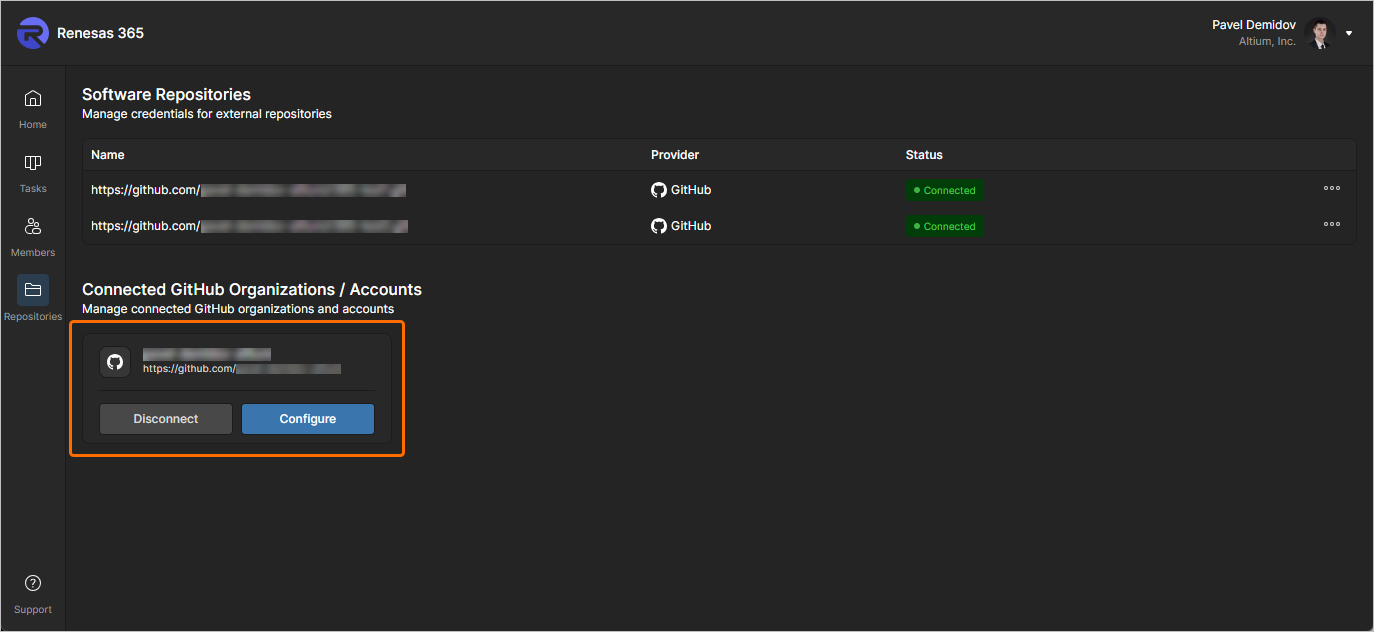
Jeśli połączono organizację lub konto GitHub, odpowiedni wpis pojawi się w sekcji Connected GitHub Organizations / Accounts na tej stronie. Użyj dostępnych elementów sterujących, aby skonfigurować połączenie lub rozłączyć się z kontem. Repozytoria połączone za pośrednictwem konta lub organizacji mają status  .
.
 Tłumaczenie SI