
Zapraszanie innych użytkowników do swojej przestrzeni roboczej
Nowych użytkowników można dodawać w celu zapewnienia im dostępu do Twojego obszaru roboczego – zapraszając ich do zespołu – na kilka sposobów. Możesz zaprosić:
-
innych użytkowników kont Altium z własnej organizacji;
-
użytkowników posiadających konto Altium z innych organizacji;
-
Użytkowników bez konta Altium (którzy będą musieli następnie zarejestrować się w serwisie Altium).
W niniejszym dokumencie omówiono różne sposoby zapraszania innych osób do zespołu przestrzeni roboczej, co ułatwia współpracę.
Zapraszanie użytkowników z poziomu interfejsu przeglądarki obszaru roboczego
Przejdź do strony „Członkowie obszaru roboczego ” i użyj przycisku „  ” (Zaproś użytkownika) w prawym górnym rogu, aby zaprosić użytkownika (lub użytkowników) do obszaru roboczego:
-
W przypadku członków Workspace, którzy nie są administratorami, przycisk ten uruchomi Invitation Request proces, który będzie wymagał zatwierdzenia przez administratora Workspace – zobacz sekcję „Przesyłanie prośby o zaproszenie ” poniżej.
-
W przypadku administratorów obszaru roboczego przycisk ten uruchomi bezpośredni (zatwierdzany samodzielnie) proces zaproszenia użytkownika w następujący sposób.
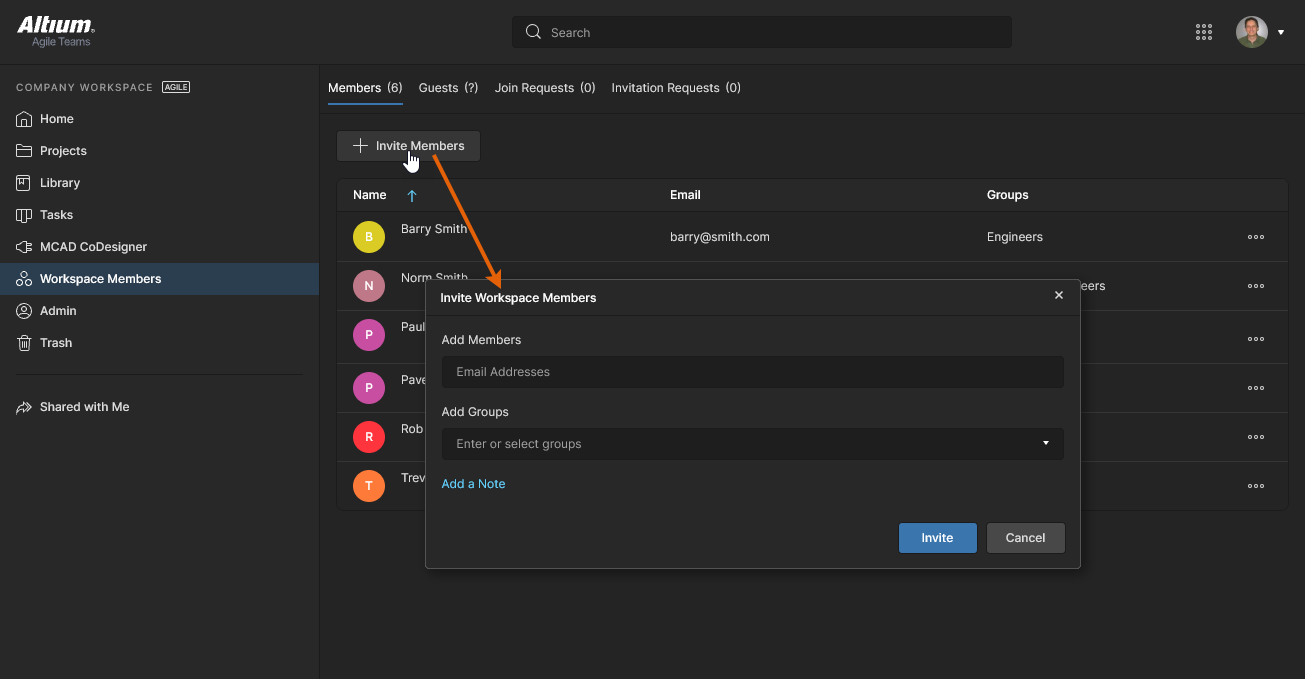 Po kliknięciu w celu zaproszenia członków zespołu (zaproszenia osób do zespołu) pojawi się okno, w którym można określić jednego lub więcej użytkowników oraz ich przynależność do grup.
Pojawi się Invite Workspace Members Pojawi się okno, w którym należy wprowadzić adres e-mail potencjalnego użytkownika. Gdy zaczniesz wpisywać adres, jeśli adres e-mail należy do innego użytkownika posiadającego konto Altium w Twojej organizacji – który nie jest jeszcze członkiem Workspace – zostanie on wyświetlony na liście z imieniem i nazwiskiem, abyś mógł go wybrać. W przypadku zapraszania użytkowników spoza organizacji, niezależnie od ich statusu na koncie Altium, konieczne będzie wpisanie ich pełnego adresu e-mail. Użyj przycisku „  ” (Dodaj notatkę), aby uzyskać dostęp do pola, w którym można wpisać notatkę, która zostanie dołączona do wiadomości e-mail otrzymywanej przez zaproszonych użytkowników.
W zależności od poziomu dostępu do produktów Altium będziesz mieć również możliwość określenia, do której z istniejących grup ma zostać przypisany użytkownik, lub czy zaproszony użytkownik będzie miał dostęp na poziomie administratora. Kliknij w polu Add Groups pola, aby wyświetlić listę aktualnie zdefiniowanych grup obszaru roboczego do wyboru, lub zaznacz Administrator opcję, aby przyznać pełny dostęp. 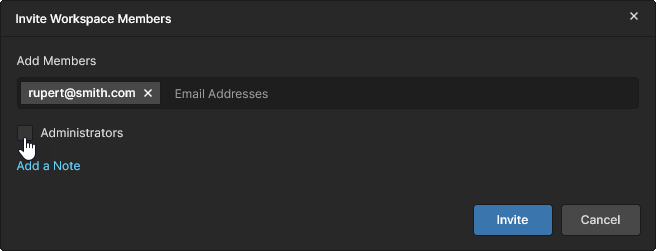
Po wypełnieniu wszystkich danych zgodnie z wymaganiami kliknij przycisk „ ”. Użytkownik, który posiada już konto Altium i należy do Twojej organizacji, zostanie natychmiast dodany jako członek zespołu. Jeśli użytkownik posiada konto Altium, ale nie należy do Twojej organizacji, pojawi się okienko z powiadomieniem o tym fakcie i prośbą o potwierdzenie zaproszenia. 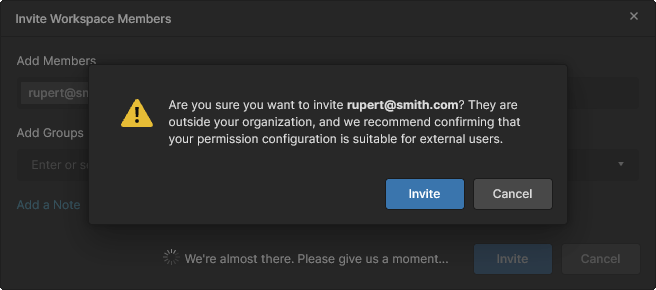 Użytkownik bez konta Altium będzie musiał się zarejestrować, zanim będzie mógł zostać członkiem zespołu. Zaproszeni otrzymają wiadomość e-mail z zaproszeniem, dzięki której uzyskają dostęp do obszaru roboczego.
Wysyłanie prośby o zaproszenie (członkowie niebędący administratorami)
Członkowie obszaru roboczego niebędący administratorami mogą poprosić o dodanie użytkownika do obszaru roboczego, korzystając z przycisku „ ” (Zaproś użytkownika). Spowoduje to otwarcie Request Information okno, w którym należy wpisać adres e-mail użytkownika (Add Members) oraz opcjonalną notatkę dotyczącą prośby. Należy pamiętać, że można podać wiele adresów e-mail.
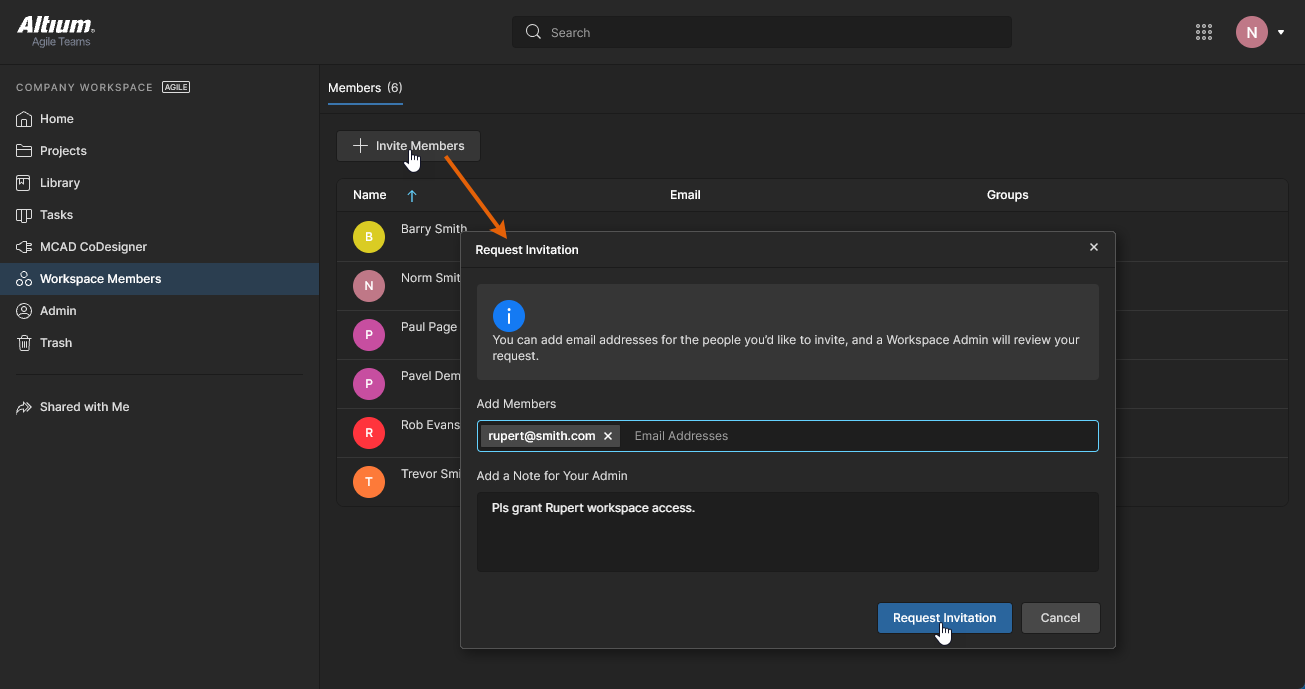
Po potwierdzeniu prośby przyciskiem „  ” administratorzy przestrzeni roboczej otrzymają wiadomość e-mail zawierającą podsumowanie prośby oraz link do przycisku „
  ” na ich Workspace Members stronę.
 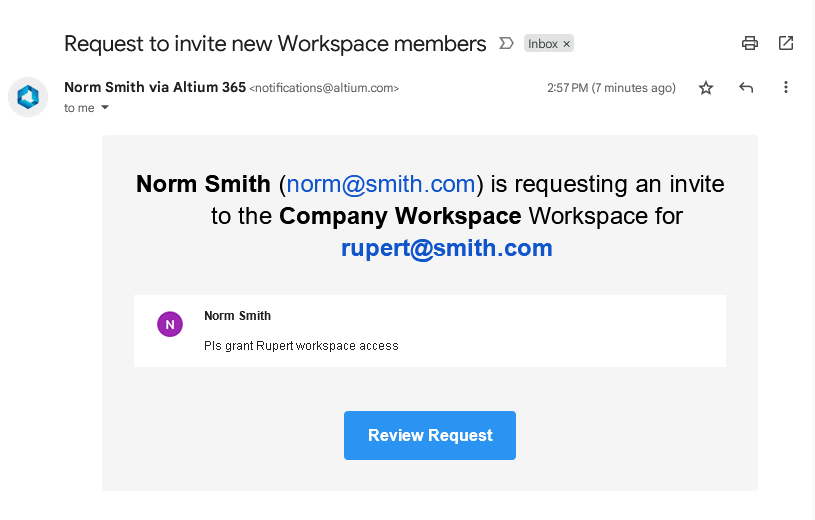 Administrator może następnie przejrzeć i zaakceptować lub odrzucić prośbę o zaproszenie zgodnie z potrzebami – zaakceptowana prośba spowoduje wygenerowanie wiadomości e-mail z zaproszeniem dla nowego użytkownika, jak opisano poniżej.
Zobacz sekcję „Przetwarzanie prośby o zaproszenie”, aby uzyskać informacje na temat procesu weryfikacji przez administratora.
Otrzymywanie wiadomości e-mail z zaproszeniem
Każdy zaproszony użytkownik, który nie jest obecnie członkiem Twojego obszaru roboczego, otrzyma wiadomość e-mail z zaproszeniem. Po kliknięciu przycisku „  ” w wiadomości e-mail dalszy przebieg zależy od tego, czy osoba zaproszona posiada już konto Altium, czy nie:
-
Invited user has an Altium Account – użytkownik zostanie automatycznie dodany jako członek zespołu w momencie wysłania zaproszenia. Jeśli jest już zalogowany na swoje konto Altium za pośrednictwem przeglądarki, zostanie przekierowany bezpośrednio do strony Get Started (w ramach interfejsu platformy Altium 365):
-
Invited user does not have an Altium Account – użytkownik zostanie przekierowany do pośredniego formularza rejestracyjnego, w którym poda swoje dane i określi hasło. Po rejestracji zostanie dodany jako członek zespołu obszaru roboczego i zostanie przekierowany na stronę obszaru roboczego Get Started (w interfejsie platformy Altium 365).
Szczególne zaproszenie użytkownika MCAD
W ramach wsparcia dla współprojektowania ECAD-MCAD w programie Altium Designer możesz udostępnić projekt inżynierowi mechanikowi w momencie przesłania płytki PCB do swojego obszaru roboczego, a tym samym zaprosić tę osobę do zespołu obszaru roboczego (jeśli nie jest jeszcze członkiem).

Aby to zrobić:
-
Po otwarciu w programie Altium Designer wymaganego projektu zarządzanego z obszaru roboczego należy aktywować dokument PCB.
-
Przejdź do panelu MCAD CoDesigner (z menu powiązanego z przyciskiem „
 ” w prawym dolnym rogu głównego okna projektu). Kliknij przycisk Push przycisk.

- Wprowadź wiadomość dla projektanta MCAD, opisującą, co mu przesyłasz. Zwróć uwagę na Share pole wyboru — opcja ta pojawia się, gdy projekt nie został jeszcze udostępniony członkowi Workspace należącemu do grupy inżynierów mechaników; włącz tę opcję, a następnie kliknij Send przycisk, aby zakończyć proces przesyłania. Pojawi się okno dialogowe z komunikatem informującym o statusie procesu. Podczas tego procesu robocza kopia zmodyfikowanego pliku PCB jest automatycznie zapisywana, jeśli nie została jeszcze zapisana. Zmiany są zapisywane w pliku migawki niezależnym od narzędzia, przechowywanym w obszarze roboczym.

- Pojawi się okno dialogowe „Udostępnij inżynierowi mechanikowi ”. Wprowadź adres e-mail inżyniera mechanika oraz opcjonalną notatkę (jeśli to konieczne). Następnie kliknij Share przycisk.

-
Możesz udostępnić plik osobie, która jest już członkiem zespołu w Twoim obszarze roboczym, innemu użytkownikowi konta Altium w Twojej organizacji lub poza nią, albo użytkownikowi, który nie posiada konta Altium. Niezależnie od tego, kim jest docelowy użytkownik, pojawi się okno dialogowe z powiadomieniem, informujące, że użytkownik, którego adres e-mail został wprowadzony, może znajdować się poza organizacją – kliknij OK , aby mimo to wysłać zaproszenie. Po chwili pojawi się kolejne okno dialogowe z informacją, że zaproszenie zostało pomyślnie wysłane.

W ramach procesu zapraszania:
-
Użytkownik, który jest już członkiem zespołu Workspace, otrzyma udostępniony projekt z uprawnieniami do edycji oraz e-mail z zaproszeniem umożliwiającym uzyskanie dostępu do projektu w ramach Workspace (zobacz informacje w kroku 6).
-
Użytkownik, który posiada już konto Altium (niezależnie od tego, czy należy do Twojej organizacji, czy nie), zostanie dodany jako członek zespołu Workspace i przypisany do grupy inżynierów mechaników; projekt zostanie mu udostępniony z uprawnieniami do przeglądania (które w razie potrzeby mogą zostać rozszerzone przez administratora), oraz otrzyma wiadomość e-mail z zaproszeniem, dzięki której uzyska dostęp do projektu w obszarze roboczym (patrz informacje w kroku 6).
-
Użytkownik nieposiadający konta Altium otrzyma wiadomość e-mail z prośbą o założenie konta, a następnie uzyska dostęp do projektu za pośrednictwem swojej przestrzeni osobistej Altium 365 (patrz informacje w kroku 6).
-
Inżynier mechanik otrzyma wiadomość e-mail z zaproszeniem do współpracy nad projektem. Po kliknięciu przycisku „
 ” w wiadomości e-mail dalszy przebieg zależy od tego, czy zaproszona osoba posiada już konto Altium:
-
Invited user has an Altium Account – zostanie przekierowany na Altium 365 Sign In stronę, jeśli nie jest jeszcze zalogowany, po czym zostanie przekierowany na stronę szczegółowego zarządzania przestrzenią roboczą projektu.
-
Invited user does not have an Altium Account – użytkownik przejdzie do pośredniego formularza rejestracyjnego, w którym poda swoje dane i określi hasło. Po rejestracji zostanie dodany jako gość z zewnętrznym dostępem do obszaru roboczego, a projekt zostanie udostępniony mu z uprawnieniami do edycji za pośrednictwem jego własnej przestrzeni osobistej, skąd zostanie przekierowany na stronę szczegółowego zarządzania projektem. Więcej informacji na temat dostępu gości można znaleźć w sekcji „Przegląd udostępniania projektów ”.
 Tłumaczenie SI