
Aktywacja i zarządzanie
W skrócie
- Dowiedz się, jak aktywować przestrzeń roboczą, wybrać jej lokalizację i dodać przykładowe dane lub poprosić o dostęp, jeśli przestrzeń robocza już istnieje.
- Poznaj wpływ dostępu do produktów Altium i sposobu połączenia na dostępne funkcje i dane.
- Sprawdź, jak dziedziczone uprawnienia, ustawienia udostępniania poszczególnych projektów i ustawienia domyślne kontrolują dostęp do zawartości przestrzeni roboczej.
Przestrzeń robocza Altium 365 to dedykowany serwer do przechowywania zarządzanych treści. Jest hostowana na platformie Altium i umożliwia integrację obszarów projektowania, produkcji i zaopatrzenia oraz zapewnia mechanizmy przesyłania danych między nimi.
Bezpieczeństwo
Najnowsze informacje dotyczące bezpieczeństwa, niezawodności, prywatności i zgodności z przepisami platformy chmurowej Altium, na której działa przestrzeń robocza Altium 365, znajdziesz w Centrum zaufania Altium 365.
Aktywacja firmowej przestrzeni roboczej
Jeśli jesteś użytkownikiem dodanym do firmowego konta Altium — należysz do organizacji — a Twoja firma nie aktywowała jeszcze swojej przestrzeni roboczej, otrzymasz wskazówki, jak to zrobić. Opcje umożliwiające aktywację są dostępne w kilku miejscach:
-
W witrynie altium.com/365-intro/workspace — na każdej jej stronie dostępna jest opcja aktywacji przestrzeni roboczej.
-
Na stronie profilu konta Altium — opcja jest dostępna w sekcji Workspaces na tej stronie.
-
W programie Altium Designer — większość funkcji wymagających połączenia z przestrzenią roboczą udostępnia w razie potrzeby opcję jej aktywacji.
W dowolnym z tych miejsc kliknij dostępną opcję, aby rozpocząć aktywację przestrzeni roboczej. Nastąpi przekierowanie bezpośrednio na dedykowaną stronę internetową (https://www.altium.com/365-intro/activate-new), na której można to zrobić.
Następnie wykonaj poniższe czynności:
-
Wprowadź nazwę, którą chcesz nadać swojej przestrzeni roboczej. Domyślnie to pole jest wypełnione nazwą Twojego konta Altium.
-
Z listy rozwijanej wybierz lokalizację znajdującą się najbliżej Ciebie i Twojego zespołu. Domyślna lokalizacja zostanie wybrana na podstawie wpisu Country w danych kontaktowych profilu konta Altium.
-
Zdecyduj, czy chcesz utworzyć przykładowe dane w swojej przestrzeni roboczej. Może to być bardzo przydatne, ponieważ zapewnia zbiór projektów, komponentów i szablonów, które pozwalają poznać możliwości przestrzeni roboczej. Aby z tego skorzystać, pozostaw opcję Include sample data włączoną.
-
Kliknij
 .
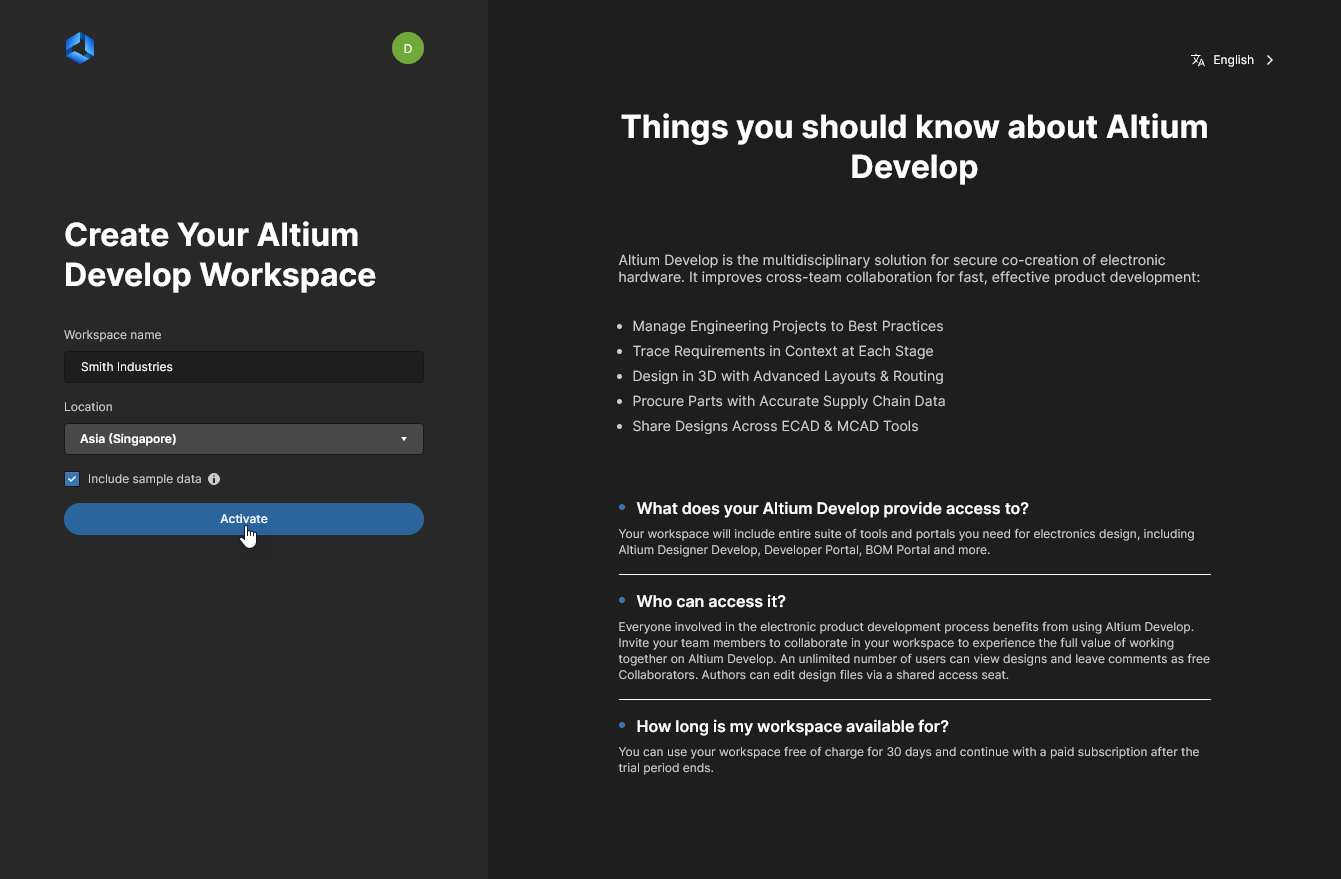 Jeśli jesteś użytkownikiem dodanym do firmowego konta Altium, możesz aktywować przestrzeń roboczą swojej firmy, o ile nie została już aktywowana.
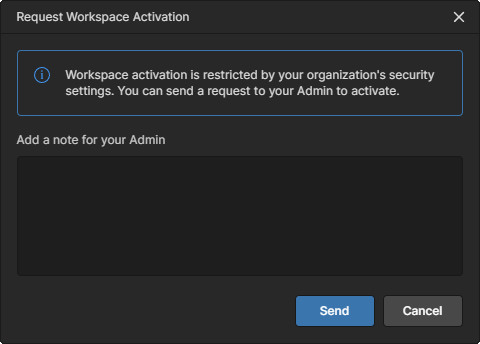 ).
Rozpocznie się aktywacja, a po jej zakończeniu na stronie pojawi się powiadomienie. Następnie nastąpi przekierowanie do przestrzeni roboczej. Jako osoba aktywująca przestrzeń roboczą otrzymasz również powiadomienie e-mail z łączem umożliwiającym dostęp do niej.
Po aktywacji przestrzeni roboczej organizacji (lub uzyskaniu w niej członkostwa) możesz uzyskać bezpośredni dostęp do jej interfejsu przeglądarkowego, logując się do interfejsu platformy Altium 365 ( https://365.altium.com). Informacje o łączeniu się z przestrzenią roboczą z poziomu programu Altium Designer znajdziesz w sekcji Dostęp z poziomu programu Altium Designer.
Firmowa przestrzeń robocza jest już aktywowana?
Jeśli jesteś użytkownikiem dodanym do firmowego konta Altium, ale przestrzeń robocza tej organizacji została już aktywowana, na stronie aktywacji (https://www.altium.com/365-intro/activate-new) pojawi się odpowiednia informacja oraz możliwość wysłania do jednego z jej administratorów prośby o dostęp. Kliknij przycisk  , aby kontynuować.
 Jeśli przestrzeń robocza Twojej firmy została już aktywowana, możesz wysłać do jej administratorów prośbę o dostęp.
Administratorzy przestrzeni roboczej otrzymają wiadomość e-mail z powiadomieniem o Twojej prośbie. Następnie mogą zdecydować, czy ją zrealizować i przyznać Ci dostęp do przestrzeni roboczej.
Wysłana prośba użytkownika spowoduje również dodanie wpisu do listy Join Requests przestrzeni roboczej, znajdującej się u góry firmowej strony członków przestrzeni roboczej. Administrator przestrzeni roboczej może tam zatwierdzić lub odrzucić tę prośbę oraz inne oczekujące prośby.
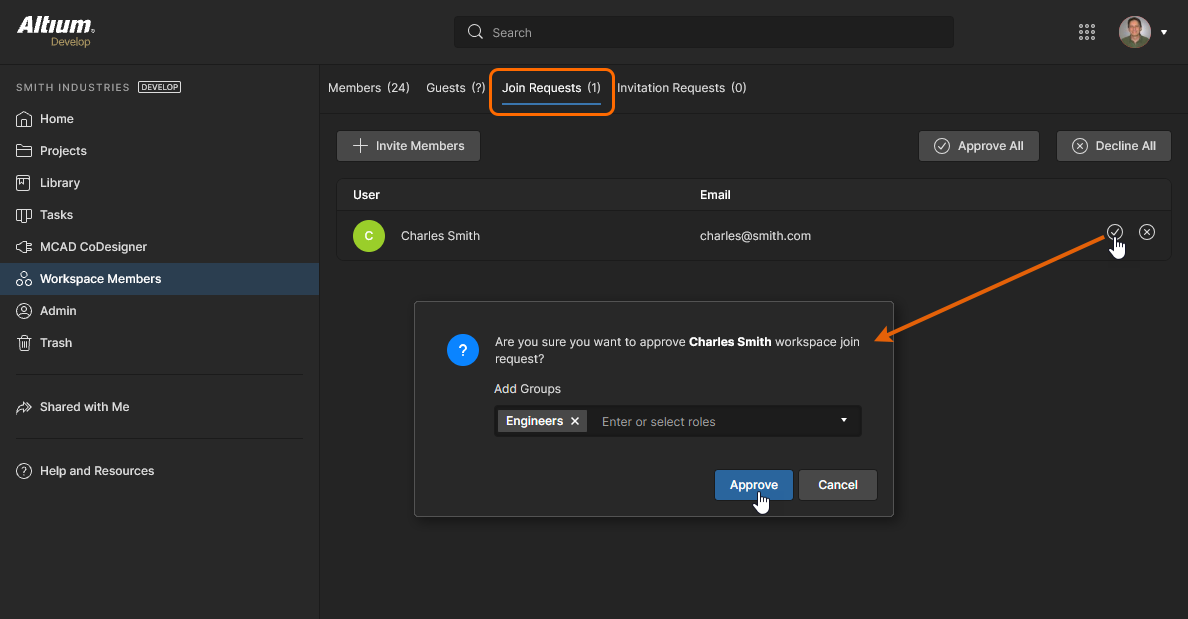 Prośby o dołączenie do przestrzeni roboczej są dodawane do listy jej członków, gdzie administrator przestrzeni roboczej może je zatwierdzić lub odrzucić.
Potrzebujesz dostępu do firmowego konta Altium?
Podczas samodzielnej rejestracji w celu uzyskania dostępu do Altium 365 w trzecim kroku możesz dołączyć do firmowego konta Altium, wybierając organizację z listy sugerowanych organizacji. Lista jest tworzona na podstawie Twojego adresu e-mail (który uznaje się za służbowy). Po potwierdzeniu wyboru przyciskiem  do administratora konta wybranej organizacji zostanie wysłana wiadomość e-mail z prośbą o dołączenie. Administrator może ją zatwierdzić lub odrzucić.
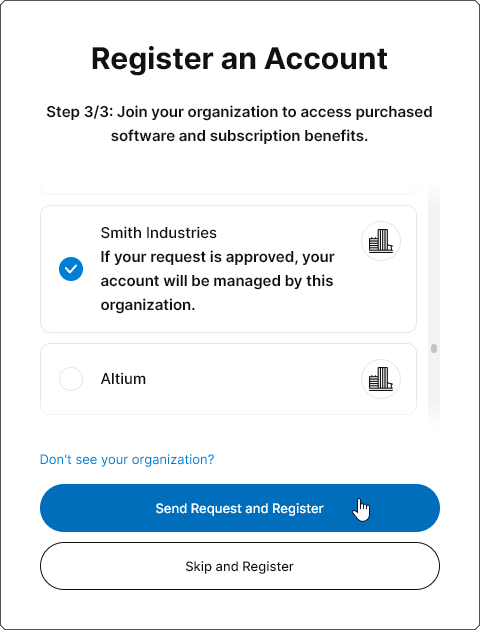 Podczas rejestracji w Altium 365 możesz poprosić o dołączenie do organizacji.
Jeśli pominiesz ten krok, możesz go wykonać na stronie swojego profilu użytkownika po zakończeniu rejestracji. Po zalogowaniu się na konto Altium otwórz widok My Profile z górnego menu użytkownika, a następnie wybierz organizację, do której chcesz dołączyć, z listy Join Organization na stronie Profile. Kliknij przycisk  , aby wysłać prośbę o dołączenie do administratora konta organizacji.
Tak jak powyżej, administratorzy grup konta Altium wybranej organizacji otrzymają wiadomość e-mail z powiadomieniem o Twojej prośbie. Następnie mogą zdecydować, czy ją zaakceptować, czy odrzucić.
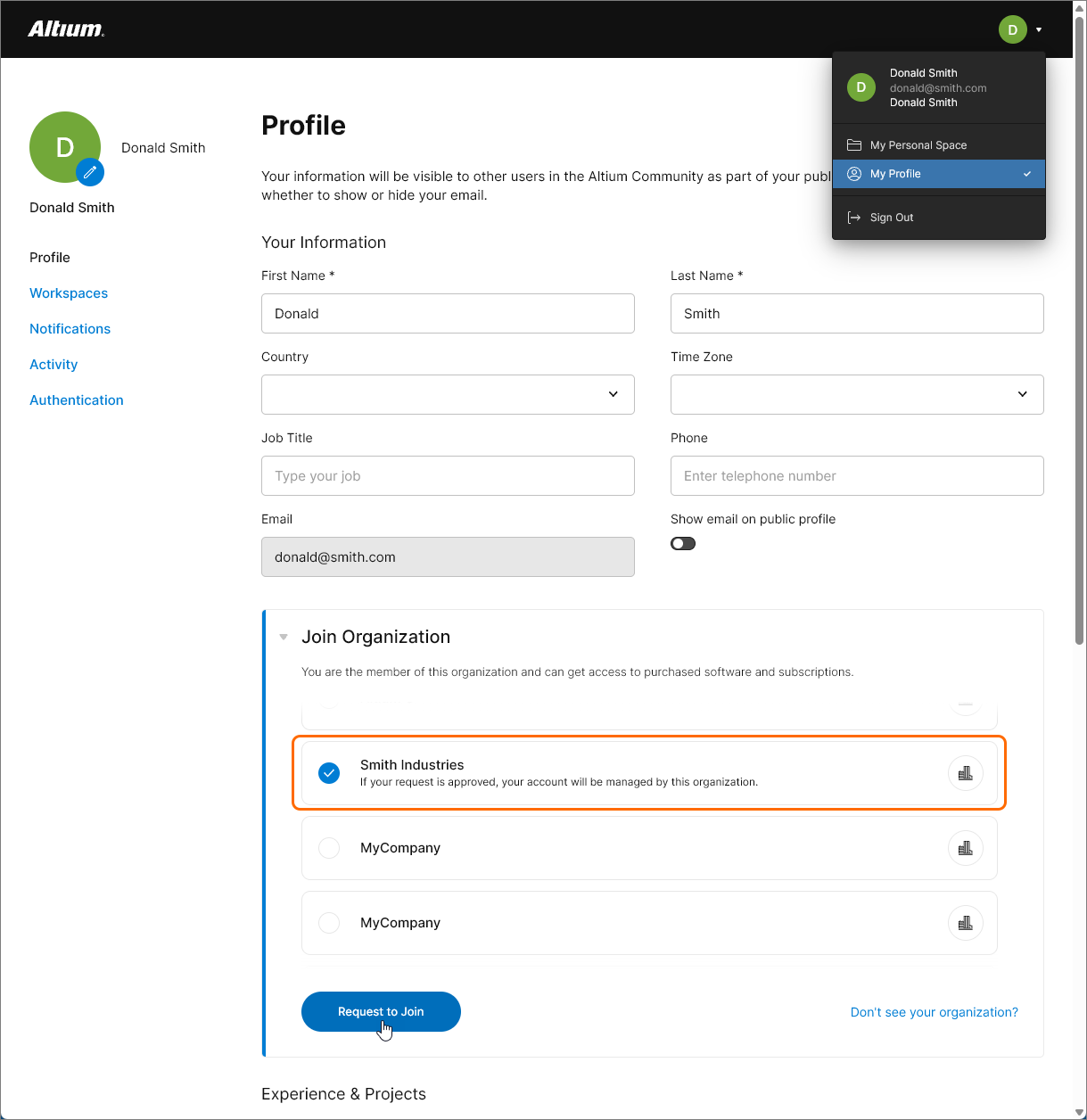 Jeśli do rejestracji w Altium 365 użyto służbowego adresu e-mail, możesz poprosić o dołączenie do tej organizacji za pośrednictwem widoku My Profile, aby uzyskać dostęp do jej przestrzeni roboczej.
Czy istnieją jakieś ograniczenia?
Poniżej znajduje się lista kwestii, które należy wziąć pod uwagę w odniesieniu do przestrzeni roboczych:
-
Dostęp do Altium 365 z poziomu oprogramowania projektowego wymaga posiadania Altium Designer. Zawsze zaleca się korzystanie z najnowszej dostępnej wersji Altium Designer.
-
Pamiętaj, że po połączeniu z obszarem roboczym z poziomu Altium Designer zakres funkcji i dostępu zależy od zakupionego rozwiązania platformy Altium. Jeśli jesteś zaproszonym członkiem obszaru roboczego innej firmy, który korzysta z wyższego poziomu rozwiązania platformy, niektóre funkcje i dane Altium 365 mogą być dla Ciebie niedostępne.
-
Dostęp do obszaru roboczego, do którego zaproszono Cię jako członka, z poziomu przeglądarki internetowej lub oprogramowania MCAD jest bezpłatny.
-
Dostęp do obszaru roboczego, do którego zaproszono Cię jako członka, z poziomu Altium Designer wymaga odpowiedniego poziomu rozwiązania platformy Altium.
-
Nie ma ograniczeń dotyczących:
-
Liczby użytkowników, którzy mogą łączyć się z danym obszarem roboczym za pośrednictwem jego interfejsu przeglądarkowego.
-
Liczby użytkowników, którzy mogą łączyć się z danym obszarem roboczym za pośrednictwem Altium Designer — jest ona określana i ograniczana przez zakupione rozwiązanie platformy Altium.
-
Liczby użytkowników dodanych jako członkowie danego obszaru roboczego.
-
Liczby inżynierów MCAD łączących się i współpracujących przy projektach zarządzanych w danym obszarze roboczym.
-
Prywatność i udostępnianie
Related information: Udostępnianie projektu oraz Zarządzanie strukturą zawartości i dostępem
Obszar roboczy Altium kontroluje podstawowe zasady udostępniania zawartości za pomocą mechanizmu hierarchicznego dziedziczenia uprawnień, w którym element (lub podfolder) przejmuje zestaw uprawnień folderu nadrzędnego. Jeśli na przykład określony użytkownik (lub grupa) ma uprawnienia do edycji (zapisu) folderu, projekt utworzony w tym folderze zostanie udostępniony temu użytkownikowi (lub grupie). Późniejsza zmiana zestawu uprawnień folderu nadrzędnego odpowiednio zmieni również uprawnienia jego elementów lub folderów podrzędnych, które dziedziczą te zmiany.
Domyślnie foldery obszaru roboczego są udostępniane wszystkim jego członkom z uprawnieniami do edycji. Dostęp ten obejmuje folder najwyższego poziomu Projects — domyślną lokalizację istniejących i nowo tworzonych elementów projektów — co oznacza, że wszyscy członkowie obszaru roboczego mają pełny dostęp do wszystkich istniejących i tworzonych projektów.
Te początkowe ustawienia udostępniania można zmieniać i zarządzać nimi w następujący sposób:
-
Changing folder permissions — Administratorzy i właściciele folderów (ich twórcy) mogą modyfikować uprawnienia do folderów (dodawać je, usuwać itp.), a zmiany te będą dziedziczone przez elementy/projekty podrzędne danego folderu. Jest to ogólny poziom zarządzania udostępnianiem, ponieważ wpływa na wszystkie elementy w folderze i wszystkich użytkowników. Więcej informacji.
-
Changing project (or item) permissions — Administratorzy i użytkownicy z uprawnieniami do edycji projektu mogą modyfikować uprawnienia udostępniania konkretnego projektu, aby precyzyjnie kontrolować, którzy użytkownicy (lub grupy) mają dostęp do jego edycji lub wyświetlania. Więcej informacji.
-
Managing the default permissions for newly created projects — Administratorzy mogą zdefiniować określony zestaw uprawnień udostępniania, które będą stosowane podczas tworzenia projektu. Opcja ta zastępuje domyślne zachowanie, w którym tworzony projekt przejmuje zestaw uprawnień folderu nadrzędnego. Więcej informacji.
-
Controlling project resharing and downloading — Administratorzy i właściciele projektów mogą kontrolować, czy projekt udostępniony innym użytkownikom może być dalej udostępniany lub pobierany. Zobacz poniżej oraz więcej informacji.
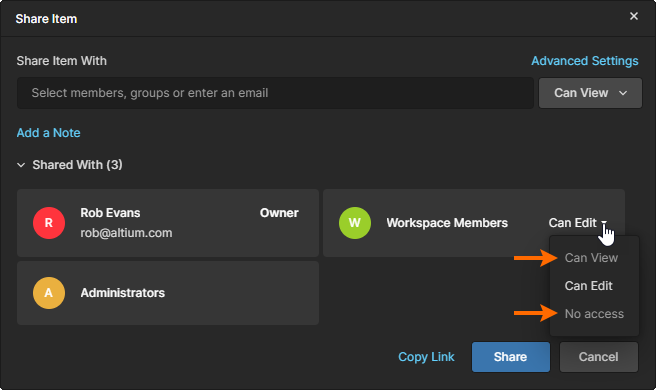 Można to obejść, wyłączając opcję Inherit parent folder permissions w sekcji Advanced Settings w oknie Share, co skutecznie „przerywa” dziedziczenie uprawnień między elementem nadrzędnym a podrzędnym i udostępnia wszystkie opcje dostępu.
Możesz udostępniać swoje projekty osobom spoza obszaru roboczego jako gościom zewnętrznym — wyłącznie do wyświetlania i komentowania lub także do edycji — bez konieczności zapraszania ich do grona członków tego obszaru roboczego. Pozwala to zaproszonym interesariuszom wyświetlać lub edytować (zależnie od nadanych uprawnień) aktualny, nadal opracowywany projekt bez uzyskiwania dostępu do całego serwera danych projektowych.
-
Jeśli zaproszony interesariusz otrzyma tylko uprawnienia do wyświetlania, może przeglądać i komentować projekt z poziomu Altium Designer lub interfejsu platformy Altium. Gdy osoby z uprawnieniami do edycji wprowadzają i zatwierdzają zmiany w projekcie, goście zewnętrzni mogą na bieżąco je przeglądać. Aby wyświetlać udostępniony projekt przez interfejs internetowy z dowolnego miejsca, wystarczy zarejestrować się w Altium 365 i uzyskać dostęp.
-
Jeśli zaproszony interesariusz otrzyma uprawnienia do edycji projektu, może go otwierać i edytować w Altium Designer — to idealne rozwiązanie dla zewnętrznych wykonawców.
Możesz utworzyć i udostępnić pakiet produkcyjny bez zapraszania odbiorców do grona członków obszaru roboczego. Osoby te mogą następnie przeglądać zawartość pakietu za pomocą przeglądarki pakietów produkcyjnych Altium 365. Jest to element obsługi Global Sharing na platformie Altium 365, który pozwala zaproszonym interesariuszom przeglądać pakiet produkcyjny w dowolnej przeglądarce internetowej, z dowolnego miejsca na świecie, ale poza Twoim obszarem roboczym. Dzięki temu możesz chronić właściwe projekty i inną cenną własność intelektualną przed dostępem.
Dalsze udostępnianie i pobieranie
Udostępniając dane innym osobom, ich właściciel może określić, czy mogą one być dalej udostępniane kolejnym osobom oraz czy osoby mające wyłącznie uprawnienia do wyświetlania mogą je pobierać. Pamiętaj, że dostępność tej funkcji zależy od poziomu dostępu do produktów Altium.
Te ustawienia zaawansowane dotyczą następujących elementów:
-
Design Projects – udostępnione z poziomu obszaru roboczego. W przypadku osób z uprawnieniami do edycji możesz określić, czy dana osoba może udostępniać zawartość innym. Pozwala to na przykład ograniczyć dalsze udostępnianie przez zewnętrznych wykonawców (gości z dostępem zewnętrznym). W przypadku osób z dostępem tylko do odczytu możesz określić, czy mogą one również pobierać dane projektu — zarówno dane natywne (sam projekt), jak i dane pochodne (wygenerowane pliki Gerber, PDF itp.). Nadal mogą one przeglądać dane w interfejsie internetowym i dodawać komentarze w zwykły sposób. W każdym przypadku dostępne są osobne uprawnienia dla osób należących do obszaru roboczego i spoza niego — członków i gości.
Więcej informacji znajdziesz w sekcji Ustawienia zaawansowane.
-
File uploads – przesłane do Twojej przestrzeni osobistej i udostępnione z jej poziomu. Dostępne opcje pozwalają określić, czy osoba, której udostępniasz przesłaną zawartość, może udostępniać ją innym oraz czy może pobierać dany element lub jego dane pochodne.
Opcje określające, kto może dalej udostępniać projekt lub pobierać z niego pliki, są dostępne po kliknięciu elementu Advanced Settings w oknie Share. Ustawienia te są stosowane osobno do każdego projektu lub przesłanej zawartości.


Wygaśnięcie dostępu i przechowywanie danych
Jeśli członek zespołu obszaru roboczego spróbuje połączyć się z Twoim obszarem roboczym, ale okres ważności zakupionego poziomu dostępu do produktu Altium upłynął, zostanie o tym powiadomiony podczas łączenia. Będzie mógł wybrać tymczasowe połączenie z obszarem roboczym z pełnym dostępem lub skontaktować się z przedstawicielem Altium w celu omówienia odnowienia dostępu do oprogramowania.
Jeśli dla żadnego z produktów na koncie firmowym Altium (z którym powiązany jest obszar roboczy) nie ma aktywnego poziomu dostępu, obszar roboczy przejdzie w tryb tylko do odczytu. Wszyscy członkowie obszaru roboczego nadal będą mogli przeglądać istniejącą w nim zawartość i z niej korzystać, ale nie będą mogli jej w żaden sposób modyfikować ani tworzyć nowej zawartości.
Ponadto korzystanie z istniejącej zawartości jest dozwolone wyłącznie przez okres określony w Polityce przechowywania danych.
Przed upływem tego okresu dane można wyodrębnić z instancji poprzez:
- Eksportowanie komponentów do formatu IntLib.
- Pobieranie kopii roboczych projektów.
- Pobieranie pakietów wydań.
Zarządzanie obszarami roboczymi
Listę obszarów roboczych, do których masz obecnie dostęp (których jesteś członkiem), możesz wyświetlić na stronie profilu konta Altium. na stronie Workspaces w profilu konta Altium.
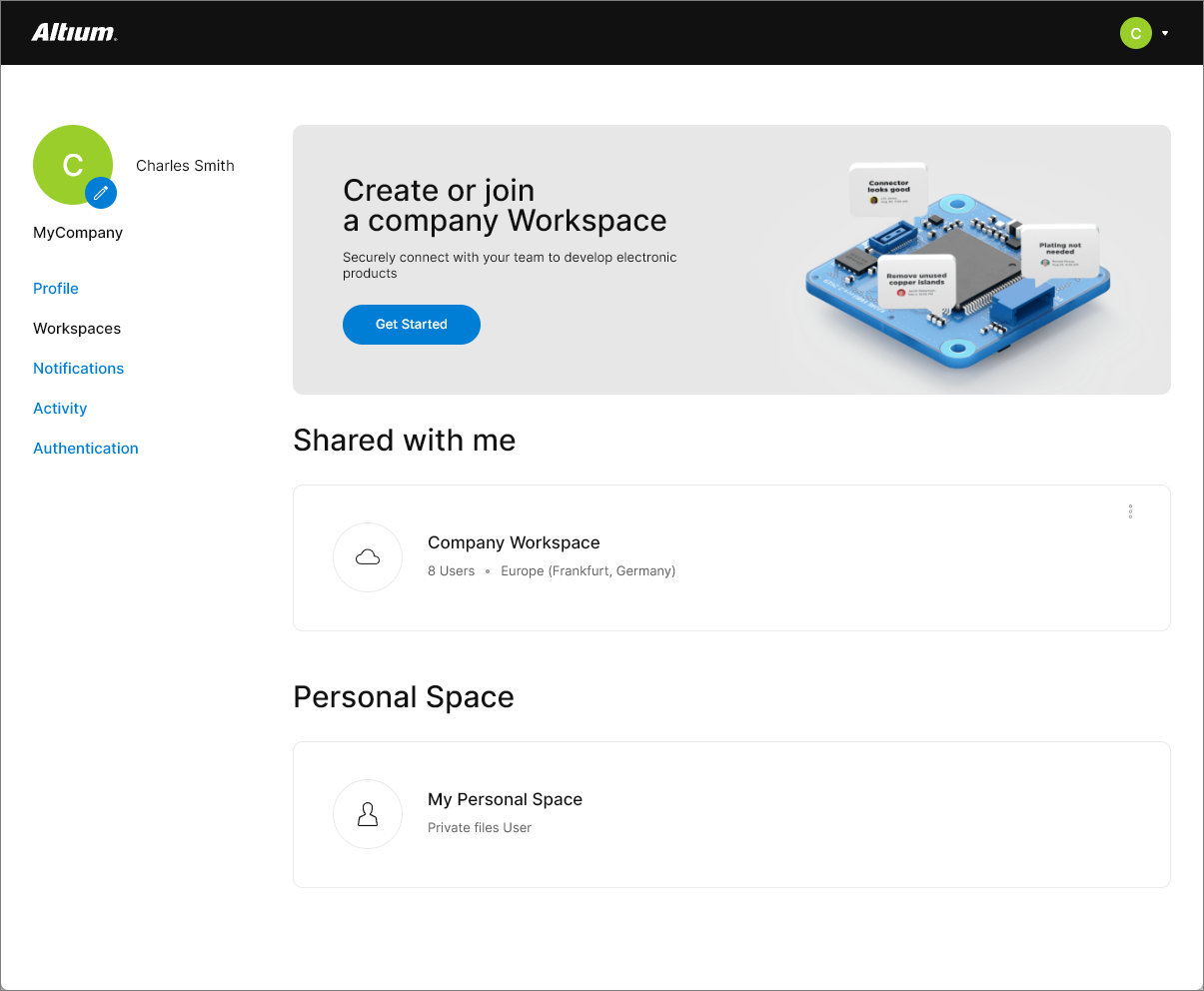
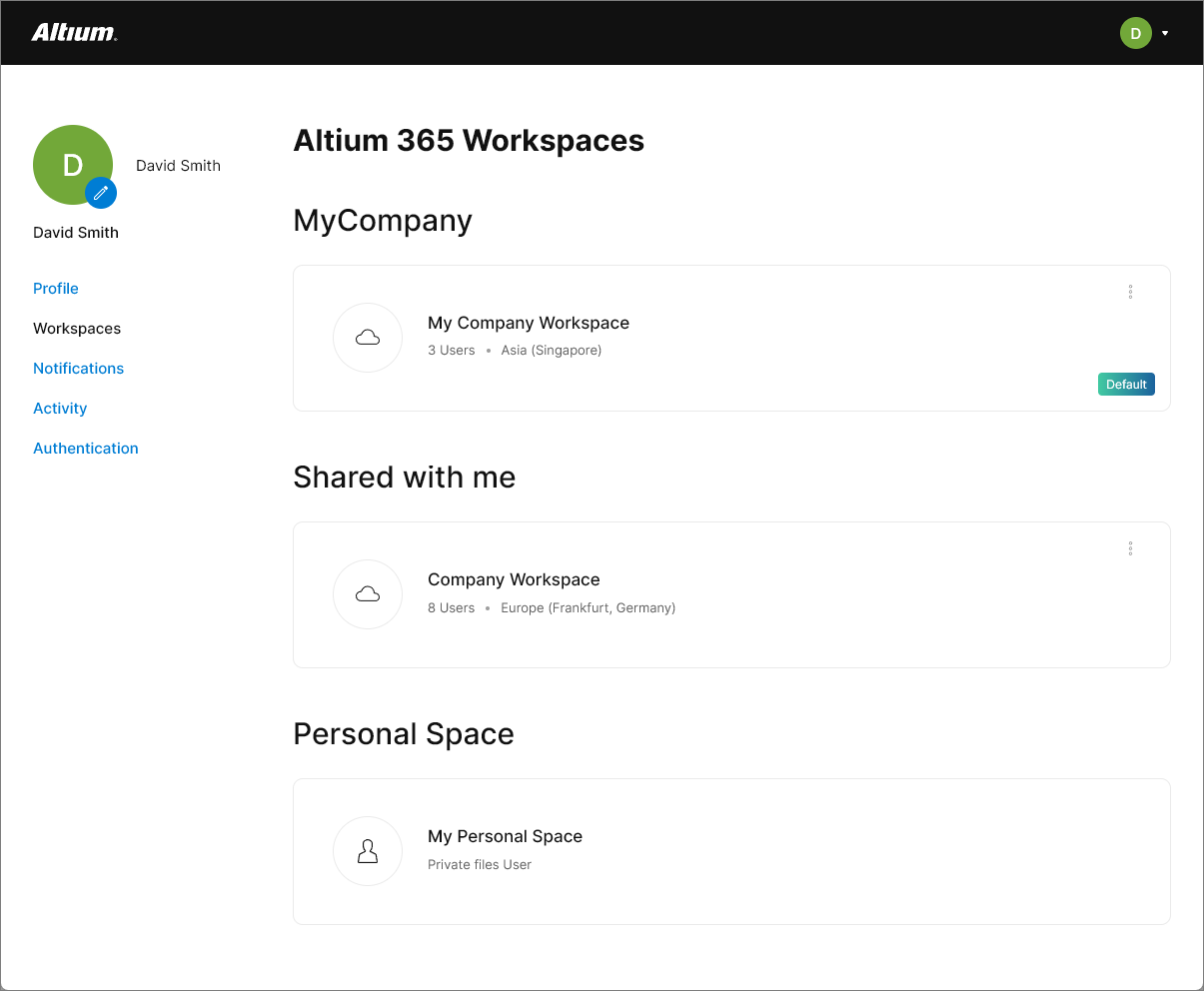
Jeśli jesteś właścicielem obszaru roboczego swojej firmy, będzie on widoczny pod nazwą firmy. Jeśli dodano Cię jako członka do co najmniej jednego obszaru roboczego (Twojej firmy lub innych firm), będą one widoczne w podsekcji Shared with me. Na liście znajduje się również Twoja przestrzeń osobista — automatycznie dołączana do kont Altium.
Kafelki obszarów roboczych zawierają następujące elementy:
-
Workspace Name – nazwa obszaru roboczego. Kafelek jest aktywnym łączem, którego kliknięcie przenosi do interfejsu platformy Altium 365 z danym obszarem roboczym załadowanym jako aktywny.
-
User Count – bieżąca liczba członków obszaru roboczego. Nie ma ograniczenia liczby użytkowników, których można dodać do obszaru roboczego.
-
Location – region świata, w którym hostowana jest instancja obszaru roboczego.
-
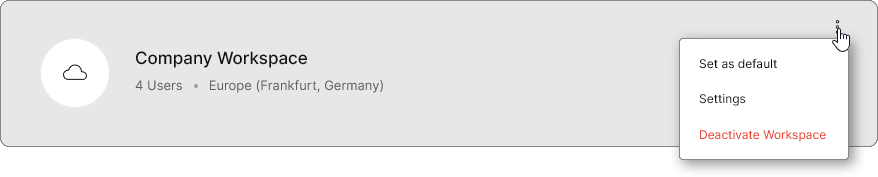
Settings and options menu – menu wielokropka po prawej stronie każdej pozycji obszaru roboczego umożliwia:
-
Set the entry as the default Workspace. Jeśli masz dostęp do wielu obszarów roboczych, ustawienie jednego z nich jako domyślnego oznacza, że po zalogowaniu się do interfejsu platformy Altium zostanie on załadowany jako aktywny obszar roboczy. Jeśli nie określono domyślnego obszaru roboczego, zostanie załadowany pierwszy obszar w kolejności alfabetycznej.
-
Leave a Workspace. Ta opcja jest dostępna tylko dla obszaru roboczego innej organizacji, który został Ci udostępniony (przez zaproszenie do tego obszaru roboczego).
 Kliknij, aby opuścić obszar roboczy, i potwierdź w wyświetlonym oknie Leave Workspace. Twoje członkostwo w tym obszarze roboczym zostanie usunięte, a jego kafelek zniknie z listy dostępnych obszarów roboczych.
-
Settings. Ta opcja otwiera stronę Admin – Settings – General w interfejsie przeglądarkowym obszaru roboczego, na której można zmienić nazwę, adres serwera i opis obszaru roboczego. Opcja ta jest dostępna tylko dla członków grupy administratorów obszaru roboczego.
-
Deactivate Workspace. Ta opcja jest dostępna tylko dla obszaru roboczego aktywowanego dla Twojej organizacji (którego jesteś właścicielem). Kliknij, aby dezaktywować obszar roboczy. W wyświetlonym oknie Deactivate Workspace wprowadź nazwę obszaru roboczego, a następnie kliknij przycisk Deactivate, aby kontynuować dezaktywację.
-
Zmiana adresu e-mail konta
Może się zdarzyć, że konieczna będzie zmiana nazwy użytkownika — adresu e-mail stanowiącego część danych logowania do konta Altium, używanego do logowania się na konto Altium i na platformę Altium. Przykładowe sytuacje to:
-
Zmiana domeny poczty e-mail Twojej firmy.
-
Konieczność uzyskania nowego firmowego adresu e-mail w związku z przejęciem, fuzją lub wydzieleniem części firmy.
-
Konieczność zmiany używanego prywatnego adresu e-mail.
-
Musisz zmienić osobisty adres e-mail na adres w domenie firmowej.
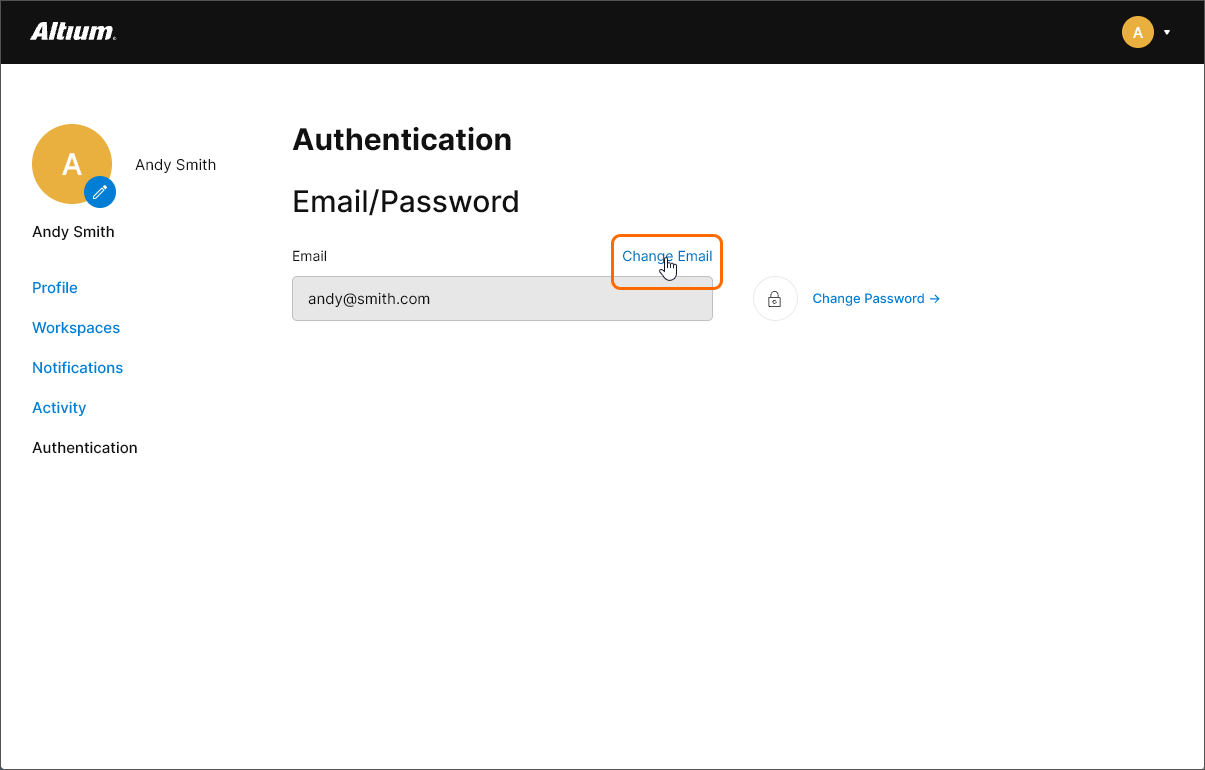
Możesz samodzielnie zmienić adres e-mail na stronie Authentication w profilu swojego konta Altium.
Procedurę zmiany adresu e-mail przedstawiono na poniższych ilustracjach:
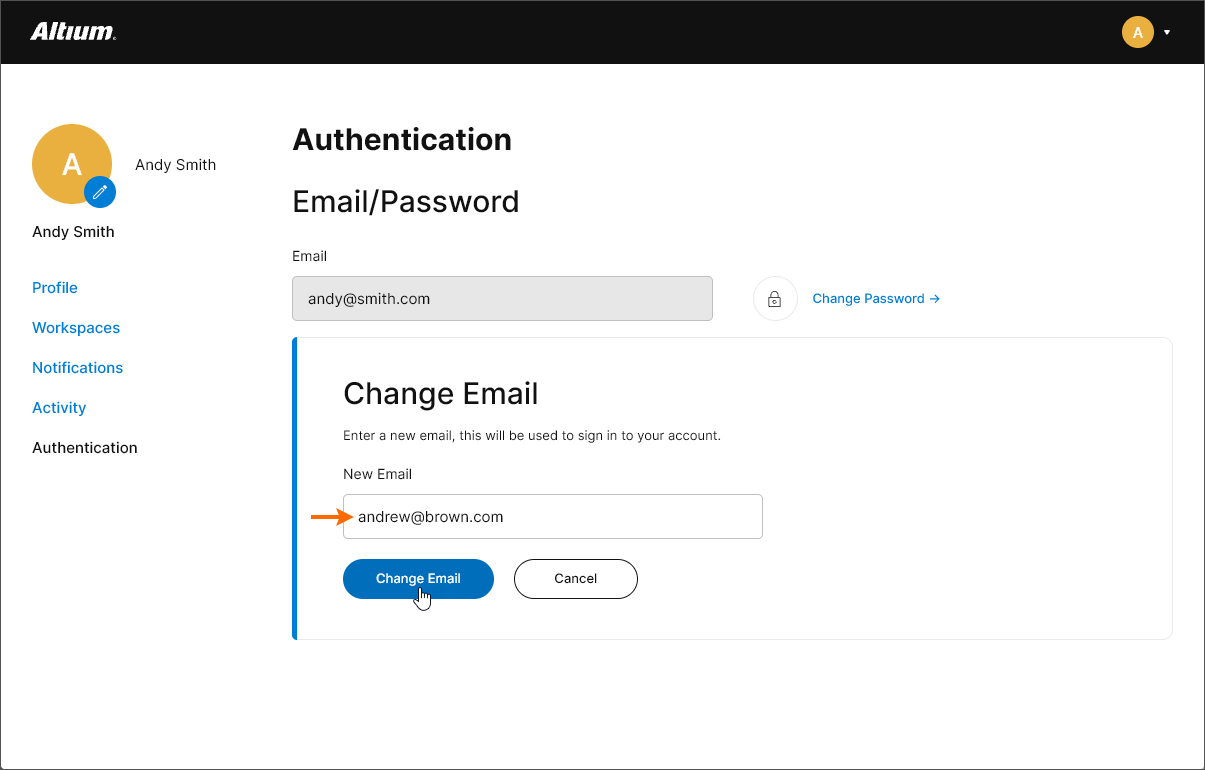
Wprowadź nowy adres e-mail, którego chcesz używać, w polu New Email, a następnie zatwierdź go przyciskiem  .
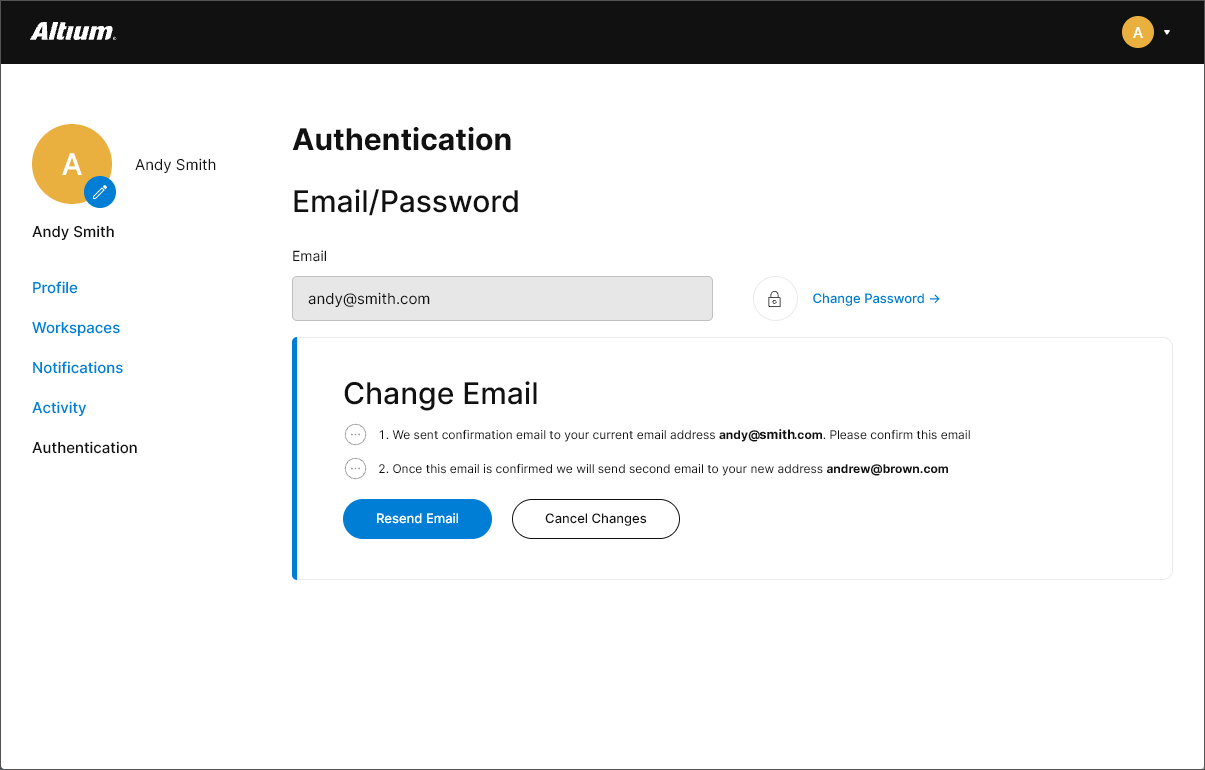
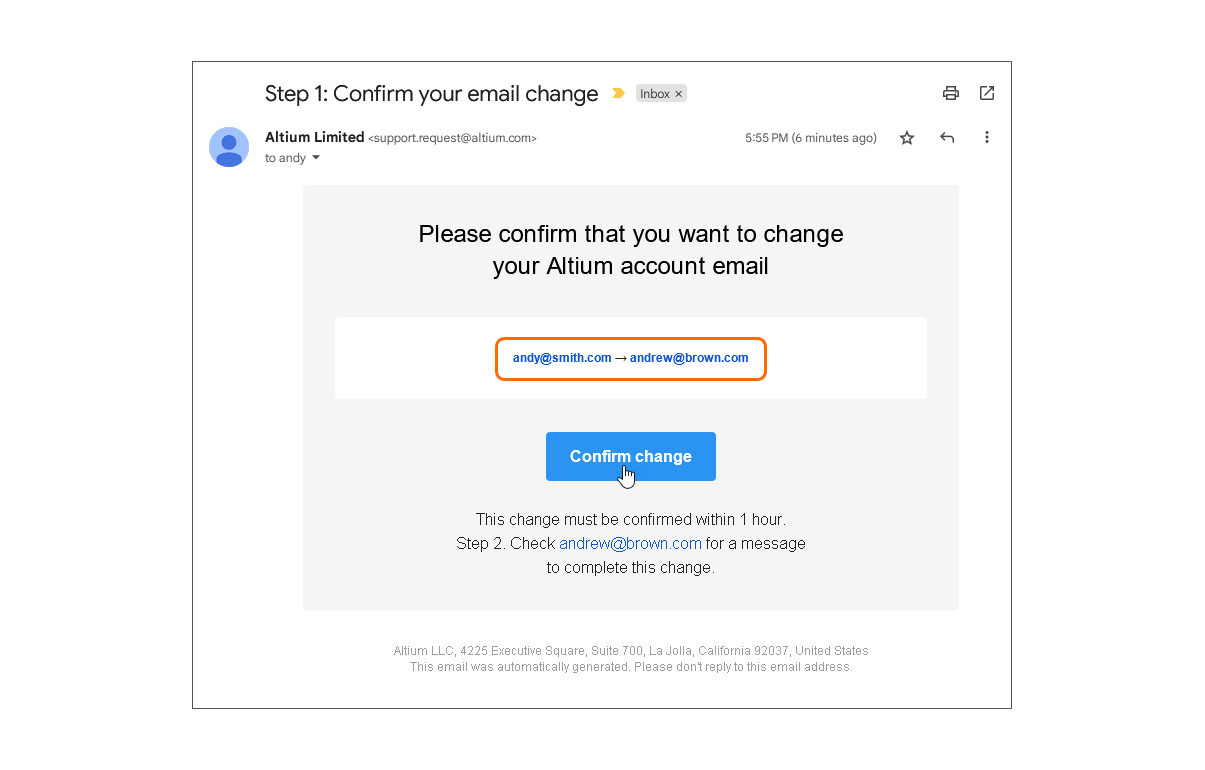
Wiadomość wysłana na bieżący adres e-mail zawiera stary i nowy adres oraz prośbę o potwierdzenie. Kliknij  w wiadomości, aby kontynuować.
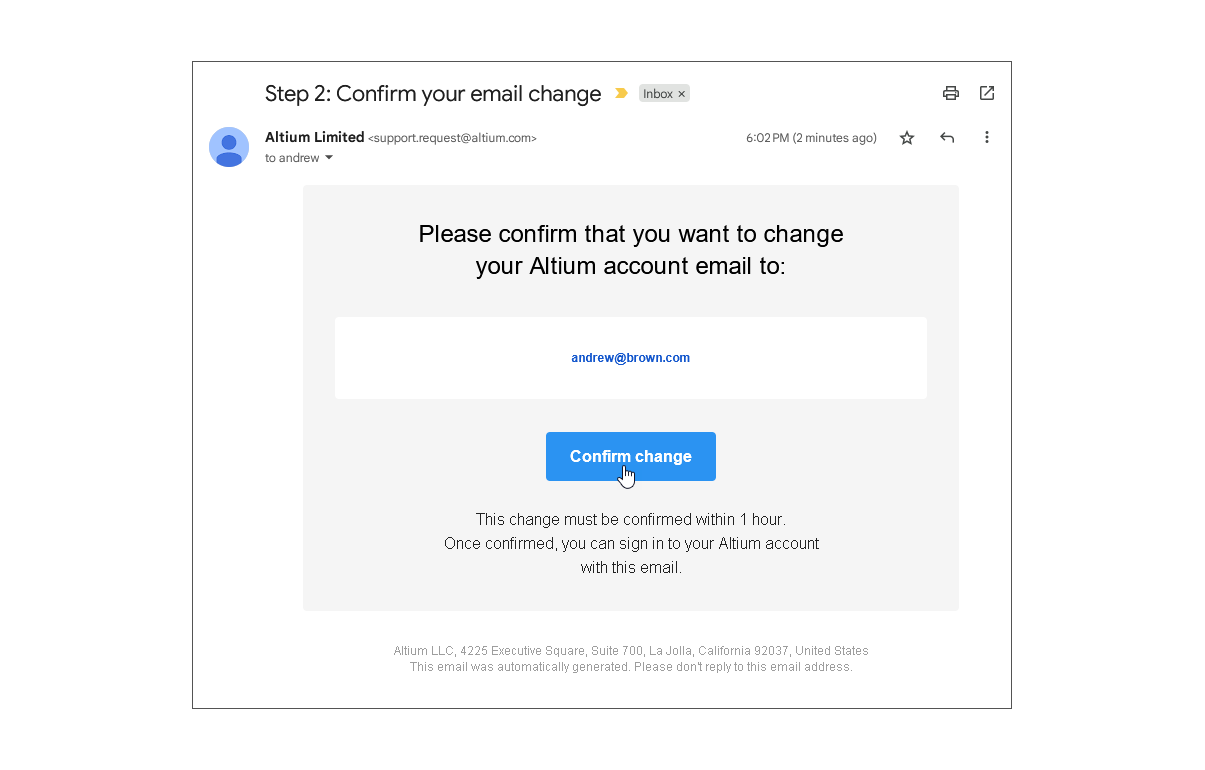
Druga wiadomość z prośbą o potwierdzenie zostanie wysłana na wybrany nowy adres e-mail. Kliknij przycisk w wiadomości, aby potwierdzić i zakończyć proces zmiany.
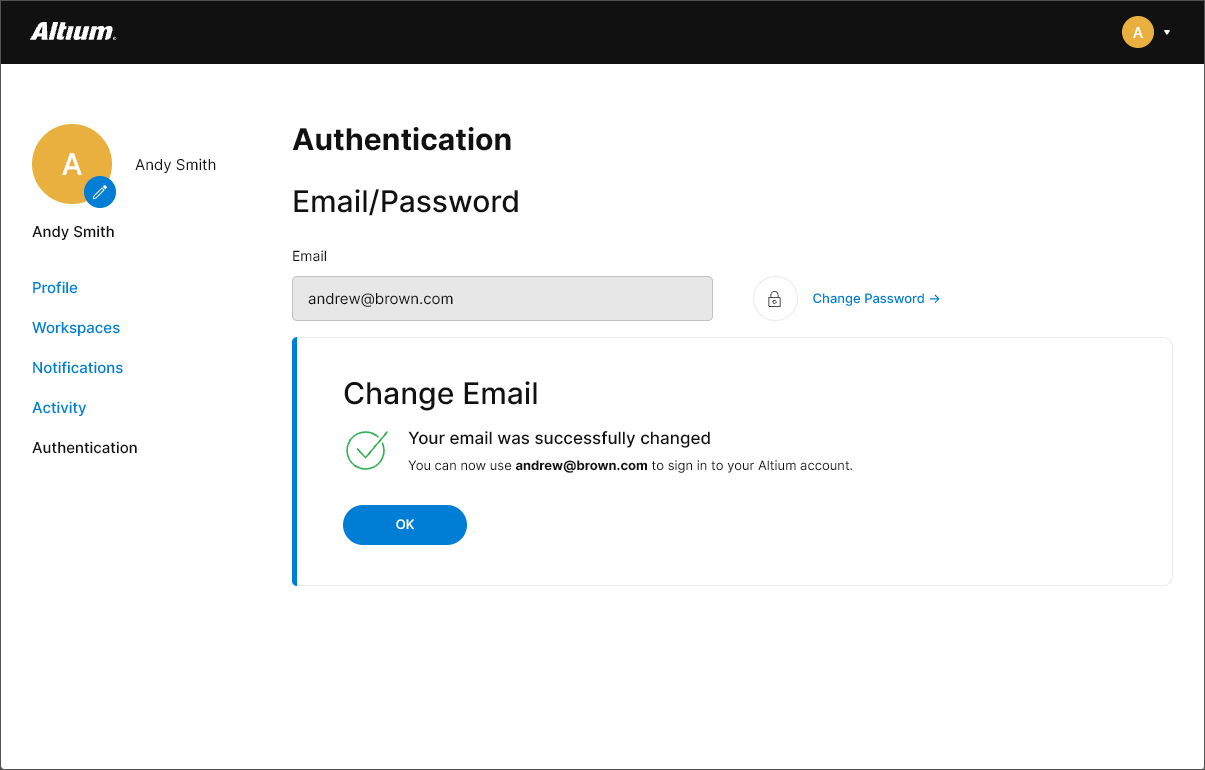
O czym należy pamiętać:
-
Jeśli do logowania się do konta Altium używasz kont zewnętrznych (takich jak Google® lub Facebook®), po zmianie adresu e-mail przestaną one działać. Konieczne będzie ponowne powiązanie tych kont z kontem Altium przy użyciu nowego adresu e-mail.
-
Jeśli Twoja firma skonfigurowała funkcję logowania jednokrotnego SAML z aprowizacją SCIM (System for Cross-domain Identity Management), nie będzie można samodzielnie zmienić adresu e-mail za pomocą opisanej powyżej procedury. Aby poprosić o zmianę, skontaktuj się z administratorem IT.
-
Jeśli nie masz już dostępu do pierwotnego adresu e-mail, musisz poprosić o zmianę za pośrednictwem pomocy technicznej Altium.
-
Nie można użyć adresu e-mail, który jest już zarejestrowany w Altium.
-
Możesz również zmienić hasło powiązane z adresem e-mail, korzystając z opcji Change Password na stronie Profile.
-
Twój adres e-mail może również zostać zmieniony przez administratora grupy w panelu firmowym. Pamiętaj, że w takim przypadku konieczne jest zresetowanie hasła w celu zweryfikowania nowych danych logowania.
Włączanie weryfikacji dwuetapowej
Related page: Konfigurowanie uwierzytelniania podczas logowania
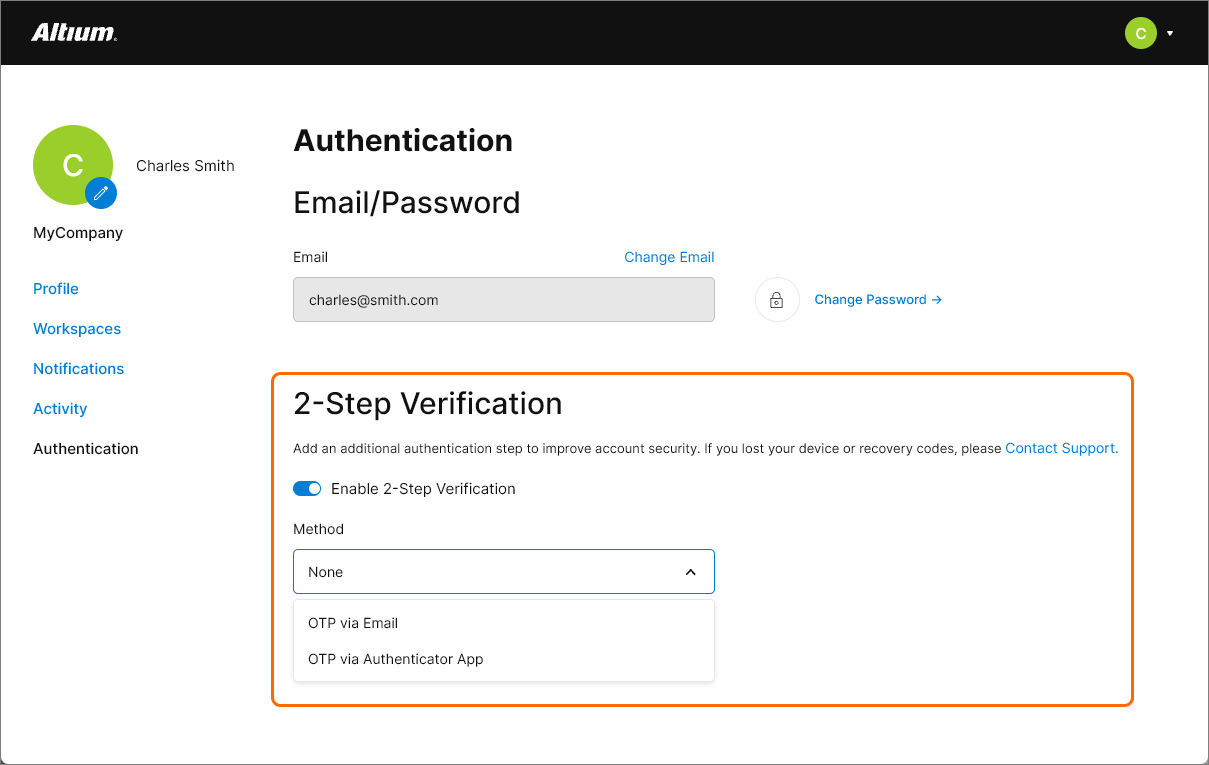
Jeśli jesteś zarejestrowanym członkiem konta firmowego Altium swojej organizacji, masz również możliwość włączenia opcji 2-Step Verification podczas logowania do konta Altium. Aby skonfigurować tę opcję, przejdź do strony uwierzytelniania w My Profile (profile.altium.com/authentication/), wybierz opcję Enable 2-Step Verification, a następnie wybierz miejsce odbioru kodu OTP (hasła jednorazowego) generowanego przy każdym logowaniu.
Zmiana adresu URL przestrzeni roboczej
Podczas pierwszej aktywacji przestrzeni roboczej nadawany jest jej automatycznie wygenerowany adres URL, oparty na nazwie konta Altium. Jeśli chcesz go zmienić — na przykład aby lepiej odzwierciedlał nazwę firmy — możesz go edytować na stronie Admin – Settings – General w interfejsie przeglądarkowym przestrzeni roboczej. Pamiętaj, że zmiany może dokonać wyłącznie administrator będący jednocześnie właścicielem przestrzeni roboczej (użytkownikiem, który ją utworzył), a nie dowolny inny administrator tej przestrzeni.
 w prawym górnym rogu strony, aby zastosować zmianę.
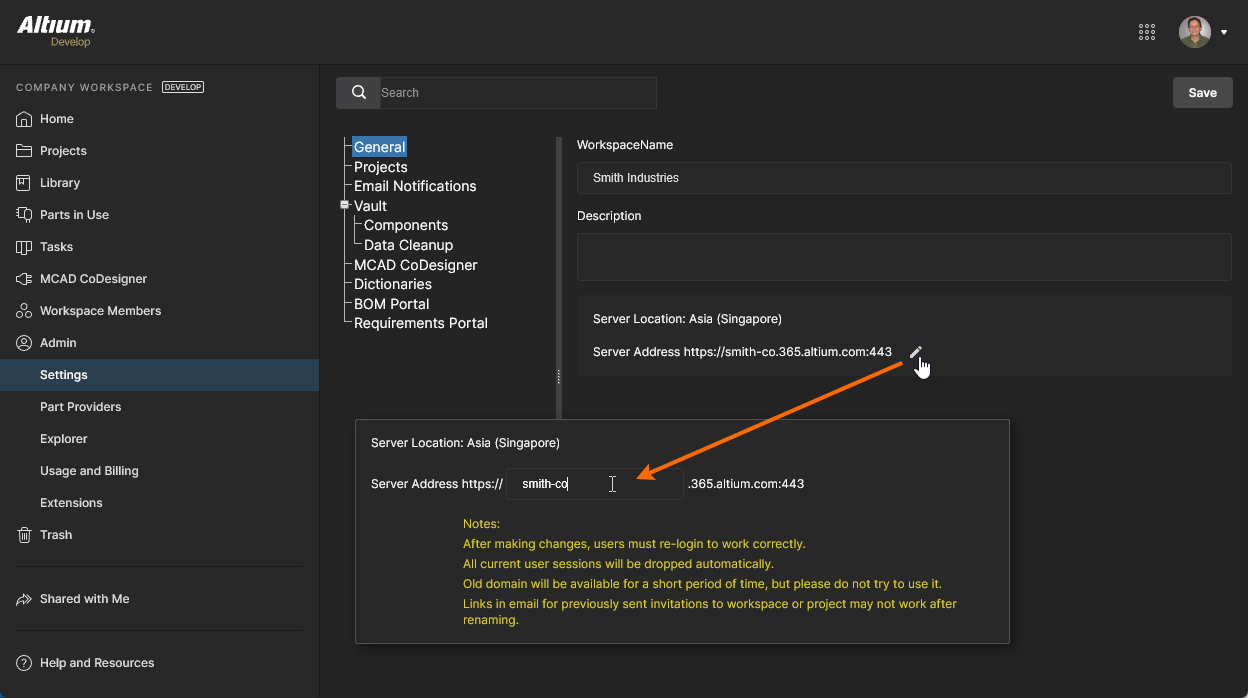 Właściciel przestrzeni roboczej może zmienić jej adres URL na lepiej odpowiadający firmie.
Zmiany na poziomie organizacji
Firmy, które zakupiły zaawansowane rozwiązanie platformy Altium, mają również dostęp do powiązanego panelu firmowego, w którym administrator grupy zarządza ustawieniami konta, takimi jak dostęp użytkowników, uwierzytelnianie, licencjonowanie itp. Obejmuje to ogólne operacje zarządzania przestrzeniami roboczymi dostępne w sekcji Workspaces panelu, do której można uzyskać dostęp w następujący sposób:
-
Po zalogowaniu się do konta Altium użyj adresu URL: https://dashboard.altium.com lub kliknij łącze Company Dashboard w menu konta Altium (dostępnym po kliknięciu zdjęcia lub obrazka na prawym końcu górnego banera). W panelu wybierz pozycję Workspaces w menu nawigacyjnym.
-
Po zalogowaniu się do konta Altium użyj bezpośredniego adresu URL:
https://account.altium.com/workspaces.
Więcej informacji znajdziesz w sekcji Zarządzanie przestrzeniami roboczymi Altium 365.
Na stronie Workspaces znajduje się lista wszystkich przestrzeni roboczych aktualnie dostępnych w Twojej organizacji. Aby uzyskać dostęp do poleceń zarządzania daną przestrzenią roboczą, kliknij przycisk wielokropka po prawej stronie jej kafelka. Opcje Settings i Deactivate Workspace przestrzeni roboczej są takie same jak te dostępne na stronie profilu użytkownika — patrz wyżej — natomiast opcja Change Owner jest dostępna wyłącznie w panelu firmowym.
Opcja Change Owner umożliwia zmianę właściciela przestrzeni roboczej na innego użytkownika w organizacji, co jest szczególnie przydatne, gdy obecny właściciel nie pracuje już w firmie lub nie zajmuje się już przestrzeniami roboczymi. Po wybraniu polecenia wyświetlane jest okno Change Owner, w którym należy wprowadzić adres e-mail nowego właściciela przestrzeni roboczej, a następnie potwierdzić zmianę przyciskiem  . Bieżący wpis Owner na kafelku przestrzeni roboczej zostanie odpowiednio zaktualizowany.
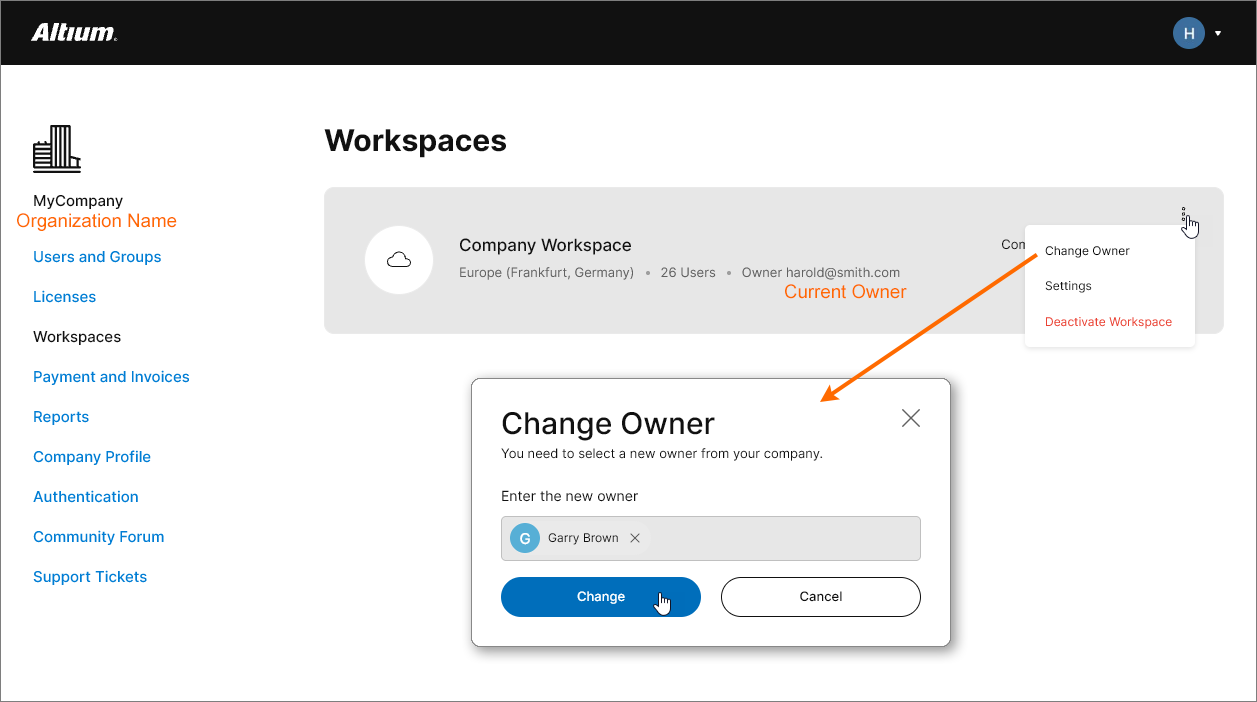 Elementy sterujące zarządzaniem przestrzeniami roboczymi dostępne na poziomie organizacji.
 Tłumaczenie SI