
Praca z zadaniami Jira
Altium 365 Jira Integration umożliwia dwukierunkową synchronizację danych pomiędzy zagadnieniami Atlassian Jira® i Altium 365 Workspace Tasks, co zapewnia ulepszony i interaktywny wgląd w zarządzanie projektami Altium w przestrzeni Jira.
Gdy integracja Jira jest włączona dla przestrzeni roboczej (więcej informacji można znaleźć na stronie integracji Jira altium365.com ), a aplikacja Jira została skonfigurowana za pośrednictwem strony Admin – Settings, wówczas umieszczony komentarz będzie zawierał dodatkową opcję umieszczenia i powiązania ze sprawą Jira w usłudze Atlassian Jira®. Podobnie jak konwencjonalne Komentarze i powiązane z nimi Zadania, umieszczone sprawy Jira można przeglądać, edytować i komentować z poziomu widoku projektu oraz przeglądać/wybierać za pomocą panelu Komentarze i Zadania.
Łączność między Altium 365 Workspace i Jira jest ustanawiana poprzez mapowanie projektu Workspace Design Project do projektu Jira, co jest wykonywane przez administratora Workspace w aplikacji Jira Integration. Jeśli opcja Enable Jira mapping for project editors aplikacji jest włączona, wszyscy członkowie Workspace mogą zmapować projekt do Jira z opcji Jira w oknie Edytuj projekt projektu - dostępnej, gdy użytkownik ma prawa do edycji projektu.  Ta opcja jest zawsze dostępna dla administratorów.
Szczegółowe informacje na temat konfigurowania integracji Jira można znaleźć w widoku Połączenie Jira.
Integracja pozwala na zdalne tworzenie zgłoszeń Jira (Task, Epics, itp.) bezpośrednio z Altium 365 Workspace jako dedykowane zadania Jira lub istniejące zgłoszenia Jira mogą być połączone z projektem Workspace - obie opcje są dostępne podczas dodawania komentarzy. Po ustanowieniu relacji między zagadnieniem Jira a zadaniem Workspace, jego komentarze i ustawienia statusu (priorytet, postęp, osoba przypisana) są synchronizowane w czasie rzeczywistym.
Tworzenie zgłoszenia Jira
Aby umieścić zadanie Jira Issue dla projektu, najpierw umieść instancję Comment w zwykły sposób, a następnie wybierz opcję Jira Issue w oknie Comment. Następnie wybierz typ zgłoszenia i dodaj podsumowanie, aby utworzyć zsynchronizowane zadanie zgłoszenia Jira.


Proces umieszczania zgłoszenia w systemie Jira domyślnie tworzy zgłoszenie. Kliknij opcję  , jeśli nie została jeszcze wybrana.


Wprowadź zgłoszenie Summary i opcjonalny opis/odbiorcę. Lista rozwijana Assignee będzie zawierać tylko tych użytkowników, którzy są zarejestrowanymi członkami konta Jira. Wybierz  , aby potwierdzić.

Wybierz adres Task ID zagadnienia Workspace Jira w oknie Commenting lub panelu Comments and Tasks, aby bezpośrednio otworzyć to zagadnienie w przestrzeni Jira jako nową kartę przeglądarki. Workspace Task ID mapuje się na Issue Key w przestrzeni Jira, a główne parametry Jira, takie jak Podsumowanie, Opis, Przypisany i Komentarze są mapowane między dwiema instancjami. Użytkownik obszaru roboczego, który utworzył zgłoszenie Jira, jest osobą zgłaszającą zgłoszenie po stronie Jira. Należy pamiętać, że obraz migawki bieżącego dokumentu Workspace jest dołączany jako Jira Attachment, jeśli ta opcja została wybrana podczas tworzenia zagadnienia Workspace Jira (patrz wyżej).
 Umieszczone zadanie Workspace Jira utworzy zsynchronizowane zagadnienie Jira w przestrzeni Jira. Są one połączone poprzez mapowanie Workspace Task ID z Jira Issue Key.
Wraz z parametrami mapowanymi między Workspace i Jira Issue, synchronizowane są również ustawienia statusu związane z zadaniem Priority i Progress. Na przykład przeniesienie zadania Workspace Issue ze stanu priorytetu Medium do High zostanie natychmiast odzwierciedlone w zagadnieniu po stronie Jira, a zmiana stanu postępu z To Do na In Progress po stronie Jira spowoduje podobną zmianę stanu zagadnienia Workspace Jira. Aby zobaczyć zaktualizowane dane, może być wymagane odświeżenie ekranu.
Link do zgłoszenia Jira
Integracja Altium 365 Jira pozwala również na powiązanie zadania Workspace z istniejącym zagadnieniem Jira w usłudze Atlassian Jira za pośrednictwem trybu Jira Issue okna Comment. Można połączyć się z dowolnym zagadnieniem w określonym projekcie Jira, które jest następnie synchronizowane z zadaniem Workspace Jira.

Umieść wystąpienie komentarza na obszarze dokumentu lub obiekcie, który chcesz powiązać z istniejącym wydaniem Jira, a następnie wybierz tryb Jira Issue i opcję  w oknie Comment.


Kliknij przycisk , aby utworzyć łącze między zadaniem Jira w obszarze roboczym a wybranym zagadnieniem Jira.

Połączone zagadnienie Jira Issue jest teraz zsynchronizowane z zadaniem Workspace Jira Task, które zawiera zagadnienie Comments i jest ustawione na stany Progress i Priority zdefiniowane przez zagadnienie Jira Issue - In Progress i High w tym przykładzie. Zauważ, że wpisy Jira Issue Web links będą teraz wskazywać, że Altium 365 Workspace Jira Task zostało połączone (lub ponownie połączone) z tym zagadnieniem.
 Istniejące zagadnienie Jira jest powiązane z zadaniem Workspace poprzez określenie jego wpisu Jira Issue w trybie Link Issue okna Workspace Comment.
Widok strony zadań projektu
Podobnie jak inne zadania utworzone w Altium 365 Workspace, zadania Jira będą wypełniać widok strony zadań projektu i mogą być rozwijane od ich bieżącego statusu (To Do, itp.) do stanu rozwiązanego. Wszystkie inne aspekty zadania, w tym Odbiorca, Priorytet i powiązane Komentarze są dostępne w panelu Details po prawej stronie widoku Zadania. Obejmuje to również łącze Open in Jira umożliwiające bezpośredni dostęp do wybranego zagadnienia zadania w przestrzeni Jira oraz opcję More fields umożliwiającą wyświetlenie szczegółów powiązanego zagadnienia Jira.
Więcej informacji na temat widoku zadań projektu można znaleźć w sekcji Praca z zadaniami.
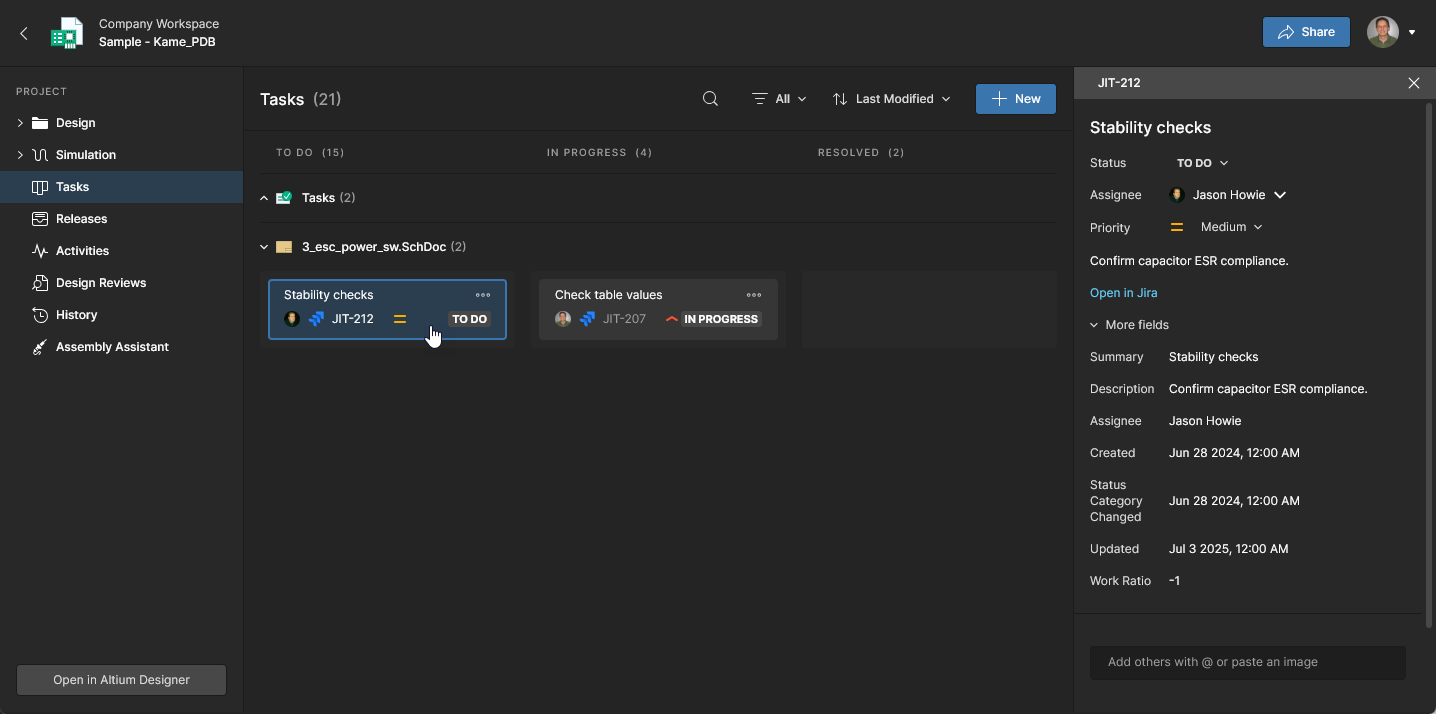 Alternatywnie do zarządzania zadaniami Jira w widokach dokumentów projektu, można uzyskać do nich dostęp, edytować je i rozwijać na dedykowanej stronie projektu Tasks.
 Tłumaczenie SI