Samodzielne porównywanie plików Gerber
Samodzielna przeglądarka Altium 365 Gerber Comparison zapewnia bezpłatny dostęp do graficznego podglądu różnic między plikami produkcyjnymi Gerber za pośrednictwem przeglądarki internetowej. Oferuje to szybkie i łatwe rozwiązanie do sprawdzania wyników produkcji projektu między iteracjami wydania lub przed wysłaniem danych produkcyjnych płytki do produkcji.
Jako bezpłatna usługa opracowana i dostarczona przez Altium, przeglądarka Gerber Compare zapewnia pełną funkcjonalność bez konieczności pobierania, instalacji oprogramowania lub rejestracji. Obsługiwany jest szeroki zakres popularnych pakietów plików Gerber, w tym pliki wyjściowe Gerber generowane przez Altium Designer i inne aplikacje ECAD, a nawet dane Gerber dostarczane przez dostawców sprzętu.
dostęp do narzędzia online Gerber Compare na stronie www.altium.com/gerber-compare lub z przycisku  w Online Altium 365 Viewer- więcej informacji można znaleźć na stronie Standalone Altium 365 Viewer.
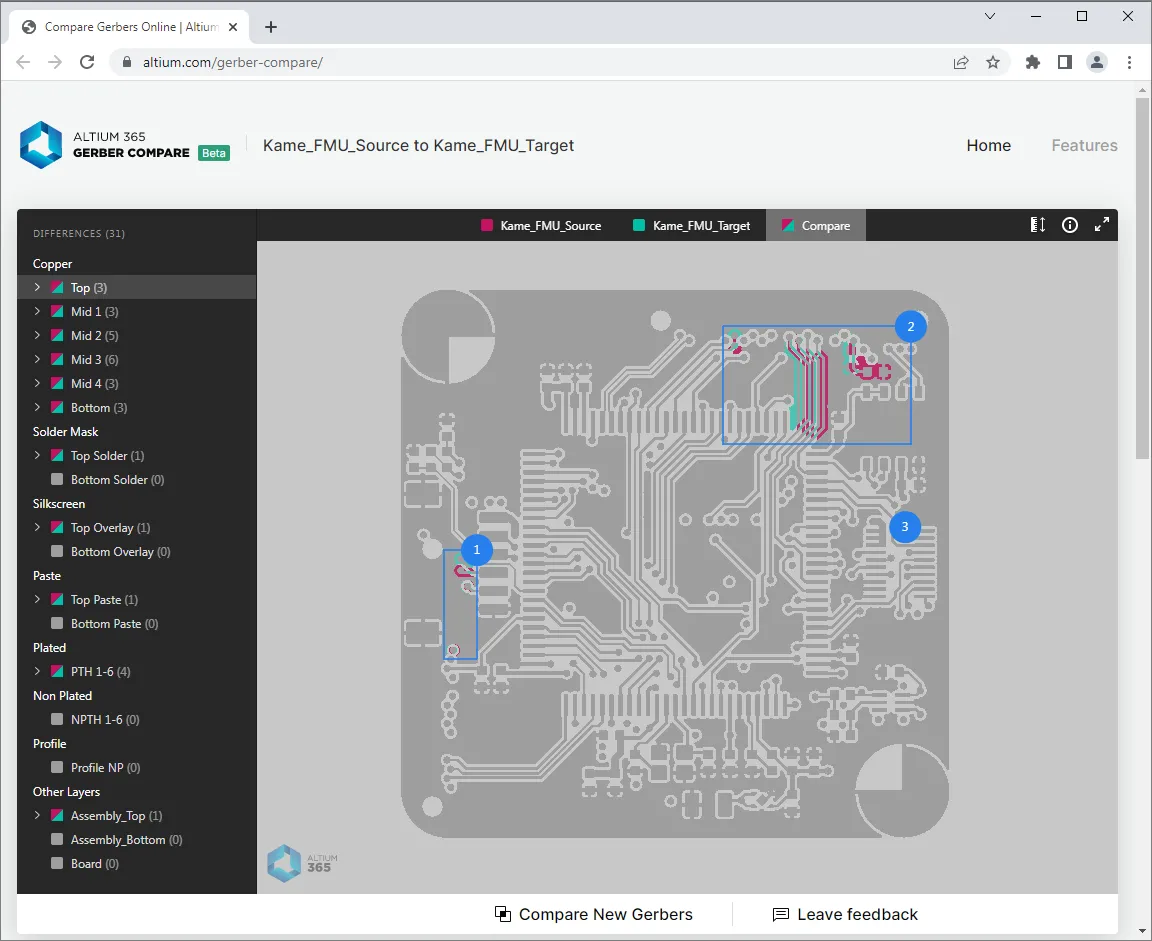 Możesz przesłać dwa zestawy danych Gerber, aby przeanalizować wizualne i dane różnice między nimi.
Porównywanie Gerberów
Przeglądarka online Gerber Compare akceptuje standardowe dane Gerber w formacie RS-274X lub X2 w pliku archiwum (ZIP, RAR itp.) lub jako określone pliki z lokalnego folderu. Przeciągnij i upuść zarchiwizowane zestawy Gerber na pola interfejsu (nowsze i starsze wersje) lub użyj opcji  , aby przeglądać i lokalizować odpowiednie zestawy plików Gerber lub pojedyncze archiwa Gerber - możesz także przeciągać i upuszczać foldery do pól przesyłania. Porównywarka przeglądarki obliczy różnice między nowszymi / starszymi (źródłowymi / docelowymi) zestawami Gerber, gdy tylko zostaną przesłane. Należy pamiętać, że proces ten może zająć trochę czasu w przypadku dużych lub złożonych projektów.
Alternatywnie można zapoznać się z przykładowym porównaniem Gerber wywołanym z opcji View Example Comparison dostępnej poniżej pól przesyłania.
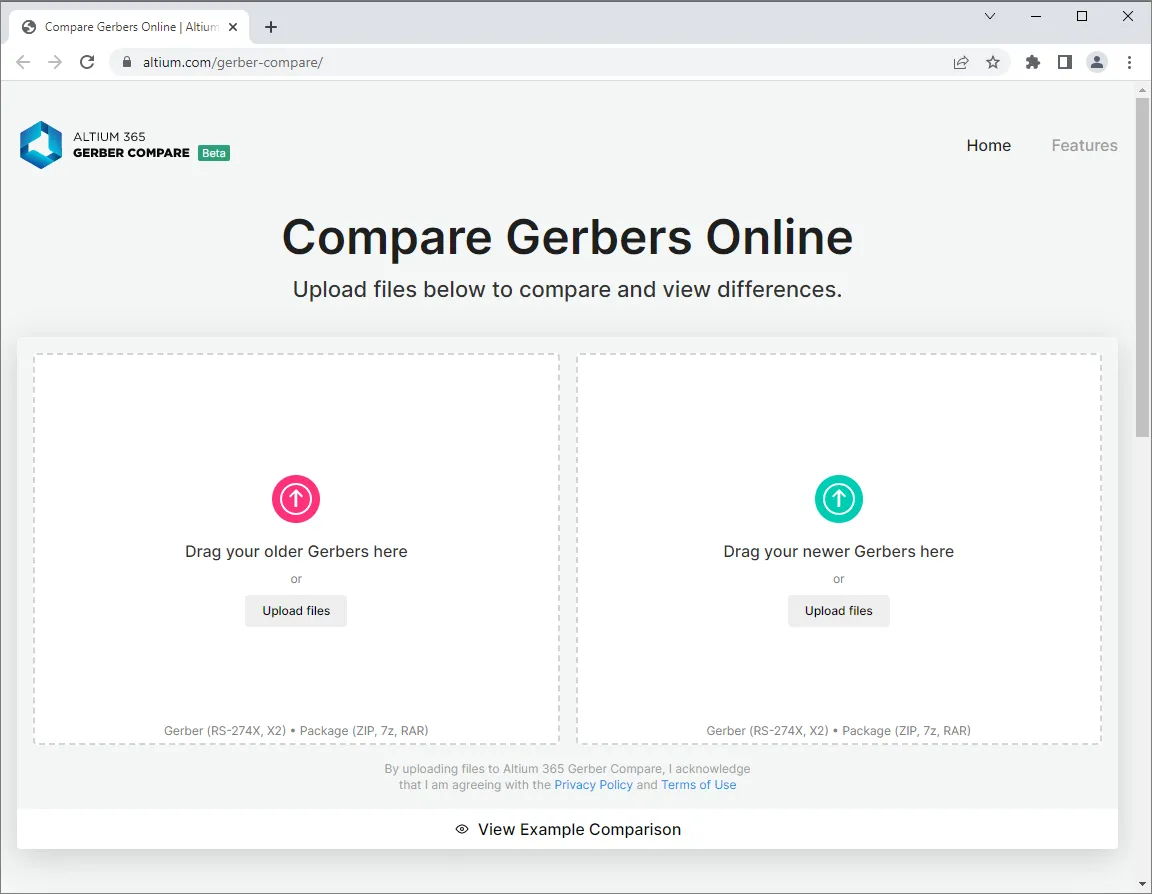 Dostęp do narzędzia online Altium 365 Gerber Compare na głównej stronie Altium.
Po przesłaniu dwóch zestawów plików Gerber do narzędzia do porównywania Gerber, interfejs przeglądarki przedstawia zarówno graficzne, jak i netto różnice między zestawami danych Gerber. Interaktywny interfejs użytkownika umożliwia indywidualne wybieranie i podświetlanie różnic w układzie na podstawie warstwy, powiększanie i przesuwanie do dowolnego obszaru tablicy, a także przeglądanie każdego ze źródłowych zestawów danych Gerber indywidualnie.
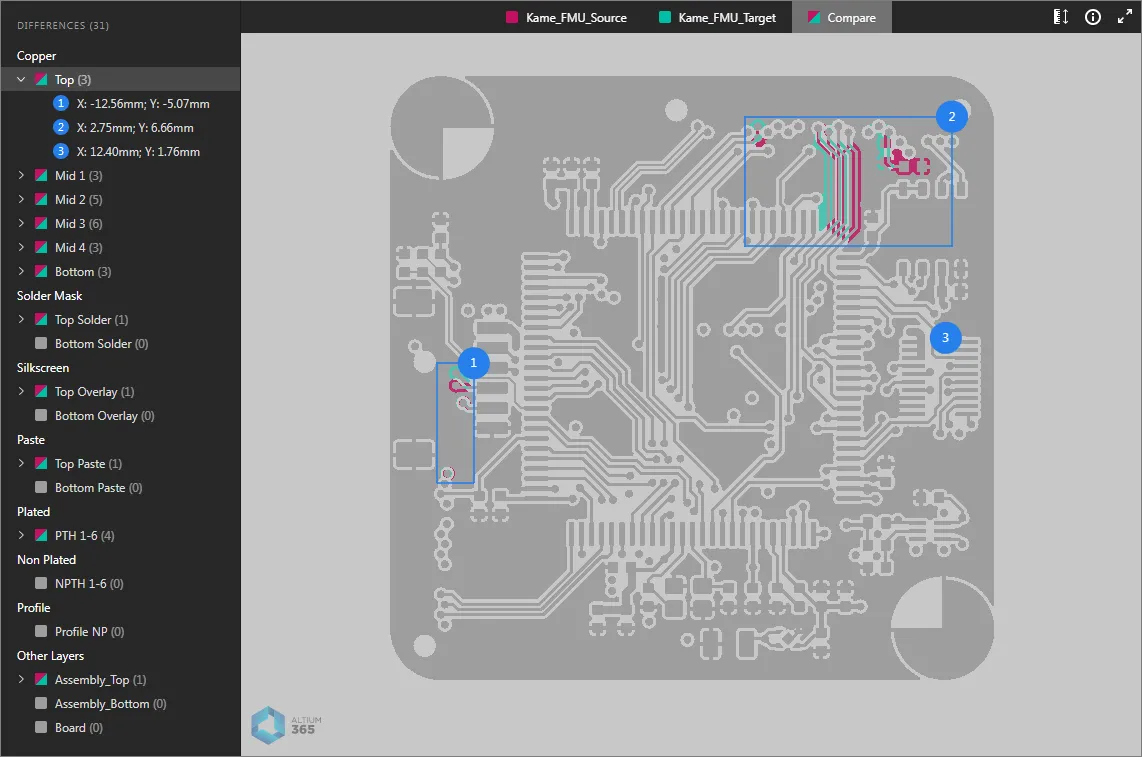
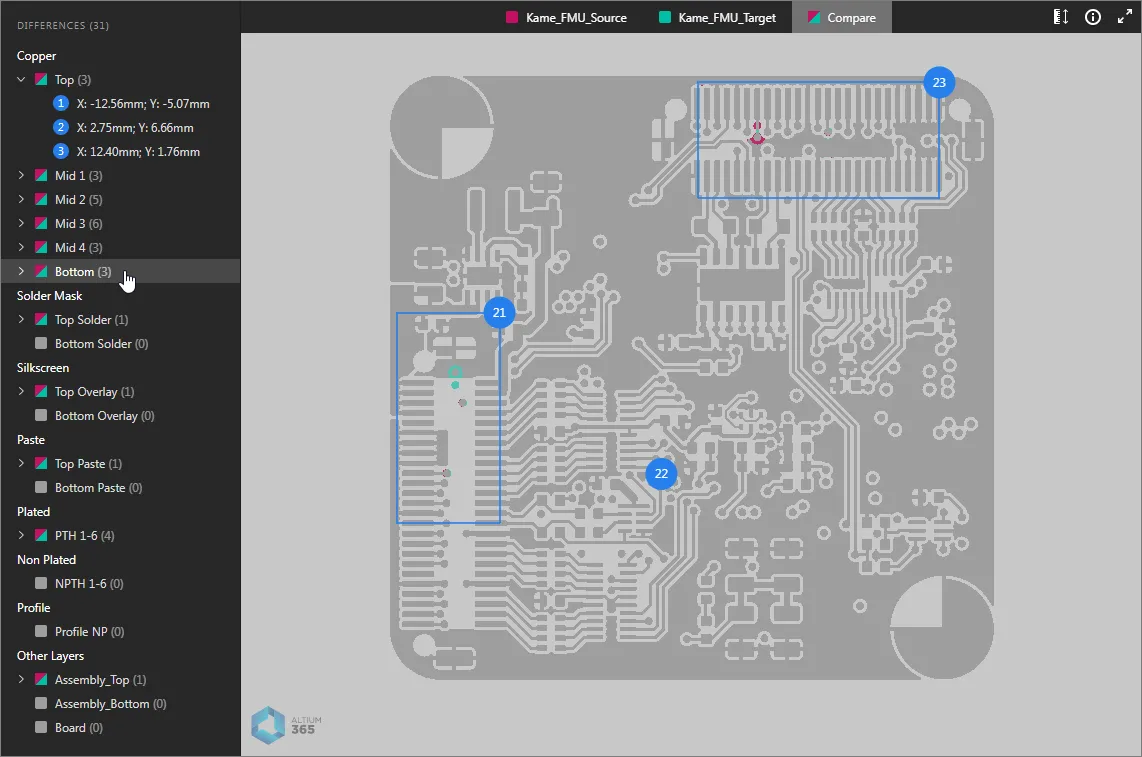
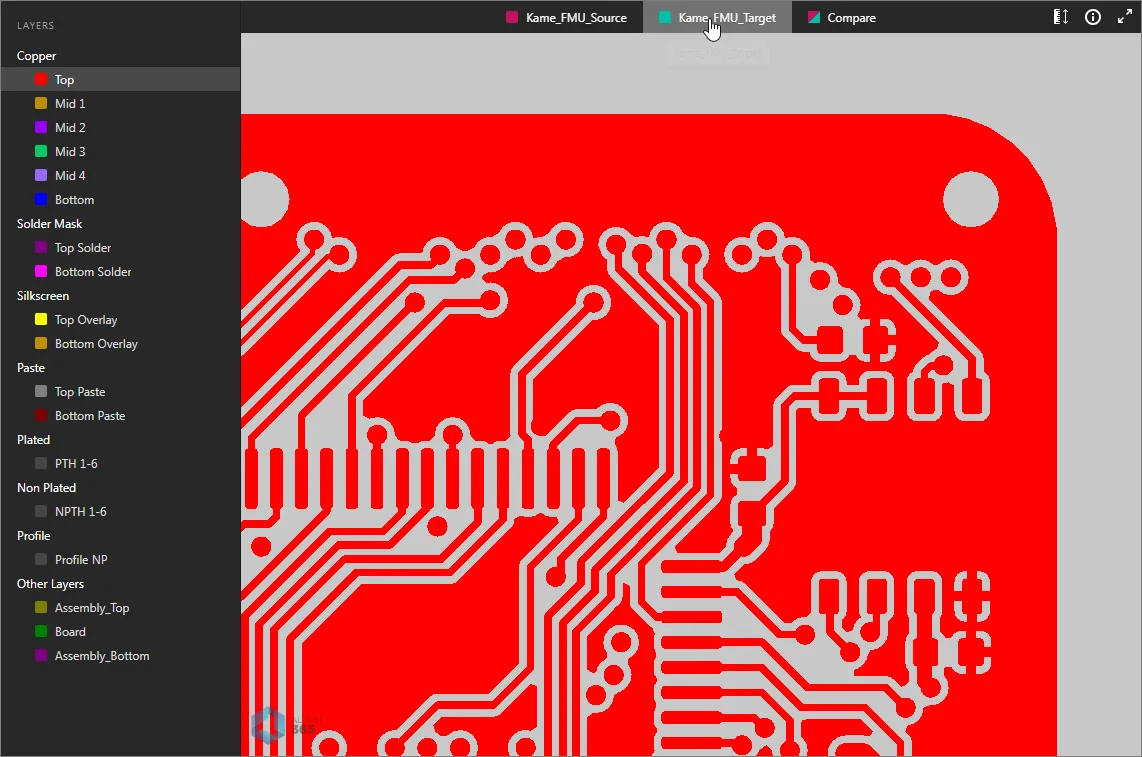
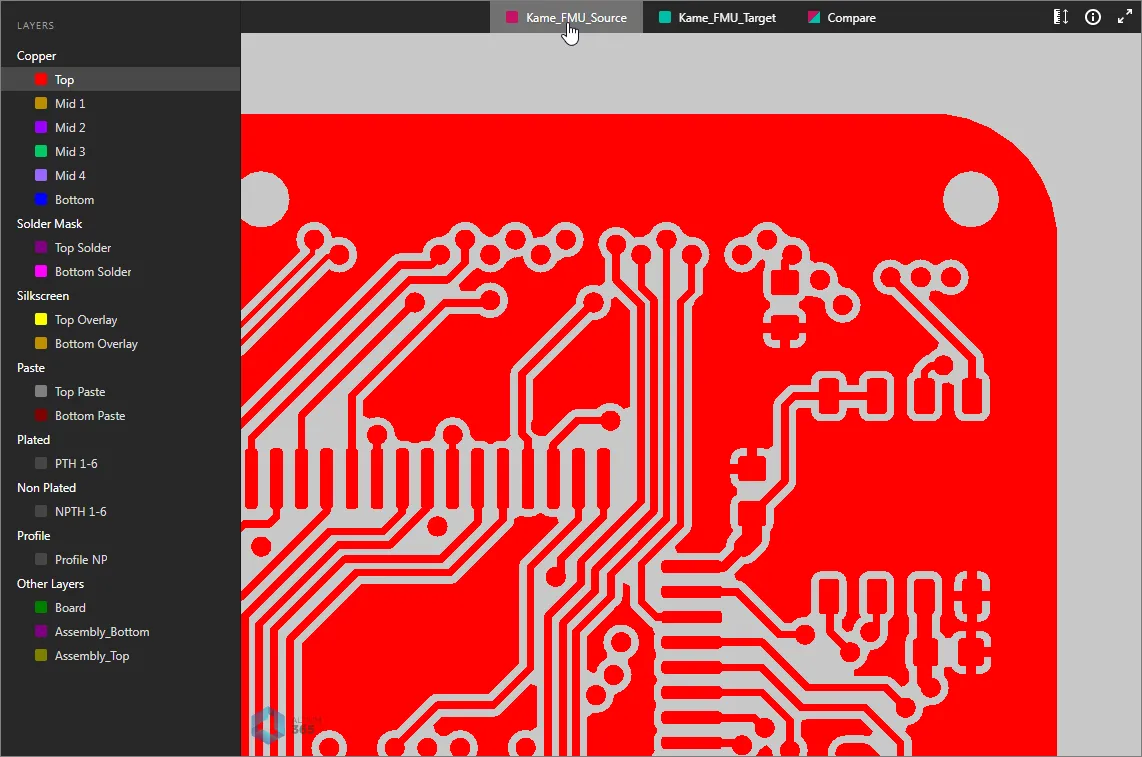
Wybraną warstwę można rozwinąć, aby wyświetlić indywidualnie ponumerowane sekcje siatki, które reprezentują różnice na tej warstwie (jak pokazano domyślnie). Kliknij pozycję siatki, aby powiększyć szczegóły zmiany, gdzie wyświetlana grafika jest oznaczona kolorami, aby odróżnić starsze dane Gerber (czerwony) od nowych danych Gerber (zielony). Aby wyświetlić równoważne dane Gerber źródłowych starszych/nowszych zestawów, wybierz ich nazwane zakładki w górnej części widoku.
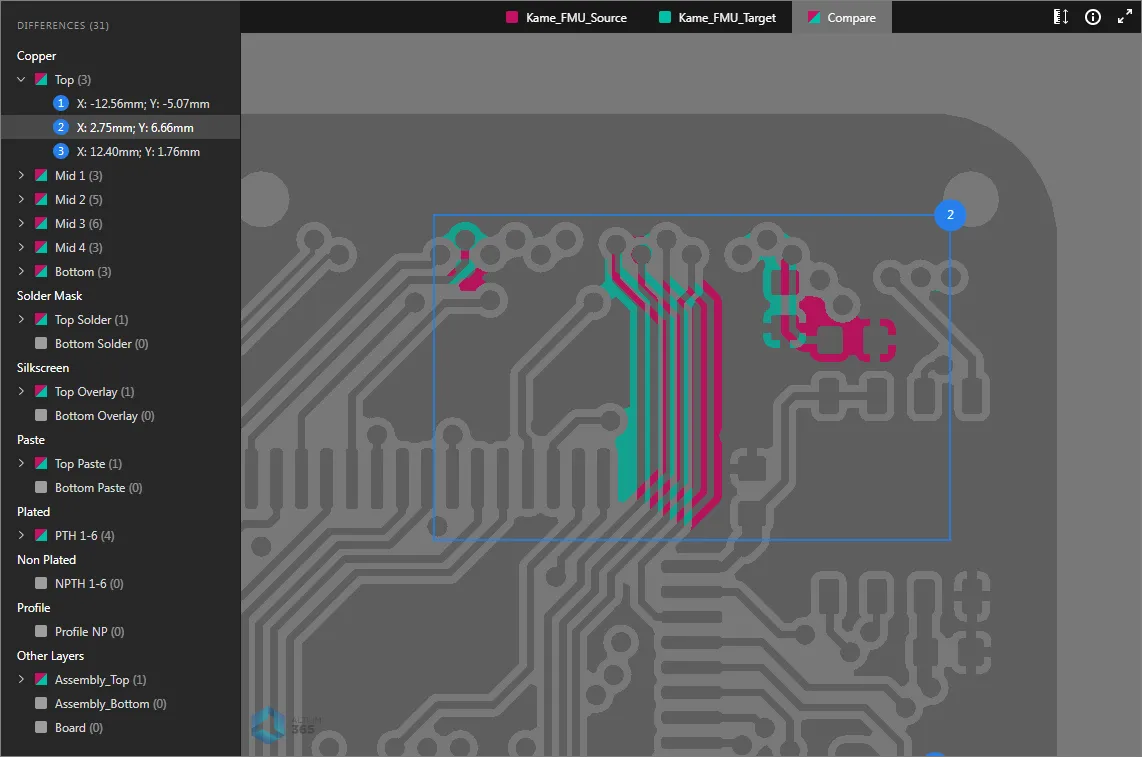
Okienko różnic
Panel Differences po lewej stronie widoku porównania Gerber zawiera informacje o różnicach warstw i warstw oraz nawigację po tych różnicach Gerber. Wpisy są zawarte dla wszystkich warstw płytki, gdzie każda warstwa zawiera ponumerowane pod-wpisy dla wykrytego zestawu różnic między plikami warstw Gerber.
Każdy wpis różnicy zawiera dane lokalizacji - wskazując lewy dolny róg niebieskiego obramowania wpisu - i będzie próbkował krzyżowo do swojego graficznego odpowiednika w obszarze podglądu płytki. Ten cross-probing jest dwukierunkowy, więc wybranie znacznika liczbowego w widoku planszy spowoduje podświetlenie jego wpisu w panelu Differences.
Można bezpośrednio zmieniać widok między starszym i nowszym widokiem Gerber podczas analizowania zmian w widoku Porównaj.
 )
)Wykonywanie pomiarów
Można wykonywać pomiary wymiarów między dowolnymi dwoma precyzyjnymi punktami w widoku źródłowym, docelowym lub widoku Porównaj Gerber. W tym celu kliknij przycisk  , aby przejść do trybu pomiaru w panelu Measurements.
Aby wykonać pomiar między dwoma punktami:
- Kliknij pierwszy punkt pomiarowy (punkt 1) - zostanie on wówczas oznaczony małym białym krzyżykiem.
-
Przesuń i kliknij drugi punkt pomiarowy (Point 2). Możesz kliknąć prawym przyciskiem myszy (lub nacisnąć
Esc) przed zdefiniowaniem drugiego punktu, aby rozpocząć od nowa. - Zmierzona odległość XY jest wyświetlana w widoku planszy i w panelu Measurements. Panel zawiera również oddzielne odległości X i Y oraz lokalizację XY punktu 1 i punktu 2.
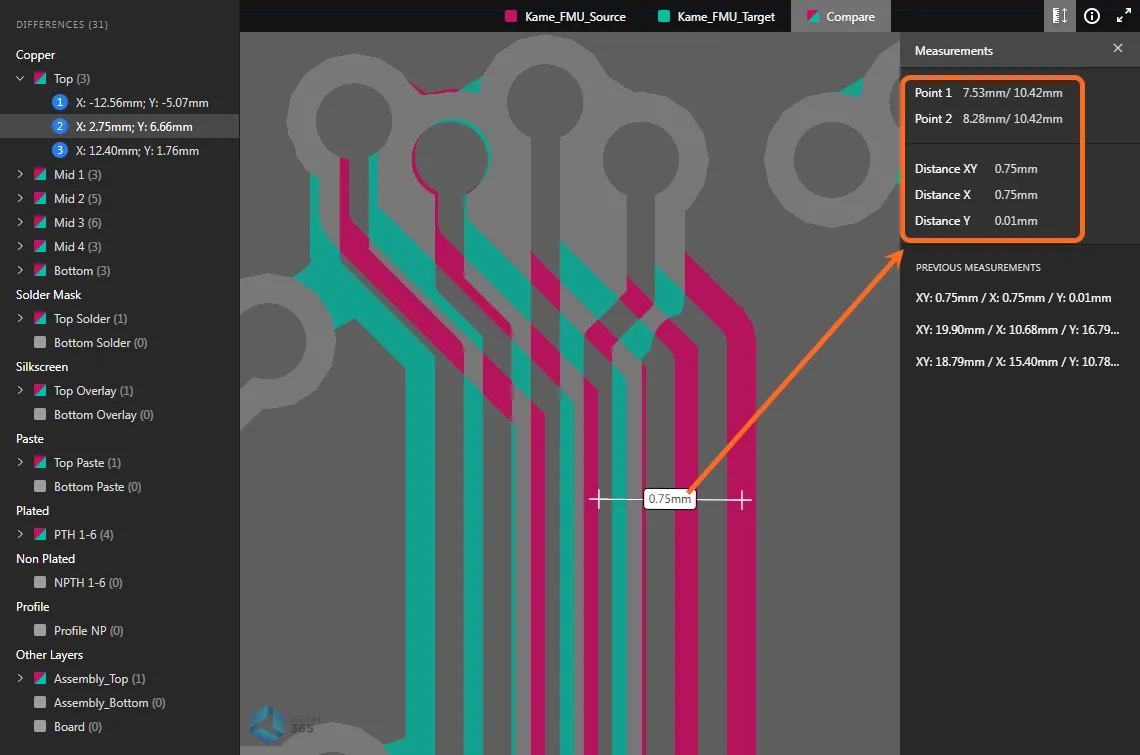 Przykład pomiarów wykonanych w widoku Porównaj i danych wynikowych w panelu Measurements.
 Tłumaczenie SI