
Zgłoszenia dotyczące starszych części
Organizacje zatrudniające dedykowanego bibliotekarza części mogą sformalizować proces dodawania nowych elementów bibliotecznych w razie potrzeby, korzystając z funkcji Part Requests w Workspace.
Dostępne jako zaawansowany przepływ pracy oparty na procesach lub podstawowe rozwiązanie oparte na dokumentach, Part Requests umożliwiają użytkownikom (zwykle inżynierom) zebranie i przesłanie szczegółów potrzebnej części do wskazanego Librarian lub Librarians Group. Następnie bibliotekarz tworzy żądaną część i kończy Part Request albo odrzuca/anuluje zgłoszenie.
Spośród zaawansowanego i podstawowego podejścia do Part Requests ten dokument omawia prostszą metodę Legacy Part Requests.
Konfigurowanie Legacy Part Requests
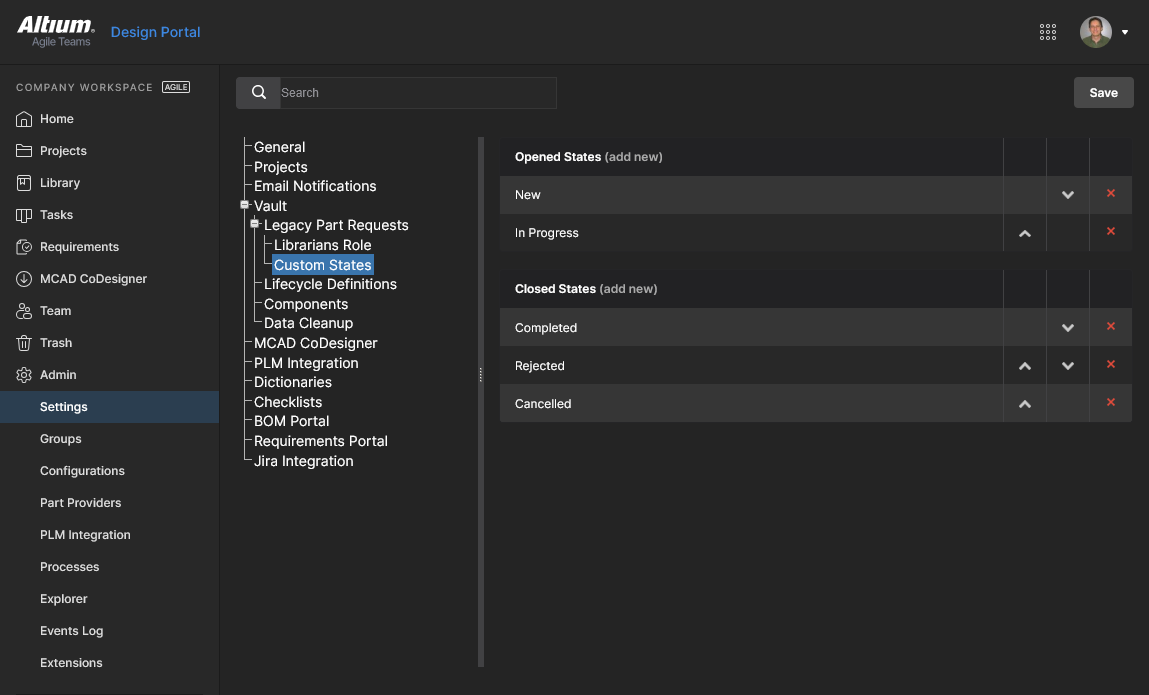
Funkcja Legacy Parts Request, która domyślnie nie jest dostępna, jest włączana na stronie Admin – Settings page w Workspace. Ta strona udostępnia również ustawienie do określenia bibliotekarzy, którzy będą otrzymywać i mogą przetwarzać Part Requests, a także ustawienie konfiguracyjne stanów postępu Part Request (In Progress, Completed itd.).
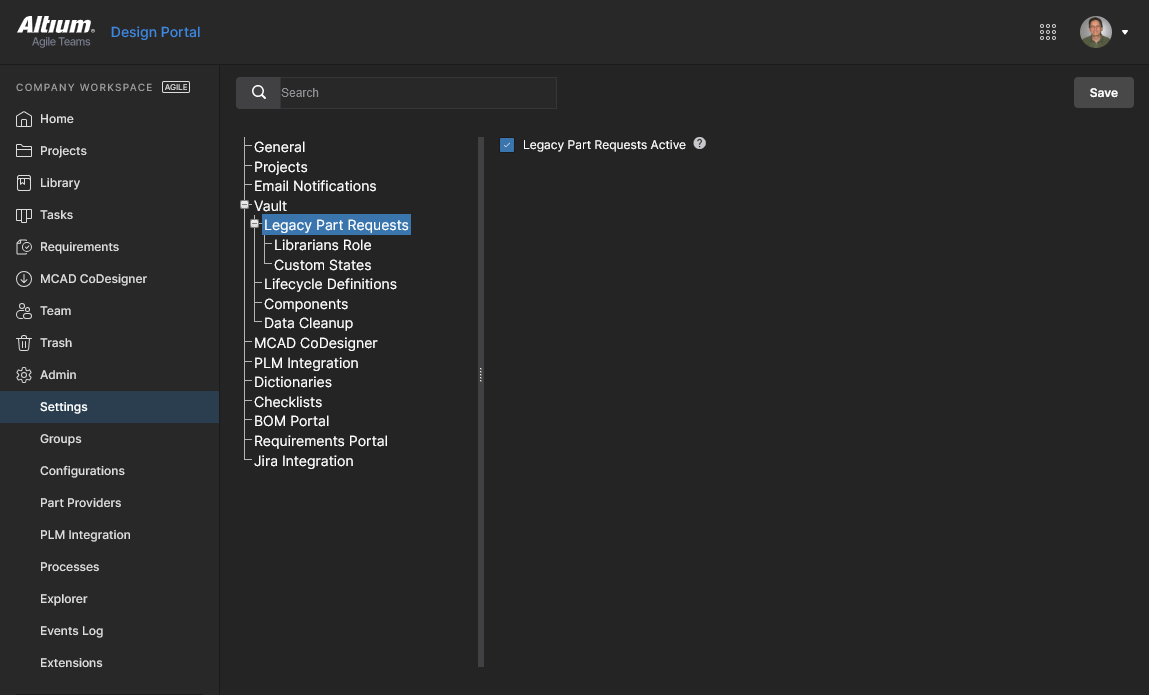
Zacznij od włączenia pola wyboru Legacy Part Requests Active na stronie Admin – Settings. Wybierz  , aby potwierdzić, a następnie odśwież widok przeglądarki, aby zobaczyć tę funkcję pod pozycją Library w głównym drzewie nawigacji.
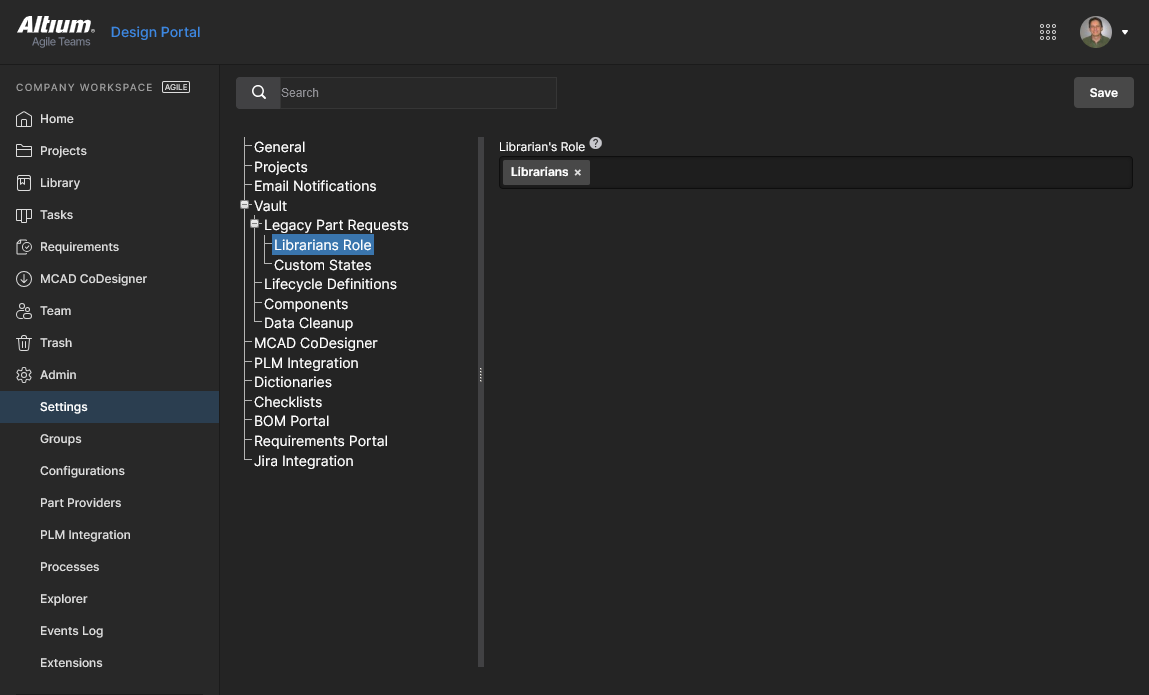
Uzyskaj dostęp do bieżącego ustawienia Librarians Role na stronie Admin – Settings. Domyślnie jest ono ustawione na grupę Librarians, ale można je zmienić na dowolną dostępną Group. Wybierz , aby potwierdzić. Powiązane informacje znajdują się na Managing Workspace Membership page.
Tworzenie Part Requests
Part Requests można tworzyć i utrzymywać za pomocą strony Library – Legacy Part Requests w interfejsie przeglądarkowym Workspace.
Dodawanie nowego zgłoszenia
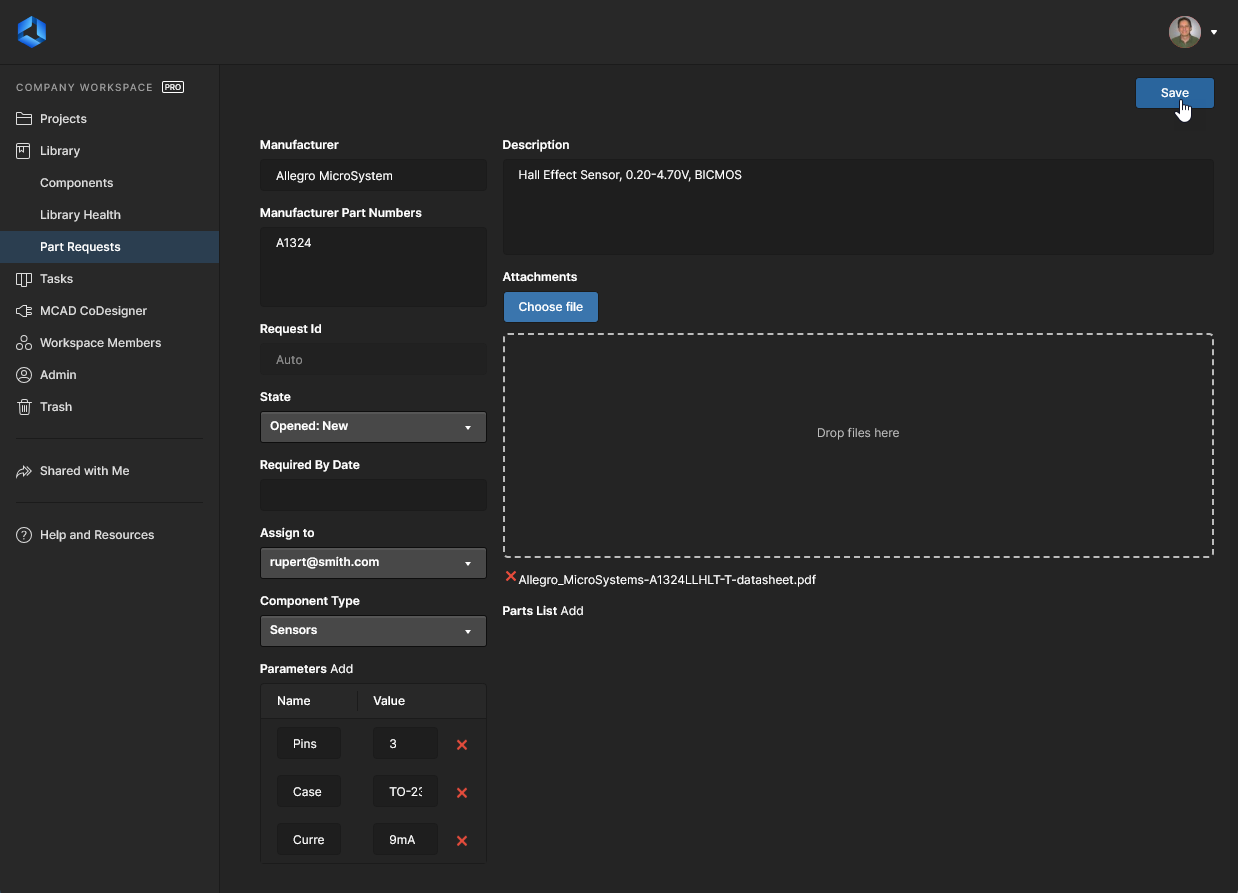
Aby dodać nowe zgłoszenie części, kliknij przycisk  w prawym górnym rogu strony. Strona zmieni się i wyświetli formularz nowego zgłoszenia części, jak pokazano na poniższym obrazie i opisano dalej.
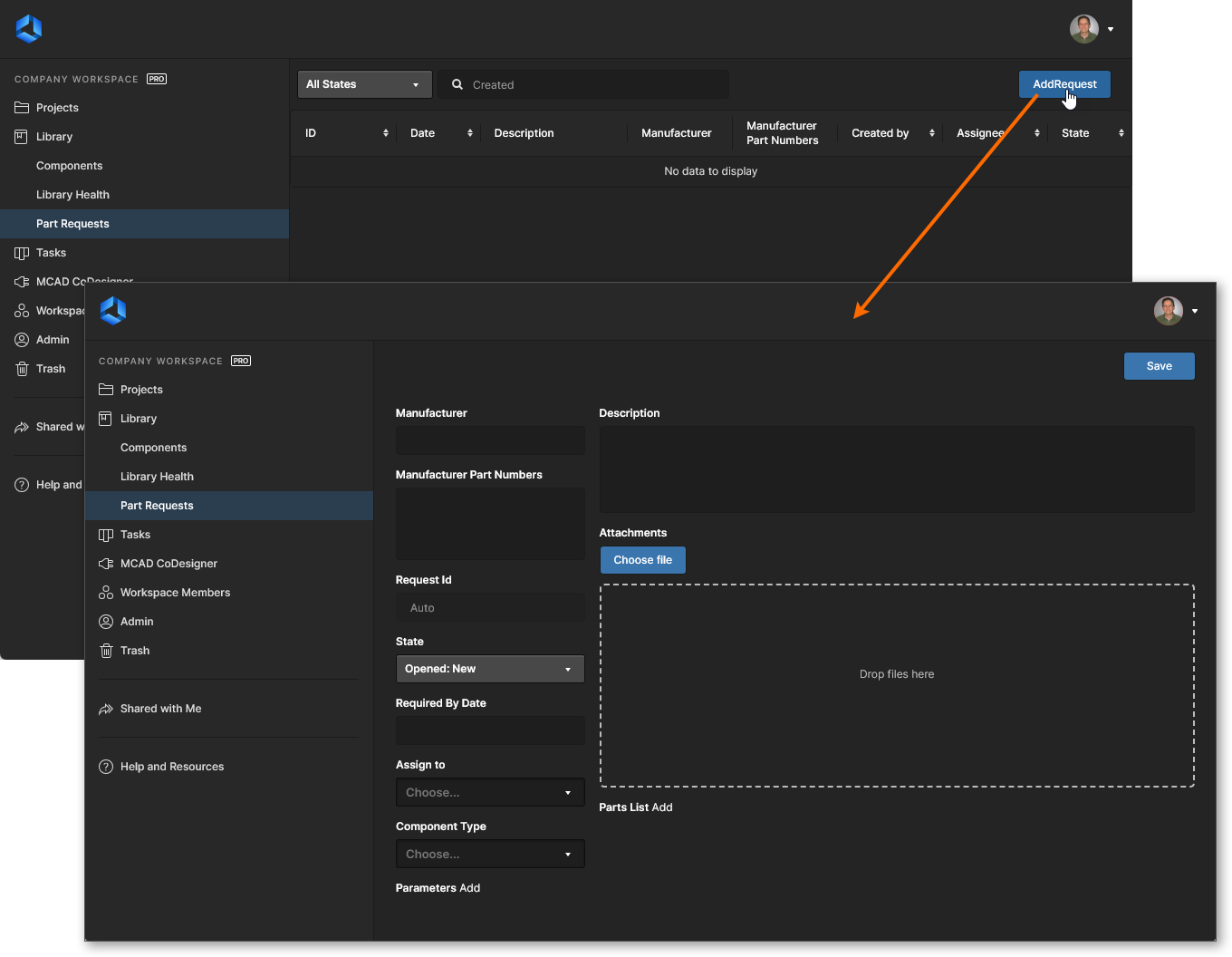 Dodawanie nowego zgłoszenia części przez stronę Library – Legacy Part Requests w interfejsie przeglądarkowym Workspace.
Użyj elementów sterujących na stronie, aby podać jak najwięcej informacji:
-
Manufacturer – to pole obowiązkowe, które ma wskazać bibliotekarzowi producenta faktycznie wytwarzającego część.
-
Manufacturer Part Numbers – to pole obowiązkowe, wskazujące bibliotekarzowi konkretne numery części, których utworzenia potrzebujesz. Wiele numerów części należy oddzielić przecinkiem (,).
- Request Id – identyfikator jest generowany automatycznie i przypisywany do zgłoszenia, co umożliwia użytkownikom łatwe śledzenie postępu zgłoszenia.
-
State – to pole służy do określenia statusu zgłoszenia. Dostępne opcje to
Opened: New,Opened: In Progress,Closed: Completed,Closed: RejectedlubClosed: Cancelled.
- Required By Date – użyj tego pola, aby określić datę, do której komponent(y) mają być gotowe. Kliknięcie w polu spowoduje wyświetlenie okna kalendarza, w którym można wskazać wymaganą datę.
- Assign to – to pole pokazuje, który bibliotekarz aktualnie pracuje nad zgłoszeniem. Lista rozwijana zawiera wszystkich użytkowników Workspace należących do wskazanej grupy/grup bibliotekarza.
-
Component Type – to pole może służyć do określenia typu żądanego komponentu. Lista rozwijana obejmuje wszystkie typy aktualnie zdefiniowane na stronie Data Management – Component Types page okna dialogowego Preferences.
-
Parameters – ten obszar może służyć do dodania zestawu konkretnych parametrów wymaganych dla części. Kliknij Add i użyj kolejnych pól, aby podać nazwę oraz wartość parametru. Jeśli nie zostaną określone żadne parametry, bibliotekarz najprawdopodobniej oprze się na dodaniu parametrów z powiązanej karty katalogowej tej części, zgodnie z polityką organizacji.
-
Description – to pole może służyć do podania rozbudowanego opisu części (zwykle zaczerpniętego z karty katalogowej producenta).
-
Attachments – ten obszar może służyć do dołączania dowolnych przydatnych plików związanych z żądaną częścią, na przykład karty katalogowej PDF, obrazu lub dokumentu. Kliknij przycisk
 , aby wskazać plik(i) w standardowym oknie dialogowym, albo przeciągnij i upuść plik(i) na wskazany obszar.
-
Parts List – użyj tego obszaru, aby wskazać istniejące elementy Component Item w Workspace, które zostały utworzone jako tymczasowe komponenty zastępcze. Kliknij Add i odpowiednio wyszukaj wymagany Item. Bibliotekarz może następnie wykorzystać go do realizacji zgłoszenia. Jeśli taki komponent zastępczy nie istnieje, bibliotekarz po prostu utworzy nowy Component Item w Workspace wraz z wymaganymi elementami modelu domenowego.
Po zdefiniowaniu wszystkich wymaganych informacji – a zasadniczo pól Manufacturer i Manufacturer Part Numbers (które są obowiązkowe) – kliknij przycisk  w prawym górnym rogu formularza, aby utworzyć zgłoszenie. Po zapisaniu zgłoszenia zostaną wyświetlone jego pełne szczegóły.
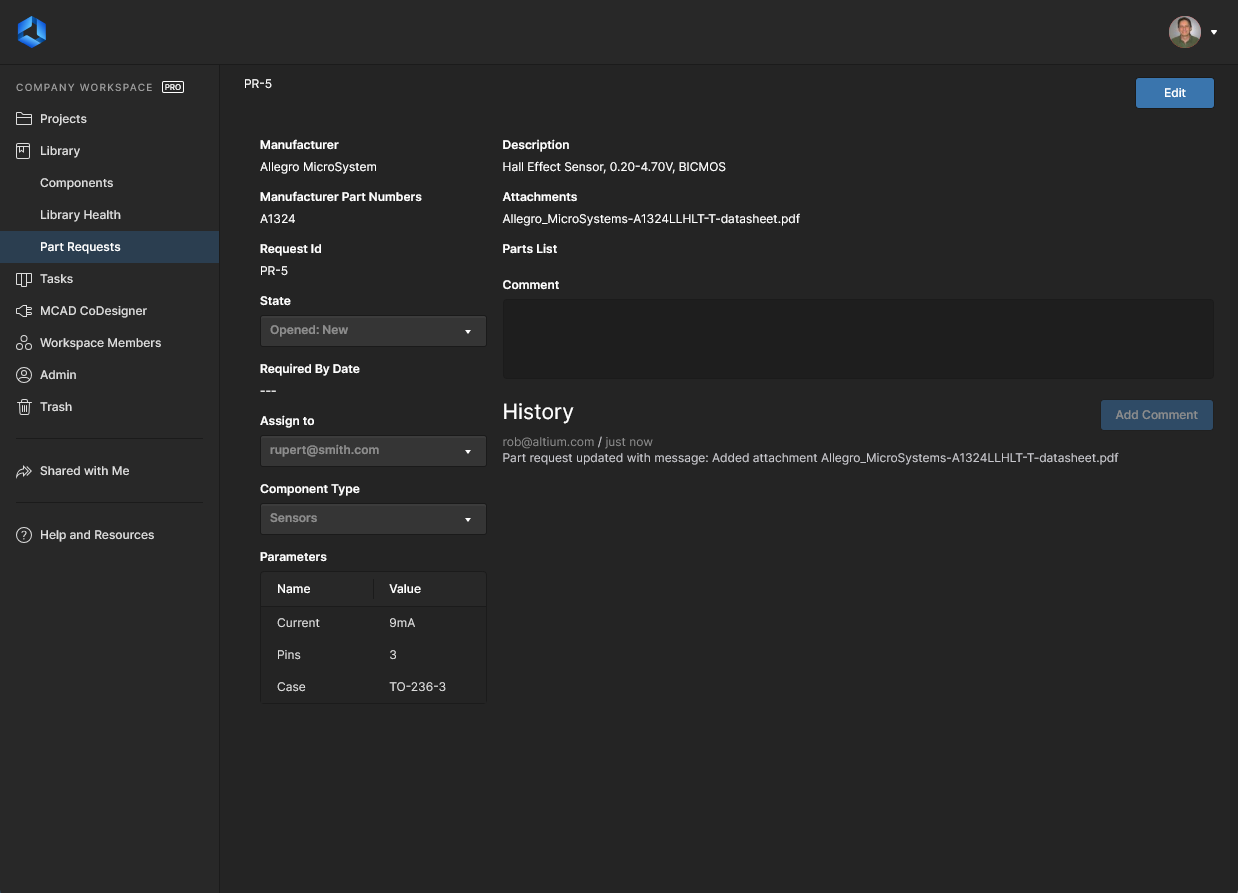
Zapisany Part Request, który zawiera pełne szczegóły nowo dodanej części. Użyj przycisku  , aby wprowadzić zmiany.
Zwróć uwagę, że oprócz informacji podanych podczas tworzenia Part Request wyświetlane są również następujące dane:
-
Request Id – tytuł zgłoszenia przypisany przez system, w formacie PR-n (gdzie n jest kolejnym dostępnym identyfikatorem całkowitym).
-
Comment – użyj tego pola, aby komentować zgłoszenie. Umożliwia to dwukierunkową komunikację między zgłaszającym a bibliotekarzem. Na przykład zgłaszający może chcieć coś zmienić od czasu pierwotnego przesłania i musi poinformować o tym bibliotekarza pracującego nad częścią. Albo bibliotekarz może potrzebować dodatkowych informacji lub potwierdzenia dotyczącego jakiegoś aspektu części. Po wpisaniu komentarza kliknij przycisk
 , aby go przesłać. Każdy komentarz pojawi się w obszarze History strony, a także w strumieniu informacji podczas przeglądania zgłoszenia części w Altium Designer za pomocą panelu Explorer .
-
History – bieżący strumień zdarzeń związanych z tym zgłoszeniem.
Wyświetlanie Part Requests
W dowolnym momencie użytkownik może wyświetlić zgłoszenia części, za których utworzenie odpowiadał (Requestor) albo nad którymi odpowiada za pracę (Librarian). Można to zrobić na stronie Library – Legacy Part Requests w interfejsie przeglądarkowym Workspace.
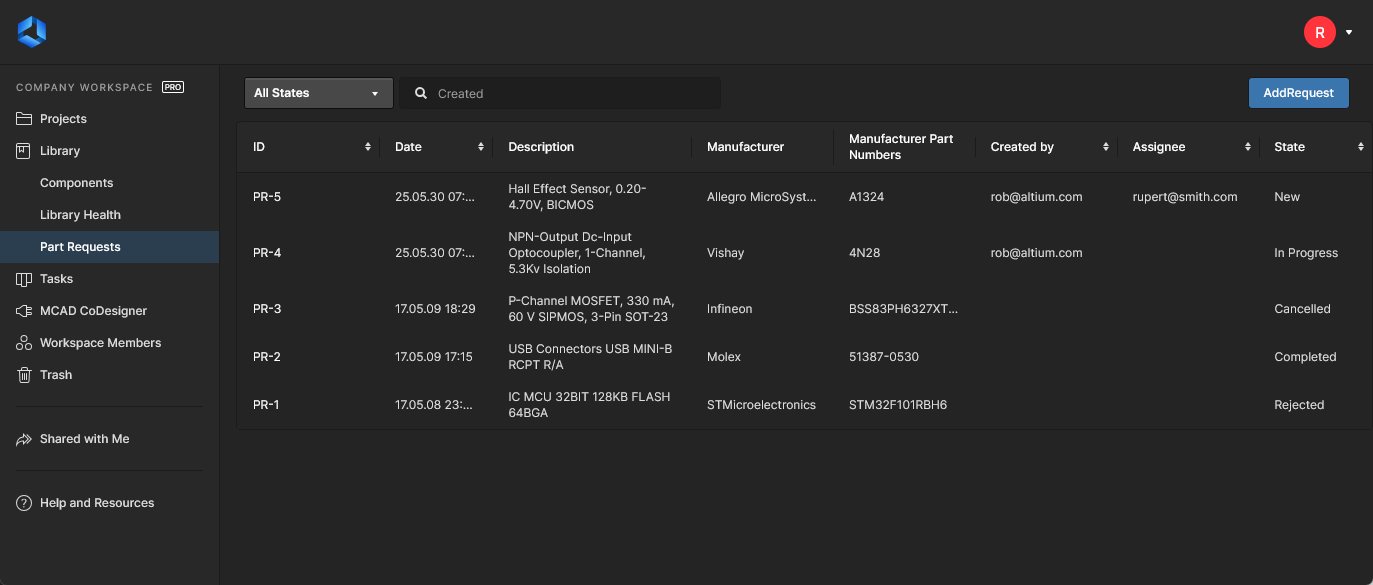 Główna zbiorcza lista Part Requests – można uzyskać do niej dostęp w dowolnym momencie, klikając pozycję Part Requests w drzewie nawigacji.
Na tym poziomie podsumowania każde zgłoszenie części jest wymienione z uwzględnieniem następujących podanych informacji:
-
ID – automatyczny sekwencyjny identyfikator nadawany przez system.
-
Date – data utworzenia zgłoszenia.
-
Description – dodatkowe informacje podawane podczas tworzenia lub edycji zgłoszenia.
-
Manufacturer – jeden z kluczowych identyfikatorów części dla zgłoszenia.
-
Manufacturer Part Numbers – drugi kluczowy identyfikator części dla zgłoszenia.
-
Created by – pierwotny autor zgłoszenia (Requestor).
-
Assignee – bibliotekarz, który aktualnie pracuje nad zgłoszeniem części.
-
State – bieżący stan zgłoszenia, podawany podczas tworzenia lub edycji zgłoszenia.
 – kliknij ten element lub nazwę kolumny.
Możesz przejść do strony szczegółów zgłoszenia części, klikając jego ID.
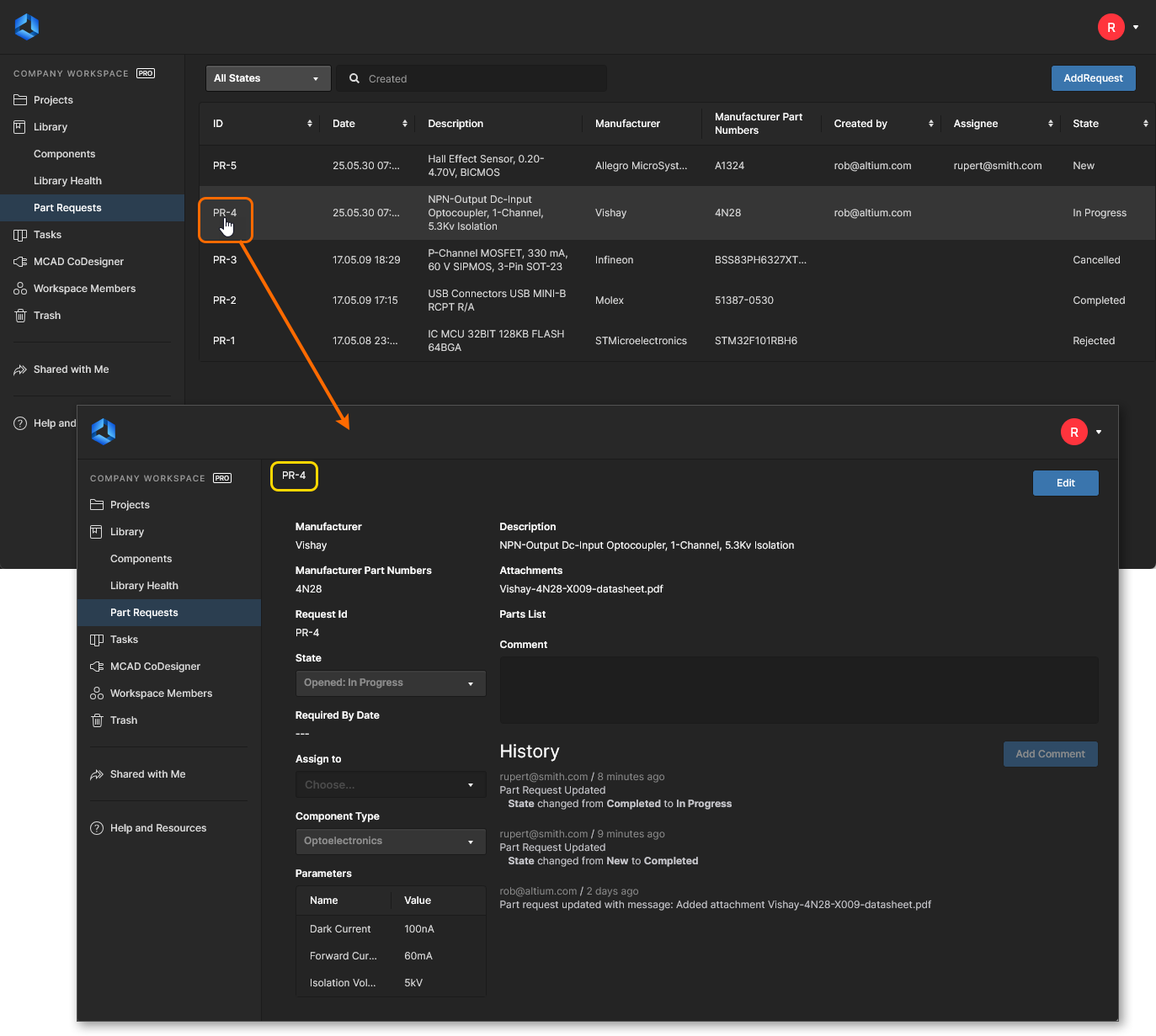 Otwieranie strony szczegółów zgłoszenia części z głównej strony Part Requests.
Edycja Part Request
Aby edytować prośbę o część, przejdź do jej strony szczegółów, a następnie kliknij przycisk  w prawym górnym rogu strony. Zwróć również uwagę, że dostępne jest pole Comment . Służy ono konkretnie do dodania tekstu objaśniającego w odniesieniu do dowolnej modyfikacji prośby. Jest to oddzielne od funkcji komentowania dostępnej poza trybem edycji prośby.
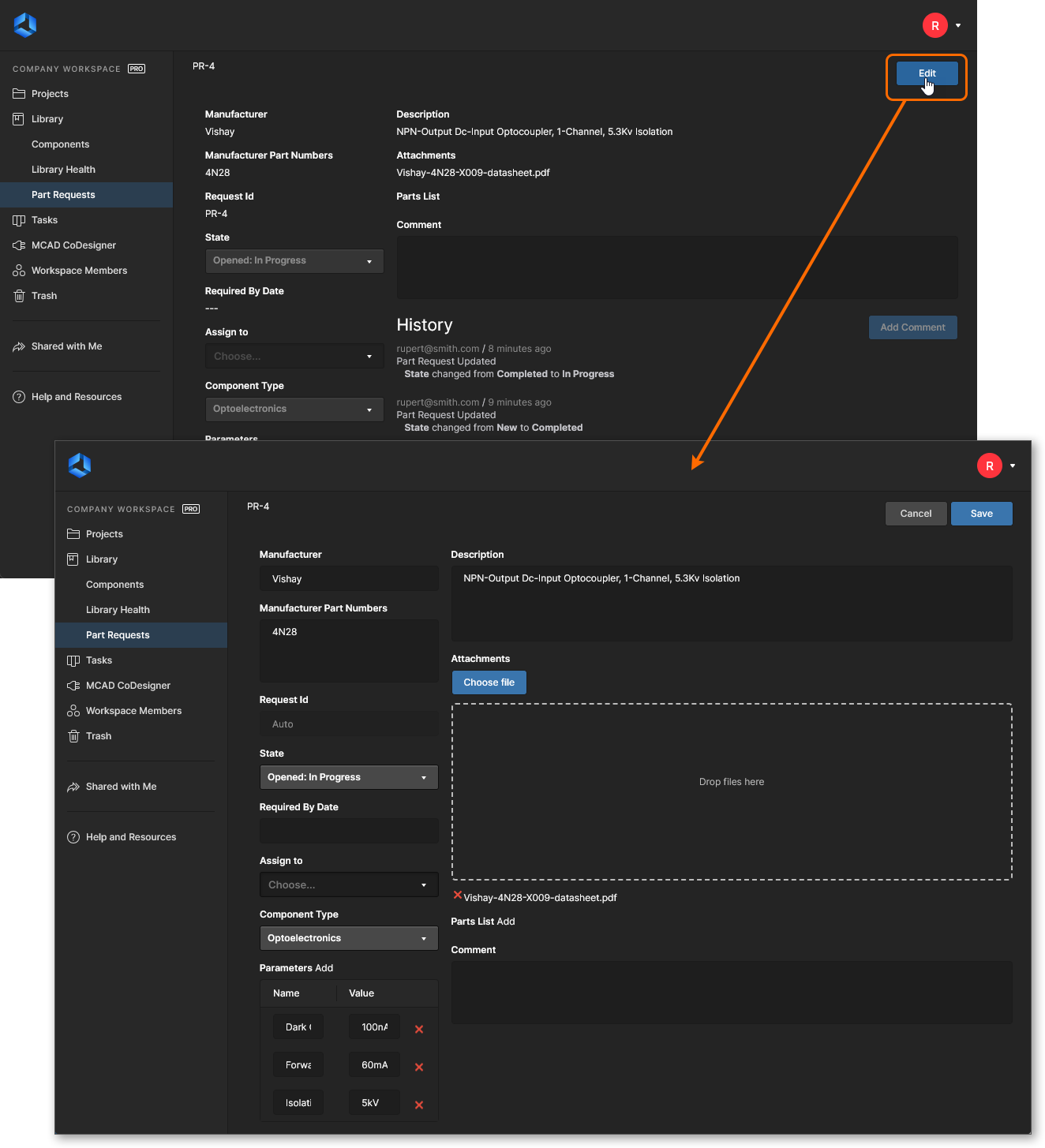 Dostęp do formularza służącego do edycji istniejącej prośby o część.
Wprowadź wymagane zmiany, a następnie kliknij  . Aby wycofać się bez wprowadzania zmian, kliknij
  .
.
Powiadomienia
Po utworzeniu prośby o część osoba zgłaszająca, członkowie grupy Librarian oraz administratorzy Workspace otrzymają powiadomienia e-mail — pod warunkiem, że funkcja Email Notifications jest włączona. Konfiguruje to administrator na stronie Admin – Settings – Email Notifications w interfejsie przeglądarkowym Workspace.
Dostosowywanie stanów
Po przesłaniu prośby o nową część może ona ostatecznie przejść do jednego z kilku stanów. Domyślnie dostępne są następujące stany:
-
Opened States – stany, w których prośba jest nadal „aktywna”:
- New
- In Progress
-
Closed States – stany, w których prośba została uznana za rozwiązaną, a więc „zamknięta”:
- Completed
- Rejected
- Cancelled
Aby uwzględnić wymagania różnych organizacji, stany można dostosowywać. Możesz:
- Edytować nazwy stanów domyślnych.
- Dodawać dodatkowe stany (nazwane zgodnie z potrzebami).
- Zmieniać kolejność stanów (czyli sposób, w jaki stany będą wyświetlane w odpowiednim menu rozwijanym State podczas tworzenia/edycji prośby o część).
Konfiguruje to administrator na stronie Admin – Settings – Vault – Legacy Part Requests – Custom States w interfejsie przeglądarkowym Workspace.
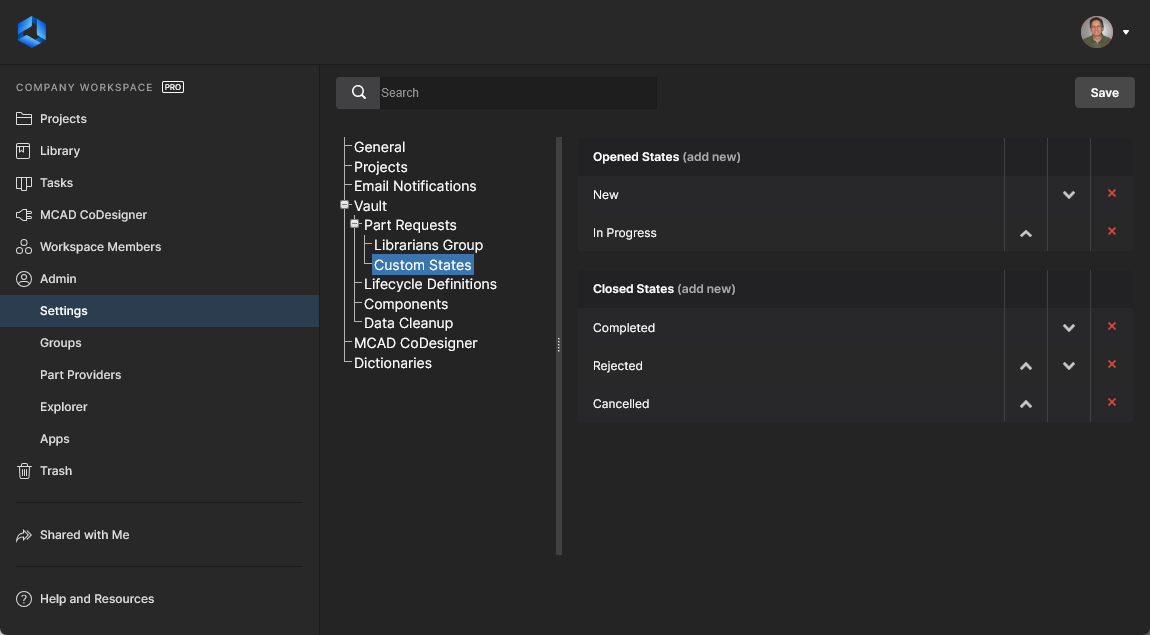 Strona Custom States w obszarze Admin – Settings udostępnia interfejs do dostosowywania stanów używanych w funkcji Part Request.
Wprowadzaj zmiany w następujący sposób:
- Aby edytować nazwę istniejącego stanu, kliknij jego nazwę. Pojawi się okno Custom State Name, w którym można to zrobić.
- Aby dodać nowy stan, kliknij kontrolkę add new powiązaną z typem stanu (otwarty lub zamknięty). Użyj okna Custom State Name, aby nadać stanowi wymaganą nazwę.
-
Aby zmienić kolejność stanów, użyj odpowiednio kontrolek Move Up (
 ) i Move Down (
 ) (tam, gdzie są dostępne).
-
Aby usunąć stan, kliknij powiązaną z nim kontrolkę Remove (
 ).
).
 Tłumaczenie SI