
Zarządzanie cyklem życia
Workspace zapewnia możliwość definiowania i zarządzania definicjami cyklu życia za pośrednictwem interfejsu przeglądarki, uzupełniając możliwość robienia tego za pomocą Altium Designer. Zapewniając lepszą widoczność zaangażowanych stanów i przejść, każdy cykl życia jest zbudowany w sposób graficzny, pokazując w skrócie zaangażowane przepływy. Wiele kontrolek zarządzania, do których jesteś przyzwyczajony z okna dialogowego Edit Lifecycle Definitions w Altium Designer, jest obecnych, ale w znacznie bardziej intuicyjnym otoczeniu, umożliwiając szybkie tworzenie i modyfikowanie definicji z usprawnioną łatwością.
Dostęp
Dostęp do definicji cyklu życia obszaru roboczego może uzyskać tylko administrator (członek grupy Administrators ). Po uzyskaniu dostępu do przestrzeni roboczej za pośrednictwem opartego na przeglądarce interfejsu Altium 365 Platform Interface(https://365.altium.com), użyj drzewa nawigacji po lewej stronie, aby przejść do strony Admin – Settings (w regionie Workspace interfejsu). Następnie w wyświetlonym drzewie kliknij pozycję Lifecycle Definitions.
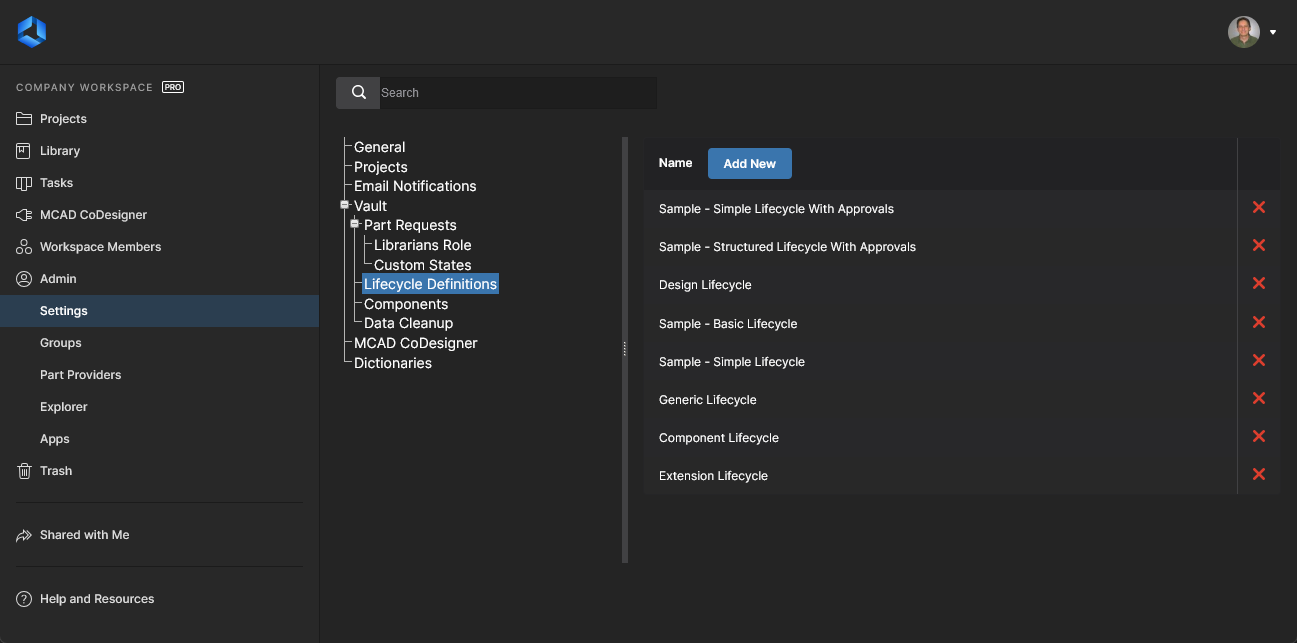 Dostęp do definicji cyklu życia za pośrednictwem interfejsu przeglądarki Workspace. Tutaj wyświetlane są domyślne definicje.
Interfejs graficzny
Definiowanie i zarządzanie definicją cyklu życia za pośrednictwem interfejsu przeglądarki Workspace jest bardzo wizualne. Definicja jest zbudowana raczej jak diagram przepływu, przy użyciu różnych obiektów graficznych reprezentujących stany i przejścia stanów (i etapy, jeśli używasz stylu zarządzania Advanced ).

Definiowanie definicji cyklu życia w sposób wizualny, z obiektami graficznymi reprezentującymi etapy, stany i przejścia.
Dodawanie i definiowanie definicji cyklu życia
Dodaj nową definicję, klikając przycisk  na stronie podsumowania. Zostanie utworzona domyślna definicja jednoetapowa, wykorzystująca styl zarządzania Advanced .

Nowo dodana definicja cyklu życia, w stylu Advanced, z pojedynczym etapem, stanem początkowym i stanem zwolnienia. Pojedyncze przejście łączy te dwa stany.
Dostępne kontrolki będą znane z zarządzania po stronie Altium Designer, w tym:
- Nadanie nazwy definicji.
- Określenie, które typy zawartości mogą być używane przez definicję - kliknij łącze see all/change, aby uzyskać dostęp do okna Content Types, w którym można włączyć i zdefiniować użycie definicji według typu zawartości - zobacz przykład.
- Wybór stylu zarządzania cyklem życia - Simple lub Advanced.
- Łączenie etapów z poziomami schematu nazewnictwa wersji (tylko dla definicji w stylu Advanced).
Następnie utwórz (etapy), stany i przejścia zgodnie z wymaganiami, aby zbudować "diagram" definicji. Kluczowe rzeczy, na które należy zwrócić uwagę to:
- Zawsze istnieje etap początkowy (zwykle nazywany DESIGN) i stan początkowy (zwykle nazywany Planned).
-
Kliknij przycisk
 , aby dodać nową jednostkę graficzną etapu. Zostanie ona dodana poniżej etapu DESIGN. Początkowo etap będzie miał nazwę NEW STAGE 1. Zmień ją zgodnie z wymaganiami w oknie Stage Properties, dostępnym po dwukrotnym kliknięciu grafiki sceny.

-
Kliknij przycisk
 , aby dodać nową jednostkę graficzną stanu. Kliknij i przeciągnij ją do wymaganej pozycji. Początkowo stan będzie miał nazwę New State 1. Nazwę tę, wraz z innymi właściwościami stanu, można zmienić w oknie State Properties, dostępnym po dwukrotnym kliknięciu grafiki stanu.

- Kliknij i przytrzymaj obramowanie grafiki stanu, aby dodać przejście stanu - przeciągnij do wymaganego stanu docelowego i zwolnij, gdy pojawi się pomarańczowe "prawidłowe" kółko. Właściwości przejścia można zdefiniować w oknie Transition Properties, dostępnym po dwukrotnym kliknięciu jednostki przejścia. Nowo dodane przejścia stanów będą domyślnie publiczne - zmień kontrolę zgodnie z wymaganiami za pomocą właściwości.

Opcja State Transition Permissions może być ustawiona jako Controlled - przejścia cyklu życia dostępne dla określonych użytkowników/grup - lub Using Approvals - przejścia dostępne poprzez złożenie wniosku i późniejsze zatwierdzenie przez określonych użytkowników/grupy.

-
Aby usunąć etap, stan lub przejście stanu, najedź na niego kursorem i kliknij krzyżyk usuwania, który się pojawi -
 (etap/stan),
  (przejście stanu).
- Aby zmienić punkt wzdłuż stanu, w którym przejście stanu wchodzi/wychodzi, najedź kursorem na przejście, kliknij i przeciągnij strzałkę końca.
Po zdefiniowaniu jako wymagane, kliknij przycisk  . Kliknięcie przycisku
  zasadniczo przywróci diagram do ostatnio zapisanego stanu.
Eksportowanie definicji cyklu życia
Możesz szybko wyeksportować graficzną część aktualnie przeglądanej/definiowanej definicji cyklu życia, pozwalając na udostępnienie jej innym osobom w celu uzyskania opinii. W tym celu należy kliknąć przycisk  . Eksport odbywa się do formatu PNG, a obraz jest pobierany do domyślnego folderu pobierania przeglądarki o nazwie
Usuwanie definicji cyklu życia
Aby usunąć definicję cyklu życia, kliknij powiązaną z nią kontrolkę usuwania ( ) na stronie przedstawiającej podsumowanie listy definicji. Jeśli ta definicja jest obecnie używana przez co najmniej jedną wersję elementu w obszarze roboczym, pojawi się wyskakujące okienko z ostrzeżeniem, że nie można jej usunąć.
 Tłumaczenie SI
