
Odkrywanie interfejsu działającego w przeglądarce
Oprócz łączenia się z Workspace przez Altium Designer – za pośrednictwem paneli Explorer panel i Components panel (do bezpośredniej pracy z zawartymi tam komponentami) – można również łączyć się z nim przez dedykowany interfejs przeglądarkowy, z dostępem do interfejsów zarządzania dla różnych usług dostępnych w ramach Workspace. W rzeczywistości w przypadku części z tych usług jedyną formą interakcji jest właśnie ten interfejs przeglądarkowy.
Dostęp do interfejsu
Interfejs przeglądarkowy Workspace jest przedstawiony jako część składowa ogólnego interfejsu platformy Altium 365. Dostęp do tego interfejsu można uzyskać na kilka sposobów. Więcej szczegółów znajduje się w sekcji Signing in to the Interface na Altium Platform Interface page.
Co jest dostępne?
W ramach interfejsu platformy Altium 365 obszar aktywnego Workspace udostępnia szereg kluczowych technologii i usług i można go zgrubnie podzielić na dwie grupy, jak pokazano na poniższym obrazie i wyszczególniono dalej.
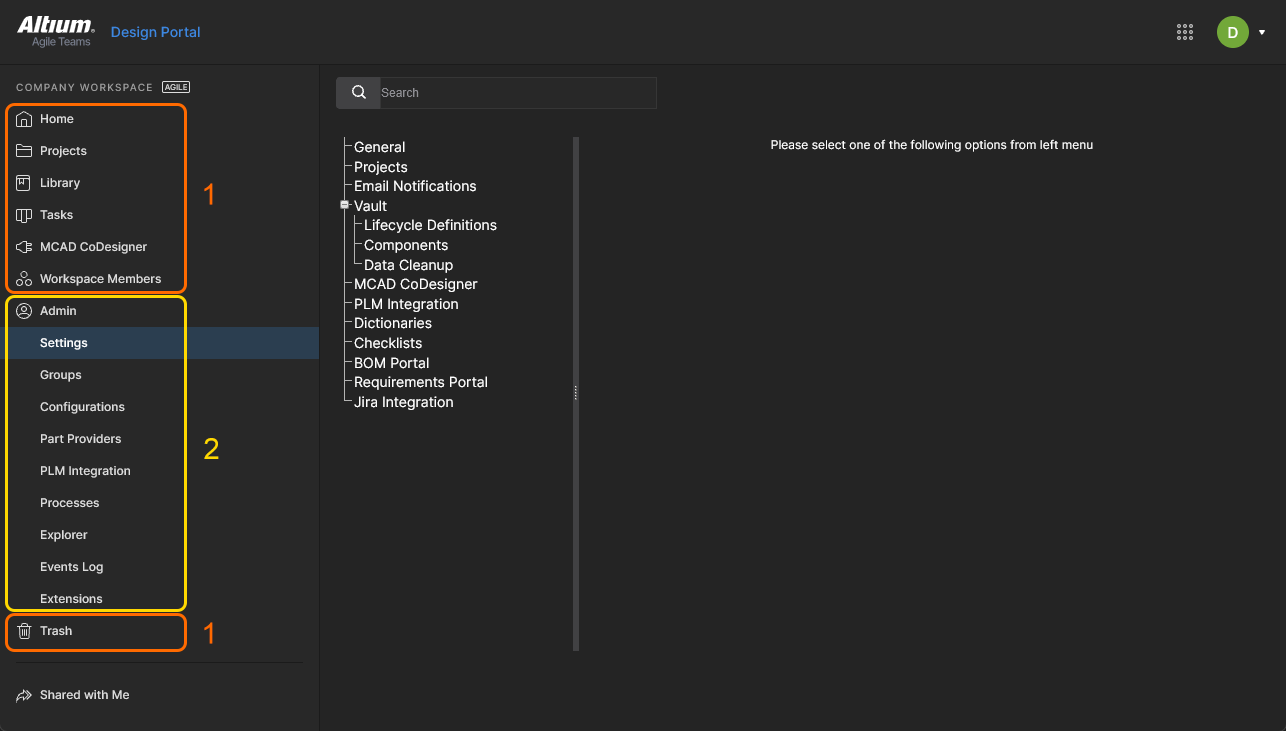 Interfejs platformy Altium pokazujący aktywny Altium Agile Workspace.
Wyróżnione sekcje na powyższym obrazie:
-
Elementy interfejsu dostępne dla każdego użytkownika Workspace. Aby uzyskać dostęp do strony, kliknij jej nazwę w lewym drzewie nawigacyjnym.
-
Elementy interfejsu, do których dostęp ma wyłącznie administrator Workspace. Użytkownik otrzymuje uprawnienia administracyjne poprzez członkostwo w grupie AdministratorsAdministrators group. Aby uzyskać dostęp do strony, wybierz wymagany wpis w sekcji Admin lewego drzewa nawigacyjnego.
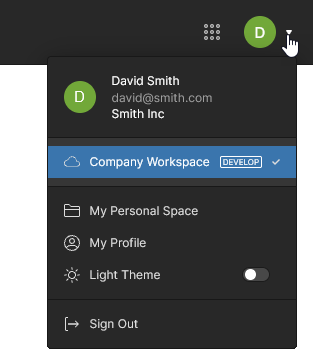
Ogólne elementy interfejsu dostępu
Poniższe sekcje podsumowują elementy interfejsu przeglądarkowego Workspace, do których dostęp mają wszyscy użytkownicy Workspace – zarówno administratorzy, jak i członkowie.
Pomoc i zasoby
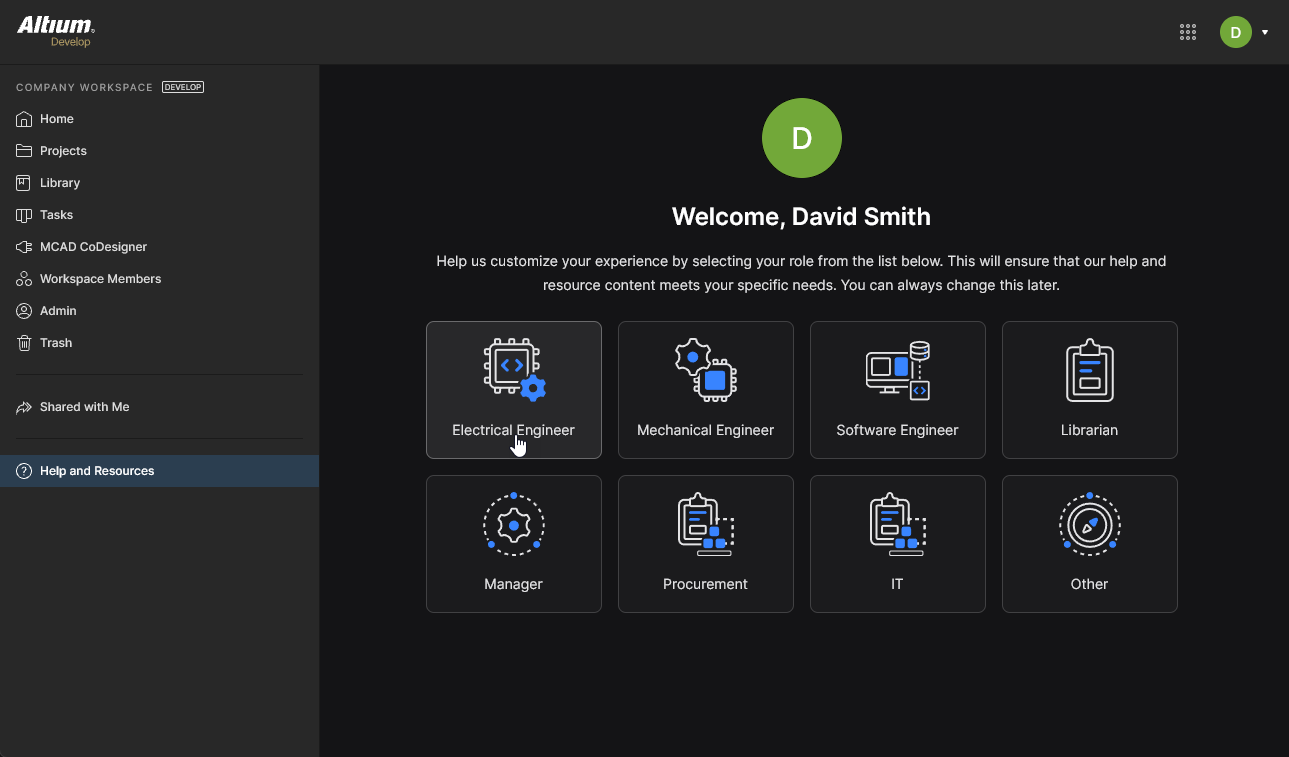
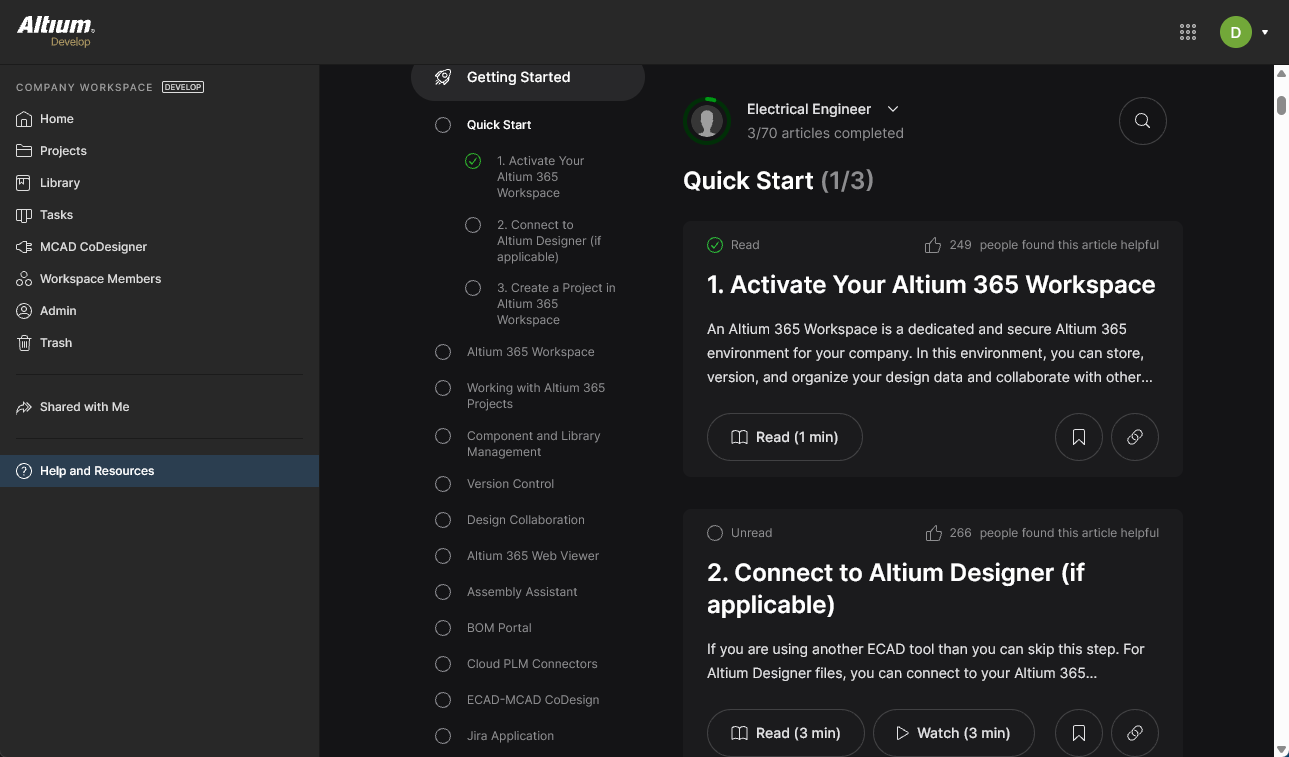
Jako nowy członek Workspace zostaniesz poproszony o wskazanie roli roboczej najlepiej odpowiadającej Twoim potrzebom; po jej wybraniu w interfejsie przeglądarkowym zostanie otwarty bieżący przewodnik po Altium Workspace Getting Started.
Strona główna
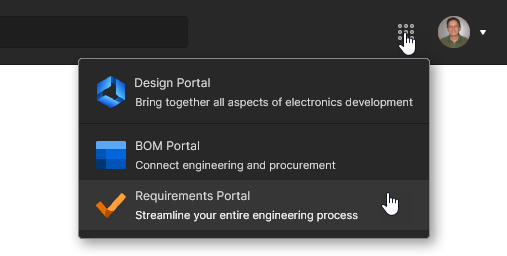
Ta strona jest punktem wyjścia do korzystania z narzędzi projektowych i zarządczych dostępnych w Workspace. Każdy kafelek zapewnia bezpośredni dostęp do portali aplikacji w środowisku Workspace lub, w przypadku Altium Designer i MCAD CoDesigner, dostęp do ich instalacji – zobacz Installing Altium Designer Develop i Installing Altium Designer Agile. Dostępne jest również standardowe menu „9 kropek” ( ) po prawej stronie górnego banera, zapewniające bezpośredni dostęp do dostępnych portali Workspace, które otwierają się w nowej karcie przeglądarki.
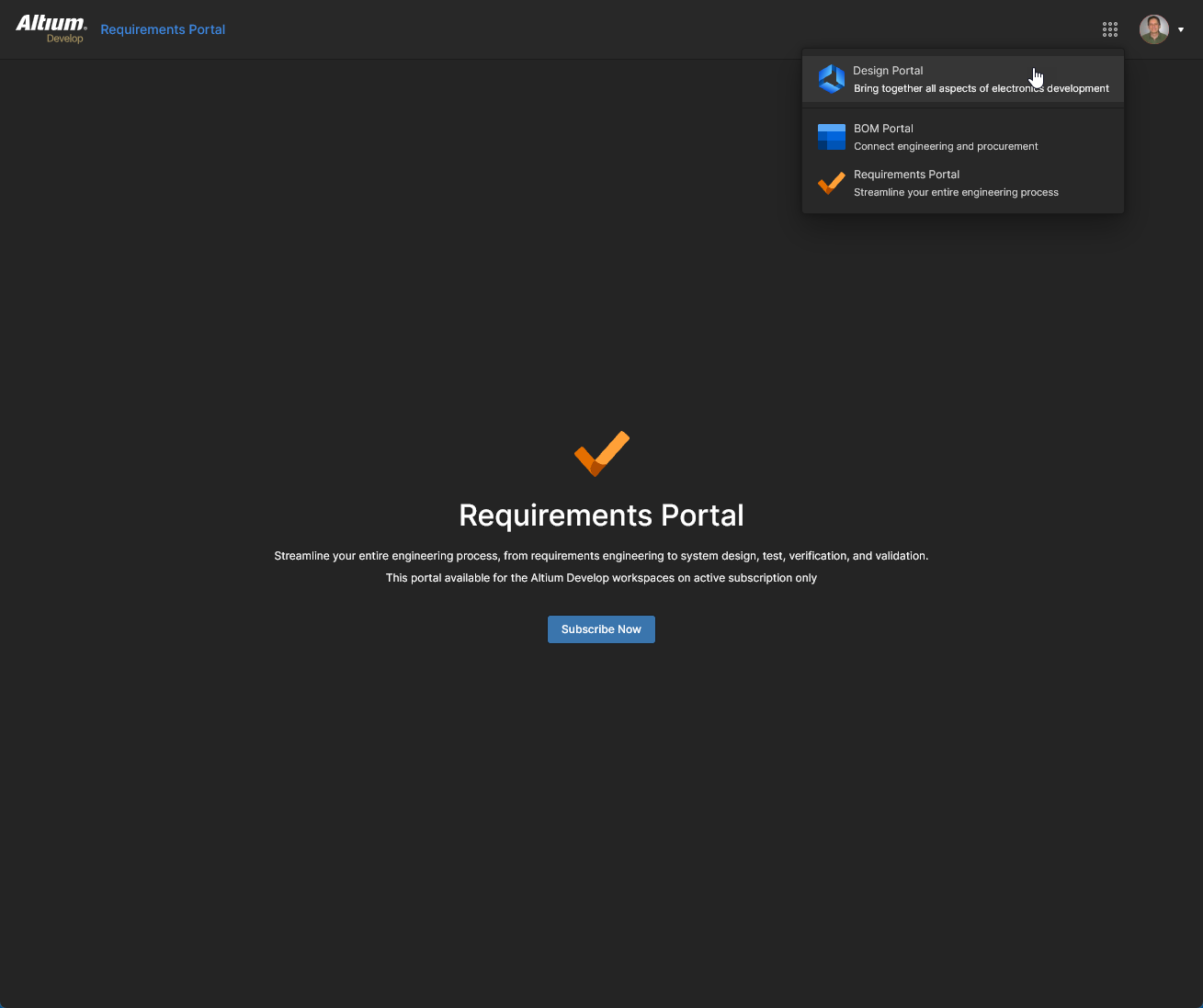
Po wejściu do każdego portalu interfejs użytkownika Workspace i jego funkcje odpowiednio się zmieniają:
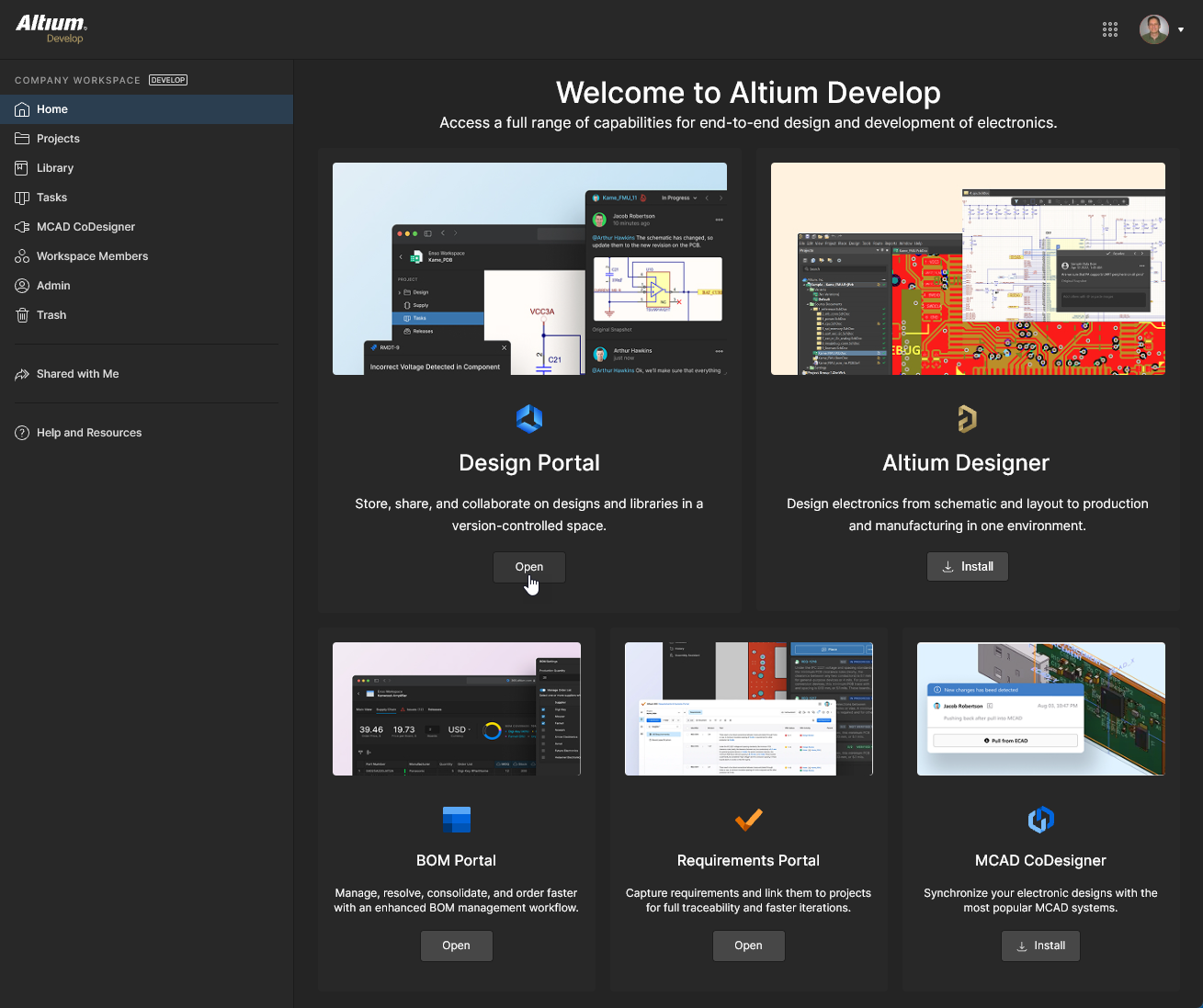
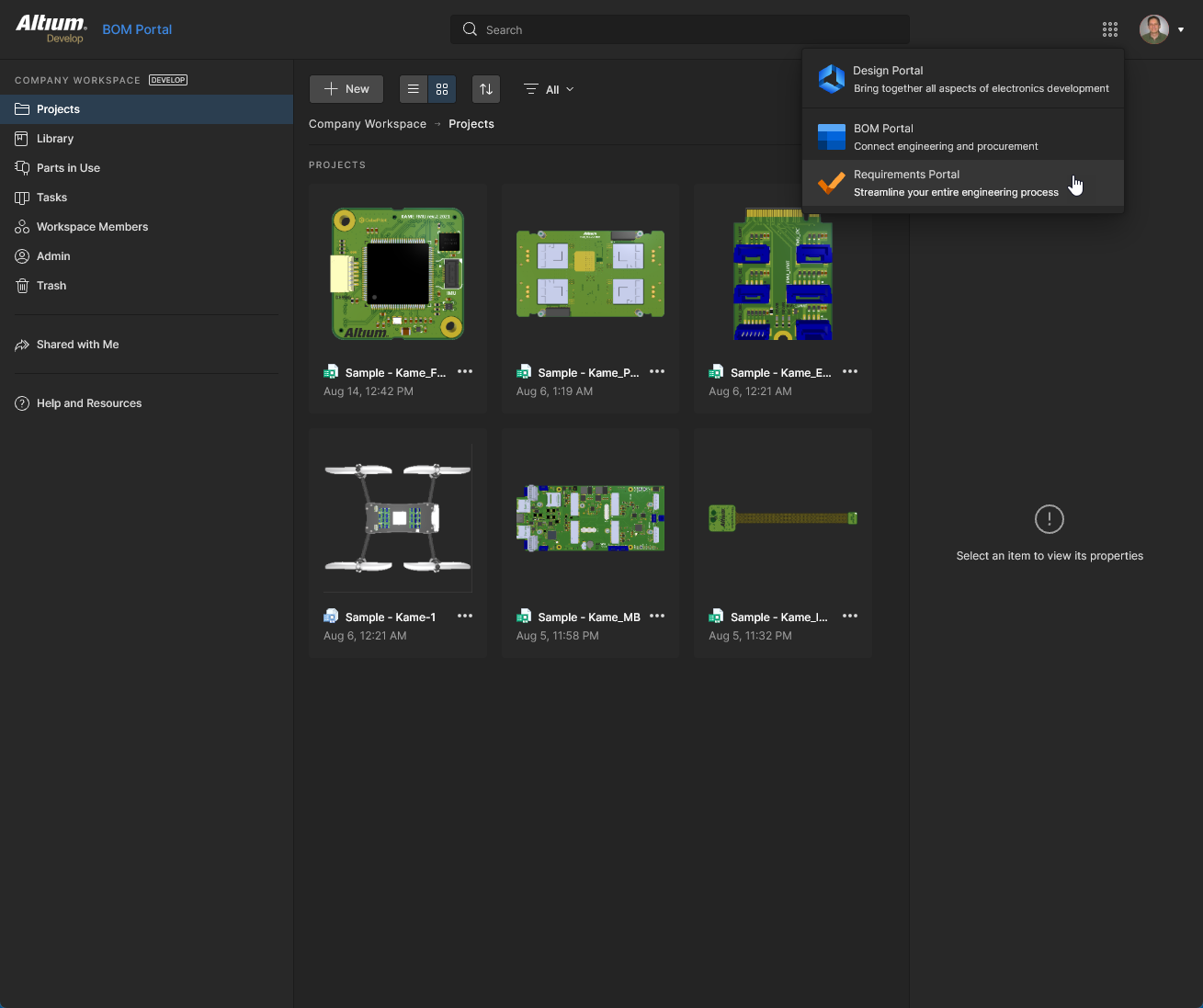
Domyślna strona Home zapewnia dostęp do głównych aplikacji Workspace. Użyj przycisku  na kafelku, aby otworzyć powiązany portal w nowej karcie przeglądarki — dostępny również z menu 9 kropek ( )
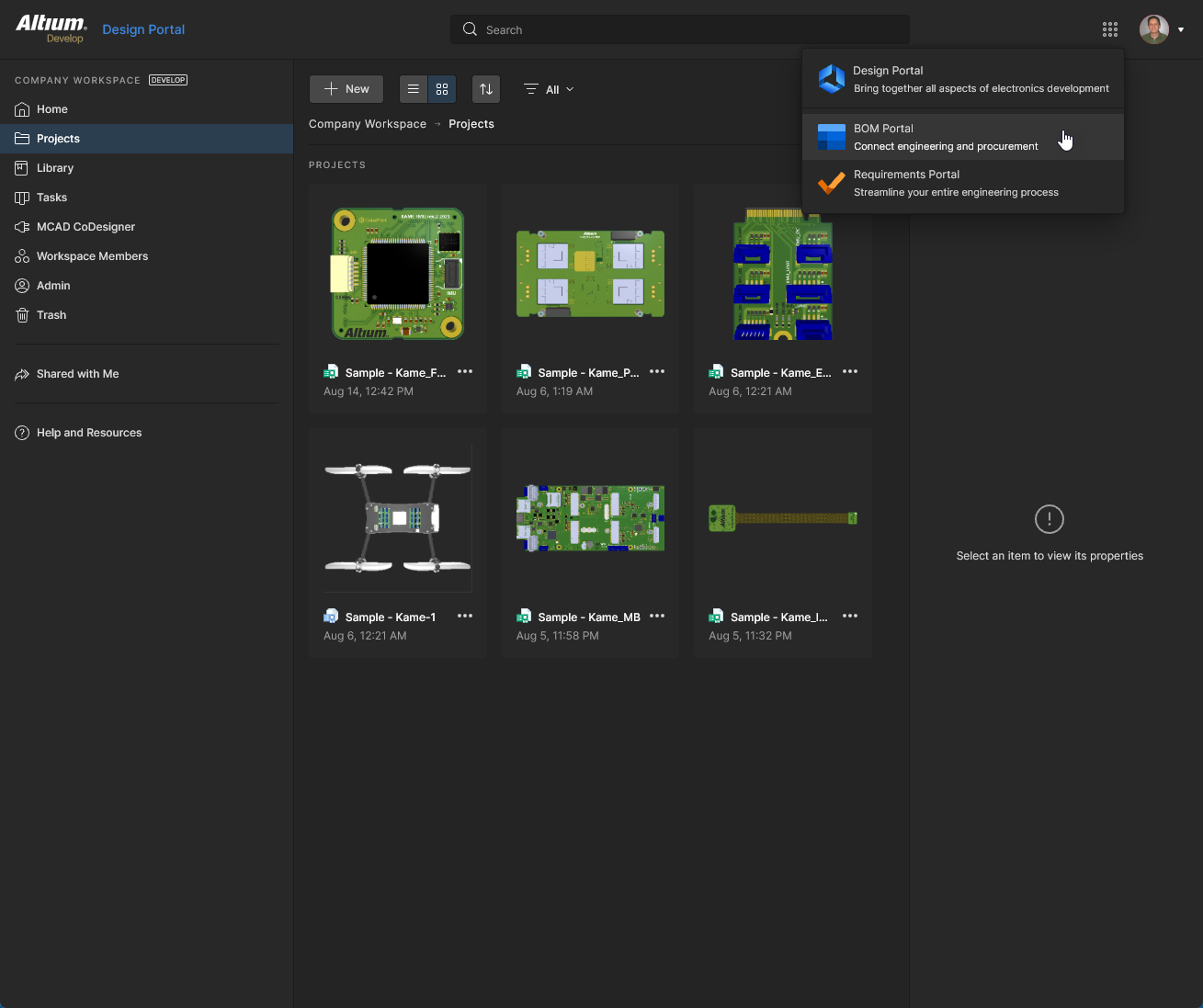
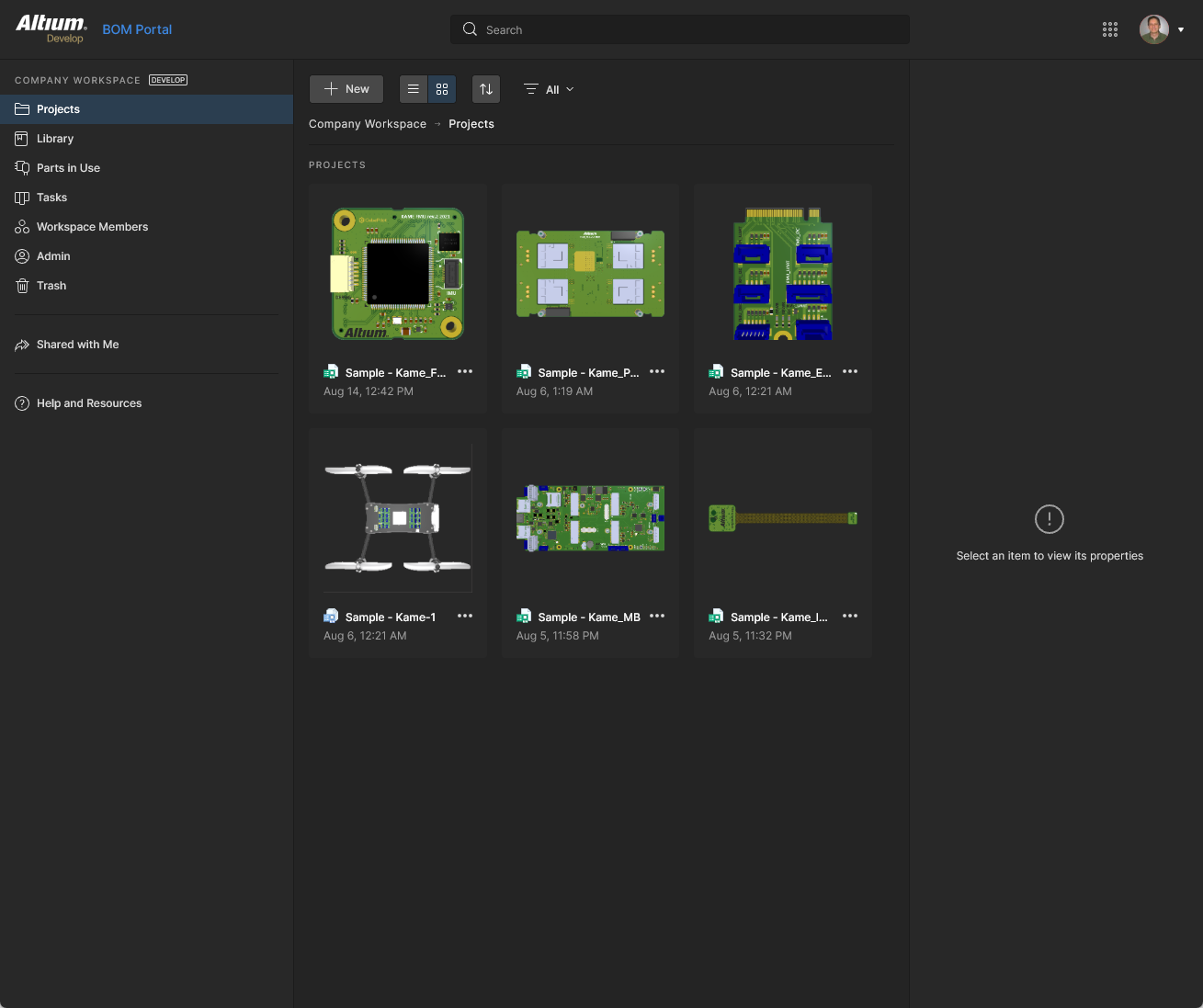
Użycie menu 9 kropek () do wybrania aplikacji BOM Portal, która otworzy się w nowej karcie przeglądarki.
Projekty
Related pages: Workspace Projects, Management of a Specific Project, Altium Designer Environment
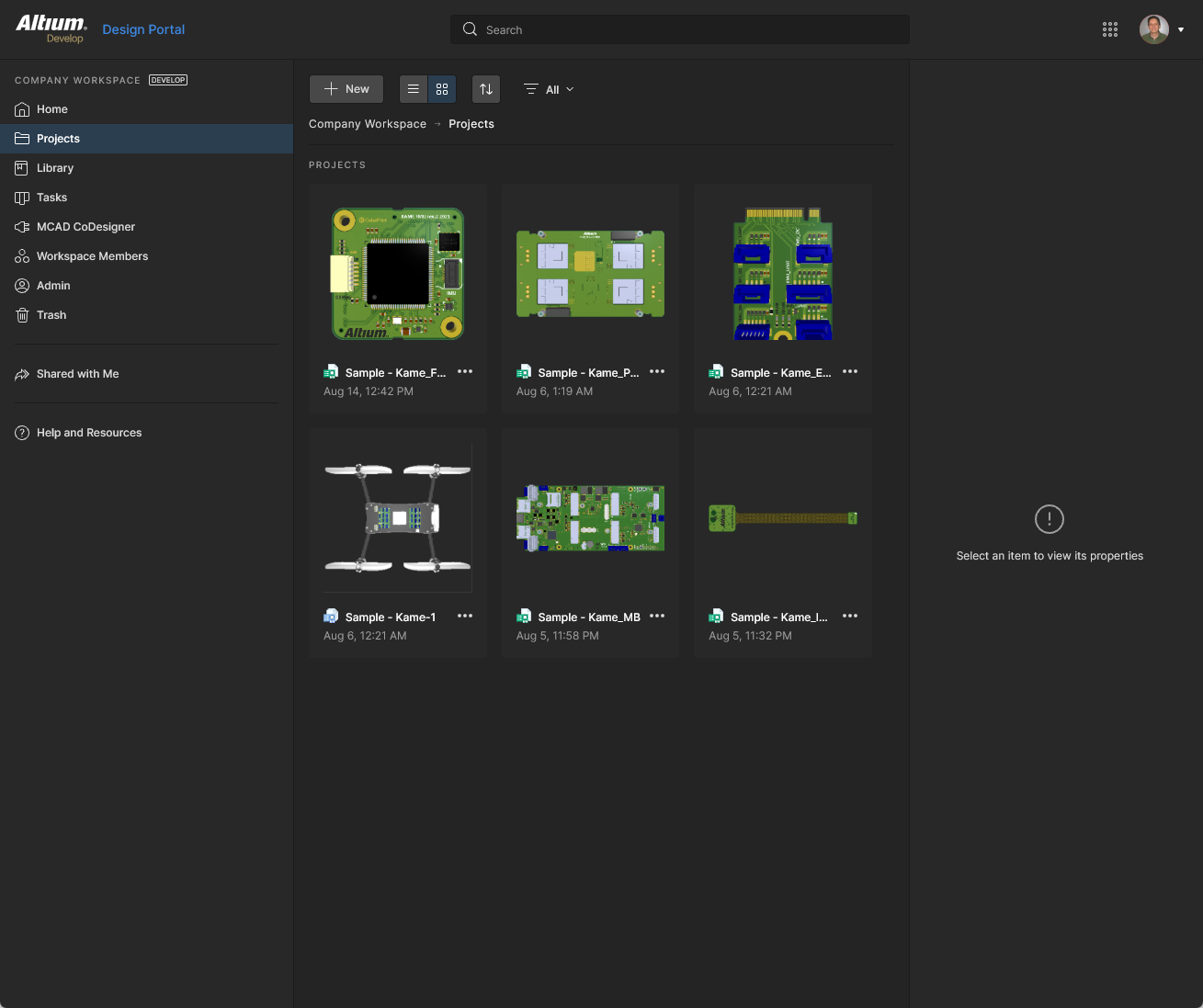
Ta strona udostępnia interfejs do usługi Projects i jest w praktyce stroną Design Portal Workspace. Zapewnia centralne, zorientowane na CAD miejsce do tworzenia, przesyłania i zarządzania projektami, a także ich udostępniania (poprzez ustawianie uprawnień dostępu) na potrzeby współpracy zespołowej. Strona zawiera listę wszystkich projektów projektowych Workspace, które dotyczą etapu rozwoju w cyklu życia projektu, upraszczając tworzenie i bieżący workflow dla projektów objętych kontrolą wersji.
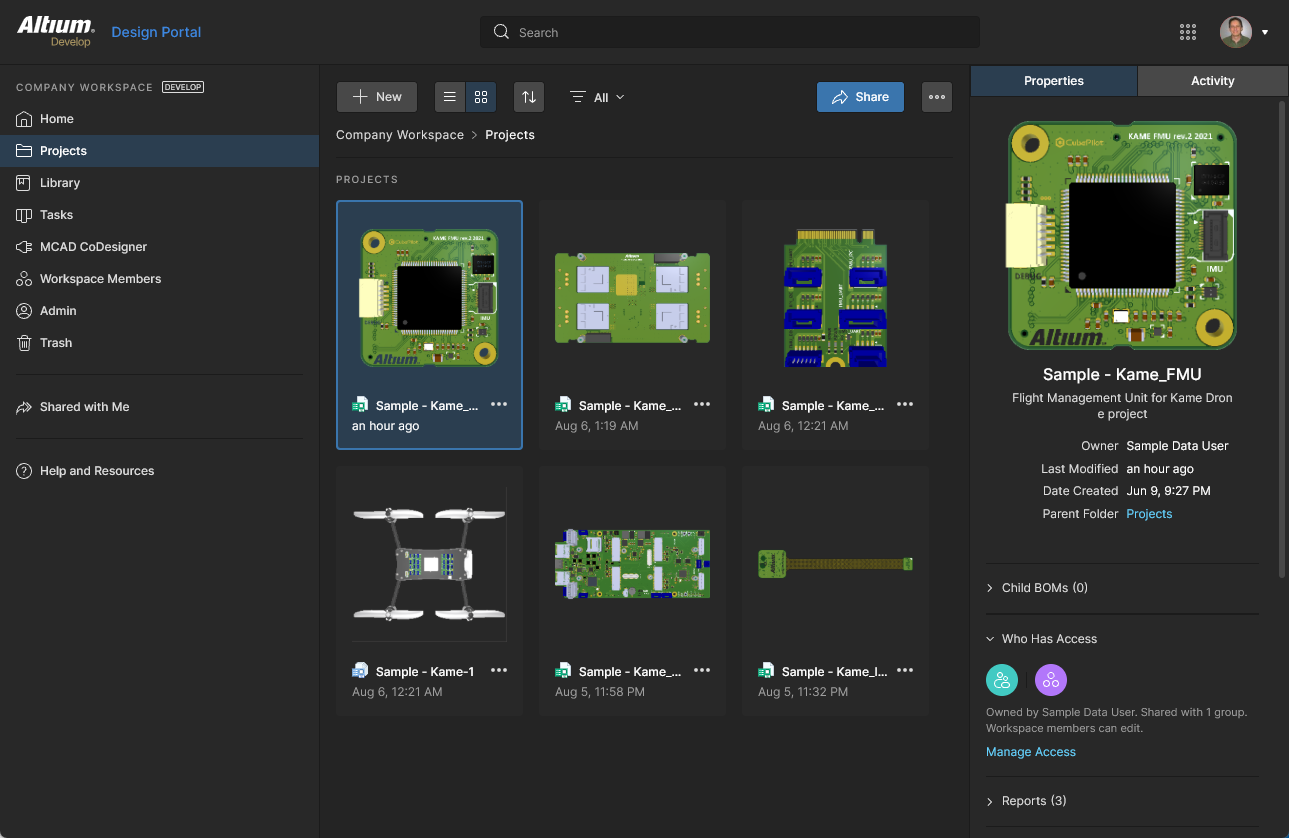 Scentralizowane zarządzanie projektami projektowymi — wszystko w ramach Twojego Workspace.
Pliki projektowe i projekty z różnych programów, w tym z Altium Designer, można przesyłać bezpośrednio z komputera do Workspace za pomocą opcji Upload dostępnych w menu przycisku  . W kolejnym oknie przeglądarki wskaż folder zawierający pliki projektu do przesłania.
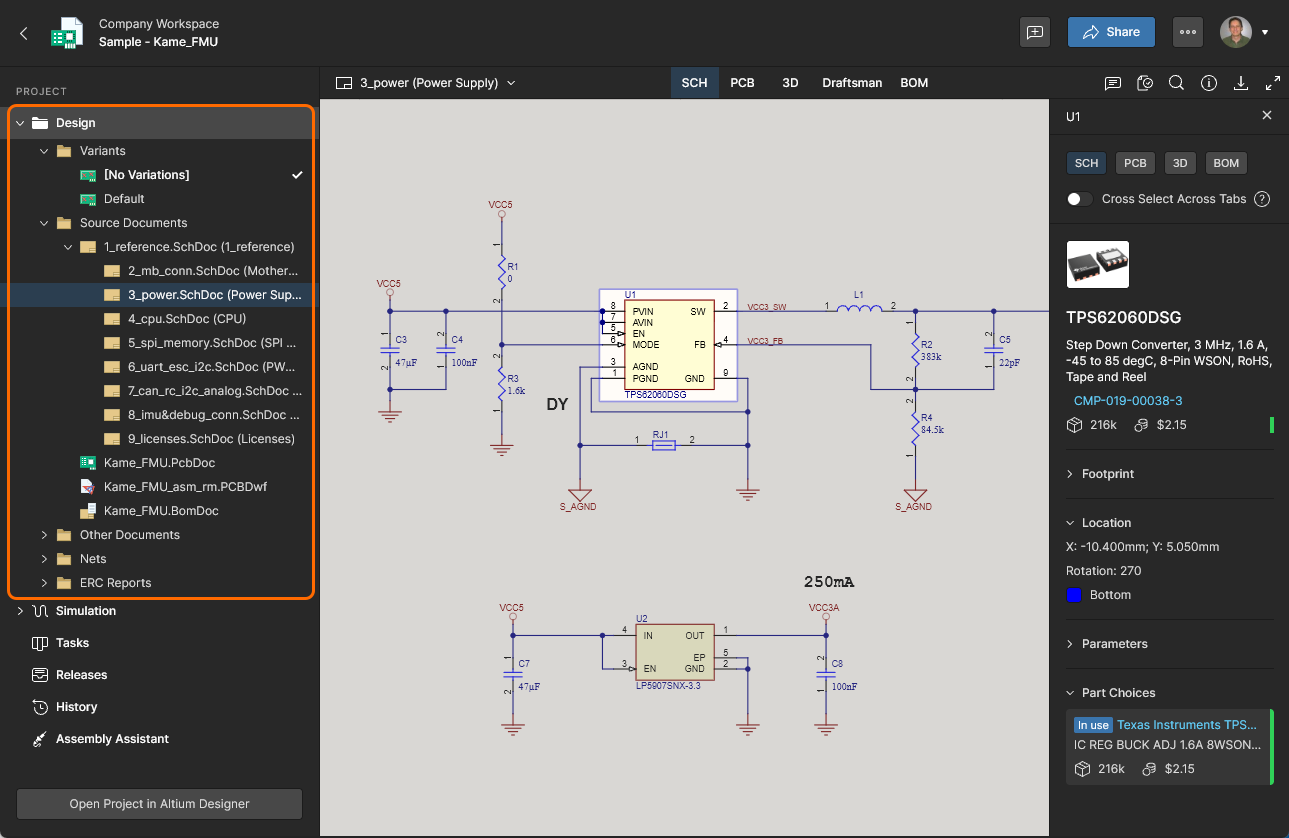
Możesz także uzyskać dostęp do szczegółowego, zorientowanego na CAD widoku projektu, otwieranego przez kliknięcie nazwy projektu, wybranie opcji Open z kontrolki  nad listą projektów lub przez dwukrotne kliknięcie odpowiedniego wpisu projektu na liście. Strona szczegółowego zarządzania tym projektem otwiera się w nowej karcie przeglądarki i zawiera interfejs zorientowany na CAD, oferujący między innymi widoki Design, Simulation, Releases, History i Assembly:
-
Design – wyświetlanie i przeglądanie źródłowych dokumentów projektowych projektu, przeglądanie właściwości obiektów projektu oraz dodawanie komentarzy recenzenckich. Ten widok wykorzystuje interfejs Web Viewer do prezentowania projektu w pięciu odrębnych podwidokach danych, pokazujących odpowiednio schemat(y) źródłowe, płytkę w 2D, płytkę w 3D, dokument Draftsman oraz zestawienie materiałowe. Widok ten dotyczy najnowszej wersji źródłowych danych projektu, a nie określonego wydania tego projektu, dlatego można go traktować jako widok pracy w toku (WIP). Możesz przeglądać zarówno projekt bazowy, jak i dowolne zdefiniowane warianty.
- Simulation – umożliwia przesyłanie plików wyników symulacji obwodów, które będą skojarzone z bieżącym projektem lub wydaniem projektu. Pliki są faktycznie dołączane do projektu, co umożliwia członkom Workspace przeglądanie i/lub pobieranie dokumentów wyników symulacji odnoszących się do aktualnie otwartego projektu. Więcej informacji znajduje się w sekcji Management of a Specific Project – Simulation.

-
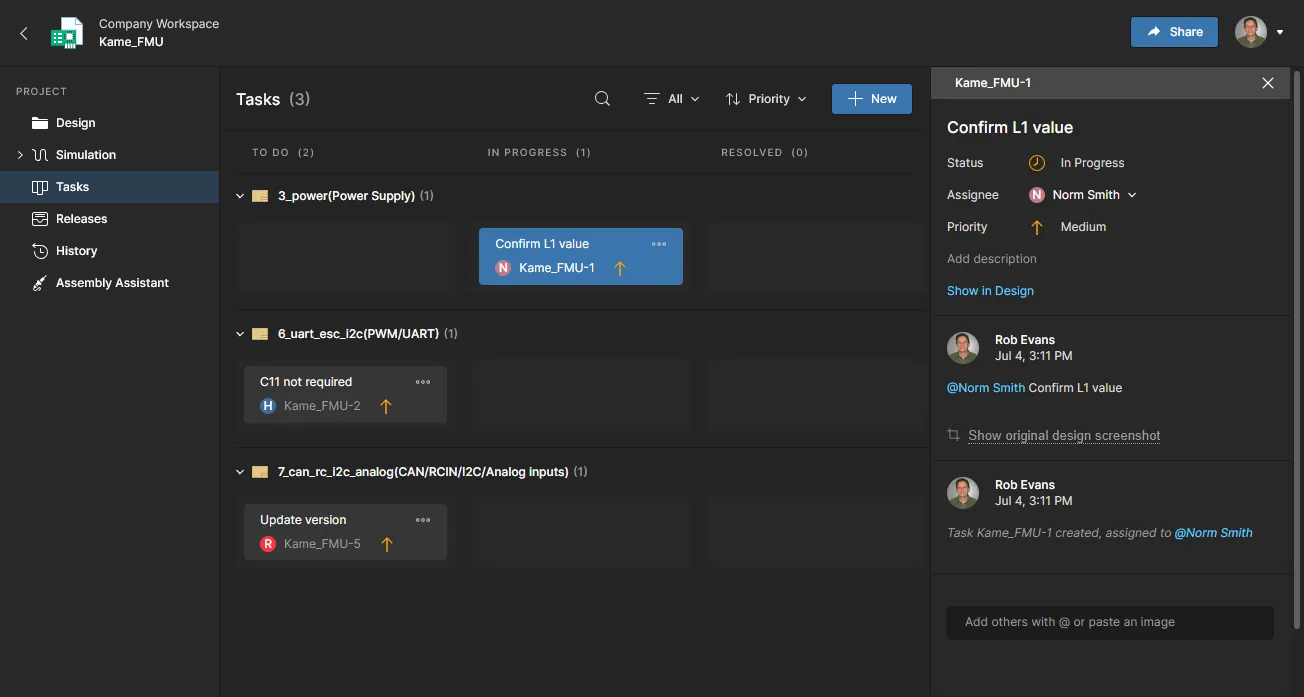
Tasks – przeglądanie, dostęp i zarządzanie wszystkimi Tasks (żądaniami aktywności roboczych), które dotyczą otwartego projektu Workspace. Obejmują one wiersz ogólnych Tasks powiązanych z samym projektem (utworzonych w widoku Tasks) oraz zwijane wiersze z zadaniami dotyczącymi konkretnych dokumentów projektu (utworzonymi w widoku Design przez przypisanie komentarza członkowi Workspace). Stan Tasks jest rozwijany przez przenoszenie ich między wierszami
ToDo,InProgressiResolved. Więcej informacji znajduje się na stronie Working with Tasks page.Typ Tasks dostępnych w panelu jest określany przez poziom purchased Altium Platform Solution i może obejmować Tasks dla Design Reviews, Jira, Requirements oraz te generowane przez Process Workflows.
-
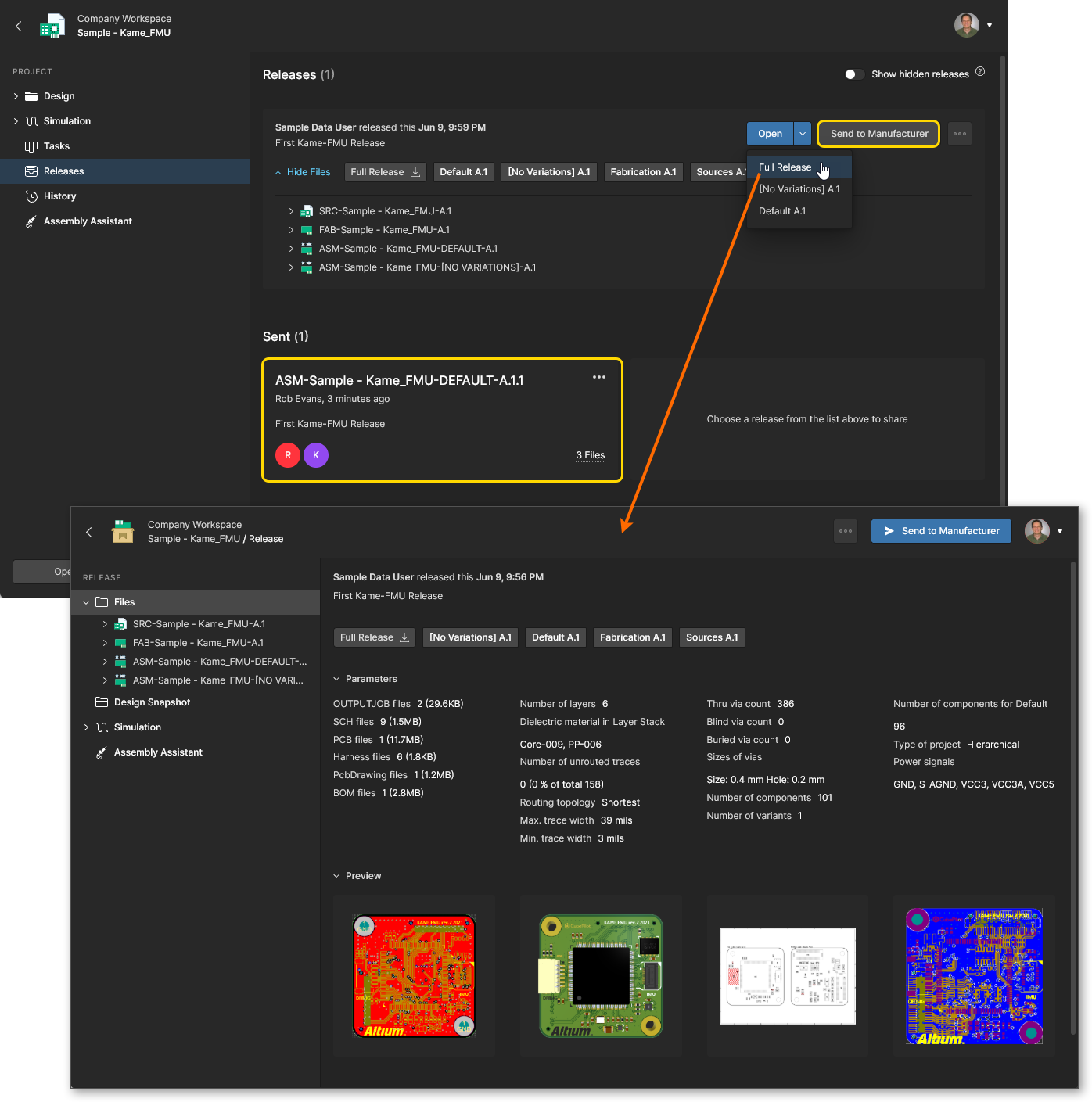
Releases – przeglądanie wydań projektu. Dostęp jest zapewniony do otwarcia pełnych danych wydania lub określonego pakietu montażowego, który zostanie przedstawiony w osobnej karcie za pośrednictwem Manufacturing Portal. Z tego portalu można przeglądać i nawigować po danych wydanych plików, sprawdzać BOM oraz przeglądać i komentować migawkę samego projektu; źródło tych wydanych danych. Zarówno z widoku Releases , jak i przez Manufacturing Portal dla określonego wydania, masz dostęp do kontrolek pobierania danych produkcyjnych na różnych poziomach szczegółowości (od pełnych zestawów danych po pojedyncze wygenerowane pliki wyjściowe). Wybrane wydanie można również wysłać — jako Manufacturing Package — bezpośrednio do producenta. Masz także możliwość porównywania danych Gerber między wydaniami lub względem lokalnie wygenerowanego zestawu plików, a także porównywania danych Schematic data, PCB data lub BOM data między wydaniami.
-
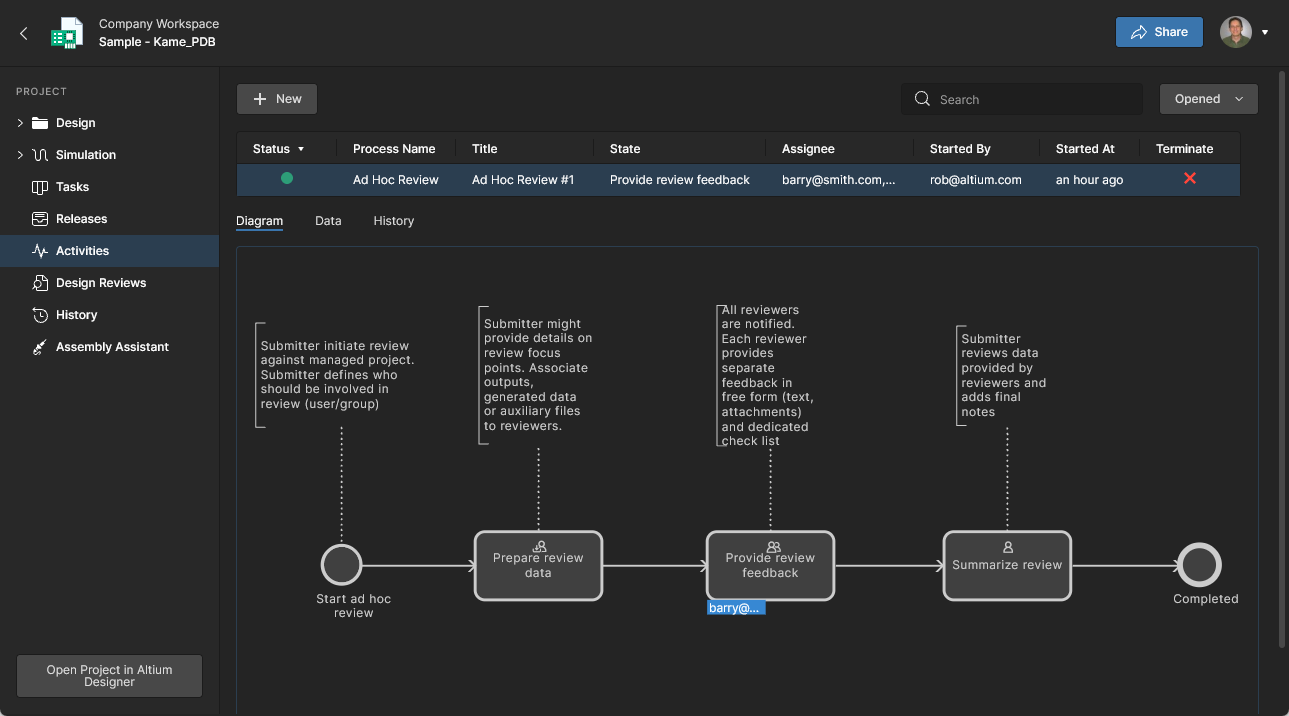
Activities – przeglądanie aktywnych lub zamkniętych Project Activityprocess workflowsProject Activity powiązanych z bieżącym projektem albo wywoływanie nowego workflow aktywności za pomocą przycisku
 . Dostępne workflow aktywności projektu, takie jak przeglądy Ad Hoc, Milestone i Handoff, obejmują te procesy, które zostały włączone na stronie Admin – Processes.
Wymienione procesy zapewniają przegląd stanu każdego procesu, w tym jego inicjatora i osoby, do której jest przypisany, momentu wywołania oraz bieżącego etapu workflow. Wybierz wpis Process, aby wyświetlić dodatkowe szczegóły, w tym opatrzony adnotacjami diagram workflow, podsumowanie powiązanych danych procesu oraz sekwencyjną historię zdarzeń workflow. Tasks są tworzone automatycznie dla każdego kroku procesu i można je przeglądać oraz rozwijać za pośrednictwem strony Tasks page.
-
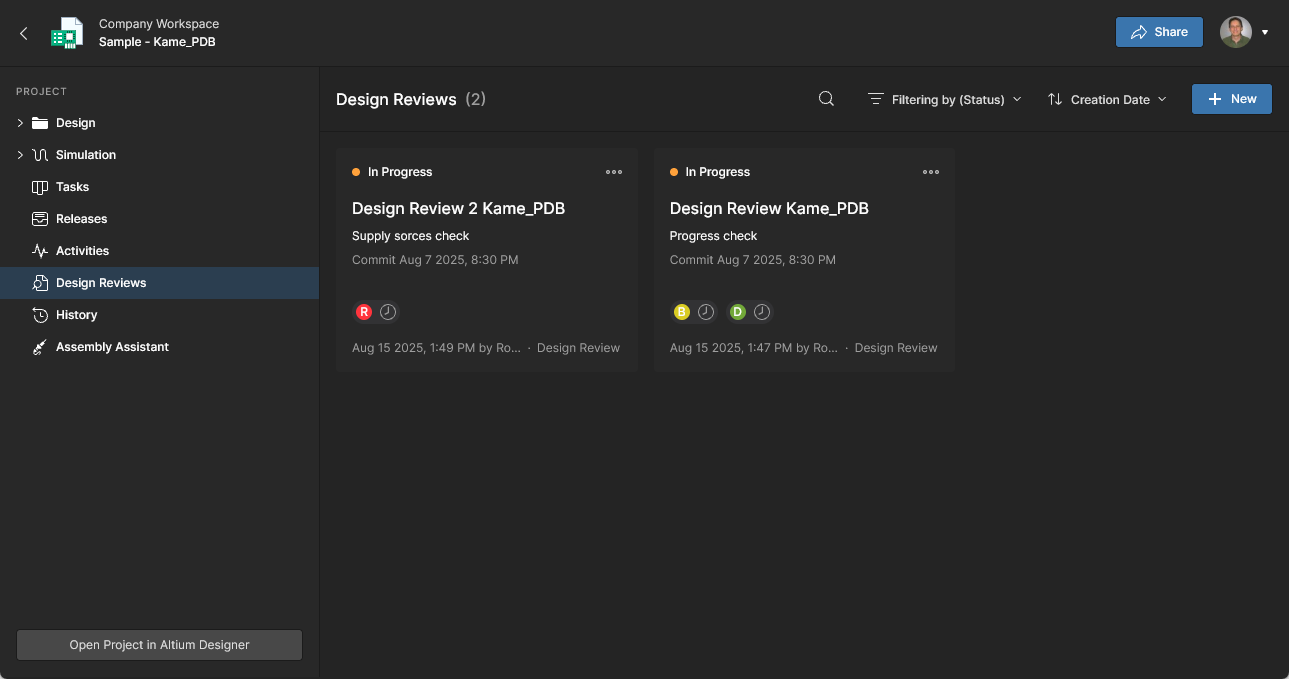
Design Reviews – przeglądanie i dostęp do kafelkowej listy procesów Design Review projektu ze statusem
In Progress(domyślnie) lub, po wyczyszczeniu statusu Filter, także tych, które zostałyRejectedlubCancelled. Tworzone i zarządzane za pomocą dedykowanego interfejsu użytkownika Design Reviews są konfigurowalnym procesem peer review, który obejmuje migawki zawartości projektu, definiowalne checklisty, przypisania użytkowników-recenzentów oraz porównania zmian projektowych.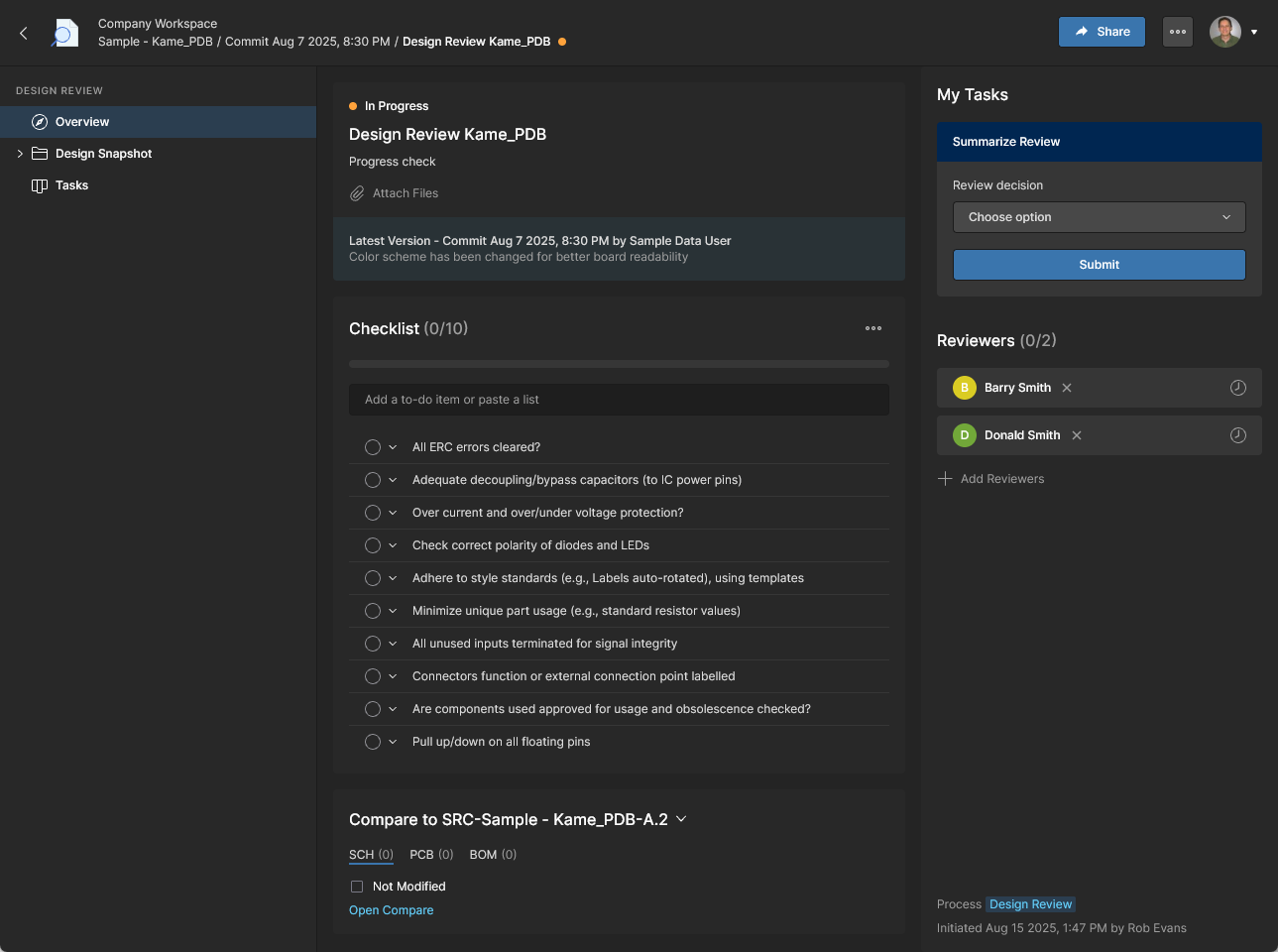
Aktywne przeglądy są otwierane i zatwierdzane/odrzucane przez przypisanego recenzenta poprzez otwartą instancję Design Review lub przez stronę Tasks page, a następnie ostatecznie doprowadzane do zakończenia przez inicjatora przeglądu (twórcę). Szczegółowe informacje znajdują się na stronie Design Reviews page.
-
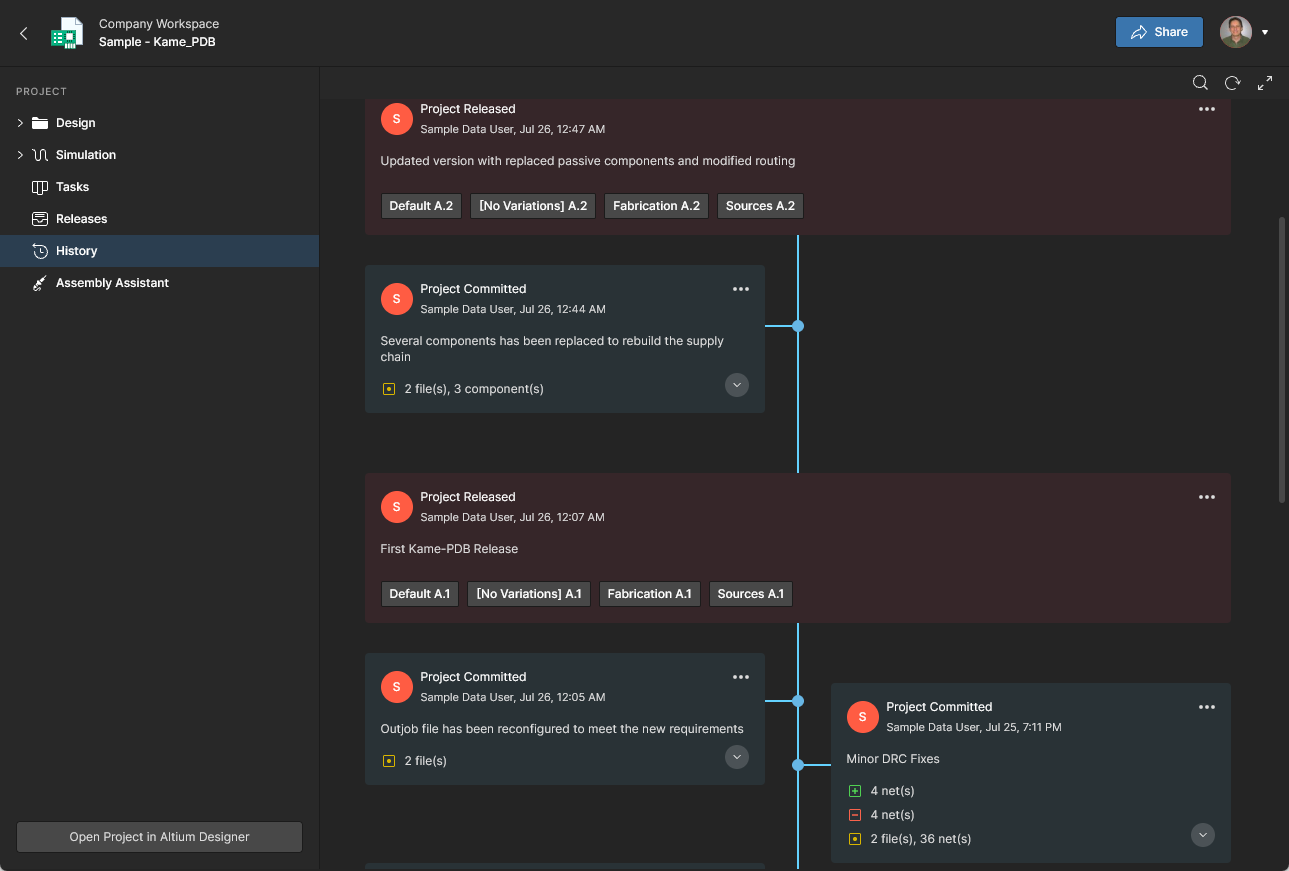
History – przeglądanie postępującej osi czasu głównych zdarzeń związanych z projektem, w tym jego utworzenia, commitów, wydań, klonów i wymian MCAD. Za każdym razem, gdy wystąpi obsługiwane zdarzenie związane z projektem, zostaje ono dodane do osi czasu jako osobny kafelek z różnymi obsługiwanymi działaniami, tam gdzie ma to zastosowanie. Masz także możliwość porównywania danych Schematic, PCB i BOM między wydaniami i commitami oraz porównywania danych Gerber między wydaniami lub względem lokalnie wygenerowanego zestawu plików. Więcej informacji znajduje się w sekcjach Project History i Design Data Comparisons.
-
Assembly Assistant – praca z interaktywnym narzędziem Assembly do sprawdzania i postępowania przez proces montażu płytki. Narzędzie łączy szczegółowe dane BOM projektu z jego widokiem montażowym 2D/3D, prezentując interfejs zapewniający wymagany zestaw informacji graficznych i o częściach komponentów do przechodzenia przez proces montażu. Więcej informacji znajduje się na stronie aplikacji Assembly Assistant application.

Biblioteka
Pozycja Library Workspace udostępnia podpozycje obejmujące strony związane z elementami części komponentów i ich zarządzaniem. Zapewniają one dostęp do komponentów Workspace, ocenę ich kondycji (przydatności i ewentualnych problemów) oraz możliwość zgłoszenia żądania utworzenia komponentu bibliotecznego.
Komponenty
Main page: Workspace Components
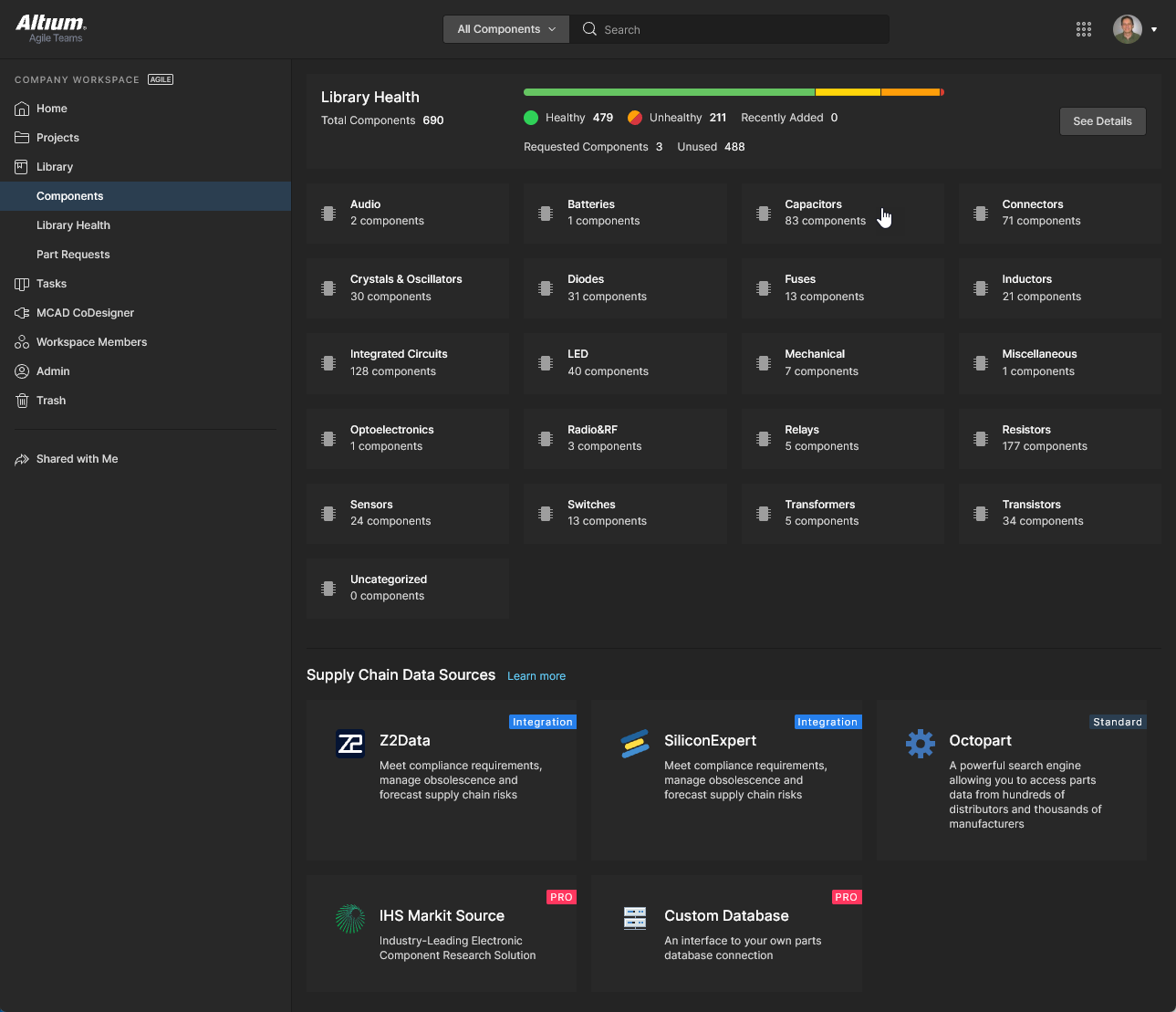
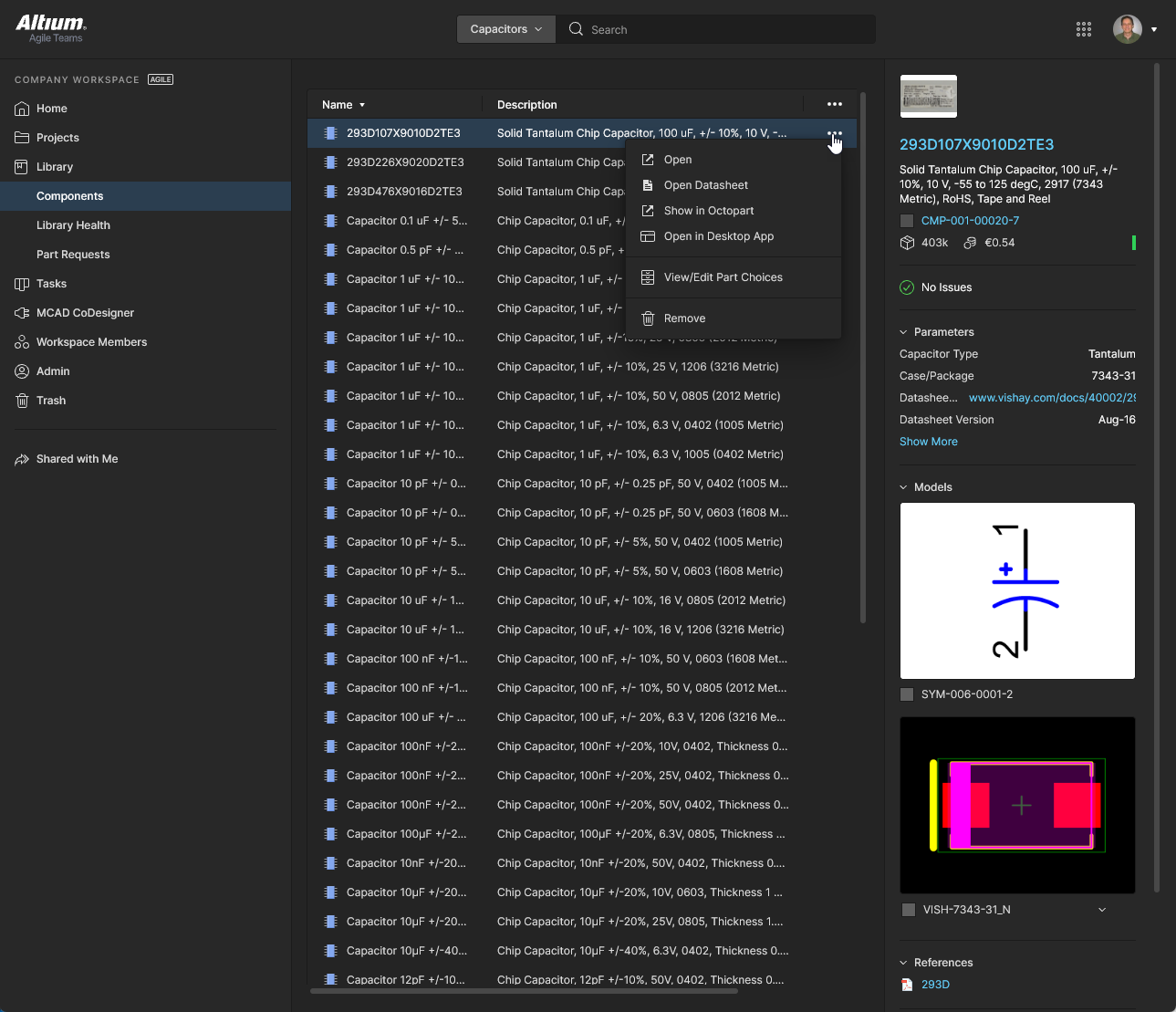
Ta strona, dostępna po wybraniu wpisu nawigacyjnego Library lub jego podpozycji Components, zapewnia dostęp do przeglądania wszystkich komponentów aktualnie przechowywanych w Workspace. Możesz szybko zobaczyć, które komponenty (i ile ich) są obecnie do Twojej dyspozycji, oraz uzyskać szczegółowe informacje o każdej części. Komponenty są grupowane w kafelki kategorii typów, które można otwierać pojedynczo, aby uzyskać dostęp do wszystkich części danego typu. Z kolei dla każdej części komponentu można zarządzać Part Choices i uzyskiwać dodatkowe informacje z dostarczonych kart katalogowych oraz dostępnych źródeł danych łańcucha dostaw.
-
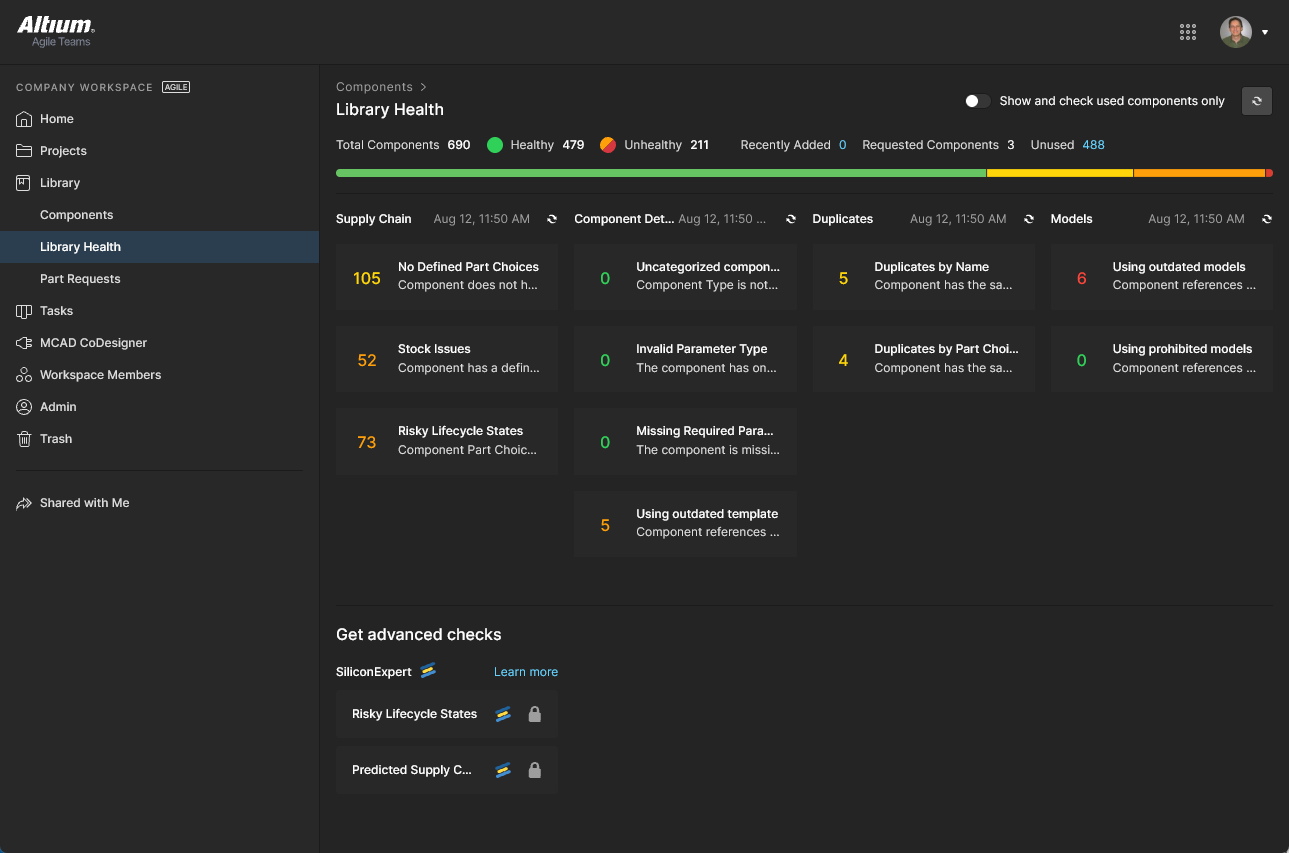
Zawarta jest tu również sekcja Library Health, która przedstawia podsumowanie kondycji wszystkich komponentów Workspace. Wybierz opcję
 , aby otworzyć Library Health Dashboard — więcej informacji znajduje się poniżej w sekcji Library Health.
-
Dolna sekcja Supply Chain Data Sources zawiera listę wszystkich dostępnych źródeł szczegółowych danych komponentów Workspace. Domyślnie źródłem danych jest Octopart. Jeśli masz higher level of Altium Platform Solution, korzystasz również z IHS Markit Parts Intelligence (i innych) oraz z możliwości połączenia z własną wewnętrzną firmową bazą danych części. Więcej informacji o tych źródłach znajduje się pod adresem https://www.altium.com/capabilities/supply-chain.
Kondycja biblioteki
Główne informacje: Library Health Dashboard
Ta strona zapewnia bezpośredni link do szczegółowej strony panelu Library Health, z której można uruchamiać kontrole kondycji i szczegółowo analizować problemy z kondycją komponentów. Wyniki analizy są grupowane w Themes — typy problemów z kondycją komponentów — które można otwierać do dalszego badania i rozwiązania. Części można otwierać do podglądu, usuwać, wykluczać z analizy, filtrować tylko do używanych i nie tylko.
 )
)Żądania części
Related page: Creating & Managing Processes, Part Requests Page
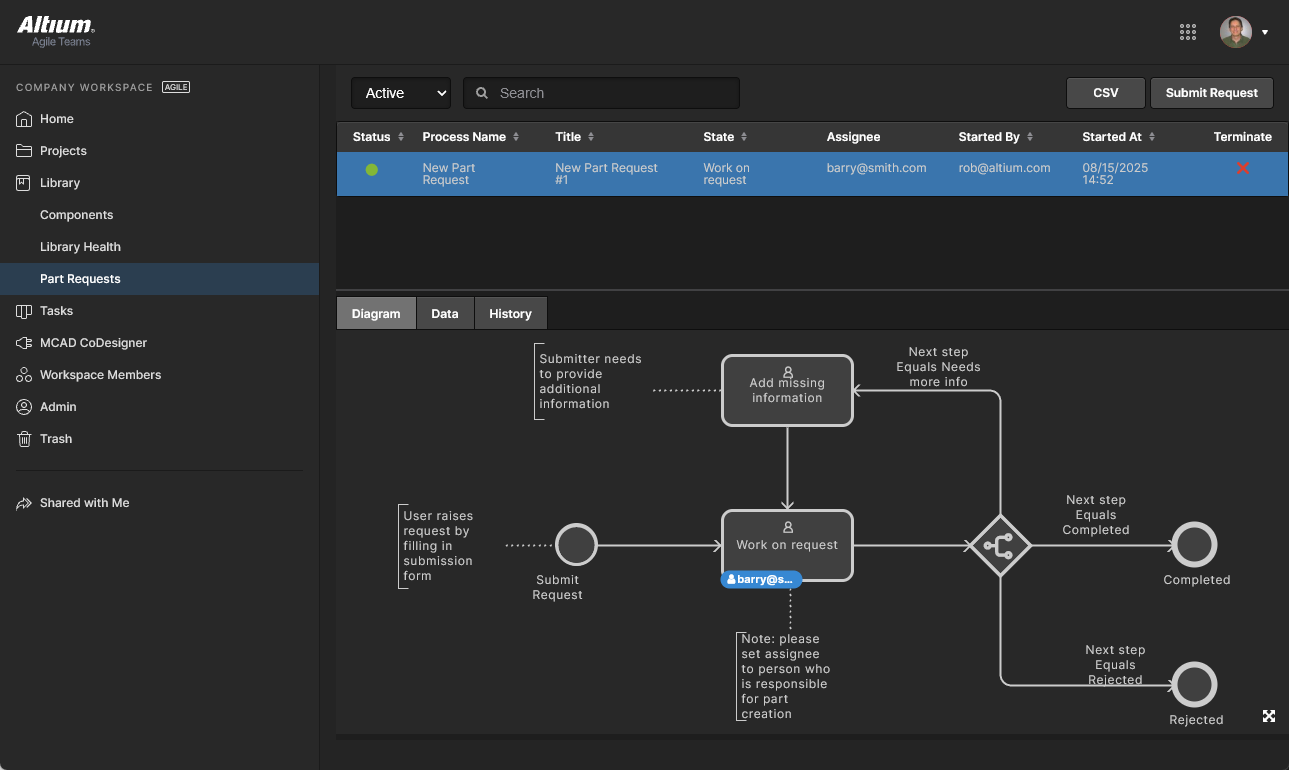
Ta strona umożliwia tworzenie i zarządzanie żądaniami nowych komponentów. Inżynier może po prostu zgłosić żądanie utworzenia jednej lub większej liczby części i otrzymać powiadomienie, gdy żądanie zostanie zrealizowane i komponent(y) będą dostępne, albo gdy zostanie odrzucone (wraz z uzasadnieniem). Osoba zgłaszająca podaje jak najwięcej kluczowych informacji wspierających żądanie (producent i numer(y) części, opis(y), odpowiednią kartę katalogową (PDF lub URL)). Można również utworzyć Stub Component Items, które bibliotekarz może następnie przejąć i dokończyć.
Part Requests są definiowane przez Process Workflow i doprowadzane do zakończenia (Resolved) przez przypisanego użytkownika za pośrednictwem strony Tasks page — szczegóły i opcje poleceń są dostępne z panelu Task Details (Tasks) pane. 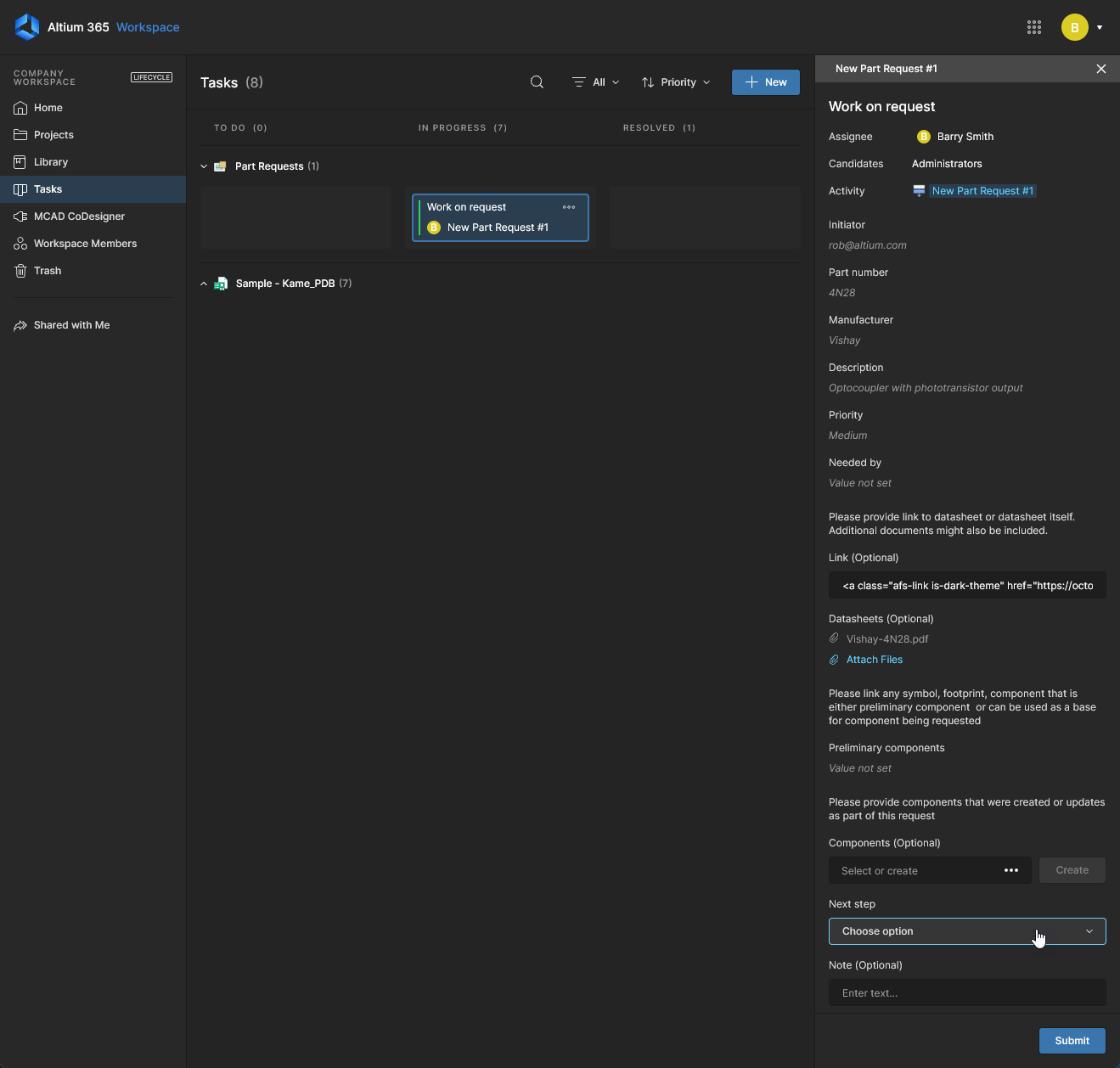 Strona Part Requests zawiera listę aktywnych lub zamkniętych procesów żądań, z opcjami kart zapewniającymi widok aktywnego workflow (Diagram), tabelę wszystkich przesłanych informacji o żądaniach (Data) oraz sekwencyjną listę zdarzeń workflow procesu (History).
Starsze żądania części
Related page: Legacy Part Requests
Ta strona (Library – Legacy Part Requests) umożliwia tworzenie i zarządzanie zgłoszeniami nowych komponentów. Inżynier może po prostu złożyć wniosek o utworzenie jednej lub większej liczby części i otrzymać powiadomienie, gdy zgłoszenie zostanie zrealizowane, a komponent(y) udostępnione, albo odrzucone (wraz z podaniem przyczyny). Zgłaszający podaje jak najwięcej kluczowych informacji wspierających zgłoszenie (producent i numer(y) części, opis(y), odpowiednią dokumentację katalogową/datasheet w formie PDF lub URL). Można nawet utworzyć pozycje Stub Component Item, które bibliotekarz może następnie przejąć i dokończyć.


Parts in Use
Main information: Parts in Use
Strona Parts in Use w BOM Portal zawiera szczegółową listę części komponentów używanych we wszystkich projektach Workspace i zarządzanych BOM-ach. Widok zagregowany zawiera dane kolumnowe pozwalające zidentyfikować każdy używany komponent (MFR, MPN itd.), jego Library ID/IPN (jeśli dotyczy), pliki BOM/projektu, w których jest używany, jego kategorię komponentu Type category oraz wszystkie inne szczegóły związane ze stanem BOM, dostawcami i zgodnością. Lista oferuje także interaktywne part Analytics, zaawansowane sortowanie i filtrowanie oraz możliwość tworzenia i przywoływania wyselekcjonowanych Part Report Views.
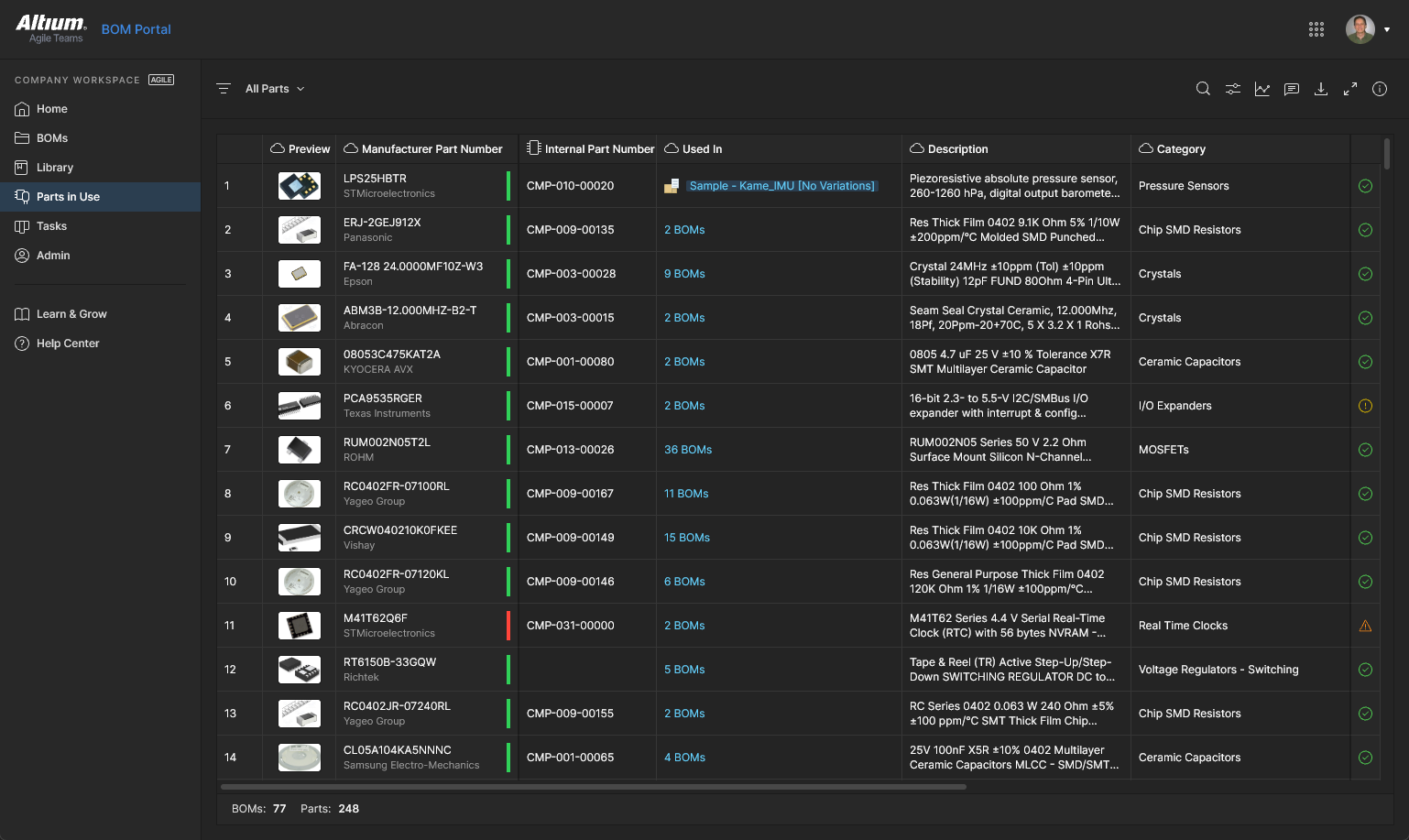
Więcej informacji znajduje się na stronie Parts in Use page.
Tasks
Related information: Praca z Tasks, Web Viewer Commenting Window.
Ten widok strony umożliwia dostęp do wszystkich Tasks — zgłoszeń aktywności zadaniowej — które są obecnie aktywne w Workspace Altium 365, oraz zarządzanie nimi. Tasks są prezentowane w stylu przepływu tablicy Kanban, a ich stan postępu (ToDo, InProgress i Resolved) przesuwa się między wierszami Task. Jeden wiersz jest zarezerwowany dla ogólnych Tasks (niepowiązanych z projektem), a każdy z pozostałych wierszy dotyczy Tasks dla konkretnego projektu. Ogólne Tasks są tworzone w panelu głównym, a Tasks specyficzne dla projektu są tworzone przez przypisanie członka Workspace do komentarza projektu.
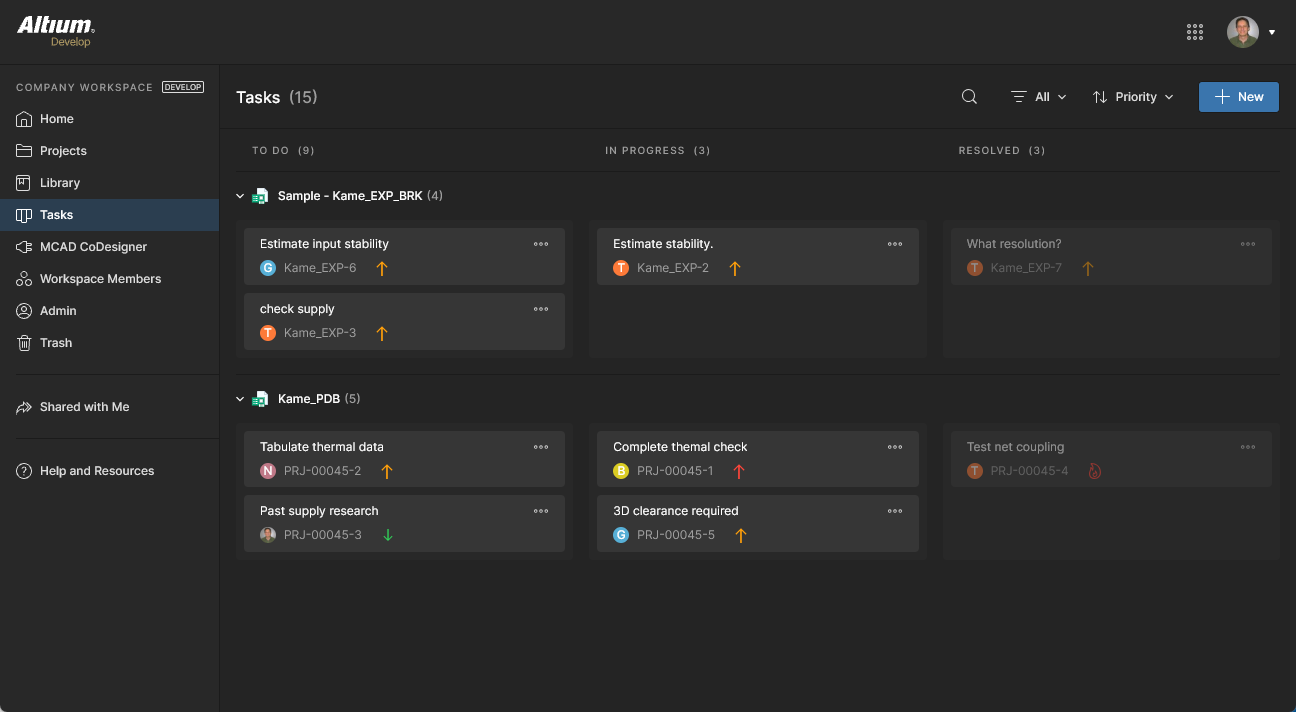
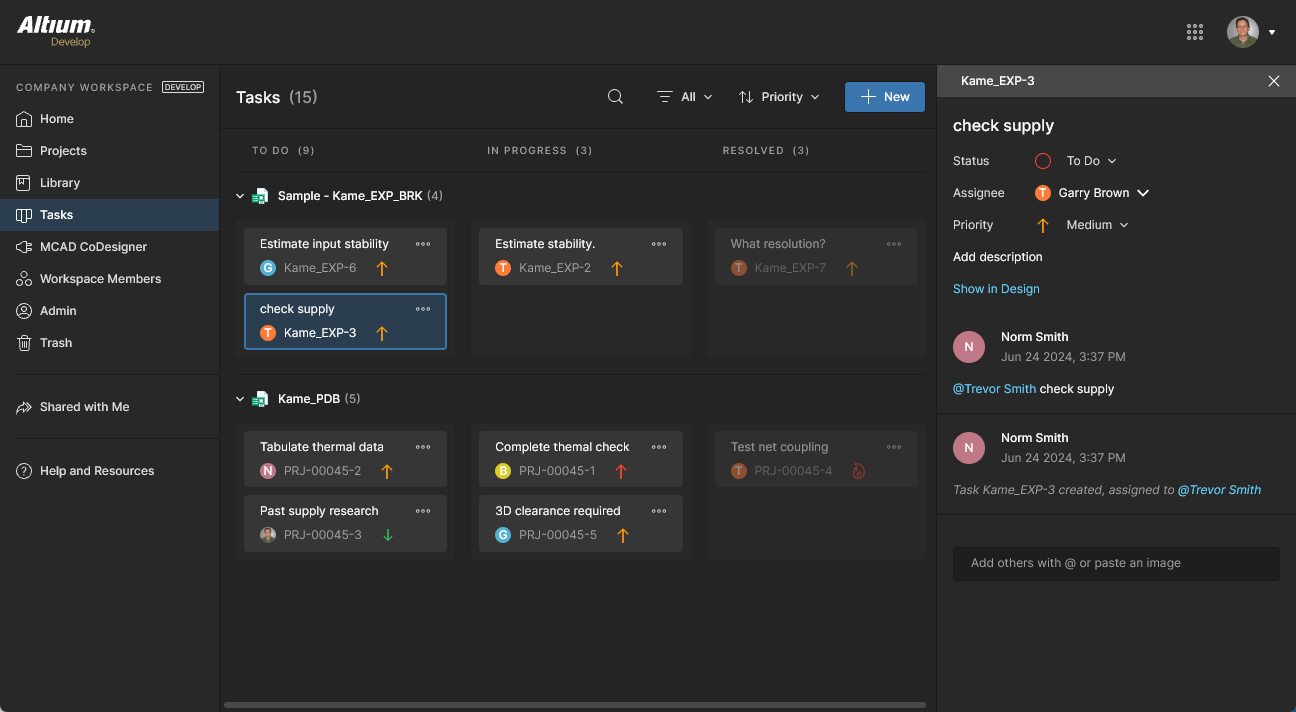
Choć jest prezentowany za pomocą stosunkowo prostego interfejsu, panel Workspace Tasks oferuje elastyczny i wydajny sposób zarówno zarządzania, jak i śledzenia przepływów pracy bezpośrednio w środowisku projektowym, zamiast za pośrednictwem systemu zewnętrznego. Ta strona stanowi globalny widok wszystkich Tasks aktualnie aktywnych w Workspace, natomiast widok Tasks specyficznych dla projektu, dostępny z drzewa nawigacji podczas przeglądania projektu, obejmuje wyłącznie Tasks powiązane z tym projektem.
MCAD CoDesigner
Related page: ECAD-MCAD CoDesign
Ta strona dotyczy funkcjonalności ECAD-MCAD CoDesign. MCAD CoDesigner synchronizuje projekt PCB między inżynierami elektrykami/elektronikami i mechanikami. Działa bezpośrednio na danych ECAD i MCAD za pomocą panelu MCAD CoDesigner panel po stronie Altium Designer oraz odpowiadającego mu panelu zintegrowanego z Twoim oprogramowaniem MCAD. Ten drugi jest dostarczany przez instalację (i rejestrację w oprogramowaniu MCAD) wtyczki Altium CoDesigner.
Podczas korzystania z najnowszych wtyczek Altium CoDesigner obsługiwane są następujące platformy MCAD:
-
Dassault Systemes SOLIDWORKS®
-
Autodesk Inventor Professional®
-
PTC Creo Parametric®
-
Autodesk Fusion®
-
Siemens NX®
Wersje narzędzi MCAD oficjalnie obsługiwane zależą od używanej wersji wtyczki Altium CoDesigner. Informacje te można znaleźć na stronie New in CoDesigner page.
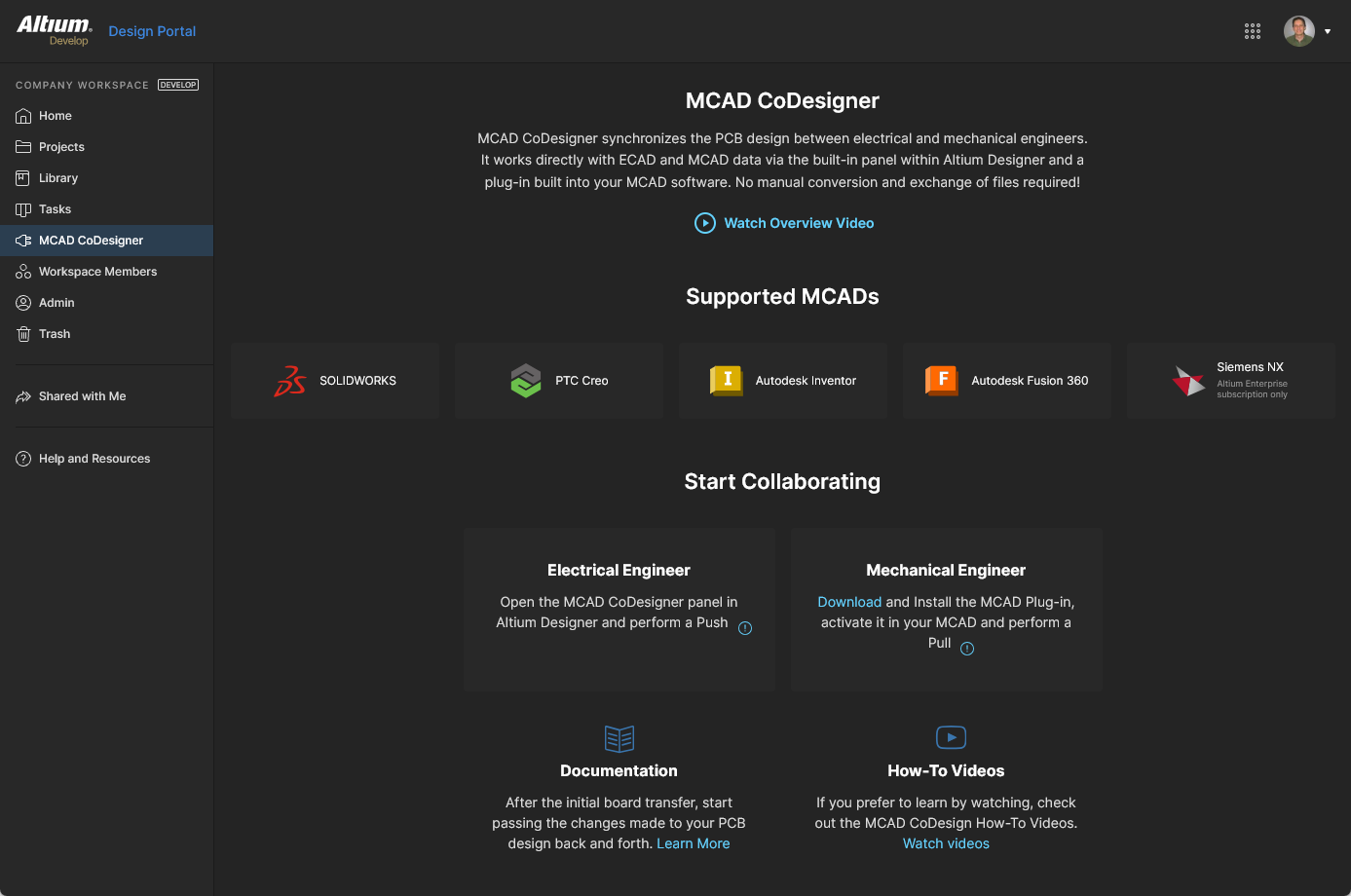 Strona MCAD CoDesigner zawiera omówienie tego obszaru wraz z odsyłaczami do wtyczek MCAD CoDesigner oraz dalszych materiałów edukacyjnych.
Strona oferuje następujące elementy:
-
Element sterujący do odtworzenia Overview Video.
-
Wyróżnienie aktualnie obsługiwanych platform oprogramowania MCAD.
-
Łącze do sekcji MCAD CODESIGNER PLUGINS na stronie Downloads page w witrynie altium.com, umożliwiające dostęp do wtyczki wymaganej do dodania tej funkcji współprojektowania do instalacji oprogramowania MCAD. Więcej informacji znajduje się w Installing CoDesigner in your MCAD Software.
-
Łącza do dalszej dokumentacji oraz filmów instruktażowych. Te drugie prowadzą do YouTube, ale filmy można też znaleźć tutaj, w dokumentacji.
Team
Related page: Zarządzanie członkostwem w Workspace
Ta strona służy do tworzenia i zarządzania listą użytkowników Workspace — osób, które są członkami Workspace i mają dostęp do Workspace i/lub powiązanych z nim technologii.
Członkami zespołu mogą być osoby posiadające konta Altium w Twojej organizacji albo osoby z innej organizacji (w tym drugim przypadku zaproszenie ich jako członków Workspace nie oznacza, że stają się częścią Twojej organizacji). Możesz także zapraszać użytkowników, którzy nie mają konta Altium (i będą musieli je następnie zarejestrować). Użytkownicy mogą przesłać prośbę o dołączenie do Twojego Workspace, a istniejący użytkownicy mogą przesłać prośbę o zaproszenie innego użytkownika do Workspace.
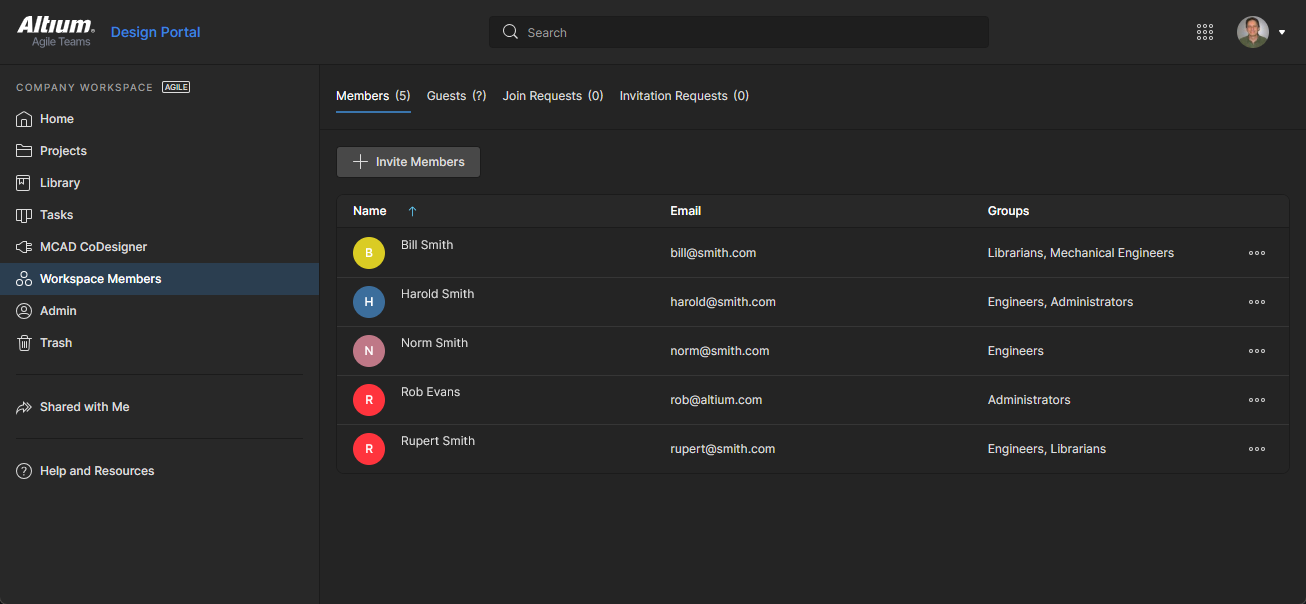 Określ, które osoby mają mieć dostęp do Workspace, na stronie Team interfejsu.
Opcje kart w górnej części strony pozwalają administratorom przeglądać wszystkich użytkowników mających dostęp do Workspace oraz zarządzać użytkownikami żądającymi dostępu do Workspace:
-
Team Members — wszyscy użytkownicy mający dostęp członkowski do Workspace na podstawie przypisanej przynależności do grup i przydzielonych uprawnień dostępu. Karta Team Members jest jedynym widokiem dostępnym dla członków Workspace, którzy nie należą do grupy Administrator. Administratorzy (tylko oni) mogą używać opcji wpisu (
 ), aby Edit (zarządzanie przypisaniami do grup), Review Accesses (wyświetlanie projektów dla nich dostępnych) oraz Remove użytkownika z Workspace.
-
External Share — użytkownicy zewnętrzni wobec organizacyjnego Workspace (niebędący członkami), którym przyznano gościnny współdzielony dostęp do projektu Workspace — zobacz Sharing with External Users.
-
Join Requests — zgłoszenia użytkowników z Twojej organizacji, którzy ubiegają się o dostęp do firmowego Workspace.
-
Invitation Requests — zgłoszenia członków Team dotyczące przyznania dostępu do Workspace innemu użytkownikowi lub użytkownikom.
Trash
Ta strona przedstawia wszystkie elementy, które zostały „miękko usunięte” — elementy usunięte, ale jeszcze nie trwale. Trash jest w istocie koszem, do którego można przenieść dowolny element w Workspace (poprzez operację miękkiego usunięcia). Jest on odizolowany od reszty Workspace, dlatego żaden element w Trash nie jest dostępny do użycia i nie można go znaleźć poprzez wyszukiwanie, strony w interfejsie przeglądarkowym ani z poziomu Altium Designer.
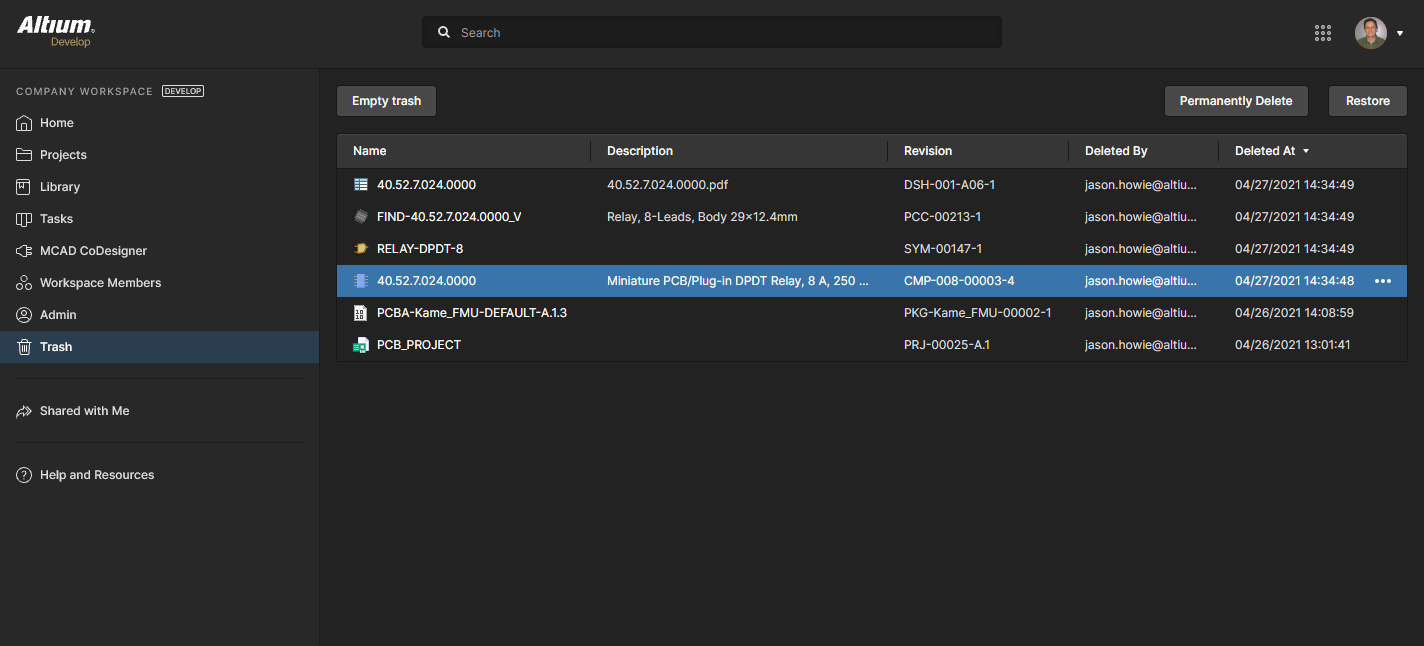 Gdy usuniesz element w Workspace za pomocą operacji miękkiego usunięcia, zostanie on przeniesiony do Trash. Strona Trash udostępnia interfejs do tego odizolowanego obszaru Workspace.
Zobaczysz tylko te elementy, które samodzielnie miękko usunąłeś. Administrator zobaczy wszystkie miękko usunięte elementy w Trash. Lista zawiera dane kolumn odpowiadające informacjom identyfikacyjnym, a także informację, kiedy element został usunięty i przez kogo. Możesz sortować według dowolnej kolumny — kliknij nagłówek kolumny raz, aby sortować rosnąco, i ponownie, aby sortować malejąco. Użyj pola Search nad listą, aby przeszukiwać całą zawartość.
Wybierz element w Trash, a następnie użyj kontrolek w prawym górnym rogu listy, aby odpowiednio trwale usunąć ten element lub go przywrócić. Odpowiadające polecenia są również dostępne z menu powiązanego z kontrolką  (po prawej stronie wybranego elementu).
 Wybierz element, a następnie zdecyduj, czy chcesz go w pełni przywrócić do ponownego użycia, czy usunąć trwale (czyli wykonać „hard delete”).
Alternatywnie, aby opróżnić cały Trash jedną operacją zbiorczą, kliknij przycisk  w lewym górnym rogu strony. Pojawi się okno potwierdzenia informujące, że ta operacja trwale usunie wszystkie elementy i nie będzie można ich później przywrócić. Aby kontynuować, kliknij przycisk
  .
.
Elementy interfejsu dostępne tylko dla administratora
Poniższe sekcje podsumowują elementy interfejsu przeglądarkowego Workspace, do których only mogą uzyskać dostęp użytkownicy administracyjni Workspace — ci, którzy należą do grupy Administrators. Dostęp do tych elementów odbywa się przez dedykowany obszar Admin w lewym drzewie nawigacji.
Admin – Settings
Ta strona zawiera zestaw podstron służących do konfiguracji opcji związanych z różnymi funkcjami i usługami dostarczanymi przez Workspace i za jego pośrednictwem.
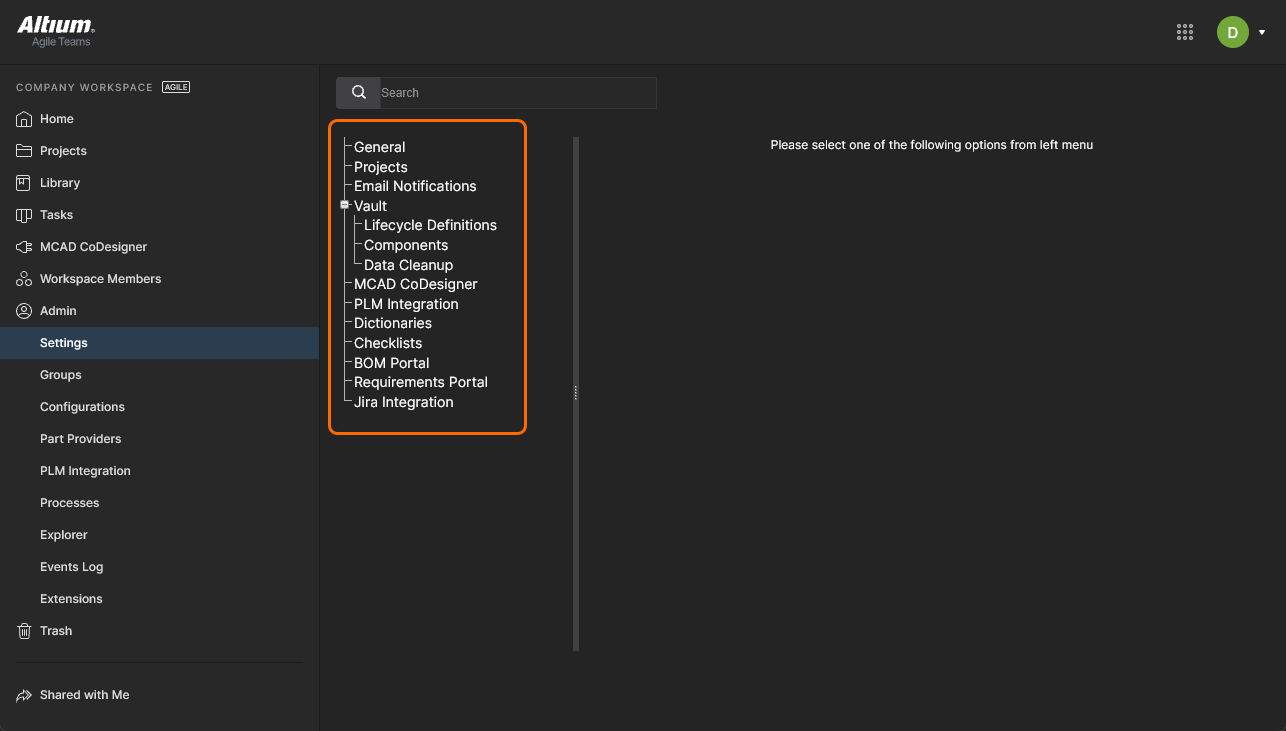 Obszar Admin – Settings, będący częścią stron dostępnych tylko dla administratora w interfejsie przeglądarkowym Altium Lifecycle Workspace.
Lewa strona strony zawiera drzewo nawigacji umożliwiające szybki dostęp do różnych podstron ustawień. Dostępne są następujące strony:
General
Użyj tej strony, aby w razie potrzeby zmienić nazwę, adres serwera i opis Workspace. Strona zawiera także informacje tylko do odczytu dotyczące lokalizacji Workspace. Zmiany może wprowadzać wyłącznie administrator, który jest jednocześnie właścicielem Workspace, a nie żaden inny administrator tego Workspace.
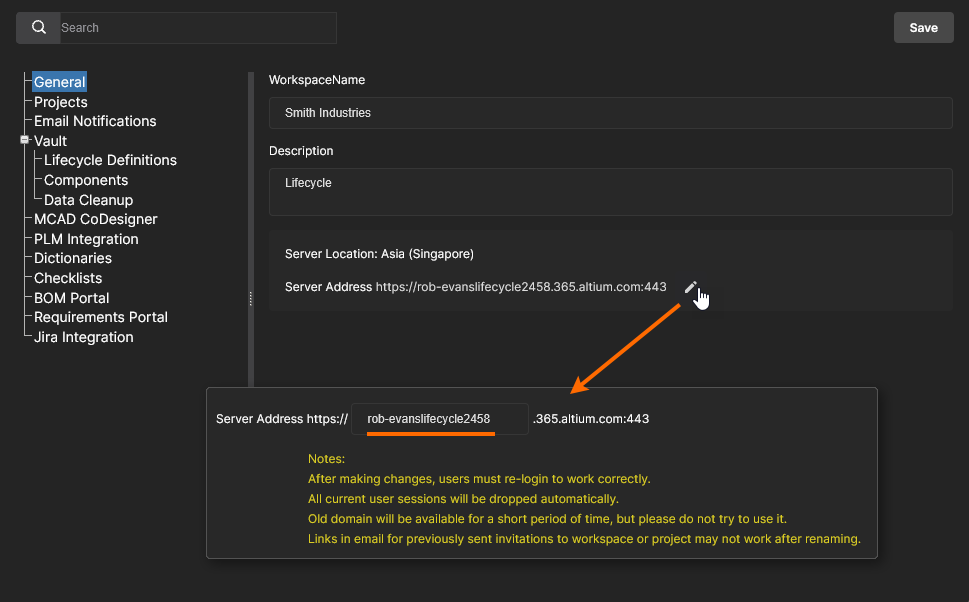
Projectѕ
Użyj tej strony, aby określić domyślną ścieżkę (w strukturze folderów Workspace), a opcjonalnie także uprawnienia udostępniania dla nowo tworzonych projektów. Projekty będą tworzone we wskazanym wpisie folderu Default path for new projects, chyba że inny folder jest już otwarty (wtedy projekt zostanie utworzony tam) albo w polu Parent Folder sekcji Advanced okna Create Project określono inną ścieżkę — więcej informacji znajduje się w Creating a New Project.
Użytkownicy tworzący lub przesyłający projekty muszą mieć dostęp do tego domyślnego folderu (początkowo Projects), który jest określany przez jego uprawnienia udostępniania skonfigurowane na stronie Explorer Workspace — zobacz Sharing Folders and Items, aby uzyskać więcej informacji. Zwróć uwagę, że jeśli użytkownik nie ma dostępu do domyślnego folderu projektu (i żaden inny folder nie jest otwarty), system utworzy strukturę Personal Folder zawierającą folder My Projects do przechowywania projektów — więcej informacji znajduje się w Project Creation Without Folder Write Access.
Uprawnienia nowego projektu zawsze obejmują administratorów oraz użytkownika, który utworzył projekt (jego „właściciela”). Obejmuje to również zestaw uprawnień dziedziczony z folderu nadrzędnego, chyba że zostanie to nadpisane przez opcję Default permissions for new projects. Gdy ta opcja jest dostępna i włączona, jej ustawienia narzucą określony zestaw uprawnień dostępu nowo tworzonym projektom zamiast uprawnień dziedziczonych z folderu nadrzędnego — powiązane informacje znajdują się w Default Project Creation Permissions.
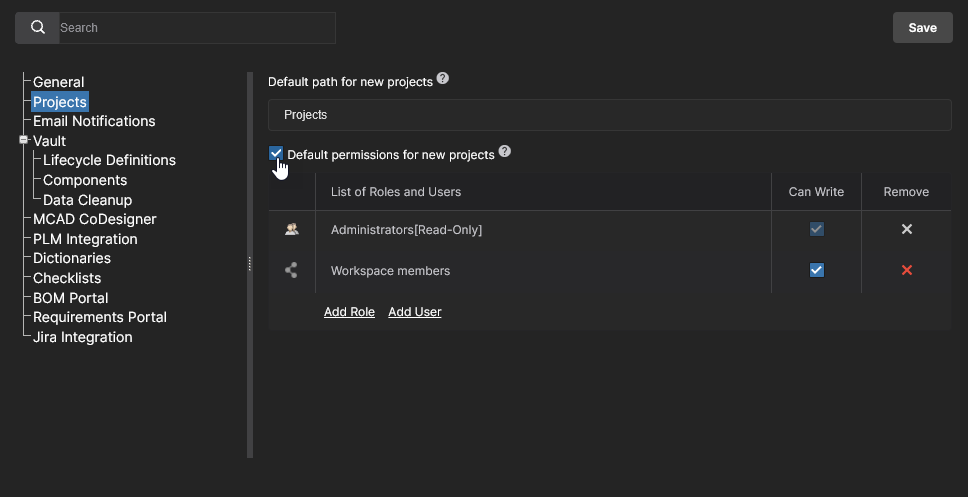 Administrator może zdefiniować ustawienia domyślne dla nowo tworzonych projektów. Początkowo ścieżka jest ustawiona na Projects, a opcja Default permissions jest wyłączona.
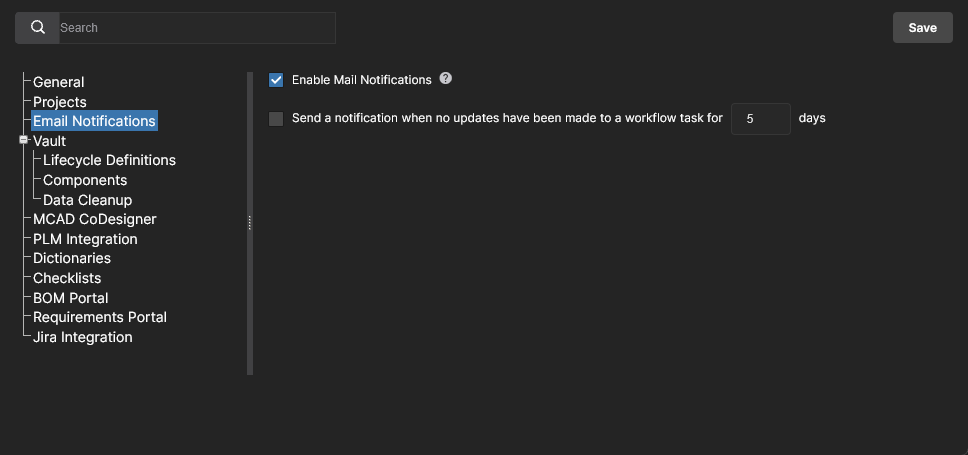
Email Notifications
Ta strona udostępnia kontrolkę do włączania funkcji powiadomień e-mail Workspace. Funkcja ta sygnalizuje różne zdarzenia kluczowym interesariuszom w odniesieniu do elementów komponentów, projektów i zgłoszeń części.
Więcej informacji znajduje się na stronie Email Notifications page.
Access Control
Nagłówek sekcji Access Control grupuje ustawienia używane do kontrolowania przepływu danych Workspace ze względów bezpieczeństwa. Ta opcja jest dostępna dla administratorów korzystających z Altium 365 GovCloud lub gdy dla Twojej organizacji włączono rozwiązanie na poziomie Altium Enterprise Solutions.
-
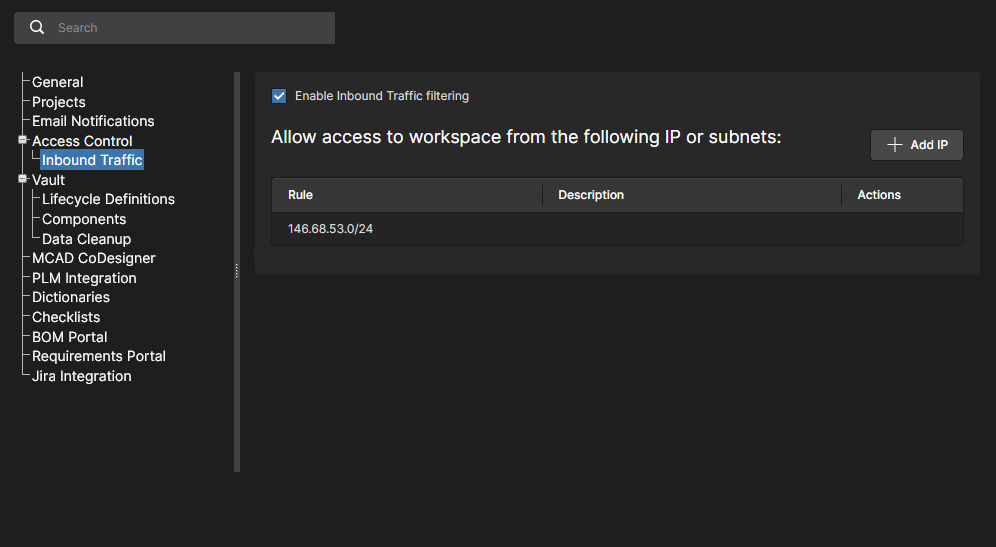
Inbound Traffic — użyj tej strony, aby określić adresy IP, zakresy IP lub podsieci, które mogą uzyskiwać dostęp do Twojego Workspace. Filtrowanie IP jest stosowane przy użyciu metody notacji pojedynczego wpisu Classless Inter-Domain Routing (CIDR) w celu blokowania połączeń przychodzących spoza określonego zakresu IP. Filtrowanie ruchu przychodzącego zapewnia bardziej szczegółową kontrolę nad tym, kto może łączyć się z firmowym Workspace, i może na przykład ograniczać dostęp przychodzący do zakresu akceptowanych lokalizacji IP lub adresu IP oficjalnej konfiguracji VPN. Można dodać wiele wpisów filtrów IP.
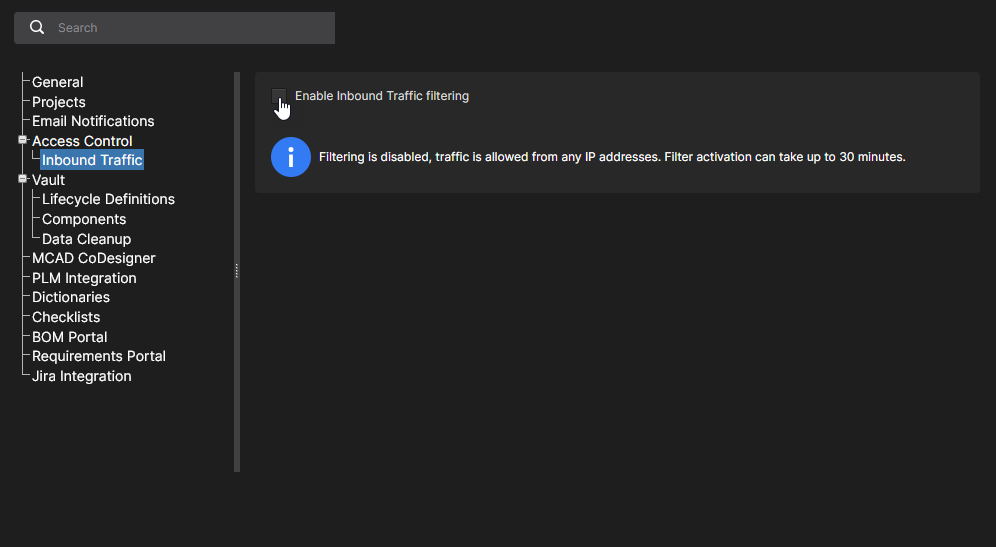
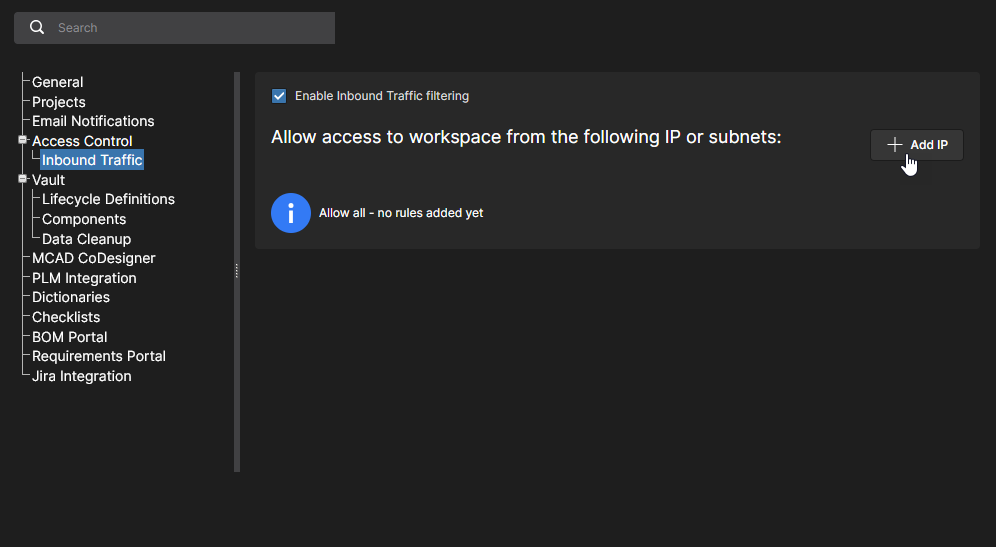
Użyj przycisku  , aby dodać nową regułę filtra IP.
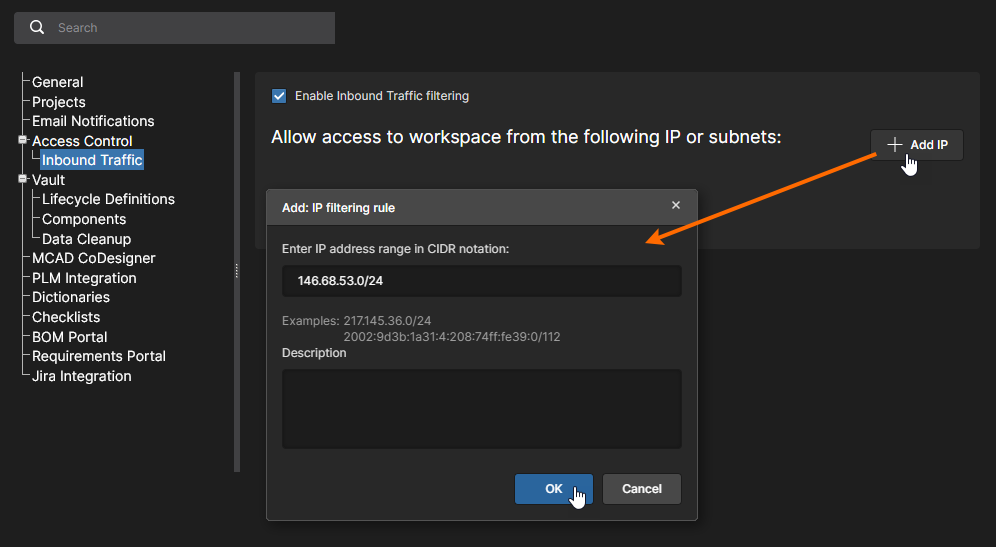
W oknie Add IP filtering rule wprowadź żądany przychodzący zakres IP (w notacji CIDR), który będzie akceptowany przez Workspace, i dodaj opcjonalny opis filtra. Potwierdź nowy wpis reguły filtra ( ).
).
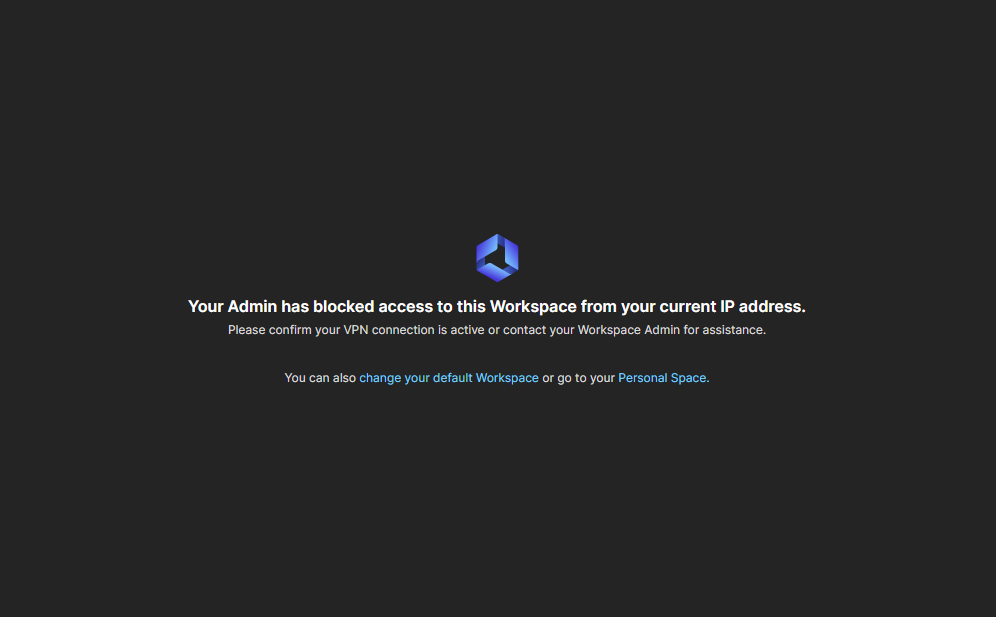
Użytkownicy próbujący połączyć się z Workspace z adresem IP, który nie przechodzi przez zastosowany filtr, otrzymają komunikat o zablokowanym dostępie.
-
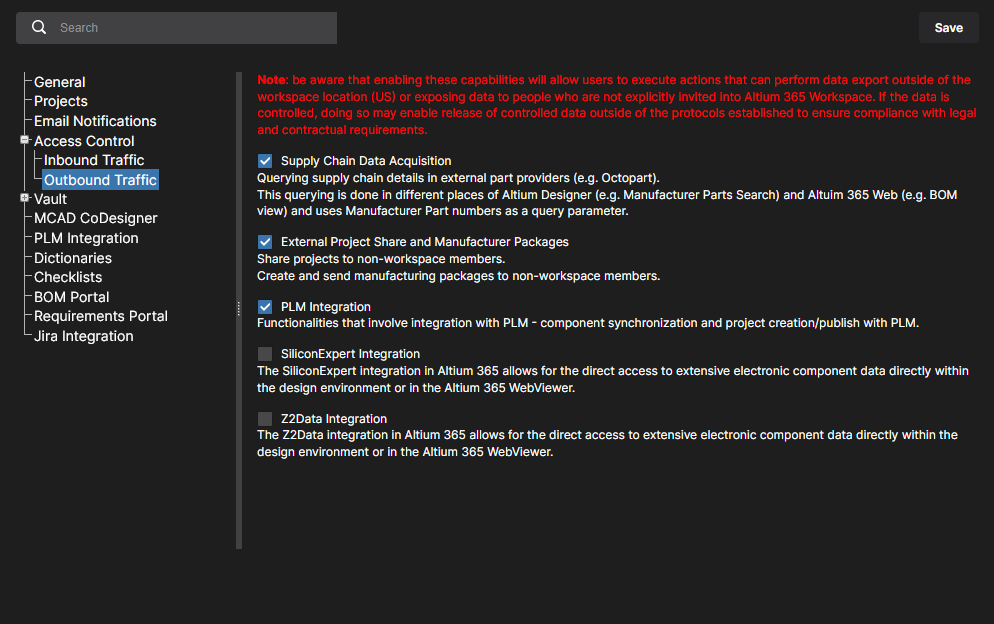
Outbound Traffic — dostępne tylko w Workspace Altium 365 GovCloud zlokalizowanym w USA. Użyj tej strony, aby włączać/wyłączać określony ruch do użytkowników zewnętrznych lub lokalizacji potencjalnie znajdujących się poza USA, zgodnie z politykami firmy i przepisami rządowymi. Każda opcja przedstawiona na stronie dotyczy danych, które mogą być wysyłane z Workspace podczas korzystania z danej funkcji — odpowiednie informacje znajdują się w powiązanych uwagach.
-
Supply Chain Data Acquisition: Po odznaczeniu ta opcja wyłączy zapytania o dane, takie jak żądania danych Manufacturer Part Number (MPN), wysyłane do zewnętrznych źródeł danych o częściach. Spowoduje to wyłączenie zautomatyzowanych zapytań o części wysyłanych do zewnętrznych źródeł i usług danych o częściach.
-
External Project Share and Manufacturer Packages: Po odznaczeniu ta opcja uniemożliwi udostępnianie danych projektowych użytkownikom zewnętrznym — tym, którzy nie są zarejestrowanymi członkami Workspace. Próby wykonania tej operacji zostaną zignorowane lub spowodują wyświetlenie komunikatu o błędzie.
-
PLM Integration: Po odznaczeniu ta opcja uniemożliwi wysyłanie żądań danych do zewnętrznych systemów PLM. Podczas działań takich jak synchronizacja części dane komponentów Workspace nie będą propagowane do zdalnej instancji PLM, co spowoduje błąd LibSync.
-
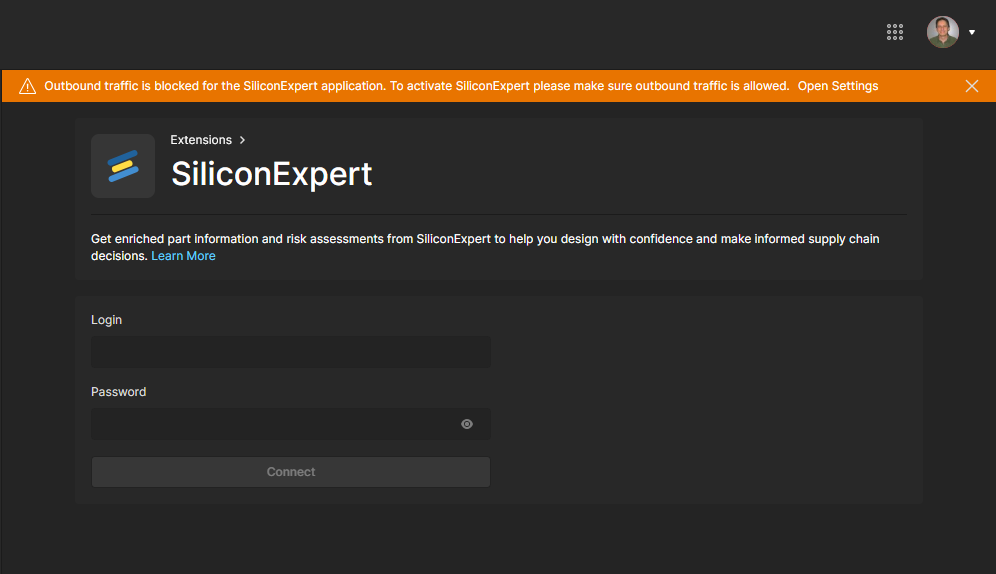
Silicon Expert Integration: Po odznaczeniu ta opcja uniemożliwi wysyłanie żądań danych komponentów do usługi danych części producentów Silicon Expert. Próba aktywacji usługi spowoduje wyświetlenie komunikatu ostrzegawczego/błędu.
-
Z2Data Integration: Po odznaczeniu ta opcja uniemożliwi wysyłanie żądań danych komponentów do usługi danych części producentów Z2Data. Próba aktywacji usługi spowoduje wyświetlenie komunikatu ostrzegawczego/błędu.
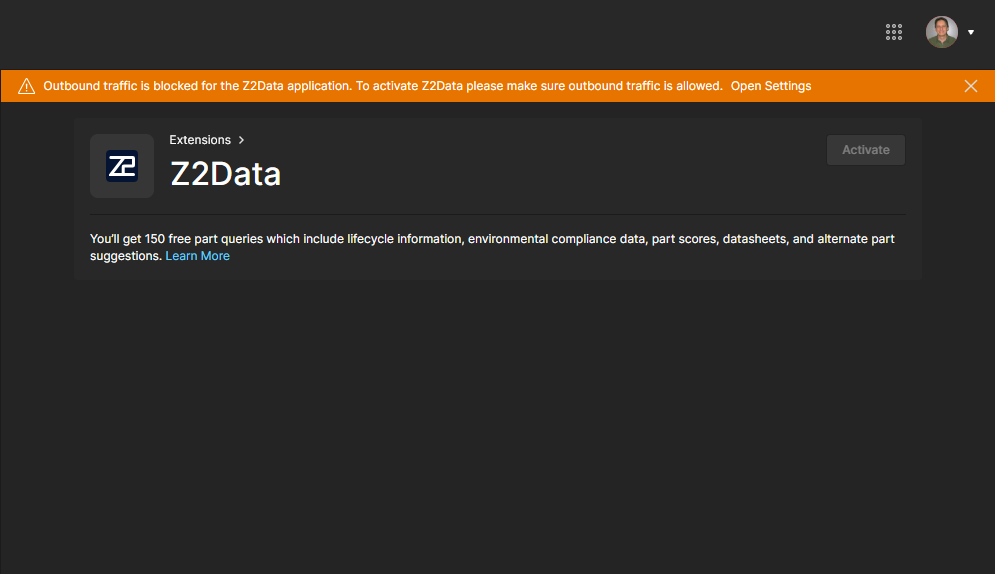
-
Vault
Nagłówek sekcji Vault grupuje ustawienia związane z określoną funkcjonalnością w samym Workspace.
-
Legacy Part Requests (jeśli jest dostępne w Twoim Workspace) — obejmuje ustawienia związane z dostępem do funkcji Legacy Part Request i jej konfiguracją, w odróżnieniu od opartej na procesach funkcji Part Requests. Zaznacz pole wyboru Legacy Parts Request Active, aby włączyć starszą wersję Parts Requests. Podsekcje tutaj odnoszą się do tej wersji:
-
Librarians Role — użyj tej strony, aby określić, która grupa użytkowników (lub grupy) ma pełnić rolę bibliotekarzy w Twojej organizacji. W praktyce konfigurujesz po prostu zestaw użytkowników Workspace, którym można przypisać starsze zgłoszenie części. Przykładowa grupa Librarians będzie już tutaj wstępnie wypełniona.
-
Custom States — użyj tej strony, aby dostosować stany otwarte i zamknięte dla funkcji Legacy Part Request.
-

-
Lifecycle Definitions — użyj tej strony, aby definiować cykle życia Workspace i zarządzać nimi, uzupełniając możliwość wykonywania tego w Altium Designer. Zapewniając lepszą widoczność stanów i przejść, każdy cykl życia jest budowany graficznie, aby pokazać związane z nim przepływy.
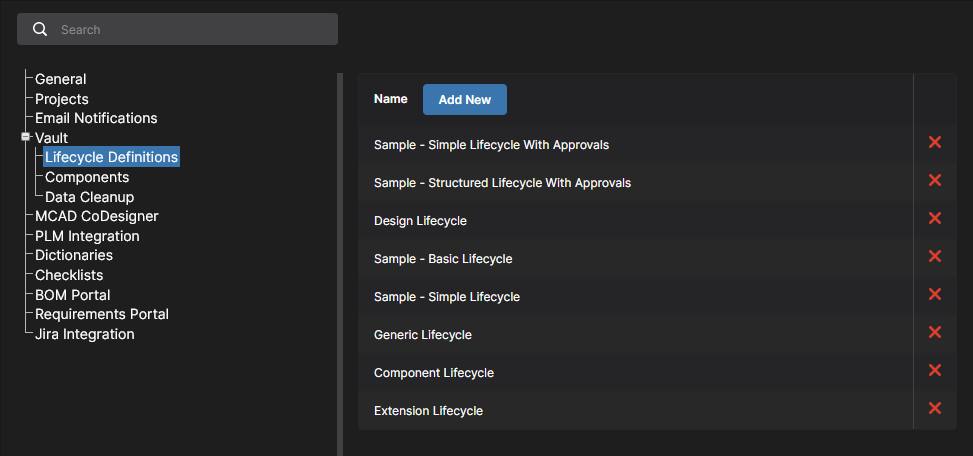
Ta strona zawiera również opcje włączania dodatkowych funkcji, które staną się dostępne podczas edycji komponentów opartych na Workspace w Altium Designer (kliknij  , aby potwierdzić zmienione ustawienie):
-
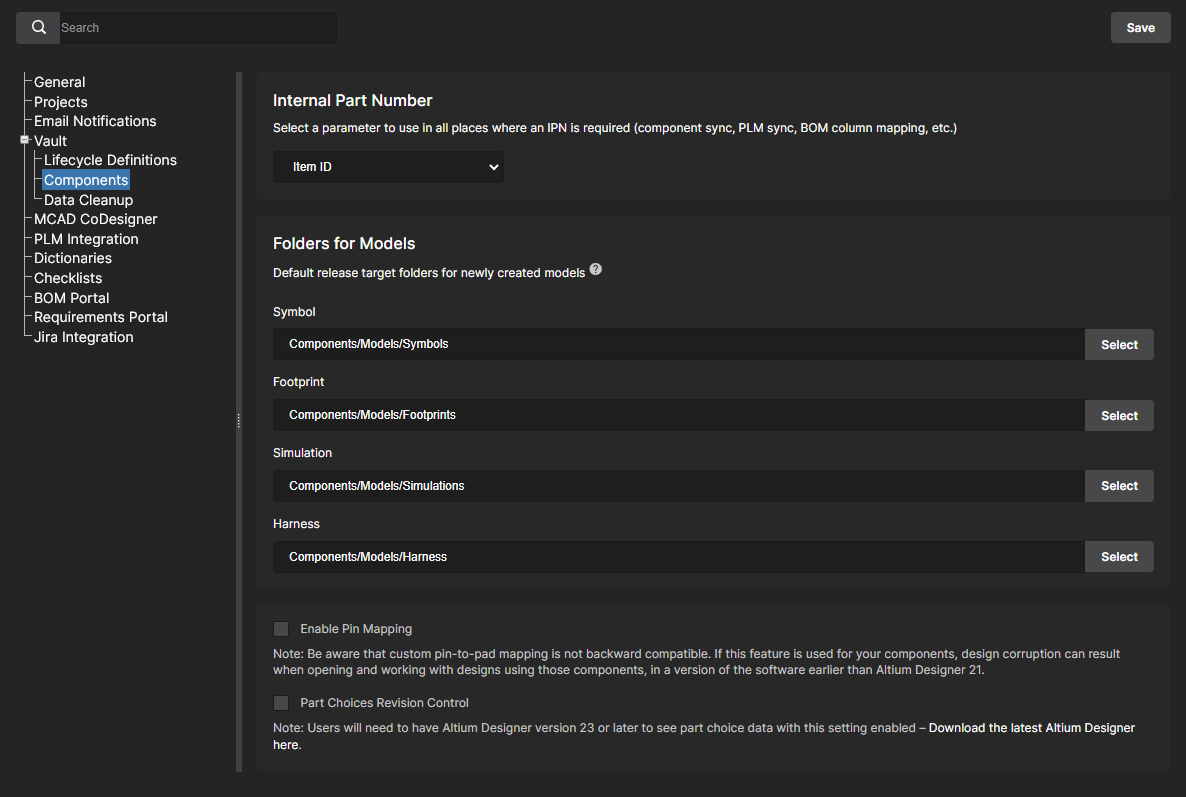
Components — użyj tej strony, aby zdefiniować ustawienia pracy z komponentami Workspace.
-
Internal Part Number:Użyj rozwijanej listy parametrów, utworzonej na podstawie wszystkich komponentów Workspace, aby określić identyfikator kluczowego parametru używanego do łączenia i synchronizacji z komponentami. Wybrany parametr Internal Part Number jest używany jako podstawowy parametr klucza (w terminologii baz danych) podczas integracji z infrastrukturą firmy, taką jak PLM i systemy ERP. Domyślnie Workspace jest skonfigurowany do używania parametru Item ID, który jest na przykład nominalnym parametrem Component to BOM line entry link stosowanym w BOM Portal.
-
Folders for Models: Zdefiniuj domyślne foldery docelowe, w których nowe modele powinny być przechowywane podczas tworzenia nowego komponentu w Workspace. Aby zmienić folder domyślny, kliknij przycisk
 . W kolejnym oknie Explorer wybierz żądany nowy domyślny folder docelowy wydań dla tego typu modelu. Po dokonaniu wyboru kliknij OK, aby zamknąć okno i wrócić do strony Components, a odpowiednie pole zostanie zaktualizowane o nową ścieżkę folderu.
-
Enable Pin Mapping – Po włączeniu tej opcji funkcja pin mapping functionality jest dostępna podczas edycji komponentu w Edytorze komponentów Altium Designer (w trybie Single Component Editing mode). Mapowanie jest realizowane za pomocą dedykowanego panelu Pins panel. Domyślnie numerowane piny symbolu są mapowane na pady/piny o tych samych numerach w powiązanych modelach footprint i symulacyjnych. Zmień mapowane docelowe pady/piny bezpośrednio, klikając komórkę modelu i wprowadzając wymaganą wartość. Umożliwia to niestandardowe mapowanie pinów.
-
Part Choices Revision Control – Po włączeniu tej opcji Edytor komponentów Altium Designer (w trybie Single Component Editing mode) będzie otwierany podczas edycji listy Part Choices komponentu opartego na Workspace, zamiast okna dialogowego Edit Part Choices. Umożliwia to utworzenie nowej rewizji komponentu w odpowiedzi na zmianę Part Choices List, zapewniając bardziej formalną (i możliwą do prześledzenia) kontrolę nad danymi producenta Part Choices — więcej informacji znajduje się w Part Choice Revision Control.
-
-
-
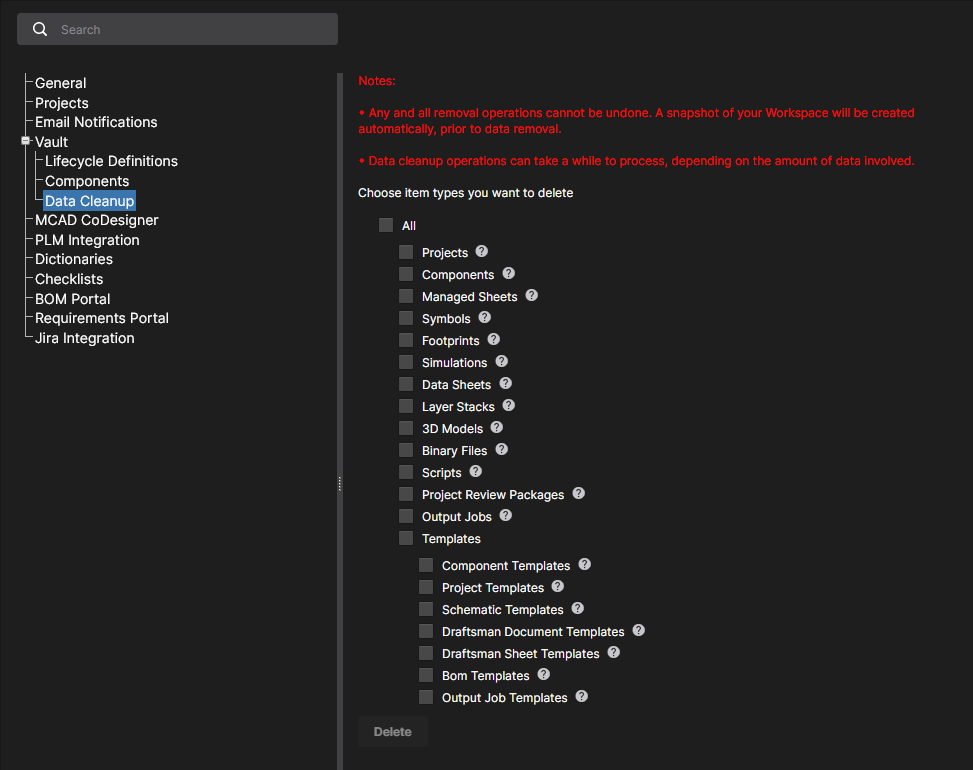
Data Cleanup – użyj tej strony, aby szybko usuwać elementy danych z Workspace. Jest to szczególnie przydatne po eksperymentowaniu z tworzeniem i publikowaniem zawartości w Workspace, na przykład podczas testowania migracji bibliotek niezarządzanych, gdy chcesz teraz „wyczyścić” takie eksperymentalne dane. Ta funkcja działa dla dowolnych typów elementów w Workspace.
Użyj dostępnych pól wyboru, aby określić, czy usunąć wszystkie elementy danych (All), czy określone typy elementów. Po skonfigurowaniu strategii czyszczenia kliknij przycisk
 . Pojawi się okno z prośbą o potwierdzenie i ostrzeżeniem, że tej operacji nie można cofnąć. Aby potwierdzić i kontynuować, wpisz tekst Delete my data permanently w polu, a następnie kliknij
  .
.
MCАD CoDesigner
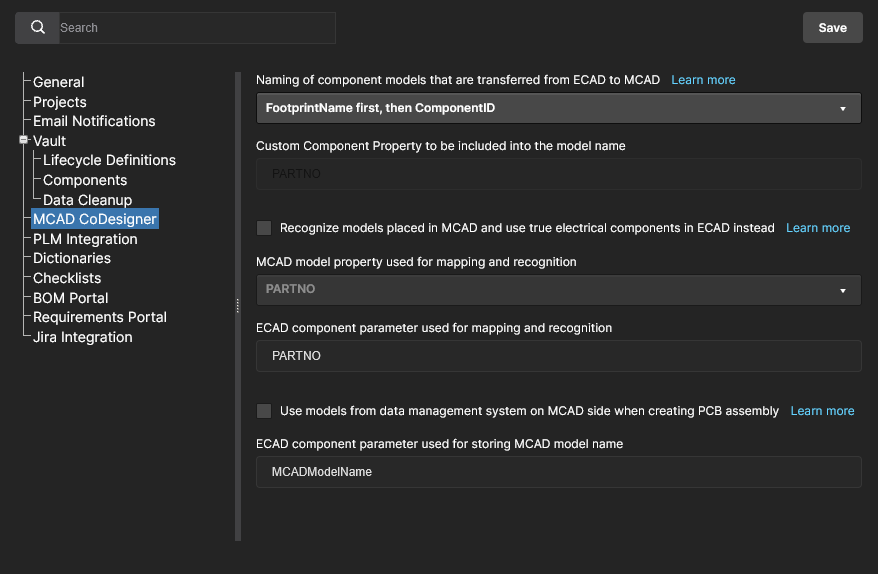
Ta strona udostępnia ustawienia umożliwiające rozpoznawanie komponentów między domenami ECAD i MCAD podczas korzystania z funkcji ECAD-MCAD CoDesign. Ułatwia to użycie native components, gdy projekt jest przesyłany między obiema domenami. Dostępne są następujące opcje.
-
Specify how transferred ECAD models are named – ustaw konwencję nazewnictwa używaną dla modeli podczas początkowego transferu do domeny MCAD. Domyślnie ustawiona jest na
<FootprintName><ComponentID>, ale można ją zmienić na<ComponentID><FootprintName>lub<CustomComponentProperty><FootprintName>.. W tym ostatnim przypadku użyj pola Custom Component Property (w przeciwnym razie ustawionego naPARTNO), aby zdefiniować właściwość niestandardową, której chcesz użyć w nazwie komponentu MCAD. Ta opcja umożliwia inżynierom uwzględnianie istotnych informacji, takich jak szczegółowe dane numeru części, w identyfikacji komponentu. -
Recognize models placed in MCAD and use true electrical components in ECAD instead – włącz tę opcję, aby obsługiwać użycie komponentów natywnych, gdy płytka jest wysyłana z MCAD i pobierana do ECAD. Model 3D MCAD jest powiązany z równoważnym komponentem Altium Designer, dzięki czemu po pobraniu płytki do Altium Designer model 3D MCAD może zostać zastąpiony instancją w pełni zdefiniowanego footprintu komponentu Altium Designer, wraz z modelem 3D. Użyj dwóch pól podrzędnych, aby określić właściwość modelu MCAD i parametr komponentu ECAD używane do identyfikacji komponentów w obu domenach projektowych. Domyślnie pola te są wypełnione wpisem PARTNO. MCAD model property może być własną właściwością niestandardową albo możesz wybrać MCAD model name z listy rozwijanej. ECAD component parameter może również być własnym parametrem niestandardowym. Te pola są wymagane, jeśli opcja nadrzędna jest włączona. Jeśli jedno lub oba pola pozostaną puste, przycisk
będzie wyłączony.
-
Use models from data management system on MCAD side when creating PCB assembly – włącz tę opcję, aby obsługiwać użycie komponentów natywnych, gdy płytka jest wysyłana z ECAD i pobierana do MCAD. Oprogramowanie MCAD pobiera model komponentu z systemu zarządzania danymi MCAD (na podstawie nazwy modelu), a następnie umieszcza ten komponent w zespole PCB MCAD zamiast modelu pochodzącego z ECAD. Użyj pola podrzędnego, aby określić parametr komponentu ECAD, który będzie używany do przechowywania nazwy modelu MCAD. Domyślnie to pole jest wypełnione wpisem MCADModelName. To pole jest wymagane, jeśli opcja nadrzędna jest włączona. Jeśli pozostanie puste, przycisk
będzie wyłączony.
PLM Integration
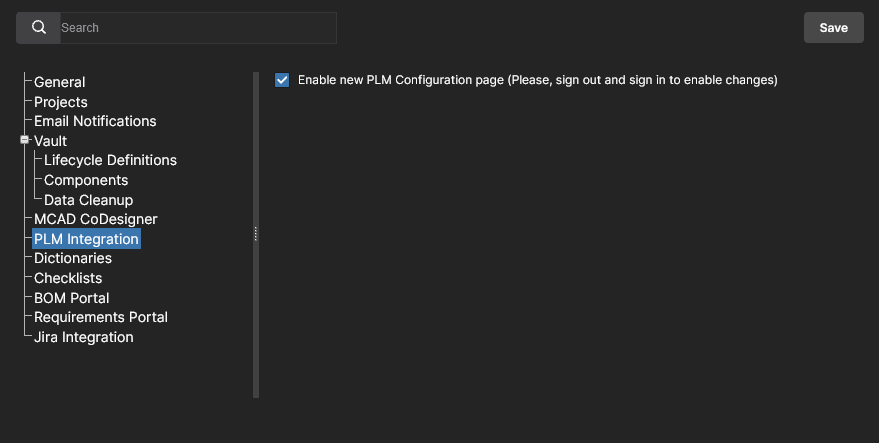
Dostępne, gdy funkcja PLM Integration jest włączona dla Workspace Altium 365. Ta strona udostępnia opcję Enable new PLM Configuration, która po odznaczeniu przywraca interfejs użytkownika PLM Integration do previous system opartego na przesyłaniu edytowanych plików konfiguracyjnych.

Zobacz PLM Integration, aby uzyskać więcej informacji.
Dictionaries
Użyj tej strony do tworzenia parametrów niestandardowych z kilkoma zdefiniowanymi wartościami (Dictionaries), które można stosować do szablonów komponentów z poziomu Altium Designer. Można dodać wiele słowników parametrów, a każdy wpis zawiera listę odpowiadających mu wartości parametrów. Przy zastosowaniu takiego podejścia uzyskuje się bardziej sformalizowaną kontrolę nad stosowaniem danych parametrów, gdzie standaryzowane parametry i wybory ich wartości są centralnie zarządzane w jednej, dostępnej lokalizacji.
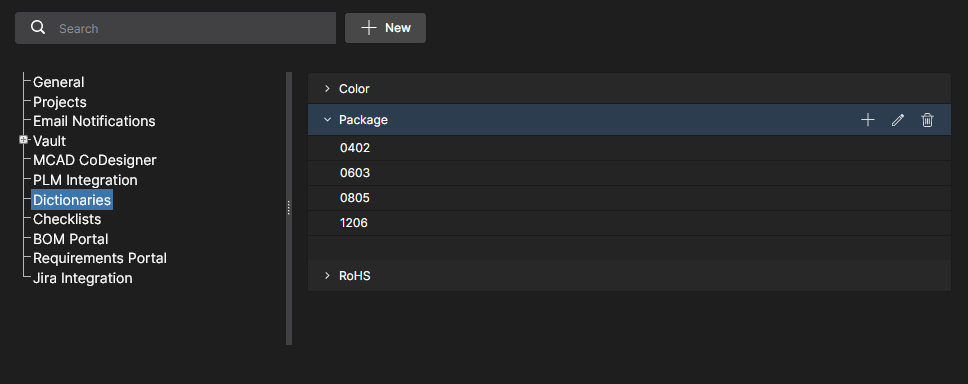 Twórz predefiniowane listy wartości parametrów za pomocą opcji Dictionary w sekcji Admin - Settings.
Aby dodać wpis słownika, kliknij przycisk  , a następnie w kolejnym oknie Create Dictionary wprowadź odpowiednią nazwę typu parametru. Dodaj wartości parametrów za pomocą opcji
  powiązanej z nazwą wpisu słownika — naciśnij
 Enter, aby potwierdzić wprowadzoną wartość.
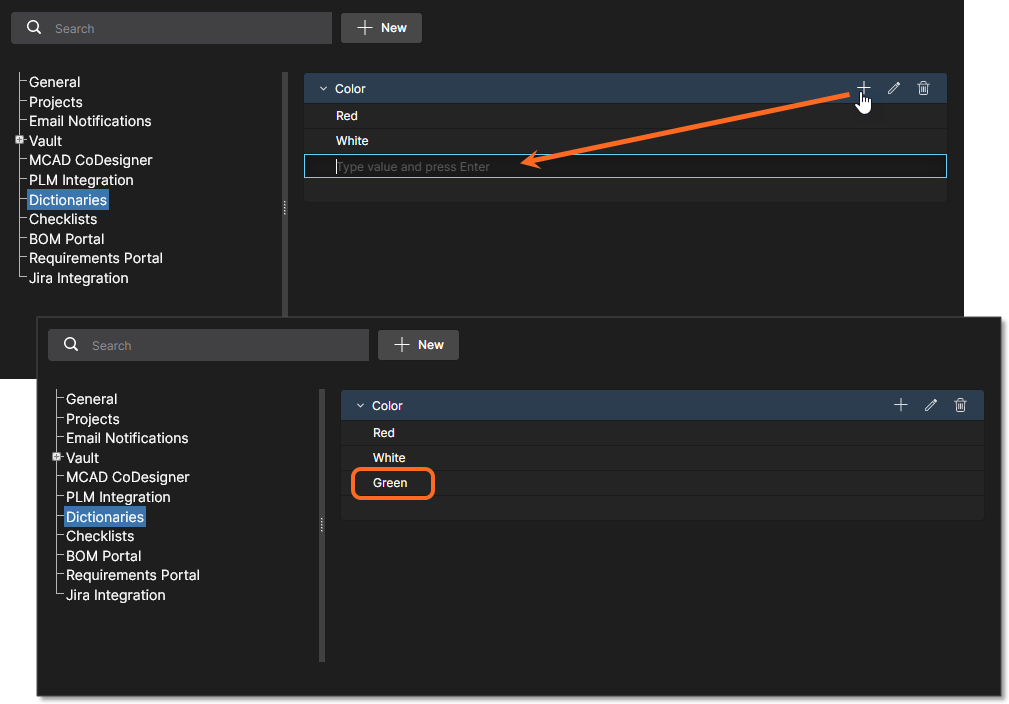 Można utworzyć wiele słowników z wieloma wartościami parametrów.
 , aby edytować nazwę lub wartość słownika.
 , aby usunąć wpis wartości lub sam wpis słownika.
W Altium Designer słowniki utworzone w Workspace Altium 365 stają się dostępne jako Parameter data Types podczas tworzenia lub edycji Component Template. Gdy taki szablon jest używany do creating a new component — lub podczas edycji komponentu opartego na tym szablonie — wpisy parametrów zdefiniowane przez słownik będą oferować tylko te wartości, które zostały zdefiniowane w słowniku Workspace. Zwróć uwagę, że parametry oparte na słowniku są oznaczone odpowiednią ikoną.
Więcej informacji można znaleźć w Support for Dictionary-defined Component Parameter Data Types w Edytorze komponentów Altium Designer.
Checklists
Ta strona zawiera listę wszystkich dostępnych szablonów list kontrolnych zgodności, które mają zastosowanie do Design Reviews projektu. Każda nazwana lista kontrolna składa się z wielu opisowych elementów, które można potwierdzić jako „zaznaczone” podczas procesu Design Review. Lista zawiera dwa przykładowe szablony list kontrolnych (kontrola PCB i schematu), których można używać w dostarczonej postaci lub jako podstawy do tworzenia własnych list kontrolnych.
Istniejące szablony można edytować lub usuwać, a dodatkowe listy kontrolne tworzyć za pomocą przycisku  .
.
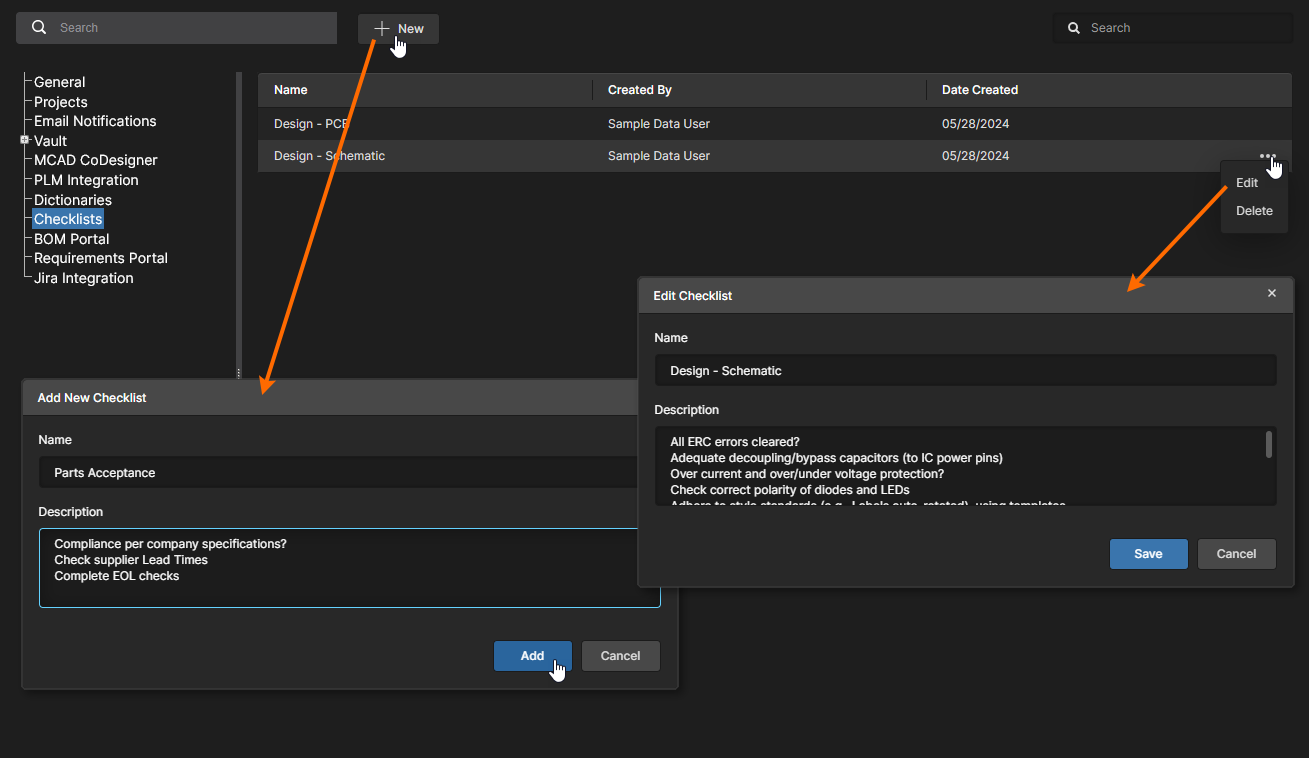 Twórz, edytuj i zarządzaj szablonami list kontrolnych na stronie Workspace Admin - Settings.
Zbiór elementów kontrolnych listy składa się z numerowanych instrukcji tekstowych w wielu wierszach, które można zmieniać kolejność, wciąć lub importować z listy zewnętrznej:
-
Item Numbering and Order – Podczas tworzenia lub edycji szablonu listy kontrolnej wybierz polecenie/przycisk Add Item, wpisz treść w polu wpisu i naciśnij Enter, aby potwierdzić. Dodany element jest automatycznie numerowany zgodnie z jego pozycją, którą można zmienić, przeciągając element w inne miejsce na liście.
-
Item Indent – Wcięcie elementu można wykonać, przeciągając wpis lub używając klawiszy
Tab/Shift+Tabna tekście wpisu. Elementy są odpowiednio automatycznie numerowane. -
Import lists – Wpisy tekstowe z innego źródła można wkleić do szablonu listy kontrolnej, który akceptuje wpisy wielowierszowe — osadzone znaki
CRLFlubLFsą uwzględniane. Wiele wpisów jest automatycznie przypisywanych do nowych, automatycznie numerowanych wierszy elementów. Jeśli początkowe pole elementu ma wcięcie, wszystkie wklejone wpisy również będą miały wcięcie. Zwróć też uwagę, że wprowadzone lub wklejone hiperłącza stają się aktywne.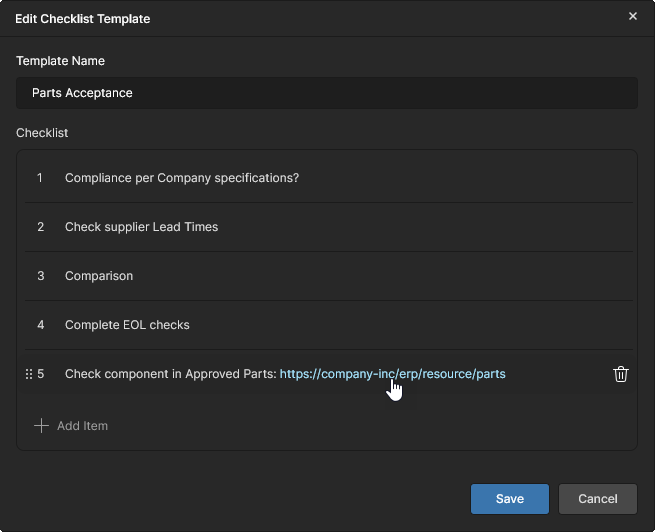
Audit Export
Ta strona udostępnia ustawienia konfiguracyjne umożliwiające udostępnianie danych Events Log z Workspace Altium 365 do odpowiedniego systemu SIEM (Security Information and Event Management) na potrzeby zgodności i audytu. Workspace API umożliwia specjaliście ds. bezpieczeństwa w Twojej organizacji skonfigurowanie systemu SIEM tak, aby pobierał dane audytowe z Altium 365 przy użyciu parametrów Client ID i Secret Key określonych na tej stronie przez administratora Workspace.
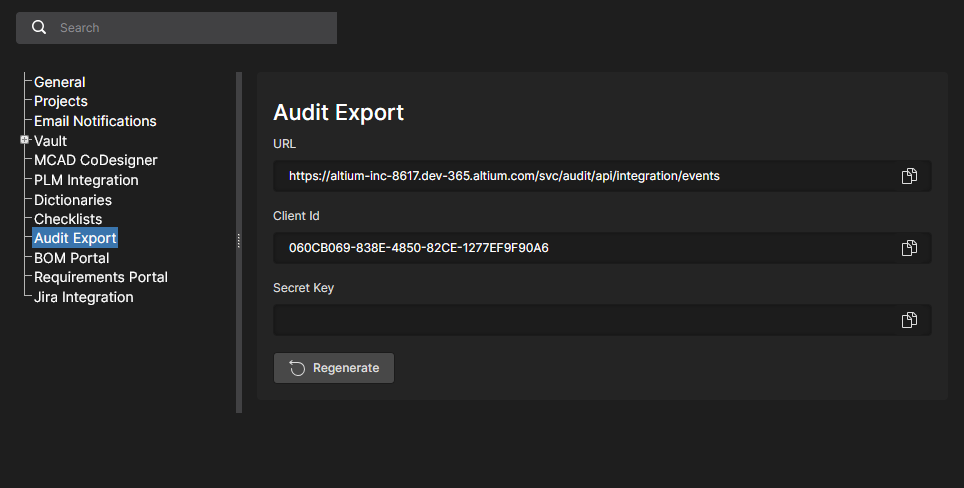
Otwórz rozwijaną sekcję poniżej, aby zobaczyć powiązane techniczne informacje konfiguracyjne dla specjalistów ds. bezpieczeństwa.
Audit Logs Exposure Usage
Ta usługa sieciowa została zaprojektowana do audytu i śledzenia zdarzeń w Workspace. API obsługuje paginację limitowaną oraz uwierzytelnianie za pomocą Client ID i dynamicznie generowanego Secret Key. W odpowiedzi na żądanie szczegółowe informacje o zdarzeniach są dostępne w formacie JSON, a nazwy pól są zgodne z Common Event Format (CEF).
Jak korzystać z usługi
-
How to get endpoint and parameters
Aby uzyskać dostęp do punktu końcowego usługi i parametrów, użytkownicy z uprawnieniami administracyjnymi powinni przejść do strony Admin – Settings w Workspace.
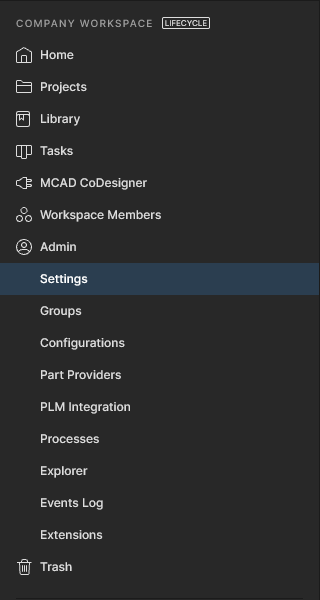
Jeśli Workspace ma wymaganą licencję, opcja Audit Export będzie dostępna.
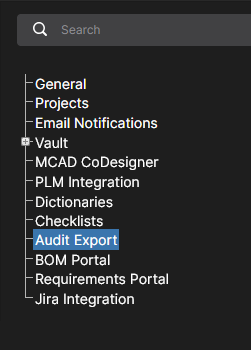
Wybranie tej opcji spowoduje wyświetlenie strony z URL do pobierania danych, wraz z Client Id i Secret Key. Jeśli jest to pierwsze wejście na tę stronę, pole Secret Key nie będzie wypełnione. Aby je uzyskać, kliknij przycisk
 . Jeśli klucz został już wygenerowany, będzie od razu dostępny.

Jeśli z jakiegokolwiek powodu zajdzie potrzeba unieważnienia bieżącego klucza, po jego wygenerowaniu dostępna będzie akcja przycisku
 . Ta akcja uniemożliwia pobieranie danych przy użyciu poprzedniego, obecnie cofniętego klucza.
 powiązanego z każdym polem, aby w razie potrzeby skopiować jego zawartość.
-
How to use Endpoint
Przegląd
Ten punkt końcowy API służy do pobierania zdarzeń audytowych. Do pobierania danych stosujemy paginację limitowaną. Oznacza to, że zwracamy łączną liczbę zdarzeń oraz bieżący zestaw zdarzeń określony przez parametry
LimitiOffset. Na przykład przy początkowym żądaniu danych zdarzeń użytkownik może w ogóle nie podać żadnych parametrów — w takim przypadku zwrócimy zestaw zdarzeń z parametrami domyślnymi.Alternatywnie użytkownik może określić parametry w żądaniu, takie jak
Offset = 0iLimit = 500. W takim przypadku zwrócimy zdarzenia zaczynając od pierwszego aż do określonego limitu. Jeśli zdarzeń jest mniej niż określony limit, zwrócone zostaną wszystkie dostępne zdarzenia.Należy pamiętać, że użytkownicy tego API powinni po swojej stronie utrzymywać bieżącą pozycję w logach, aby sekwencyjnie żądać zdarzeń. Na przykład jeśli istnieje 1000 zdarzeń i użytkownik początkowo przekaże
Offset = 0iLimit = 500, to kolejne żądanie powinno miećOffset = 500, aby pobrać pozostałe zdarzenia.Uwierzytelnianie
Dostęp do tego punktu końcowego wymaga podania identyfikatora klienta (
ClientId) i sekretu klienta (ClientSecret) w nagłówkach żądania. Jeśli jednego z nich brakuje lub jest niepoprawny, zwracana jest odpowiedź Unauthorized.Parametry żądania
Offset (optional): Przesunięcie od początku wyniku. Umożliwia kontrolę, od którego rekordu ma się rozpocząć zwracanie danych.
Limit (optional): Maksymalna liczba rekordów do zwrócenia. Obowiązuje limit maksymalnej dozwolonej liczby, który nie może przekroczyć ustalonego maksimum dla tego API.
Odpowiedzi
200 OK: Pomyślna odpowiedź zawiera zdarzenia audytowe spełniające określone kryteria.
400 Bad Request: Zwracane , jeśli liczba rekordów określona w żądaniu przekracza maksymalny dozwolony limit.
401 Unauthorized: Zwracane, jeśli uwierzytelnienie klienta nie powiodło się z powodu brakujących lub nieprawidłowych nagłówków
ClientIdlubClientSecretalbo braku licencji.Przykład żądania
 GET your-endpoint-url?Offset=0&Limit=500
 Headers:
     ClientId: your-client-id
     ClientSecret: your-client-secret
Response
Standardowa odpowiedź dla żądań API zwracających zdarzenia audytowe w formacie JSON z polami nazwanymi zgodnie z Common Event Format (CEF).
Definicja obiektu
Standardowa struktura obiektu odpowiedzi:
TotalCount (int): Łączna liczba rekordów dostępnych do pobrania. Ta wartość reprezentuje liczbę wszystkich zdarzeń spełniających kryteria żądania.
Events (List of Events): Lista zdarzeń sformatowanych w formacie JSON CEF. Każdy element tej listy reprezentuje pojedyncze zdarzenie.
Struktura zdarzenia:
CefVersion (string): Wersja formatu CEF. (Current version = 1)
DeviceVendor (string): Identyfikator producenta urządzenia. W połączeniu z
DeviceProductiDeviceVersionjednoznacznie określa typ urządzenia wysyłającego. (Predefined: Altium)DeviceProduct (string): Identyfikator produktu urządzenia. W połączeniu z
DeviceVendoriDeviceVersionjednoznacznie określa typ urządzenia wysyłającego. (Predefined: 365 Platform)DeviceVersion (string): Identyfikator wersji urządzenia. W połączeniu z
DeviceProductiDeviceVendorjednoznacznie określa typ urządzenia wysyłającego. (Predefined: Cloud)DeviceEventClassID (string): Unikalny identyfikator dla każdego typu zdarzenia.
Name (string): Czytelny dla człowieka tytuł lub opis zdarzenia.
Extension (Object): Obiekt zawierający szczegóły zdarzenia.
Struktura rozszerzenia:
Dvchost (string): W pełni kwalifikowana nazwa domenowa (FQDN) urządzenia, jeśli jest dostępna.
Msg (string): Komunikat dodatkowo opisujący zdarzenie.
Rt (DateTime): Czas otrzymania zdarzenia.
Dtz (TimeSpan): Strefa czasowa urządzenia, które wygenerowało zdarzenie.
Suser (string): Nazwa użytkownika źródłowego powiązanego ze zdarzeniem.
Act (string): Działanie wymienione w zdarzeniu.
ExternalId (string): Identyfikator używany przez urządzenie źródłowe. Wartości te są zwykle sekwencyjne i powiązane z każdym zdarzeniem.
Cat (string): Kategoria przypisana przez urządzenie źródłowe. Urządzenia często używają własnych schematów kategoryzacji do klasyfikowania zdarzeń.
Przykład odpowiedzi
{
    "TotalCount": 2,
    "Events": [
        {
            "CefVersion": "1",
            "DeviceVendor": "Altium",
            "DeviceProduct": "365 Platform",
            "DeviceVersion": "Cloud",
            "DeviceEventClassId": "",
            "Name": "User Login",
            "Extension": {
                "dvchost": "host.domain.com",
                "msg": "User successful login",
                "rt": "2024-01-10T14:30:00Z",
                "dtz": "UTC+00:00",
                "suser": "sampleuser",
                "act": "login",
                "externalId": "45678",
                "cat": "authentication"
            }
        },
        {
            // Additional Events
        }
    ]
}
BOM Portal
Aplikacja Altium 365 BOM Portal umożliwia tworzenie bogatych w dane dokumentów zakupowych BOM na podstawie projektów Workspace lub przesłanych plików ECAD BOM (CSV/XLS). Korzystając z kompleksowych usług danych Altium, dokumenty Managed BOM w portalu zawierają aktualne informacje producentów komponentów oraz bieżące dane łańcucha dostaw z wielu źródeł. Ten system internetowy jest zautomatyzowany, wysoce konfigurowalny i oferuje zaawansowane możliwości wyszukiwania w celu określenia optymalnych części komponentów dla Twoich projektów.
Więcej informacji znajduje się na stronie BOM Portal page.
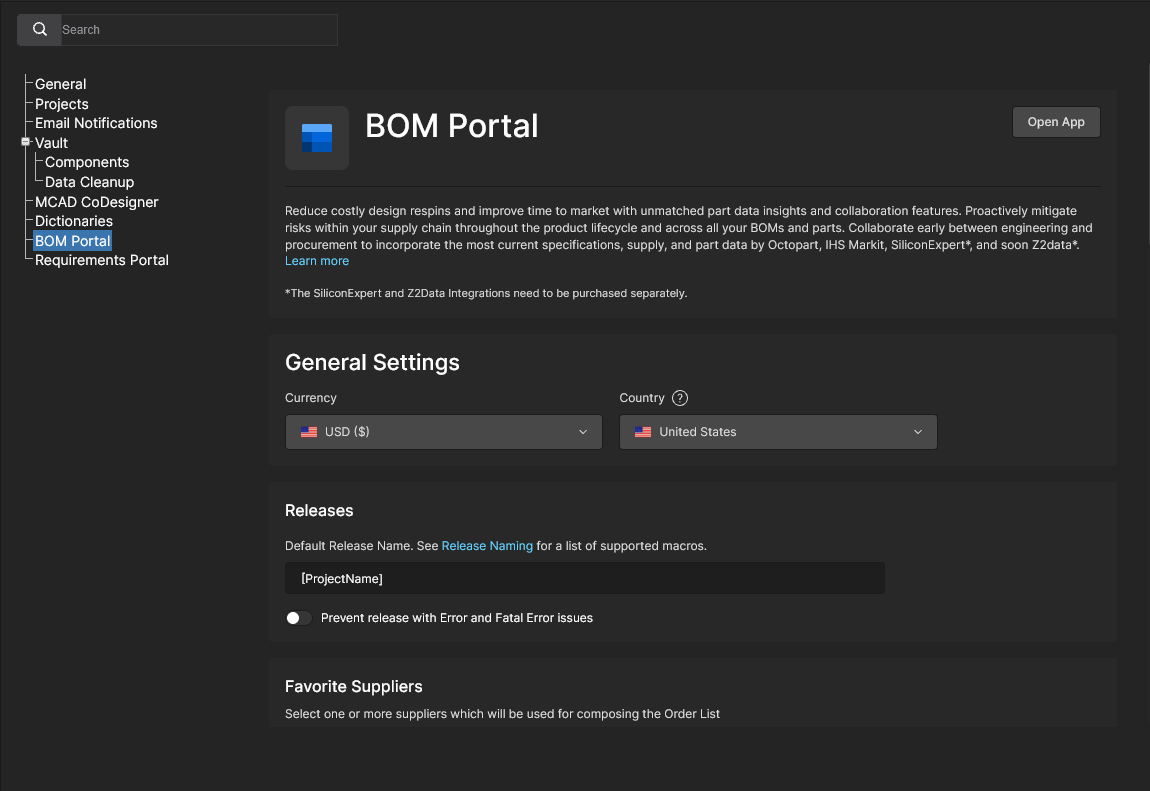
Użyj tej strony konfiguracji, aby określić ustawienia domyślne dla nowo tworzonych/przesyłanych dokumentów Managed BOM. Ustawienia te można zmieniać względem tych wartości domyślnych w poszczególnych dokumentach Managed BOM za pomocą okna BOM Settings window.
-
General Settings: Określ domyślne ustawienia Currency i Country dotyczące zakupów. Są one niezależne, więc preferowana waluta zakupu nie jest powiązana z lokalizacją.
-
Releases
-
Default Release Name: Zdefiniuj domyślną nazwę dla wydań generowanych przez BOM Portal. Może ona składać się ze standardowych i niestandardowych parametrów projektu, a także ze zwykłego tekstu, aby w razie potrzeby utworzyć złożony schemat nazewnictwa wydań. Upewnij się, że zapiszesz wszelkie zaktualizowane ustawienia (
 ). Więcej informacji znajduje się w BOM Portal Release Naming.
-
Prevent Release with Error and Fatal Error Issues: Określ, czy błędy zgłaszane dla części komponentów BOM mają uniemożliwiać ich wydanie. Gdy ta opcja jest włączona, proces Release process w BOM Portal jest blokowany, jeśli napotkana zostanie część BOM Check
ErrorlubFatal Error, zgodnie z definicją w Checks Manager Report Levels aplikacji. Pamiętaj również, że proces Release jest tymczasowo blokowany, gdy aktywne kontrole BOM są w toku.
-
-
Favorite Suppliers: Określ domyślnych dostawców części, którzy są włączeni dla dokumentów Managed BOM. Więcej informacji znajduje się w sekcji Order List section w BOM Portal. Zwróć uwagę, że dostępni dostawcy uwzględnieni na liście Favorite Suppliers są z kolei definiowani przez ustawienia Altium Parts Provider settings na stronie Part Providers page w Workspace.
-
Checks Manager:Określ, jak problemy z pozycjami BOM są raportowane w dokumentach BOM. Każdy typ kontroli poprawności BOM można zmienić tak, aby raportował na dowolnym z dostępnych Report Levels, włącznie z opcją ignorowania kontroli (
No Report). Więcej informacji można znaleźć w sekcji BOM Checks section BOM Portal. -
BOM Templates – Zarządzaj dokumentami szablonów BOM w formacie Excel, które można zastosować podczas pobierania plików WIP BOM files lub Released BOM files.
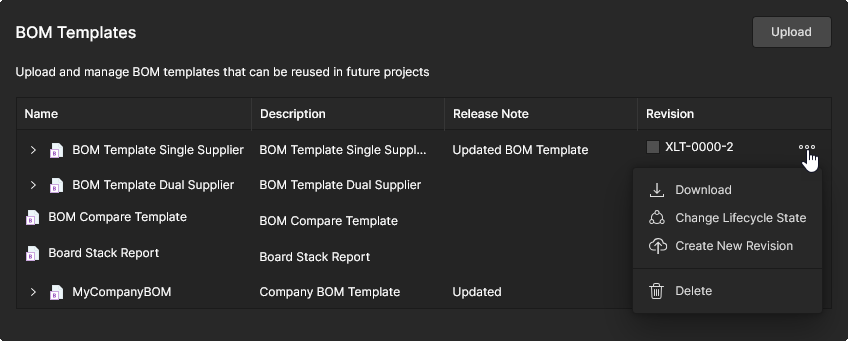 Lista plików zawiera opcje zmiany Lifecycle State wpisu (za pomocą standardowych poziomów, takich jak
 Draft,PrototypeiObsolete), Download lub Delete wpisu (przeniesienie do Trash), a także dodania zaktualizowanej rewizji do wpisu przez przesłanie poprawionego pliku szablonu za pomocą Create New Revision – rozwiń wpis, aby zobaczyć jego wcześniejsze rewizje.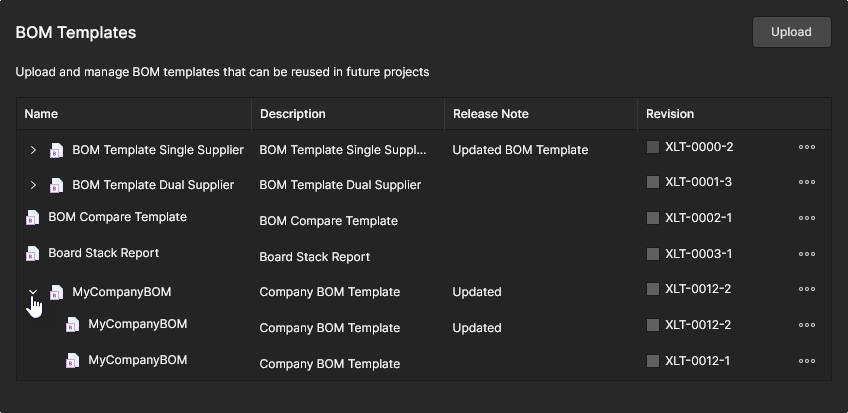 Użyj przycisku
  , aby wyszukać i dodać nowy plik szablonu ze źródeł lokalnych. Zobacz także related Altium Designer information.


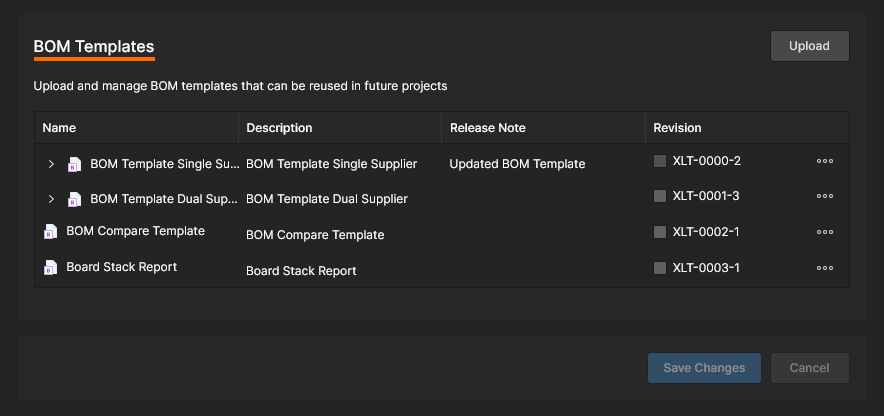

Przewiń, aby wyświetlić pełne opcje konfiguracji BOM Portal.
Requirements Portal
Requirements Portal to zaawansowana aplikacja inżynierii systemowej, która integruje się z Altium 365 w celu definiowania i zarządzania wymaganiami technicznymi dla projektów. Instancje wymagań utworzone w portalu mogą być umieszczane w dokumentach projektowych Altium 365 Workspace, a także przypisywane jako użytkownika Tasks. Zgodność z definicją wymagania może być następnie weryfikowana w przestrzeni projektowej projektu, a jej stan jest synchronicznie odzwierciedlany w instancji wymagania w Requirements Portal.
Aby uzyskać więcej informacji, zobacz Working With Requirements.
Synchroniczne połączenie między Twoim Altium 365 Workspace a Requirements Portal jest definiowane przez mapowanie projektu Workspace na blok projektowania systemu w portalu, który ma powiązane definicje wymagań. Połączenie można ustanowić w różnych miejscach:
-
W interfejsie webowym Requirements Portal przez przypisanie bloku typu
Electronicsdo projektu projektowego Workspace – related information. -
W oknie Edit Project projektu Workspace przez przypisanie bloku portalu do projektu projektowego Workspace – related information.
-
W widoku wpisu Requirements Portal na stronie Admin - Settings Workspace (jak pokazano tutaj) przez dodanie nowego łącza Projekt-Blok do listy Link Requirements – patrz poniżej.
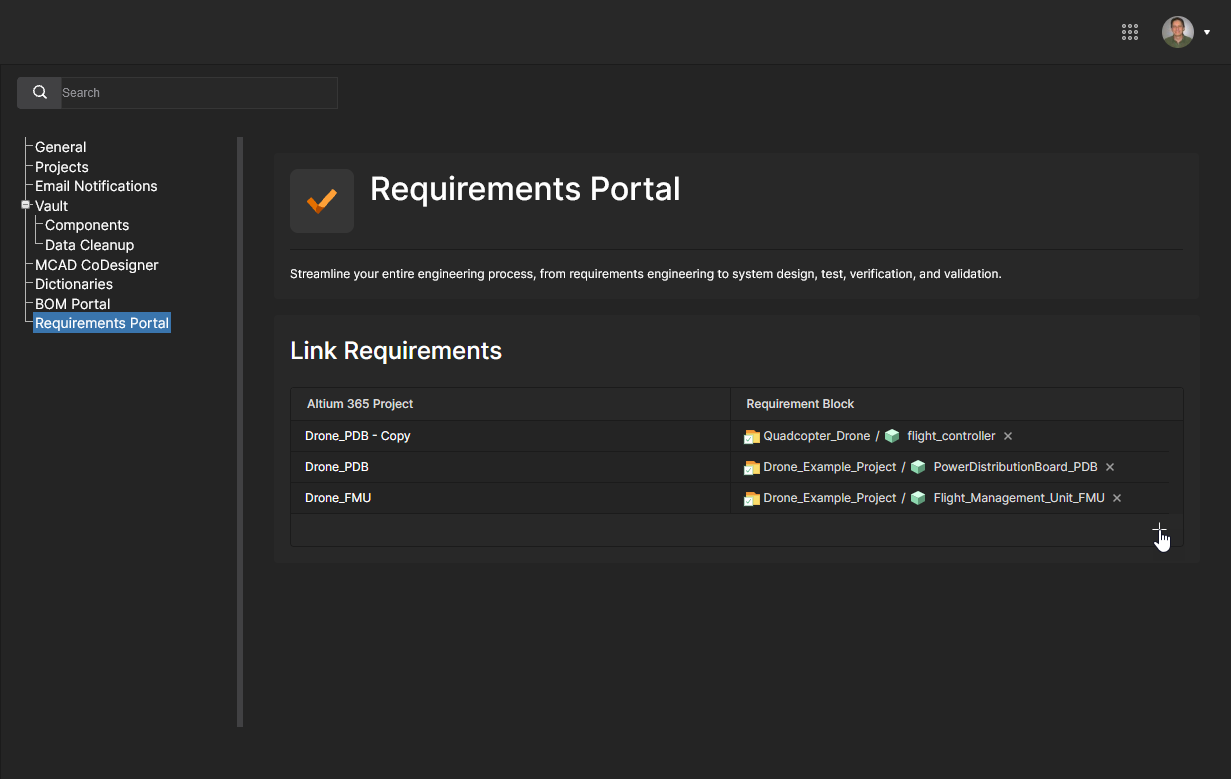
Lista Link Requirements widoku zawiera bieżące projekty projektowe Workspace, które są połączone z odpowiadającym blokiem projektowania systemu (Requirement Block) w Requirements Portal. Kliknij opcję  , aby dodać nowe połączenie pary Projekt-Blok.
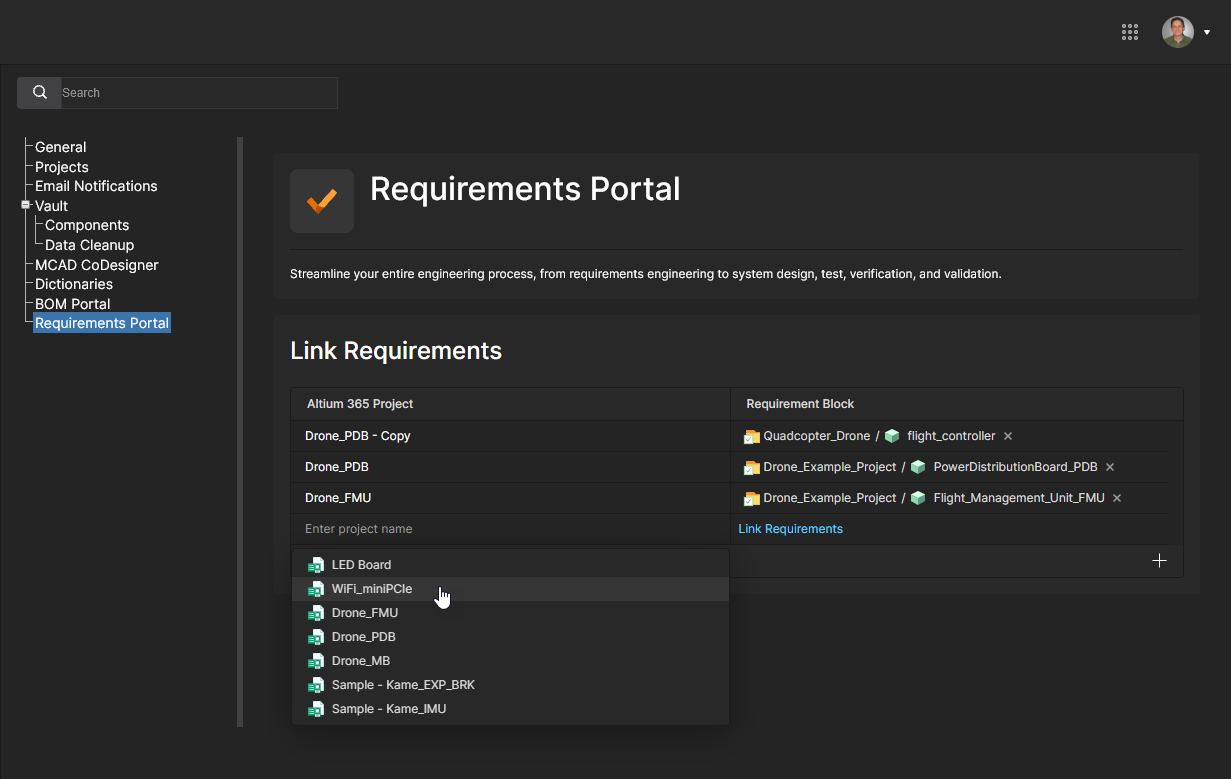
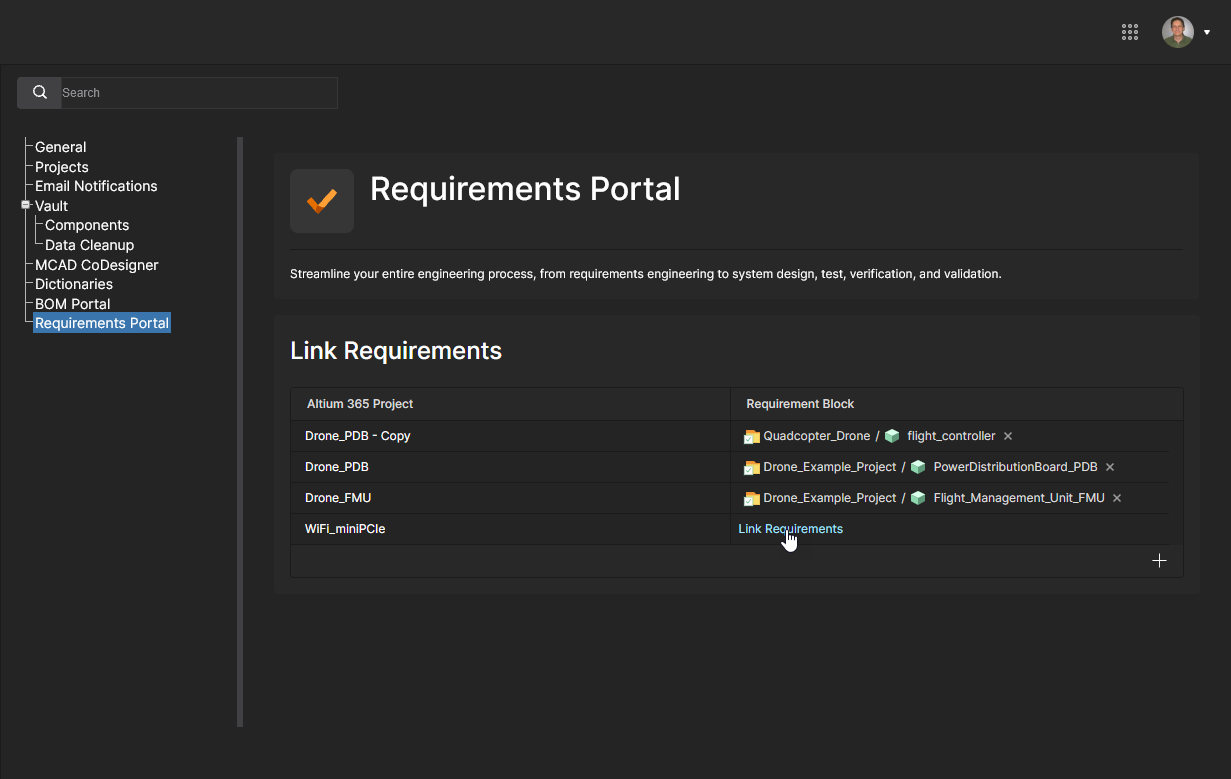
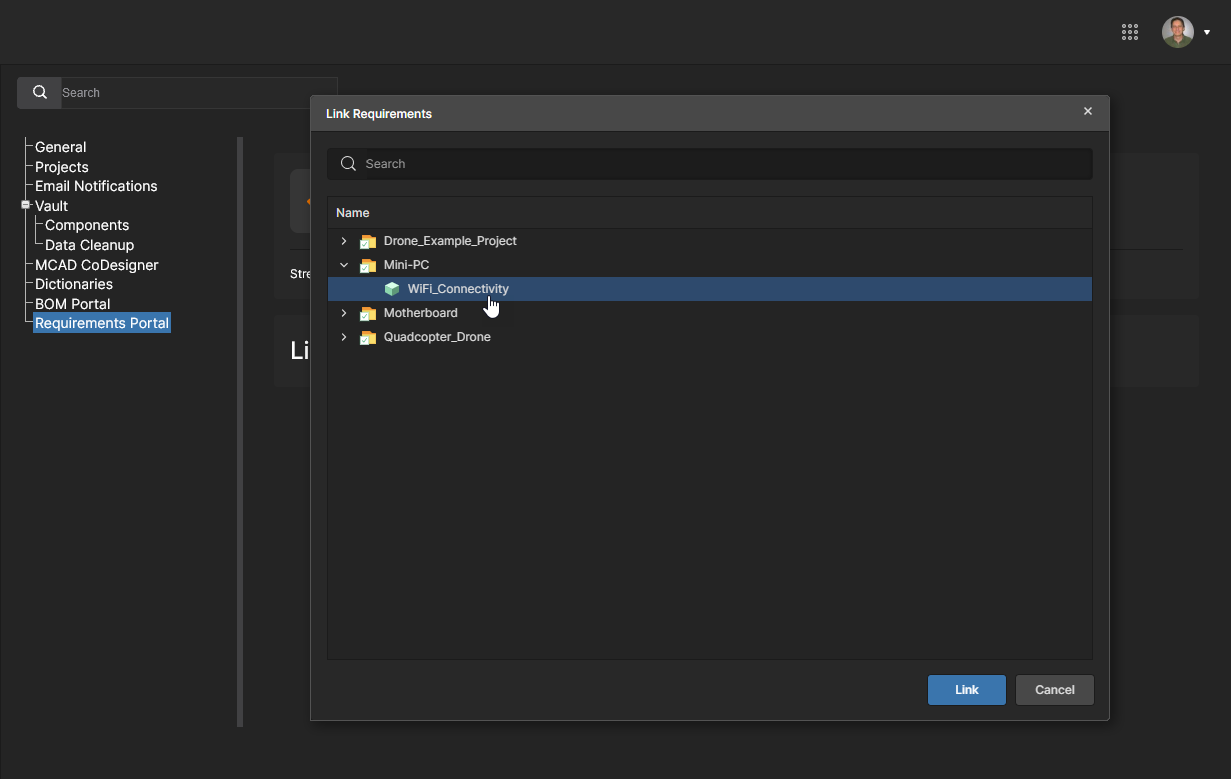
Rozwiń listę okna Link Requirements, aby zlokalizować i wybrać odpowiedni blok wymagań z wpisów projektu w portalu. Kliknij  , aby potwierdzić dodanie.
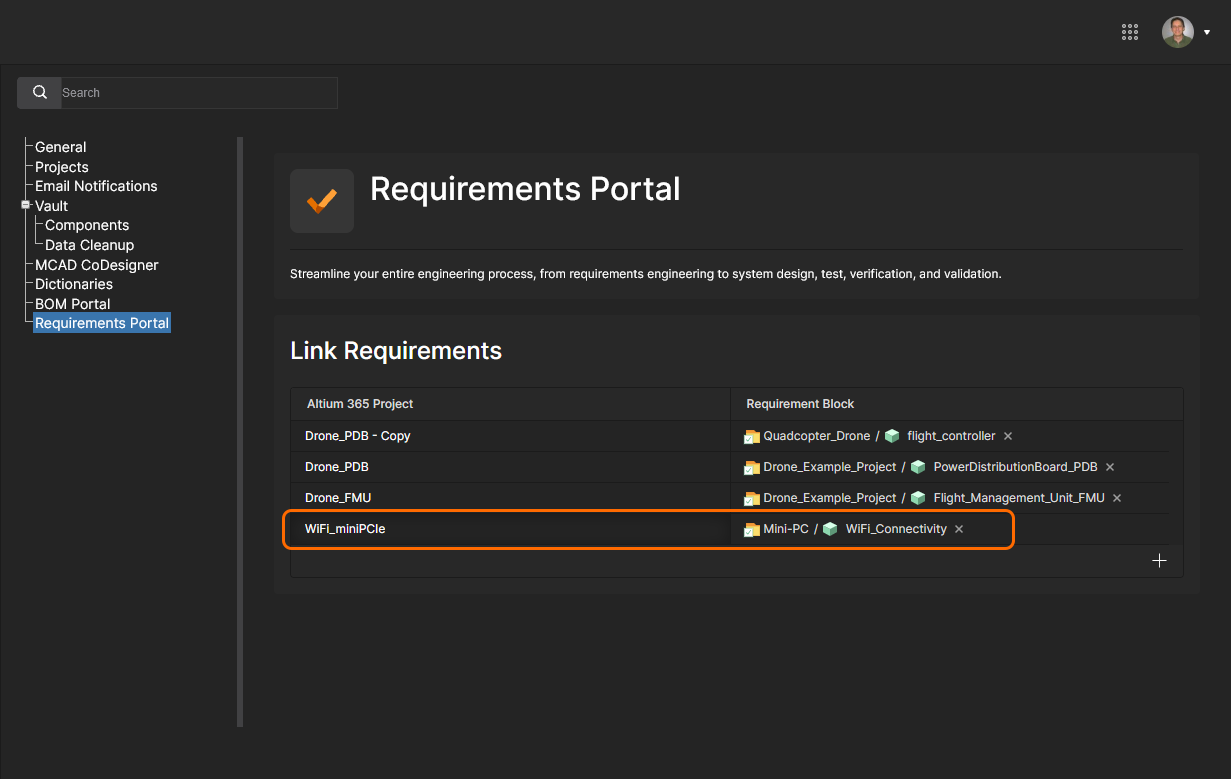
Nowa połączona para Projekt‑Blok zostanie dodana do listy Link Requirements. Możesz usunąć to powiązanie za pomocą polecenia  skojarzonego z wpisem.
 )
)
Jira Integration
Altium 365 Jira Integration umożliwia dwukierunkową synchronizację danych między zgłoszeniami Atlassian Jira® issues a Workspace Tasks w Altium 365. Integracja umożliwia zdalne tworzenie zgłoszeń Jira bezpośrednio z Altium Workspace jako dedykowanych zadań Jira albo powiązanie istniejących zgłoszeń Jira z projektem Workspace.
Po ustanowieniu relacji między zgłoszeniem Jira a zadaniem Workspace komentarze i ustawienia statusu (priorytet, postęp, przypisanie) są synchronizowane w czasie rzeczywistym, co zapewnia lepszy i bardziej interaktywny wgląd w zarządzanie projektami Altium w przestrzeni Jira. Integrację Jira konfiguruje się przez mapowanie projektów Workspace na określony projekt Jira.
Aby uzyskać więcej informacji, zobacz Working With Jira Tasks.
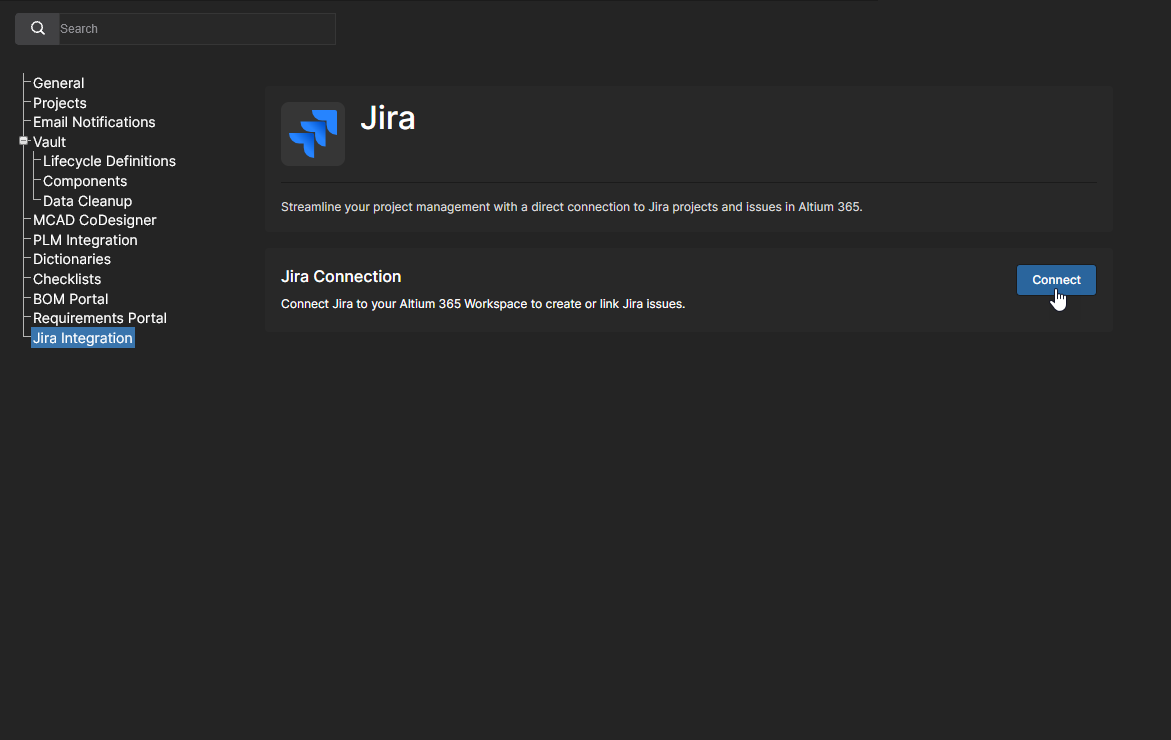
Rozpocznij proces konfiguracji aplikacji, wybierając przycisk  , aby połączyć się ze swoim kontem Atlassian Jira. Możesz zostać poproszony o zalogowanie się na swoje konto.
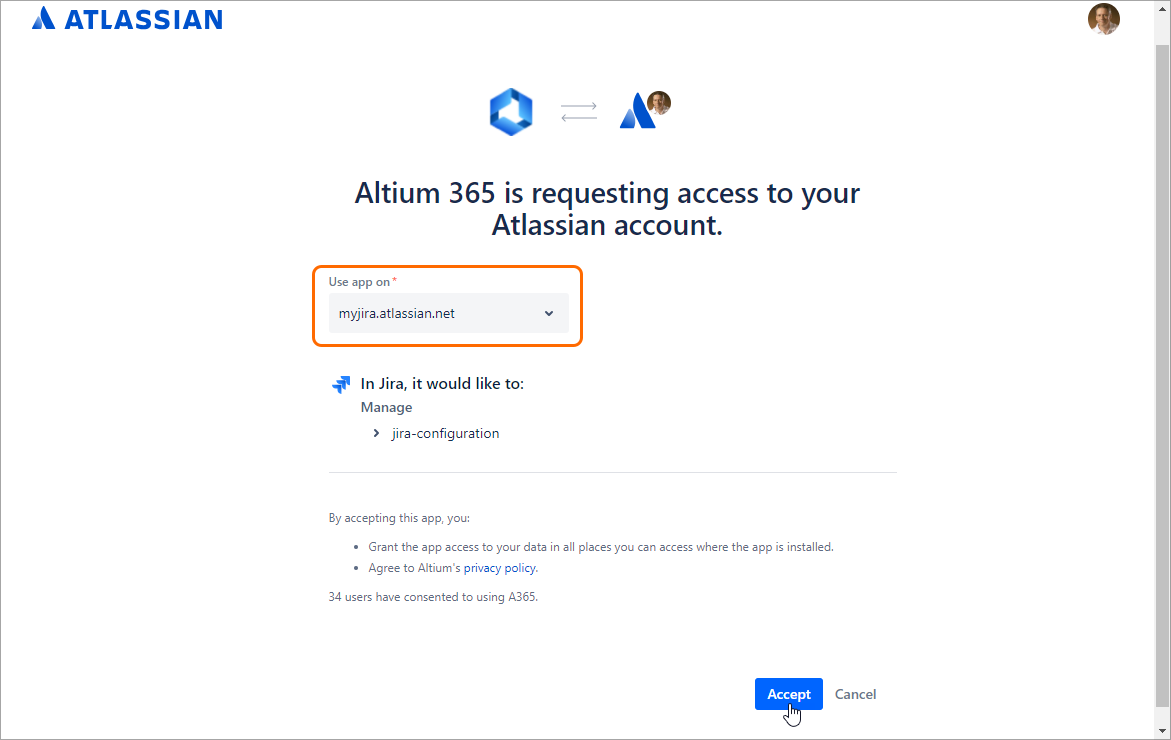
Potwierdź swoje konto Jira lub wybierz konto z listy rozwijanej Use app on, aby autoryzować dostęp Jira do Twojego Altium Workspace. Kliknij  , aby potwierdzić.
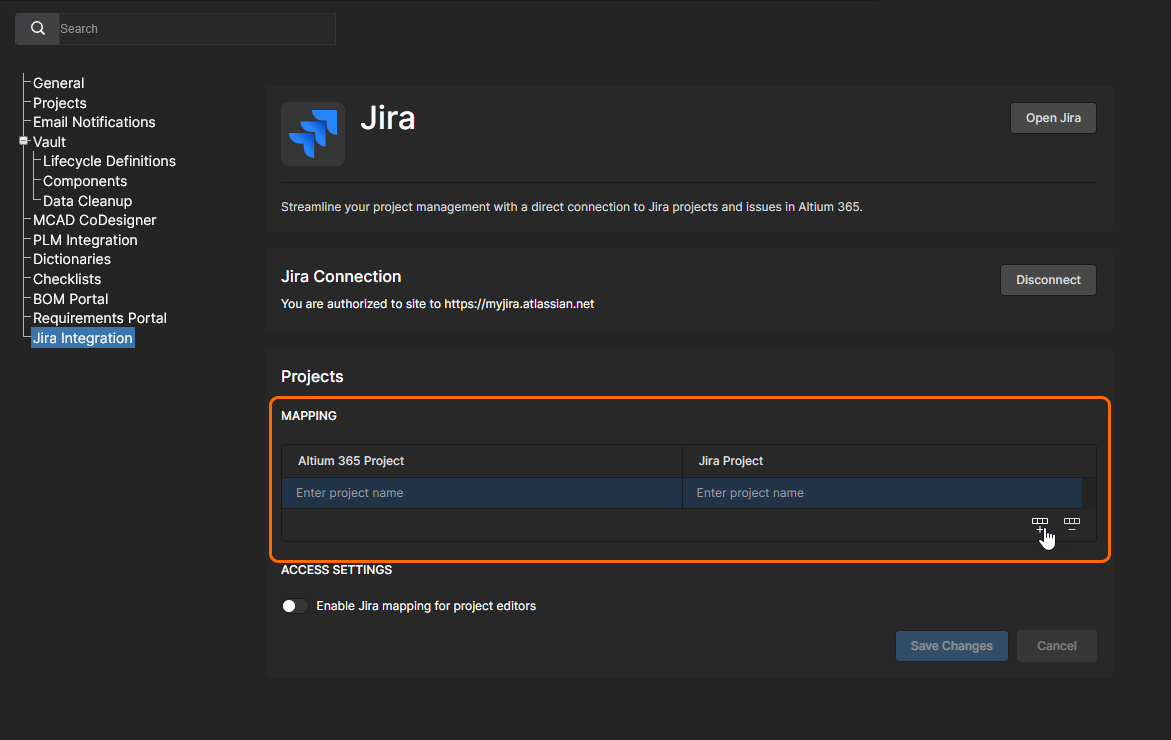
Wróć do aplikacji Workspace Jira i otwórz ją, aby ustanowić relację między projektem Altium Workspace a projektem Jira, wybierając przycisk Add mapping ( ).
).
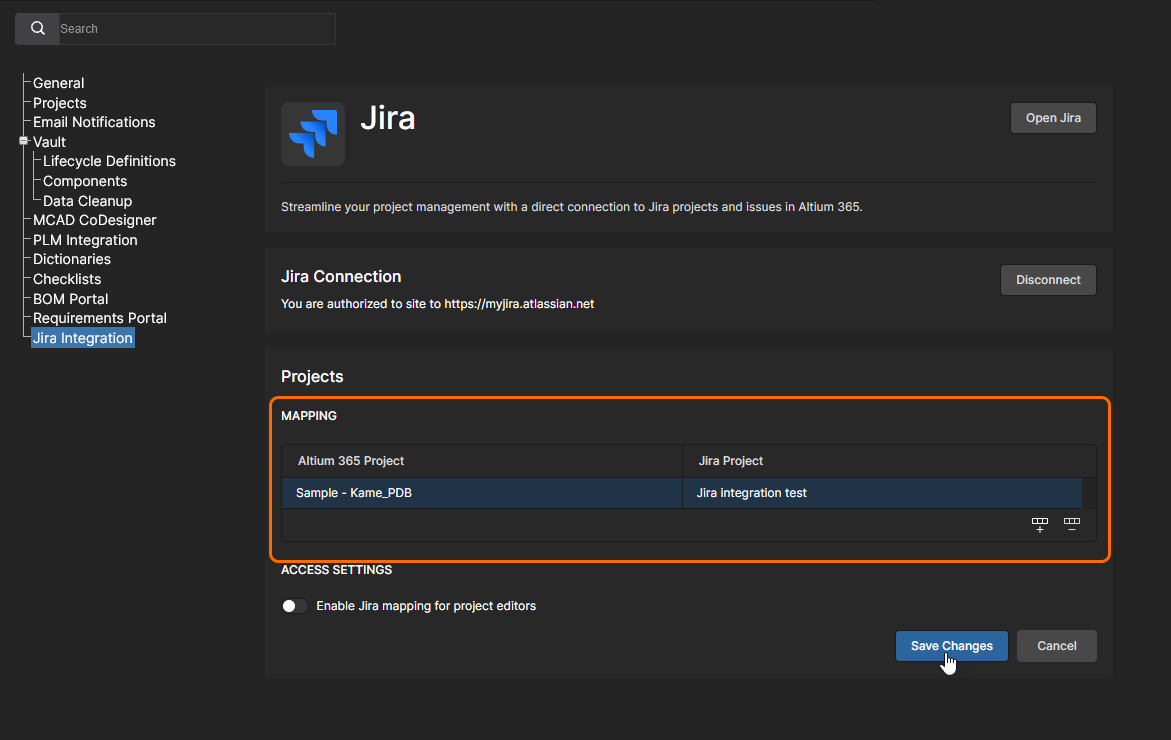
Wprowadź projekt Altium i projekt Jira w odpowiednich polach – zacznij wpisywać w polu, aby filtrować wyniki listy rozwijanej. Można dodać wiele unikalnych mapowań projektów Altium do Jira lub usunąć je przyciskiem  . Wybierz przycisk
  , aby potwierdzić.
Strona konfiguracji Jira Integration zawiera także następujące dodatkowe opcje:
-
Przycisk
 otwiera widok domyślny Twojego konta Jira w nowej karcie przeglądarki.
-
Przycisk
 odłączy aplikację Jira od Twojego konta Jira, wymienionego w sekcji Jira Connection. Spowoduje to przywrócenie strony Jira Integration do początkowej konfiguracji sprzed konfiguracji.
-
Gdy opcja Enable Jira mapping for project editors (w sekcji Access Settings) jest włączona, członkowie Workspace mogą mapować projekt – pod warunkiem, że mają uprawnienia do edycji – na projekt Jira określony przez tę konfigurację. Mapowanie projektu jest wykonywane z okna Edit window projektu – zobacz mapping access example. Administratorzy Workspace mogą mapować projekty projektowe do projektów Jira za pośrednictwem okna projektu Edit, niezależnie od tego ustawienia dostępu.
Admin – Groups
Related page: Zarządzanie członkostwem Workspace – grupy
Ta strona służy do tworzenia i zarządzania listą grup użytkowników (członków Workspace). Grupy umożliwiają dalsze organizowanie członków Workspace zgodnie na przykład z konkretnym działem organizacji, w którym uczestniczą, lub zespołem projektowym, do którego należą. Grupy usprawniają również udostępnianie zawartości Workspace oraz konfigurację innych obsługiwanych technologii.
Użyj opcji wpisu grupy, aby zarządzać członkostwem użytkowników (Edit), wyświetlać projekty udostępnione nazwie grupy (Review Accesses) oraz usuwać kategorię grupy (Remove).
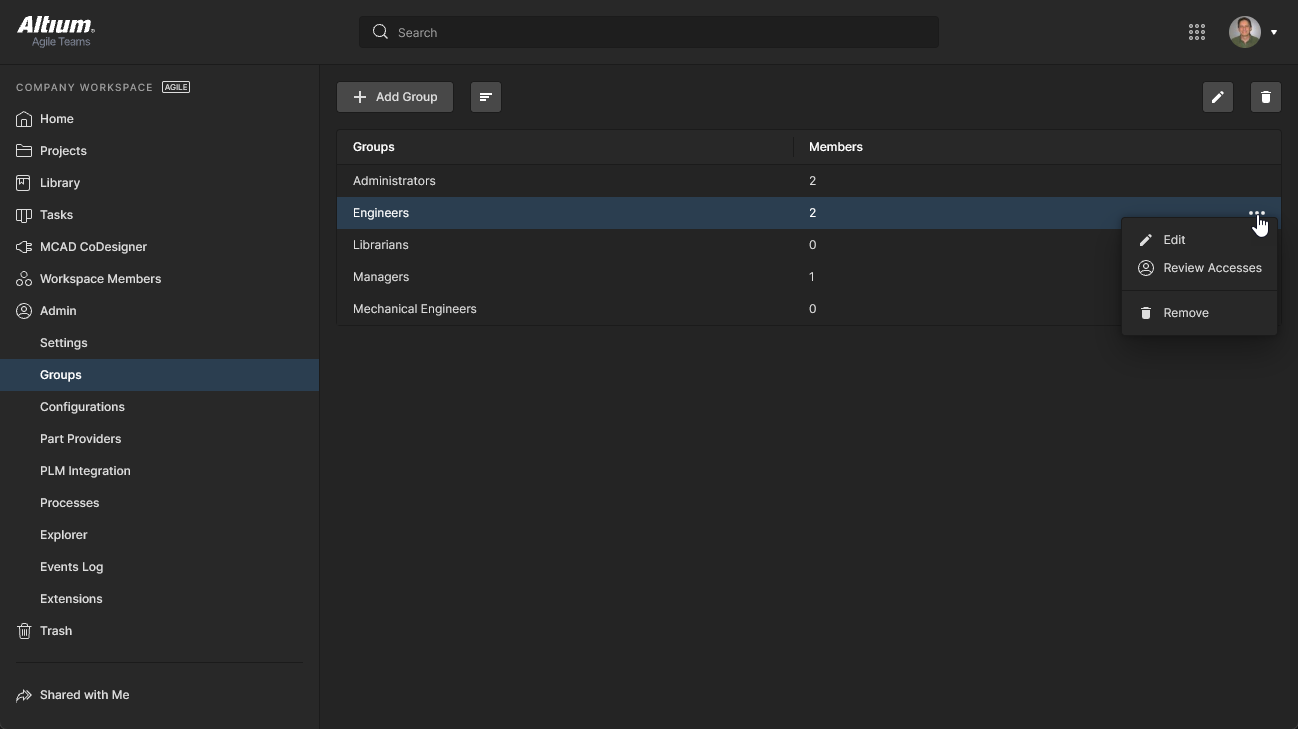 Uzyskaj dostęp do grup zdefiniowanych dla Twojego Workspace i zarządzaj nimi na stronie interfejsu Admin – Groups.
Admin – Configurations
Related page: Zarządzanie konfiguracją środowiska
Strona Configurations zapewnia możliwość sformalizowania środowiska pracy członków Workspace na podstawie przypisanej im grupy. W praktyce instancje konfiguracji służą do ograniczenia środowiska pracy każdego projektanta w Altium Designer tak, aby korzystało wyłącznie z zatwierdzonych przez firmę elementów projektowych, w tym szablonów, plików konfiguracji zadań wyjściowych, preferencji Workspace i innych. Dowolną liczbę Configurations można tworzyć i przypisywać do grup użytkowników (ról) zgodnie z potrzebami.
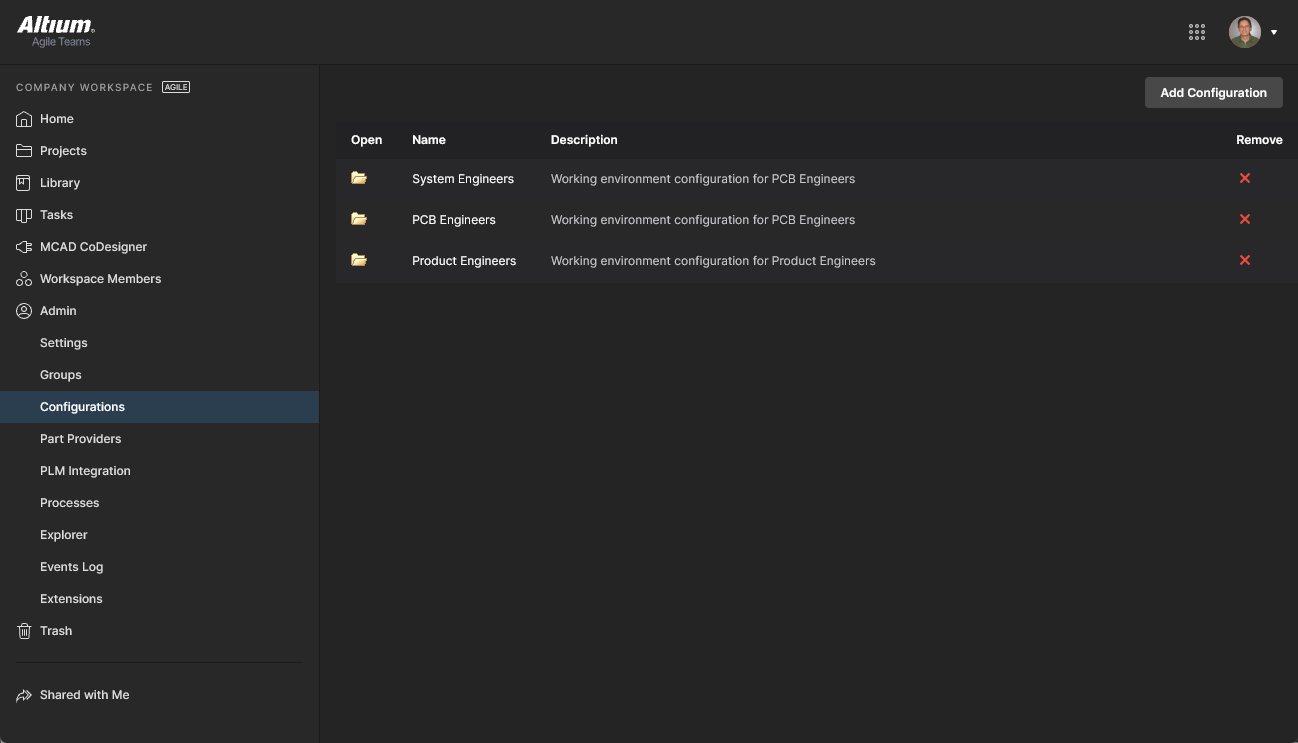 Definiuj i zarządzaj konfiguracjami środowiska projektanta za pośrednictwem strony Configurations Workspace.
Admin – Part Providers
Related page: Konfiguracja źródeł części
Ta strona umożliwia zdefiniowanie Part Source – ułatwiając scentralizowane zarządzanie łańcuchem dostaw, tak aby projektanci w całej organizacji korzystali z tej samej zatwierdzonej listy dostawców, z której pozyskiwane są informacje o łańcuchu dostaw dla części używanych w ich projektach.
Dla Workspace dostępne są następujące źródła części:
- Altium Parts Provider – zagregowana usługa danych dostawców zapewniająca dostęp do bieżących informacji o komponentach od szerokiego zakresu dostawców części.
-
Custom Parts Provider – dla sytuacji, w których dane dostawców komponentów są (i muszą być) pozyskiwane z wewnętrznego firmowego systemu enterprise, który udostępnia własny zestaw danych dostawców części, być może oparty na lokalnych stanach magazynowych, ściśle zatwierdzonym zakresie dostawców i/lub specjalnych strukturach cenowych. To źródło części jest w rzeczywistości konfigurowane do synchronizacji za pośrednictwem Altium Designer – przy użyciu dokumentu Custom Parts Provider Synchronization Configuration (*.PrtSync) – co umożliwia mapowanie danych dostawców z określonego źródła bazy danych do danych łańcucha dostaw Workspace.
Rzeczywiste informacje o łańcuchu dostaw – obejmujące producenta (i numer części), dostawcę (i numer części), opis, ceny i dostępność – są pozyskiwane z lokalnego Part Catalog Workspace oraz odpowiedniego źródła części.
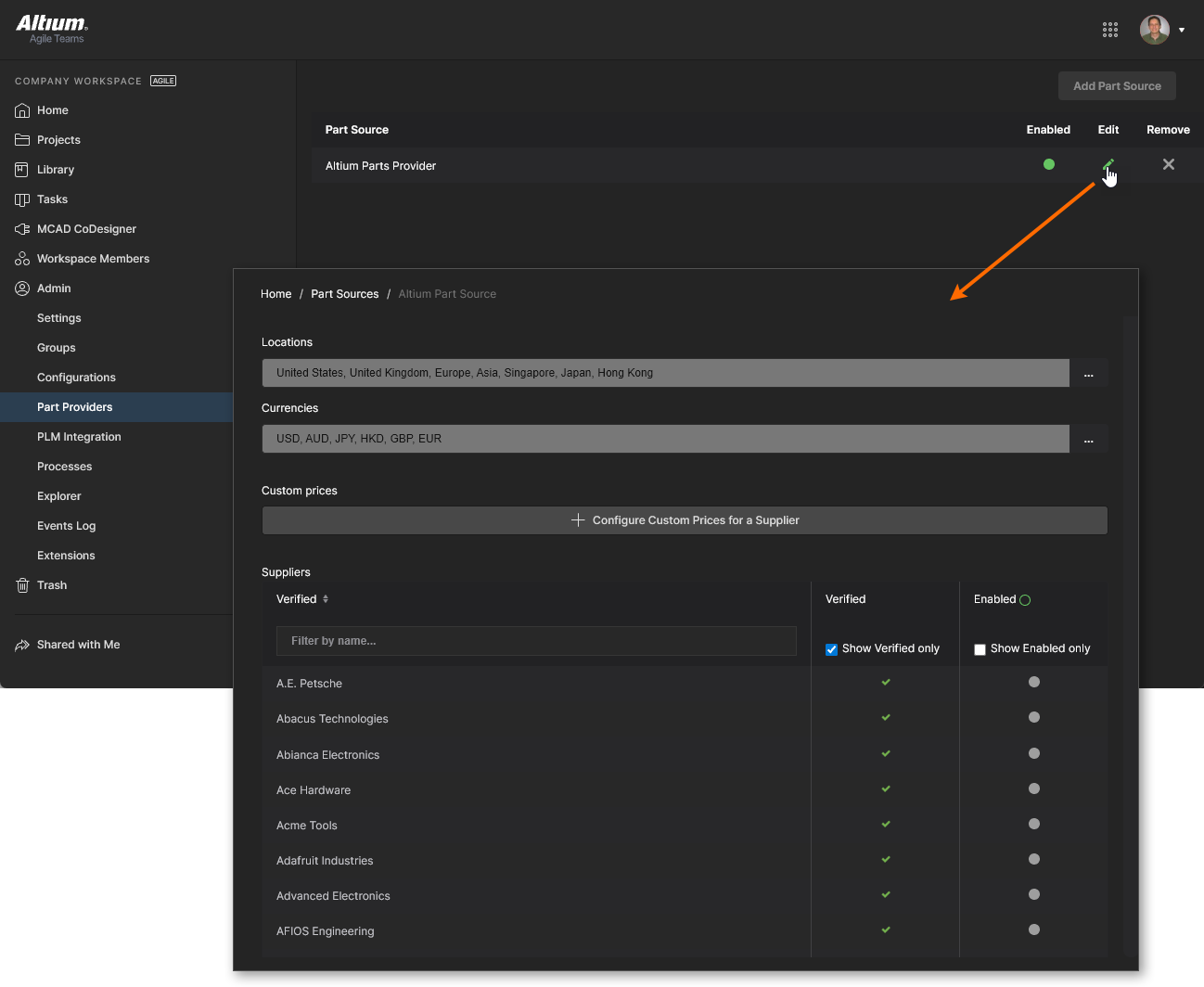 Włączanie wymaganych dostawców oraz określanie zakresów lokalizacji/walut dla Altium Parts Provider.
Admin – PLM Integration
Related page: Integracja PLM
Ta strona udostępnia interfejs do PLM Integration service Altium 365 Workspace. To tutaj definiujesz połączenie z instancją PLM oraz włączasz/konfigurujesz synchronizację komponentów PLM z komponentami w Workspace.
Workspace umożliwia jednokierunkową lub dwukierunkową synchronizację danych komponentów z firmowymi systemami enterprise. Interakcja między danymi Workspace a systemem enterprise – zazwyczaj systemem PLM – jest konfigurowana i zarządzana za pośrednictwem strony PLM Integration. Zapewnia ona zautomatyzowany interfejs do łatwego konfigurowania połączenia, mapowania danych parametrów oraz określania kierunku synchronizacji danych. Synchronizacja danych komponentów między Workspace a docelowym systemem enterprise wykorzystuje wbudowany proces synchronizacji, który można uruchamiać ręcznie lub ustawić jako cykliczne zdarzenie czasowe.
Workspace obsługuje następujące systemy PLM:
-
PTC Windchill® PLM w wersji 12 oraz PTC Windchill+ (wariant SaaS variant systemu Windchill).
-
Arena® PLM.
-
Oracle® Agile™ PLM.
-
Aras Innovator® wydanie 12.0 SP18.
-
Siemens Teamcenter®, z additional integration setup.
-
Duro PLM, zaimplementowany jako third-party PLM instance.
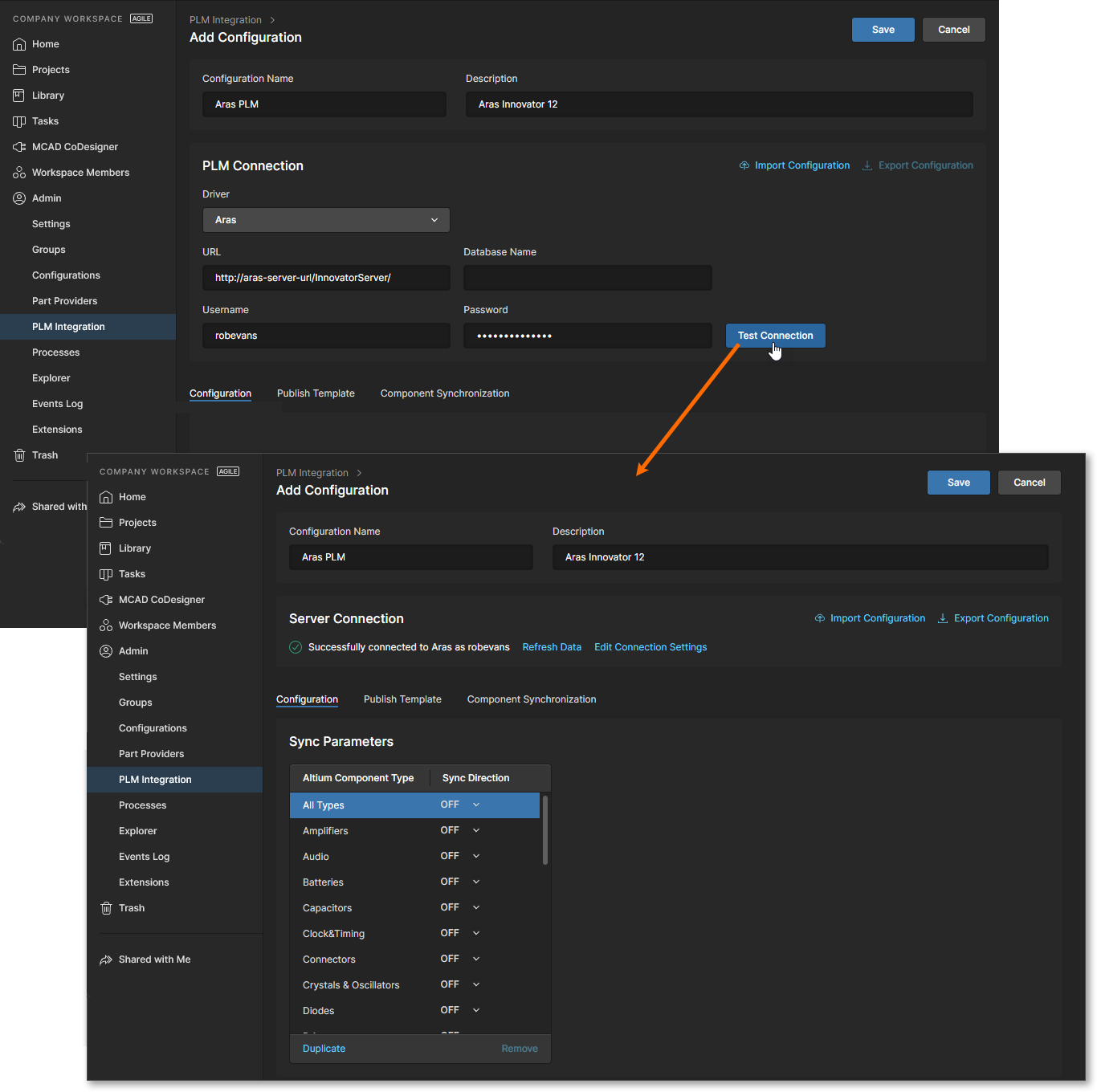 Konfiguracja integracji PLM jest przeprowadzana za pośrednictwem zautomatyzowanego interfejsu do łatwego konfigurowania połączenia, mapowania danych parametrów i określania kierunku synchronizacji danych.
Admin – Processes
Related pages: Tworzenie i zarządzanie procesami, Defining a Process Workflow
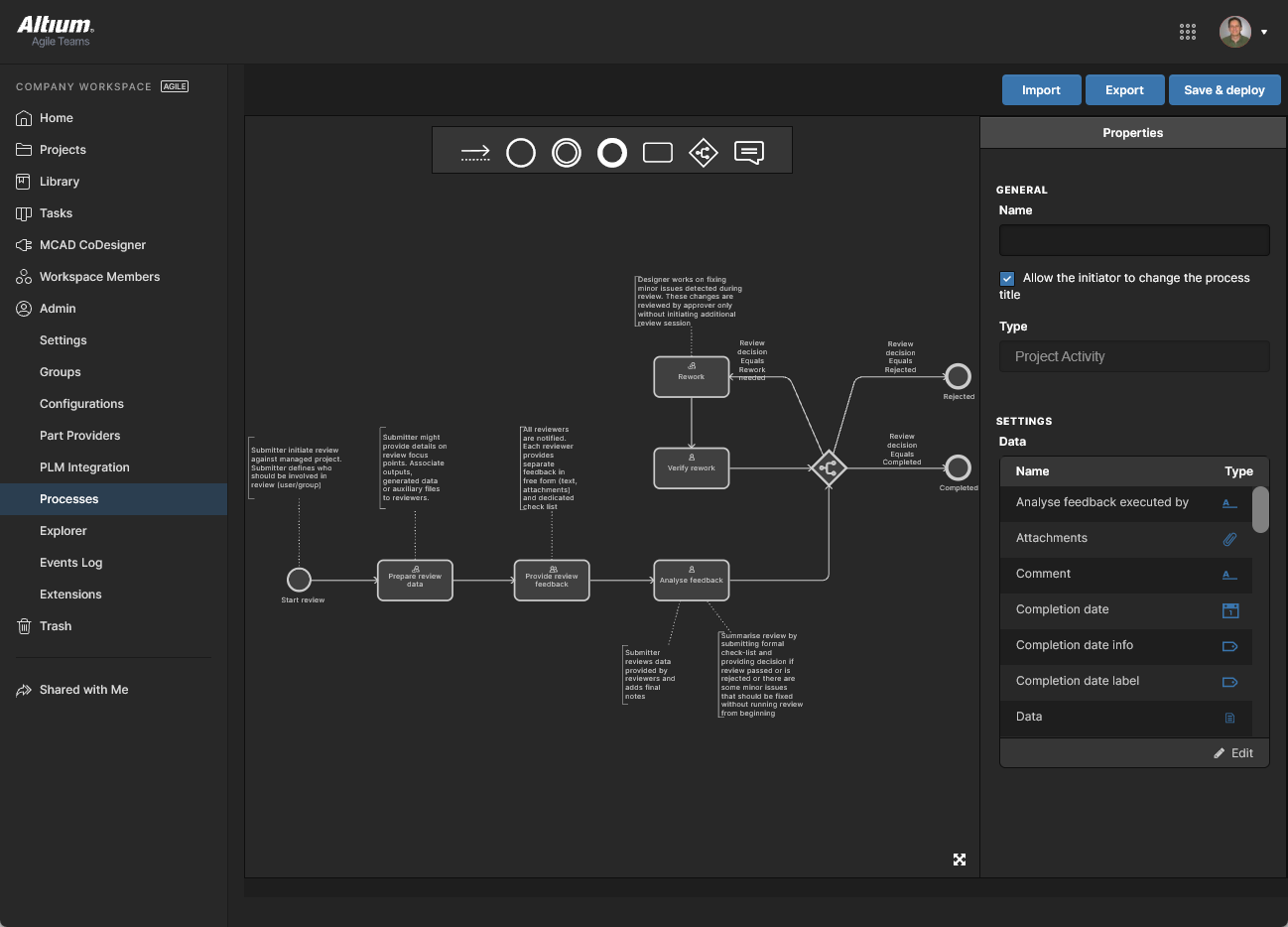
Ta strona udostępnia interfejs do tworzenia i zarządzania Process Workflows, które formalnie prowadzą projektantów firmy przez typowe, codzienne procesy projektowe, takie jak:
-
Wnioskowanie o nowe części biblioteczne.
-
Wykonywanie działań związanych z projektem, takich jak czynności przeglądowe lub publishing to a PLM.
-
Tworzenie nowych projektów.
Każdy Workflow używany do realizacji określonego procesu projektowego jest tworzony jako część Process Definition. Dlatego można go określać jako bazowy Workflow tego procesu lub po prostu jako Process Workflow. Procesy i ich Workflow są tworzone i zarządzane za pośrednictwem interfejsu strony Processes, gdzie można włączyć do użycia zakres predefiniowanych procesów albo sklonować je i zmodyfikować zgodnie z potrzebami przy użyciu dołączonego Process Workflow Editor.
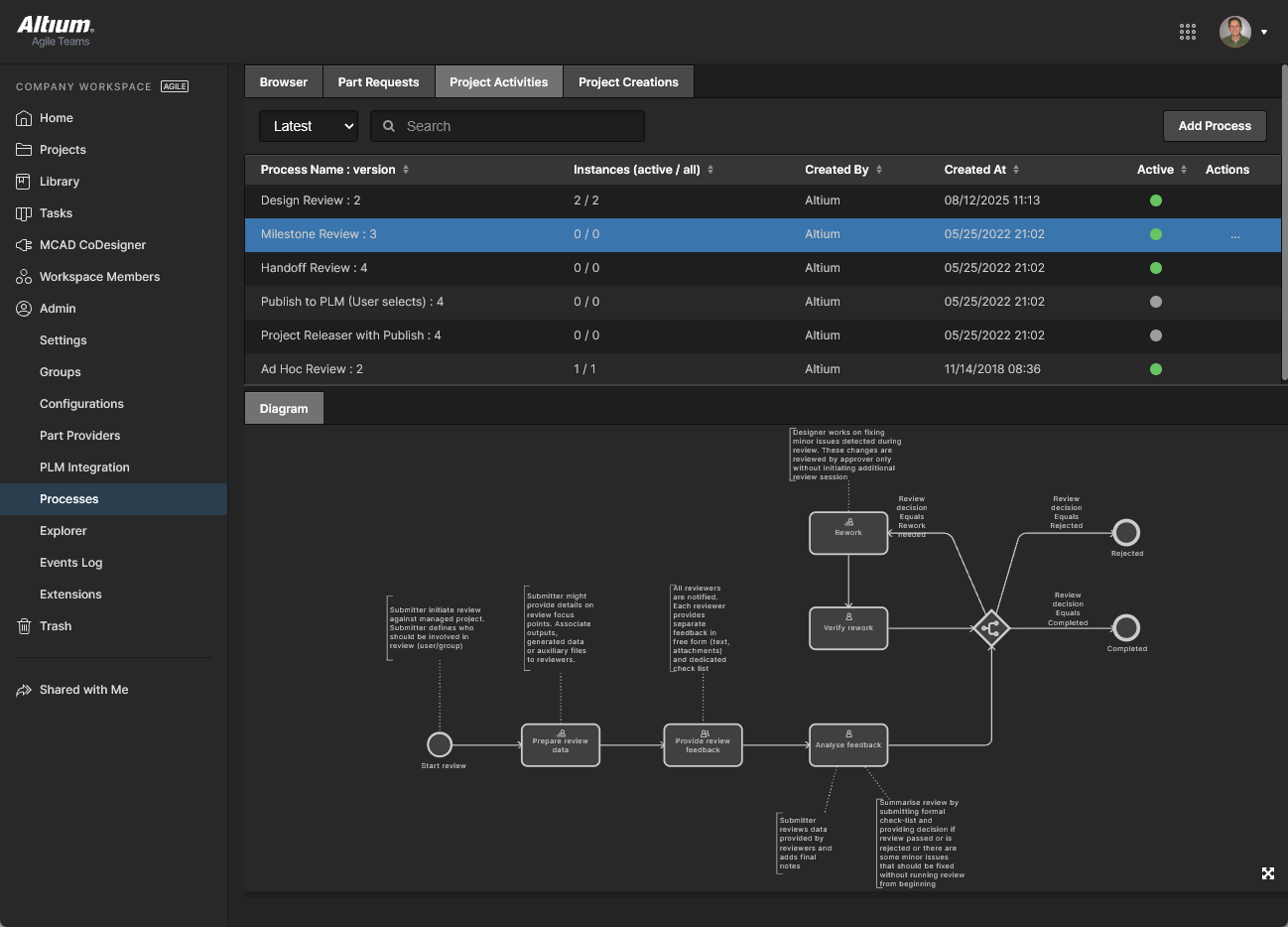
Admin – Explorer
Related page: Zarządzanie strukturą zawartości i dostępem
Ta strona zapewnia dostęp do struktury Workspace i jest podobna pod względem prezentacji i układu do panelu Explorer panel w Altium Designer. Z tego miejsca możesz przeglądać foldery i elementy w Workspace. Możesz także tworzyć i edytować foldery, a tym samym budować strukturę Workspace bez konieczności łączenia się z tym serwerem przez Altium Designer.
Z tego interfejsu można również definiować udostępnianie na poziomie folderu i elementu – kontrolując, kto może widzieć określoną zawartość w Workspace oraz, na poziomie folderu, czy inni użytkownicy mogą jedynie przeglądać folder i jego zawartość, czy także go edytować (czyli faktycznie zwalniać/commitować/przesyłać do niego dane projektowe). Zawartość można pobierać z Workspace bezpośrednio z tego interfejsu.
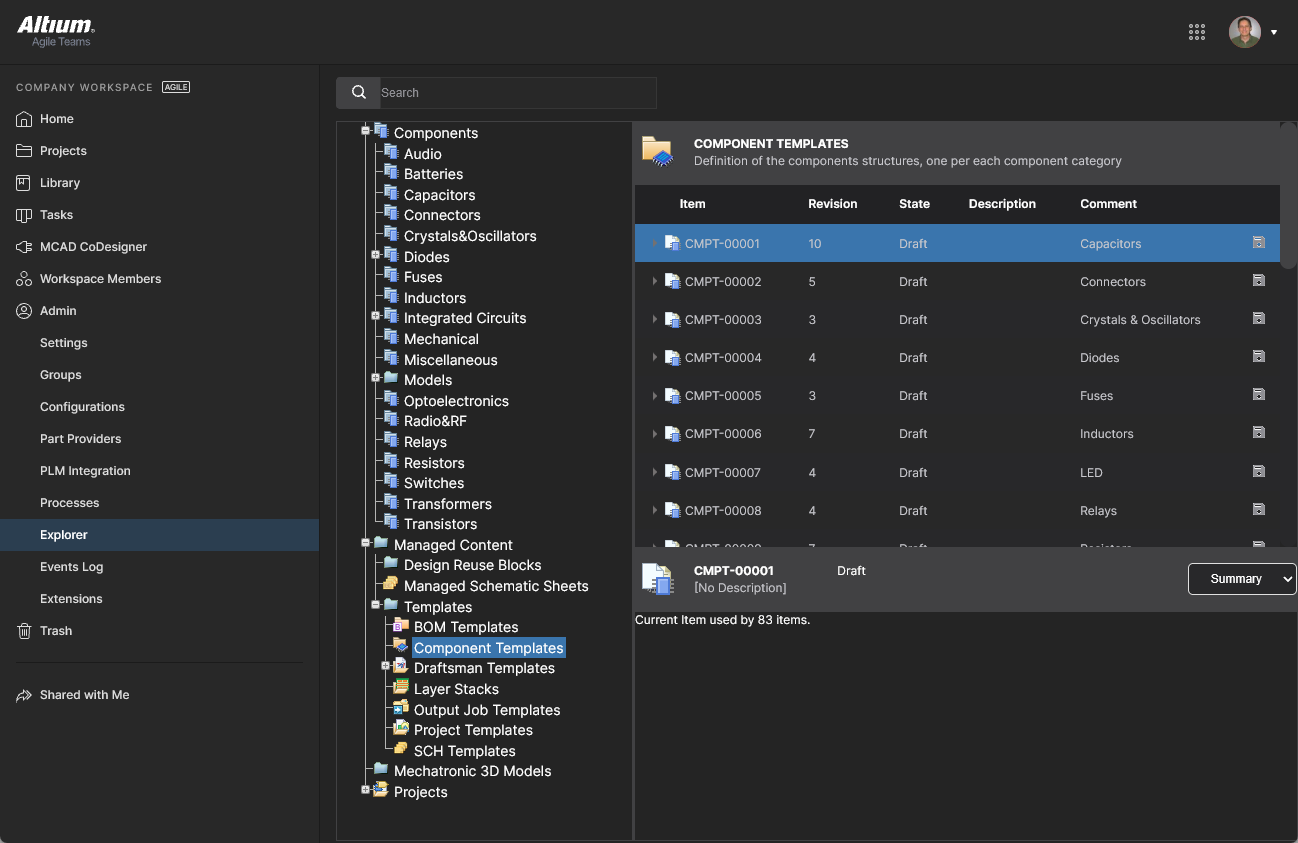 Przeglądaj i definiuj strukturę swojego Workspace, a także określaj dostęp do jego zawartości oraz możliwość jej pobierania.
Admin – Usage and Billing
Ta strona zawiera informacje o subskrypcji i alokacji użytkowników dla rozwiązania Altium Develop.
Na karcie Usage and Billing tej strony możesz zarządzać subskrypcją Altium Develop. Jeśli nie masz subskrypcji, kliknij przycisk  w prawym górnym rogu strony, aby otworzyć okno Subscribe, w którym możesz określić szczegóły subskrypcji (wymaganą liczbę stanowisk autorskich Altium Designer Develop, adres rozliczeniowy, metodę płatności itp.).
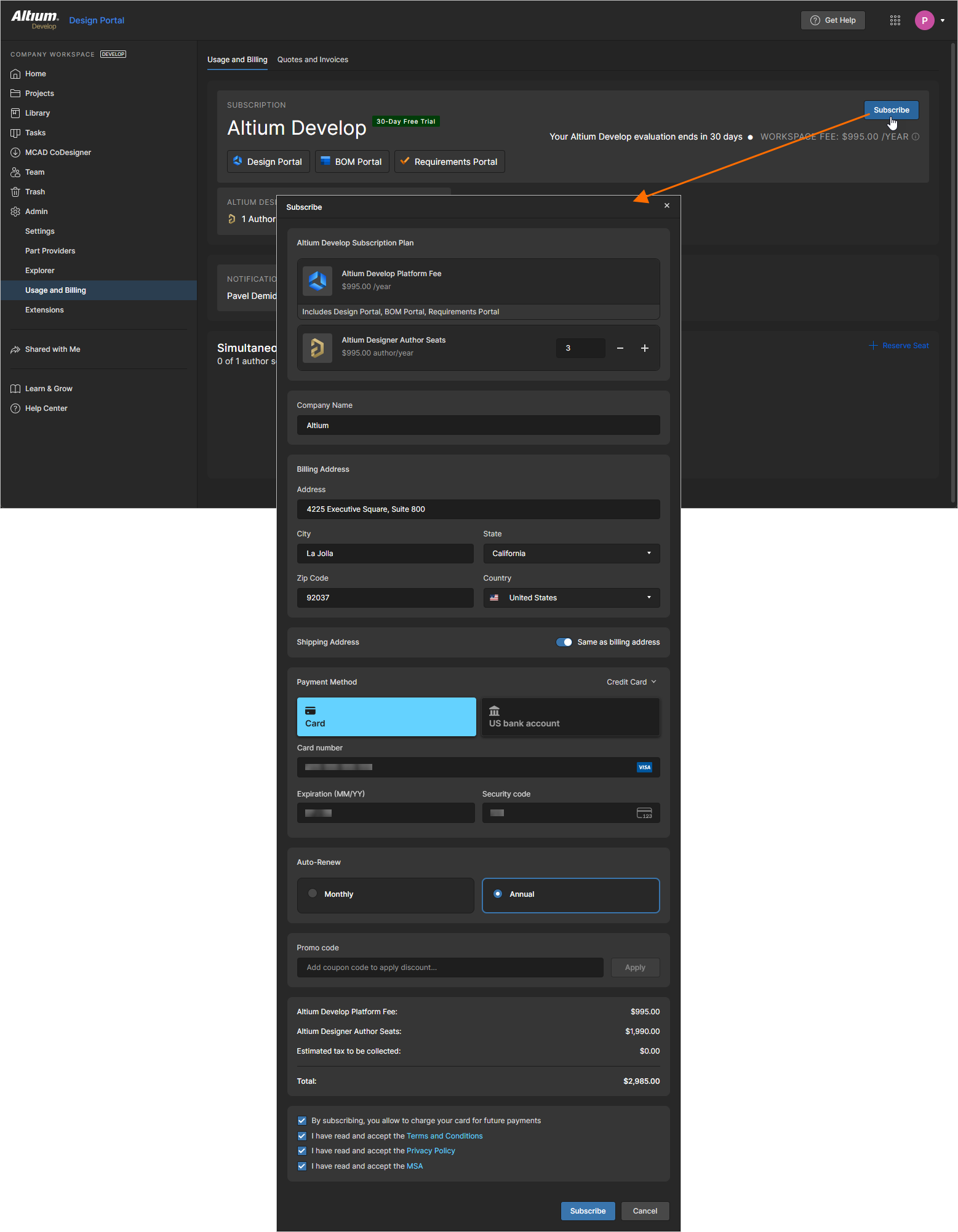
Gdy masz aktywną subskrypcję, informacje o niej będą wyświetlane na stronie.
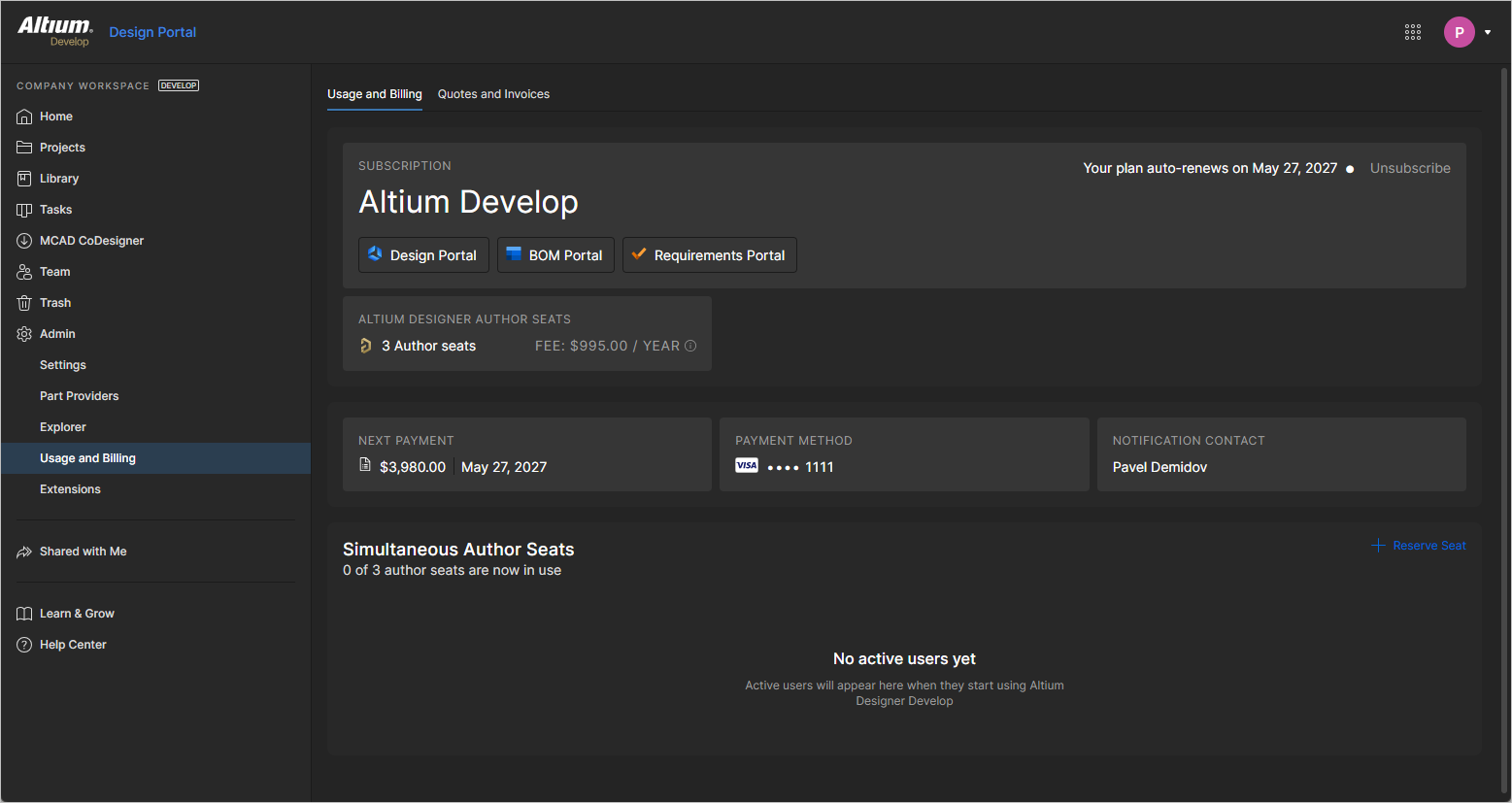
Możesz przeglądać i zarządzać szczegółami swojej subskrypcji w następujący sposób:
-
Kliknij kafelek Altium Designer Author Seats, aby otworzyć okno Author Seats, w którym możesz zarządzać liczbą stanowisk autorskich Altium Designer Develop (
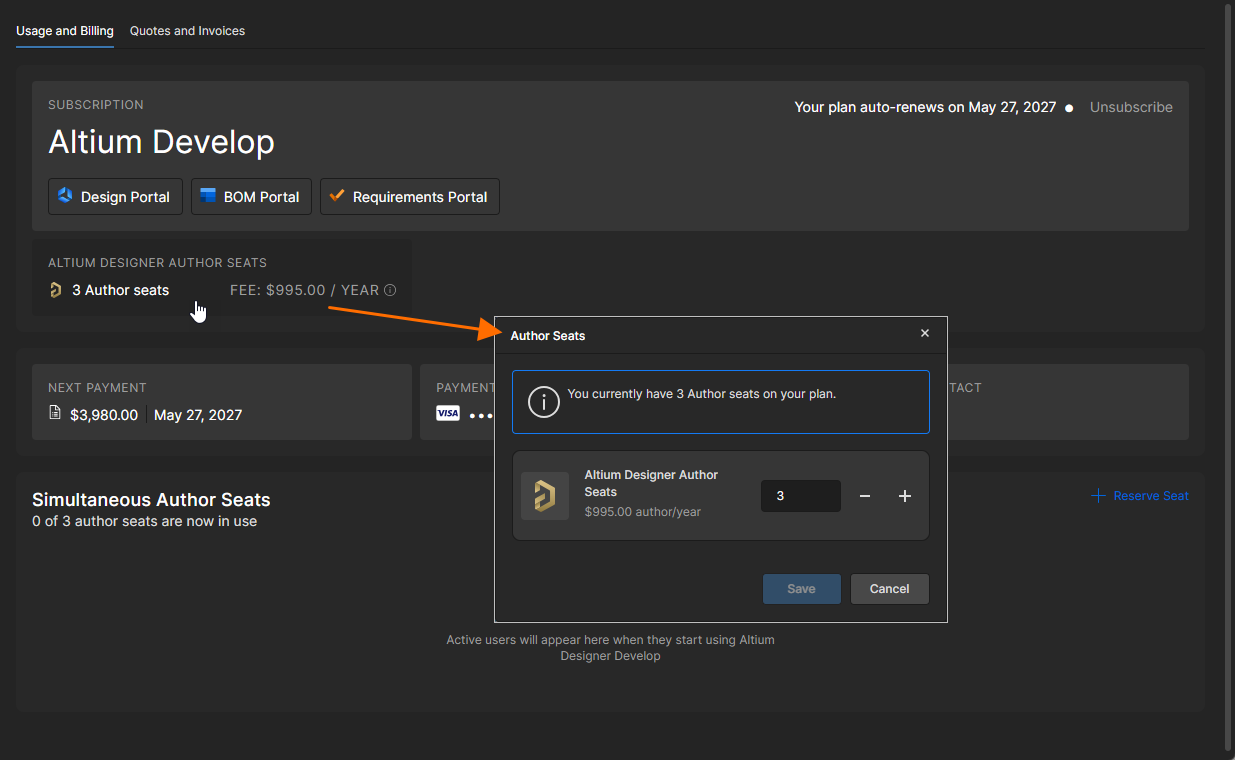 ).
).
-
Kliknij kafelek Next Payment, aby otworzyć okno Next Payment, które pokazuje szczegóły następnej płatności (
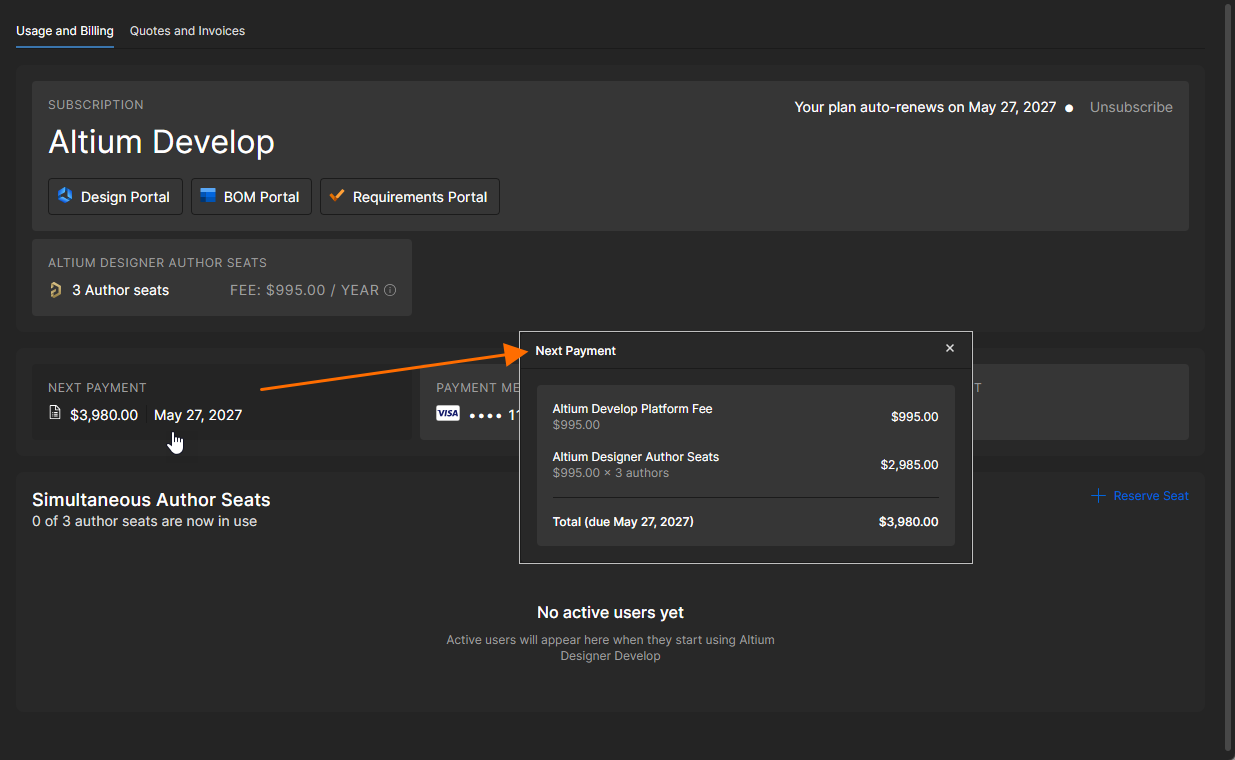 ).
).
-
Kliknij kafelek Payment Method, aby otworzyć okno Payment Method, w którym możesz zmienić szczegóły aktualnie ustawionej metody płatności (
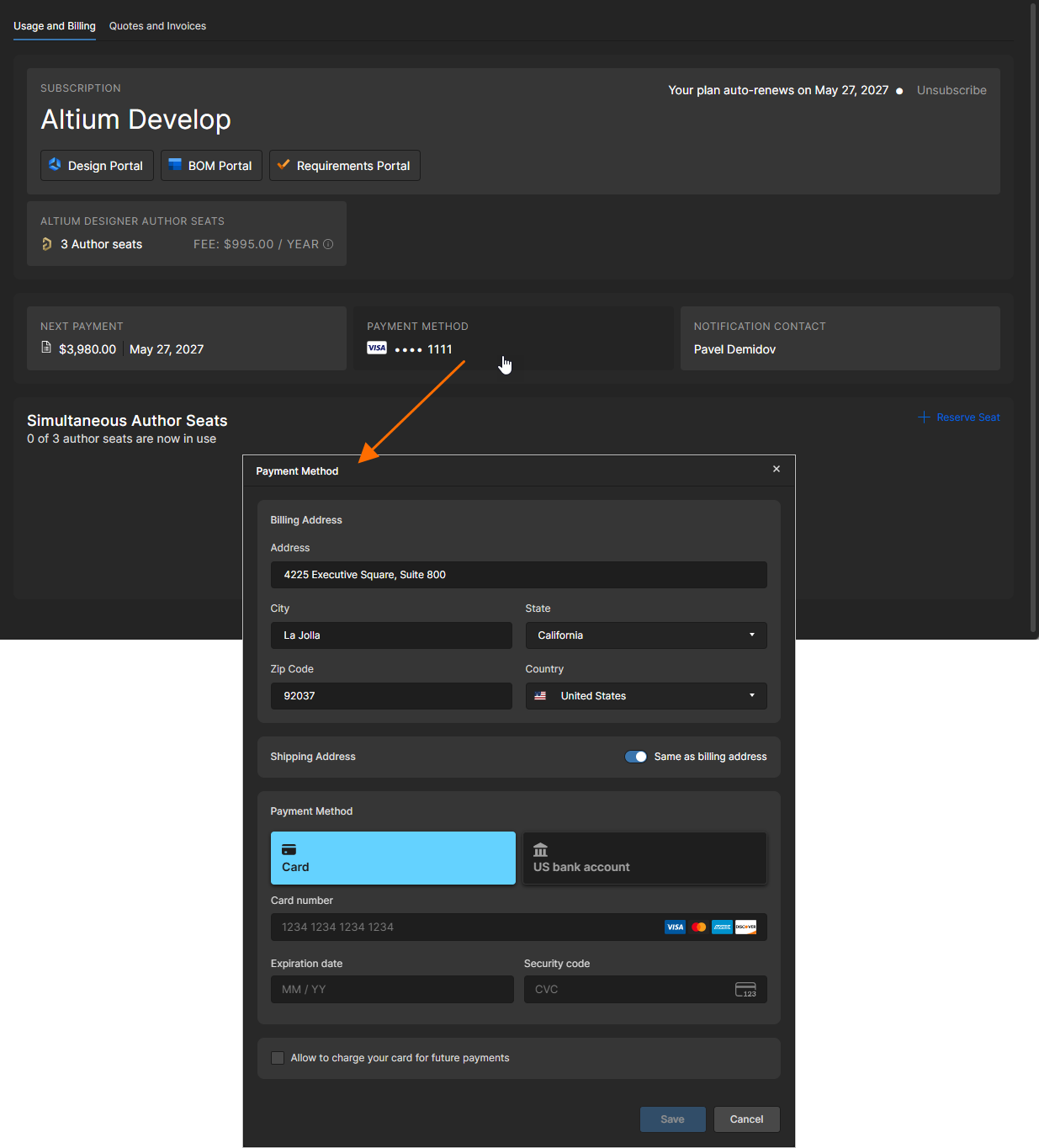 ).
).
W obszarze Simultaneous Author Seats strony możesz także zobaczyć listy użytkowników, którzy są obecnie połączeni z Workspace z poziomu Altium Designer Develop. U tych użytkowników w kolumnie Status będzie widoczny tekst Taken Online. Użytkownika można odłączyć, klikając ikonę  , zwalniając tym samym stanowisko autorskie dla innego użytkownika.
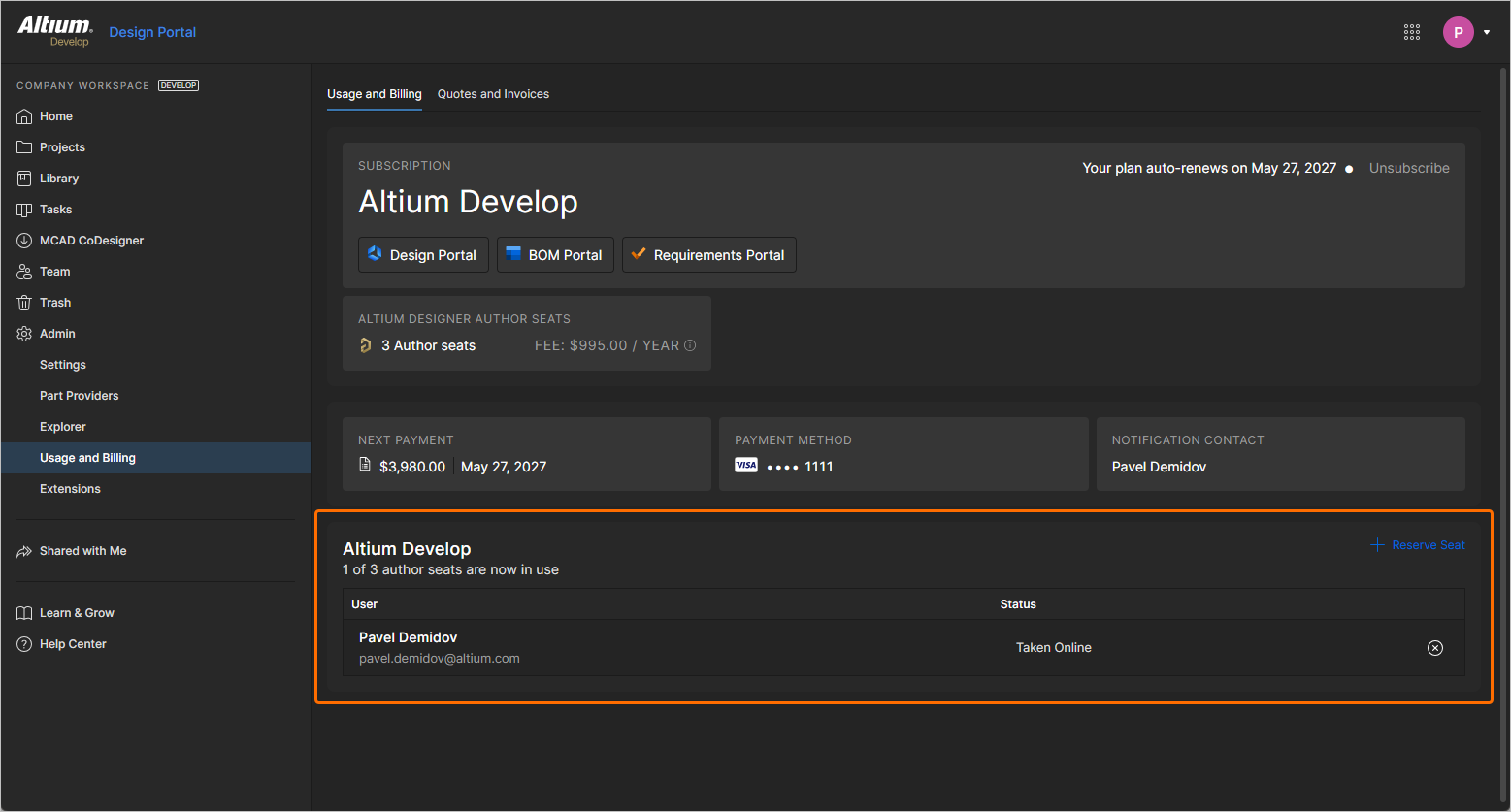
Jako administrator Workspace możesz zarezerwować stanowisko autorskie dla konkretnego użytkownika, zasadniczo umożliwiając mu pracę offline przez okres trwania subskrypcji. Aby to zrobić, kliknij kontrolkę Reserve Seat w obszarze Simultaneous Author Seats. W oknie Reserve Seat, które się otworzy, użyj pola User, aby wyszukać i wybrać członka zespołu Workspace, dla którego stanowisko autorskie ma zostać zarezerwowane, a następnie kliknij przycisk  . Wybrany użytkownik pojawi się na liście z tekstem Reserved Seat w kolumnie Status. Kliknij ikonę , aby cofnąć rezerwację stanowiska dla użytkownika.
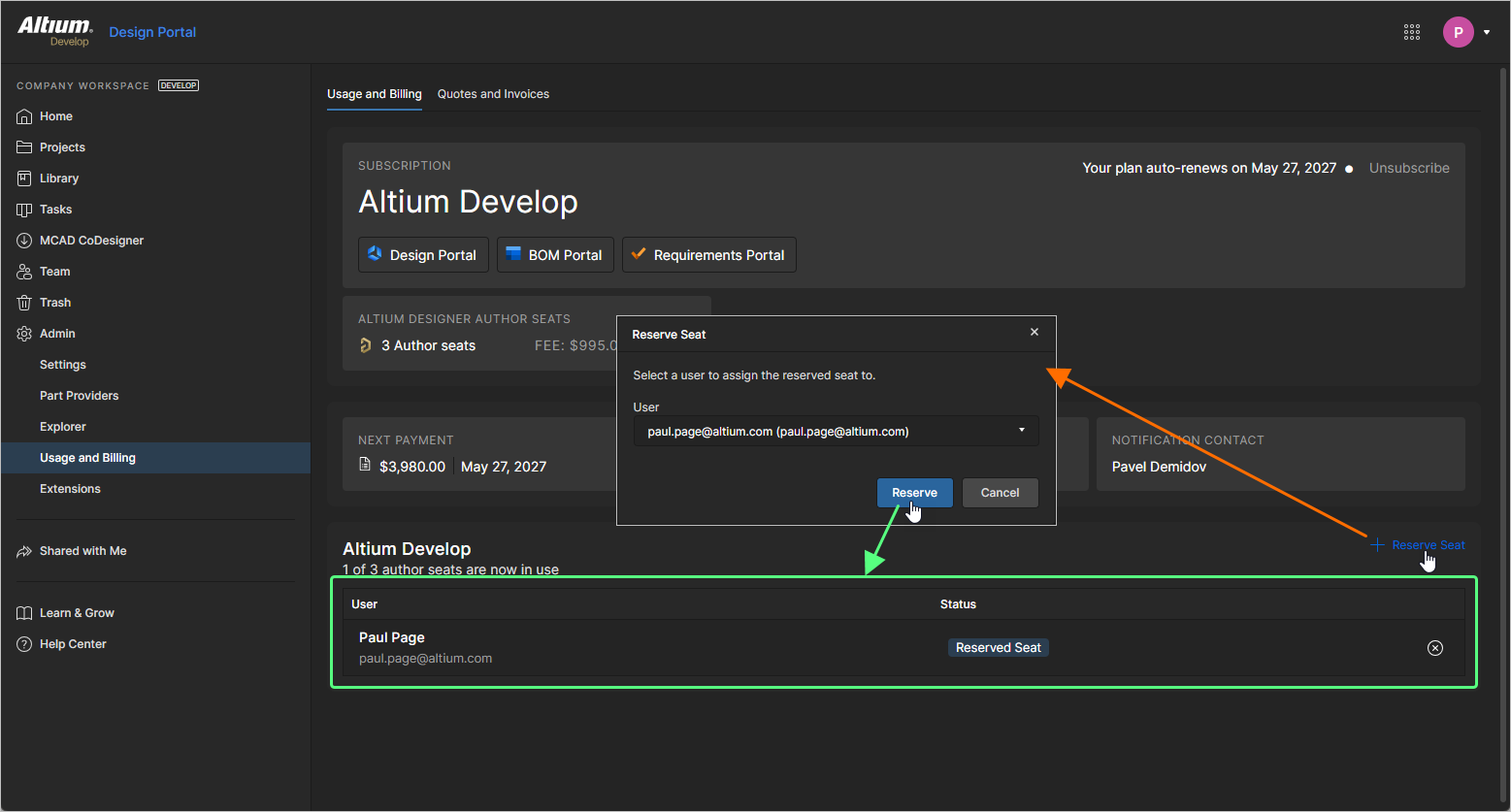
Aby uzyskać więcej informacji o korzystaniu offline ze stanowiska autorskiego z Altium Designer Develop, zobacz stronę Authoring Access in Altium Designer Develop.
Karta Quotes and Invoices tej strony zawiera historię Twoich działań finansowych związanych z subskrypcją Altium Develop.
Admin – Events Log
Events Log to sekwencyjna lista istotnych zdarzeń danych i użytkowników, które wystąpiły w Workspace. Zapewnia administratorom pojedynczy punkt dostępu do monitorowania i audytowania kluczowej aktywności Workspace na potrzeby zarządzania danymi.
Rejestrowane zdarzenia obejmują dodawanie, usuwanie i przypisywanie użytkowników (członków Workspace) do grup, dodawanie i usuwanie danych projektowych/komponentów oraz udostępnianie tych danych użytkownikom. Dla każdego wpisu zdarzenia uwzględniane są szczegółowe informacje, takie jak czas wystąpienia, kto wywołał zdarzenie oraz jaki obiekt lub użytkownik został nim objęty.
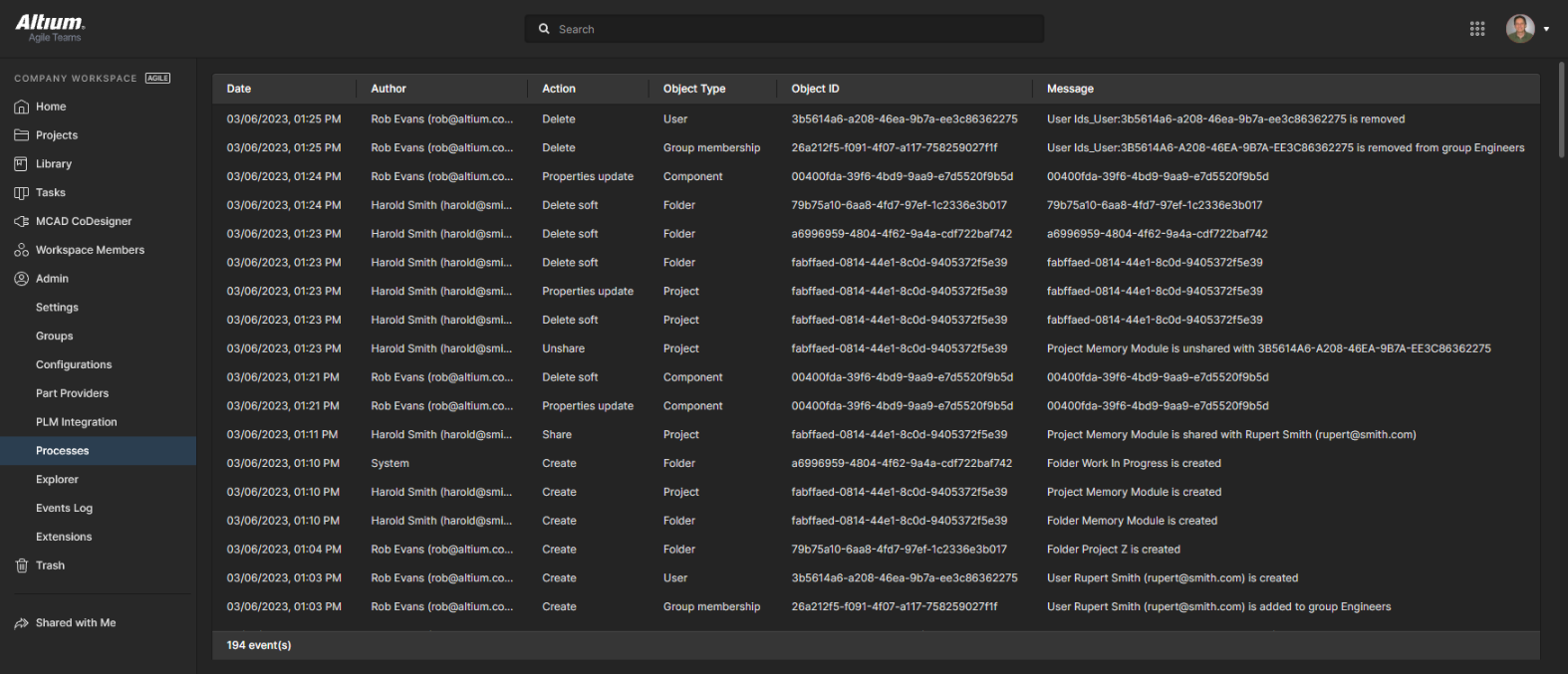 Dziennik zdarzeń administratora rejestruje istotne zdarzenia związane z danymi projektowymi i dostępem użytkowników.
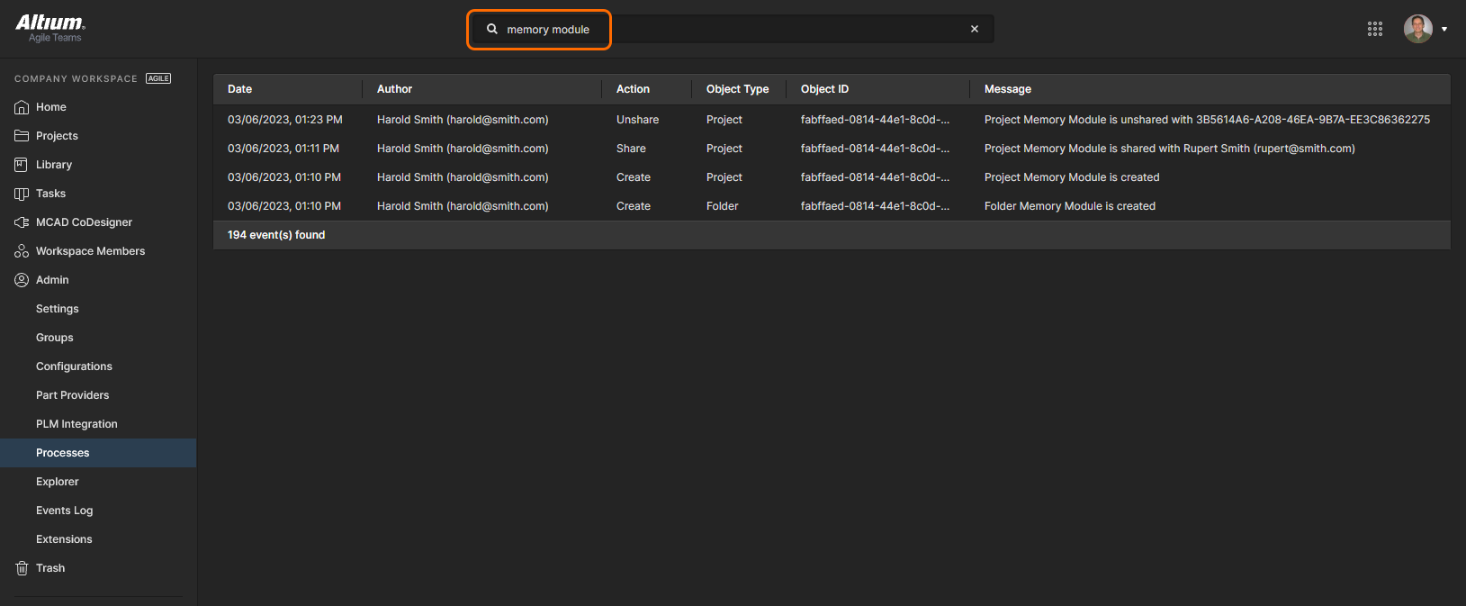
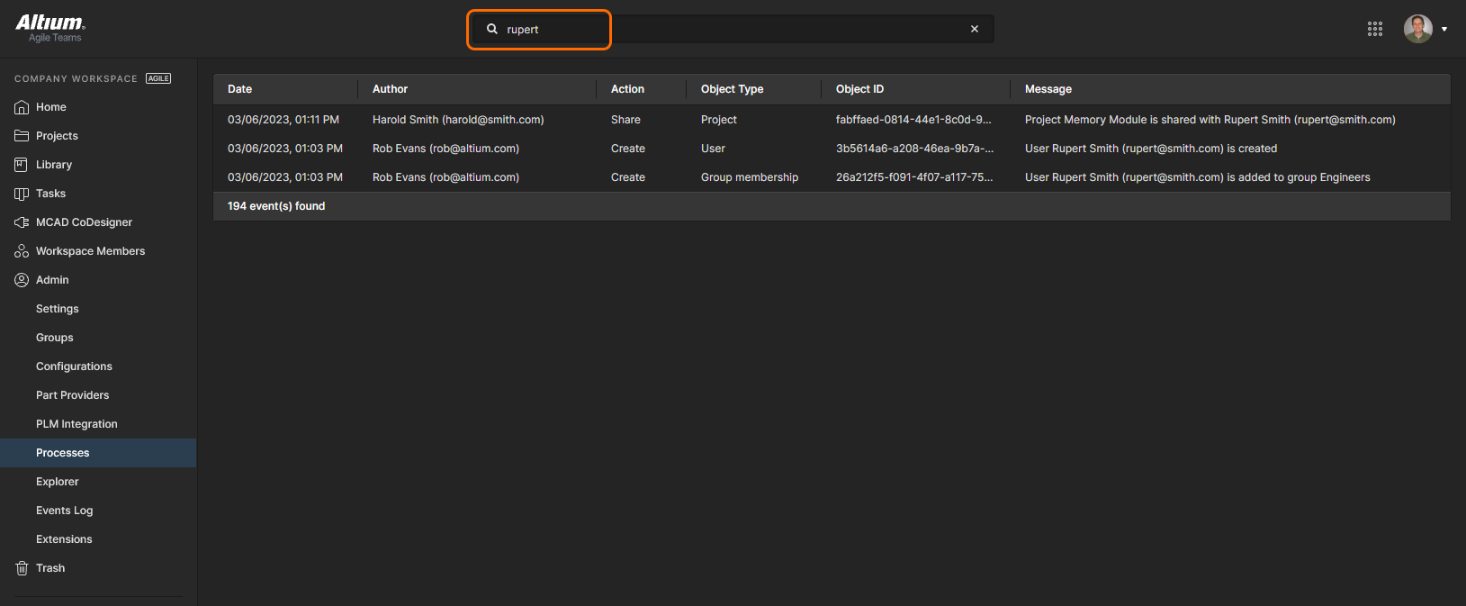
Użyj pola Search w widoku, aby filtrować listę zdarzeń do tych, które Cię interesują, na podstawie wprowadzonego terminu wyszukiwania.
Admin – Extensions
Ta strona zapewnia dostęp konfiguracyjny do dodatkowych licencjonowanych usług dostępnych w Twoim Workspace. Rozszerzenia Workspace są prezentowane jako wybieralne kafelki, które zapewniają dostęp do dodatkowych informacji i opcji konfiguracji dla danej usługi.
Kliknij kafelek rozszerzenia, aby uruchomić widok konfiguracji usługi, gdzie możesz wprowadzić jej dane uwierzytelniające połączenia oraz wszelkie powiązane ustawienia zgodnie z potrzebami.
SiliconExpert
Altium 365 SiliconExpert Integration zapewnia bezpośredni dostęp do dodatkowego zestawu zaawansowanych danych o częściach producentów, które są dostępne w dokumentach BOM Portal, dokumentach project BOM oraz analizie Library Health analysis. Rozszerzone dane parametryczne pochodzące z SiliconExpert wypełniają BOM-y Workspace jako określone kolumny parametrów (YTEOL, Inventory risk itd.). Zaawansowane parametryczne dane części i rankingowane sugestie części alternatywnych z SiliconExpert są również dostępne przy korzystaniu z funkcji Supply Chain Information features in Altium Designer.
Ta usługa jest w pełni dostępna do użycia po zakupie licencji Altium SiliconExpert Integration. Aby włączyć tę usługę, otwórz aplikację SiliconExpert, wybierając jej kafelek, wprowadź dane uwierzytelniające przekazane przez Altium, a następnie potwierdź ustawienia ( ). Pamiętaj też, że możesz wypróbować korzyści z integracji SiliconExpert z Workspace, aktywując okres próbny (
 ).
).
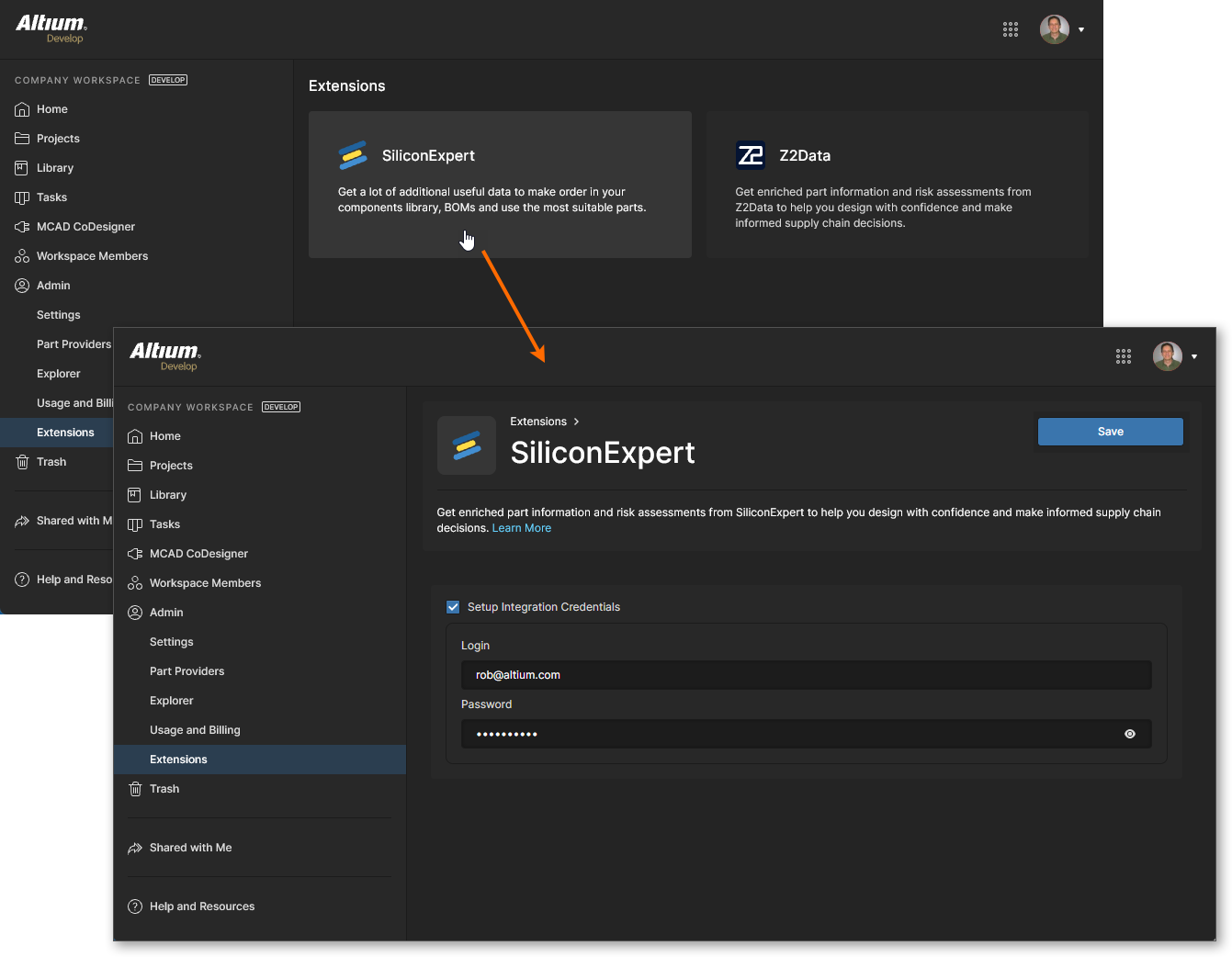
Po ustanowieniu połączenia z usługą SiliconExpert widok SiliconExpert Integration zostanie wypełniony informacjami dotyczącymi Twojego konta. Obejmuje to konfigurowalną listę poziomów raportowania i danych parametrów:
-
Informacje w sekcji Part Quota Details obejmują bieżące limity przydziału danych części SiliconExpert oraz wykorzystanie.
-
Sekcja Checks Manager zawiera domyślne ustawienia Report Level dla wartości parametrów SiliconExpert. Użyj listy rozwijanej powiązanej z każdym wpisem, aby wybrać inny poziom raportowania (
Fatal/Error/Warning) lub opcjęNo Report, aby zapobiec raportowaniu warunku wartości. Pamiętaj, że możesz także edytować wartości Years to End of Life (w latach), które będą wyzwalać trzy poziomy raportowaniaYTEOL. -
Lista Data Visibility Settings obejmuje wszystkie parametry Silicon Expert dostępne dla użytkownika. Użyj pól wyboru parametrów, aby przełączać ich widoczność na listach danych części (BOM-y projektu, Managed BOM-y itp.) zarówno w Altium Designer, jak i w obszarze roboczym Altium 365 — najedź kursorem na ikony
 powiązane z parametrami, aby zobaczyć powiązane informacje. Pamiętaj, że podstawowe parametry SiliconExpert
 YTEOLiLifecyclesą zawsze dostępne, a ich stanu widoczności nie można przełączać.


Przewiń, aby zobaczyć pełne opcje konfiguracji SiliconExpert.
Z2Data
Integracja Z2Data Integration z Altium 365 udostępnia rozszerzone informacje o częściach producentów oraz dane łańcucha dostaw bezpośrednio w Twoim obszarze roboczym. Bogate, zastrzeżone źródła danych od Z2Data pomagają podejmować bardziej świadome decyzje dotyczące wyboru i zakupu części używanych w projektach. Integracja Z2Data w Altium 365 jest zaimplementowana w sposób podobny do integracji SiliconExpert, jak opisano powyżej, i jest dostępna w dokumentach BOM Portal, Alternate Parts oraz w Part Choices komponentów obszaru roboczego.
Kafelek aplikacji Z2Data jest dostępny na stronie Admin – Extensions, gdy integracja Z2Data jest włączona dla Twojego obszaru roboczego Altium 365. Wybierz kafelek, aby otworzyć aplikację Z2Data, a następnie przycisk  , aby uzyskać podstawowy dostęp do zasobów Z2Data.
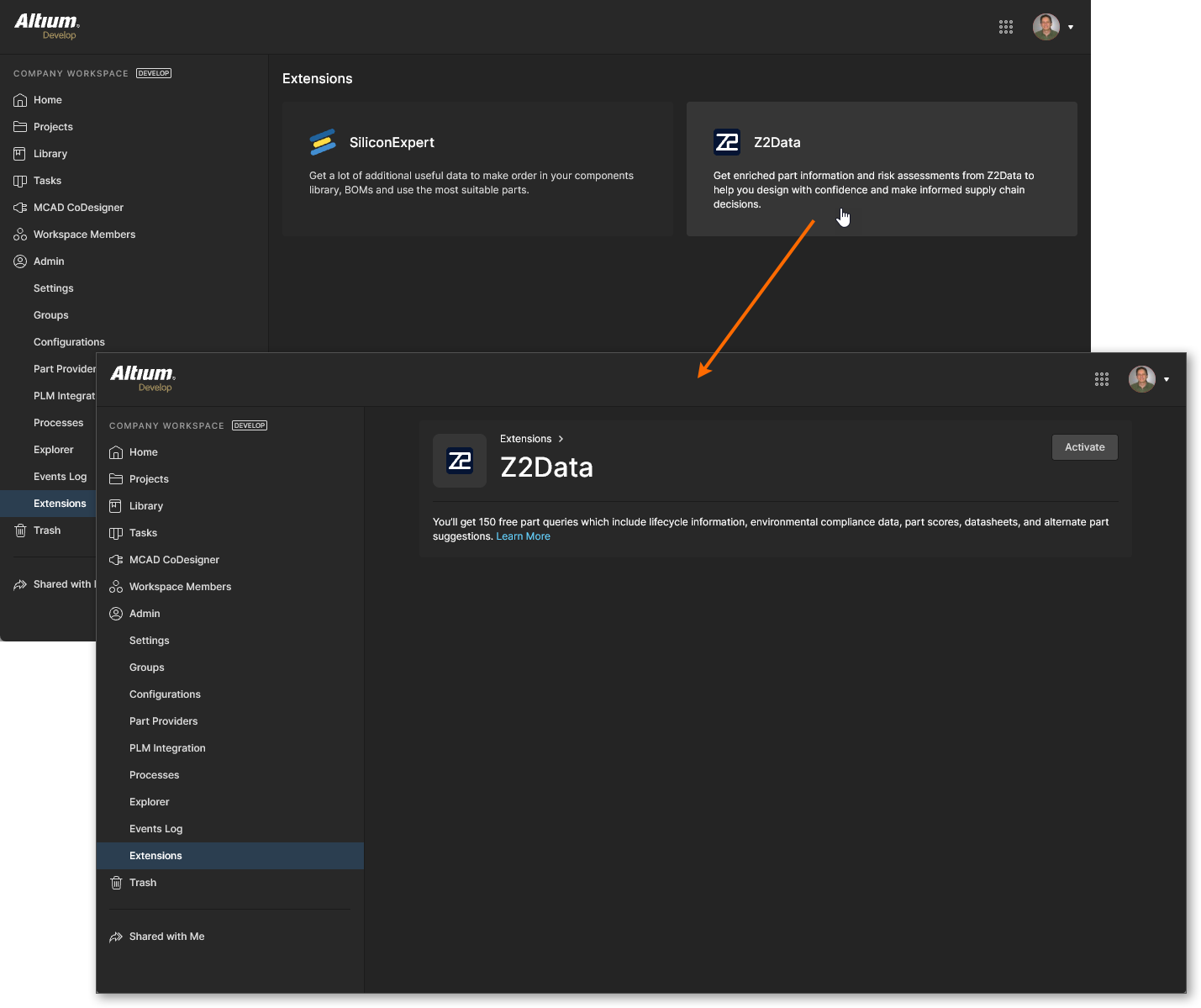
Po aktywowaniu dostępu do Z2Data widok Z2Data Integration zostanie wypełniony informacjami i ustawieniami odnoszącymi się do bieżącego poziomu dostępu:
-
Informacje w sekcji Part Quota Details obejmują bieżące limity przydziału danych części Z2Data oraz ich wykorzystanie.
-
Sekcja Checks Manager zawiera domyślne ustawienia poziomu raportowania dla wartości parametrów Z2Data. Użyj listy rozwijanej powiązanej z każdym wpisem, aby wybrać inny poziom raportowania (
Fatal/Error/Warning) lub opcjęNo Report, aby zapobiec raportowaniu warunku wartości. Pamiętaj, że możesz również edytować wartości Years to End of Life (w latach), które będą wyzwalać trzy poziomy raportowaniaYTEOL.

 lub przejdź bezpośrednio do
  Tłumaczenie SI
