
Zarządzanie konkretnym projektem
Przestrzeń robocza udostępnia zaawansowany, zorientowany na produkcję widok projektu oparty na danych CAD. Ten interfejs zarządzania oferuje widoki projektu, zadań i historii, a także inne opcje:
-
Design – wyświetlanie i przeglądanie źródłowych dokumentów projektu, wyświetlanie właściwości obiektów projektowych oraz dodawanie komentarzy do przeglądu. Ten widok korzysta z interfejsu przeglądarki internetowej, aby prezentować projekt w pięciu odrębnych podwidokach danych, przedstawiających odpowiednio schematy źródłowe, płytkę w 2D, płytkę w 3D, dokumenty Draftsman i zestawienie materiałowe. Widok ten przedstawia najnowszą wersję danych źródłowych projektu, a nie określone wydanie tego projektu, dlatego można go traktować jako widok prac w toku (WIP). Można przeglądać zarówno projekt bazowy, jak i każdy jego zdefiniowany wariant.
-
Simulation – przesyłanie plików wyników symulacji do bieżącego projektu, które następnie mogą być przeglądane lub pobierane przez wszystkich użytkowników mających dostęp do projektu.
-
Tasks – wyświetlanie przypisanych zadań dotyczących bieżącego projektu i zarządzanie nimi. Zadania związane z dokumentem projektu są tworzone przez przypisanie za pośrednictwem systemu komentarzy (w Altium Designer lub w przestrzeni roboczej). Zadania dotyczące tego projektu, ale nie konkretnego dokumentu ani komentarza, można tworzyć na tej stronie jako zadania ogólne.
-
Releases – wyświetlanie wydań projektu. Dostępne jest otwieranie pełnych danych wydania lub konkretnego pakietu montażowego, który zostanie wyświetlony na osobnej karcie za pośrednictwem Manufacturing Portal. W tym portalu można wyświetlać i przeglądać dane opublikowanych plików, sprawdzać zestawienie materiałowe oraz wyświetlać i komentować migawkę samego projektu, stanowiącego źródło danych tego wydania. Zarówno w widoku Releases , jak i za pośrednictwem Manufacturing Portal dla konkretnego wydania dostępne są elementy sterujące umożliwiające pobieranie danych produkcyjnych o różnym stopniu szczegółowości (od pełnych zestawów danych po pojedyncze wygenerowane pliki wyjściowe). Wybrane wydanie można również wysłać — jako Manufacturing Package — bezpośrednio do producenta. Można także porównywać dane Gerber między wydaniami lub z lokalnie wygenerowanym zestawem plików, porównywać dane schematów między wydaniami lub porównywać dane BOM między wydaniami.
-
Activities – wyświetlanie aktywnych lub zamkniętych Project Activity przepływów pracy procesów powiązanych z bieżącym projektem. Lista procesów zapewnia przegląd stanu każdego procesu, w tym informacji o tym, kto go zainicjował i komu został przypisany, kiedy został uruchomiony oraz na jakim etapie przepływu pracy się znajduje. Wybierz pozycję procesu, aby wyświetlić dodatkowe szczegóły, w tym diagram przepływu pracy z adnotacjami, podsumowanie powiązanych danych procesu i chronologiczną historię zdarzeń jego przepływu pracy.
-
Design Reviews – Tworzenie i przeprowadzanie sformalizowanych przeglądów projektów zgodnie ze zdefiniowanym procesem. Przeglądy projektów są konfigurowane przez inicjatora i przeprowadzane przez wyznaczonych recenzentów. Obejmują opcjonalne listy kontrolne, migawkę źródeł projektu, możliwość dodawania komentarzy oraz powiązane zadania służące śledzeniu postępów. Administrator przestrzeni roboczej ma dostęp do samego przepływu pracy procesu ustrukturyzowanego przeglądu, aby tworzyć nowe procesy przeglądu projektu i modyfikować istniejące.
-
History – przeglądanie chronologicznej osi najważniejszych zdarzeń związanych z projektem, w tym jego utworzenia, zatwierdzeń, wydań, klonowania i wymiany danych MCAD. Za każdym razem, gdy w projekcie wystąpi obsługiwane zdarzenie, zostaje ono dodane do osi czasu jako osobny kafelek z dostępnymi w danym przypadku działaniami. Można również porównywać dane Gerber między wydaniami lub z lokalnie wygenerowanym zestawem plików, porównywać dane schematów między wydaniami lub zdarzeniami zatwierdzenia, a także porównywać dane BOM (pobieranie pliku) między zdarzeniami wydania.
-
Assembly Assistant – zapewnia dostęp do wizualnej aplikacji do montażu płytki opartej na interakcji między pozycjami BOM a ich graficznymi odpowiednikami. Można uruchomić rejestrowany proces krok po kroku, który pomaga przejść przez etapy fizycznego montażu płytki PCB, a każdy krok procesu można oznaczyć jako
DonelubSkipped(do ukończenia później). Zapewnia to widok postępu montażu ze śledzeniem działań w jednym miejscu, eliminując złożone ręczne lub papierowe procedury kontroli montażu płytki.
Aby otworzyć stronę szczegółowego zarządzania projektem, zaznacz projekt, kliknij element sterujący  nad listą projektów, a następnie wybierz pozycję Open w wyświetlonym menu. Możesz też kliknąć dwukrotnie żądaną pozycję projektu bezpośrednio na liście. Strona otworzy się w nowej karcie przeglądarki.
 i wybierz polecenie Open z menu kontekstowego. Możesz też kliknąć nazwę projektu na kafelku. Gdy strona Projects jest wyświetlana w widoku listy, kliknij element sterujący
  Otwieranie strony szczegółowego zarządzania projektem.
Przeglądarka internetowa przestrzeni roboczej obsługuje również specjalny widok struktury i projektu dla projektów wielopłytkowych. Rozwiń poniższą sekcję, aby uzyskać więcej informacji:
Przeglądanie projektów wielopłytkowych
Projekty wielopłytkowe umożliwiają definiowanie połączeń między wieloma projektami PCB na wyższym poziomie, zapewniając projektowanie na poziomie systemu w Altium Designer — więcej informacji znajdziesz w sekcji Projektowanie z wykorzystaniem wielu płytek PCB.
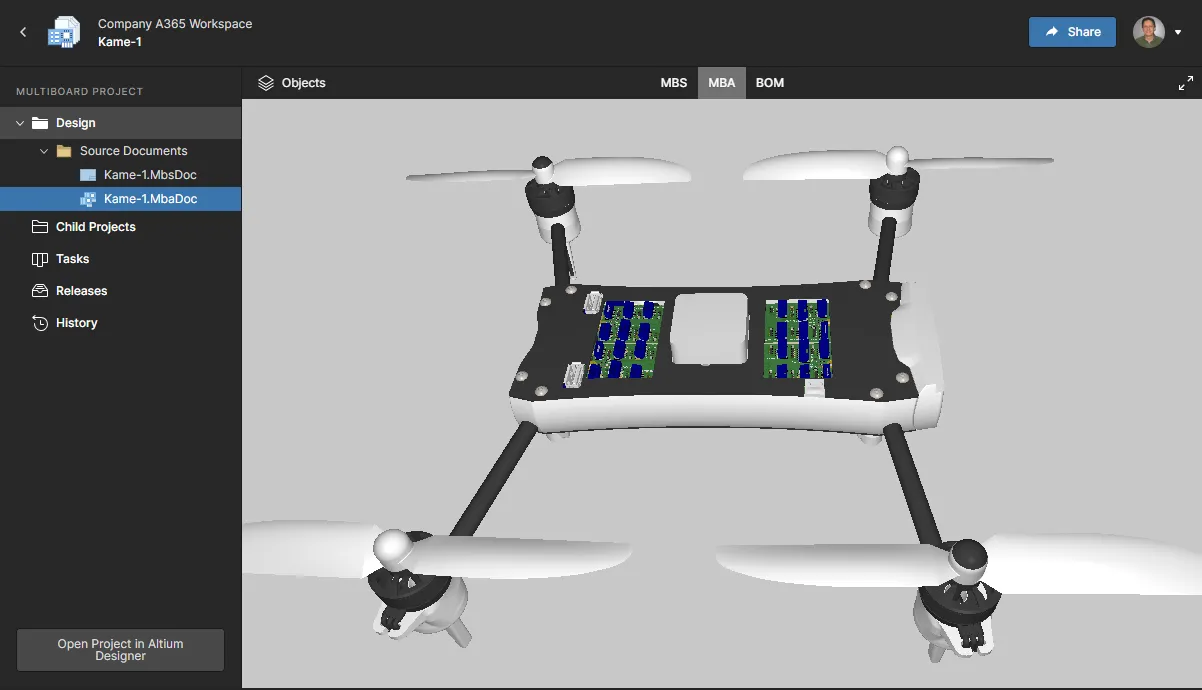
Przeglądarka internetowa przestrzeni roboczej udostępnia rozszerzony interfejs dla projektów wielopłytkowych, obejmujący strukturę projektu wielopłytkowego PCB (widok Projects) oraz nadrzędne dokumenty schematu i zespołu obejmujące tę strukturę (widok Design):
-
Child Projects view – obejmuje poszczególne projekty wchodzące w skład projektu wielopłytkowego (jego podmoduły). Każdy z zawartych w nim podprojektów można otworzyć osobno w standardowy sposób.
 Otwórz projekt wielopłytkowy, aby wyświetlić projekty składowe i uzyskać do nich dostęp w widoku Projects. Pełna obsługa projektów wielopłytkowych jest dostępna w Altium Designer.
-
Design view – zapewnia dostęp do głównego dokumentu połączeń projektu wielopłytkowego opartego na schemacie (MBS) oraz dokumentu fizycznego zespołu projektu (MBA), który jest renderowany na podstawie składowych modułów PCB i plików projektowych 3D (zazwyczaj
*.STEPlub*.stp).
Więcej informacji o pracy z widokiem projektu w przeglądarce internetowej znajdziesz w sekcji Widok projektu wielopłytkowego.


 .
.
Poniższe sekcje szczegółowo omawiają pięć głównych widoków projektu i jego danych dostępnych na stronie szczegółowego zarządzania.
Projekt
Related page: Przeglądarka internetowa
Widok Design zapewnia interaktywny dostęp wizualny do dokumentów projektu, danych właściwości obiektów w tych dokumentach oraz możliwość wspólnego komentowania wskazanych miejsc w dokumentach. Widok ten przedstawia najnowszą wersję danych źródłowych projektu, a nie konkretne wydanie tego projektu, dlatego można go traktować jako widok prac w toku (WIP). Można przeglądać zarówno projekt bazowy, jak i dowolny zdefiniowany wariant.

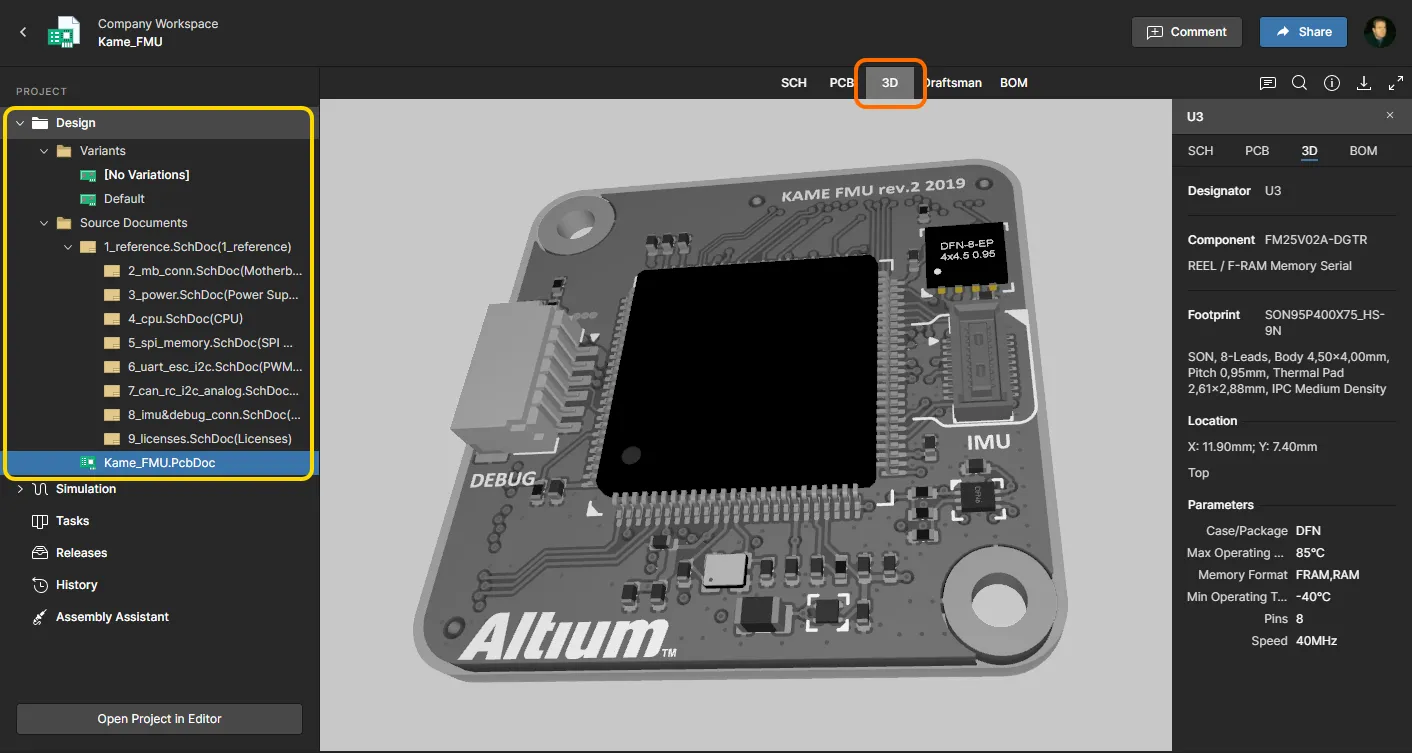
Dzięki zaawansowanemu silnikowi grafiki internetowej i interfejsowi — przeglądarce internetowej — masz do dyspozycji wszystkie funkcje potrzebne do wyszukiwania i wizualnej analizy projektu oraz jego obiektów. Widok obejmuje również w pełni renderowane widoki układu PCB w 2D i 3D, funkcje wyszukiwania, wyboru i wskazywania krzyżowego obiektów oraz nawigację po dokumentach projektu w postaci drzewa. Zapewnia także interfejs aktywnego systemu komentarzy, który dynamicznie współdziała z obszarem projektowym, oraz pełną listę właściwości dowolnego wybranego obiektu projektu.
Można pobrać archiwum ZIP zawierające migawkę projektu w toku (projektu bazowego), a także wygenerować i pobrać różne pliki wyjściowe, dla których informacje konfiguracyjne są pobierane bezpośrednio z odpowiedniego pliku Output Job, jeśli taki istnieje. Obejmują one pliki Gerber i NC Drill, pliki PDF schematów i montażu oraz dane BOM w formacie CSV.
Symulacja
Strona Simulation służy do przechowywania plików wyników symulacji obwodów powiązanych z bieżącym projektem lub jego wydaniem. Zaimportowane pliki symulacji są dołączane do projektu, co umożliwia członkom obszaru roboczego przeglądanie i pobieranie dokumentów wyników symulacji dotyczących aktualnie otwartego projektu.
Pamiętaj, że strona Simulation zawiera podlokalizacje (w praktyce foldery) dla ogólnych plików symulacji (Uploads) oraz plików wyników symulacji Ansys® (Ansys).
Folder przesłanych plików
Pliki symulacji można przesyłać do folderu Simulation - Uploads w obszarze roboczym, który obsługuje szeroką gamę formatów plików danych, takich jak PDF, XLS, HTML, archiwa (Zip, 7z itd.) i inne. Aby przesłać pierwszy plik wyników symulacji, przeciągnij plik lokalny na stronę lub wyszukaj i wybierz go za pomocą opcji choose from your computer. Do przesyłania kolejnych plików używaj przycisku  u góry strony.
 Przesyłaj do projektu wyniki symulacji w różnych formatach plików, aby udostępnić je członkom obszaru roboczego.
Przesłany plik jest powiązany z najnowszym zatwierdzeniem projektu — jego bieżącą rewizją — zgodnie z informacjami w kolumnie Related to wpisu pliku. Kliknij towarzyszącą ikonę  , aby otworzyć powiązane zatwierdzenie projektu.

Pliki można również przesyłać do konkretnego wydania projektu za pośrednictwem strony wydań w obszarze roboczym. W tym celu użyj opcji Attach Simulations z menu  wpisu wydania, aby wybrać i przesłać plik lokalny. Dodany plik symulacji jest następnie wymieniany jako część wydania, a jego obecność sygnalizuje dodatkowa ikona
  przy wydaniu.
 Przesyłaj pliki wyników symulacji bezpośrednio do konkretnego wydania projektu.
Otwarte wydanie projektu zawiera również listę plików Simulation dotyczącą tego konkretnego wydania. Podobnie jak główna lista symulacji projektu, umożliwia ona przesyłanie dołączonych plików wyników symulacji i zarządzanie nimi, ale w odniesieniu do tego konkretnego wydania projektu.

Na głównej stronie Simulation wszystkie przesłane pliki dodane do bieżącego projektu — w tym pliki przesłane do wydania projektu — znajdują się na liście Uploads.
 Przesłane pliki powiązane zarówno z zatwierdzeniami, jak i wydaniami są widoczne na stronie Simulations, na której dostępne są również opcje zarządzania plikami.
Użyj menu rozwijanego  danego wpisu, aby uzyskać dostęp do następujących poleceń dotyczących plików:
-
Open — otwórz plik do przeglądania (tylko PDF) lub pobrania.

-
Edit — zmień nazwę pliku i dodaj opis, który pojawi się pod nazwą pliku we wpisie.
-
Download — natychmiast pobierz plik do domyślnej lokalizacji pobierania w przeglądarce. Pamiętaj, że w przypadku innych odwołań do plików obok nazwy pliku znajduje się ikona pobierania (
 ).
).
-
Delete — całkowicie usuń wybrany plik (wraz ze wszystkimi powiązaniami) z obszaru roboczego.
Folder Ansys
Folder Simulation – Ansys w obszarze roboczym jest przeznaczony do przyjmowania plików podsumowania projektu (wyników symulacji) generowanych przez platformę symulacji projektów Ansys®. Dzięki integracji Ansys CoDesigner firmy Altium obszar roboczy pełni funkcję dwukierunkowego pomostu między Altium Designer a aplikacją Ansys Electronics Desktop™, umożliwiając wymianę danych o zmianach w projekcie i symulacji.
Więcej informacji znajdziesz na stronie Ansys CoDesigner w dokumentacji Altium Designer.
Plik PDF Ansys Design Summary jest dodawany do folderu Ansys po wykonaniu operacji Push danych po stronie Ansys Electronic Desktop przy włączonej opcji Include Simulation Result. Kliknij dwukrotnie plik wyników symulacji, aby otworzyć go w przeglądarce PDF obszaru roboczego.
 Folder symulacji Ansys zawiera pliki wyników symulacji przesłane ze środowiska symulacyjnego Ansys w ramach procesu Ansys CoDesign.
Zadania
Related information: Praca z zadaniami w Workspace, Przeglądarka internetowa – okno komentarzy.
Ten widok umożliwia dostęp do Tasks – zleceń wykonania prac – dotyczących aktualnie otwartego projektu oraz zarządzanie nimi. Zadania są prezentowane na tablicy Kanban, a ich stan realizacji (ToDo, InProgress i Resolved) zmienia się w obrębie wierszy zadań. Jeden wiersz jest zarezerwowany dla zadań ogólnych (niepowiązanych z dokumentem projektowym), a każdy z pozostałych wierszy obejmuje zadania dotyczące konkretnego dokumentu projektu. Zadania ogólne tworzy się z poziomu pulpitu ( ), a zadania dotyczące konkretnych dokumentów — przez przypisanie członka Workspace do komentarza w projekcie.
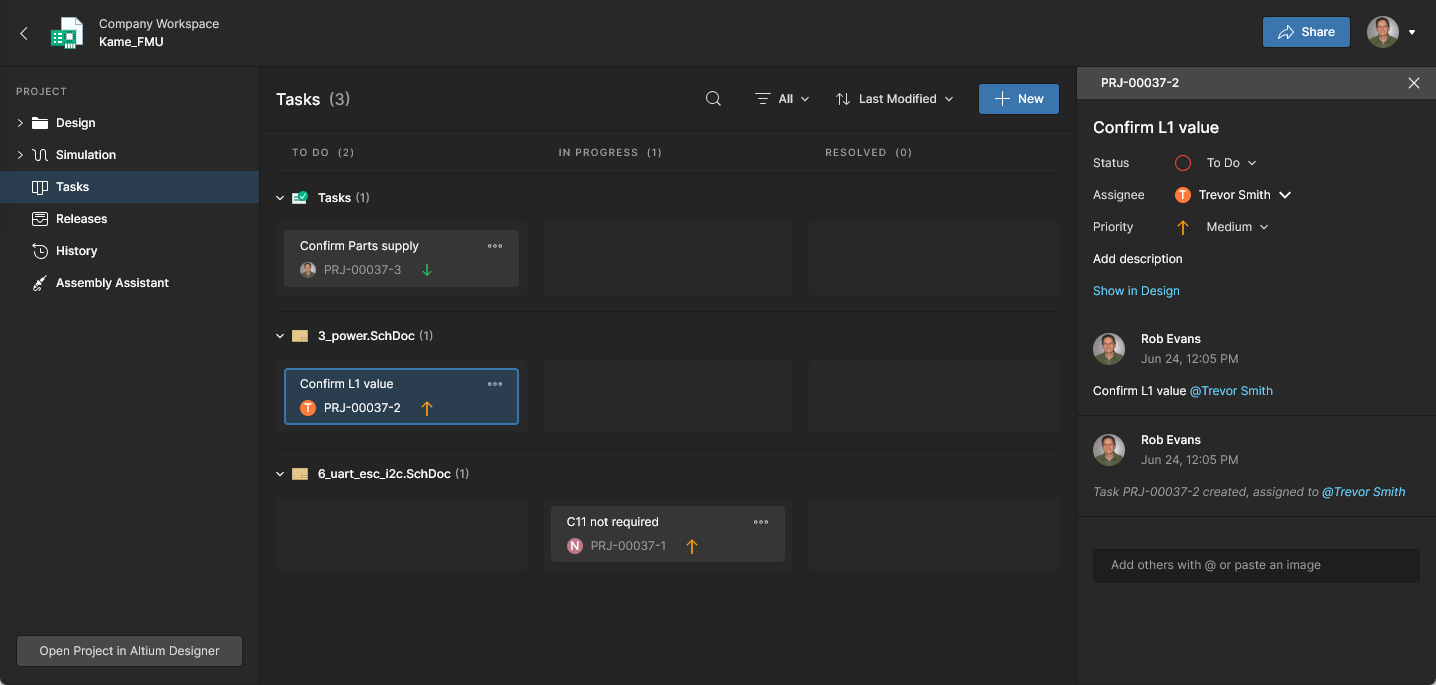 Zarządzaj zadaniami realizowanymi w ramach współpracy i pracuj nad nimi za pomocą pulpitu Tasks w Altium 365 Workspace.
Choć interfejs jest stosunkowo prosty, pulpit Tasks Workspace zapewnia elastyczny i wydajny sposób zarządzania przepływami pracy oraz śledzenia ich bezpośrednio w środowisku projektowym, zamiast w systemie zewnętrznym. Ta strona przedstawia zadania aktywne w aktualnie otwartym projekcie Workspace, natomiast globalny widok zadań dostępny z poziomu głównego drzewa nawigacji Workspace obejmuje zadania aktywne we wszystkich projektach w Workspace.
Wydania
Widok Releases przedstawia wszystkie pakiety wydań projektu wygenerowane w środowisku projektowym (patrz Wydawanie projektu). Każdy pakiet zawiera wydane dane źródłowe, produkcyjne i montażowe.
 Widok Releases zapewnia dostęp do wydanych pakietów danych, umożliwiając otwarcie pakietu w celu dokładniejszej analizy za pomocą dedykowanego Manufacturing Portal, a także wysłanie wydania do producenta jako Manufacturing Package.
W tym widoku możesz:
-
Pobrać dowolne lub wszystkie zestawy danych zawarte w wydaniu. Kliknij przycisk
 powiązany z wydaniem, aby otworzyć okno, w którym wybierzesz zestawy danych do pobrania. Po kliknięciu przycisku
  do domyślnego folderu pobierania przeglądarki zostanie pobrane pojedyncze archiwum ZIP zawierające osobny folder dla każdego uwzględnionego zestawu danych.
-
Otworzyć wydanie, które zostanie wyświetlone na osobnej karcie za pośrednictwem Manufacturing Portal. W tym portalu możesz przeglądać wydane pliki i poruszać się po nich, analizować BOM oraz przeglądać i komentować migawkę samego projektu, stanowiącą źródło wydanych danych. Dostępne są również elementy sterujące umożliwiające pobieranie danych produkcyjnych na różnych poziomach szczegółowości (od pełnych zestawów danych po pojedyncze wygenerowane pliki wyjściowe).
-
Wysłać wybrane wydanie — jako Manufacturing Package — bezpośrednio do producenta.
-
Wygenerować zarządzany BOM na podstawie konkretnego wydania, wybierając opcję Create Managed BOM z menu
 pozycji tego wydania.
-
Porównać dane produkcyjne lub dane schematu (odpowiednio Porównanie plików Gerber i Porównanie schematów) oraz pobrać dane Porównania BOM jako plik ZIP.
-
Zmienić stan cyklu życia dowolnego zestawu danych w wydaniu.
-
Włączać i wyłączać wyświetlanie wydań zawierających co najmniej jeden zestaw danych w stanie rewizji nieodpowiednim do użycia (za pomocą elementu Show hidden releases).
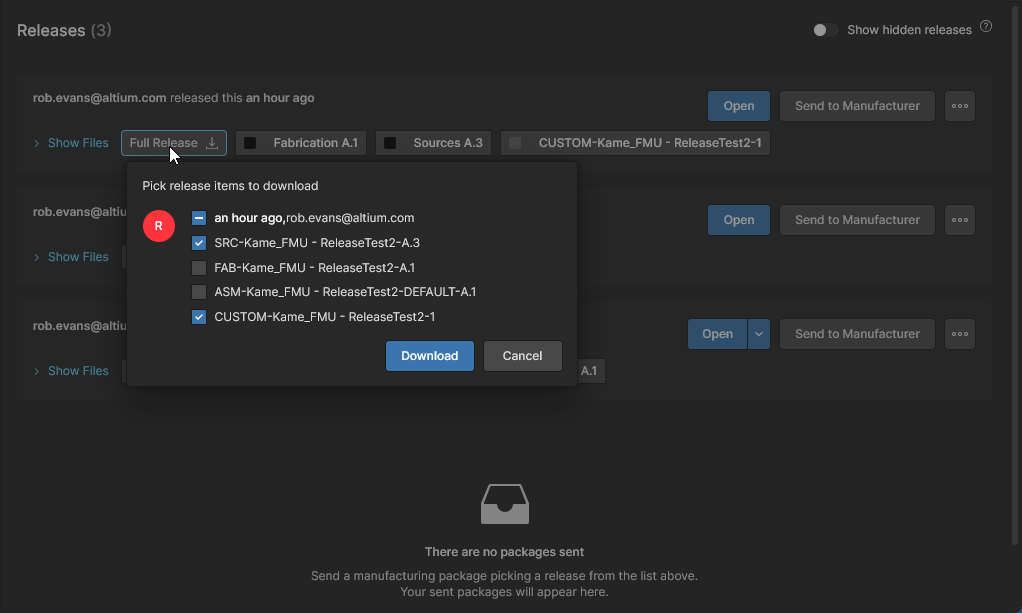

 , aby rozpocząć pobieranie. W przypadku zestawu danych lub konkretnego folderu plików wyjściowych zostanie pobrane archiwum ZIP. W przypadku pojedynczego pliku zostanie pobrany ten plik (bez kompresji ZIP).
W kolejnych sekcjach szczegółowo omówiono te funkcje i możliwości.
Przeglądanie pakietu wydania
Aby otworzyć pełny pakiet wydania do przeglądania, kliknij powiązany z nim przycisk  . Możesz też kliknąć przycisk
  i wybrać, co chcesz wyświetlić — pełny pakiet wydania (Full Release) lub konkretny wariant montażowy. Otwarty pakiet wydania jest wyświetlany na nowej Manufacturing Portal karcie przeglądarki.
 Dostęp do dedykowanej karty Manufacturing Portal, umożliwiającej dokładniejsze przeanalizowanie konkretnego wydania zarządzanego projektu.
Manufacturing Portal przedstawia dane projektu PCB z pakietu wydania w następujących widokach:
Pliki
Widok Files przedstawia przegląd pakietu wydania: zawarte w nim zestawy danych (ze wskazaniem ich stanów cyklu życia), parametry po stronie serwera oraz podgląd płytki w 2D i 3D. Jeśli pakiet wydania zawiera wiele dokumentów PCB, podgląd obejmuje widoki 2D/3D wszystkich dostępnych płytek. Z tej strony można pobrać pełny pakiet wydania w postaci pojedynczego archiwum ZIP (kliknij ).

Rozwiń drzewo po lewej stronie, aby wyświetlić zestawy danych zawarte w tym wydaniu oraz ich zawartość. W przypadku danych źródłowych projektu jest to migawka projektu ze wszystkimi plikami źródłowymi użytymi do wydania danego pakietu. W przypadku zestawów danych produkcyjnych i montażowych są to wyjściowe dane produkcyjne wygenerowane w ramach wydania. Pobieranie jest możliwe na każdym poziomie szczegółowości — od całego zestawu danych, przez konkretny folder lub typ plików wyjściowych, aż po pojedynczy plik. Najedź kursorem na pozycję i kliknij  przycisk, aby rozpocząć pobieranie, lub zaznacz pozycję i kliknij przycisk
  w głównym obszarze wyświetlania. W przypadku zestawu danych lub konkretnego folderu plików wyjściowych do domyślnego folderu pobierania przeglądarki zostanie pobrane archiwum ZIP. W przypadku pojedynczego pliku zostanie pobrany ten plik (bez kompresji ZIP).

Wybierz dowolny plik z listy plików wyjściowych Gerber, aby wyświetlić złożony widok graficzny wydanych danych Gerber. Użyj menu Layers, aby wyświetlić dane Gerber dla konkretnej warstwy, oraz opcji panelu w prawym górnym rogu, aby uzyskać dostęp do funkcji pomiaru, komentowania i pobierania w przeglądarce plików Gerber.

Wybierz plik PDF z listy Files wydania, aby otworzyć go w systemowej przeglądarce PDF. Przewijaj dokument lub użyj menu rozwijanego Page, aby przechodzić między stronami PDF, a panelu informacji po prawej stronie ( ), aby wyświetlić metadane pliku PDF.

Sterowanie przeglądaniem w powyższych widokach graficznych:
- Obracaj kółkiem myszy do przodu lub do tyłu, aby przybliżać lub oddalać widok.
- Naciśnij i przytrzymaj przycisk myszy (lub prawy przycisk myszy), a następnie przeciągnij, aby przesunąć dokument.
Migawka projektu
Widok Design Snapshot wykorzystuje interfejs Web Viewer, zapewniając interaktywny dostęp do dokumentów projektu, właściwości obiektów w tych dokumentach oraz możliwość wspólnego komentowania wybranych miejsc w dokumentach. Standardowe funkcje przeglądu obejmują wybór widocznych warstw i oznaczenia komentarzy, a także możliwość wyszukiwania, zaznaczania i sprawdzania komponentów oraz sieci. Można nawet wykonywać pomiary. Pamiętaj, że nie oglądasz najnowszej wersji źródłowych danych projektu, lecz ich migawkę z chwili wydania projektu w celu utworzenia tego konkretnego pakietu wydania.

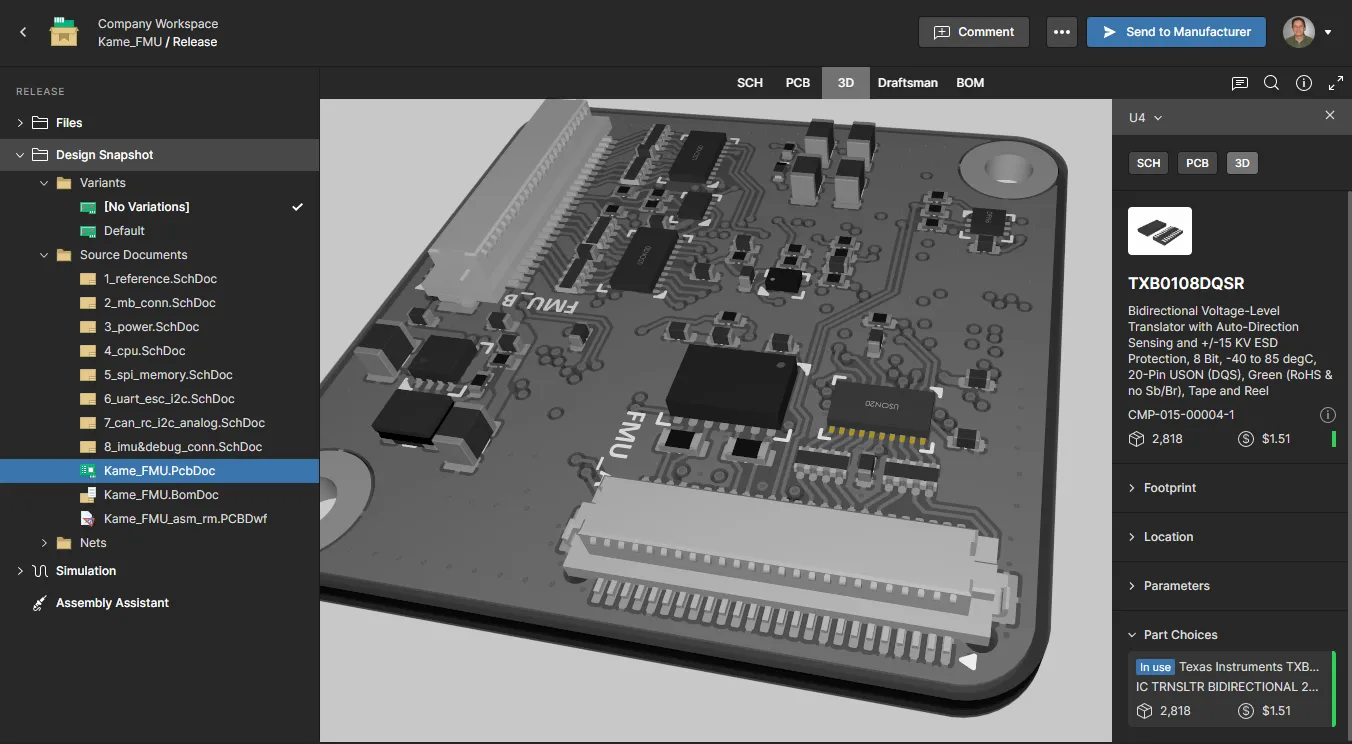
W obu powyższych widokach:
-
Kliknij przycisk
 w prawym górnym rogu widoku, aby uzyskać dostęp do opcji zmiany stanu cyklu życia zestawów danych zawartych w wydaniu, a także do funkcji porównywania plików Gerber, porównywania schematów i porównywania zestawień BOM.
-
Kliknij przycisk
 , aby wysłać wydanie projektu do producenta jako Manufacturing Package. Zostanie wyświetlone okno Sending to Manufacturer, w którym można skonfigurować zawartość pakietu oraz określić jego odbiorców. Więcej szczegółów znajdziesz w następnej sekcji.
Wysyłanie danych do producenta
Możesz pobrać dane produkcyjne dla konkretnego wydania zarządzanego projektu, a następnie przekazać je producentowi. Jednak znacznie bardziej interaktywnym sposobem, sprzyjającym współpracy, jest udostępnienie pakietu bezpośrednio producentowi za pośrednictwem platformy Altium 365. W ten sposób możesz wskazać wydanie projektu do wysłania, skonfigurować jego zawartość, a następnie wysłać pakiet — określany wówczas jako Manufacturing Package — wybranemu producentowi. Pakiet zostaje udostępniony producentowi, który otrzymuje e-mail z zaproszeniem do jego przeglądania bezpośrednio w interfejsie platformy Altium 365 (https://365.altium.com) za pomocą dedykowanego narzędzia Manufacturing Package Viewer.
W widoku Releases na stronie szczegółowego zarządzania projektem możesz wysłać konkretne wydanie projektu do producenta jako Manufacturing Package, klikając przycisk  powiązany z wpisem tego wydania.
Zostanie wyświetlone okno Sending to Manufacturer, w którym można skonfigurować zawartość pakietu oraz określić jego odbiorców.
 Możesz wysłać (udostępnić) konkretne wydanie projektu bezpośrednio producentowi.
Pakiet produkcyjny definiuje się przez skonfigurowanie następujących elementów:
- Data — należy określić zawartość pakietu produkcyjnego, czyli dane wydania, które mają zostać w nim uwzględnione. Domyślnie pakiet zawiera już zestawy danych do wytwarzania i montażu. Aby dalej skonfigurować pakiet, kliknij element sterujący Configure . W wyświetlonym oknie podręcznym zaznacz zestawy danych, które chcesz uwzględnić (migawkę źródłowego projektu oraz zestawy danych do wytwarzania i montażu). Aby szybko uwzględnić wszystkie zestawy danych, zaznacz pozycję u góry listy.
 ).
).  Należy określić, które zestawy danych mają zostać uwzględnione w pakiecie produkcyjnym.
Po zaznaczeniu wymaganych zestawów danych kliknij przycisk  . Wpisy tych zestawów danych pojawią się u góry okna Sending to Manufacturer.
- Package Name — początkowo będzie to nazwa samego zespołu płytki PCB. Możesz ją zmienić według potrzeb.
- Revision — to pole zawiera prosty atrybut tekstowy, który umożliwia rozróżnienie pakietów produkcyjnych utworzonych na podstawie tego samego wydania. Początkowo będzie w nim wpisana wartość „1”, ale możesz wprowadzić dowolną wartość, pod warunkiem że będzie ona unikatowa wśród wszystkich pakietów. Dla każdego kolejnego pakietu generowanego z tych samych danych wydania pole będzie domyślnie zawierać następną dostępną (nieużywaną) liczbę całkowitą.
- Description — wprowadź opis zawartości pakietu. Pomoże to producentowi zrozumieć, co otrzymuje w pakiecie.
- Manufacturer Email — w tym polu wprowadź adres e-mail producenta (kliknij poza polem lub naciśnij Enter , aby dodać ten adres). Zazwyczaj wystarczy jedna osoba kontaktowa po stronie producenta, która wykorzysta dane dostarczone w pakiecie do wytworzenia płytki, a następnie jej montażu. Możesz jednak dodać dowolną liczbę unikatowych adresów e-mail. Aby usunąć dodany adres, kliknij krzyżyk po jego prawej stronie.
Po zdefiniowaniu pakietu kliknij przycisk  . Pakiet zostanie udostępniony Tobie (jako jego autorowi), wskazanym producentom oraz wszystkim członkom obszaru roboczego, którym udostępniono projekt. Pojawi się on w sekcji Sent widoku Releases jako kafelek o nazwie w formacie
 Name.Revision.
 Po wysłaniu pakietu produkcyjnego jego wpis pojawi się w widoku Releases , w sekcji Sent .
Polecenia kafelka pakietu produkcyjnego
Kliknij element sterujący  w prawym górnym rogu kafelka wysłanego pakietu produkcyjnego, aby uzyskać dostęp do następujących poleceń:
-
Open — użyj tego polecenia, aby otworzyć pakiet w Przeglądarce pakietów produkcyjnych platformy Altium 365. Przeglądarka otwiera się w osobnej karcie przeglądarki internetowej i prezentuje podsumowanie projektu z kluczowymi danymi płytki, a także umożliwia przeglądanie struktury udostępnionych danych (oraz pobranie dowolnego pojedynczego pliku w razie potrzeby). Z tego widoku można również pobrać cały pakiet. Dostępne są także podstrony przeglądarki z danymi Fabrication, Assembly i Bill of Materials , przy czym widoki Fabrication i Assembly wykorzystują interfejs Web Viewer, zapewniając rozbudowane funkcje interaktywne i umożliwiając dodawanie komentarzy wszystkim użytkownikom, którym udostępniono pakiet. Widok Fabrication prezentuje dane Gerber danego wydania.
-
Share – otwórz okno umożliwiające udostępnienie pakietu innym osobom za pomocą zaproszenia e-mail. Bezpośredni link do udostępnienia producentowi można uzyskać, klikając element sterujący
 . Każda osoba, której udostępniono pakiet, będzie mogła użyć tego linku, aby go wyświetlić.

- Download – użyj tego polecenia, aby pobrać pakiet jako archiwum ZIP.
-
Delete – użyj tego polecenia, aby usunąć pakiet produkcyjny, przenosząc go do wydzielonego obszaru Kosz w obszarze roboczym. Kliknij przycisk
 w wyskakującym oknie potwierdzenia, aby potwierdzić usunięcie. Jest to usunięcie nietrwałe — twórca pakietu lub administrator obszaru roboczego może go przywrócić albo trwale usunąć z obszaru Trash .
Dostęp producenta do pakietu
Producent, któremu wysłano pakiet, otrzyma zaproszenie e-mail umożliwiające dostęp do tego pakietu za pośrednictwem Altium 365. Po kliknięciu przycisku  w wiadomości e-mail zostanie przekierowany na stronę Altium 365 Sign In (chyba że jest już zalogowany do platformy lub na konto Altium). Po zalogowaniu zostanie przekierowany do Manufacturing Package Viewer z załadowanym udostępnionym pakietem.
 Otwieranie udostępnionego pakietu produkcyjnego za pomocą zaproszenia e-mail otrzymanego przez producenta.
Każdy wysłany pakiet produkcyjny będzie dostępny na stronie Shared with Me interfejsu platformy Altium 365. Pakiet produkcyjny jest oznaczony ikoną  na jego kafelku.
 Przykładowy pakiet produkcyjny dostępny na stronie Shared with Me użytkownika po zalogowaniu do interfejsu platformy Altium 365.
Dostępne polecenia pakietu
Wybranie kafelka pakietu produkcyjnego spowoduje wyświetlenie różnych elementów sterujących i poleceń, pokazanych na poniższym obrazie i opisanych w dalszej części.
 Wybierz pakiet produkcyjny na swojej stronie Shared with Me , aby uzyskać dostęp do powiązanych z nim elementów sterujących.
- Open – otwórz pakiet w przeglądarce pakietów produkcyjnych, która zostanie uruchomiona w osobnej karcie przeglądarki. Dwukrotne kliknięcie kafelka pakietu (lub kliknięcie nazwy pakietu) również spowoduje jego otwarcie.
-
Share – otwórz okno umożliwiające udostępnienie pakietu innym osobom za pomocą zaproszenia e-mail. Możesz też uzyskać bezpośredni link do udostępnienia producentowi, klikając element sterujący .

- Download – pobierz pakiet jako archiwum ZIP.
-
Delete – usuń pakiet ze swojej strony Shared with Me. Pojawi się okno ostrzegawcze informujące o utracie dostępu do pakietu, przy czym pozostali współpracownicy zachowają do niego dostęp. Kliknij przycisk , aby potwierdzić usunięcie.
Porównywanie danych projektowych
Related page: Porównywanie danych projektowych
Widok projektu w obszarze roboczym pozwala szybko ustalić zmiany, które zaszły w danych Gerber, schematów lub BOM między różnymi wydaniami projektu i/lub zatwierdzeniami. Funkcje porównywania danych idealnie nadają się do śledzenia aktualizacji podczas opracowywania projektu i są dostępne bezpośrednio na stronach Releases i History, a także podczas przeglądania pakietu wydania.
-
Gerber Comparison – Funkcja porównywania plików Gerber umożliwia graficzne porównanie danych z możliwością sterowania widocznością warstw między plikami Gerber z różnych wydań lub z istniejącym zestawem plików. Zmiany są ponumerowane, dostępne w interaktywnym panelu nawigacji i wyróżnione w obszarze wyświetlania.
Więcej informacji znajdziesz w sekcji Porównywanie danych – Gerber.

- Schematic Comparison – Funkcja porównywania schematów wykrywa i graficznie wyróżnia zmiany danych komponentów i sieci między wydaniami projektu a zatwierdzeniami. Wyniki porównania są dostępne dla wszystkich schematów projektu, a zmiany są wymienione w interaktywnym panelu różnic.
Więcej informacji znajdziesz w sekcji Porównywanie danych – schematy.

- BOM Comparison – Funkcja porównywania zestawień materiałowych (BOM) wykrywa różnice w danych BOM między wskazanymi wydaniami projektu lub zatwierdzeniami. Wyniki są prezentowane w interfejsie porównywania danych obszaru roboczego, który udostępnia listę wpisów oznaczonych kolorami, reprezentujących pozycje BOM zmienione między wybranymi zdarzeniami. Można również pobrać plik w formacie CSV zawierający szczegółowe podsumowanie wszystkich wykrytych zmian.
Więcej informacji znajdziesz w sekcji Porównywanie danych – BOM.

Zmiana stanu cyklu życia
Dla danego wydania projektu można zmienić stan cyklu życia każdego z zawartych w nim zestawów danych (elementów wydanych do obszaru roboczego) bezpośrednio w widoku Releases . Służy do tego okno Change Lifecycle State, dostępne po kliknięciu przycisku powiązanego z wydaniem i wybraniu z menu opcji Change Lifecycle State.
 Zmieniaj stan cyklu życia zestawów danych w pakiecie wydania bezpośrednio w widoku Releases .
Każdy zestaw danych jest wymieniony z nazwy wraz z bieżącym i następnym stanem cyklu życia. Kliknij komórkę Next State, aby wyświetlić listę możliwych stanów zgodnych z definicją cyklu życia zastosowaną dla danego elementu. Aby wykluczyć zestaw danych z listy — tak aby jego stan nie został zmieniony — kliknij element sterujący  po prawej stronie.
 Wszystkie możliwe stany docelowe zostaną wyświetlone na liście rozwijanej komórki Next State. Są one oparte na Current State (pokazano tu dwa przykłady) i określone w nadrzędnej definicji cyklu życia.
Po skonfigurowaniu wymaganych zmian stanów kliknij  . Informacje o stanie cyklu życia każdego zestawu danych objętego zmianą zostaną zaktualizowane dla tego wydania w głównym widoku Releases .
 Przykład dwukrotnej zmiany stanu cyklu życia wszystkich zestawów danych w wydaniu — ze stanu New From Design, przez In Prototype, aż do In Production.
Ukrywanie nieistotnych wydań
Widok Releases umożliwia przełączanie wyświetlania wydań, które uznano za nieprzeznaczone już do użytku. Pozwala to ukryć każdy pakiet wydania zawierający co najmniej jeden zestaw danych w nieodpowiednim stanie cyklu życia (np. Deprecated, Obsolete, Abandoned). Określa to zastosowana definicja cyklu życia, w której można oznaczyć takie stany jako niedopuszczone do użycia w projektach.
Procedura wygląda następująco:
- Na poniższym obrazie przedstawiono dwa wydania projektu, których zestawy danych znajdują się w stanie In Production. Wcześniejsze wydanie jest uznawane za przestarzałe (nieprzeznaczone do użytku) i powinno zostać ukryte, tak aby widoczne pozostało tylko najnowsze wydanie.
 Kolejne wydanie projektu trafiło do produkcji, a wcześniejsze należy oznaczyć jako przestarzałe i ukryć w widoku Releases .
- Widoczność wydania na liście zależy od tego, czy element danych po przejściu do określonego stanu cyklu życia może być używany w projekcie. W odpowiedniej definicji cyklu życia (Admin – Lifecycle Definitions) odpowiada za to właściwość stanu Allowed to be used in designs. Gdy ta właściwość jest wyłączona, wydanie zostanie domyślnie ukryte, gdy jeden z jego elementów danych przejdzie do tego stanu cyklu życia. W tym przykładzie wystarczy sprawdzić, czy właściwość ta jest wyłączona dla stanu Obsolete w definicji cyklu życia dotyczącej wydanych elementów projektu — kliknij dwukrotnie symbol graficzny stanu, aby otworzyć jego okno State Properties.
 Sprawdzenie, czy właściwość Allowed to be used in designs stanu Obsolete jest wyłączona — jest to warunek umożliwiający ukrywanie wydań w widoku Releases .
-
Teraz wystarczy zmienić stan cyklu życia elementów danych we wcześniejszym wydaniu na Obsolete. Służy do tego okno Change Lifecycle State (kliknij przycisk powiązany z wydaniem i wybierz z menu opcję Change Lifecycle State), zgodnie z opisem w poprzedniej sekcji. W ten sposób wydanie projektu, które jest przestarzałe i nie powinno być używane, staje się niedostępne dla użytkowników.
 Po zmianie stanu cyklu życia elementów danych na stan niedopuszczony do użycia wydanie zostaje ukryte w widoku Releases .
-
Użyj elementu sterującego Show hidden releases w prawym górnym rogu widoku wydań, aby przełączać wyświetlanie ukrytych wydań.

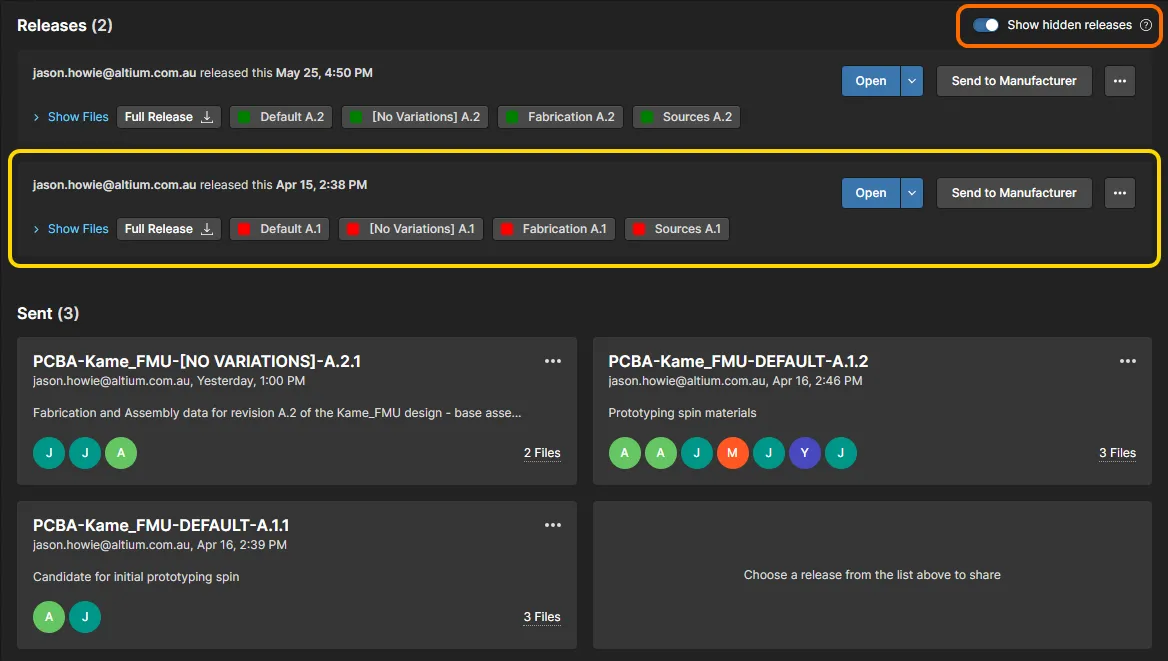
Przeglądy projektu
Related information: Strona przeglądów projektu
Strona Design Review projektu umożliwia użytkownikom tworzenie ustrukturyzowanych przeglądów projektu i zarządzanie nimi. Przeglądy można przypisywać innym użytkownikom (recenzentom) w celu przeprowadzenia oceny. Twórca przeglądu (inicjator) może skonfigurować proces przeglądu, dodając tekstowe pozycje listy kontrolnej, załączniki i odpowiednie komentarze. Recenzenci mogą następnie otworzyć zapisaną migawkę projektu, wypełnić pozycje listy kontrolnej przeglądu, dodać powiązane komentarze, uruchomić porównania projektów, a ostatecznie doprowadzić swój proces do stanu Accepted/Rejected. Inicjator przeglądu kończy następnie proces własną oceną Completed/Rejected i komentarzami.
Przeglądy projektu to wygodny sposób na wskazanie problemów w projekcie i zapewnienie jego zgodności z wymaganiami firmy. Przeglądy są dostępne dla wszystkich członków obszaru roboczego w trakcie procesu przeglądu i po jego zakończeniu. Można je również otworzyć na stronie zadań projektu.
 Podczas przeglądania projektu wybierz opcję przeglądu projektu, aby tworzyć, otwierać i zarządzać konfigurowalnymi przeglądami bieżącego projektu przeprowadzanymi przez innych członków zespołu.
Altimade
Funkcja Altimade jest dostępna wyłącznie na zaproszenie. Jeśli została włączona dla Twojej organizacji, można z niej korzystać zarówno w Altium Designer, jak i w interfejsie obszaru roboczego Altium 365. Zapewnia ona usprawniony i zautomatyzowany system produkcji zaprojektowanych urządzeń, który współpracuje bezpośrednio z partnerską platformą produkcji sprzętu w celu wyceny i wykonania Twojego projektu.
Zamówienia są wstępnie przetwarzane i składane w Altium Designer, a następnie zarządzane na stronie Altimade obszaru roboczego.
Opis przygotowania zamówienia w Altium Designer znajduje się na stronie Zamawianie jednym kliknięciem za pomocą Altimade.
Opis funkcji płatności i zarządzania w obszarze roboczym Altium 365 znajduje się na stronie Zarządzanie zamówieniami Altimade.
Działania
Widok Activities zawiera szczegółowy przegląd powiązanych z projektem procesów działań projektowych dotyczących przeglądów i publikowania oraz ich bieżącego postępu — przedstawionego na diagramach przepływu pracy jako krok zadania z wyróżnionym użytkownikiem. Użyj opcji menu Open/Closed w nagłówku strony, aby wyświetlić bieżące lub zakończone działania projektowe, pola Search u góry, aby przefiltrować listę według wyrażenia zawartego w dowolnej kolumnie (z wyjątkiem dat), oraz przycisku  , aby uruchomić nowe działanie z listy włączonych procesów.

Oprócz opatrzonej adnotacjami grafiki przedstawiającej przebieg i stan działania (tryb Diagram) dostępny jest także tryb widoku Data, który wyświetla dane parametryczne dotyczące działania (powiązanych użytkowników, informacje o projekcie itp.), oraz tryb History przedstawiający sekwencję zdarzeń przepływu pracy (rozpoczęcie, przygotowanie, ukończenie zadania itp.).
Działania projektowe są zwykle uruchamiane w Altium Designer przez wybranie dostępnego procesu z menu Project » Activities. Następnie do działania przypisuje się dostępny projekt i dane, użytkownika odpowiedzialnego za przegląd oraz, w razie potrzeby, wyznaczonego użytkownika pełniącego rolę koordynatora przeglądu. Zadania dla tych użytkowników są tworzone automatycznie i pojawiają się w ich panelu Tasklist w Altium Designer oraz na stronie zadań obszaru roboczego.
 ).
).Historia
Related page: Historia projektu
Widok History przedstawia chronologiczną oś najważniejszych zdarzeń związanych z projektem — jego utworzenia, zatwierdzeń zmian, wydań, klonowania i wymiany danych MCAD — oraz udostępnia odpowiednie działania tam, gdzie mają zastosowanie.
 Widok History przedstawia oś czasu podstawowych zdarzeń, które miały miejsce podczas rozwoju projektu.
Widok można podzielić na trzy główne sekcje:
-
Main trunk of the timeline. Chronologia zdarzeń przebiega od dołu do góry. Pierwsze zdarzenie — utworzenie projektu — pojawi się na dole osi czasu. Kolejne zdarzenia są wyświetlane powyżej, a najnowsze znajduje się na samej górze osi czasu.
-
Events. Za każdym razem, gdy w projekcie wystąpi obsługiwane zdarzenie, zostaje ono dodane do osi czasu jako osobny kafelek. Każdy typ zdarzenia ma kafelek w innym kolorze, który jest połączony bezpośrednio z główną linią osi czasu lub ma obok dodatkową ikonę (jak w przypadku zdarzeń wymiany danych MCAD). W przypadku zdarzeń zatwierdzenia zmian (Commit) obsługiwane jest porównywanie wersji projektu, prezentujące podstawowe informacje o różnicach między bieżącym a poprzednim zatwierdzeniem (w tym dotyczących plików, komponentów, sieci, struktury PCB i wariantów). W przypadku dwóch poniższych typów zdarzeń z poziomu kafelka dostępne są dodatkowe operacje:
-
Commit event — możliwość utworzenia klonu projektu na podstawie danej wersji, wyświetlenia lub pobrania plików źródłowych tej wersji (migawki zatwierdzenia) oraz porównania zatwierdzenia z danymi projektu z innego zatwierdzenia lub wydania.
-
Release event — możliwość otwarcia pakietu wydania do przeglądania w portalu produkcyjnym oraz pobrania pełnego pakietu wydania lub plików źródłowych wersji projektu użytej do jego utworzenia. Dostępne są również funkcje porównywania plików Gerber, porównywania schematów i porównywania zestawień BOM.
-
-
Search. Kliknij element
 w prawym górnym rogu widoku, aby uzyskać dostęp do pola umożliwiającego podstawowe przeszukiwanie historii projektu. Podczas wpisywania wyszukiwanej frazy oś czasu będzie filtrowana tak, aby wyświetlać tylko zdarzenia odpowiadające wyszukiwaniu.
 , aby zaktualizować oś czasu o nowe zdarzenie. Dostępne jest również ręczne odświeżanie za pomocą elementu
  w prawym górnym rogu widoku.
Asystent montażu
Related page: Asystent montażu
Ten widok zapewnia dostęp do aplikacji wspomagającej proces montażu płytki, która łączy szczegółowe dane BOM projektu z widokiem montażowym 2D/3D. Powiązanie tych dwóch źródeł informacji o montażu umożliwia bezpośrednie wskazywanie elementów BOM i odpowiadających im reprezentacji graficznych w widoku PCB (2D lub 3D).
Oprócz interaktywnego trybu przeglądania montażu aplikacja oferuje uporządkowany tryb procesu montażu płytki, który umożliwia śledzenie kolejnych etapów rzeczywistego montażu. Zapewnia to zautomatyzowany sposób kontroli i audytu procesu montażu płytki w jednym wygodnym miejscu.

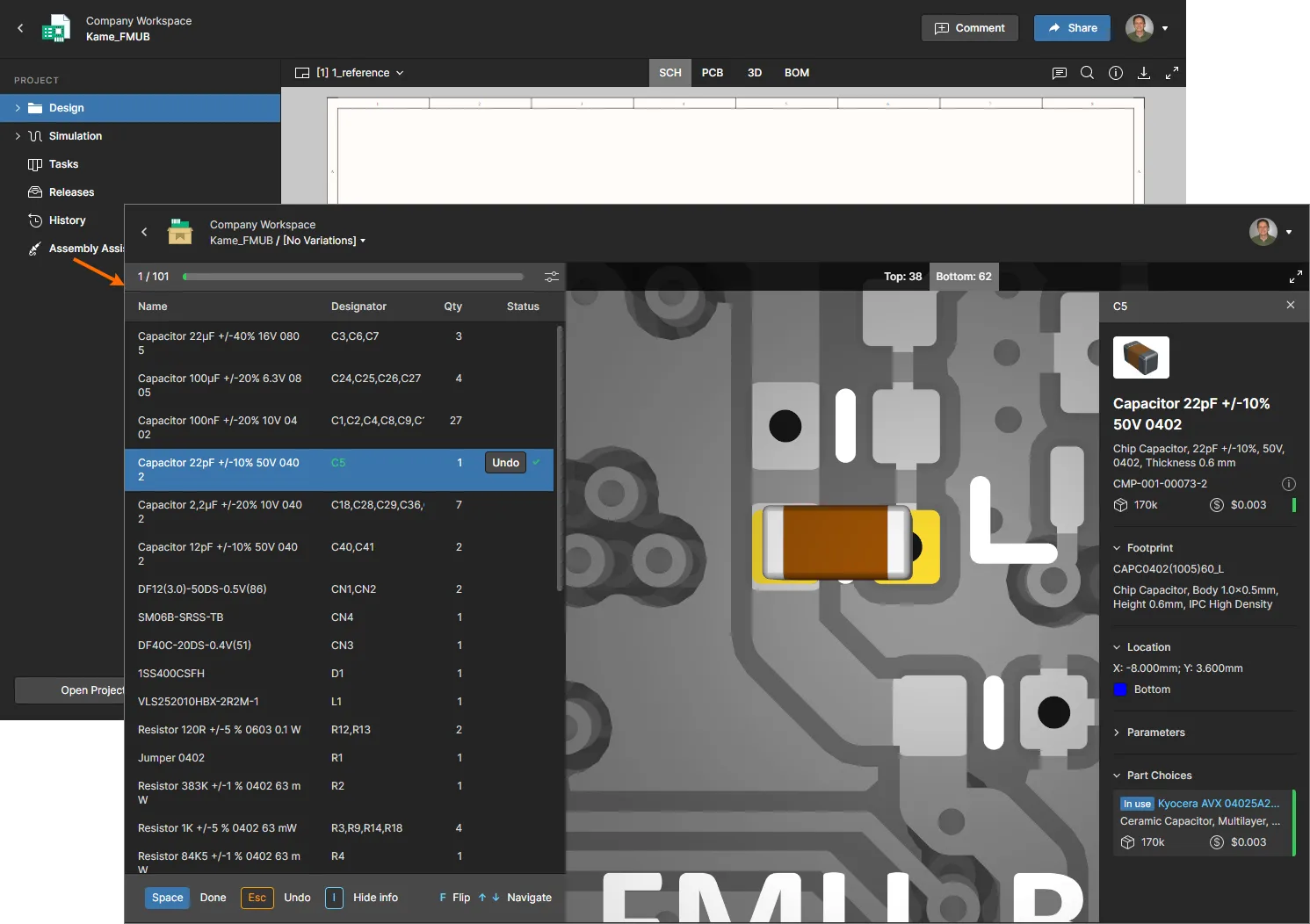
Aplikacja Assembly Assistant otwiera się w trybie swobodnego przeglądania, a przełączenie do uporządkowanego trybu procesu montażu odbywa się za pomocą przycisku  — więcej informacji znajdziesz w sekcji Przebieg procesu montażu. Ten tryb uruchamia interaktywny proces krok po kroku, który umożliwia oznaczanie pozycji BOM jako
 Done lub Skipped w miarę postępu fizycznego montażu płytki. Widok graficzny PCB będzie przybliżał odpowiedni komponent i w razie potrzeby odwracał płytkę.
 Tłumaczenie SI