
Udostępnianie istniejącego projektu w obszarze roboczym
Zalecaną i zapewniającą największe możliwości metodą pracy z projektami jest tworzenie nowego projektu bezpośrednio w połączonym obszarze roboczym. Jeśli masz już projekt, możesz przenieść go do obszaru roboczego, udostępniając go online i włączając pełną kontrolę wersji. W obu przypadkach projekt będzie przechowywany i zarządzany przez natywny system kontroli wersji (VCS) obszaru roboczego. Zapewnia to dostęp do wszystkich funkcji projektu podczas pracy z nim w Altium Designer. Objęcie projektu pełnym zarządzaniem przez system VCS obszaru roboczego to jedyny sposób, aby udostępnić go wielu osobom do edycji w Altium Designer (pod warunkiem że należą one do obszaru roboczego) i korzystać z dodatkowych funkcji platformy, takich jak śledzenie historii i zaawansowane udostępnianie projektów.
Aby udostępnić istniejący projekt (lokalny lub objęty zewnętrzną kontrolą wersji) w obszarze roboczym — jako projekt z kopią lustrzaną (Simple Sync) w obszarze roboczym Altium 365 lub projekt objęty natywną kontrolą wersji Git obszaru roboczego — otwórz go w zwykły sposób w Altium Designer, a następnie kliknij prawym przyciskiem myszy jego pozycję w panelu Projects i wybierz Make Project Available Online z menu kontekstowego, aby otworzyć okno dialogowe Make Available Online. W przypadku korzystania z obszaru roboczego Enterprise Server polecenie Make Project Available on Server otwiera okno dialogowe Make Available On Server.

Udostępnij istniejący projekt lokalny w obszarze roboczym, tym samym „rejestrując” go w tym obszarze i tworząc jego „kopię lustrzaną”.
Opcje i elementy sterujące okna dialogowego Make Available Online
-
Project Name – nazwa projektu w obszarze roboczym. Domyślnie jest to nazwa oryginalnego projektu.
-
Description – wprowadź opis projektu.
-
Version Control – zaznacz tę opcję, aby dodać projekt lokalny do wbudowanego systemu VCS (Git) obszaru roboczego. Jeśli ta opcja nie jest zaznaczona, pliki projektu będą po prostu przechowywane w obszarze roboczym, co zapewni podstawowy dostęp i umożliwi udostępnianie ich innym osobom wyłącznie do przeglądania i komentowania — będzie to niejako mniej formalna Simple Sync. Zaleca się włączenie pełnej kontroli wersji, ponieważ zapewnia to dostęp do najszerszego zakresu funkcji oferowanych przez obszar roboczy i platformę Altium 365 oraz za ich pośrednictwem. Ta opcja jest dostępna tylko wtedy, gdy projekt nie jest obecnie objęty kontrolą wersji.
-
Migrate to Altium 365 Versioned Storage – włącz tę opcję, aby przenieść projekt korzystający z zewnętrznego systemu VCS pod pełne zarządzanie systemu VCS obszaru roboczego. Taki projekt może następnie korzystać z natywnych funkcji VCS obszaru roboczego. Ta opcja jest dostępna tylko wtedy, gdy projekt jest obecnie objęty zewnętrznym systemem VCS.
-
Advanced – kliknij, aby uzyskać dostęp do dodatkowej opcji.
-
Folder – to pole służy do określenia miejsca w strukturze folderów obszaru roboczego, w którym ma zostać utworzony folder przenoszonego projektu. Domyślną ścieżkę dla nowych projektów określa się na stronie Admin – Settings – Projects interfejsu przeglądarkowego obszaru roboczego (domyślnie jest to
Projects\<ProjectName>). Kliknij , aby otworzyć okno dialogowe Choose Folder, będące uproszczoną wersją panelu Explorer, w którym w razie potrzeby można przeglądać i wybrać inny folder na serwerze.
-

Opcje i elementy sterujące okna dialogowego Make Available On Server
- Project Name – nazwa projektu w obszarze roboczym. Domyślnie jest to nazwa oryginalnego projektu.
- Description – wprowadź opis projektu.
- Migrate to Altium Versioned Storage – włącz tę opcję, aby przenieść projekt korzystający z zewnętrznego systemu VCS pod pełne zarządzanie systemu VCS obszaru roboczego. Taki projekt może następnie korzystać z natywnych funkcji VCS obszaru roboczego. Ta opcja jest dostępna tylko wtedy, gdy projekt jest obecnie objęty zewnętrznym systemem VCS.
-
Advanced – kliknij, aby uzyskać dostęp do dodatkowych opcji.
-
Repository – to menu rozwijane (jeśli jest widoczne) zawiera wszystkie repozytoria projektowe zarządzane przez usługę kontroli wersji obszaru roboczego, które zostały Ci udostępnione do użytku. Wybierz repozytorium, w którym ma być przechowywany nowy projekt i jego pliki — domyślnie dostępne jest jedno repozytorium oparte na Git (
Versioned Storage).Dodatkowe pole Repository Folder umożliwia wskazanie lub wyszukanie innego folderu docelowego w samym repozytorium. Kliknij
, aby otworzyć okno dialogowe Add to Version Control, w którym można przejść do odpowiedniej lokalizacji i utworzyć wymaganą strukturę folderów w repozytorium.
-
Folder – to pole służy do określenia, gdzie w strukturze folderów obszaru roboczego ma zostać utworzony folder migrowanego projektu. Domyślna ścieżka dla nowych projektów jest określona na stronie Admin – Settings – Projects interfejsu przeglądarkowego obszaru roboczego (domyślnie jest to
Projects\<ProjectName>). Kliknij, aby otworzyć okno dialogowe Choose Folder, będące uproszczoną wersją panelu Explorer, w którym można przeglądać foldery obszaru roboczego i w razie potrzeby wybrać inny folder.
-
Użyj okna dialogowego Make Available Online, aby zmienić Name projektu i dodać Description. Domyślnie nazwa będzie taka sama jak nazwa oryginalnego projektu.
Zaznacz opcję Version Control, aby objąć projekt wbudowanym systemem kontroli wersji (VCS) obszaru roboczego (Git). Gdy ta opcja nie jest zaznaczona (dotyczy wyłącznie obszaru roboczego Altium 365), pliki projektu będą jedynie przechowywane w obszarze roboczym, co zapewni podstawowy dostęp i umożliwi udostępnianie ich innym osobom wyłącznie do przeglądania i komentowania — jest to tryb Simple Sync. Zaleca się włączenie kontroli wersji, ponieważ zapewnia to dostęp do pełnej funkcjonalności oferowanej za pośrednictwem obszaru roboczego i platformy Altium 365. Pamiętaj, że możliwość tworzenia kopii lustrzanej projektu w obszarze roboczym (Simple Sync) jest dostępna tylko po połączeniu z obszarem roboczym Altium 365.
Kliknij łącze Advanced w oknie dialogowym, aby wyświetlić pole Folder. To pole służy do określenia, gdzie w strukturze folderów obszaru roboczego ma zostać utworzony folder kopii lustrzanej projektu. Domyślna ścieżka dla nowych projektów jest określona na stronie Admin – Settings – Projects interfejsu przeglądarkowego obszaru roboczego (domyślnie jest to Projects\<ProjectName>). Kliknij przycisk  , aby przejrzeć foldery obszaru roboczego i w razie potrzeby wybrać inny folder.
Po odpowiednim skonfigurowaniu właściwości przeniesienia projektu w oknie dialogowym Make Available Online kliknij OK. W przypadku projektu, który nie jest objęty zewnętrzną kontrolą wersji, po udostępnieniu go online (w obszarze roboczym Altium 365, przy zaznaczonej opcji Version Control) projekt i jego pliki zostaną zatwierdzone i wysłane do repozytorium projektów Versioned Storage obszaru roboczego. Panel Projects będzie wówczas odzwierciedlać stan pełnej synchronizacji między repozytorium projektów obszaru roboczego a repozytorium lokalnym (kopią roboczą), co zostanie wskazane przez odpowiednie ikony  . Projekt staje się pełnoprawnym projektem obszaru roboczego — nie jest w nim tylko „zarejestrowany”, lecz faktycznie zatwierdzony i objęty jego kontrolą wersji. Wszelkie zmiany w projekcie należy zapisywać (zatwierdzać i wysyłać) z powrotem do repozytorium w obszarze roboczym.

Ograniczenia podczas korzystania z istniejącego zewnętrznego repozytorium kontroli wersji
Jak wspomniano wcześniej, lokalne projekty mogą już być objęte istniejącym zewnętrznym systemem kontroli wersji (Git, SVN, EPDM itp.). Podczas korzystania z obszaru roboczego Altium 365 można nadal używać tego rozwiązania tak jak dotychczas i po prostu udostępniać projekty w obszarze roboczym, rejestrując je w nim za pomocą funkcji Make Project Available Online.
W tym trybie za każdym razem, gdy wprowadzasz zmiany w projekcie i zatwierdzasz je w zewnętrznym repozytorium VCS, dane projektu będą w tle kopiowane do jego lustrzanej kopii w obszarze roboczym, a wszystkie wymagane operacje przetwarzania będą wykonywane jak zwykle — podgląd, sprawdzanie miejsc użycia itp. Należy jednak pamiętać o pewnych ograniczeniach:
- Tworzenie nowego projektu nadal musi przebiegać zgodnie z dotychczasową procedurą, tj. projekt jest tworzony ręcznie w zewnętrznym systemie VCS. Następnie jest rejestrowany w obszarze roboczym i tworzona jest jego kopia lustrzana za pomocą funkcji Make Project Available Online.
-
Jeśli w projekcie zostaną wprowadzone zmiany, ale ich zatwierdzenie i wysłanie zostanie wykonane za pomocą narzędzi zewnętrznych, a nie przez Altium Designer, zmiany te nie pojawią się w kopii lustrzanej projektu w obszarze roboczym. Zostanie to skorygowane przy następnym otwarciu projektu w Altium Designer, który automatycznie synchronizuje projekt lokalny z jego kopią lustrzaną w obszarze roboczym. Jeśli zmiany zostały wprowadzone przez innego użytkownika, po ponownym otwarciu pliki projektu będą miały status
Out Of Date( ), co można skorygować za pomocą polecenia kontroli wersji Update.
- Otwarcie projektu przez drugą osobę będzie wymagało dostępu do tego zewnętrznego repozytorium VCS.
- Zarządzanie uprawnieniami trzeba będzie skonfigurować i utrzymywać w dwóch miejscach — w obszarze roboczym oraz w źródle nadrzędnym (zewnętrznym repozytorium VCS Git/SVN/itp.).
- Niektóre funkcje udostępniane za pośrednictwem platformy Altium 365 działają tylko wtedy, gdy projekt jest objęty natywnym systemem kontroli wersji obszaru roboczego. Jeśli pozostawisz projekt w zewnętrznym systemie kontroli wersji, takie funkcje nie będą dla Ciebie dostępne po ich wprowadzeniu na platformę. Możesz przejść z zewnętrznego systemu VCS na natywny system VCS obszaru roboczego — procedurę opisano w następnej sekcji.
Praca z GitHub
Korzystanie z platformy GitHub jako zewnętrznego systemu kontroli wersji (VCS) jest popularnym sposobem przechowywania i udostępniania projektów, a repozytoria Git są obsługiwane przez Altium Designer. Jak opisano powyżej w odniesieniu do przestrzeni roboczej Altium 365, istniejący zewnętrzny system VCS można zsynchronizować z przestrzenią roboczą (utworzyć w niej jego kopię lustrzaną), co pozwala korzystać z zaawansowanych funkcji zarządzania danymi i współpracy.
Sposób pracy z samą platformą GitHub zależy od praktyk stosowanych w firmie lub po prostu od dostępnych narzędzi Git. Zasadniczo jednak projekt tworzy się w lokalnym repozytorium Git, a następnie wypycha do zdalnego repozytorium GitHub albo klonuje istniejący projekt z GitHub do lokalnego repozytorium. Gdy projekt znajduje się już w lokalnym repozytorium Git, można go otworzyć w Altium Designer do edycji — oprogramowanie rozpozna lokalne i zdalne repozytoria GitHub i będzie z nich korzystać.
Jeśli projekt oparty na Git ma kopię lustrzaną w przestrzeni roboczej Altium 365 (Make Project Available Online), można nim zarządzać i pracować nad nim w Altium Designer tak samo jak nad każdym innym projektem przechowywanym w przestrzeni roboczej. W takim układzie przestrzeń robocza nadal zapewnia wszystkie zalety swojego systemu zarządzania projektami, a także w sposób niewidoczny dla użytkownika komunikuje się z GitHub w celu wykonywania głównych operacji VCS — zatwierdzania zmian (commit), wypychania (push), pobierania i scalania (pull) itp. Altium Designer poprosi o dane logowania do GitHub i zachowa je na potrzeby kolejnych połączeń z tą platformą.
Protokoły GitHub
Chociaż system kontroli wersji Git oferuje szereg protokołów przesyłania danych, Altium Designer obsługuje obecnie wyłącznie protokół HTTP/HTTPS w połączeniach między lokalnym repozytorium Git a jego zdalnym repozytorium głównym. W praktyce używany protokół jest określany przez prefiks adresu URL podanego dla połączenia ze zdalnym repozytorium — https://<remote repository>, ssh://<remote repository>, git://<remote repository> itd.
GitHub obsługuje zarówno protokół SSH, jak i HTTPS oraz zaleca używanie adresów URL HTTPS do nawiązywania połączeń.
► Więcej informacji można znaleźć w artykule Którego zdalnego adresu URL użyć? w serwisie GitHub.
Jeśli zewnętrzny system VCS korzysta z protokołu innego niż HTTPS, na przykład z połączenia SSH z GitHub, ustawienie to będzie już zapisane w repozytorium sklonowanym ze zdalnego repozytorium. Ponieważ protokół ten jest niezgodny z Altium Designer, próba integracji projektu z przestrzenią roboczą Altium spowoduje wystąpienie błędu. W przypadku połączenia SSH pojawi się propozycja podjęcia próby zmiany konfiguracji repozytorium tak, aby zamiast niego używało obsługiwanego protokołu HTTPS (pod warunkiem, że samo repozytorium obsługuje ten protokół). Jeśli nie masz pewności, jaki protokół zdalnego adresu URL jest używany w lokalnym repozytorium Git, możesz to sprawdzić za pomocą polecenia git remote – v.
 Użyj interfejsu wiersza poleceń Git Bash, aby sprawdzić ustawienie zdalnego adresu URL repozytorium.
Repozytorium można skonfigurować tak, aby korzystało z innego adresu URL, na przykład z protokołem HTTPS w celu zapewnienia zgodności z Altium Designer, za pomocą polecenia git remote set-url <name> <URL>, w którym prefiks adresu URL określa typ protokołu.
 Zmiana protokołu adresu URL połączenia ze zdalnym repozytorium, a następnie potwierdzenie zmiany poleceniem remote.
Przejście z zewnętrznego systemu VCS na natywny system VCS przestrzeni roboczej
Po połączeniu z przestrzenią roboczą Altium 365 program Altium Designer umożliwia również wierne migrate projektów korzystających z zewnętrznego systemu VCS do postaci w pełni zarządzanego projektu w przestrzeni roboczej, którego pliki są przechowywane w jej własnym repozytorium Git. Przekonwertowany projekt, który zachowa dotychczasową historię zatwierdzeń VCS, może następnie korzystać z natywnych funkcji przestrzeni roboczej opartych na VCS, takich jak zaawansowane udostępnianie projektów, jednokrotne uwierzytelnianie i oś czasu historii oparta na zdarzeniach.
Funkcja migracji systemu VCS projektu obsługuje zarówno zewnętrzne systemy kontroli wersji Git, jak i SVN. Jest dostępna podczas udostępniania online lokalnego projektu opartego na plikach lub podczas przekształcania projektu z kopią lustrzaną (jedynie synchronizowanego) w projekt objęty własnym systemem Git VCS przestrzeni roboczej.
Aby przeprowadzić prostą migrację projektu przechowywanego w zewnętrznym systemie kontroli wersji, kliknij prawym przyciskiem myszy nazwę projektu w panelu Projects i wybierz opcję Make Project Available Online z menu kontekstowego lub wybierz Project » Make Available Online z menu głównego. W wyświetlonym oknie dialogowym Make Available Online zaznacz opcję Migrate to Altium 365 Versioned Storage i potwierdź operację (OK).
Włączenie opcji Migrate to Altium 365 Versioned Storage powoduje zastąpienie zewnętrznego repozytorium VCS repozytorium Git przestrzeni roboczej, przekształca projekt w projekt przechowywany i zarządzany w przestrzeni roboczej Altium 365 oraz, o ile to możliwe, przenosi historię zatwierdzeń wersji z zewnętrznego systemu VCS. Należy pamiętać, że jeśli opcja migracji pozostanie niezaznaczona, w przestrzeni roboczej zostanie utworzona kopia lustrzana projektu (tryb prostej synchronizacji), a zewnętrzne repozytorium nadal będzie służyć do przechowywania danych VCS.
 Aby przenieść lokalny projekt objęty kontrolą wersji do w pełni zarządzanego projektu VCS w przestrzeni roboczej Altium 365, zaznacz opcję migracji VCS podczas udostępniania go online.
Otworzy się okno dialogowe Migrate Project z ostrzeżeniem, że projekt zostanie przeniesiony pod pełne zarządzanie systemu VCS przestrzeni roboczej. Kliknij przycisk Browse, aby wybrać folder na dysku twardym, w którym zostanie utworzone nowe lokalne repozytorium projektu oparte na Git. Kliknij przycisk Migrate, aby rozpocząć migrację.
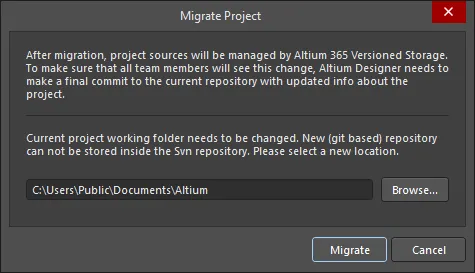
Okno dialogowe Migrate Project
Po wykonaniu wyświetlanych instrukcji, w tym ostatnim zatwierdzeniu zmian w VCS, projekt zostaje objęty kontrolą wersji w repozytorium Git przestrzeni roboczej. Historia zatwierdzeń z zewnętrznego systemu VCS wraz z komentarzami i komunikatami jest przenoszona do nowego projektu VCS w przestrzeni roboczej. Można ją przeglądać w widoku History w Altium Designer — kliknij prawym przyciskiem myszy nazwę projektu w panelu Projects i wybierz polecenie History & Version Control » Show Project History.
 Podczas migracji historia zatwierdzeń z zewnętrznego systemu VCS projektu (pokazana po lewej) jest przenoszona do widoku History w Altium Designer (po prawej).
Jeśli projekt korzystający z zewnętrznego systemu VCS jest już zarządzany w przestrzeni roboczej Altium 365 Workspace jako projekt lustrzany (z synchronizacją plików lokalnych i serwerowych), jego pliki VCS można przenieść do natywnego repozytorium Git serwera za pomocą polecenia Migrate to Altium Versioned Storage, dostępnego w widoku historii projektu, w oknie dialogowym opcji projektu lub w menu kontekstowym panelu Projects History & Version Control, otwieranym prawym przyciskiem myszy.
 Projekt VCS zsynchronizowany z przestrzenią roboczą Workspace (odzwierciedlony w niej) jest migrowany za pomocą opcji Migrate Project to Altium Version Control.
Współpraca po migracji
-
Gdy członek zespołu przestrzeni roboczej Workspace przeniesie projekt do Altium Versioned Storage, musi dopilnować, aby pozostali współpracownicy połączyli się z przestrzenią roboczą zespołu, a następnie zaktualizowali swoje lokalne (robocze) kopie projektu. Konieczność aktualizacji jest sygnalizowana w panelu Projects ikoną (Nieaktualny) przy pliku projektu, a aktualizację wykonuje się za pomocą polecenia Project » History & Version Control » Update Whole Project.
- Po zaktualizowaniu przeniesionego projektu Altium Designer zaproponuje aktualizację powiązań z nowym repozytorium poprzez ponowne utworzenie lokalnego folderu roboczego projektu. Wybierz zalecaną opcję w oknie dialogowym Fix version control link, aby zakończyć aktualizację lokalnego projektu.

- Pamiętaj, że jeśli współpracownik not połączy się z przestrzenią roboczą zespołu, a następnie zatwierdzi zmiany projektowe w systemie VCS, będą one nadal rejestrowane w zewnętrznym repozytorium, a tym samym pozostaną niezsynchronizowane z przeniesionym projektem VCS w przestrzeni roboczej Workspace.
- Podczas migracji Altium Designer wykonuje zatwierdzenie w pierwotnym repozytorium, aby umieścić znacznik informacyjny, dzięki któremu instancje Altium Designer innych członków zespołu mogą rozpoznać, że projekt został przeniesiony.

Ręczna migracja projektu z zewnętrznego systemu VCS do systemu VCS przestrzeni roboczej Workspace
W niektórych przypadkach może być wskazana ręczna migracja projektu korzystającego z zewnętrznego repozytorium VCS do projektu w pełni zarządzanego w przestrzeni roboczej Altium Workspace i jej natywnym repozytorium Git VCS. Można to zrobić, tworząc migawkę projektu, co powoduje odłączenie go od zewnętrznego systemu VCS oraz od przestrzeni roboczej Workspace (jeśli został już w niej udostępniony), a następnie ponownie udostępniając go w tej przestrzeni, ale już w jej systemie VCS — niejako zaczynając od nowa. W tym celu wykonaj poniższe czynności:
- Odłącz (usuń) projekt z zewnętrznego systemu kontroli wersji. Można to zrobić za pomocą zewnętrznego narzędzia do obsługi bieżącego systemu VCS lub w Altium Designer. W tym drugim przypadku, mimo że polecenia usuwania projektu z kontroli wersji są dostępne zarówno w panelu Projects, jak i w panelu Storage Manager, najprostszym sposobem jest użycie narzędzia Project Packager. Użycie Project Packager spowoduje utworzenie migawki projektu bez danych kontroli wersji, a jeśli projekt został wcześniej udostępniony w przestrzeni roboczej Workspace, usunie również powiązania z projektem w tej przestrzeni.
- Wypakuj „oczyszczony” projekt z archiwum ZIP utworzonego przez Project Packager.
- Otwórz projekt w Altium Designer — zauważ, że nie jest on już zarządzany (jeśli był wcześniej) ani objęty kontrolą wersji. Jest to zatem czysty, niezarządzany projekt.
-
Ten krok jest wymagany tylko wtedy, gdy projekt został wcześniej udostępniony w przestrzeni roboczej Workspace. Proces pakowania odłączył projekt, ale projekt lustrzany w przestrzeni roboczej Workspace pozostał niezmieniony. Najpierw należy usunąć projekt po stronie serwera. Otwórz interfejs przeglądarkowy przestrzeni roboczej Workspace (za pośrednictwem interfejsu platformy Altium 365). Na Projects stronie kliknij projekt, który chcesz usunąć, aby go zaznaczyć, następnie kliknij element sterujący
 i wybierz polecenie Delete z menu kontekstowego.
- Teraz ponownie udostępnij projekt online w przestrzeni roboczej Workspace. W tym celu kliknij prawym przyciskiem myszy jego wpis w panelu Projects i wybierz Make Project Available Online z menu kontekstowego, aby otworzyć okno dialogowe Make Available Online. Pamiętaj, aby włączyć opcję Włącz formalną kontrolę wersji, ponieważ to ona powoduje objęcie projektu wbudowanym systemem VCS (Git) przestrzeni roboczej Workspace.
Przejście z SVN do Git w obszarze roboczym
Gdy Altium Designer jest połączony z obszarem roboczym Enterprise Server, a projekt jest przechowywany w repozytorium SVN zarządzanym przez usługę kontroli wersji obszaru roboczego, możesz przenieść ten projekt z repozytorium SVN do wbudowanego repozytorium Git obszaru roboczego (Versioned Storage). W tym celu kliknij prawym przyciskiem myszy pozycję projektu w panelu Projects i wybierz polecenie History & Version Control » Migrate Project to Altium Versioned Storage z menu kontekstowego. Możesz też kliknąć przycisk Migrate to Server Versioned Storage w oknie dialogowym Project Options.

Po wykonaniu wyświetlanych instrukcji, w tym zatwierdzeniu ostatnich zmian w VCS, projekt zostanie przeniesiony do systemu kontroli wersji repozytorium Git obszaru roboczego.
Zarządzanie synchronizacją projektu
Po udostępnieniu lokalnego projektu w obszarze roboczym jego dostępnością online i synchronizacją można zarządzać na karcie Ogólne w oknie dialogowym Project Options.
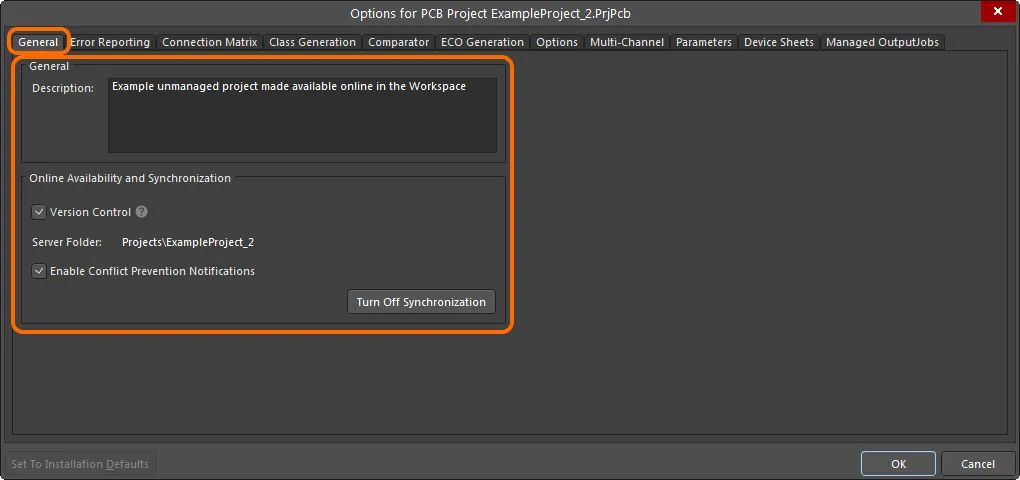
Opcje i elementy sterujące związane z udostępnieniem projektu online znajdują się na karcie General w oknie dialogowym Project Options.
Użyj opcji dostępnej w sekcji General tej karty, aby zmienić opis projektu. Zmiana dotyczy wyłącznie projektu w obszarze roboczym.
W sekcji Online Availability and Synchronization tej karty opcja Version Control odzwierciedla bieżący sposób udostępniania online:
-
Option Enabled — projekt (wraz z plikami źródłowymi) jest przechowywany w natywnym systemie kontroli wersji (Git) obszaru roboczego. Jest to zalecane podejście, ponieważ zapewnia dostęp do pełnego zakresu funkcji oferowanych przez obszar roboczy i platformę Altium 365.
-
Option Disabled — pliki projektu są przechowywane w obszarze roboczym w celu zapewnienia podstawowego dostępu i umożliwienia udostępniania ich innym osobom wyłącznie do przeglądania i komentowania — wariant Simple Sync (tylko w przypadku obszaru roboczego Altium 365).
Za pomocą tej opcji możesz przełączać się między tymi dwoma sposobami udostępniania.
Aby zatrzymać synchronizację między lokalnym projektem a jego wersją udostępnioną w obszarze roboczym, kliknij przycisk  . Pojawi się okno Turn off project synchronization. Kliknij opcję Unlink , a następnie kliknij OK w oknie dialogowym Project Options. Lokalny projekt nie będzie już powiązany z projektem w obszarze roboczym.
Po zapisaniu lokalnego projektu zmiana ta zostanie odzwierciedlona w panelu Projekty: projekt będzie wyświetlany w aktywnej grupie projektów (*.DsnWrk), a nie jako pozycja w aktywnym obszarze roboczym. Zapisanie jest wymagane, ponieważ powiązania z projektem w obszarze roboczym są usuwane z pliku projektu.
Projekt w obszarze roboczym pozostaje bez zmian — ta operacja go nie usuwa.
 Możesz zerwać powiązanie między lokalnym projektem a jego wersją udostępnioną w obszarze roboczym.
Lokalny projekt możesz w każdej chwili ponownie udostępnić online jako projekt lustrzany lub projekt z pełną kontrolą wersji VCS (Version Control). Po połączeniu z obszarem roboczym Altium 365 na karcie General okna dialogowego Project Options będzie dostępny przycisk  , który otwiera okno dialogowe Make Available Online.
 Lokalny projekt można również udostępnić online — w obszarze roboczym — z poziomu karty General w oknie dialogowym Project Options.
 Tłumaczenie SI