
Interfejs platformy Altium 365
W zależności od relacji użytkownika z Altium, usługi oferowane na platformie Altium będą dostępne z poziomu Altium Designer lub poprzez interfejs platformy oparty na przeglądarce. Ta strona zawiera przegląd tego, co można zobaczyć po zarejestrowaniu konta Altium i zalogowaniu się na stronie Altium Platform Interface.
Rejestracja konta w Altium
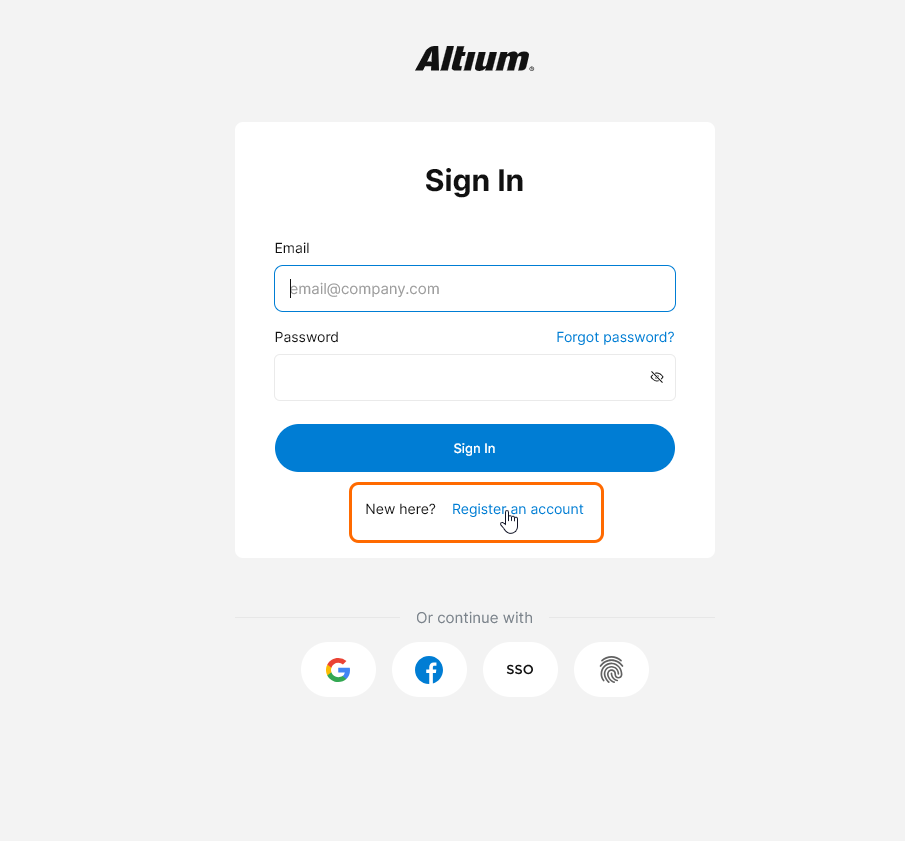
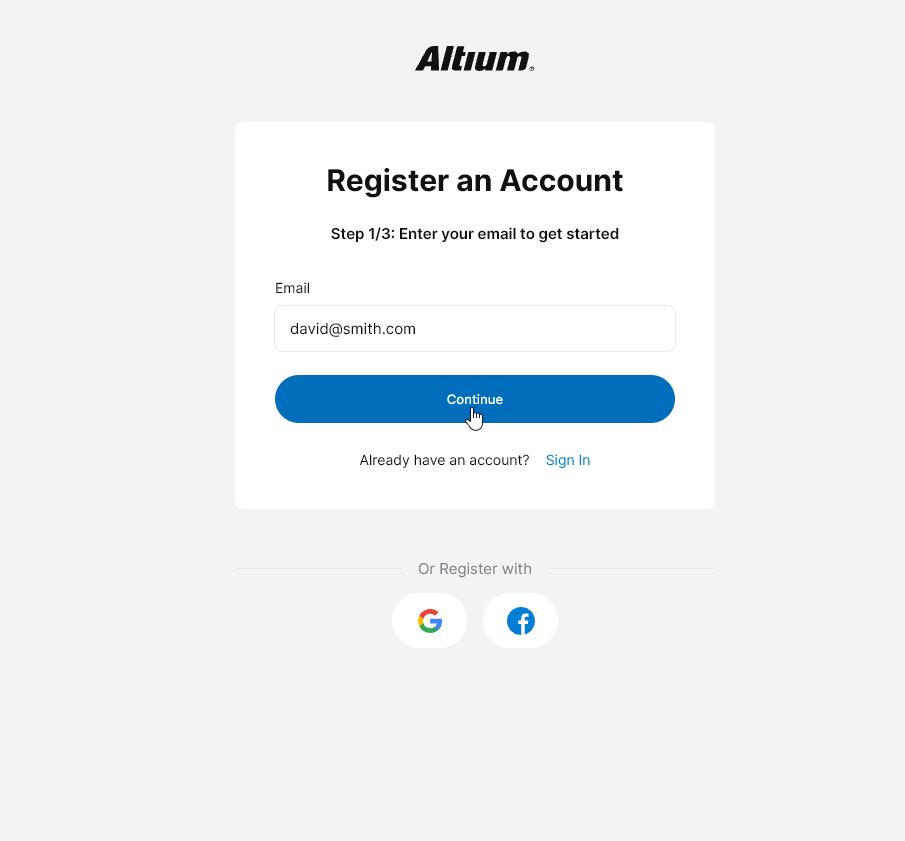
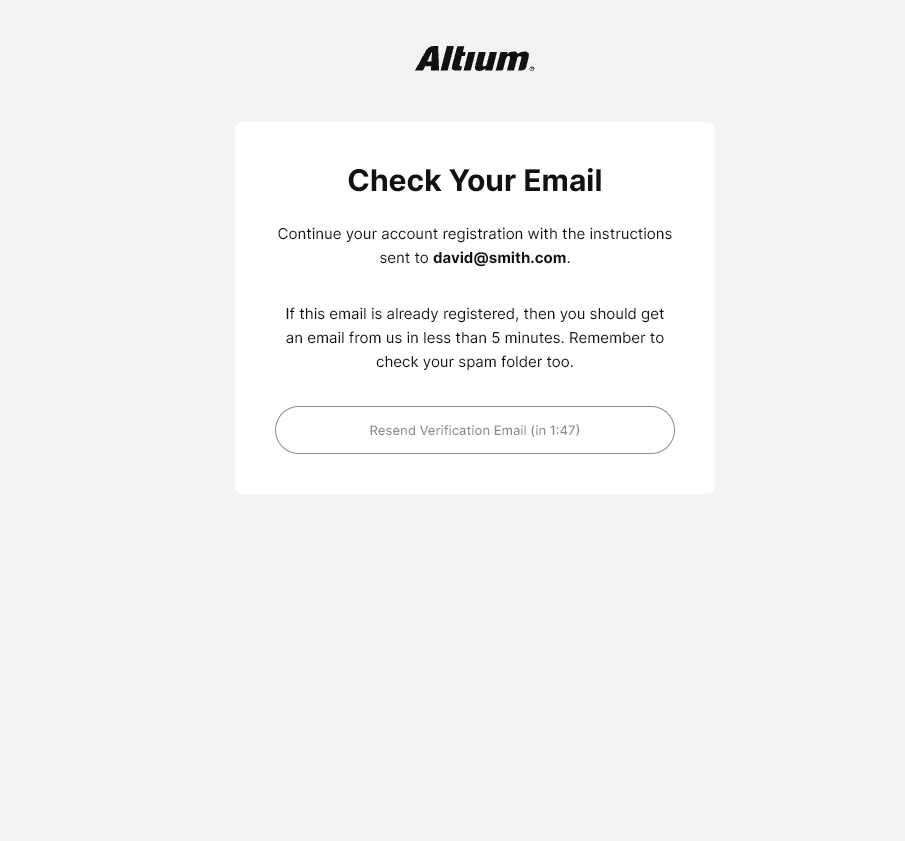
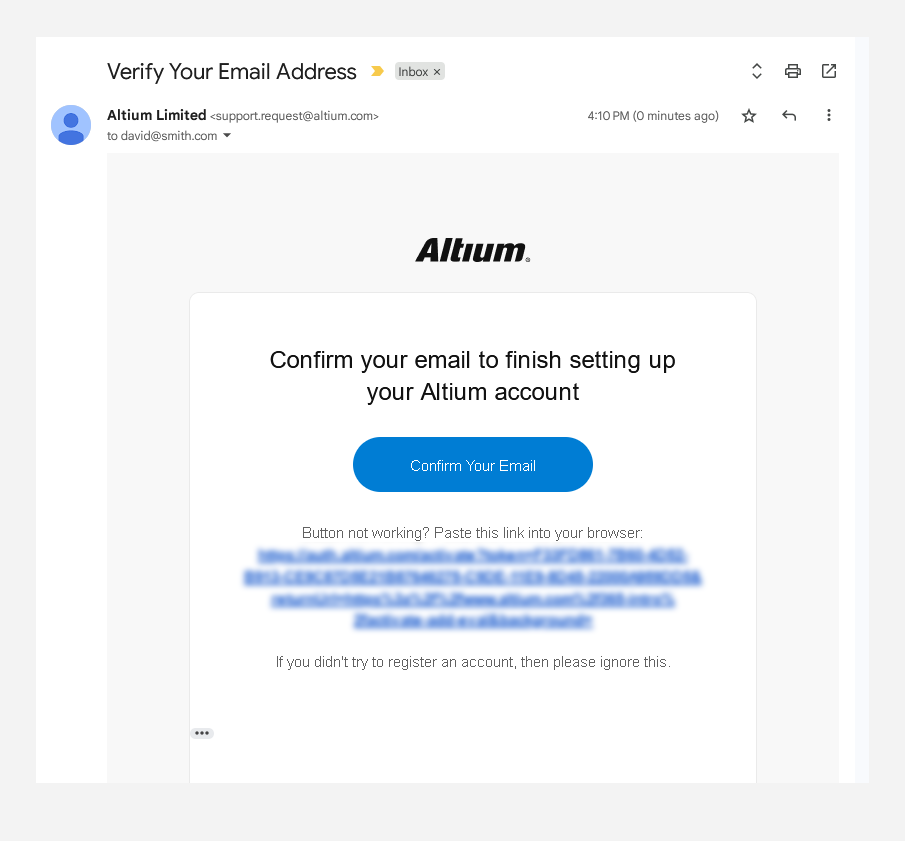
Dostęp do oprogramowania i usług Altium wymaga posiadania adresu Altium Account powiązanego z adresem e-mail. Jeśli nie został on jeszcze utworzony przez firmę, można go utworzyć samodzielnie, rejestrując się za pośrednictwem strony logowania altium.com. Jest ona dostępna z pozycji Sign-in w prawym górnym rogu strony internetowej Altium ( ) lub poprzez jej bezpośredni adres URL:
 https://auth.altium.com/. Poniżej przedstawiono proces rejestracji.
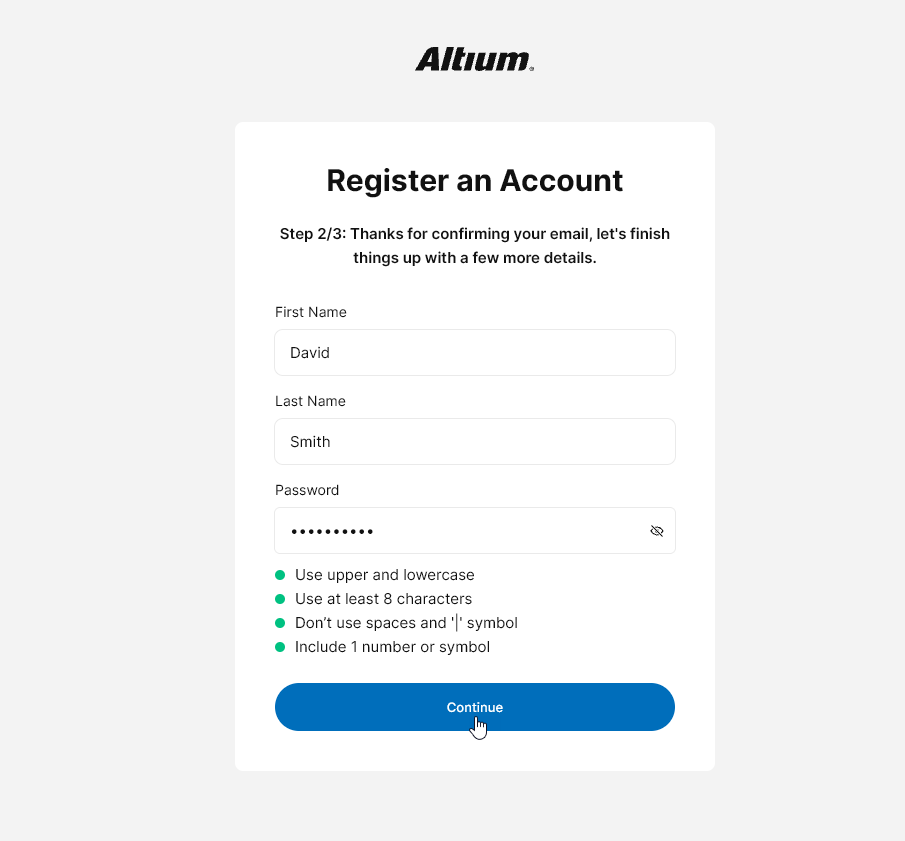
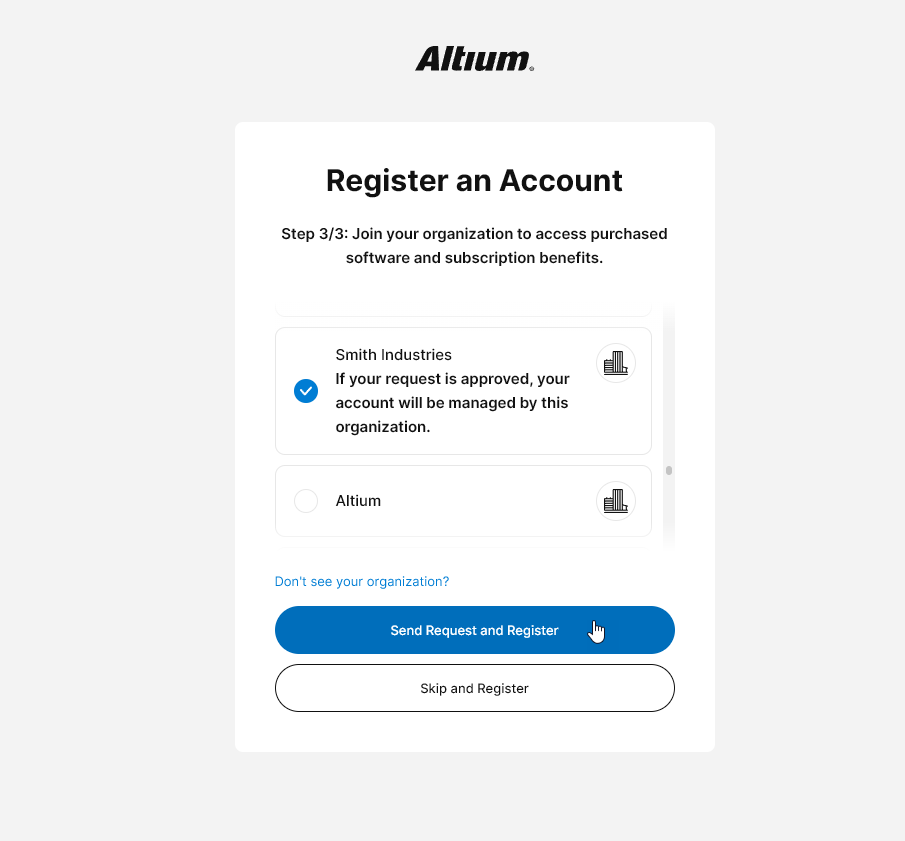
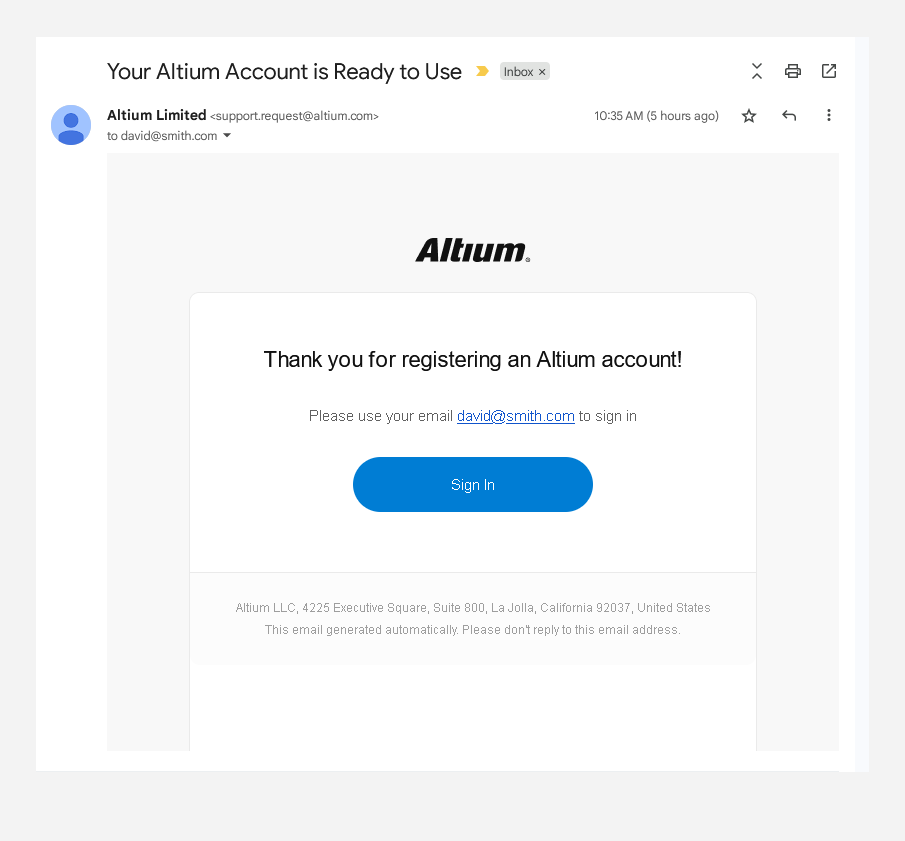
Logowanie do interfejsu
Dostęp do interfejsu Altium 365 Platform można uzyskać na wiele sposobów, jak opisano w poniższych sekcjach.
Poprzez stronę logowania Altium 365
Tej metody można użyć, gdy:
-
Uzyskania dostępu do Interfejsu Platformy Altium poprzez jego bezpośredni adres URL: https://365.altium.com.
-
Wklejenie linku do adresu serwera przestrzeni roboczej (np. https://mycompany-436.365.altium.com/) bezpośrednio w zakładce przeglądarki (i nie jesteś aktualnie zalogowany na swoje konto Altium).
-
Wysłanie wiadomości e-mail z zaproszeniem do Workspace lub udostępnionej w nim zawartości (np. zarządzanego projektu).
-
Jesteś gościem, aby wyświetlić niektóre treści udostępnione na platformie Altium, ale sam nie masz obszaru roboczego lub nie jesteś członkiem obszaru roboczego innej organizacji.
Zaloguj się do interfejsu Altium Platform przy użyciu danych logowania do konta Altium (e-mail i hasło). Alternatywnie można zalogować się przy użyciu konta Google® lub Facebook® i w ten sposób powiązać to konto z kontem Altium. Można również użyć metody uwierzytelniania opartej na urządzeniu ( ) obsługiwanej przez urządzenie (takiej jak Windows Hello lub Face ID). Jeśli nie masz konta Altium, możesz kliknąć kontrolkę, aby się zarejestrować.
Jeśli twoja organizacja jest skonfigurowana do SAML Single Sign-On (SSO) z dostawcą tożsamości (takim jak Okta®), możesz zalogować się do Altium 365 (a dokładniej do swojego konta Altium) w ten sposób, klikając przycisk  .
.

 ).
). 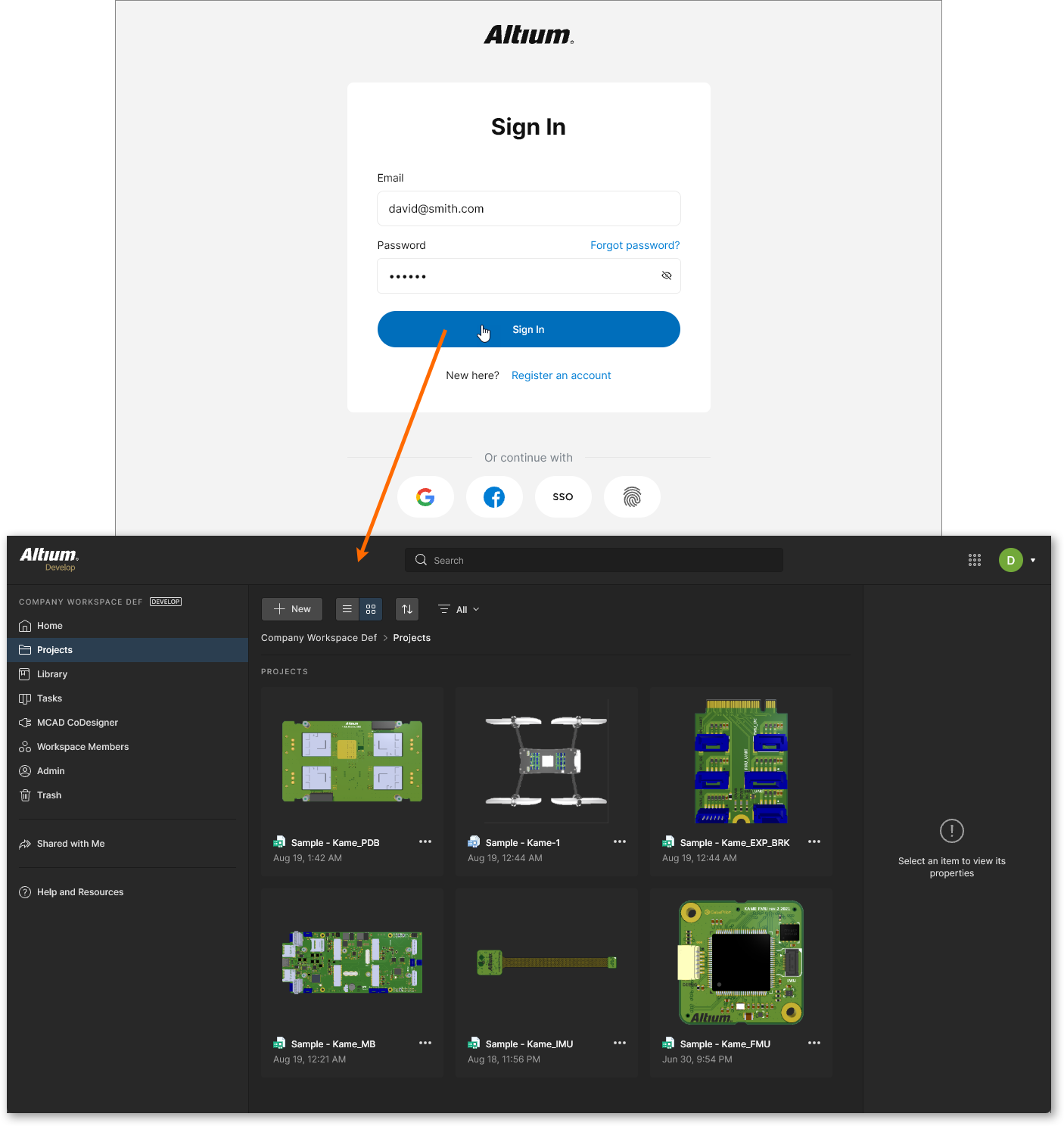 Przykładowy dostęp do interfejsu platformy Altium bezpośrednio przez stronę logowania Altium 365.
Z menu konta użytkownika Altium
Tej metody można użyć, gdy użytkownik jest już zarejestrowanym członkiem obszaru roboczego - obszaru roboczego własnej firmy i dowolnego innego obszaru roboczego, który został mu udostępniony poprzez dodanie go jako członka. Aby to zrobić:
-
Najpierw zaloguj się na swoje konto Altium. Dostęp do strony, na której można to zrobić, można uzyskać, klikając kontrolkę Sign In po prawej stronie górnego banera na stronach witryny altium.com.
Podświetlenie kontrolki umożliwia szybki dostęp do strony, za pomocą której można zalogować się do konta Altium.
-
Po zalogowaniu kliknij na swoją ikonę/obrazek, aby uzyskać dostęp do menu konta Altium, które prezentuje dostępne obszary robocze.
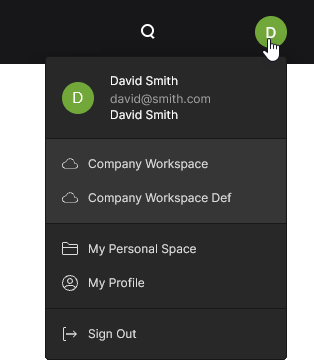 Po zalogowaniu kontrolka zmienia się na obraz konta użytkownika Altium i zapewnia dostęp do menu konta Altium.
-
Kliknij pozycję Workspace Name dla konkretnego obszaru roboczego, do którego chcesz uzyskać dostęp. Zostanie wyświetlony interfejs platformy Altium z załadowaną wybraną przestrzenią roboczą.
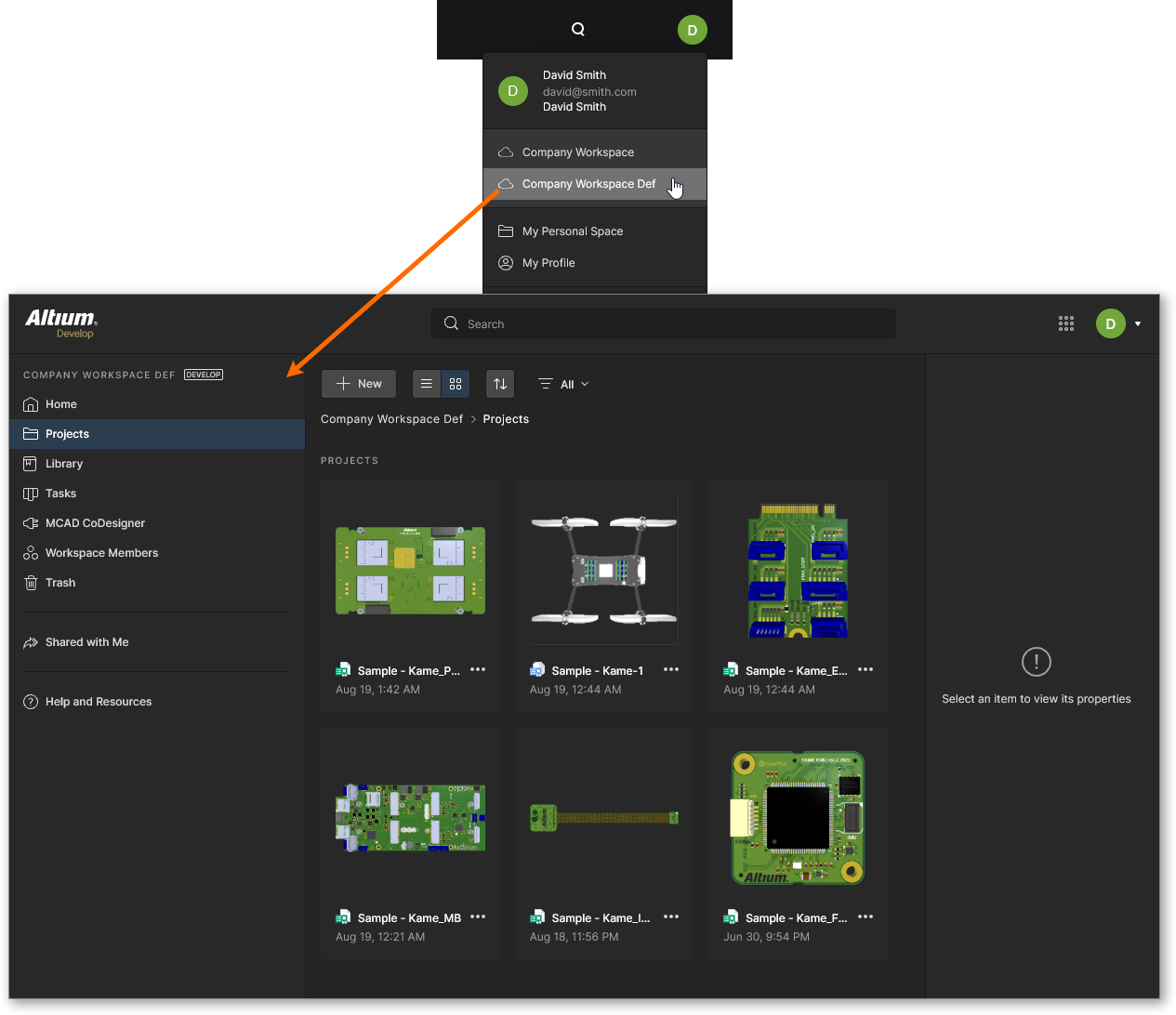 Przykładowy dostęp do interfejsu platformy Altium, którego częścią jest wybrana przestrzeń robocza, pośrednio z menu konta Altium.
Ze strony profilu konta Altium
Tej metody można również użyć, gdy użytkownik jest już członkiem obszaru roboczego. Aby to zrobić:
-
Zaloguj się na swoje konto Altium (jak opisano powyżej)
-
Uzyskaj dostęp do strony profilu konta Altium - korzystając z pozycji w menu konta Altium lub używając adresu URL bezpośredniego dostępu;
https://profile.altium.com/.
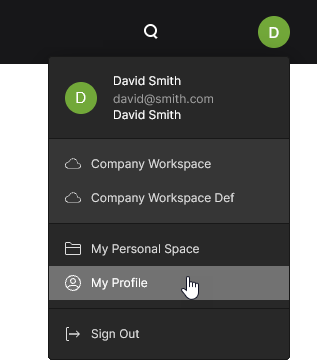 Dostęp do profilu konta użytkownika Altium można uzyskać z menu konta Altium.
-
Na stronie profilu wybierz stronę Workspaces, a następnie kliknij wpis Workspace Name dla konkretnego obszaru roboczego, do którego chcesz uzyskać dostęp. Zostanie wyświetlony interfejs platformy Altium z załadowanym wybranym obszarem roboczym.
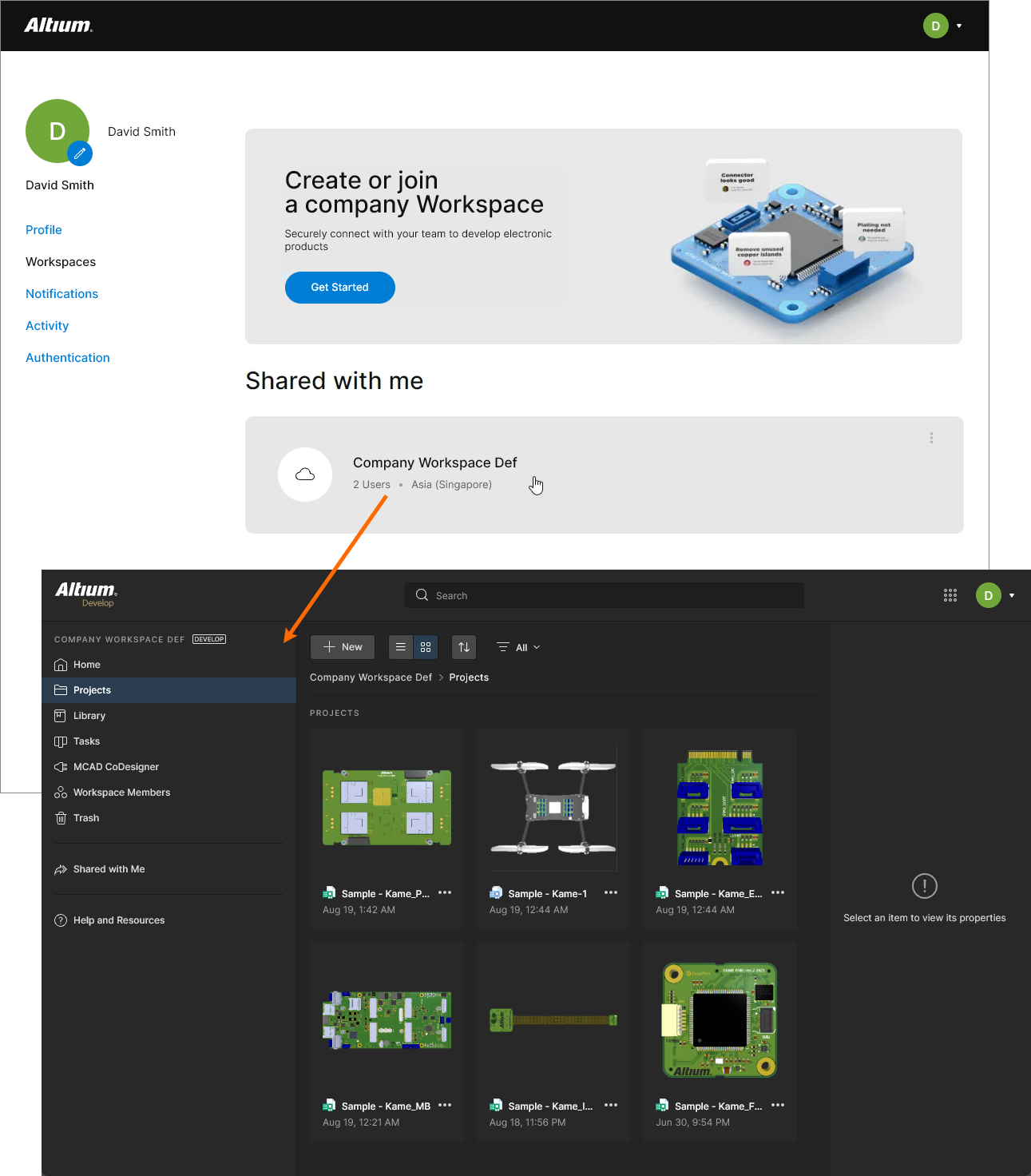 Przykładowy dostęp do interfejsu platformy Altium, którego częścią jest wybrana przestrzeń robocza, pośrednio ze strony profilu konta Altium.
Interfejs platformy
Interfejs Altium Platform składa się zasadniczo z pięciu odrębnych regionów, pokazanych na poniższym obrazku i szczegółowo opisanych poniżej.
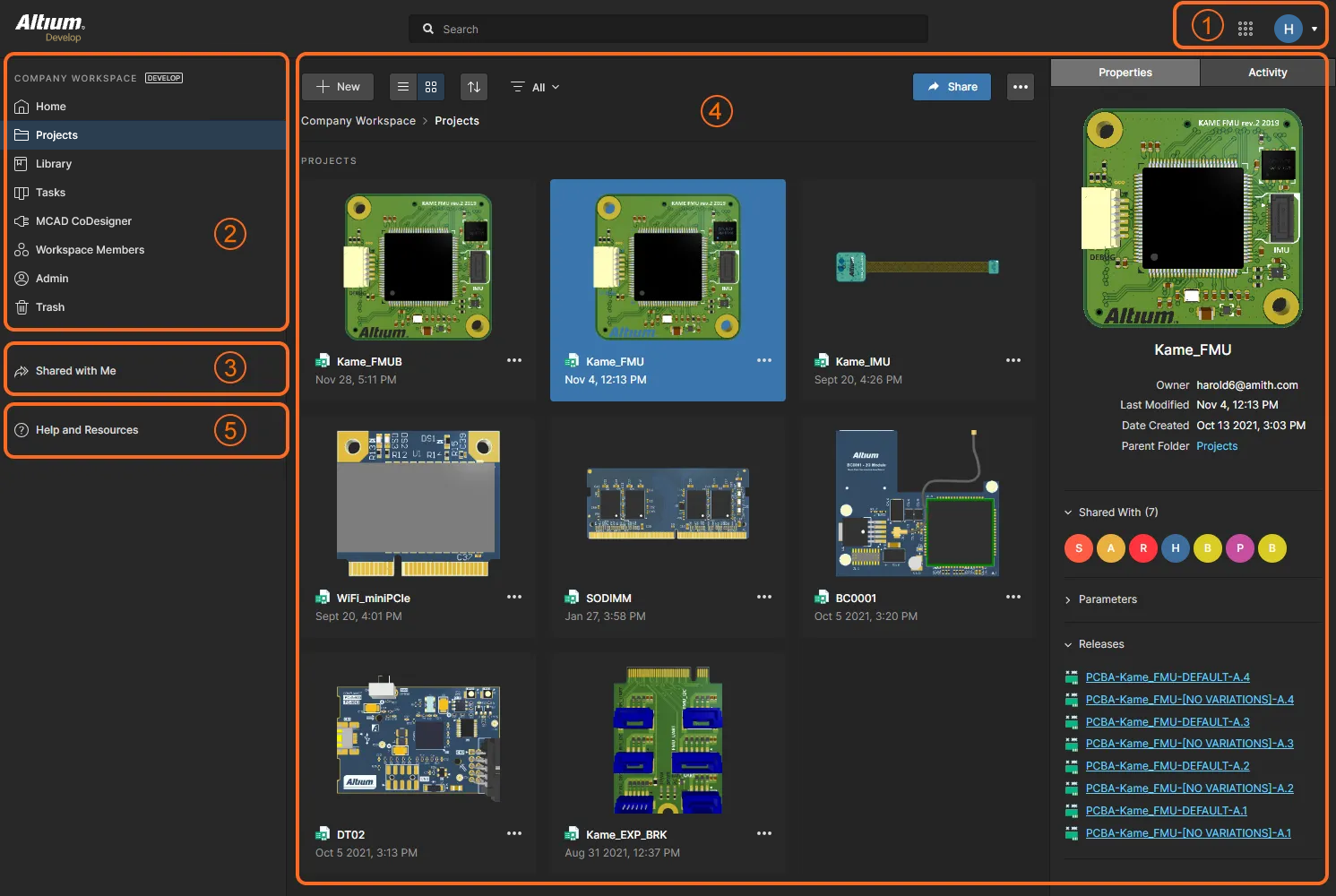 Interfejs platformy Altium 365 można podzielić na pięć odrębnych elementów interfejsu.
1 - Bieżący użytkownik
Wpis w tym regionie pokazuje ikonę lub obrazek użytkownika (jeśli został zdefiniowany), aby odzwierciedlić, że użytkownik jest aktualnie zalogowany do interfejsu platformy Altium, wraz z ikoną lub obrazkiem (jeśli został zdefiniowany) oraz nazwą aktywnego obszaru roboczego (jeśli jest z nim połączony) lub My Personal Space (jeśli aktualnie uzyskuje dostęp do przestrzeni osobistej).
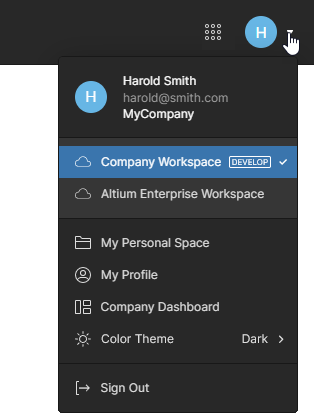
Menu rozwijane powiązane z wpisem udostępnia następujące opcje:
-
Your information - zawiera zarejestrowaną nazwę użytkownika, adres e-mail i nazwę organizacji.
-
Available Workspaces - listę wszystkich przestrzeni roboczych, do których użytkownik ma dostęp (za pośrednictwem konta Altium), gdzie podświetlona jest przestrzeń robocza, z którą użytkownik jest aktualnie połączony. Kliknięcie innego wpisu spowoduje przełączenie połączenia do tego obszaru roboczego. Jeśli użytkownik nie ma dostępu do przestrzeni roboczej, lista ta nie będzie wyświetlana.
-
My Personal Space - zapewnia dostęp do strony Personal Space na platformie Altium. Jeśli nie masz dostępu do Workspace, jest to domyślny widok interfejsu. Jest to miejsce, w którym można przesyłać migawki projektów w różnych obsługiwanych formatach oraz dane produkcyjne (Gerber), które można następnie udostępniać innym osobom.
-
My Profile - przenosi do strony profilu konta Altium.
-
Company Dashboard - Dostępne tylko wtedy, gdy jesteś administratorem grupy dla swojego konta firmowego w Altium. Ten link umożliwia dostęp do Panelu firmy. Zapewnia to szereg narzędzi do przeglądania i zarządzania kontem - od ogólnych szczegółów dotyczących organizacji, poprzez tworzenie i zarządzanie użytkownikami (i określonymi grupami użytkowników) powiązanymi z kontem, przypisywanie i korzystanie z zakupionych licencji, metody uwierzytelniania użytkowników uzyskujących dostęp do rozwiązań Altium oraz zmiany na poziomie organizacji w odniesieniu do Altium 365 Workspaces.
-
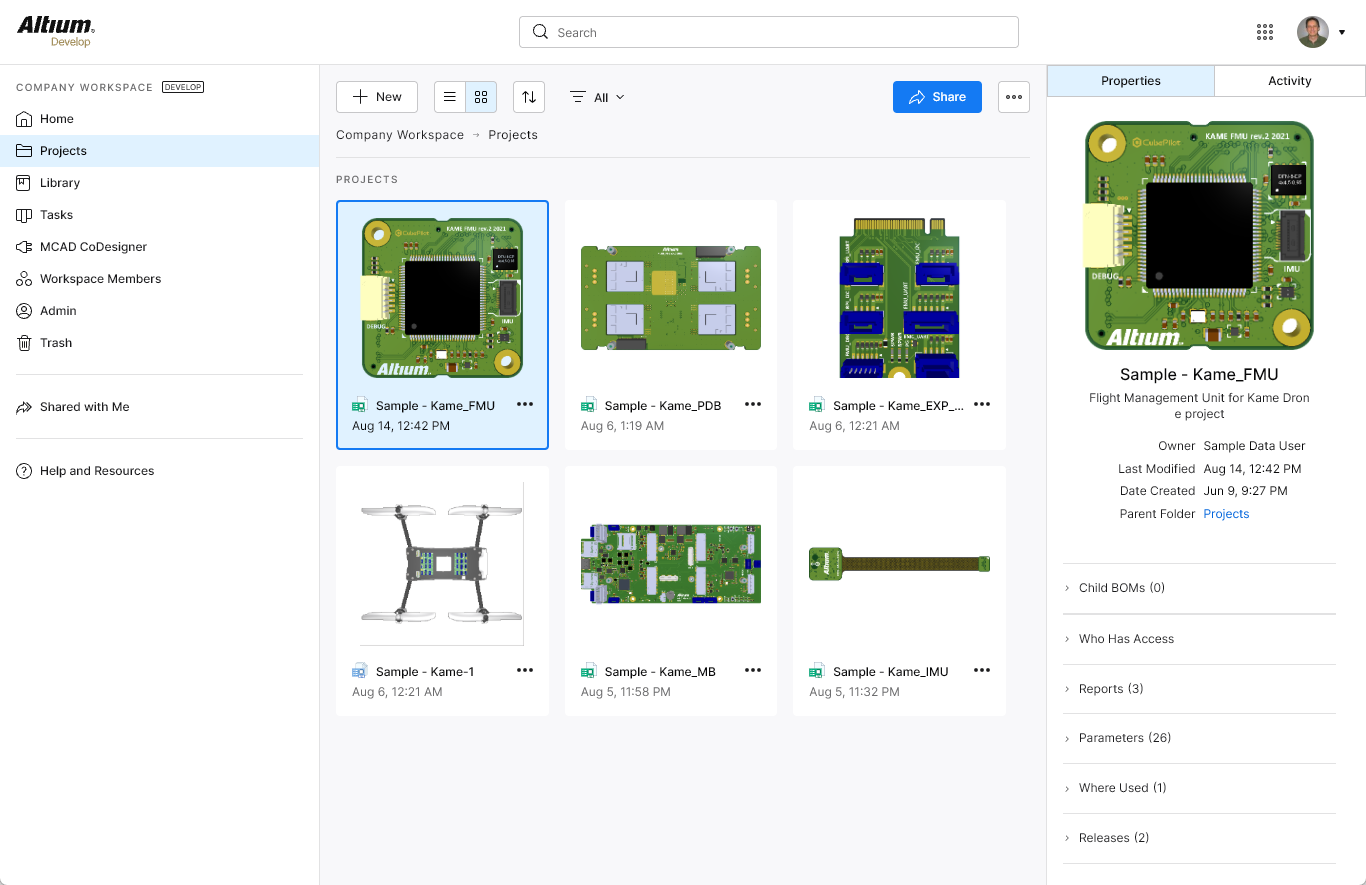
Light Theme - przełącza grafikę Workspace pomiędzy standardowym ciemnym schematem kolorów a jasnym schematem kolorów (białe tło).
-
Sign Out - wylogowuje użytkownika z interfejsu platformy Altium 365 (i konta Altium), przenosząc go z powrotem na stronę logowania.
2 - Aktywny obszar roboczy / Moja przestrzeń osobista
Ten region drzewa nawigacyjnego może przedstawiać Altium 365 Workspace, z którym użytkownik jest aktywnie połączony, lub jego Personal Space.
Przestrzeń robocza
Related page: Eksplorowanie interfejsu opartego na przeglądarce Workspace
Jeśli masz dostęp do co najmniej jednego obszaru roboczego Altium 365 - będąc zarejestrowanym członkiem obszaru roboczego własnej firmy lub będąc zaproszonym do bycia członkiem obszaru roboczego innej firmy - to po połączeniu z obszarem roboczym ten region będzie prezentował interfejs oparty na przeglądarce do różnych kluczowych technologii i usług dla tego aktywnego obszaru roboczego.
Obszar Workspace można zgrubnie podzielić na dwie grupy, jak pokazano na poniższym obrazku i poniższej liście.
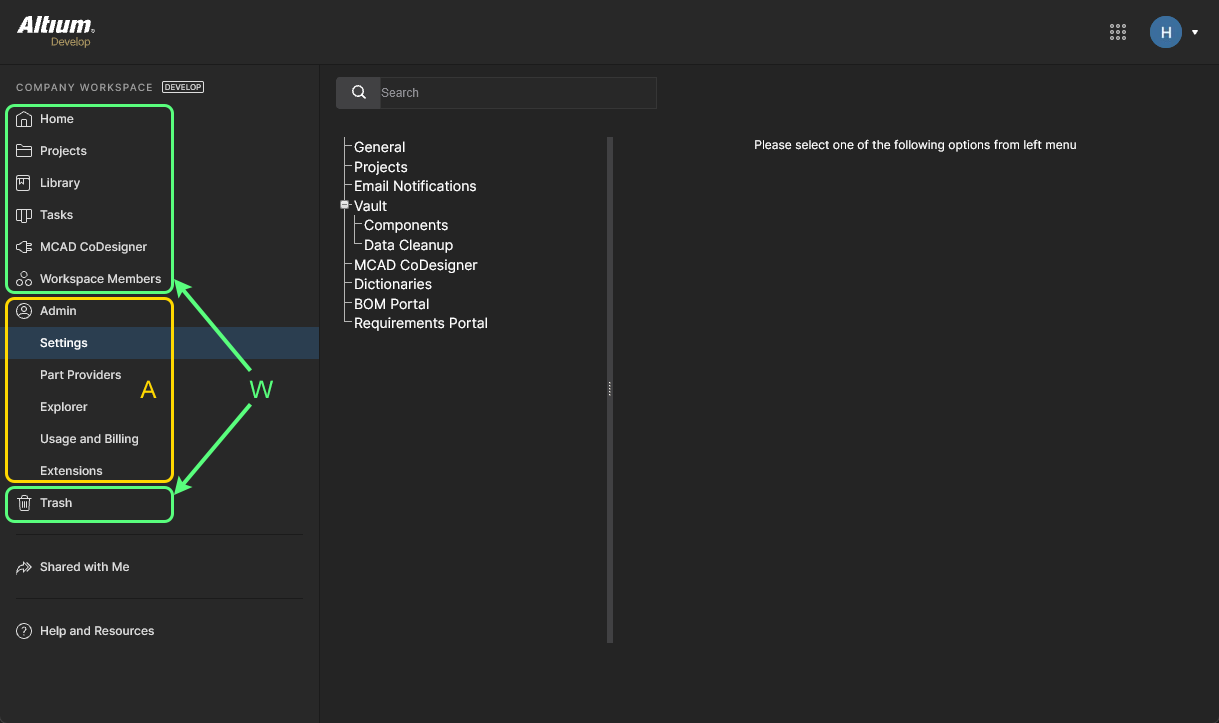 Interfejs platformy Altium pokazujący aktywny obszar roboczy, który może być dalej podzielony na dwa odrębne zestawy elementów interfejsu.
W: Elementy interfejsu, które mogą być dostępne dla każdego członka przestrzeni roboczej. Aby uzyskać dostęp do strony, należy kliknąć jej nazwę w drzewie nawigacyjnym po lewej stronie.
A: Elementy interfejsu, do których dostęp może uzyskać tylko administrator obszaru roboczego. Użytkownik otrzymuje uprawnienia administracyjne poprzez członkostwo w grupie Administrators. Aby uzyskać dostęp do strony, wybierz wymagany wpis w sekcji Admin w lewym drzewie nawigacyjnym.
Przestrzeń osobista
Main page: Przestrzeń osobista Altium 365
Jako użytkownik z zarejestrowanym kontem Altium posiadasz własną stronę Altium Personal Space, która jest dostępna tylko dla ciebie. Przestrzeń osobista umożliwia trwałe przechowywanie różnych typów przesłanych danych statycznych, w tym "migawek" projektu (z różnych platform ECAD) i danych produkcyjnych Gerber, z możliwością udostępniania każdemu w celu komentowania i redliningu. Przestrzeń osobista jest prezentowana, gdy:
-
Nie masz dostępu do przestrzeni roboczej.
-
Użytkownik ma dostęp do obszaru roboczego, ale wybrał dostęp do przestrzeni osobistej. W tym celu należy kliknąć bieżący obszar użytkownika w prawym górnym rogu interfejsu, a następnie kliknąć pozycję My Personal Space w powiązanym menu.
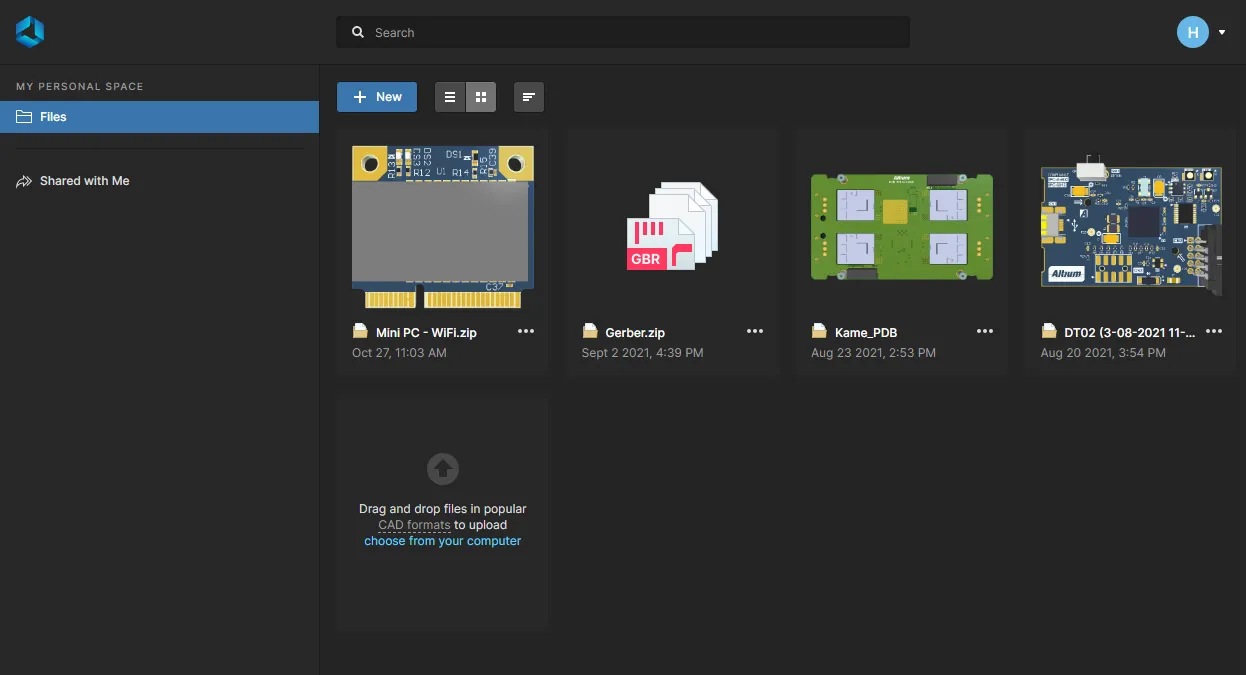 Przestrzeń osobista platformy będzie widoczna dla użytkownika, który ma dostęp do przestrzeni roboczej lub dla członka przestrzeni roboczej, który zdecydował się przełączyć na swoją przestrzeń osobistą.
3 - Shared with Me
Related pages: Altium 365 Personal Space, przeglądarka pakietów produkcyjnych
Na tej stronie interfejsu znajdziesz wszystkie jednostki, które zostały Ci udostępnione przez innych, do przeglądania i komentowania za pośrednictwem powiązanej przeglądarki. Jest ona dostępna dla wszystkich zarejestrowanych użytkowników - tych z kontem Altium - i jest zawsze prezentowana, niezależnie od tego, czy przeglądasz przestrzeń roboczą, czy własną przestrzeń osobistą.
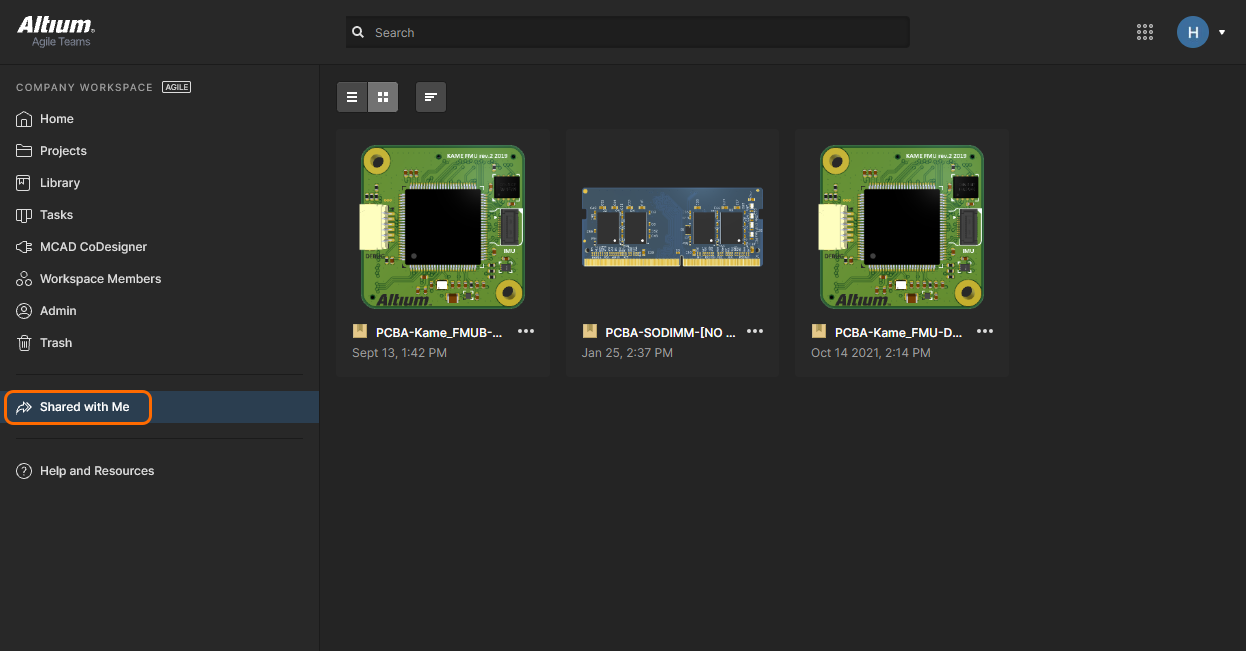
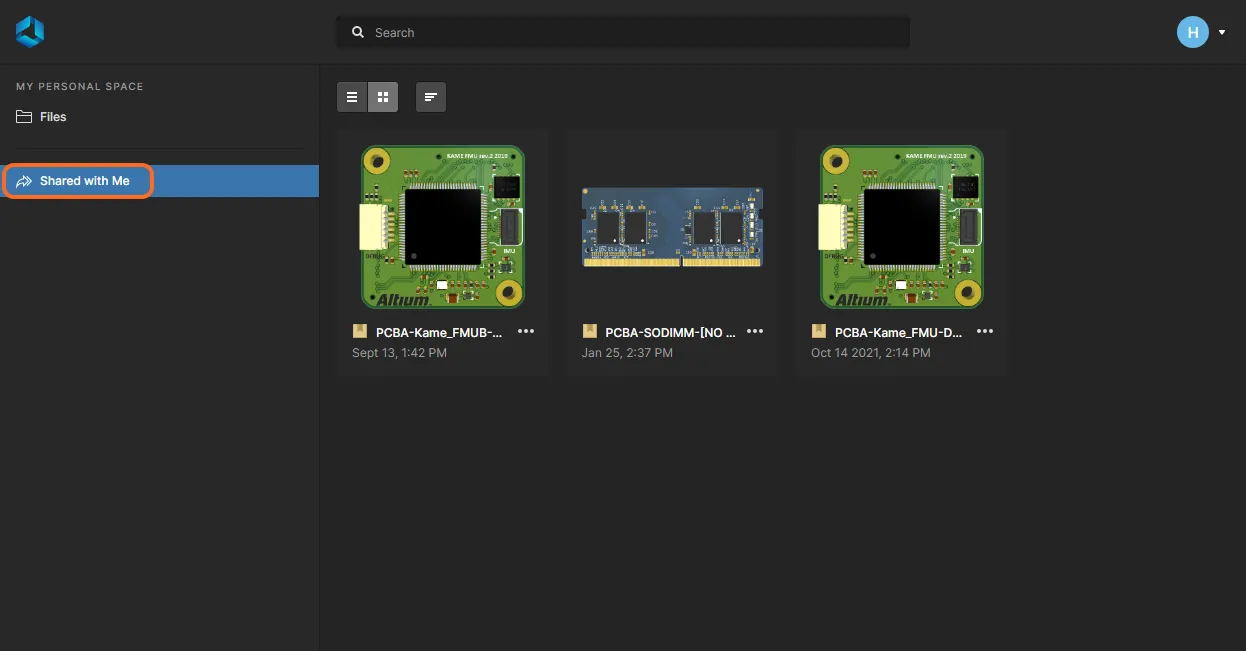
Pozwala ona kluczowym interesariuszom uczestniczyć w globalnym paradygmacie udostępniania Altium 365, a dla wielu będzie to miejsce do przeglądania i komentowania różnych udostępnionych im podmiotów, bez konieczności dostępu do przestrzeni roboczej lub Altium Designer.


Na stronie Shared with Me mogą pojawić się następujące podmioty:
Click here to expand or collapse this section
 w kafelku. Zintegrowana przeglądarka używana do prezentacji danych zawartych w przesłanym pliku korzysta z interfejsu Web Viewer.
W przypadku migawki projektu interfejs ten oferuje szereg możliwości, które umożliwiają szczegółowy dostęp do danych i układu projektu. Będziesz mógł wyszukiwać, wybierać, przeprowadzać sondy krzyżowe i sprawdzać komponenty i sieci w całym projekcie oraz w różnych widokach podrzędnych. Podczas przeglądania płytki w 2D można nawet wykonywać pomiary.
W przypadku danych produkcyjnych CAM interfejs zapewnia dedykowaną przeglądarkę Gerber z możliwością wykonania porównania Gerber.
Aby otworzyć w zintegrowanej przeglądarce - która otwiera się w osobnej karcie przeglądarki - wybierz interesujący Cię udostępniony plik, kliknij przycisk  w jego kafelku, a następnie wybierz polecenie Open z powiązanego menu. Alternatywnie, kliknij dwukrotnie bezpośrednio na kafelku (lub kliknij nazwę migawki).
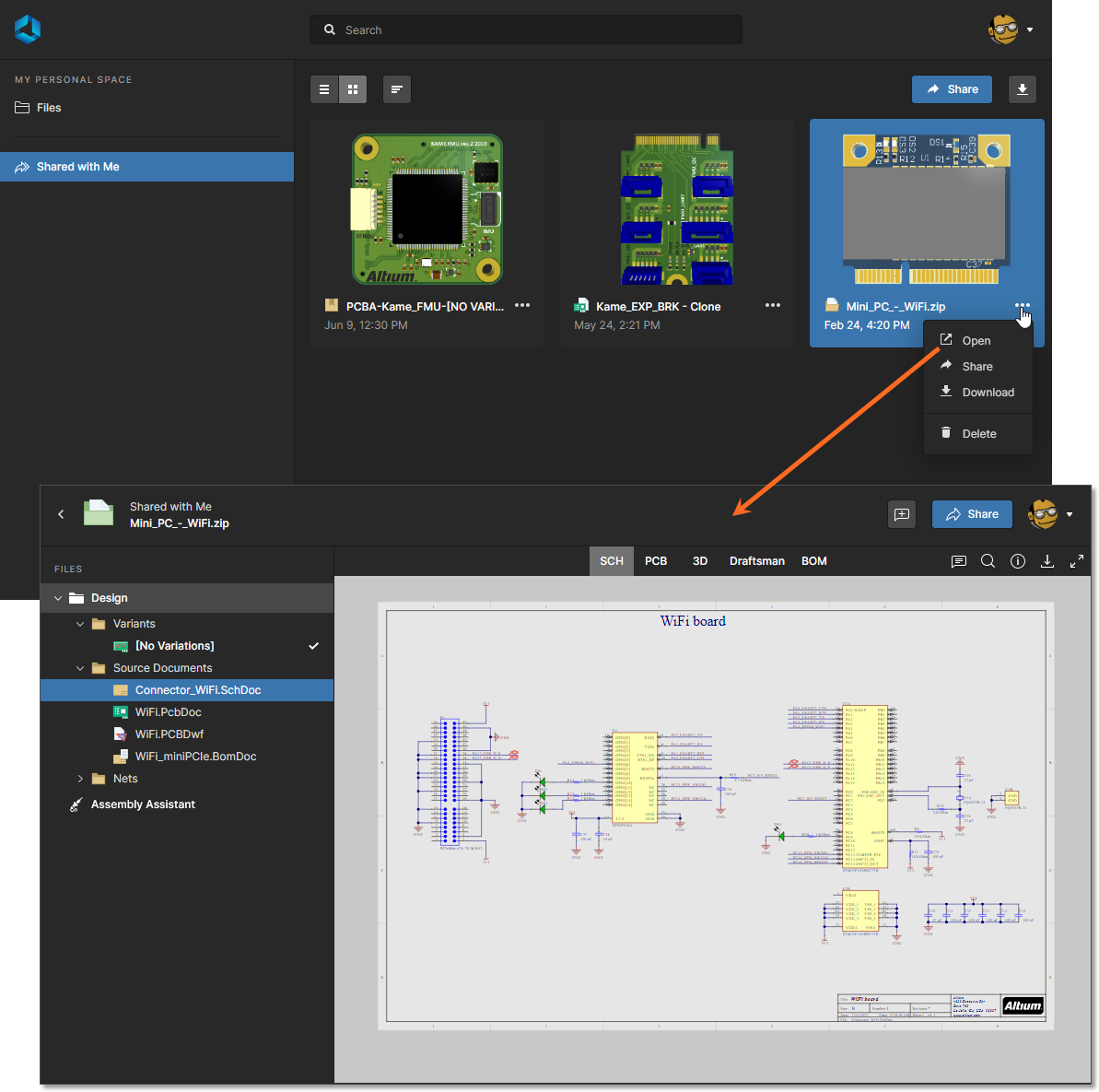 Dostęp do migawki projektu ze strony Shared with Me interfejsu Altium 365 Platform.
 (w prawym górnym rogu strony), aby pobrać plik jako archiwum Zip. Pobieranie jest również możliwe z dowolnego widoku dokumentu w zintegrowanej przeglądarce.
 w górnej części strony lub wybierz opcję Share z menu
  , a następnie wybierz polecenie Delete . Pojawi się okno ostrzegawcze informujące o tym, że udostępniony plik zostanie trwale usunięty - nie będziesz już mieć do niego dostępu, ale inne osoby, którym został udostępniony, nadal będą miały do niego dostęp. Kliknij przycisk
Click here to expand or collapse this section
 w jego kafelku. Zintegrowana przeglądarka używana do prezentacji danych zawartych we współdzielonym projekcie na żywo korzysta z interfejsu Web Viewer. Interfejs ten oferuje szereg funkcji, które umożliwiają szczegółowy dostęp do danych i układu projektu. Będziesz mógł wyszukiwać, wybierać, sprawdzać i kontrolować komponenty i sieci w całym projekcie oraz w różnych podwidokach, w zależności od potrzeb. Podczas przeglądania płytki w 2D można nawet wykonywać pomiary. Inne funkcje, takie jak system komentarzy, komunikują się bezpośrednio i w czasie rzeczywistym z Altium Designer. Jeśli projekt ma wydania, będą one również uwzględnione i dostępne za pośrednictwem podglądu Releases .
Aby otworzyć zintegrowaną przeglądarkę - która otwiera się w osobnej karcie przeglądarki - wybierz interesujący Cię projekt, kliknij przycisk  na jego kafelku, a następnie wybierz polecenie Open z powiązanego menu. Alternatywnie, kliknij dwukrotnie bezpośrednio na kafelku (lub kliknij nazwę projektu).
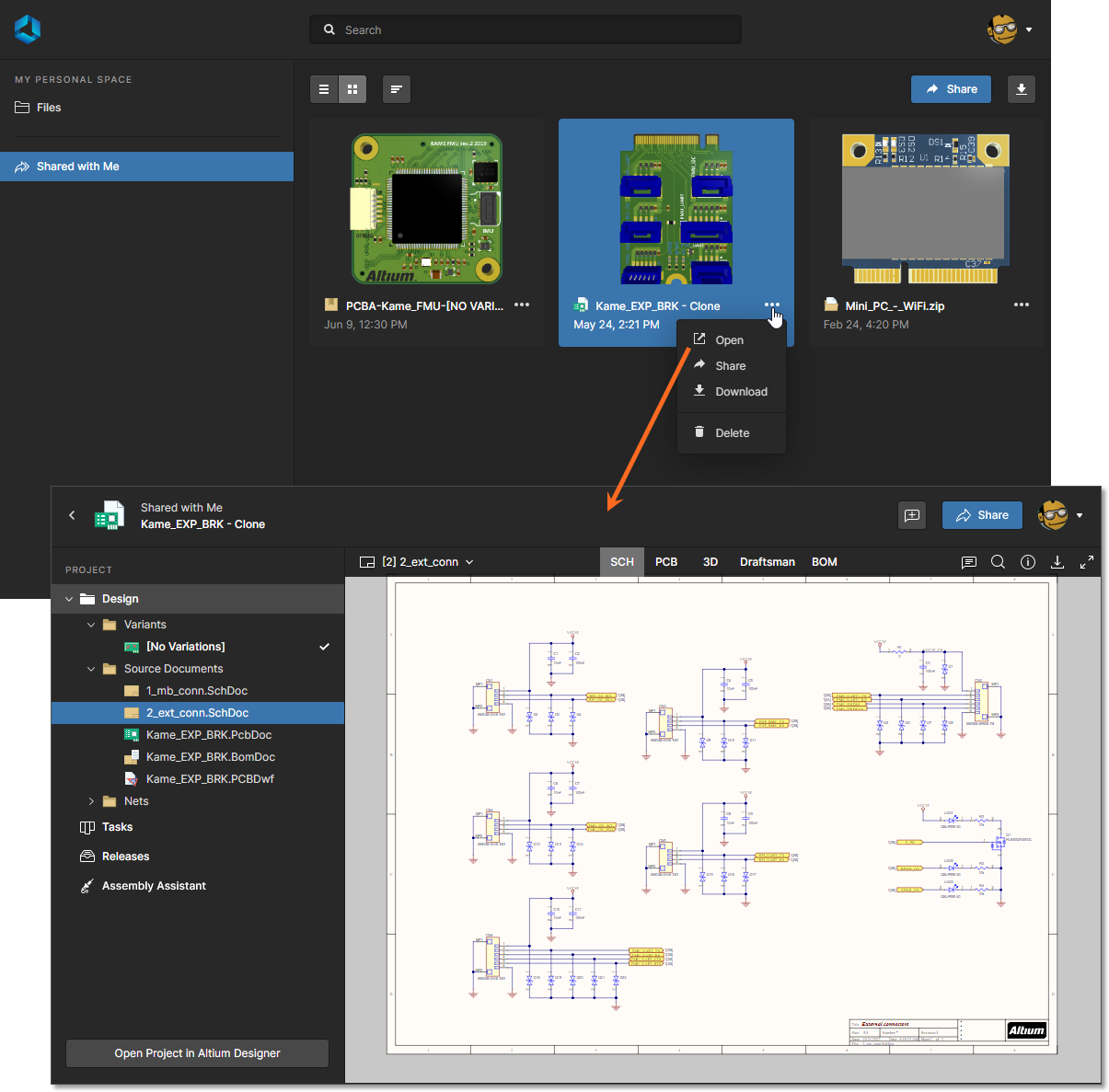 Dostęp do projektu na żywo ze strony Shared with Me interfejsu Altium 365 Platform.
Podczas przeglądania udostępnionego projektu wyświetlany jest bieżący projekt. Ponieważ osoby z prawami do edycji wprowadzają zmiany w projekcie i zatwierdzają je, zmiany te zostaną odzwierciedlone z powrotem w udostępnionym projekcie.
Click here to expand or collapse this section
 w kafelku. Dane zawarte we współdzielonym pakiecie produkcyjnym są przeglądane za pomocą dedykowanej przeglądarki Manufacturing Package Viewer. Przeglądarka zapewnia podsumowujący przegląd projektu z kluczowymi danymi. Dostępne są również podstrony danych produkcji, montażu i BOM, przy czym strony produkcji i montażu wykorzystują interfejs Altium 365 Web Viewer.
Aby otworzyć stronę Manufacturing Package Viewer - która otwiera się w osobnej karcie przeglądarki - należy wybrać interesujący pakiet, kliknąć kontrolkę , a następnie wybrać polecenie Open z powiązanego menu. Alternatywnie, kliknij dwukrotnie bezpośrednio na kafelek (lub kliknij na nazwę pakietu).
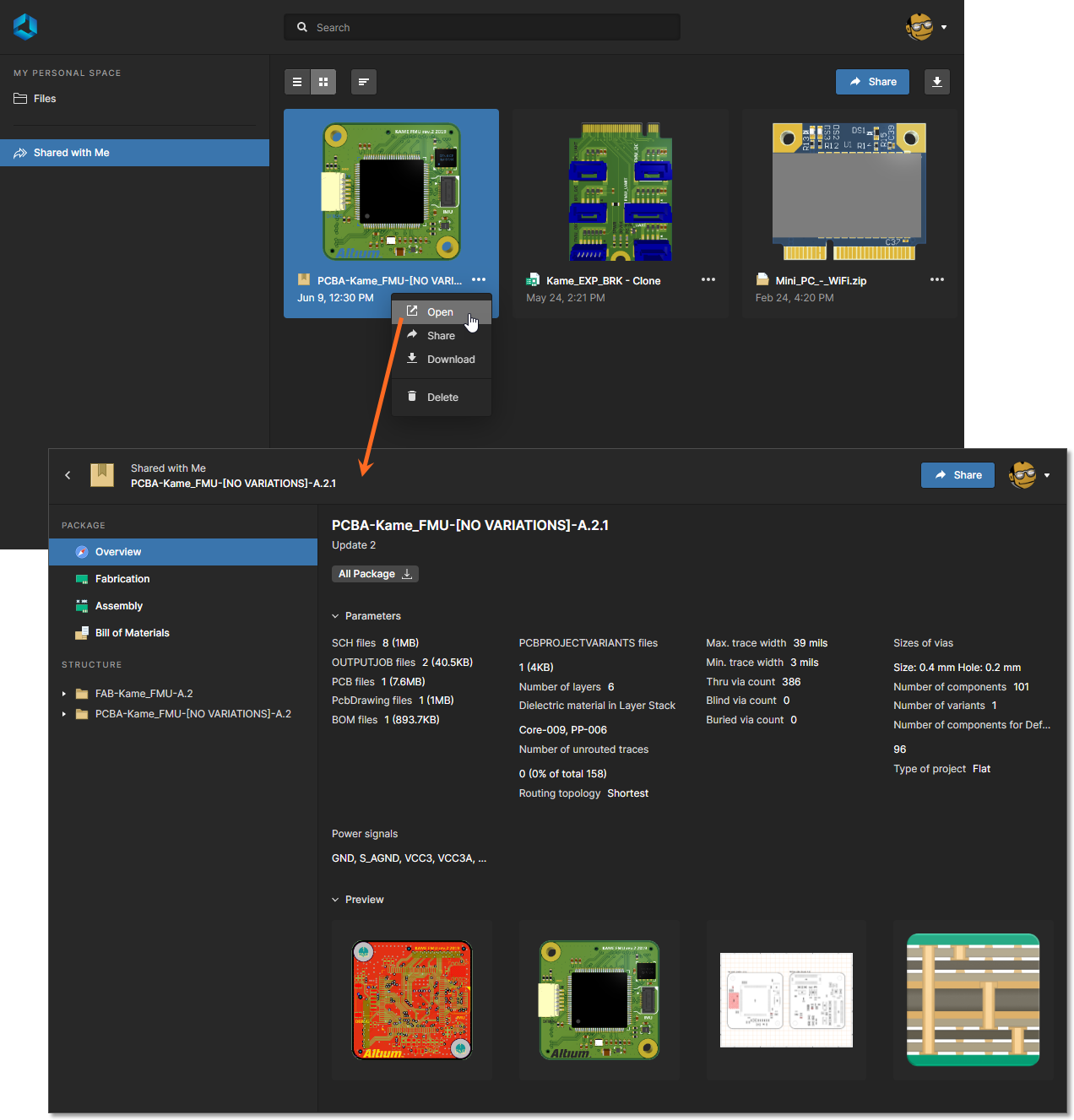 Dostęp do pakietu produkcyjnego ze strony Shared with Me interfejsu platformy Altium 365.
 (w prawym górnym rogu strony), aby pobrać pakiet jako archiwum Zip. Pobieranie jest również możliwe z dowolnej strony Manufacturing Package Viewer.
4 - Widok strony głównej
Ten obszar interfejsu przedstawia zawartość kontekstową dla strony aktualnie wybranej w lewym panelu nawigacyjnym. Może prezentować:
-
Zawartość dla wybranej strony w ramach aktywnie połączonego obszaru roboczego (jeśli masz do niego dostęp).
-
Przesłane pliki projektu po wyświetleniu przestrzeni osobistej i kliknięciu wpisu Files .
-
Udostępniona zawartość dostępna po kliknięciu wpisu Shared with Me.
W niektórych przypadkach dostępne będzie również pole Search nad obszarem wyświetlania strony głównej.
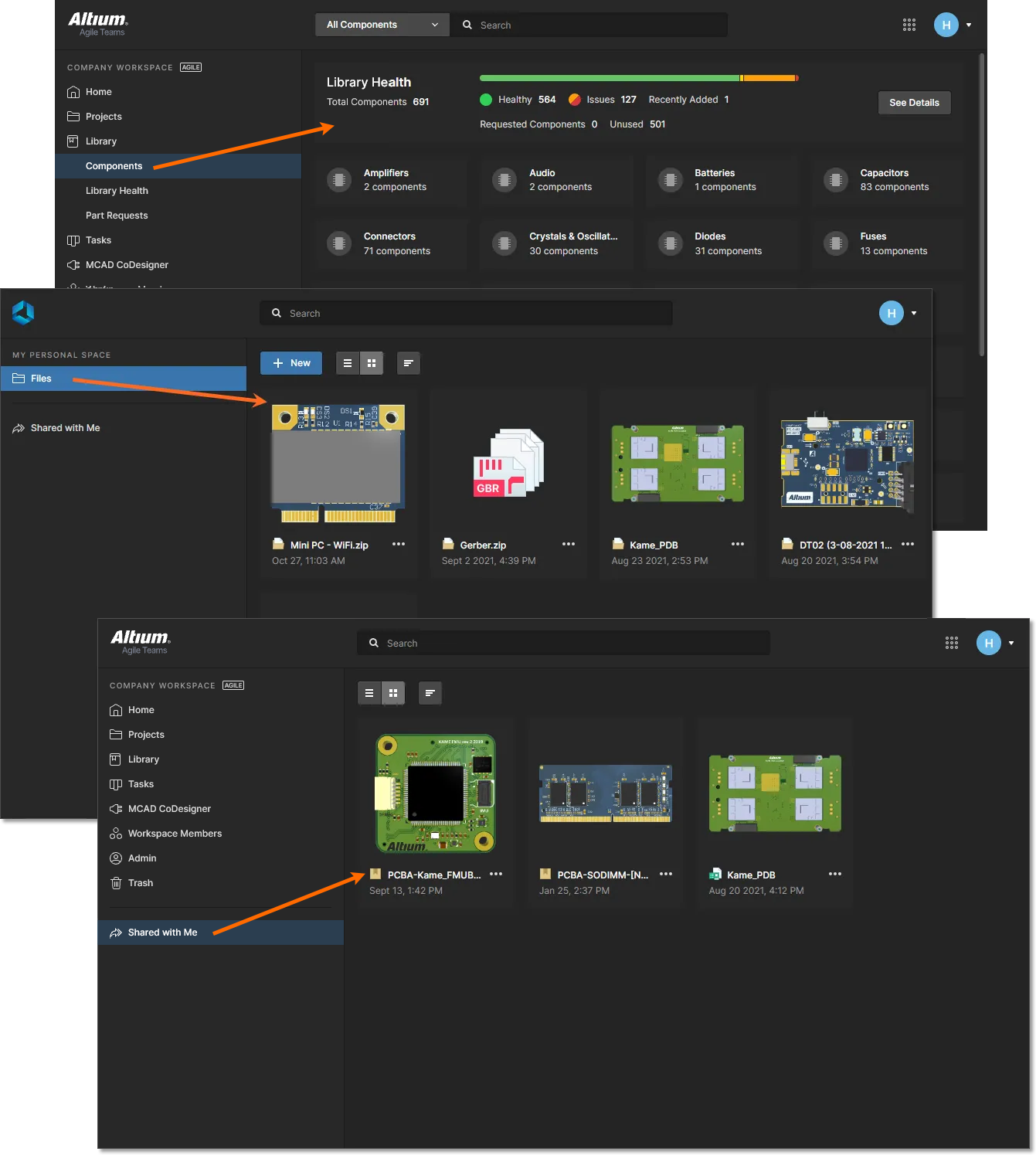 Przykładowa zawartość wybranej strony, prezentowana w głównym obszarze wyświetlania.
5 - Pomoc i zasoby
Ten obszar interfejsu zapewnia dostęp do szerokiego zakresu pomocy i przydatnych zasobów.
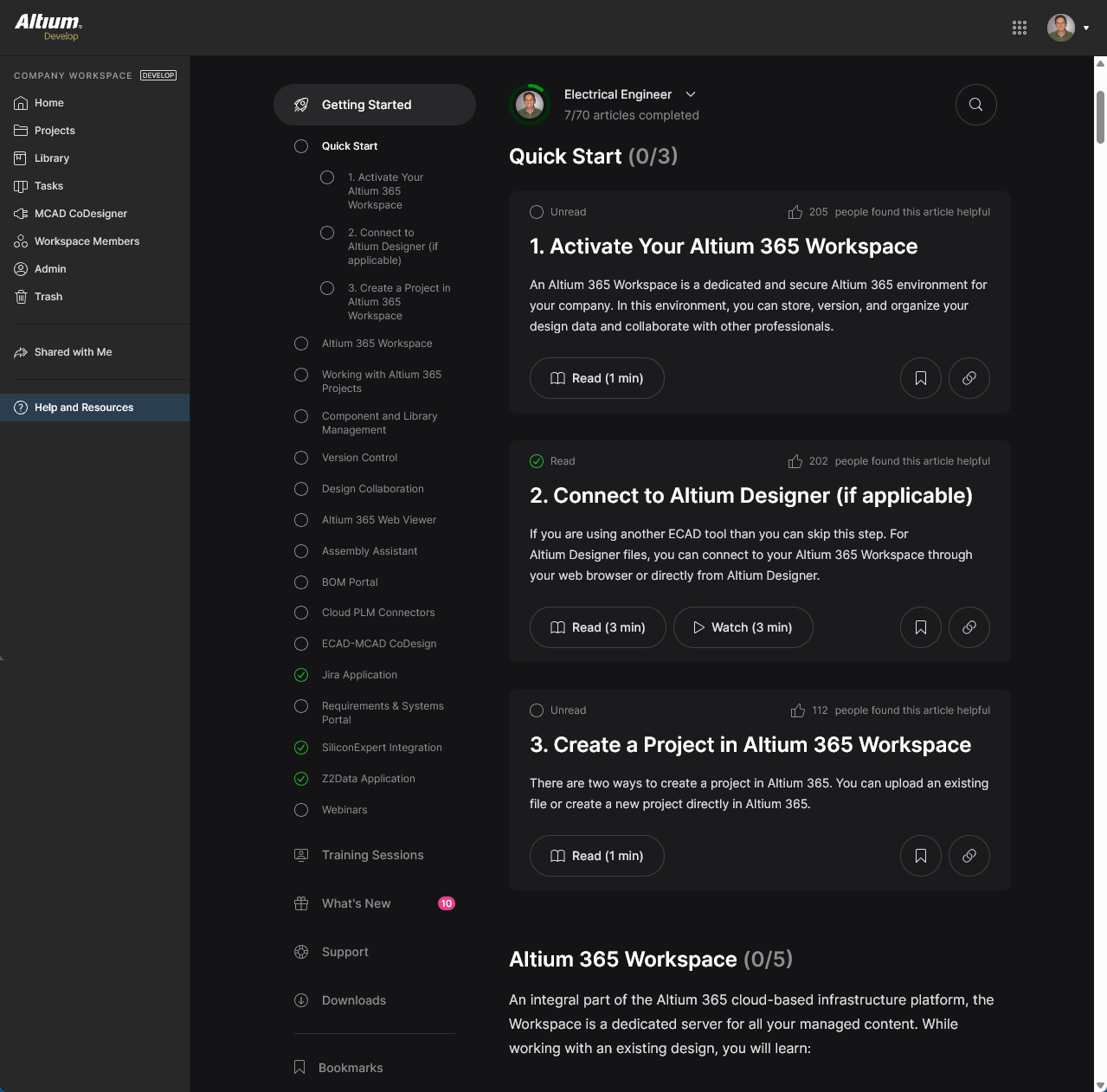
Dostępne zasoby obejmują:
-
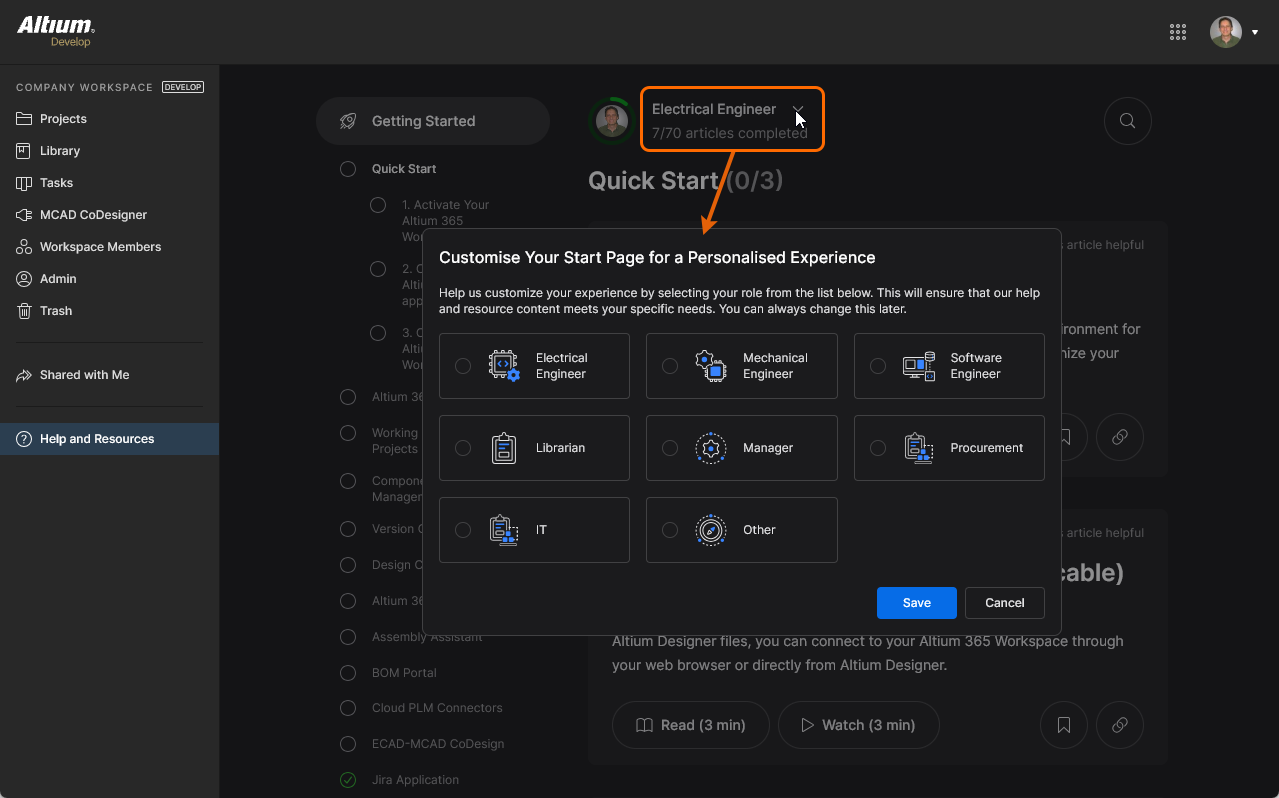
Getting Started: Zapoznaj się z obszerną i rosnącą biblioteką krótkich, ukierunkowanych artykułów i filmów, które pomogą Ci rozpocząć pracę z Altium 365. Jeśli istnieje artykuł, który chcesz zapisać na później, kliknij Save Item (
 ) i wróć do niego później za pośrednictwem sekcji Bookmarks.
-
Webinars: Zarejestruj się i dołącz do swoich rówieśników w interaktywnym webinarium z ekspertem Altium, podczas którego dowiesz się o nowych i zaktualizowanych funkcjach platformy 365.
-
Training Sessions: Weź udział w regionalnych sesjach szkoleniowych i webinariach Altium, aby dowiedzieć się o aktualnych i nowych funkcjach Altium 365.
-
What's New: Bądź na bieżąco z najnowszymi dodatkami do Altium 365, a jeśli jesteś ciekawy, zapoznaj się z historią dodanych funkcji.
-
Support: Czujesz się zagubiony i potrzebujesz pomocy? Zapoznaj się z sekcją wsparcia, aby uzyskać dostęp do Altium Support, zanurz się w Documentation, omów wyzwania i rozwiązania ze swoimi rówieśnikami na Forum, zapoznaj się z nauką online dostępną w Altium Academy, zanurz się w Knowledge Base lub zarejestruj się w Professional Training.
-
Downloads: Pobierz najnowszy instalator Altium Designer lub najnowszy instalator Altium MCAD CoDesigner dla swojego oprogramowania do projektowania MCAD.
-
Bookmarks: Sekcja Zakładki zawiera listę wszystkich artykułów zapisanych w sekcji Getting Started.
 Tłumaczenie SI