
Interfejs platformy Altium 365
W skrócie
- Dowiedz się, jak zarejestrować konto i uzyskać dostęp do Altium 365 za pośrednictwem strony logowania, menu konta lub strony profilu.
- Sprawdź, jak znaleźć swoją przestrzeń osobistą, uzyskać dostęp do dostępnych obszarów roboczych i przełączać się między nimi.
- Dowiedz się, gdzie znaleźć ustawienia profilu, opcje motywu oraz — w przypadku uprawnionych administratorów — panel firmy.
W zależności od Twojej relacji z Altium z usług oferowanych na platformie Altium będziesz korzystać w Altium Designer oraz za pośrednictwem interfejsu platformy dostępnego w przeglądarce. Ta strona omawia drugi z tych sposobów i przedstawia ogólny widok tego, co zobaczysz po zarejestrowaniu konta Altium i zalogowaniu się do Altium Platform Interface.
Rejestracja konta Altium
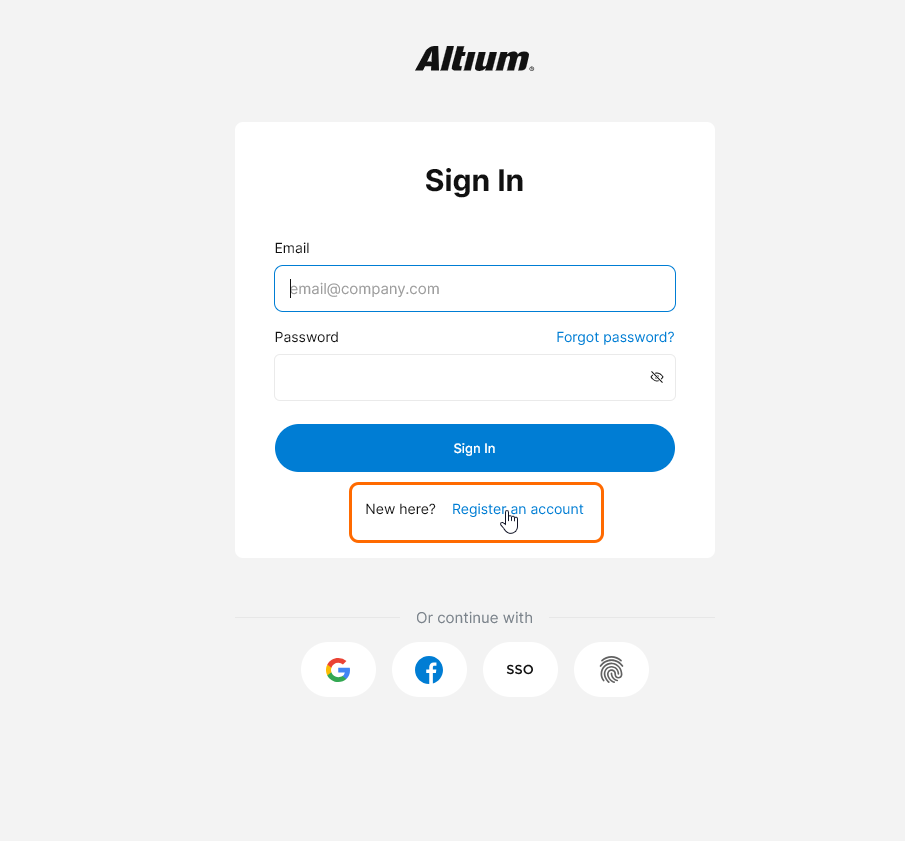
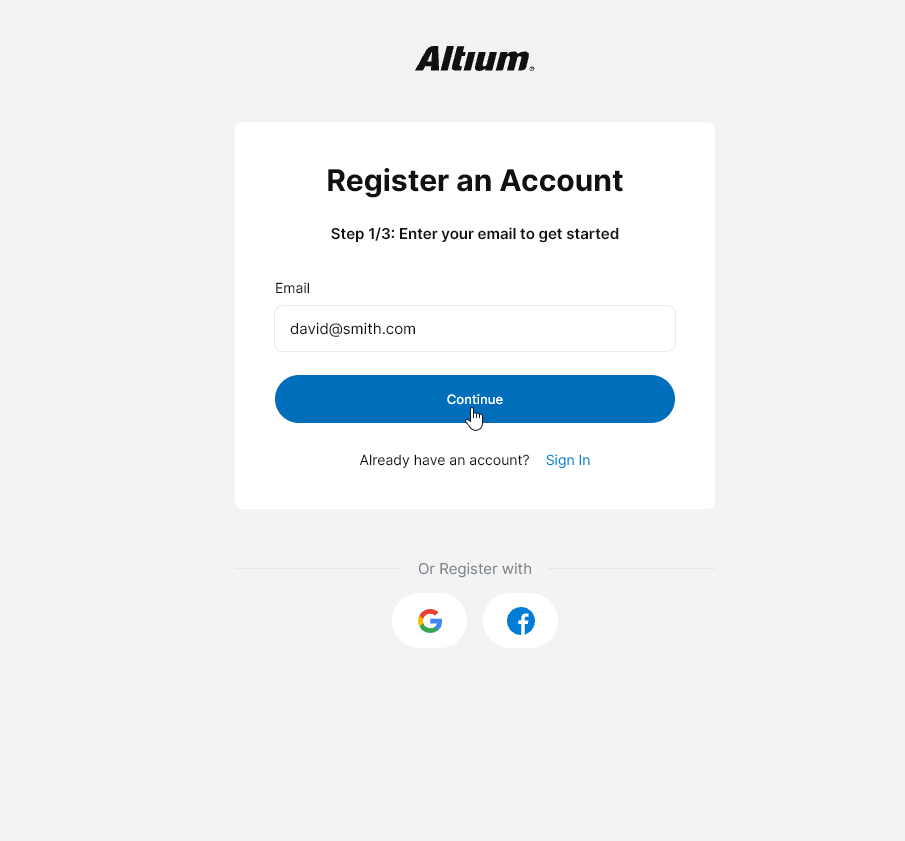
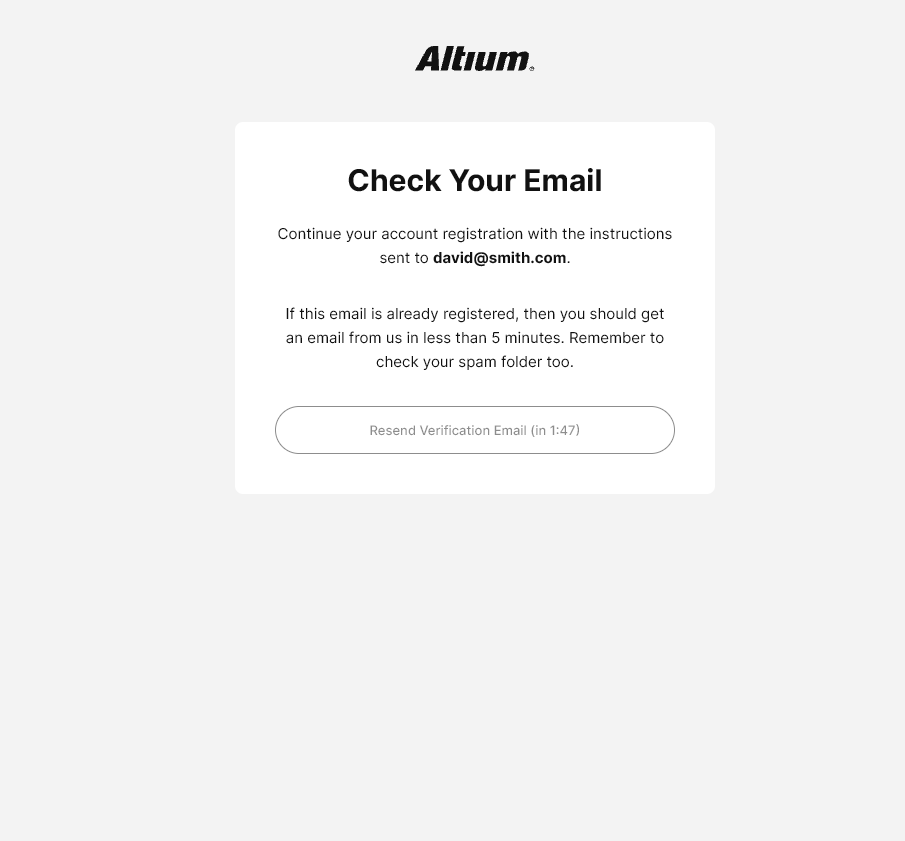
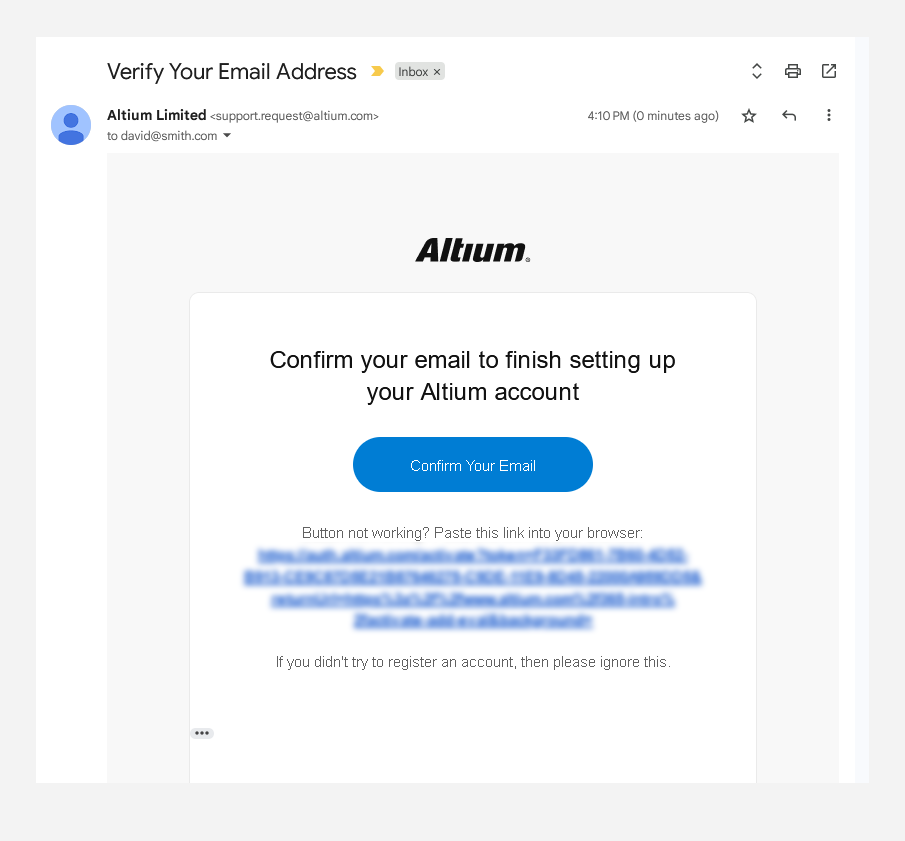
Dostęp do oprogramowania i usług Altium wymaga posiadania Altium Account powiązanego z Twoim adresem e-mail. Jeśli Twoja firma nie utworzyła jeszcze takiego konta, możesz utworzyć je samodzielnie, rejestrując się na stronie logowania altium.com. Można ją otworzyć za pomocą pozycji Sign-in w prawym górnym rogu witryny Altium ( ) lub bezpośredniego adresu URL:
https://auth.altium.com/. Poniżej przedstawiono kolejne kroki procesu rejestracji.
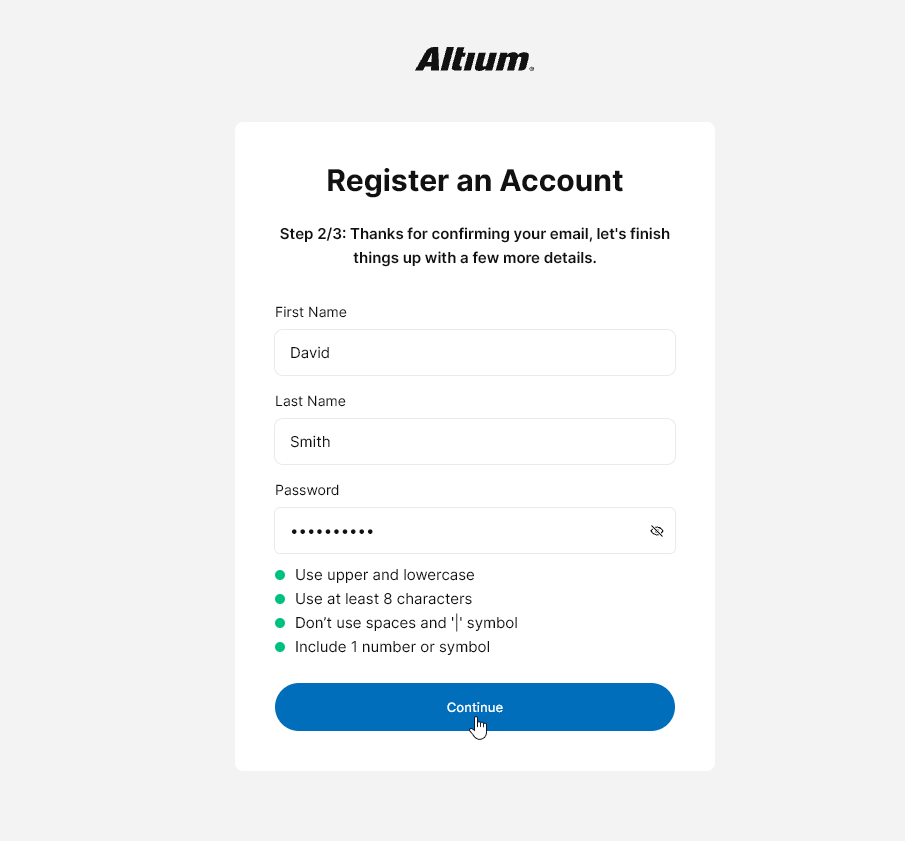
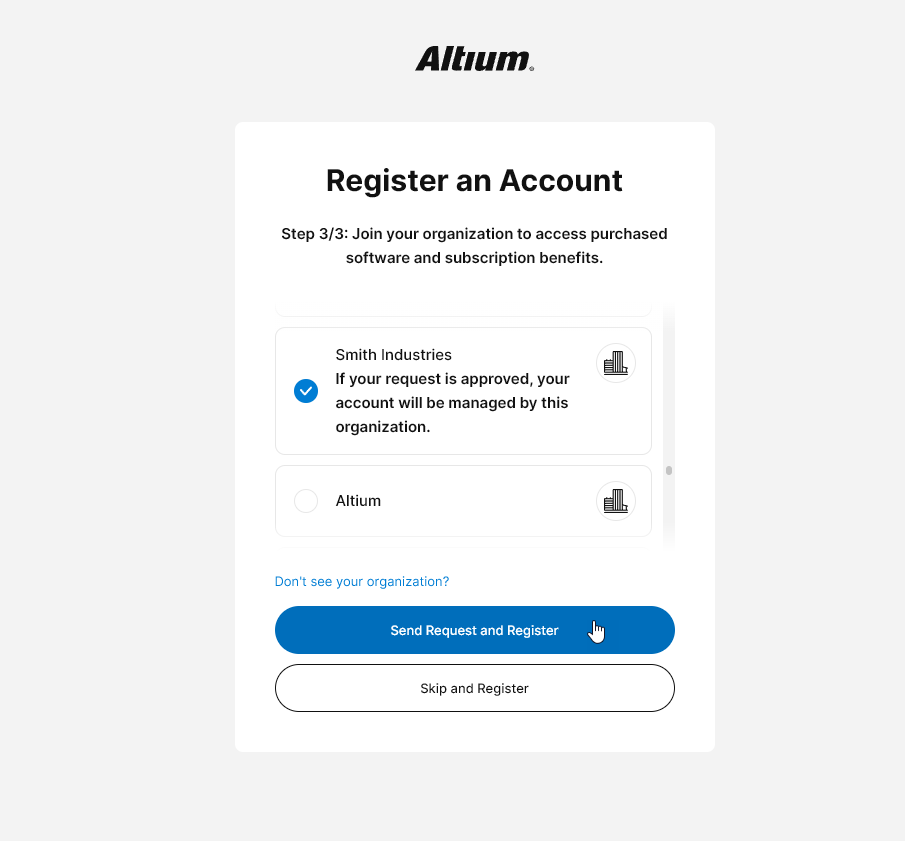
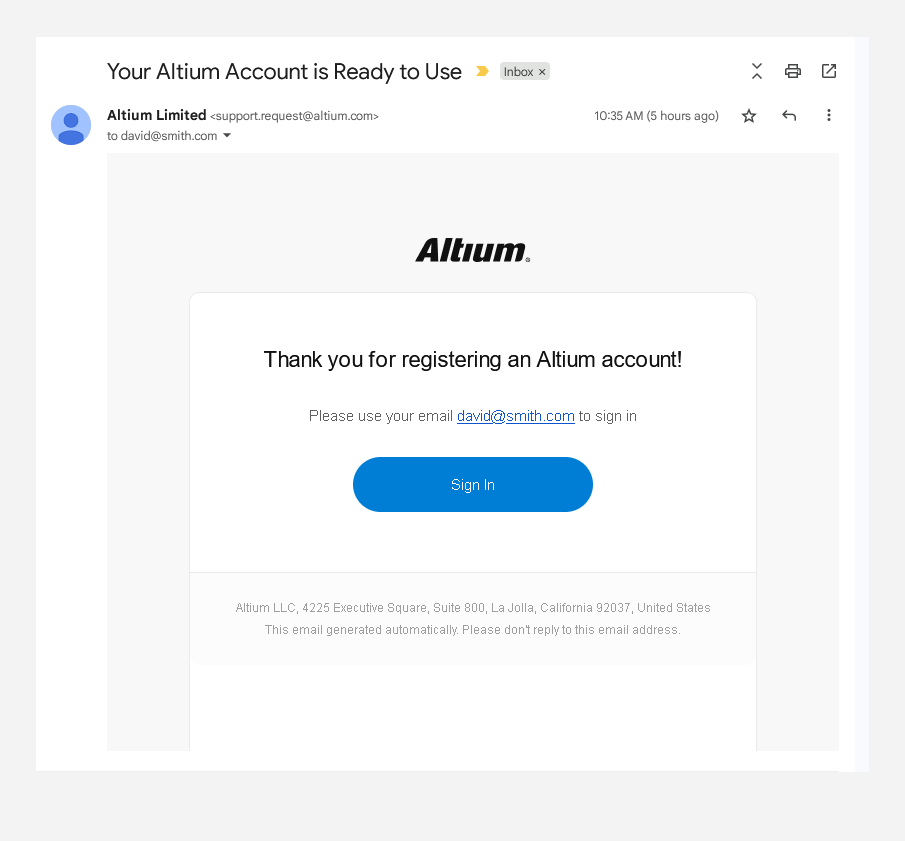
Logowanie do interfejsu
Dostęp do interfejsu platformy Altium 365 można uzyskać na kilka sposobów, opisanych w kolejnych sekcjach.
Przez stronę logowania Altium 365
Z tej metody można skorzystać w następujących sytuacjach:
-
Otwierasz interfejs platformy Altium za pomocą bezpośredniego adresu URL: https://365.altium.com.
-
Wklejasz link z adresem serwera przestrzeni roboczej (np. https://mycompany-436.365.altium.com/) bezpośrednio do karty przeglądarki (i nie jesteś obecnie zalogowany na konto Altium).
-
Korzystasz z zaproszenia e-mail do przestrzeni roboczej lub udostępnionych w niej treści (na przykład projektu zarządzanego).
-
Masz uprawnienia gościa do przeglądania treści udostępnionych Ci na platformie Altium, ale nie masz własnej przestrzeni roboczej ani nie jesteś członkiem przestrzeni roboczej innej organizacji.
Zaloguj się do interfejsu platformy Altium, korzystając ze swoich danych logowania do konta Altium (adresu e-mail i hasła). Możesz też zalogować się za pomocą konta Google® lub Facebook®, łącząc je w ten sposób ze swoim kontem Altium. Możesz również skorzystać z metody uwierzytelniania za pomocą urządzenia ( ) obsługiwanej przez Twoje urządzenie (np. Windows Hello lub Face ID). Jeśli nie masz konta Altium, możesz kliknąć element umożliwiający jego zarejestrowanie.
Jeśli w Twojej organizacji skonfigurowano logowanie jednokrotne SAML (SSO) z użyciem dostawcy tożsamości (takiego jak Okta®), możesz w ten sposób zalogować się do Altium 365 (a dokładniej na swoje konto Altium), klikając przycisk  .

 ).
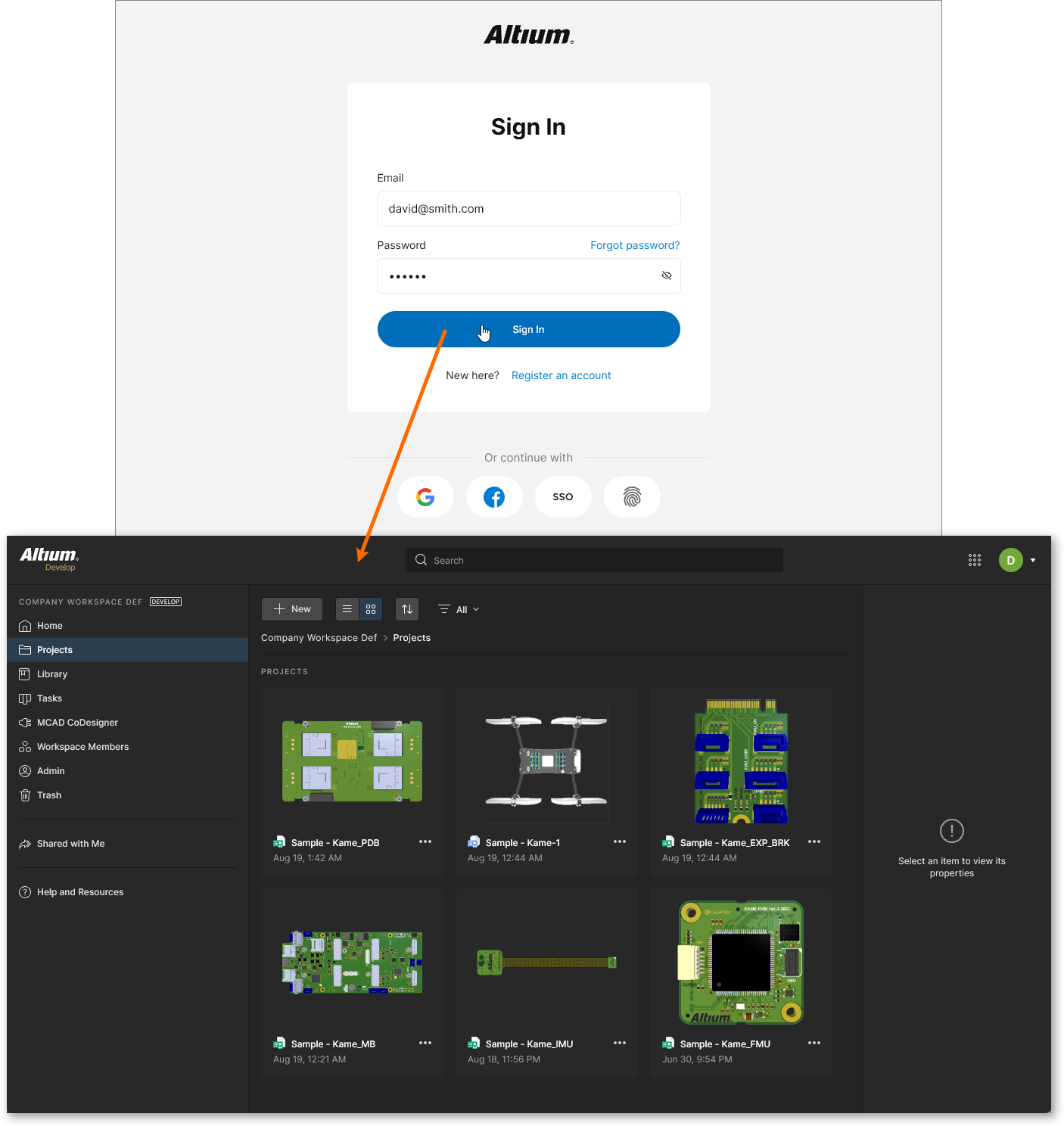 Przykład dostępu do interfejsu platformy Altium bezpośrednio przez stronę logowania Altium 365.
Z menu konta użytkownika Altium
Z tej metody można skorzystać, jeśli jesteś już zarejestrowanym członkiem przestrzeni roboczej — zarówno własnej firmy, jak i dowolnej innej, która została Ci udostępniona przez dodanie Cię jako członka. W tym celu:
-
Najpierw zaloguj się na swoje konto Altium. Stronę logowania można otworzyć, klikając element Sign In po prawej stronie górnego banera na stronach witryny altium.com.
Wyróżniony element umożliwiający szybkie przejście do strony logowania na konto Altium.
-
Po zalogowaniu kliknij swoją ikonę lub zdjęcie, aby otworzyć menu konta Altium, w którym wyświetlane są dostępne dla Ciebie obszary robocze.
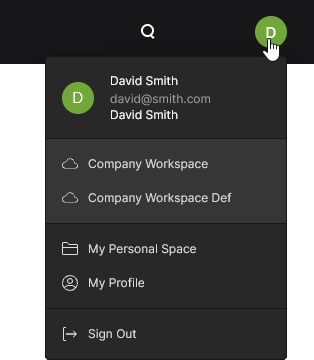 Po zalogowaniu element sterujący zmienia się w zdjęcie z Twojego konta użytkownika Altium i zapewnia dostęp do menu konta Altium.
-
Kliknij pozycję Workspace Name odpowiadającą obszarowi roboczemu, do którego chcesz uzyskać dostęp. Zostanie wyświetlony interfejs platformy Altium z załadowanym wybranym obszarem roboczym.
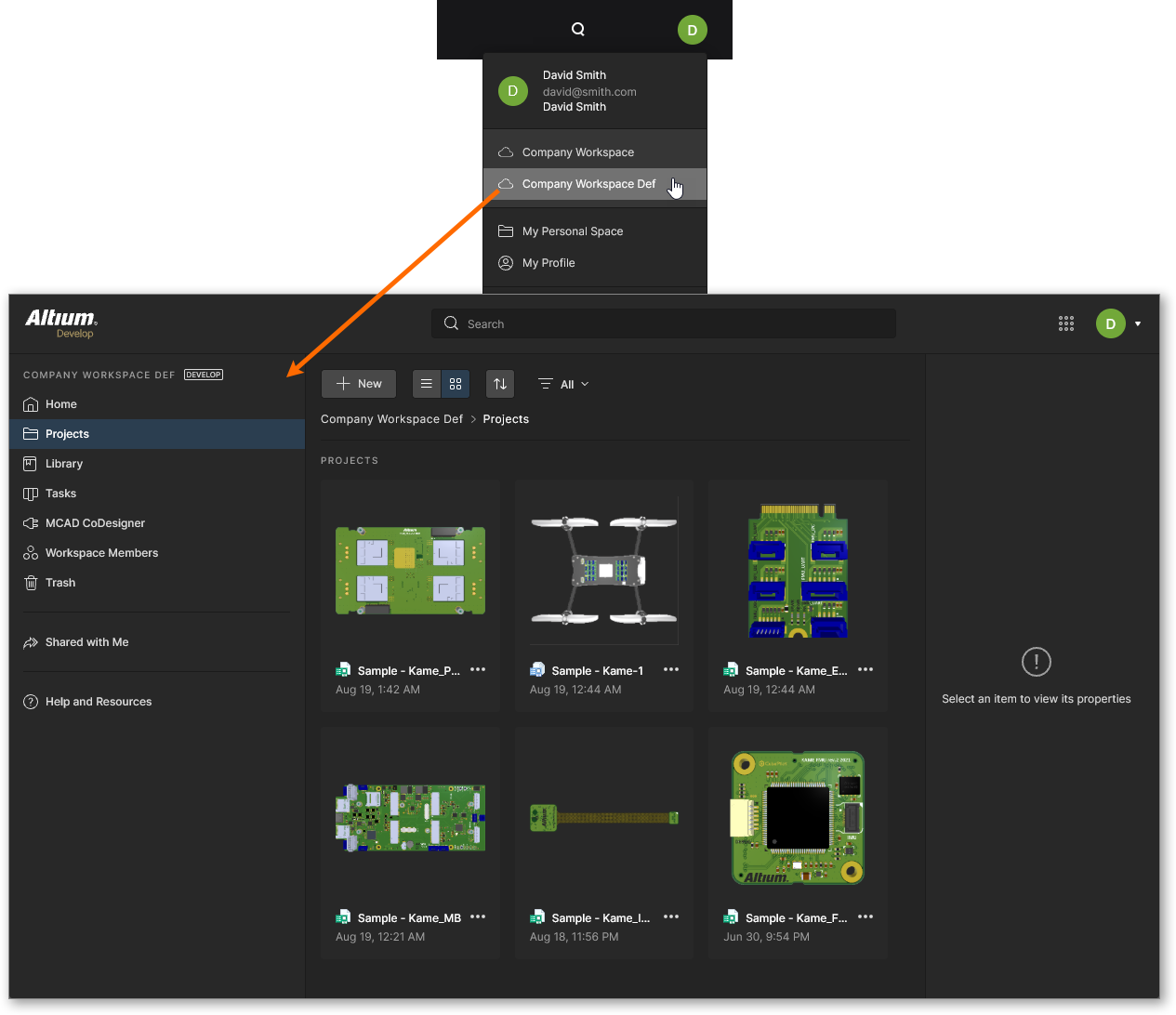 Przykład pośredniego dostępu z menu konta Altium do interfejsu platformy Altium, którego częścią jest wybrany obszar roboczy.
Ze strony profilu konta Altium
Z tej metody możesz również skorzystać, jeśli należysz już do obszaru roboczego. W tym celu:
-
Zaloguj się na swoje konto Altium (zgodnie z opisem powyżej).
-
Otwórz stronę profilu konta Altium — korzystając z odpowiedniej pozycji w menu konta Altium lub z bezpośredniego adresu URL:
https://profile.altium.com/.
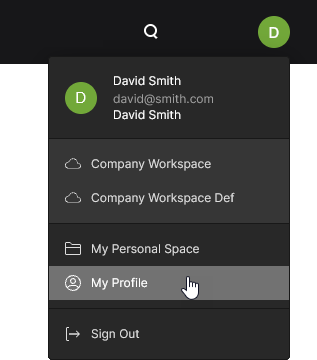 Dostęp do profilu konta użytkownika Altium można uzyskać z menu konta Altium.
-
Na stronie profilu wybierz stronę Workspaces, a następnie kliknij pozycję Workspace Name odpowiadającą obszarowi roboczemu, do którego chcesz uzyskać dostęp. Zostanie wyświetlony interfejs platformy Altium z załadowanym wybranym obszarem roboczym.
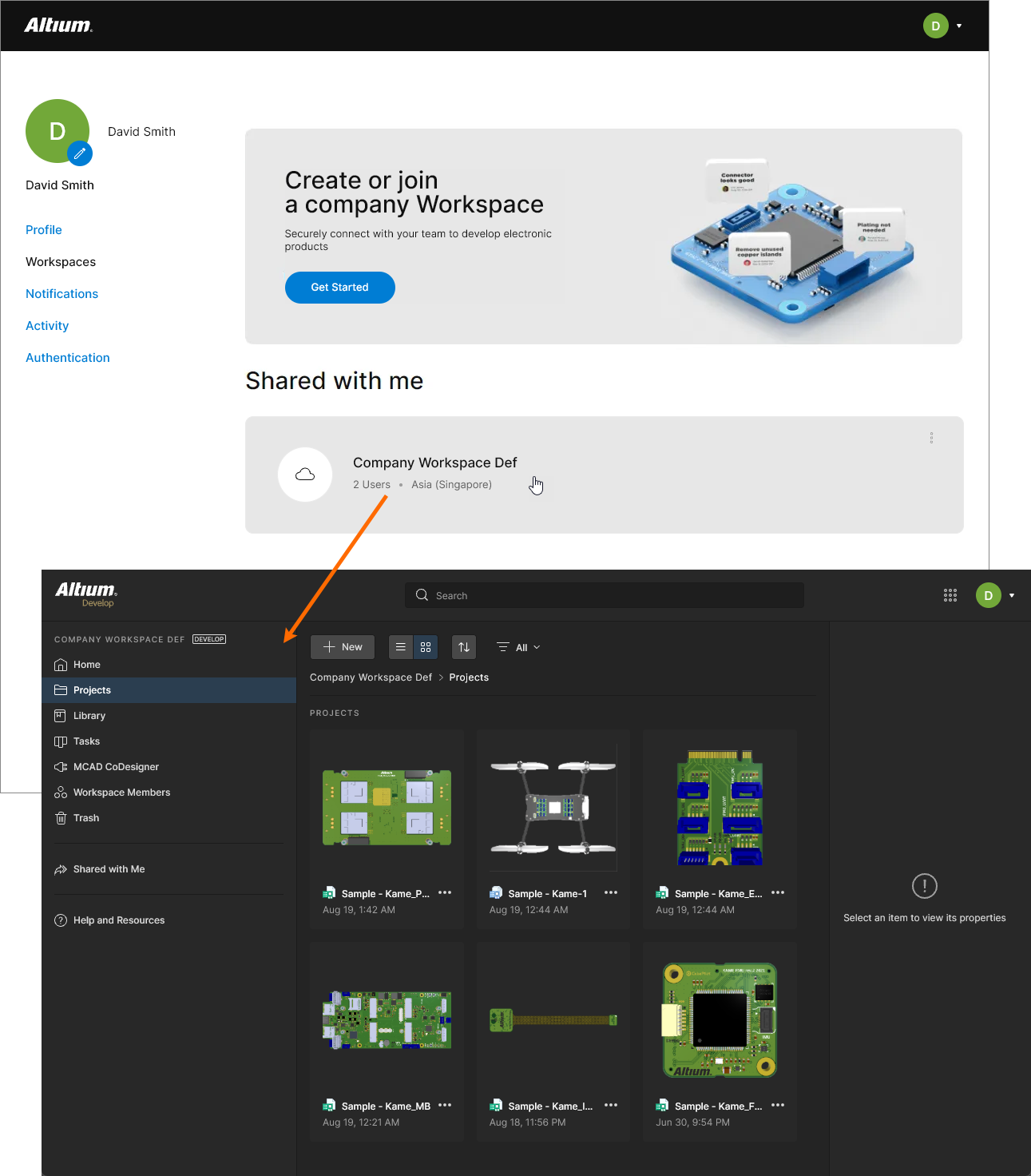 Przykład pośredniego dostępu ze strony profilu konta Altium do interfejsu platformy Altium, którego częścią jest wybrany obszar roboczy.
Interfejs platformy
Interfejs platformy Altium składa się zasadniczo z maksymalnie pięciu odrębnych obszarów, pokazanych na poniższej ilustracji i szczegółowo opisanych w dalszej części.
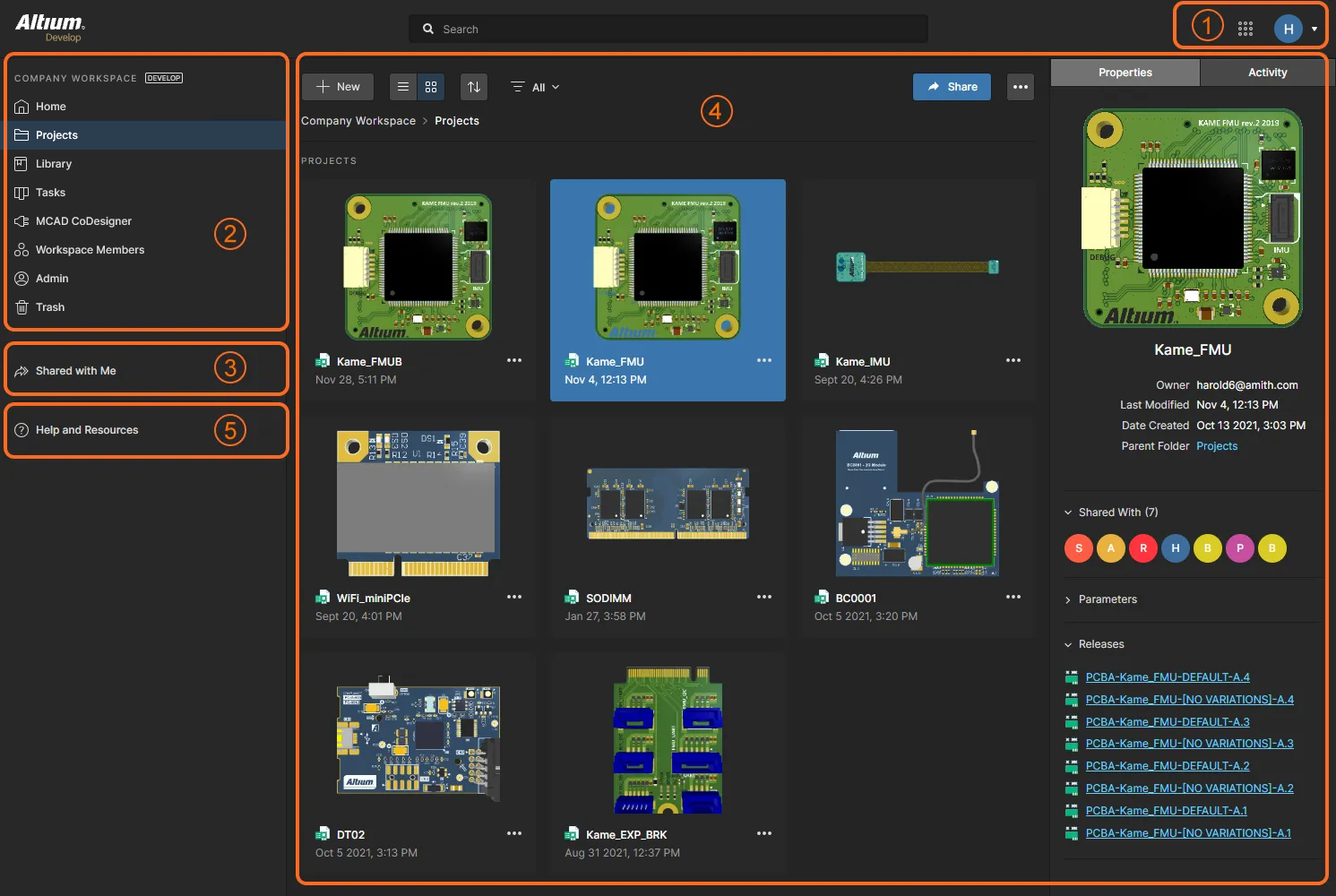 Interfejs platformy Altium 365 można podzielić na pięć odrębnych elementów.
1 – Bieżący użytkownik
Pozycja w tym obszarze wyświetla Twoją ikonę lub zdjęcie (jeśli zostały ustawione), wskazując, że jesteś obecnie zalogowany do interfejsu platformy Altium, wraz z Twoją ikoną lub zdjęciem (jeśli zostały ustawione) oraz nazwą aktywnego obszaru roboczego (jeśli nawiązano z nim połączenie) lub My Personal Space (jeśli obecnie korzystasz z przestrzeni osobistej).
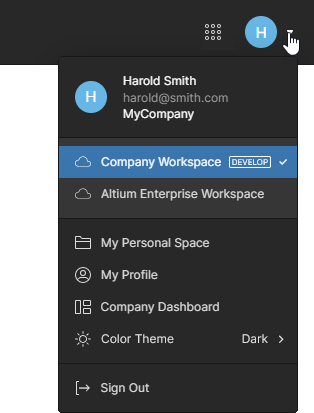
Menu rozwijane powiązane z tą pozycją udostępnia następujące opcje:
-
Your information – zawiera zarejestrowaną nazwę użytkownika, adres e-mail oraz nazwę organizacji.
-
Available Workspaces – lista wszystkich obszarów roboczych, do których masz dostęp za pośrednictwem konta Altium. Obszar roboczy, z którym masz obecnie połączenie, jest wyróżniony. Kliknij inną pozycję, aby przełączyć połączenie na dany obszar roboczy. Jeśli nie masz dostępu do żadnego obszaru roboczego, lista nie będzie wyświetlana.
-
My Personal Space – zapewnia dostęp do Twojej Personal Space na platformie Altium. Jeśli nie masz dostępu do obszaru roboczego, jest to domyślny widok interfejsu. W tym miejscu możesz przesyłać migawki projektów w różnych obsługiwanych formatach oraz dane produkcyjne (Gerber), a następnie udostępniać je innym na stałe według własnego uznania.
-
My Profile – przenosi do strony profilu konta Altium.
-
Company Dashboard – opcja dostępna tylko dla administratora grupy na firmowym koncie Altium. Ten link otwiera Panel firmy. Udostępnia on szereg narzędzi do przeglądania konta i zarządzania nim — od ogólnych informacji o organizacji, przez tworzenie użytkowników (i określonych grup użytkowników) powiązanych z kontem oraz zarządzanie nimi, przypisywanie i wykorzystywanie zakupionych licencji, metody uwierzytelniania użytkowników korzystających z rozwiązań Altium, aż po zmiany na poziomie organizacji dotyczące obszarów roboczych Altium 365.
-
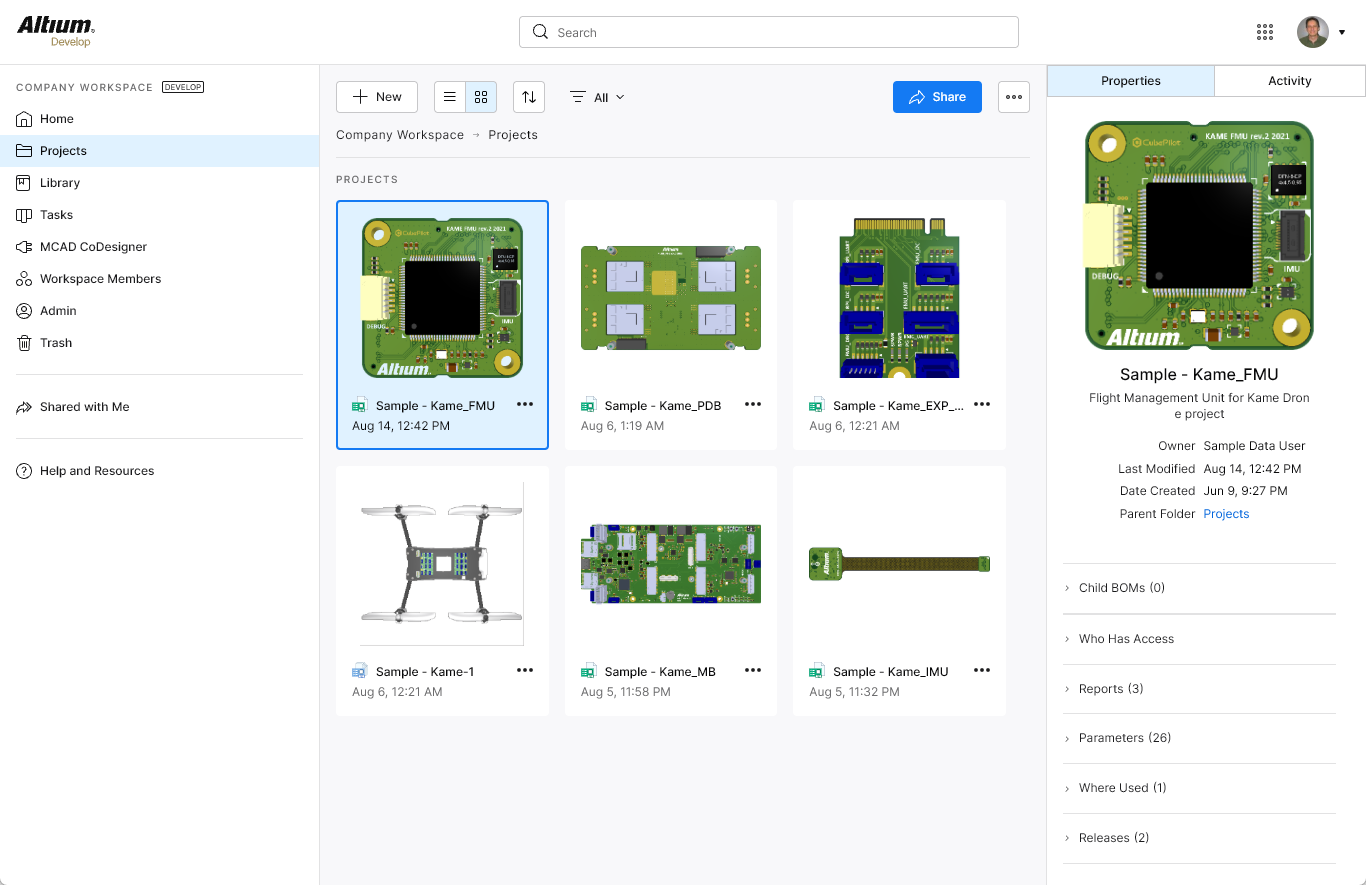
Light Theme – przełącza wygląd obszaru roboczego między standardowym ciemnym schematem kolorów a jasnym schematem kolorów (z białym tłem).
-
Sign Out – wylogowuje z interfejsu platformy Altium 365 (oraz z konta Altium) i przenosi z powrotem na stronę logowania.
2 – Aktywny obszar roboczy / Moja przestrzeń osobista
Ten obszar drzewa nawigacyjnego może przedstawiać obszar roboczy Altium 365, z którym masz obecnie połączenie, lub Twoją Personal Space.
Obszar roboczy
Related page: Poznawanie przeglądarkowego interfejsu obszaru roboczego
Jeśli masz dostęp do co najmniej jednego obszaru roboczego Altium 365 — jako zarejestrowany członek obszaru roboczego własnej firmy lub osoba zaproszona do obszaru roboczego innej firmy — po połączeniu z obszarem roboczym w tym miejscu zostanie wyświetlony przeglądarkowy interfejs zapewniający dostęp do różnych kluczowych technologii i usług aktywnego obszaru roboczego.
Obszar roboczy można ogólnie podzielić na dwie grupy, pokazane na poniższej ilustracji i opisane na następującej po niej liście.
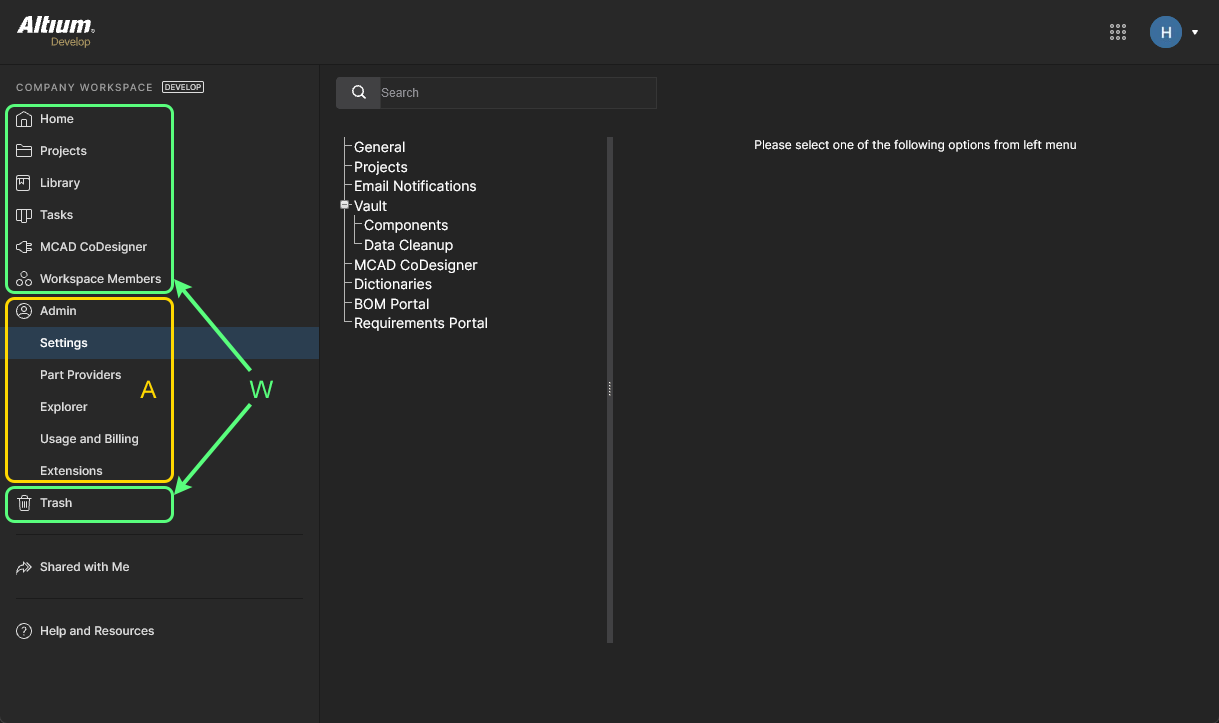 Interfejs platformy Altium przedstawiający aktywny obszar roboczy, który można dodatkowo podzielić na dwa odrębne zestawy elementów interfejsu.
W: Elementy interfejsu dostępne dla każdego członka obszaru roboczego. Aby otworzyć stronę, kliknij jej nazwę w drzewie nawigacyjnym po lewej stronie.
A: Elementy interfejsu dostępne wyłącznie dla administratora obszaru roboczego. Użytkownik otrzymuje uprawnienia administracyjne dzięki członkostwu w grupie Administrators. Aby otworzyć stronę, wybierz odpowiednią pozycję w sekcji Admin drzewa nawigacyjnego po lewej stronie.
Przestrzeń osobista
Main page: Przestrzeń osobista Altium 365
Jako użytkownik z zarejestrowanym kontem Altium masz własną Altium Personal Space, dostępną wyłącznie dla Ciebie. Przestrzeń osobista umożliwia trwałe przechowywanie różnych typów przesłanych danych statycznych, w tym „migawek” projektów (z różnych platform ECAD) oraz danych produkcyjnych Gerber. Możesz udostępniać je dowolnym osobom w celu dodawania komentarzy i nanoszenia adnotacji. Przestrzeń osobista jest wyświetlana, gdy:
-
Nie masz dostępu do obszaru roboczego.
-
Masz dostęp do obszaru roboczego, ale wybrano przejście do przestrzeni osobistej. W tym celu kliknij obszar bieżącego użytkownika w prawym górnym rogu interfejsu, a następnie pozycję My Personal Space w wyświetlonym menu.
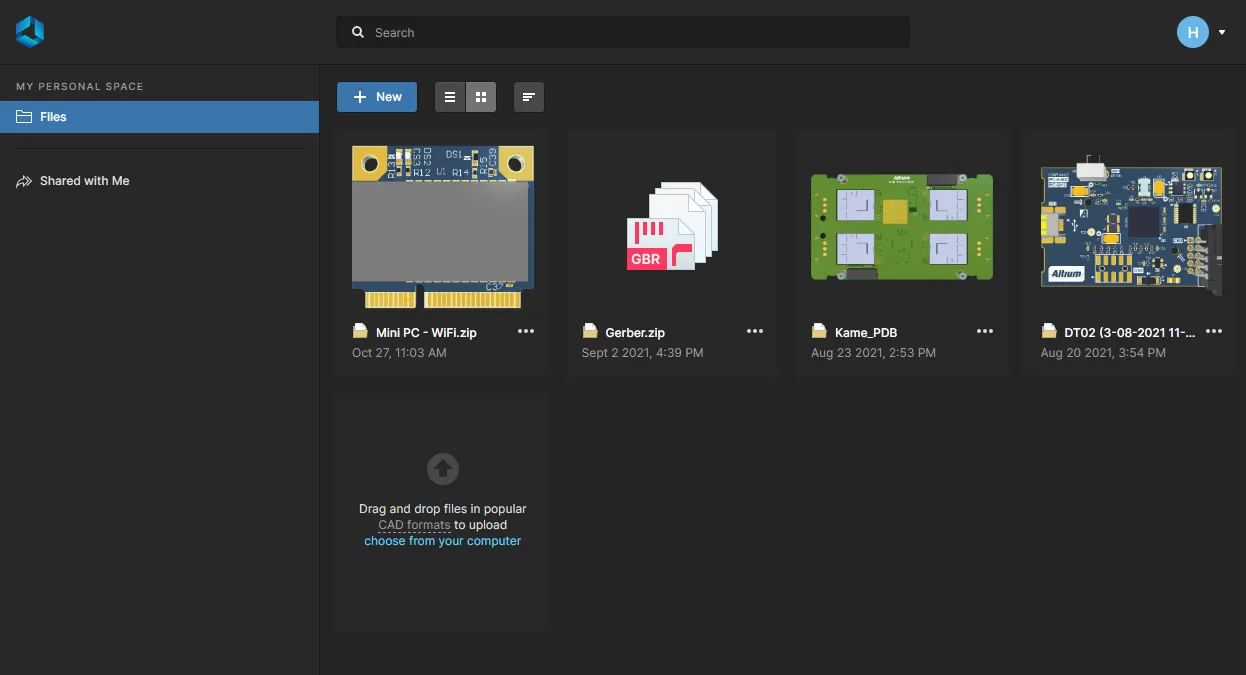 Przestrzeń osobista platformy jest widoczna dla użytkownika mającego dostęp do obszaru roboczego lub dla członka obszaru roboczego, który zdecydował się przełączyć do swojej przestrzeni osobistej.
3 – Udostępnione mi
Related pages: Przestrzeń osobista Altium 365, Przeglądarka pakietów produkcyjnych
Na tej stronie interfejsu znajdziesz wszystkie obiekty udostępnione Ci przez innych użytkowników, które możesz przeglądać i komentować za pomocą odpowiedniej przeglądarki. Jest ona dostępna dla wszystkich zarejestrowanych użytkowników — osób mających konto Altium — i jest zawsze wyświetlana, niezależnie od tego, czy przeglądasz obszar roboczy, czy własną przestrzeń osobistą.
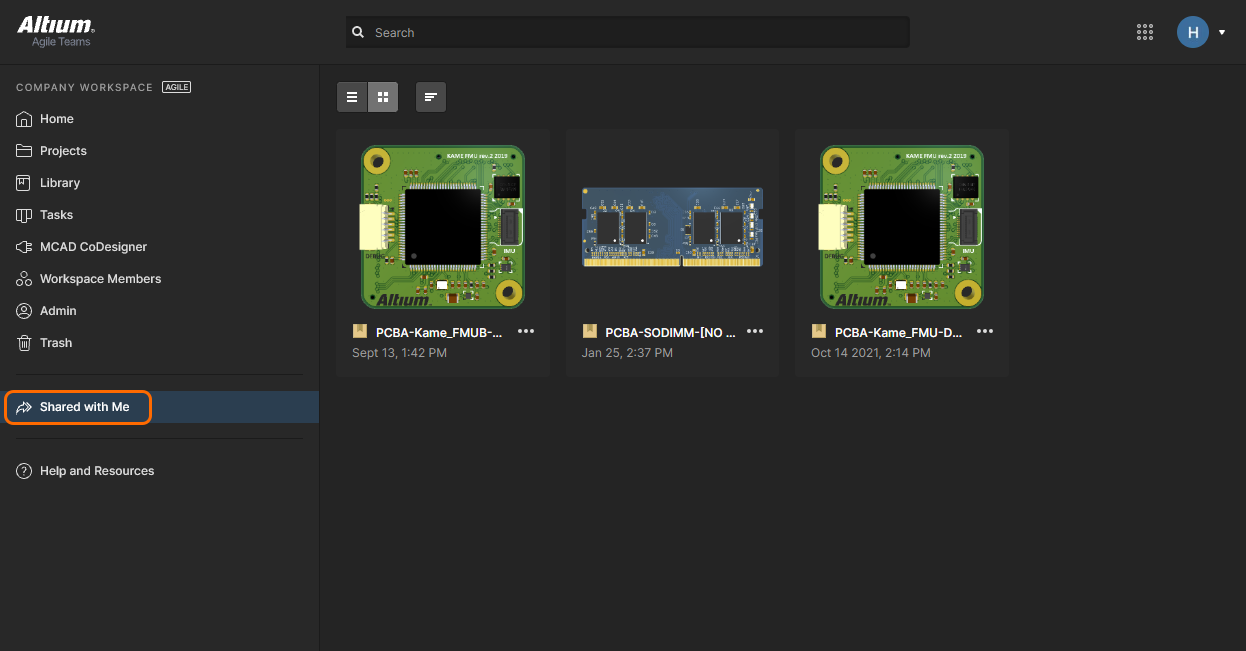
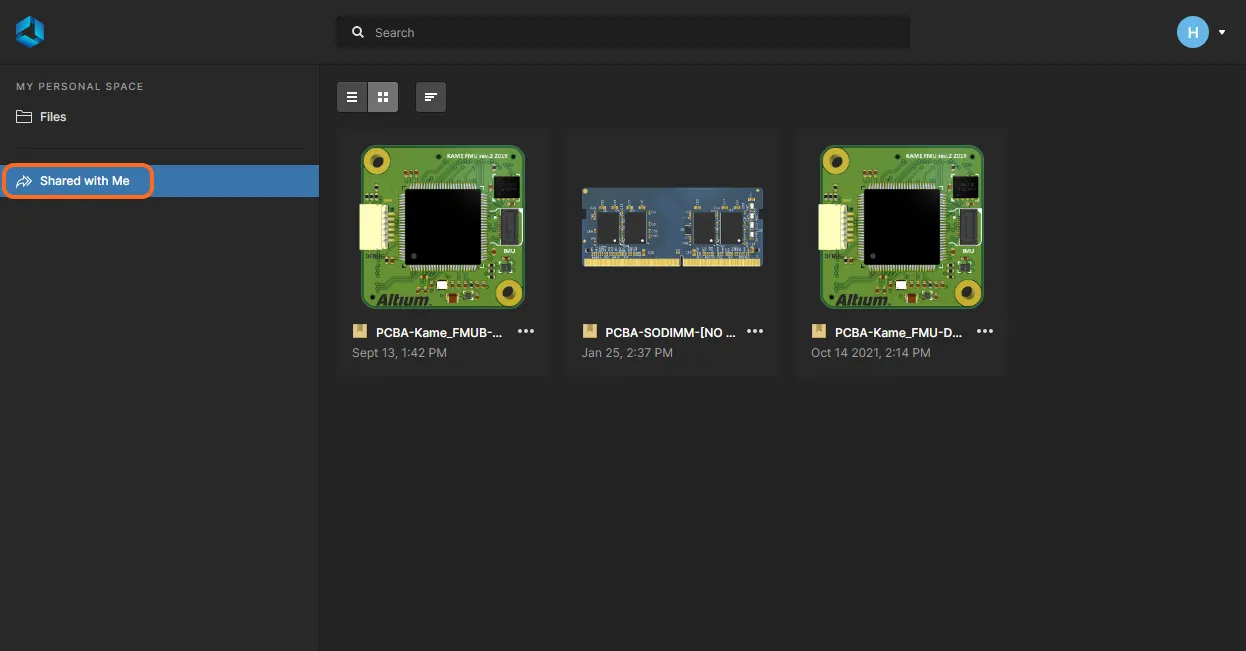
Umożliwia ona kluczowym interesariuszom korzystanie z modelu globalnego udostępniania w Altium 365, a dla wielu z nich będzie podstawowym miejscem do przeglądania i komentowania różnych udostępnionych im obiektów, bez konieczności uzyskiwania dostępu do obszaru roboczego ani do Altium Designer.


Na stronie Shared with Me mogą pojawiać się następujące obiekty:
Udostępnione przesłane pliki
Mogą to być przesłane migawki projektów w różnych obsługiwanych formatach oraz dane produkcyjne CAM (Gerber). Takie przesłane pliki, udostępnione z przestrzeni osobistej innego użytkownika, są oznaczone ikoną  na kafelku. Zintegrowana przeglądarka służąca do wyświetlania zawartych w nich danych korzysta z interfejsu przeglądarki internetowej.
W przypadku migawki projektu interfejs ten oferuje szereg funkcji zapewniających szczegółowy dostęp do danych projektu i układu płytki. Możesz wyszukiwać, zaznaczać, lokalizować w powiązanych widokach oraz sprawdzać komponenty i sieci w całym projekcie i w poszczególnych podwidokach, zależnie od ich dostępności. Podczas przeglądania płytki w 2D możesz nawet wykonywać pomiary.
W przypadku danych produkcyjnych CAM interfejs udostępnia dedykowaną przeglądarkę Gerber z możliwością porównywania plików Gerber.
Aby otworzyć pliki w zintegrowanej przeglądarce, która uruchamia się na osobnej karcie przeglądarki internetowej, wybierz interesujący Cię kafelek udostępnionych plików, kliknij na nim przycisk  , a następnie wybierz polecenie Open z powiązanego menu. Możesz też kliknąć dwukrotnie bezpośrednio na kafelku lub kliknąć nazwę migawki.
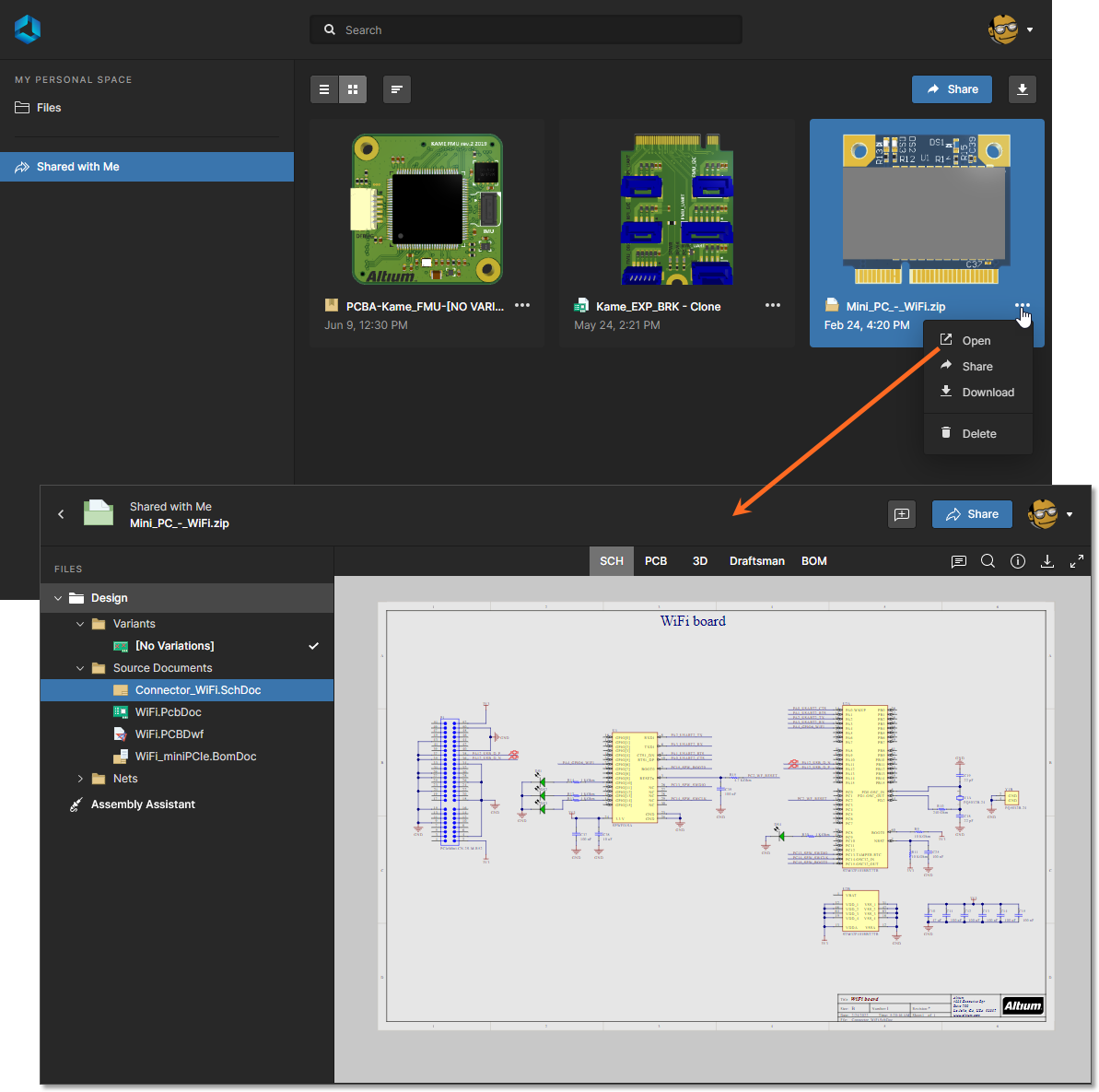 Otwieranie migawki projektu ze strony Shared with Me interfejsu platformy Altium 365.
 w prawym górnym rogu strony, aby pobrać pliki w postaci archiwum ZIP. Pobieranie jest również możliwe z dowolnego widoku dokumentu w zintegrowanej przeglądarce.
 u góry strony lub wybierz opcję Share z menu
 , a następnie wybierz polecenie Delete . Pojawi się okno z ostrzeżeniem, że udostępnione pliki zostaną trwale usunięte — utracisz do nich dostęp, ale pozostali użytkownicy, którym je udostępniono, nadal będą mogli z nich korzystać. Kliknij przycisk
 , aby potwierdzić usunięcie. Jeśli udostępnione pliki zostaną usunięte przez osobę, która przesłała te dane do swojej przestrzeni osobistej i Ci je udostępniła, ich kafelek zostanie automatycznie usunięty z Twojej strony Shared with Me.
Udostępniony projekt
Jest to sam projekt aktualizowany na bieżąco (lub projekt w toku — WIP). Taki projekt jest oznaczony ikoną  na kafelku. Zintegrowana przeglądarka służąca do wyświetlania danych zawartych w udostępnionym projekcie aktualizowanym na bieżąco korzysta z interfejsu przeglądarki internetowej. Interfejs ten oferuje szereg funkcji zapewniających szczegółowy dostęp do danych projektu i układu płytki. Możesz wyszukiwać, zaznaczać, lokalizować w powiązanych widokach oraz sprawdzać komponenty i sieci w całym projekcie i w poszczególnych podwidokach, zależnie od ich dostępności. Podczas przeglądania płytki w 2D możesz nawet wykonywać pomiary. Inne funkcje, takie jak system komentarzy, komunikują się bezpośrednio i w czasie rzeczywistym z Altium Designer. Jeśli projekt ma opublikowane wydania, one również zostaną uwzględnione i będą dostępne w podwidoku Releases .
Aby otworzyć projekt w zintegrowanej przeglądarce, która uruchamia się na osobnej karcie przeglądarki internetowej, wybierz interesujący Cię projekt, kliknij przycisk  na jego kafelku, a następnie wybierz polecenie Open z powiązanego menu. Możesz też kliknąć dwukrotnie bezpośrednio na kafelku lub kliknąć nazwę projektu.
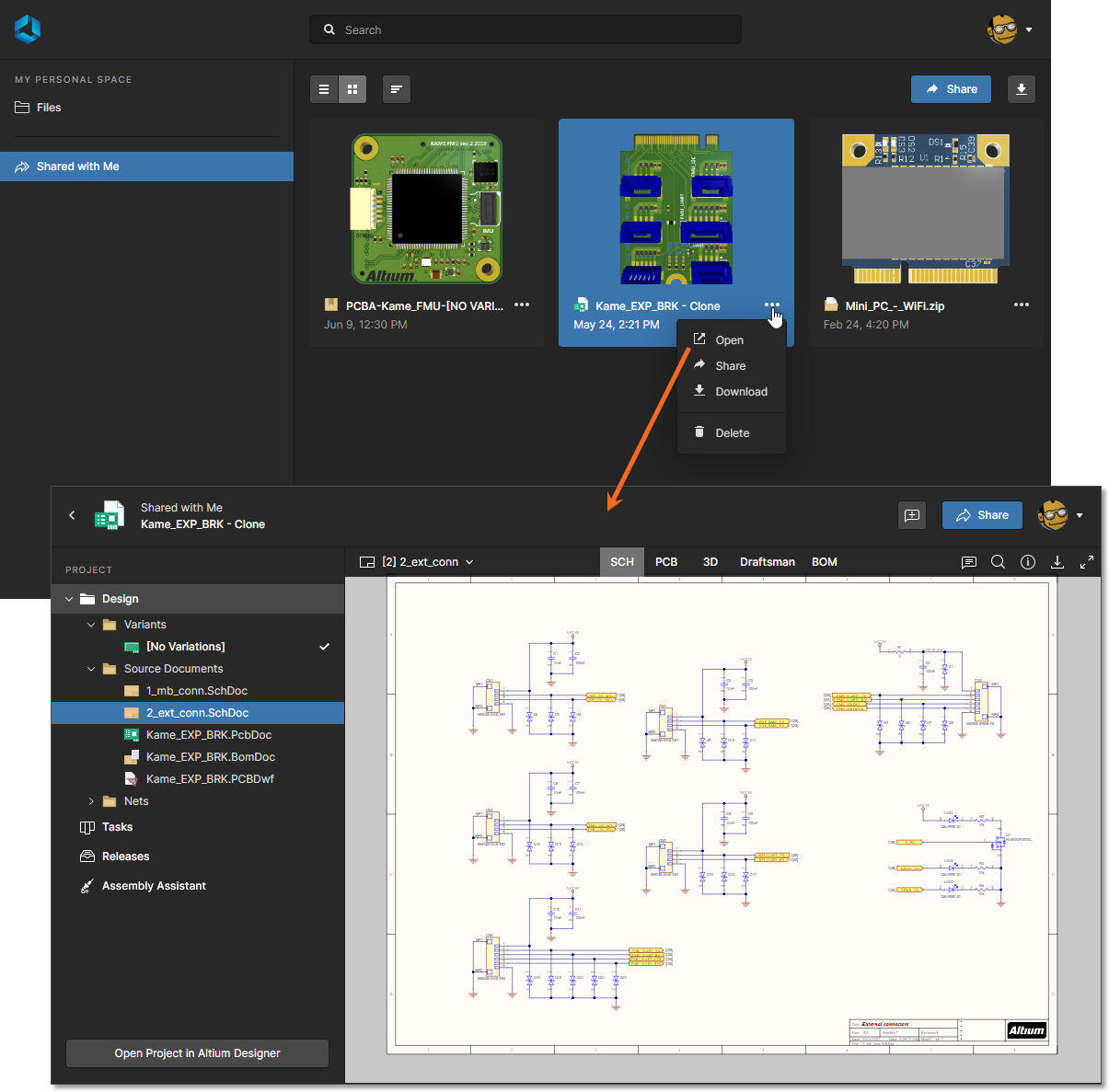 Otwieranie projektu aktualizowanego na bieżąco ze strony Shared with Me interfejsu platformy Altium 365.
Podczas przeglądania udostępnionego projektu widzisz jego aktualną, roboczą wersję. Gdy osoby z uprawnieniami do edycji wprowadzają i zatwierdzają zmiany, są one odzwierciedlane w udostępnionym projekcie.
Udostępniony pakiet produkcyjny
Jest to Build Package, utworzony na podstawie określonego wydania zarządzanego projektu. Pakiet produkcyjny jest oznaczony ikoną  na jego kafelku. Dane zawarte w udostępnionym pakiecie produkcyjnym przegląda się za pomocą dedykowanej przeglądarki Manufacturing Package Viewer. Przeglądarka przedstawia podsumowanie projektu z najważniejszymi danymi płytki. Dostępne są również podstrony z danymi dotyczącymi wytwarzania płytki, montażu i zestawienia materiałowego (BOM), przy czym strony wytwarzania i montażu korzystają z interfejsu przeglądarki internetowej Altium 365.
Aby otworzyć pakiet w przeglądarce Manufacturing Package Viewer — w osobnej karcie przeglądarki internetowej — wybierz interesujący Cię pakiet, kliknij element sterujący , a następnie wybierz polecenie Open z powiązanego menu. Możesz też kliknąć dwukrotnie bezpośrednio kafelek (lub kliknąć nazwę pakietu).
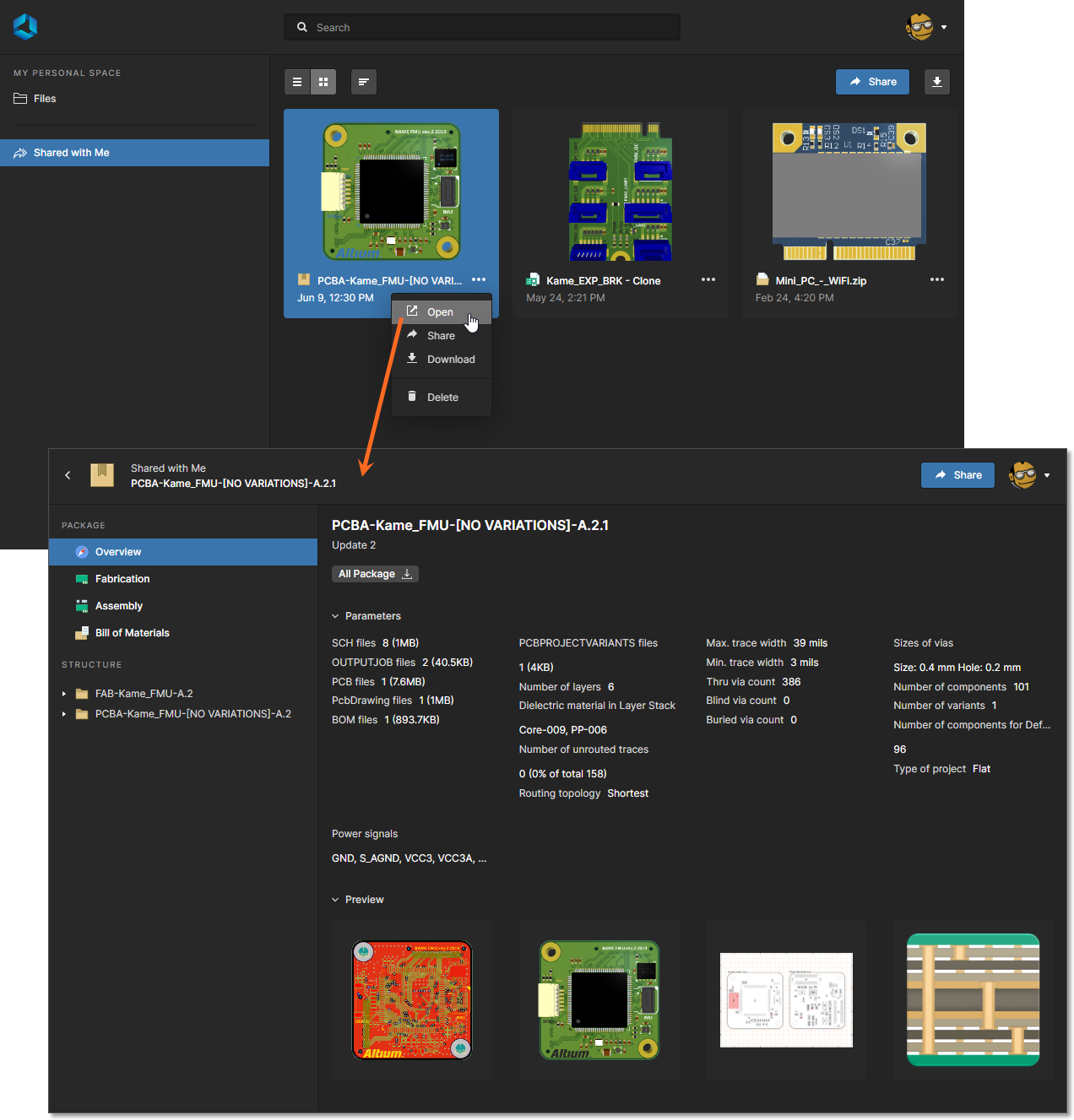 Otwieranie pakietu produkcyjnego ze strony Shared with Me interfejsu platformy Altium 365.
 (w prawym górnym rogu strony), aby pobrać pakiet jako archiwum ZIP. Pobieranie jest również możliwe z dowolnej strony w przeglądarce Manufacturing Package Viewer.
4 – Główny widok strony
Ten obszar interfejsu wyświetla treści kontekstowe dla strony aktualnie wybranej w lewym panelu nawigacyjnym. Mogą to być:
-
Treści wybranej strony w aktualnie połączonym obszarze roboczym (jeśli masz do niego dostęp).
-
Przesłane pliki projektowe podczas przeglądania przestrzeni osobistej i po kliknięciu pozycji Files .
-
Udostępnione Ci treści po kliknięciu pozycji Shared with Me.
W niektórych przypadkach nad głównym obszarem wyświetlania strony dostępne będzie również pole Search .
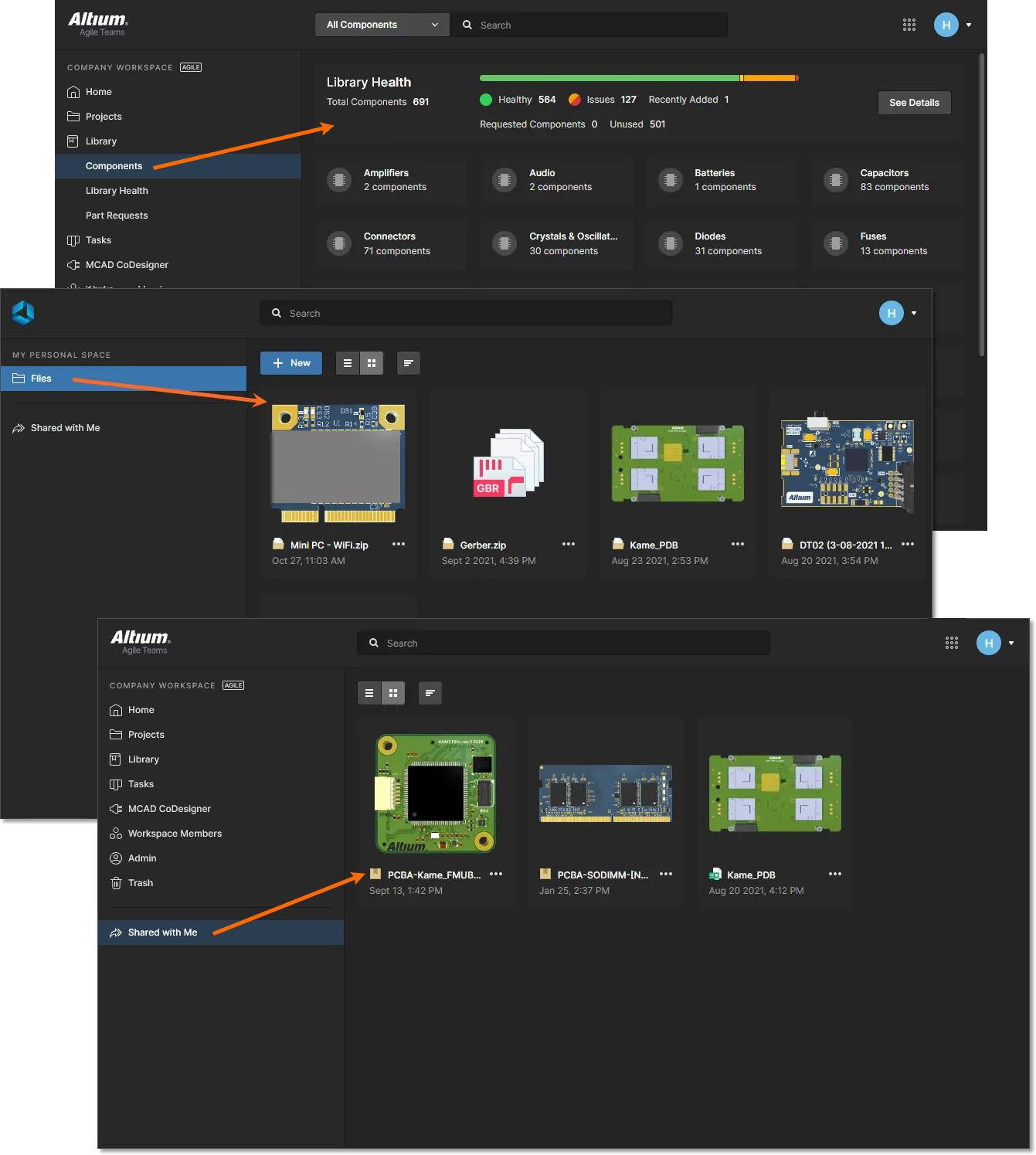 Przykładowa zawartość wybranych stron prezentowana w głównym obszarze wyświetlania.
5 – Pomoc i zasoby
Ten obszar interfejsu zapewnia dostęp do szerokiej gamy materiałów pomocy i przydatnych zasobów.
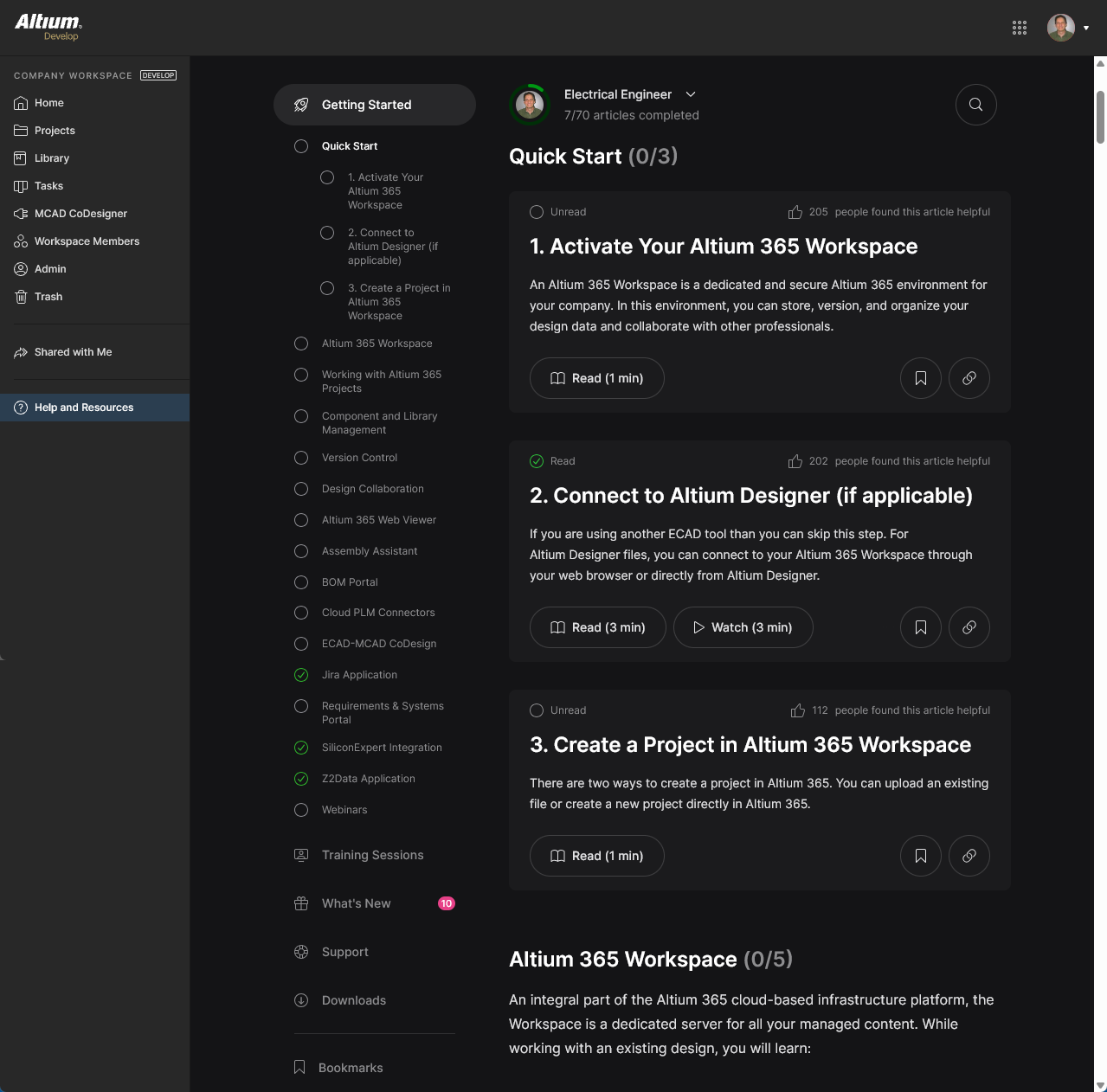
Dostępne zasoby obejmują:
-
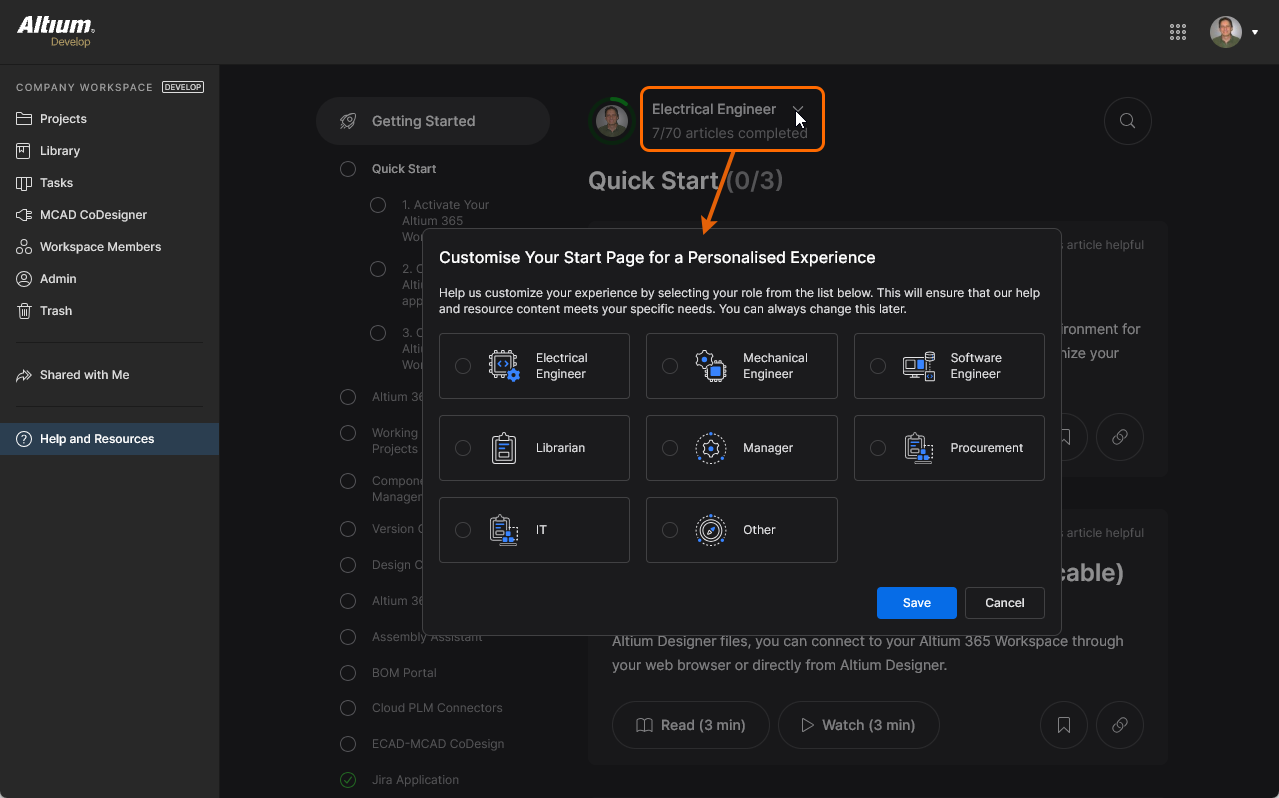
Getting Started: Przeglądaj obszerną i stale rozbudowywaną bibliotekę krótkich, tematycznych artykułów i filmów, które pomogą Ci rozpocząć pracę z Altium 365. Jeśli chcesz zapisać artykuł na później, kliknij Zapisz element (
 ), aby móc wrócić do niego później w sekcji Bookmarks.
-
Webinars: Zarejestruj się i dołącz do innych użytkowników podczas interaktywnego webinarium z ekspertem Altium, na którym poznasz nowe i zaktualizowane funkcje platformy 365.
-
Training Sessions: Weź udział w regionalnych szkoleniach i webinariach Altium, aby poznać obecne i nowe funkcje Altium 365.
-
What's New: Bądź na bieżąco z najnowszymi funkcjami Altium 365, a jeśli chcesz dowiedzieć się więcej, przejrzyj historię wprowadzanych funkcji.
-
Support: Nie wiesz, jak ruszyć dalej, i potrzebujesz pomocy? Zajrzyj do sekcji wsparcia, aby uzyskać dostęp do Altium Support, zapoznać się z Documentation, omówić problemy i rozwiązania z innymi użytkownikami na Forum, sprawdzić materiały szkoleniowe online dostępne w Altium Academy, zgłębić Knowledge Base lub zapisać się na Professional Training.
-
Downloads: Pobierz najnowszy instalator Altium Designer lub najnowszy instalator Altium MCAD CoDesigner dla swojego oprogramowania projektowego MCAD.
-
Bookmarks: Sekcja Zakładki zawiera listę wszystkich artykułów zapisanych w sekcji Getting Started.
 Tłumaczenie SI