
Przestrzeń osobista Altium 365
W skrócie
- Dowiedz się, jak uzyskać dostęp do przestrzeni osobistej i odróżniać przesłane przez siebie pliki od plików udostępnionych Ci przez innych.
- Poznaj obsługiwane formaty plików, limity przesyłania oraz wymagania dotyczące przygotowania pakietów projektów CAD i danych produkcyjnych.
- Zapoznaj się z opcjami udostępniania i osadzania na stronach internetowych, w tym z ograniczeniami, które może wprowadzić Twoja organizacja.
Jako zarejestrowany użytkownik platformy Altium 365 (tj. posiadacz konta Altium) masz własną Altium 365 Personal Space, do której dostęp masz tylko Ty. Twoja przestrzeń osobista umożliwia trwałe przechowywanie różnego rodzaju przesłanych danych statycznych, w tym „migawek” projektów (z różnych platform ECAD) oraz danych produkcyjnych Gerber/ODB++, z możliwością udostępniania ich dowolnym osobom w celu dodawania komentarzy i adnotacji.
Przestrzeń osobista Altium 365 jest całkowicie bezpłatna i idealnie nadaje się dla osób, które chcą wypróbować funkcje współpracy w Altium 365 bez konieczności korzystania z połączonej przestrzeni roboczej Altium 365 do przechowywania danych.
Dostęp do przestrzeni osobistej
Related page: Interfejs platformy Altium
Podobnie jak przestrzeń robocza Altium 365, Twoja przestrzeń osobista jest częścią interfejsu platformy Altium. Jest wyświetlana, gdy:
-
Nie masz dostępu do przestrzeni roboczej.
-
Masz dostęp do przestrzeni roboczej, ale wybrano otwarcie przestrzeni osobistej. Aby to zrobić, kliknij obszar bieżącego użytkownika w prawym górnym rogu interfejsu, a następnie pozycję My Personal Space w wyświetlonym menu.
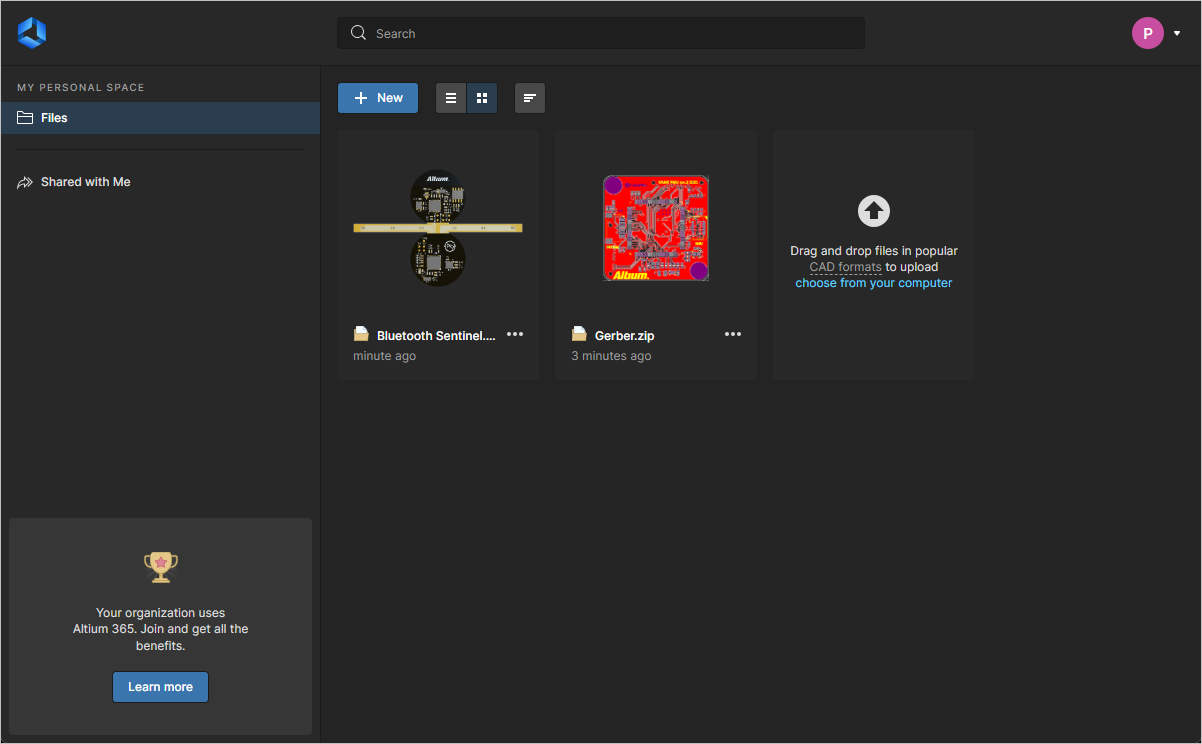
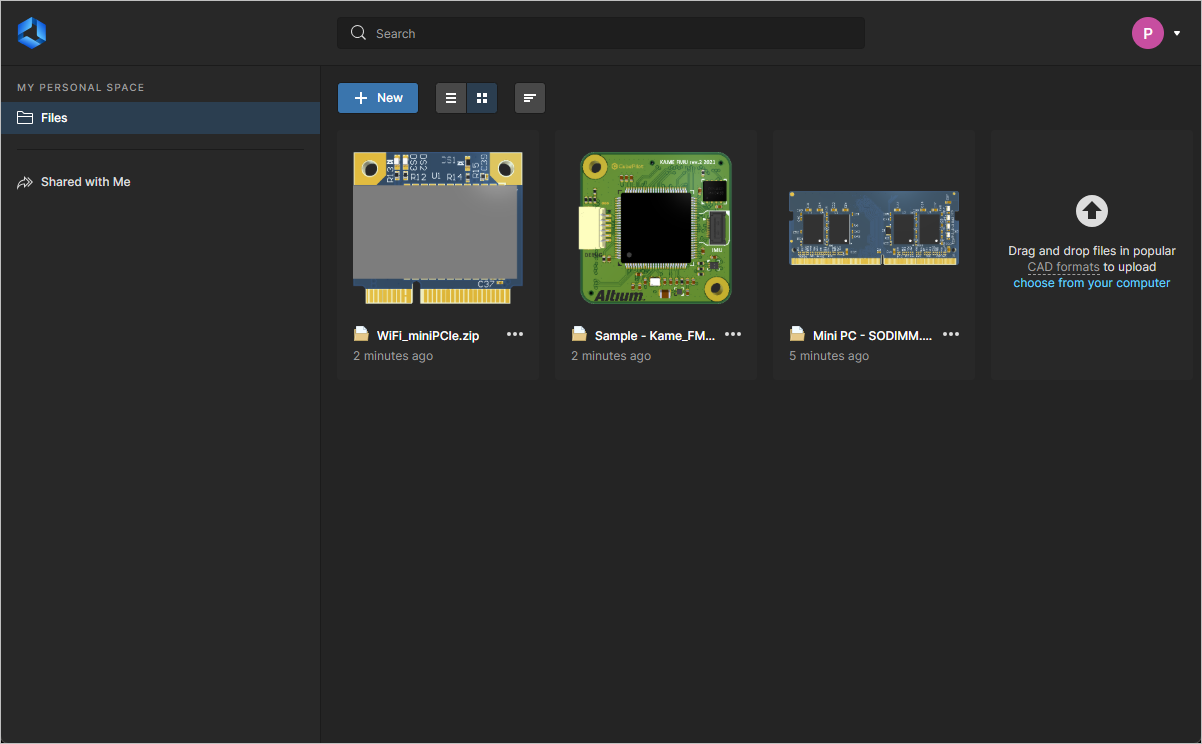
Jeśli przestrzeń robocza Twojej firmy została już aktywowana, ale nie jesteś jeszcze jej członkiem, możesz poprosić o dostęp do niej, tworząc Join Request:
Dołączanie do przestrzeni roboczej organizacji
Aby dołączyć do przestrzeni roboczej swojej organizacji lub ją utworzyć, przejdź bezpośrednio na stronę aktywacji, użyj przycisku  w lewym panelu nawigacyjnym albo przejdź do widoku Workspaces na stronie My Profile i wybierz przycisk
 .
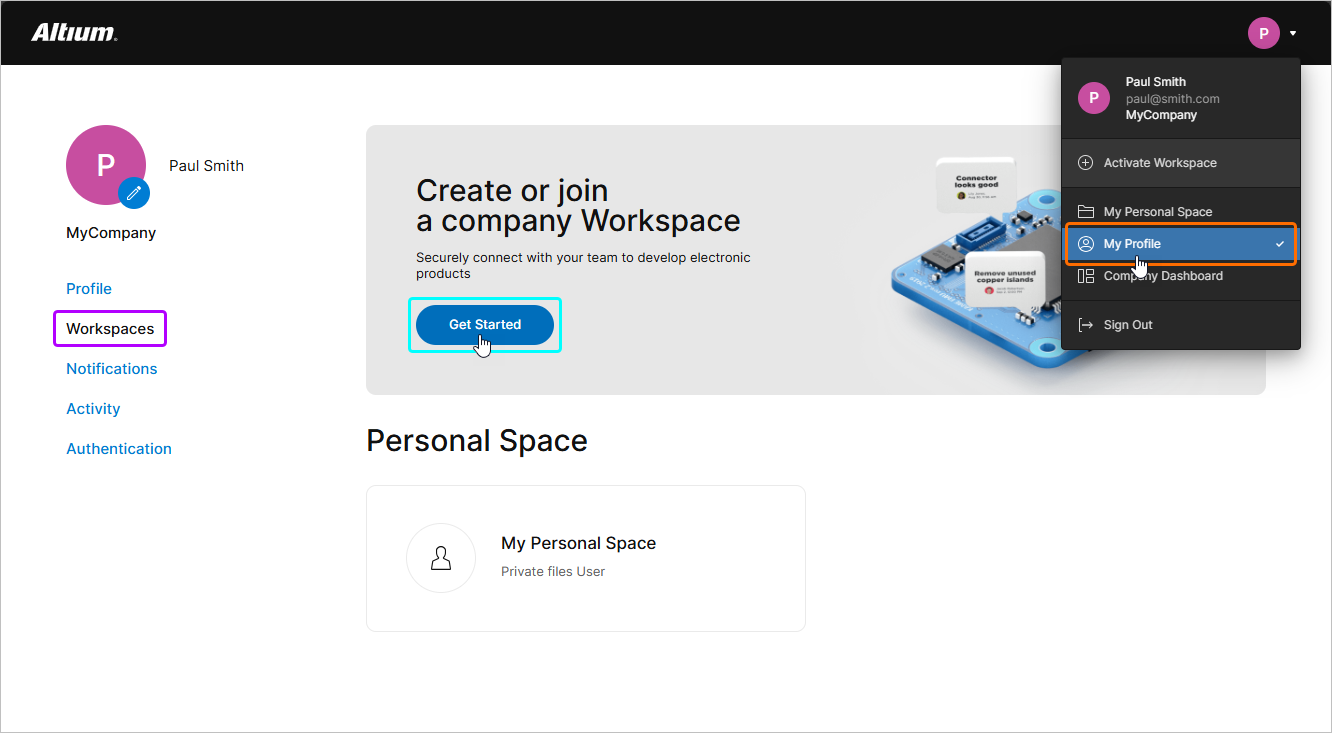
-
Jeśli przestrzeń robocza Twojej organizacji już istnieje, możesz poprosić o dostęp — utwórz Join Request. Do administratora będącego właścicielem przestrzeni roboczej (
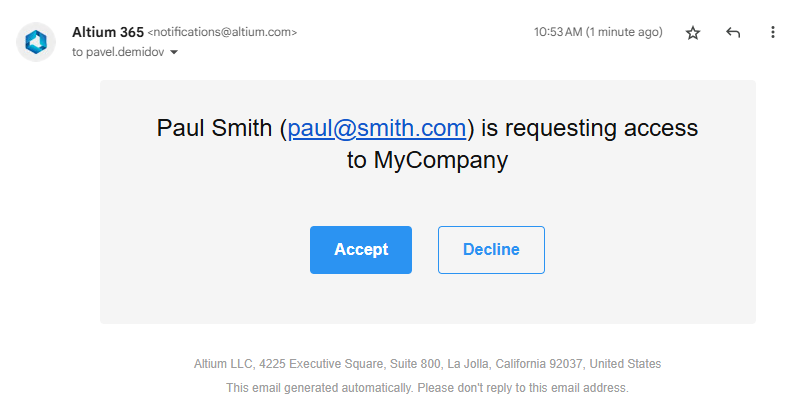 ) zostanie wysłana wiadomość e-mail z prośbą o zatwierdzenie. Administrator może następnie zaakceptować lub odrzucić prośbę o dołączenie na stronie zespołu. Po zaakceptowaniu Twój profil użytkownika zostanie dodany do członków przestrzeni roboczej.
Informacje o zatwierdzaniu próśb przez administratora na stronie Team znajdziesz w sekcji Rozpatrywanie prośby o dołączenie.
-
Jeśli nie masz dostępu do przestrzeni roboczej, a Twoja organizacja jeszcze żadnej nie aktywowała, może być dostępna opcja jej utworzenia — wybierz przycisk
 , aby kontynuować.
Szczegółowe informacje znajdziesz w sekcji Aktywacja przestrzeni roboczej Altium 365 i zarządzanie nią.
Przesyłanie danych do przestrzeni osobistej
Statyczna migawka danych powstaje przez przesłanie danych do przestrzeni osobistej na platformie Altium. Można to zrobić na Files stronie interfejsu.
Co można przesyłać?
Poniższe sekcje przedstawiają rodzaje danych, które można przesyłać do przestrzeni osobistej na platformie Altium — obsługiwane typy statycznych „migawek” danych.
Projekty CAD
W przypadku plików projektowych obsługiwane są następujące narzędzia CAD i formaty plików, które można przesyłać do przestrzeni osobistej:
- Altium Designer — dokumenty schematów (*.SchDoc, *.Sch) i PCB (*.PcbDoc, *.Pcb).
- Autodesk® EAGLE™ — dokumenty archiwum projektu schematu (*.sch) i archiwum projektu PCB (*.brd). Można przesyłać pliki projektowe EAGLE zapisane w wersji 6.4.0 lub nowszej (w formacie XML).
- KiCad® — plik projektu (*.pro), dokument schematu ((*.sch), dokument PCB (*.kicad_pcb) i biblioteka symboli schematowych (*.lib).
- CircuitStudio — dokumenty schematów (*.SchDoc) i PCB (*.CSPcbDoc).
Uwagi dotyczące przesyłania danych CAD
Można przesłać cały projekt (w archiwum ZIP) lub pojedynczy plik projektowy (dokument schematu lub PCB).
Podczas przesyłania pliku ZIP należy uwzględnić następujące kwestie:
- W przypadku projektów utworzonych w Altium Designer i CircuitStudio archiwum ZIP może zawierać tylko jeden projekt PCB. ► Pozostałe uwagi.
- W przypadku projektów utworzonych w EAGLE archiwum ZIP może zawierać tylko jeden projekt PCB (czyli pliki .sch i .brd wyłącznie dla jednego projektu).
- W przypadku projektów utworzonych w KiCad archiwum ZIP może zawierać tylko jeden projekt PCB (czyli pliki .pro, .sch, .kicad_pcb i .lib wyłącznie dla jednego projektu).
- Wszystkie nieobsługiwane formaty plików w przesłanym archiwum ZIP zostaną zignorowane. Oznacza to, że można po prostu spakować cały folder projektu do archiwum ZIP i je przesłać.
Dane CAM
W przypadku danych CAM (produkcyjnych) do przestrzeni osobistej można przesyłać następujące obsługiwane formaty:
-
Gerber X2 (wraz z odpowiednimi plikami wierceń NC Drill).
-
Gerber RS-274X (wraz z odpowiednimi plikami wierceń NC Drill).
-
Zestaw plików ODB++.
Uwagi dotyczące przesyłania danych CAM
Możesz przesłać pełny zestaw plików ODB++ lub Gerber, zestaw tych plików w archiwum (Zip, Rar, 7z, Tgz), a nawet pojedynczy plik Gerber. Podczas przesyłania archiwum z danymi CAM w formacie Gerber należy uwzględnić następujące kwestie:
- Upewnij się, że archiwum zawiera tylko jeden folder z plikami Gerber.
- Upewnij się, że pliki wierceń znajdują się w tym samym folderze co pliki Gerber. Jeśli znajdują się w osobnym folderze, zostaną zignorowane.
Przesyłanie danych
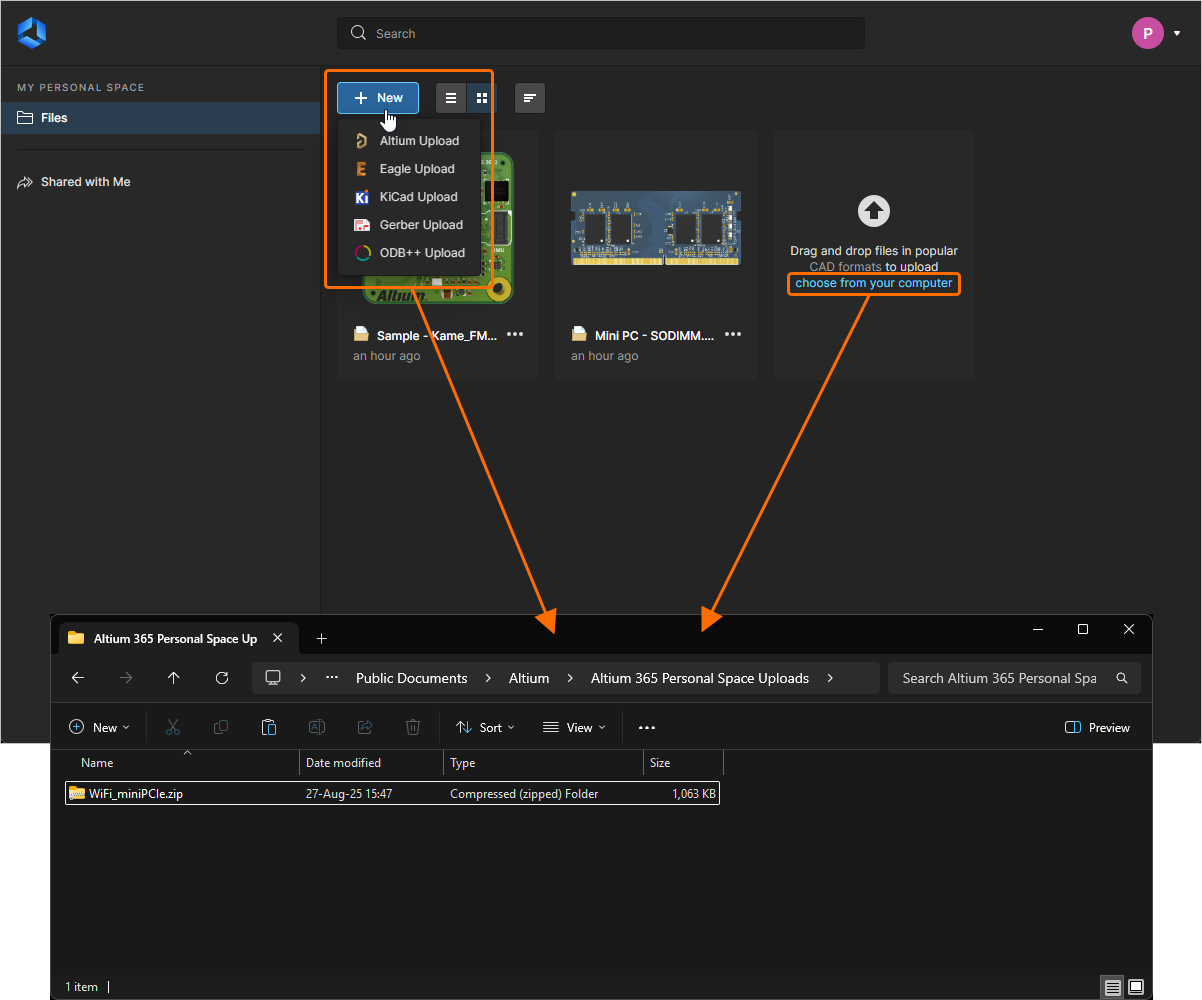
Dane można przesłać do przestrzeni osobistej w następujący sposób:
-
Przeciągając i upuszczając dane (w archiwum Zip lub jako pojedynczy plik) we wskazanym obszarze strony.
-
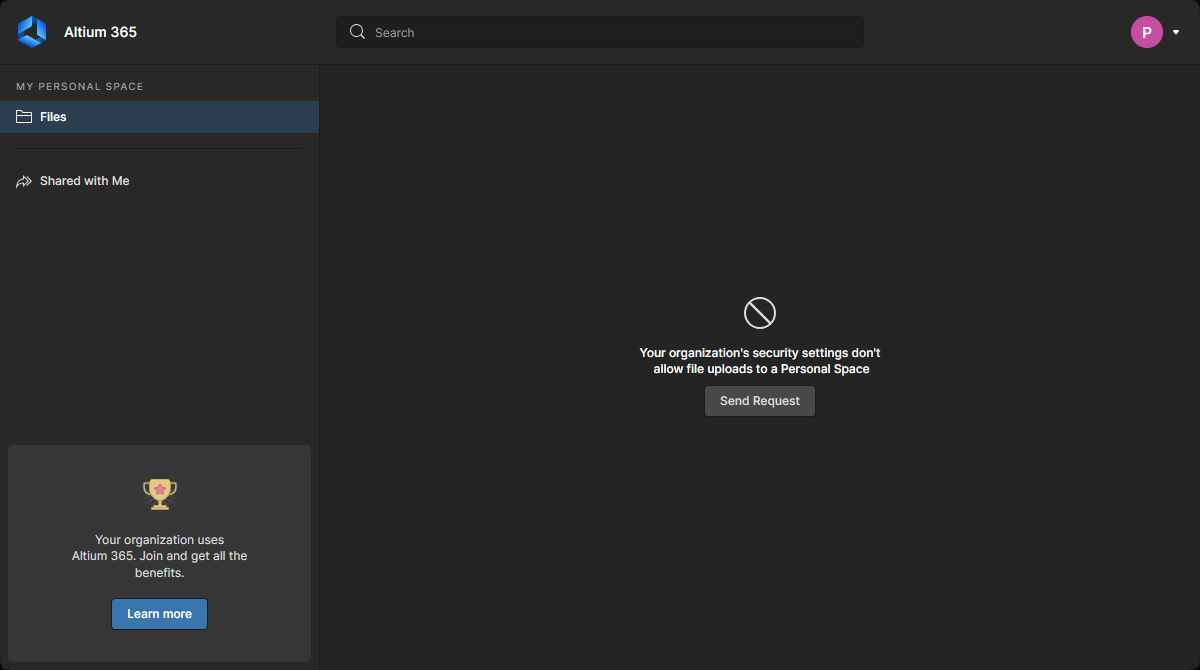
Klikając tekst choose from your computer (na kafelku przesyłania na stronie) i korzystając z wyświetlonego okna dialogowego Open , aby wskazać dane (w archiwum Zip lub jako pojedynczy plik).
-
Klikając przycisk
 , wybierając typ danych do przesłania, a następnie korzystając z wyświetlonego okna dialogowego Open , aby wskazać te dane (w archiwum Zip lub jako pojedynczy plik).
 )
 ).

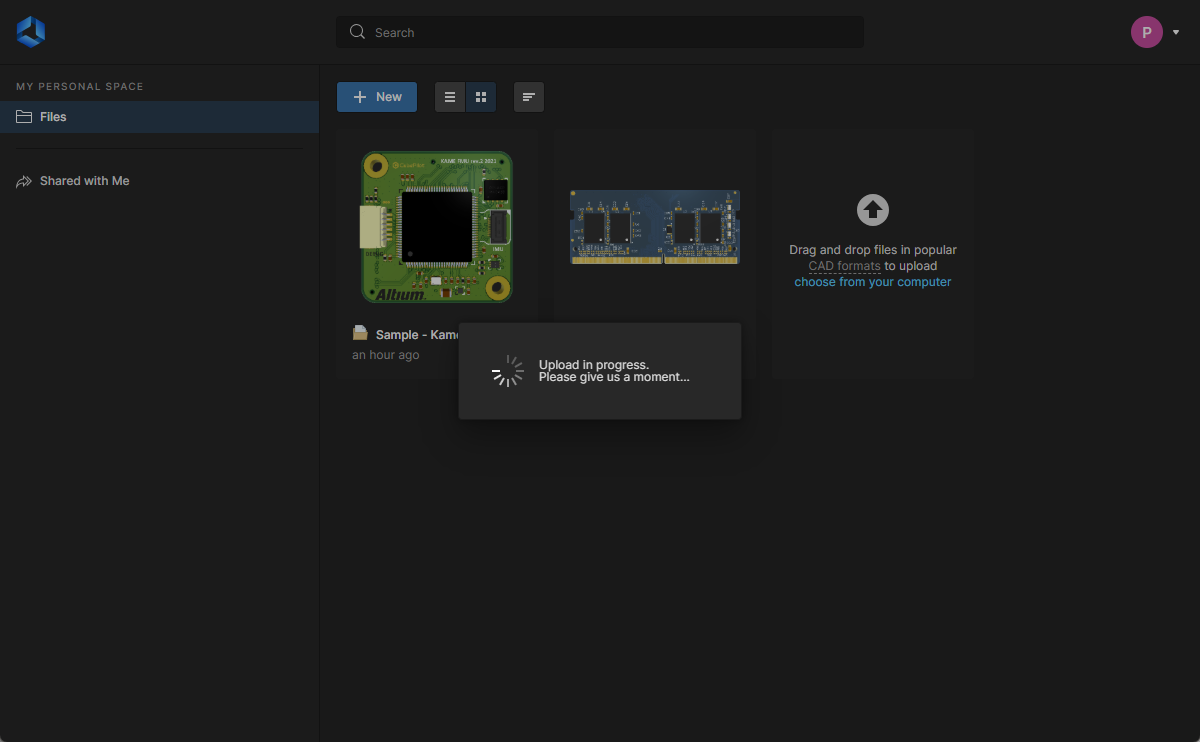
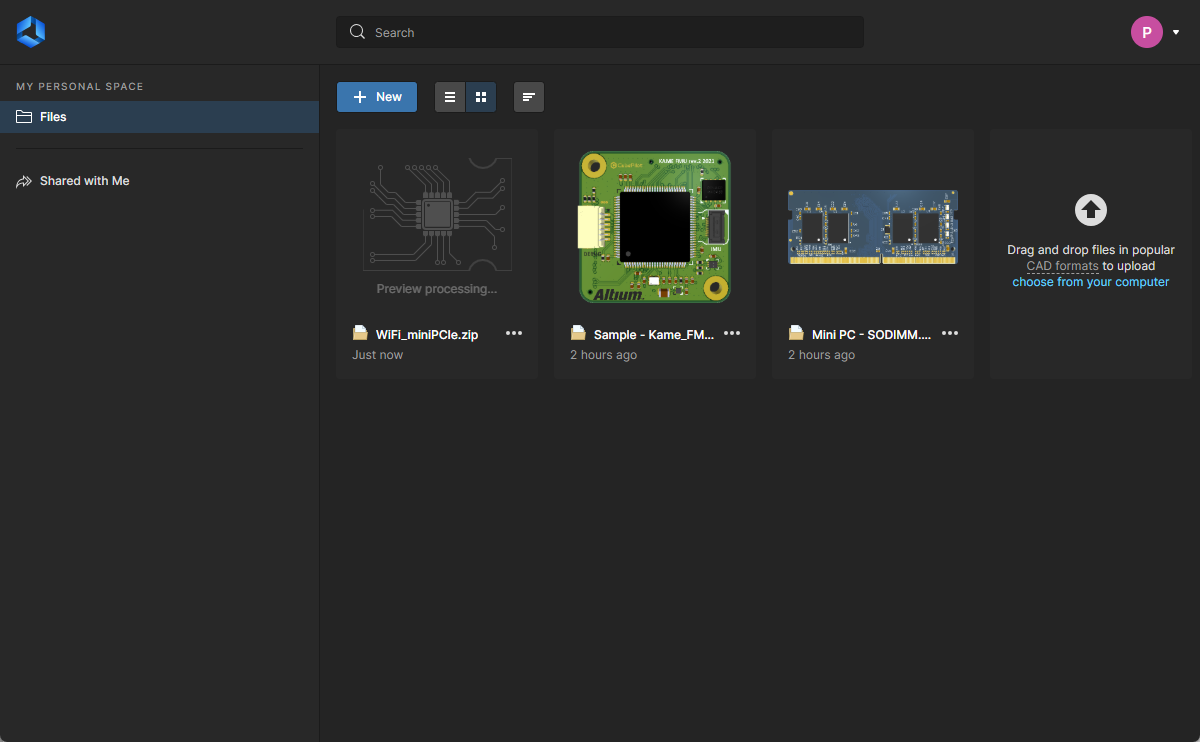
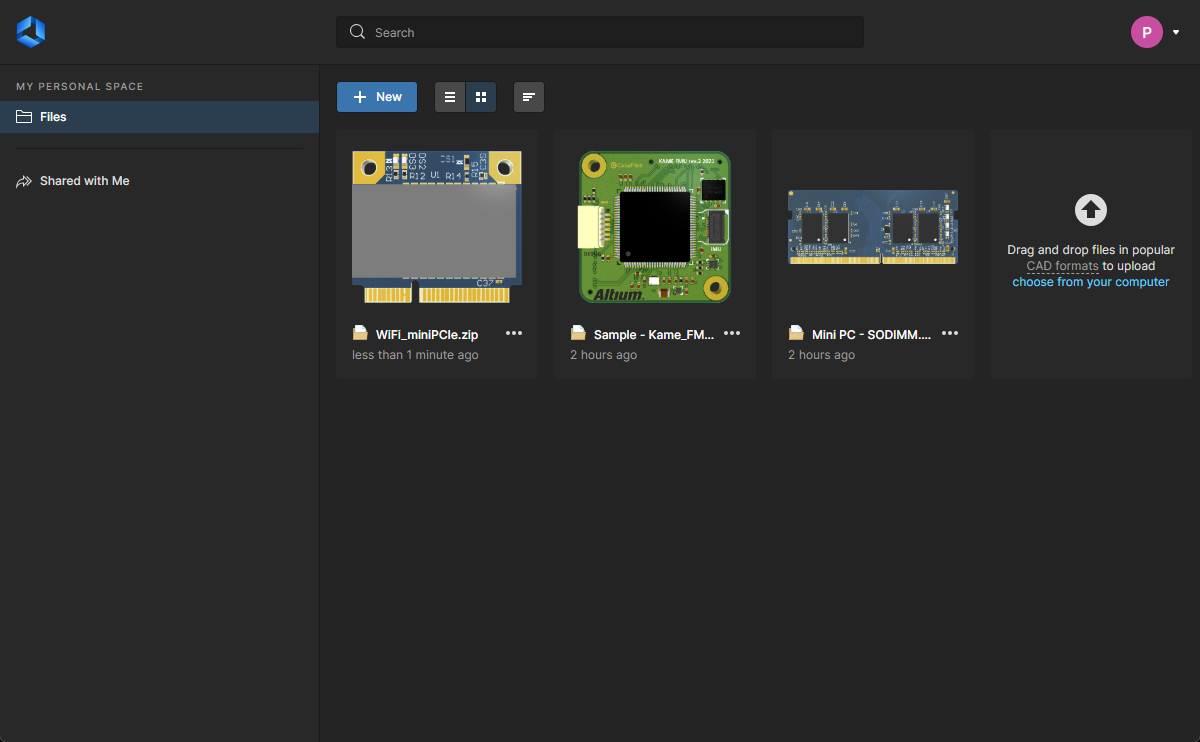
Po wybraniu (lub upuszczeniu) archiwum Zip albo pojedynczego pliku w głównym obszarze widoku pojawi się informacja o trwającym przesyłaniu. Czas przetwarzania zależy od rozmiaru przesyłanych danych. Poniższa sekwencja obrazów przedstawia przykład przesyłania migawki projektu WiFi_miniPCIe. Przesłane dane są przetwarzane, do strony dodawany jest kafelek, a następnie przygotowywany jest podgląd do wyświetlenia (płytki w 3D).

Osadzanie przesłanych danych w witrynie internetowej
Projekty i dane projektowe przesłane do przestrzeni osobistej Altium można osadzać w witrynie internetowej, aby umożliwić każdemu ich interaktywne przeglądanie. Osadzona przeglądarka Altium Viewer oferuje zasadniczo funkcje podobne do Altium 365 Standalone Viewer, w tym możliwość przeglądania wszystkich plików projektu. Jednak przeglądarka osadzona z przestrzeni osobistej pozostaje aktywna tak długo, jak długo pliki projektu znajdują się w tej przestrzeni, a także umożliwia zarejestrowanym użytkownikom kont Altium pobieranie wygenerowanych danych projektowych.
Aby uzyskać dostęp do kodu osadzania przesłanego projektu (lub zbioru danych) na stronie Files przestrzeni osobistej, wybierz opcję Embed z menu  , a następnie włącz opcję Allow embedding this design anywhere on the web w oknie Embed <design> — użyj menu rozwijanego Options, aby wybrać widok domyślny (wyświetlany jako pierwszy). Pamiętaj, że ta ostatnia opcja nie jest dostępna, jeśli administrator organizacji ustawił opcję Udostępnianie i zapisywanie w przestrzeni osobistej na Only Admins.
Informacje na ten temat oraz opcje niestandardowego kodu znajdziesz w sekcji Osadzanie samodzielnej przeglądarki.
 Wybierz opcję osadzania przesłanych danych w oknie osadzania projektu, aby uzyskać kod HTML do umieszczenia w witrynie internetowej.
Po wstawieniu kodu do źródła strony internetowej w wybranym miejscu przeglądarka będzie pobierać pliki projektu/danych z Twojej przestrzeni osobistej Altium 365 i wyświetlać je w osadzonej przeglądarce interaktywnej.
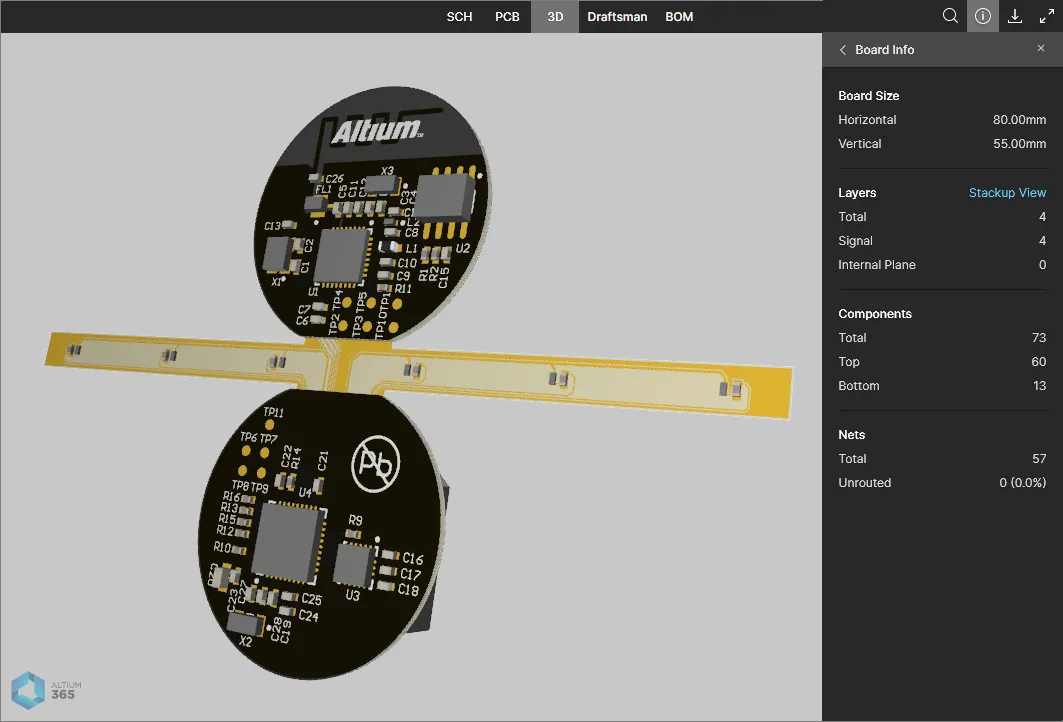

 Zrzut ekranu przesłanego zbioru plików Gerber osadzonego w witrynie internetowej jako widok projektu.
Udostępnianie przesłanych danych innym osobom
Migawki danych projektowych przesłane do przestrzeni osobistej możesz udostępniać dowolnym osobom na całym świecie. Po wybraniu kafelka migawki danych pojawią się różne elementy sterujące i polecenia. Kliknij element i wybierz polecenie Share lub kliknij przycisk  (w prawym górnym rogu strony), aby otworzyć okno Sharing .
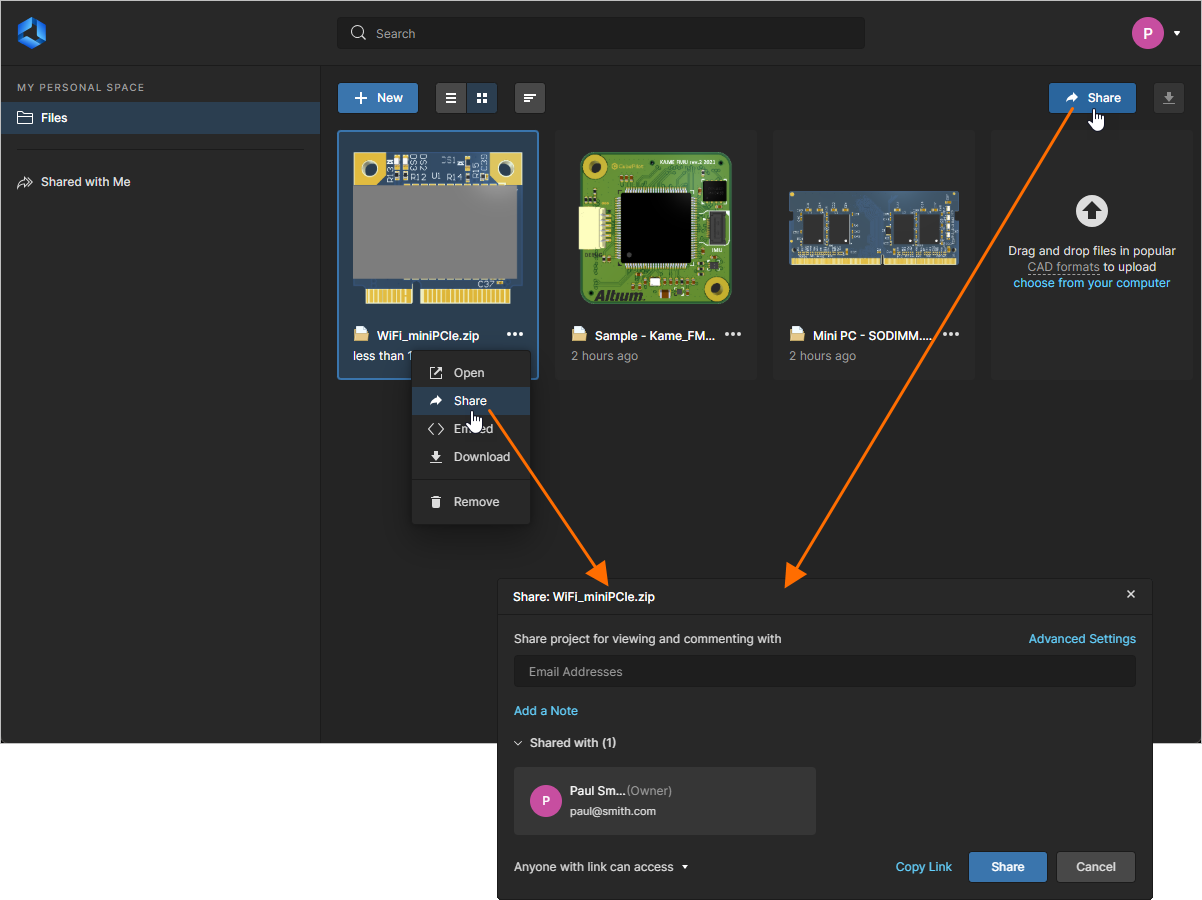 Po przesłaniu migawki danych możesz udostępnić ją innym osobom.
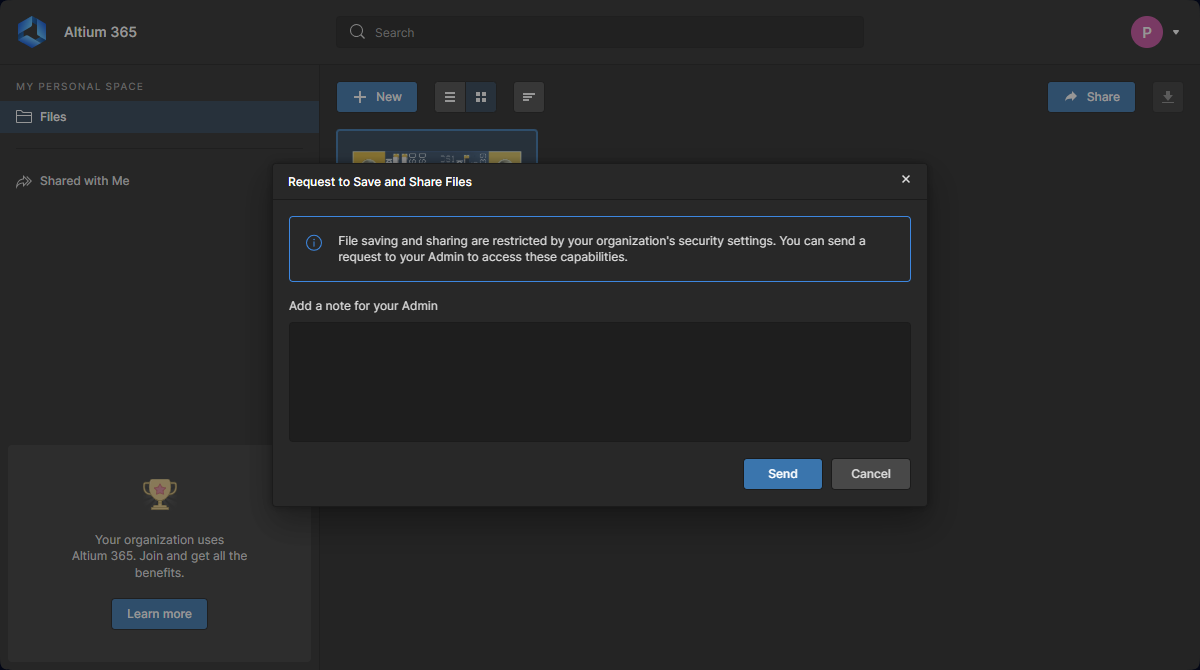 ).
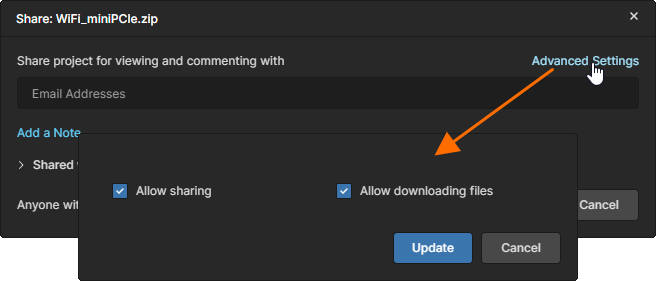
Wprowadź pełne adresy e-mail osób, którym chcesz udostępnić dane (klikając Enter po każdym wpisie), i w razie potrzeby dodaj notatkę (na przykład wyjaśniającą, co im udostępniasz). Kliknij element Advanced settings, aby uzyskać dostęp do ustawień określających, czy osoba, której udostępniasz przesłane dane, może udostępniać je dalej oraz czy może pobierać dany element lub jakiekolwiek dane z niego pochodzące.
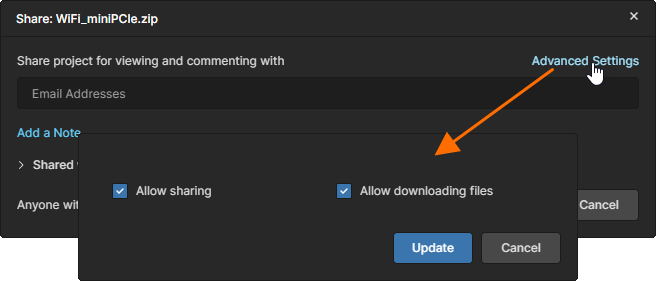 Jako właściciel przesłanych danych możesz kontrolować możliwość ich dalszego udostępniania i pobierania przez osoby, którym je udostępniasz.
Po skonfigurowaniu udostępniania i powiązanych ustawień zgodnie z wymaganiami kliknij  . Każda osoba, której udostępniasz dane, otrzyma e-mail z zaproszeniem do otwarcia i wyświetlenia migawki. Opcja Copy Link umożliwia wysłanie bezpośredniego łącza do udostępnionego projektu.
Udostępnianie wszystkim
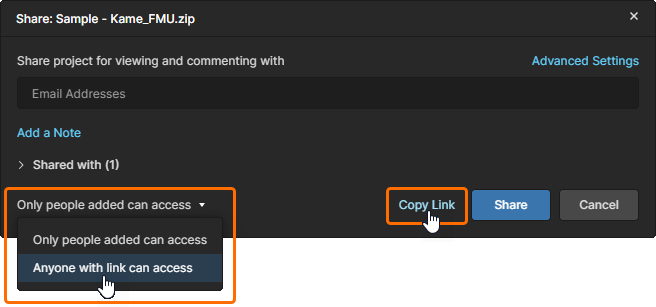
Jeśli chcesz udostępnić dane projektu wszystkim, a nie tylko określonym osobom, wybierz opcję Anyone with link can access z menu rozwijanego dostępu w oknie Share. Kliknij , aby zatwierdzić nowe ustawienia, i użyj opcji Copy Link, aby skopiować łącze do przeglądarki i przekazać je innym. W takim przypadku inny użytkownik po otwarciu łącza do danych uzyska dostęp tylko do odczytu do wszystkich plików projektu w przeglądarce Altium Web Viewer. Opcje Download i Comments przeglądarki są dostępne, jeśli użytkownik ma konto Altium i jest na nim zalogowany.
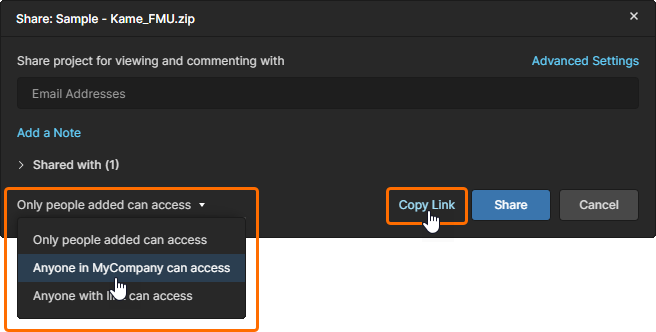
Jeśli należysz do organizacji — zgodnie z ustawieniami konta firmowego — możesz również udzielić dostępu do projektu wszystkim jej członkom, wybierając opcję Anyone in <my company name> can access. W przeciwieństwie do opisanego powyżej otwartego dostępu ta opcja ogranicza dostęp do użytkowników zarejestrowanych w Twojej organizacji (zazwyczaj z adresami e-mail w tej samej domenie).
Udostępnianie z poziomu komentarza
Gdy dodajesz komentarz do przesłanego projektu i wspominasz w nim innego użytkownika, przeglądarka Web Viewer zaproponuje udostępnienie mu projektu, jeśli nie ma on jeszcze do niego dostępu — projekt nie został mu wcześniej udostępniony. Pamiętaj, że udostępnienie jest możliwe tylko wtedy, gdy wskazany użytkownik ma konto Altium.
 )
 Okno Share pojawi się, gdy w komentarzu zostanie wspomniany użytkownik, który nie ma dostępu do projektu.
Wyświetlanie migawki danych
Każda samodzielnie przesłana migawka danych pozostaje stale dostępna na Files stronie Twojej przestrzeni osobistej. Aby wyświetlić migawkę danych w przeglądarce Web Viewer interfejsu platformy Altium — otwieranej w osobnej karcie przeglądarki — zaznacz interesującą Cię migawkę danych, kliknij przycisk na jej kafelku, a następnie wybierz polecenie Open z powiązanego menu. Możesz też kliknąć dwukrotnie bezpośrednio kafelek (lub kliknąć nazwę przesłanych danych).
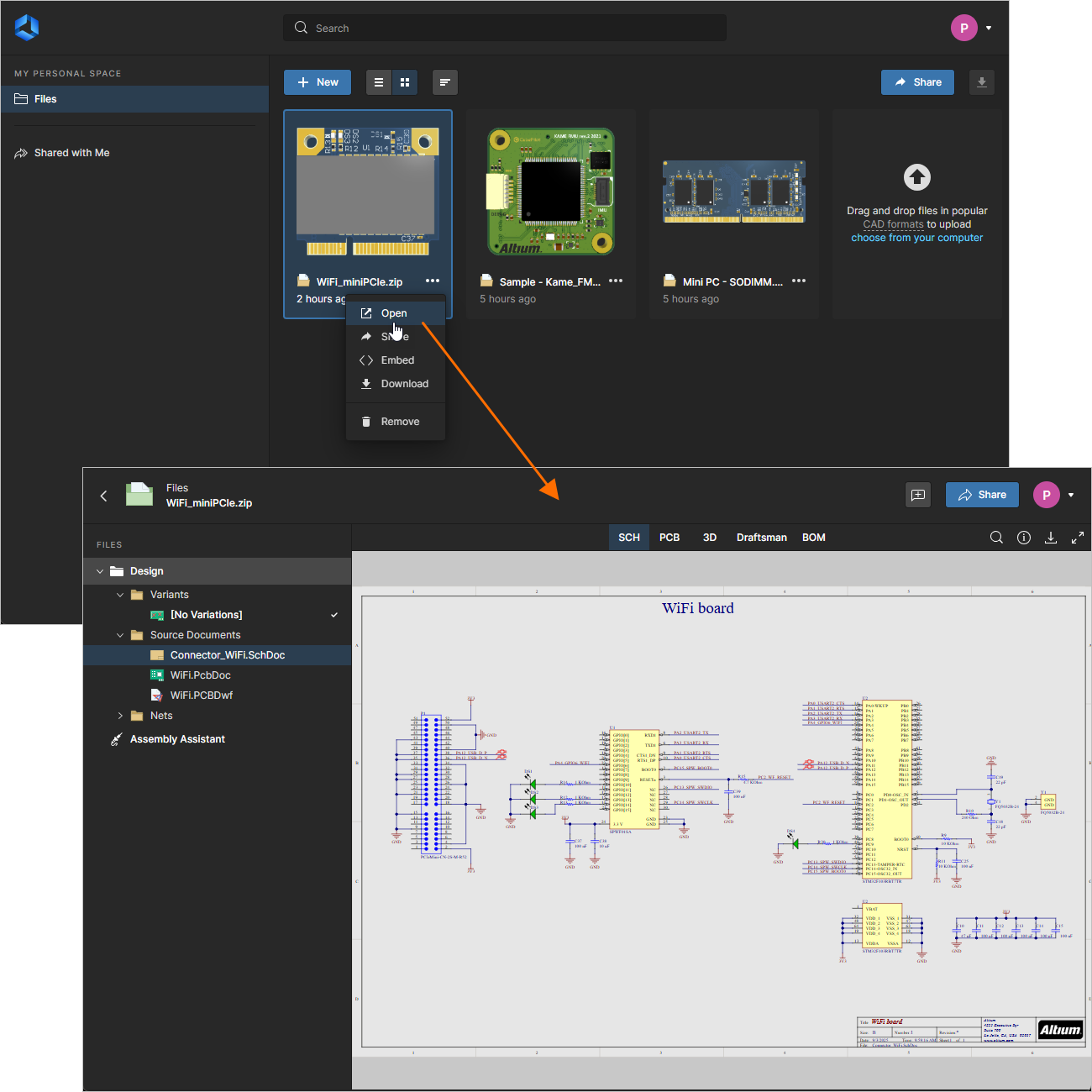 Otwieranie migawki danych z przestrzeni osobistej (tylko jeśli została przesłana przez Ciebie).
Dostęp osoby, której udostępniono dane
Osoba, której udostępniono migawkę danych, może otworzyć ją w zintegrowanej przeglądarce interfejsu platformy Altium na następujące sposoby:
-
Z otrzymanego zaproszenia e-mail. Po kliknięciu przycisku
 w wiadomości e-mail nastąpi przekierowanie na stronę Altium 365 Sign In (chyba że osoba ta jest już zalogowana na platformie lub na swoim koncie użytkownika Altium). Po zalogowaniu nastąpi przekierowanie do Viewer z wczytaną udostępnioną migawką danych.
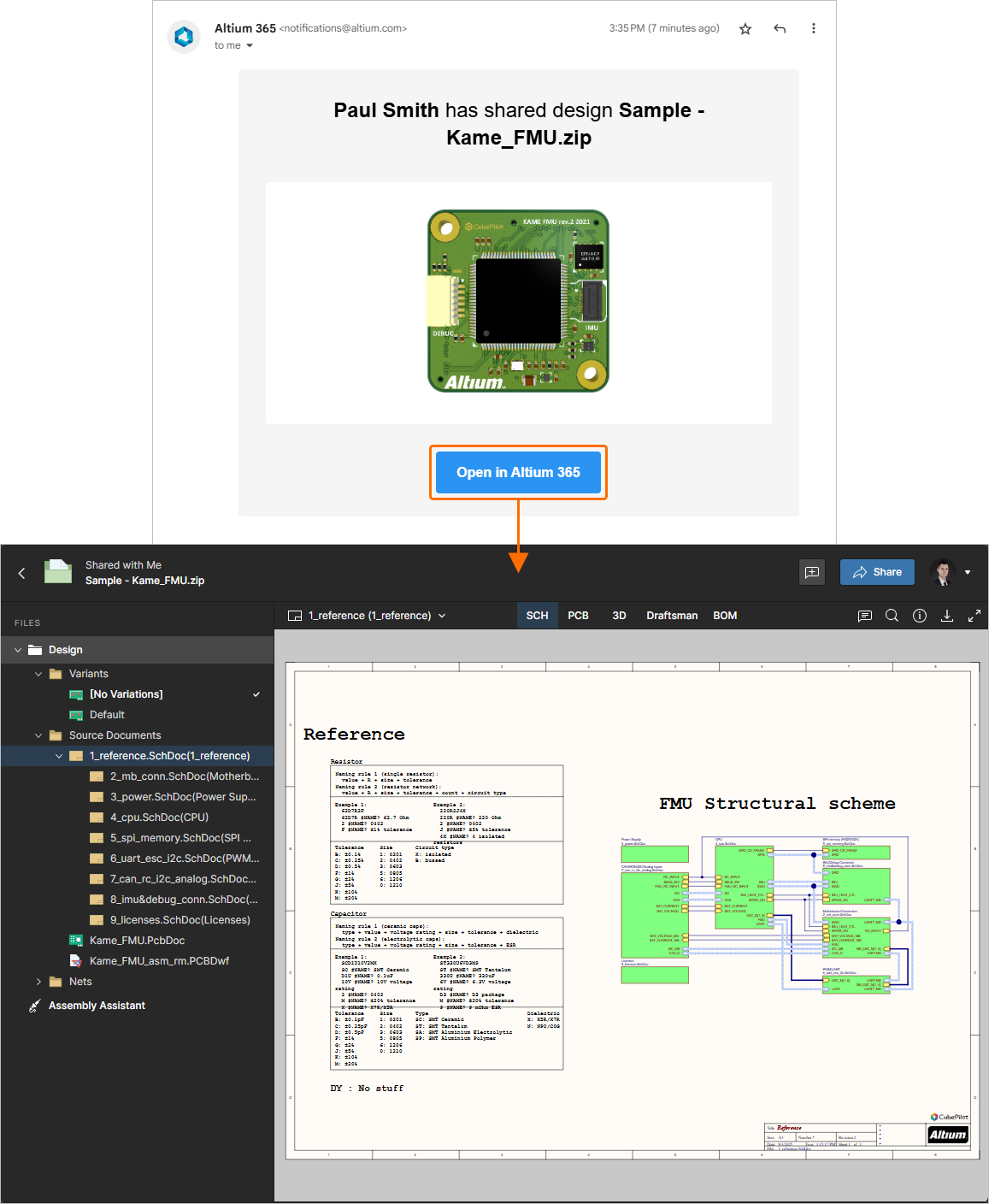 Otwieranie migawki danych z zaproszenia e-mail otrzymanego przez użytkownika, któremu udostępniono migawkę.
-
Ze strony Shared with Me interfejsu platformy Altium. Migawka danych jest oznaczona ikoną
 na jej kafelku. Aby otworzyć ją w zintegrowanej przeglądarce, zaznacz interesującą Cię migawkę danych, kliknij przycisk na jej kafelku, a następnie wybierz polecenie Open z powiązanego menu. Możesz też kliknąć dwukrotnie bezpośrednio kafelek (lub kliknąć nazwę przesłanych danych).
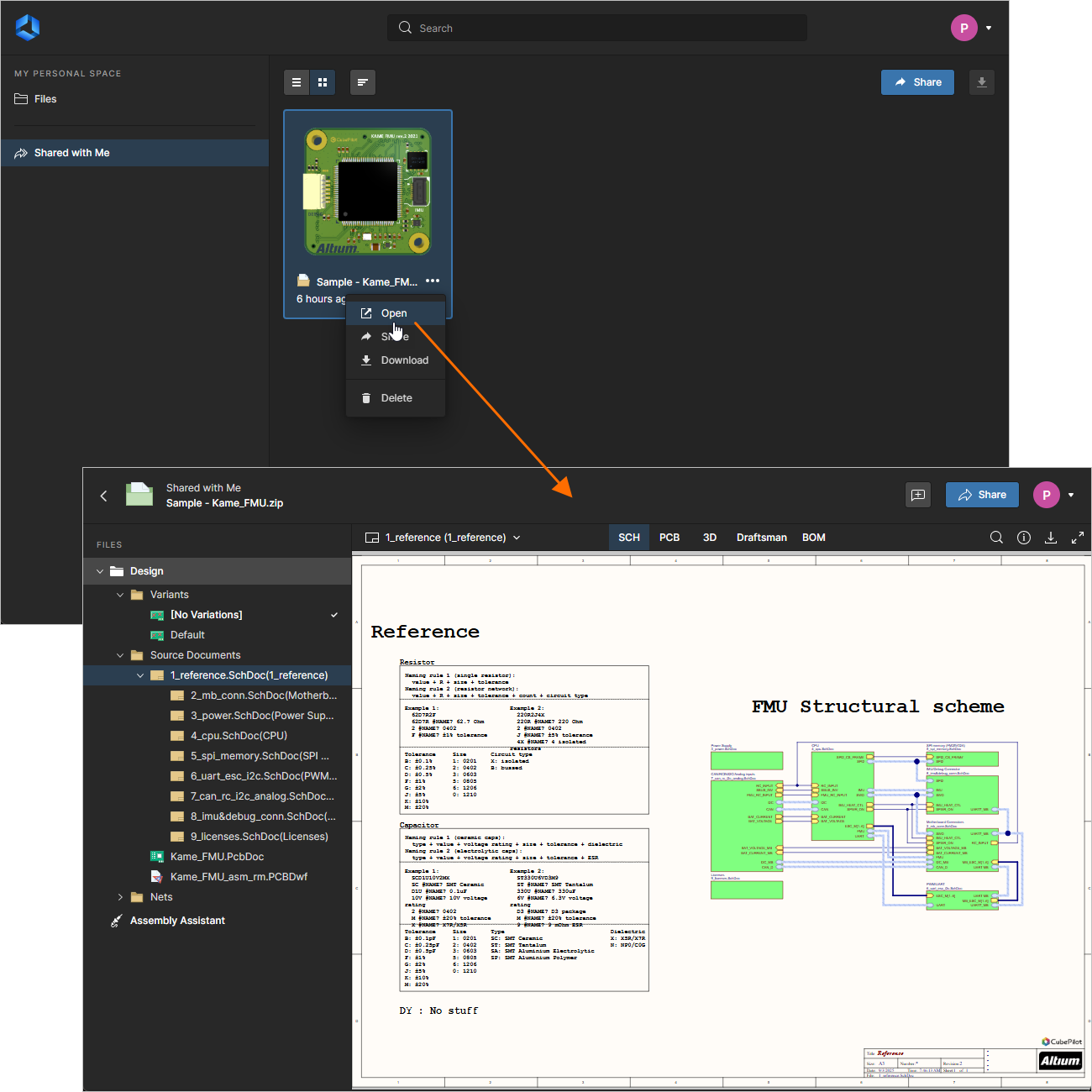 Otwieranie migawki danych ze Shared with Me strony interfejsu platformy Altium.
-
Za pomocą bezpośredniego łącza (Copy Link), jeśli zostało skopiowane i wysłane tej osobie.
Zintegrowana przeglądarka służąca do prezentowania danych zawartych w udostępnionej migawce korzysta z interfejsu Web Viewer. Na przykład w przypadku udostępnionej migawki projektu interfejs ten oferuje szereg funkcji umożliwiających szczegółowy wgląd w dane i układ projektu. Możesz wyszukiwać, zaznaczać i sprawdzać komponenty oraz sieci w całym projekcie i w poszczególnych widokach podrzędnych, a także wskazywać je wzajemnie między widokami, tam gdzie ma to zastosowanie. Podczas wyświetlania płytki w 2D możesz nawet wykonywać pomiary.
Dostępne są też inne funkcje interaktywne, takie jak system komentarzy, który umożliwia komunikację z innymi osobami, którym udostępniono migawkę, oraz Assembly Assistant, który wspomaga montaż płytki na podstawie zestawienia materiałowego BOM (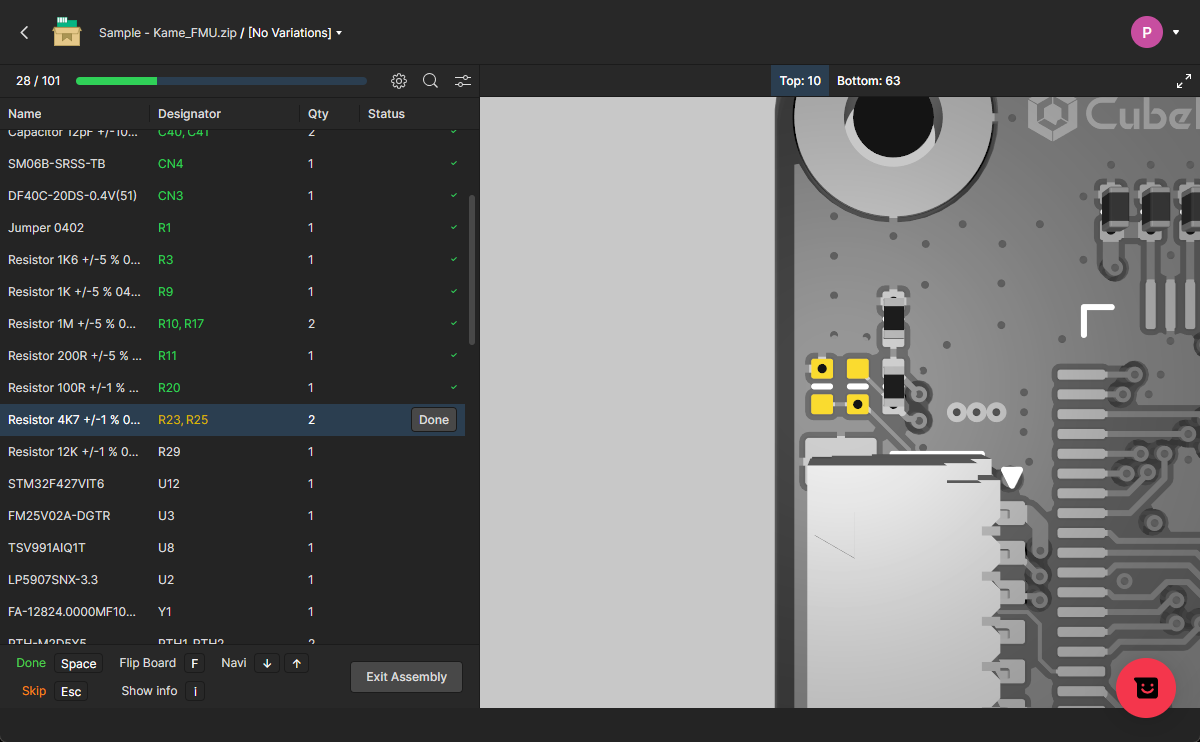 ).
Pełne informacje o korzystaniu z narzędzia do montażu znajdziesz na stronie Asystenta montażu w dokumentacji przestrzeni roboczej.
Pełnię możliwości najlepiej oczywiście wykorzystać po przesłaniu kompletnego projektu.
Pobieranie migawki danych
Migawkę danych można pobrać z Files strony swojej przestrzeni osobistej. Po zaznaczeniu jej kafelka pojawią się różne elementy sterujące i polecenia. Kliknij element i wybierz polecenie Download lub kliknij przycisk  (w prawym górnym rogu strony), aby pobrać migawkę jako archiwum ZIP. Migawkę można również pobrać podczas jej wyświetlania w zintegrowanej przeglądarce.
 Dostęp do elementów sterujących pobieraniem migawki danych przesłanej wcześniej do przestrzeni osobistej.
Usuwanie migawki danych
Możesz usunąć każdą migawkę danych przesłaną do swojej przestrzeni osobistej, która jest obecnie widoczna na stronie Files interfejsu. W tym celu zaznacz kafelek migawki danych, kliknij element sterujący , a następnie wybierz polecenie Remove . Pojawi się okno z ostrzeżeniem, że element zostanie trwale usunięty z platformy Altium. Kliknij przycisk  , aby go usunąć. Ponieważ jesteś właścicielem migawki i zostaje ona całkowicie usunięta z platformy, zniknie również ze strony Shared with Me wszystkich osób, którym została udostępniona.
 Możesz usunąć każdą samodzielnie przesłaną migawkę danych. Wpływa to na dostęp wszystkich użytkowników — ponieważ jesteś właścicielem migawki i zostaje ona trwale usunięta z platformy Altium, wszyscy pozostali współpracownicy utracą do niej dostęp.
Osoba, której udostępniono migawkę danych, może w podobny sposób usunąć ją ze strony Shared with Me interfejsu platformy Altium. Pojawi się okno z ostrzeżeniem, że migawka zostanie trwale usunięta dla tej osoby — utraci ona do niej dostęp, ale inni nadal będą mogli z niej korzystać, ponieważ właściciel nie usunął jej ze swojej przestrzeni osobistej, w której znajduje się pierwotnie przesłany plik.
Przeglądanie pakietów danych Gerber i ODB++
Pakiety danych Gerber lub ODB++ przesłane do Twojej przestrzeni osobistej lub udostępnione w niej zostaną otwarte w dedykowanym widoku danych produkcyjnych. Przeglądarka Gerber/ODB umożliwia przeglądanie i sprawdzanie danych produkcyjnych, dodawanie komentarzy i zarządzanie nimi, włączanie i wyłączanie widoczności warstw oraz wykonywanie pomiarów między umieszczonymi punktami odniesienia.
Więcej informacji znajdziesz w sekcjach Produkcja na podstawie danych Gerber (przeglądarka internetowa) oraz Praca z przesłanymi danymi produkcyjnymi (samodzielna przeglądarka).

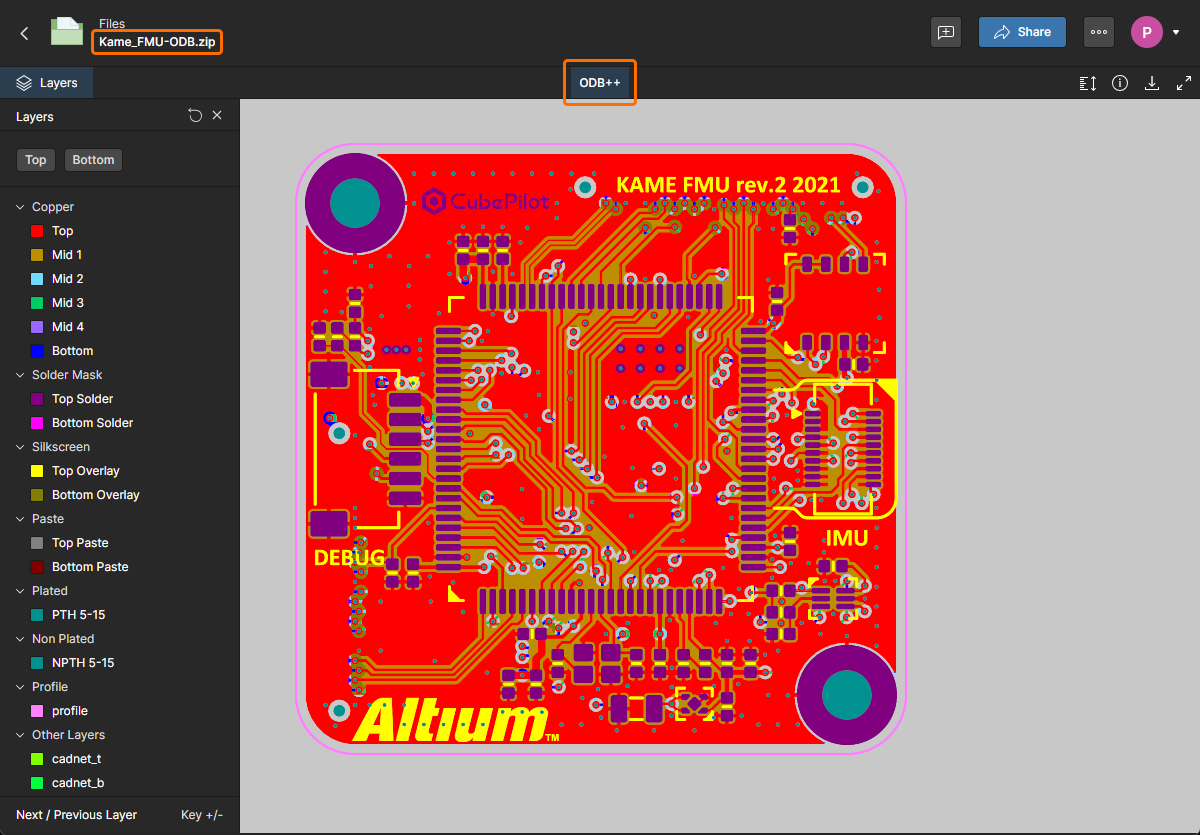
Przeglądanie porównania danych Gerber
Podczas przeglądania pakietu plików Gerber w swojej przestrzeni osobistej możesz porównać bieżące dane Gerber z danymi z innego pakietu Gerber. Typowym przykładem jest porównanie plików Gerber wygenerowanych z kolejnych wydań projektu lub z kolejnych głównych iteracji na etapie projektowania.
Aby rozpocząć porównywanie, wybierz opcję Compare Geber z menu  widoku, a następnie wskaż drugi zestaw danych Gerber do porównania w wyświetlonym oknie Compare Gerber — wybierz istniejący, wcześniej przesłany pakiet Gerber lub prześlij nowy za pomocą opcji w dolnej części okna. Porównanie danych Gerber można również uruchomić z menu kafelka pakietu Gerber w głównym menu Files (
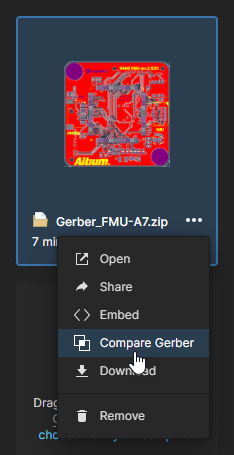 ). Po zakończeniu porównywania otworzy się widok porównania danych Gerber, w którym możesz szczegółowo sprawdzić zarówno zmiany graficzne, jak i zmiany w sieciach między dwoma zestawami danych Gerber.
Więcej informacji znajdziesz w powiązanych sekcjach Samodzielna przeglądarka porównań danych Gerber lub Porównywanie danych projektowych Gerber.


Dostęp do danych udostępnionych Tobie
Dane i elementy projektowe udostępnione Ci przez innego użytkownika są dostępne na stronie Shared with Me Twojej przestrzeni osobistej. Podobnie jak własne przesłane dane projektowe, udostępniony element możesz otworzyć do wglądu w zintegrowanej przeglądarce internetowej platformy Altium.
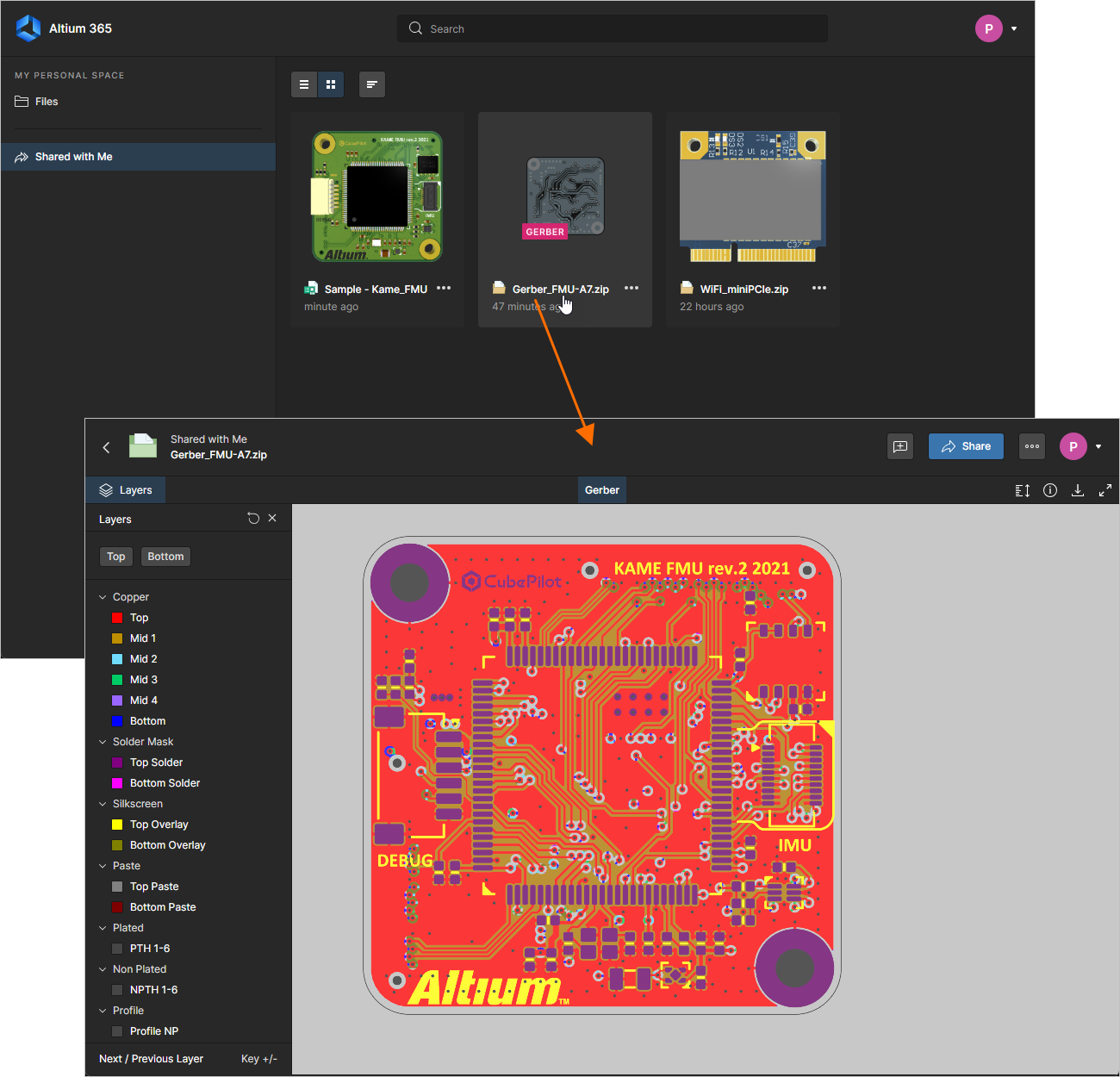 Projekt lub zbiór danych udostępniony Tobie możesz otworzyć do wglądu ze strony Shared with Me interfejsu.
 )
Poziom dostępu do udostępnionego elementu zależy od sposobu, w jaki udostępniono Ci dane:
-
Jeśli dane udostępniono Ci z uprawnieniami do edycji, będziesz mieć do nich pełny dostęp, a także możliwość ich udostępniania i pobierania, o ile właściciel włączył te opcje.
-
Jeśli dane udostępniono Ci z włączoną opcją udostępniania, możesz udostępniać je dalej innym wskazanym użytkownikom.
-
Jeśli opcja udostępniania nie została włączona, możesz wysłać do właściciela danych prośbę o udostępnienie. Właściciel otrzyma odpowiednią wiadomość e-mail i będzie mógł zrealizować prośbę, zmieniając uprawnienia udostępniania danych źródłowych w swojej przestrzeni osobistej lub przestrzeni roboczej.
-
Jeśli administrator Twojej organizacji ustawił udostępnianie z przestrzeni osobistej na Only Admins, nie będziesz mieć możliwości dalszego udostępniania plików, które Ci udostępniono, chyba że należysz do
Group Administratorsorganizacji — może być również wskazana konkretna grupa. Poziom udostępniania z przestrzeni osobistej jest określany na stronie zaawansowanych ustawień kontroli w panelu firmowym Twojej organizacji.
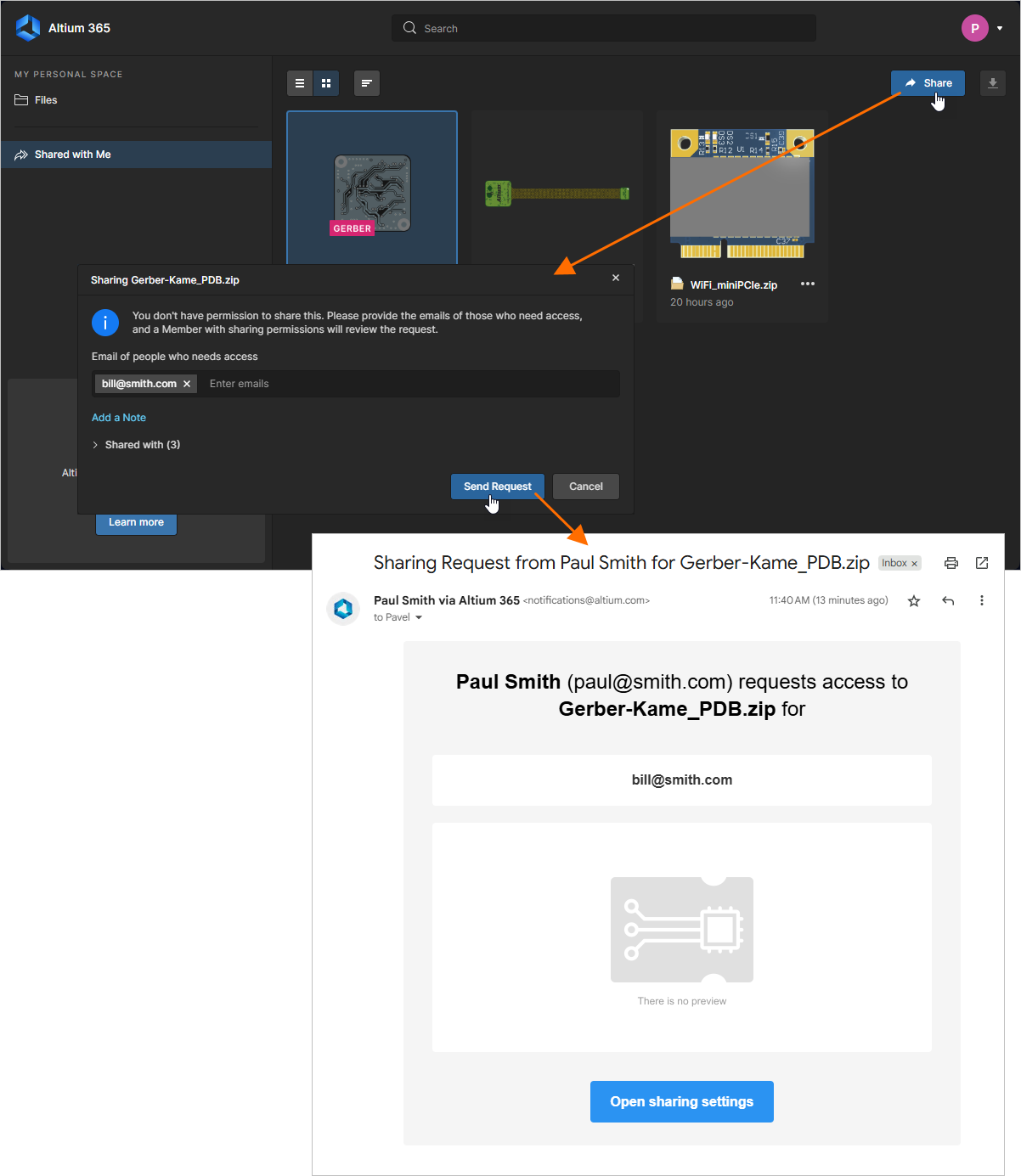 Element udostępniony Ci bez uprawnień do dalszego udostępniania możesz udostępnić dalej, wysyłając prośbę do właściciela danych.
Oprócz wiadomości e-mail właściciel udostępnionego elementu zobaczy prośbę o zatwierdzenie udostępnienia po otwarciu okna Share tego elementu. Za pomocą menu Set Rights może następnie określić uprawnienia (Edit/View) przyznawane użytkownikowi, któremu element ma zostać udostępniony dalej, lub odrzucić prośbę o udostępnienie (Reject).
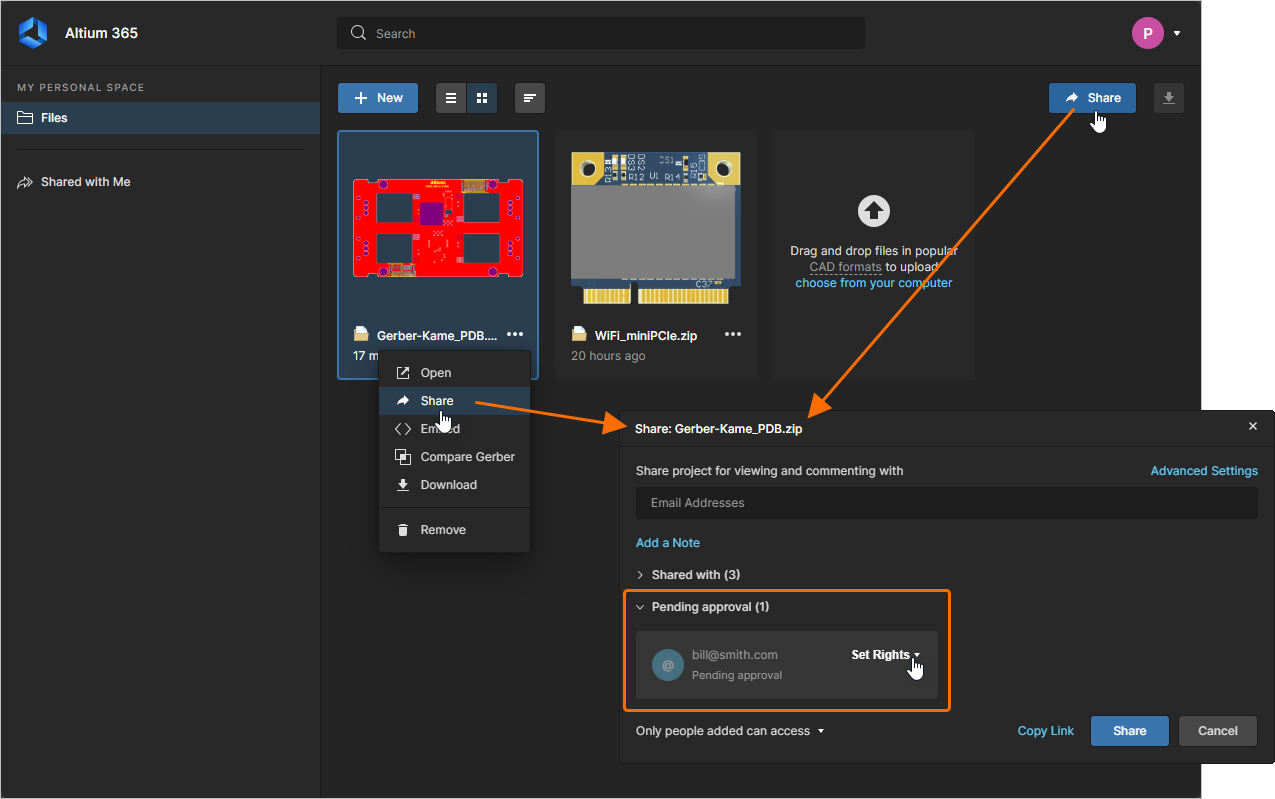 Właściciel elementu udostępnianego dalej może zatwierdzić prośbę o udostępnienie w oknie udostępniania.
 Tłumaczenie SI