
Renesas 365
Renesas 365, oparte na Altium, jest zbudowane na platformie Altium 365 i opracowane z myślą o projektowaniu systemów elektronicznych. Uwalnia inżynierów, ujednolicając przepływy pracy projektowej w celu zwiększenia wydajności i przyspieszenia cykli projektowych od koncepcji do produkcji masowej.
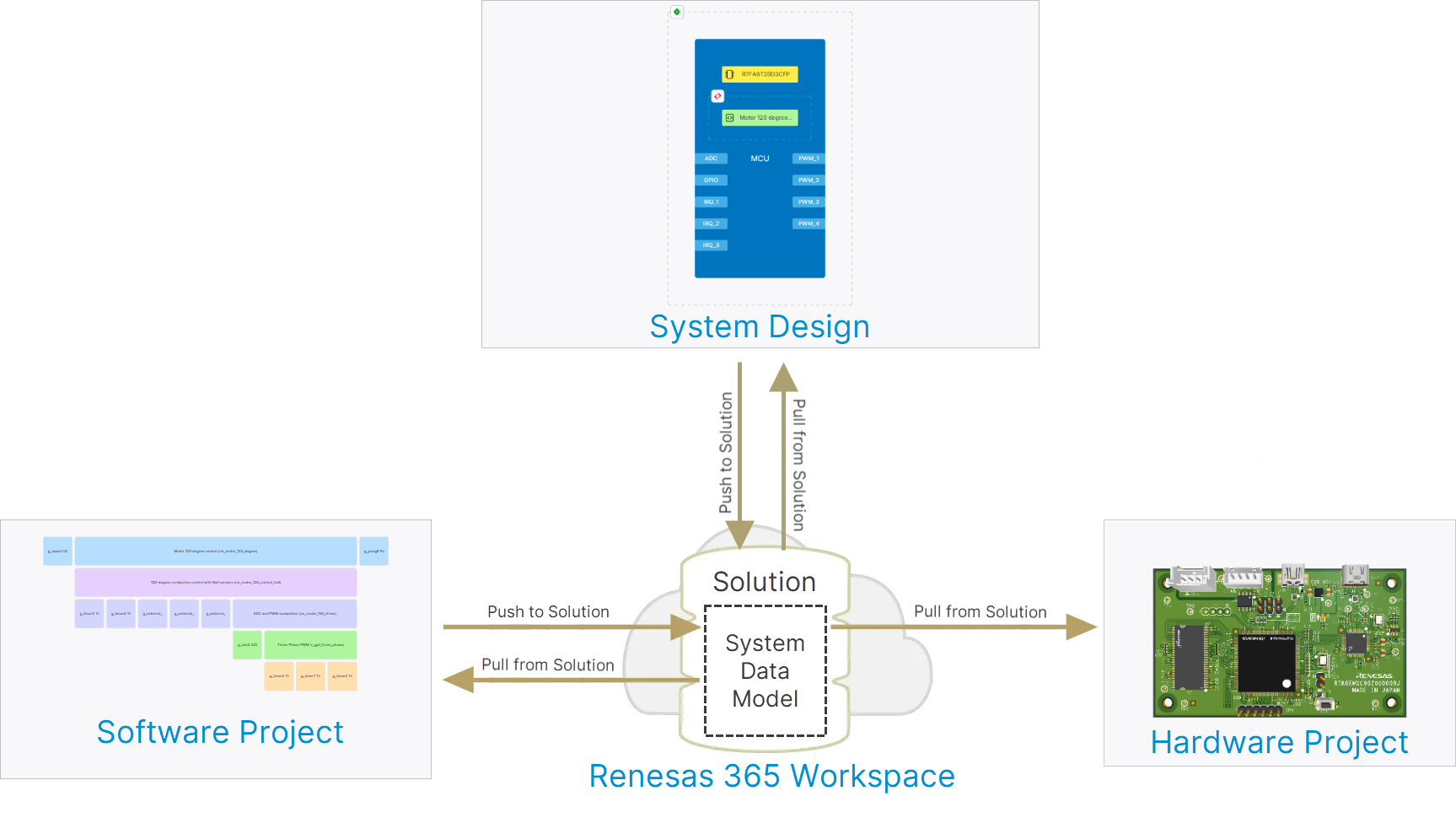
Główną, nadrzędną jednostką w Renesas 365 jest Solution , która łączy różne aspekty tworzonego systemu – projekt systemu, projekty programowe i projekty sprzętowe.
Przegląd informacji o Renesas 365 oraz tworzeniu nowego obszaru roboczego Renesas 365 można znaleźć na stronie renesas.com Renesas 365 .
Model danych systemu
Podstawowym elementem rozwiązania jest System Data Model (SDM) – jeden, spójny model wysokiego poziomu, stanowiący centralny element procesu definiowania rozwiązania i kształtujący architekturę systemu. Dane w modelu mogą być dostępne i modyfikowane za pomocą różnych środków udostępnianych przez Renesas 365. SDM ma strukturę umożliwiającą uwzględnienie wszystkich informacji ze wszystkich aspektów rozwiązania oraz obejmuje jego elementy i relacje między nimi, aby zdefiniować system jako całość. Procesy push i pull służą odpowiednio do wysyłania (przesyłania) zmian z projektu do SDM oraz pobierania zmian wprowadzonych w SDM w celu zintegrowania ich z projektem.
-
Wysyłanie zmian do SDM z projektu systemowego rozwiązania oraz pobieranie zmian z SDM do tego projektu odbywa się z poziomu jego dokumentu ESD. Więcej informacji można znaleźć na stronie Electronic System Design.
-
Pobieranie zmian z SDM do projektu sprzętowego rozwiązania odbywa się z poziomu Altium Designer. Więcej informacji można znaleźć na stronie Working with Solutions in Altium Designer.
-
Wysyłanie zmian do SDM z projektu programowego rozwiązania oraz pobieranie zmian z SDM do tego projektu odbywa się z poziomu e² studio.
Dostęp do obszaru roboczego Renesas 365
Obszar roboczy Renesas 365 to dedykowane środowisko do hostowania i zarządzania rozwiązaniami oraz powiązaną zawartością. Interfejs przeglądarkowy obszaru roboczego Renesas 365 jest prezentowany jako część składowa ogólnego interfejsu platformy Altium 365. Po utworzeniu obszaru roboczego Renesas 365 można uzyskać dostęp do jego interfejsu na kilka sposobów. Więcej szczegółów można znaleźć na stronie Altium Platform Interface page.
Przeglądanie interfejsu przeglądarkowego
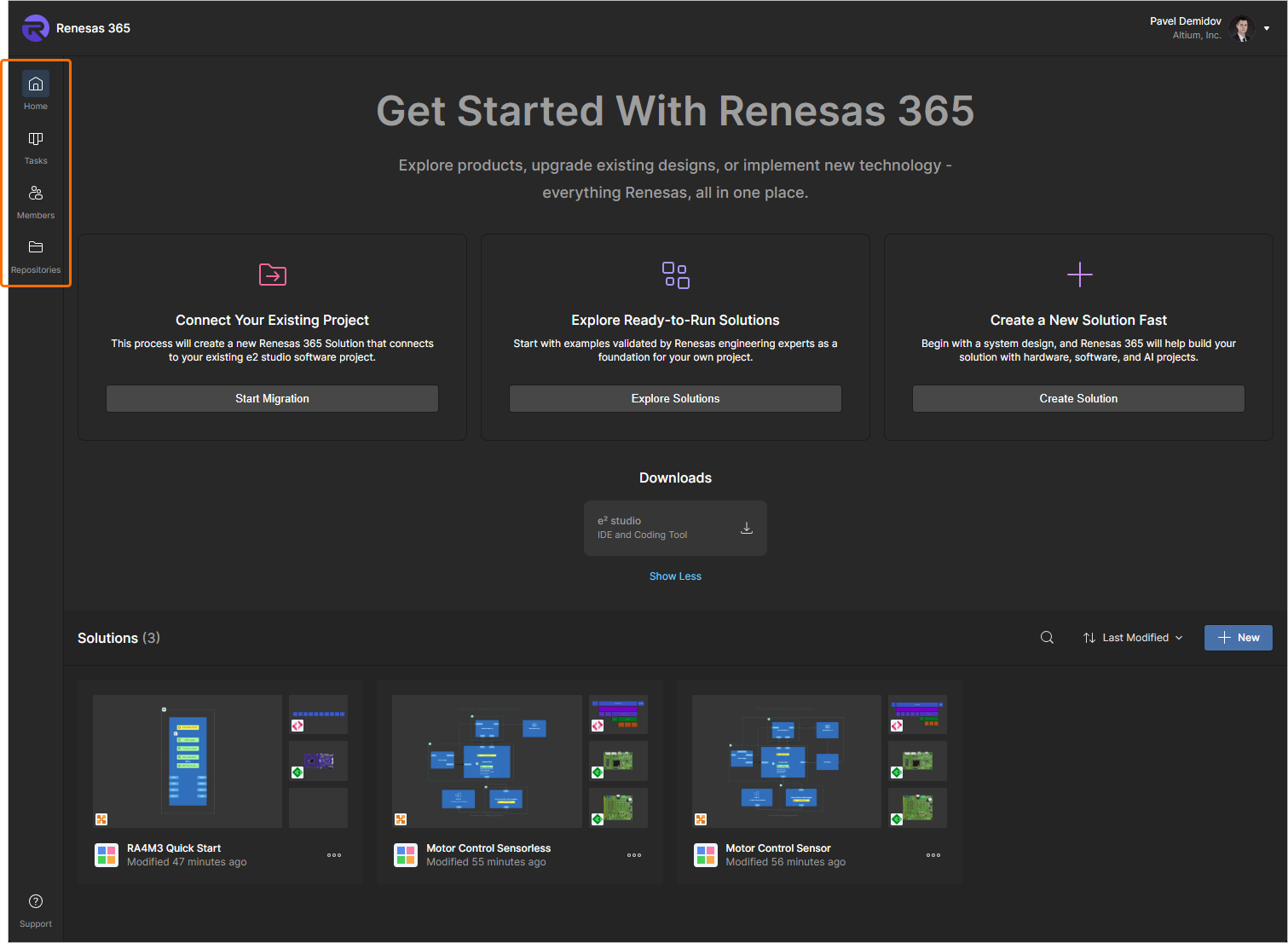
Do elementów interfejsu przeglądarkowego obszaru roboczego Renesas 365 można uzyskać dostęp za pomocą kontrolek na pasku narzędzi po lewej stronie, pokazanych na poniższym obrazie i opisanych dalej.
-
Home – ta strona udostępnia kontrolki do tworzenia nowego rozwiązania oraz zapewnia dostęp do rozwiązań aktualnie dostępnych w obszarze roboczym Renesas 365.
Więcej informacji o tworzeniu nowego rozwiązania można znaleźć w sekcji Creating a New Solution poniżej.
Więcej informacji o przeglądaniu rozwiązania można znaleźć w sekcji Exploring a Solution poniżej.
-
Tasks – ta strona umożliwia dostęp do wszystkich zadań aktualnie aktywnych w obszarze roboczym Renesas 365 oraz zarządzanie nimi.
Więcej informacji o pracy z zadaniami można znaleźć w sekcji Working with Tasks poniżej.
-
Members – ta strona umożliwia zarządzanie tym, kto ma dostęp do obszaru roboczego Renesas 365.
Więcej informacji o zarządzaniu członkostwem w obszarze roboczym można znaleźć w sekcji Managing Workspace Membership poniżej.
-
Repositories – ta strona umożliwia konfigurowanie dostępu do zewnętrznych repozytoriów oprogramowania.
Więcej informacji o pracy z repozytoriami można znaleźć w sekcji Working with Repositories poniżej.
Tworzenie nowego rozwiązania
Interfejs przeglądarkowy Renesas 365 udostępnia środki do tworzenia nowego rozwiązania.
Tworzenie pustego rozwiązania
Nowe puste rozwiązanie można utworzyć na stronie Home w następujący sposób:
-
Klikając przycisk
 w obszarze Create a New Solution Fast u góry strony.
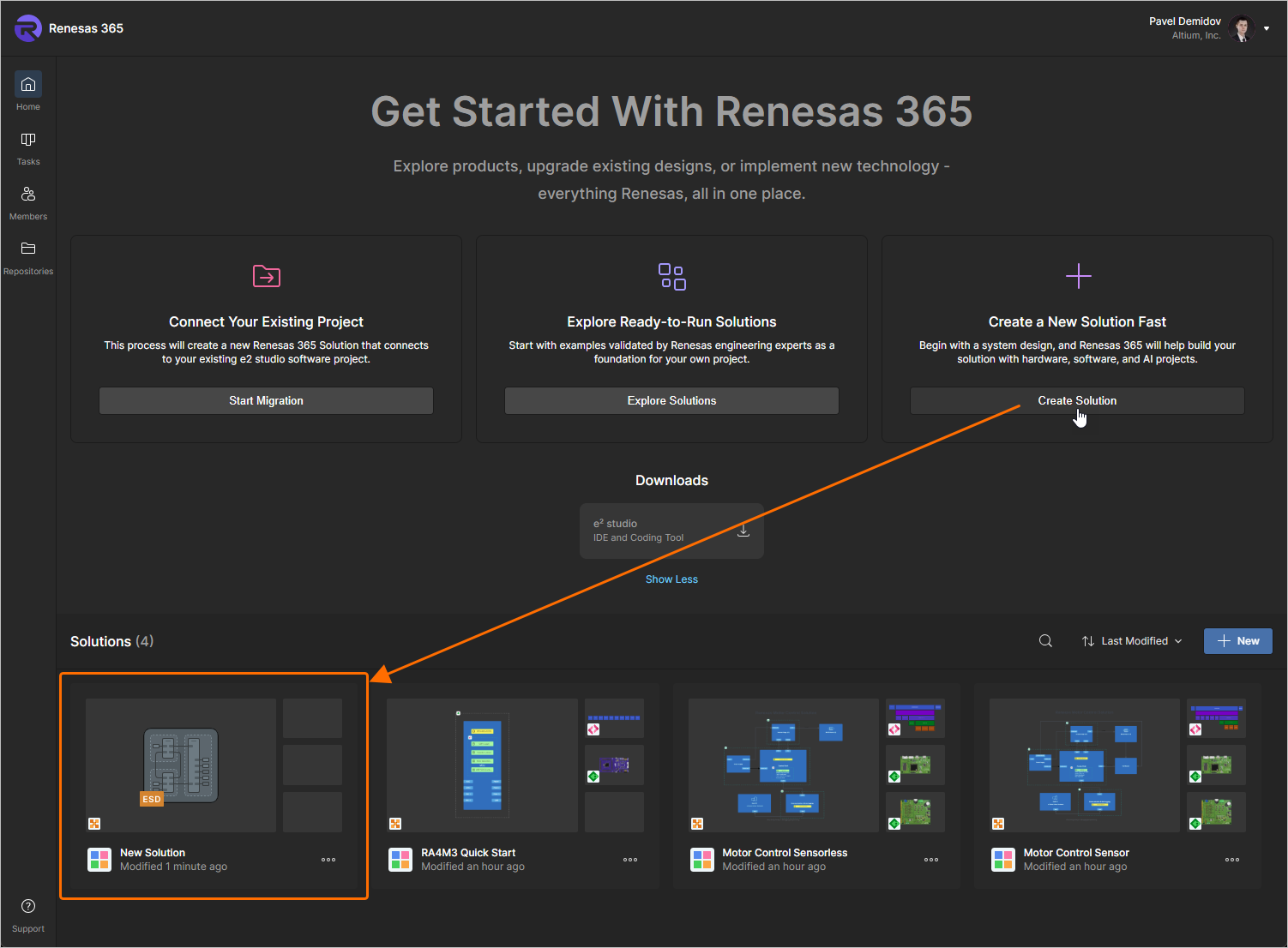
Nowe rozwiązanie (o nazwie
New Solution) zostanie utworzone natychmiast. Zostanie również automatycznie utworzony i otwarty nowy dokument ESD document powiązany z tym rozwiązaniem. -
Klikając przycisk
 w obszarze Solutions . Zostanie otwarte okno Add solution .
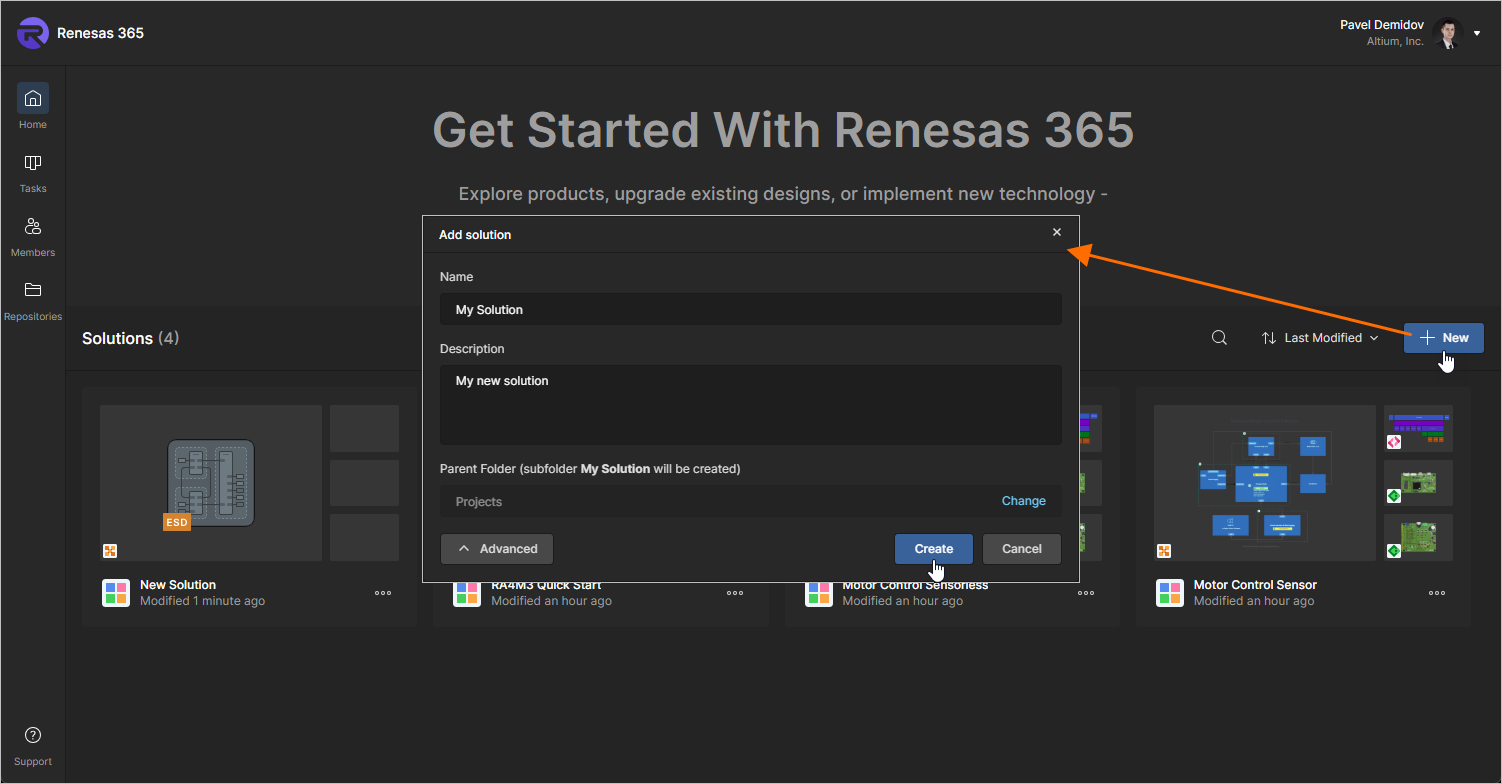
W oknie będą dostępne następujące pola:
-
Name – wprowadź wymaganą nazwę rozwiązania.
-
Description – wprowadź opcjonalny opis rozwiązania.
-
Folder (użyj przycisku
 , aby ukryć lub wyświetlić to pole) – użyj tego pola, aby określić, gdzie rozwiązanie ma zostać utworzone w strukturze folderów obszaru roboczego. Domyślnie jest to folder Projects . Kliknij łącze Change po prawej stronie pola, aby uzyskać dostęp do struktury folderów obszaru roboczego i wybrać alternatywny folder do przechowywania rozwiązania (
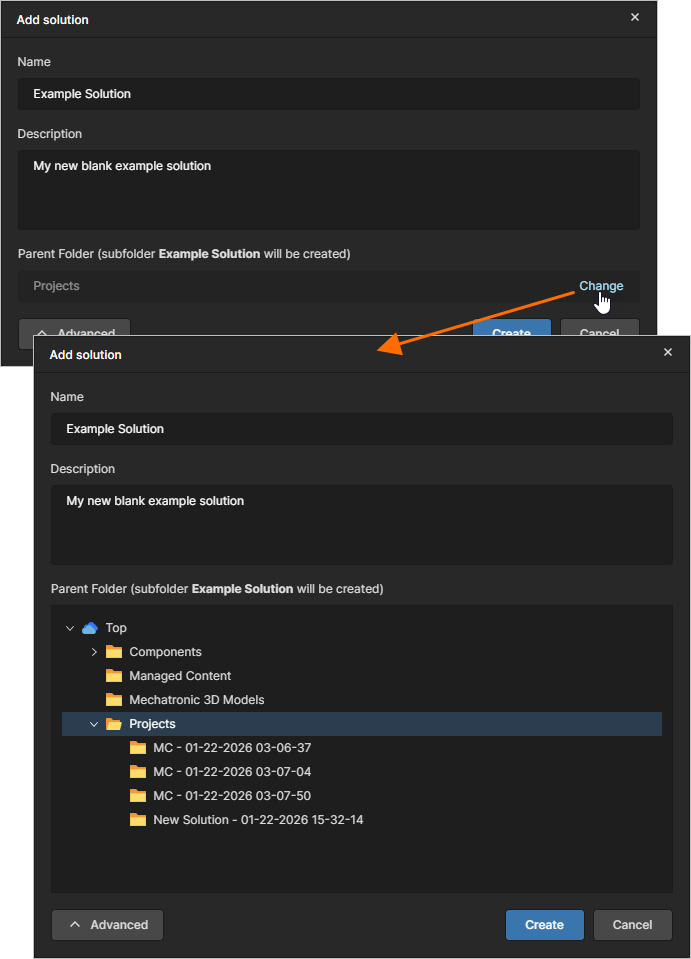 ).
).
Po zdefiniowaniu nowego rozwiązania zgodnie z wymaganiami kliknij przycisk
 . Nowe rozwiązanie zostanie utworzone i otworzy się jego strona szczegółów.
-
Po utworzeniu rozwiązania można utworzyć w jego ramach nowe projekty lub powiązać z nim istniejące projekty. Więcej informacji można znaleźć w sekcji Exploring a Solution poniżej.
Tworzenie przykładowego rozwiązania RA
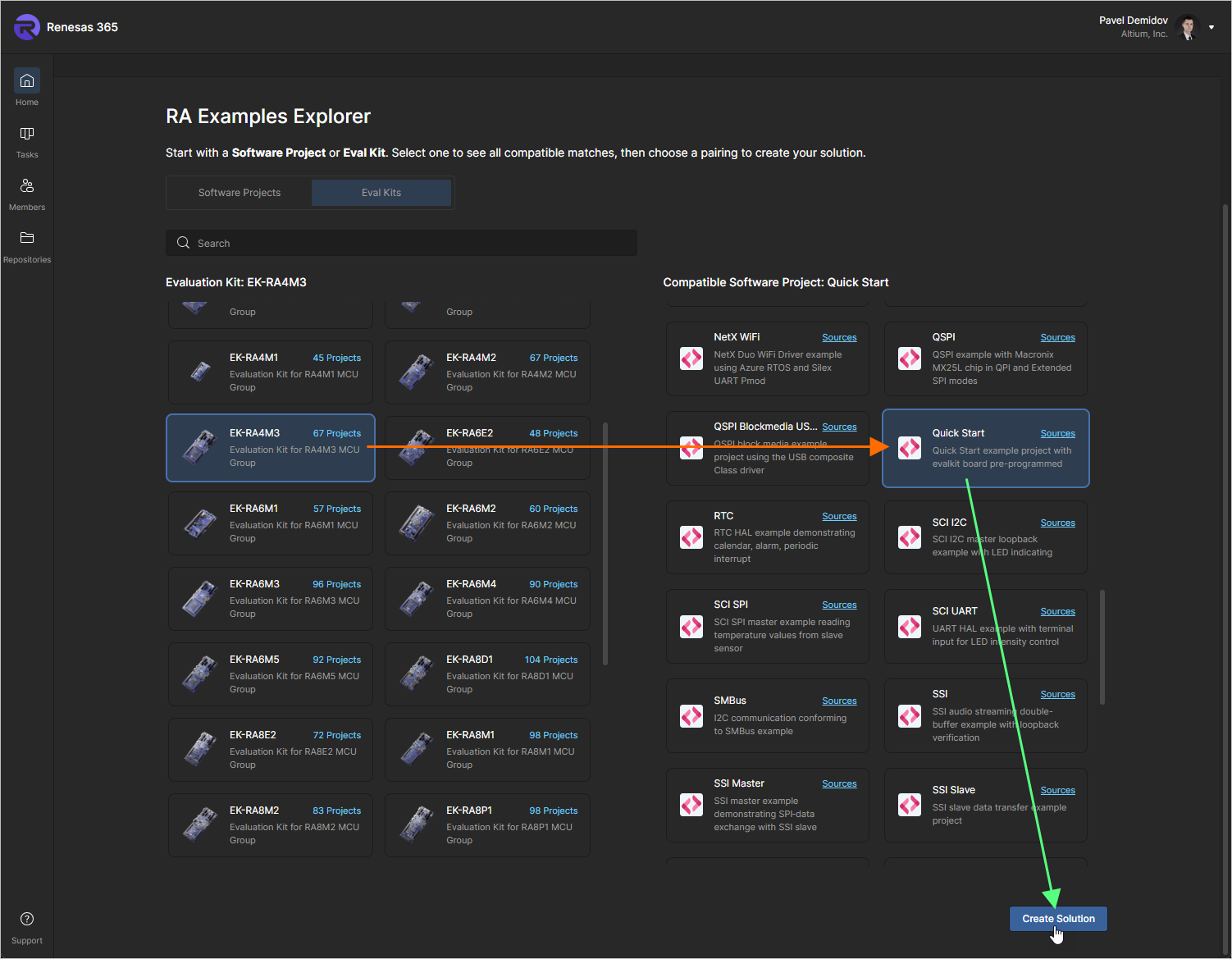
Dostępnych jest kilka przykładowych rozwiązań. Na stronie Home kliknij przycisk  w obszarze Explore Ready-to-Run Solutions, aby otworzyć stronę Explore Ready-to-Run Solutions.
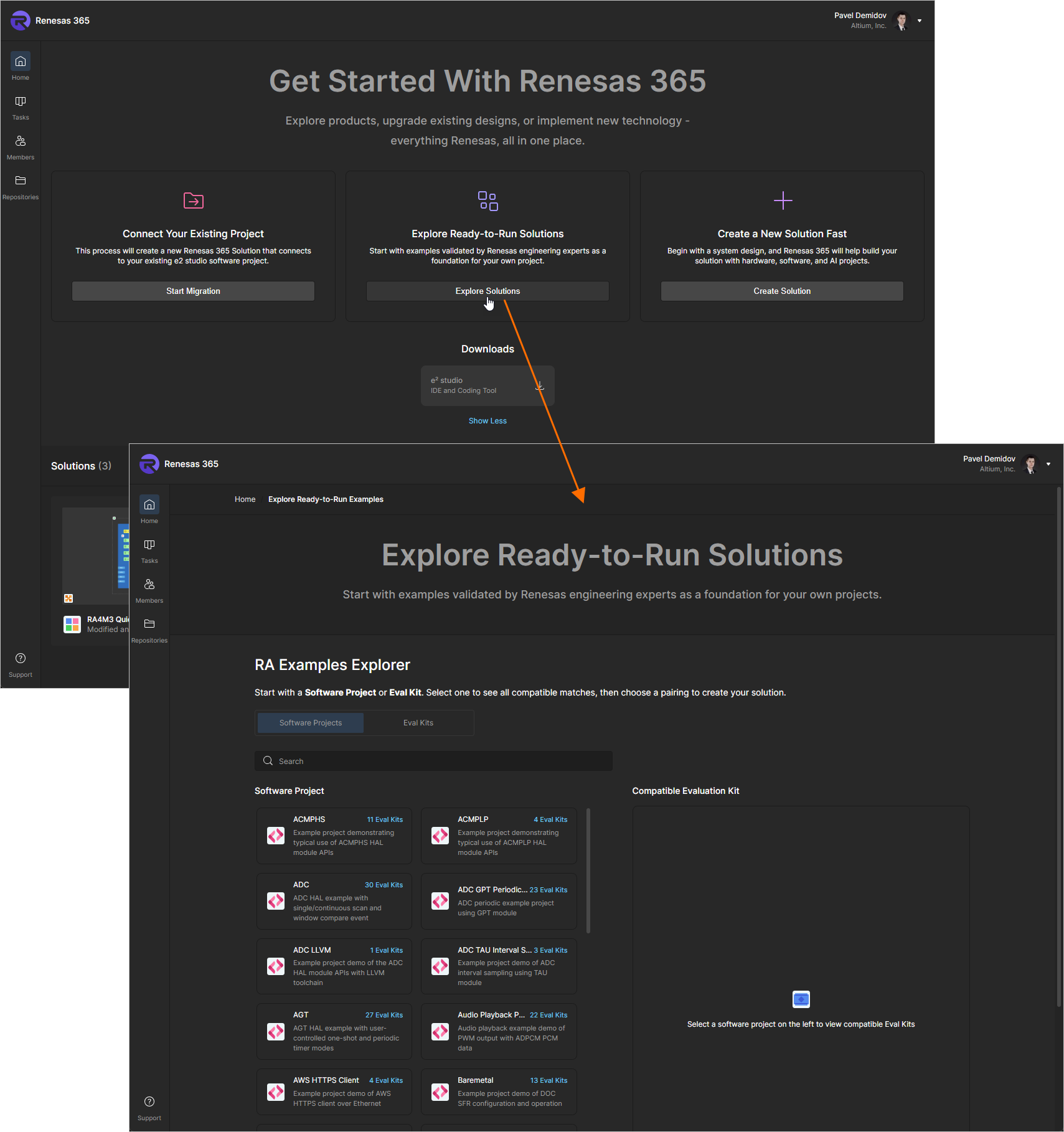
W obszarze RA Examples Explorer strony Explore Ready-to-Run Solutions można również wyszukać rozwiązanie według projektu programowego lub zestawu ewaluacyjnego. Wybierz wymagany projekt programowy / zestaw ewaluacyjny po lewej stronie strony, a następnie wybierz zgodny zestaw ewaluacyjny / projekt programowy po prawej stronie i kliknij przycisk  , aby utworzyć odpowiednie rozwiązanie w obszarze roboczym Renesas 365.
Przekształcanie istniejącego projektu e² studio w rozwiązanie
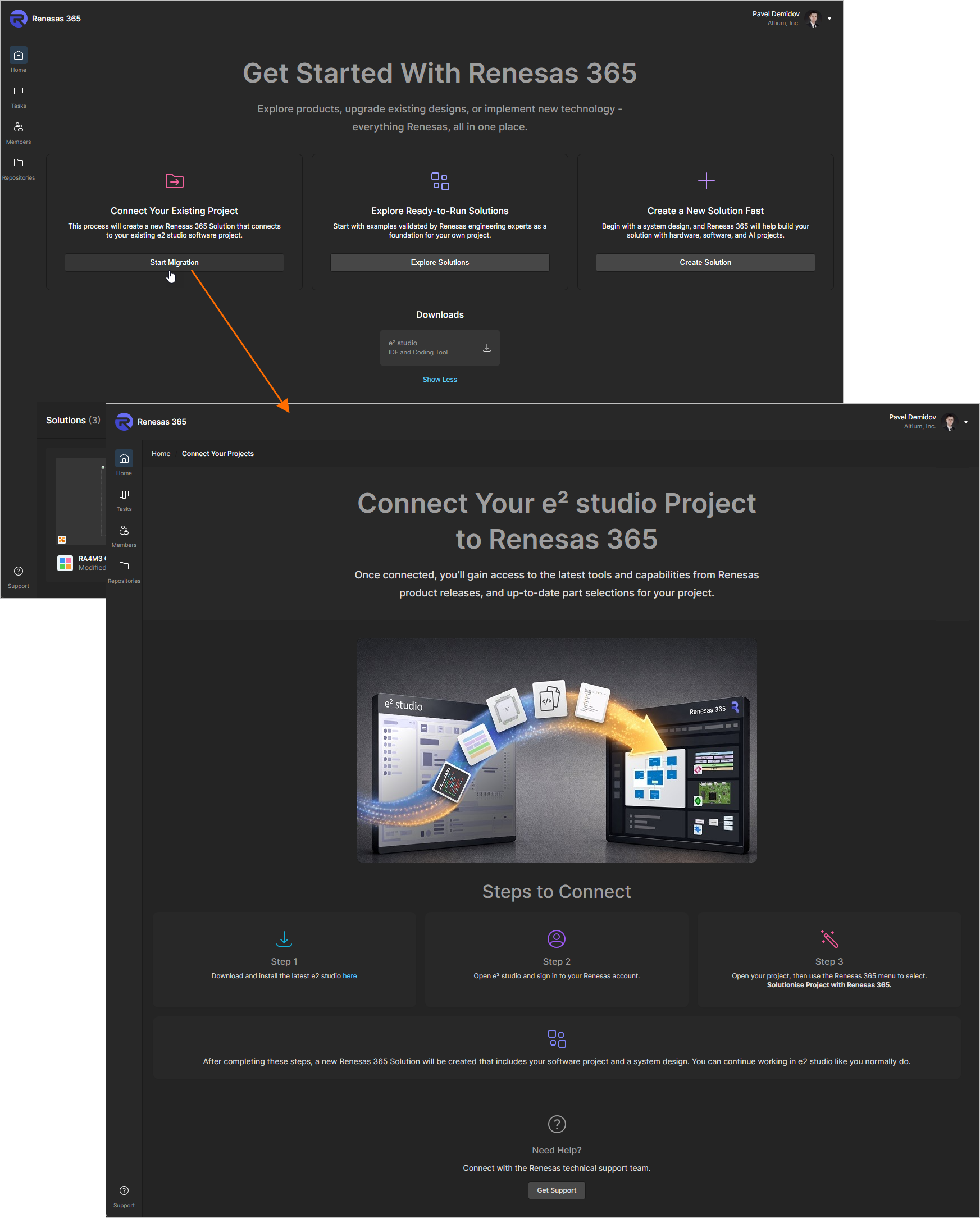
Istniejący projekt e² studio można przekształcić w rozwiązanie Renesas 365. Na stronie Home kliknij przycisk  w obszarze Connect Your Existing Project, aby otworzyć stronę Connect Your e² studio Project to Renesas 365 z instrukcjami.
Przeglądanie rozwiązania
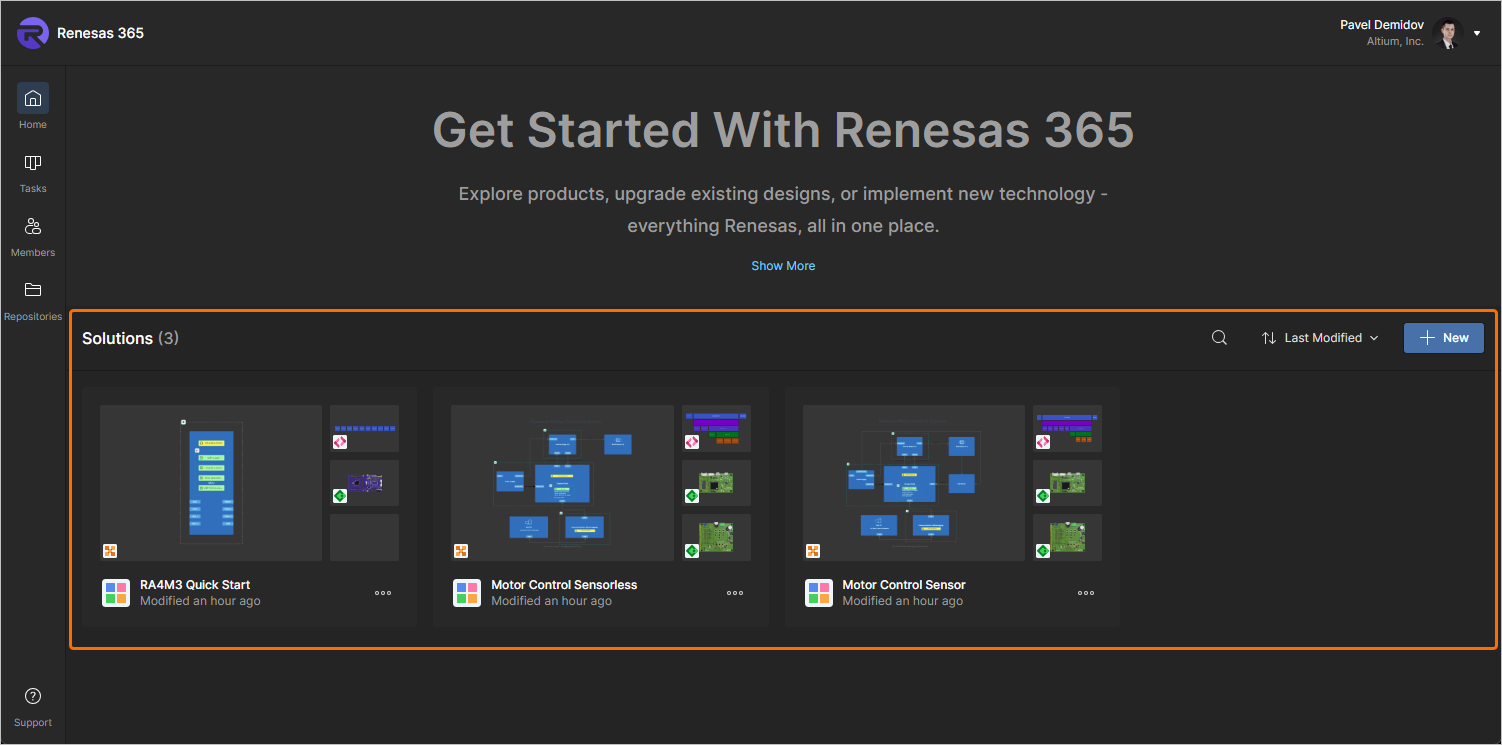
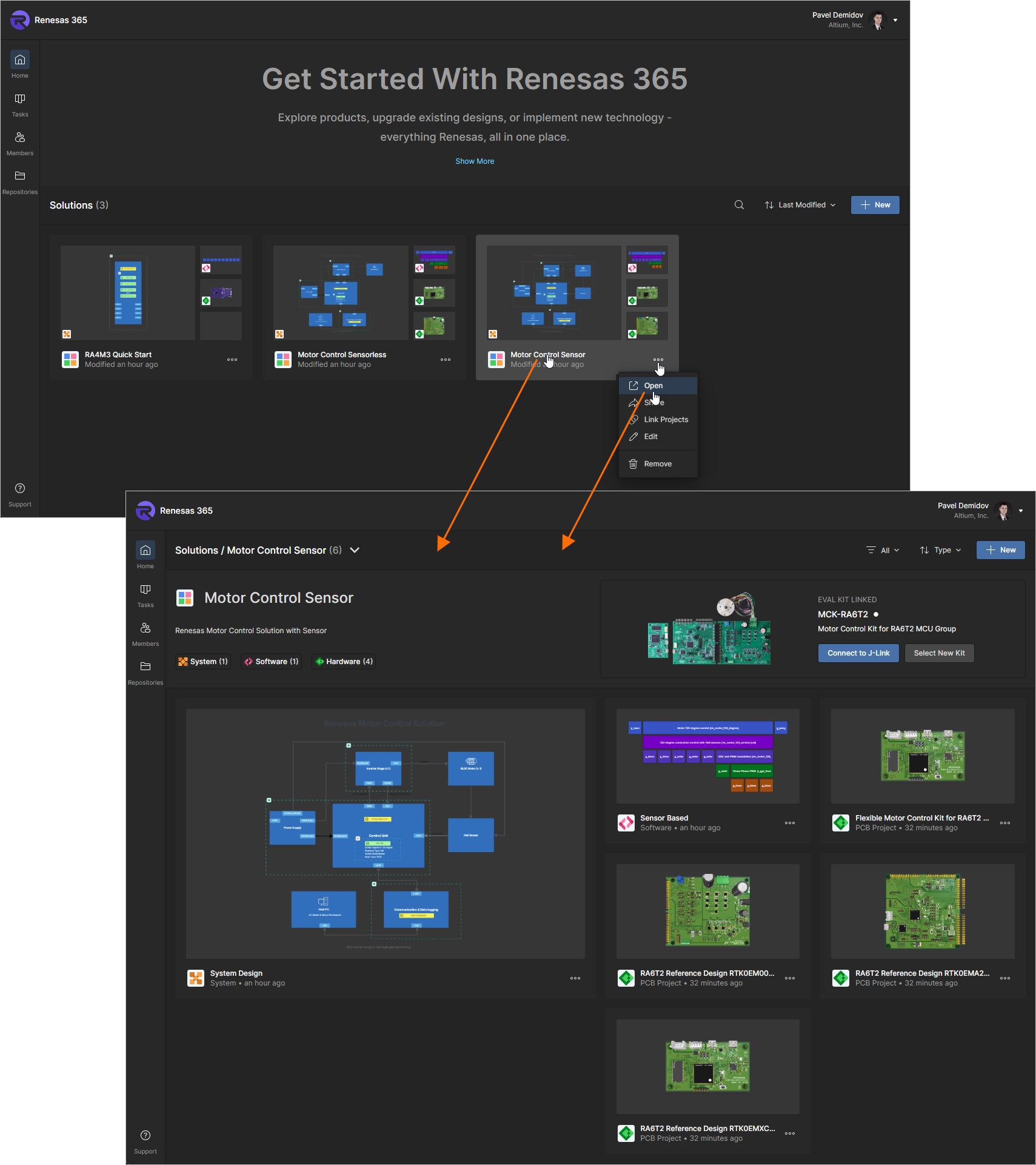
Wszystkie rozwiązania aktualnie istniejące w obszarze roboczym Renesas 365 są prezentowane w obszarze Solutions strony Home. Każde rozwiązanie jest przedstawione jako kafelek z ikonami reprezentującymi projekty składowe rozwiązania (projekt systemu, projekty PCB itp.).
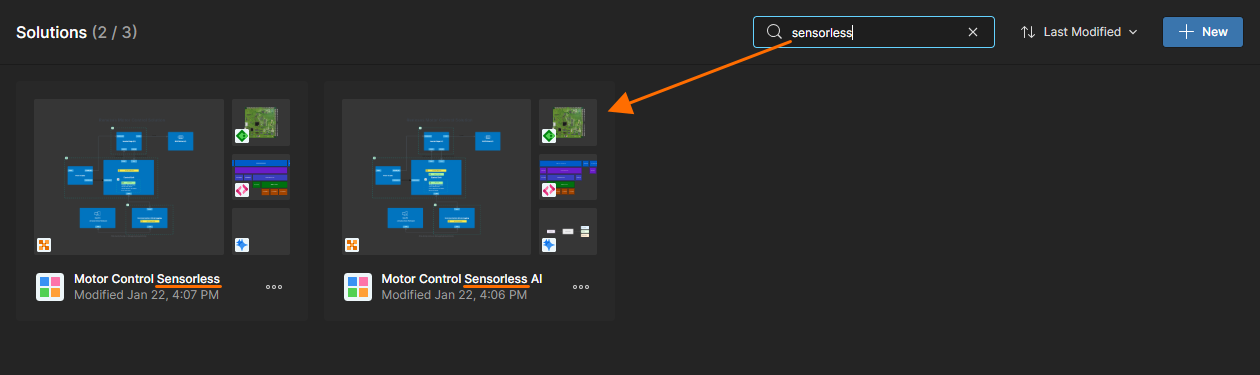
 i wpisując tekst w wyświetlonym polu wyszukiwania. Lista rozwiązań zostanie przefiltrowana na podstawie wprowadzonego ciągu
  ).
). po prawej stronie pola wyszukiwania, aby sortować listę rozwiązań według Name, Last Modified lub Owner oraz wybrać kierunek sortowania
 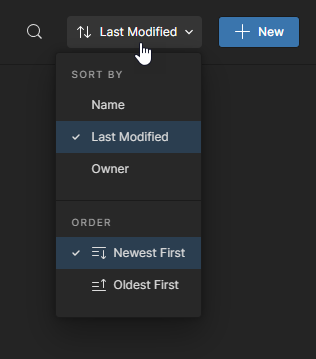 ).
).Do strony szczegółów rozwiązania można przejść, klikając kontrolkę  na kafelku wymaganego rozwiązania na stronie Home obszaru roboczego Renesas 365 i wybierając z wyświetlonego menu opcję Open. Alternatywnie kliknij nazwę wymaganego rozwiązania. Strona szczegółów będzie zawierać podstawowe informacje o rozwiązaniu (nazwę, opis oraz liczbę projektów każdego typu), a poniżej zostaną wyświetlone jego projekty składowe.
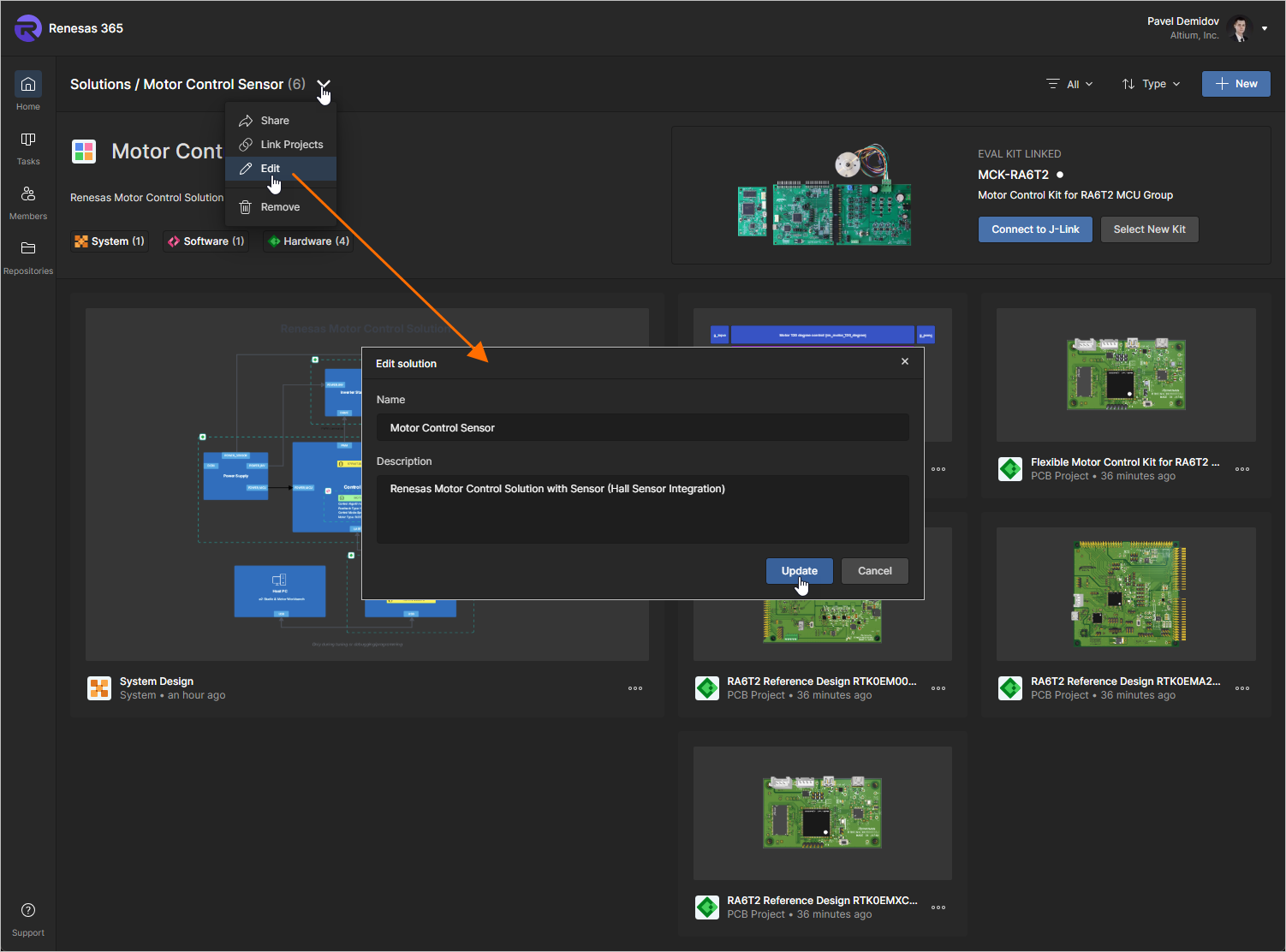
Nazwę i opis rozwiązania można zmienić, klikając ikonę  u góry strony i wybierając z wyświetlonego menu opcję Edit. W otwartym oknie Edit solution wprowadź wymagane zmiany i kliknij przycisk
  .
.
Rozwiązanie może obejmować następujące projekty:
-
System Design – dokument Electronic System Design (ESD), który przedstawia wizualnie ogólny przegląd architektury rozwiązania i jego głównych projektów.
Więcej informacji o pracy z dokumentami ESD można znaleźć na stronie Electronic System Design .
-
PCB Project – projekt Printed Circuit Board (PCB), który reprezentuje sprzętową część rozwiązania.
-
Software Project – projekt programowy reprezentujący programową część rozwiązania. Projekt programowy jest definiowany przy użyciu wbudowanego środowiska Web IDE opartego na Theia Framework lub e² studio.
Więcej informacji o korzystaniu z Eclipse Theia IDE można znaleźć w dokumentacji Theia IDE.
 )
) ).
). )
)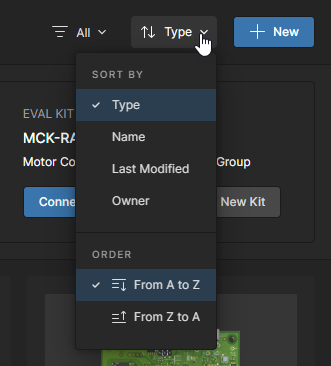 ).
).Nowy projekt (projekt systemowy, PCB lub projekt programowy) można utworzyć jako część rozwiązania albo połączyć z nim projekt już istniejący w Twoim obszarze roboczym Renesas 365.
-
Aby utworzyć nowy projekt, kliknij przycisk
 w prawym górnym rogu i wybierz wymagany typ z sekcji Create w wyświetlonym menu.
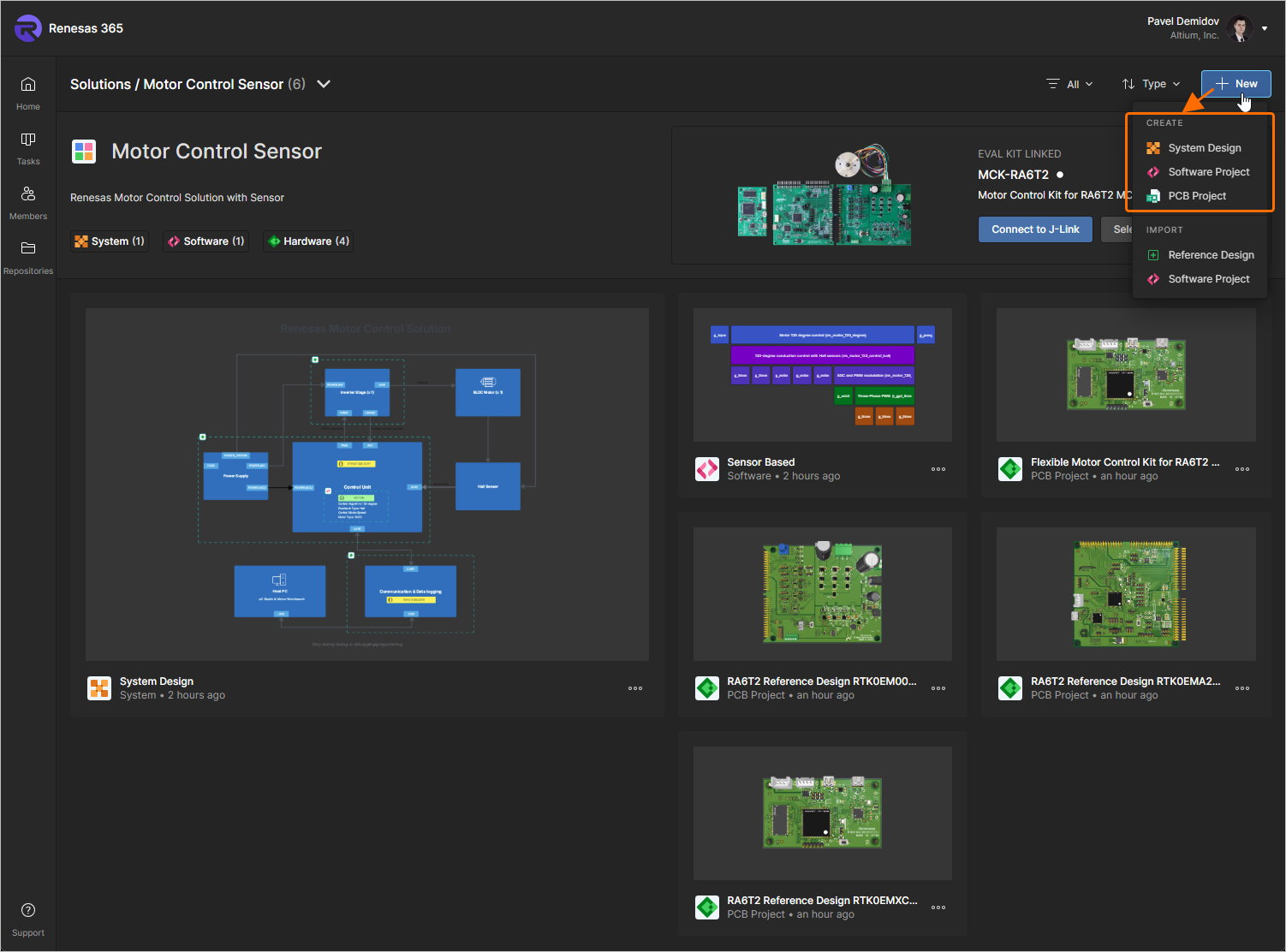
Po utworzeniu projekt zostanie automatycznie połączony z rozwiązaniem, a jego kafelek pojawi się na stronie rozwiązania.
-
Alternatywnie wybierz Reference Design lub Software Project z sekcji Import menu przycisku
, aby dodać odpowiednio projekt PCB lub projekt programowy do rozwiązania.
-
Po wybraniu opcji Reference Design otworzy się okno Importing a Reference Design. Wybierz projekt z listy po lewej stronie, aby wyświetlić jego szczegóły po prawej stronie okna dialogowego. Po wybraniu wymaganego projektu kliknij przycisk w oknie
 .
.
-
Po wybraniu opcji Software Project otworzy się okno Importing a Software Project. Wybierz wymagany projekt programowy po lewej stronie okna, a następnie wybierz zgodny zestaw ewaluacyjny po prawej stronie okna. Po wybraniu wymaganego projektu i zestawu ewaluacyjnego kliknij przycisk w oknie
.
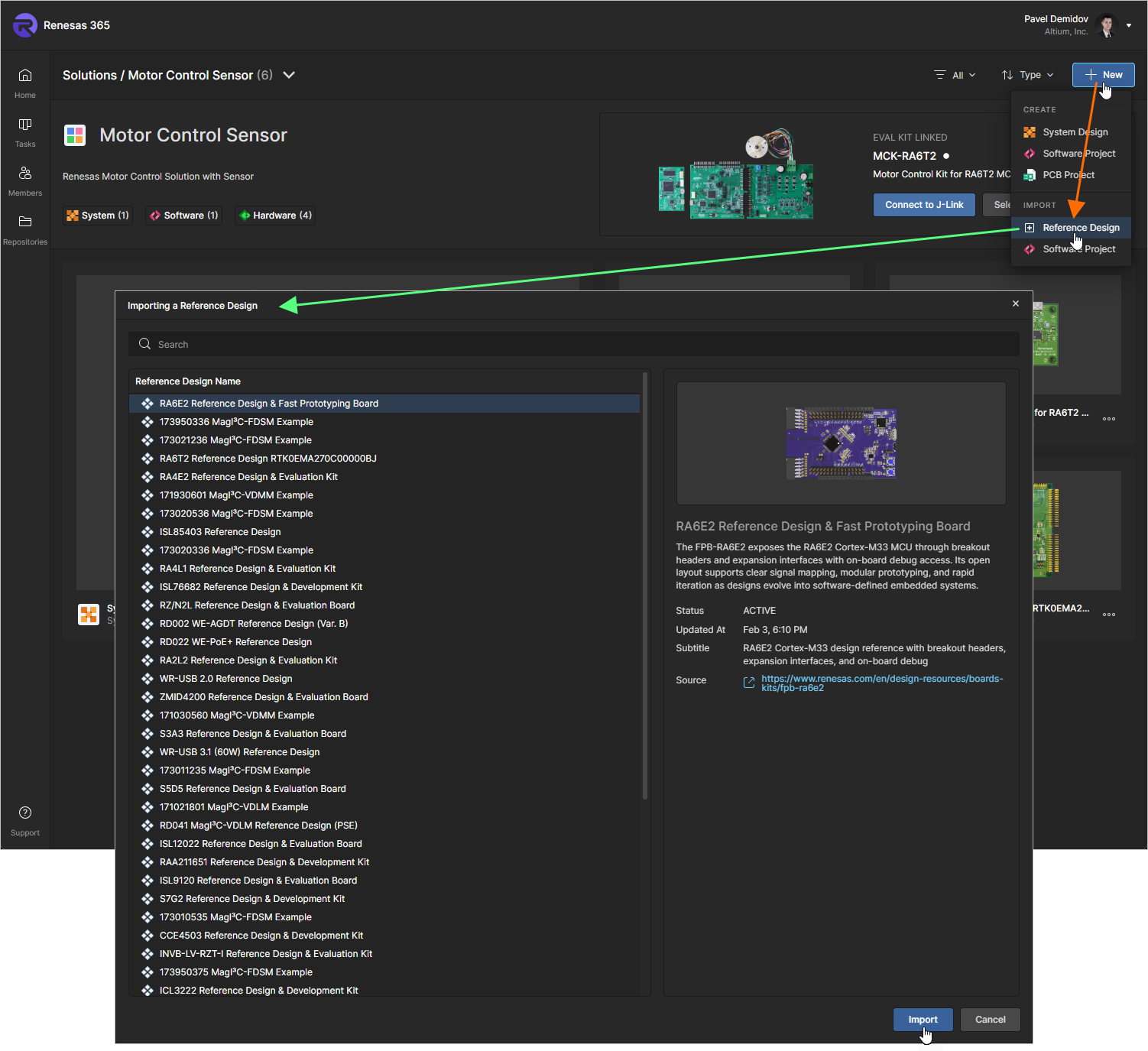
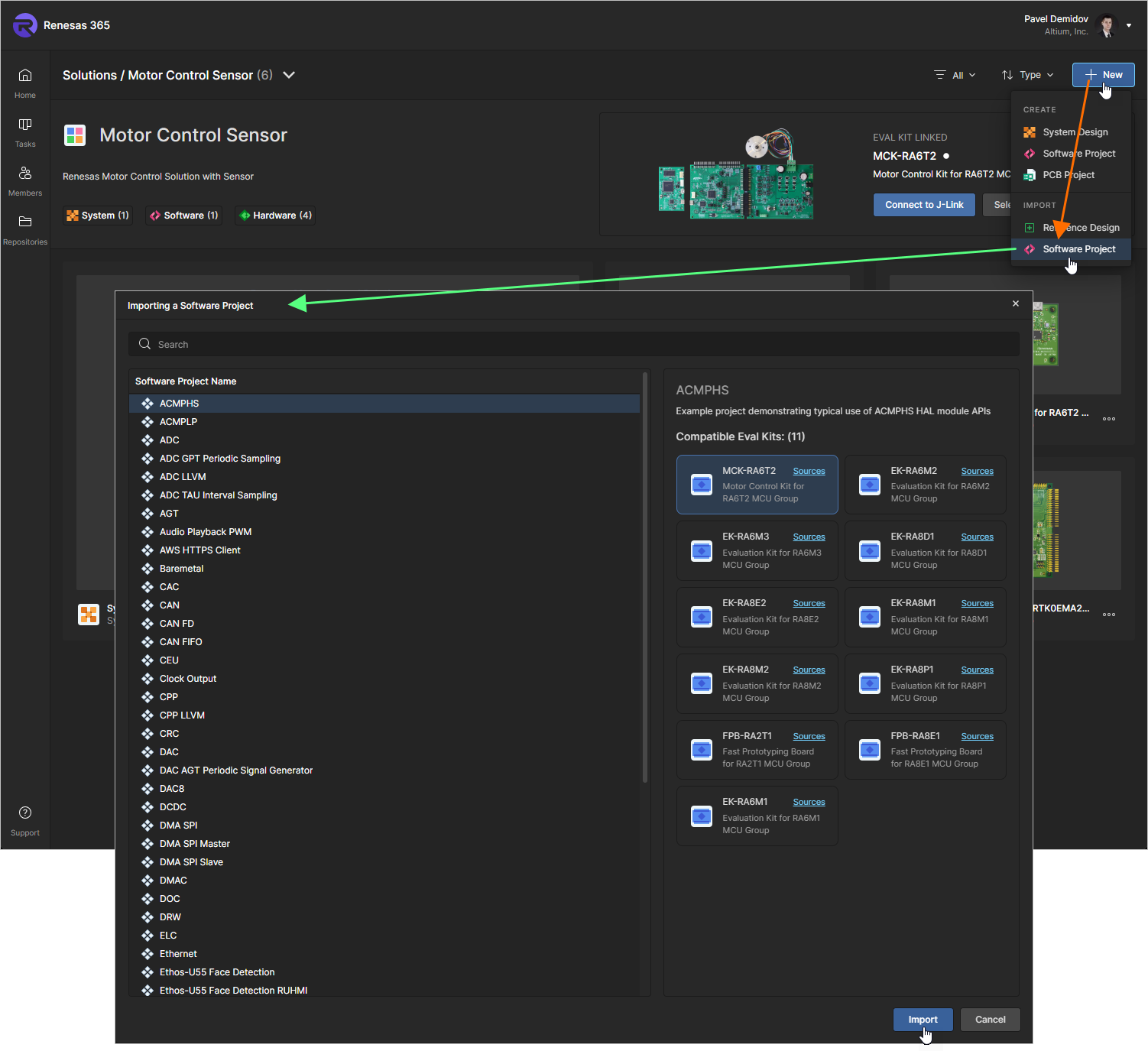
Wybrany projekt zostanie zaimportowany do Twojego obszaru roboczego Renesas 365 i automatycznie połączony z rozwiązaniem, a jego kafelek pojawi się na stronie rozwiązania.
-
-
Aby połączyć istniejący projekt, kliknij ikonę
u góry strony i wybierz Link Projects z wyświetlonego menu. Użyj otwartego okna Select projects that will be linked to Solution, aby przeglądać strukturę folderów swojego obszaru roboczego Renesas 365 i wybrać wymagane projekty za pomocą pól wyboru po lewej stronie. Po wybraniu projektów kliknij przycisk .
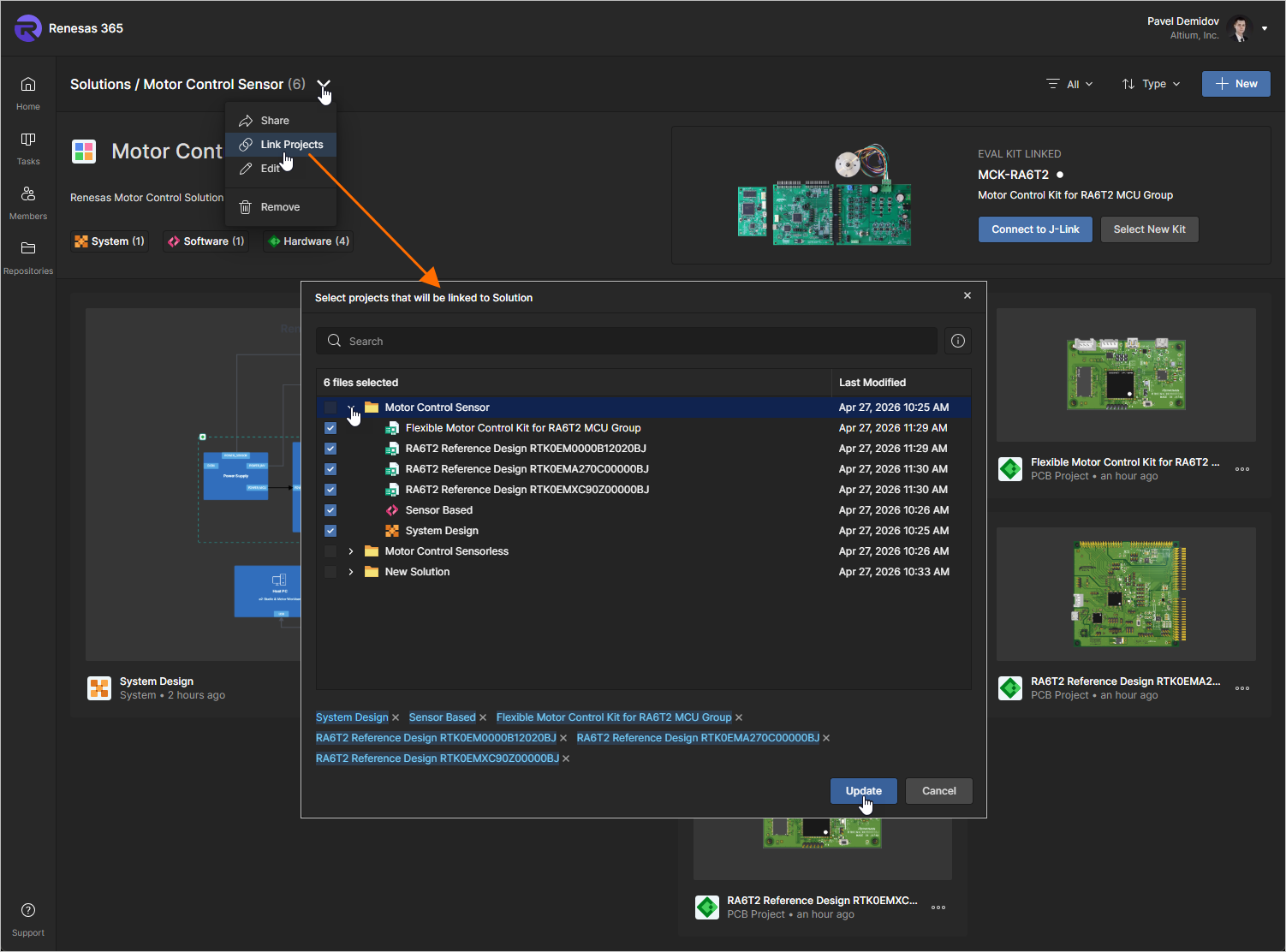
 po prawej stronie jego wpisu.
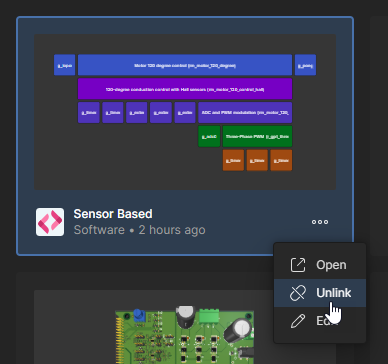 ).
).Otwieranie projektu
Aby otworzyć istniejący projekt połączony z rozwiązaniem, kliknij ikonę  w kafelku projektu i wybierz pozycję Open z powiązanego menu.
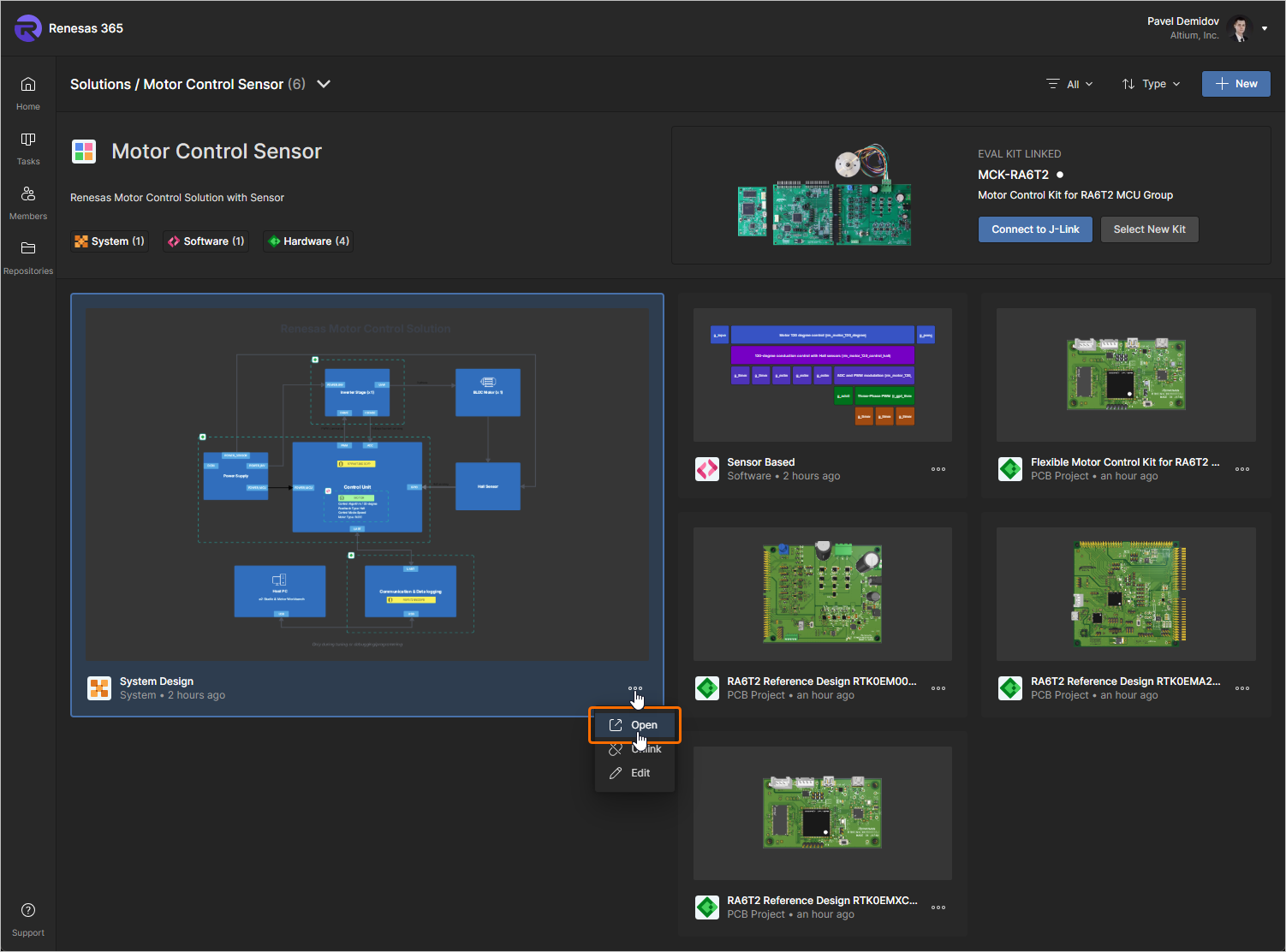
Alternatywnie kliknij dwukrotnie bezpośrednio wymagany kafelek projektu lub kliknij nazwę projektu. Otworzy się nowa karta przeglądarki, prezentująca projekt w odpowiednim edytorze lub podglądzie:
-
Projekt systemowy – zostanie otwarty w edytorze Electronic System Design.
-
Projekt PCB – zostanie otwarty na swojej szczegółowej stronie zarządzania.
-
Projekt programowy – zostanie otwarty we wbudowanym Web IDE.
Edytowanie projektu
Aby edytować właściwości istniejącego projektu połączonego z rozwiązaniem, kliknij ikonę w kafelku projektu i wybierz pozycję Edit z powiązanego menu. W kolejnym oknie Edit Project – które otwiera się w widoku uproszczonym – możesz zmienić Name i Description projektu.
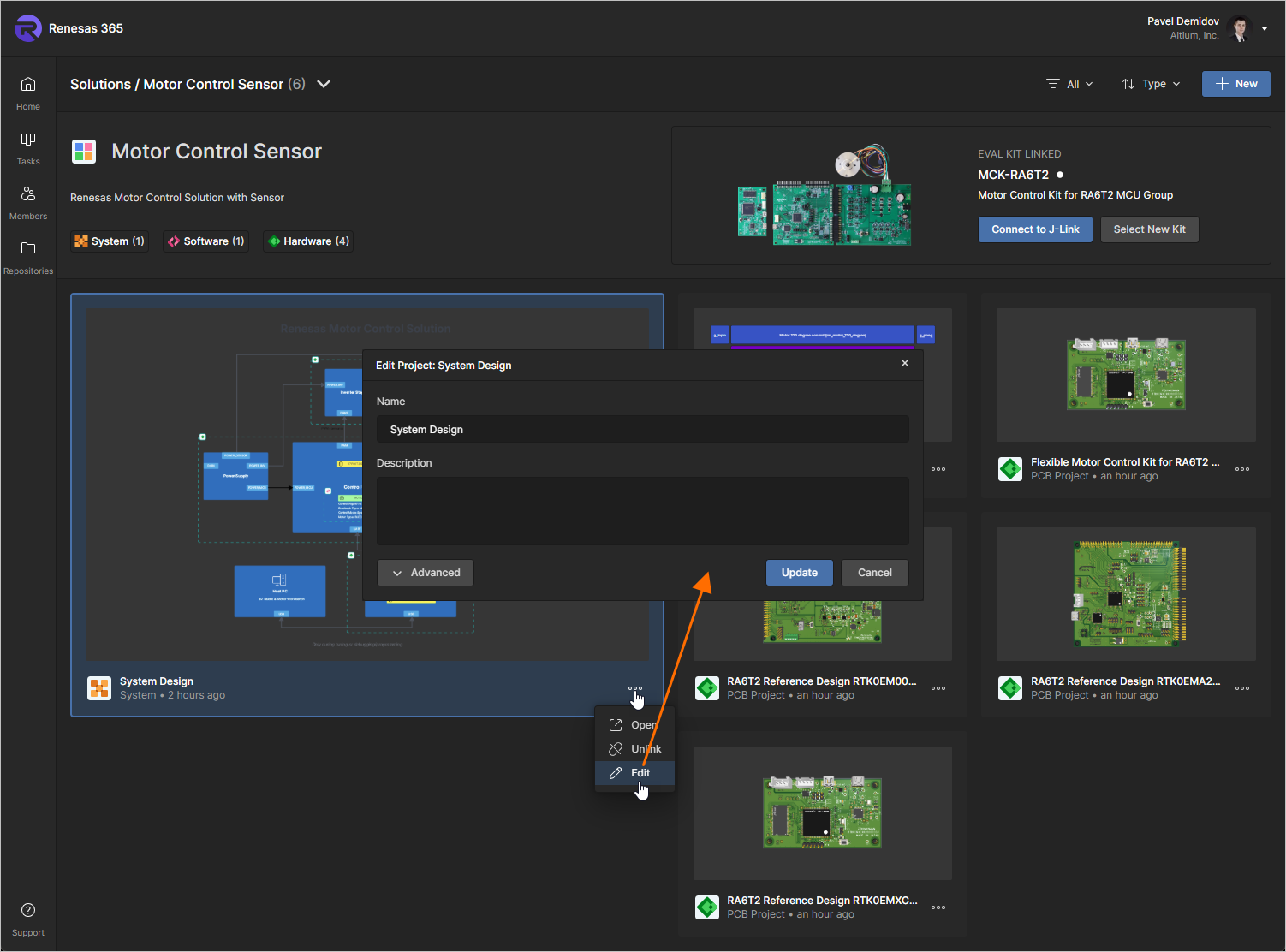
Kliknij przycisk , aby uzyskać dostęp do dodatkowych pól okna Edit Project:
-
Parent Folder – pole tylko do odczytu, które pokazuje, gdzie projekt znajduje się w strukturze folderów obszaru roboczego.
-
Parameters – w tym obszarze możesz zarządzać parametrami projektu. Pary parametrów Name/Value można dodawać (
 ), edytować (edycja w wierszu) lub usuwać (
 ).
).
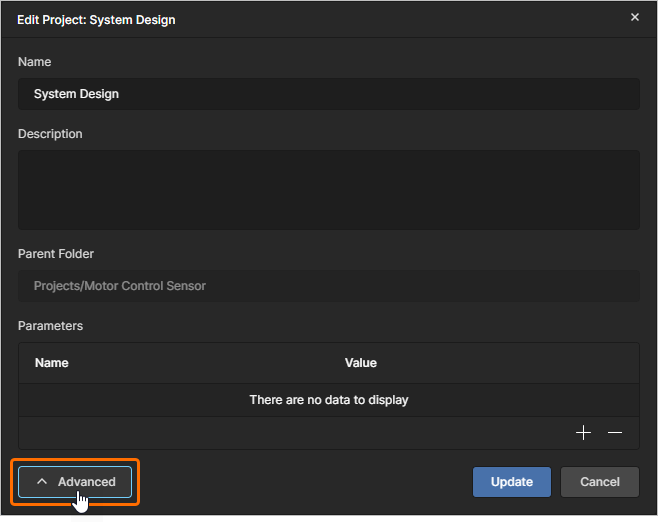
Kliknij przycisk  , aby potwierdzić wprowadzone zmiany.
Łączenie zestawu ewaluacyjnego
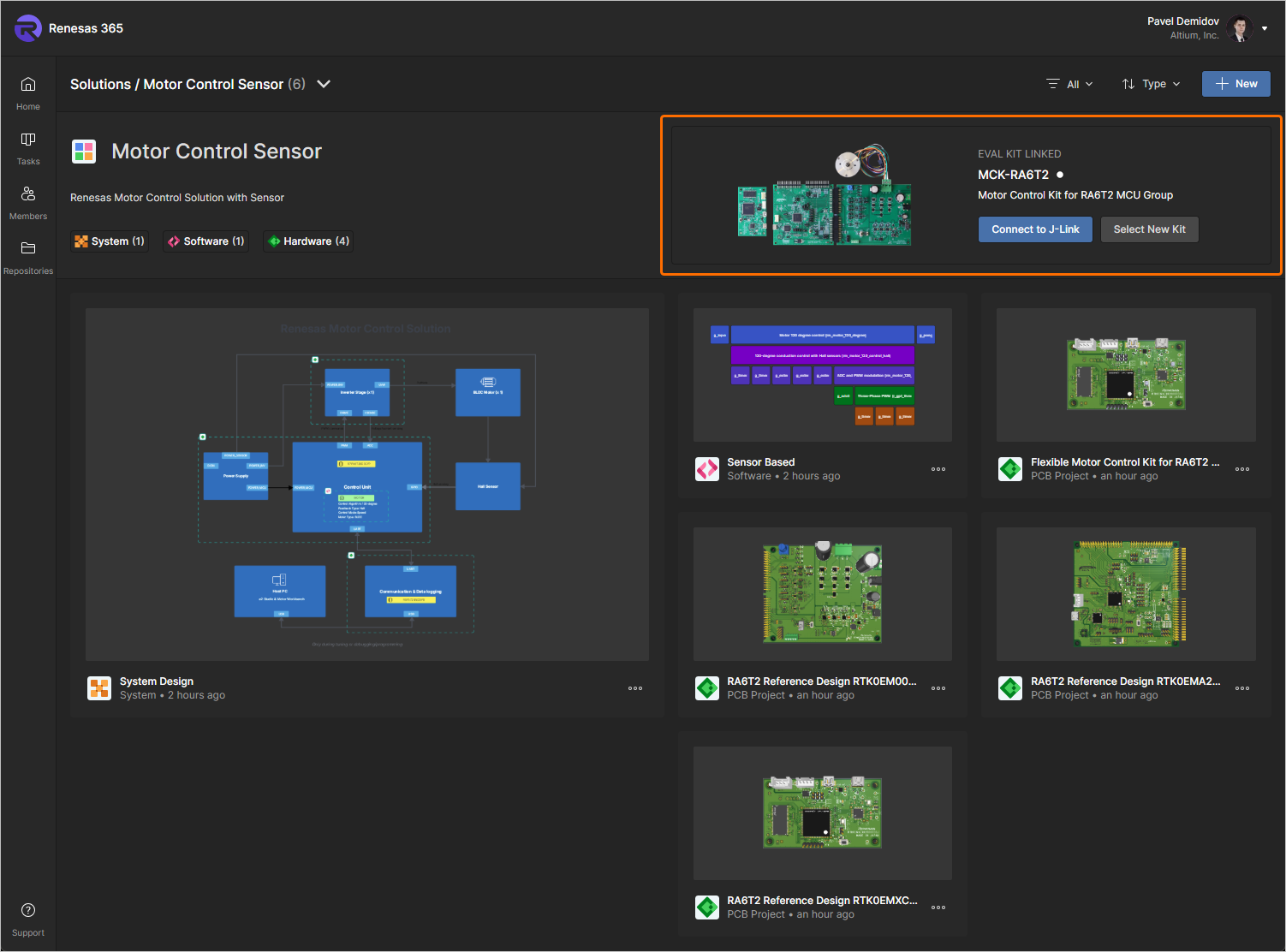
Po uzyskaniu dostępu do rozwiązania połączonego z zestawem ewaluacyjnym ten zestaw będzie wyświetlany w prawym górnym rogu szczegółowej strony rozwiązania, w obszarze Eval Kit Linked, który pokazuje obraz podglądu zestawu, jego nazwę i opis, a także stan połączenia.
Aby umożliwić przeglądarce, w której otwarty jest Twój obszar roboczy Renesas 365, współpracę z zestawem ewaluacyjnym, kliknij przycisk  , gdy zestaw ewaluacyjny jest podłączony do komputera, wybierz J-Link w wyświetlonym wyskakującym oknie przeglądarki, a następnie kliknij przycisk Connect. Gdy połączenie zostanie dozwolone, a zestaw będzie podłączony do komputera, wskaźnik stanu połączenia po prawej stronie nazwy zestawu zmieni się na zieloną kropkę.
Aby wybrać inny zestaw ewaluacyjny, kliknij przycisk  , użyj otwartego okna Select Evaluation Kit, aby wybrać z listy inny odpowiedni zestaw, i kliknij
  .
.
Praca z zadaniami
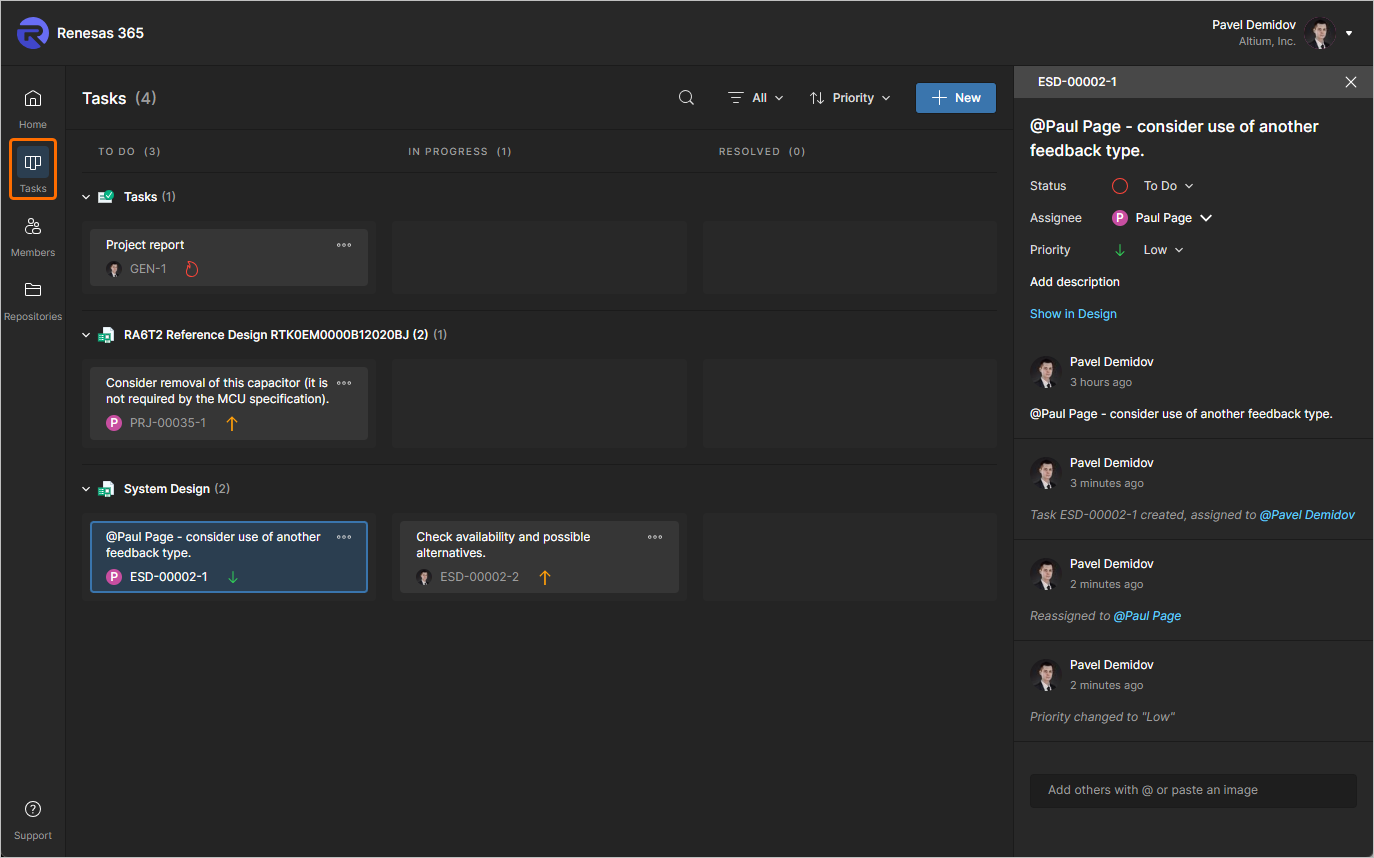
Strona Tasks interfejsu przeglądarkowego Twojego obszaru roboczego Renesas 365 umożliwia dostęp do wszystkich tasks – żądań aktywności zadaniowych – które są obecnie aktywne w obszarze roboczym Renesas 365, oraz zarządzanie nimi. Zadania są prezentowane w stylu przepływu tablicy Kanban, a ich stan postępu (To Do, In Progress i Resolved) przemieszcza się między wierszami zadań. Jeden wiersz jest zarezerwowany dla zadań ogólnych (tych, które nie są powiązane z projektem), a każdy pozostały wiersz dotyczy zadań dla określonego projektu (projektów PCB i dokumentów ESD).
-
Zadania ogólne są tworzone na stronie przez kliknięcie przycisku
 w prawym górnym rogu strony. Przypisz zadanie do konkretnego użytkownika lub nadaj mu inny priorytet za pomocą panelu Task details. Zadania te nie są powiązane z konkretnym projektem.
-
Zadania specyficzne dla projektu są tworzone przez przypisanie członka obszaru roboczego do komentarza projektu.
Zarządzanie członkostwem w obszarze roboczym
Zarządzanie użytkownikami w obszarze roboczym Renesas 365 jest wykonywane przez administratora za pośrednictwem strony Members w interfejsie przeglądarkowym tego obszaru roboczego. Ta strona służy do tworzenia i zarządzania listą użytkowników obszaru roboczego – osób, które są członkami obszaru roboczego i mają dostęp do obszaru roboczego i/lub powiązanych z nim technologii.
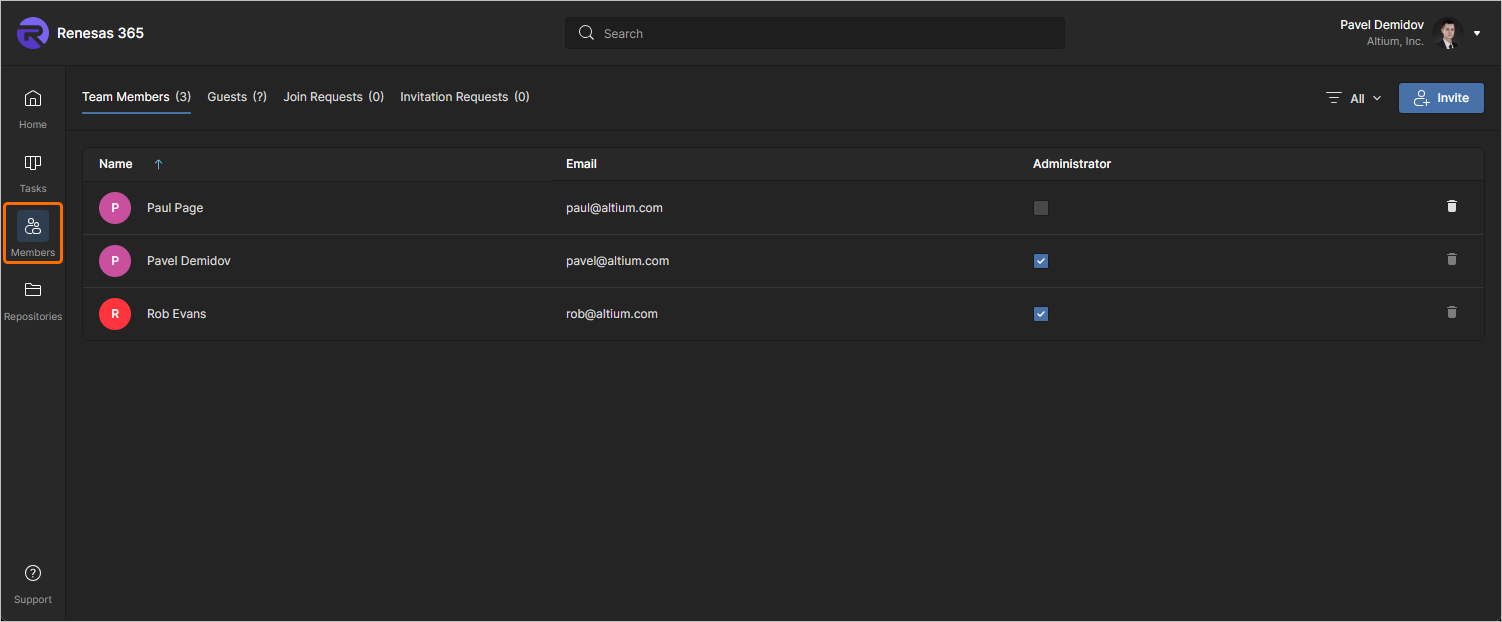
Opcje kart u góry strony umożliwiają administratorom wyświetlanie wszystkich użytkowników mających dostęp do obszaru roboczego oraz zarządzanie użytkownikami żądającymi dostępu do obszaru roboczego:
-
Members – wszyscy użytkownicy mający dostęp członkowski do obszaru roboczego. Karta Members jest jedynym widokiem dostępnym dla członków obszaru roboczego, którzy nie należą do grupy Administrator. Administratorzy (wyłącznie) mogą użyć opcji
 danego wpisu, aby usunąć użytkownika z obszaru roboczego.
-
Guests – użytkownicy zewnętrzni wobec obszaru roboczego (niebędący członkami), którym przyznano współdzielony dostęp do dokumentu ESD w obszarze roboczym (dowiedz się więcej). Tacy użytkownicy są oznaczeni powiązaną ikoną
 .
.
-
Join Requests – zgłoszenia żądań od użytkowników ubiegających się o dostęp do firmowego obszaru roboczego.
-
Invitation Requests – zgłoszenia żądań od członków obszaru roboczego dotyczące umożliwienia dostępu do obszaru roboczego innemu użytkownikowi lub użytkownikom.
Praca z repozytoriami
Projekt programowy można utworzyć w obszarze roboczym Renesas 365 z użyciem typu repozytorium zewnętrznego. W takim przypadku zewnętrzne repozytorium będzie widoczne na stronie Repositories obszaru roboczego i z tej strony będzie można zarządzać połączeniami z takimi repozytoriami.
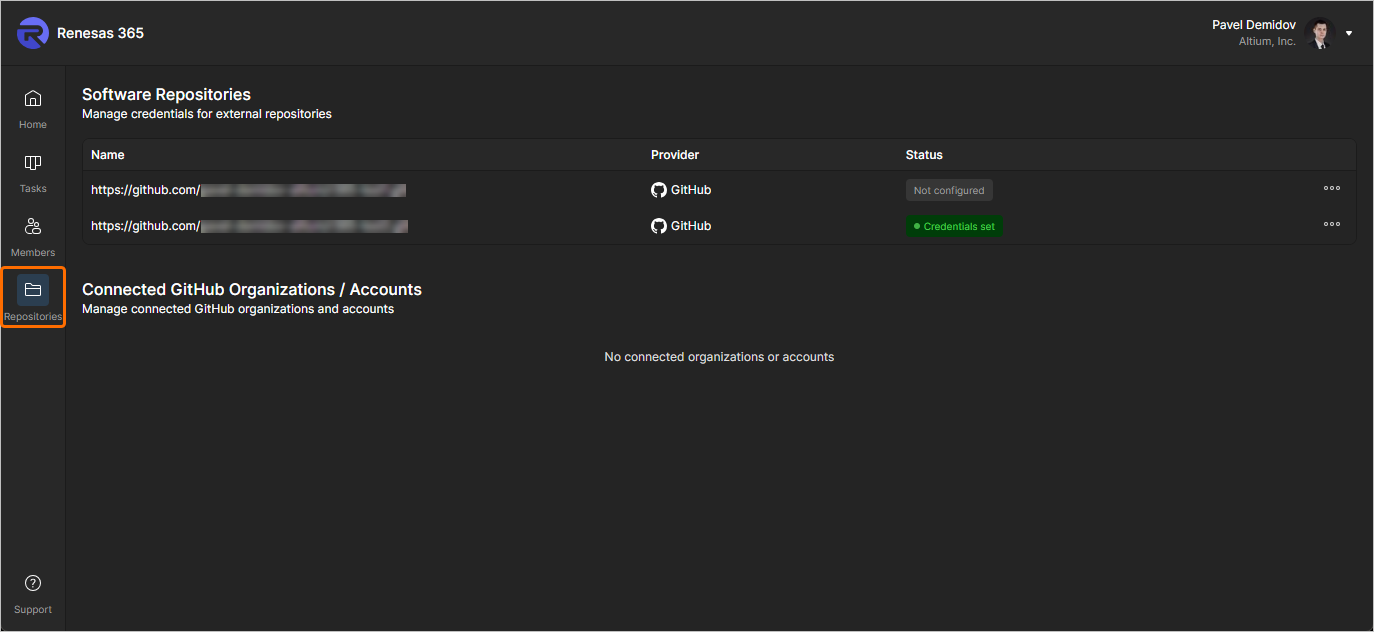
Dla repozytorium, które ma status  , kliknij przycisk
  po prawej stronie, aby połączyć je z organizacją/kontem lub ustawić poświadczenia dla tego konkretnego repozytorium. Po ustawieniu poświadczeń dla repozytorium jego status zmieni się na
  . Użyj menu przycisku , aby zaktualizować lub usunąć poświadczenia dla takiego repozytorium.
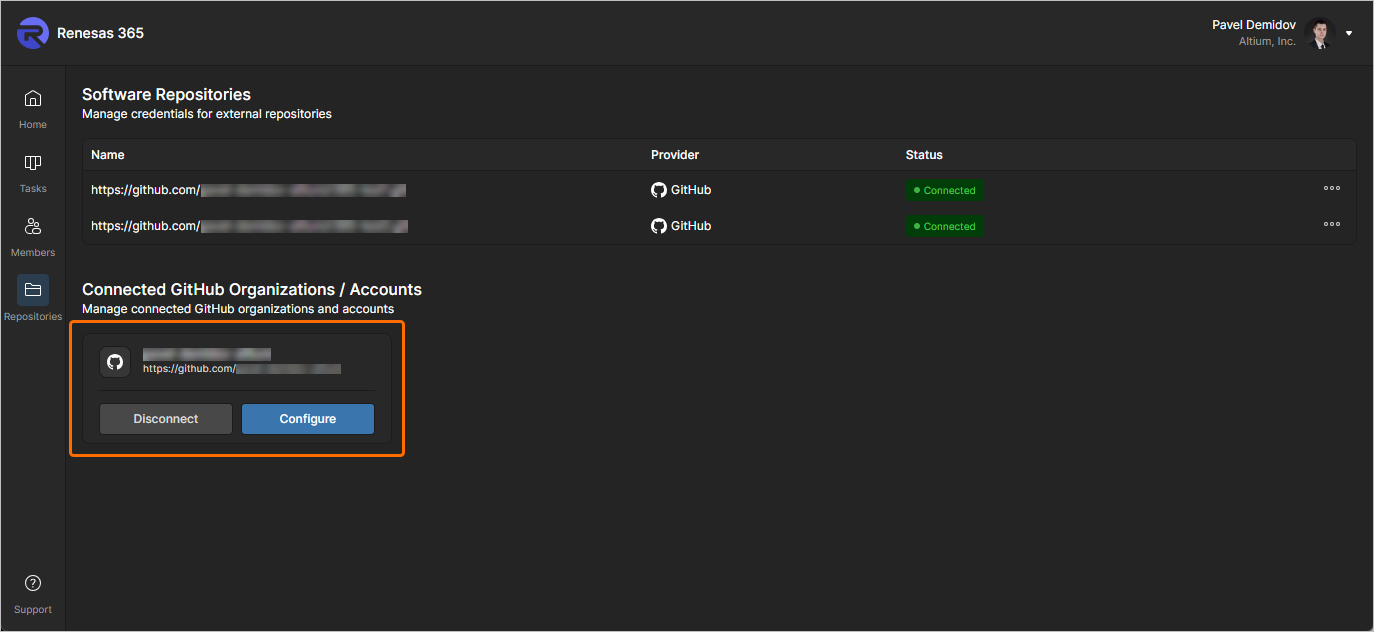
Jeśli organizacja/konto GitHub zostały połączone, ich wpis będzie wyświetlany pod nagłówkiem Connected GitHub Organizations / Accounts na stronie. Użyj dostępnych kontrolek, aby odłączyć konto lub skonfigurować połączenie. Repozytoria połączone na mocy połączenia z kontem/organizacją mają status  .
.
 Tłumaczenie SI