
Praca z wymaganiami
Requirements Portal firmy Altium to narzędzie do zarządzania wymaganiami, stworzone specjalnie z myślą o rozwoju systemów elektronicznych. Umożliwia ono wymianę na żywo sformalizowanych instancji wymagań pomiędzy projektami, łącząc uporządkowane specyfikacje z danymi projektowymi i działaniami weryfikacyjnymi.
Wymagania systemowe utworzone w Requirements Portal mogą być umieszczane jako aktywne instancje w dokumentach projektowych, przywoływane jako Zadania, a ostatecznie oznaczane jako zweryfikowane w celu potwierdzenia zgodności z wymaganiami.
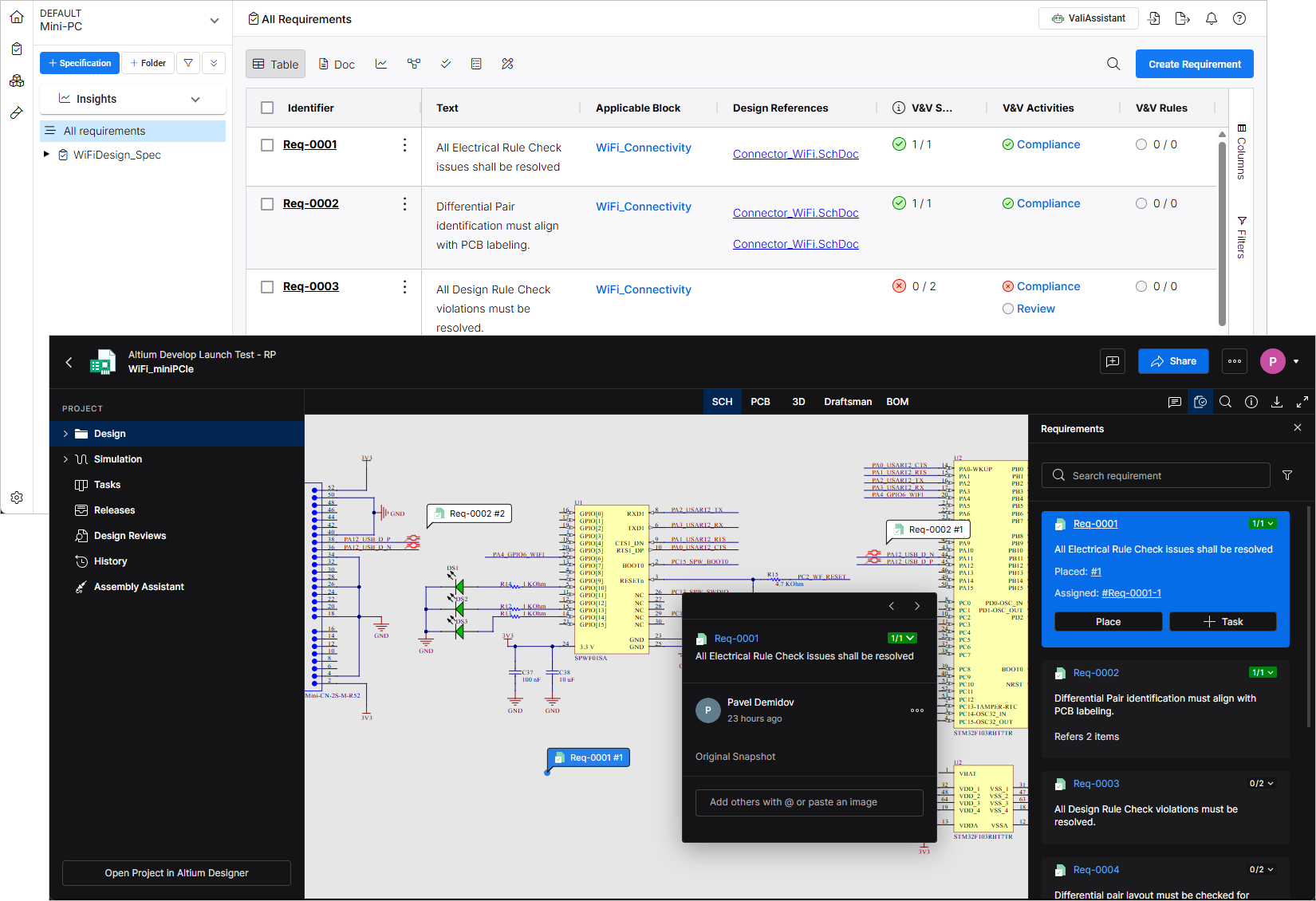
Zanim rozpoczniesz pracę z wymaganiami w projekcie Workspace, musi on zostać połączony z odpowiednim Block w Requirements Portal. Requirements są tworzone lub importowane do Requirements Portal, gdzie są organizowane w Specifications. Następnie pojedyncze wymagania lub całe specyfikacje mogą zostać powiązane z Block. Bloki reprezentują części całego systemu, takie jak PCB lub jednostka funkcjonalna, w ramach projektu w Requirements Portal. Po połączeniu bloku wymagania stają się dostępne w odpowiadającym mu projekcie.
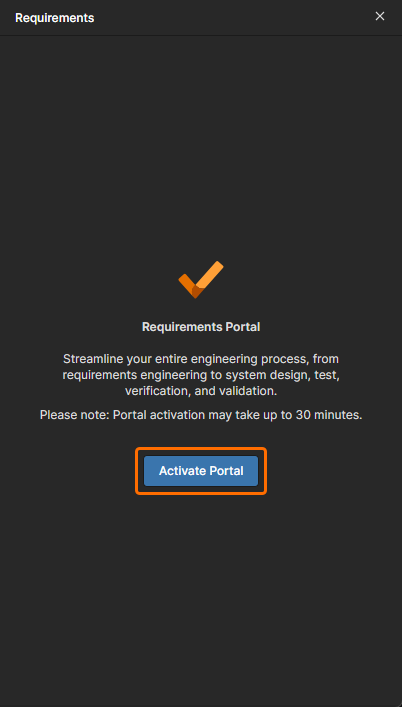
Do interfejsu Requirements Portal możesz przejść z poziomu Workspace, wybierając jego pozycję z menu „dziewięciu kropek” ( ) w prawym górnym rogu interfejsu Workspace (
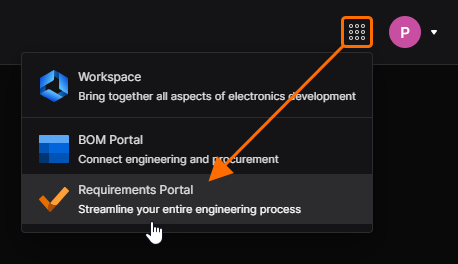 ).
).
Podstawowa konfiguracja Requirements Portal
Aby rozpocząć korzystanie z wymagań, najpierw musisz utworzyć Project w Requirements Portal i zdefiniować co najmniej jeden Blocks reprezentujący jednostki funkcjonalne, takie jak moduły PCB. Domyślnie system tworzy blok i specyfikację o tej samej nazwie co projekt, aby uprościć konfigurację. Te domyślne wpisy możesz w dowolnym momencie edytować lub zastąpić, aby dopasować je do preferowanej struktury.
Nowe projekty można tworzyć z dowolnego modułu, klikając nazwę bieżącego projektu i wybierając Create New Project. Nowe bloki tworzy się w module Blocks ( ).
).
Reference documentation: Moduł Project
Reference documentation: Tworzenie bloku
Tworzenie wymagań i łączenie ich z blokami
Blok, który ma zostać połączony z projektem, musi mieć ustawiony typ Electronics, co udostępni dodatkową opcję Altium Link do wyboru odpowiadającego projektu. Połączenie z projektem można wybrać z menu rozwijanego na tym etapie lub ustanowić później z poziomu Workspace (powiązane informacje). Po ustanowieniu połączenia importowany jest obraz podglądu projektu Workspace oraz jego dane parametrów — te drugie są dostępne na karcie Properties widoku (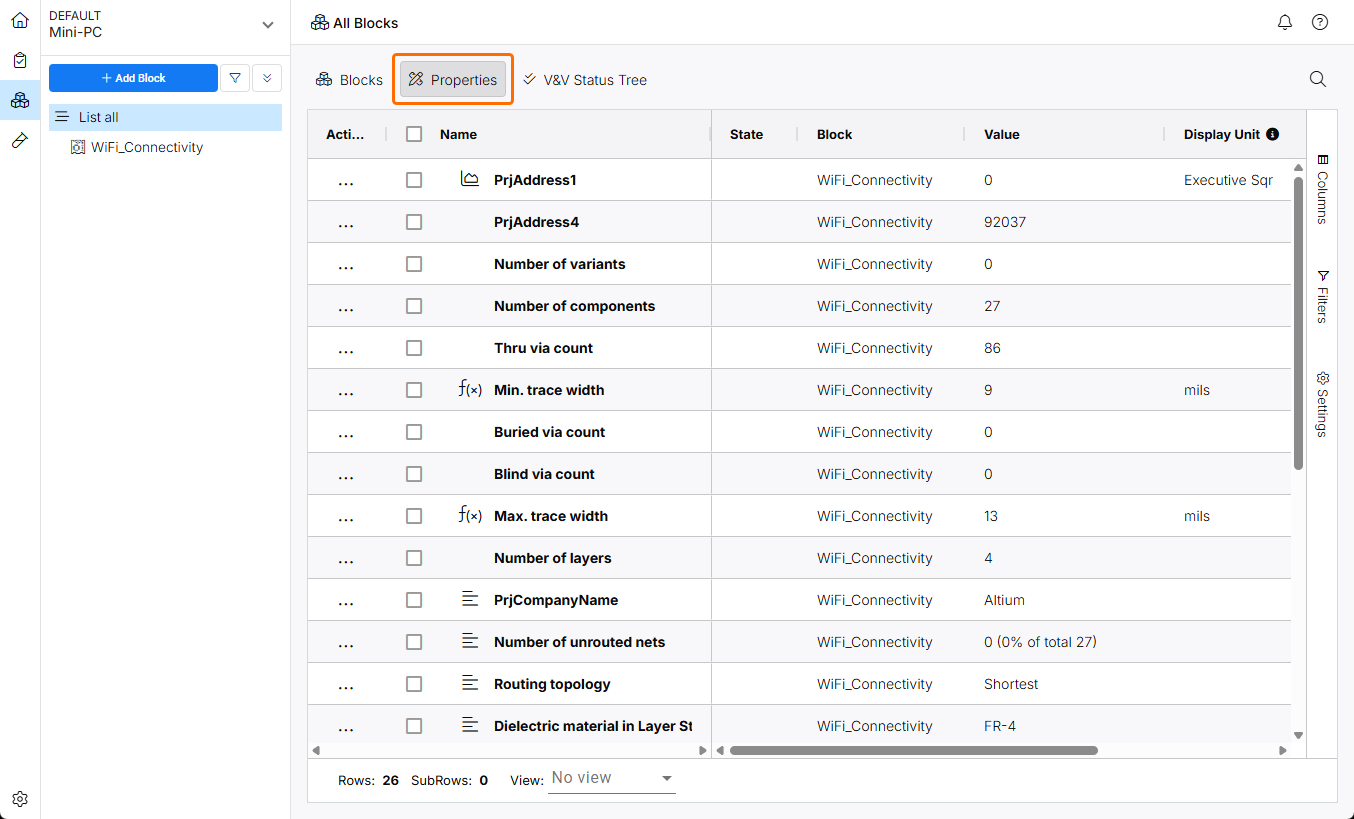 ).
).
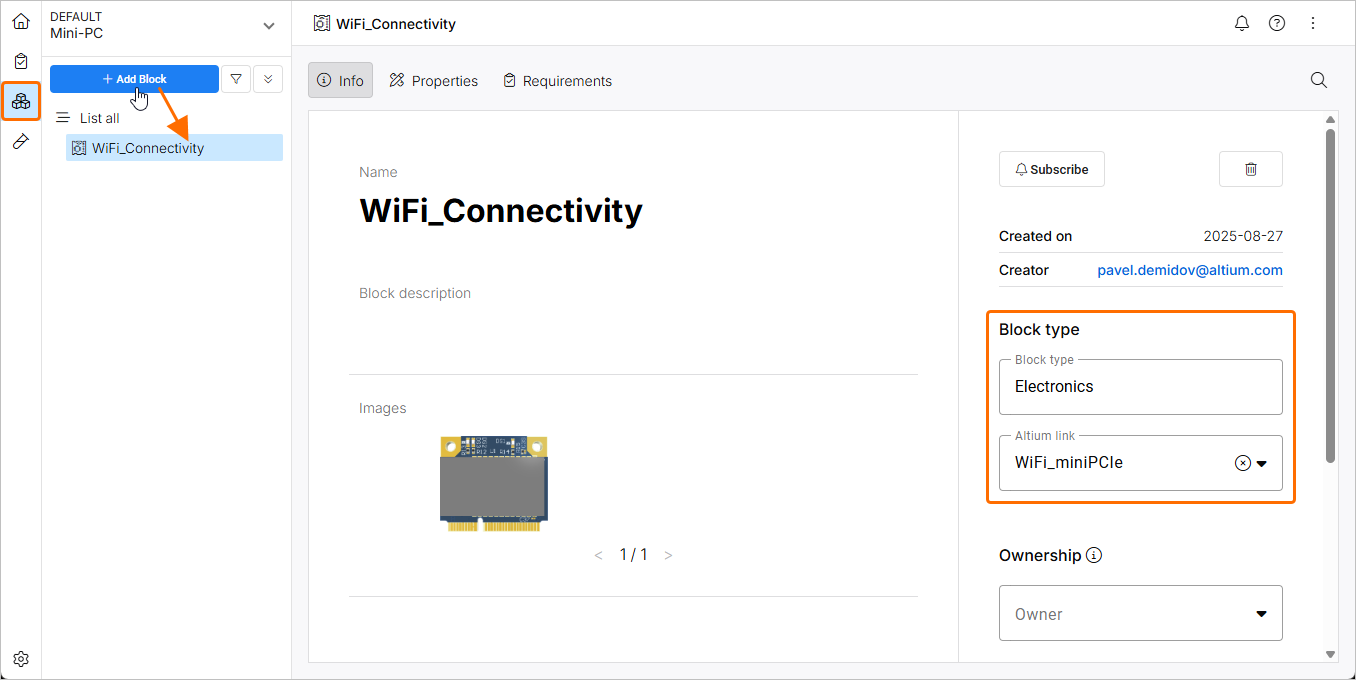
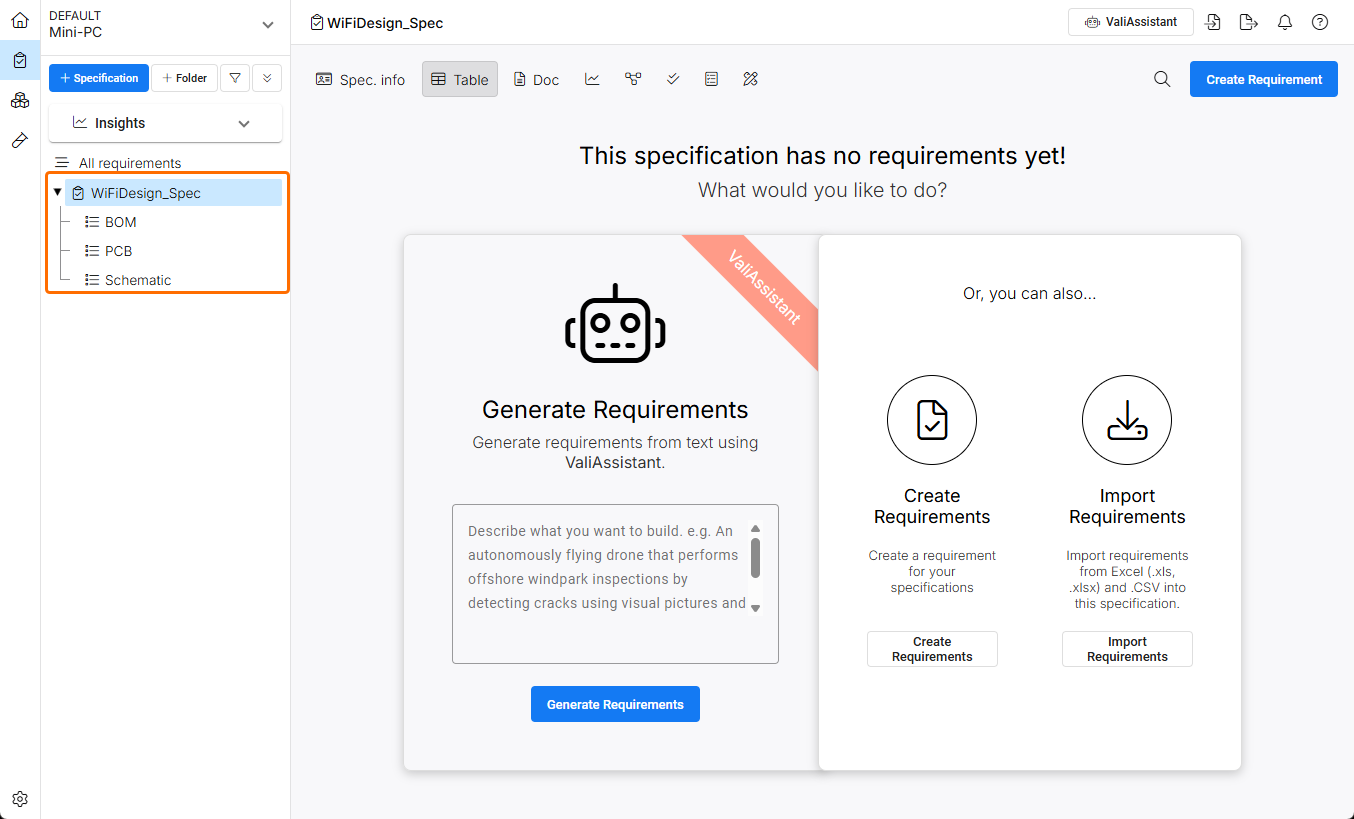
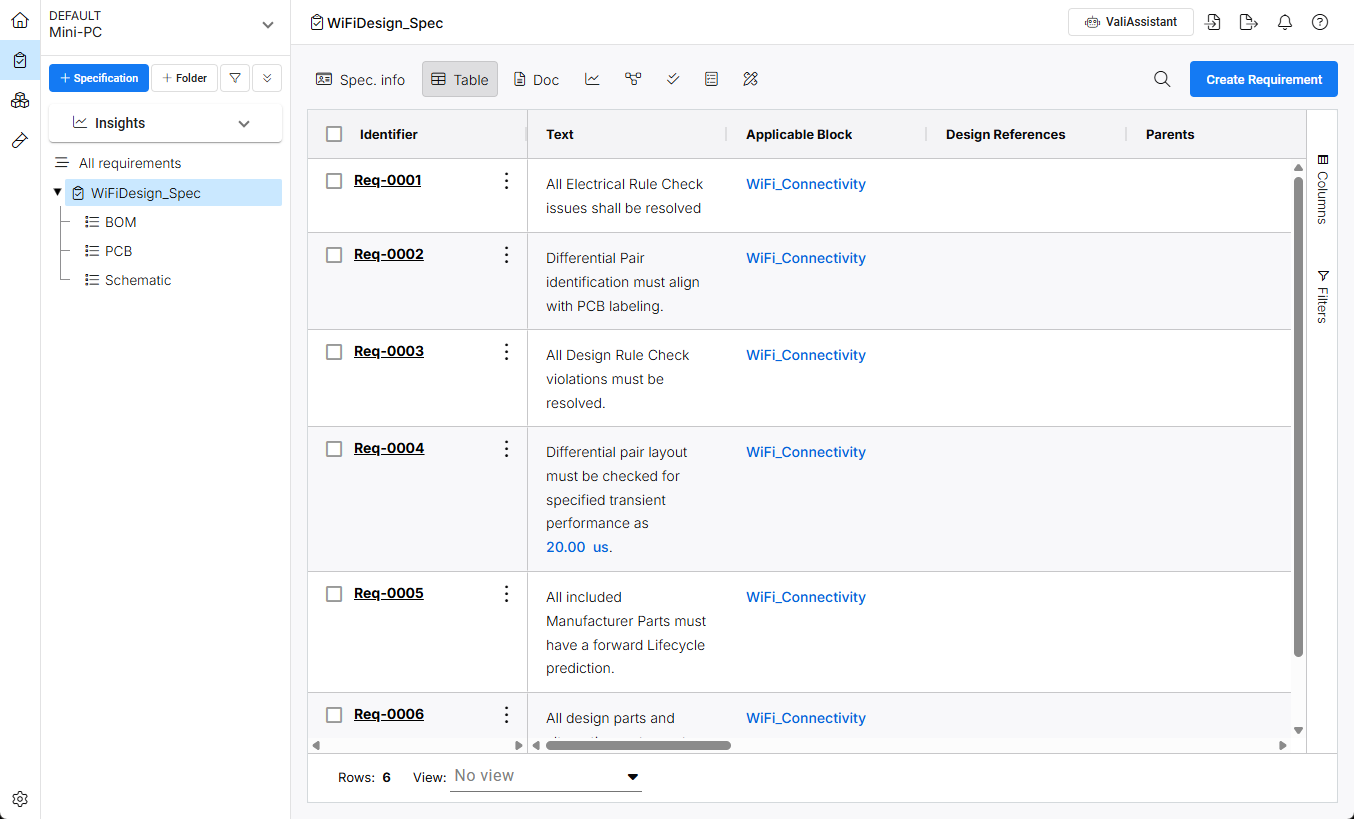
Wymagania, które będą dostępne w Workspace, są przypisywane do Specifications powiązanych z blokami. Utworzona specyfikacja może zawierać podsekcje (Sections) do przypisywania wymagań odnoszących się do określonych części projektu systemu. Sekcje pozwalają dodatkowo grupować wymagania według obszaru funkcjonalnego.
Reference documentation: Tworzenie specyfikacji
Reference documentation: Tworzenie wymagań
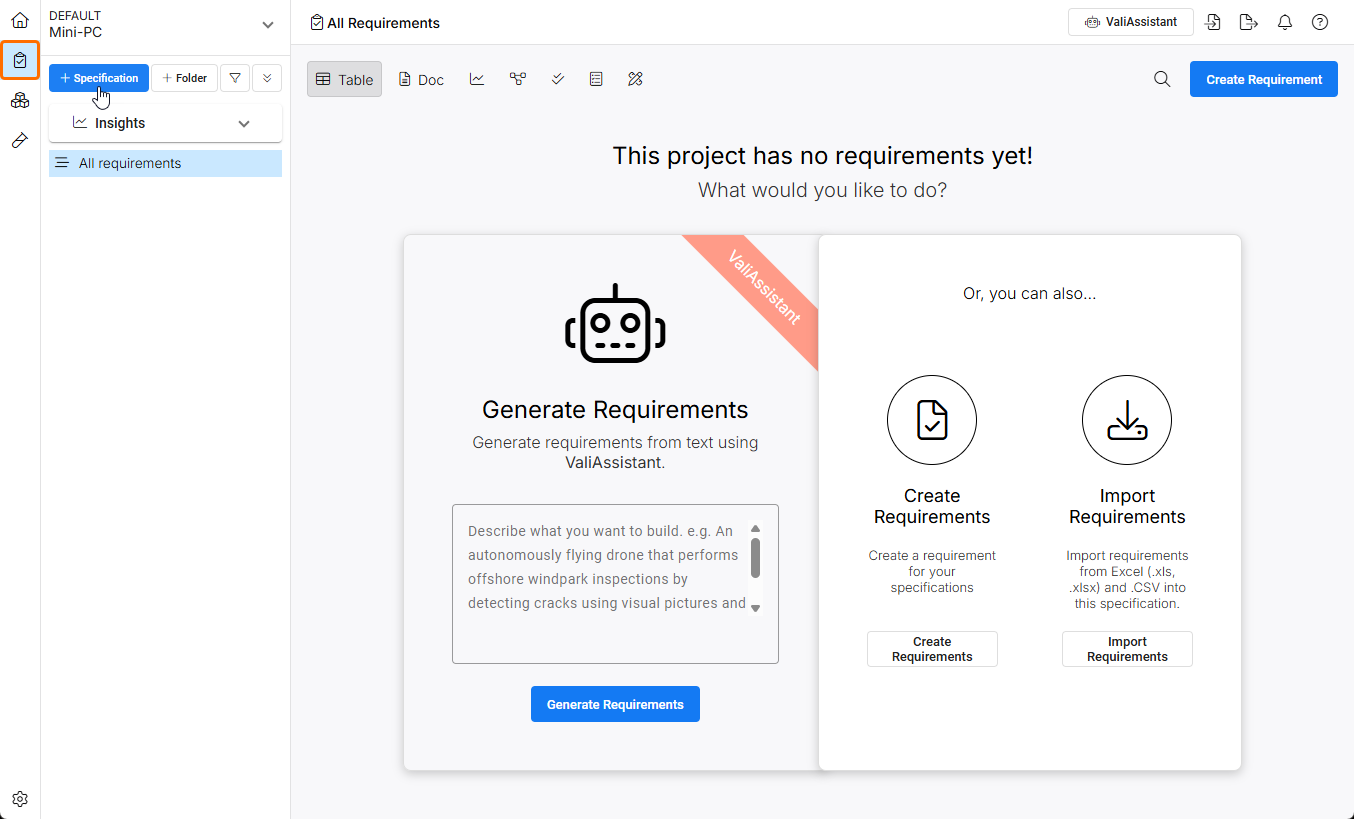
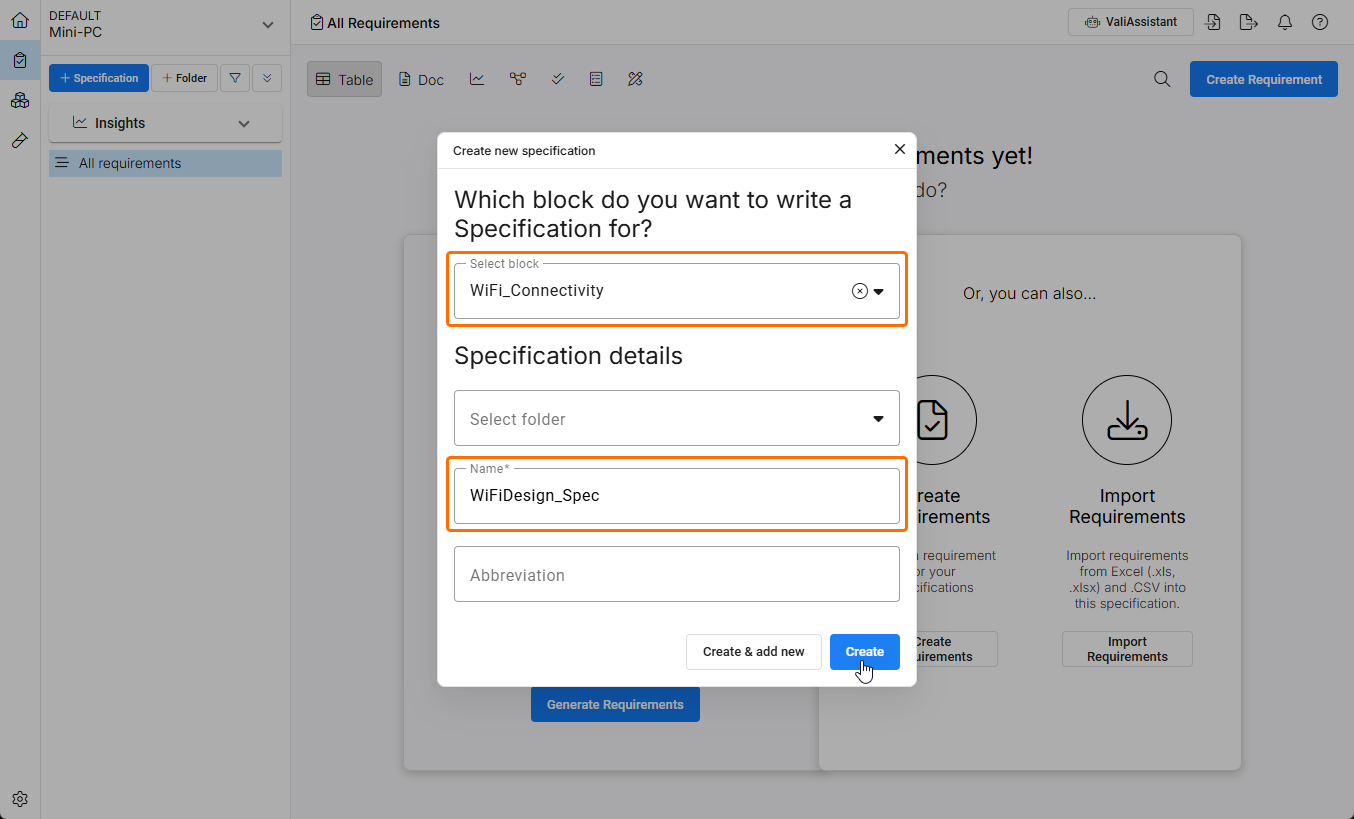
Użyj poleceń w module Requirements ( ), aby utworzyć nową specyfikację. Wymagania będą przypisywane do tej specyfikacji i jej opcjonalnych podsekcji.
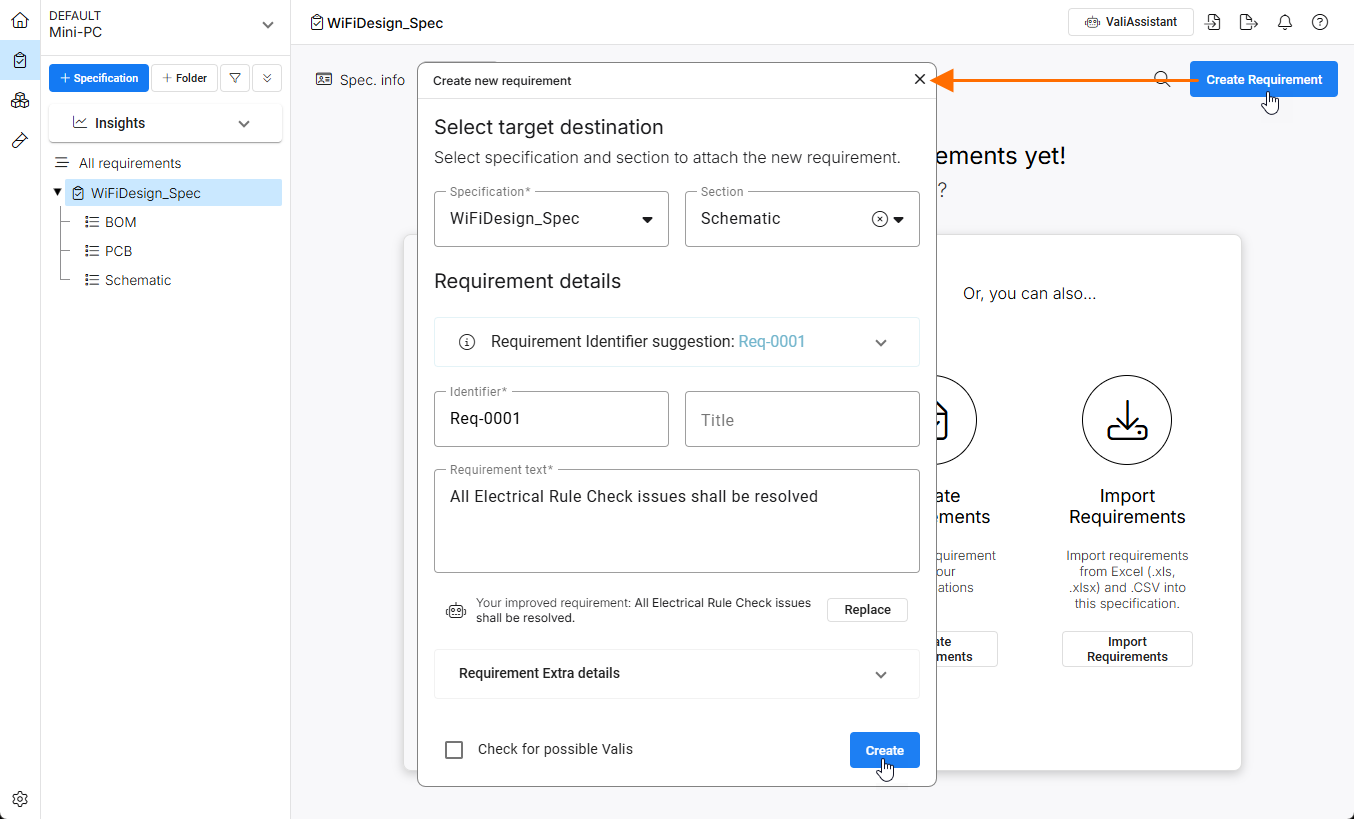
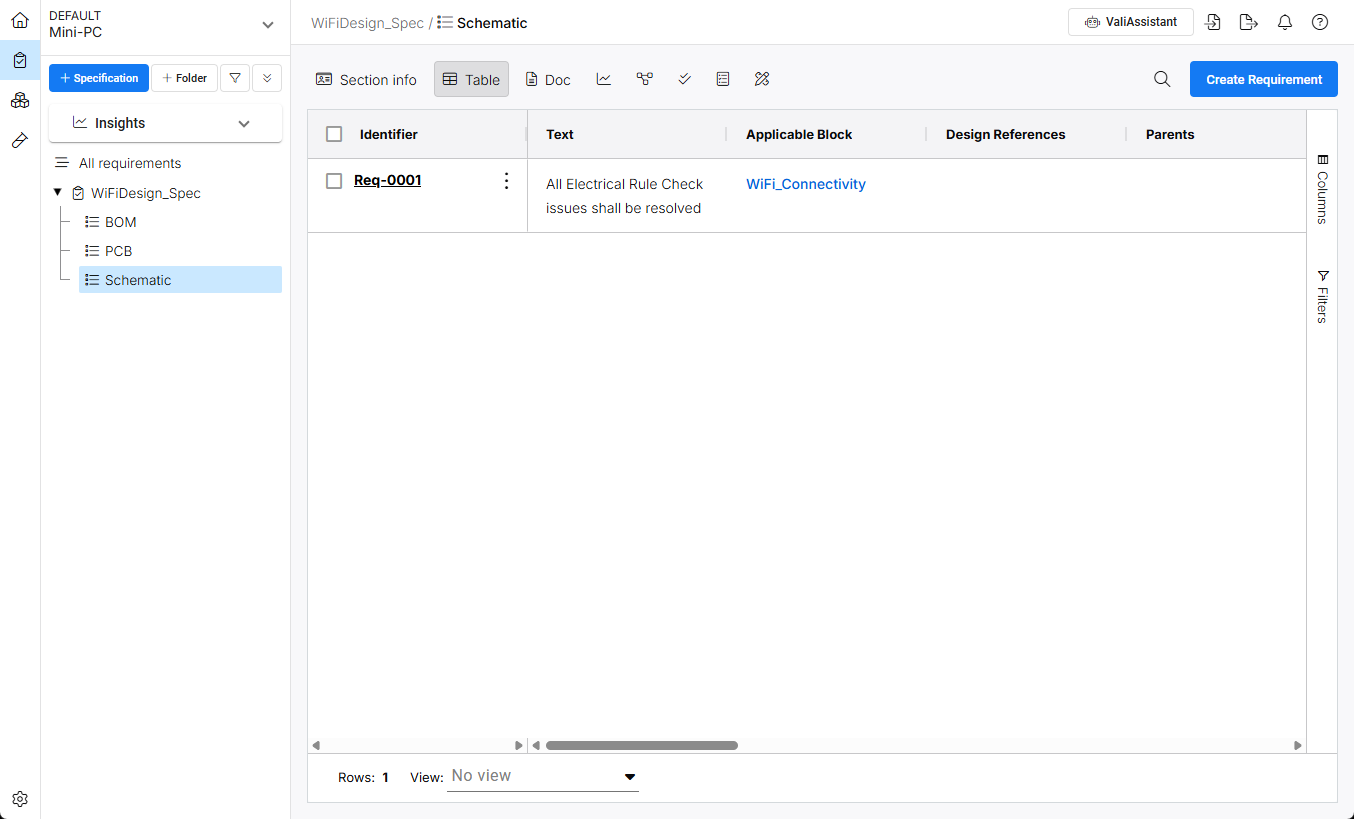
Użyj dostępnych opcji, aby ręcznie utworzyć wymaganie dla specyfikacji lub sekcji, zaimportować wymagania z arkusza kalkulacyjnego albo wygenerować wymagania przy użyciu funkcji wspomaganej przez AI na podstawie podanych informacji. Ręcznie utworzone wymaganie będzie automatycznie przypisane do aktualnie wybranej specyfikacji/sekcji i otrzyma kolejny dostępny Identifier wymagania. Wprowadź informacje Requirement text i potwierdź wszystkie ustawienia przyciskiem  .
.
Łączenie wymagań z działaniami V&V
Możliwość weryfikacji wymagań jest zarządzana za pomocą Verification and Validation (V&V) Activities, które są tworzone w module Verifications & Validations Requirements Portal ( ). Działanie V&V jest łączone z wymaganiem, aby jego stan weryfikacji (taki jak
 Not Verified, Verified, Skipped itd.) mógł zostać określony w projekcie (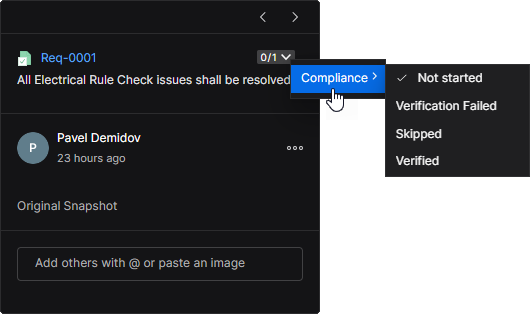 ).
).
Reference Documentation: Moduł Verification & Validation
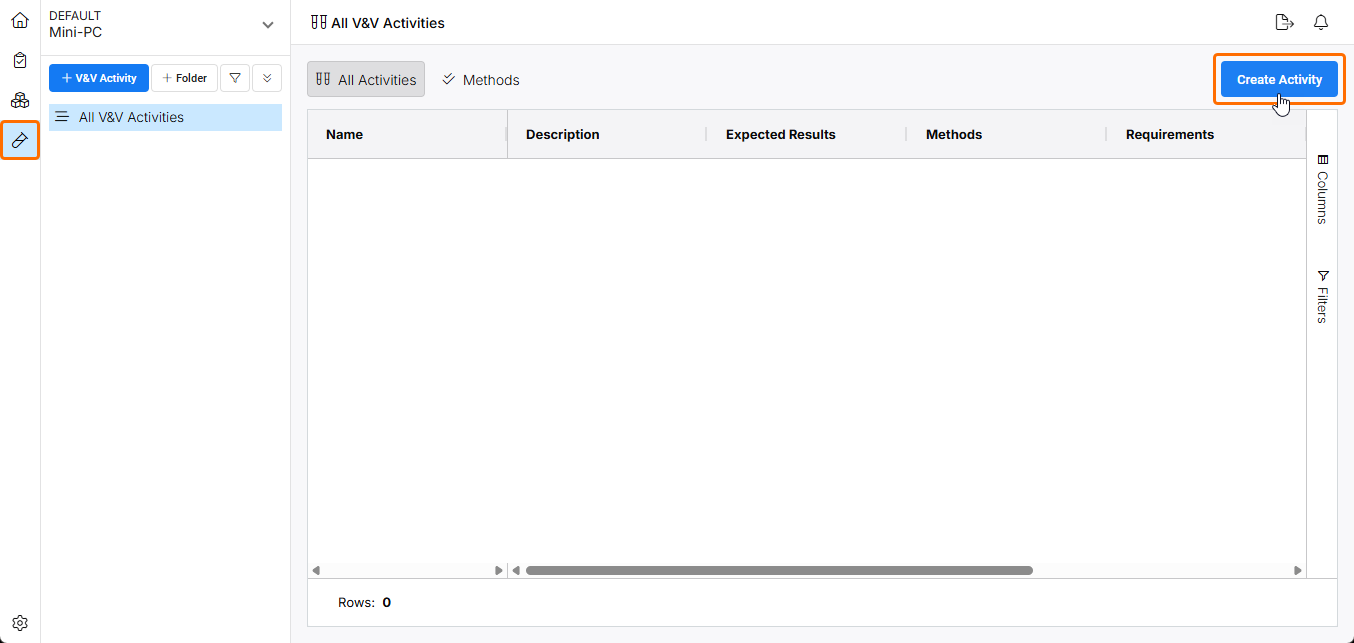
Działania V&V, które będą stosowane do wymagań, tworzy się za pomocą polecenia przycisku  w module Verifications and Validations Requirements Portal.
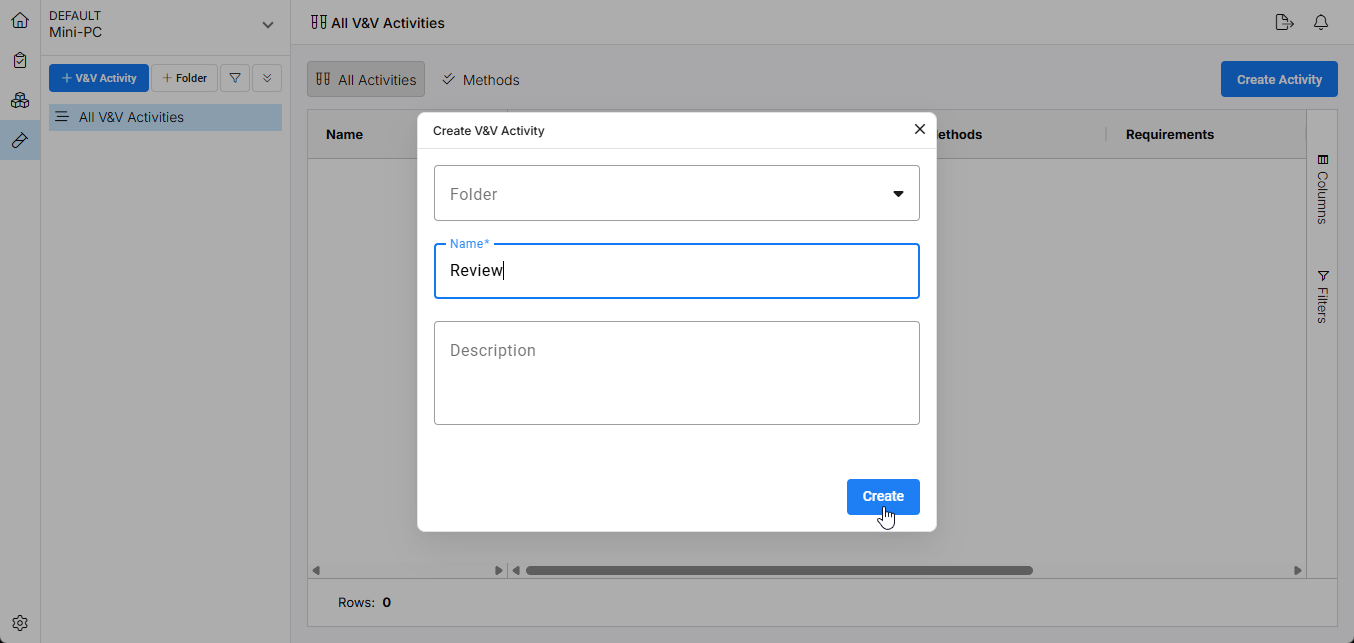
W następnym oknie Create V&V Activity nadaj nazwę tworzonemu działaniu i potwierdź przyciskiem  .
.
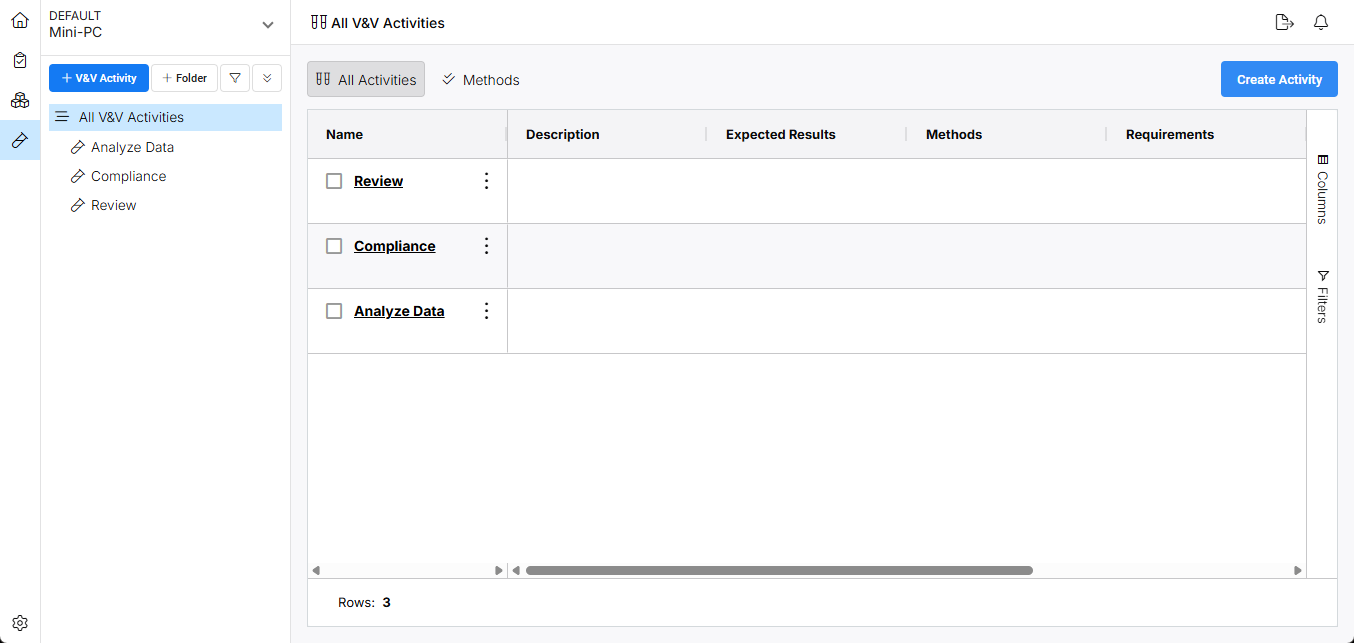
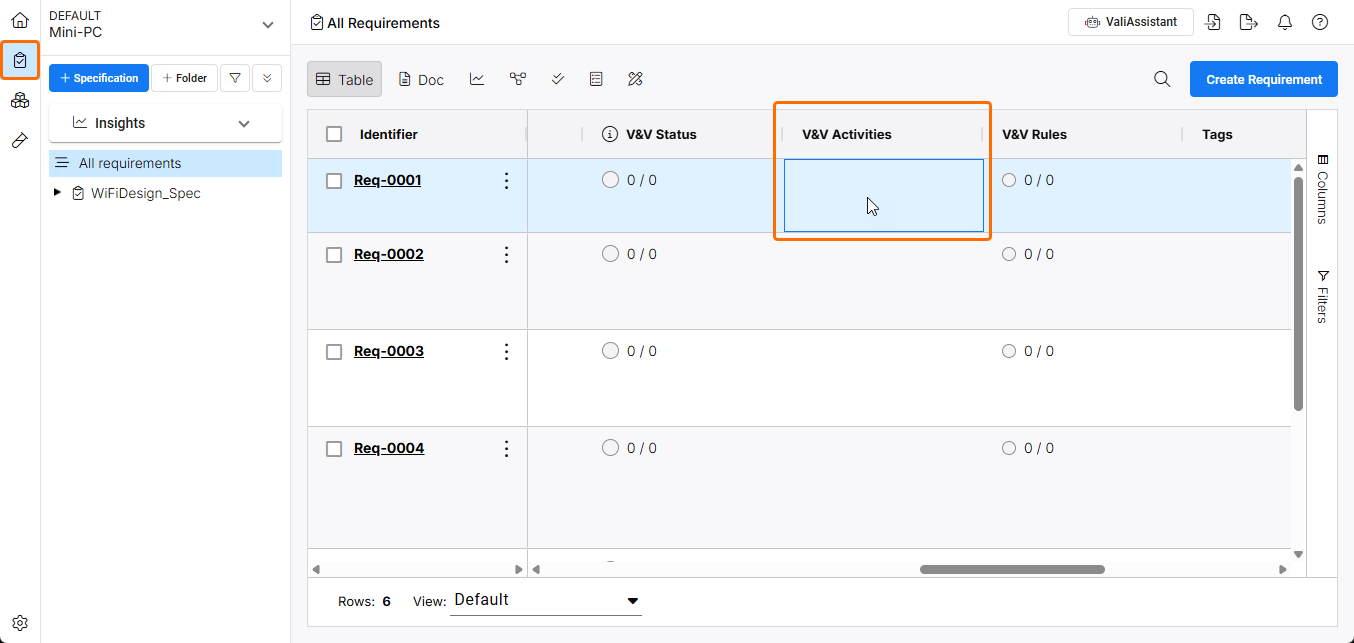
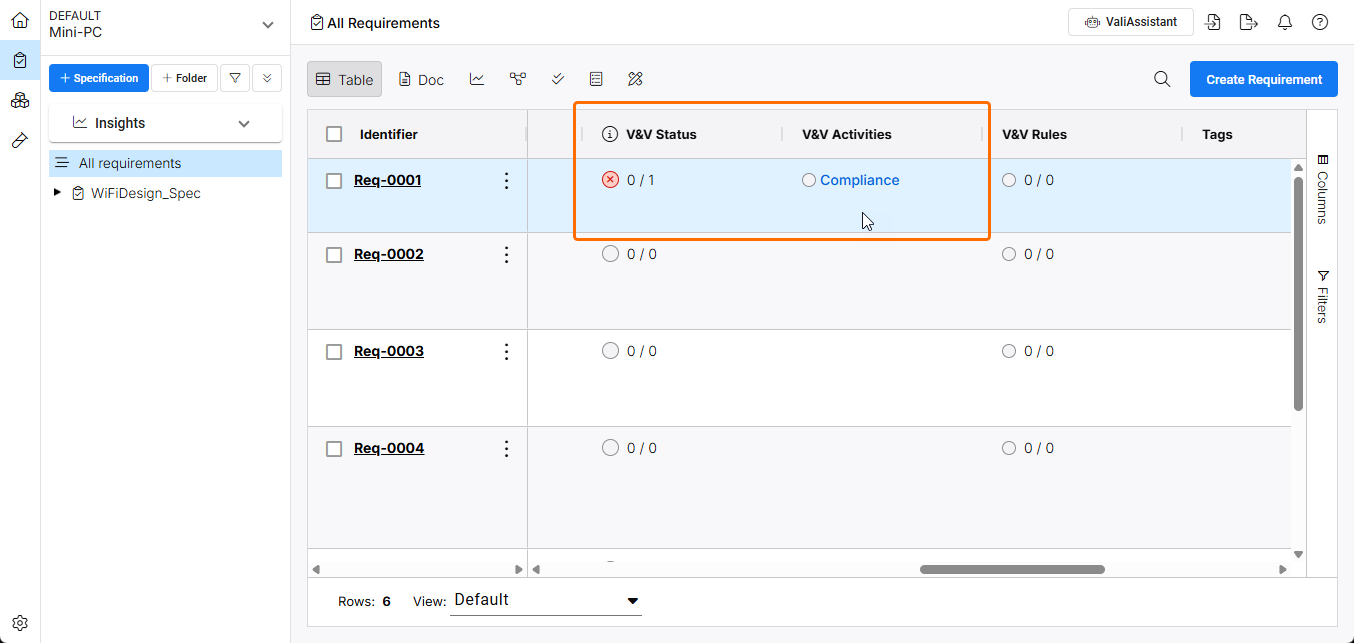
Po powrocie do modułu Requirements ( ) działania V&V przypisuje się do wpisu wymagania, najpierw klikając dwukrotnie jego komórkę V&V Activities.
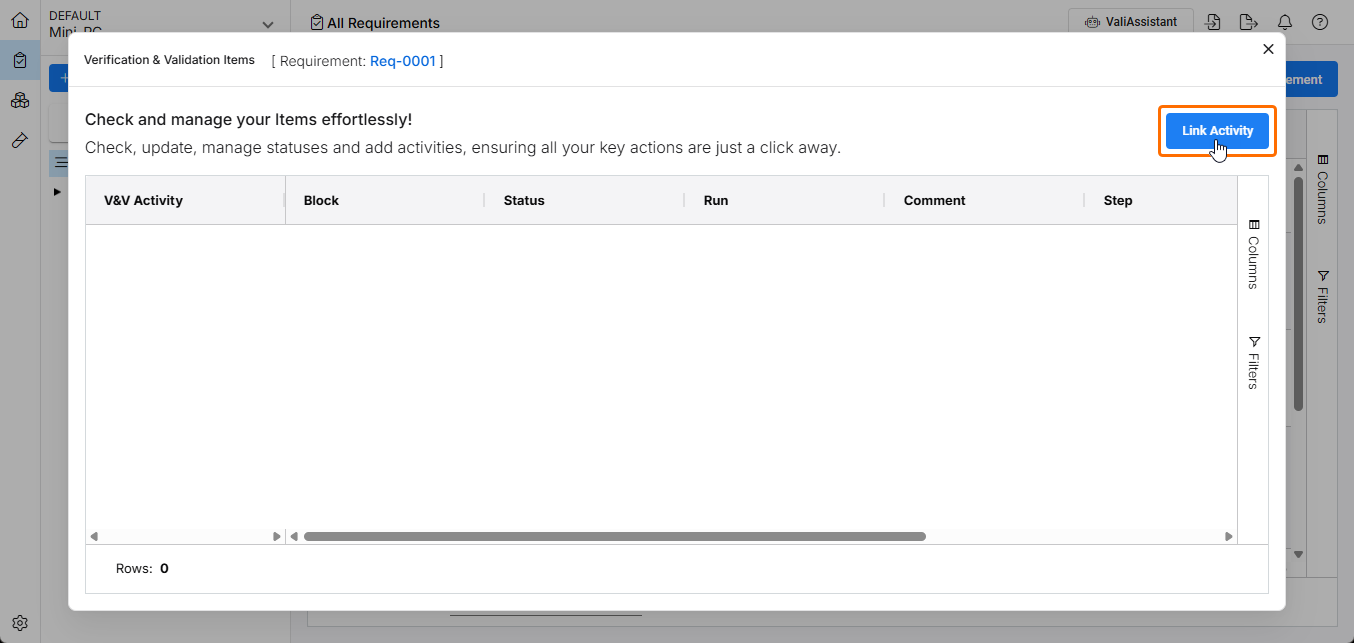
W następnym oknie Verification & Validation Items kliknij przycisk  , aby uzyskać dostęp do dostępnych działań V&V.
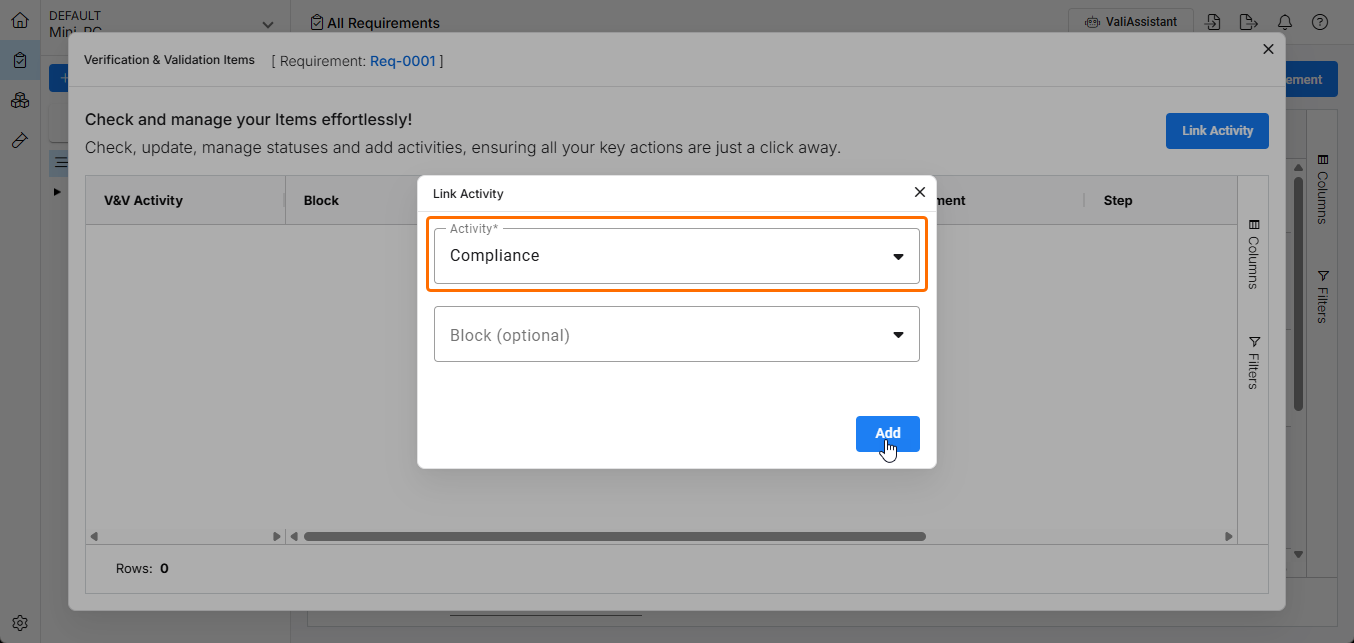
Wybierz odpowiednie działanie V&V z menu rozwijanego Activity w oknie Link Activity i wybierz  , aby potwierdzić.
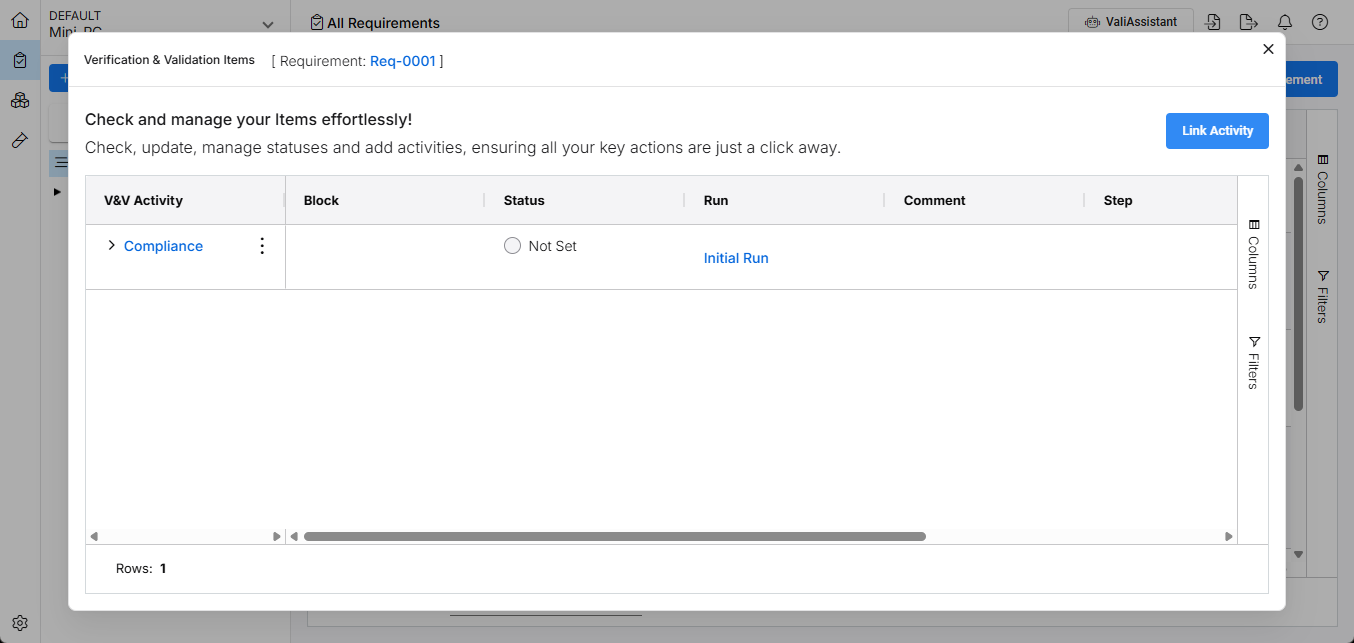
Wybrane działanie zostanie dodane do listy Verification & Validation Items. W razie potrzeby ponownie użyj przycisku , aby dodać kolejne działanie V&V dla aktualnie wybranego wymagania.
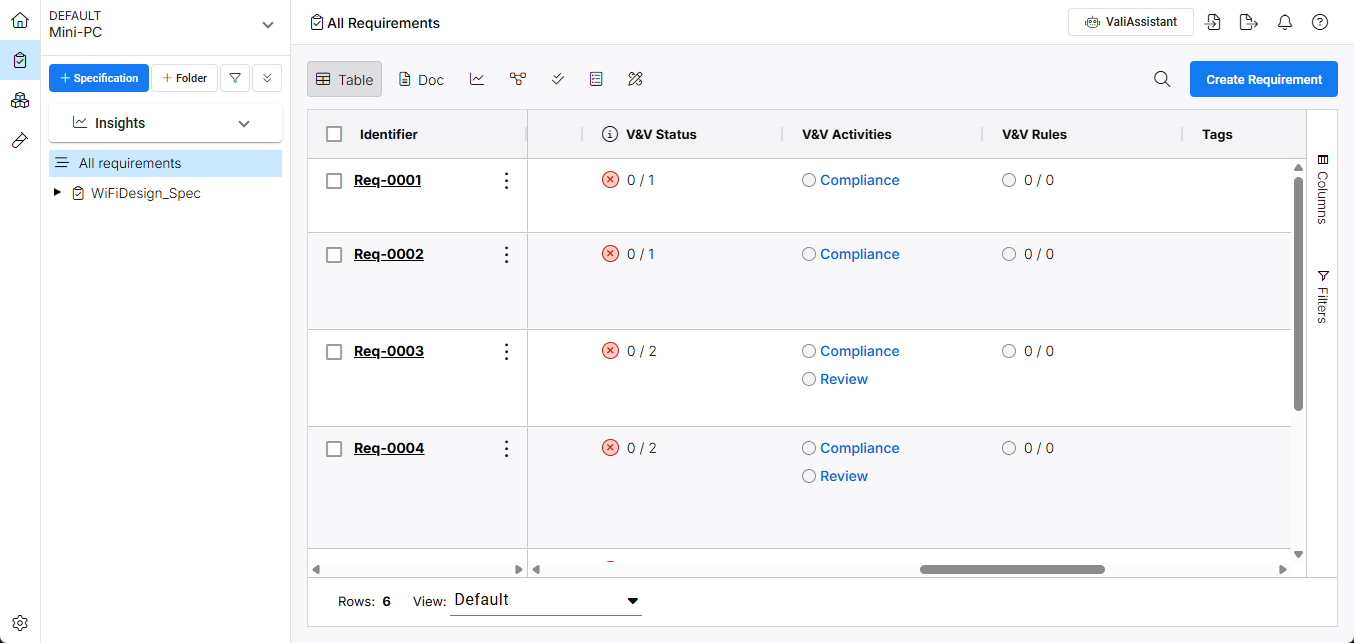
Łączenie wymagań z projektem
Gdy różne elementy Requirements Portal zostaną skonfigurowane dla projektu (zobacz sekcję powyżej), projekt musi zostać połączony z odpowiednim blokiem w Requirements Portal, aby jego wymagania były dostępne w widoku projektu Workspace. To połączenie umożliwia dostęp do wymagań w czasie rzeczywistym bezpośrednio z projektu. To połączenie można określić na dwa sposoby:
-
Z poziomu Requirements Portal — otwórz odpowiedni blok, zmień jego typ na
Electronicsi użyj pola Altium Link, aby wybrać docelowy projekt — szczegóły znajdziesz w sekcji powyżej. -
Z poziomu Workspace — otwórz okno Edit Project window projektu w Workspace i wybierz odpowiadający blok w polu Requirements, które znajduje się w sekcji Advanced.
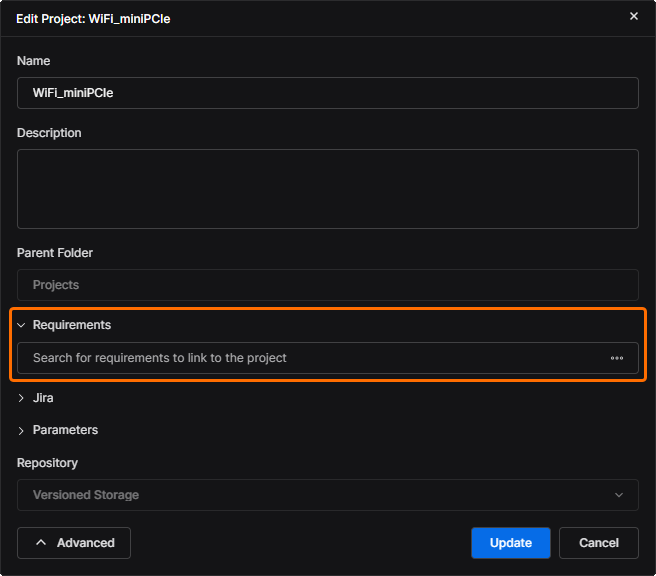
Połączenie między projektem a odpowiadającym mu Requirements Block jest wprowadzane lub wybierane w polu Edit Project okna Requirements, znajdującym się w ustawieniach Advanced (
 ).
).
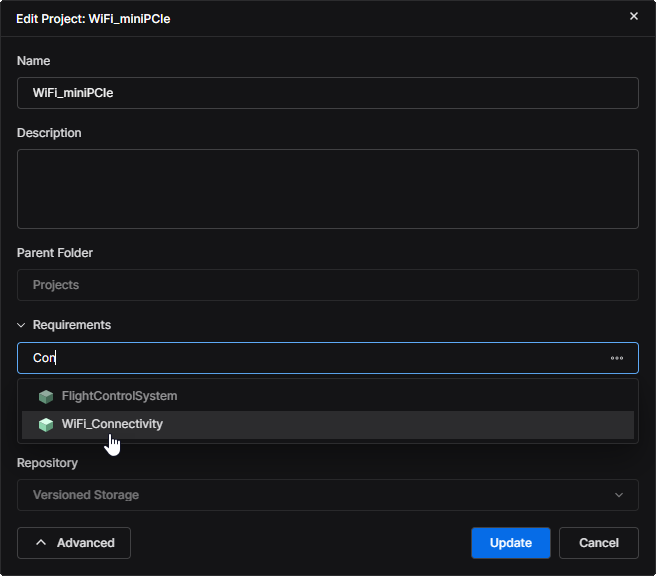
Zacznij wpisywać znaną nazwę bloku w polu, aby wyświetlić i wybrać z listy pasujących wpisów bloków. Po wybraniu kliknij
 , aby potwierdzić ustawienie. Alternatywnie wybierz powiązaną z polem opcję
  , aby przeglądać i wybierać spośród wszystkich dostępnych bloków projektu.
Menu
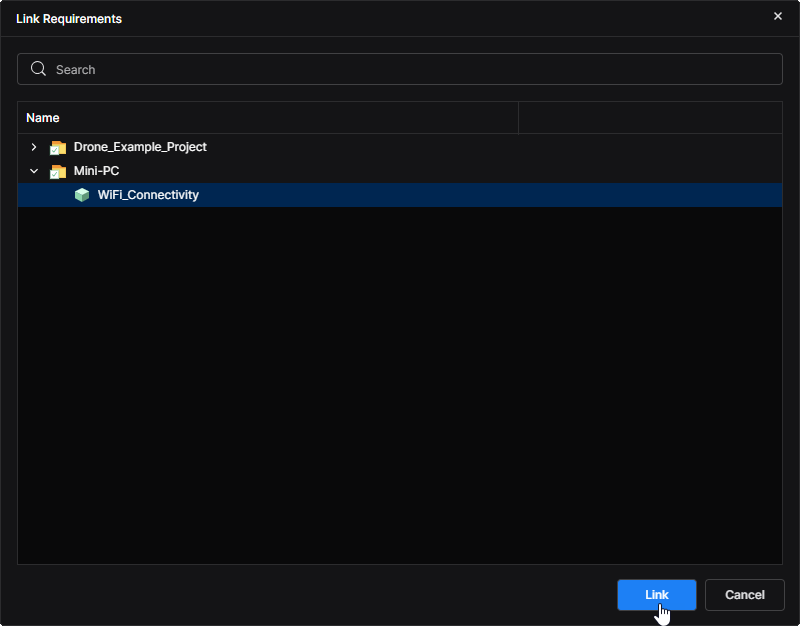
otwiera okno Link Requirements, które zawiera hierarchiczną listę wszystkich dostępnych projektów Requirements i odpowiadających im bloków — niezgodne bloki (których typ nie został ustawiony na Electronics, pokazane na szaro) nie mogą zostać wybrane. Przejdź do odpowiedniego wpisu bloku, wybierz go i kliknij , aby potwierdzić.
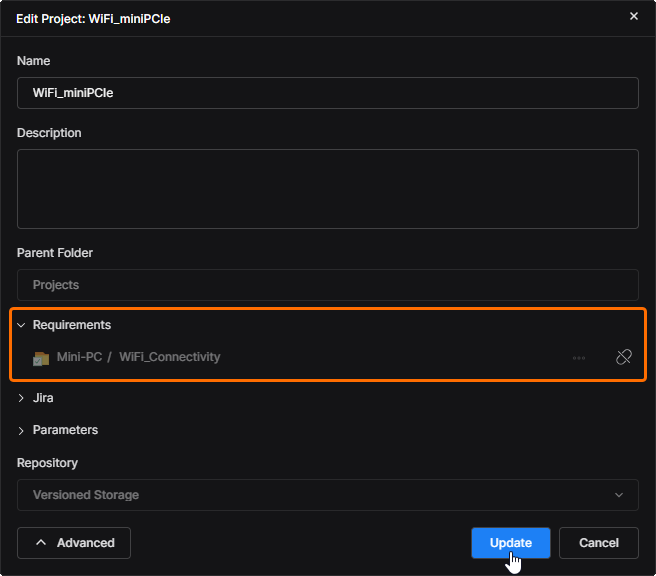
Pole Edit Project w oknie Requirements będzie zawierać określone połączenie mapowania Project-Block jako wpis tylko do odczytu. Kliknij
, aby potwierdzić ustawienie. Bieżące mapowanie Project-Block można w dowolnym momencie usunąć przyciskiem  .
.
Dostęp do wymagań w Workspace
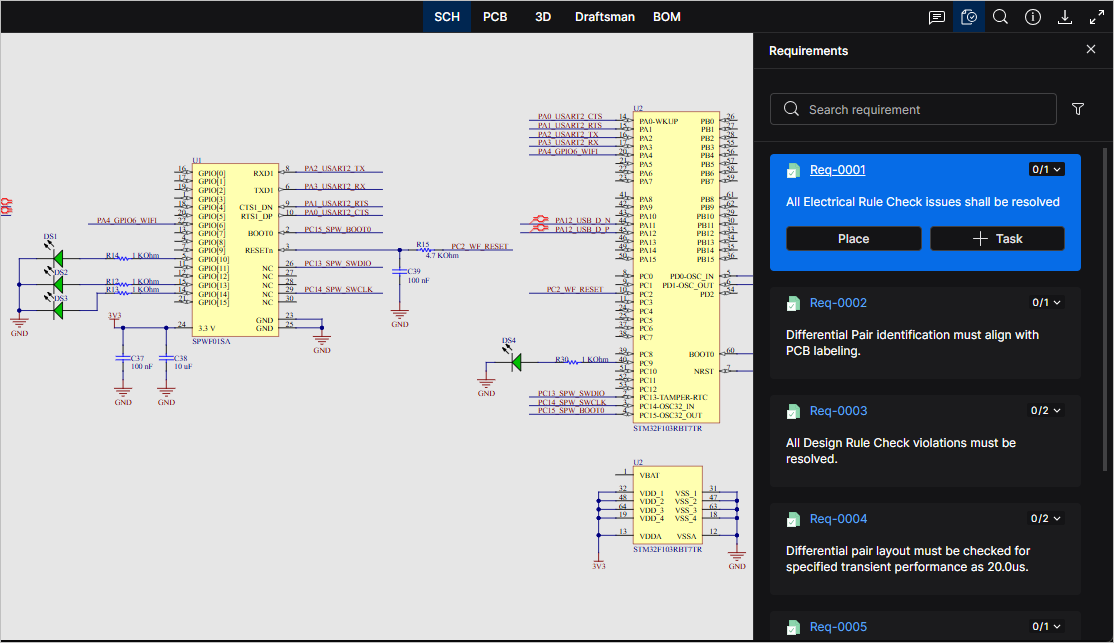
W widoku projektu połączonego projektu wymagania z Requirements Portal są dostępne w panelu Requirements widoku dokumentu, otwieranym z górnej ikony  . Wyświetlana jest tam lista wszystkich dostępnych wymagań, a po wybraniu kafelka wymagania pokazywane są jego informacje, łącze do jego instancji w Requirements Portal oraz ustawienia Validation. Użyj polecenia
  , aby utworzyć instancję referencyjną w bieżącym dokumencie, oraz polecenia
  , aby utworzyć ogólne Zadanie przypisane do wskazanego członka Workspace.
 ).
).Umieszczanie wymagania
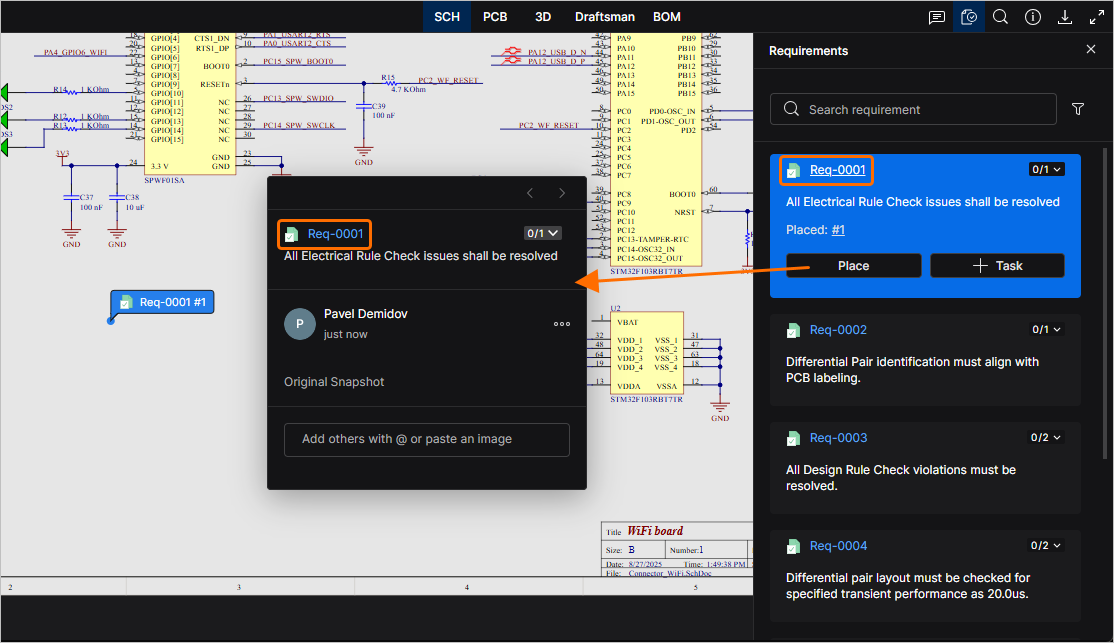
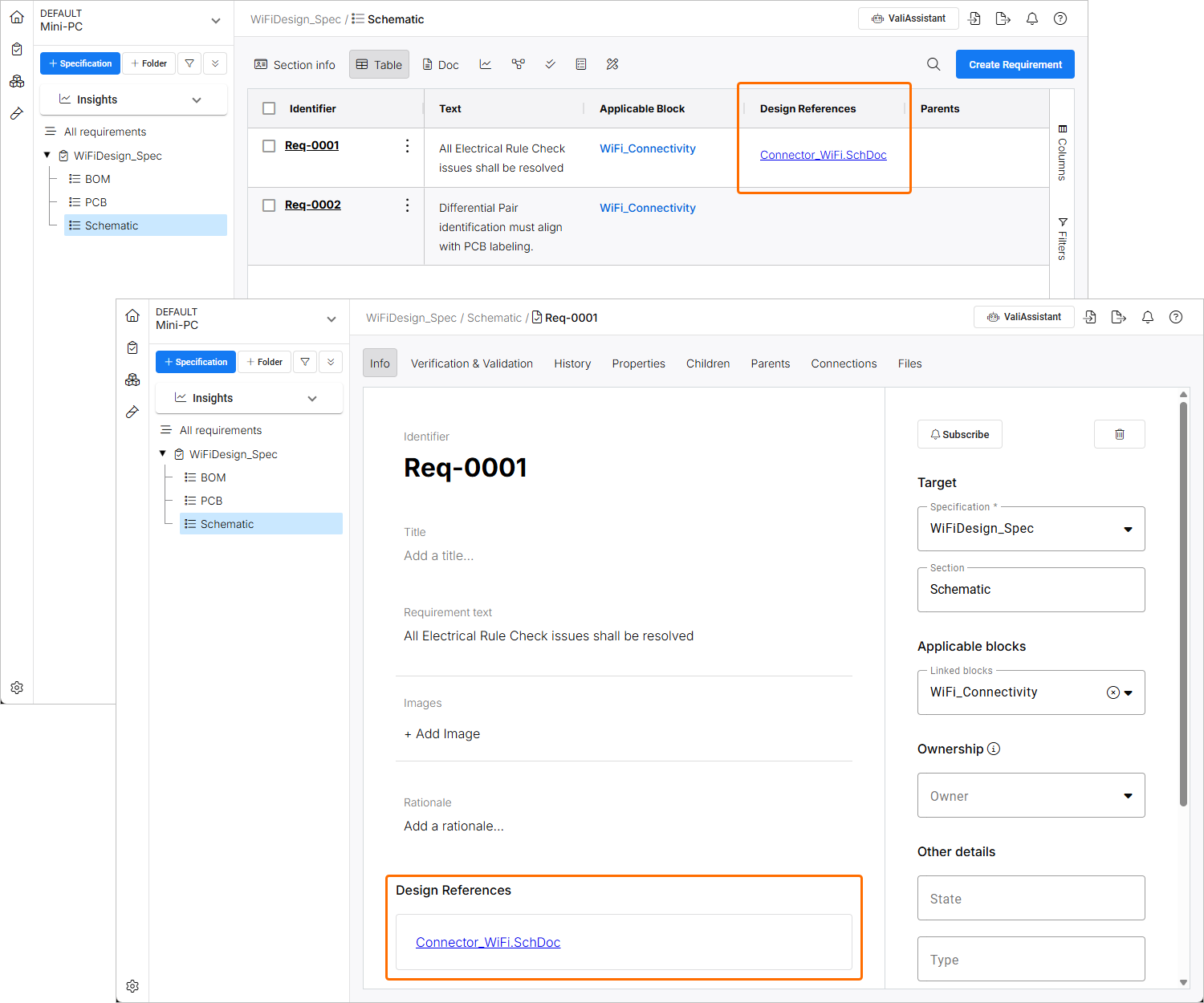
Wymaganie umieszcza się w bieżącym dokumencie przy użyciu tego samego procesu co umieszczanie komentarza w punkcie, na obiekcie (takim jak komponent lub linia/ścieżka) albo w określonym obszarze — szczegółowe informacje znajdziesz w Umieszczanie komentarza. Łącze identyfikatora wymagania (Req-0001 tutaj) zarówno w panelu Requirements, jak i w oknie wymagania otwiera wpis tego wymagania w Requirements Portal.
 ).
).Tworzenie zadania dla Wymagania
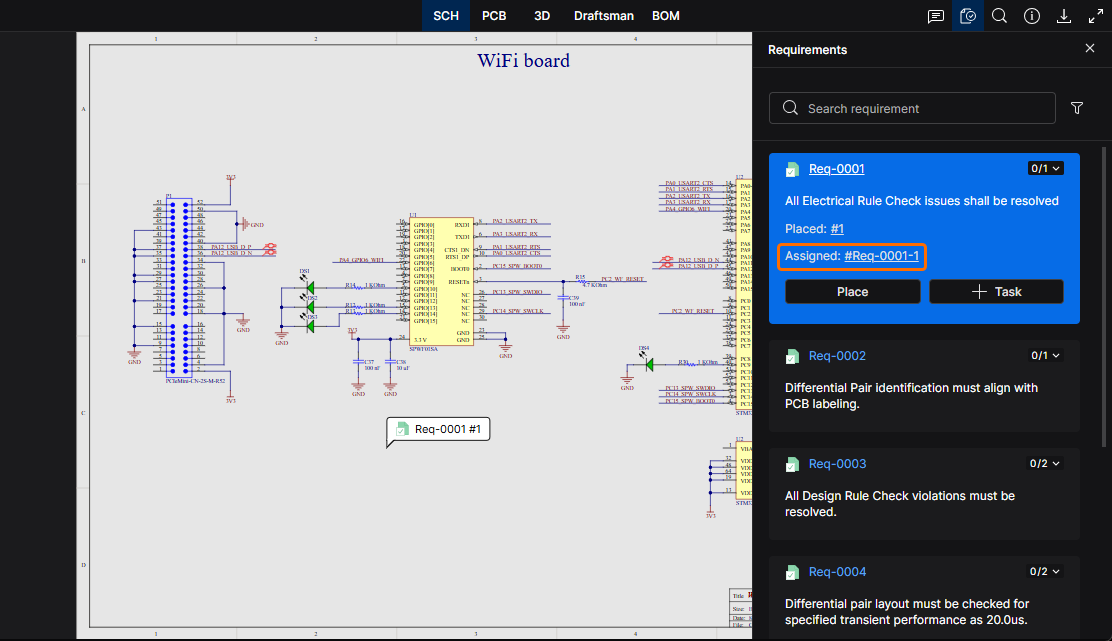
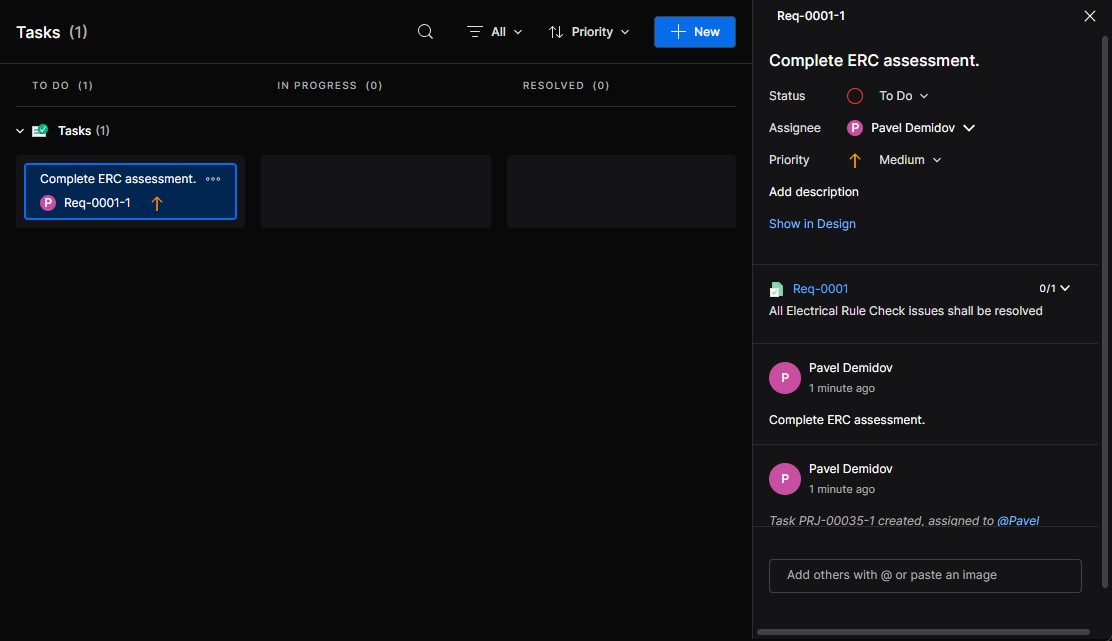
Wykonalne zadanie Workspace jest tworzone dla Wymagania przez wybranie opcji we wpisie w panelu Requirements, a następnie przypisanie członka Workspace do zadania, wprowadzenie opisu zadania i potwierdzenie przyciskiem  . Dostęp do zadań związanych z wymaganiami oraz ich realizacja odbywają się na stronie Tasks page w Web Viewer.
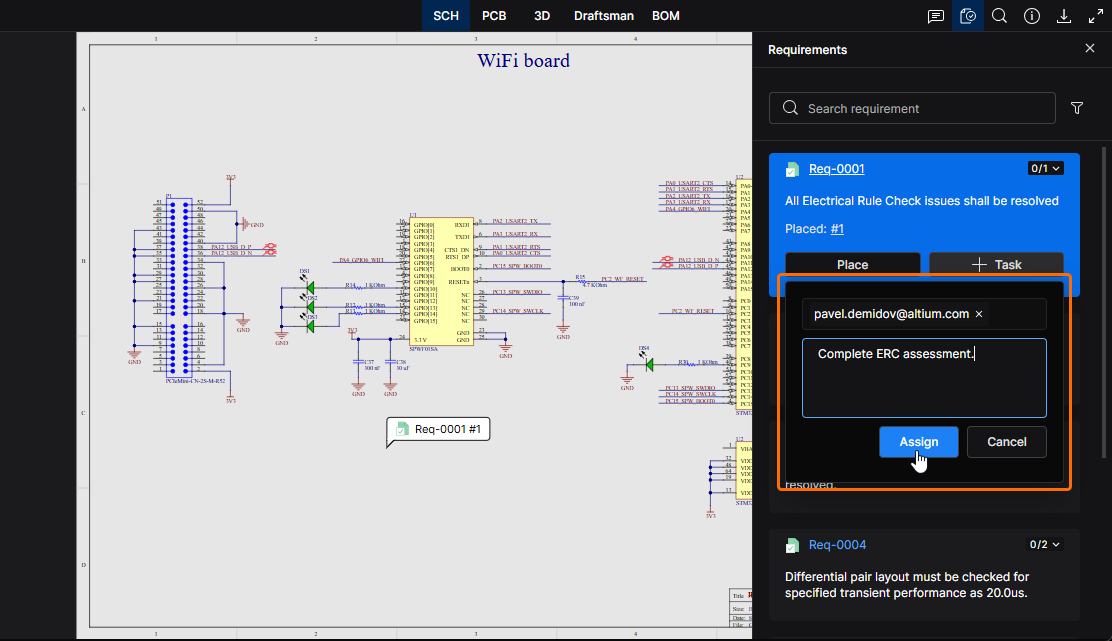
Zadanie Workspace powiązane z wybranym Wymaganiem jest tworzone za pomocą przycisku . Zadanie jest przypisywane członkowi Workspace jako żądane działanie.
Aktualizacja statusu weryfikacji Wymagania
Status weryfikacji Wymagania można ustawić z poziomu pozycji menu weryfikacji ( ) dostępnej we wpisie w panelu Requirements oraz w oknie wymagania dokumentu. Menu oferuje opcje (np.
 Verified, Not Verified lub Skipped) zdefiniowane przez Verification and Validation Activity powiązaną z Wymaganiem w Requirements Portal.
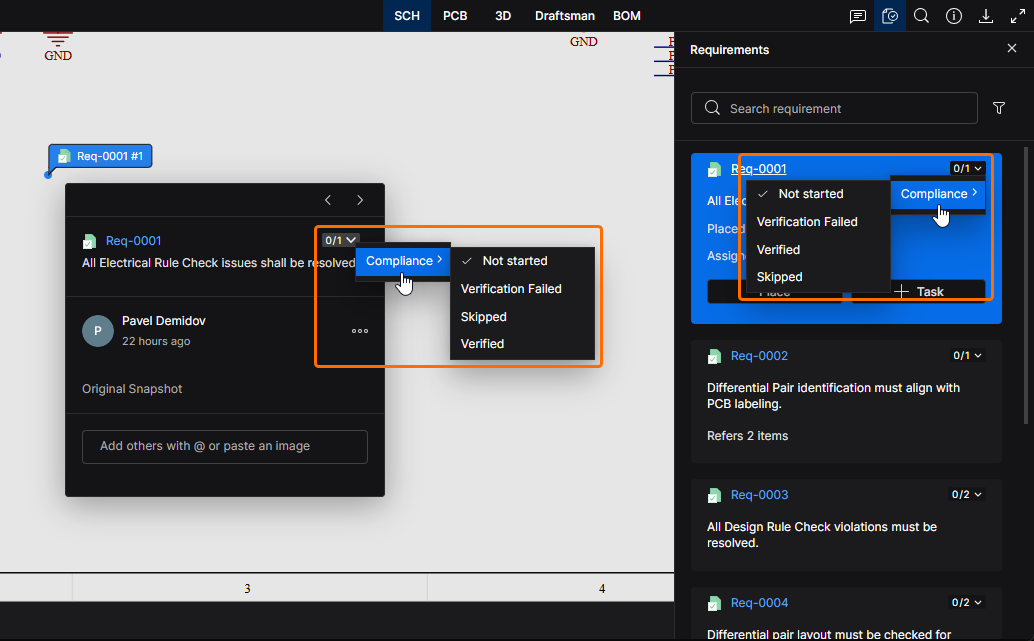
Wybierz aktywność weryfikacji powiązaną z Wymaganiem z pozycji menu weryfikacji () w oknie wymagania lub panelu Requirements. Etykieta menu wskazuje liczbę ukończonych weryfikacji względem liczby weryfikacji powiązanych z Wymaganiem – tutaj: 0 z 1.
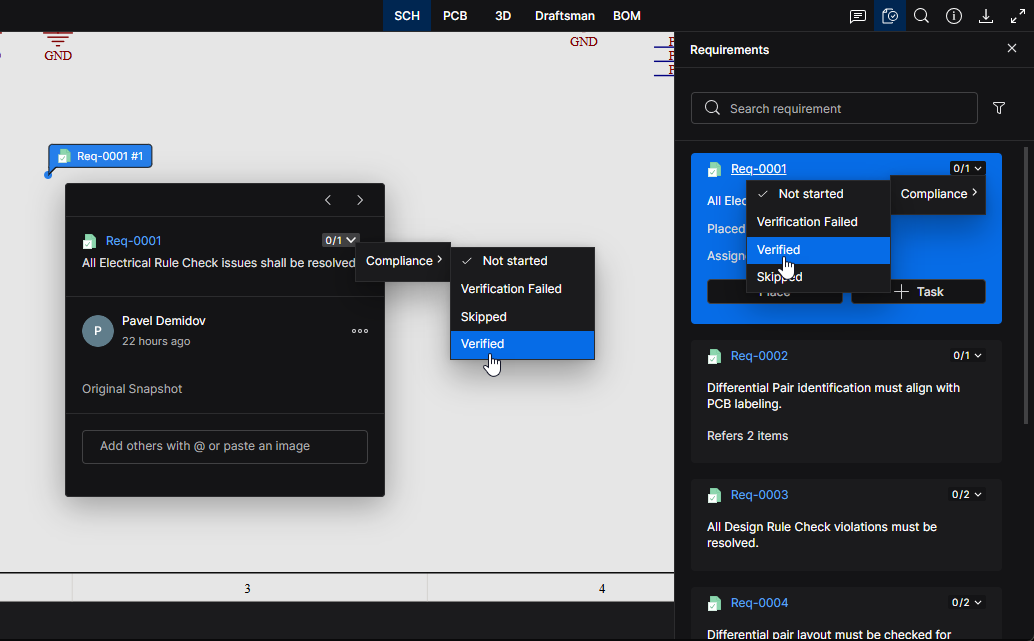
Wybierz ustawienie statusu dla aktywności weryfikacji. Zwróć uwagę, że z Wymaganiem może być powiązanych wiele aktywności, z których każda jest prezentowana z własnymi opcjami menu statusu (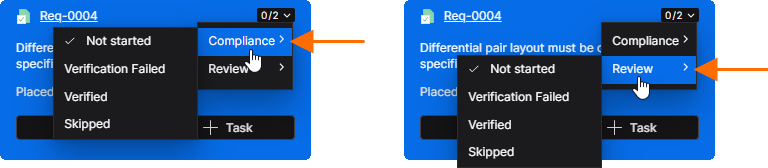 ). Są one wyświetlane we wpisie Requirements Portal jako wiele aktywności V&V (
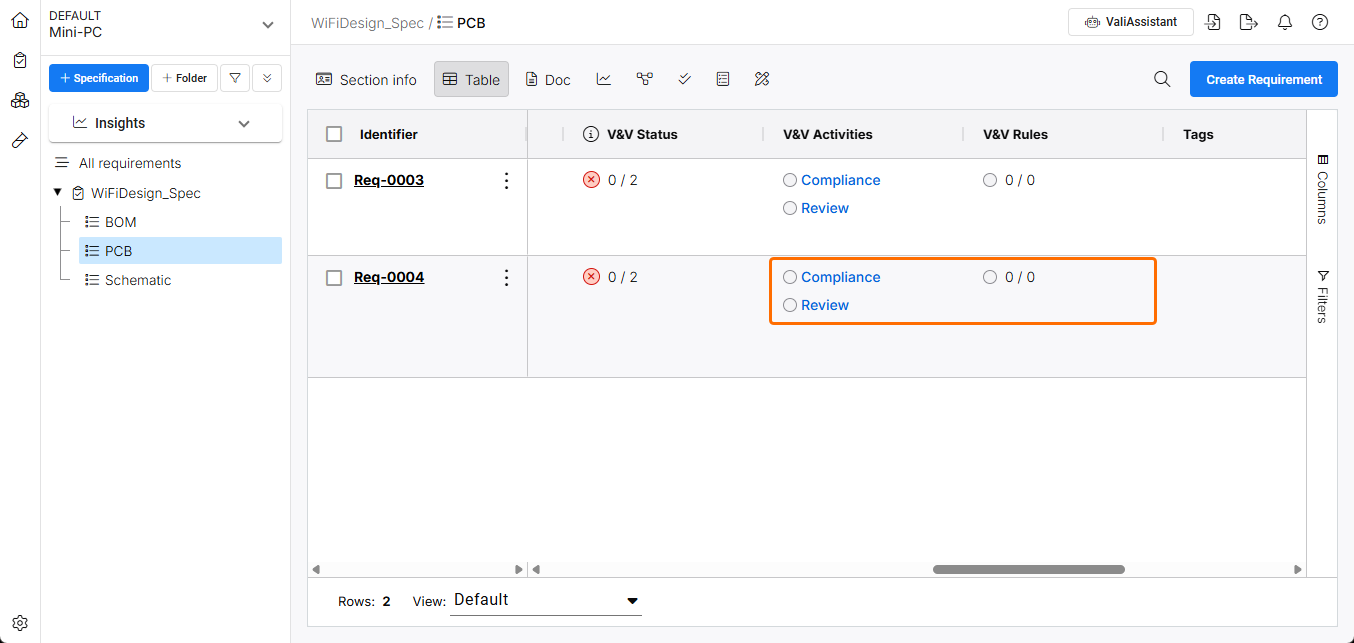 ).
).
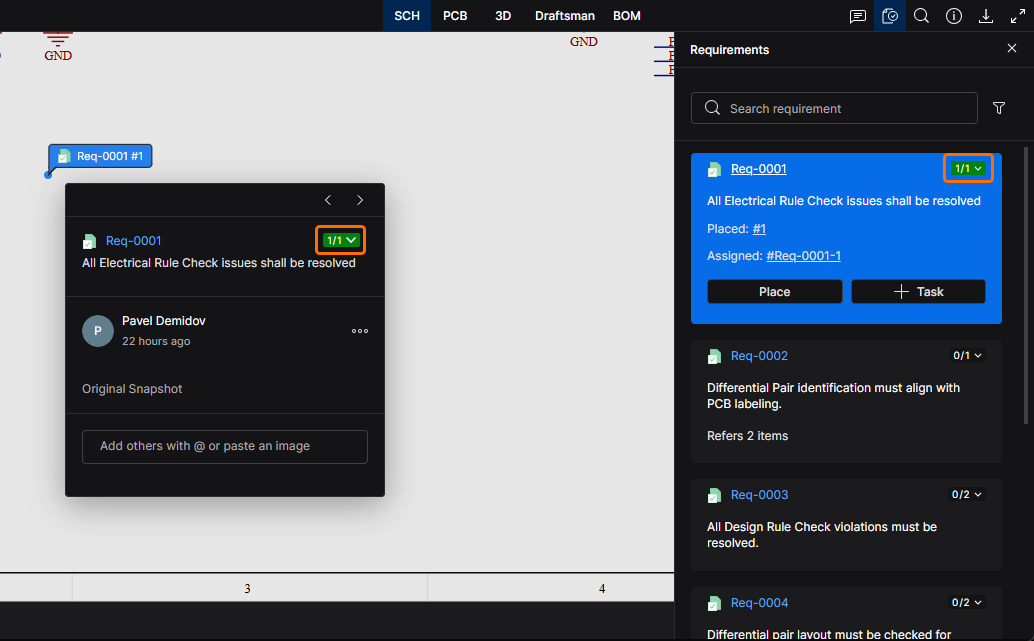
Status weryfikacji Wymagania jest teraz ustawiony na 1 z 1, ponieważ wybrano opcję Verified. Wpis Wymagania w Requirements Portal również będzie pokazywał ten zweryfikowany stan (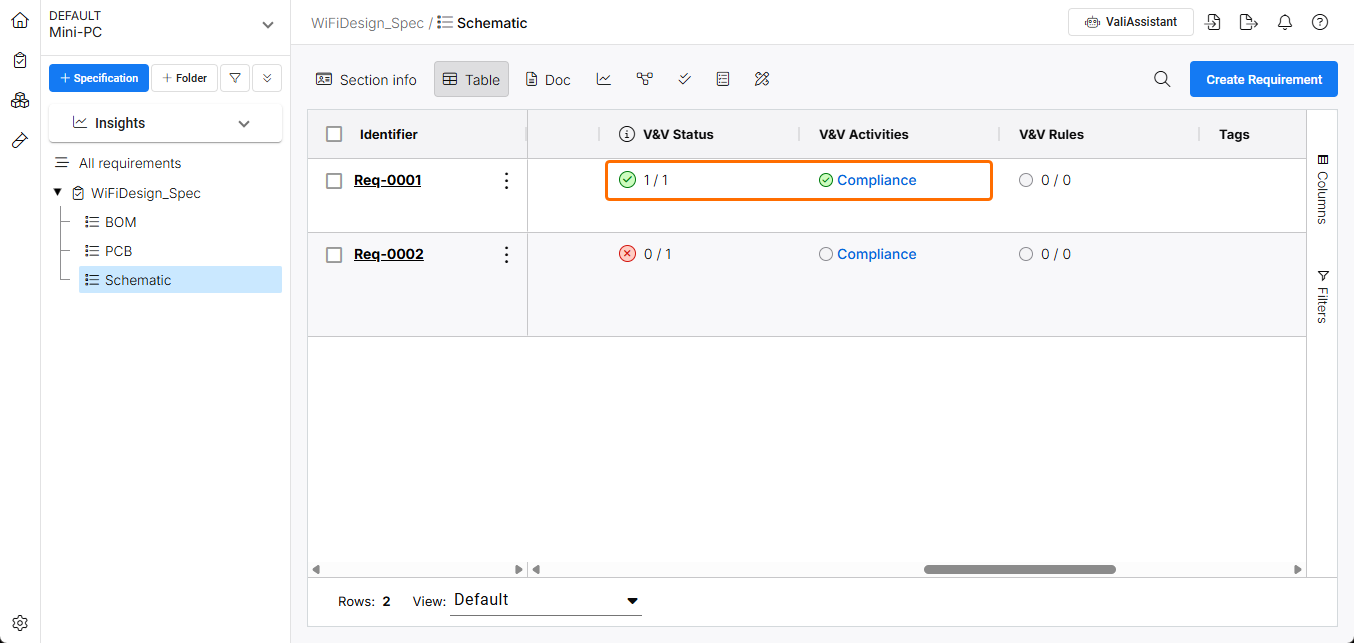 ).
).
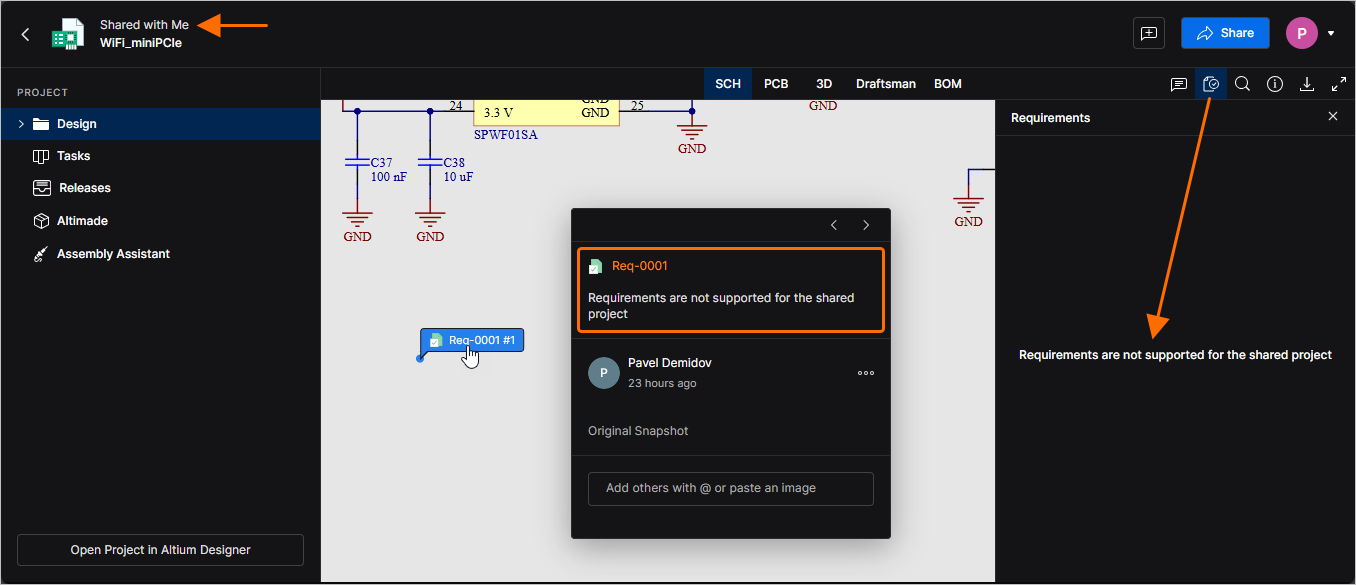
Zwróć uwagę, że Workspace Guests (użytkownicy, którzy nie są członkami Workspace, ale otrzymali współdzielony dostęp do projektu) nie mogą pracować z powiązanymi Wymaganiami. Gdy Goście uzyskują dostęp do współdzielonego projektu przez widok Shared with Me w swojej Personal Space lub innym Workspace, informacje o wymaganiach nie są dostępne w panelu Requirements ani w żadnych umieszczonych Wymaganiach.
 Tłumaczenie SI