
Inżynieria agentowa
Agenci AI zapewniają istotne korzyści w zadaniach inżynierskich, takich jak rejestrowanie wymagań, ponieważ znacząco zwiększają wydajność i automatyzują złożone, powtarzalne procesy. Requirements Portal's Engineering Assistant wykorzystuje technologie AI, aby zapewnić szybkie, zautomatyzowane narzędzie do przeglądu wymagań, które umożliwia zadawanie pytań dotyczących wymagań w bieżącym projekcie w swobodnym, naturalnym języku i uzyskiwanie szybkich odpowiedzi bez konieczności ręcznego filtrowania lub przeszukiwania wymagań, na przykład:
-
How many requirements are not verified?
-
Are there any engineering gaps in these requirements?
-
Show me all requirements about the power supply.
-
Which requirements need to be taken into account for PCB design?
-
Do any requirements conflict with each other?
-
Give me an overview of all battery-related requirements.
Engineering Assistant potrafi również modyfikować, tworzyć i usuwać wymagania. Gdy wyślesz żądanie utworzenia nowego wymagania albo zmiany bądź usunięcia istniejącego, Engineering Assistant przedstawi podsumowanie zmian do zastosowania, a Ty możesz je przejrzeć, a następnie zastosować lub odrzucić. Przykłady takich żądań:
-
Generate requirements for a lightweight drone power supply that takes a 6S LiPo input, provides regulated 5 V / 5 A and 12 V / 3 A outputs, and weighs under 150 g. It should handle vibration and -10°C to +50°C operation, with protection for short circuit, reverse polarity, overtemperature, and low battery.
-
Change the required maximum operating temperature for all parts to 60°C.
-
Can you identify all requirements that affect the sizing of the power system and ensure they are verifiable?
-
In the new design, I've replaced the camera with an IR sensor. Remove all requirements that were related to the camera.
 w prawym górnym rogu, wybraniu z wyświetlonego menu pozycji Settings, a następnie wybraniu ValiAssistant z listy w lewym panelu) –
 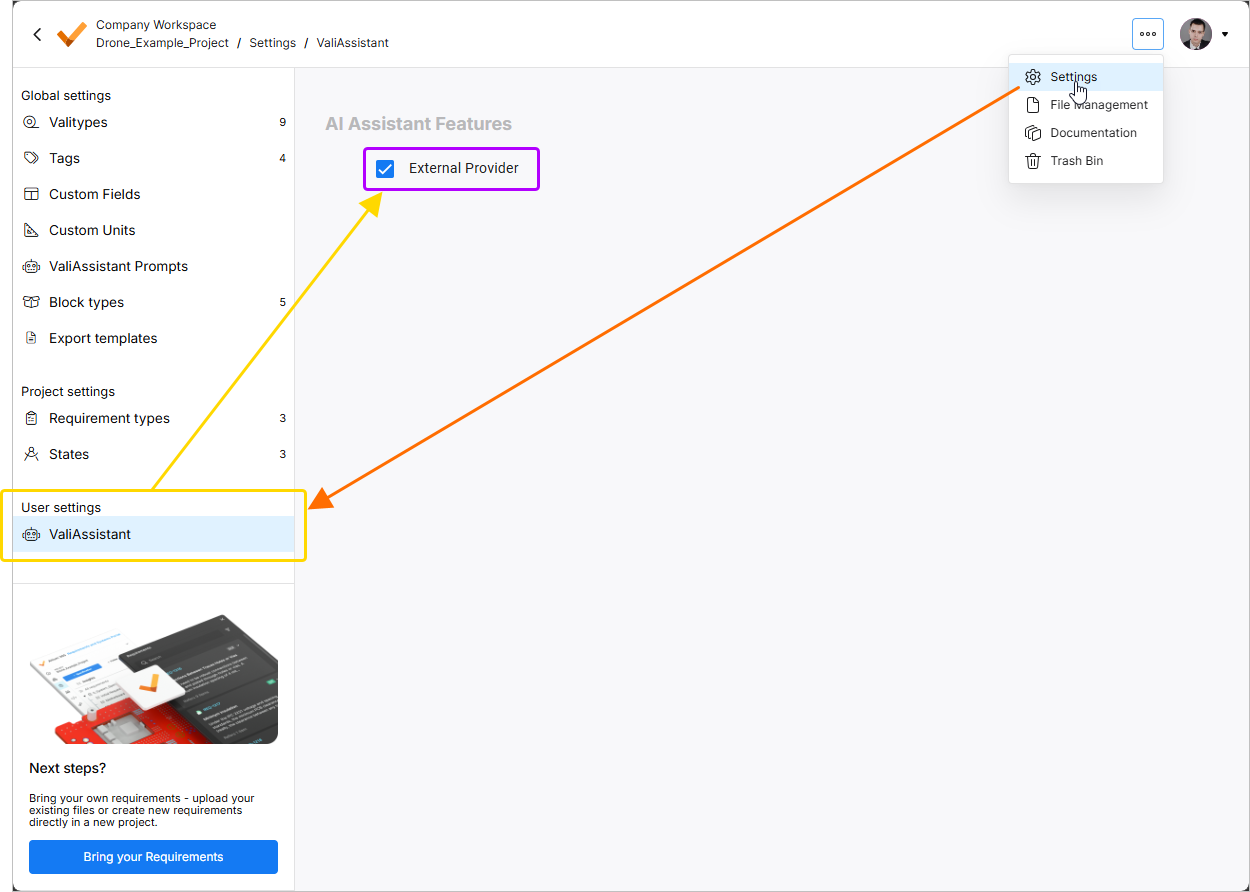 .
.
Do Engineering Assistant uzyskuje się dostęp za pośrednictwem panelu Engineering Assistant, dostępnego w module Requirement po kliknięciu ikony  w prawym górnym rogu.
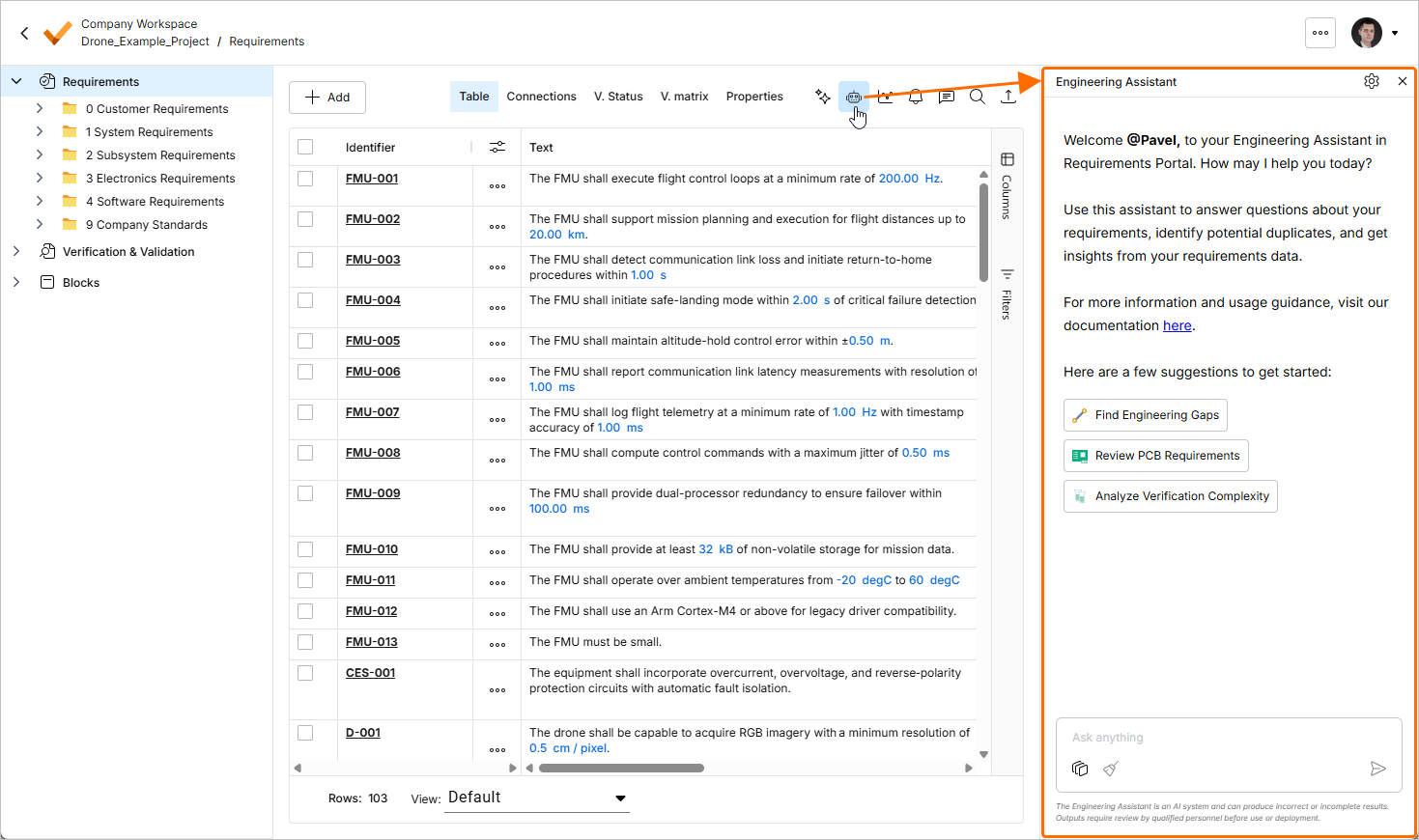
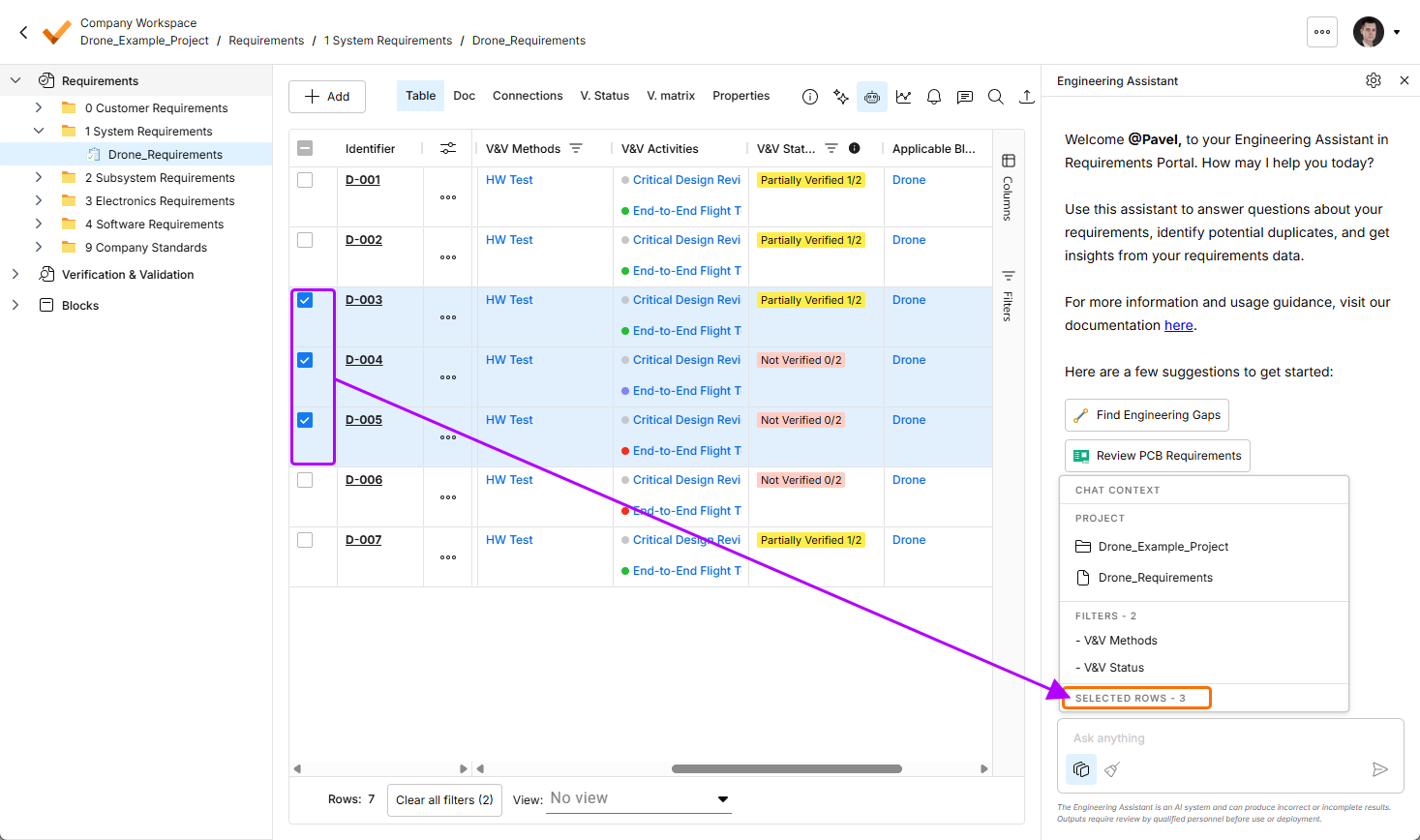
Aktualny kontekst czatu możesz zobaczyć, klikając przycisk  na dole panelu Engineering Assistant. Otworzy się wyskakujące okno Chat Context, zawierające następujące informacje:
-
Project – pokazuje nazwę bieżącego projektu oraz nazwę aktualnie wybranego folderu, specyfikacji lub sekcji.
-
Filters – pokazuje liczbę filtrów aktualnie zastosowanych do tabeli oraz listę kolumn, do których te filtry są zastosowane.
-
Rows selected – pokazuje liczbę aktualnie zaznaczonych wierszy wymagań.
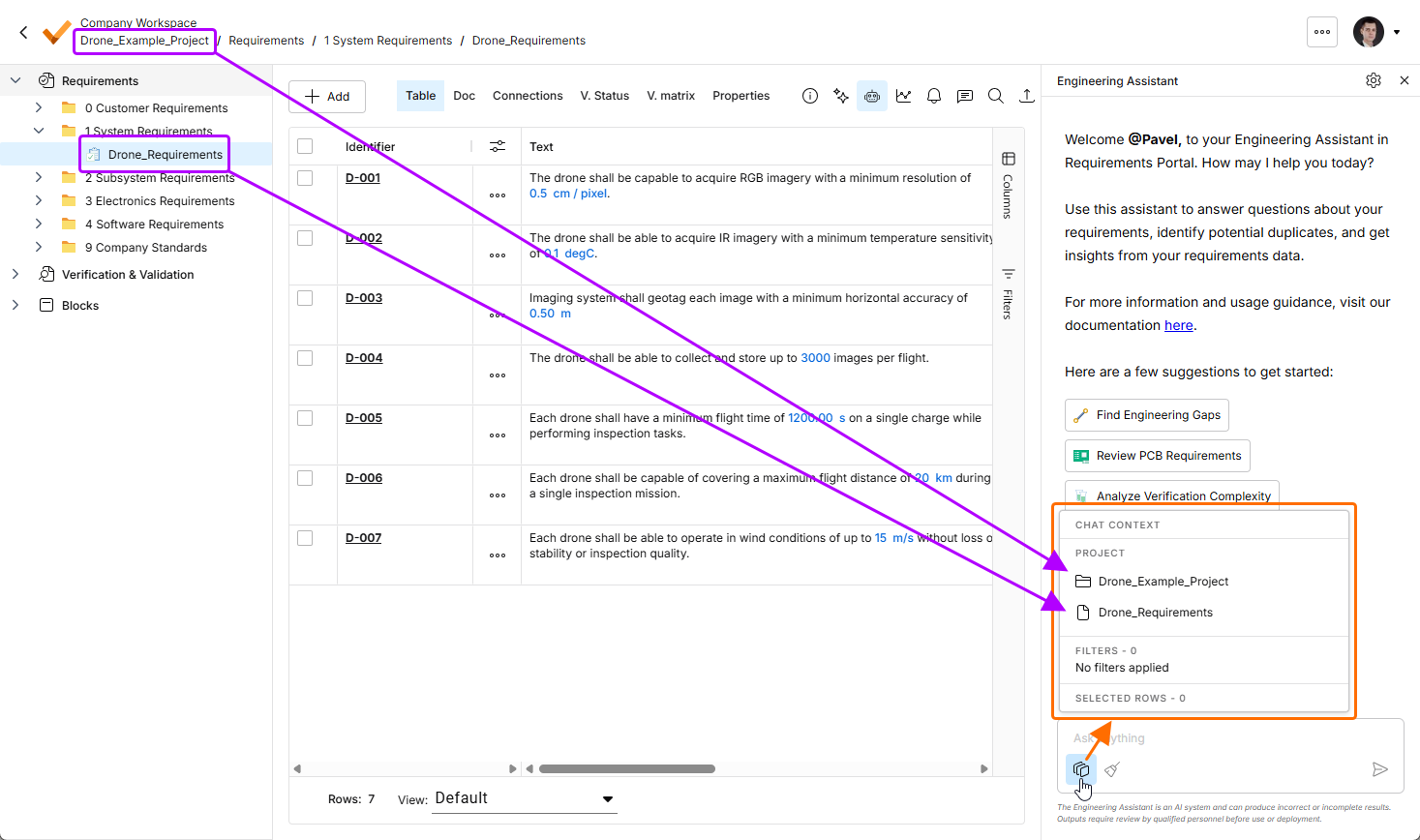
Kliknij przycisk , aby otworzyć okno Chat Context. W tym przykładzie obszar Project pokazuje nazwę bieżącego projektu (Drone_Example_Project) oraz nazwę aktualnie wybranej specyfikacji (Drone_Requirements).
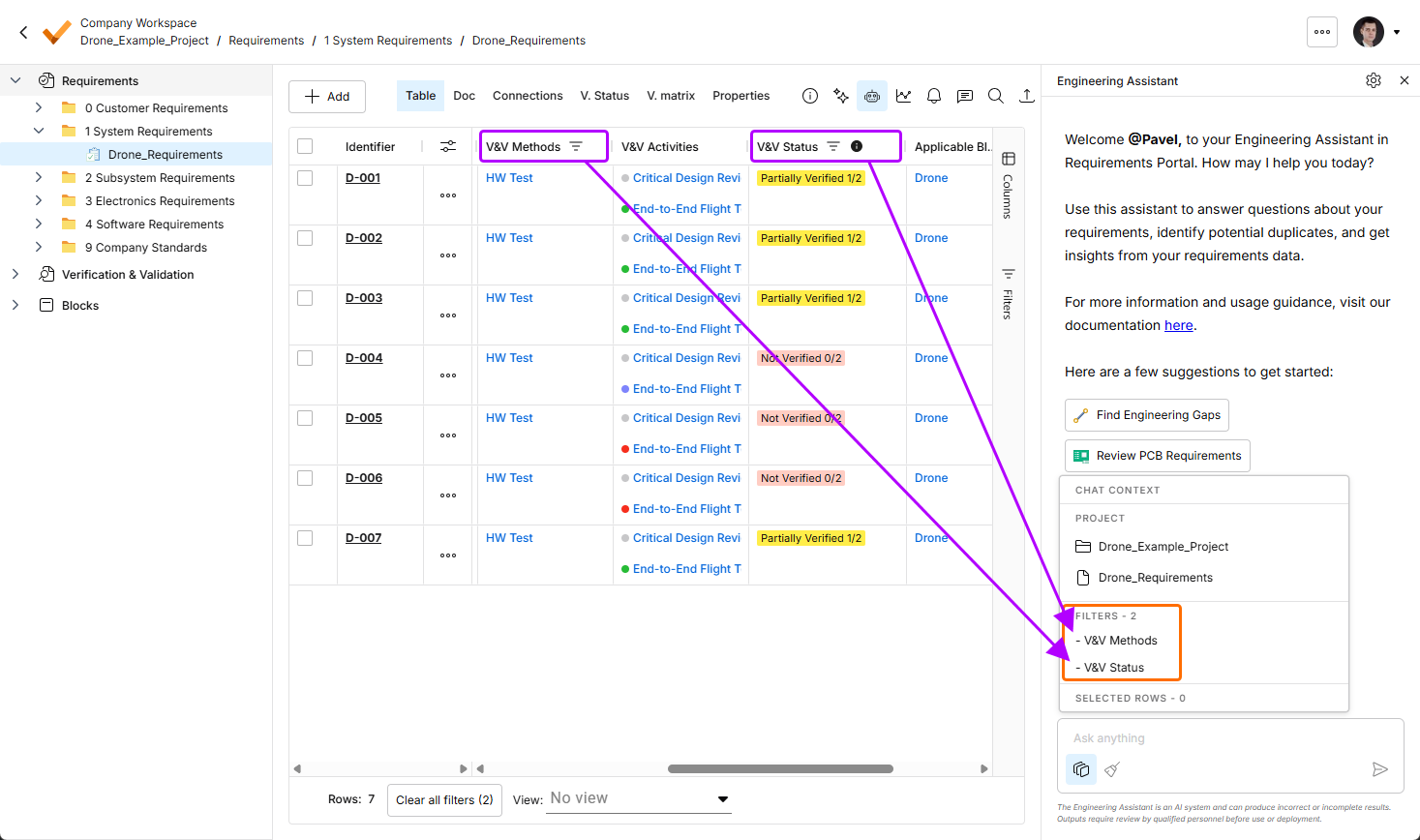
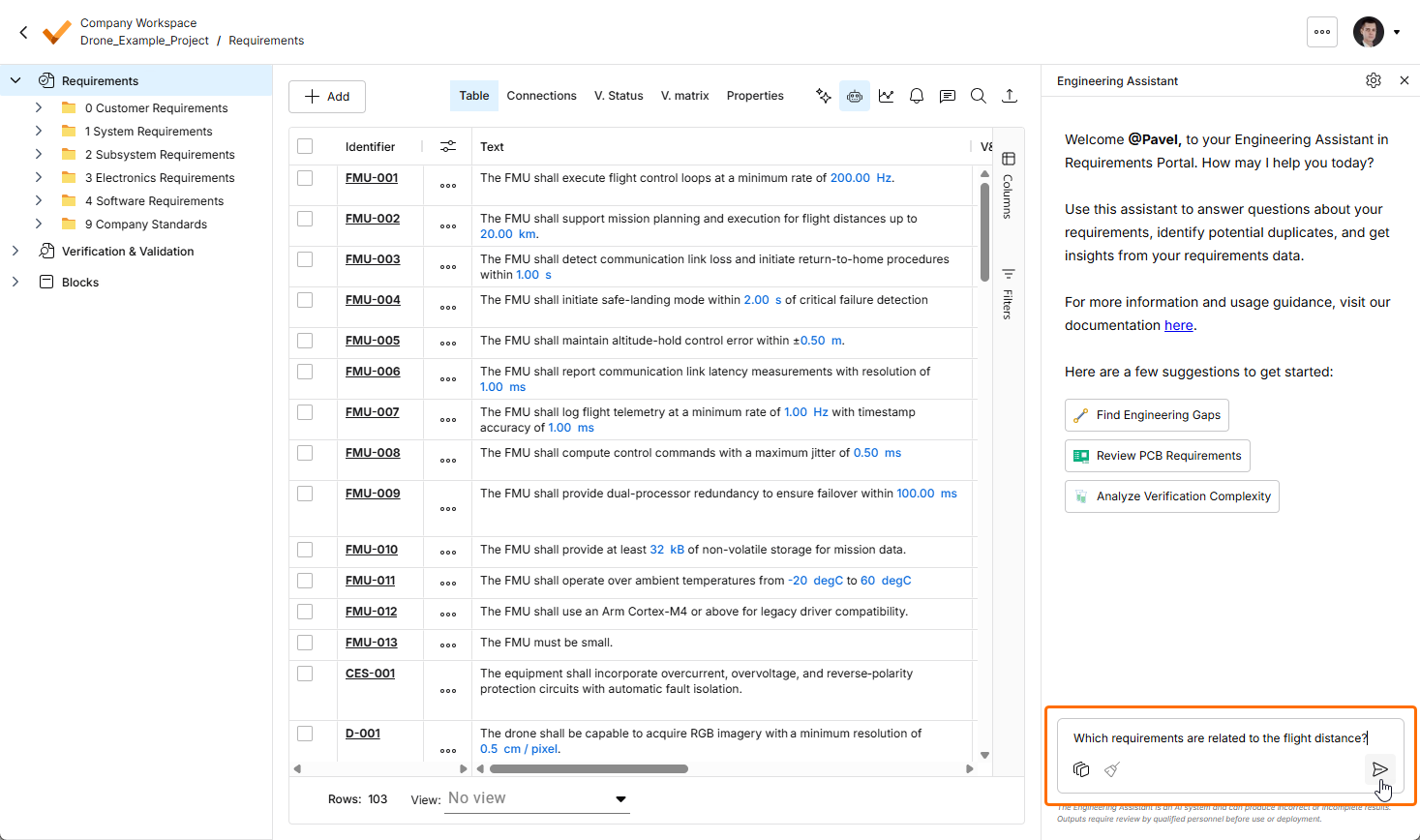
Aby użyć Engineering Assistant, wpisz zapytanie w polu Ask anything na dole panelu Engineering Assistant i kliknij ikonę  lub naciśnij
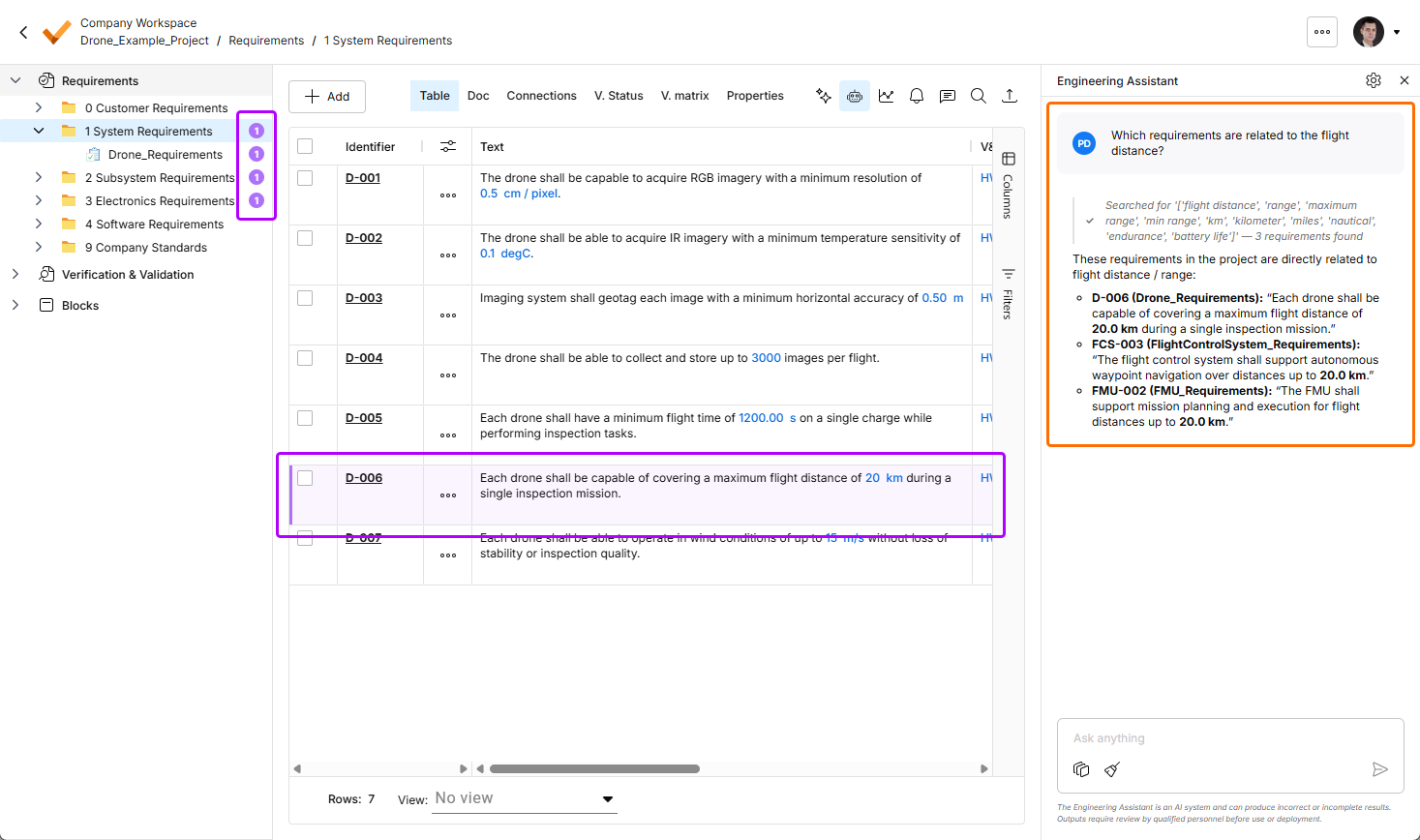
 Enter. Engineering Assistant przeanalizuje wymagania i wyświetli odpowiednią odpowiedź w panelu. W zależności od zapytania Engineering Assistant zwróci odpowiedź liczbową, listę identyfikatorów wymagań lub krótkie podsumowanie. Wymaganie lub wymagania powiązane z zapytaniem zostaną podświetlone w tabeli wymagań, a liczba powiązanych wymagań będzie widoczna w drzewie projektu obok odpowiednich specyfikacji, sekcji i folderów.
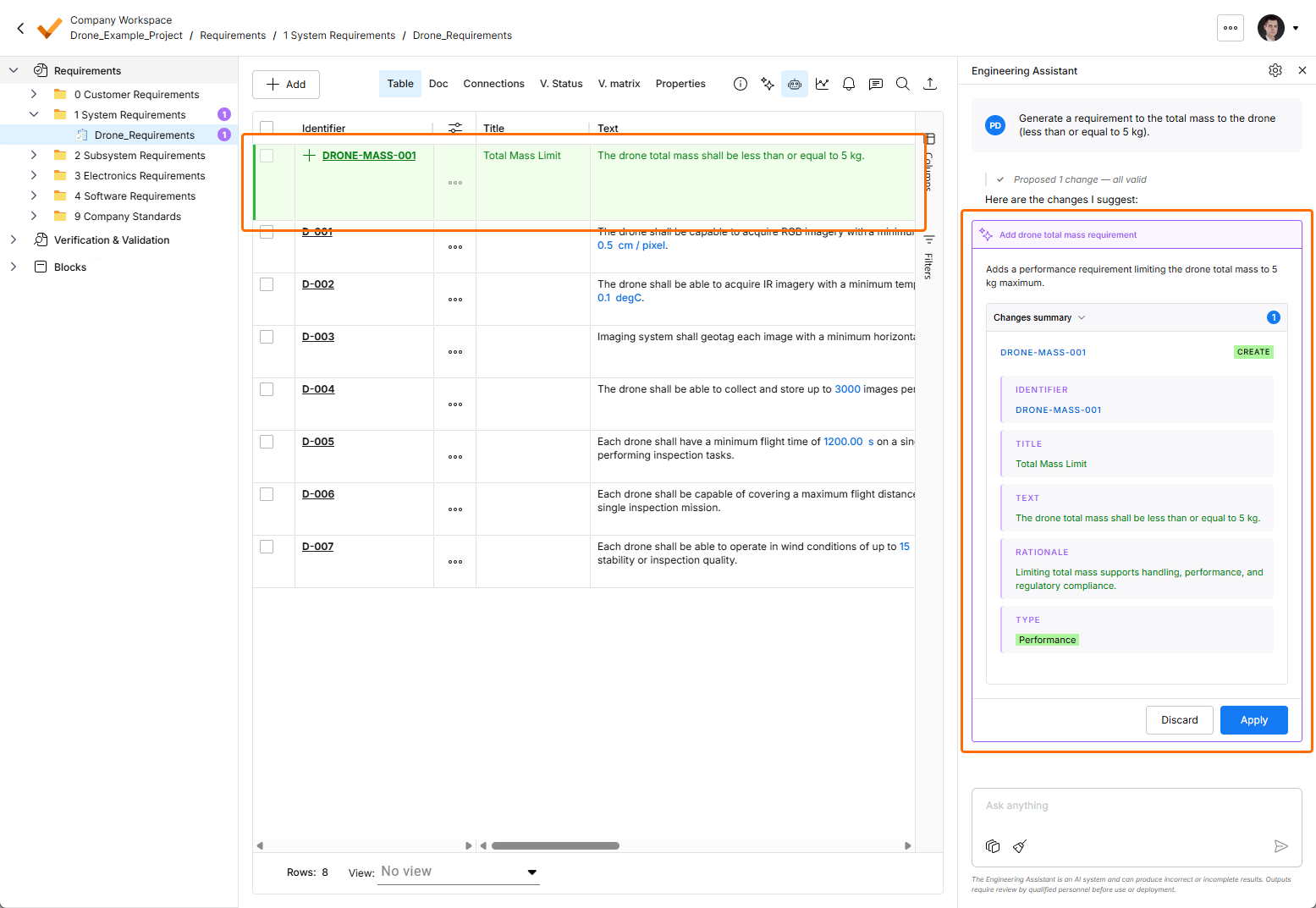
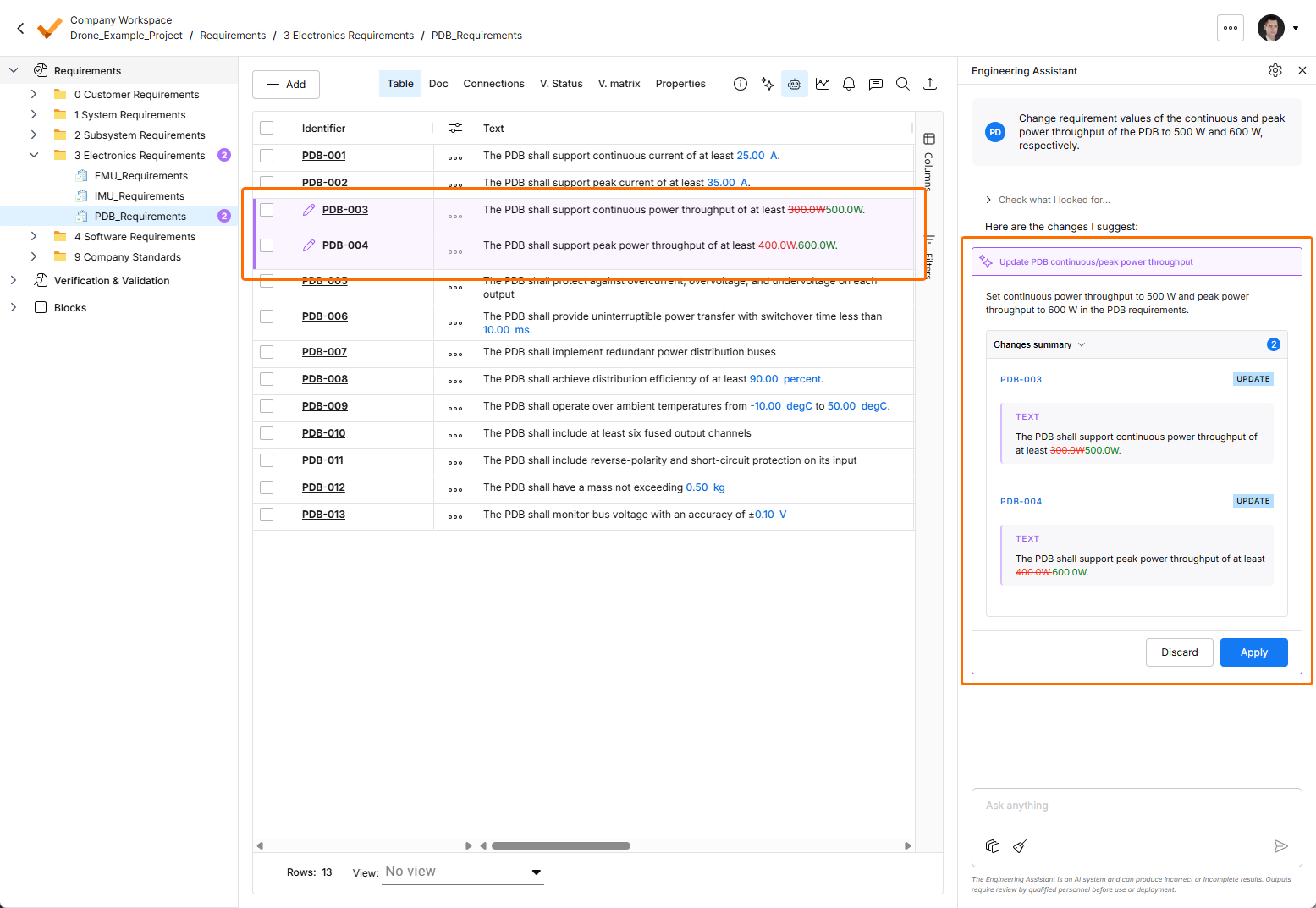
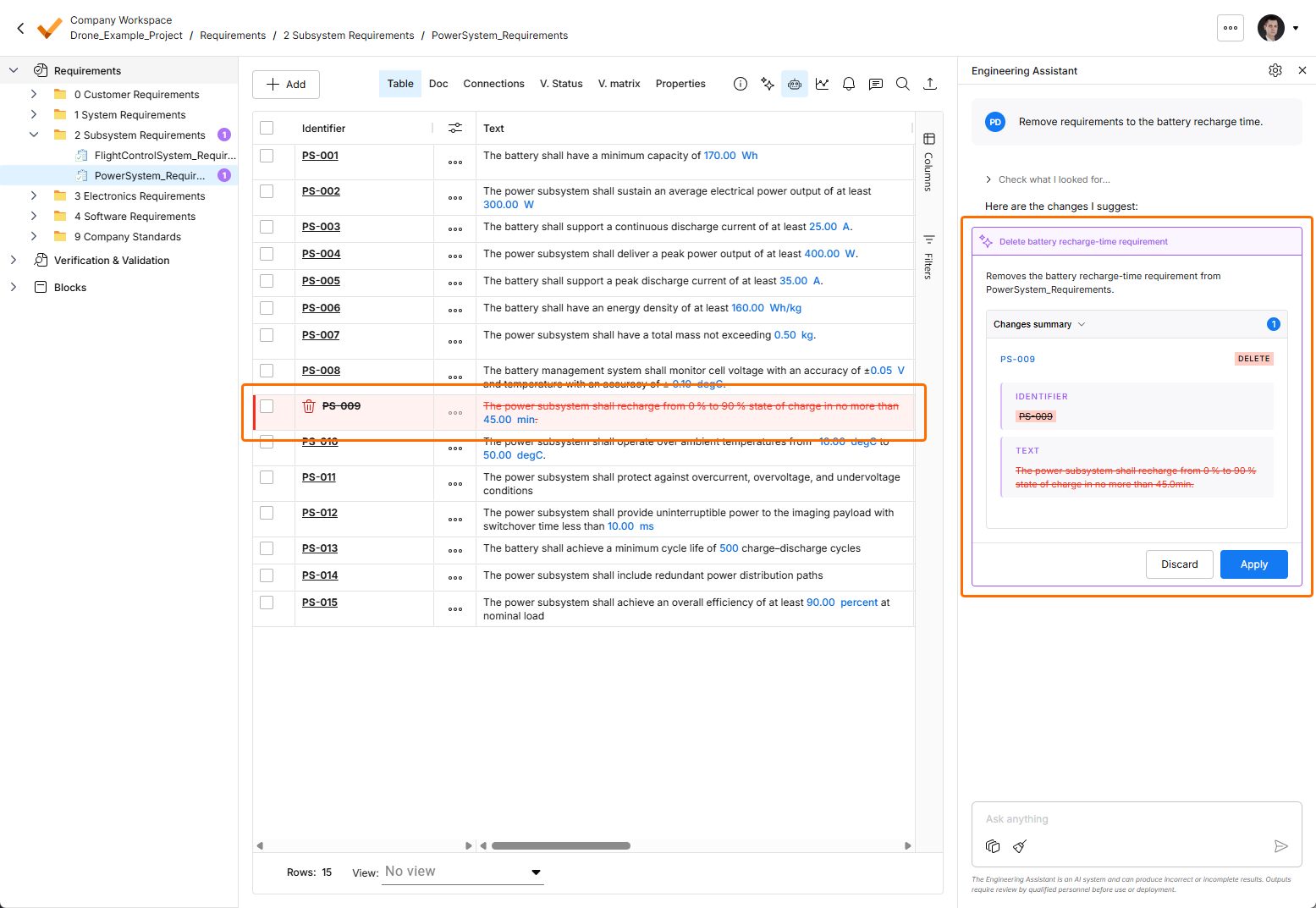
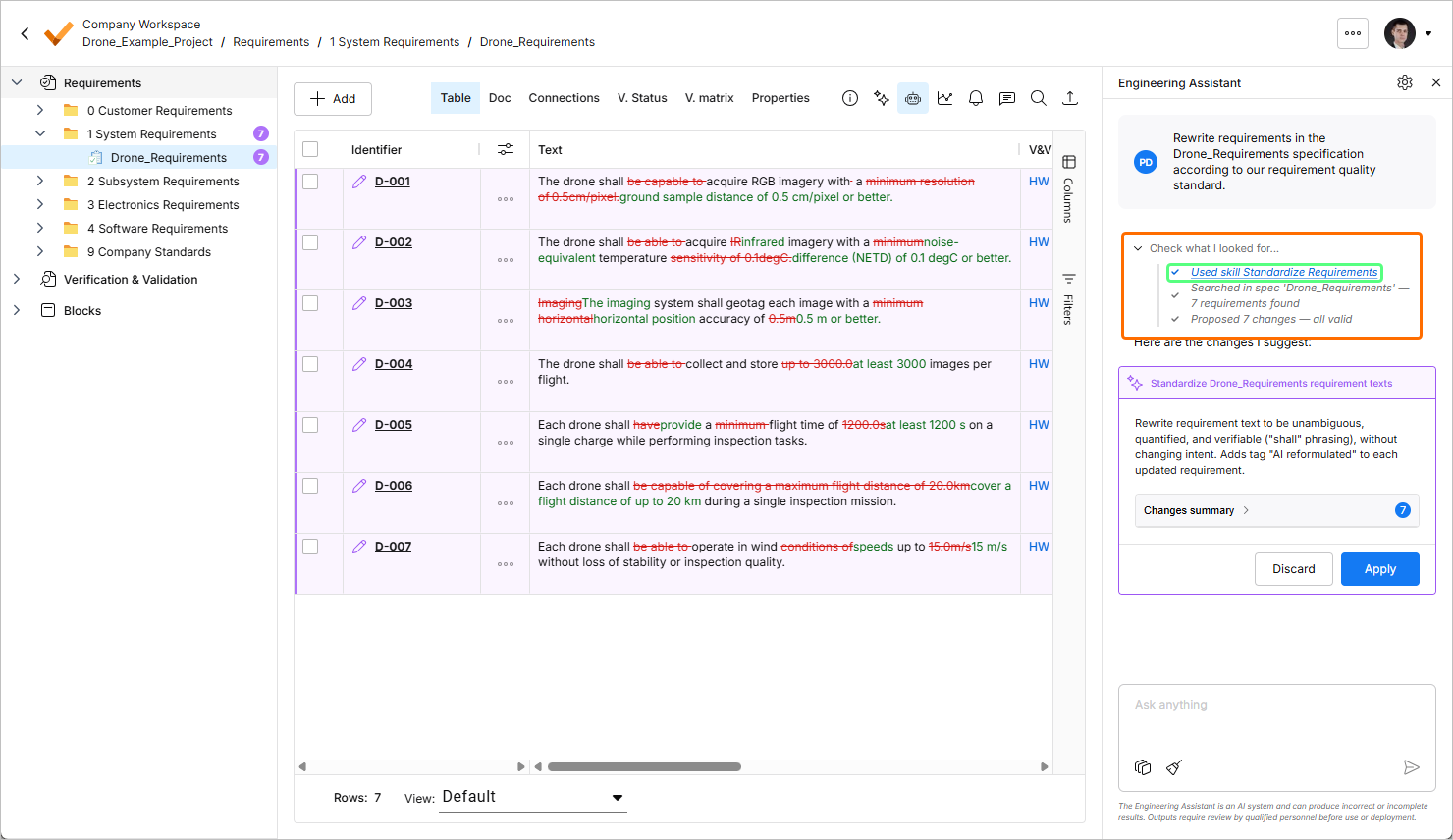
Gdy wyślesz do Engineering Assistant żądanie utworzenia nowego wymagania albo zmiany bądź usunięcia istniejącego, sugerowane zmiany zostaną pokazane w dedykowanym kafelku w panelu Engineering Assistant, gdzie możesz je przejrzeć (rozwijając zwijany obszar Changes summary), a następnie zastosować lub odrzucić. Ponadto sugerowane zmiany będą widoczne w tabeli wymagań w następujący sposób:
-
Nowe wymagania są podświetlane na zielono, z ikoną w postaci ikony
 w kolumnie Identifier.
-
Zmienione wymagania są podświetlane na fioletowo, z ikoną
 w kolumnie Identifier. Same zmiany są również podświetlone w tabeli.
-
Wymagania sugerowane do usunięcia są podświetlane na czerwono, z ikoną
 w kolumnie Identifier.
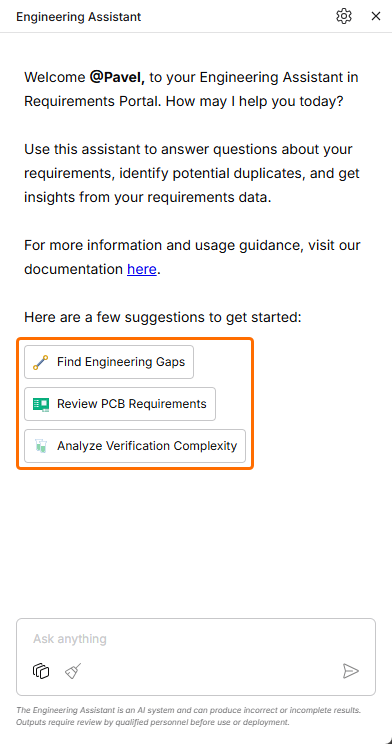 ).
).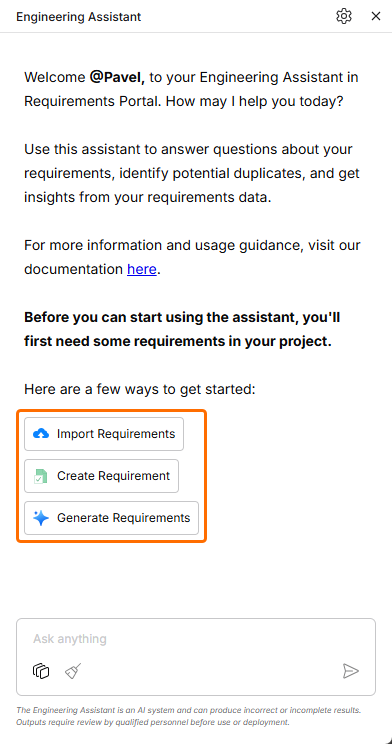 ).
). na dole panelu Engineering Assistant. Pamiętaj, że w danym momencie dostępna jest tylko jedna rozmowa (tzn. historia rozmów nie jest przechowywana).
Korzystanie z umiejętności AI i zarządzanie nimi
Funkcjonalność Engineering Assistant została rozszerzona o możliwość korzystania z Skills. Umiejętność to wielokrotnego użytku zestaw instrukcji, który Engineering Assistant może wykonywać, aby bardziej spójnie realizować określone zadanie. Umiejętność określa sposób wykonania konkretnego zadania inżynierskiego – jego cel, granice, wymagane dane wejściowe oraz kolejne kroki – tak aby ten sam rezultat był uzyskiwany konsekwentnie, niezależnie od tego, kto ją uruchamia i kiedy, bez konieczności każdorazowego wyjaśniania tych samych instrukcji przez użytkownika.
Umiejętność można traktować jako:
-
Powtarzalny proces inżynierski
-
Wykonywalny standard organizacyjny
-
Sposób pakowania wiedzy eksperckiej i jej ponownego wykorzystania
Umiejętności są wywoływane automatycznie przez AI, które dobiera je i stosuje na podstawie Twojego zamiaru. Nie musisz zapamiętywać poleceń ani ręcznie wybierać umiejętności. Gdy wysyłasz wiadomość, Engineering Assistant:
-
Analizuje Twój zamiar i bieżący kontekst.
-
Sprawdza umiejętności dostępne w Workspace.
-
Porównuje Twoje żądanie z Short Description każdej umiejętności, aby określić, które umiejętności są istotne.
Wybiera najlepiej dopasowaną umiejętność. -
Postępuje zgodnie z Instructions danej umiejętności, aby wykonać zadanie.
-
Zwraca wynik do Twojego przejrzenia.
Na przykład, gdy wyślesz Rewrite these requirements using our company writing standard, Engineering Assistant wykryje zamiar (standaryzacja wymagań), zidentyfikuje umiejętność, której krótki opis najlepiej odpowiada temu żądaniu, wykona instrukcje zdefiniowane w tej umiejętności i zwróci ulepszone wymagania.
Skill Use Examples
-
Break Down Complex Requirements – przeanalizuj wybrane wymagania i podziel je na mniejsze, niezależnie testowalne wymagania, zachowując pierwotny zamiar.
Przykładowy prompt:
Break down these requirements. -
Apply Requirement Writing Standards – przejrzyj wymagania i przepisz je zgodnie z wytycznymi Twojej organizacji dotyczącymi redagowania wymagań. Typowe kontrole obejmują niejednoznaczność, język nieweryfikowalny, brakujące podmioty wykonawcze oraz niejasne kryteria akceptacji.
Przykładowy prompt:
Rewrite these requirements according to our requirement quality standard. -
Translate Requirements – przetłumacz wymagania z jednego języka na drugi, zachowując znaczenie techniczne, terminologię, identyfikatory i odniesienia śledzenia.
Przykładowy prompt:
Translate these requirements to German. -
Classify Requirements – zastosuj do wymagań organizacyjny schemat klasyfikacji, taki jak Elektronika, Mechanika, Oprogramowanie, Bezpieczeństwo funkcjonalne, Cyberbezpieczeństwo lub inne taksonomie specyficzne dla firmy.
Przykładowy prompt:
Classify these requirements according to our applicability model. -
Generate Verification Criteria – przeanalizuj wymagania i zaproponuj metody weryfikacji, kryteria akceptacji lub warunki testowe, które mogłyby zostać użyte do wykazania zgodności, zawsze w ten sam sposób.
Przykładowy prompt:
Generate verification criteria for these requirements. -
Summarize a Specification/Section/Group of Requirements – wygeneruj zwięzłe i uporządkowane podsumowanie specyfikacji, sekcji wymagań lub zestawu wymagań.
Przykładowy prompt:
Summarize the selected requirements.
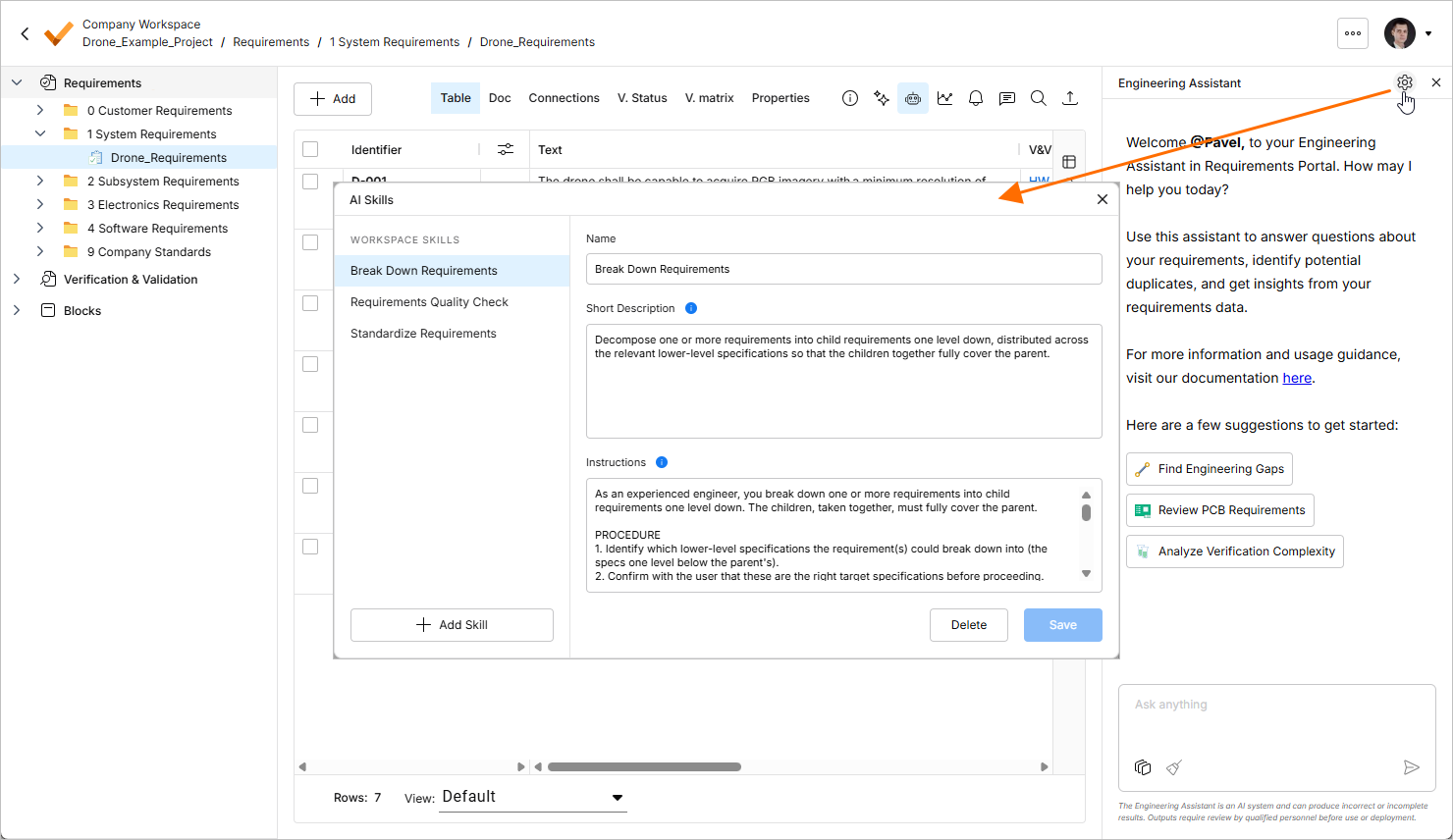
Zestaw dostępnych umiejętności jest zarządzany za pomocą okna AI Skills, otwieranego po kliknięciu przycisku  w prawym górnym rogu panelu Engineering Assistant. W tym oknie można dodawać nowe umiejętności oraz modyfikować i usuwać istniejące.
-
Istniejące umiejętności są wyświetlane w obszarze Workspace Skills po lewej stronie okna. Kliknij wpis, aby wyświetlić szczegóły wybranej umiejętności.
-
Aby dodać nową umiejętność, kliknij przycisk
 w lewym dolnym rogu okna. Na liście pojawi się wpis dla nowej umiejętności. Zdefiniuj Name, Short Description i Instructions dla nowej umiejętności, a następnie kliknij przycisk
  w prawym dolnym rogu.
Szczegółowe informacje o każdym polu znajdują się w rozwijanej sekcji Best Practices for Formulating a Skill poniżej.
-
Aby edytować istniejącą umiejętność, wybierz ją z listy, zmień wymagane pola, a następnie kliknij przycisk
 w prawym dolnym rogu.
-
Aby usunąć istniejącą umiejętność, wybierz ją z listy, kliknij przycisk
 w prawym dolnym rogu, a następnie potwierdź usunięcie.
 w prawym górnym rogu, wybranie Settings z wyświetlonego menu, a następnie wybranie AI Skills z listy w panelu po lewej stronie)
Best Practices for Formulating a Skill
Dobra umiejętność pomaga AI zrozumieć dwie rzeczy:
-
Kiedy umiejętność powinna zostać użyta
-
Co AI powinno zrobić po uruchomieniu umiejętności
Podczas definiowania umiejętności
Jest to wyrażone za pomocą trzech pól, z których każde ma inny cel:
-
Name – pomaga Ci rozpoznać umiejętność.
-
Short Description – pomaga AI zdecydować, kiedy umiejętność jest istotna.
-
Instructions – określają zachowanie, którego AI powinno przestrzegać po wybraniu umiejętności.
Szczegółowe informacje o każdym polu znajdują się w poniższych sekcjach.
Nazwa
Name powinna być krótka, jasna i zorientowana na działanie. Powinna pomagać szybko zrozumieć, do czego dana umiejętność jest przeznaczona. Dobra nazwa zwykle opisuje działanie oraz typ danych inżynieryjnych, na których pracuje umiejętność.
Dobra nazwa umiejętności powinna być:
-
Na tyle konkretna, aby odróżniać umiejętność od innych
-
Na tyle krótka, aby łatwo można ją było przejrzeć na liście umiejętności
-
Skupiona na głównym zadaniu wykonywanym przez umiejętność
-
Napisana językiem, który użytkownicy naturalnie rozumieją
Unikaj nazw zbyt szerokich lub ogólnych. Jeśli nazwa mogłaby pasować do wielu różnych zadań, prawdopodobnie nie jest wystarczająco konkretna.
Krótki opis
Short Description pomaga AI zrozumieć, czego dotyczy umiejętność i kiedy powinna zostać uruchomiona. To pole jest ważne, ponieważ nie trzeba ręcznie wybierać umiejętności. Asystent analizuje Twoje polecenie, porównuje je z dostępnymi umiejętnościami i decyduje, czy dana umiejętność jest istotna.
Dobry krótki opis powinien wyjaśniać:
-
Jakie zadanie wykonuje umiejętność
-
Do jakiego typu danych inżynieryjnych ma zastosowanie
-
Kiedy umiejętność powinna zostać użyta
-
Jaki wynik ma przynieść
Krótki opis powinien być zwięzły, ale nie ogólnikowy. Powinien zawierać wystarczająco dużo kontekstu, aby AI mogło odróżnić tę umiejętność od podobnych.
Słaby krótki opis mówi jedynie, do jakiej dziedziny należy umiejętność. Dobry krótki opis wyjaśnia konkretne zadanie, oczekiwany kontekst i sytuację wyzwalającą. Na przykład zamiast opisywać umiejętność jako coś, co „pomaga w pracy z wymaganiami”, opis powinien wyjaśniać, czy umiejętność ocenia jakość wymagań, rozbija złożone wymagania, tłumaczy treść wymagań, wykrywa konflikty, generuje kryteria weryfikacji czy wykonuje inne konkretne działanie.
Im lepiej krótki opis wyjaśnia cel umiejętności i kontekst jej użycia, tym bardziej niezawodnie asystent może zdecydować, kiedy ją zastosować.
Instrukcje
Instructions określają, co AI powinno zrobić po wybraniu umiejętności. Jest to najważniejsze pole służące do kontrolowania zachowania umiejętności. Podczas gdy krótki opis pomaga AI zdecydować, kiedy użyć umiejętności, instrukcje określają, jak umiejętność ma działać.
Dobre instrukcje powinny być zapisane jako jasne wskazówki krok po kroku. Nie powinny one opisywać jedynie końcowego wyniku, ale także tok rozumowania i ograniczenia, których AI powinno przestrzegać podczas tworzenia tego wyniku.
Instrukcje powinny wyjaśniać:
-
What the AI should analyze first – asystent powinien zwykle zrozumieć intencję inżynieryjną, kontekst, strukturę lub zależności, zanim cokolwiek zmieni lub wygeneruje.
-
What steps the AI should perform – działanie powinno być podzielone na jednoznaczne kroki, aby wynik był powtarzalny i przewidywalny.
-
What the AI should preserve – może to obejmować pierwotną intencję, identyfikatory wymagań, terminy techniczne, jednostki, wartości, ograniczenia, odniesienia, zakres stosowania, hierarchię lub kontekst identyfikowalności.
-
What the AI must not do – dobre umiejętności wyraźnie zabraniają AI wymyślania brakujących szczegółów inżynieryjnych, zmieniania intencji, wprowadzania nowych założeń lub stosowania zmian bez przeglądu przez użytkownika.
-
How the AI should handle uncertainty – jeśli informacji brakuje, są niejednoznaczne lub niewystarczające, umiejętność powinna nakazywać AI wyraźnie wskazać problem zamiast zgadywać.
-
What output format is expected – umiejętność powinna określać, czy wynik ma mieć formę tabeli, listy punktowanej, przeredagowanego tekstu, podsumowania, listy kontrolnej czy uporządkowanego raportu.
Dobre instrukcje są szczególnie ważne w pracy inżynieryjnej, ponieważ asystent może pracować na danych wpływających na specyfikacje, walidację, decyzje projektowe lub dalszą implementację. Umiejętność powinna więc prowadzić AI tak, aby było użyteczne, nie będąc przy tym nadmiernie pewnym siebie.
Inne uwagi
-
Celem nie jest napisanie długiego polecenia. Celem jest zdefiniowanie jasnej procedury działania dla AI.
-
Keep Skills Focused
Umiejętność powinna dobrze wykonywać jedno powtarzalne zadanie.
Jeśli umiejętność próbuje robić zbyt wiele rzeczy, asystentowi trudniej jest określić, kiedy jej użyć, a użytkownikom trudniej zaufać wynikom. Na przykład jedna umiejętność nie powinna łączyć dekompozycji wymagań, tłumaczenia, przeglądu jakości, analizy identyfikowalności i generowania weryfikacji, chyba że działania te celowo stanowią część jednego ściśle określonego przepływu pracy.
Jeśli cel umiejętności wymaga wielu niepowiązanych działań, podziel go na osobne umiejętności.
-
Define Boundaries Clearly
Dobre umiejętności jasno określają granice.
Jest to szczególnie ważne podczas pracy z wymaganiami, specyfikacjami i danymi inżynieryjnymi. Asystent powinien wiedzieć, co wolno mu zmieniać, co powinien jedynie sugerować i czego nigdy nie może zakładać.
Przydatne granice obejmują:
-
Nie zmieniaj pierwotnej intencji inżynieryjnej
-
Nie wymyślaj wartości, ograniczeń ani decyzji projektowych
-
Nie usuwaj identyfikatorów ani odniesień
-
Nie zakładaj brakujących metod weryfikacji
-
Nie stosuj zmian automatycznie bez przeglądu przez użytkownika
-
Nie traktuj niejasnych informacji jako faktów
Jasno określone granice zmniejszają ryzyko powstania pozornie wiarygodnych, ale błędnych wyników inżynieryjnych.
-
-
Define the Output Format
Umiejętność powinna informować AI, w jaki sposób zwrócić wynik.
Spójny format wyjściowy ułatwia przeglądanie, porównywanie i ponowne wykorzystanie umiejętności.
W zależności od umiejętności wynik może mieć postać:
-
Tabeli
-
Listy punktowanej
-
Przeredagowanego wymagania
-
Uporządkowanego raportu
-
Listy kontrolnej
-
Podsumowania
-
Listy proponowanych zmian
-
Zestawu pytań lub otwartych kwestii
Format wyjściowy powinien odpowiadać celowi umiejętności. Na przykład umiejętności zorientowane na przegląd często dobrze sprawdzają się w formie tabel z kolumnami dotyczącymi problemu, wyjaśnienia i zalecenia. Umiejętności zorientowane na przeredagowanie często sprawdzają się dobrze wtedy, gdy pokazują tekst oryginalny, proponowany wynik i uzasadnienie.
-
 Tłumaczenie SI