
Nowości w Requirements Portal
W skrócie
- Dowiedz się, jak włączać, wyłączać i kopiować umiejętności AI oraz udostępniać projekty wymagań w swoim obszarze roboczym.
- Poznaj udoskonalenia Engineering Assistant, w tym obsługę weryfikacji i walidacji oraz wyraźniejsze wyróżnianie sugerowanych zmian.
- Odkryj rozszerzone możliwości komentowania, zaktualizowane narzędzia importu i obsługę interfejsu REST API.
Requirements Portal jest stale rozwijany. Na tej stronie przedstawiono nowe funkcje i ulepszenia wprowadzone w najważniejszych aktualizacjach Requirements Portal.
Aktualizacja — 3 listopada 2026
Ulepszenia umiejętności AI
W tej wersji wprowadzono szereg ulepszeń w zarządzaniu umiejętnościami AI:
-
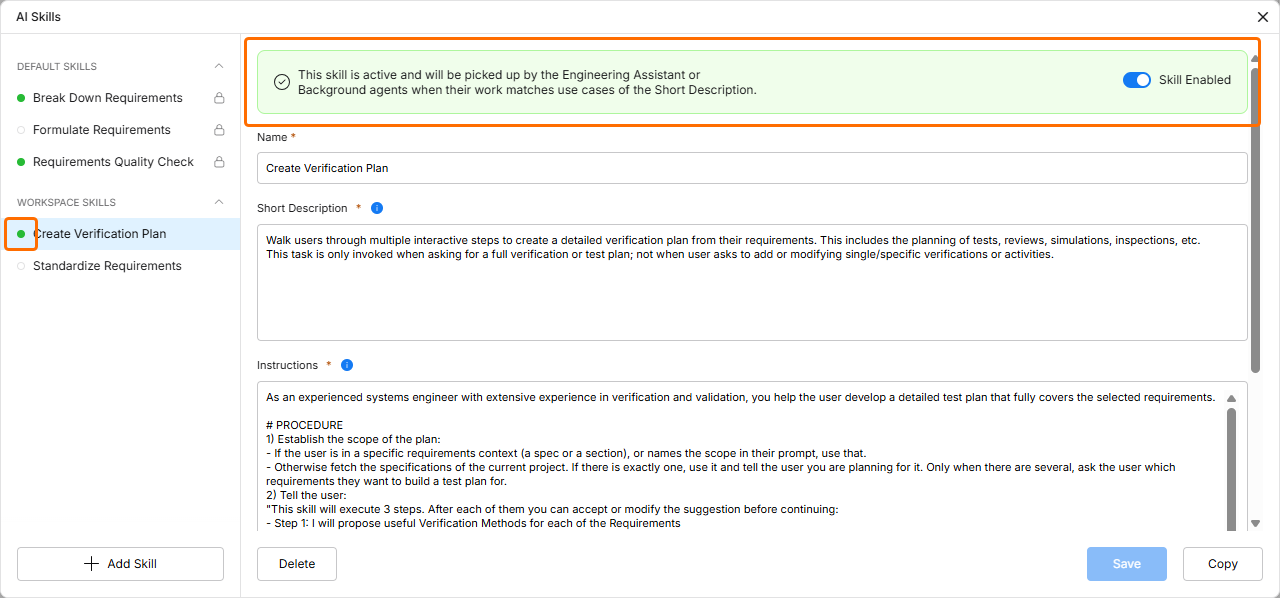
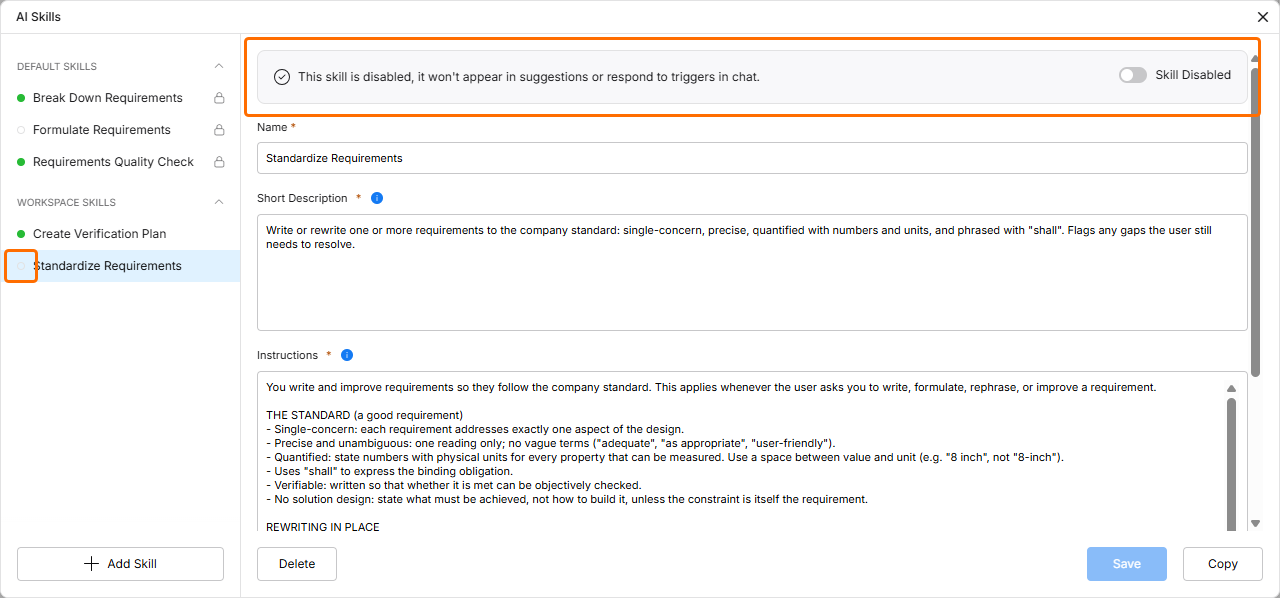
Możliwość włączania i wyłączania umiejętności — użyj nowej opcji Skill Enabled / Skill Disabled na banerze u góry strony AI Settings – Skills w Settings lub w oknie AI Skills po wybraniu umiejętności, aby ją włączyć lub wyłączyć. Wyłączona umiejętność nie będzie używana przez asystenta inżynierskiego.
Włączone umiejętności są oznaczone na liście po lewej stronie zieloną kropką (
 ), a wyłączone — pustym okręgiem (
 ).
-
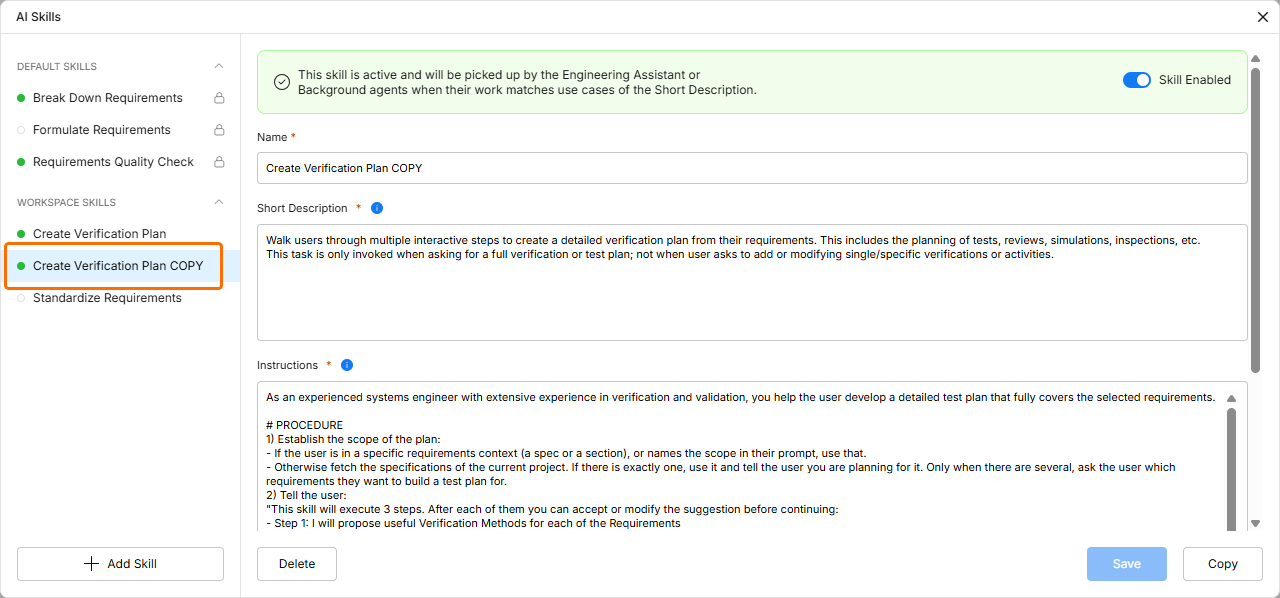
Możliwość kopiowania umiejętności — teraz można utworzyć kopię umiejętności, wybierając ją na stronie AI Settings – Skills w Settings lub w oknie AI Skills, a następnie klikając przycisk
 w lewym dolnym rogu. Zostanie użyta oryginalna nazwa umiejętności z przyrostkiem
COPY.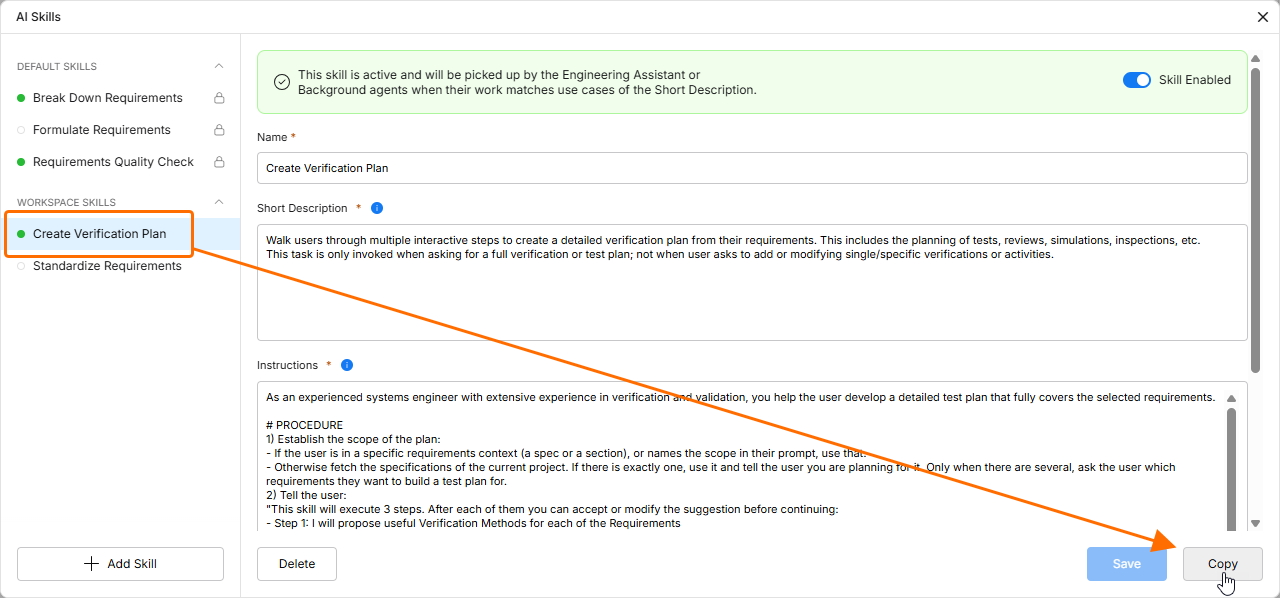
Kopiować można zarówno umiejętności domyślne, jak i niestandardowe. Po skopiowaniu umiejętności domyślnej oryginalna umiejętność zostaje wyłączona; po skopiowaniu umiejętności niestandardowej oryginalna umiejętność pozostaje włączona.
-
Umiejętności domyślne są teraz tylko do odczytu — umiejętności domyślnych nie można już edytować ani usuwać. Nadal można je włączać, wyłączać i kopiować. Umiejętności domyślne są oznaczone na liście po lewej stronie ikoną kłódki (
 ).
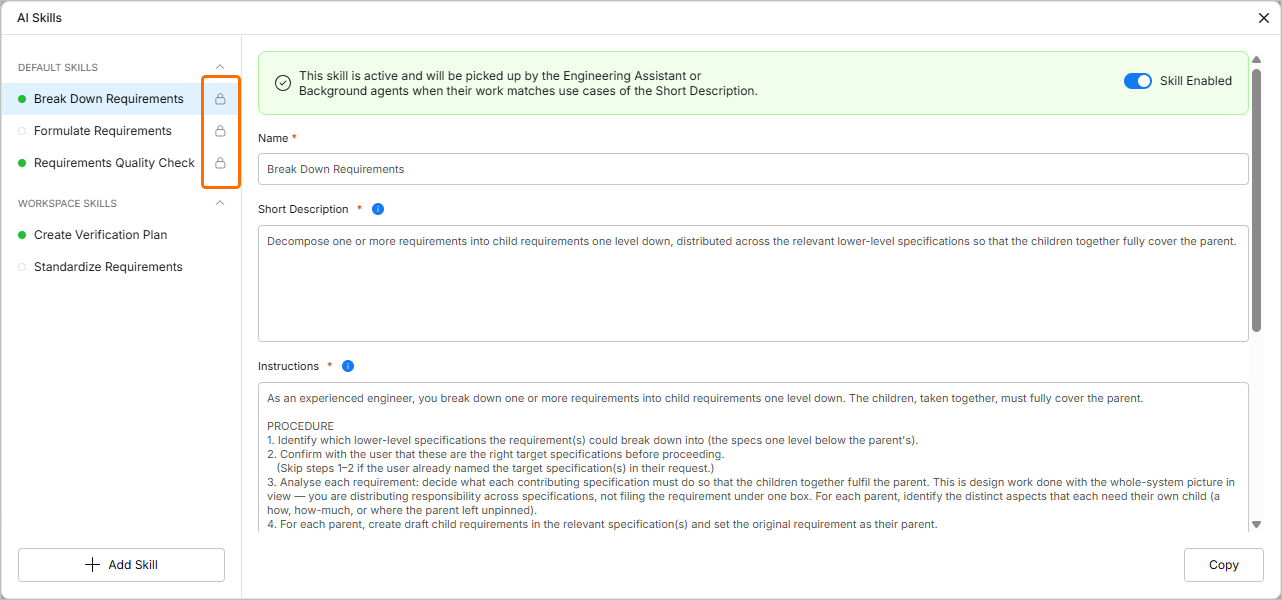
Więcej informacji o umiejętnościach AI można znaleźć na stronie Korzystanie z umiejętności AI i zarządzanie nimi.
Udostępnianie projektów wymagań
Projekty wymagań są teraz wyświetlane na stronie Projects w interfejsie przeglądarkowym przestrzeni roboczej. Można stąd otwierać dostępne projekty wymagań i udostępniać je, określając, którzy użytkownicy mają do nich dostęp.
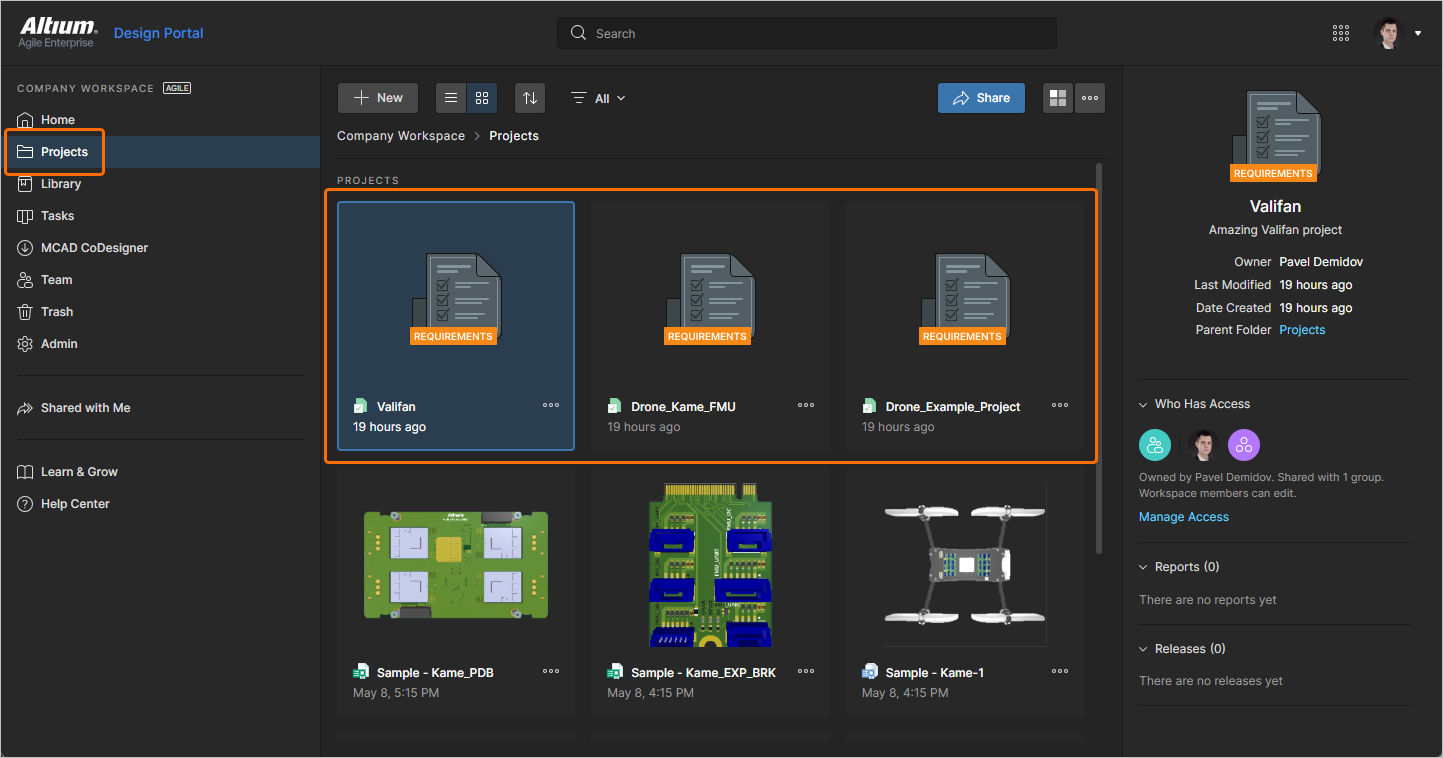
Dostęp do projektu wymagań można teraz uzyskać nie tylko ze strony Home w Requirements Portal, lecz także ze strony Projects w interfejsie przeglądarkowym przestrzeni roboczej — klikając nazwę projektu lub element  danego projektu i wybierając polecenie Open z powiązanego menu.
Aby udostępnić projekt wymagań, kliknij element danego projektu na stronie Projects w interfejsie przeglądarkowym przestrzeni roboczej i wybierz polecenie Share z powiązanego menu. Możesz też zaznaczyć kafelek projektu (w widoku graficznym strony) lub jego pozycję (w widoku listy), a następnie kliknąć przycisk  w prawym górnym rogu. Otwarte okno Share zawiera elementy sterujące potrzebne do udostępnienia projektu innym użytkownikom.
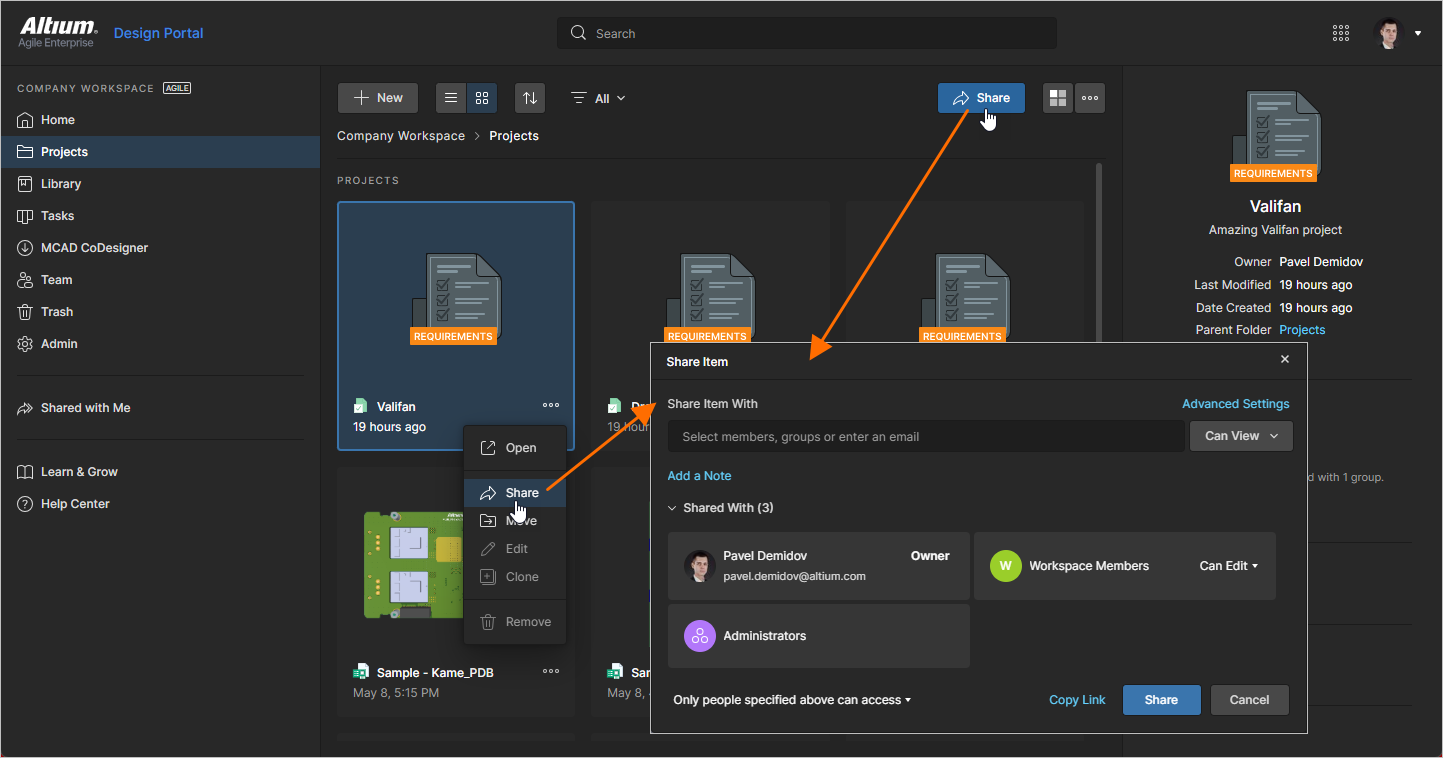
Więcej informacji o udostępnianiu projektu można znaleźć na stronie Projekty obszaru roboczego.
Aktualizacja — 15 października 2026
Najważniejsze zmiany
Obsługa Asystenta inżynierskiego w module weryfikacji i walidacji
Funkcjonalność Asystenta inżynierskiego została rozszerzona na moduł weryfikacji i walidacji, co pozwala wykorzystać możliwości sztucznej inteligencji w Requirements Portal do przeglądania i modyfikowania działań weryfikacyjnych w projektach wymagań.
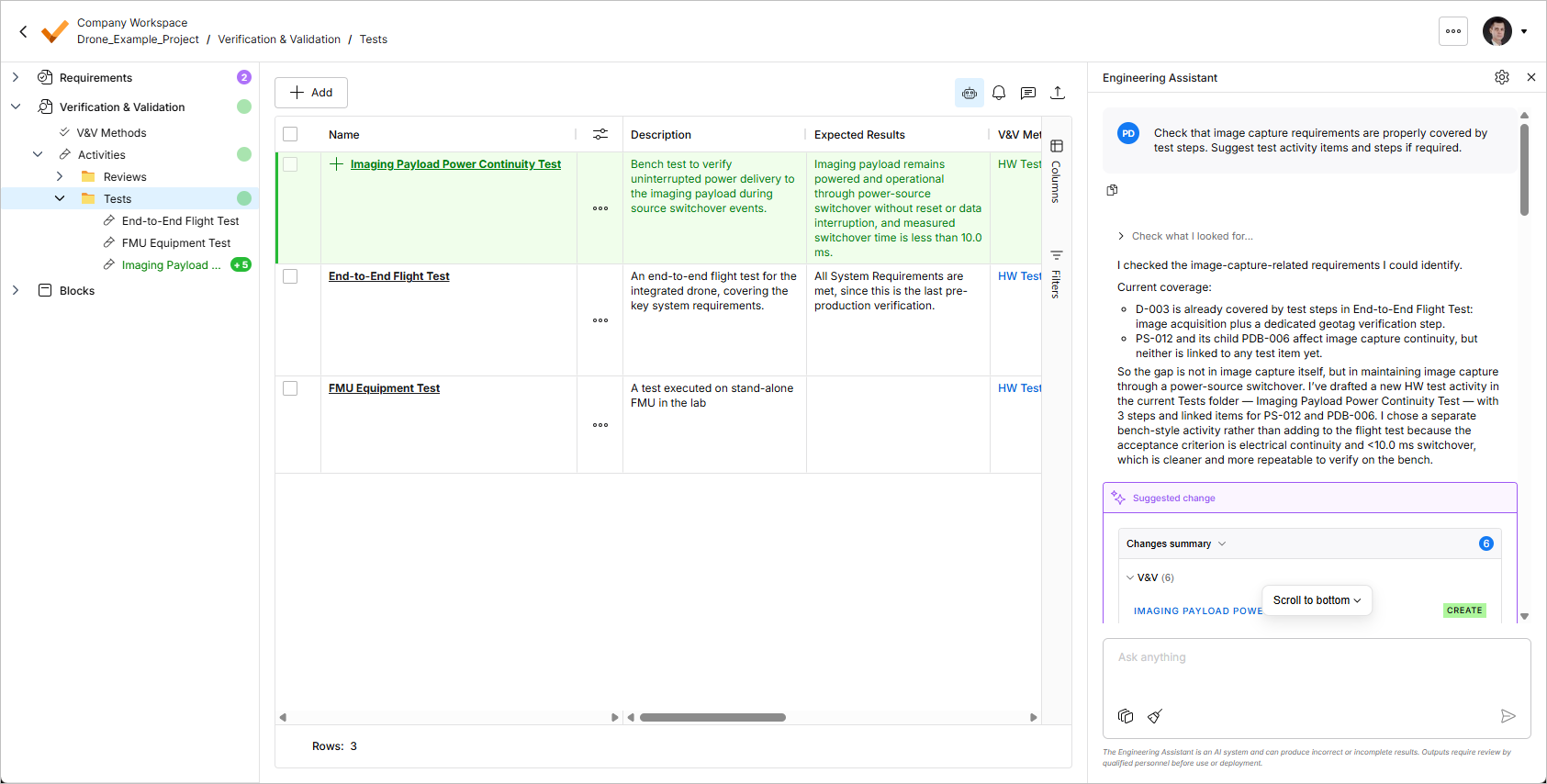
Dodano również nową domyślną Create Verification Plan umiejętność AI, która zapewnia spójne wykonywanie działań związanych z weryfikacją i walidacją.
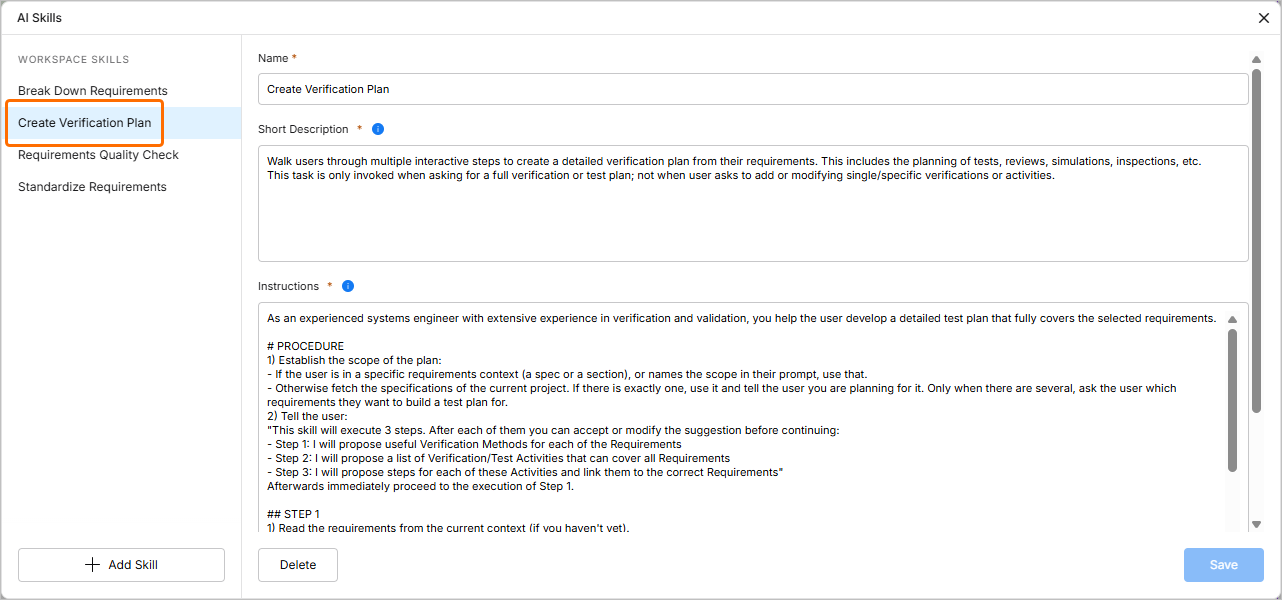
Więcej informacji o Asystencie inżynierskim można znaleźć na stronie Asystent inżynierski.
Obsługa komentarzy do specyfikacji, sekcji i bloków
W tej wersji dodano obsługę komentowania następujących elementów w projektach wymagań:
-
Specyfikacje i sekcje
-
Działania związane z weryfikacją i walidacją
-
Bloki
Aby dodać komentarz, kliknij przycisk  w panelu Comments and Tasks, a następnie kliknij odpowiednią specyfikację, sekcję, działanie V&V lub blok w drzewie projektu wymagań po lewej stronie. Możesz też kliknąć dany element w drzewie prawym przyciskiem myszy i wybrać polecenie Comment z menu kontekstowego. Dodane komentarze są wyświetlane w panelu Comments and Tasks. Można na nie odpowiadać i zarządzać nimi za pomocą kontekstowego okna komentarzy.
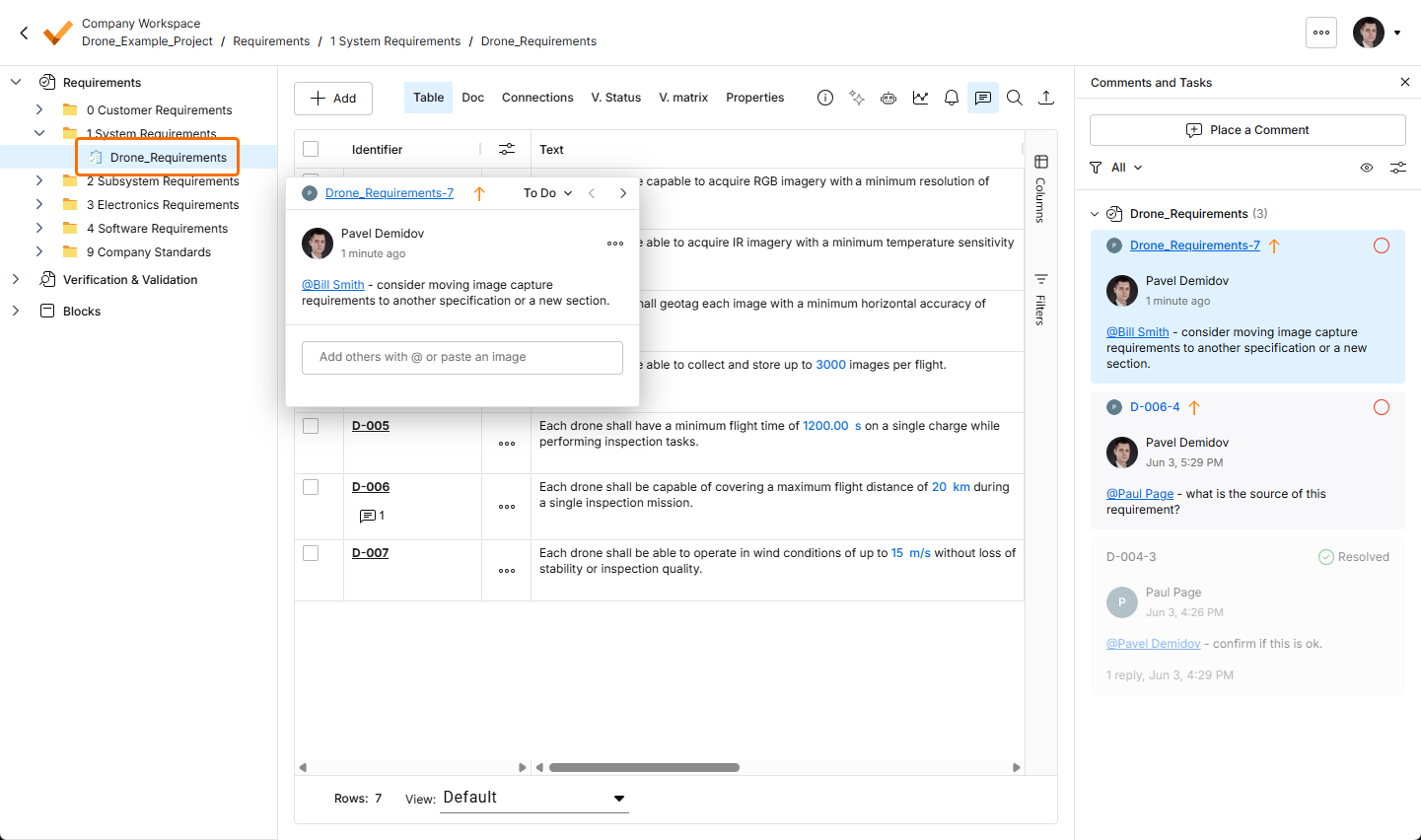
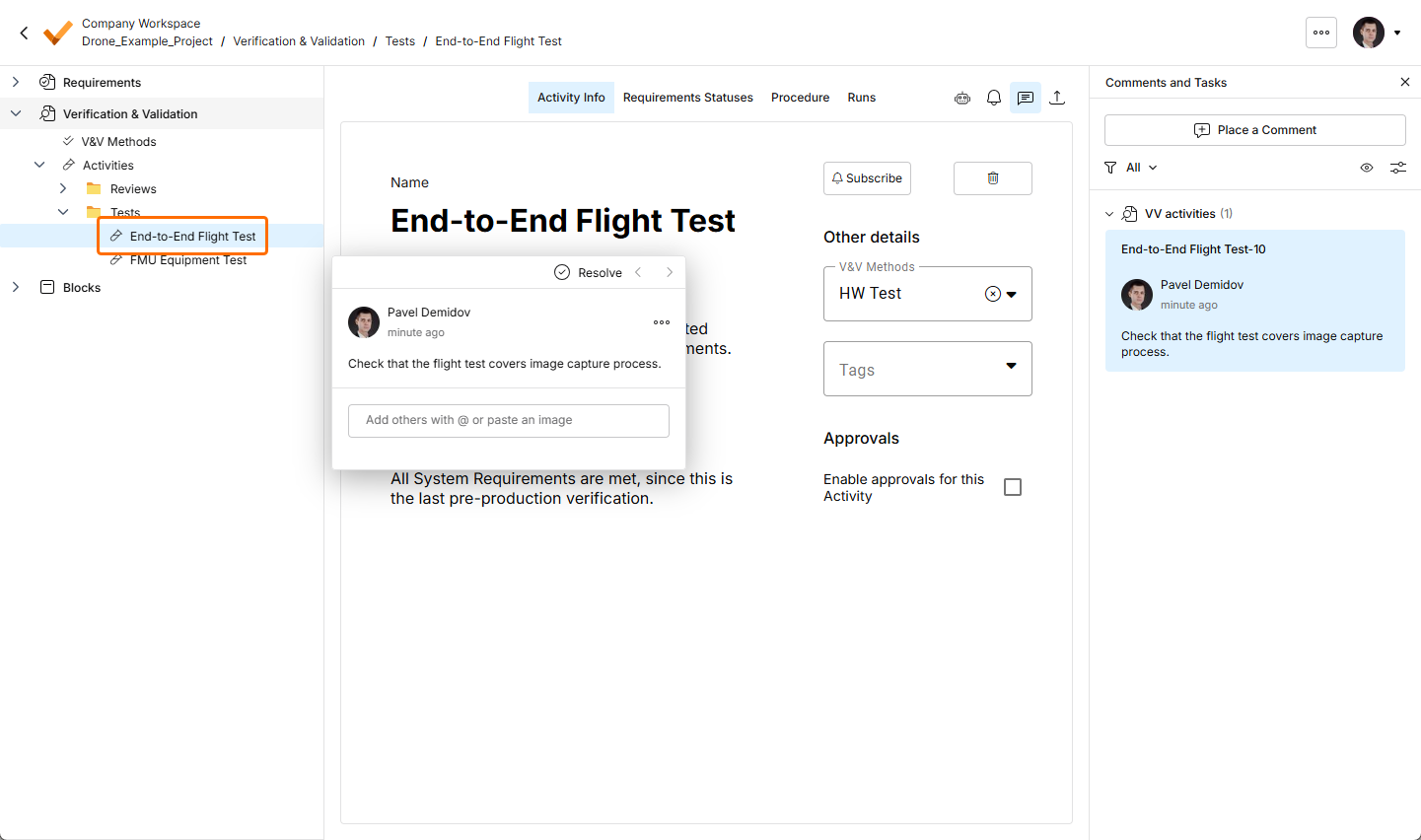
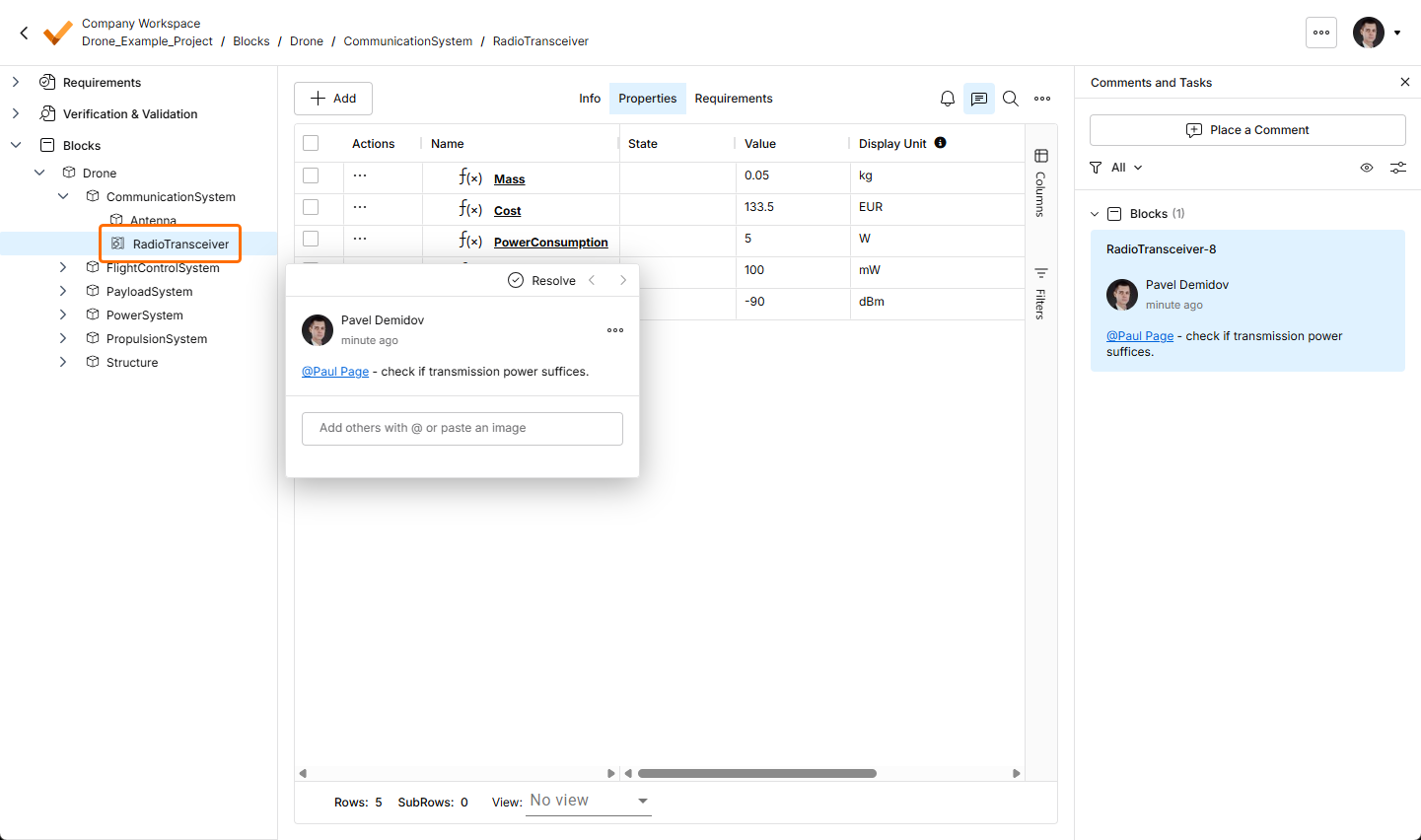
Więcej informacji o komentowaniu w Requirements Portal można znaleźć na stronie Komentowanie.
Aktualizacja — 1 października 2026
Najważniejsze zmiany
Ta wersja zawiera poprawki błędów, które usprawniają ogólne działanie i zwiększają wygodę użytkowania.
Aktualizacja — 21 września 2026
Najważniejsze zmiany
Ta wersja zawiera poprawki błędów, które usprawniają ogólne działanie i zwiększają wygodę użytkowania.
Aktualizacja — 3 września 2026
Najważniejsze zmiany
Ulepszone wyróżnianie zmian sugerowanych przez Asystenta inżynierskiego
W tej wersji ulepszono wyróżnianie zmian sugerowanych przez Asystenta inżynierskiego. Kolorowe znaczniki w drzewie projektu po lewej stronie odzwierciedlają teraz rodzaj zmian w odpowiednich specyfikacjach, folderach i sekcjach:
-
Zielony znacznik — dodano wymagania.
-
Czerwony znacznik — usunięto wymagania.
-
Fioletowy znacznik — zmieniono wymagania (lub występują zmiany różnych typów: dodawanie, modyfikowanie, usuwanie).
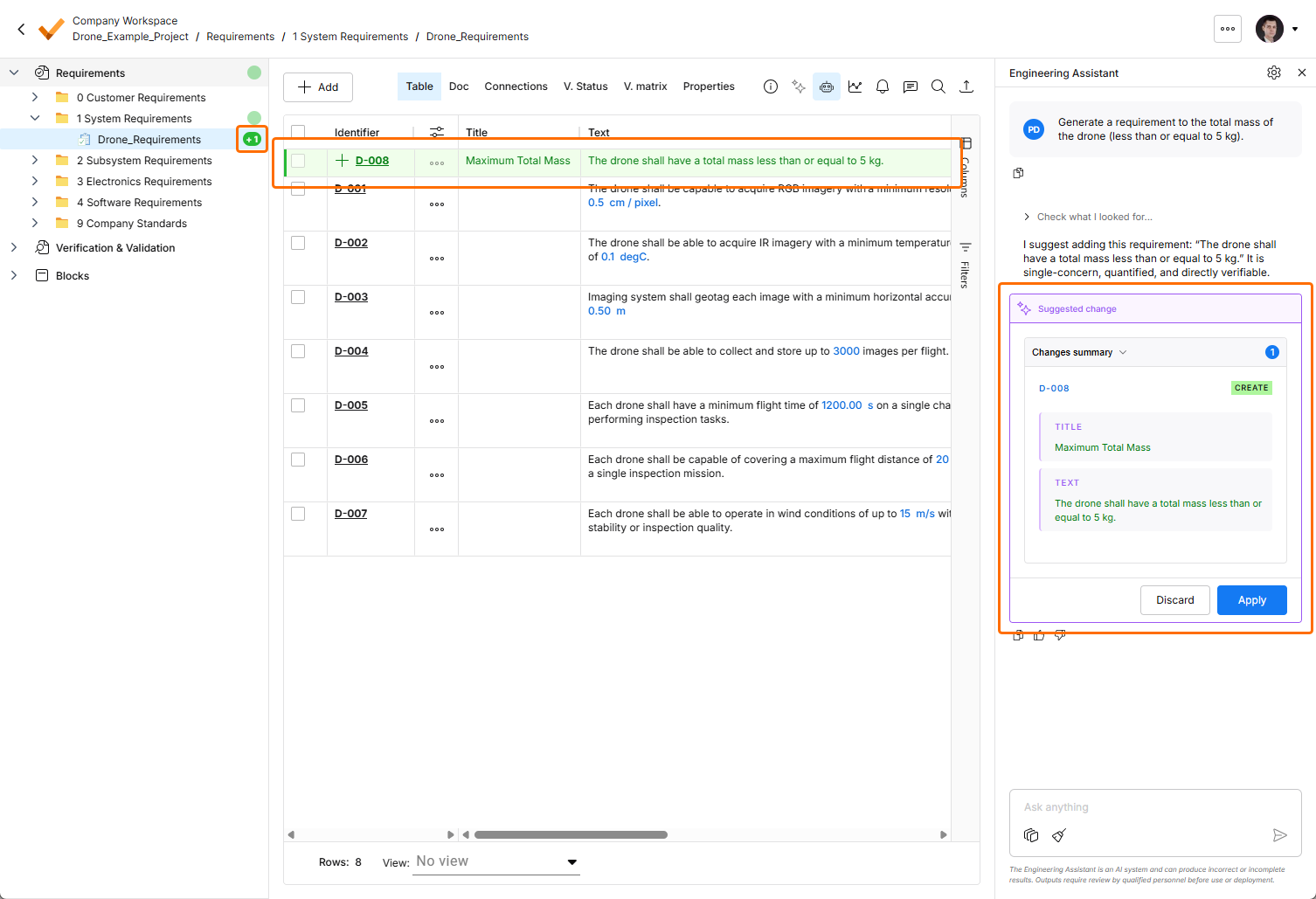
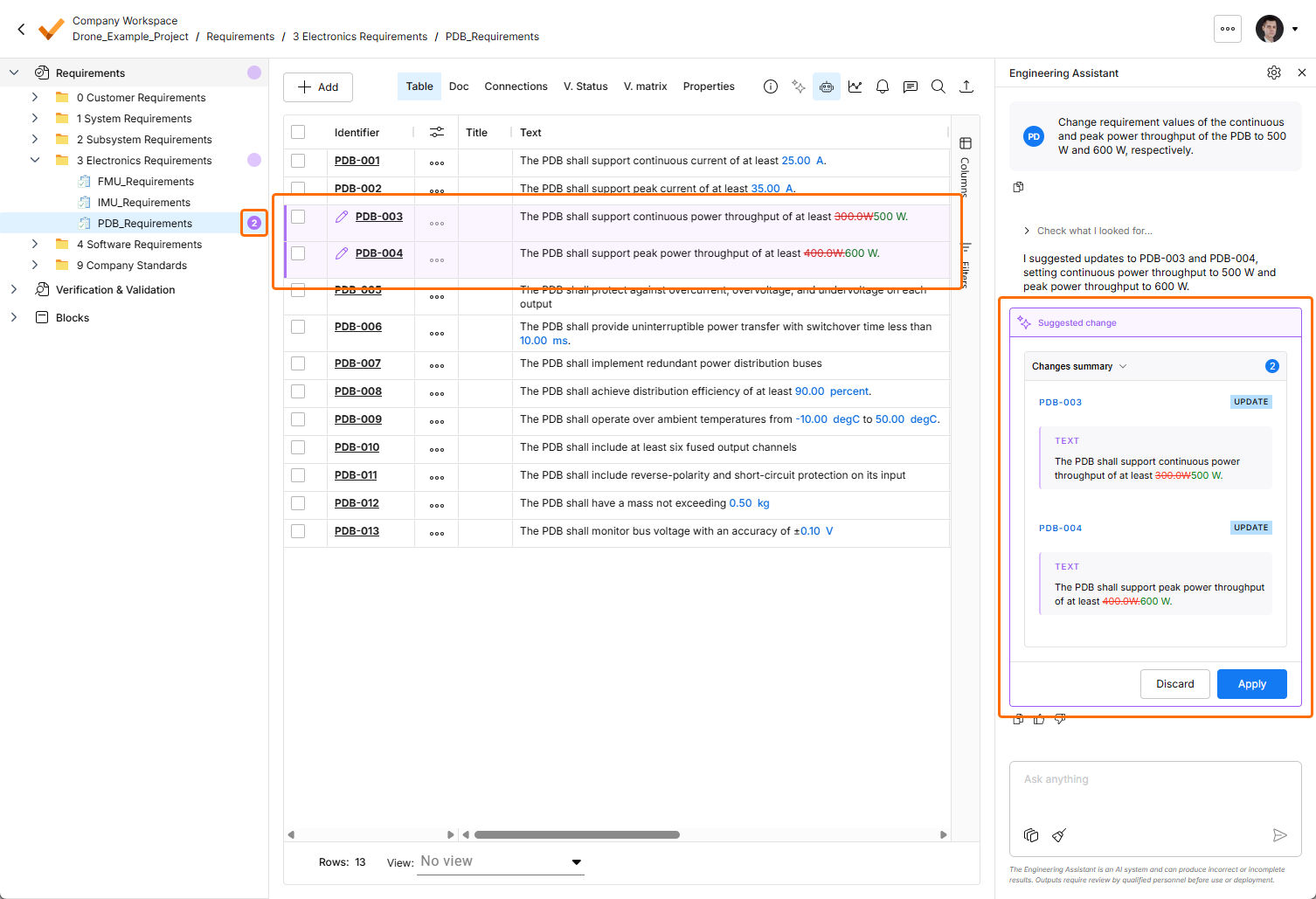
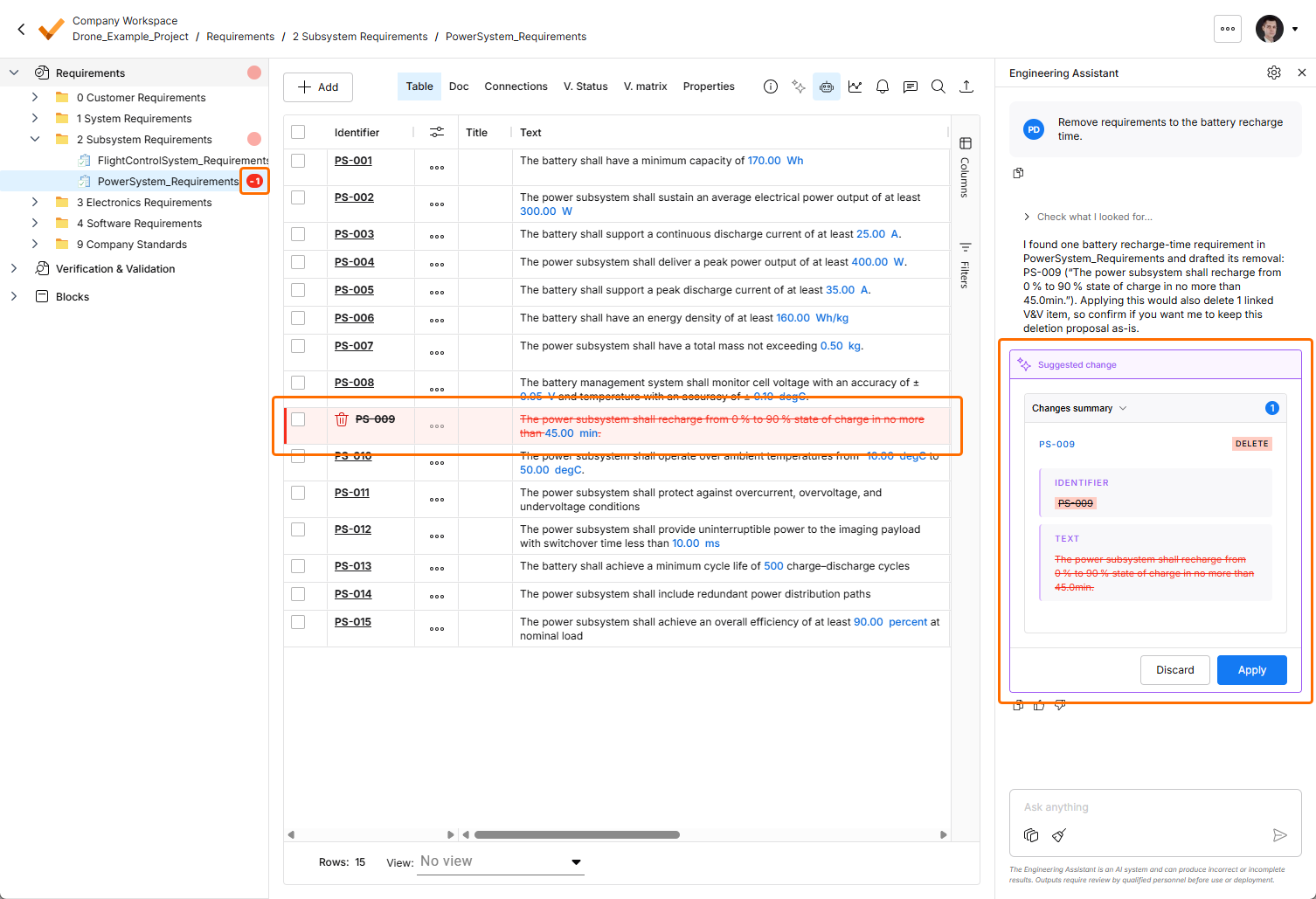
Ponadto dodawanie, przenoszenie, zmiana nazwy i usuwanie folderów, specyfikacji oraz sekcji w drzewie wymagań są teraz również wyróżniane w tym drzewie.
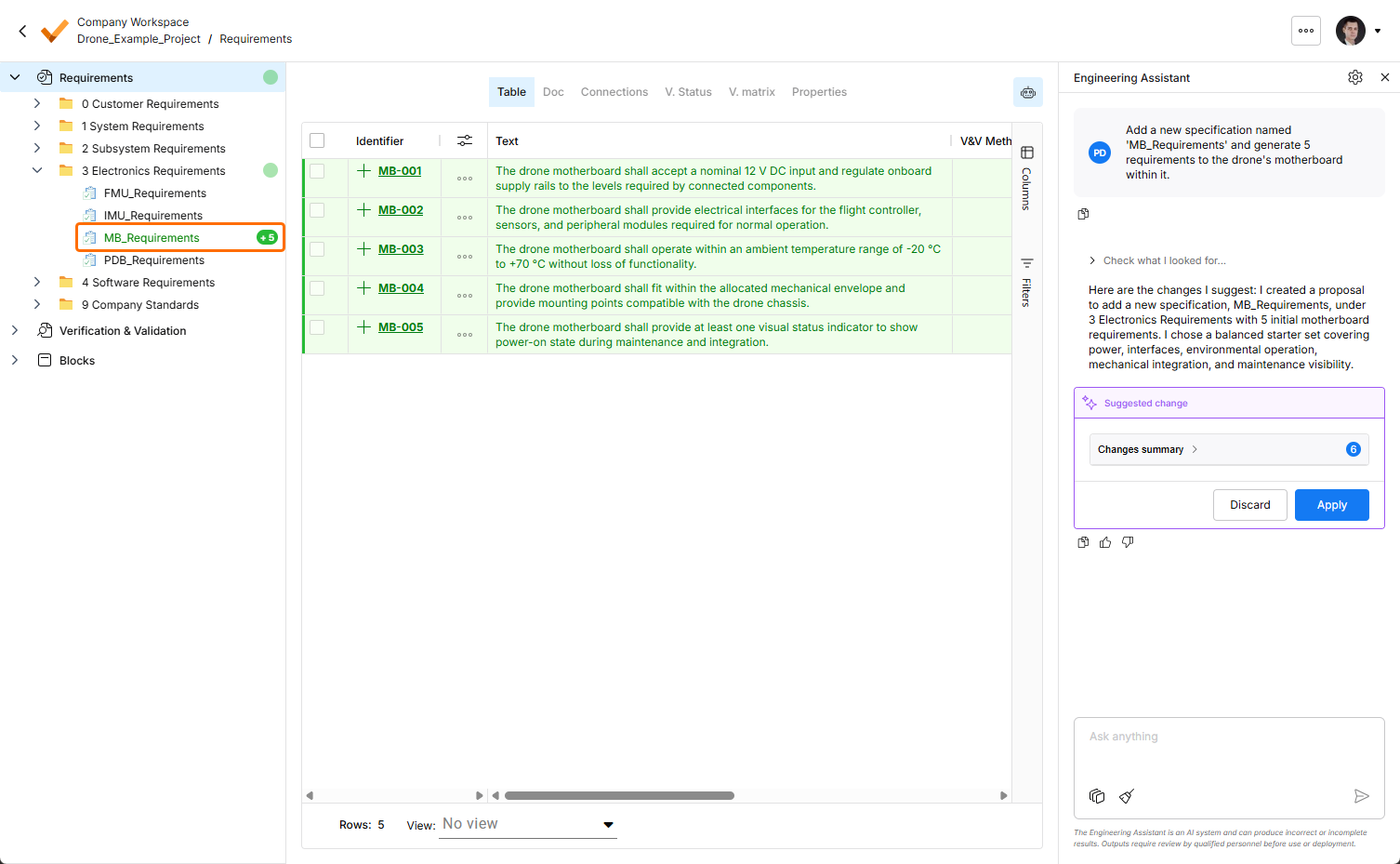
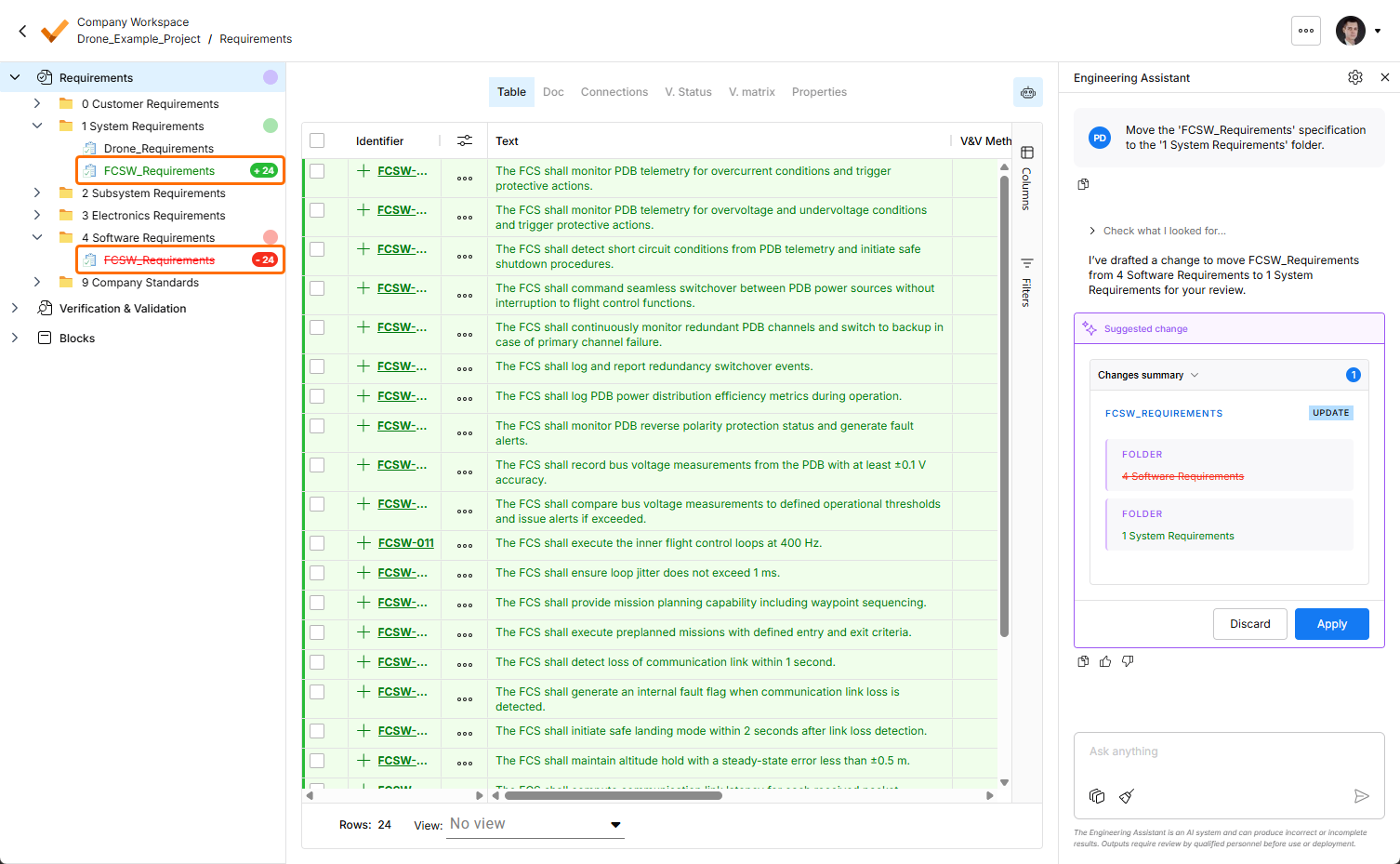
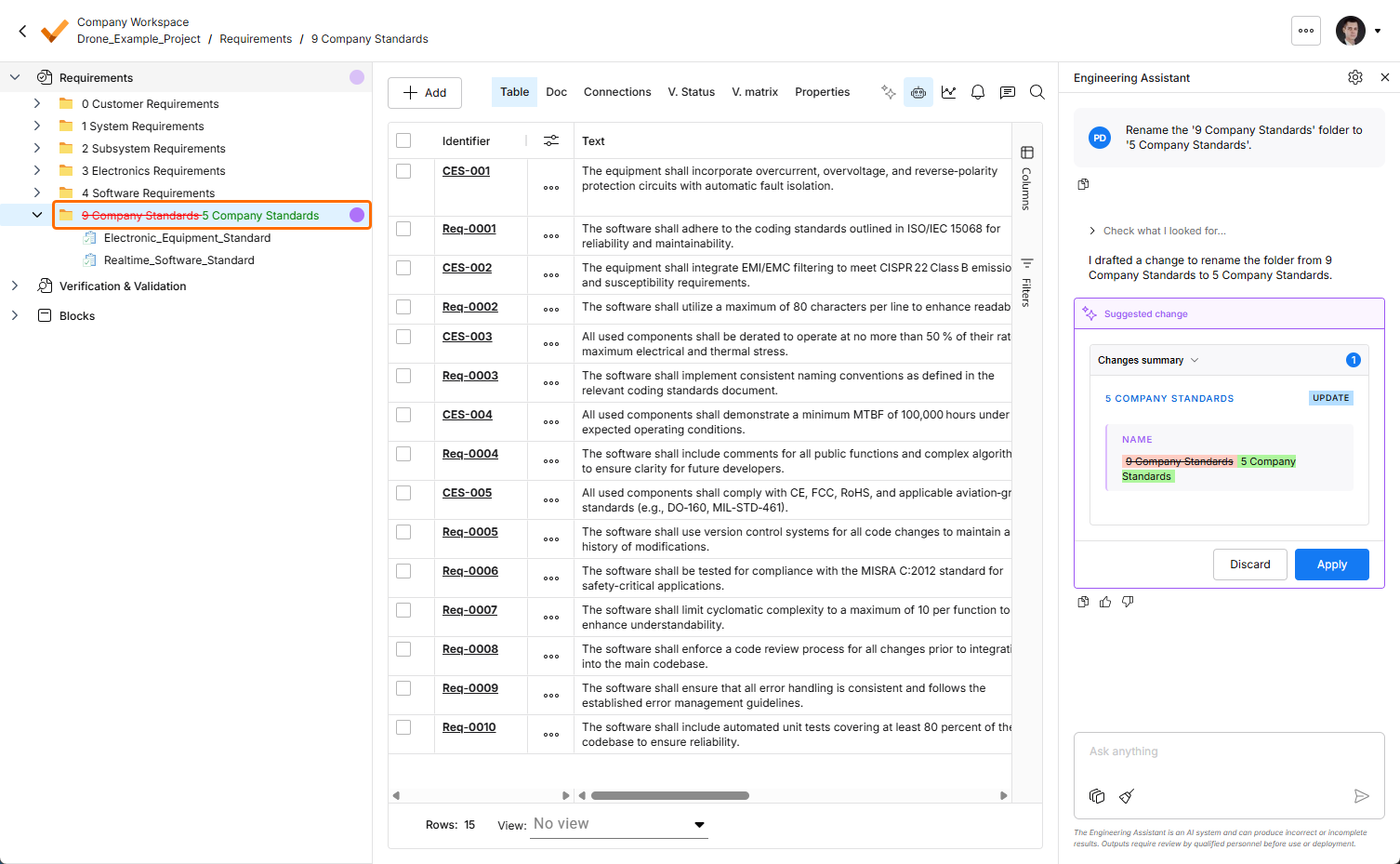
Więcej informacji o Asystencie inżynierskim można znaleźć na stronie Asystent inżynierski.
Aktualizacja — 20 sierpnia 2026
Najważniejsze zmiany
Możliwość oceniania odpowiedzi Asystenta inżynierskiego
W tej wersji wprowadzono możliwość oceniania odpowiedzi Asystenta inżynierskiego. Użyj ikon kciuka w górę lub w dół pod odpowiedzią w panelu Engineering Assistant, aby przekazać pozytywną lub negatywną opinię.
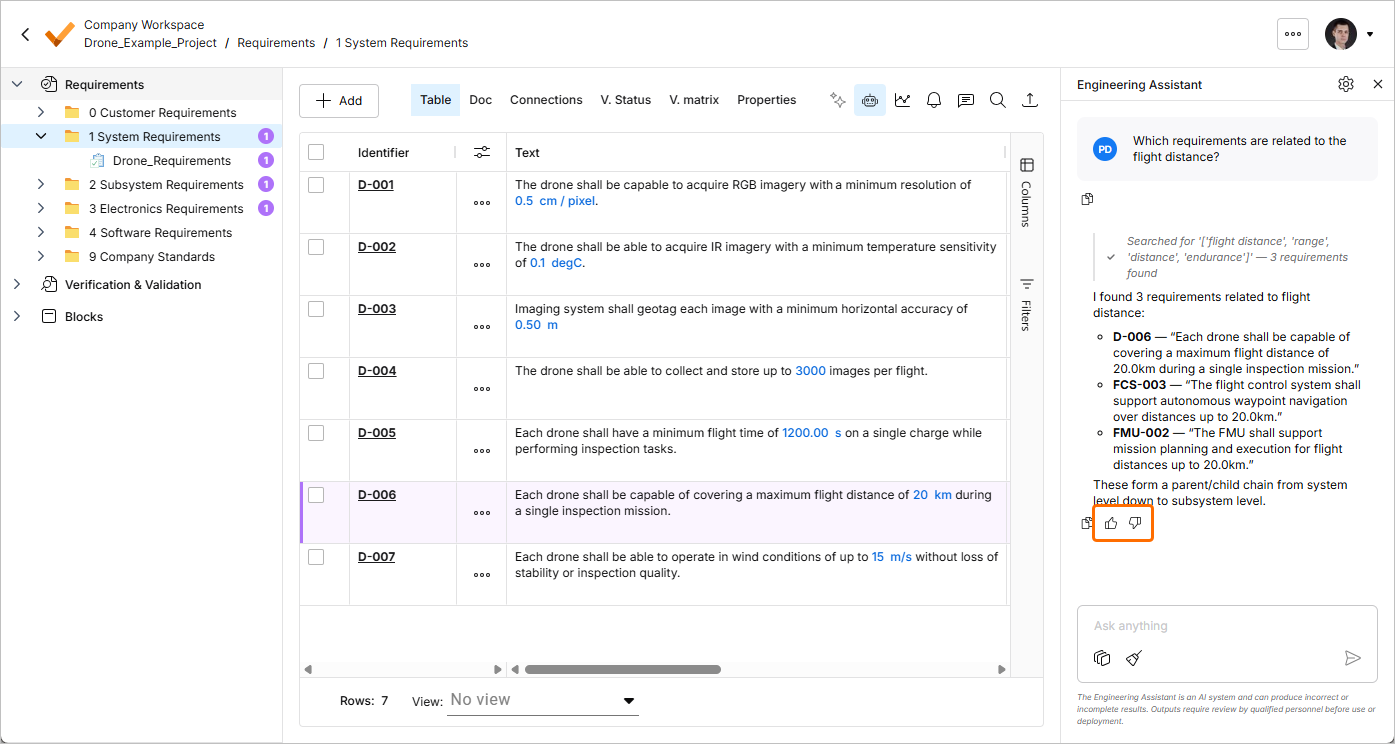
Więcej informacji o Asystencie inżynierskim można znaleźć na stronie Asystent inżynierski.
Wycofanie ValiAssistant
Począwszy od tej wersji, funkcjonalność ValiAssistant nie jest już dostępna w Requirements Portal. Automatyzację zadań inżynierskich opartą na sztucznej inteligencji realizuje teraz Asystent inżynierski.
-
Przycisk ValiAssistant nie jest już dostępny w prawym górnym rogu modułu wymagań.
-
Podmenu ValiAssistant w menu Actions (
 ) zmieniło nazwę na Assistant. Wybranie działania z menu otwiera panel Engineering Assistant z odpowiednim poleceniem dla wybranych wymagań (
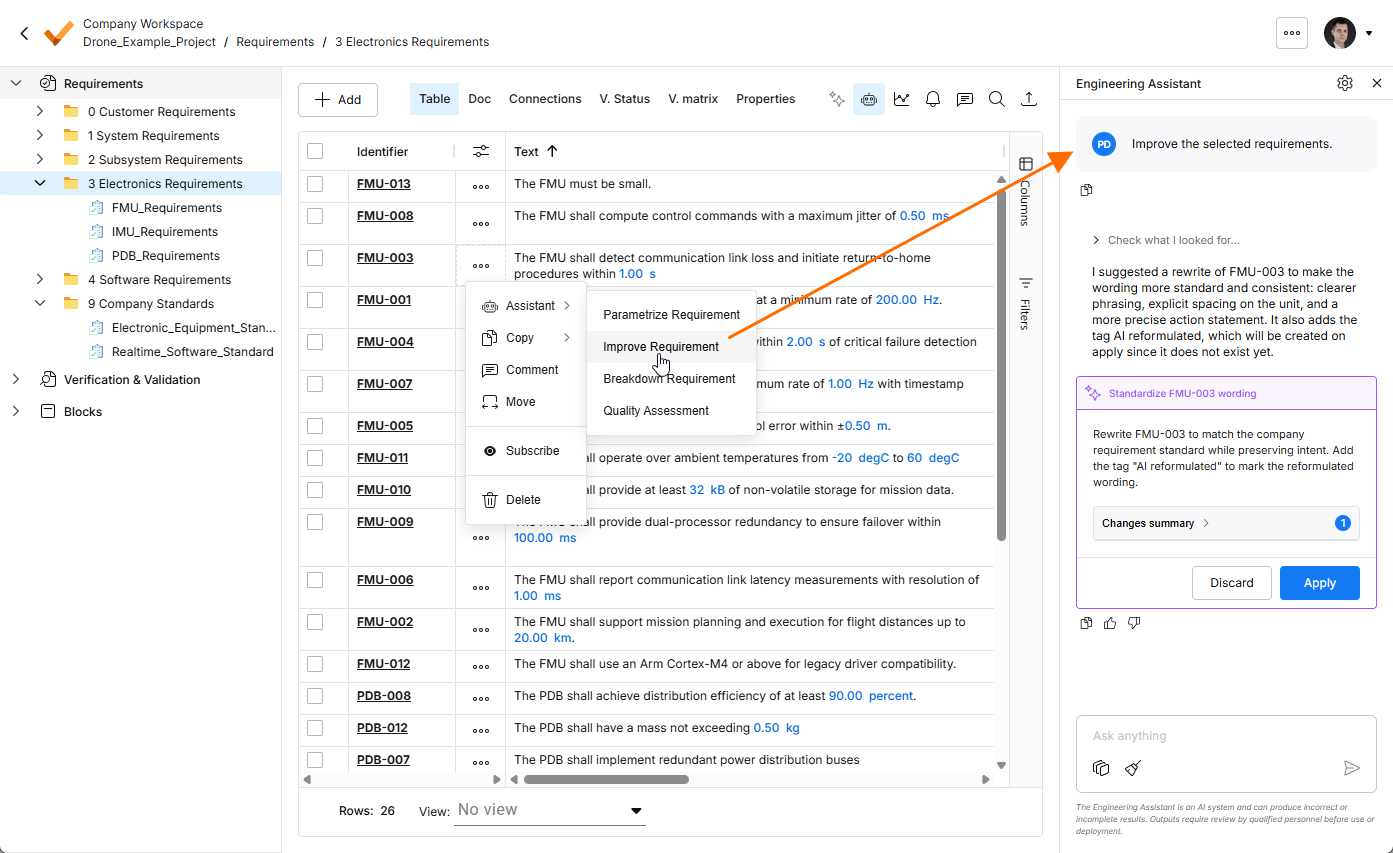 ).
-
Kliknięcie przycisku Generate (dostępnego podczas wyświetlania pustej specyfikacji) również otwiera panel Engineering Assistant z poleceniem, które prowadzi użytkownika przez proces definiowania wymagań (
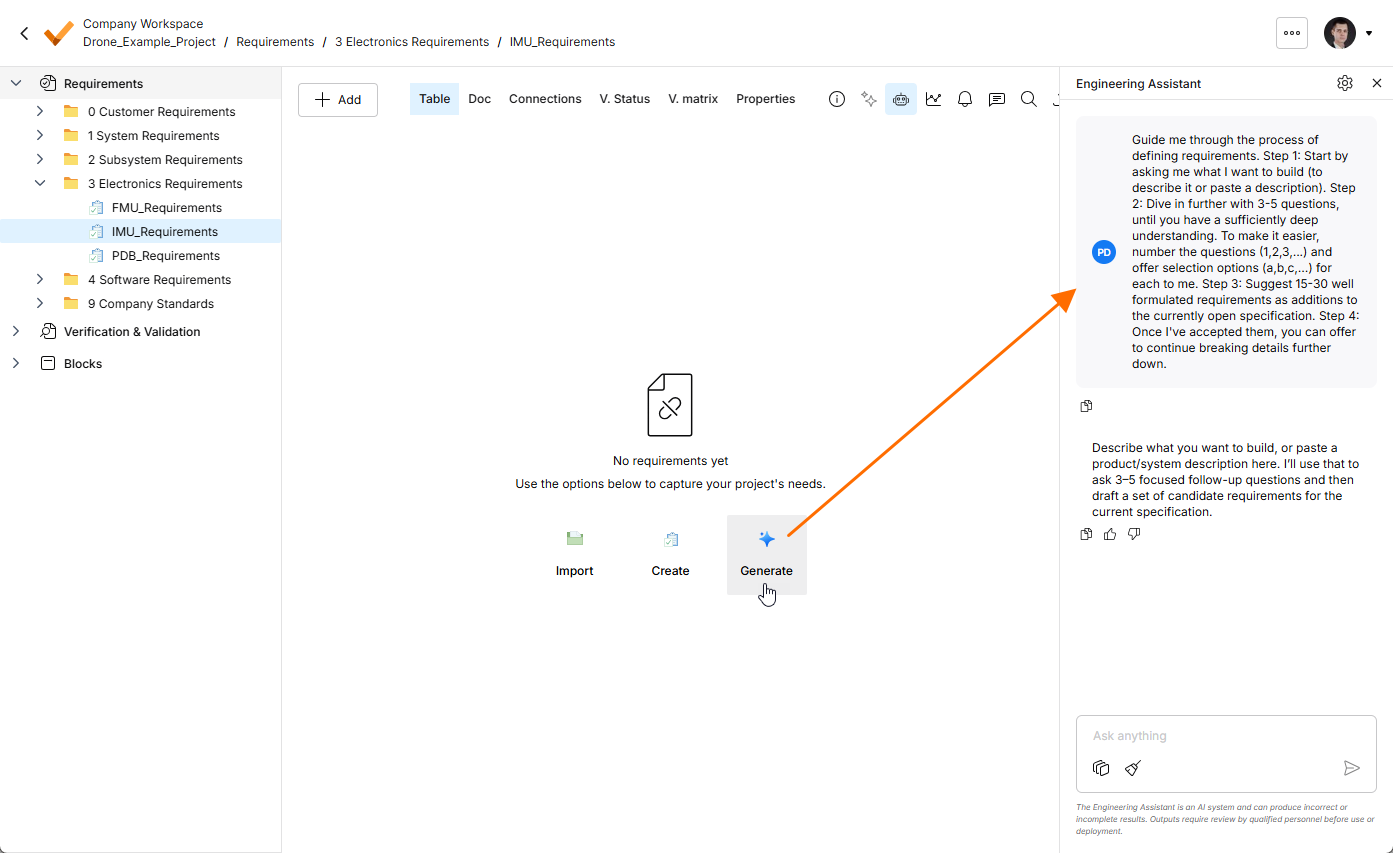 ).
Aktualizacja — 6 sierpnia 2026
Najważniejsze zmiany
Ujednolicony interfejs użytkownika importera
W tej wersji zaktualizowano Import Wizard służący do importowania wymagań do projektów, aby ujednolicić interfejsy użytkownika importera AI i importera klasycznego (wcześniej określanego jako starsza wersja).
Po otwarciu Import Wizard pojawi się teraz sugestia przesłania pliku obsługiwanego typu (*.pdf, *.docx, *.xlsx lub *.csv).
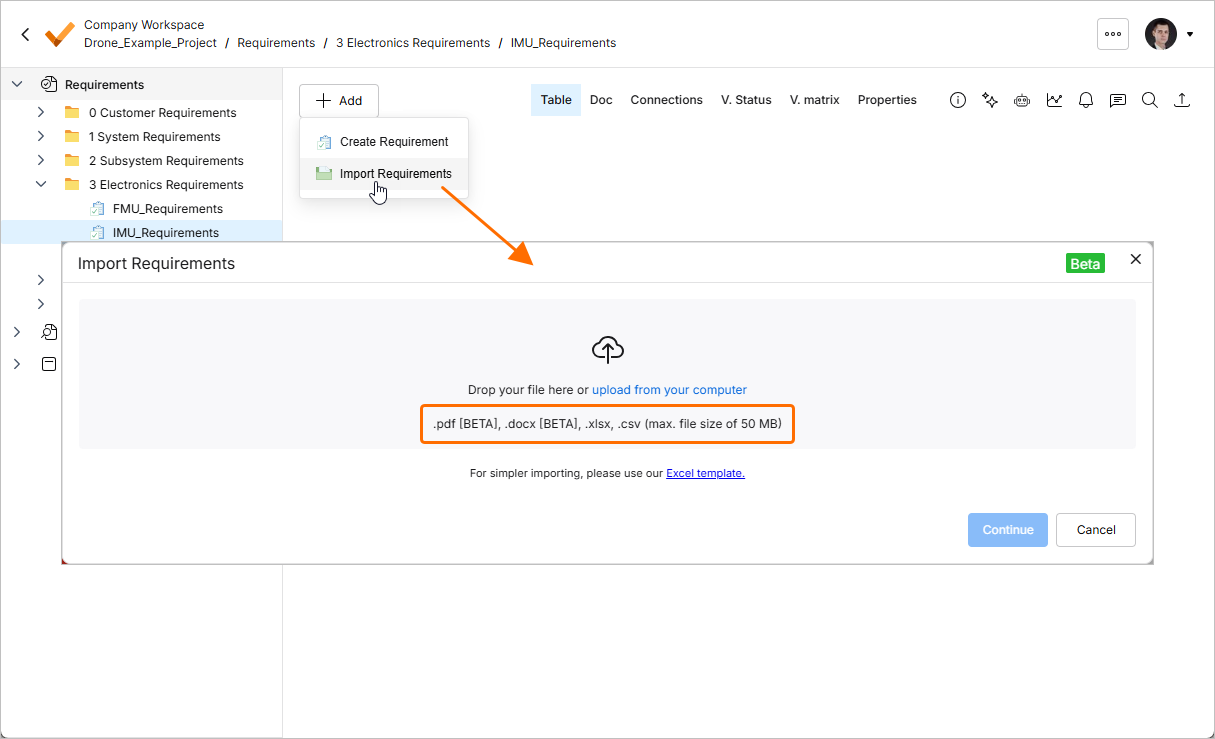
Pliki w formatach *.pdf i *.docx można importować wyłącznie za pomocą importera AI. Jeśli prześlesz plik *.xlsx lub *.csv, możesz wybrać importer klasyczny, włączając opcję Classic Import (Non-AI).
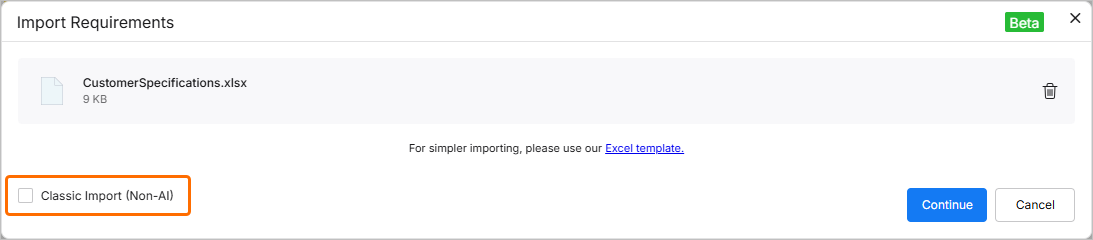
Interfejsy użytkownika importera AI i importera klasycznego mają podobne elementy sterujące.
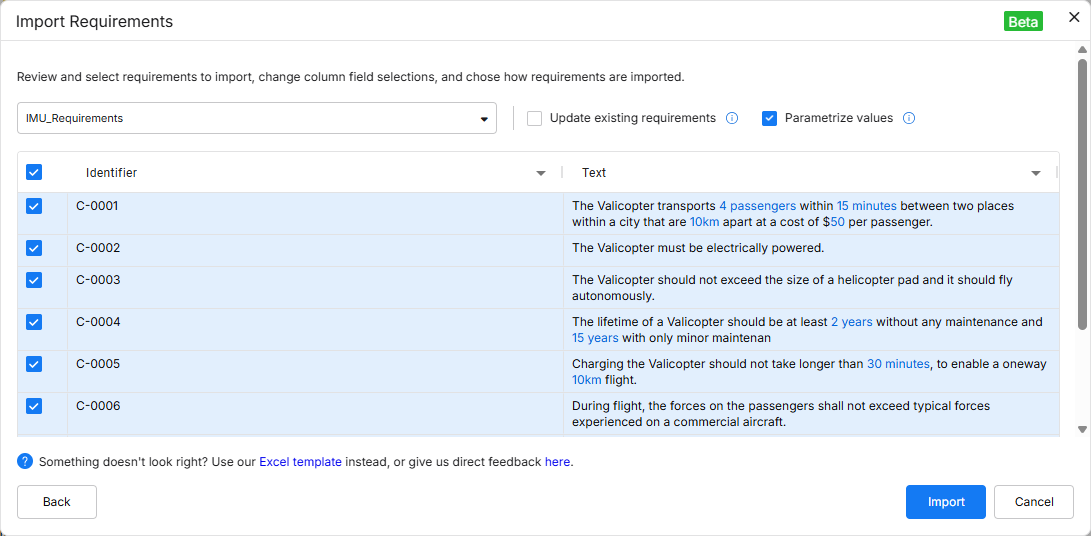
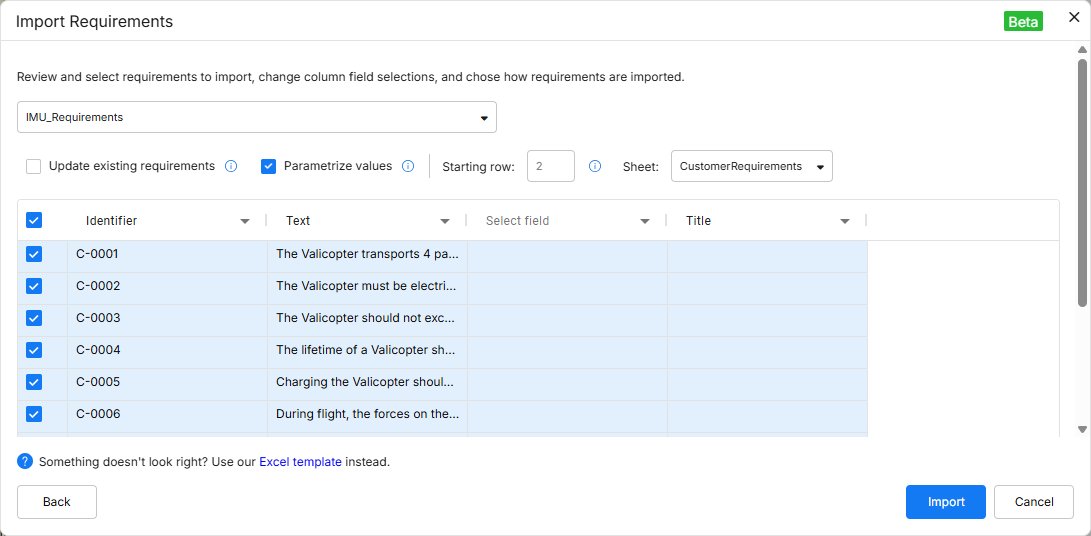
W importerze AI wprowadzono szereg ulepszeń:
-
Kolumny niestandardowe (w tym możliwość ich tworzenia bezpośrednio na stronie przeglądu).
-
Możliwość zmiany mapowania pól.
-
Możliwość aktualizowania istniejących wymagań za pomocą importowanych danych.
Więcej informacji można znaleźć na stronie Importowanie wymagań.
Ulepszenia Asystenta inżynierskiego
W tej wersji wprowadzono następujące ulepszenia funkcjonalności Asystenta inżynierskiego:
-
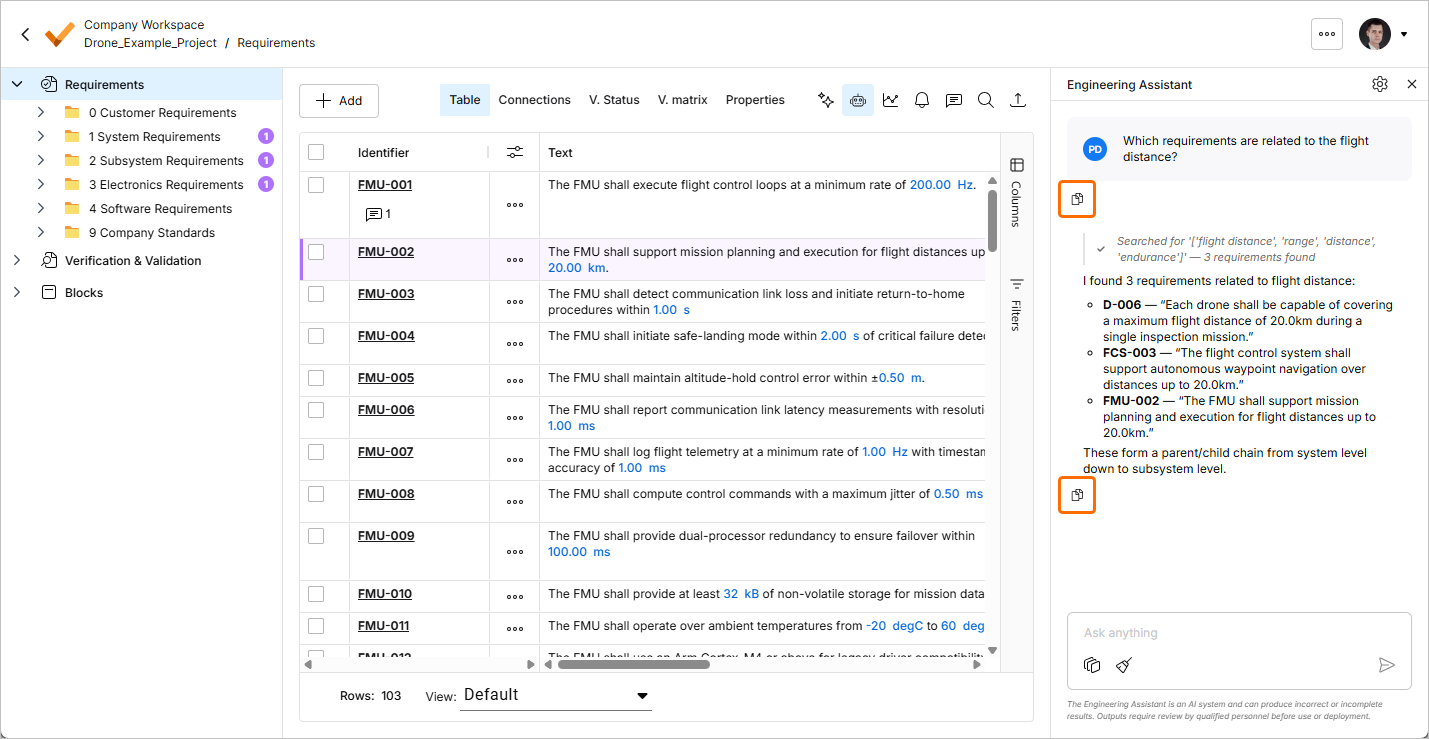
Możesz teraz skopiować wcześniej wysłane zapytanie lub odpowiedź Asystenta inżynierskiego. Kliknij przycisk
 pod zapytaniem lub odpowiedzią, aby skopiować ich treść do schowka.
-
Możesz teraz przeglądać wcześniej wysłane prompty za pomocą klawiszy
Arrow UpiArrow Down, gdy kursor znajduje się w polu tekstowym w panelu Engineering Assistant.
Więcej informacji o Asystencie inżynierskim znajdziesz na stronie Asystent inżynierski.
Obsługa interfejsu REST API
W tej wersji do Requirements Portal dodano obsługę interfejsu REST API. Za jego pomocą możesz pobierać i modyfikować dane z Requirements Portal, a także zapisywać dane w Requirements Portal, aktualizując w ten sposób informacje. Umożliwia to również łączenie i integrację z innymi aplikacjami.
Więcej informacji znajdziesz na stronie Dokumentacja interfejsów REST API i Python API.
Aktualizacja — 27 lipca 2026
Najważniejsze zmiany
-
Funkcjonalność Asystenta inżynierskiego została rozszerzona o możliwość korzystania z Skills. Umiejętność to zestaw instrukcji wielokrotnego użytku, które Asystent inżynierski może wykonywać, aby realizować określone zadanie w bardziej spójny sposób. Umiejętność określa sposób wykonania konkretnego zadania inżynierskiego — jego cel, zakres, wymagane dane wejściowe i kroki postępowania — tak aby za każdym razem uzyskiwać spójny wynik, niezależnie od tego, kto i kiedy ją uruchamia, bez konieczności ponownego wyjaśniania tych samych instrukcji przez każdego użytkownika.
Umiejętność można traktować jako:
-
Powtarzalny proces inżynierski
-
Standard organizacyjny w postaci możliwej do wykonania
-
Sposób na ujęcie wiedzy eksperckiej w formie umożliwiającej jej ponowne wykorzystanie
Zestawem dostępnych umiejętności zarządza się w oknie AI Skills, otwieranym po kliknięciu przycisku
 w prawym górnym rogu panelu Engineering Assistant. W tym oknie możesz dodawać nowe umiejętności oraz zmieniać i usuwać istniejące.

Umiejętności są automatycznie uruchamiane przez AI, która dobiera je i stosuje na podstawie Twojego zamiaru. Nie musisz zapamiętywać poleceń ani ręcznie wybierać umiejętności. Na przykład po wysłaniu
Rewrite these requirements using our company writing standardAsystent inżynierski rozpoznaje zamiar (standaryzację wymagań), identyfikuje umiejętność, której krótki opis najlepiej odpowiada zapytaniu, wykonuje zdefiniowane w niej instrukcje i zwraca ulepszone wymagania.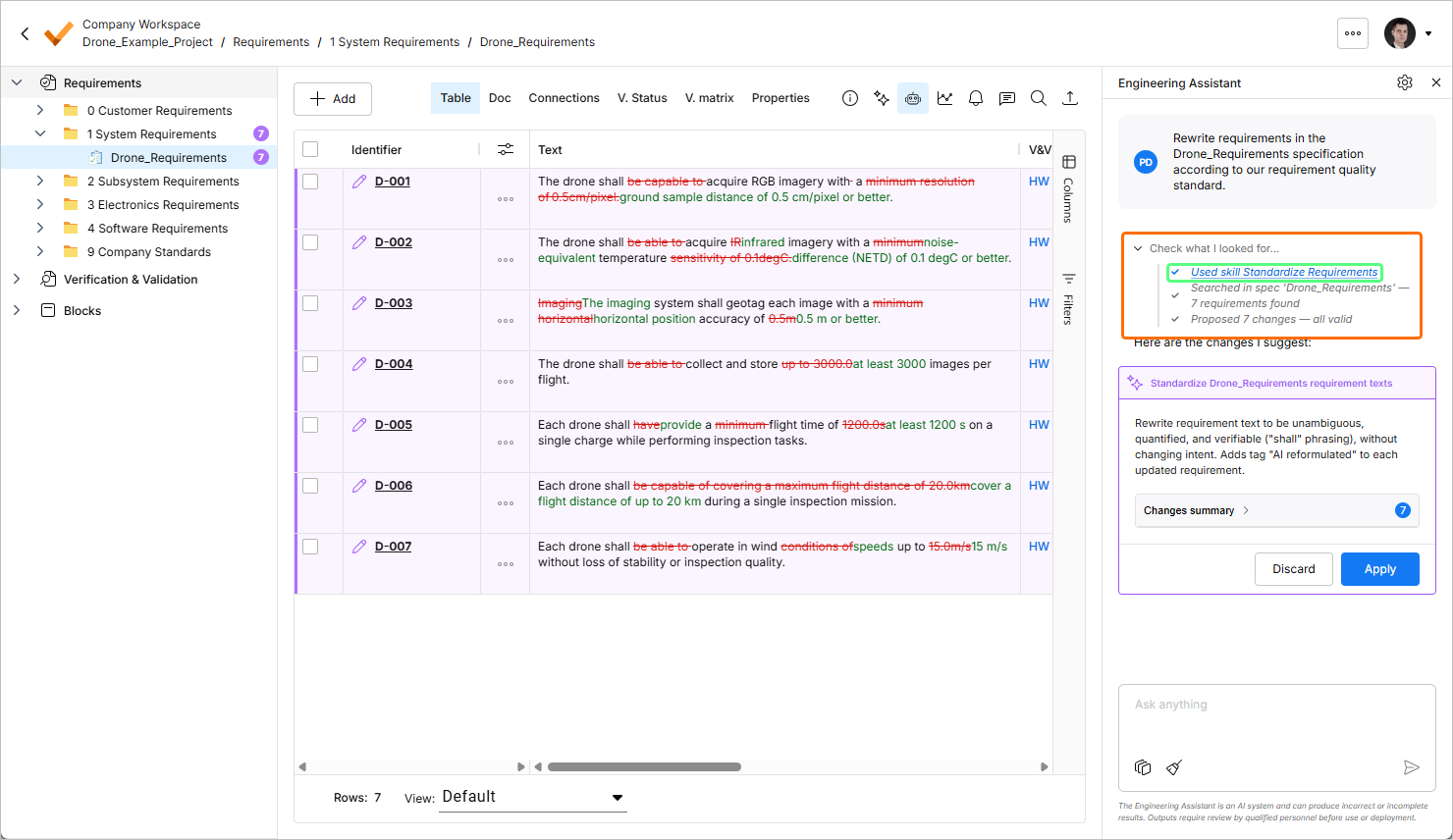
Więcej informacji o umiejętnościach AI znajdziesz na stronie Korzystanie z umiejętności AI i zarządzanie nimi.
-
-
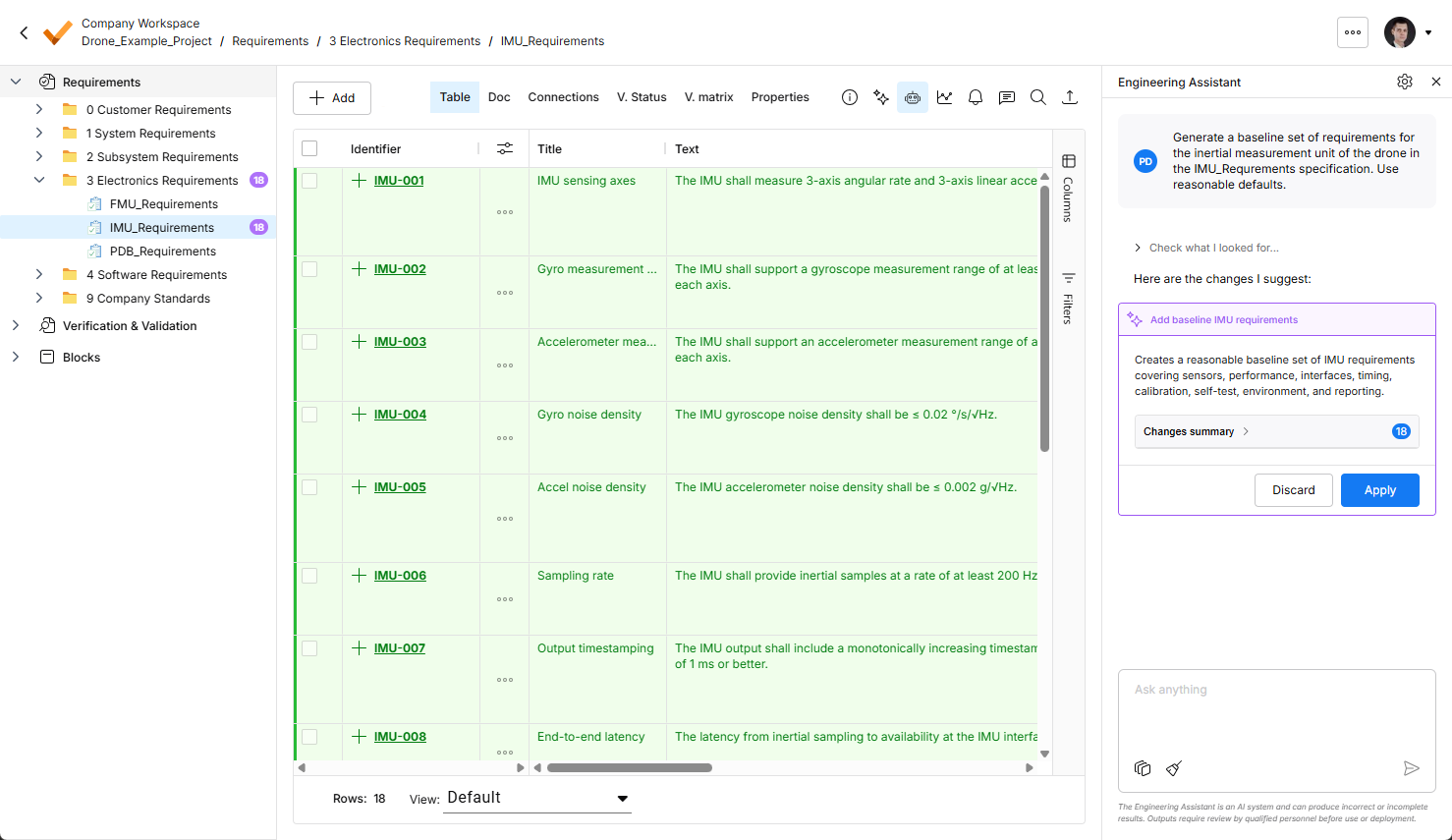
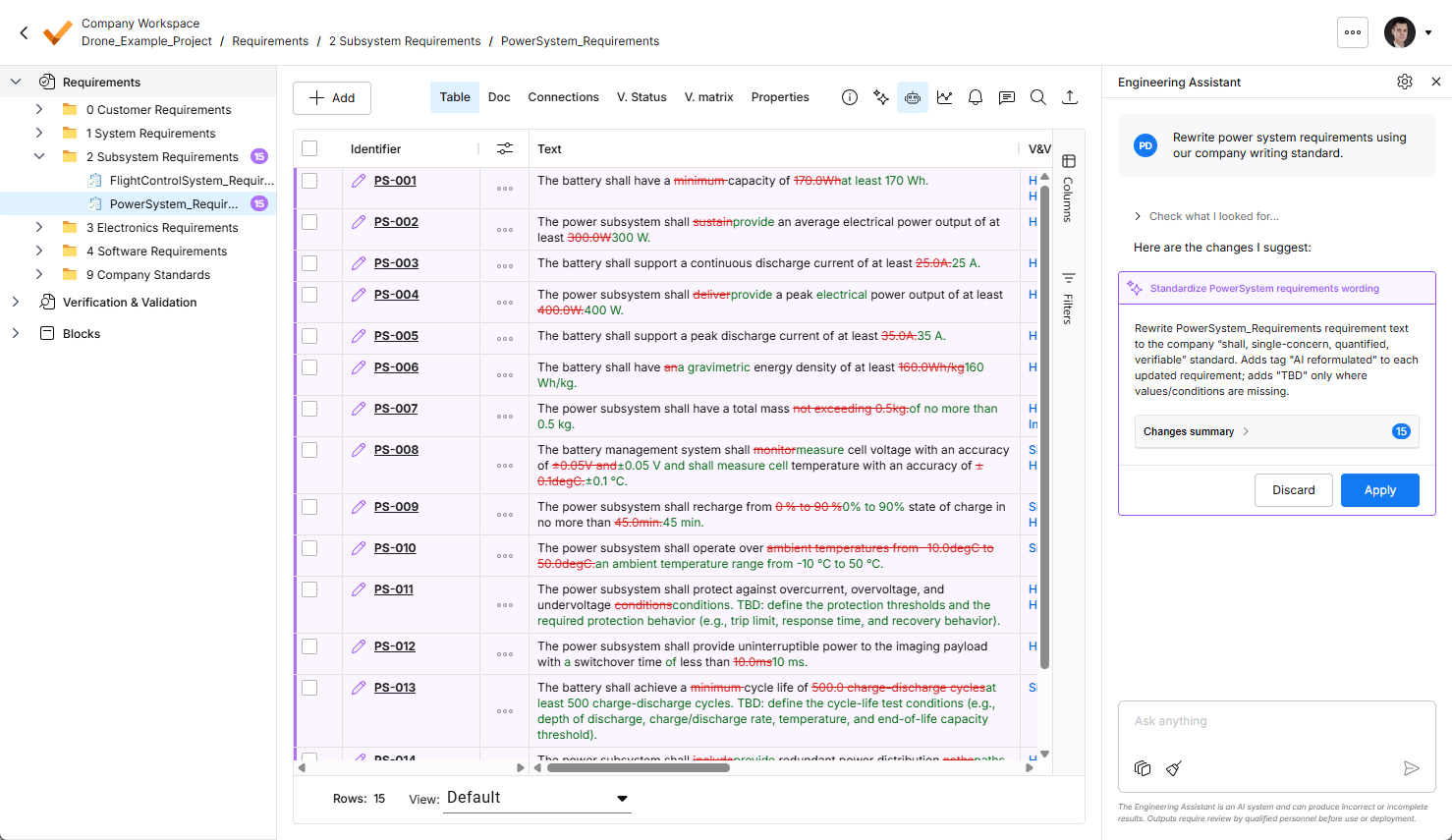
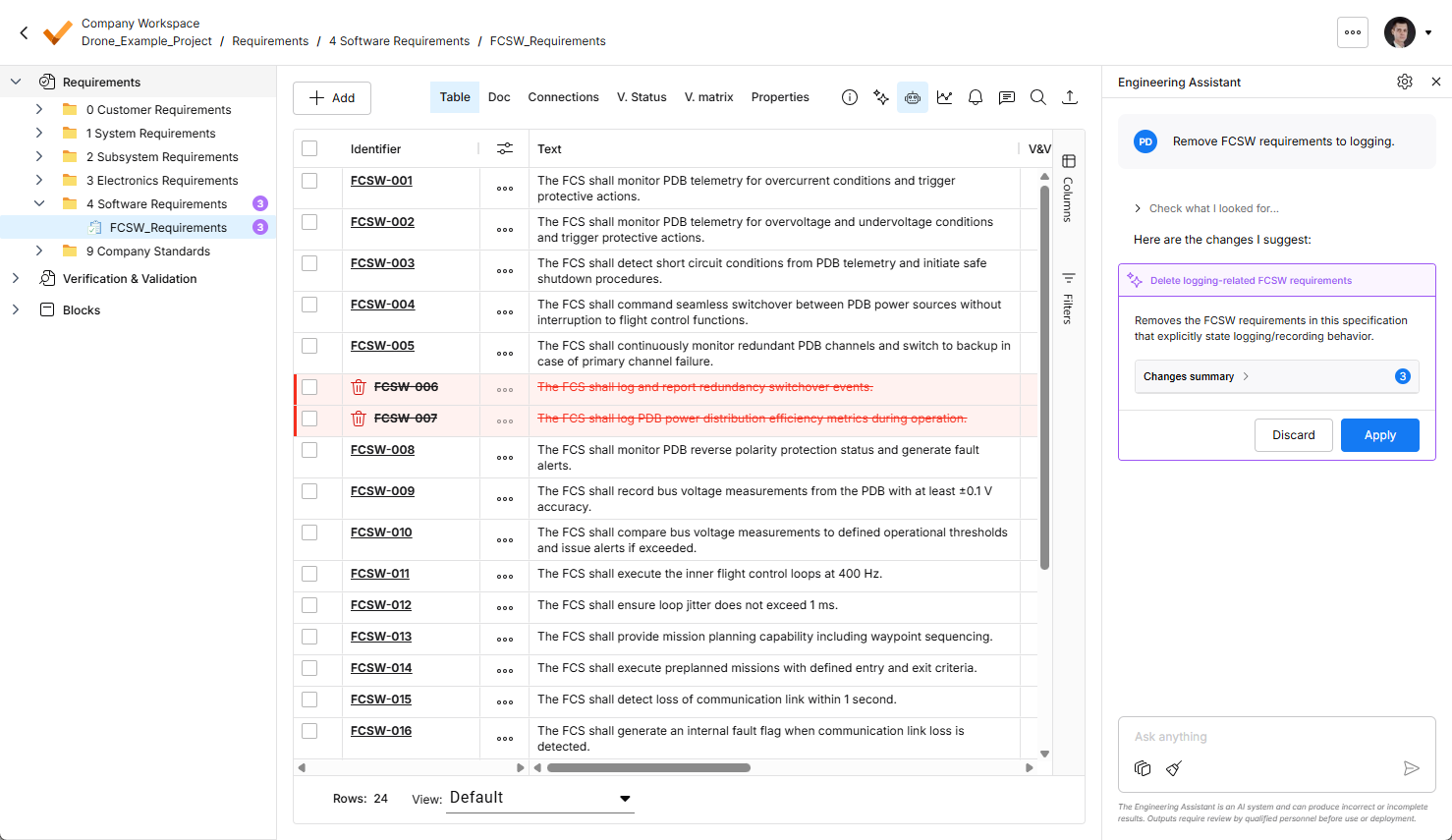
W tej wersji ulepszono wyróżnianie zmian sugerowanych przez Asystenta inżynierskiego. Teraz wszystkie sugerowane zmiany są widoczne w tabeli wymagań.
-
Nowe wymagania są wyróżnione na zielono i oznaczone ikoną
 w kolumnie Identifier.
-
Zmienione wymagania są wyróżnione na fioletowo i oznaczone ikoną
 w kolumnie Identifier. W tabeli wyróżniono również same zmiany.
-
Wymagania sugerowane do usunięcia są wyróżnione na czerwono i oznaczone ikoną
 w kolumnie Identifier.
Więcej informacji o Asystencie inżynierskim znajdziesz na stronie Asystent inżynierski.
-


Aktualizacja — 9 lipca 2026
Najważniejsze zmiany
-
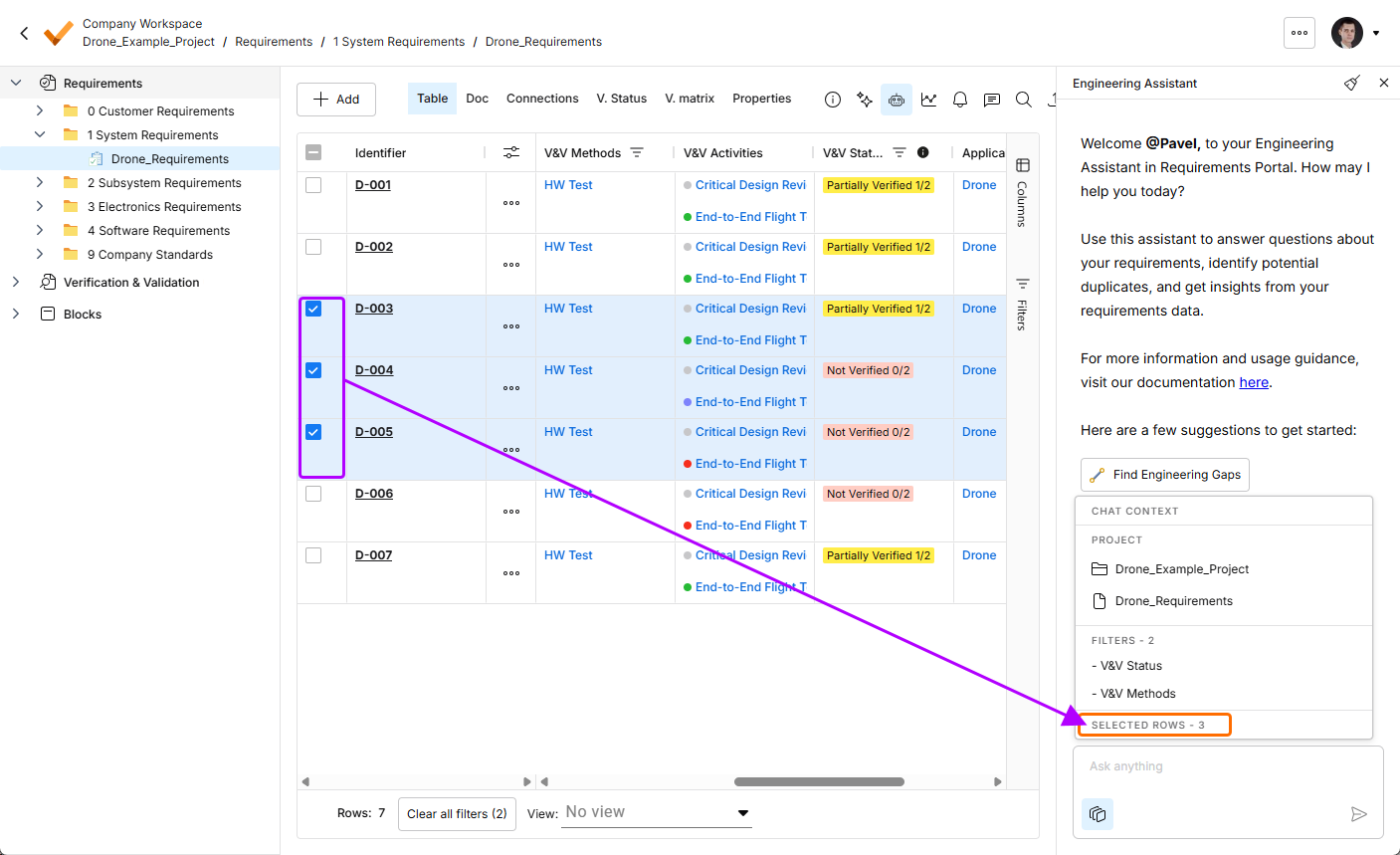
Funkcjonalność Asystenta inżynierskiego została rozszerzona o możliwość wyświetlania bieżącego kontekstu czatu. Kliknij przycisk
 u dołu panelu Engineering Assistant, aby wyświetlić okno podręczne Chat Context zawierające następujące informacje:
-
Project — pokazuje nazwę bieżącego projektu oraz nazwę aktualnie wybranego folderu, specyfikacji lub sekcji.
-
Filters — pokazuje liczbę filtrów aktualnie zastosowanych do tabeli oraz listę kolumn, do których zastosowano filtry.
-
Rows selected — pokazuje liczbę aktualnie zaznaczonych wierszy wymagań.
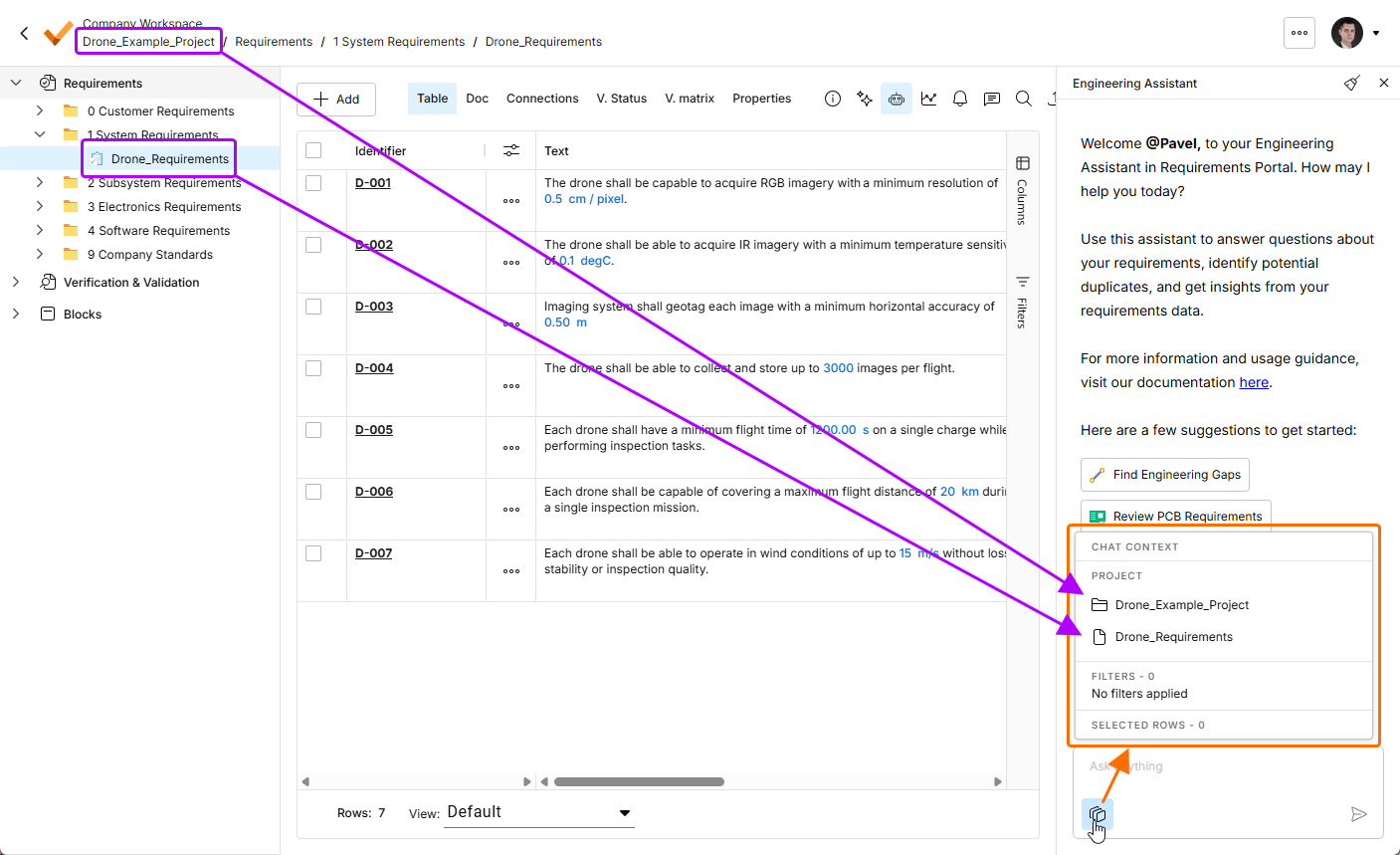
Kliknij przycisk
, aby otworzyć okno podręczne Chat Context. W tym przykładzie sekcja Project pokazuje nazwę bieżącego projektu (Drone_Example_Project) oraz nazwę aktualnie wybranej specyfikacji (Drone_Requirements).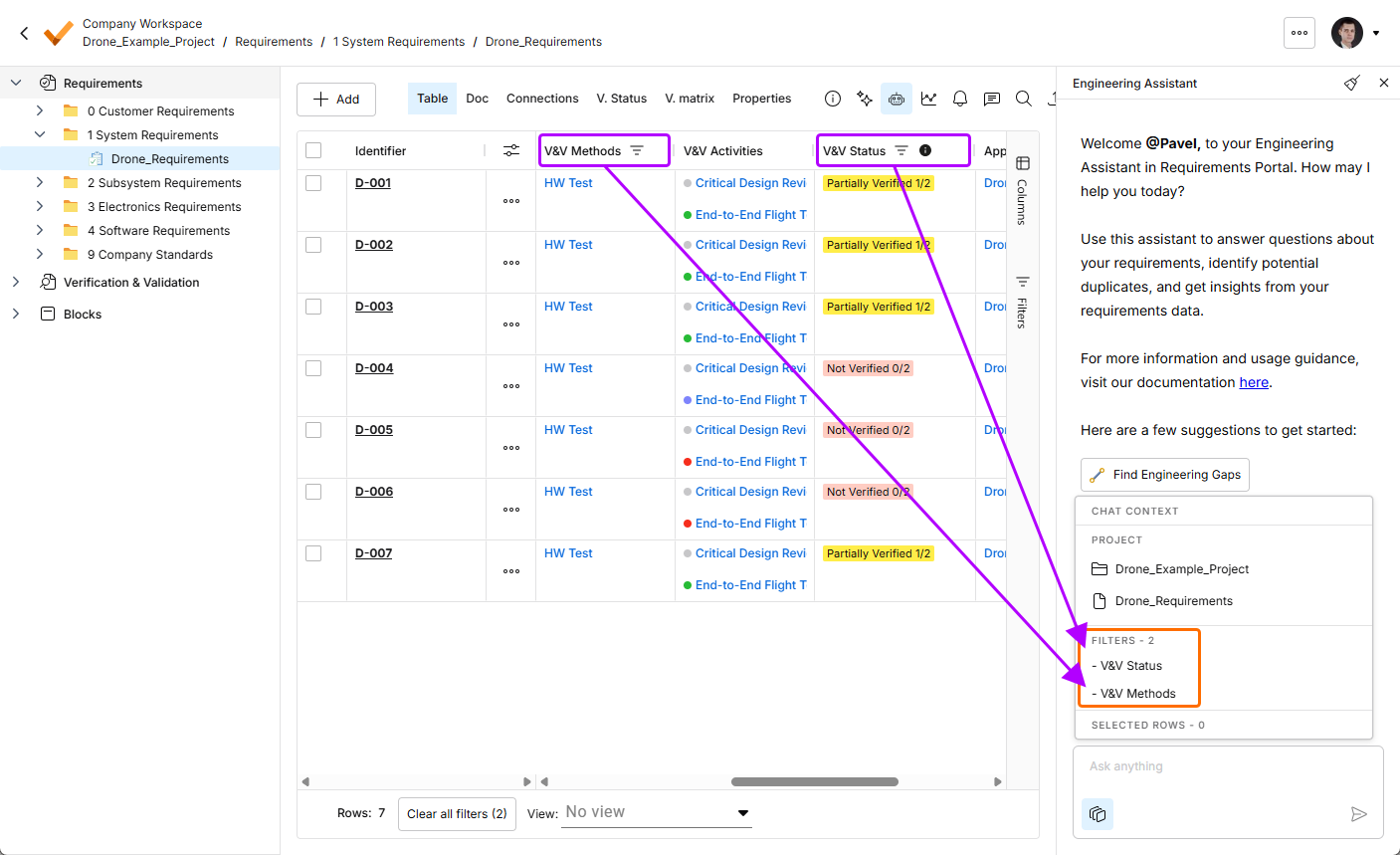
-
-
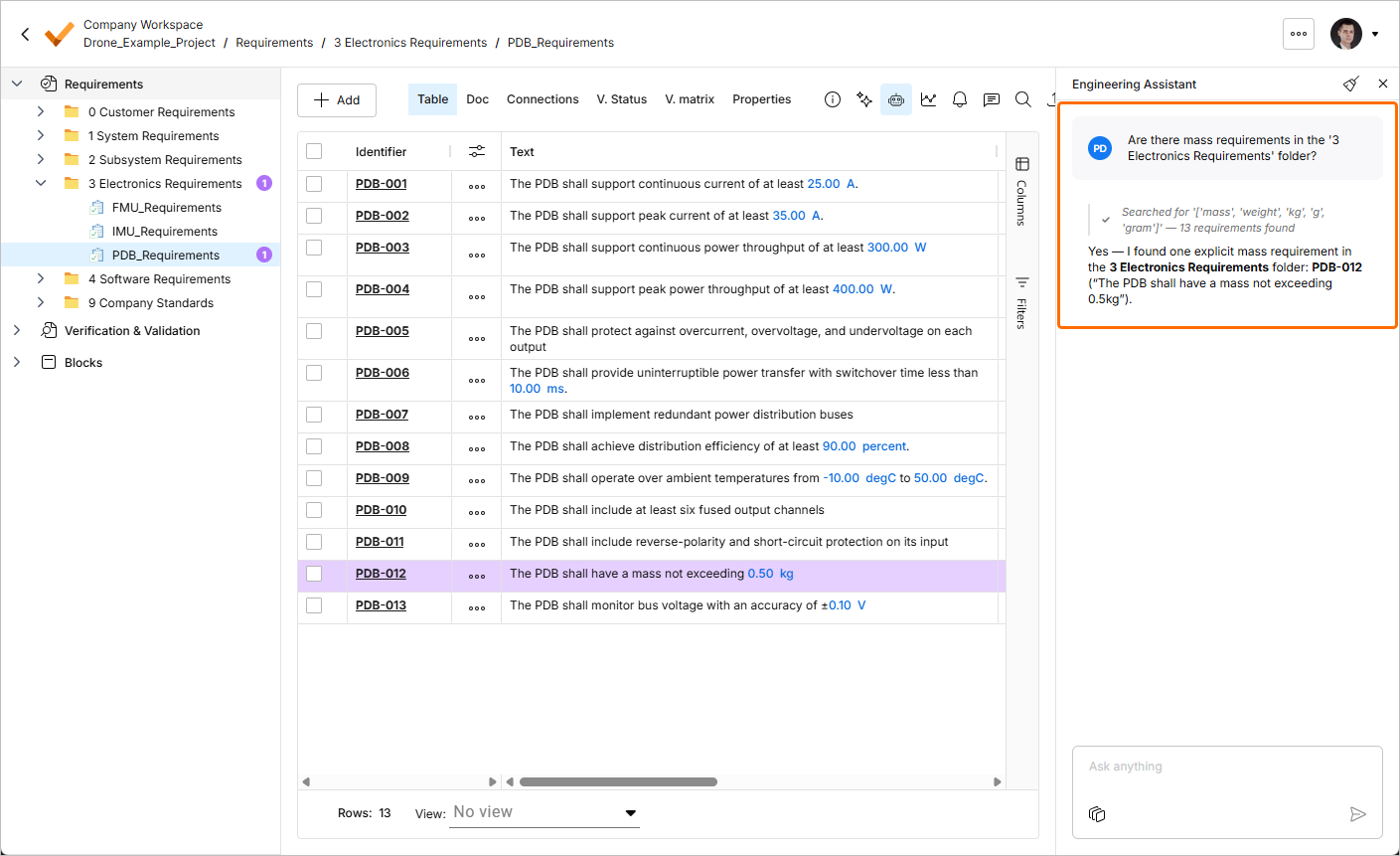
Funkcjonalność Asystenta inżynierskiego została rozszerzona o możliwość wyszukiwania w określonym folderze.
Więcej informacji o Asystencie inżynierskim znajdziesz na stronie Asystent inżynierski.
Aktualizacja — 6 lipca 2026
Najważniejsze zmiany
Ta wersja zawiera poprawki błędów, które usprawniają ogólne działanie i zwiększają wygodę użytkowania.
Aktualizacja — 23 czerwca 2026
Najważniejsze zmiany
-
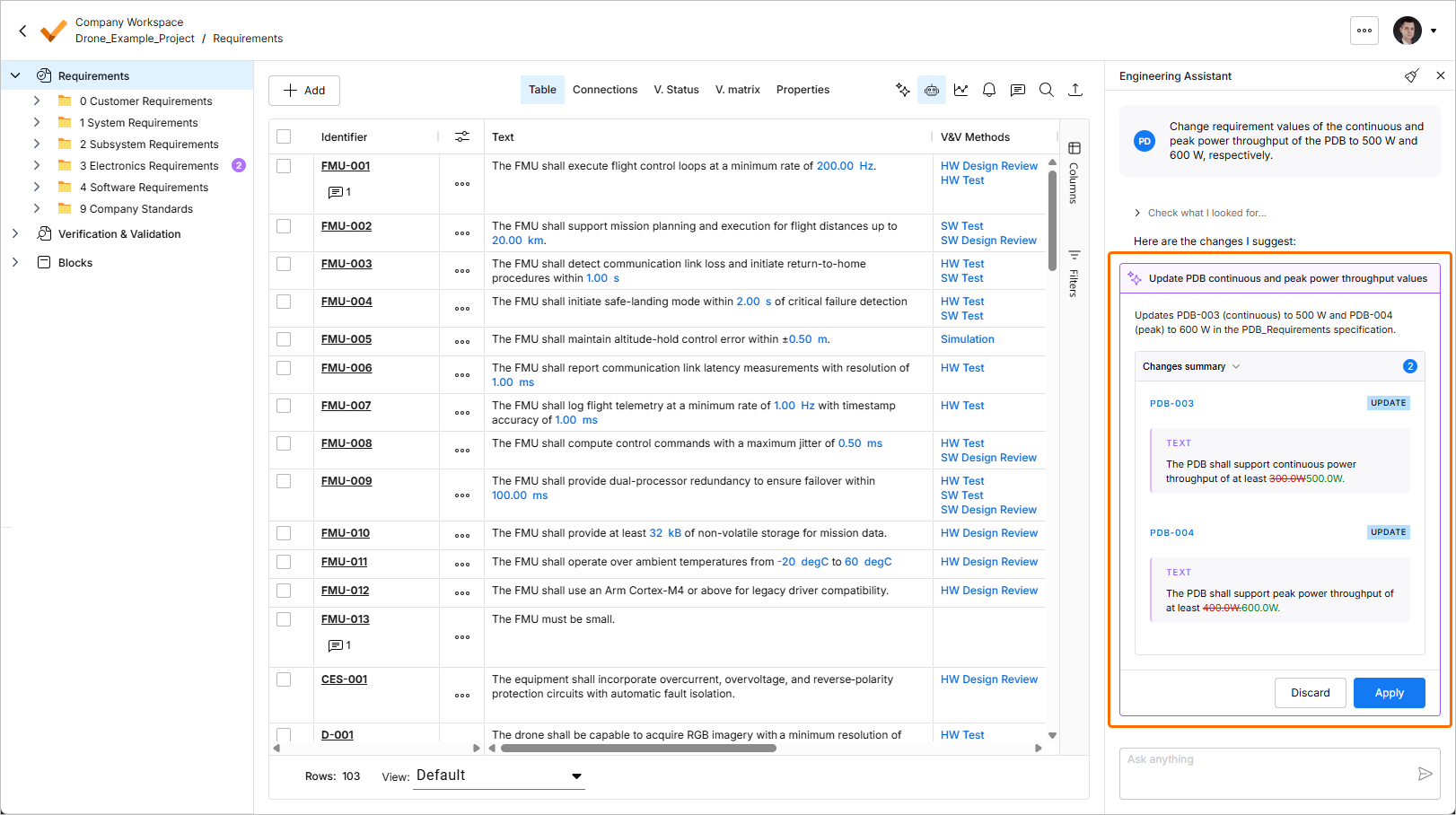
Funkcjonalność Asystenta inżynierskiego została rozszerzona o możliwość modyfikowania, tworzenia i usuwania wymagań. Teraz możesz przesyłać zapytania takie jak:
-
Generate requirements for a lightweight drone power supply that takes a 6S LiPo input, provides regulated 5 V / 5 A and 12 V / 3 A outputs, and weighs under 150 g. It should handle vibration and -10°C to +50°C operation, with protection for short circuit, reverse polarity, overtemperature, and low battery.
-
Change the required maximum operating temperature for all parts to 60°C.
-
Can you identify all requirements that affect the sizing of the power system and ensure they are verifiable?
-
In the new design, I've replaced the camera with an IR sensor. Remove all requirements that were related to the camera.
Gdy wyślesz do Asystenta inżynierskiego prośbę o utworzenie nowego wymagania albo zmianę lub usunięcie istniejącego, sugerowane zmiany pojawią się na osobnym kafelku w panelu Asystenta inżynierskiego. Możesz je tam przejrzeć (rozwijając zwijaną sekcję Changes summary), a następnie zastosować lub odrzucić.
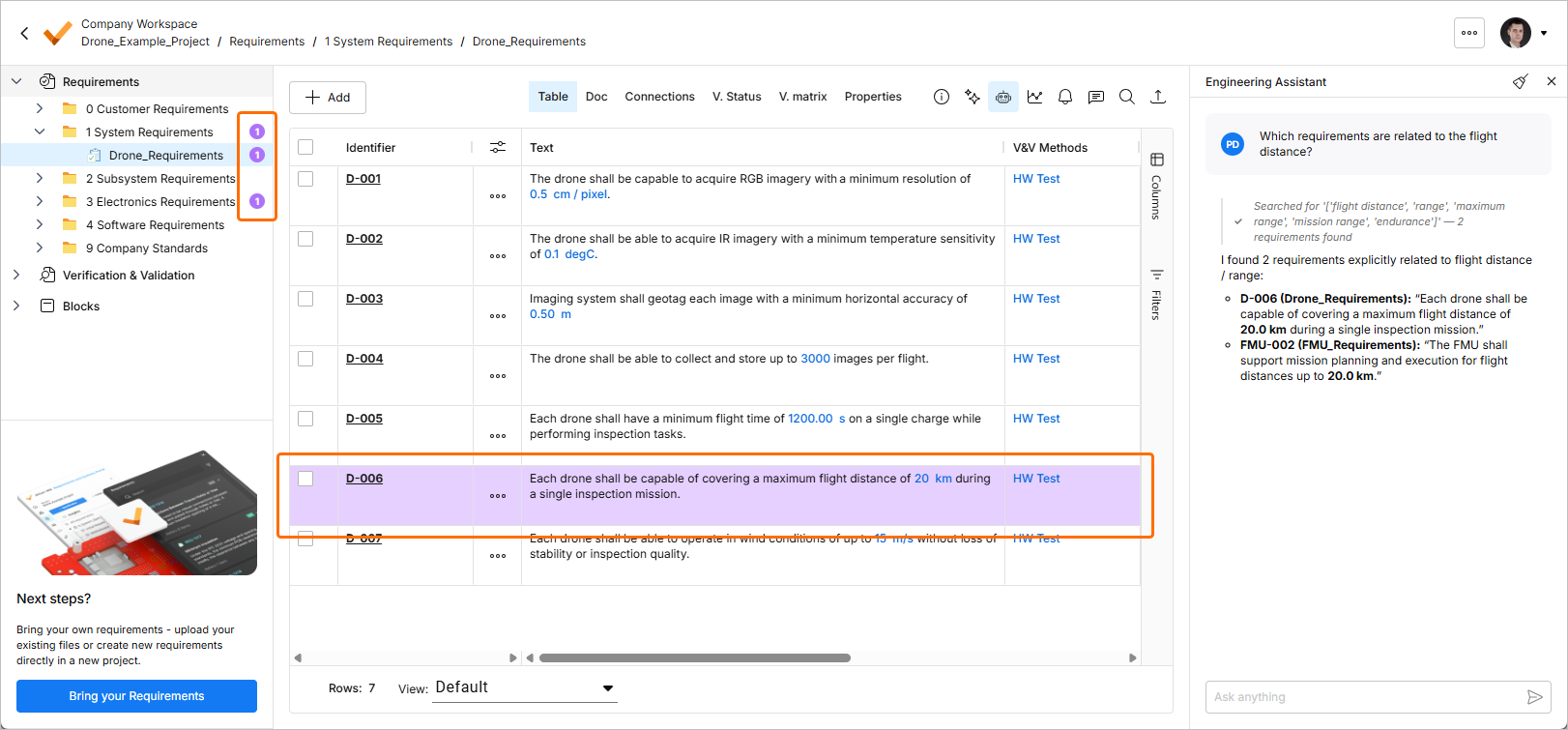
Ponadto wymagania związane z ostatnim zapytaniem są teraz wyróżniane w tabeli wymagań, a liczba powiązanych wymagań jest wyświetlana w drzewie projektu obok odpowiednich specyfikacji, sekcji i folderów.
Więcej informacji o Asystencie inżynierskim znajdziesz na stronie Asystent inżynierski.
-
-
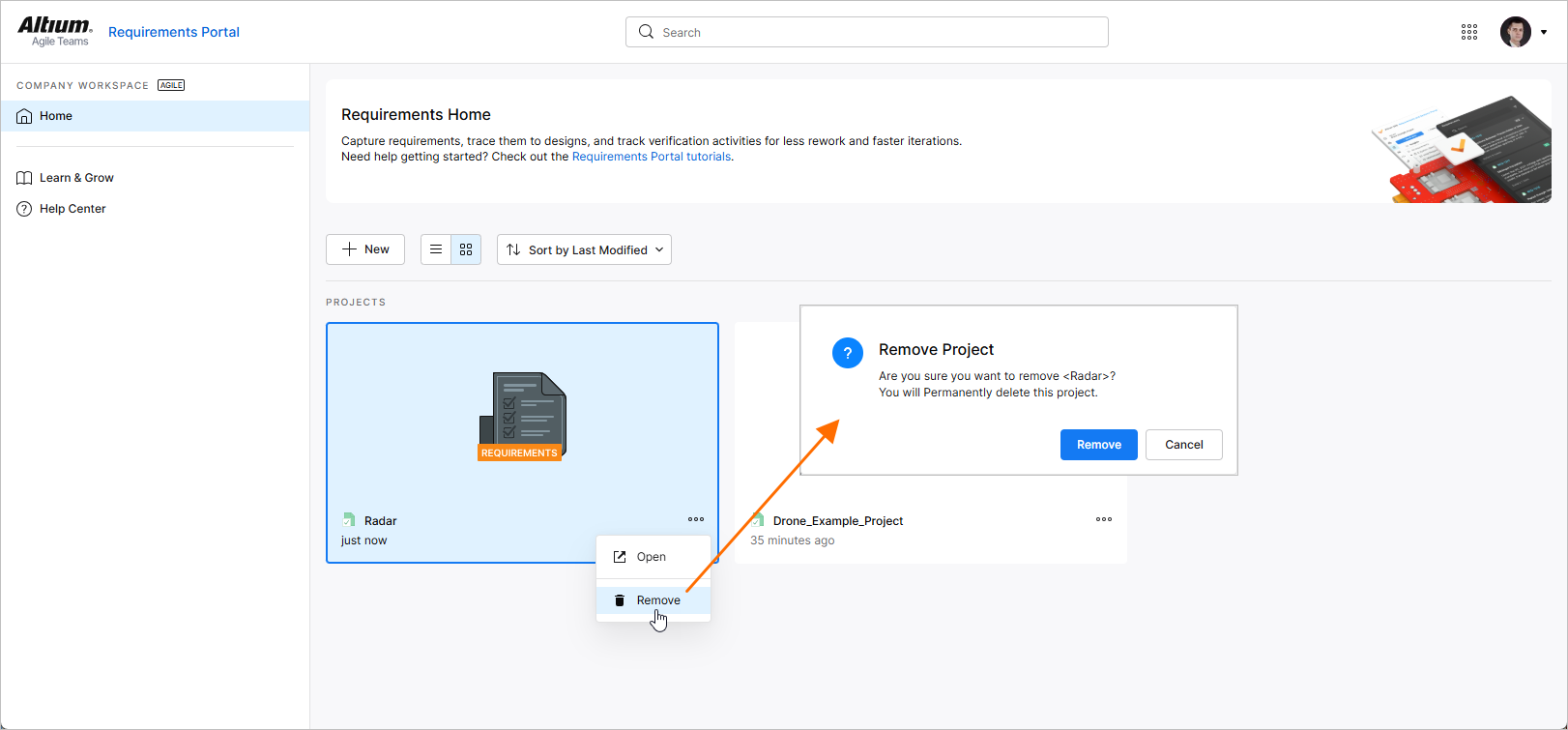
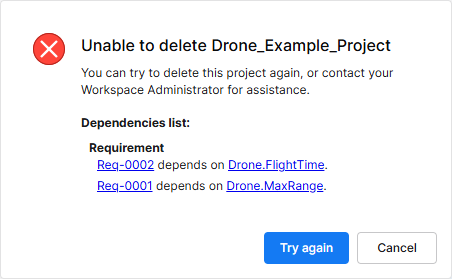
Dodano możliwość usuwania projektów wymagań. Na stronie Home w Requirements Portal kliknij element sterujący
 danego projektu i wybierz polecenie Remove z wyświetlonego menu, aby usunąć projekt. Przed zakończeniem usuwania pojawi się prośba o potwierdzenie.
Więcej informacji o pracy z projektami znajdziesz na stronie Moduł projektów.
 ).
Aktualizacja — 10 czerwca 2026
Najważniejsze zmiany
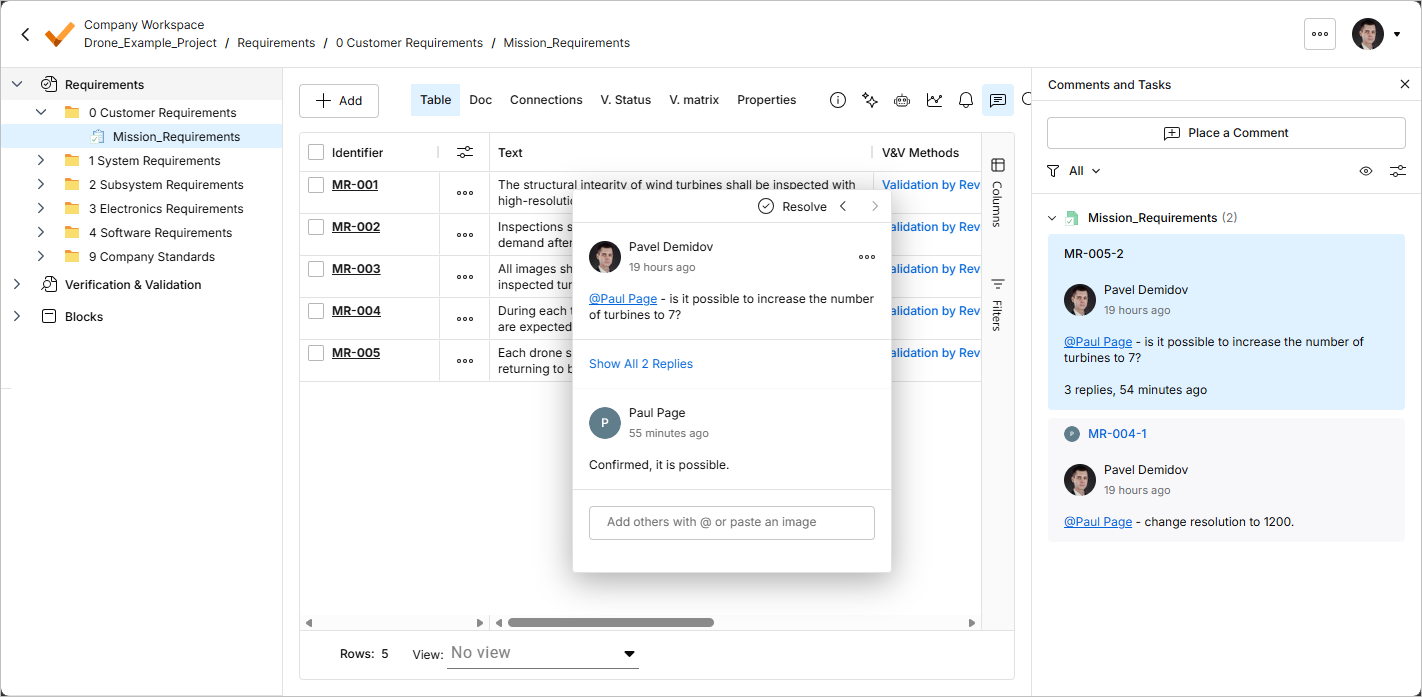
W tej wersji do Requirements Portal dodano obsługę komentarzy w projektach wymagań. Komentarz to notatka dodana przez użytkownika, przypisana do konkretnego wymagania, na którą inni użytkownicy mogą odpowiadać. Komentarze ułatwiają współpracę między użytkownikami bez zmieniania udostępnianych danych, ponieważ są przechowywane w obszarze roboczym niezależnie od tych danych. W komentarzu można wspomnieć o jednej lub kilku osobach bądź grupach. Komentarz można również przypisać członkowi obszaru roboczego.
Komentarze można dodawać, odpowiadać na nie i zarządzać nimi bezpośrednio w tabeli wymagań za pomocą kontekstowego okna komentarzy. Komentarze są również wyświetlane w panelu Comments and Tasks po prawej stronie, który służy raczej do przeglądania i nawigacji niż do bezpośredniej obsługi komentarzy. Użyj elementu sterującego  w prawym górnym rogu, aby pokazać lub ukryć panel Comments and Tasks.
Więcej informacji znajdziesz na stronie Komentowanie.
Aktualizacja — 29 maja 2026
Najważniejsze zmiany
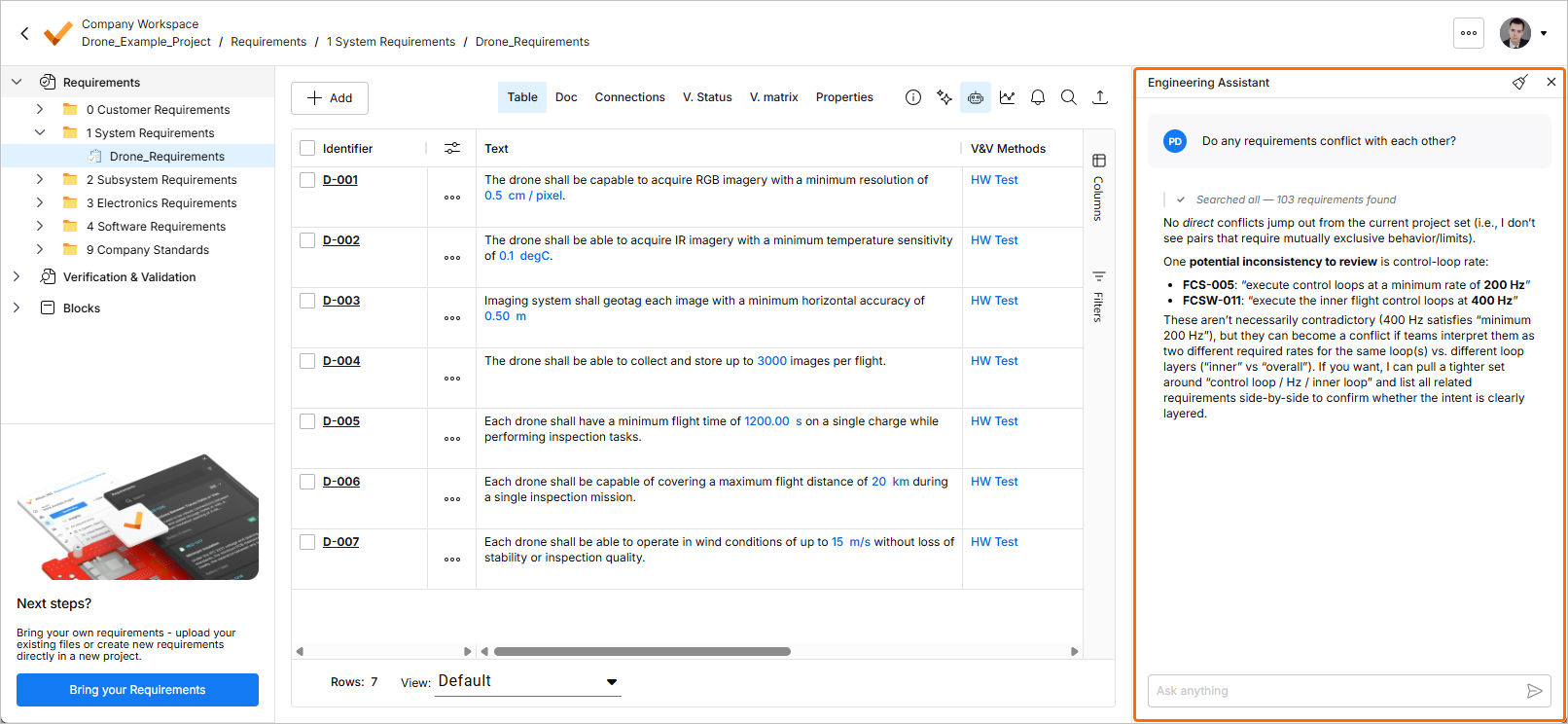
Agenci AI zapewniają istotne korzyści w zadaniach inżynierskich, takich jak pozyskiwanie wymagań, znacznie zwiększając wydajność i automatyzując złożone, powtarzalne procesy. W Requirements Portal dostępna jest teraz funkcja Engineering Assistant . Wykorzystuje ona technologie AI, aby zapewnić szybkie, zautomatyzowane narzędzie do analizy wymagań. Umożliwia zadawanie pytań dotyczących wymagań w bieżącym projekcie w swobodnym języku naturalnym i szybkie uzyskiwanie odpowiedzi bez ręcznego filtrowania lub przeszukiwania wymagań, na przykład:
-
How many requirements are not verified?
-
Are there any engineering gaps in these requirements?
-
Show me all requirements about the power supply.
-
Which requirements need to be taken into account for PCB design?
-
Do any requirements conflict with each other?
-
Give me an overview of all battery-related requirements.
Więcej informacji znajdziesz na stronie Inżynieria wymagań z wykorzystaniem agentów AI.
Aktualizacja — 13 maja 2026
Najważniejsze zmiany
Ta wersja zawiera poprawki błędów, które usprawniają ogólne działanie i zwiększają wygodę użytkowania.
Aktualizacja — 27 kwietnia 2026
Najważniejsze zmiany
Ta wersja zawiera poprawki błędów, które usprawniają ogólne działanie i zwiększają wygodę użytkowania.
Aktualizacja — 14 kwietnia 2026
Najważniejsze zmiany
Requirements Verification Improvements
-
W przypadku wymagań, do których nie przypisano działań weryfikacji i walidacji (V&V), można teraz ręcznie określić ich status V&V. Kliknij dwukrotnie komórkę V&V Status danego wymagania i wybierz Verified lub Not Verified z wyświetlonego menu.
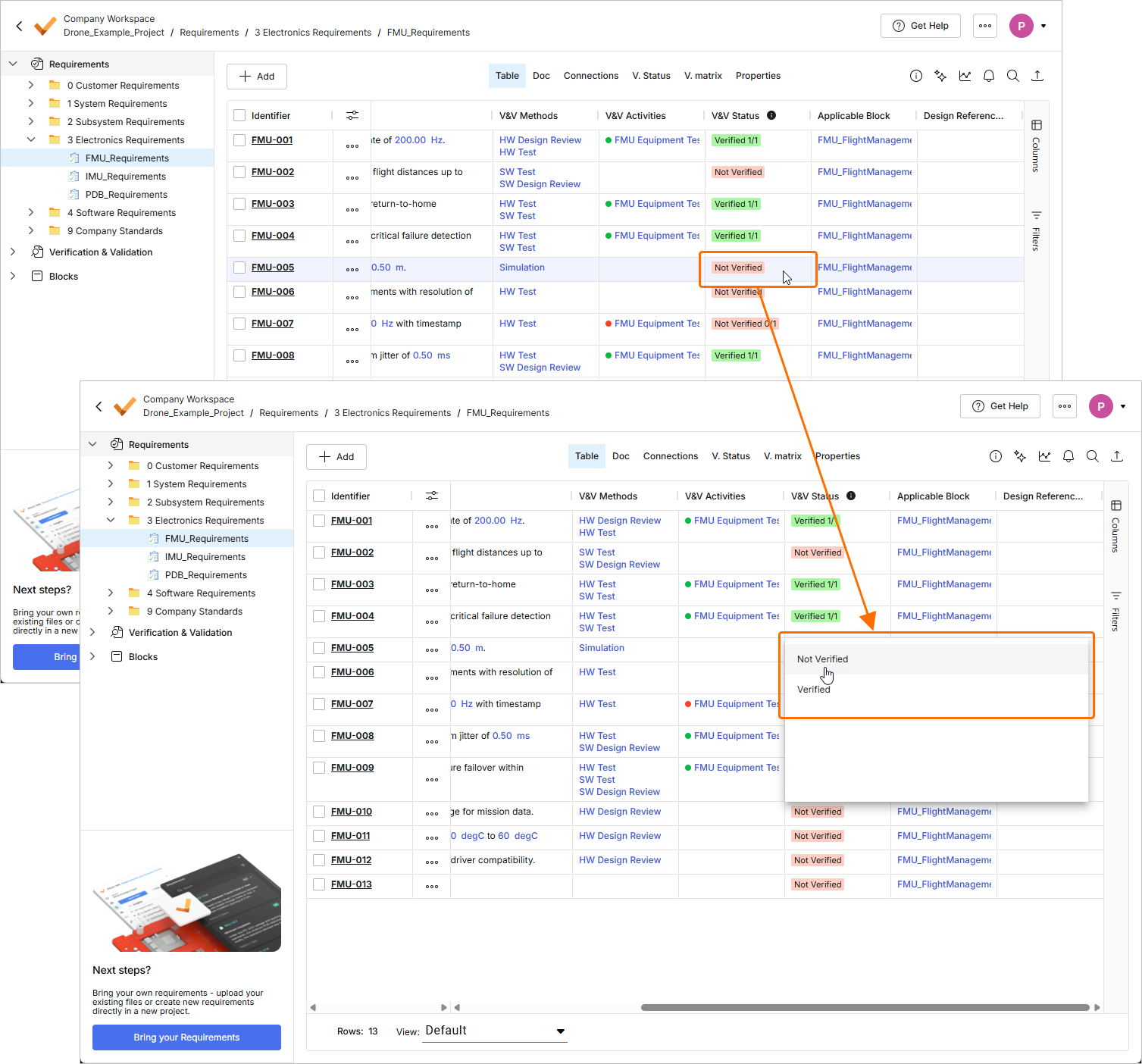
Status V&V wymagań, z którymi powiązano działania V&V, jest ustalany na podstawie statusu tych działań.
Ponadto reguły V&V nie wpływają już na status V&V wymagań.
Więcej informacji o weryfikacji wymagań znajdziesz na stronie Proces 4: Weryfikacja ręczna i oparta na regułach.
-
Podczas dodawania odpowiedniego bloku do wymagania, którego V&V Status ręcznie ustawiono na Verified, pojawi się teraz ostrzeżenie, że wymaganie zostało już zweryfikowane. W oknie ostrzeżenia wybierz, czy podczas dodawania bloku zachować status V&V wymagania, czy go zresetować (ustawić na Not Verified).
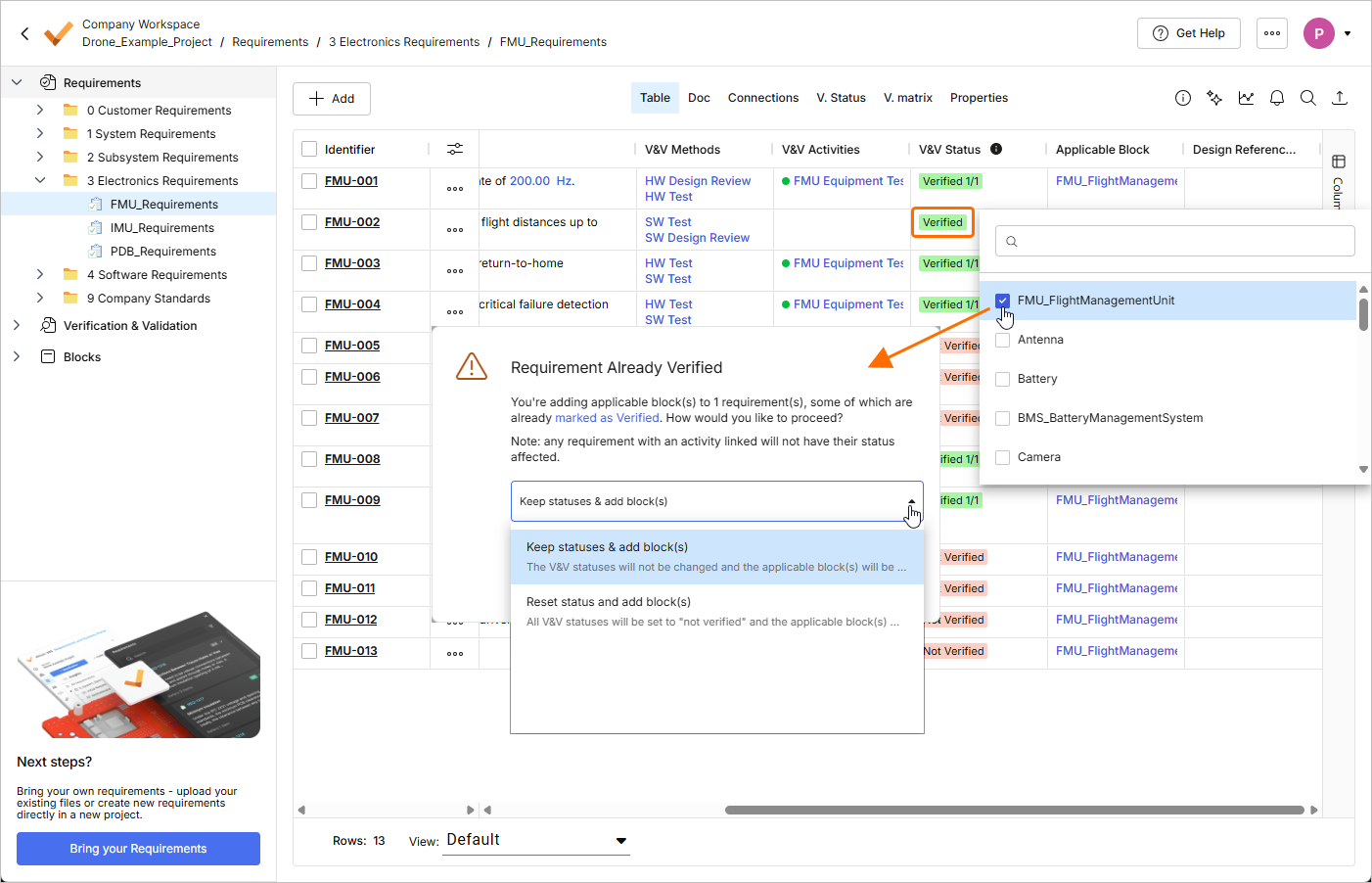
Więcej informacji o dostępnych polach wymagań znajdziesz na stronie Pola wymagań.
-
Podczas kopiowania wymagań metodą kopiowania niestandardowego, jeśli do niektórych kopiowanych wymagań przypisano działania V&V, obok pola V&V Status w oknie Reuse Requirements na etapie Select Fields to Copy & Synchronize wyświetlane jest teraz ostrzeżenie.
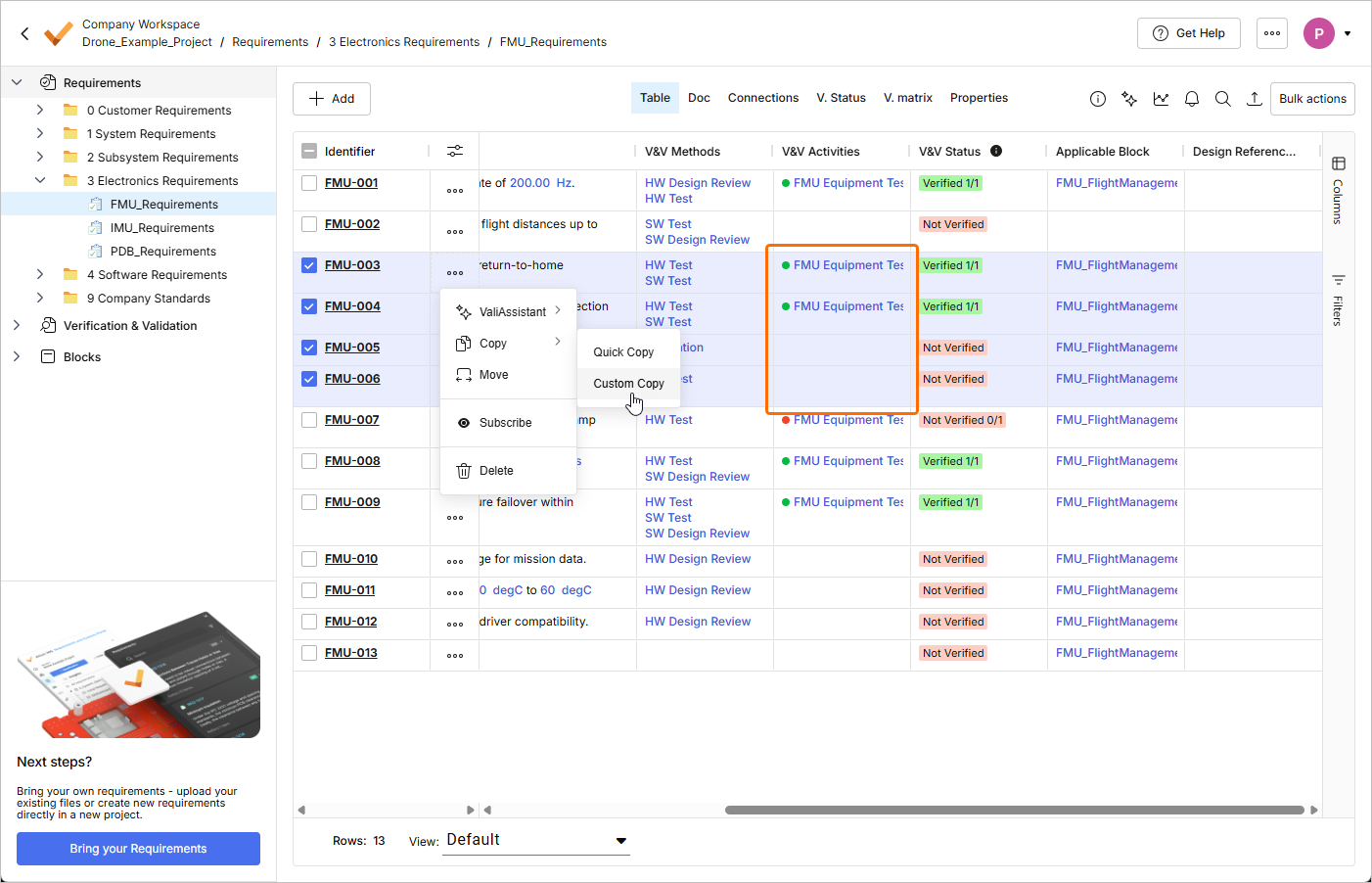
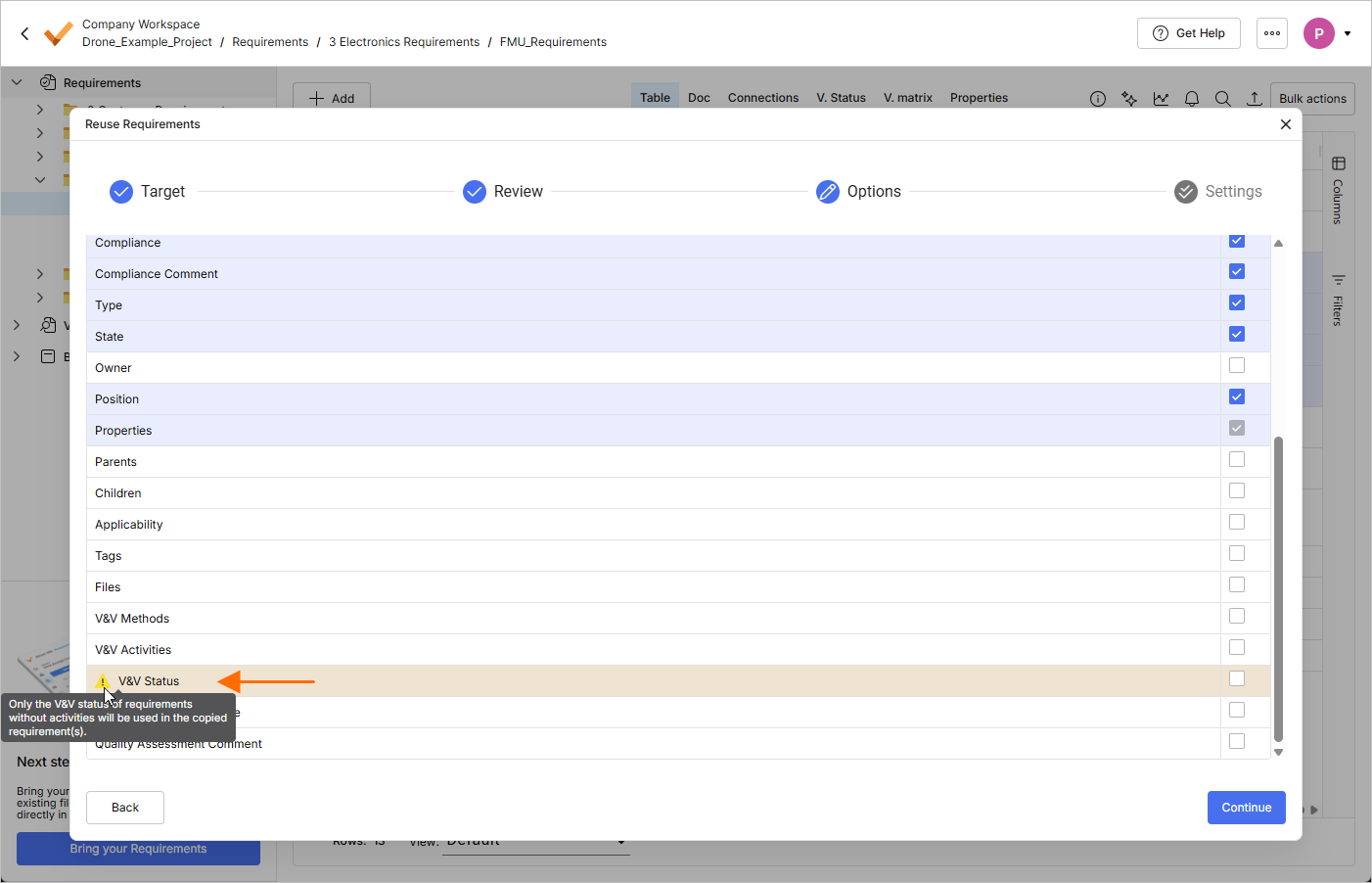
Jeśli do wszystkich kopiowanych wymagań przypisano działania V&V, nie będzie można wybrać pola V&V Status jako pola do skopiowania.
Więcej informacji o funkcji kopiowania niestandardowego znajdziesz na stronie Ponowne wykorzystanie wymagań.
Requirements Creation Improvements
-
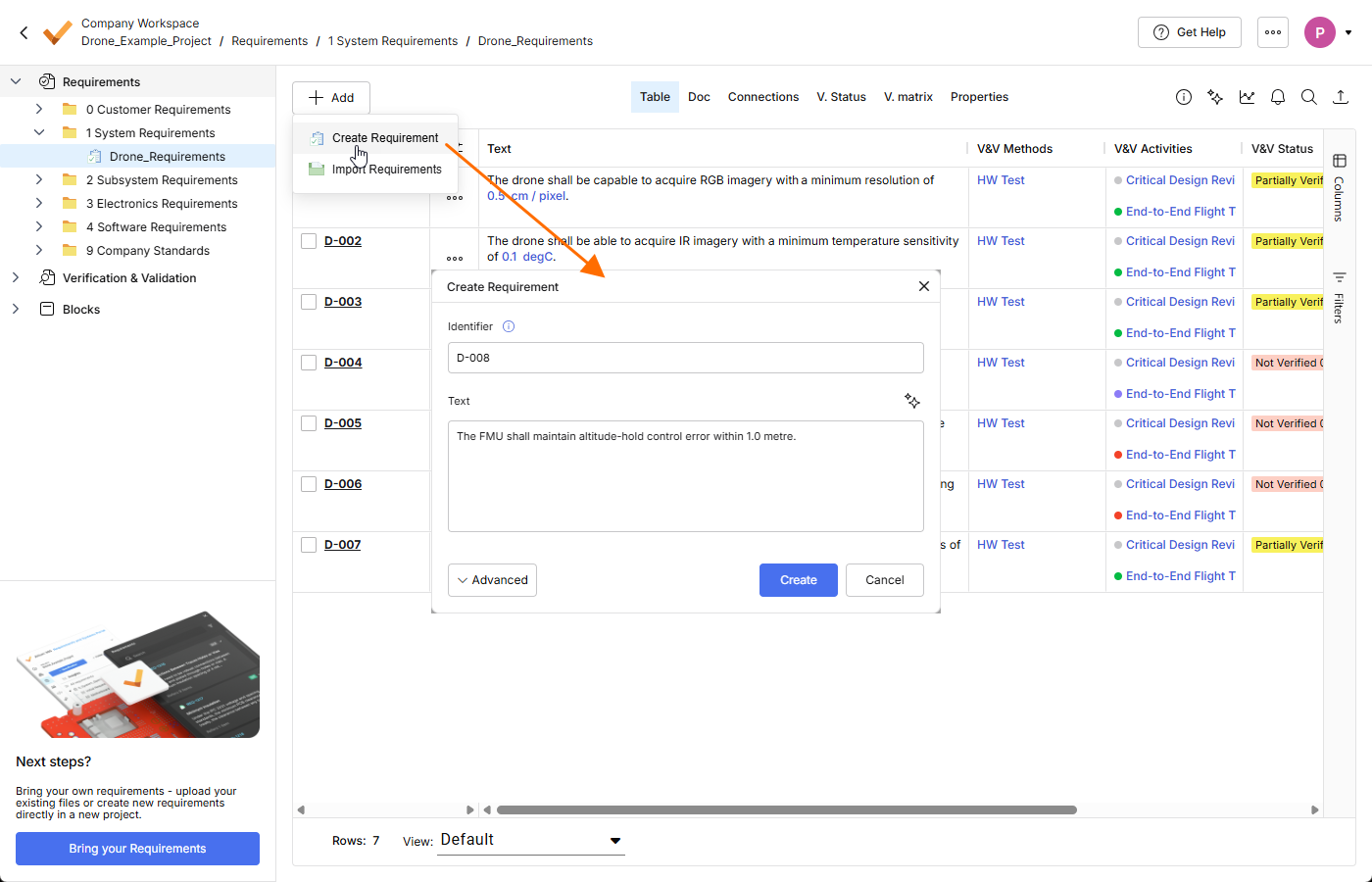
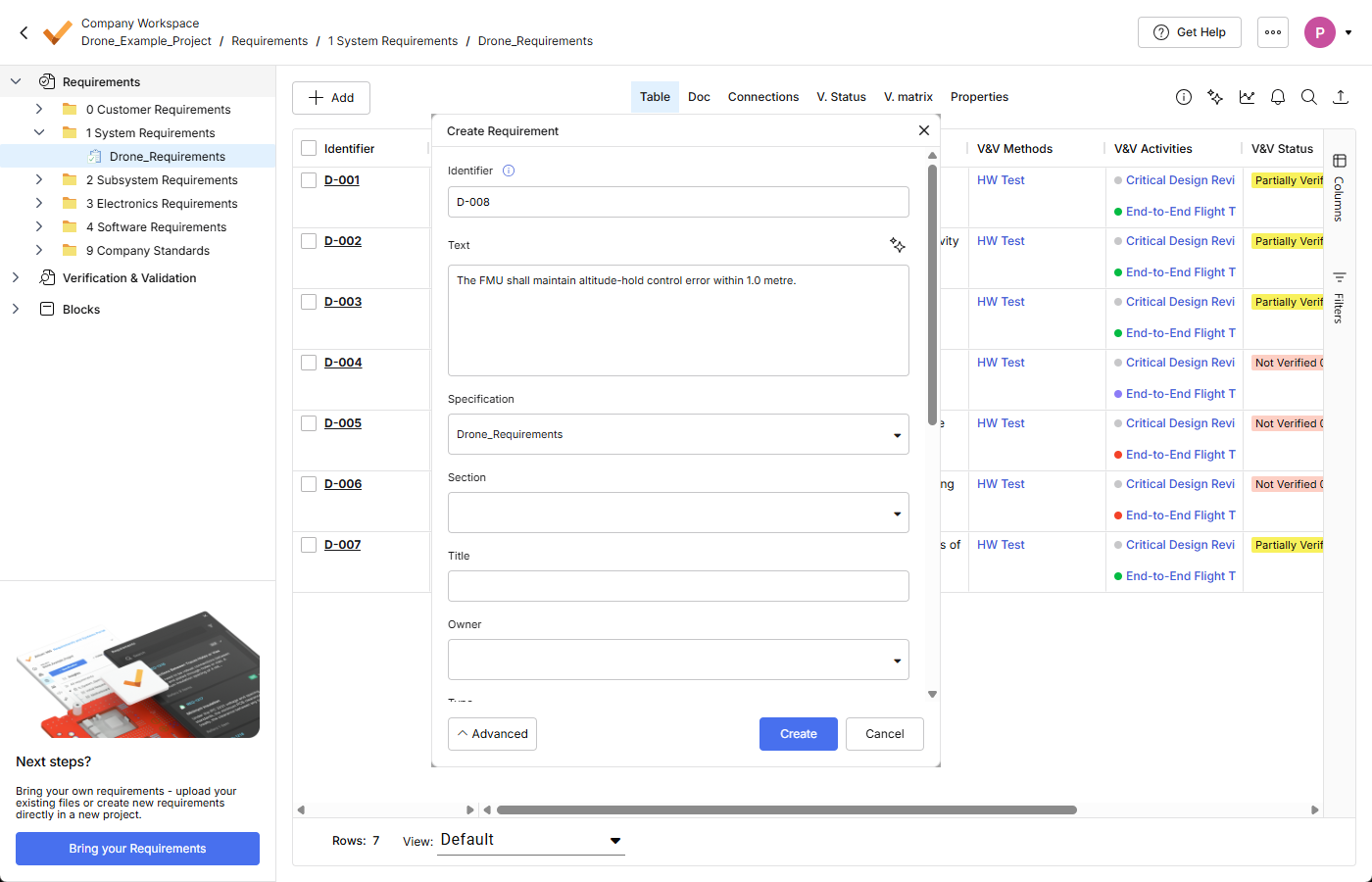
Okno Create Requirement zostało ulepszone, aby uprościć proces tworzenia wymagania. Po otwarciu okno jest wyświetlane w uproszczonej postaci, zawierającej jedynie pola Identifier i Text. Kliknij przycisk
 u dołu okna, aby uzyskać dostęp do pozostałych pól, takich jak Specification, Section itp.
-
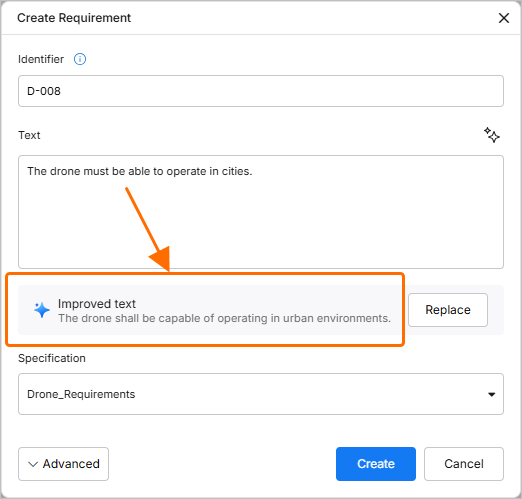
ValiAssistant sugeruje teraz ulepszenia tekstu wymagania wprowadzanego w polu Text okna Create Requirement już podczas pisania (proces rozpoczyna się po trzysekundowej przerwie w pisaniu). Możesz też kliknąć przycisk
 w prawym górnym rogu pola, aby uruchomić ten proces ręcznie.
-
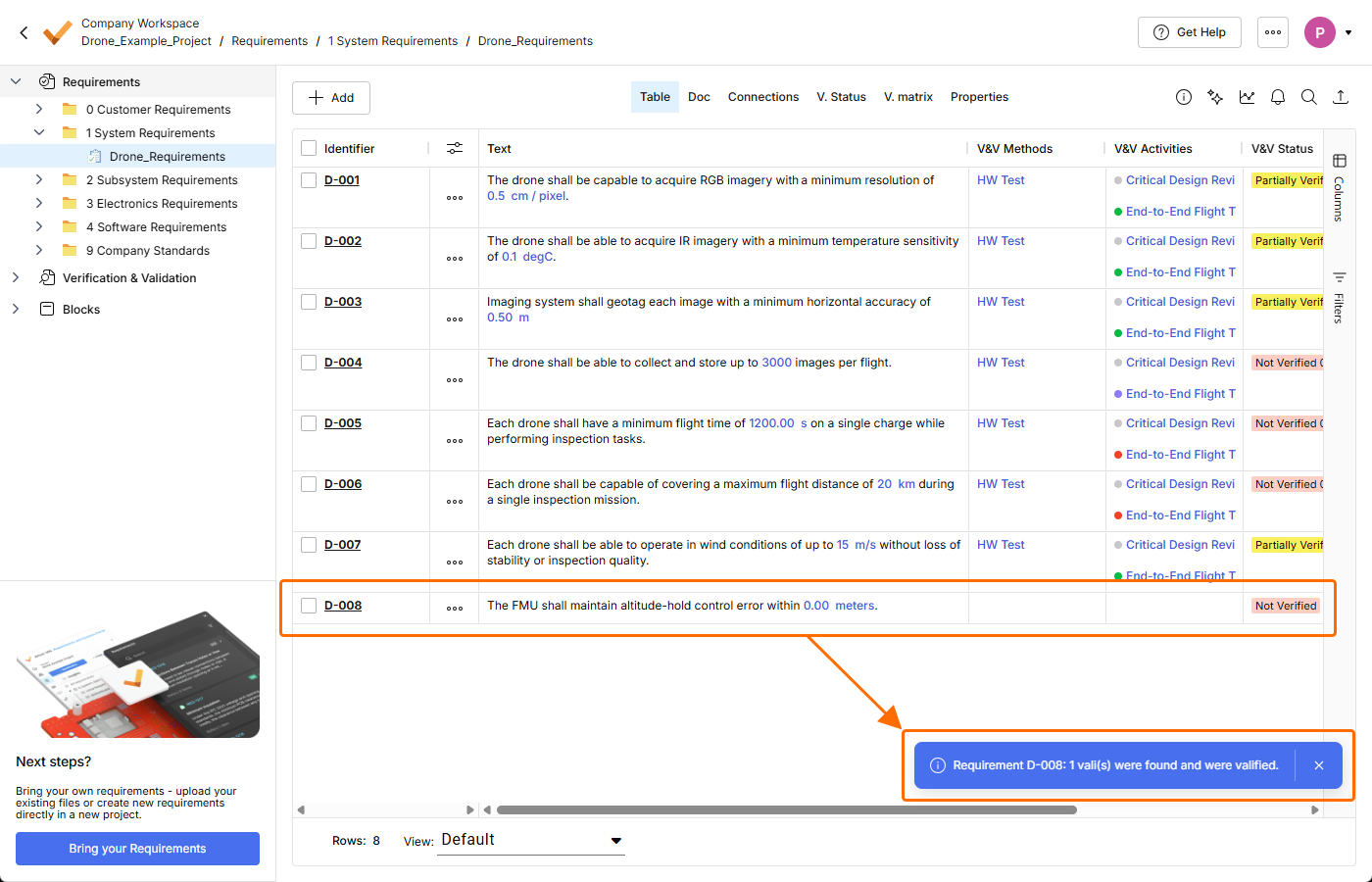
Gdy ręcznie tworzysz wymaganie i wybierasz sprawdzenie go pod kątem możliwych vali (włączając Parametrize values opcja w oknie Create Requirement), proces walidacji wymagania jest teraz wykonywany w tle. Po kliknięciu przycisku
 w oknie Create Requirement wymaganie jest teraz tworzone natychmiast, bez wyświetlania dodatkowych okien związanych z procesem walidacji. Po zwalidowaniu wymagania można kliknąć przycisk
 w powiadomieniu wyświetlanym w prawym dolnym rogu strony, aby uzyskać szczegółowe informacje o procesie walidacji.
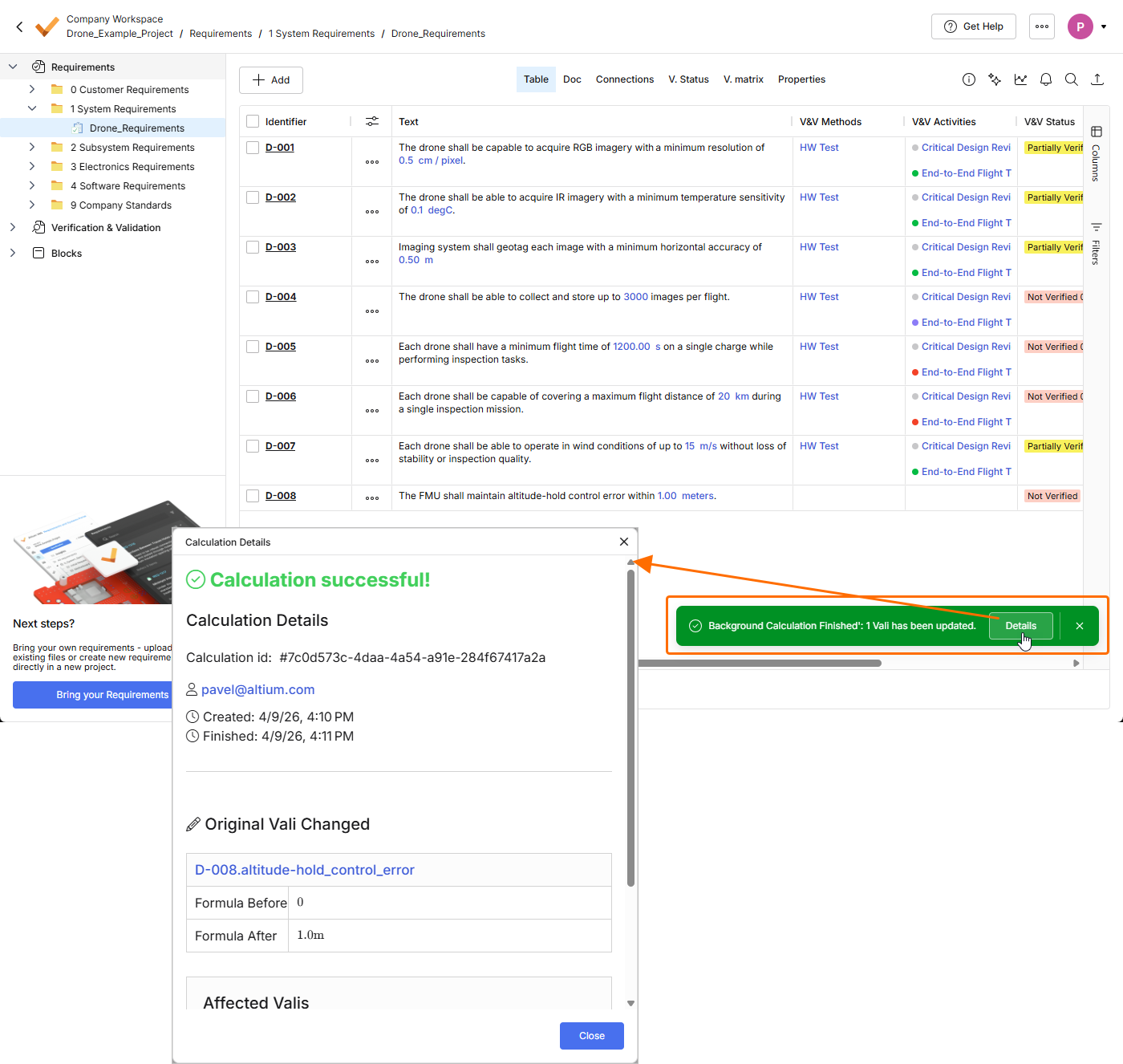
Więcej informacji o tworzeniu wymagań można znaleźć na stronie Tworzenie wymagań.
Other Improvements
-
W oknie Select Requirements służącym do przypisywania wymagań do bloku (otwieranym przez kliknięcie przycisku
 w widoku Requirements bloku w module Blocks) można teraz wybierać kolumny wyświetlane w oknie (Columns) oraz filtrować zawartość okna na podstawie następujących właściwości wymagań: Identifier, Text i Specification.

Więcej informacji o module Blocks można znaleźć na stronie Moduł Blocks.
-
Aby zapewnić spójność z elementami związanymi z weryfikacją i walidacją, nazwa pola Methods została zmieniona na V&V Methods we wszystkich miejscach w Requirements Portal. Poniżej przedstawiono kilka przykładów takich miejsc.
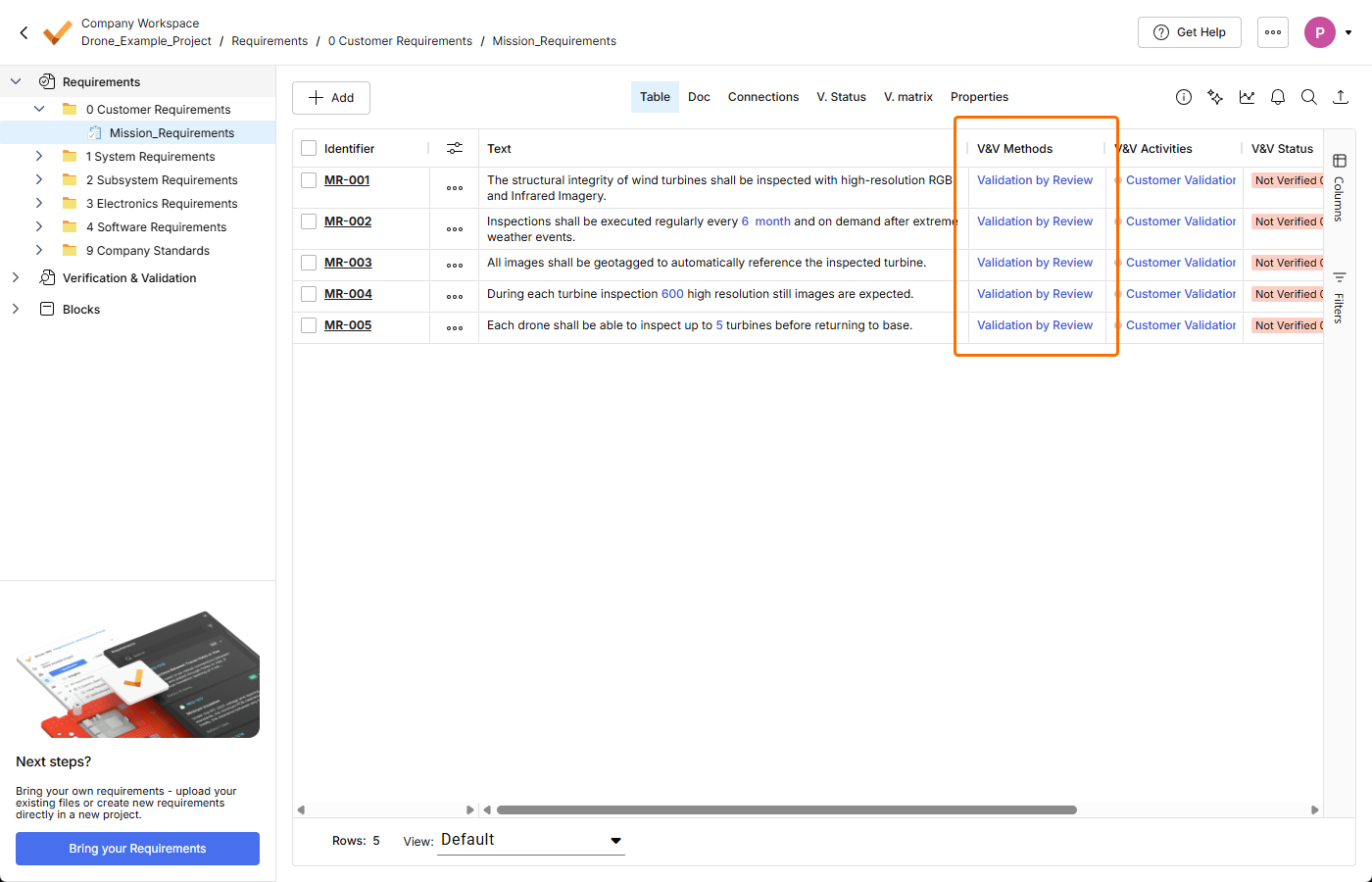
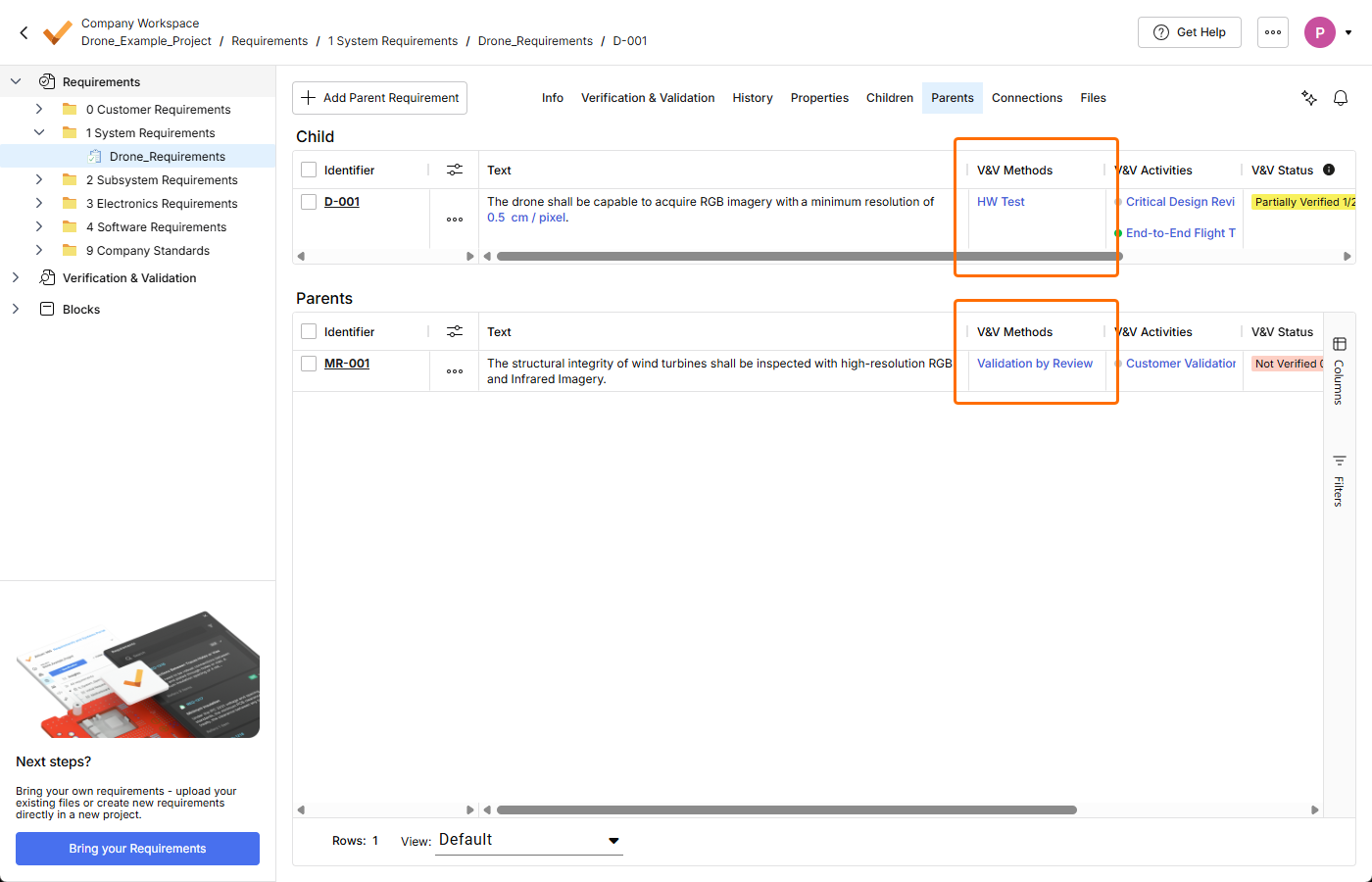
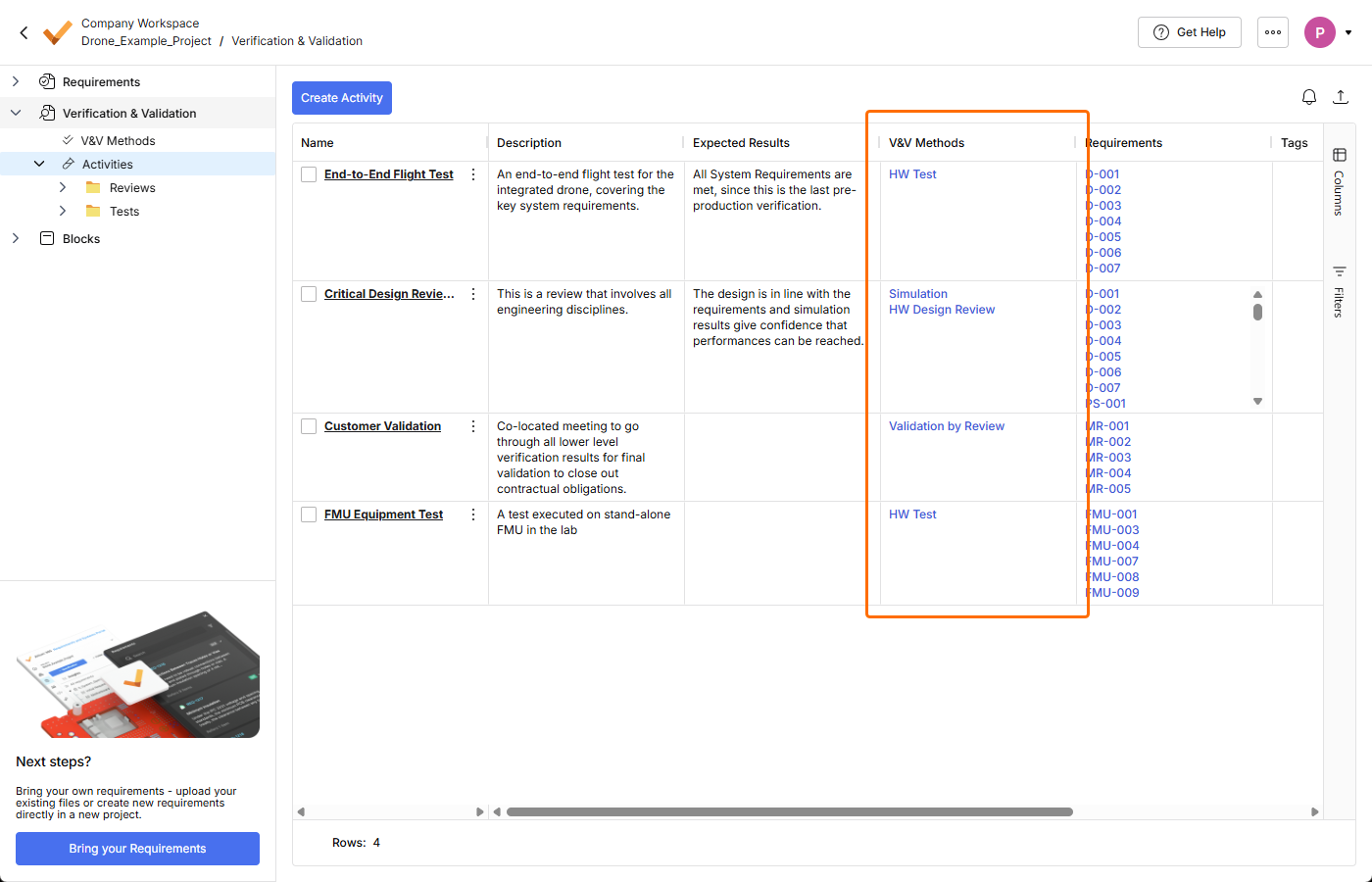
Więcej informacji o module Verification & Validation można znaleźć na stronie Moduł Verification & Validation.
Aktualizacja — 31 marca 2026
Najważniejsze informacje
Ta wersja zawiera poprawki błędów usprawniające ogólne działanie i komfort użytkowania.
Aktualizacja — 23 marca 2026
Najważniejsze informacje
-
W tej wersji w Requirements Portal wprowadzono nową stronę Home. Zapewnia ona dostęp do istniejących projektów służących do zarządzania wymaganiami, a także umożliwia tworzenie nowych projektów.
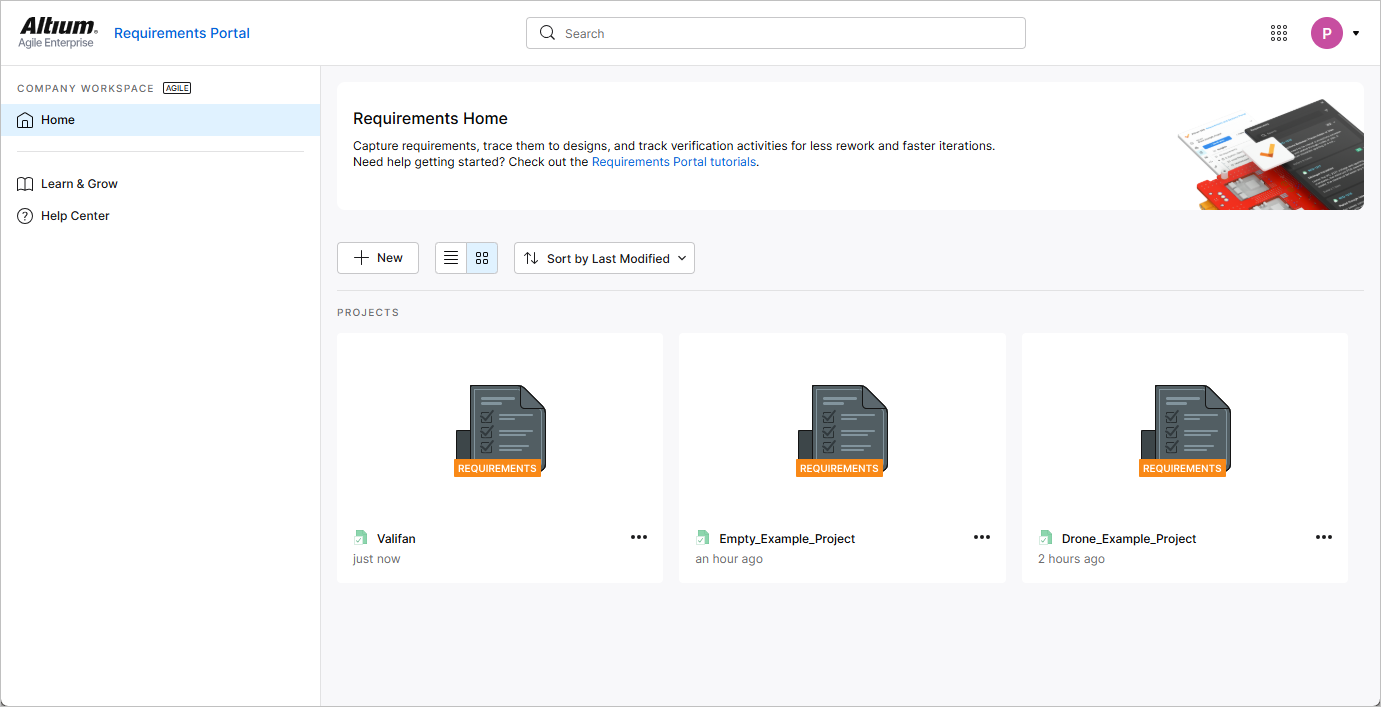
Strona Home otwiera się po przejściu do Requirements Portal za pomocą menu z dziewięcioma kropkami w prawym górnym rogu interfejsu przeglądarkowego przestrzeni roboczej.
Więcej informacji można znaleźć na stronie Moduł Project.
-
Podczas tworzenia nowego wymagania, gdy w drzewie projektu wybrana jest pozycja Requirements (tj. nie jest aktualnie wybrana żadna konkretna specyfikacja), w polu Specification okna Create new requirement jest teraz wybierana domyślna specyfikacja (pierwsza w kolejności alfabetycznej).
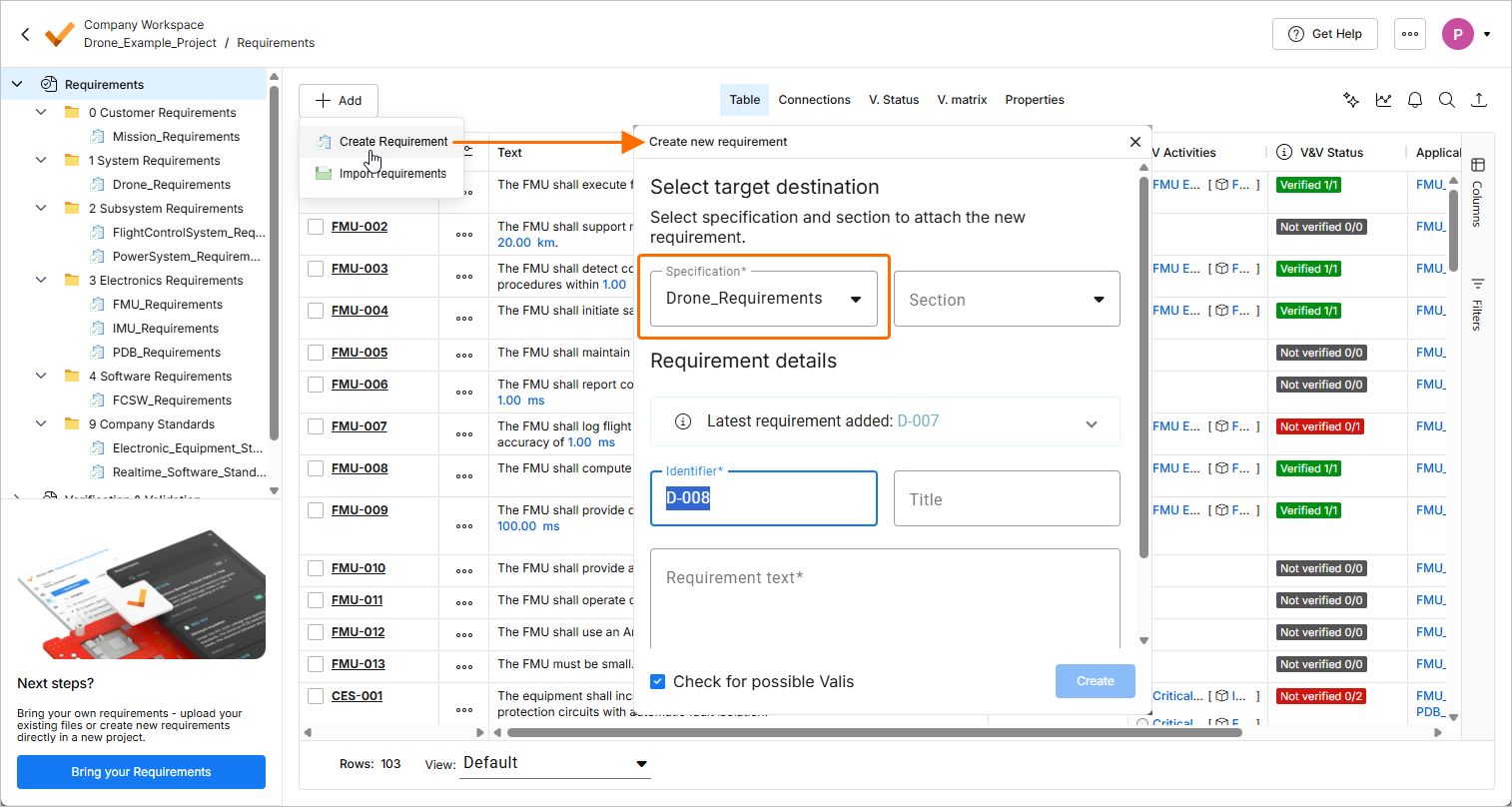
Jeśli projekt zawiera tylko jedną specyfikację, zostanie ona wybrana.
Jeśli projekt nie zawiera żadnej specyfikacji, próba utworzenia wymagania spowoduje otwarcie okna Create Specification, w którym można najpierw utworzyć specyfikację.
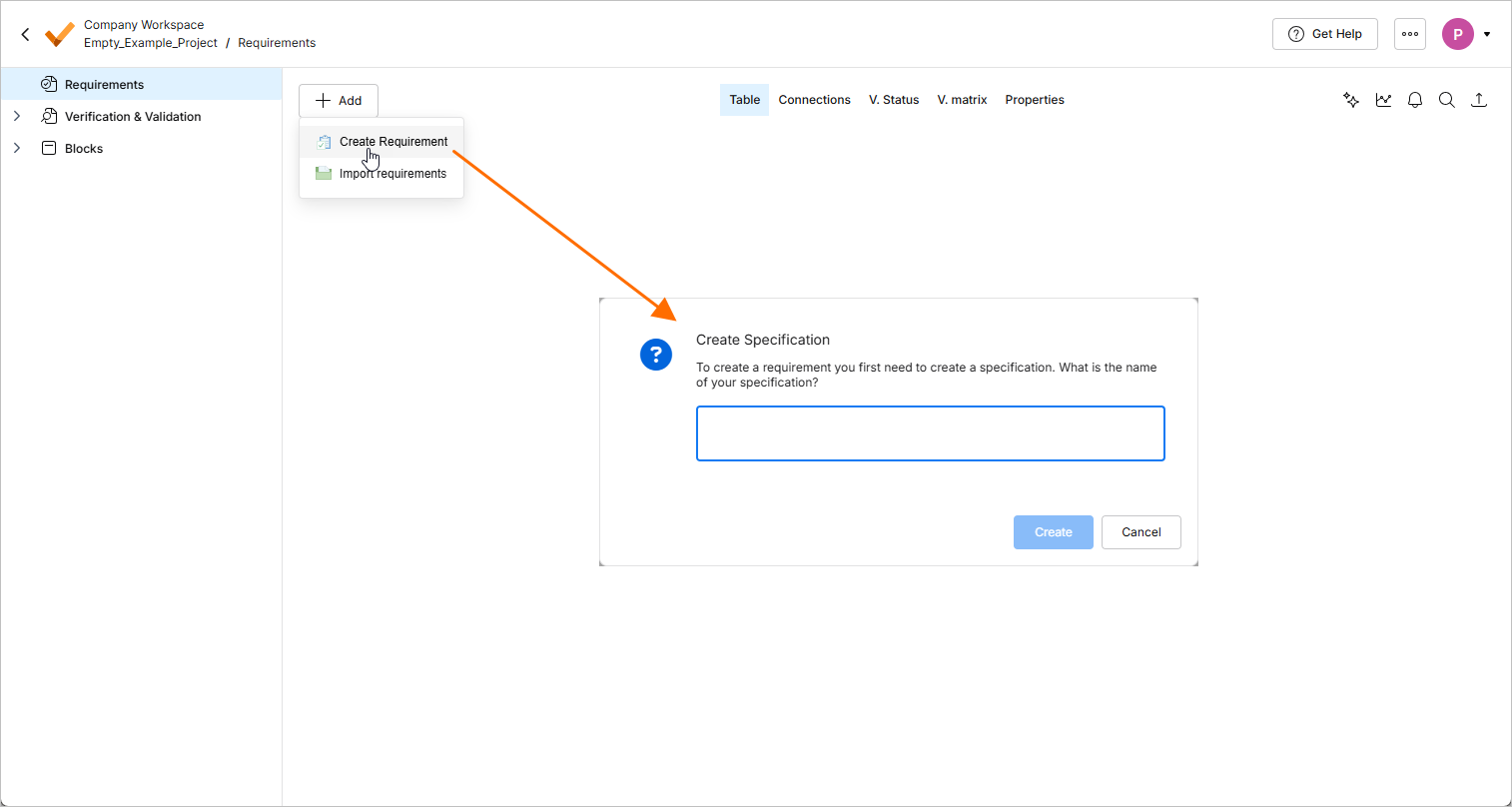
Więcej informacji o tworzeniu wymagań można znaleźć na stronie Tworzenie wymagań.
-
Można teraz eksportować tabelę z widoków Statuses i Procedures przebiegu w module Verification & Validation. Aby wyeksportować tabelę do pliku w formacie
*.csv,*.xlsxlub*.xml, użyj podmenu Export w menu kontekstowym widoku.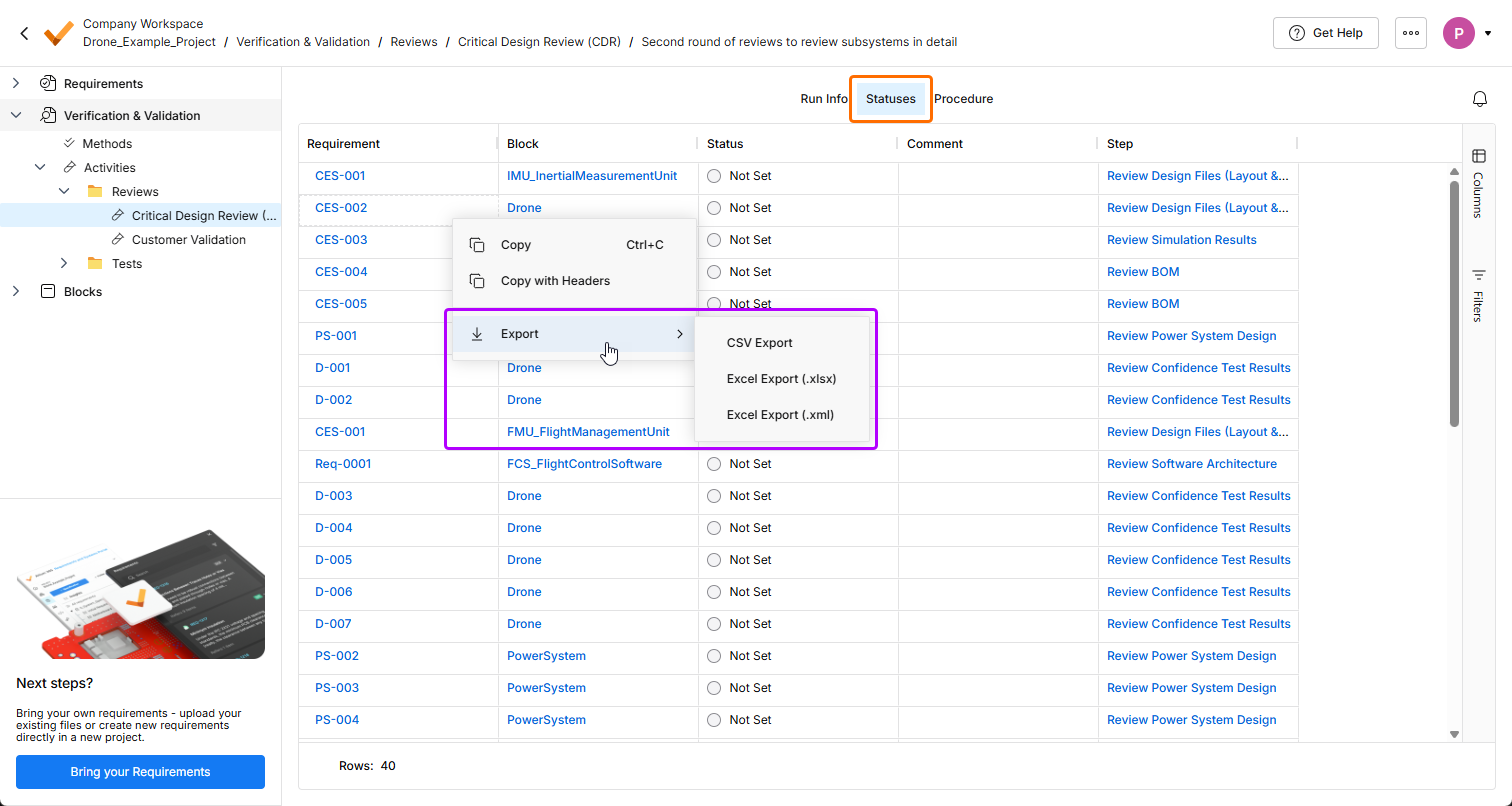
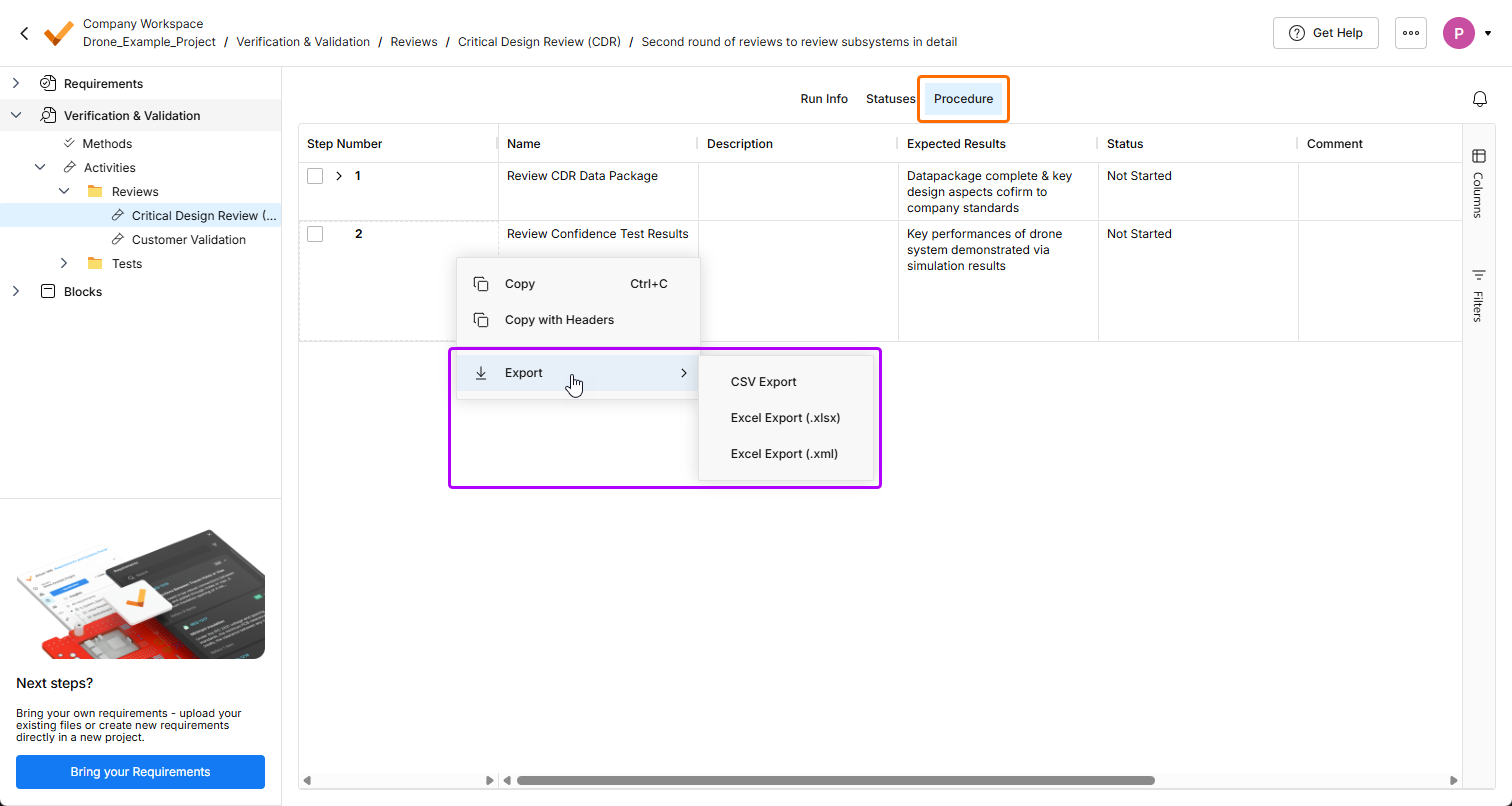
Więcej informacji o module Verification & Validation można znaleźć na stronie Moduł Verification & Validation.
-
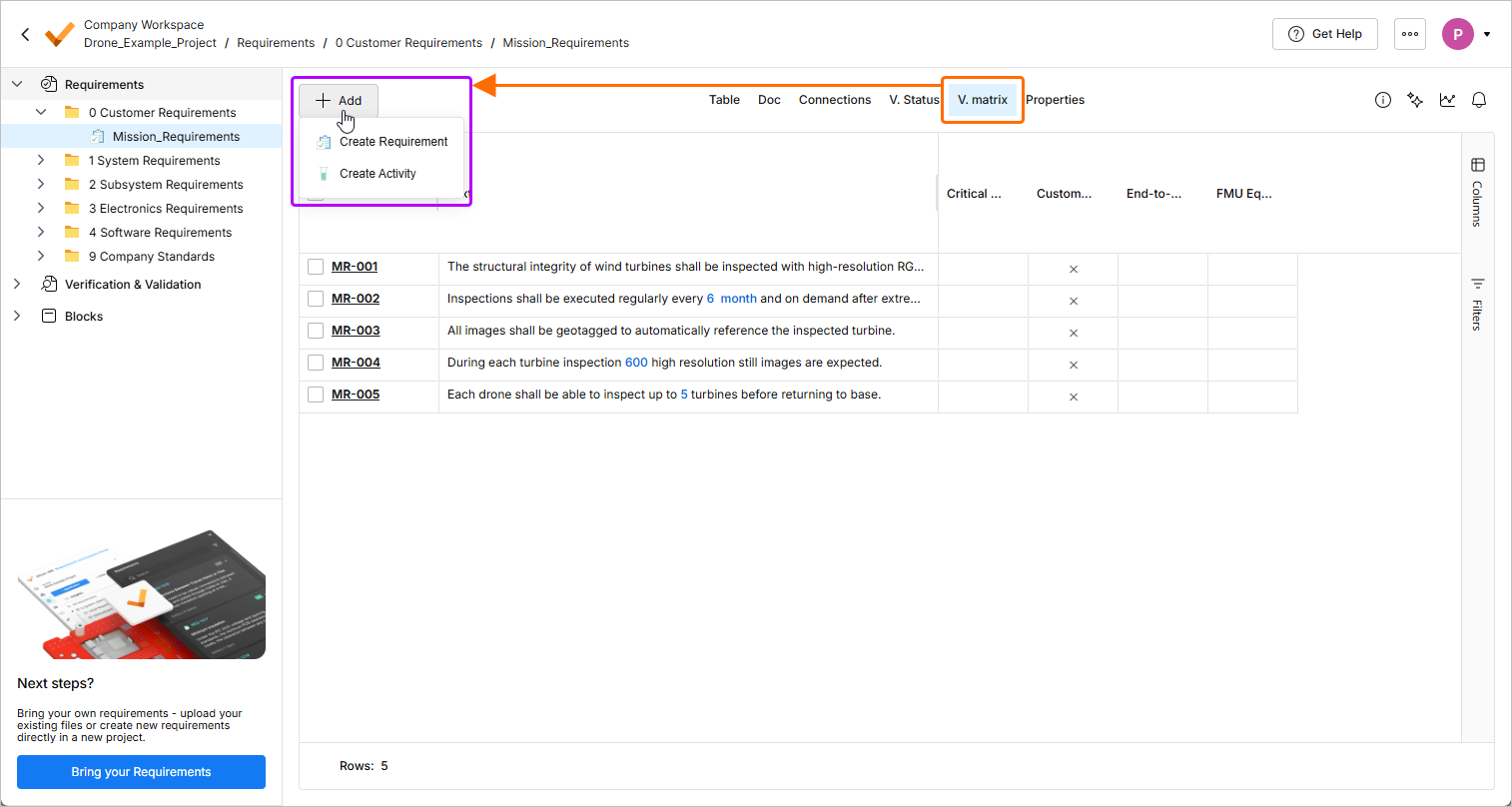
W widoku V. matrix wymagań działanie tworzenia aktywności jest teraz dostępne w menu przycisku
 . Działanie importowania wymagań zostało usunięte z tego menu.
-
Jeśli Requirements Portal nie jest jeszcze aktywowany dla danej przestrzeni roboczej, można teraz rozpocząć proces aktywacji z panelu Requirements podczas przeglądania projektu w Web Viewer.
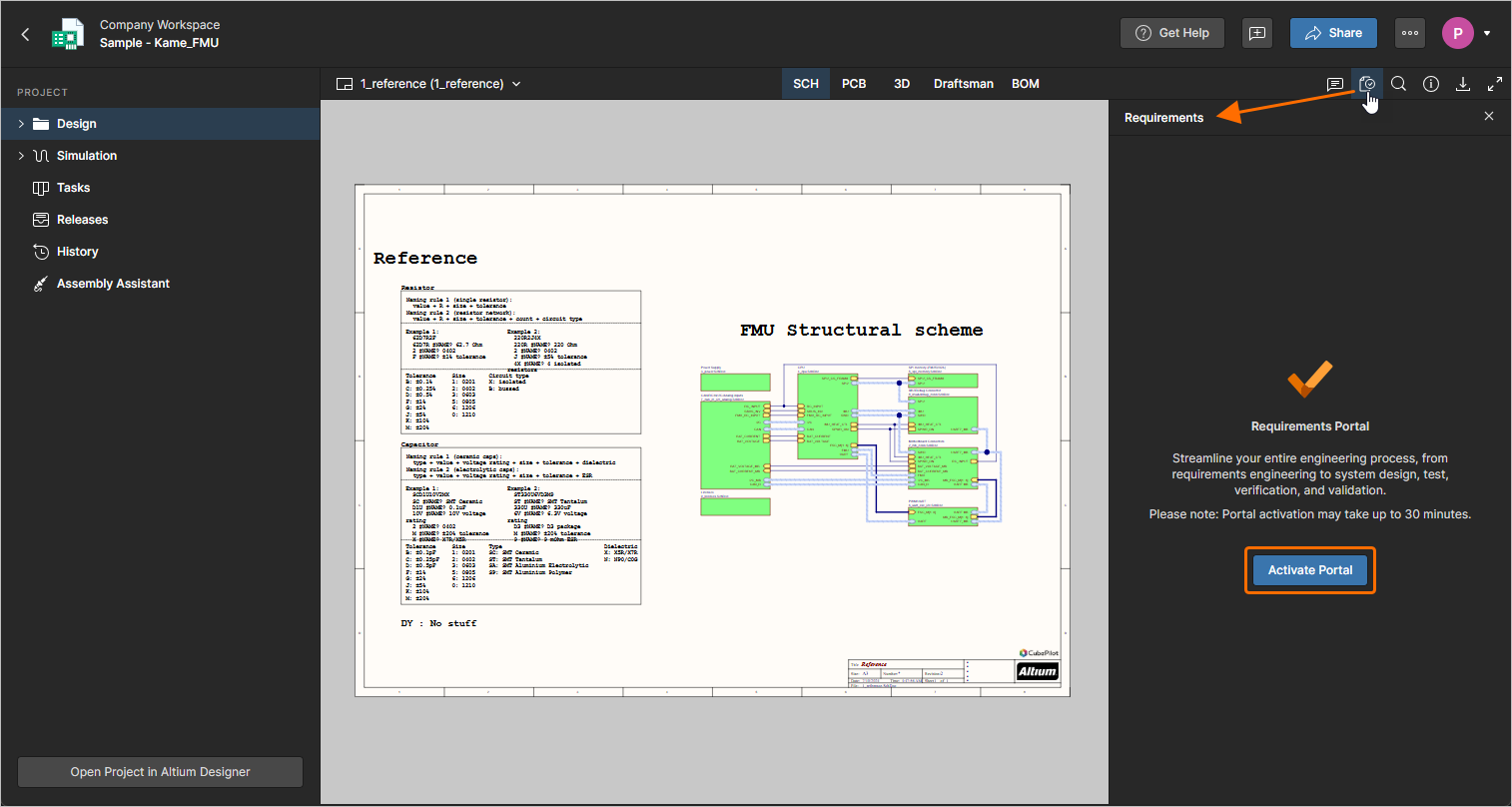
Więcej informacji o pracy z wymaganiami w kontekście projektu można znaleźć na stronie Praca z wymaganiami.
-
Poprawiono wydajność importera AI w przypadku długich dokumentów (powyżej trzech stron) dzięki równoległemu wyodrębnianiu sekcji.
Więcej informacji o importerze AI można znaleźć na stronie Importowanie wymagań.
-
Naprawiono problem powodujący nieprawidłowe wyświetlanie sformatowanego tekstu (zawierającego listy punktowane, kursywę itp.) z kolumn niestandardowych w eksportowanych dokumentach.
Więcej informacji można znaleźć na stronie Niestandardowe szablony eksportu dokumentów.
Aktualizacja — 3 marca 2026
Najważniejsze informacje
-
Aby ujednolicić interfejs użytkownika Requirements Portal z innymi elementami platformy Altium, w tej wersji wprowadzono szereg zmian w interfejsie:
-
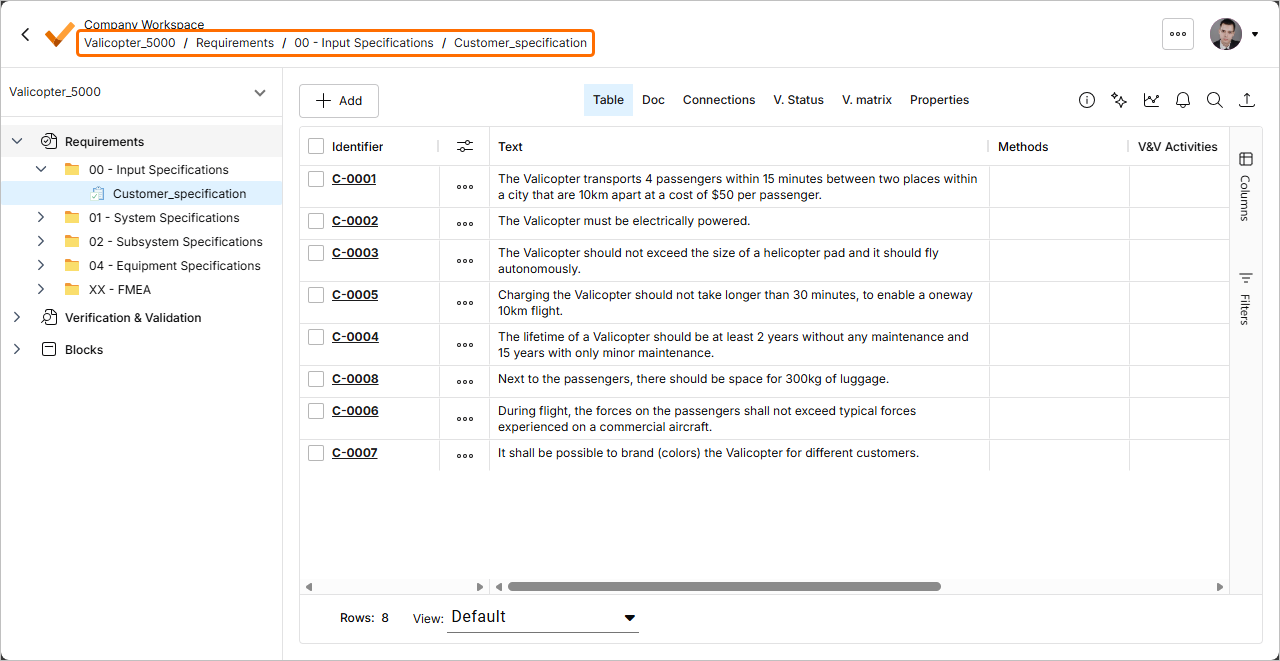
Ścieżka nawigacyjna jest teraz dostępna w lewym górnym rogu strony, pod nazwą przestrzeni roboczej.
-
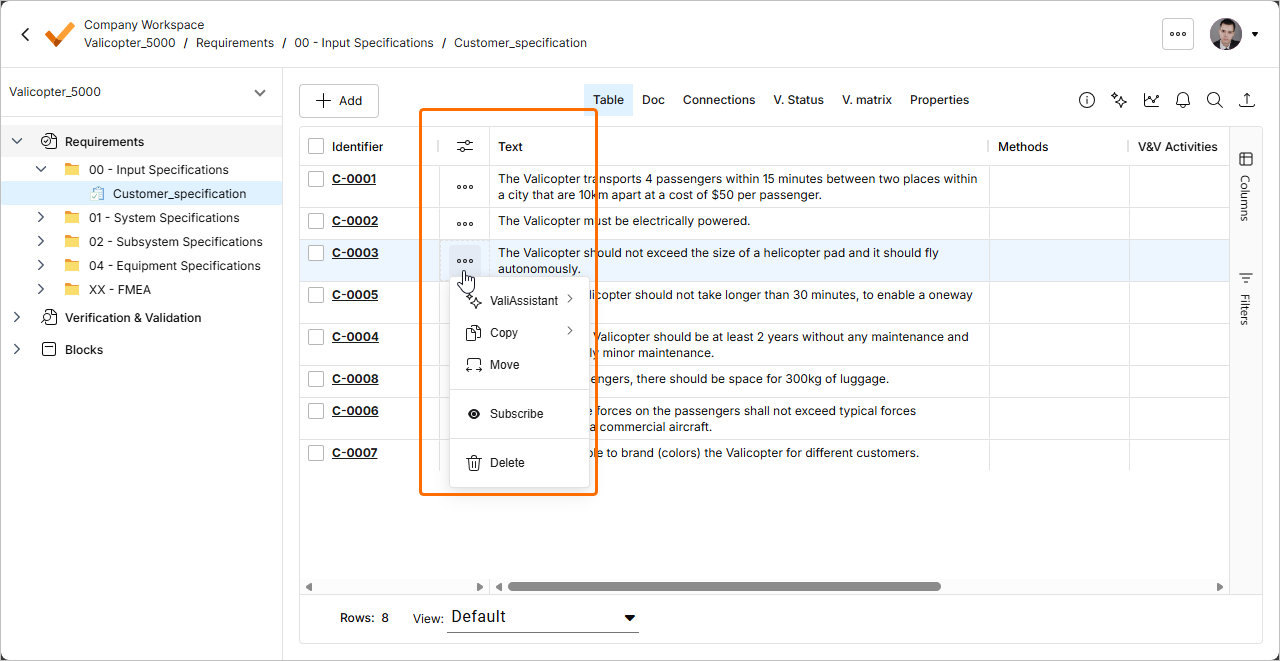
W widoku Table wymagań menu działań dotyczących wymagania jest teraz dostępne po kliknięciu przycisku
 w osobnej kolumnie (
 ).
-
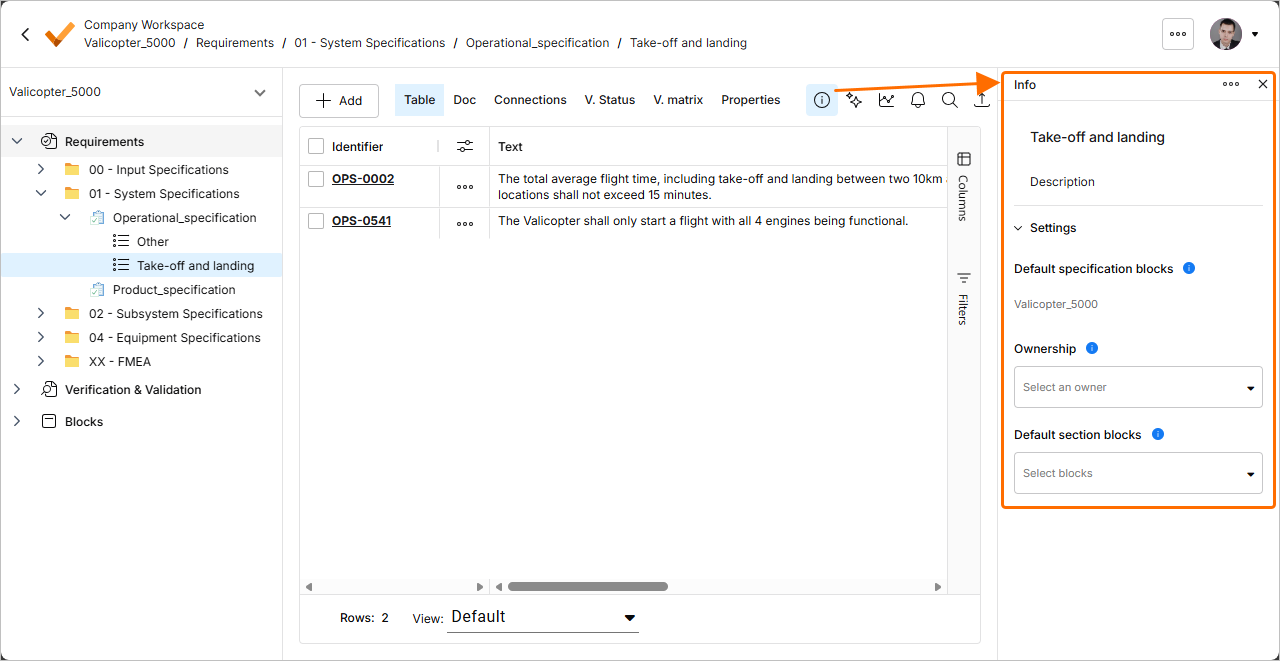
Dla sekcji specyfikacji wprowadzono nowy panel Info. Panel zastępuje osobny widok Section info, umożliwiając wyświetlanie i modyfikowanie szczegółów sekcji specyfikacji bez opuszczania aktualnie wybranego widoku (takiego jak Table lub Doc). Po wybraniu sekcji specyfikacji w module Requirements kliknij przycisk
 w prawym górnym rogu strony, aby otworzyć panel.
-
-
W tej wersji udoskonalono importer AI.
-
Importer rozpoznaje teraz treść między tytułem dokumentu a pierwszym nagłówkiem jako wymaganie.
-
Właściciel importowanych wymagań jest teraz przypisywany nie tylko na podstawie imienia i nazwiska użytkownika, ale także adresu e-mail.
Więcej informacji o importerze AI można znaleźć na stronie Importowanie wymagań.
-
Aktualizacja — 18 lutego 2026
Najważniejsze zmiany
-
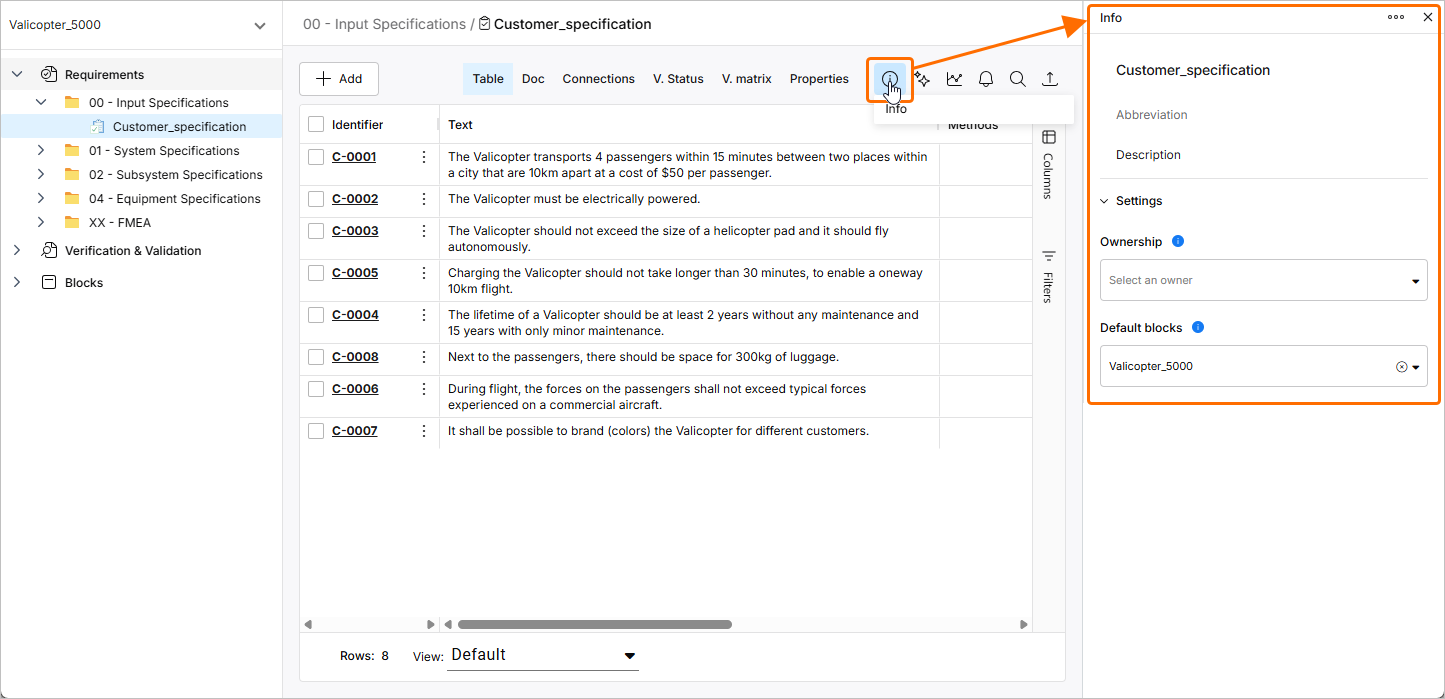
Wprowadzono nowy panel Info dla specyfikacji. Panel zastępuje osobny widok Spec. info, umożliwiając wyświetlanie i modyfikowanie szczegółów specyfikacji bez opuszczania aktualnie wybranego widoku (takiego jak Table lub Doc). Po wybraniu specyfikacji w module wymagań kliknij przycisk
w prawym górnym rogu strony, aby otworzyć panel.
Więcej informacji o specyfikacjach można znaleźć na stronie Tworzenie specyfikacji.
-
W tej wersji udoskonalono importer oparty na AI:
-
Ulepszono mechanizm wyodrębniania danych oparty na AI, aby lepiej obsługiwał listy punktowane i podziały wierszy.
-
Tytuł importowanego pliku nie pojawia się już w sekcji ani podsekcji w hierarchicznej strukturze wymagań.
Więcej informacji o importerze opartym na AI można znaleźć na stronie Importowanie wymagań.
-
Aktualizacja — 2 lutego 2026
Najważniejsze zmiany
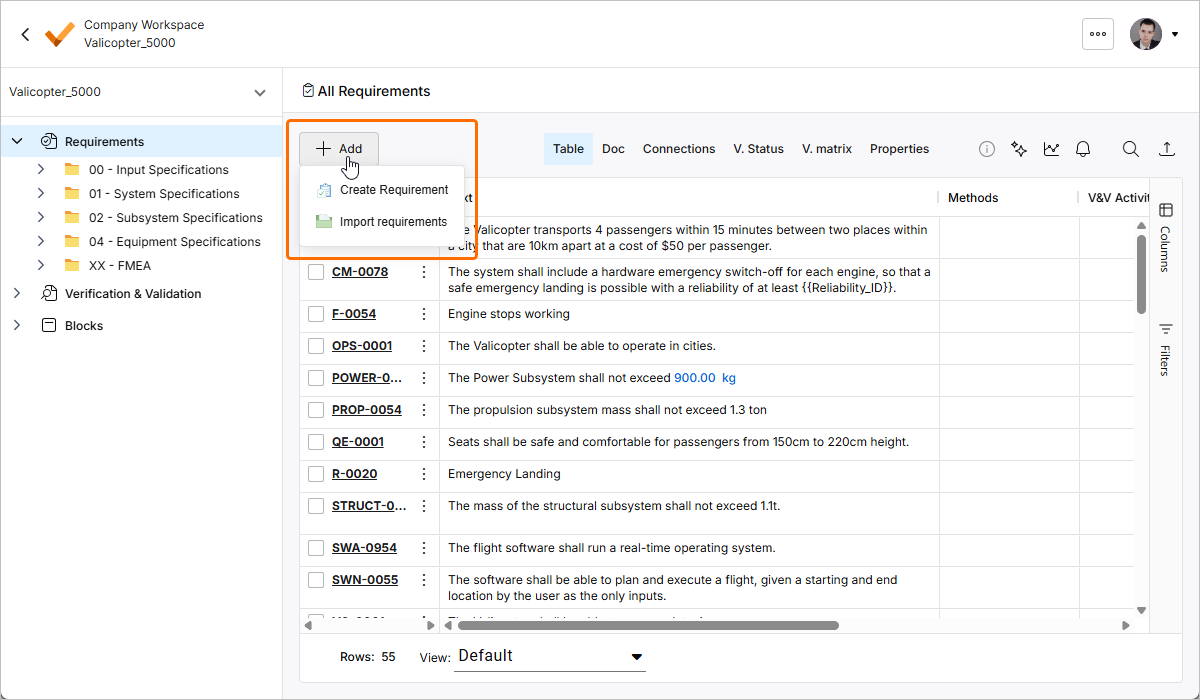
W tej wersji zaktualizowano proces tworzenia i importowania wymagań. Aby wykonać jedną z tych czynności, przejdź do modułu wymagań, kliknij przycisk  , a następnie wybierz Create Requirement lub Import Requirements z wyświetlonego menu.
Więcej informacji można znaleźć na stronach Tworzenie wymagań i Importowanie wymagań.
Aktualizacja — 22 stycznia 2026
Najważniejsze zmiany
Ta wersja zawiera poprawki błędów usprawniające ogólne działanie i zwiększające wygodę użytkowania.
Aktualizacja — 7 stycznia 2026
Najważniejsze zmiany
Inżynieria wymagań często zaczyna się od opracowania wymagań interesariuszy w dokumentach takich jak pliki PDF i arkusze kalkulacyjne Excel, w których dane nie mają uporządkowanej struktury. Ręczne wyodrębnianie danych dotyczących wymagań z takich dokumentów może być pracochłonne i podatne na błędy. Aby przyspieszyć wprowadzanie wymagań do Requirements Portal, można wykorzystać możliwości AI do importowania wymagań z nieustrukturyzowanych plików PDF, Excel, Word i CSV za pomocą nowego narzędzia AI-assisted Importer.
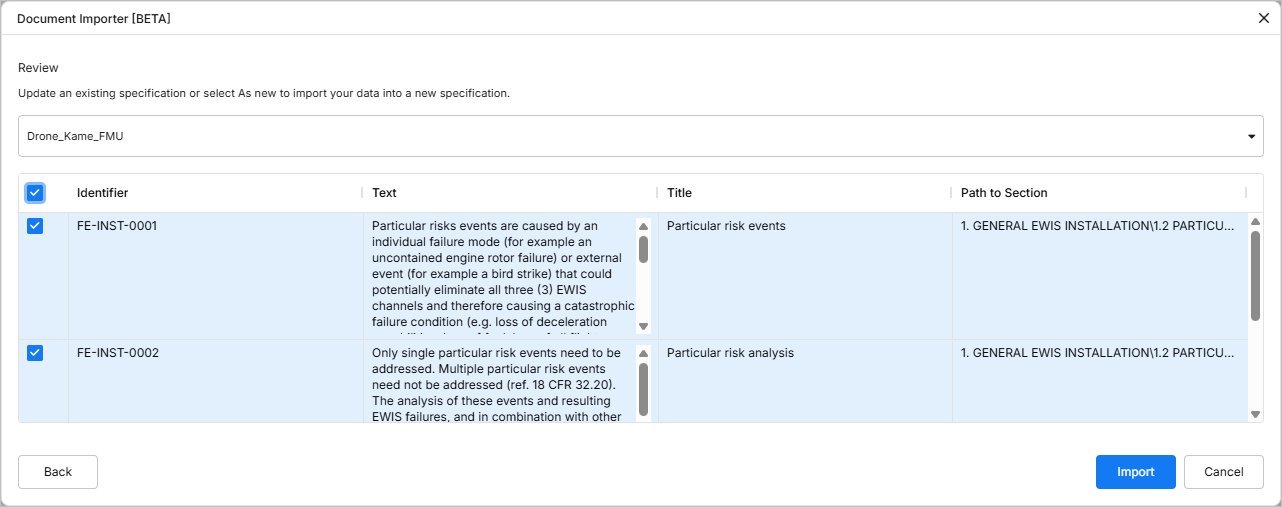
Więcej informacji można znaleźć na stronie Importowanie wymagań.
Aktualizacja — 17 grudnia 2025
Najważniejsze zmiany
Ta wersja zawiera poprawki błędów usprawniające ogólne działanie i zwiększające wygodę użytkowania.
Aktualizacja — 24 listopada 2025
Najważniejsze zmiany
Ta wersja zawiera poprawki błędów usprawniające ogólne działanie i zwiększające wygodę użytkowania.
Aktualizacja — 12 listopada 2025
Najważniejsze zmiany
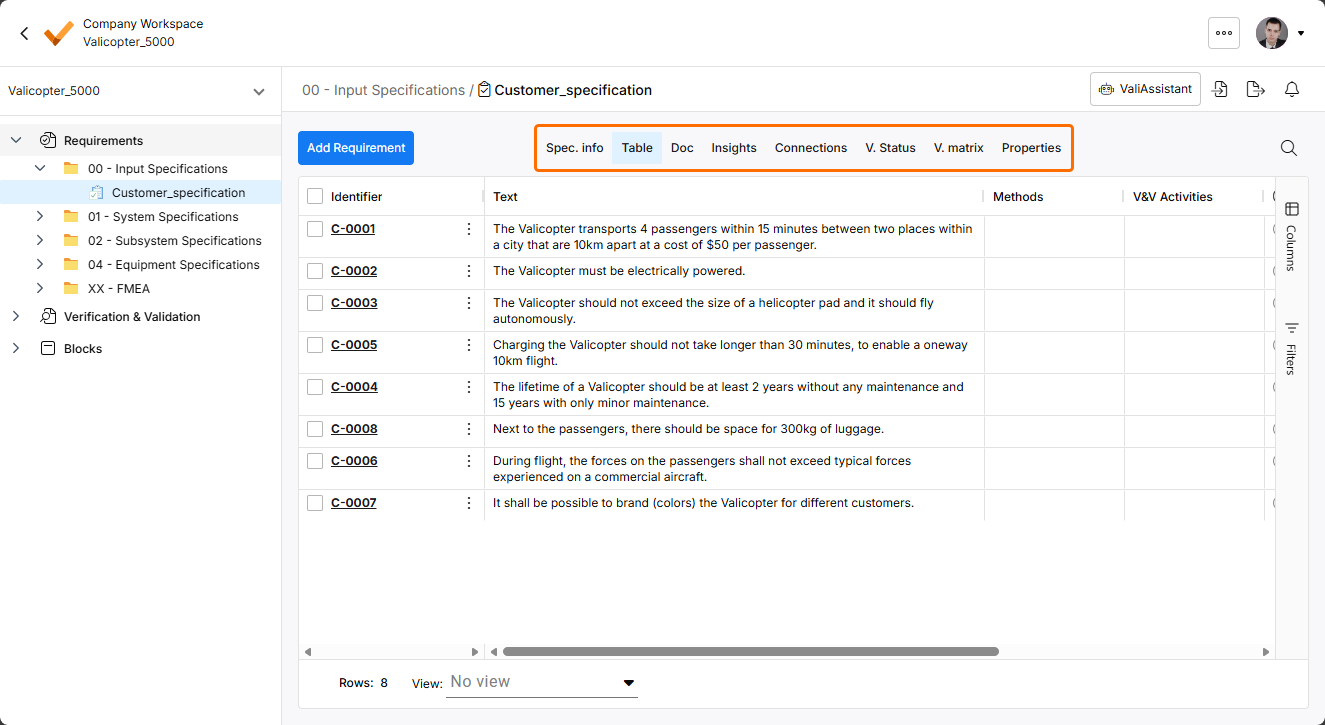
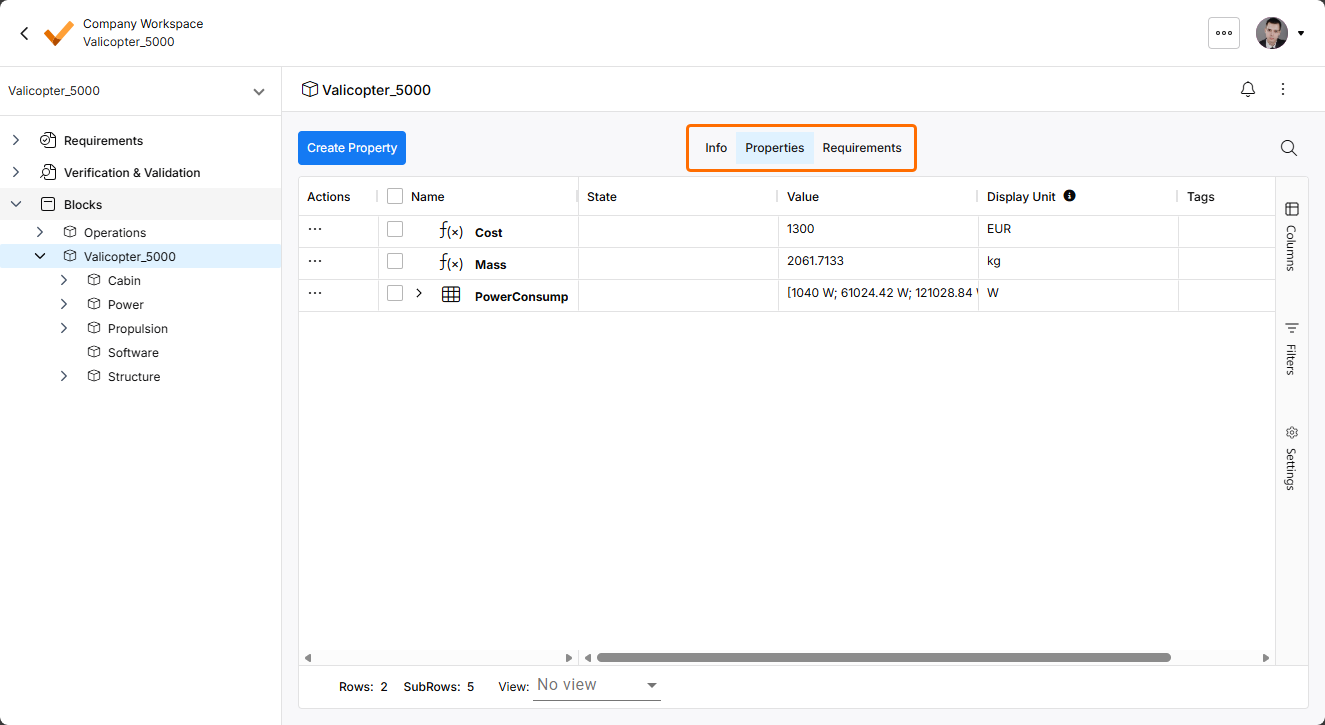
Aby ujednolicić interfejs użytkownika Requirements Portal z pozostałymi częściami przeglądarkowego interfejsu przestrzeni roboczej, wprowadzono następujące zmiany:
-
Dodano nowy panel po lewej stronie. Umożliwia on dostęp do różnych modułów Requirements Portal oraz odpowiednich elementów (specyfikacji, działań weryfikacyjnych i walidacyjnych, bloków itp.) aktualnie wybranego projektu.
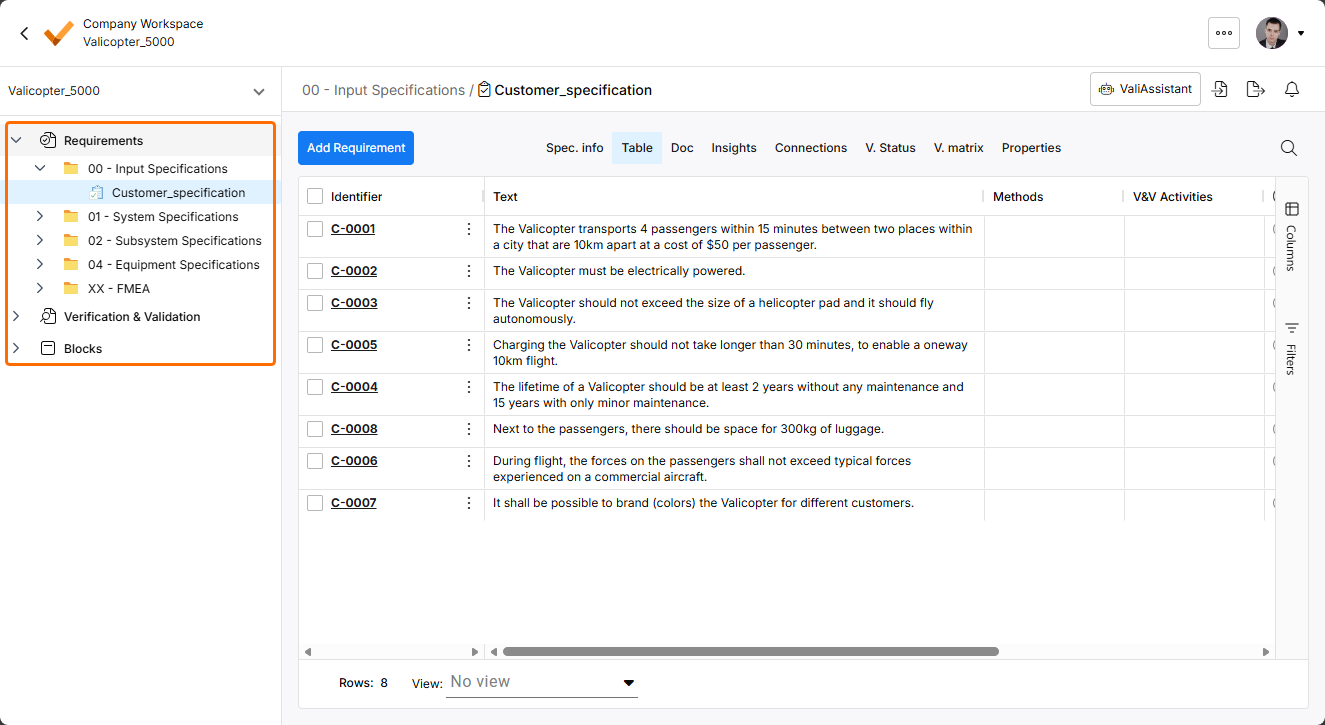
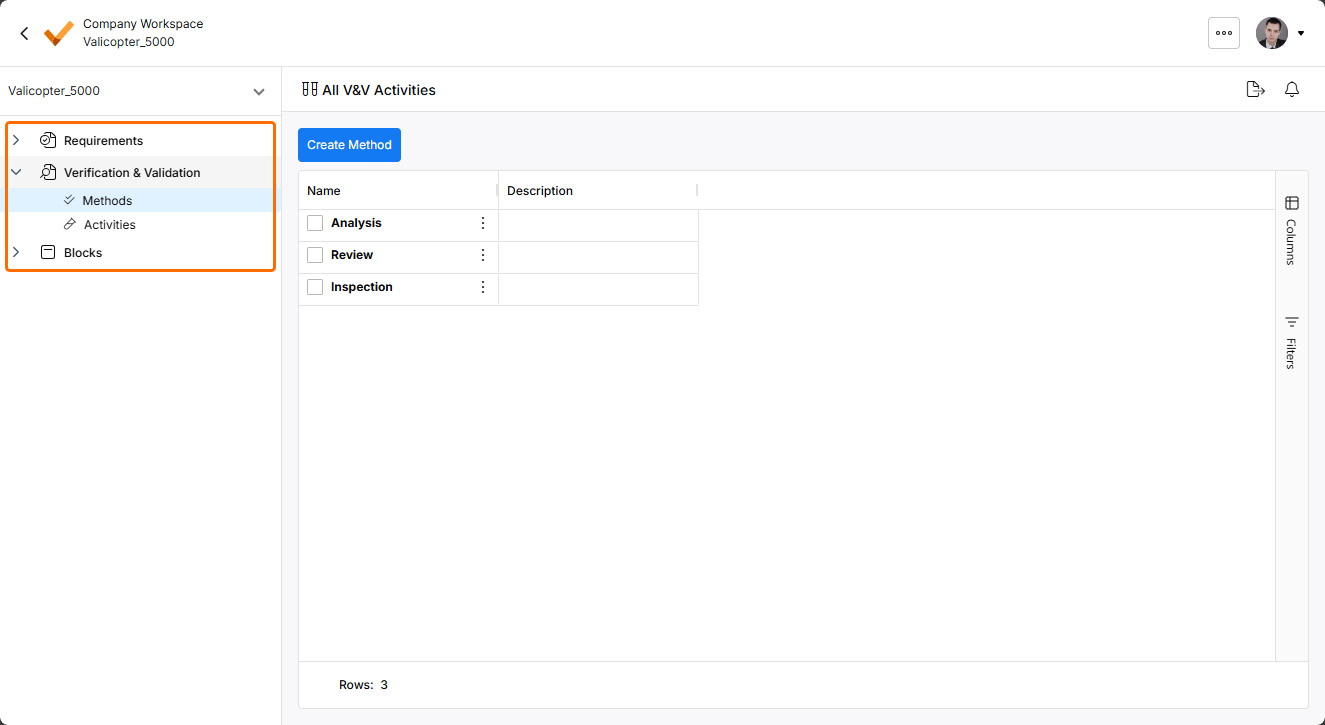
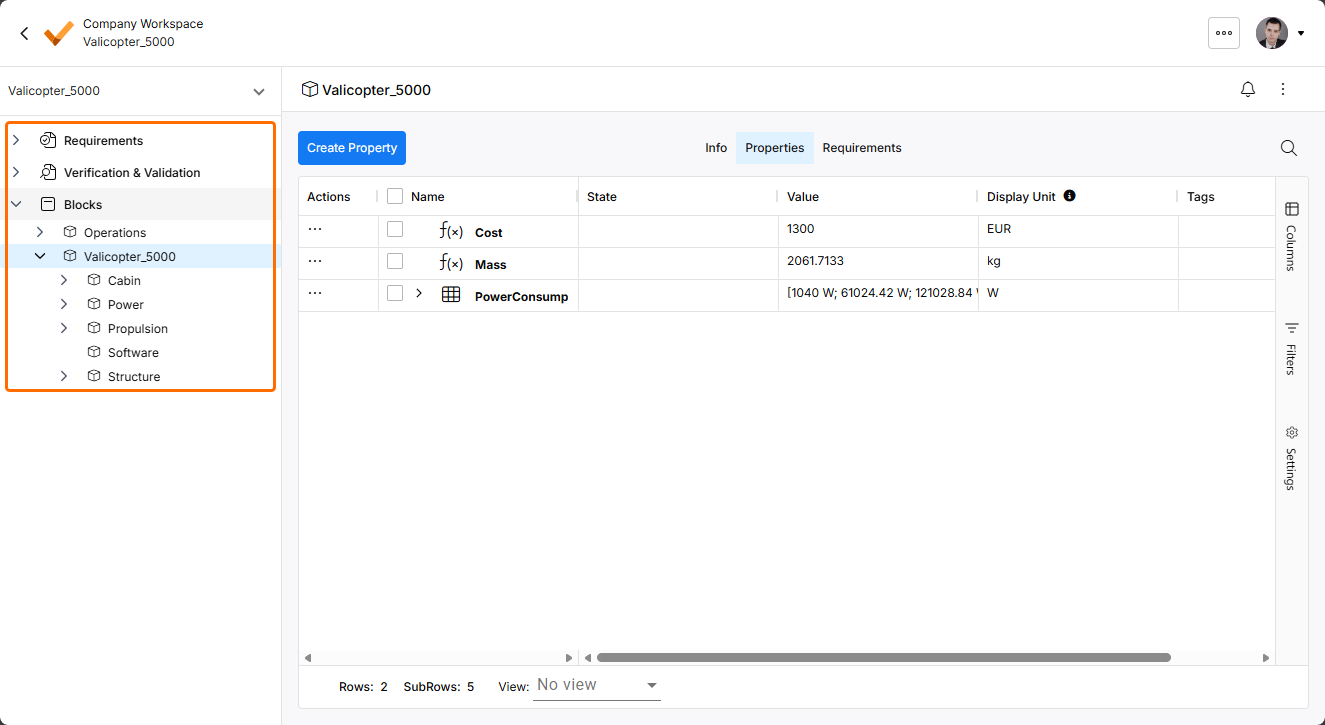
-
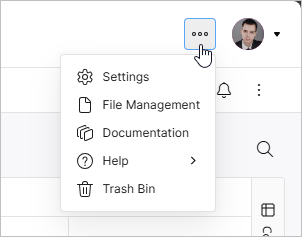
Dodano nowy pasek górny. Menu ikony
 na pasku górnym umożliwia dostęp do Settings w Requirements Portal, widoku File Management, Documentation, zasobów Help oraz Trash Bin.
-
Zaktualizowano wygląd elementów sterujących służących do przełączania między różnymi widokami w modułach.
Aktualizacja — 14 października 2025
Najważniejsze zmiany
Ta wersja zawiera poprawki błędów usprawniające ogólne działanie i zwiększające wygodę użytkowania.
Aktualizacja — 30 września 2025
Najważniejsze zmiany
Po utworzeniu nowego folderu na specyfikacje w module wymagań folder pojawia się teraz od razu w drzewie po lewej stronie, bez konieczności odświeżania strony.
Więcej informacji o folderach można znaleźć na stronie Grupowanie wymagań.
 Tłumaczenie SI