
Moduł bloków
W skrócie
- Dowiedz się, jak bloki reprezentują produkt, podsystemy i ich elementy składowe.
- Poznaj informacje, które można zapisać w bloku, w tym opisy, obrazy, tagi, numery części i osoby odpowiedzialne.
- Sprawdź, gdzie wyświetlić właściwości Valis danego bloku i znaleźć wskazówki dotyczące tworzenia bloków.
Moduł bloków to miejsce, w którym użytkownik definiuje podział systemu (lub produktu) na poszczególne bloki.
Bloki to elementy produktu końcowego (mogą to być części fizyczne, takie jak konstrukcja, lub elementy logiczne, takie jak orbita, operacje itp.), przedstawione w postaci hierarchicznych relacji w drzewie bloków. Blok najwyższego poziomu to zazwyczaj produkt, na przykład samochód, satelita lub dowolny inny system. Można go dalej podzielić na zespoły bloków podrzędnych reprezentujące poszczególne fizyczne, funkcjonalne i logiczne części składowe systemu.
Poniższy obraz przedstawia przykładowy wygląd karty bloków w zaawansowanym projekcie. Drzewo pod pozycją Blocks po lewej stronie przedstawia bloki w układzie hierarchicznym: system, podsystem i jego elementy. Karta Info zawiera informacje dotyczące aktualnie wybranego bloku. Można dodać opis, obraz, tag i numer części, a także przypisać właściciela bloku (pojedynczych użytkowników lub grupy).
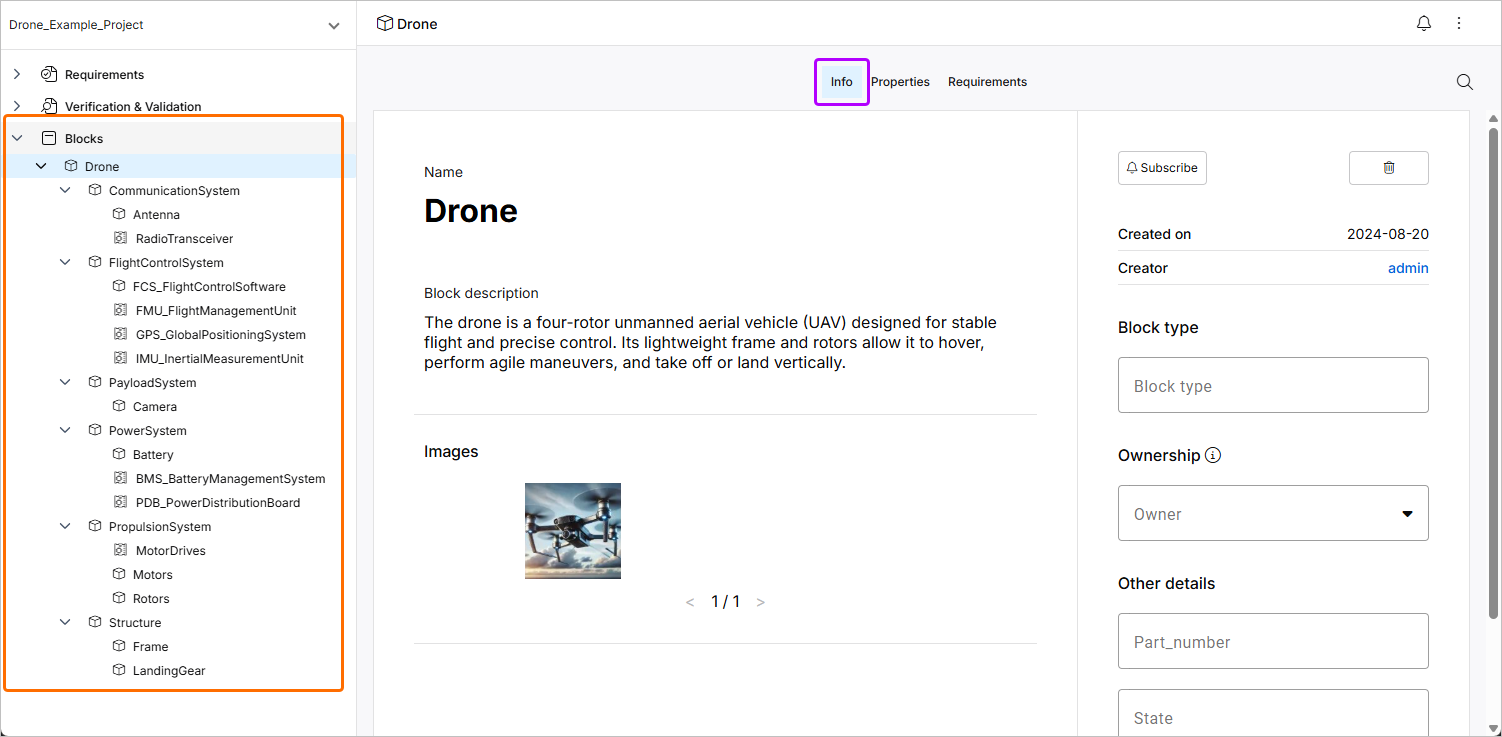
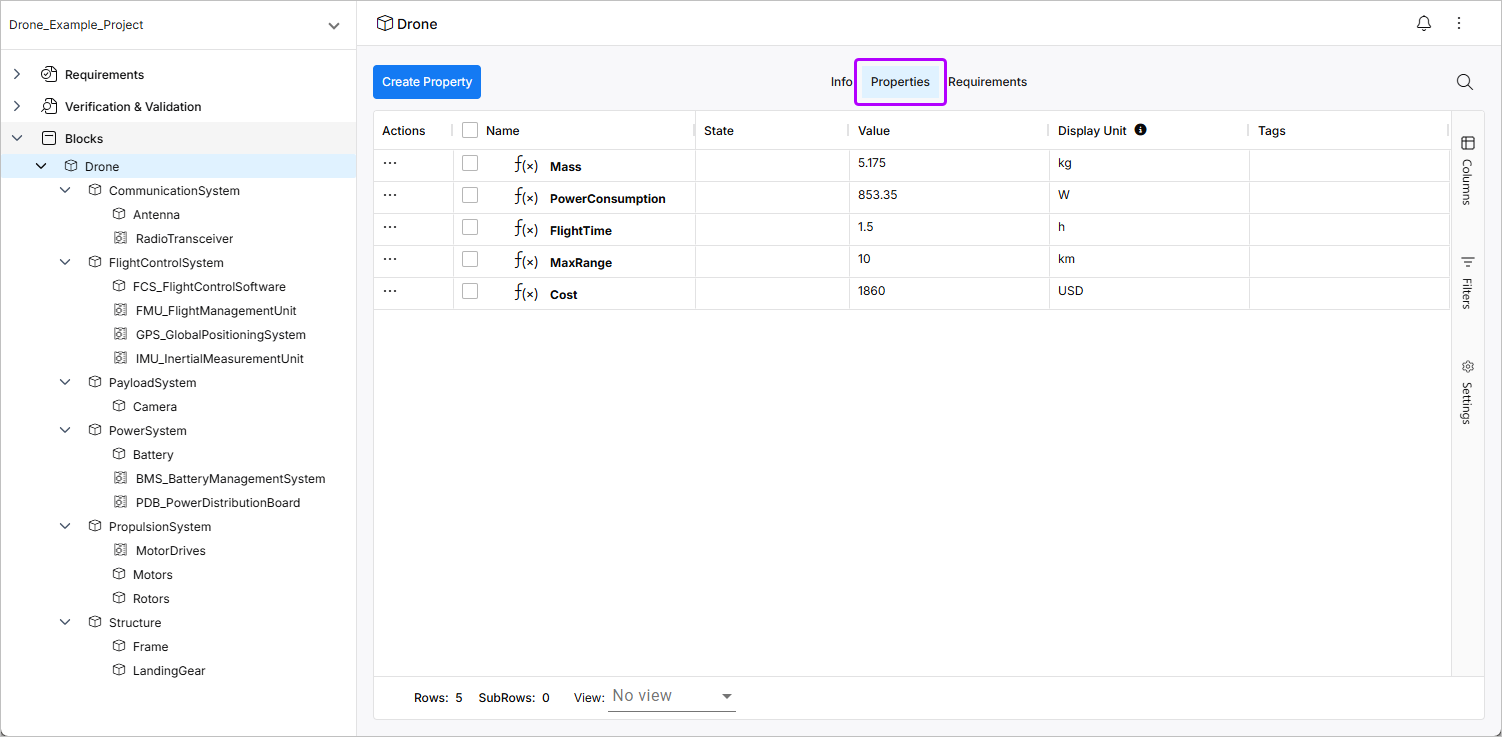
Każdy blok zawiera ponadto parametry Vali, czyli unikatowe cechy lub właściwości. Przejdź do karty Properties, aby zobaczyć parametry Vali (właściwości) powiązane z aktualnie wybranym blokiem.
Informacje na temat tworzenia bloków można znaleźć na stronie Tworzenie bloku.
 Tłumaczenie SI