
Moduł wymagań
W skrócie
- Dowiedz się, jak przechowywać, filtrować i przypisywać wymagania, jednocześnie śledząc stan ich weryfikacji i zgodność z nimi.
- Naucz się wyświetlać i ukrywać kolumny, aby dostosować widok wymagań do swoich potrzeb.
- Poznaj sposoby tworzenia, edytowania i usuwania tabel w polach tekstu sformatowanego, w tym skróty klawiaturowe dla systemów macOS i Windows.
Moduł wymagań umożliwia zarządzanie formalną definicją wymagań systemu. Specyfikacje mogą dotyczyć potrzeb interesariuszy, potrzeb organizacji, przepisów, specyfikacji systemu, specyfikacji projektowych itp.
W module wymagań możesz łatwo i sprawnie zarządzać wymaganiami projektu. Możesz je przechowywać, filtrować i przypisywać do bloków projektu, jednocześnie śledząc statusy weryfikacji i zgodność z wymaganiami na kolejnych etapach projektowania.
Użytkownicy mają do dyspozycji domyślne pola wbudowane, jak pokazano na poniższej ilustracji:
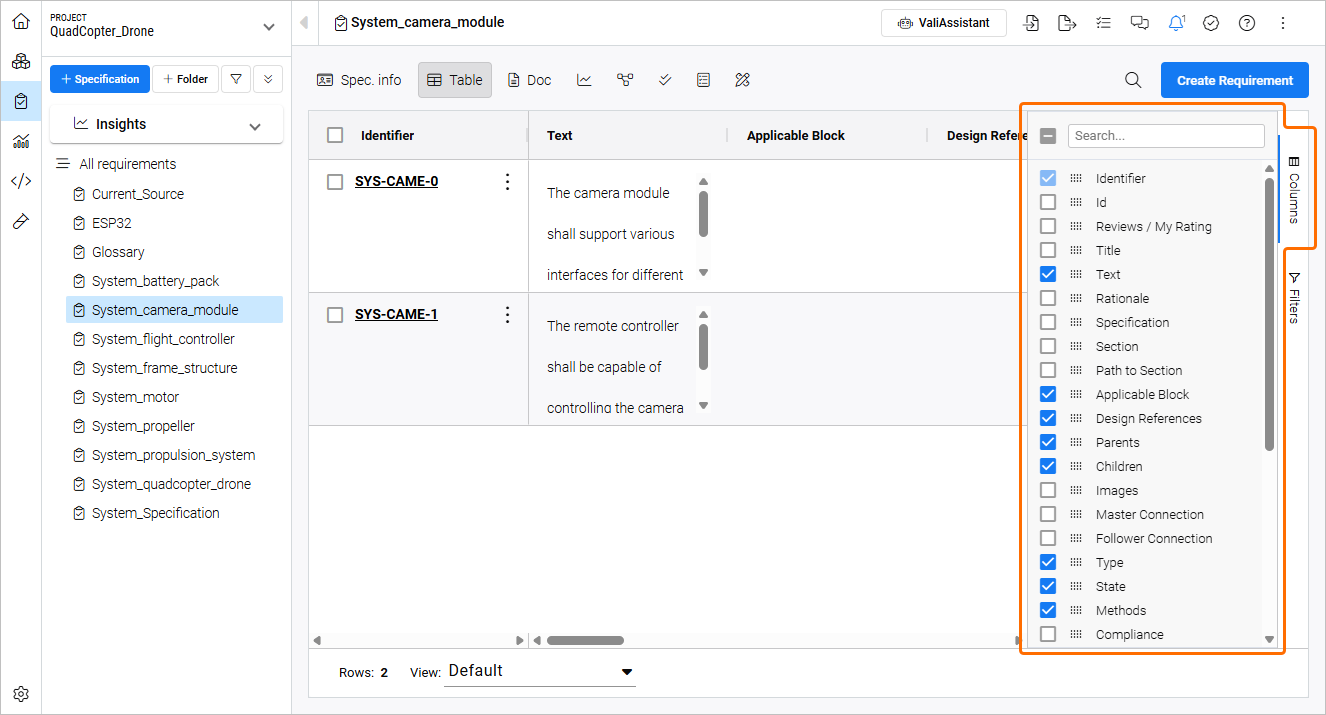
Moduł wymagań — zobacz wszystkie dostępne kolumny ułatwiające zarządzanie wymaganiami.
Możesz zaznaczać i odznaczać wyświetlane kolumny, klikając menu „Kolumny” po prawej stronie ekranu.
Tabele w tekście sformatowanym
W polach tekstowych modułu wymagań możesz utworzyć tabelę i dostosować liczbę jej wierszy i kolumn. Tabela może zawierać zarówno tekst, jak i obiekty Vali.
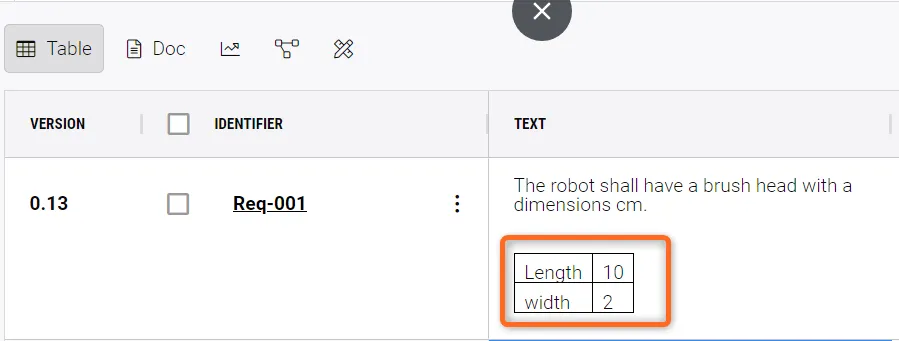
Tabele w polach tekstu sformatowanego
Do tworzenia i edycji tabel służą następujące skróty:
Na komputerach Mac:
-
Option+T– utworzenie tabeli 2 × 2 -
Option+Left Arrow,Option+Right Arrow,Option+Up Arrow,Option+Down Arrow– dodanie wierszy i kolumn w kierunku wskazywanym przez strzałki -
Option+R– usunięcie bieżącego wiersza -
Option+C– usunięcie bieżącej kolumny -
Option+L– utworzenie listy
W systemie Windows:
-
Alt+T– utworzenie tabeli 2 × 2 -
Alt+Left Arrow,Alt+Right Arrow,Alt+Up Arrow,Alt+Down Arrow– dodanie wierszy i kolumn w kierunku wskazywanym przez strzałki -
Alt+R– usunięcie bieżącego wiersza -
Alt+C– usunięcie bieżącej kolumny -
Alt+L– utworzenie listy
Aby usunąć tabelę, zaznacz wszystkie kolumny i wiersze, a następnie naciśnij Delete.
 Tłumaczenie SI