
Nowości w Requirements Portal
W skrócie
- Dowiedz się, jak włączać, wyłączać i kopiować umiejętności AI oraz udostępniać projekty wymagań w swoim obszarze roboczym.
- Poznaj udoskonalenia Asystenta inżynierskiego, w tym obsługę weryfikacji i walidacji oraz bardziej czytelne wyróżnianie sugerowanych zmian.
- Zapoznaj się z rozszerzonymi możliwościami komentowania, zaktualizowanymi narzędziami importu i obsługą interfejsu REST API.
Requirements Portal jest stale rozwijany. Na tej stronie przedstawiono nowe funkcje i ulepszenia wprowadzone w najważniejszych aktualizacjach Requirements Portal.
Aktualizacja — 26 listopada 2026
Wehikuł czasu
Funkcja Wehikuł czasu w Requirements Portal umożliwia przeglądanie historii specyfikacji wymagań na podstawie znacznika czasu oraz porównywanie dwóch historycznych stanów.
Gdy widok Wehikułu czasu jest aktywny (można go włączać i wyłączać, klikając przycisk  w prawym górnym rogu), można ustawić żądany zakres czasu, a zmiany z tego zakresu zostaną wyświetlone w tabeli wymagań.
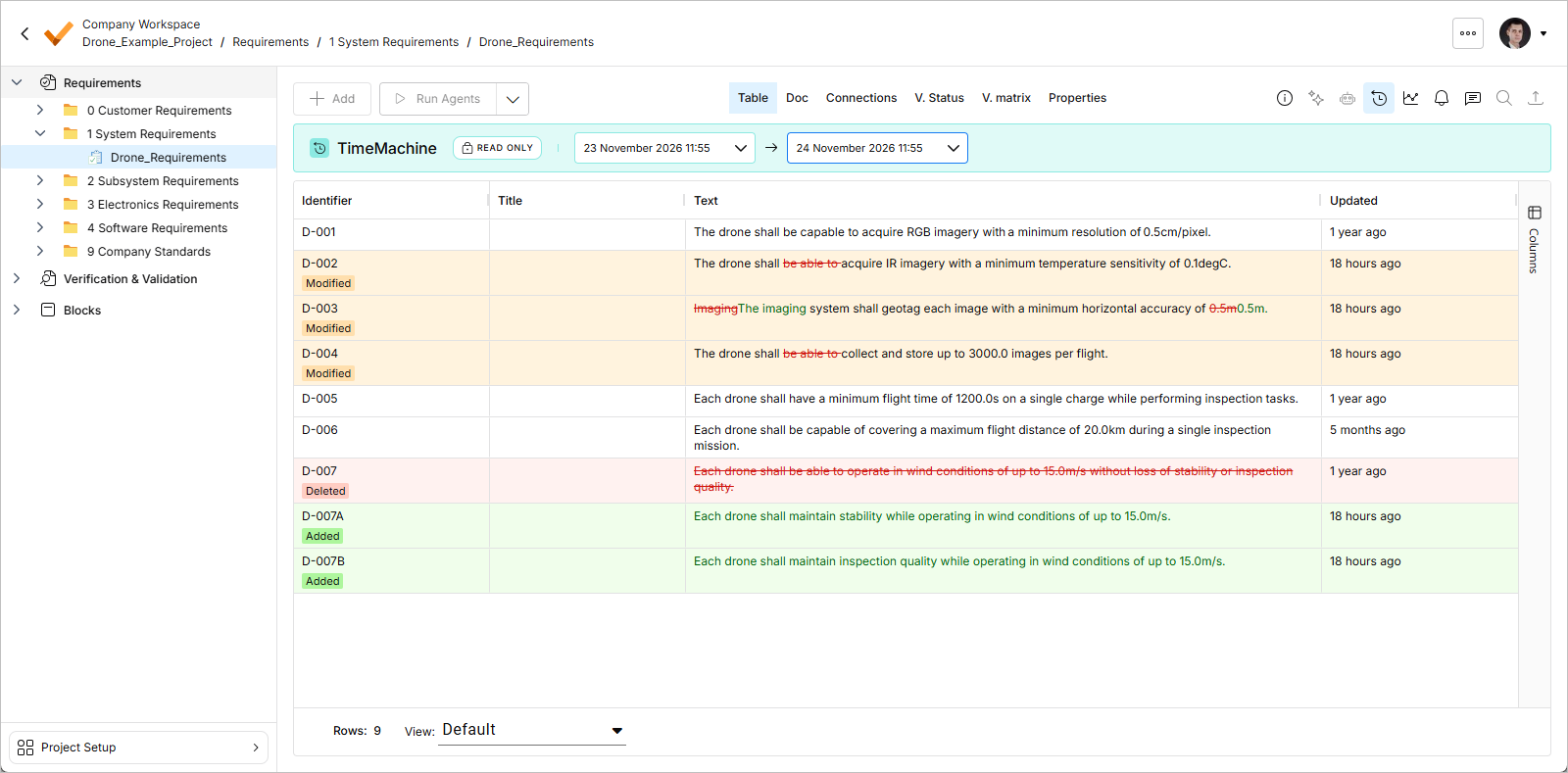
Więcej informacji można znaleźć na stronie Wehikuł czasu.
Obsługa agentów działających w tle w module weryfikacji i walidacji
Możliwości inżynierii wymagań wspomaganej przez agentów rozszerzono o obsługę agentów działających w tle w module weryfikacji i walidacji, co pozwala na automatyczne przeprowadzanie audytów kroków procedur.
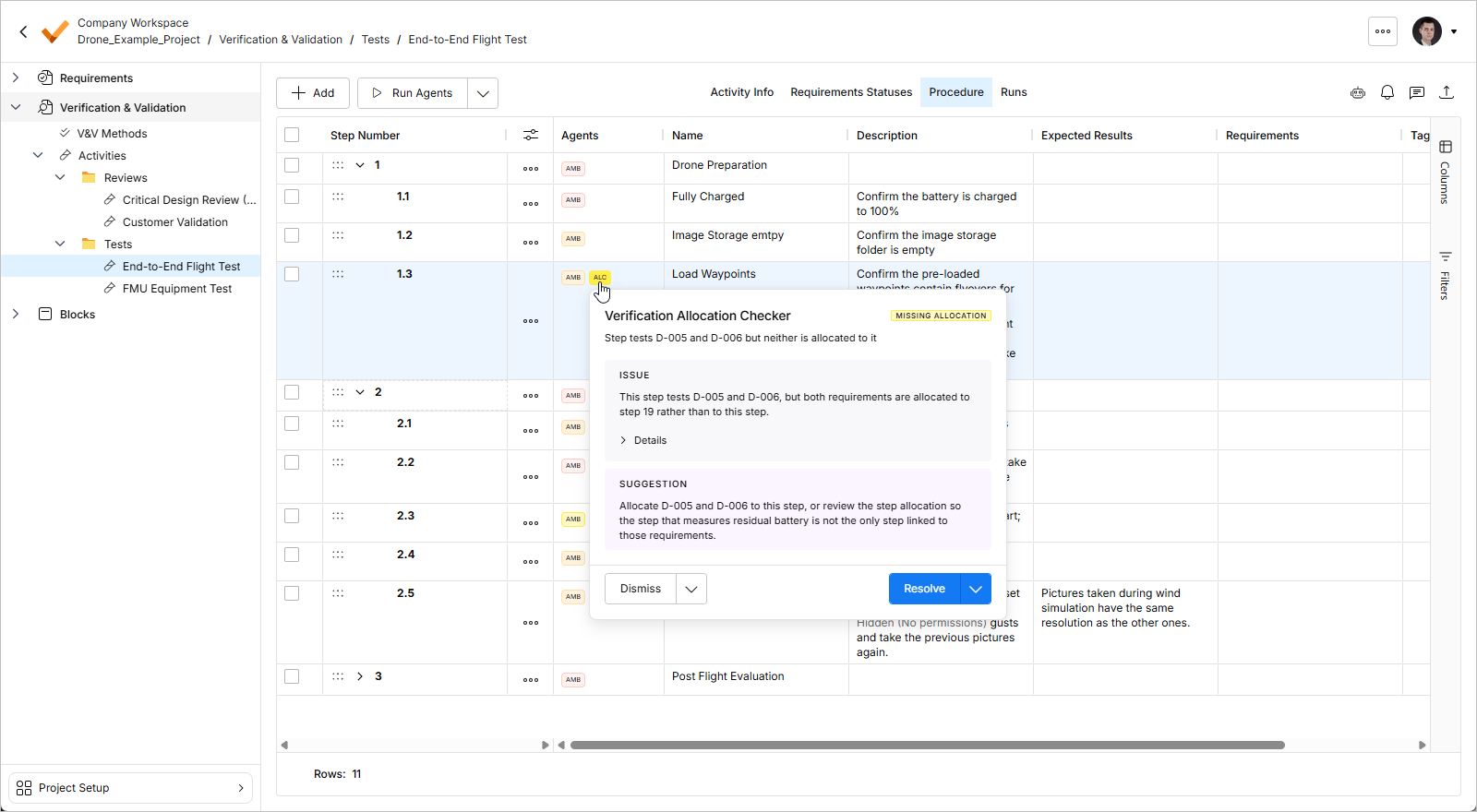
Podobnie jak w module wymagań, można uruchamiać pojedynczych lub wszystkich włączonych agentów V&V dla kroków procedur za pomocą przycisku  na pasku narzędzi lub akcji dostępnych w wierszu. Wykryte problemy będą wyświetlane jako znaczniki stanu w kolumnie Agents tabeli procedur działań. Najechanie kursorem na dowolny znacznik otwiera kartę ze szczegółami wykrytego problemu. Wyniki działania agentów można następnie przesłać do panelu Engineering Assistant (pojedynczo lub zbiorczo dla kroków albo całego projektu), aby przejrzeć i zastosować sugerowane poprawki.
Dodano również trzech domyślnych agentów działających w tle, przeznaczonych do kroków V&V: Requirement vs Step Checker, Test Step Ambiguity Checker i Verification Allocation Checker.
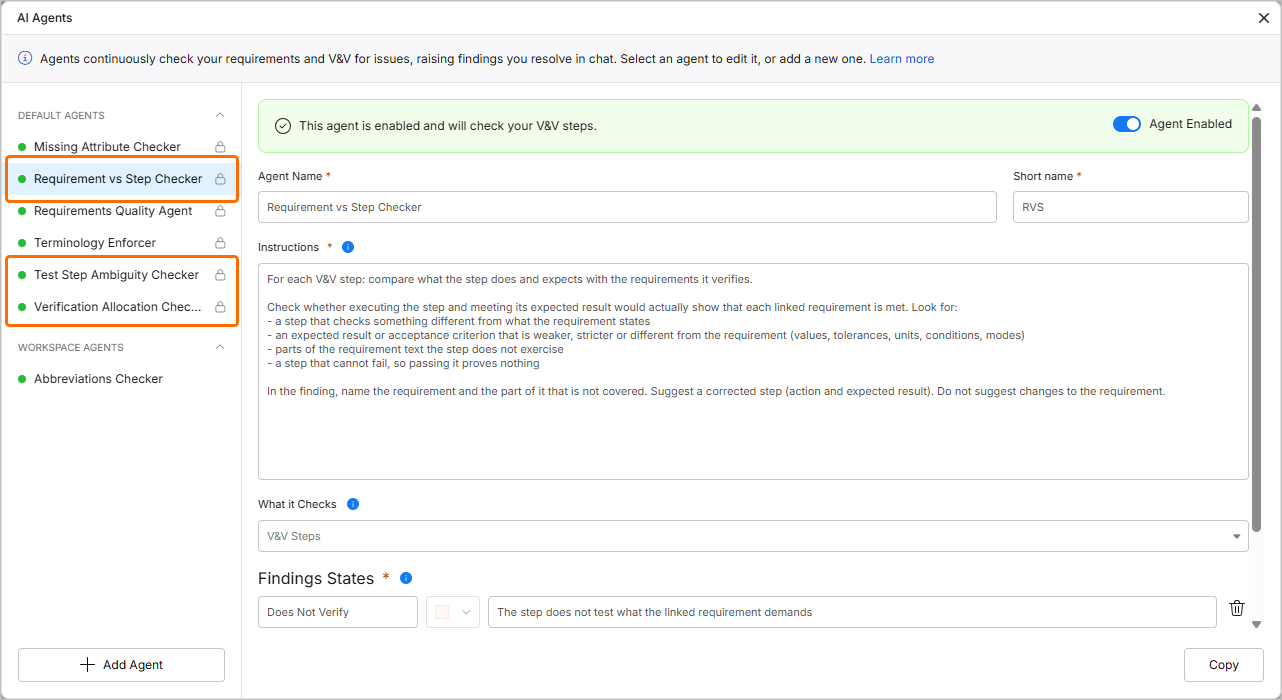
Więcej informacji o agentach działających w tle można znaleźć na stronie Agenci działający w tle.
Aktualizacja — 16 listopada 2026
Najważniejsze zmiany
Łatwy start
W tej wersji wdrożono koncepcję Simple Start, aby ułatwić rozpoczynanie pracy nad projektem wymagań i udostępniać potrzebne funkcje w miarę rozwoju projektu.
Po aktywowaniu nowego projektu wymagań włączony jest w nim tylko moduł wymagań. W miarę rozwoju projektu, gdy potrzebny będzie dostęp do funkcji innych modułów, dostępnością modułów weryfikacji i walidacji oraz bloków, a także powiązanych funkcji, można zarządzać w oknie Project Setup, otwieranym przyciskiem  u dołu drzewa projektu.
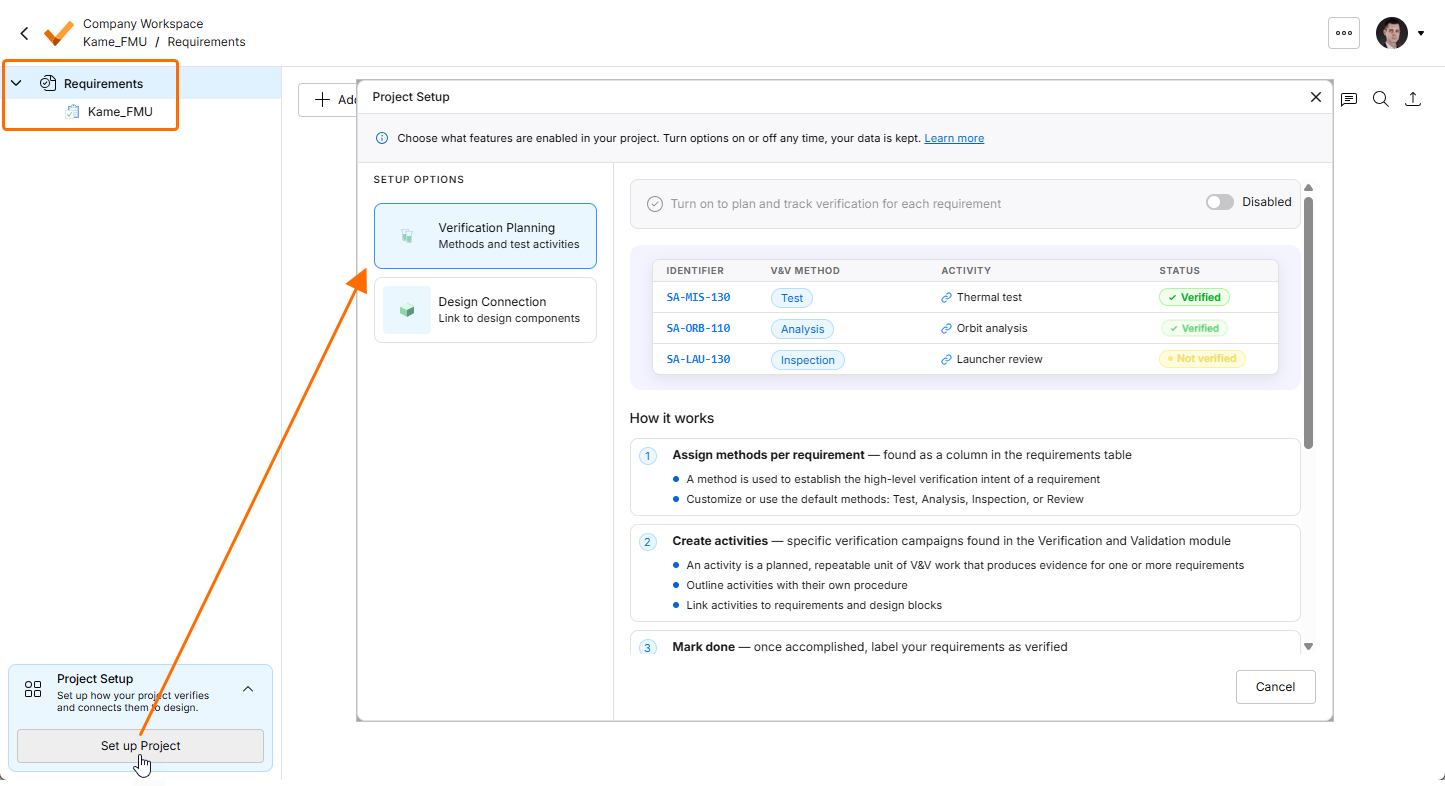
W nowo utworzonym projekcie włączony jest tylko moduł wymagań. Kliknij przycisk , aby otworzyć okno Project Setup, w którym można włączyć pozostałe moduły.
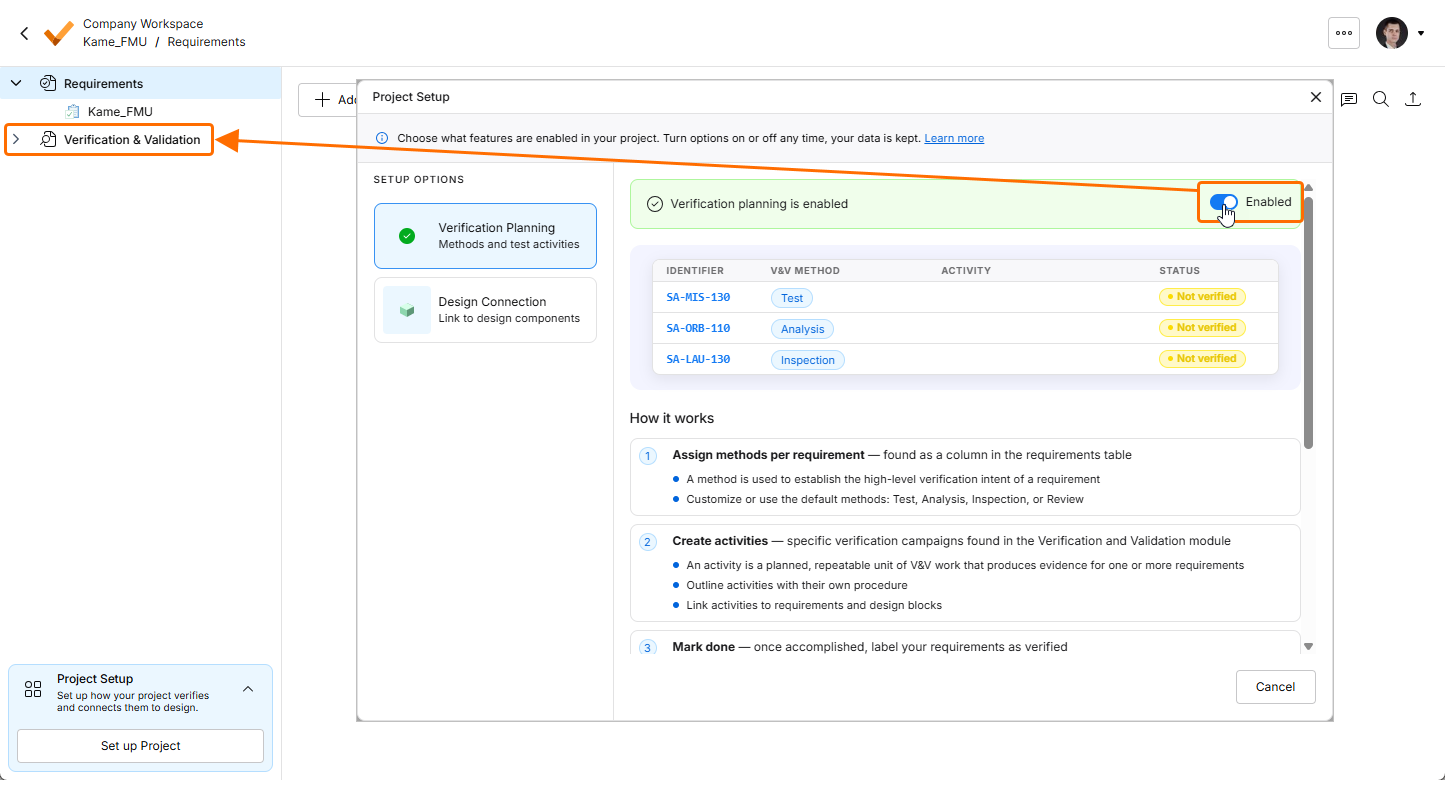
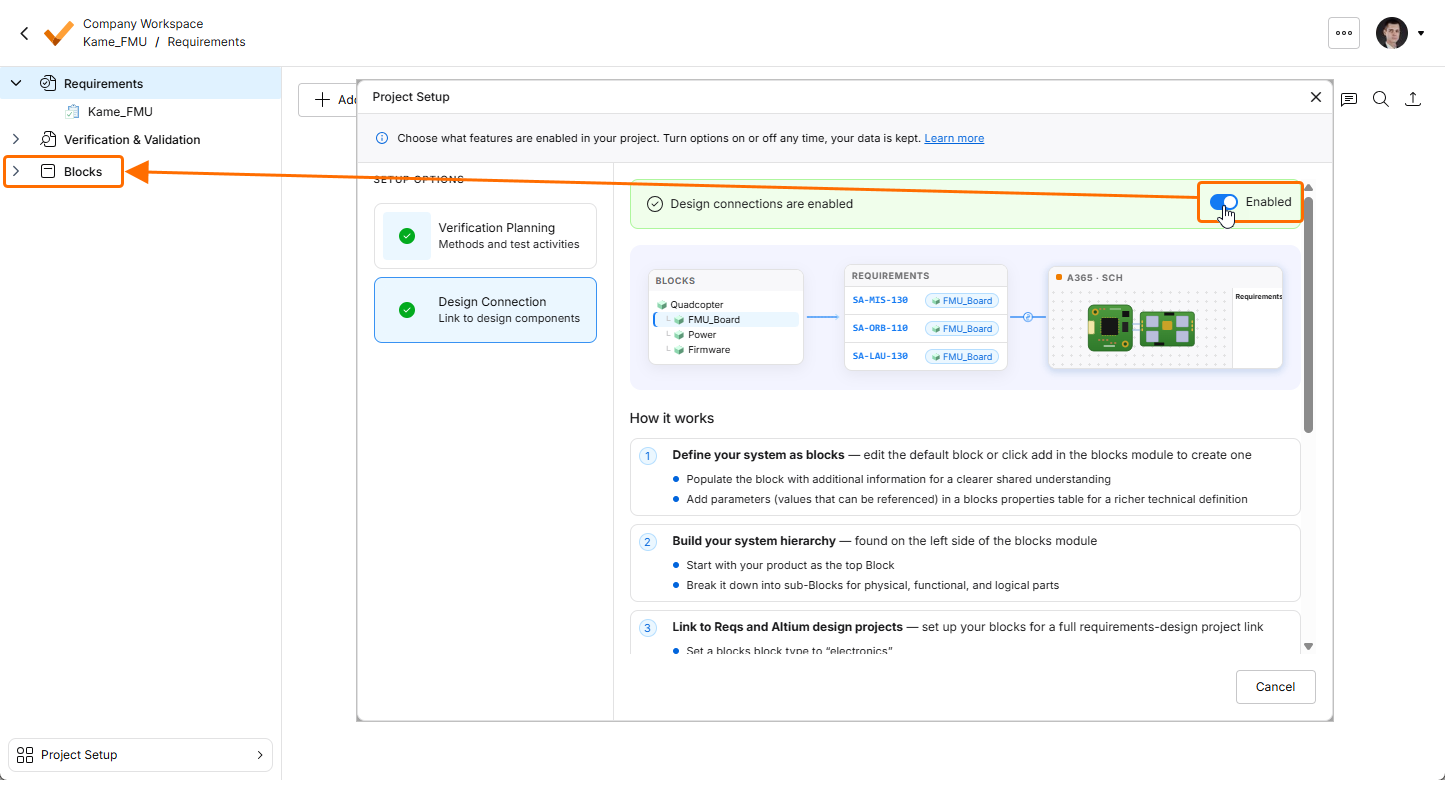
Więcej informacji można znaleźć na stronie Konfigurowanie projektu wymagań.
Agenci działający w tle
W tej wersji możliwości inżynierii wymagań wspomaganej przez agentów rozszerzono o obsługę agentów działających w tle. Agenci działający w tle umożliwiają automatyczne sprawdzanie wymagań w projektach, na przykład pod kątem brakujących atrybutów, zgodności treści wymagań ze standardami jakości lub spójności stosowanej terminologii. Problemy wykryte przez agentów można następnie rozwiązać za pomocą asystenta inżynierskiego.
Agentów działających w tle można uruchamiać dla aktualnie wyświetlanych wymagań za pomocą przycisku u góry tabeli wymagań lub menu Agents w menu kolumny Actions. Wyniki działania agentów będą oznaczane etykietami w nowej kolumnie Agents. Najedź kursorem na etykietę, aby wyświetlić więcej informacji o wykrytym problemie na wyskakującej karcie. Z poziomu karty można rozwiązać dany problem, wszystkie problemy dotyczące danego wymagania lub wszystkie problemy wykryte przez tego agenta. Asystent inżynierski zaproponuje sposoby rozwiązania wybranych problemów.
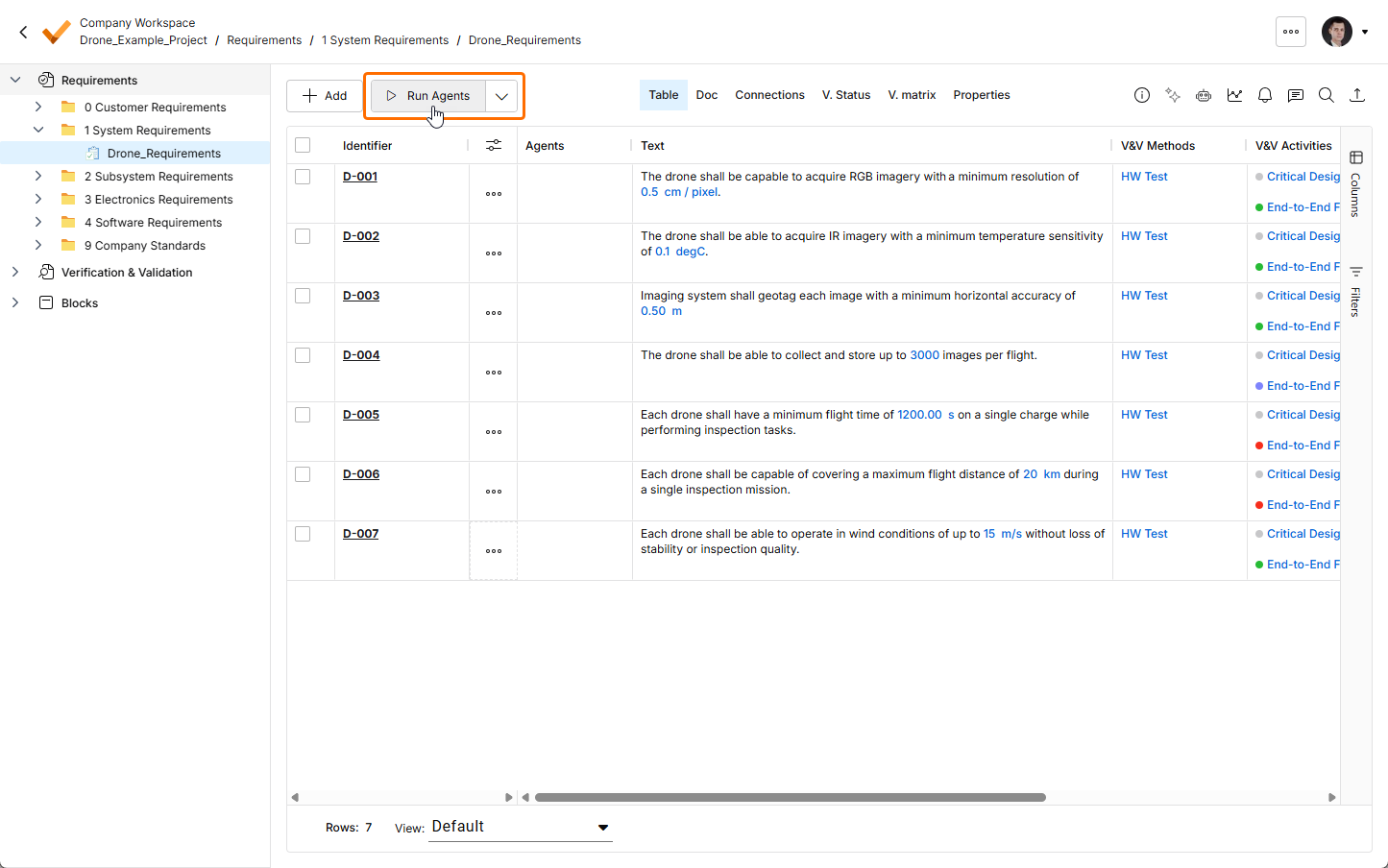
Użyj przycisku , aby uruchomić agenta działającego w tle dla aktualnie wyświetlanych wymagań.
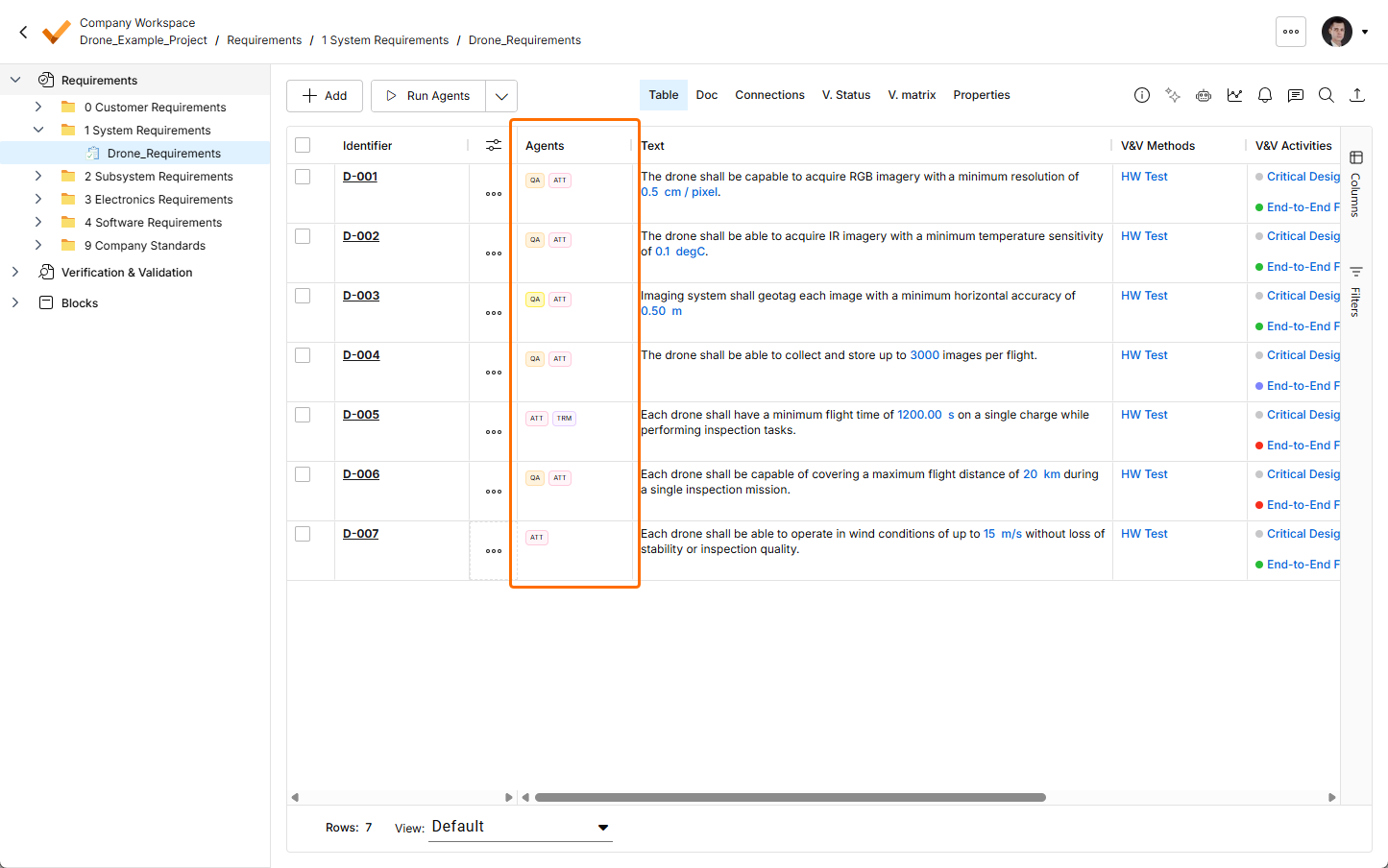
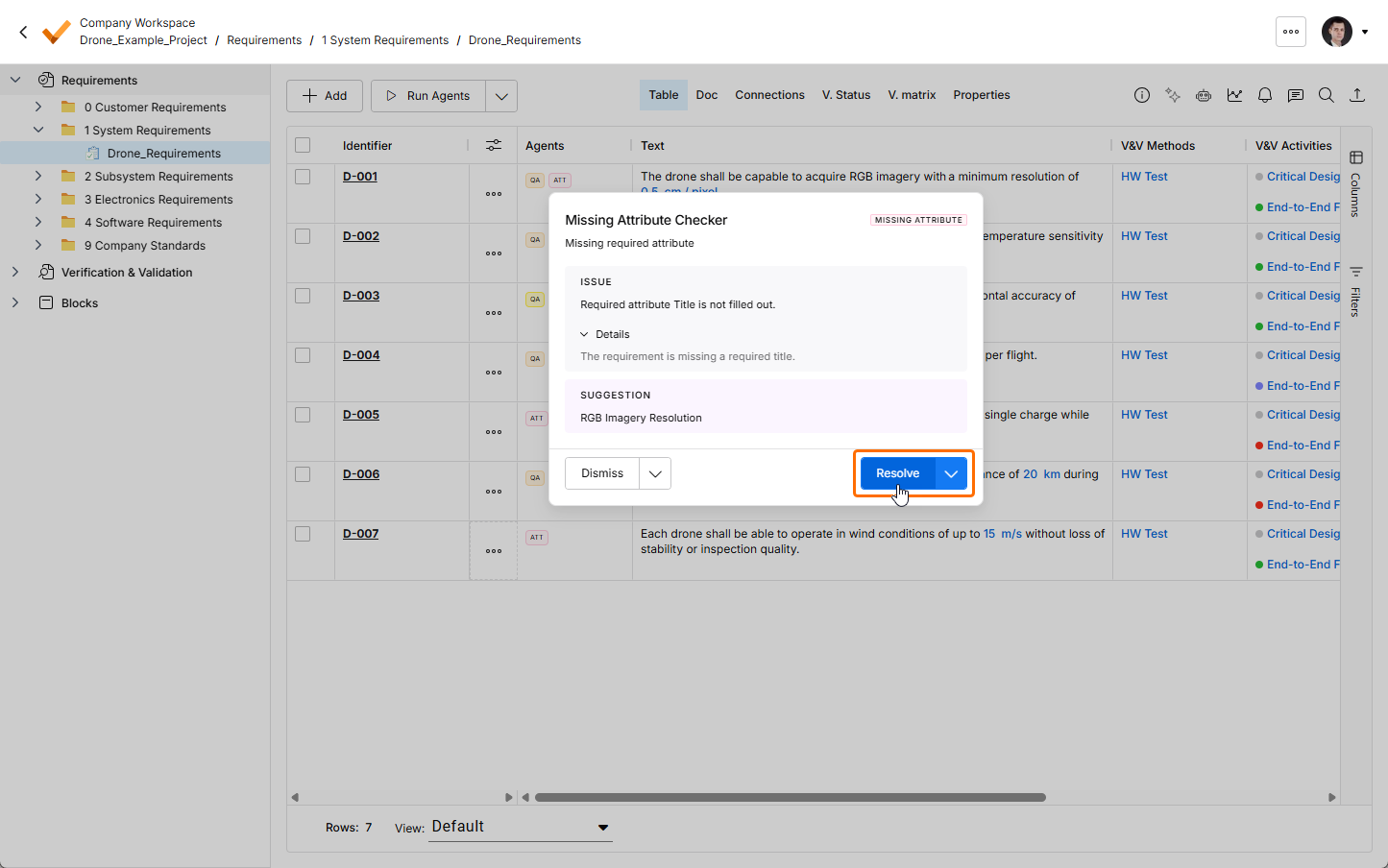
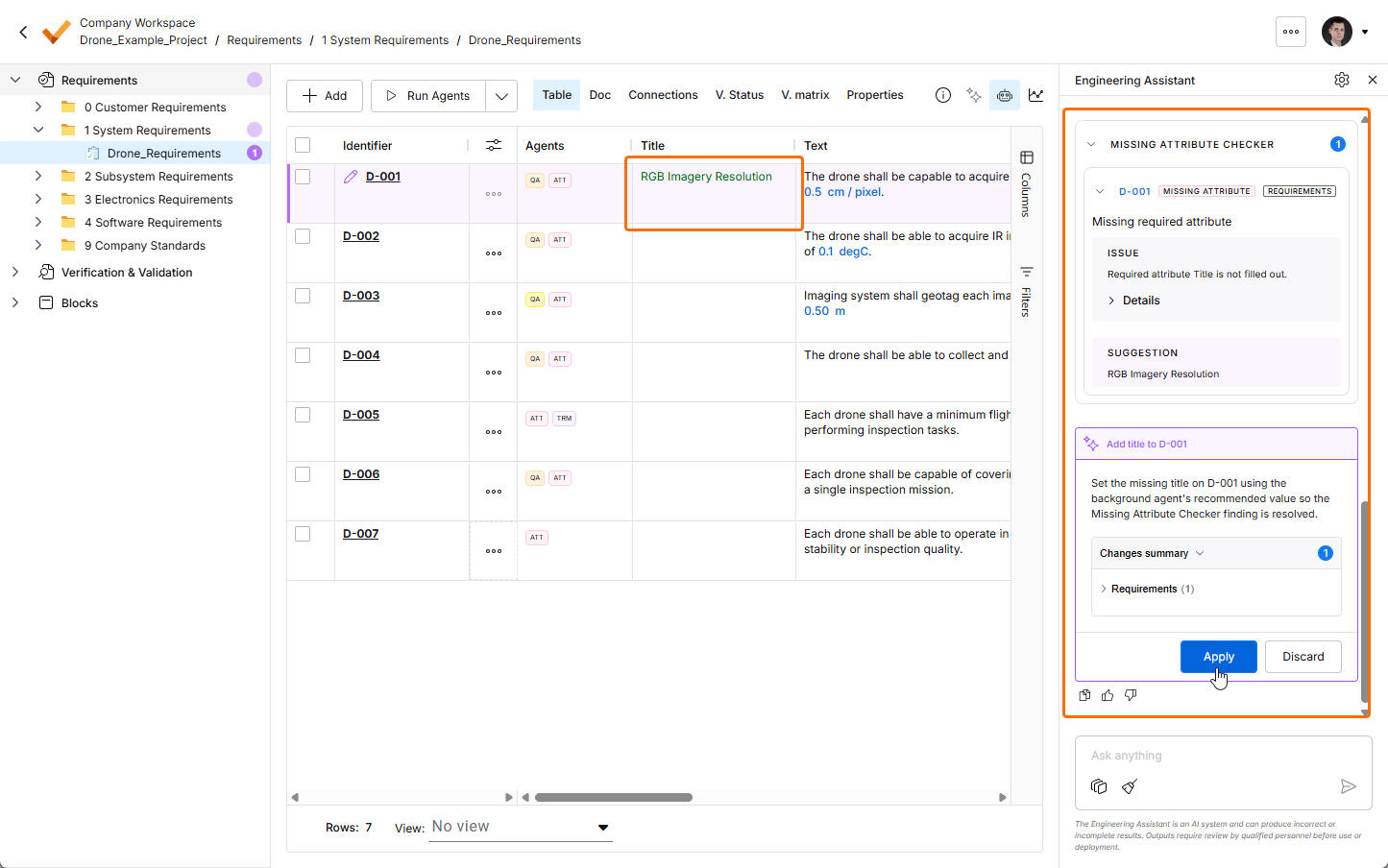
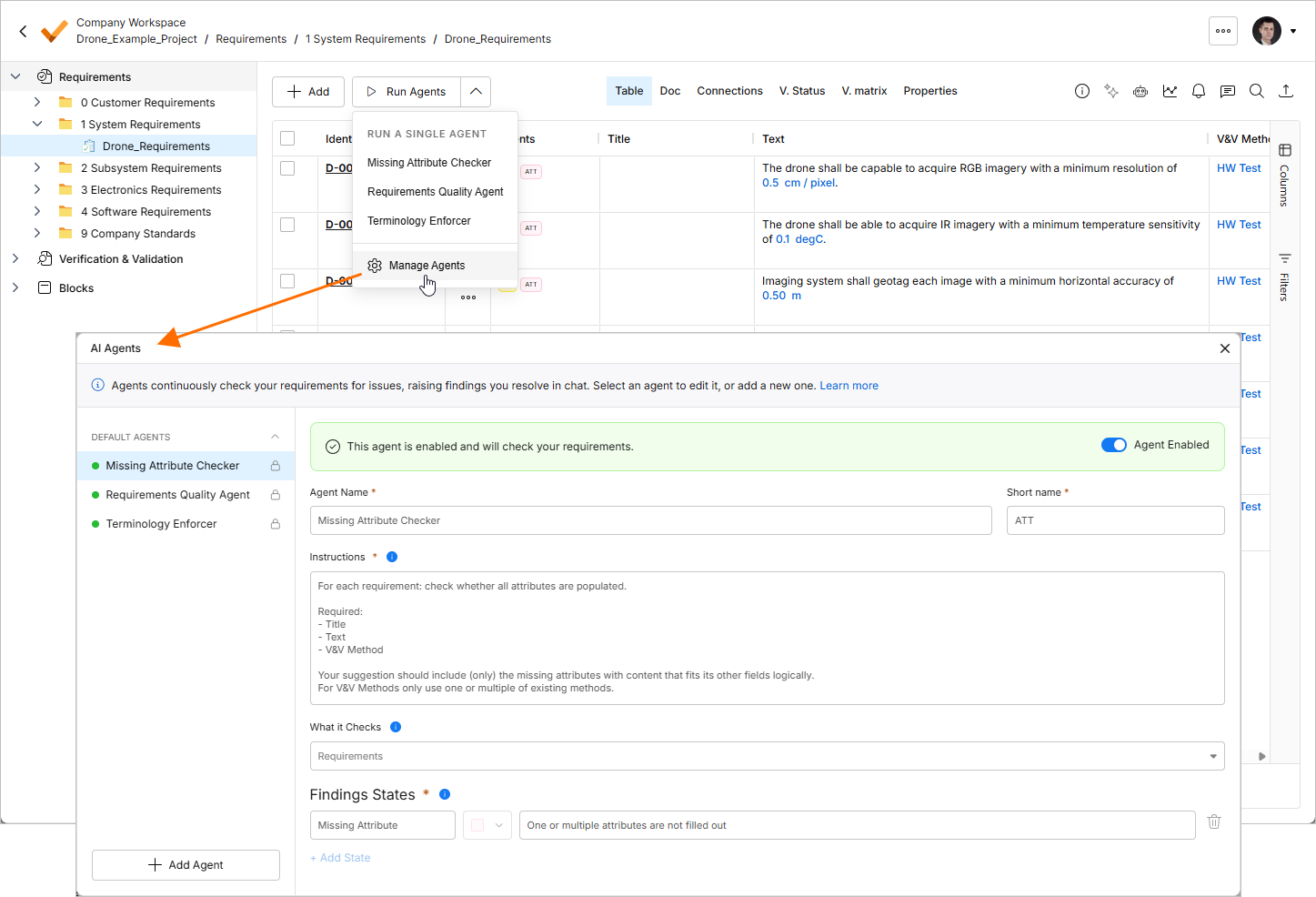
Zestawem dostępnych agentów działających w tle zarządza się w oknie AI Agents, otwieranym przez kliknięcie części rozwijanej przycisku i wybranie opcji Manage Agents. W tym oknie można dodawać nowych agentów oraz modyfikować, włączać, wyłączać i usuwać istniejących. Należy pamiętać, że domyślnych agentów nie można modyfikować ani usuwać, ale można ich włączać i wyłączać.
Agentami działającymi w tle można również zarządzać na stronie AI Settings – Background Agents w Settings (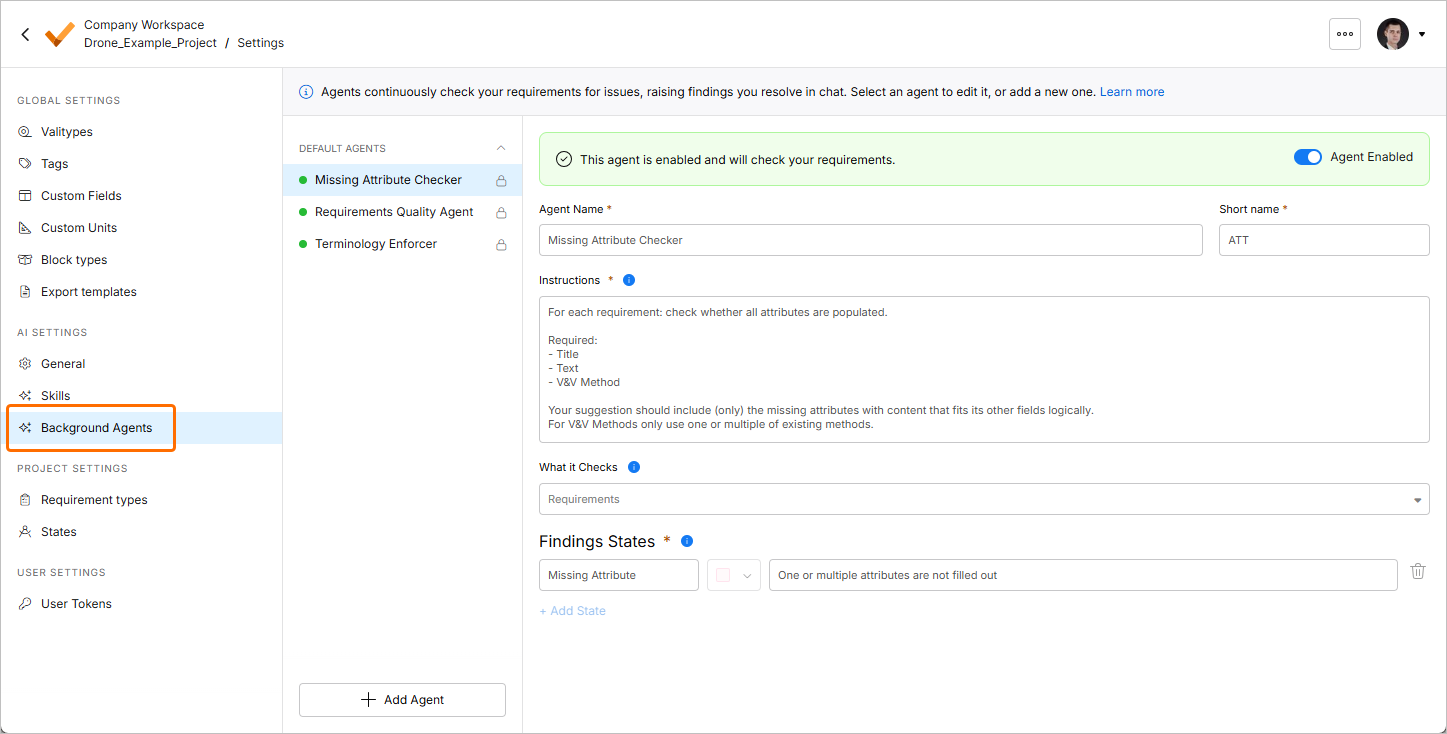 ).
Więcej informacji można znaleźć na stronie Agenci działający w tle.
Aktualizacja — 3 listopada 2026
Najważniejsze zmiany
Ulepszenia umiejętności AI
W tej wersji wprowadzono szereg ulepszeń w zarządzaniu umiejętnościami AI:
-
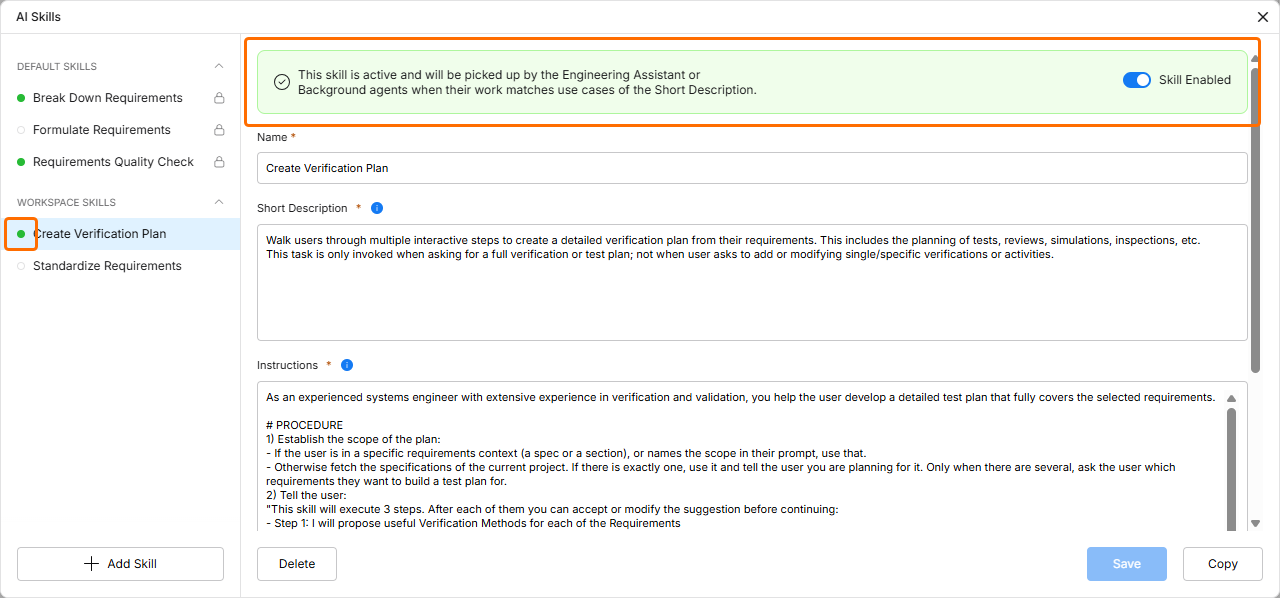
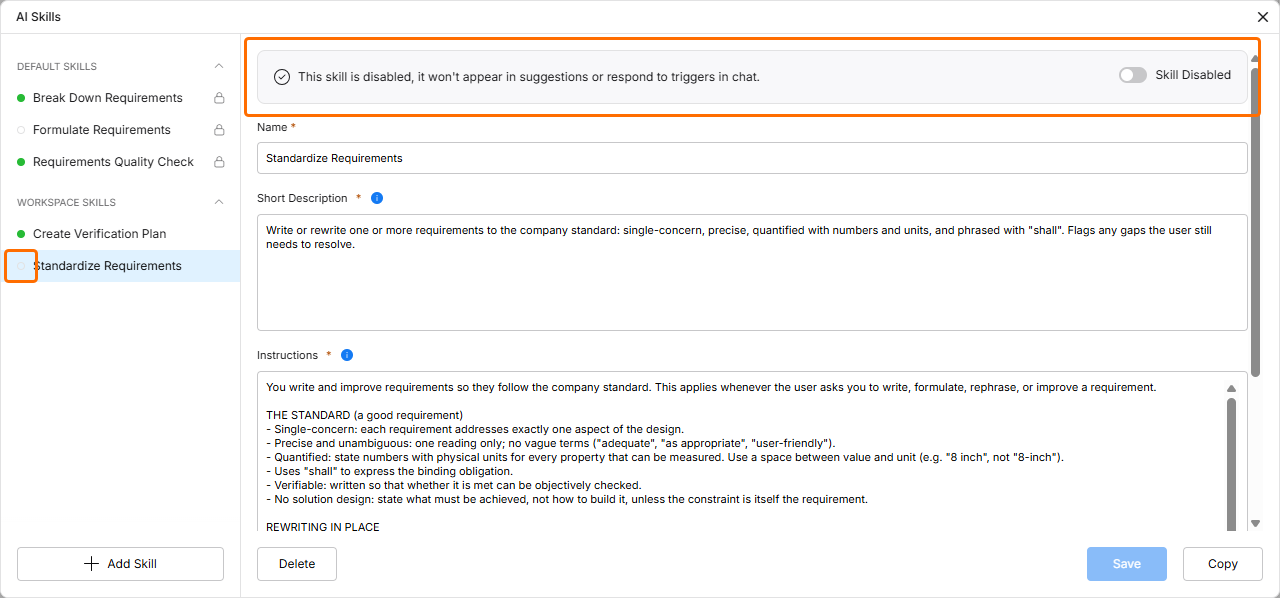
Możliwość włączania i wyłączania umiejętności — aby włączyć lub wyłączyć wybraną umiejętność, użyj nowej opcji Skill Enabled / Skill Disabled na banerze u góry strony AI Settings – Skills w Settings lub w oknie AI Skills. Wyłączona umiejętność nie będzie używana przez asystenta inżynierskiego.
Włączone umiejętności są oznaczone na liście po lewej stronie zieloną kropką (
 ), a wyłączone — pustym okręgiem (
 ).
-
Możliwość kopiowania umiejętności — można teraz utworzyć kopię umiejętności, wybierając ją na stronie AI Settings – Skills w Settings lub w oknie AI Skills, a następnie klikając przycisk
 w lewym dolnym rogu. Zostanie użyta oryginalna nazwa umiejętności z przyrostkiem
COPY.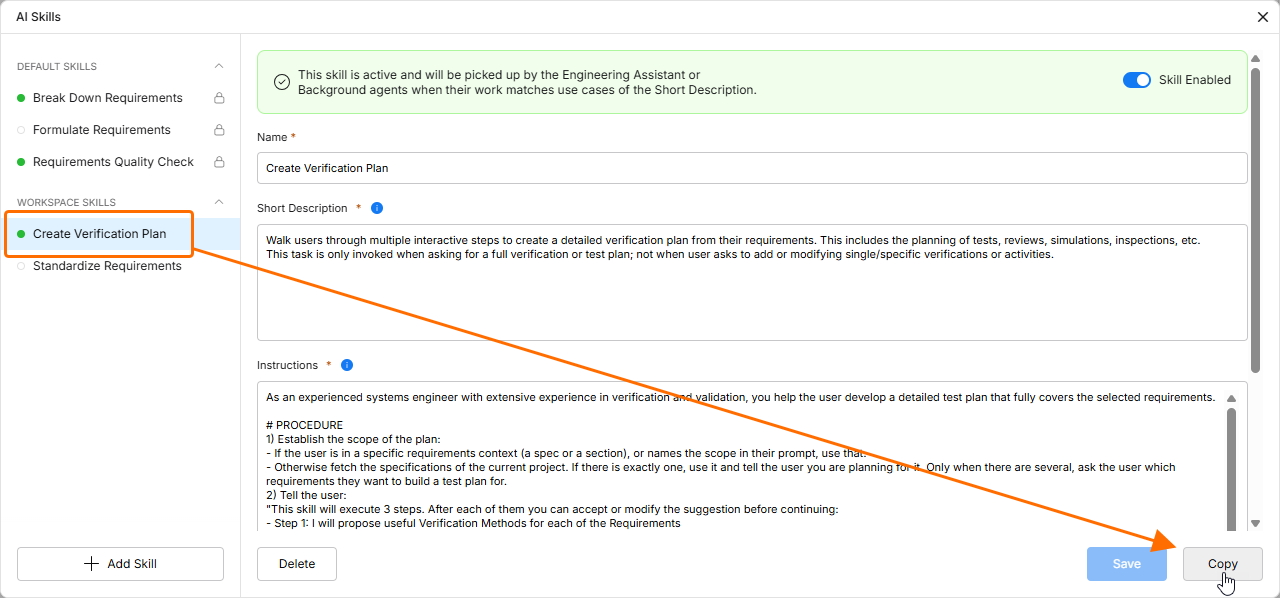
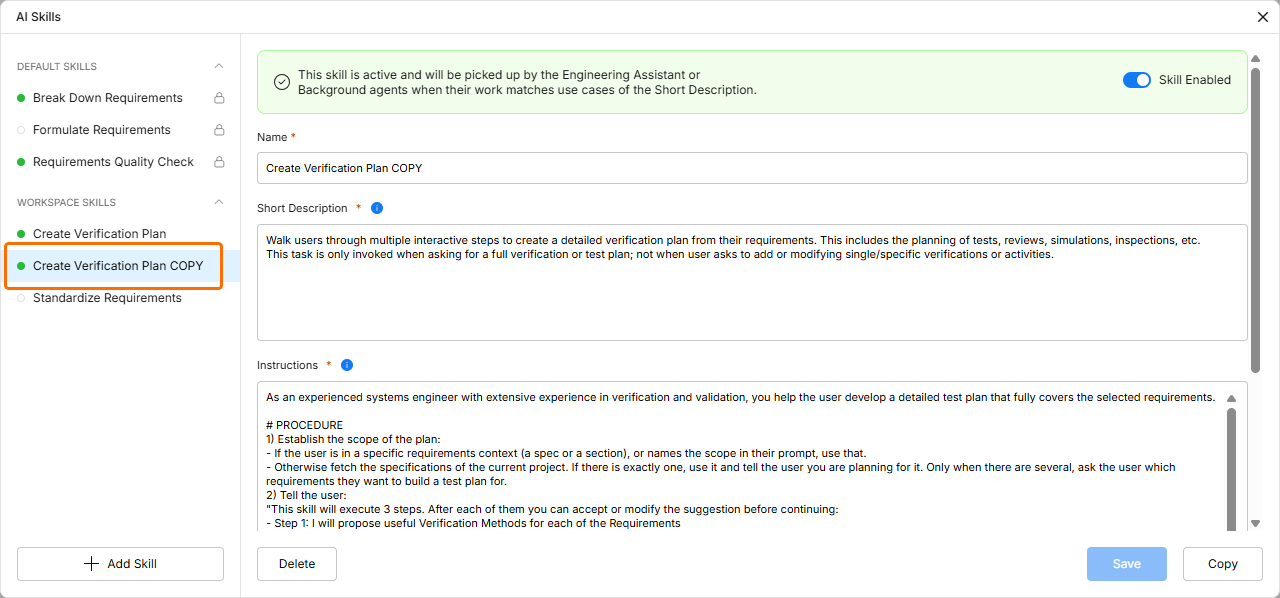
Kopiować można zarówno umiejętności domyślne, jak i niestandardowe. Należy pamiętać, że po skopiowaniu umiejętności domyślnej jej oryginał zostaje wyłączony, natomiast po skopiowaniu umiejętności niestandardowej jej oryginał pozostaje włączony.
-
Domyślne umiejętności są teraz dostępne tylko do odczytu – domyślnych umiejętności nie można już edytować ani usuwać. Nadal można je włączać, wyłączać i kopiować. Domyślne umiejętności są oznaczone na liście po lewej stronie ikoną kłódki (
 ).
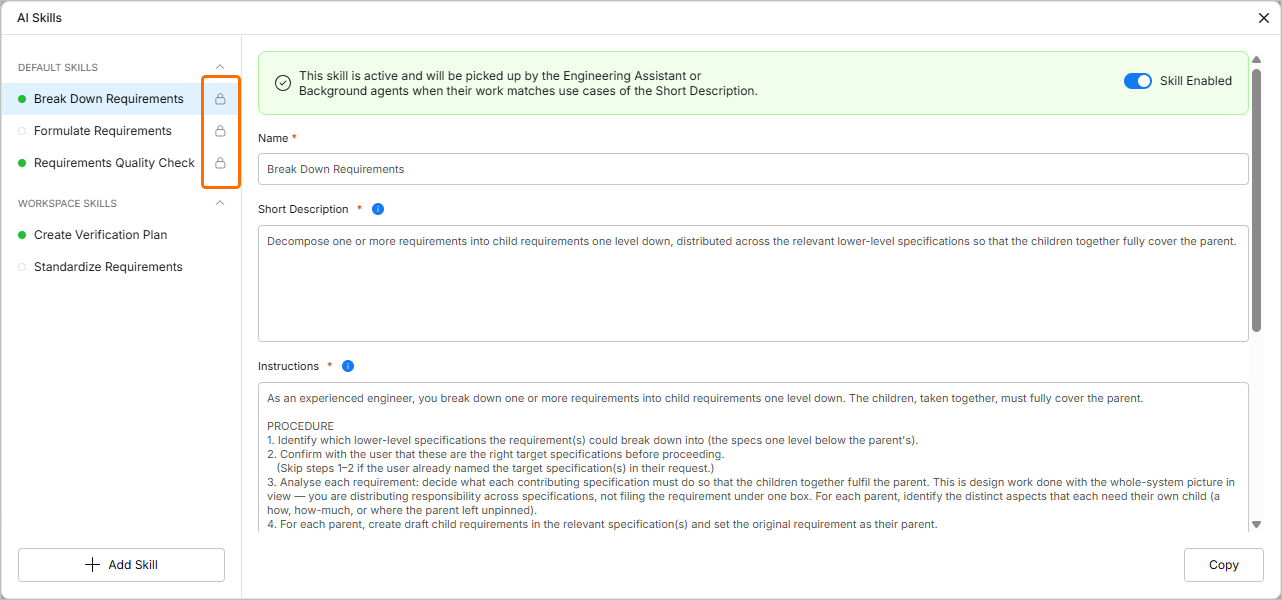
Więcej informacji o umiejętnościach AI można znaleźć na stronie Korzystanie z umiejętności AI i zarządzanie nimi.
Udostępnianie projektów wymagań
Projekty wymagań są teraz wyświetlane na stronie Projects w interfejsie przeglądarkowym obszaru roboczego. W tym miejscu można otwierać dostępne projekty wymagań oraz udostępniać je, określając, którzy użytkownicy mogą uzyskać do nich dostęp.
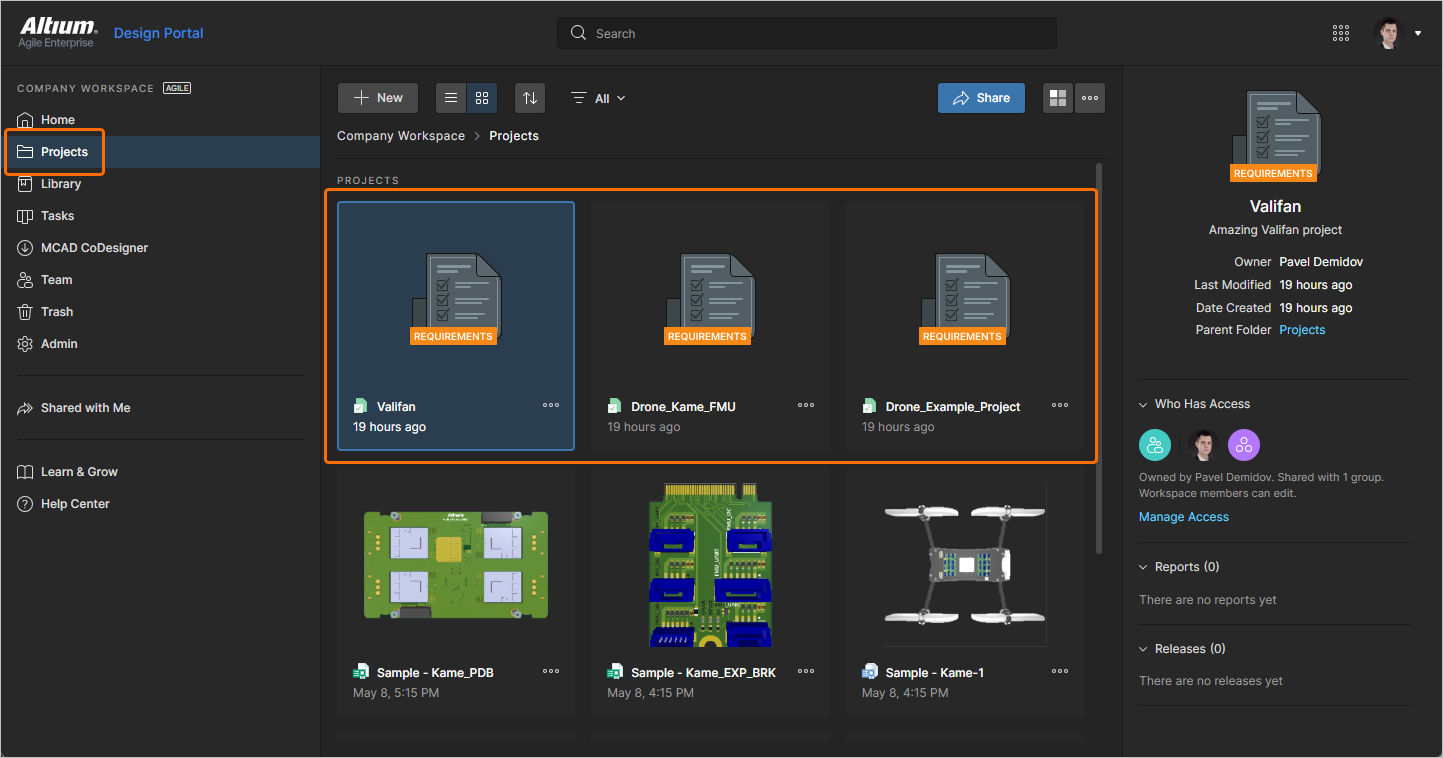
Projekt wymagań można teraz otworzyć nie tylko ze strony Home w Requirements Portal, ale także ze strony Projects w interfejsie przeglądarkowym obszaru roboczego, klikając nazwę projektu lub element sterujący  danego projektu i wybierając polecenie Open z powiązanego menu.
Aby udostępnić projekt wymagań, kliknij element sterujący danego projektu na stronie Projects w interfejsie przeglądarkowym obszaru roboczego i wybierz polecenie Share z powiązanego menu. Możesz też zaznaczyć kafelek projektu (w widoku graficznym strony) lub jego pozycję (w widoku listy) i kliknąć przycisk  w prawym górnym rogu. Otwarte okno Share zawiera elementy sterujące umożliwiające udostępnienie projektu innym użytkownikom.
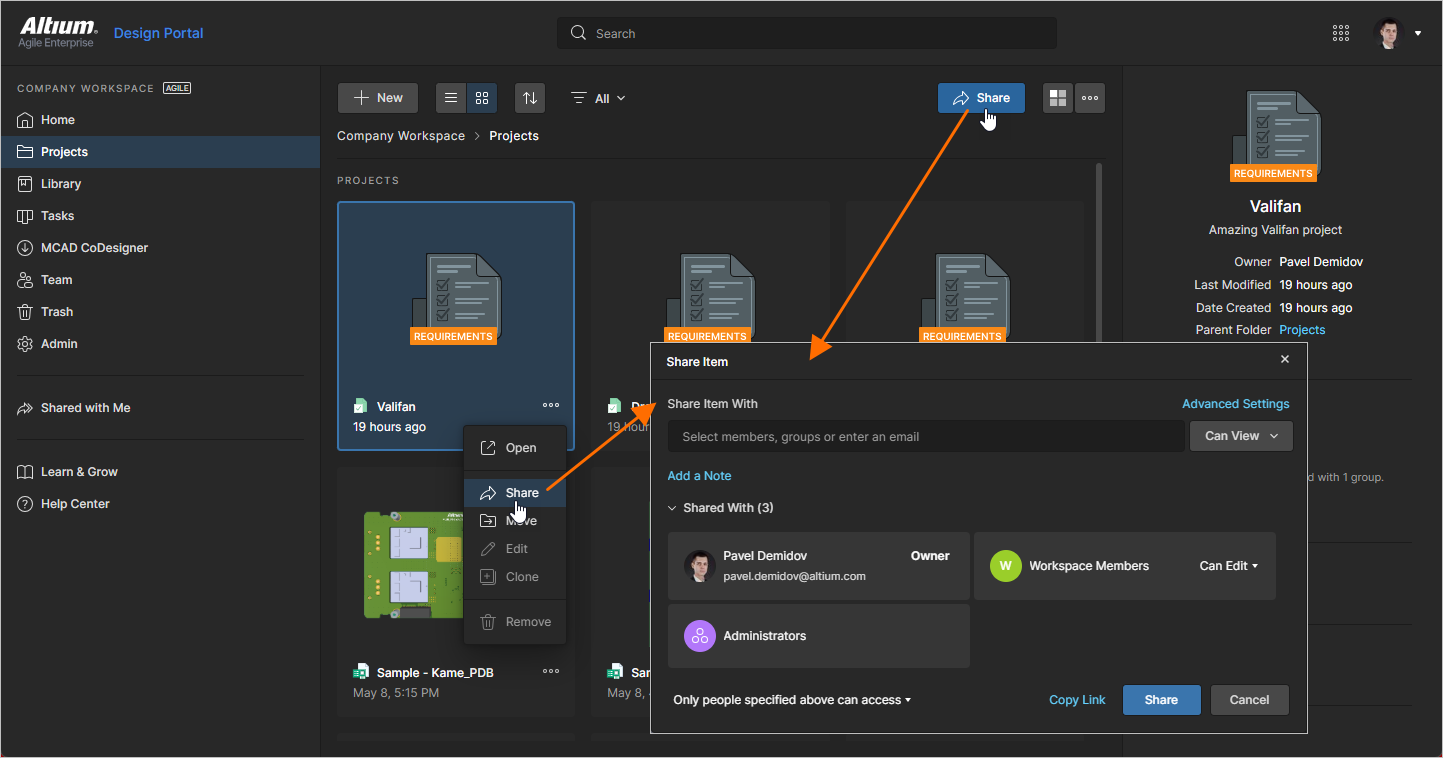
Więcej informacji o udostępnianiu projektu można znaleźć na stronie Projekty obszaru roboczego.
Aktualizacja — 15 października 2026
Najważniejsze zmiany
Obsługa asystenta inżynierskiego w module weryfikacji i walidacji
Funkcjonalność asystenta inżynierskiego została rozszerzona na moduł weryfikacji i walidacji, co pozwala korzystać z możliwości AI w Requirements Portal do przeglądania i modyfikowania działań weryfikacyjnych w projektach wymagań.
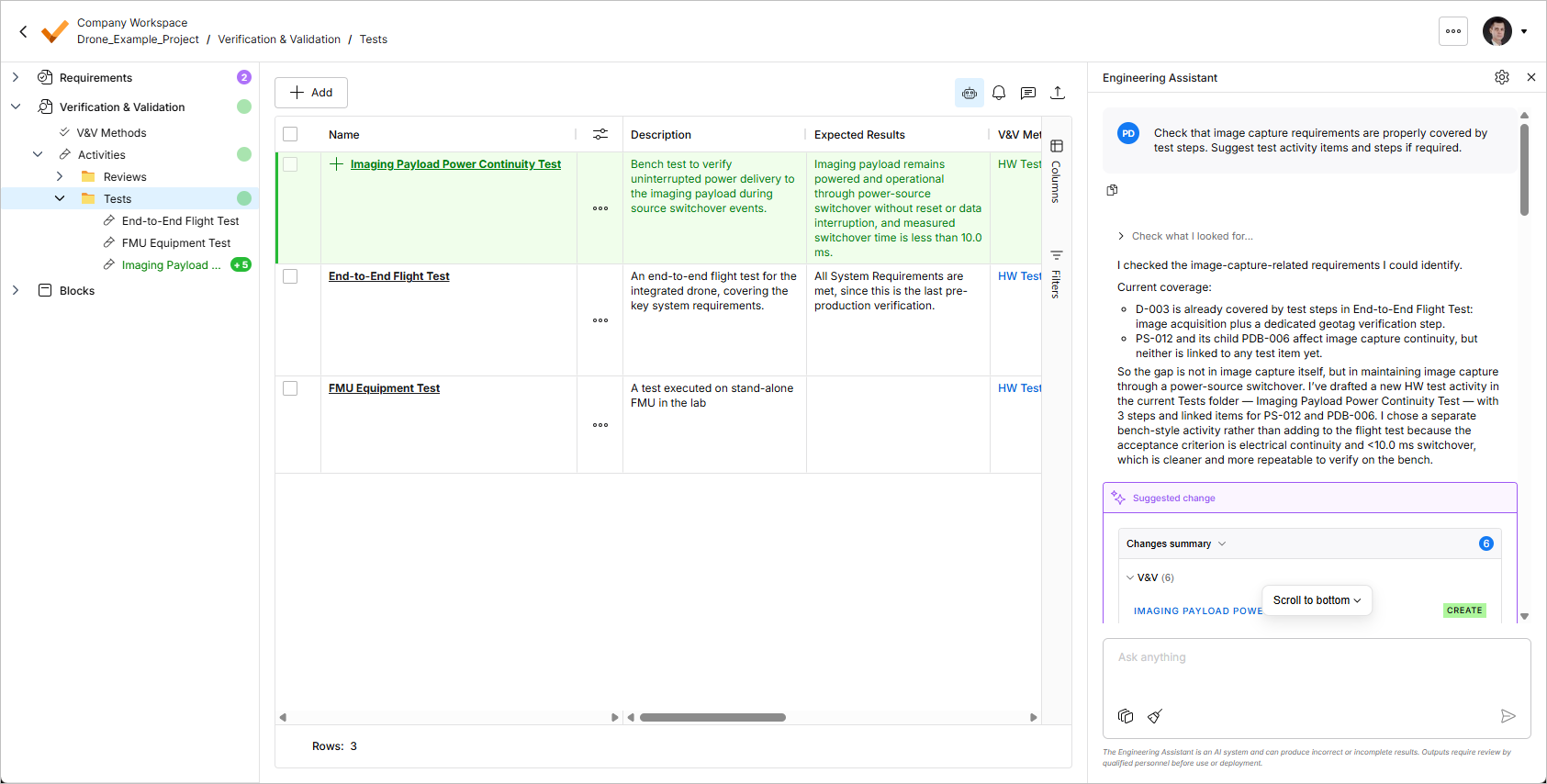
Dodano również nową domyślną umiejętność AI Create Verification Plan, która zapewnia spójne wykonywanie czynności związanych z weryfikacją i walidacją.
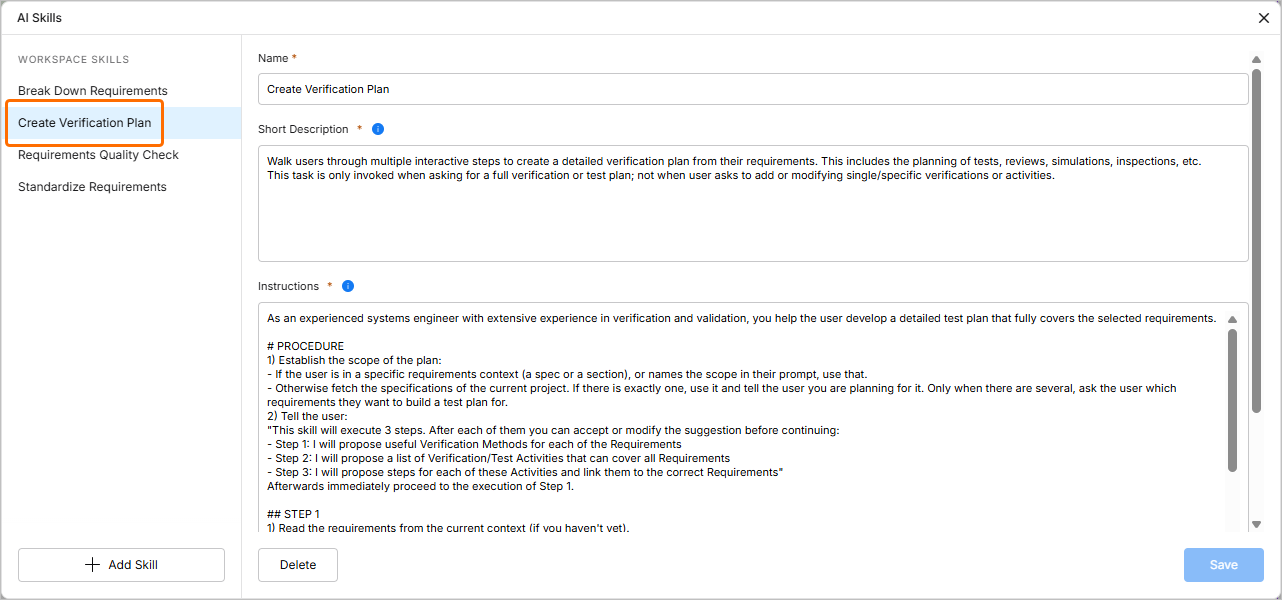
Więcej informacji o asystencie inżynierskim można znaleźć na stronie Asystent inżynierski.
Możliwość komentowania specyfikacji, sekcji i bloków
W tej wersji dodano możliwość komentowania następujących elementów w projektach wymagań:
-
Specyfikacje i sekcje
-
Działania związane z weryfikacją i walidacją
-
Bloki
Aby dodać komentarz, kliknij przycisk  w panelu Comments and Tasks, a następnie kliknij odpowiednią specyfikację, sekcję, działanie V&V lub blok w drzewie projektu wymagań po lewej stronie. Możesz też kliknąć daną pozycję w drzewie prawym przyciskiem myszy i wybrać polecenie Comment z menu kontekstowego. Dodane komentarze są wyświetlane w panelu Comments and Tasks. Można na nie odpowiadać i zarządzać nimi za pomocą kontekstowego okna komentarzy.
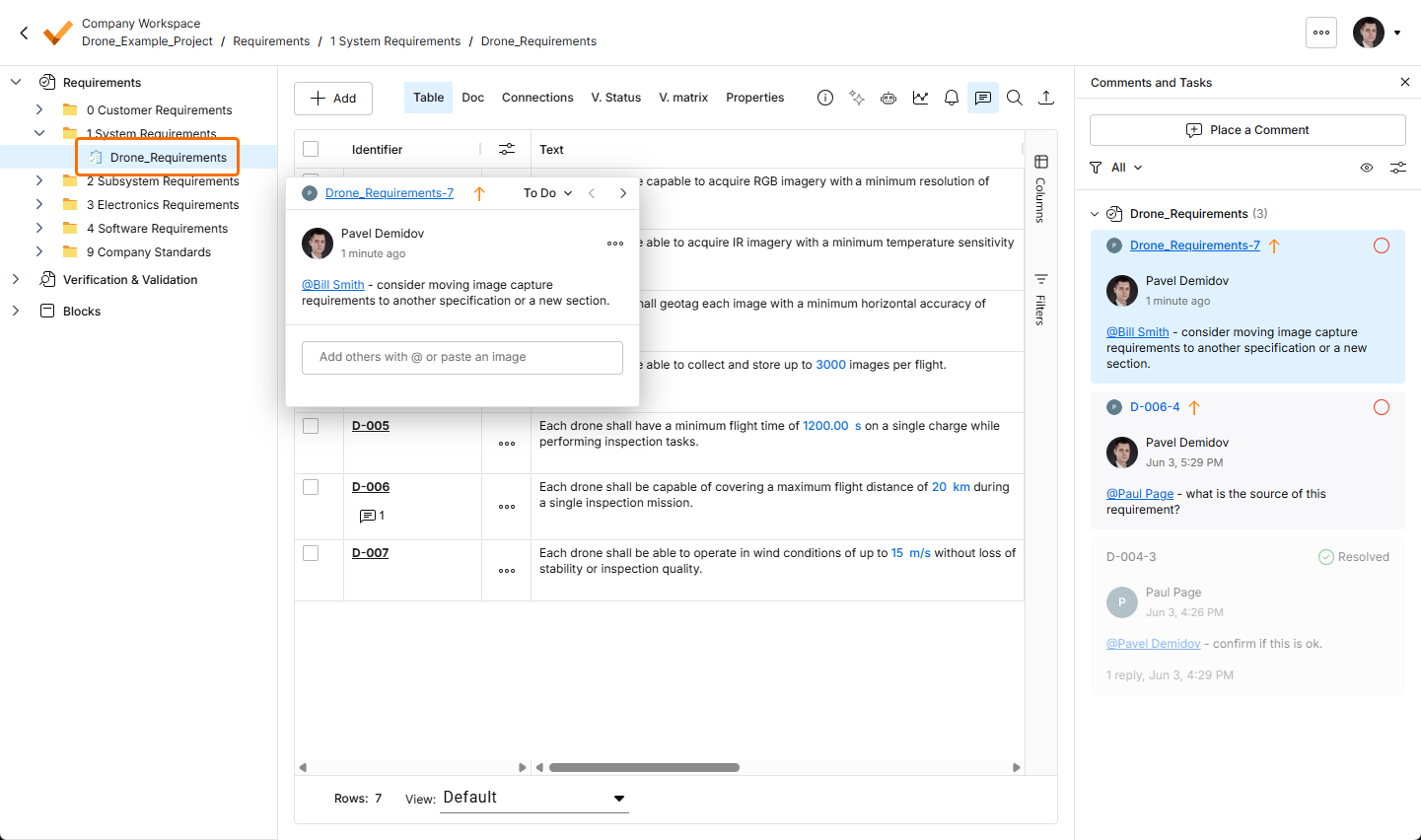
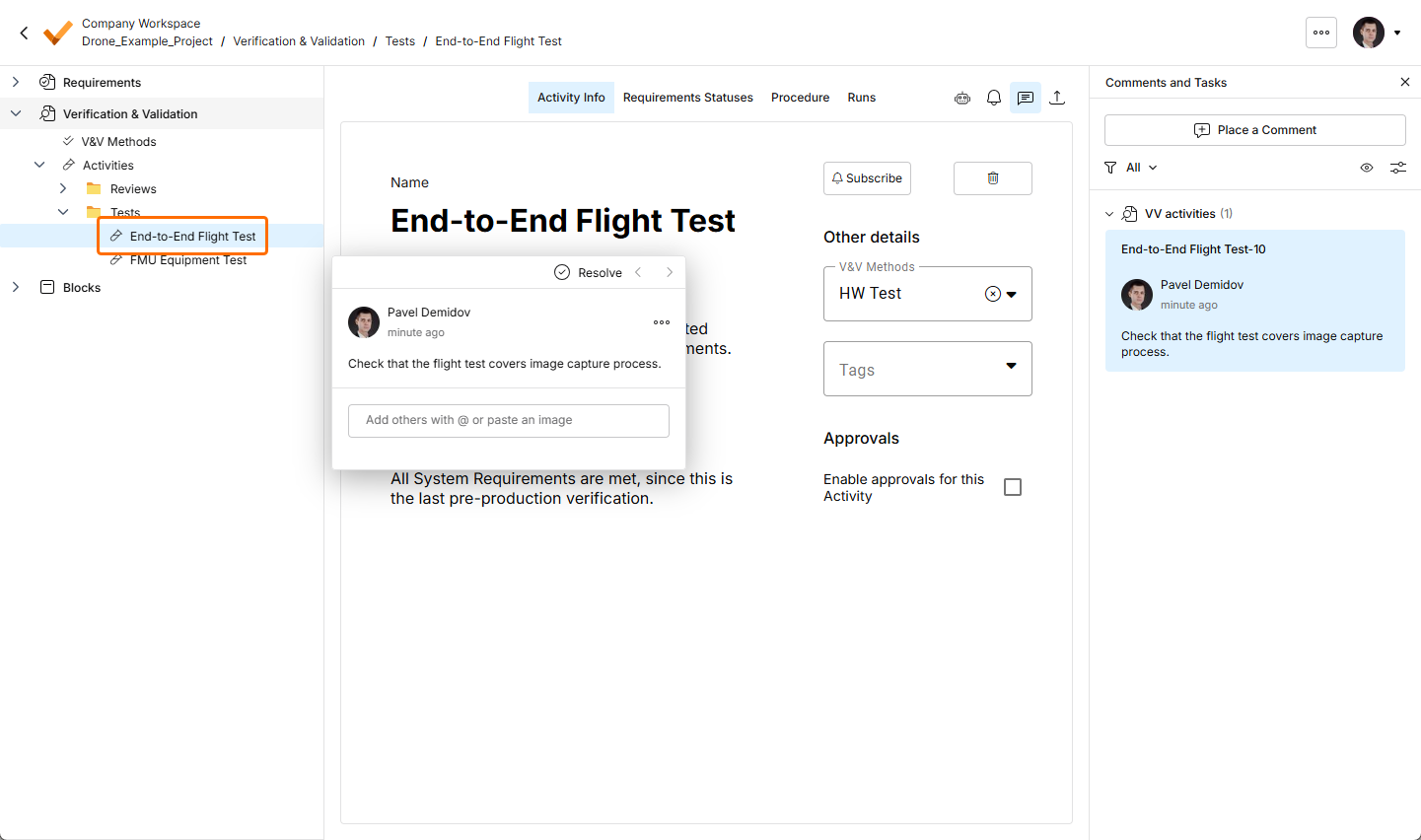
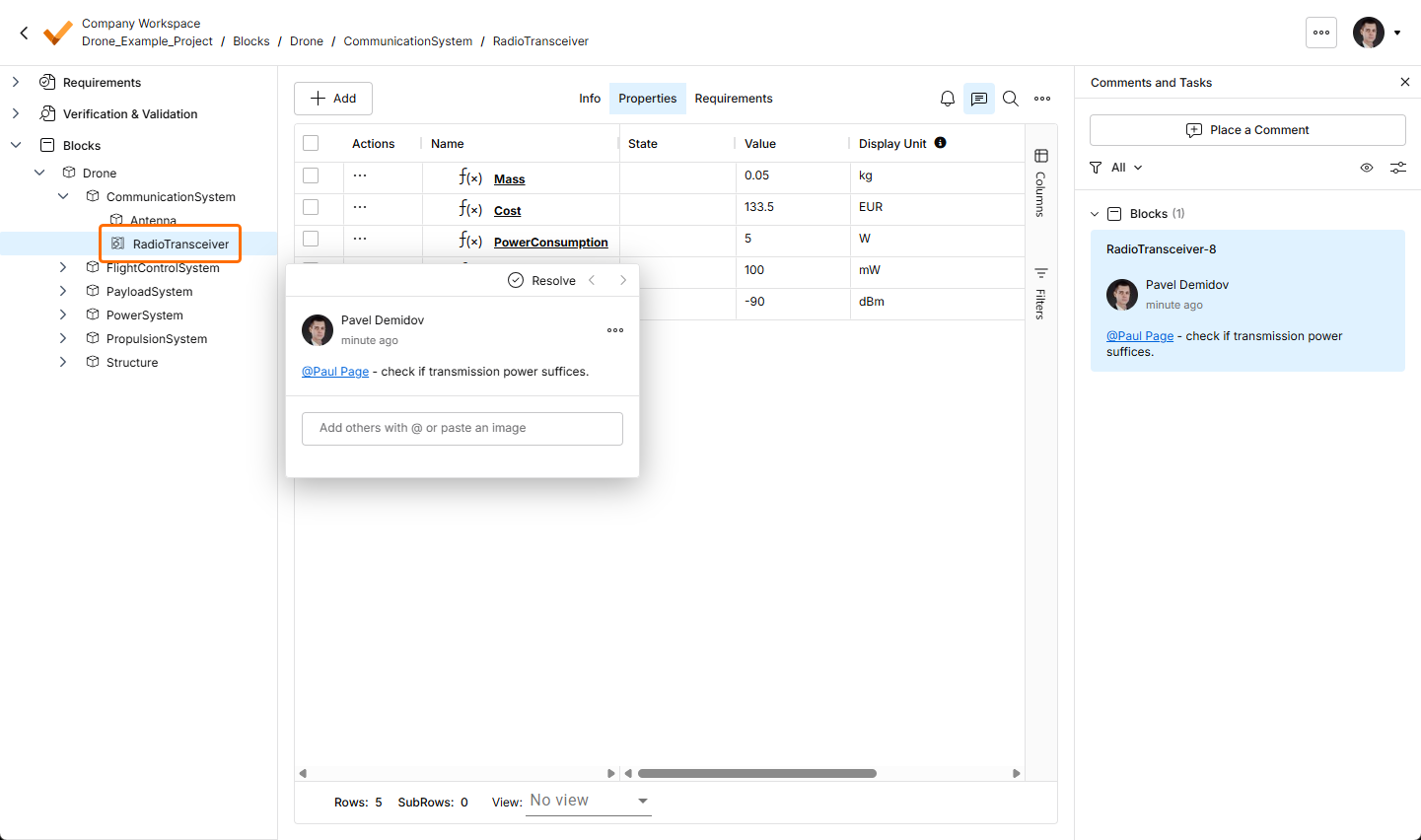
Więcej informacji o komentowaniu w Requirements Portal można znaleźć na stronie Komentowanie.
Aktualizacja — 1 października 2026
Najważniejsze zmiany
Ta wersja zawiera poprawki błędów, które usprawniają ogólne działanie i zwiększają wygodę użytkowania.
Aktualizacja — 21 września 2026
Najważniejsze zmiany
Ta wersja zawiera poprawki błędów, które usprawniają ogólne działanie i zwiększają wygodę użytkowania.
Aktualizacja — 3 września 2026
Najważniejsze zmiany
Ulepszone wyróżnianie zmian sugerowanych przez asystenta inżynierskiego
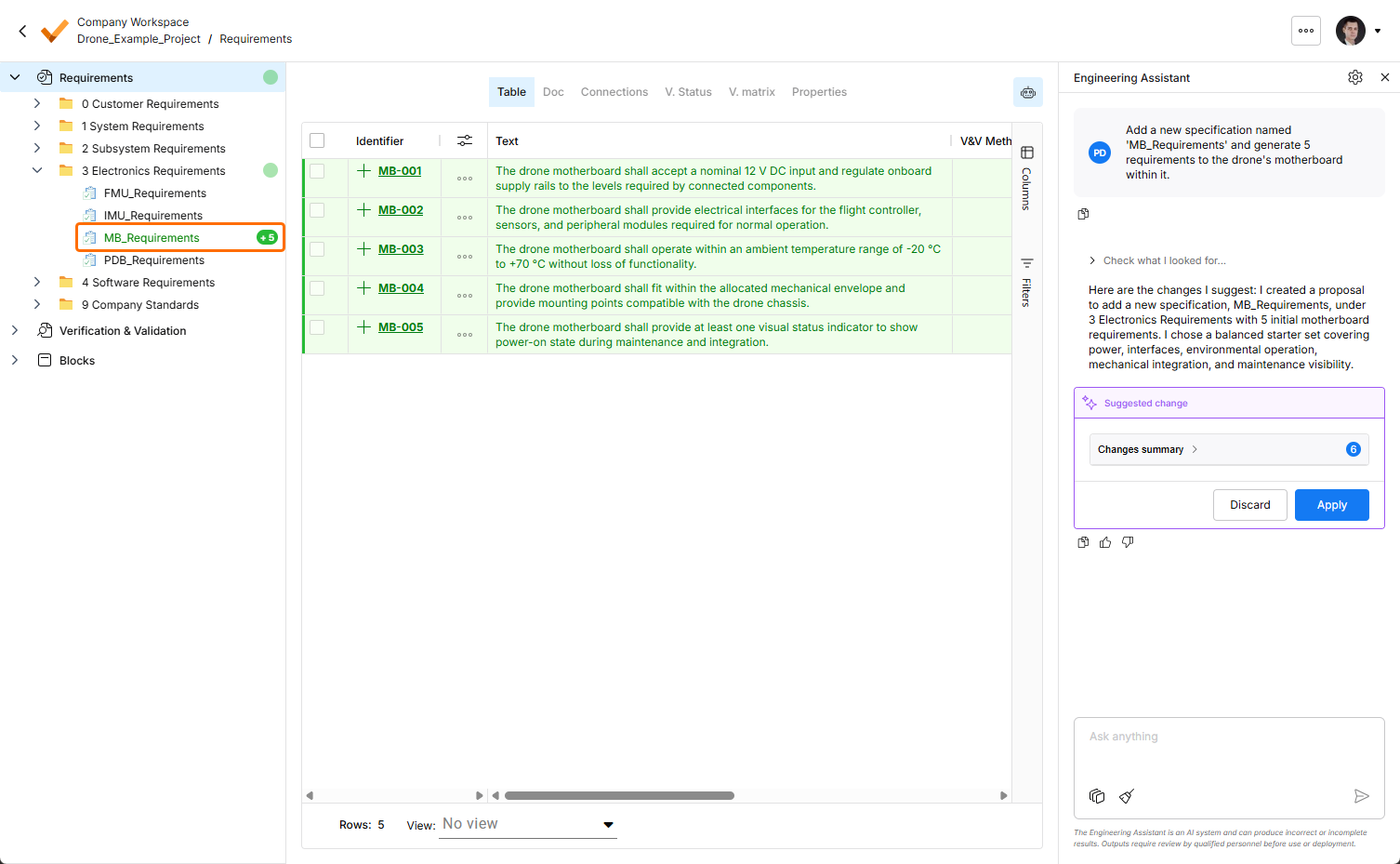
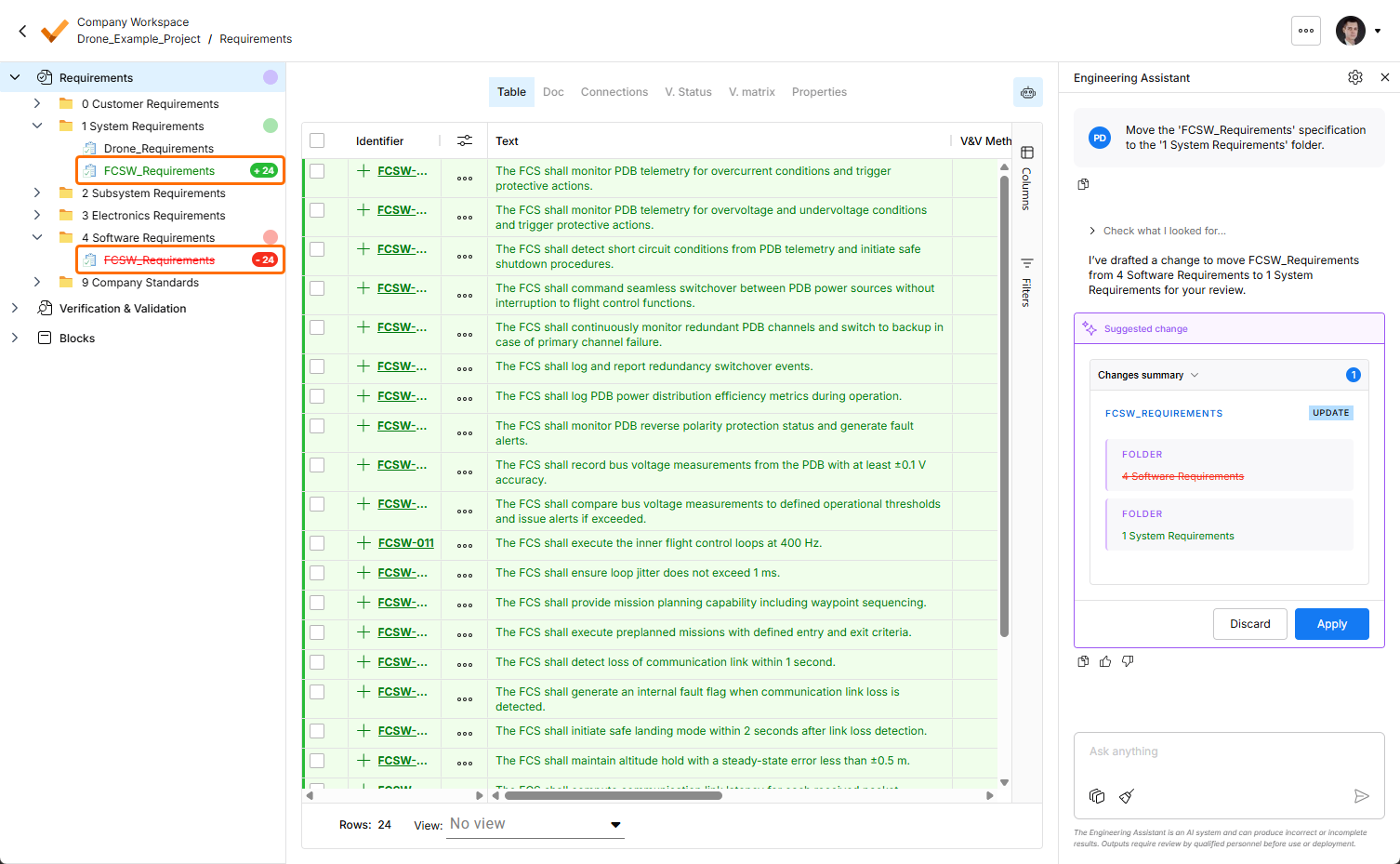
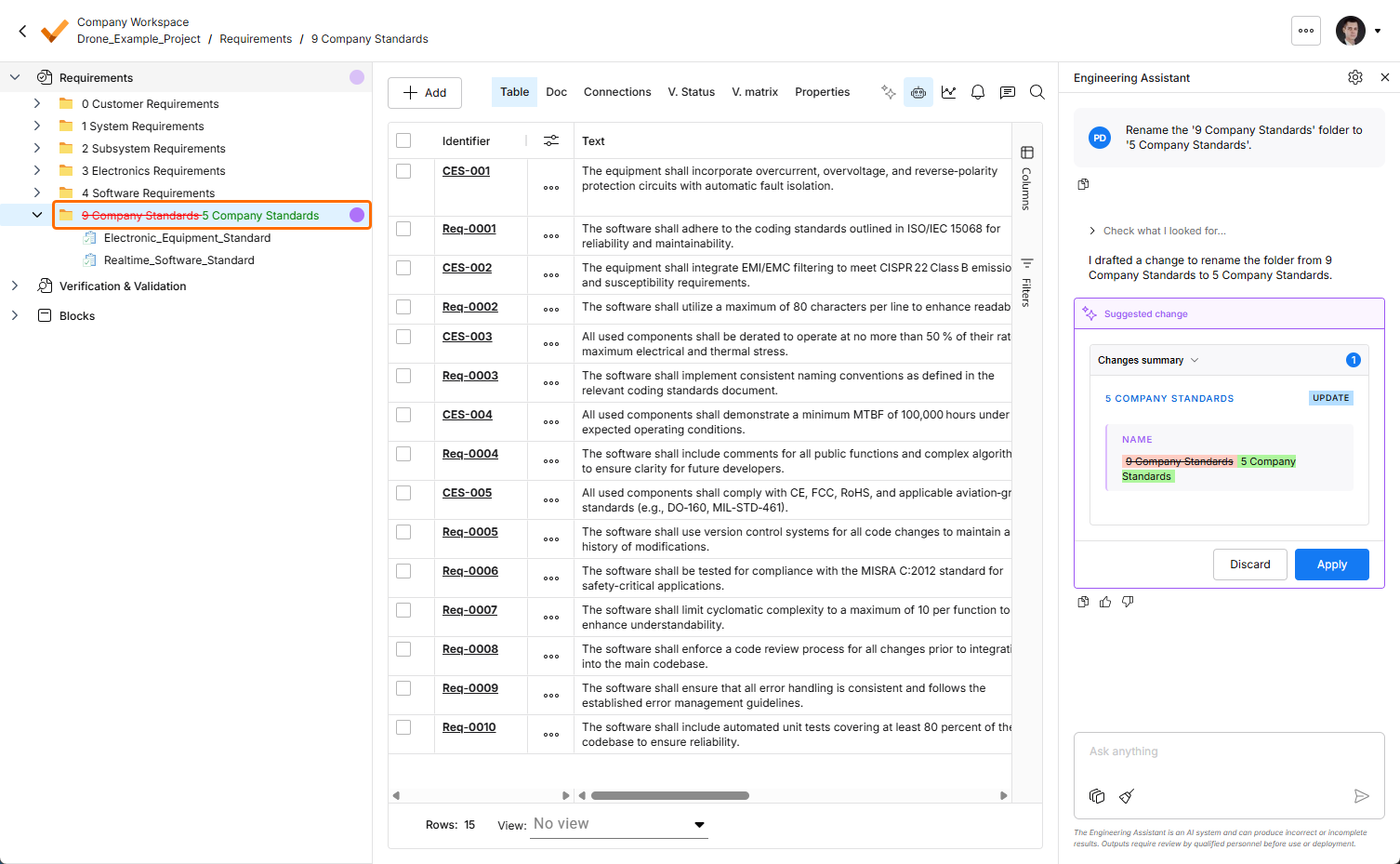
W tej wersji ulepszono wyróżnianie zmian sugerowanych przez asystenta inżynierskiego. Kolorowe znaczniki w drzewie projektu po lewej stronie odzwierciedlają teraz rodzaj zmian w odpowiednich specyfikacjach, folderach i sekcjach:
-
Zielony znacznik — dodano wymagania.
-
Czerwony znacznik — usunięto wymagania.
-
Fioletowy znacznik — zmieniono wymagania (lub występują zmiany różnego rodzaju: dodawanie, modyfikowanie i usuwanie).
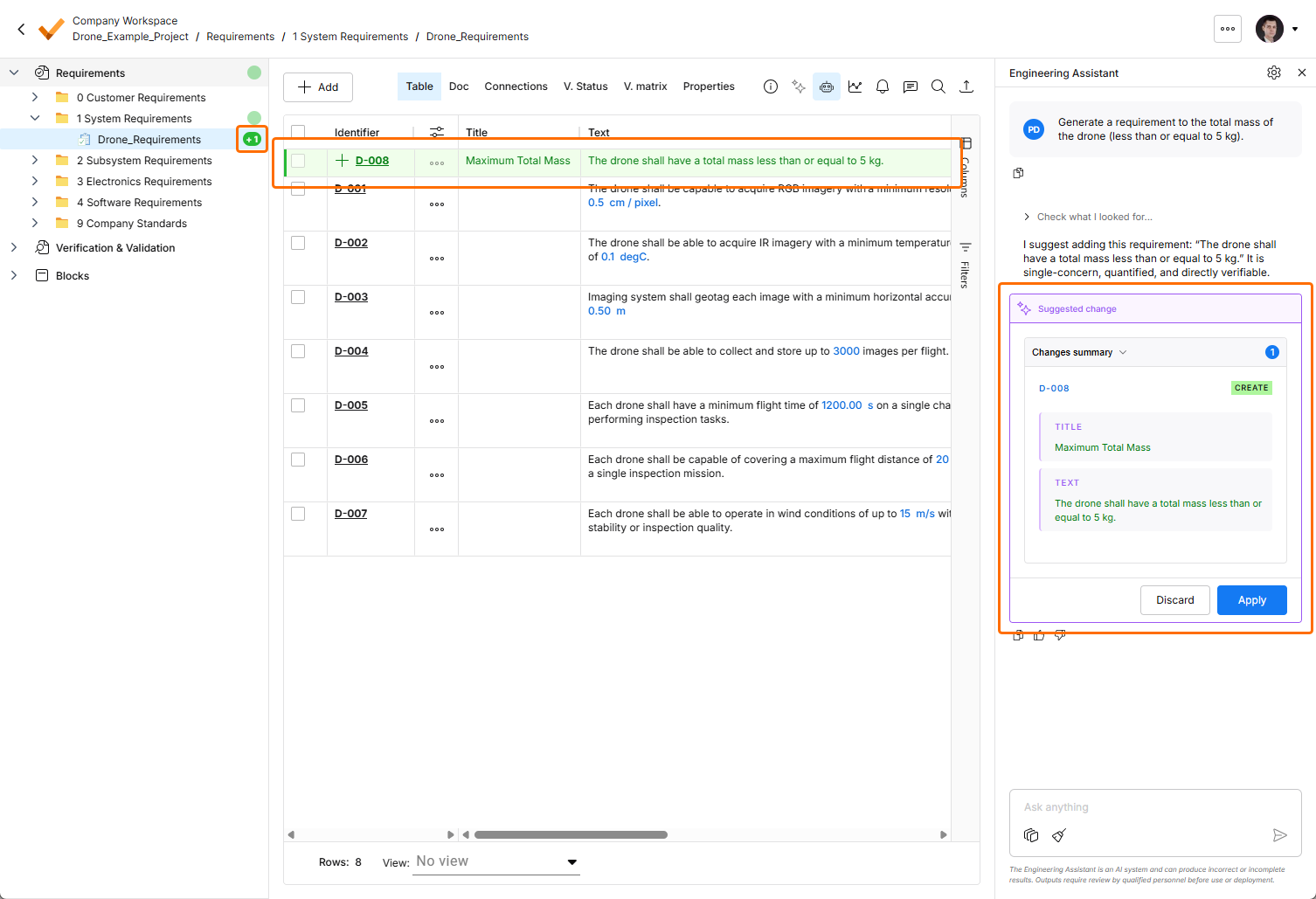
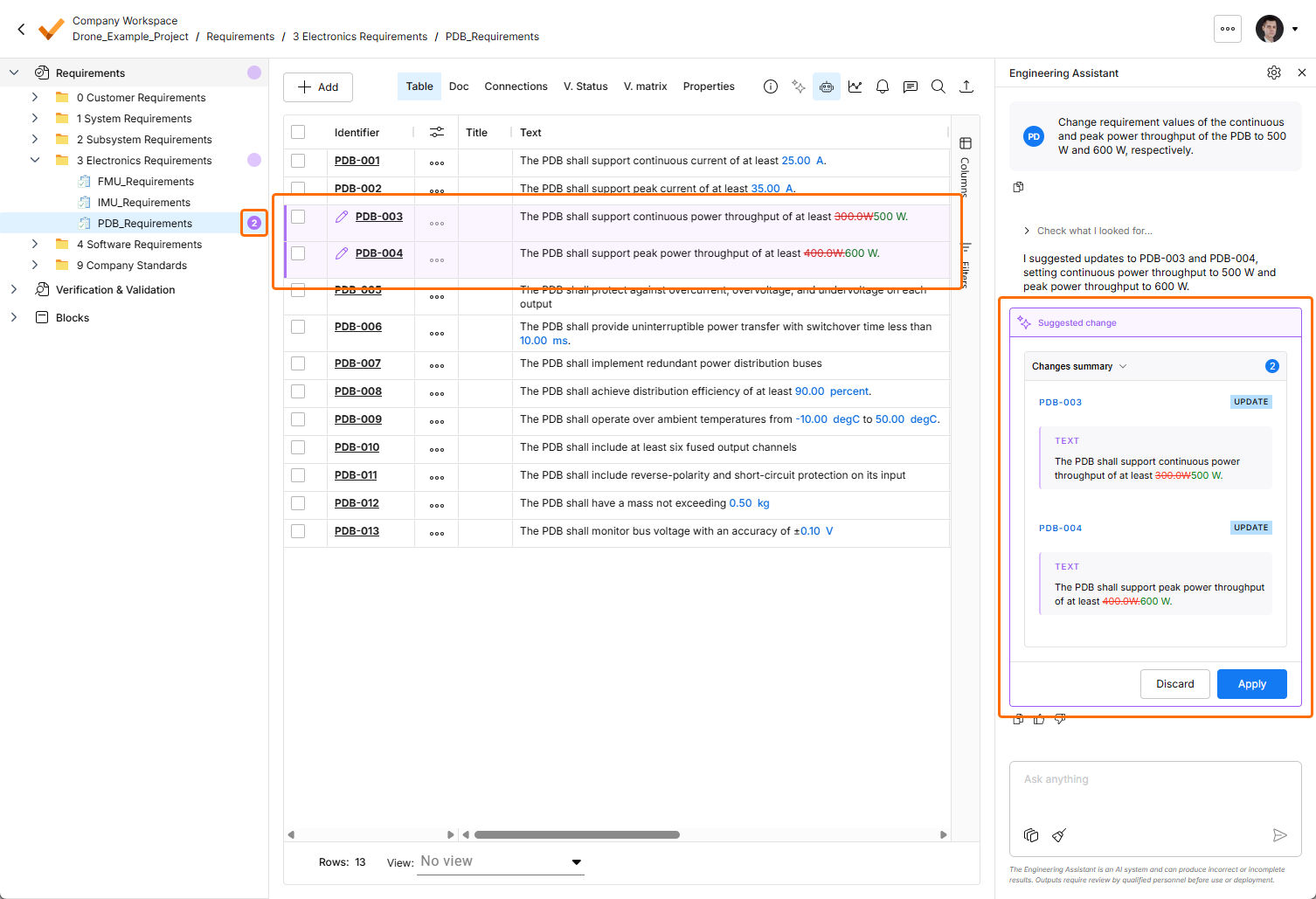
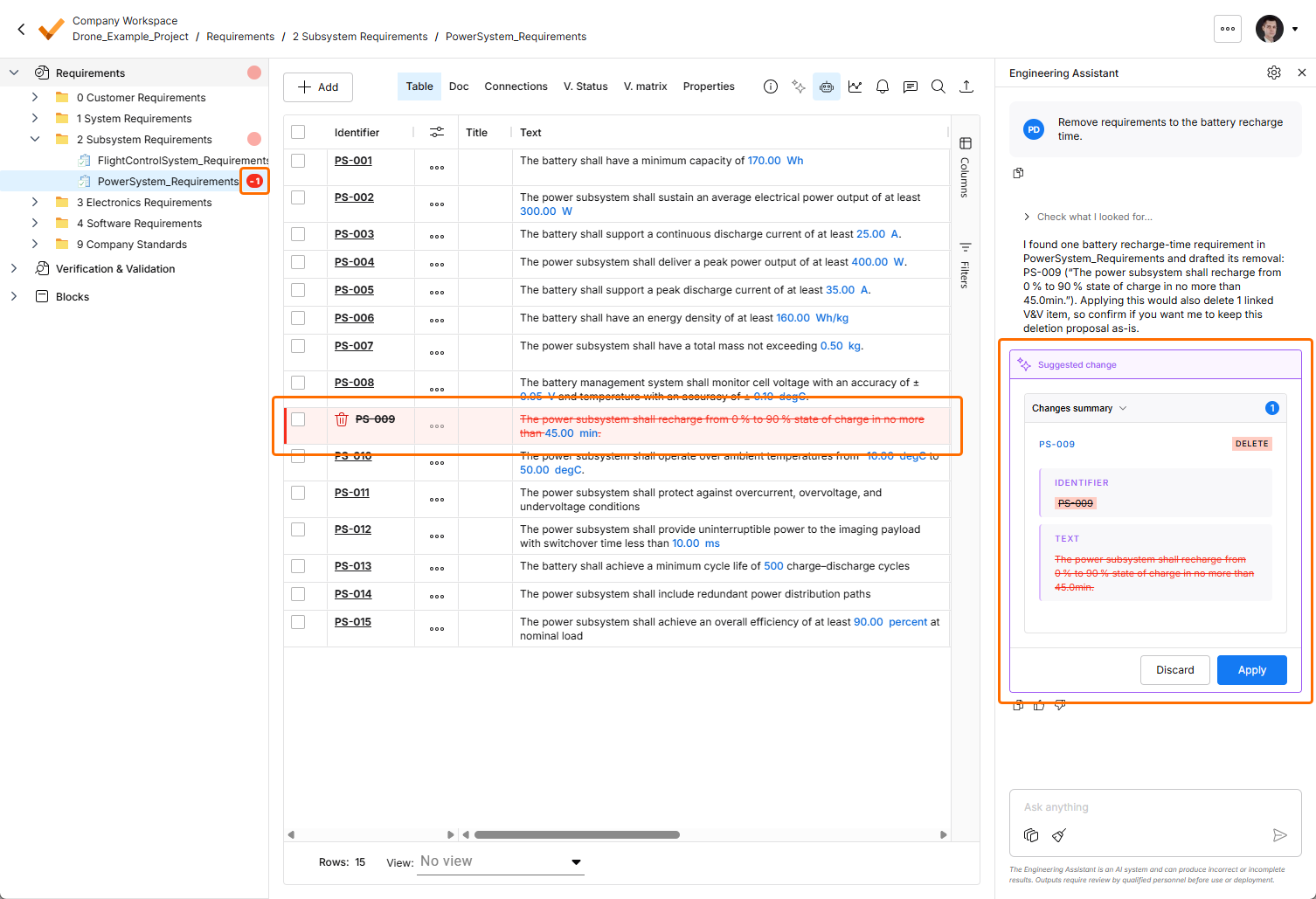
W drzewie wymagań wyróżniane są teraz również operacje dodawania, przenoszenia, zmiany nazwy i usuwania folderów, specyfikacji oraz sekcji.
Więcej informacji o asystencie inżynierskim można znaleźć na stronie Asystent inżynierski.
Aktualizacja — 20 sierpnia 2026
Najważniejsze zmiany
Możliwość oceniania odpowiedzi asystenta inżynierskiego
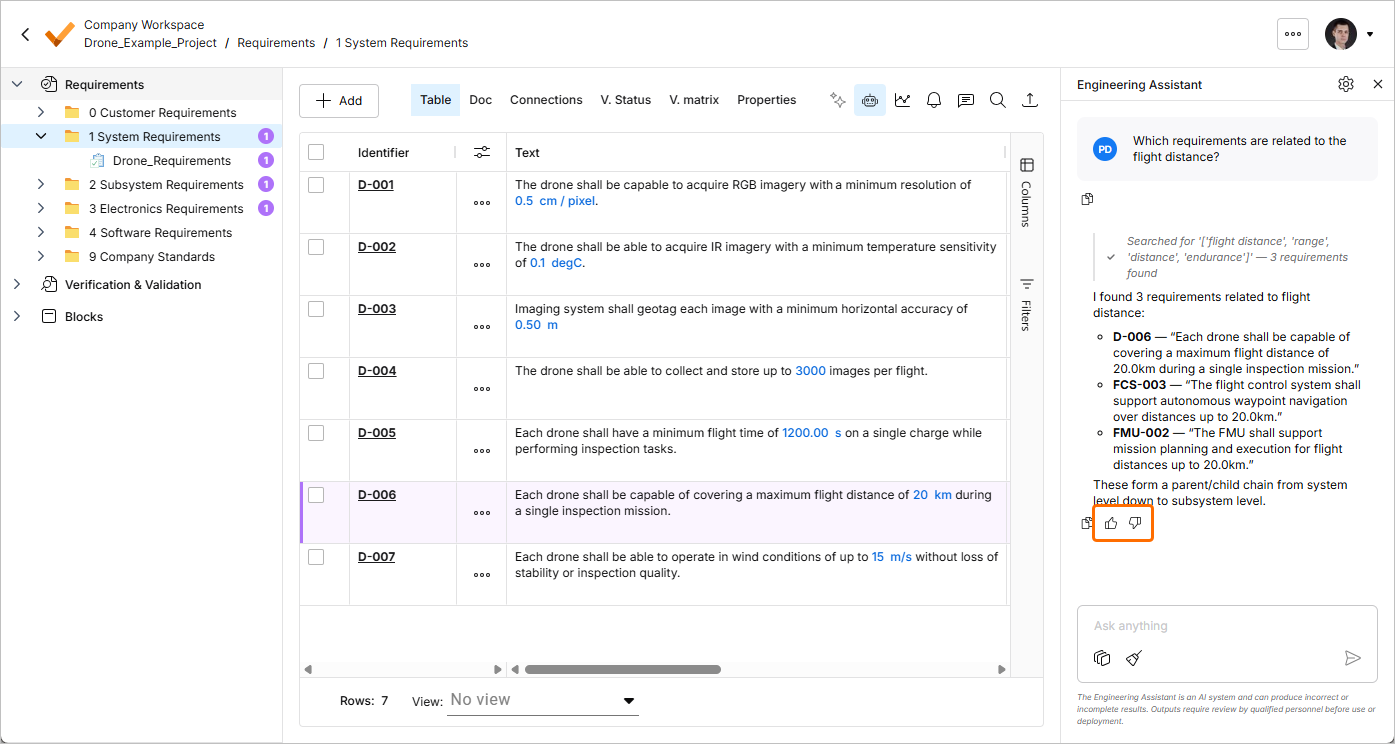
W tej wersji wprowadzono możliwość oceniania odpowiedzi asystenta inżynierskiego. Użyj ikon kciuka w górę lub w dół pod odpowiedzią w panelu Engineering Assistant, aby przekazać pozytywną lub negatywną opinię na jej temat.
Więcej informacji o asystencie inżynierskim można znaleźć na stronie Asystent inżynierski.
Wycofanie ValiAssistant
Od tej wersji funkcjonalność ValiAssistant nie jest już dostępna w Requirements Portal. Automatyzację zadań inżynierskich opartą na AI realizuje teraz asystent inżynierski.
-
Przycisk ValiAssistant nie jest już dostępny w prawym górnym rogu modułu wymagań.
-
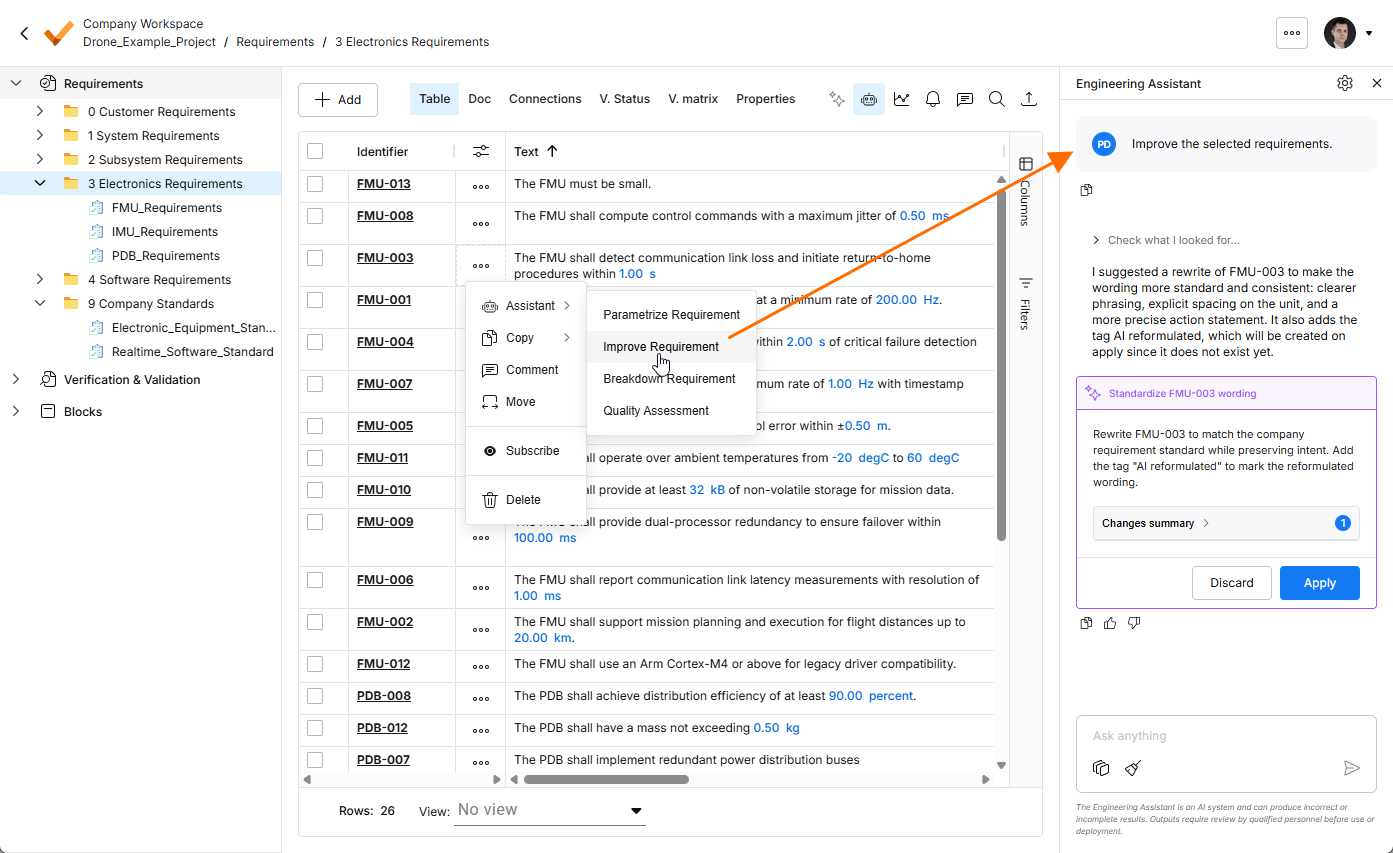
Podmenu ValiAssistant w menu Actions (
 ) ma teraz nazwę Assistant. Wybranie działania z menu powoduje otwarcie panelu Engineering Assistant z odpowiednim poleceniem dla wybranych wymagań (
 ).
-
Kliknięcie przycisku Generate (dostępnego podczas przeglądania pustej specyfikacji) również otwiera panel Engineering Assistant z poleceniem, które prowadzi użytkownika przez proces definiowania wymagań (
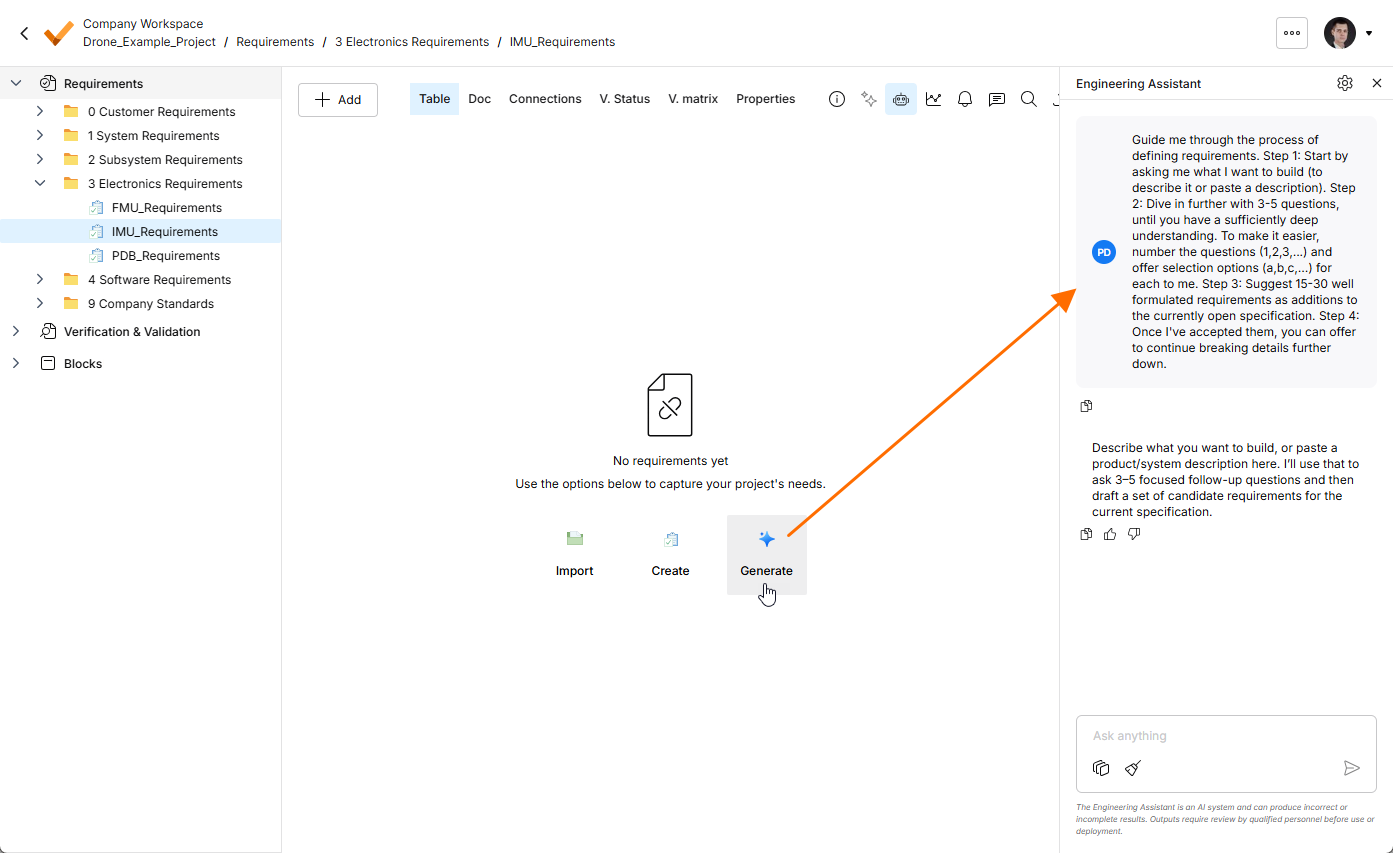 ).
Aktualizacja — 6 sierpnia 2026
Najważniejsze zmiany
Ujednolicony interfejs importera
W tej wersji zaktualizowano Import Wizard służący do importowania wymagań do projektów, aby ujednolicić interfejs użytkownika importera AI i importera klasycznego (wcześniej określanego jako starszy).
Po otwarciu Import Wizard pojawi się teraz sugestia przesłania pliku obsługiwanego typu (*.pdf, *.docx, *.xlsx lub *.csv).
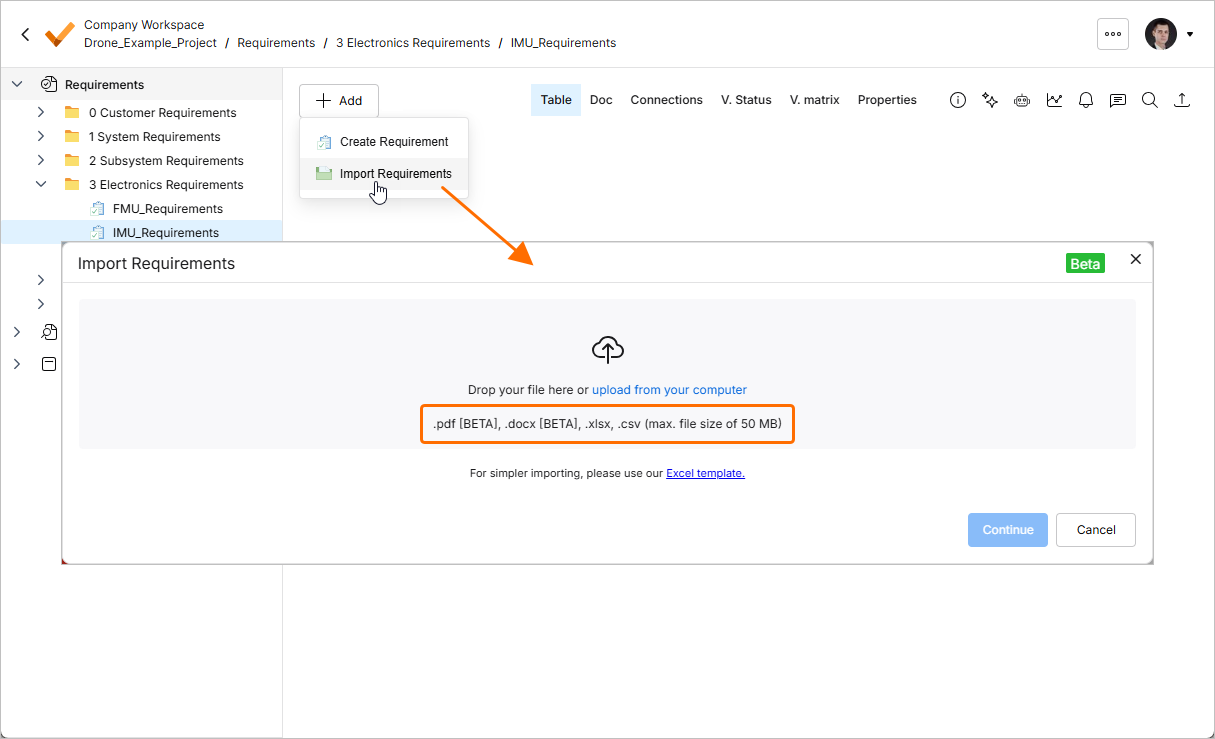
Pliki w formatach *.pdf i *.docx można importować wyłącznie za pomocą importera AI. Jeśli prześlesz plik *.xlsx lub *.csv, możesz wybrać importer klasyczny, włączając opcję Classic Import (Non-AI).
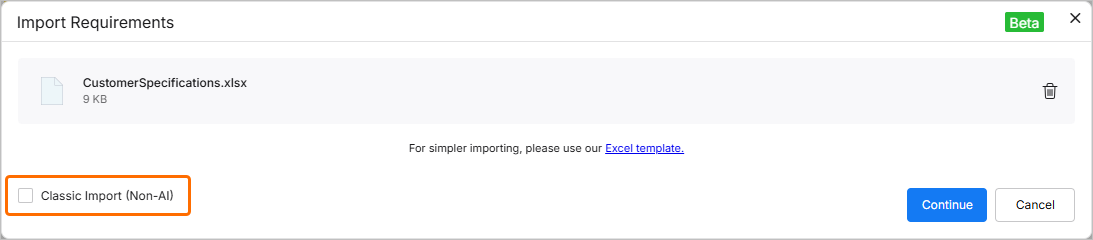
Interfejsy użytkownika importera AI i importera klasycznego mają podobne elementy sterujące.
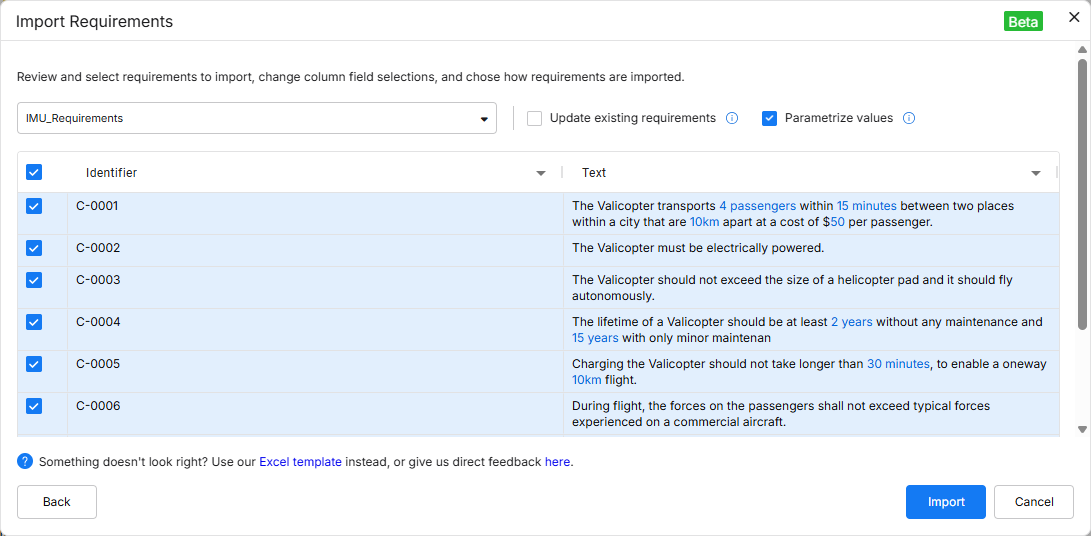
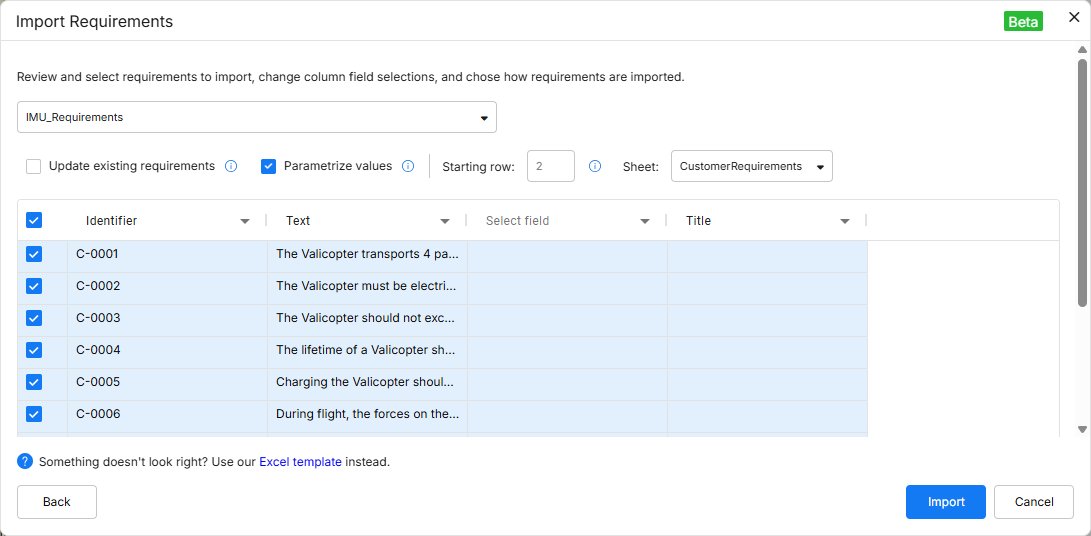
W importerze AI wprowadzono szereg ulepszeń:
-
Kolumny niestandardowe (w tym możliwość ich tworzenia bezpośrednio na stronie przeglądu).
-
Możliwość ponownego mapowania pól.
-
Możliwość aktualizowania istniejących wymagań przy użyciu importowanych danych.
Więcej informacji można znaleźć na stronie Importowanie wymagań.
Ulepszenia asystenta inżynierskiego
W tej wersji wprowadzono następujące ulepszenia funkcji asystenta inżynierskiego:
-
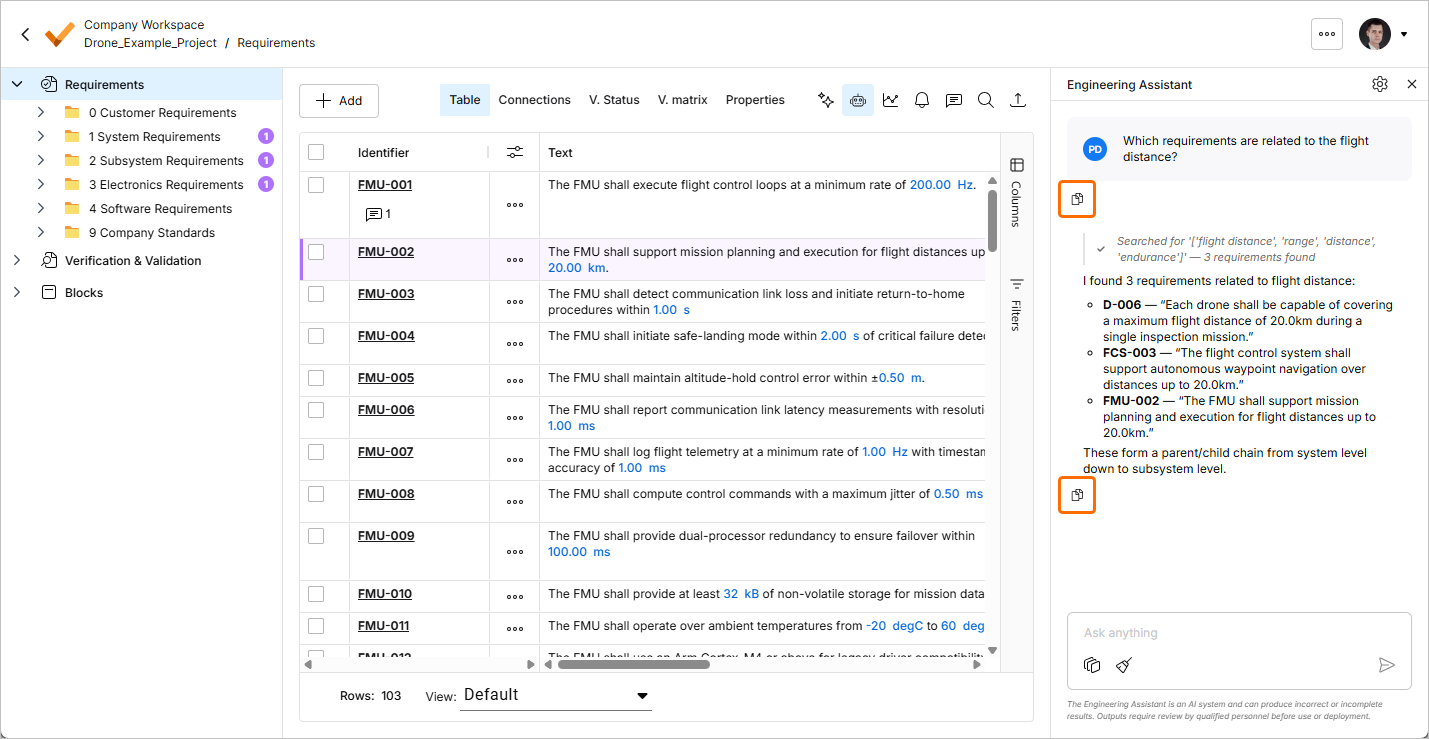
Możesz teraz skopiować wcześniej wysłane zapytanie lub odpowiedź asystenta inżynierskiego. Kliknij przycisk
 pod zapytaniem lub odpowiedzią, aby skopiować ich treść do schowka.
-
Możesz teraz przeglądać wcześniej wysłane polecenia za pomocą klawiszy
Arrow UpiArrow Down, gdy kursor znajduje się w polu tekstowym w panelu Engineering Assistant.
Więcej informacji o asystencie inżynierskim można znaleźć na stronie Asystent inżynierski.
Obsługa interfejsu REST API
W tej wersji dodano obsługę interfejsu REST API w Requirements Portal. Za pomocą interfejsu REST API można pobierać i modyfikować dane z Requirements Portal, a także zapisywać je z powrotem w Requirements Portal, aktualizując w ten sposób informacje. Umożliwia to również łączenie i integrację z innymi aplikacjami.
Więcej informacji można znaleźć na stronie Dokumentacja interfejsów REST API i Python API.
Aktualizacja — 27 lipca 2026
Najważniejsze zmiany
-
Funkcję asystenta inżynierskiego zaktualizowano o możliwość korzystania z Skills. Umiejętność to zestaw instrukcji wielokrotnego użytku, które asystent inżynierski może wykonywać, aby realizować określone zadanie w bardziej spójny sposób. Umiejętność opisuje sposób wykonania konkretnego zadania inżynierskiego — jego cel, ograniczenia, wymagane dane wejściowe i kolejne kroki — tak aby za każdym razem uzyskiwać spójny rezultat, niezależnie od tego, kto i kiedy ją uruchamia, bez konieczności każdorazowego powtarzania tych samych instrukcji przez użytkowników.
Umiejętność można traktować jako:
-
Powtarzalny proces inżynierski
-
Standard organizacyjny w postaci gotowej do wykonania
-
Sposób utrwalenia wiedzy eksperckiej i umożliwienia jej ponownego wykorzystania
Zestawem dostępnych umiejętności zarządza się w oknie AI Skills, otwieranym po kliknięciu przycisku
 w prawym górnym rogu panelu Engineering Assistant. W tym oknie można dodawać nowe umiejętności oraz zmieniać i usuwać istniejące.

Umiejętności są uruchamiane automatycznie przez AI, która dobiera je i stosuje na podstawie Twojego zamiaru. Nie musisz zapamiętywać poleceń ani ręcznie wybierać umiejętności. Na przykład po wysłaniu
Rewrite these requirements using our company writing standardasystent inżynierski rozpoznaje zamiar (ujednolicenie wymagań), identyfikuje umiejętność, której krótki opis najlepiej odpowiada temu zapytaniu, wykonuje zdefiniowane w niej instrukcje i zwraca ulepszone wymagania.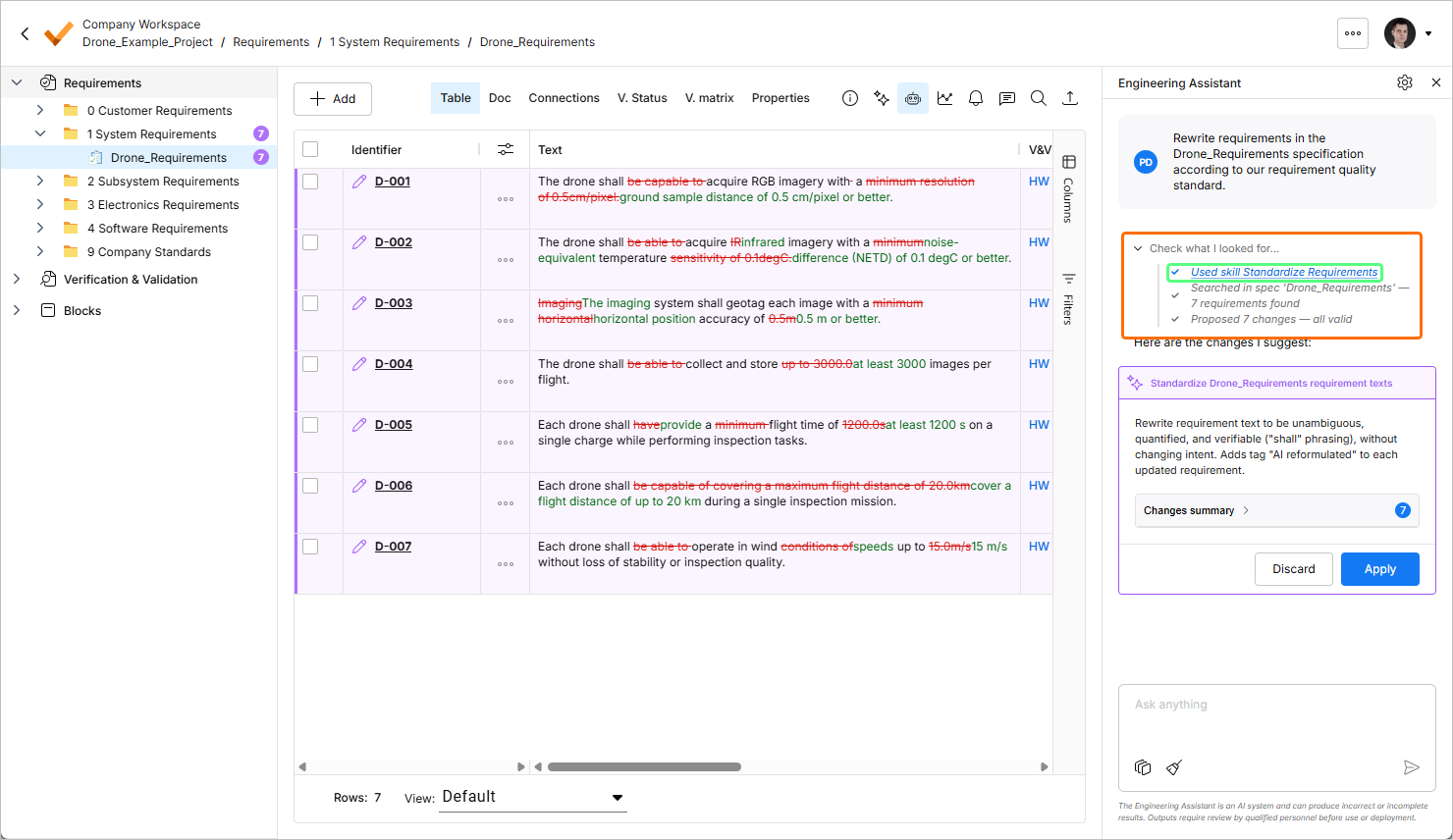
Więcej informacji o umiejętnościach AI można znaleźć na stronie Korzystanie z umiejętności AI i zarządzanie nimi.
-
-
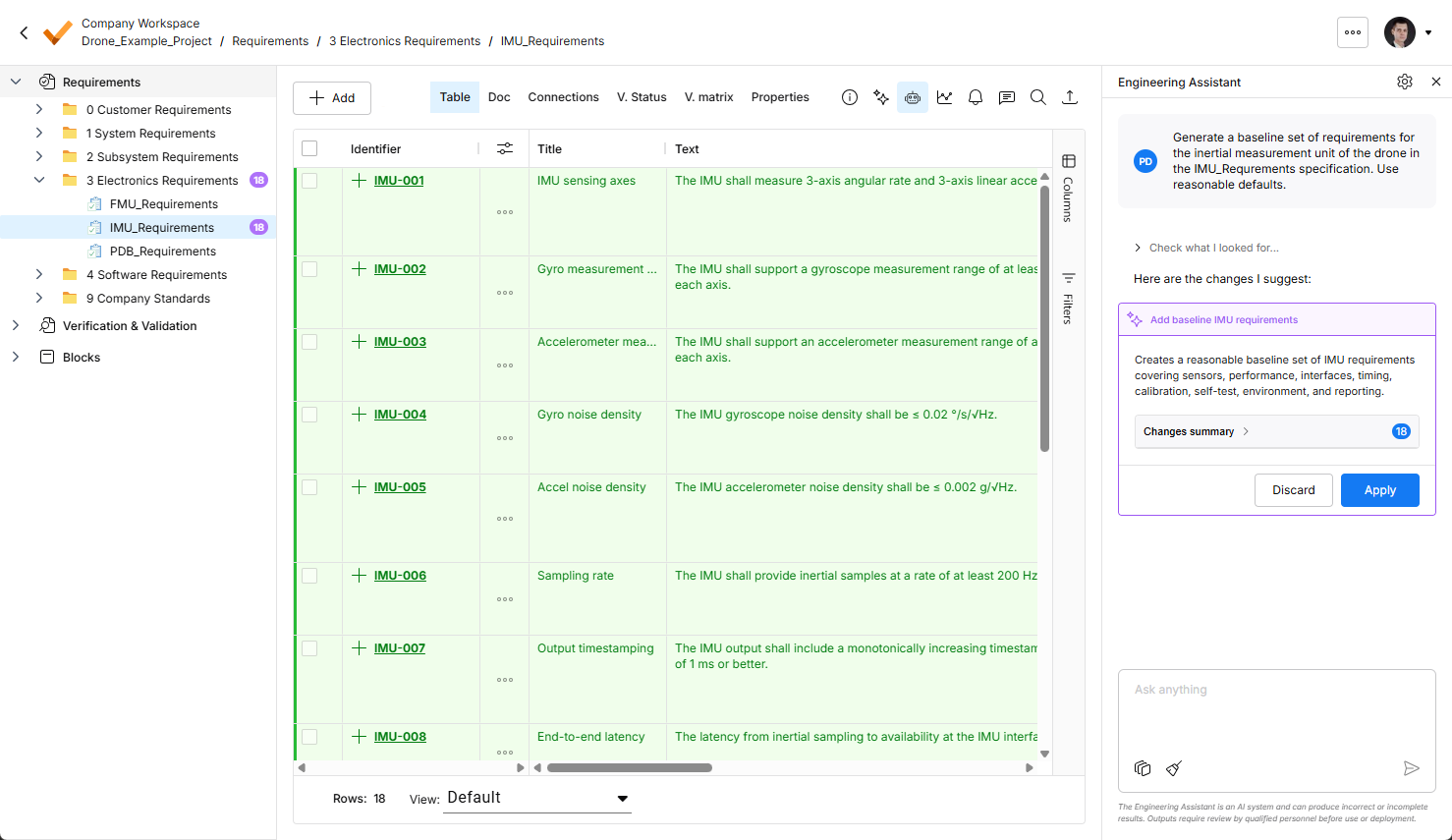
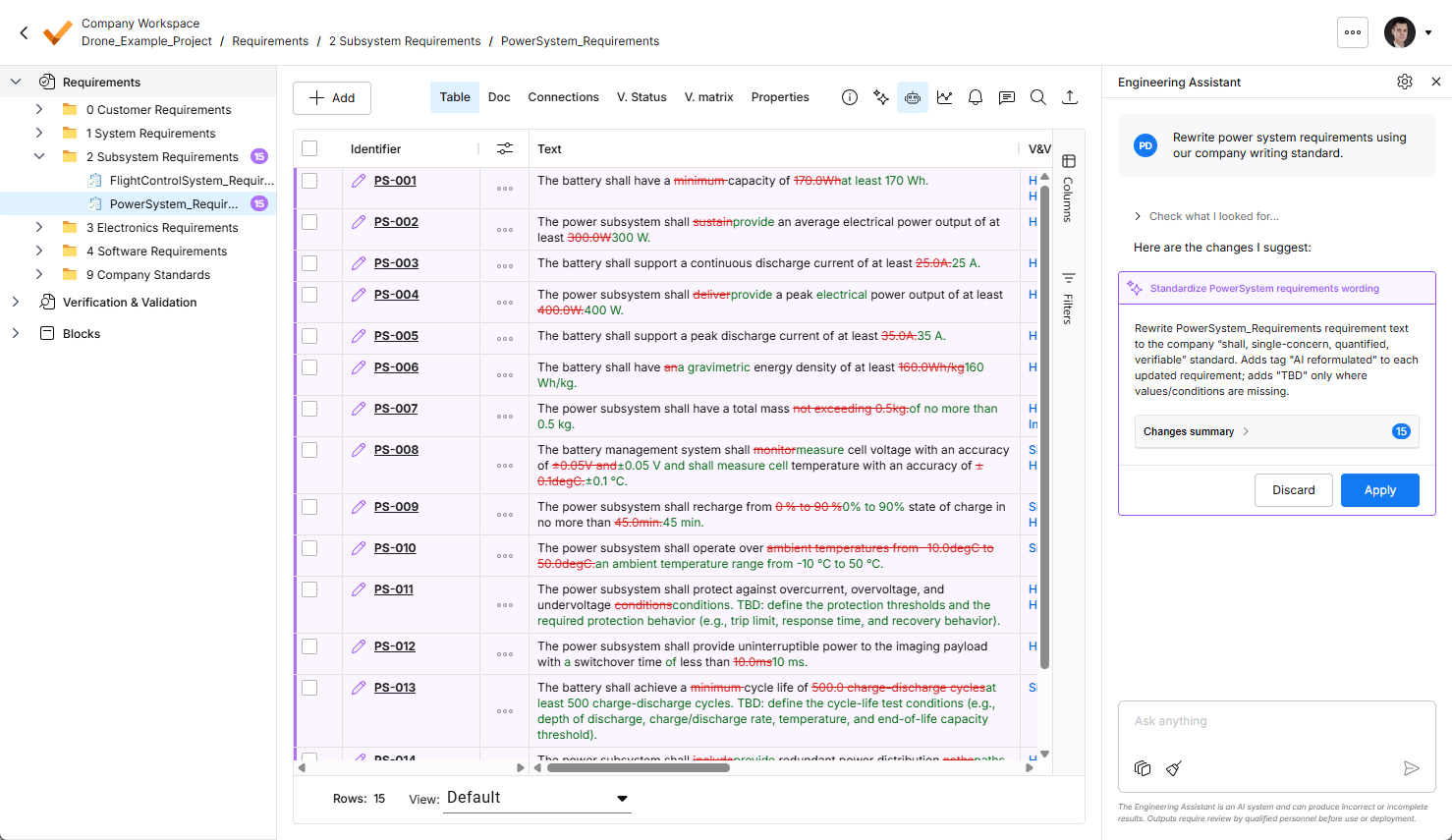
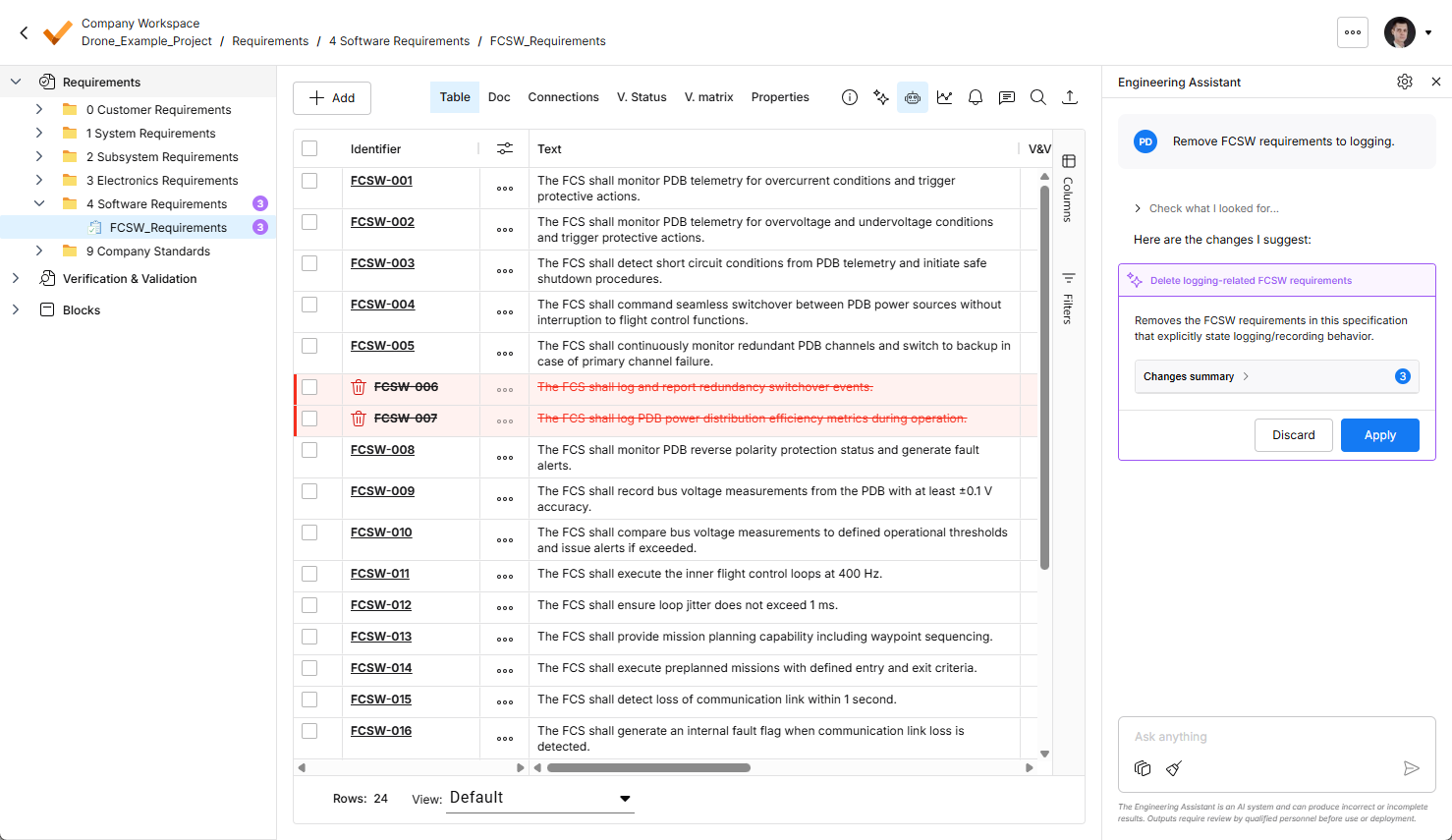
W tej wersji ulepszono wyróżnianie zmian sugerowanych przez asystenta inżynierskiego. Teraz wszystkie sugerowane zmiany są widoczne w tabeli wymagań.
-
Nowe wymagania są wyróżniane na zielono i oznaczane ikoną
 w kolumnie Identifier.
-
Zmienione wymagania są wyróżniane na fioletowo i oznaczane ikoną
 w kolumnie Identifier. W tabeli wyróżniane są również same zmiany.
-
Wymagania sugerowane do usunięcia są wyróżniane na czerwono i oznaczane ikoną
 w kolumnie Identifier.
Więcej informacji o asystencie inżynierskim można znaleźć na stronie Asystent inżynierski.
-


Aktualizacja — 9 lipca 2026
Najważniejsze zmiany
-
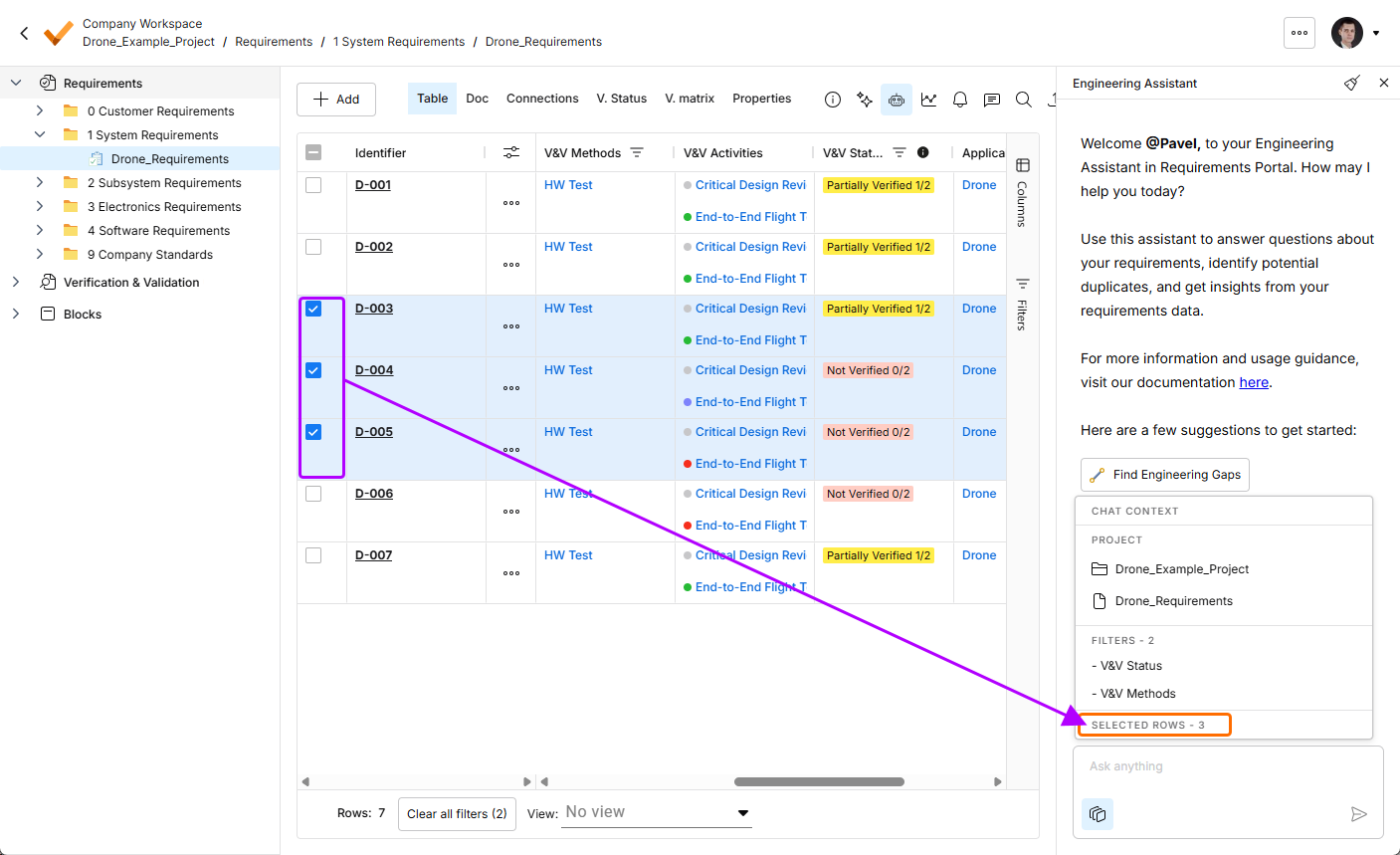
Funkcję asystenta inżynierskiego zaktualizowano o możliwość wyświetlania bieżącego kontekstu czatu. Kliknij przycisk
 u dołu panelu Engineering Assistant, aby wyświetlić okno podręczne Chat Context z następującymi informacjami:
-
Project — pokazuje nazwę bieżącego projektu oraz nazwę aktualnie wybranego folderu, specyfikacji lub sekcji.
-
Filters — pokazuje liczbę filtrów aktualnie zastosowanych w tabeli oraz listę kolumn, do których je zastosowano.
-
Rows selected — pokazuje liczbę aktualnie zaznaczonych wierszy wymagań.
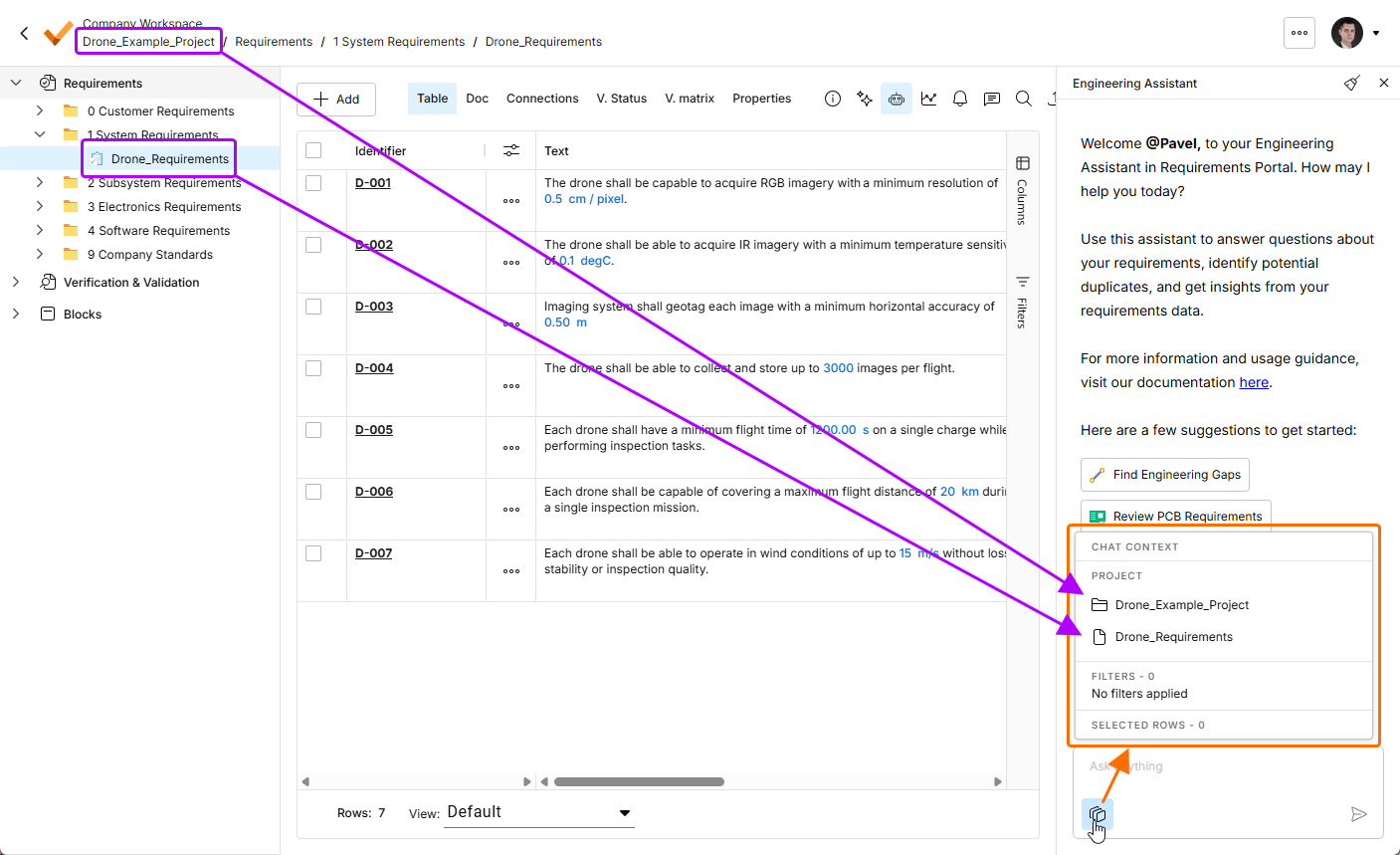
Kliknij przycisk
, aby otworzyć okno podręczne Chat Context. W tym przykładzie sekcja Project pokazuje nazwę bieżącego projektu (Drone_Example_Project) oraz nazwę aktualnie wybranej specyfikacji (Drone_Requirements).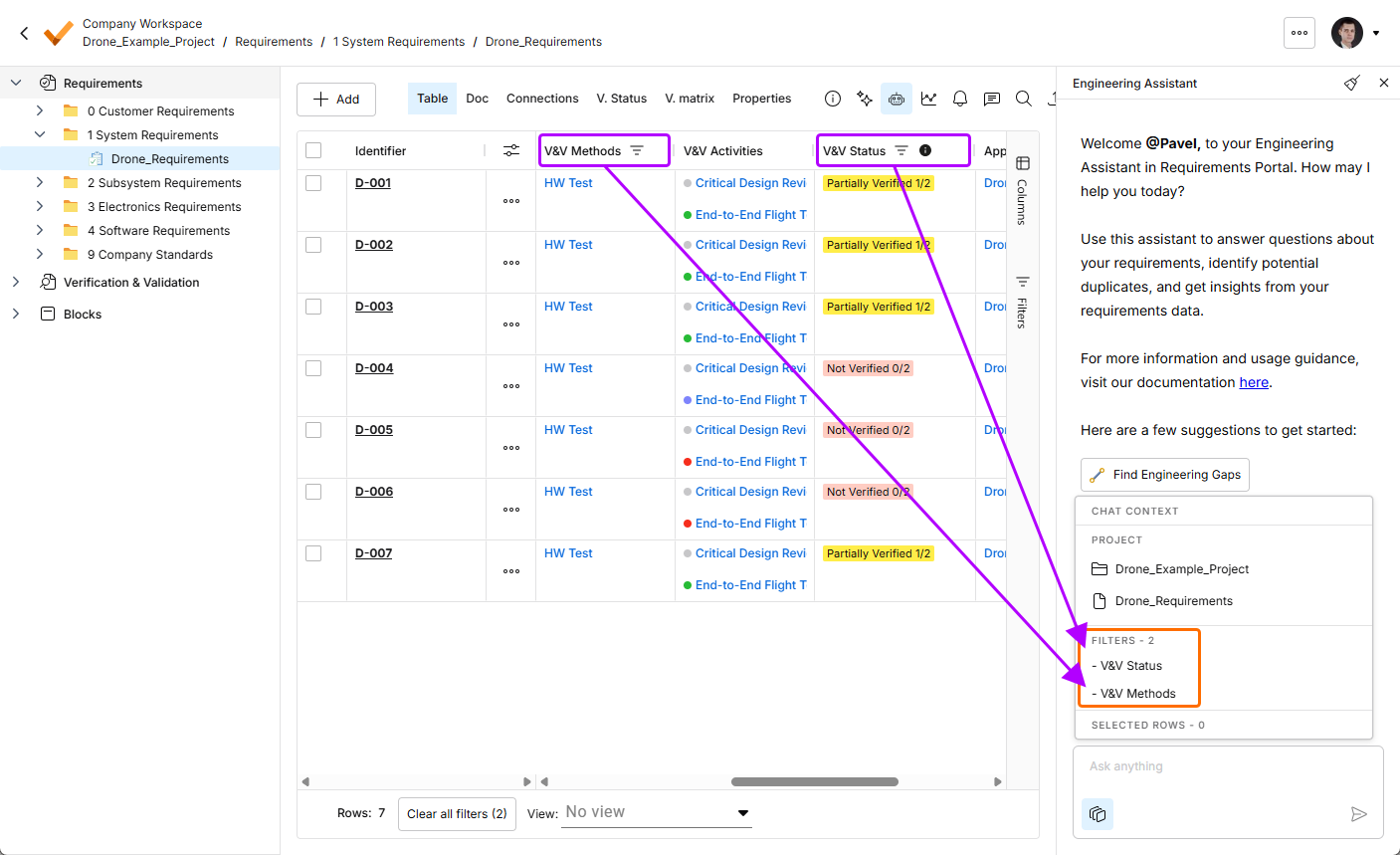
-
-
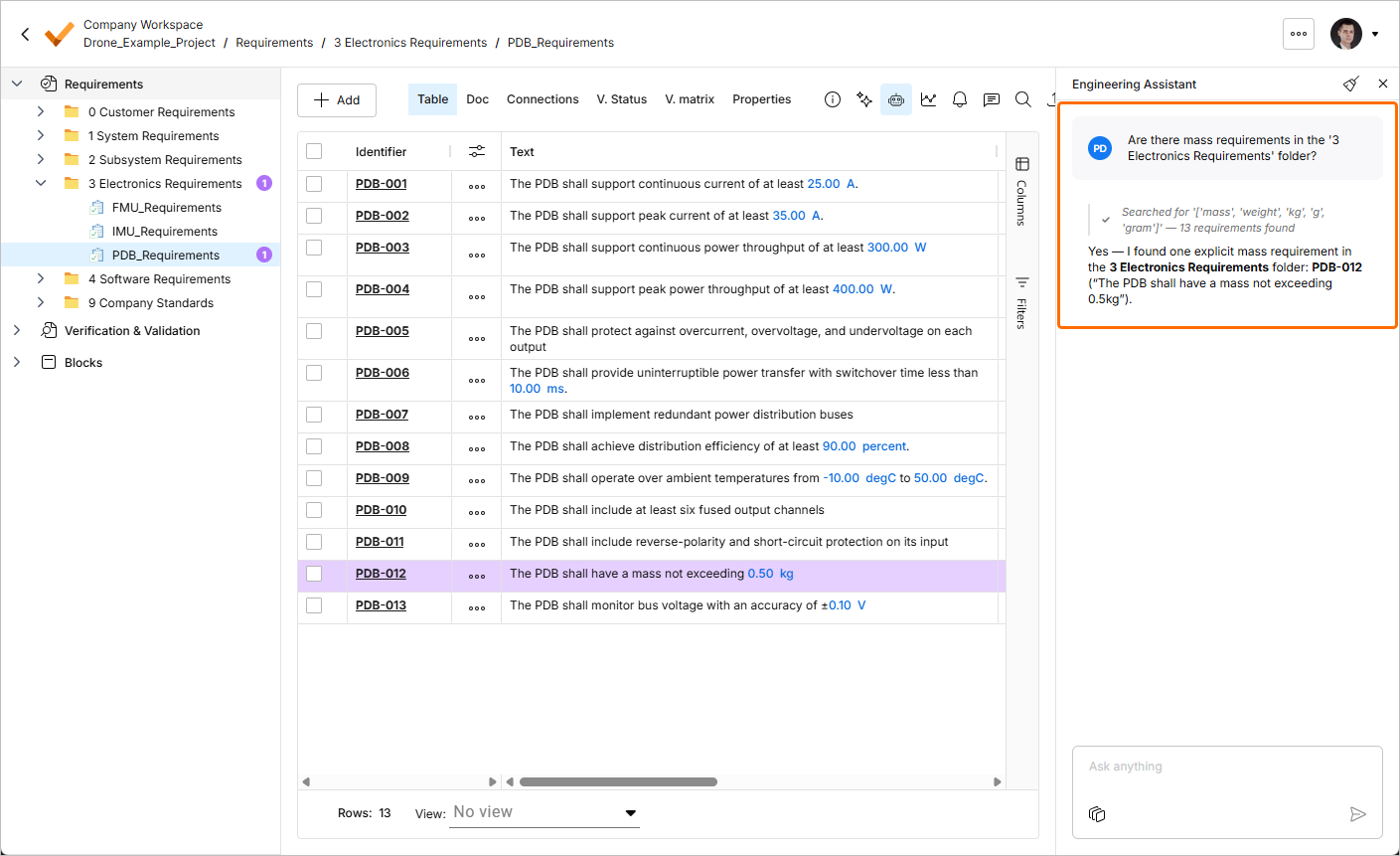
Funkcjonalność Asystenta inżynierskiego została rozszerzona o możliwość wyszukiwania w określonym folderze.
Więcej informacji o Asystencie inżynierskim znajdziesz na stronie Asystent inżynierski.
Aktualizacja — 6 lipca 2026
Najważniejsze zmiany
To wydanie zawiera poprawki błędów usprawniające ogólne działanie i komfort użytkowania.
Aktualizacja — 23 czerwca 2026
Najważniejsze zmiany
-
Funkcjonalność Asystenta inżynierskiego została rozszerzona o możliwość modyfikowania, tworzenia i usuwania wymagań. Teraz możesz przesyłać prośby takie jak:
-
Generate requirements for a lightweight drone power supply that takes a 6S LiPo input, provides regulated 5 V / 5 A and 12 V / 3 A outputs, and weighs under 150 g. It should handle vibration and -10°C to +50°C operation, with protection for short circuit, reverse polarity, overtemperature, and low battery.
-
Change the required maximum operating temperature for all parts to 60°C.
-
Can you identify all requirements that affect the sizing of the power system and ensure they are verifiable?
-
In the new design, I've replaced the camera with an IR sensor. Remove all requirements that were related to the camera.
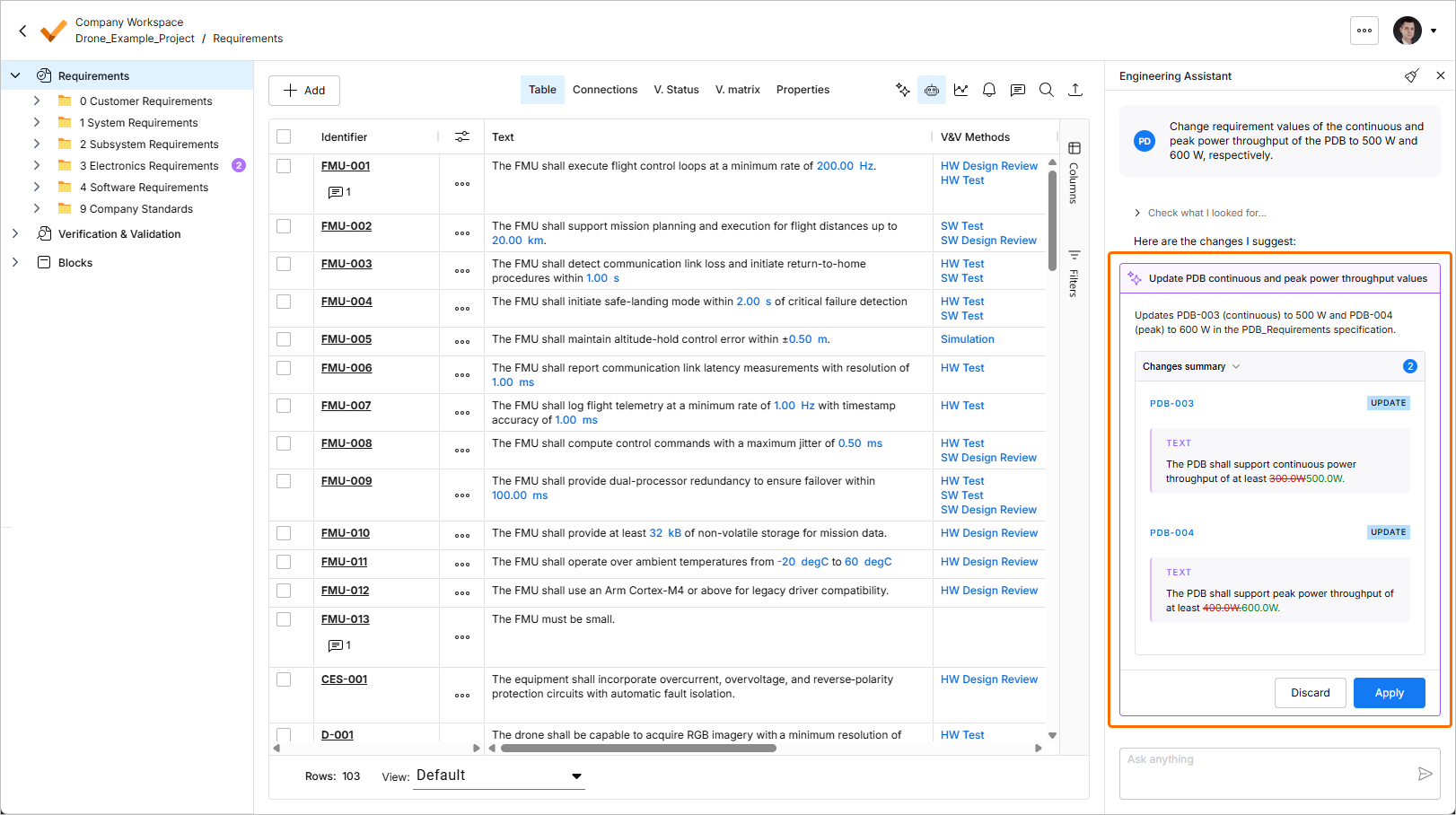
Gdy poprosisz Asystenta inżynierskiego o utworzenie nowego wymagania albo zmianę lub usunięcie istniejącego, proponowane zmiany zostaną wyświetlone na osobnym kafelku w panelu Asystenta inżynierskiego. Możesz je tam przejrzeć (rozwijając zwijany obszar Changes summary), a następnie zastosować lub odrzucić.
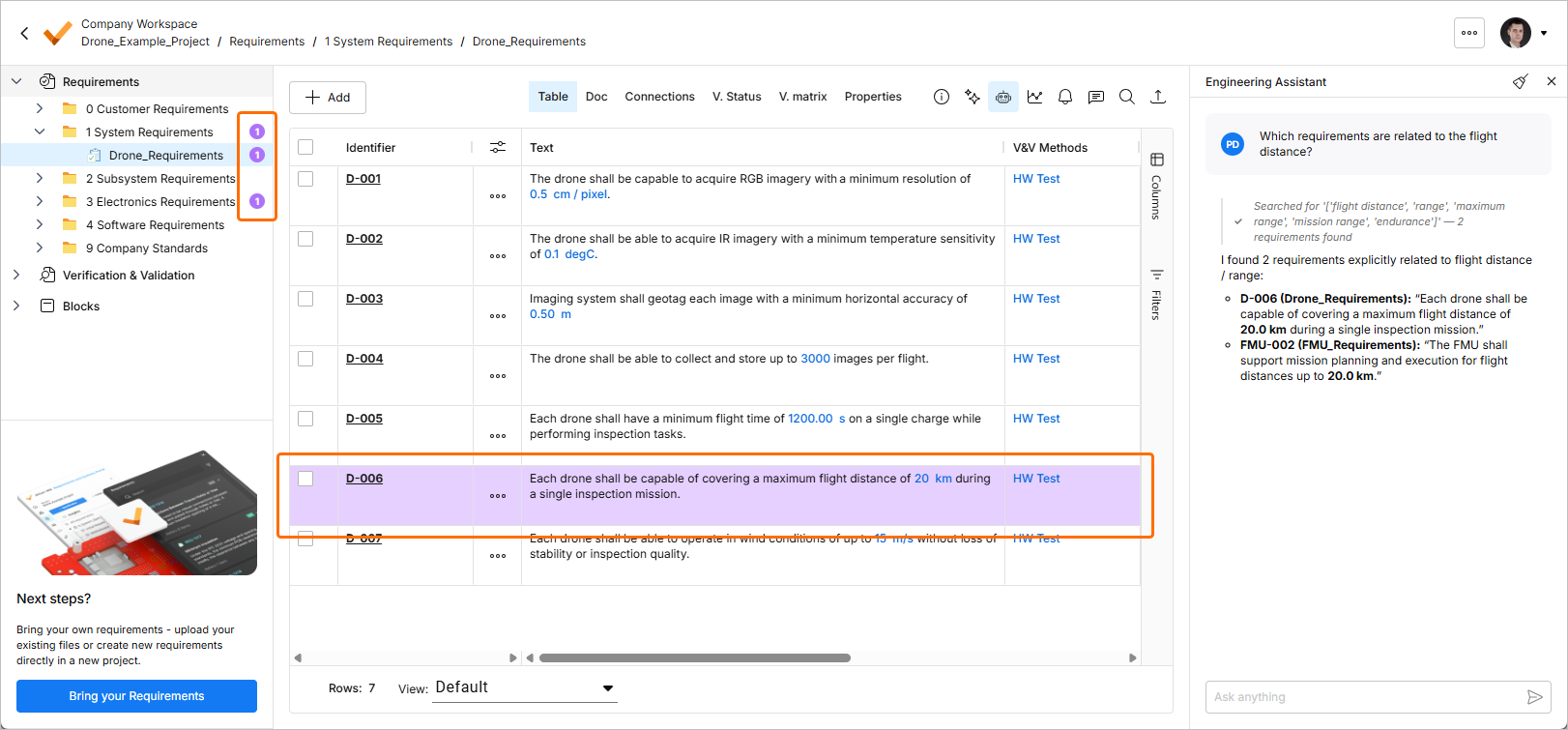
Ponadto wymagania związane z ostatnim zapytaniem są teraz wyróżniane w tabeli wymagań, a liczba powiązanych wymagań jest wyświetlana w drzewie projektu obok odpowiednich specyfikacji, sekcji i folderów.
Więcej informacji o Asystencie inżynierskim znajdziesz na stronie Asystent inżynierski.
-
-
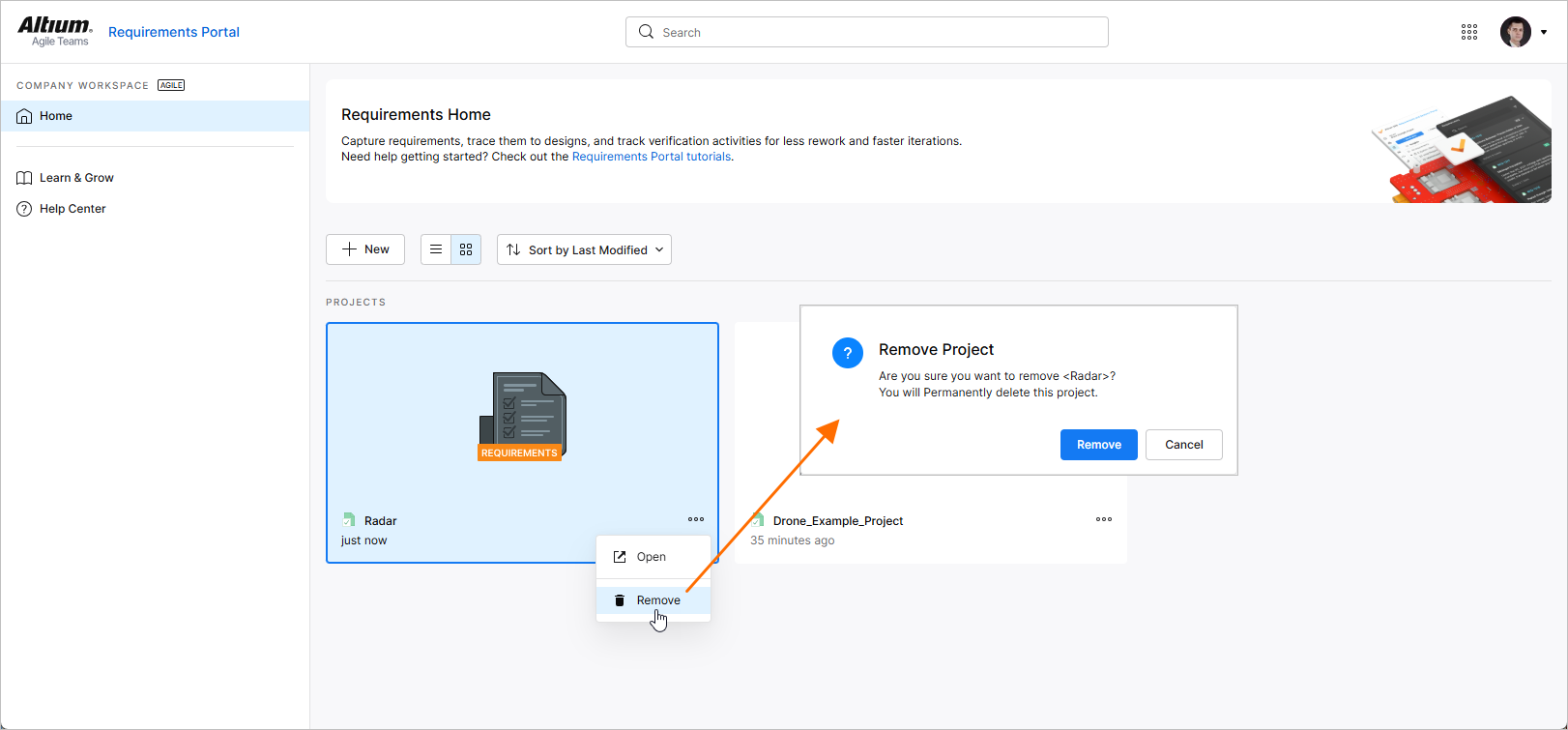
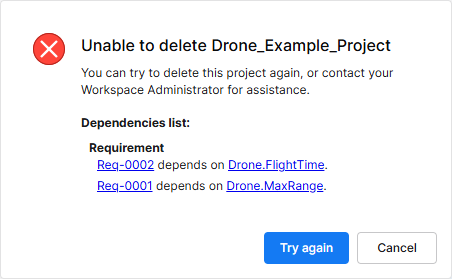
Dodano możliwość usuwania projektu wymagań. Na stronie Home w Requirements Portal kliknij element sterujący
 danego projektu i wybierz polecenie Remove z wyświetlonego menu, aby usunąć ten projekt. Przed zakończeniem usuwania pojawi się prośba o potwierdzenie.
Więcej informacji o pracy z projektami znajdziesz na stronie Moduł projektów.
 ).
Aktualizacja — 10 czerwca 2026
Najważniejsze zmiany
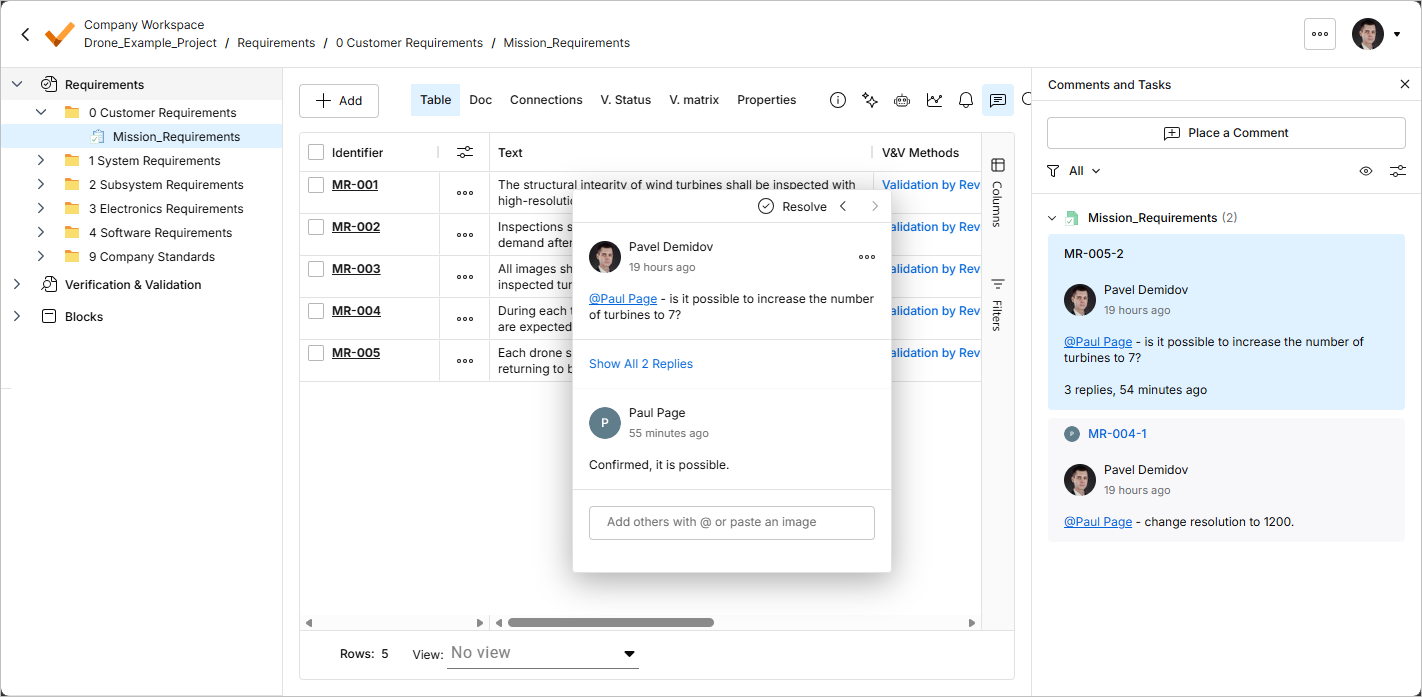
W tym wydaniu do Requirements Portal dodano obsługę komentowania w projektach wymagań. Komentarz to dodana przez użytkownika notatka przypisana do określonego wymagania, na którą mogą odpowiadać inni użytkownicy. Komentarze ułatwiają współpracę między użytkownikami bez zmieniania samych współdzielonych danych, ponieważ są przechowywane w przestrzeni roboczej niezależnie od tych danych. W komentarzu możesz wspomnieć jedną lub więcej osób bądź grup. Komentarz można również przypisać członkowi przestrzeni roboczej.
Komentarze publikuje się, obsługuje i odpowiada na nie bezpośrednio w tabeli wymagań za pomocą kontekstowego okna komentarzy. Komentarze są również widoczne w panelu Comments and Tasks, który jest wyświetlany po prawej stronie i służy raczej do przeglądania i nawigacji niż do wykonywania działań. Użyj elementu sterującego  w prawym górnym rogu, aby pokazać lub ukryć panel Comments and Tasks.
Więcej informacji znajdziesz na stronie Komentowanie.
Aktualizacja — 29 maja 2026
Najważniejsze zmiany
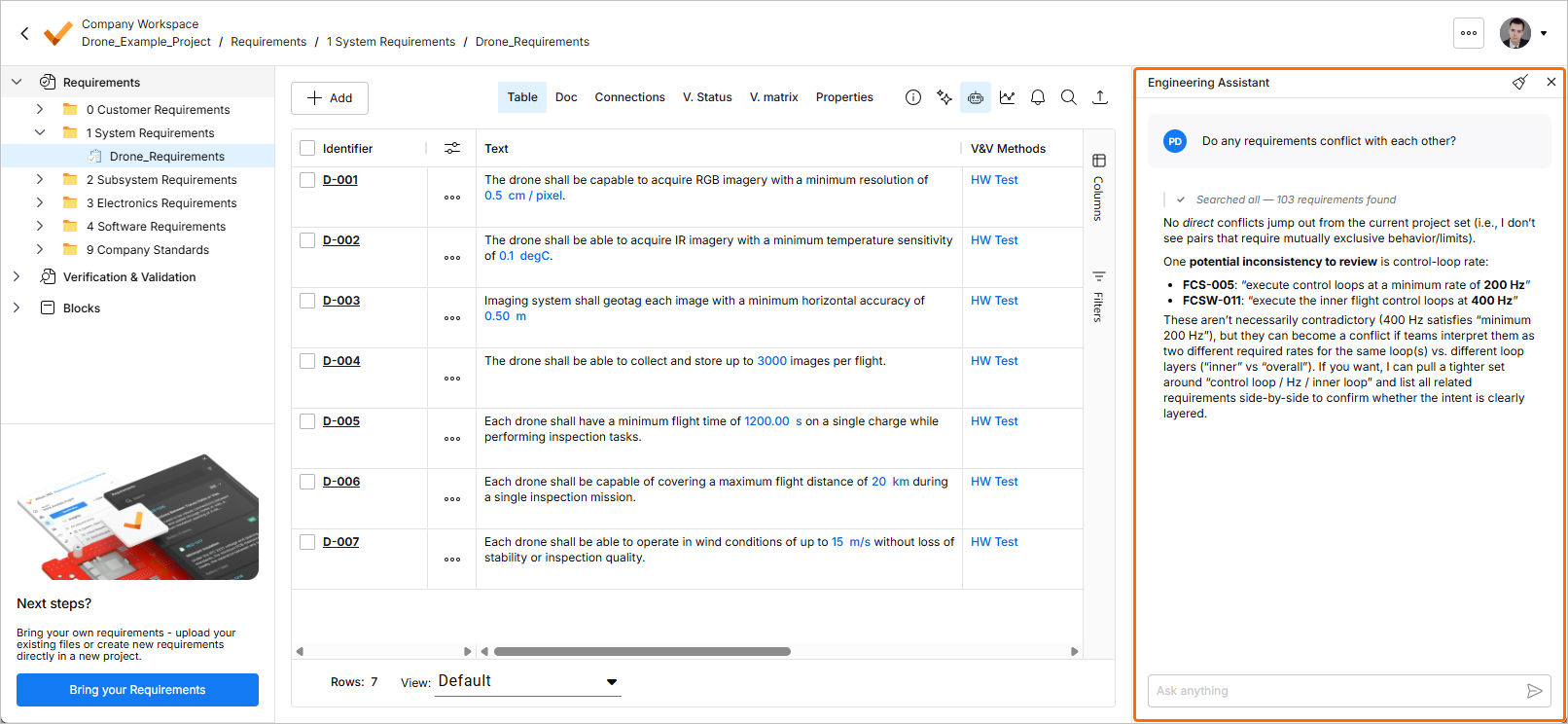
Agenci AI zapewniają istotne korzyści w zadaniach inżynierskich, takich jak zbieranie wymagań, znacznie zwiększając wydajność i automatyzując złożone, powtarzalne procesy. W Requirements Portal dostępna jest teraz funkcjonalność Engineering Assistant. Wykorzystuje ona technologie AI, aby zapewnić szybkie, zautomatyzowane narzędzie do przeglądu wymagań, które umożliwia zadawanie pytań dotyczących wymagań w bieżącym projekcie w swobodnym języku naturalnym i uzyskiwanie szybkich odpowiedzi bez ręcznego filtrowania lub przeszukiwania wymagań, na przykład:
-
How many requirements are not verified?
-
Are there any engineering gaps in these requirements?
-
Show me all requirements about the power supply.
-
Which requirements need to be taken into account for PCB design?
-
Do any requirements conflict with each other?
-
Give me an overview of all battery-related requirements.
Więcej informacji znajdziesz na stronie Inżynieria wymagań z wykorzystaniem agentów AI.
Aktualizacja — 13 maja 2026
Najważniejsze zmiany
To wydanie zawiera poprawki błędów usprawniające ogólne działanie i komfort użytkowania.
Aktualizacja — 27 kwietnia 2026
Najważniejsze zmiany
To wydanie zawiera poprawki błędów usprawniające ogólne działanie i komfort użytkowania.
Aktualizacja — 14 kwietnia 2026
Najważniejsze zmiany
Requirements Verification Improvements
-
W przypadku wymagań, do których nie przypisano działań V&V, możesz teraz ręcznie określić ich status V&V. Kliknij dwukrotnie komórkę V&V Status danego wymagania i wybierz Verified lub Not Verified z wyświetlonego menu.
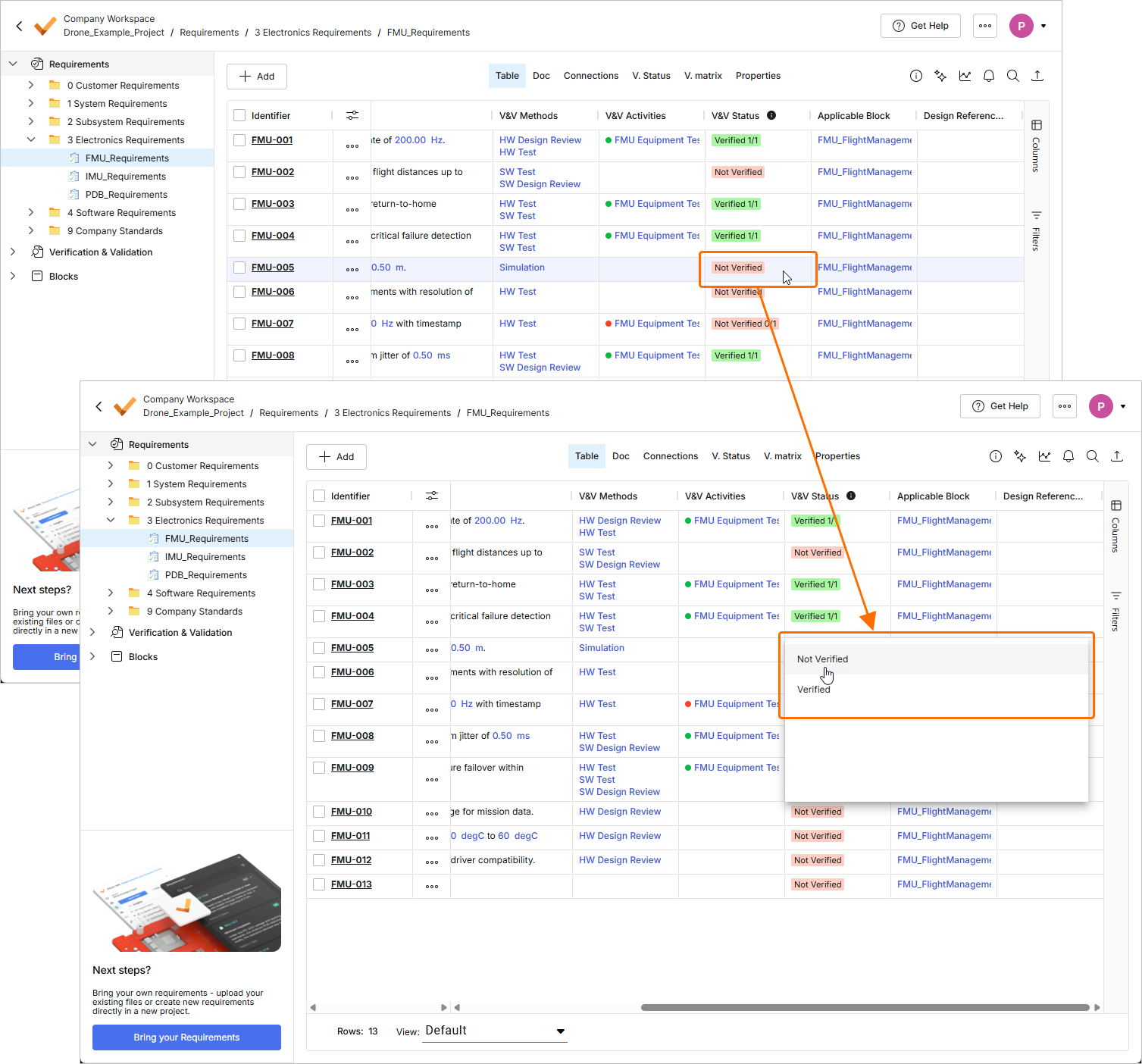
Status V&V wymagań z powiązanymi działaniami V&V jest ustalany na podstawie statusu tych działań.
Ponadto reguły V&V nie wpływają już na status V&V wymagań.
Więcej informacji o weryfikacji wymagań znajdziesz na stronie Proces 4: Weryfikacja ręczna i oparta na regułach.
-
Podczas dodawania odpowiedniego bloku do wymagania, którego pole V&V Status zostało ręcznie ustawione na Verified, pojawi się teraz ostrzeżenie, że wymaganie zostało już zweryfikowane. W oknie ostrzeżenia wybierz, czy podczas dodawania bloku zachować status V&V wymagania, czy go zresetować (ustawić na Not Verified).
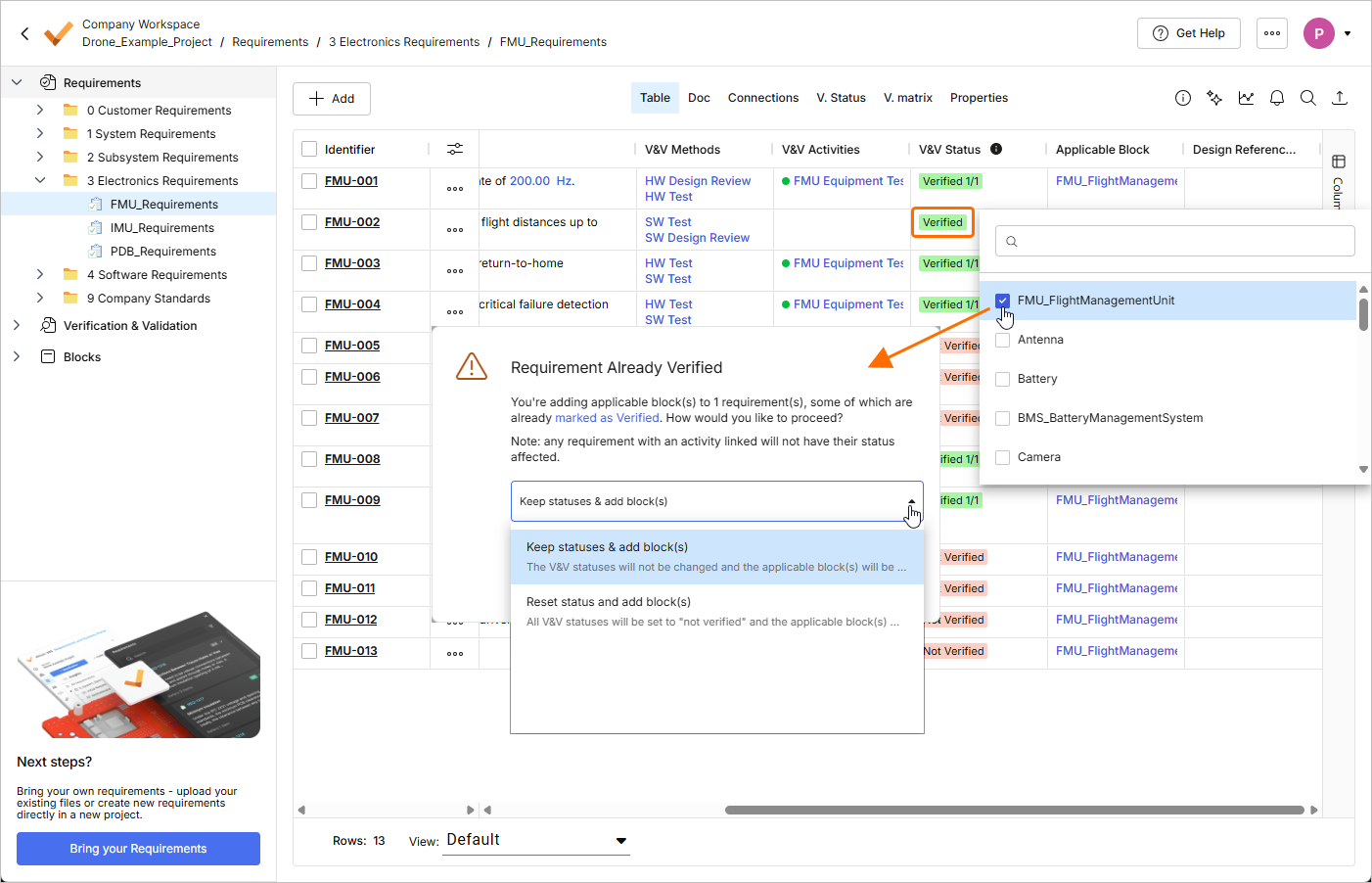
Więcej informacji o dostępnych polach wymagań znajdziesz na stronie Pola wymagań.
-
Podczas kopiowania wymagań metodą kopiowania niestandardowego, jeśli do niektórych kopiowanych wymagań przypisano działania V&V, obok pola V&V Status w oknie Reuse Requirements na etapie Select Fields to Copy & Synchronize wyświetlane jest teraz ostrzeżenie.
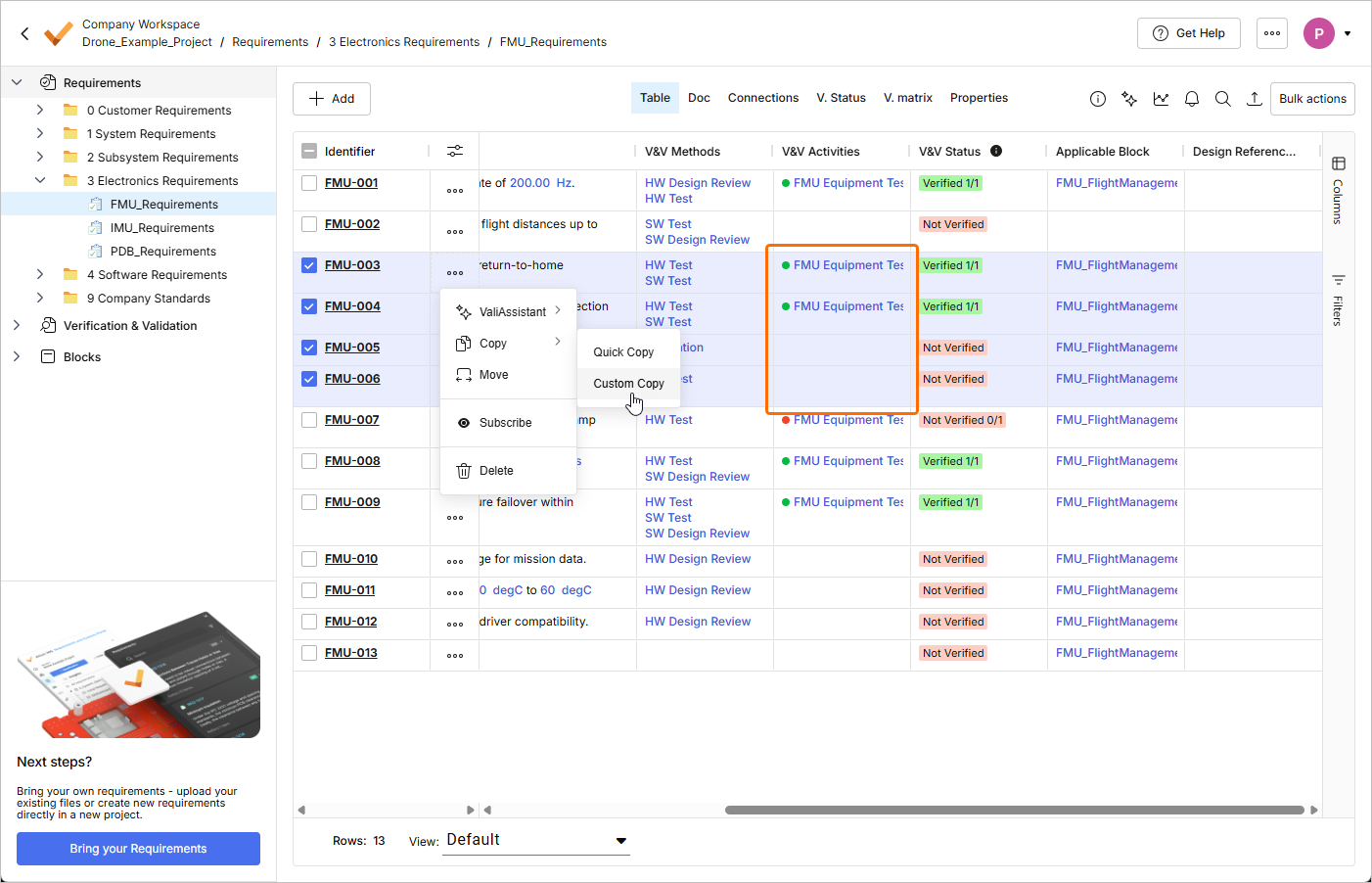
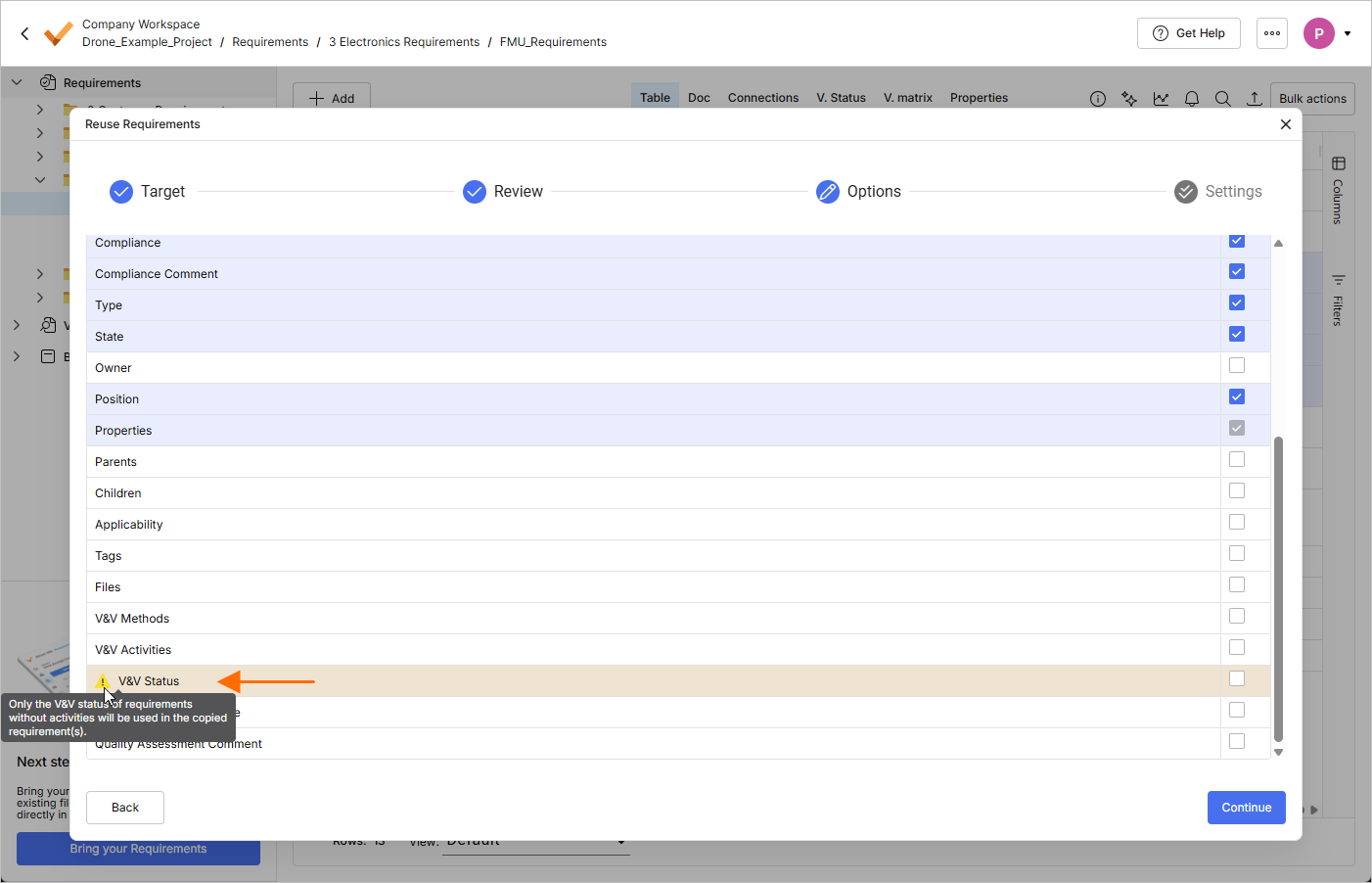
Jeśli wszystkie kopiowane wymagania mają przypisane działania V&V, nie będzie można wybrać pola V&V Status do skopiowania.
Więcej informacji o funkcji kopiowania niestandardowego można znaleźć na stronie Ponowne wykorzystanie wymagań.
Requirements Creation Improvements
-
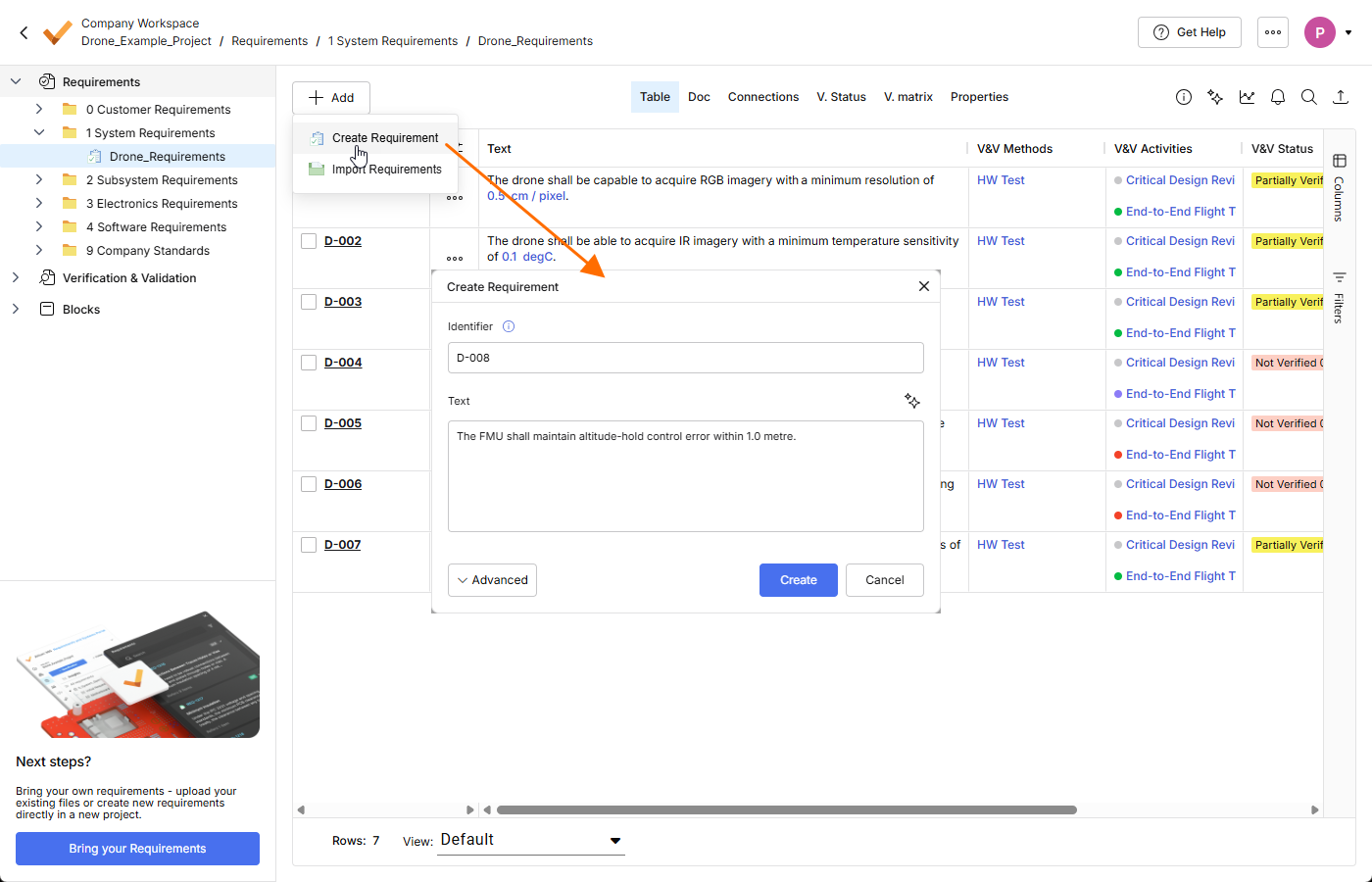
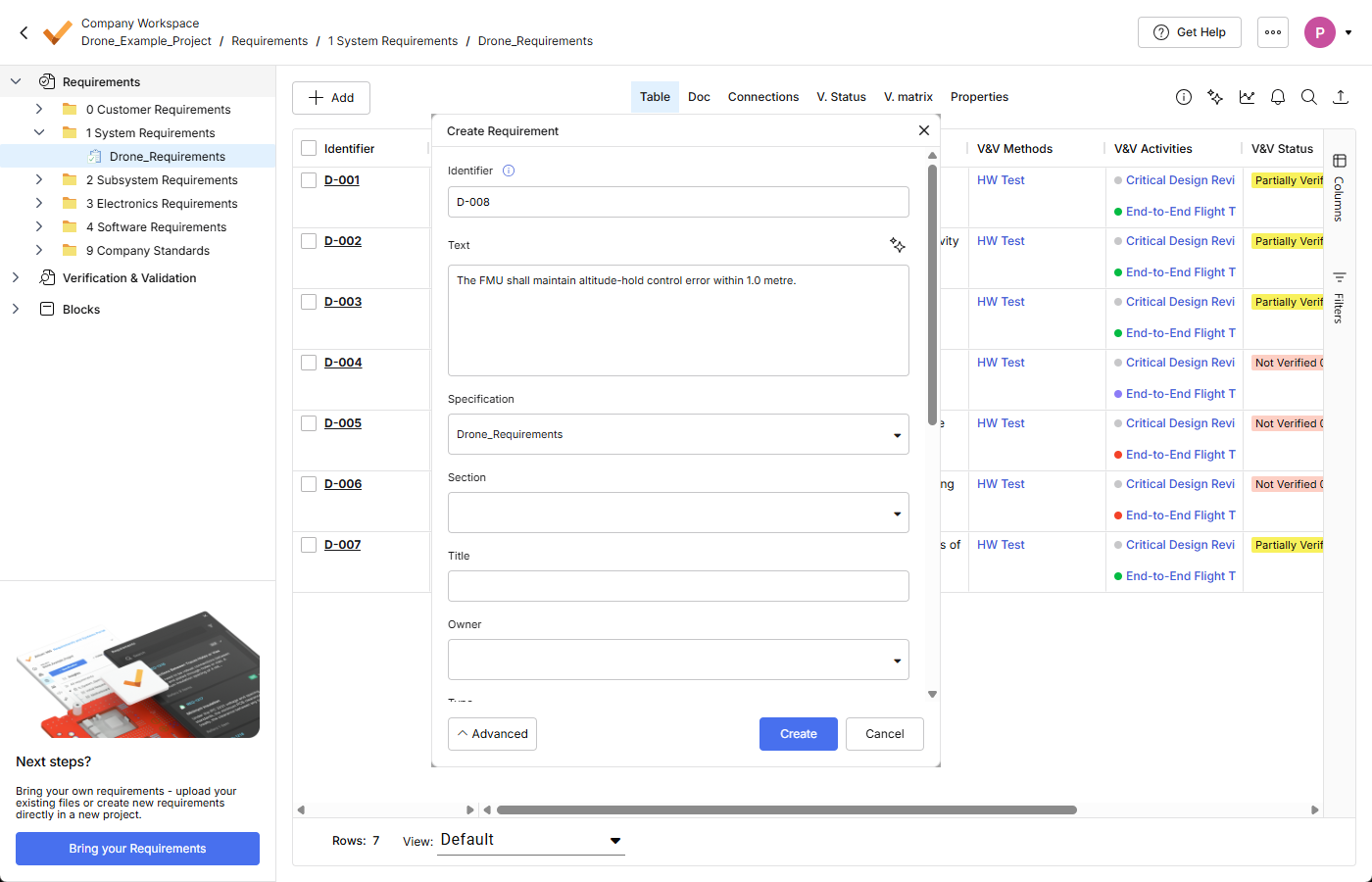
Okno Create Requirement zostało udoskonalone, aby uprościć proces tworzenia wymagania. Po pierwszym otwarciu okno jest wyświetlane w uproszczonej postaci, zawierającej tylko pola Identifier i Text. Kliknij przycisk
 u dołu okna, aby uzyskać dostęp do pozostałych pól, takich jak Specification, Section itp.
-
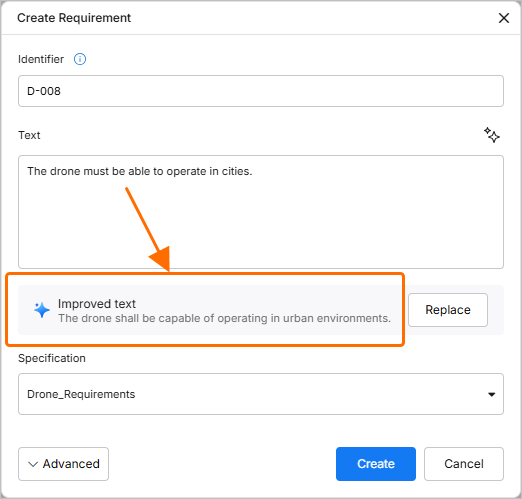
ValiAssistant sugeruje teraz ulepszenia treści wymagania wprowadzanej w polu Text okna Create Requirement już podczas pisania (proces rozpoczyna się po trzech sekundach przerwy w pisaniu). Można też kliknąć przycisk
 w prawym górnym rogu pola, aby uruchomić ten proces ręcznie.
-
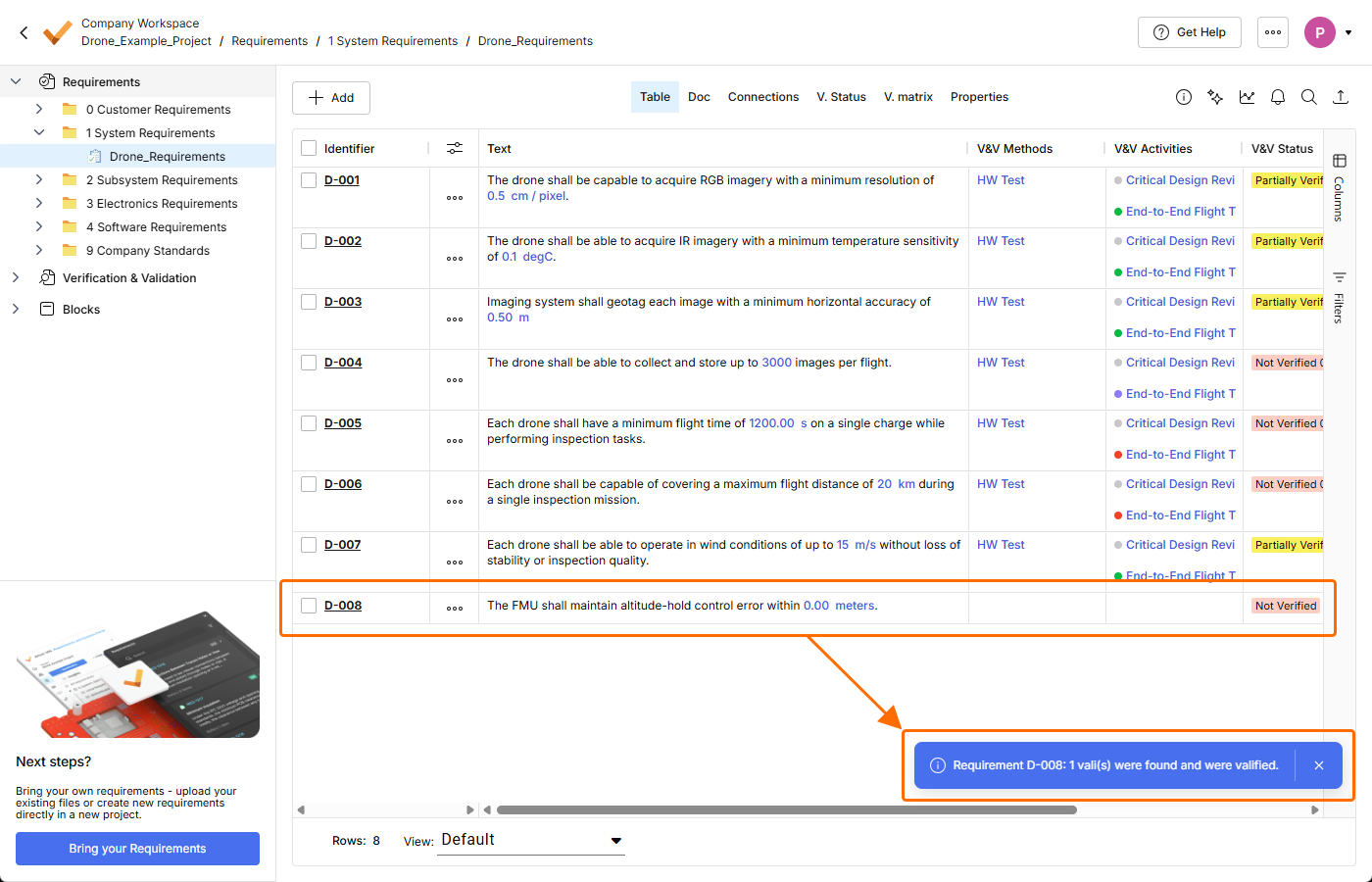
Gdy ręcznie tworzysz wymaganie i wybierasz sprawdzenie go pod kątem możliwych vali (włączając opcję Parametrize values w oknie Create Requirement), proces walifikacji wymagania jest teraz wykonywany w tle. Po kliknięciu przycisku
 w oknie Create Requirement wymaganie jest teraz tworzone natychmiast, bez wyświetlania kolejnych okien związanych z procesem walifikacji. Po zakończeniu walifikacji wymagania możesz kliknąć przycisk
 w wyskakującym powiadomieniu w prawym dolnym rogu strony, aby wyświetlić szczegóły tego procesu.
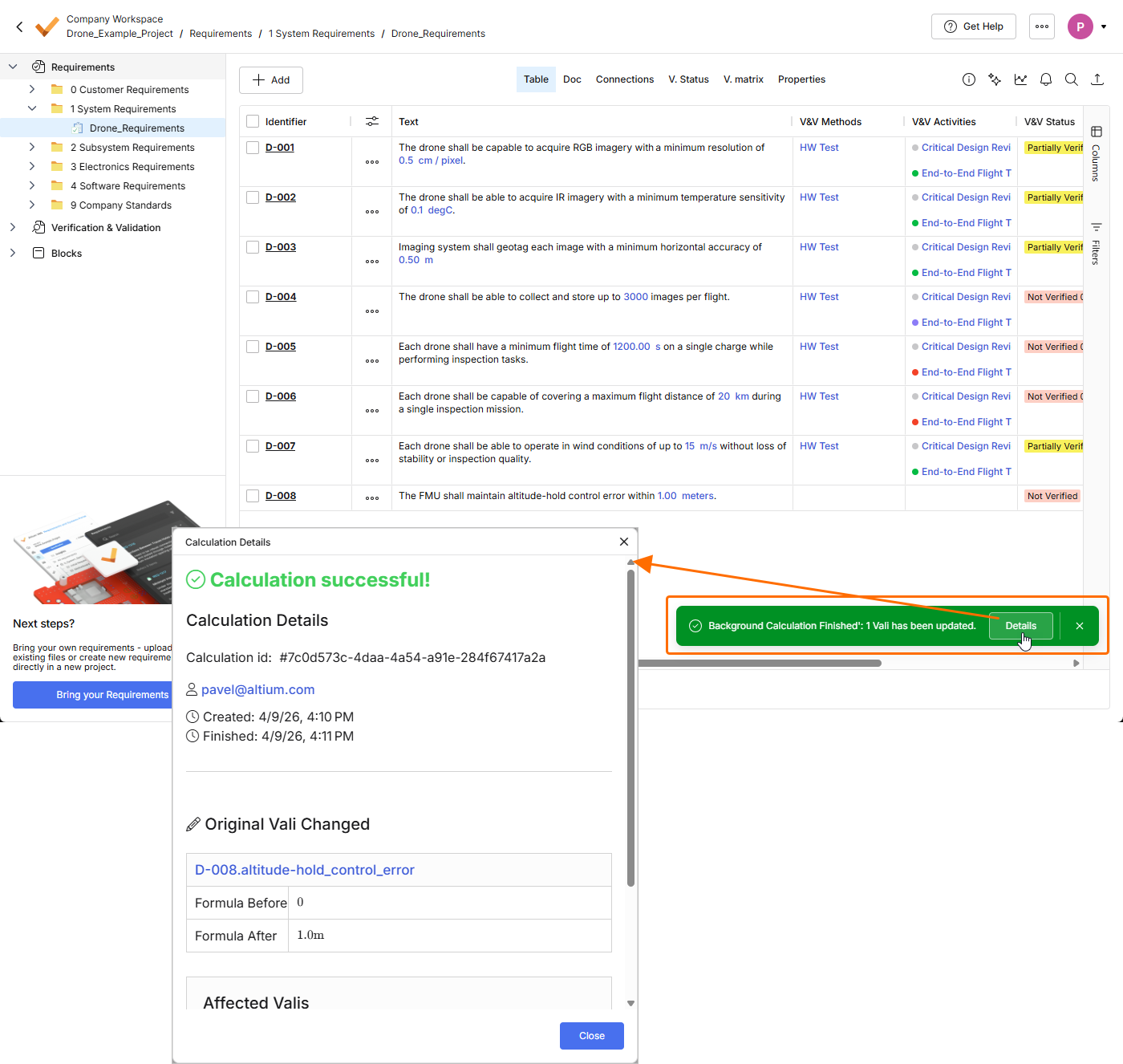
Więcej informacji o tworzeniu wymagań można znaleźć na stronie Tworzenie wymagań.
Other Improvements
-
W oknie Select Requirements służącym do przypisywania wymagań do bloku (otwieranym po kliknięciu przycisku
 w widoku Requirements bloku w module Bloki) można teraz wybrać kolumny wyświetlane w oknie (Columns) oraz filtrować jego zawartość według pól Identifier, Text i Specification wymagań.

Więcej informacji o module Bloki można znaleźć na stronie Moduł Bloki.
-
Aby zapewnić spójność z obiektami związanymi z weryfikacją i walidacją, we wszystkich miejscach w Requirements Portal zmieniono nazwę pola Methods na V&V Methods. Poniżej przedstawiono kilka przykładów takich miejsc.
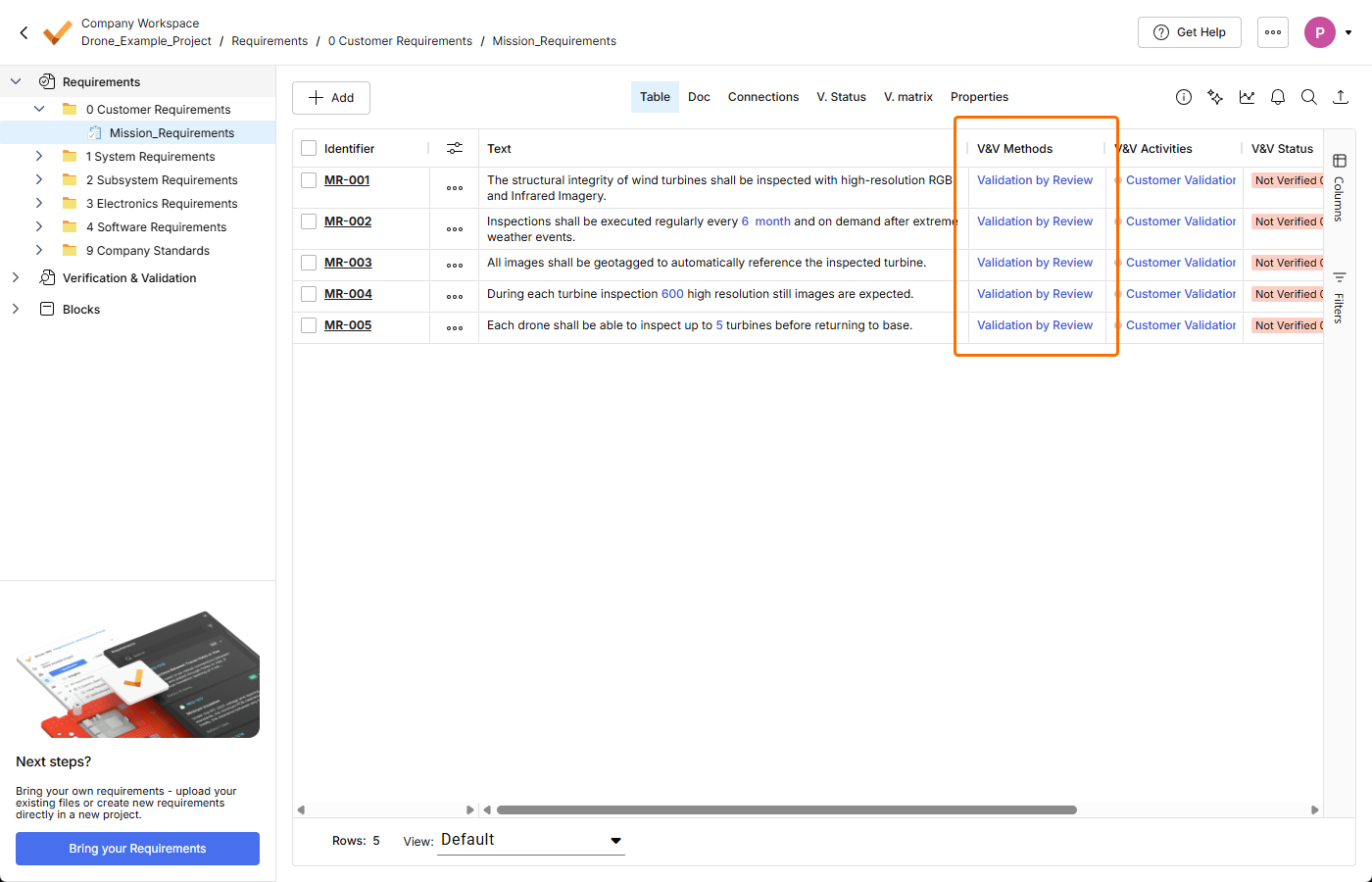
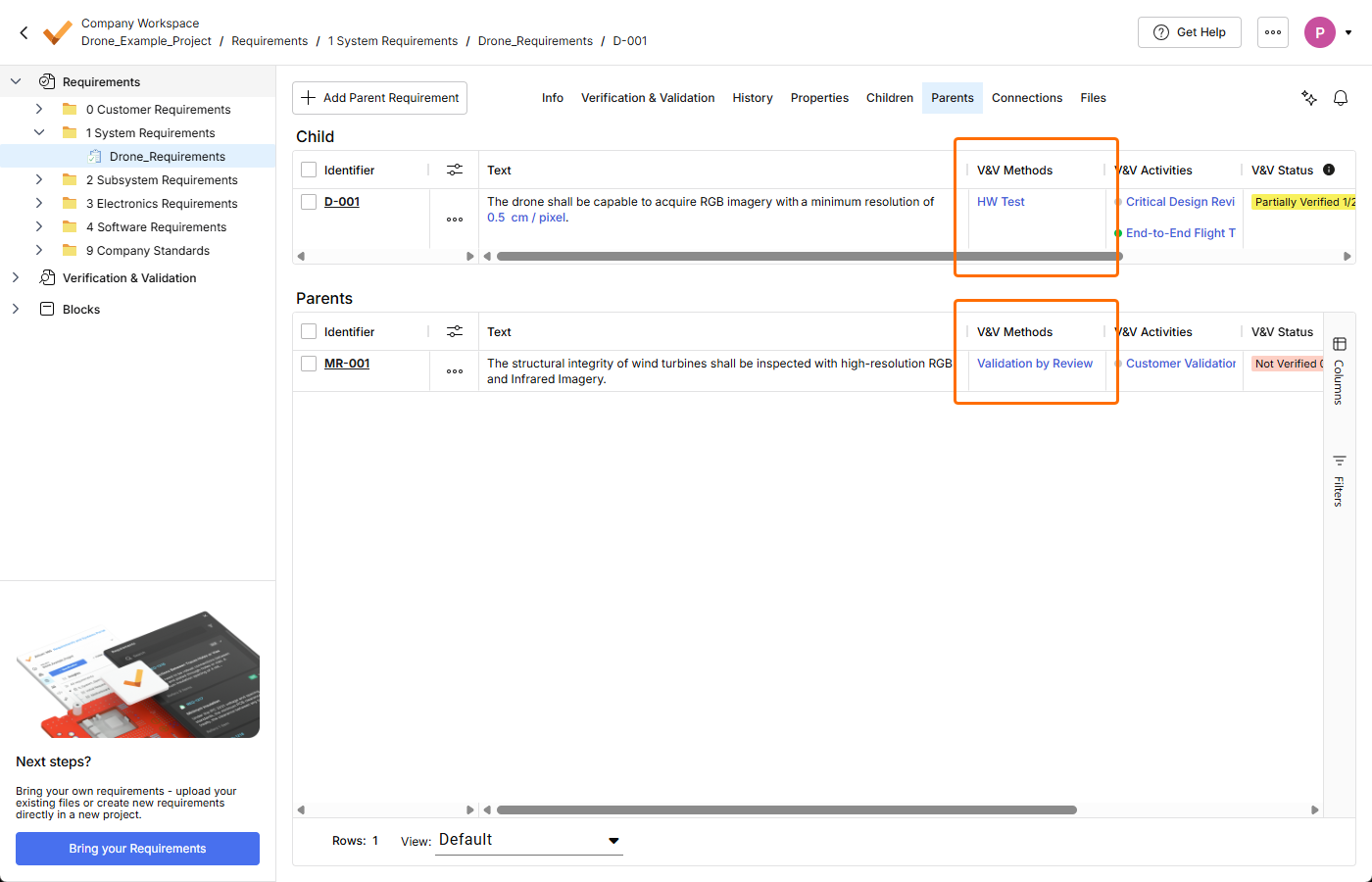
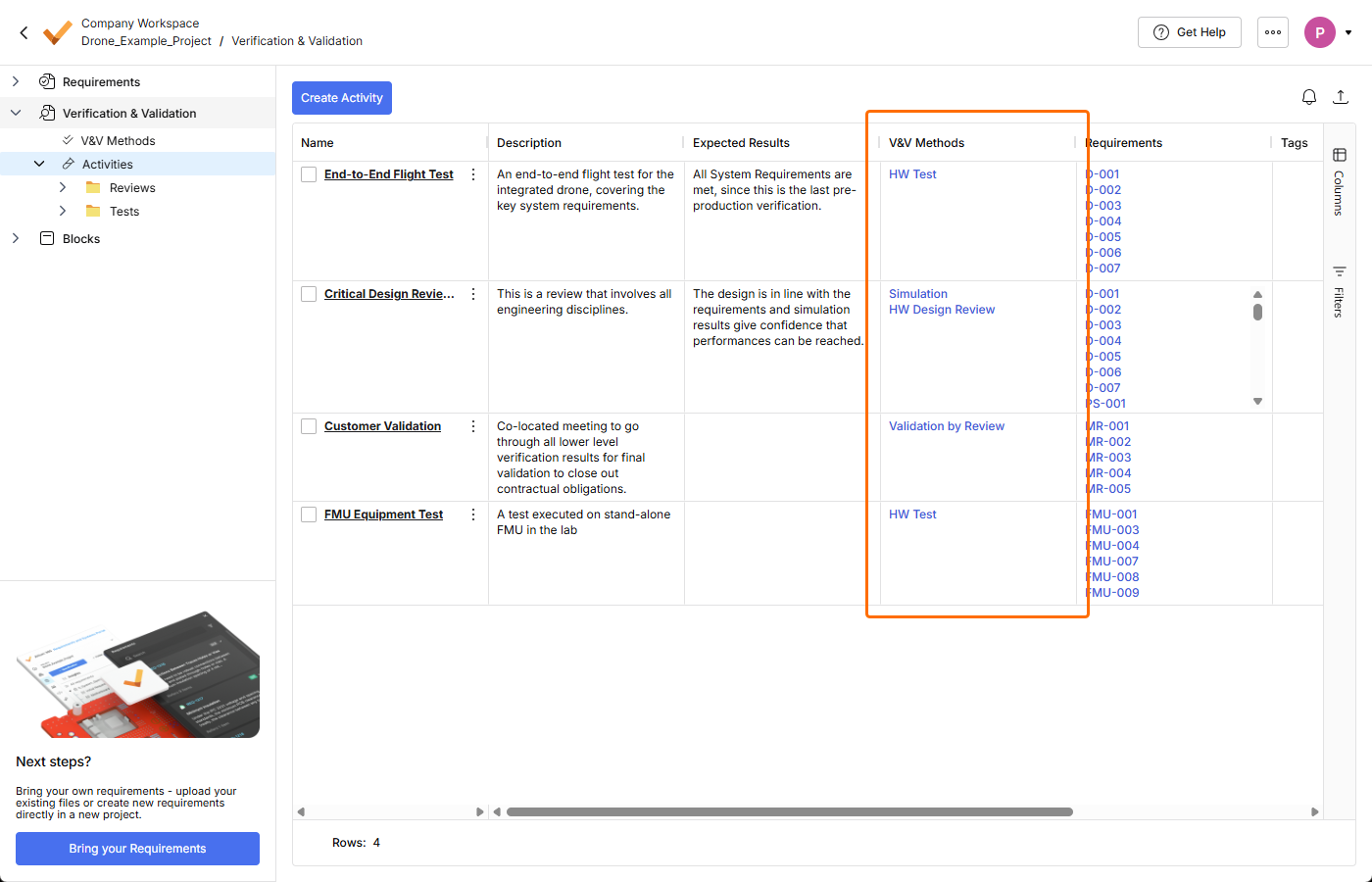
Więcej informacji o module Weryfikacja i walidacja można znaleźć na stronie Moduł Weryfikacja i walidacja.
Aktualizacja — 31 marca 2026
Najważniejsze zmiany
Ta wersja zawiera poprawki błędów usprawniające ogólne działanie i wygodę użytkowania.
Aktualizacja — 23 marca 2026
Najważniejsze zmiany
-
W tej wersji w Requirements Portal wprowadzono nową stronę Home. Zapewnia ona dostęp do istniejących projektów służących do zarządzania wymaganiami, a także umożliwia utworzenie nowego projektu.
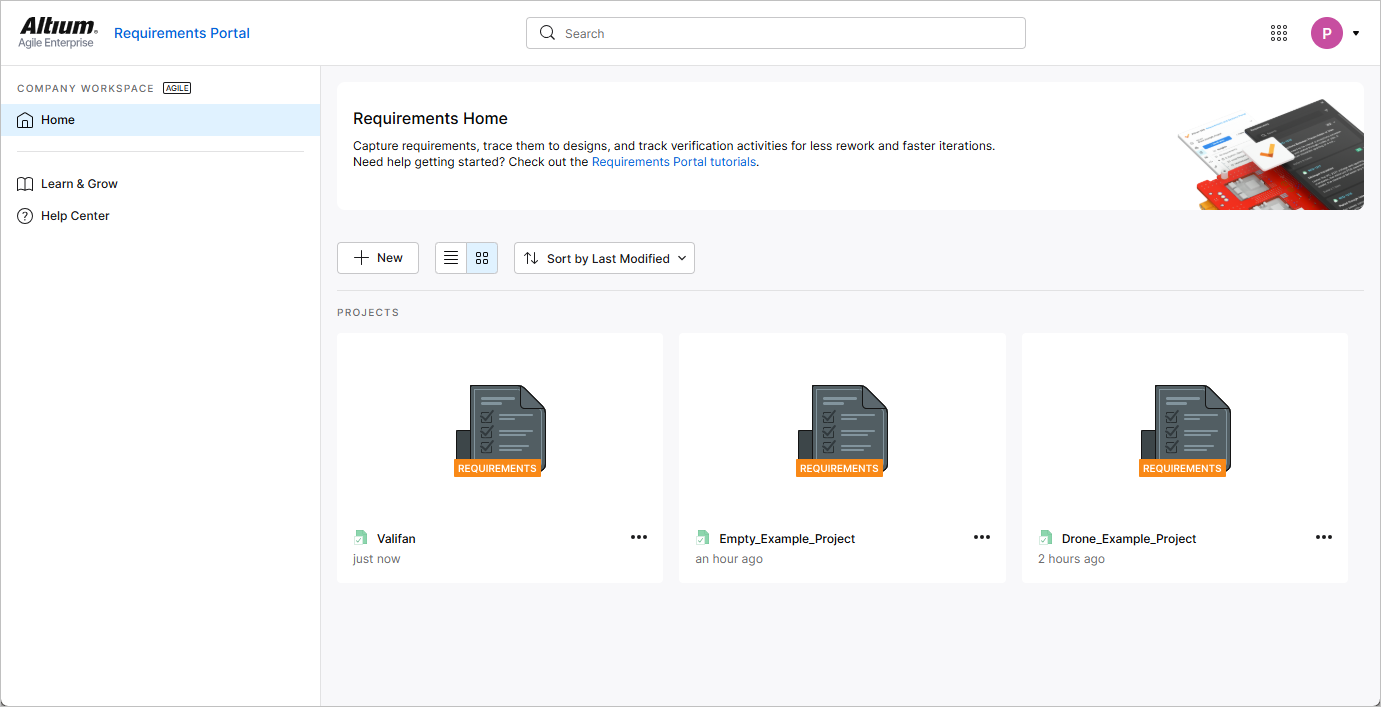
Strona Home otwiera się po przejściu do Requirements Portal za pomocą menu z dziewięcioma kropkami w prawym górnym rogu interfejsu przeglądarkowego obszaru roboczego.
Więcej informacji można znaleźć na stronie Moduł Projekt.
-
Podczas tworzenia nowego wymagania, gdy w drzewie projektu wybrana jest pozycja Requirements (tj. nie wybrano żadnej konkretnej specyfikacji), w polu Specification okna Create new requirement jest teraz wybierana domyślna specyfikacja (pierwsza w kolejności alfabetycznej).
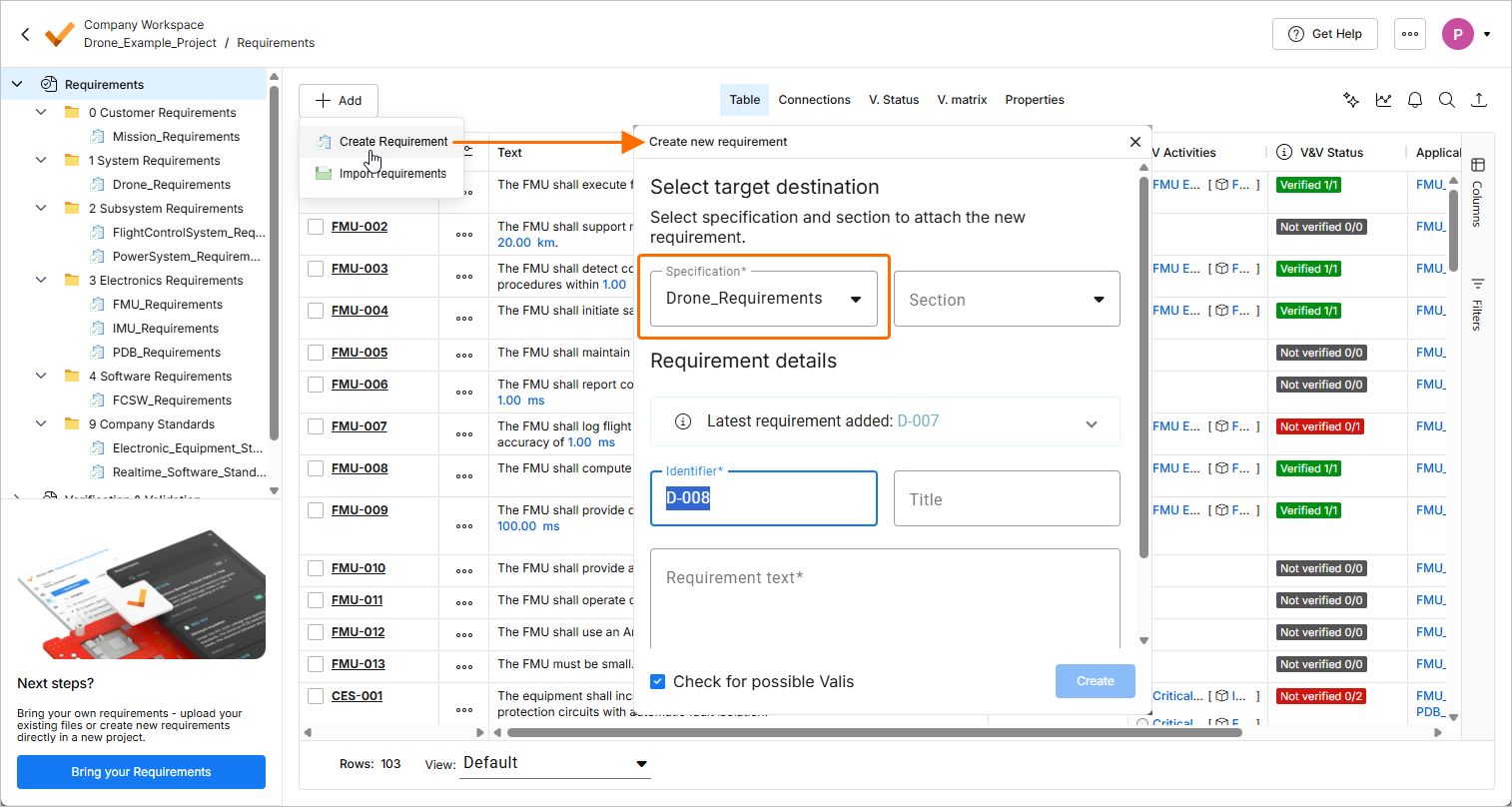
Jeśli projekt zawiera jedną specyfikację, zostanie ona wybrana.
Jeśli projekt nie zawiera żadnej specyfikacji, próba utworzenia wymagania spowoduje otwarcie okna Create Specification, w którym można najpierw utworzyć specyfikację.
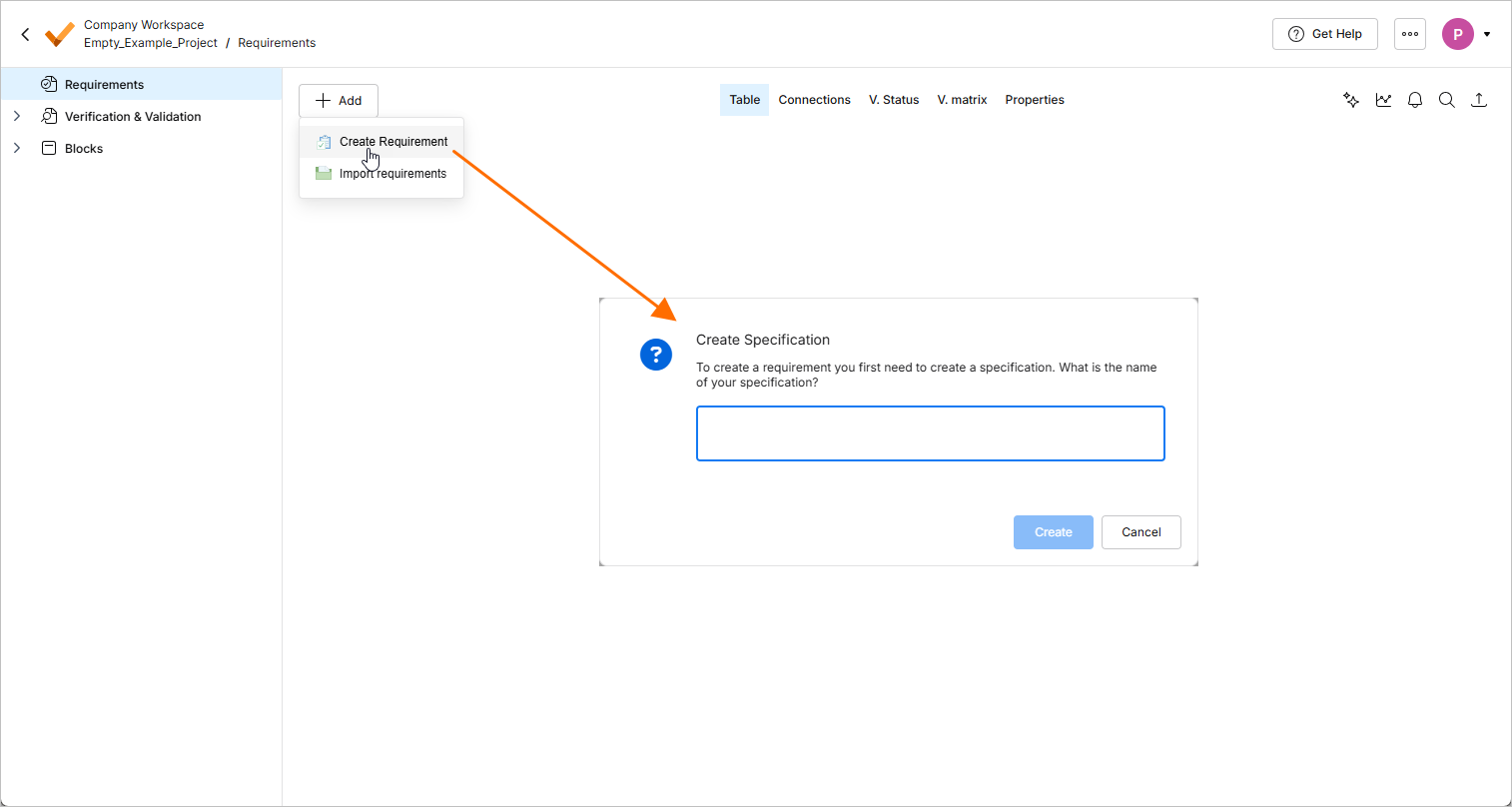
Więcej informacji o tworzeniu wymagań można znaleźć na stronie Tworzenie wymagań.
-
Można teraz eksportować tabelę z widoków Statuses i Procedures przebiegu w module Weryfikacja i walidacja. Użyj podmenu Export w menu kontekstowym widoku, aby wyeksportować tabelę do pliku w formacie
*.csv,*.xlsxlub*.xml.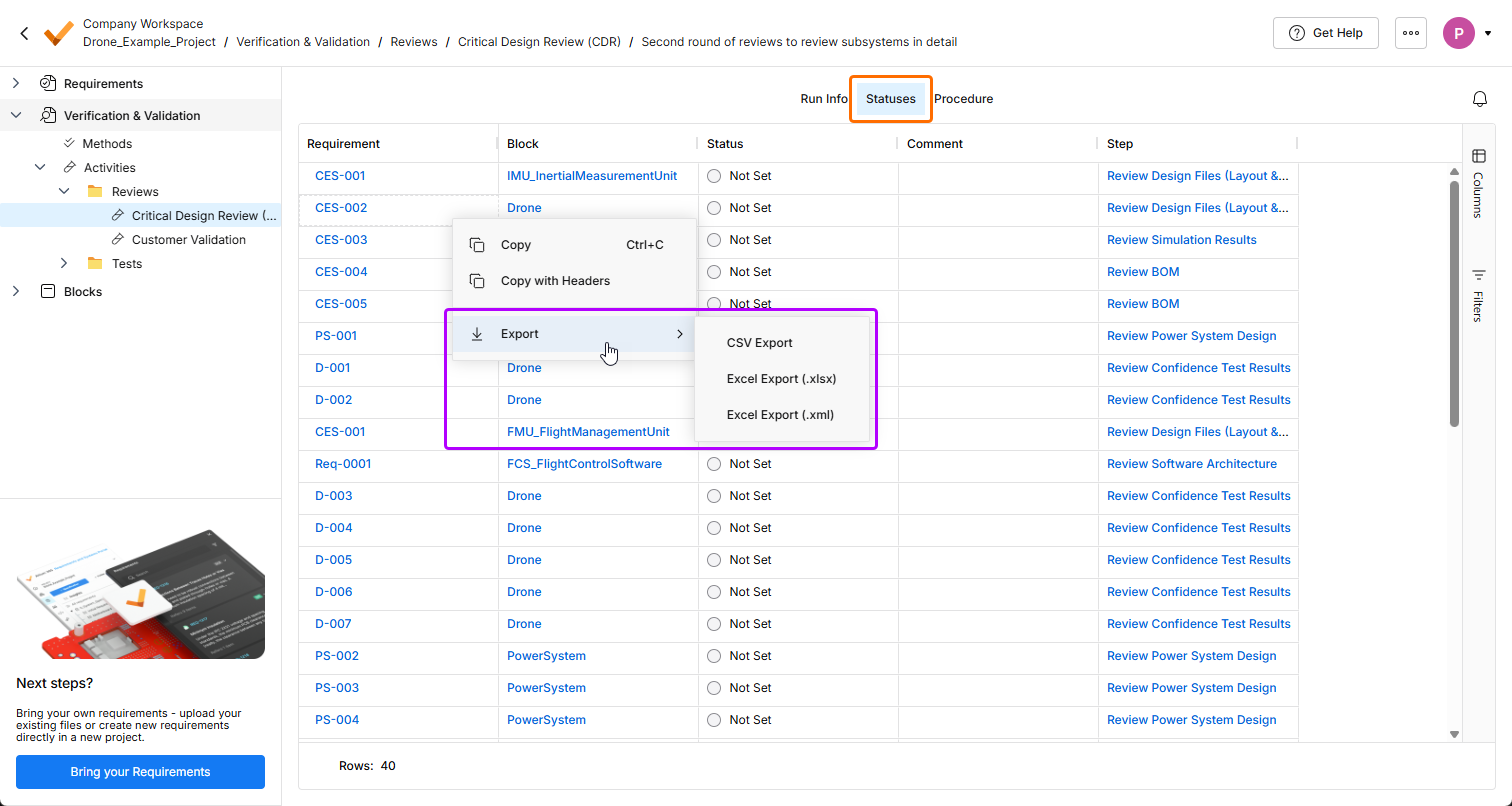
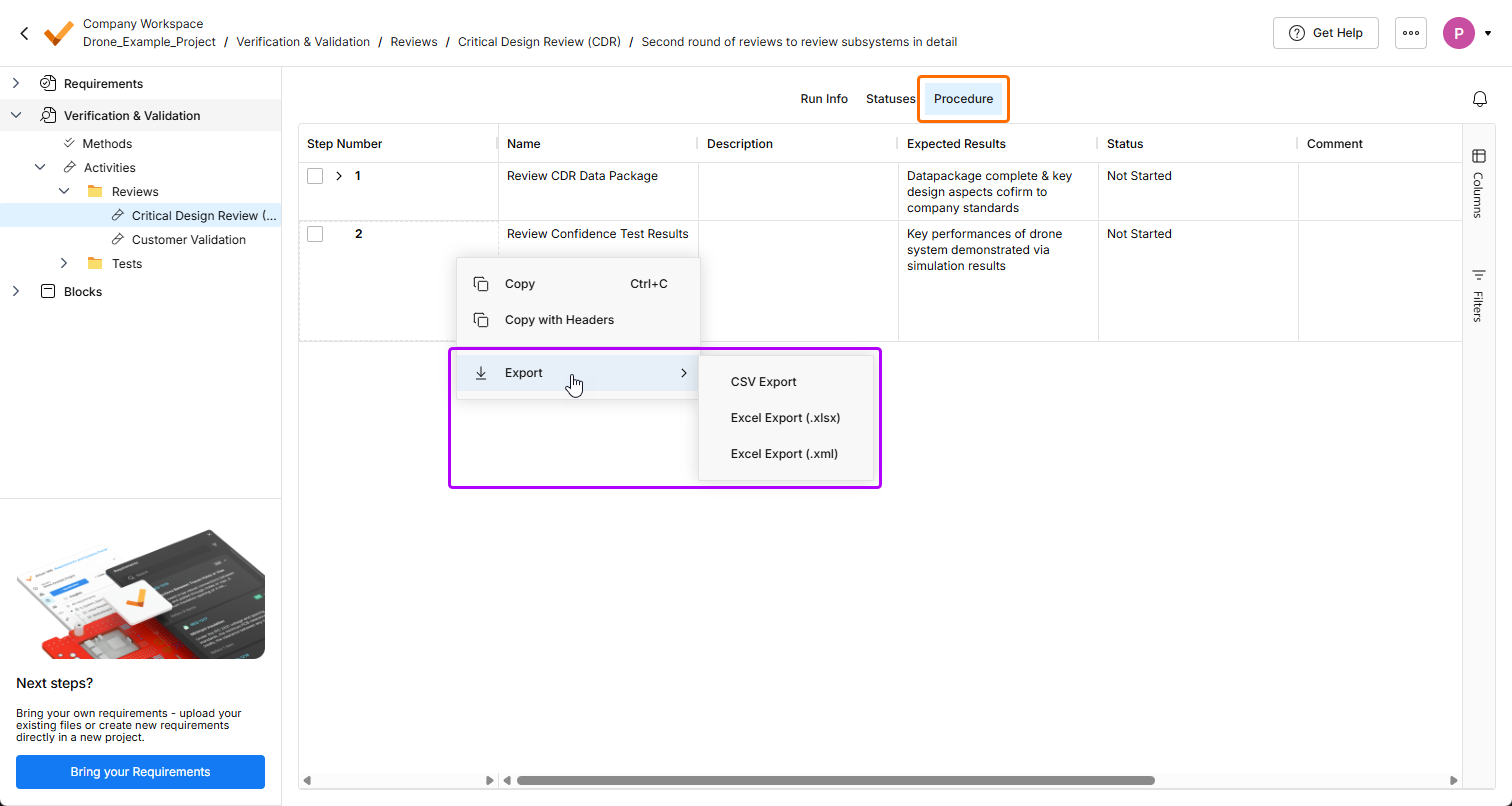
Więcej informacji o module Weryfikacja i walidacja można znaleźć na stronie Moduł Weryfikacja i walidacja.
-
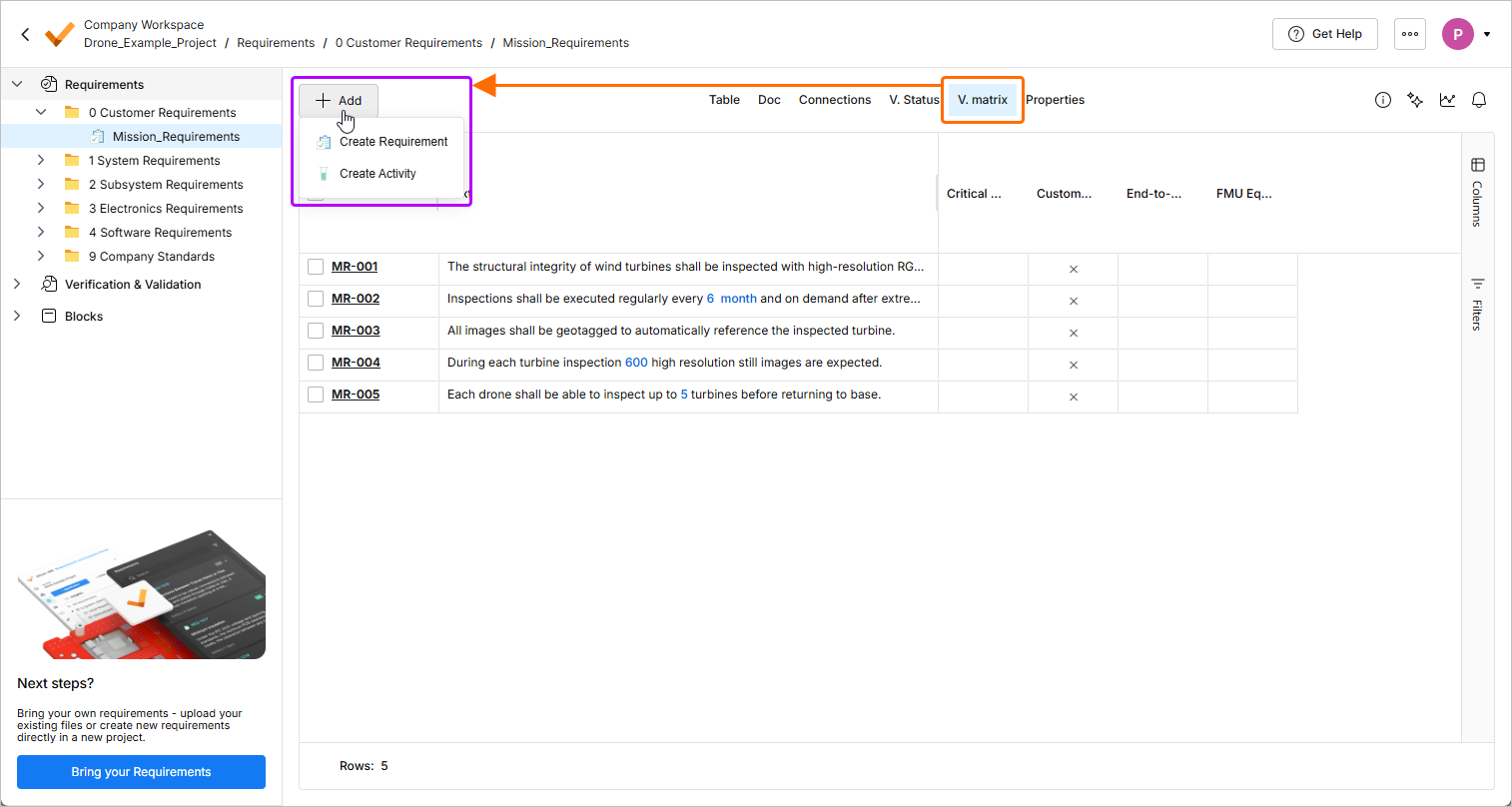
W widoku V. matrix wymagań działanie tworzenia aktywności jest teraz dostępne w menu przycisku
 . Z menu usunięto działanie importowania wymagań.
-
Jeśli Requirements Portal nie jest jeszcze aktywowany dla obszaru roboczego, można teraz rozpocząć proces aktywacji z panelu Requirements podczas przeglądania projektu w przeglądarce internetowej Web Viewer.
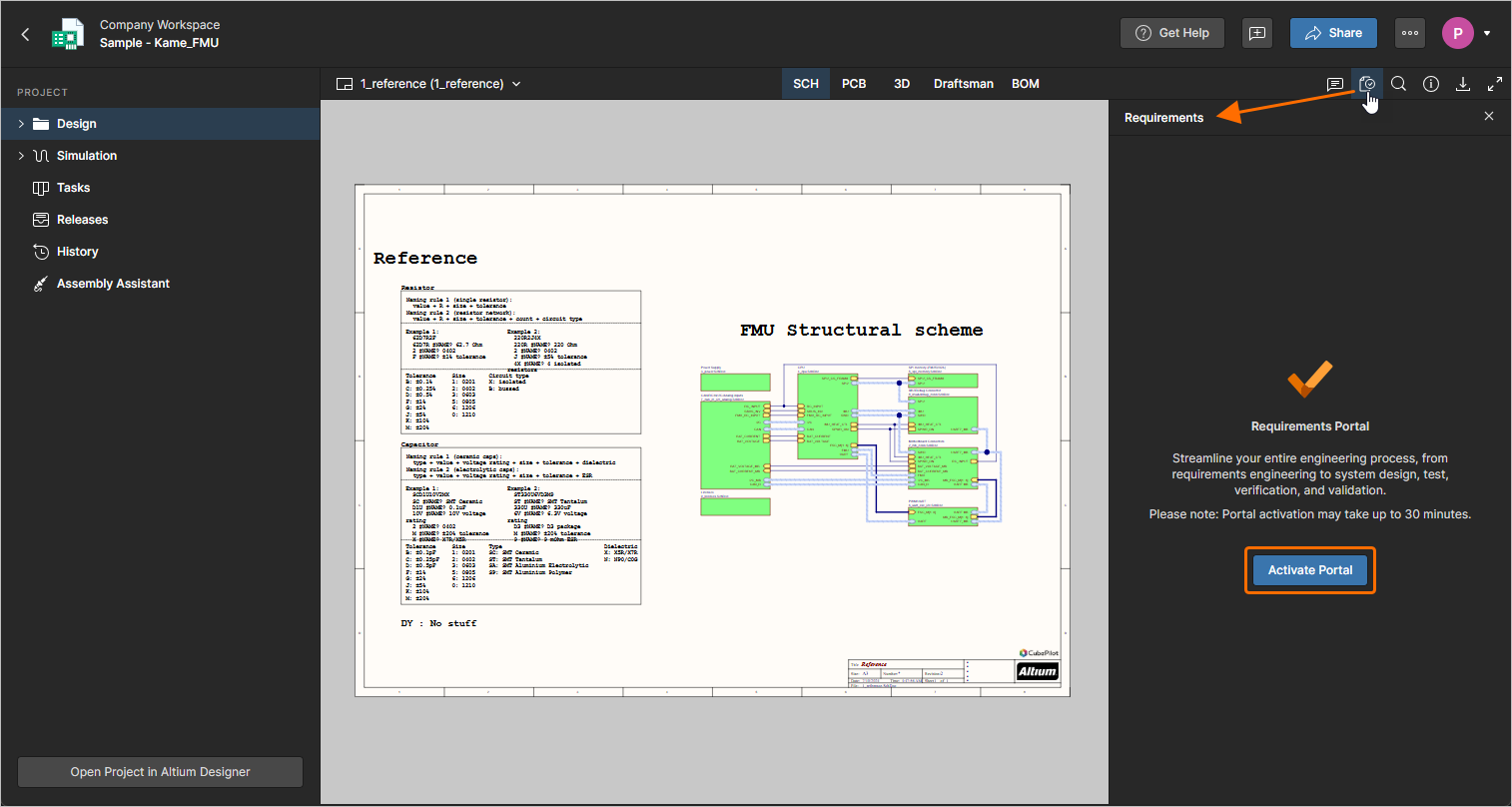
Więcej informacji o pracy z wymaganiami w kontekście projektu można znaleźć na stronie Praca z wymaganiami.
-
Zwiększono wydajność importera AI w przypadku długich dokumentów (powyżej trzech stron) dzięki równoległemu wyodrębnianiu sekcji.
Więcej informacji o importerze AI można znaleźć na stronie Importowanie wymagań.
-
Rozwiązano problem z nieprawidłowym wyświetlaniem sformatowanego tekstu (zawierającego listy punktowane, kursywę itp.) z kolumn niestandardowych w eksportowanych dokumentach.
Więcej informacji można znaleźć na stronie Niestandardowe szablony eksportu dokumentów.
Aktualizacja — 3 marca 2026
Najważniejsze zmiany
-
Aby ujednolicić interfejs użytkownika Requirements Portal z pozostałymi elementami platformy Altium, w tej wersji wprowadzono szereg zmian w interfejsie:
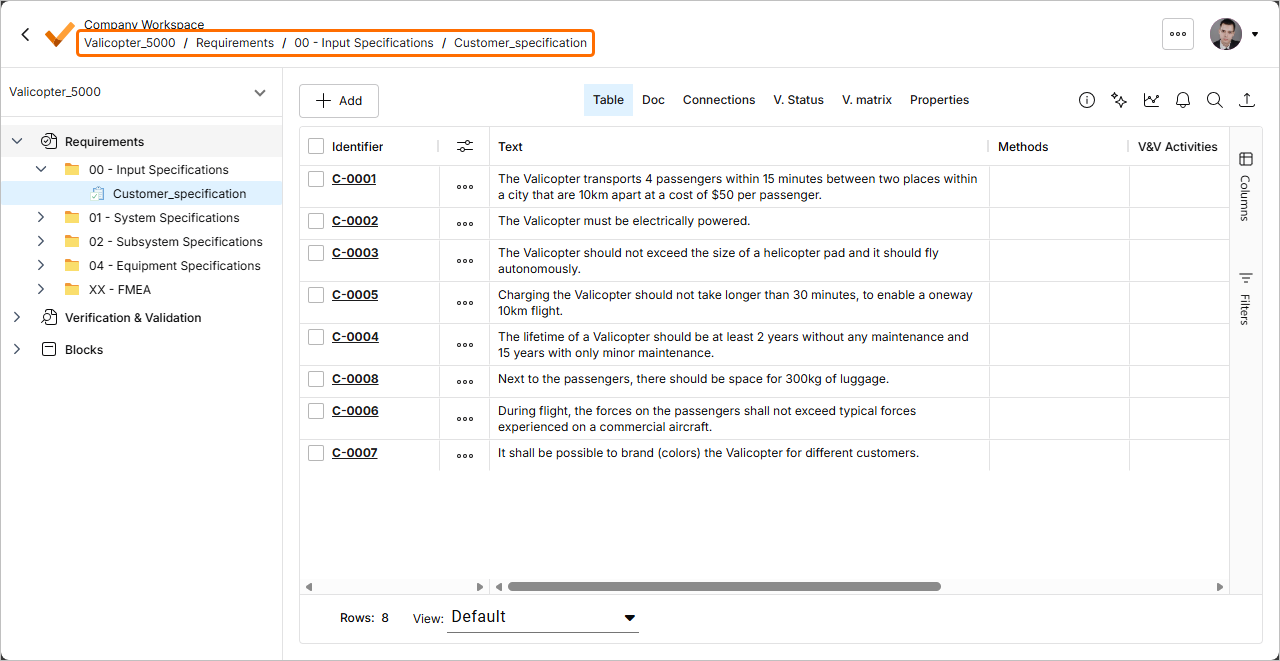
-
Ścieżka nawigacji jest teraz dostępna w lewym górnym rogu strony, pod nazwą obszaru roboczego.
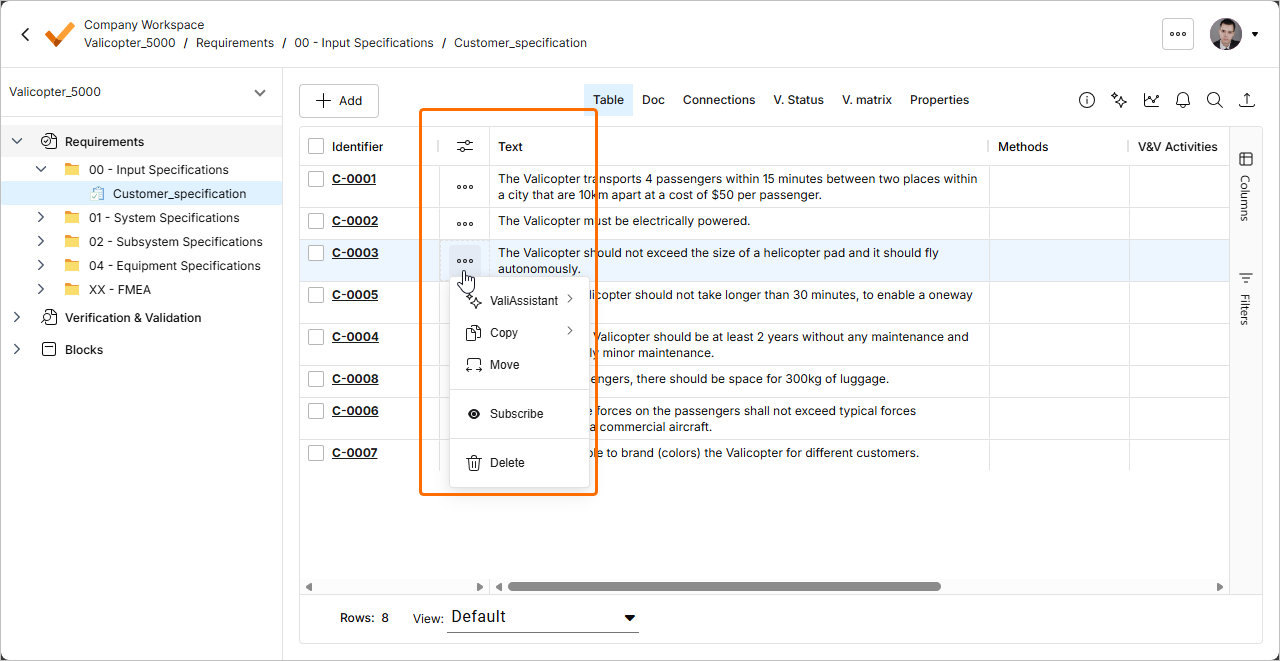
-
W widoku Table wymagań menu działań dotyczących wymagania jest teraz dostępne po kliknięciu przycisku
 w osobnej kolumnie (
 ).
-
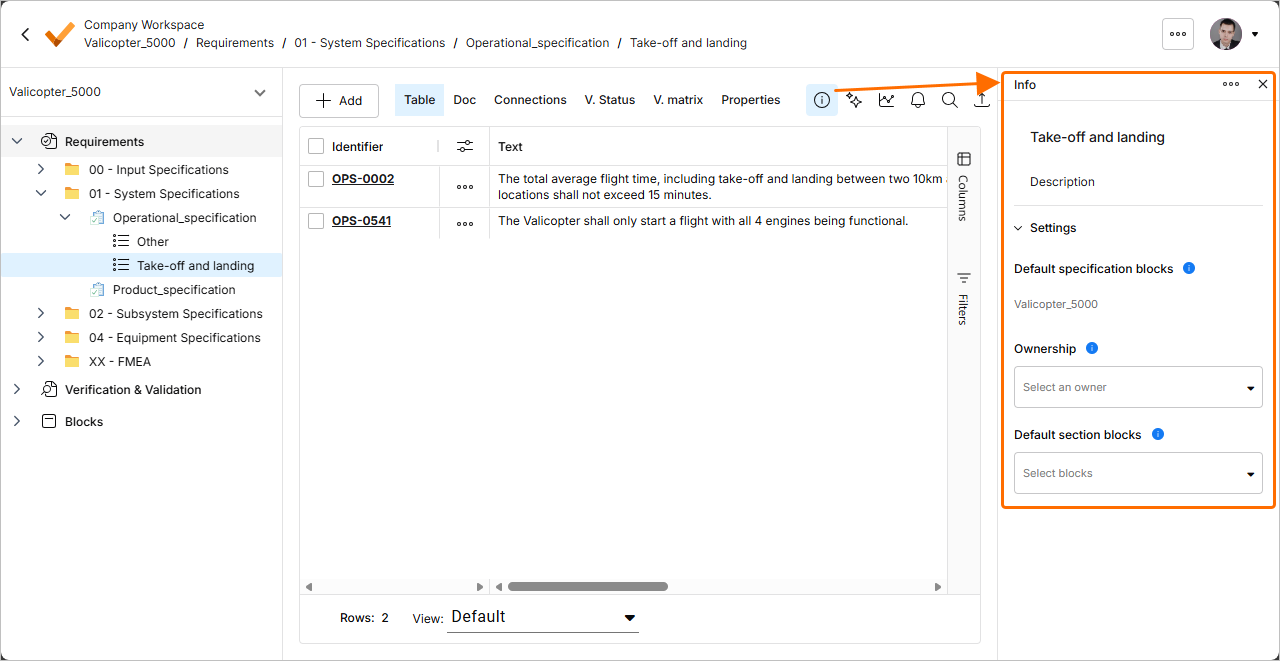
Wprowadzono nowy panel Info dla sekcji specyfikacji. Panel zastępuje osobny widok Section info, umożliwiając wyświetlanie i modyfikowanie szczegółów sekcji specyfikacji bez opuszczania aktualnie wybranego widoku (takiego jak Table lub Doc). Po wybraniu sekcji specyfikacji w module wymagań kliknij przycisk
 w prawym górnym rogu strony, aby otworzyć panel.
-
-
W tej wersji udoskonalono importer AI.
-
Importer rozpoznaje teraz treść między tytułem dokumentu a pierwszym nagłówkiem jako wymaganie.
-
Właściciel importowanych wymagań jest teraz przypisywany nie tylko na podstawie imienia i nazwiska użytkownika, ale także adresu e-mail.
Więcej informacji o importerze AI znajdziesz na stronie Importowanie wymagań.
-
Aktualizacja — 18 lutego 2026
Najważniejsze zmiany
-
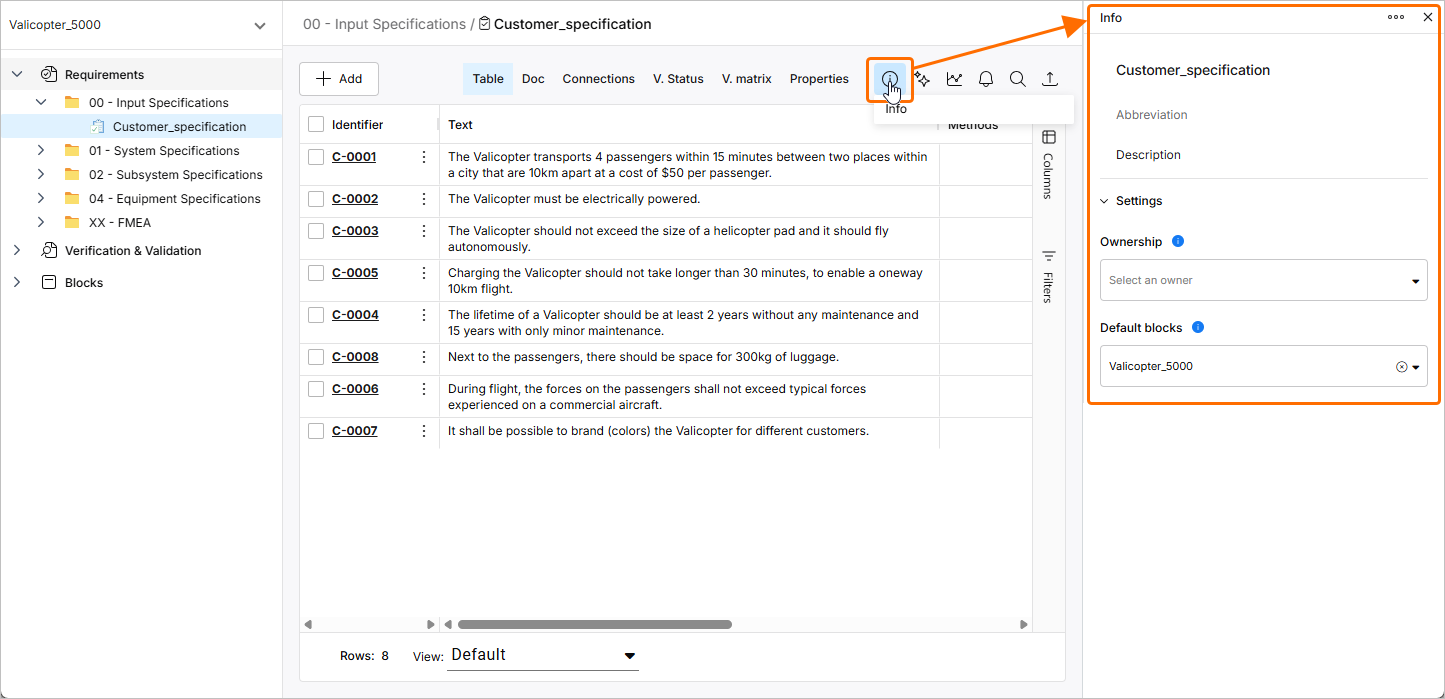
Wprowadzono nowy panel Info dla specyfikacji. Panel zastępuje osobny widok Spec. info, umożliwiając wyświetlanie i modyfikowanie szczegółów specyfikacji bez opuszczania aktualnie wybranego widoku (takiego jak Table lub Doc). Po wybraniu specyfikacji w module wymagań kliknij przycisk
w prawym górnym rogu strony, aby otworzyć panel.
Więcej informacji o specyfikacjach znajdziesz na stronie Tworzenie specyfikacji.
-
W tej wersji udoskonalono importer AI:
-
Ulepszono mechanizm wyodrębniania danych oparty na AI, aby lepiej obsługiwał listy punktowane i podziały wierszy.
-
Tytuł importowanego pliku nie pojawia się już w sekcji ani podsekcji w hierarchicznej strukturze wymagań.
Więcej informacji o importerze AI znajdziesz na stronie Importowanie wymagań.
-
Aktualizacja — 2 lutego 2026
Najważniejsze zmiany
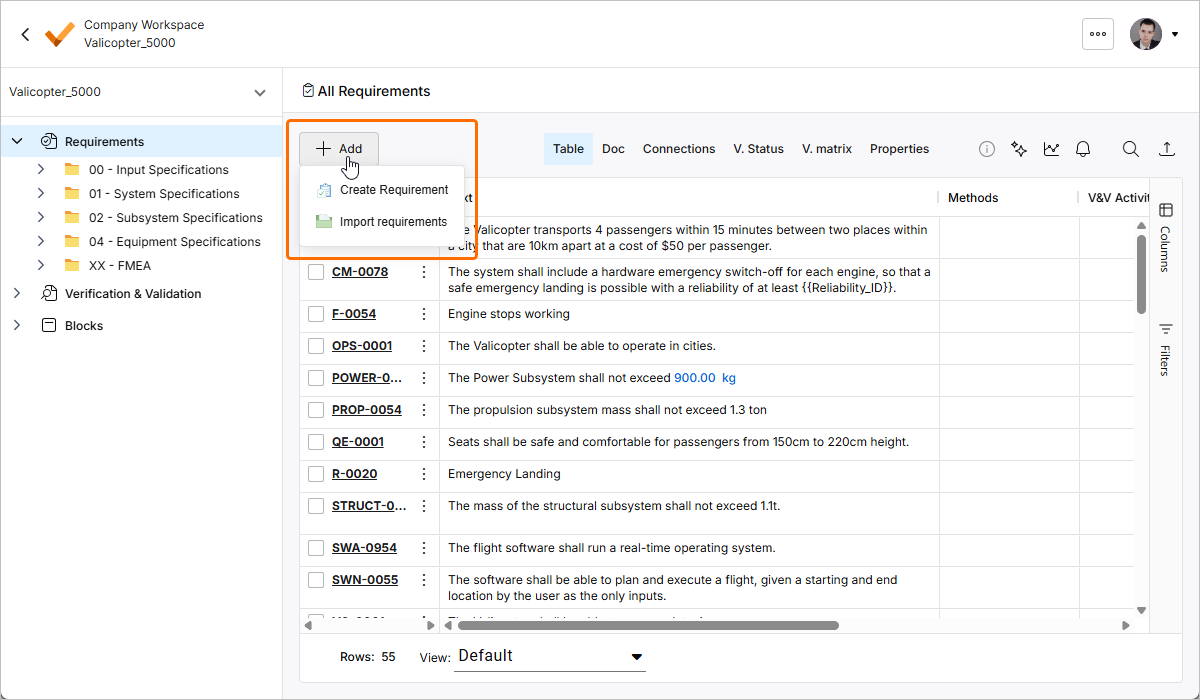
W tej wersji zaktualizowano proces tworzenia i importowania wymagań. Aby wykonać jedną z tych czynności, przejdź do modułu wymagań, kliknij przycisk  , a następnie wybierz Create Requirement lub Import Requirements z wyświetlonego menu.
Więcej informacji znajdziesz na stronach Tworzenie wymagań i Importowanie wymagań.
Aktualizacja — 22 stycznia 2026
Najważniejsze zmiany
Ta wersja zawiera poprawki błędów, które usprawniają ogólne działanie i zwiększają wygodę użytkowania.
Aktualizacja — 7 stycznia 2026
Najważniejsze zmiany
Inżynieria wymagań często zaczyna się od sporządzania wstępnych wymagań interesariuszy w dokumentach, takich jak pliki PDF i arkusze kalkulacyjne Excel, w których dane nie są dobrze ustrukturyzowane. Ręczne wyodrębnianie danych wymagań z takich dokumentów może być pracochłonne i podatne na błędy. Aby przyspieszyć proces gromadzenia wymagań w Requirements Portal, możesz wykorzystać możliwości AI do importowania wymagań z nieustrukturyzowanych plików PDF, Excel, Word i CSV za pomocą nowego narzędzia AI-assisted Importer.
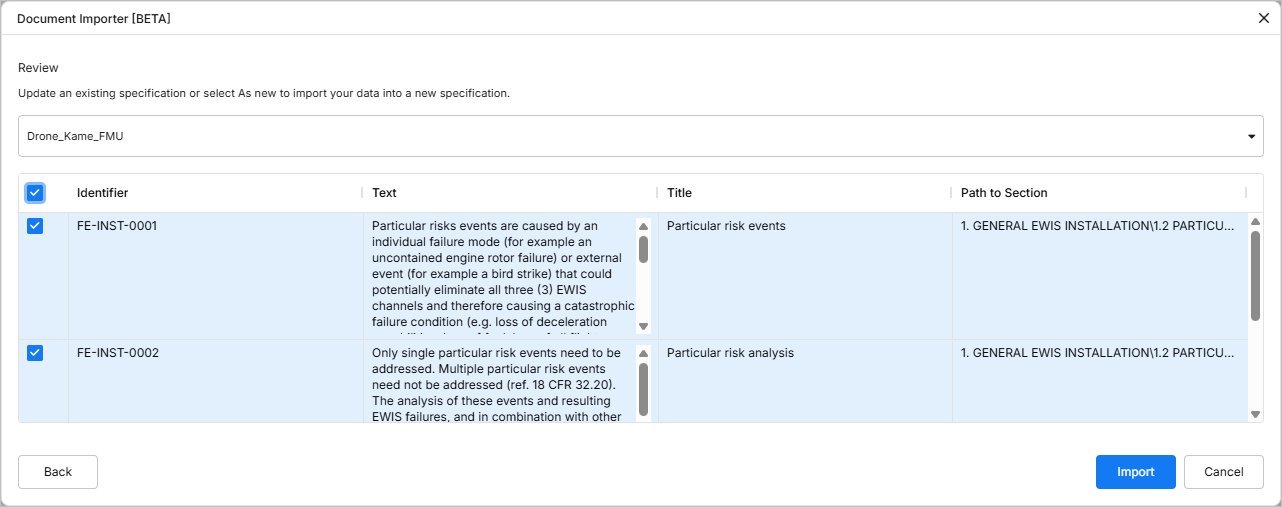
Więcej informacji znajdziesz na stronie Importowanie wymagań.
Aktualizacja — 17 grudnia 2025
Najważniejsze zmiany
Ta wersja zawiera poprawki błędów, które usprawniają ogólne działanie i zwiększają wygodę użytkowania.
Aktualizacja — 24 listopada 2025
Najważniejsze zmiany
Ta wersja zawiera poprawki błędów, które usprawniają ogólne działanie i zwiększają wygodę użytkowania.
Aktualizacja — 12 listopada 2025
Najważniejsze zmiany
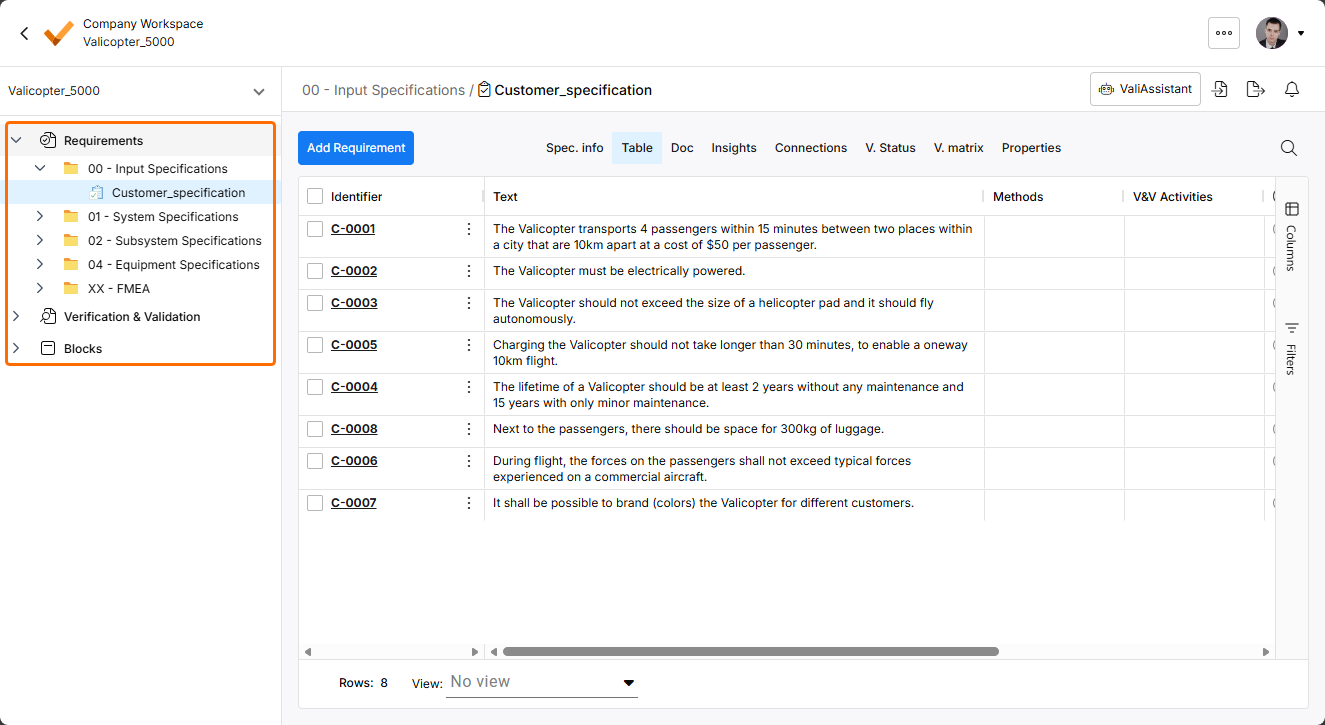
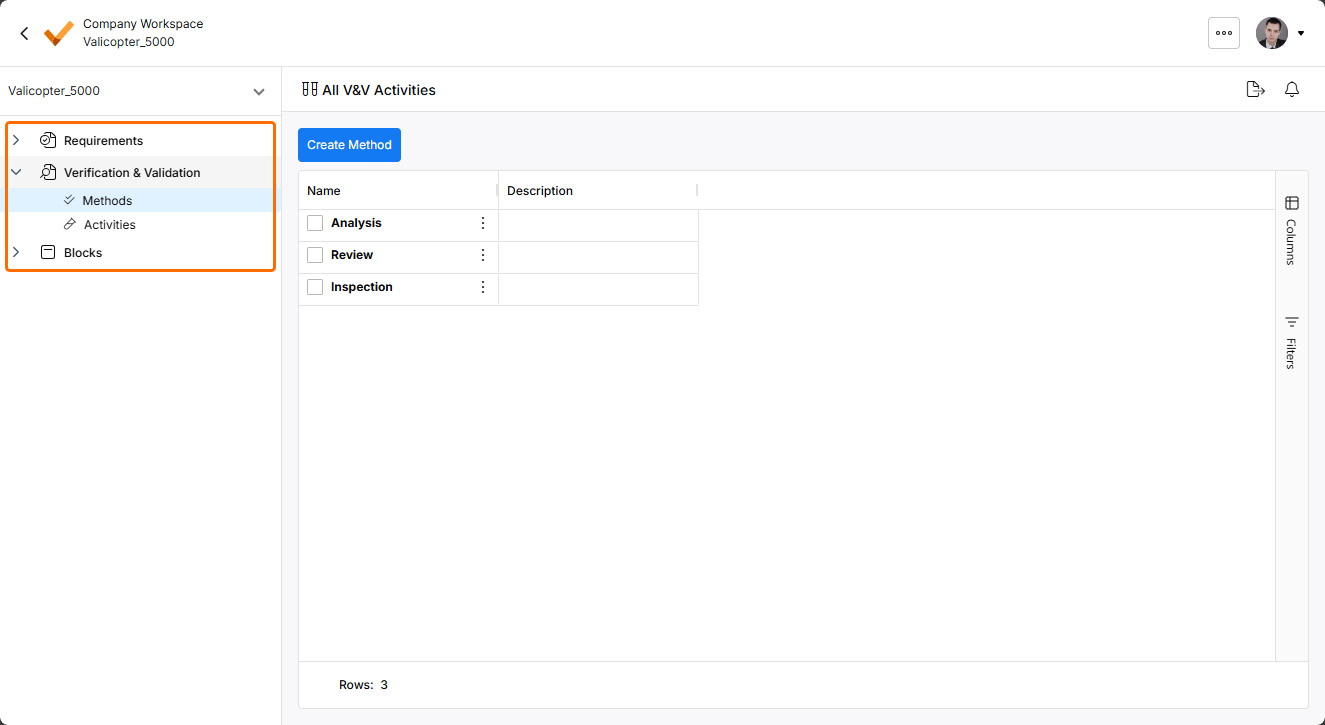
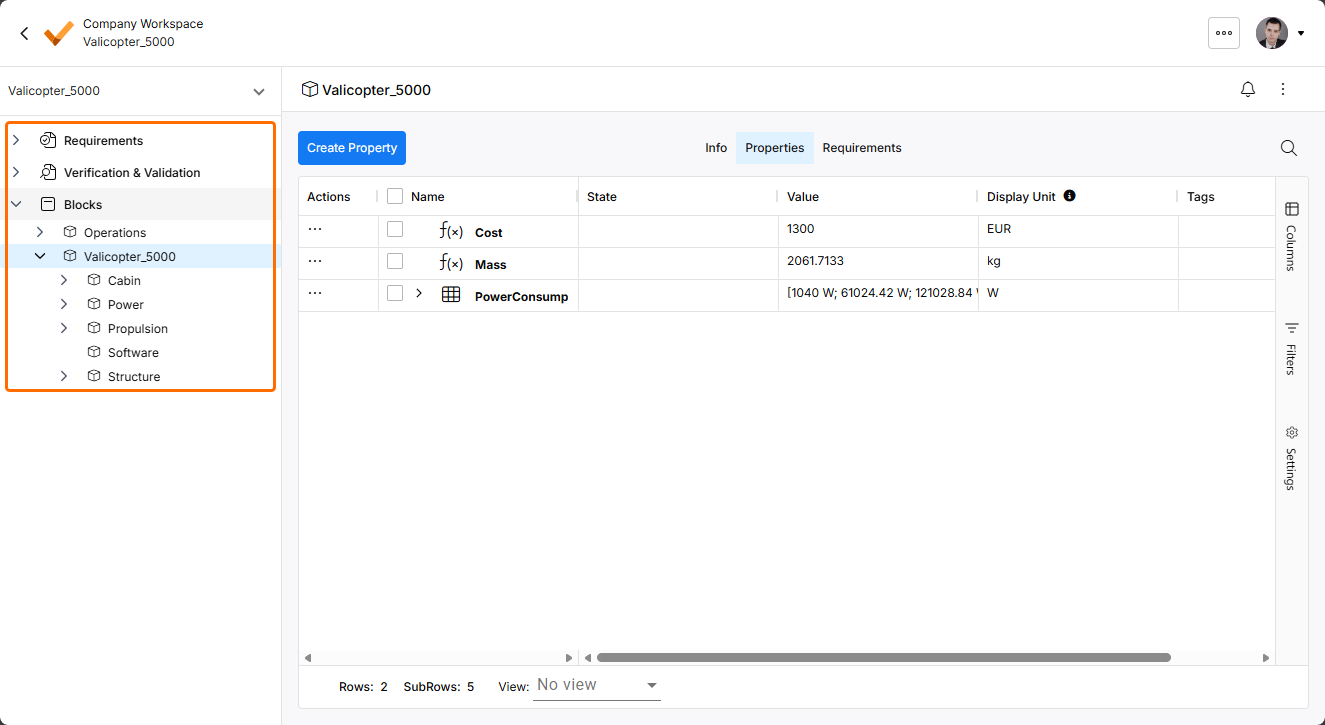
Aby ujednolicić interfejs użytkownika Requirements Portal z pozostałymi częściami interfejsu przeglądarkowego obszaru roboczego, wprowadzono następujące zmiany:
-
Dodano nowy panel po lewej stronie. Umożliwia on dostęp do różnych modułów Requirements Portal oraz odpowiadających im elementów (specyfikacji, działań V&V, bloków itp.) aktualnie wybranego projektu.
-
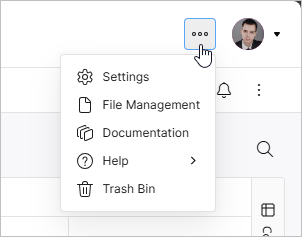
Dodano nowy górny pasek. Z menu ikony
 na górnym pasku można uzyskać dostęp do Settings w Requirements Portal, widoku File Management, Documentation, zasobów Help oraz Trash Bin.
-
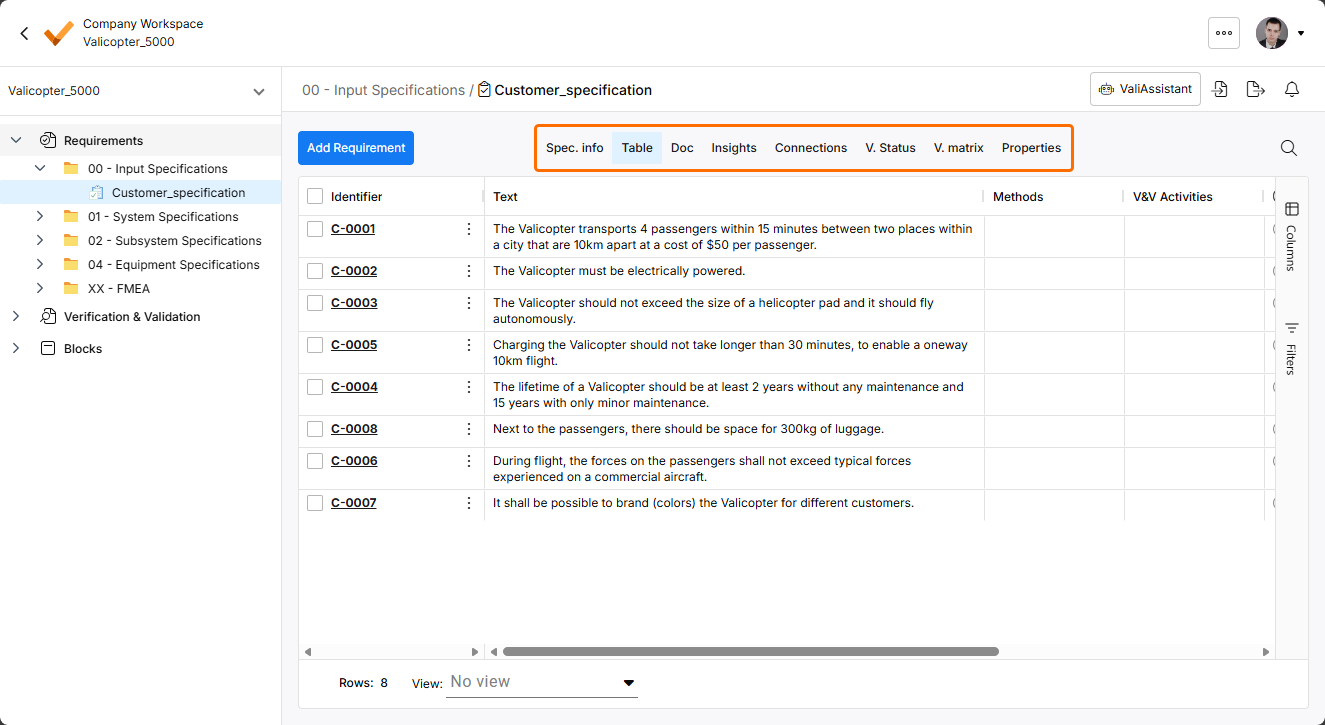
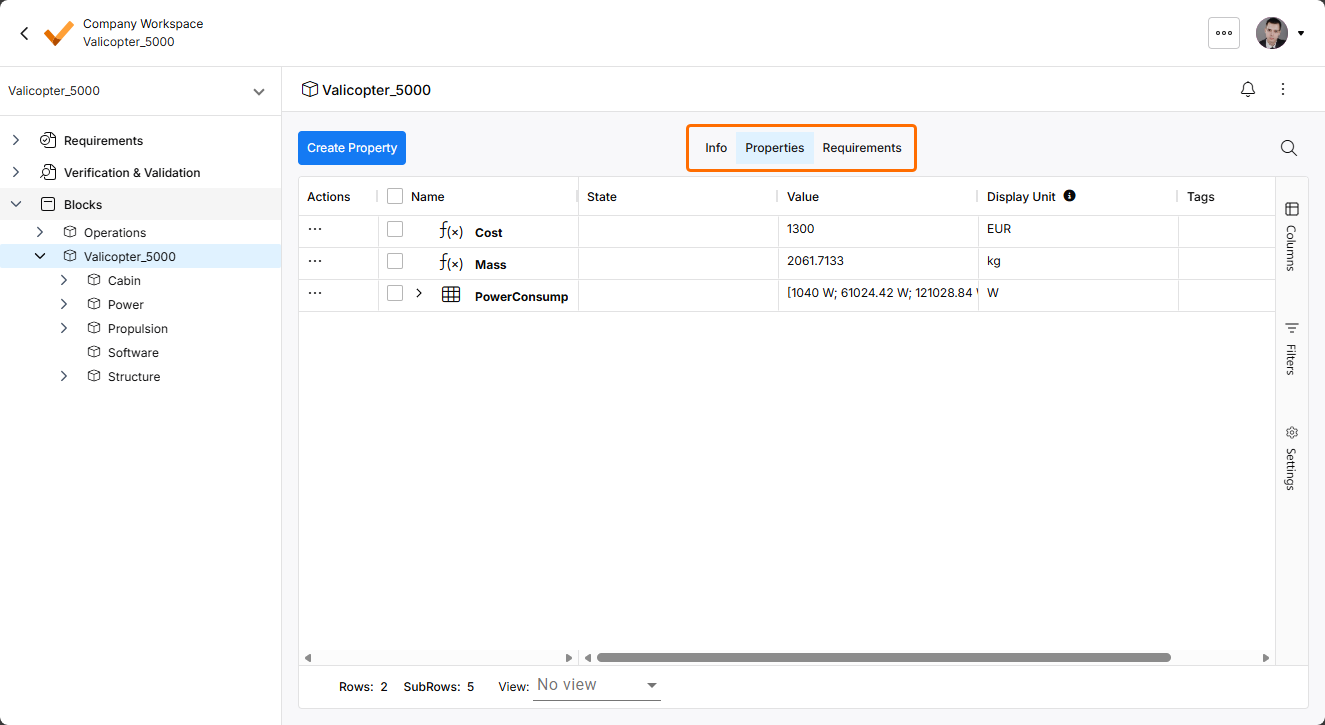
Zaktualizowano wygląd elementów sterujących służących do przełączania między różnymi widokami w modułach.
Aktualizacja — 14 października 2025
Najważniejsze zmiany
Ta wersja zawiera poprawki błędów, które usprawniają ogólne działanie i zwiększają wygodę użytkowania.
Aktualizacja — 30 września 2025
Najważniejsze zmiany
Podczas tworzenia nowego folderu na specyfikacje w module wymagań folder pojawia się teraz w drzewie po lewej stronie natychmiast po utworzeniu, bez konieczności odświeżania strony.
Więcej informacji o folderach znajdziesz na stronie Grupowanie wymagań.
 Tłumaczenie SI