
Wehikuł czasu
W skrócie
- Dowiedz się, jak uzyskać dostęp do funkcji Time Machine i ustawić zakres porównania za pomocą selektorów daty i godziny lub gotowych skrótów.
- Poznaj oznaczenia kolorystyczne zmodyfikowanych, dodanych i usuniętych wymagań.
- Sprawdź, które pola obsługują porównywanie danych historycznych i jak wyjść z widoku tylko do odczytu.
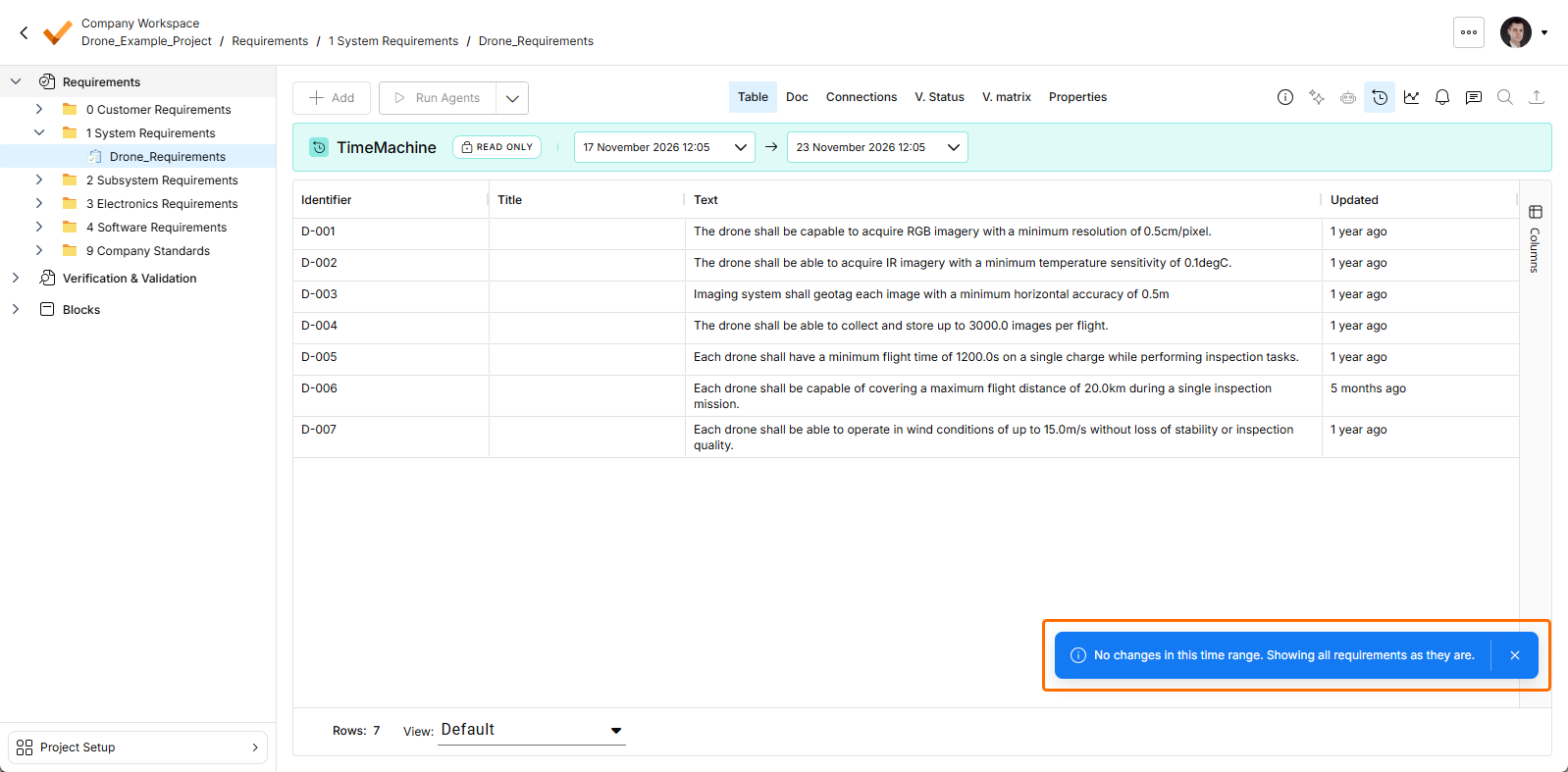
Funkcja Wehikuł czasu w Requirements Portal umożliwia przeglądanie historii specyfikacji wymagań według daty i godziny oraz porównywanie ich stanu z dwóch różnych momentów.
W module wymagań (gdy w drzewie projektu po lewej stronie wybrana jest pozycja Wymagania lub określony folder, specyfikacja bądź sekcja) kliknij ikonę  w prawym górnym rogu strony, aby uzyskać dostęp do funkcji Wehikuł czasu.
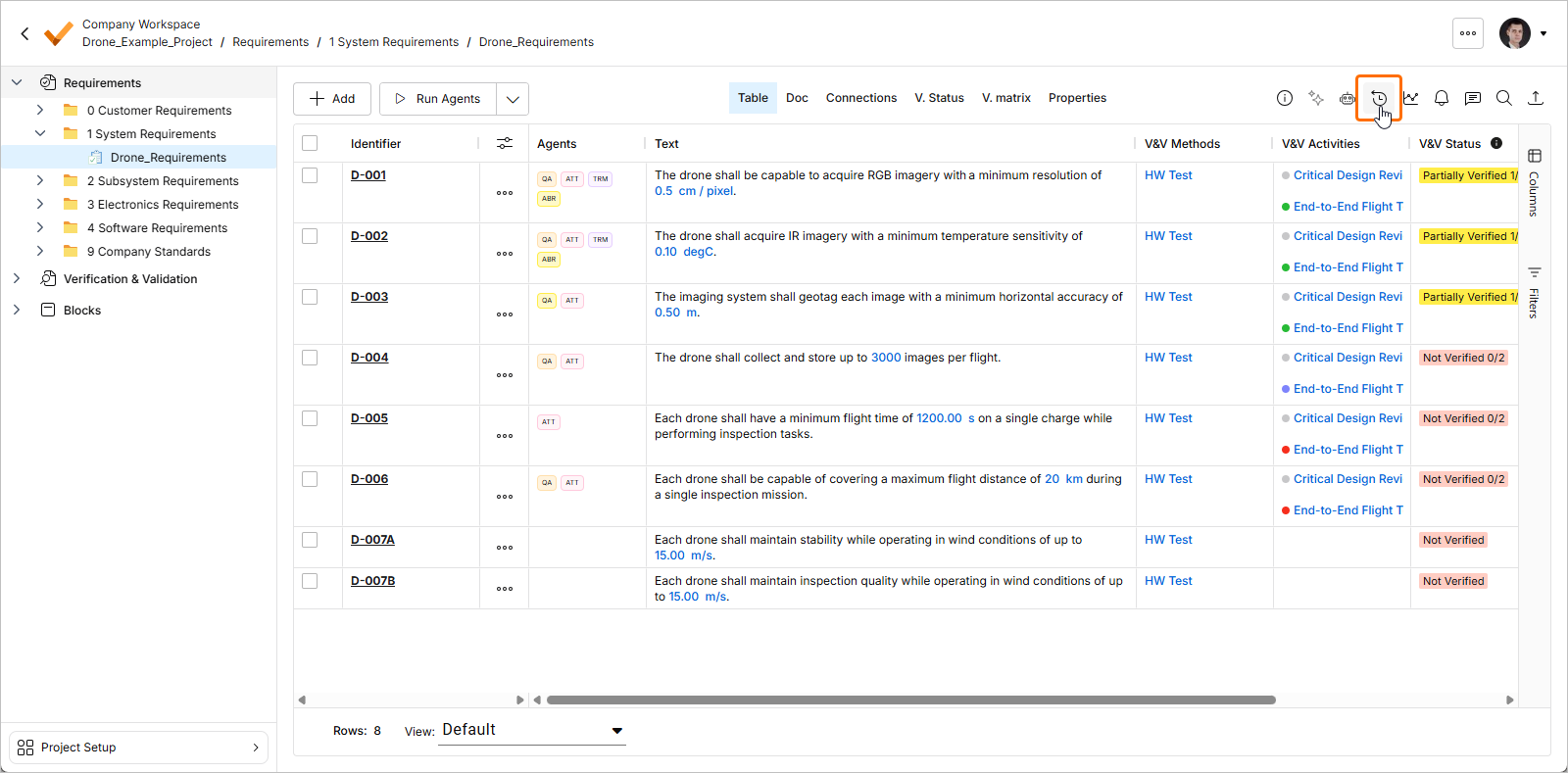
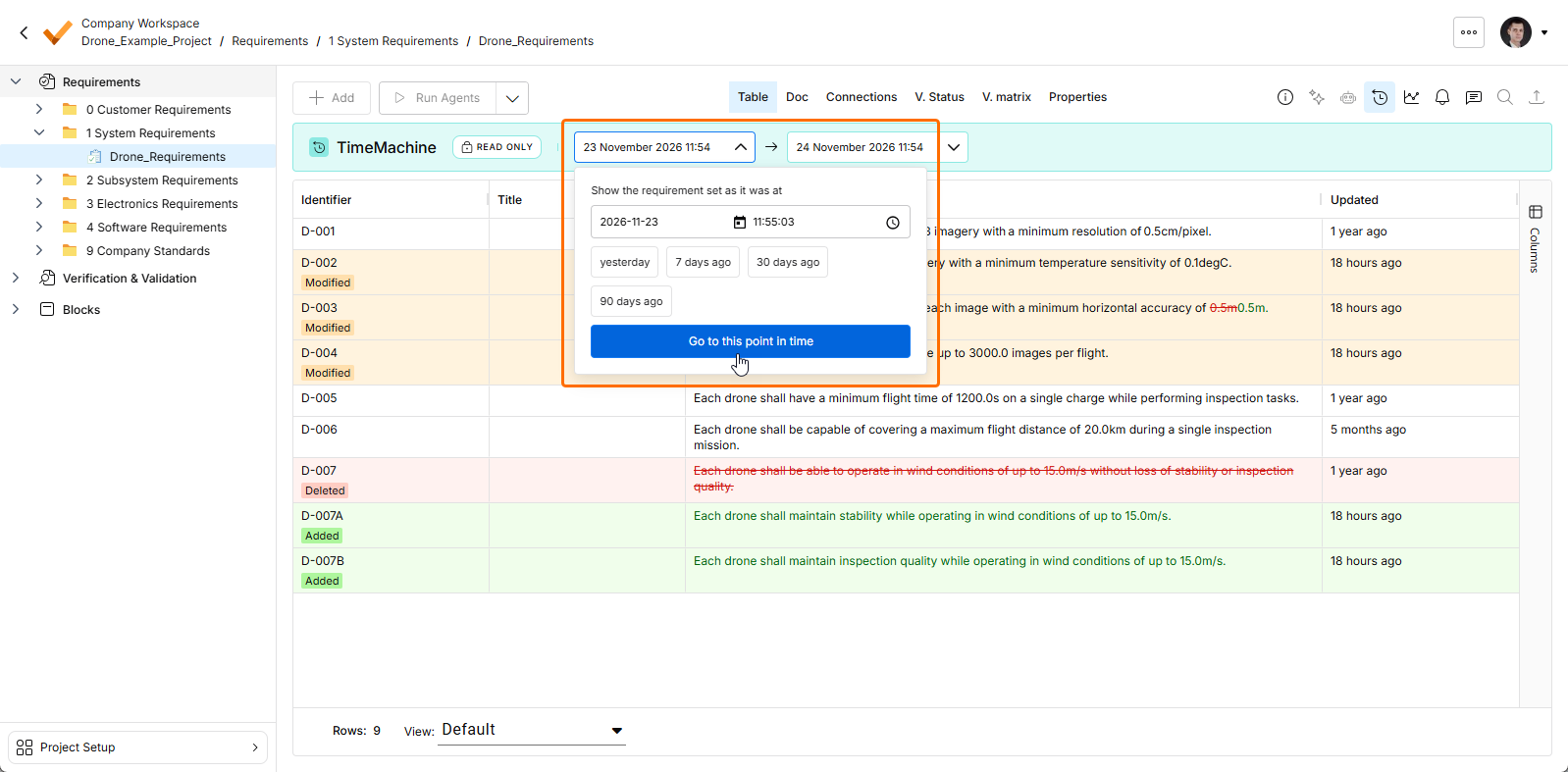
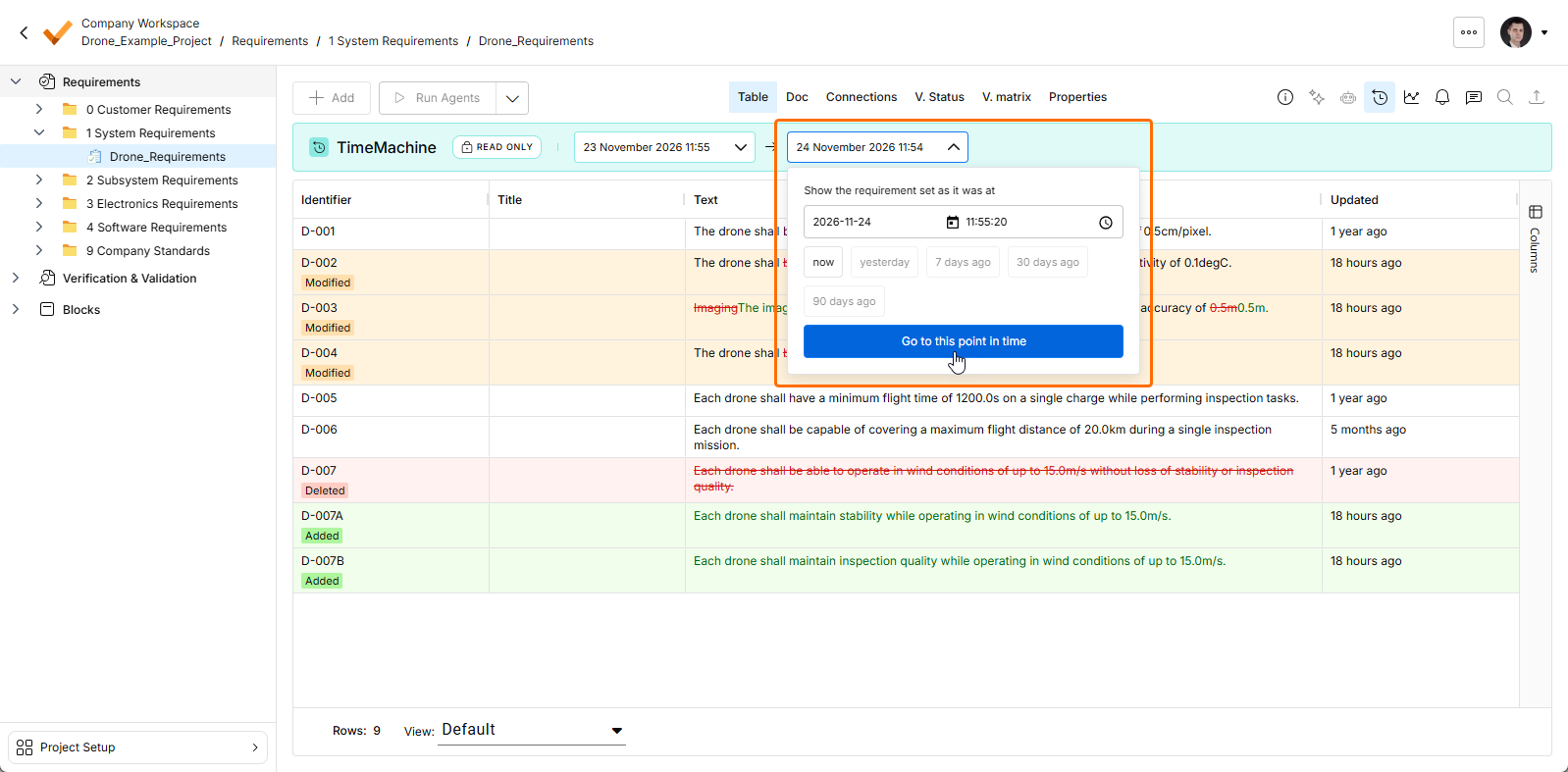
Początkowo zobaczysz zmiany wprowadzone w ciągu ostatnich 30 dni. Na otwartym pasku TimeMachine możesz wybrać datę początkową i końcową do porównania. Kliknij każdą z list rozwijanych, aby określić żądaną datę i godzinę (możesz też użyć przycisków na dole, aby szybko ustawić datę na dzień, tydzień, miesiąc lub trzy miesiące wstecz), a następnie kliknij przycisk  , aby zatwierdzić datę i godzinę.
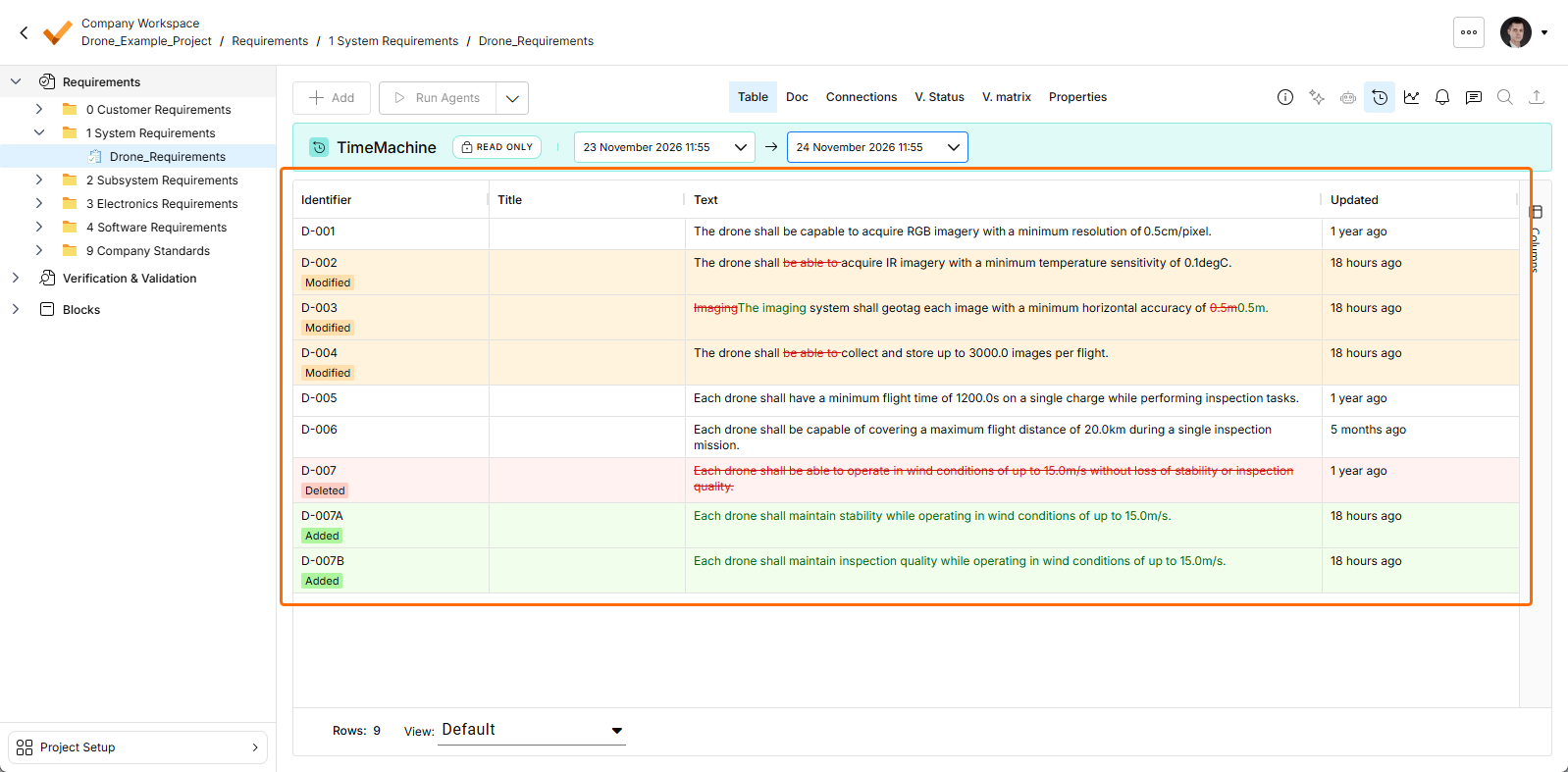
Po wybraniu daty początkowej i końcowej funkcja pobierze wcześniejsze wartości z bazy danych. Zmiany zostaną wyróżnione w tabeli:
-
Zmodyfikowane wymagania zostaną wyróżnione na żółto, z etykietą
 w kolumnie Identifier oraz zmianami widocznymi w kolumnach odpowiadających poszczególnym polom.
-
Dodane wymagania zostaną wyróżnione na zielono, z etykietą
 w kolumnie Identifier.
-
Usunięte wymagania zostaną wyróżnione na czerwono, z etykietą
 w kolumnie Identifier.
 ).
 Tłumaczenie SI