
Powiadomienia
Natychmiastowe powiadomienia pomagają śledzić bieżący stan projektu. W Requirements Portal możesz otrzymywać powiadomienia o ostatnich changes dotyczących (części) Twojego projektu, a także o zakończonych obliczeniach w tle.
Aby ułatwić zrozumienie wszystkich informacji o powiadomieniach, ten artykuł podzielono na dwie części. Najpierw omówimy różne typy powiadomień, a następnie przyjrzymy się sposobom ich otrzymywania.
Typy powiadomień
Istnieją różne typy powiadomień, które użytkownik może otrzymywać.
Powiadomienia o zmianach modułu
Powiadomienia, które otrzymujesz, jeśli nastąpi zmiana w module (lub części modułu), który subskrybujesz:
Projekt
-
Zaktualizowano oś czasu
-
Dodano zadanie na osi czasu
-
Usunięto zadanie z osi czasu
Bloki
-
Nowy właściciel
-
Zmiany właściciela
-
Właściciel został usunięty
-
Utworzono Vali
-
Zmieniono wartość lub jednostkę Vali
-
Usunięto Date Vali
-
Utworzono Text Vali
-
Zmieniono Text Vali
-
Usunięto Text Vali
-
Utworzono macierz
-
Usunięto macierz
-
Nowy blok podrzędny
-
Przeniesiono blok podrzędny
-
Zaktualizowano blok nadrzędny
-
Zmieniono pola ogólne
-
Dodano do specyfikacji
-
Usunięto ze specyfikacji
-
Zmiana powiązanej weryfikacji (otrzymuje ją tylko właściciel bloku, nie subskrybenci)
Vali
-
Zmieniono wartość lub jednostkę
Symulacje
-
Zmieniono dane wejściowe symulacji (Vali)
-
Dodano zmienną symulacji
-
Usunięto zmienną symulacji
-
Zmieniono zawartość symulacji
-
Błąd symulacji
-
Uruchomiono symulację
-
Zakończono symulację
Analizy
-
Zaktualizowano
-
Usunięto
Dyskusje
-
Utworzono
-
Zaktualizowano
-
Zaktualizowano status
-
Dodano komentarz
-
Usunięto komentarz
-
Usunięto dyskusję
Plik
-
Zaktualizowano
-
Usunięto
-
Dodano wersję
-
Usunięto wersję
Specyfikacje
-
Dodano blok
-
Usunięto blok
-
Usunięto wymaganie
-
Nowy właściciel
-
Zmiany właściciela
-
Właściciel został usunięty
Wymagania
-
Aktualizacje któregokolwiek z następujących elementów: ID specyfikacji, ID grupy, identyfikator, tekst, komentarz, użyte wartości Vali.
-
Zaktualizowano wymaganie nadrzędne
-
Zmiana powiązanej weryfikacji
-
Usunięto wymaganie
Requirements OSLC Importer
-
Uruchomiono
-
Ukończono
-
Niepowodzenie
Weryfikacje
-
Zaktualizowano status
-
Zaktualizowano metodę
-
Dodano lub usunięto jeden z następujących elementów: specyfikacja testu, raport z testu, załącznik weryfikacji
-
Aktualizacja któregokolwiek z następujących elementów: metoda weryfikacji, status weryfikacji, zweryfikowana reguła weryfikacji, deklaracja zgodności i komentarz zgodności.
Powiadomienia o zmianach w posiadanych modelach
Powiadomienia, które otrzymujesz, gdy nastąpi zmiana w posiadanych modelach (więcej informacji o własnościach):
Wszystkie
-
Nowy właściciel
-
Zmiany właściciela
-
Właściciel został usunięty
Bloki (zmiany w posiadanych modelach)
-
Utworzono Vali
-
Zmieniono wartość lub jednostkę Vali
-
Usunięto Date Vali
-
Utworzono Text Vali
-
Zmieniono Text Vali
-
Usunięto Text Vali
-
Utworzono macierz
-
Usunięto macierz
-
Nowy blok podrzędny
-
Przeniesiono blok podrzędny
-
Zaktualizowano blok nadrzędny
-
Zmieniono pola ogólne
-
Dodano do specyfikacji
-
Usunięto ze specyfikacji
-
Aktualizacja powiązanego wymagania w zakresie któregokolwiek z następujących elementów: ID specyfikacji, Group_ ID, identyfikator, tekst, komentarz, użyte wartości Vali.
Specyfikacje (zmiany w posiadanych modelach)
-
Dodano nowe wymaganie
-
Aktualizacja wymagania w zakresie któregokolwiek z następujących elementów: ID specyfikacji, ID grupy, identyfikator, tekst, komentarz, użyte wartości Vali.
-
Dodano blok
-
Usunięto blok
-
Usunięto wymaganie
Powiadomienia o zmianach projektu
Powiadomienia, które otrzymujesz, jeśli w entire projectzachodzą zmiany.
-
Powiadomienia o obliczeniach w tle
Otrzymywanie powiadomień
Skoro omówiliśmy już różne typy powiadomień, przejdźmy teraz do sposobów ich otrzymywania.
Istnieją two ways of receiving powiadomienia:
-
W Requirements Portal
-
Przez e-mail
Poniżej pokażemy, jak to działa.
Instrukcja: tworzenie subskrypcji
Aby subskrybować bloki
-
Przejdź do modułu System Design
-
Kliknij prawym przyciskiem myszy blok, który chcesz subskrybować
-
Wybierz „Subscribe”
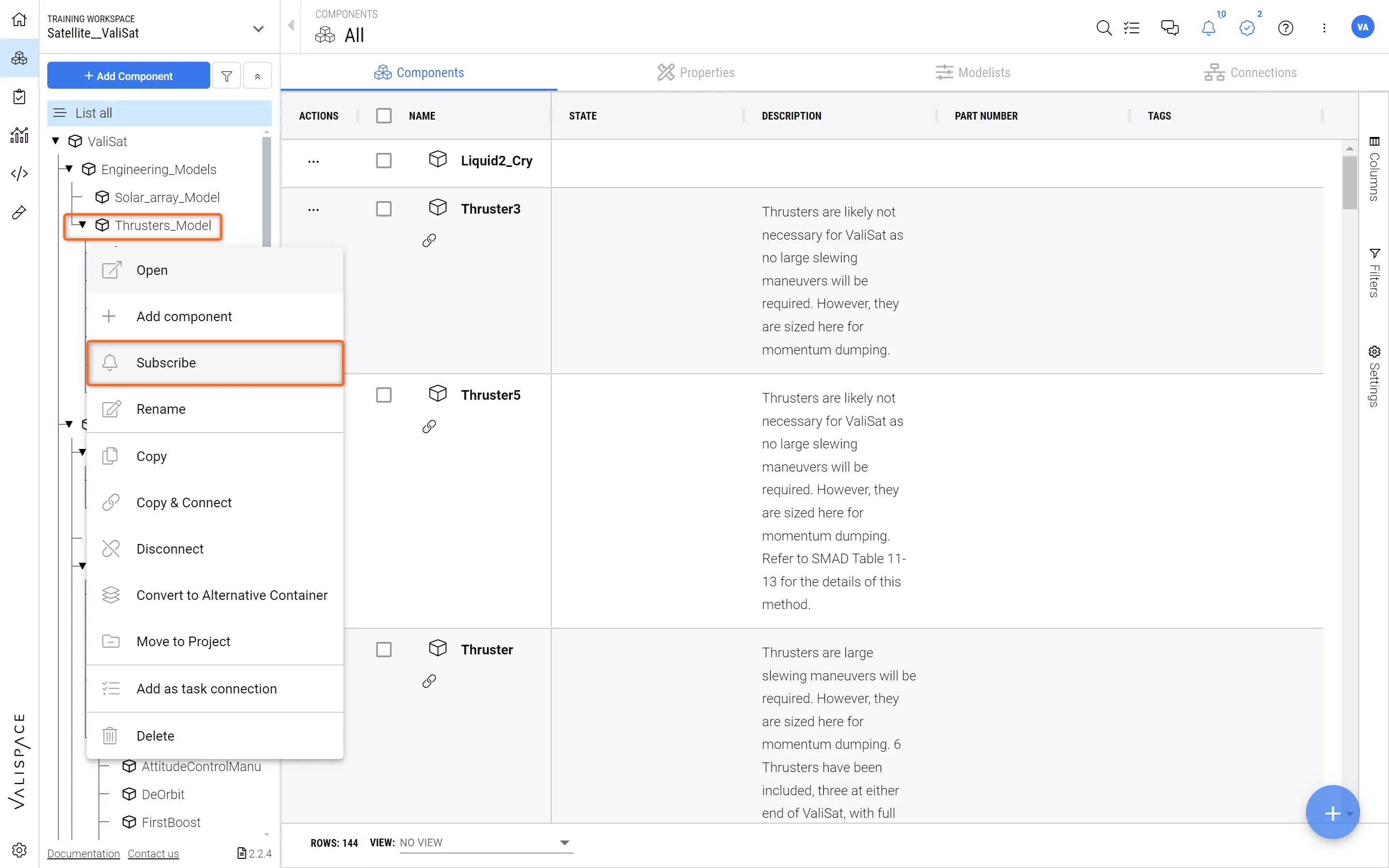 Subskrybowanie bloku — kliknij blok prawym przyciskiem myszy i wybierz „Subscribe“
Aby subskrybować inne obiekty
-
W dowolnym module Requirements Portal wybierz Vali/wymaganie/analizę/symulację/test, który chcesz subskrybować
-
W kolumnie Actions kliknij listę rozwijaną Actions w wierszu obiektu, dla którego chcesz włączyć powiadomienie, wskaż „Add” i naciśnij symbol dzwonka.
-
Ikona dzwonka przy identyfikatorze potwierdzi, że subskrypcja powiadomień została włączona.
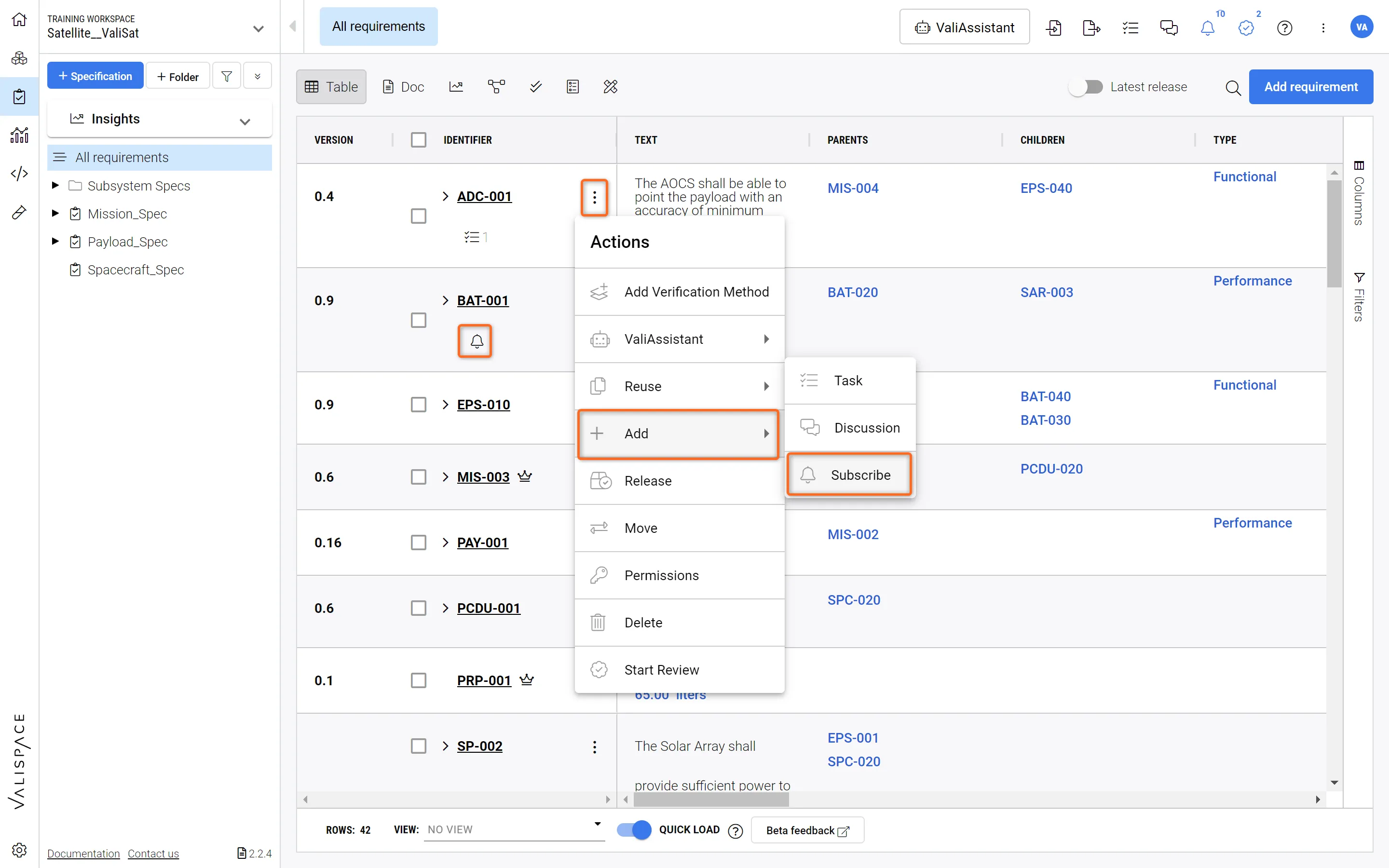 Subskrybowanie obiektu — w dowolnej tabeli możesz subskrybować obiekt za pomocą kolumny Action.
Instrukcja: przeglądanie powiadomień o subskrypcjach
Istnieją różne sposoby uzyskania dostępu do powiadomień dotyczących Twoich bloków i specyfikacji:
Powiadomienia o subskrypcjach
-
Przejdź do Projects
-
Przejdź do „Notifications”
-
Zobaczysz latest zmiany w subskrypcjach oraz blokach, których jesteś właścicielem.
Więcej informacji o własnościach znajdziesz tutaj.
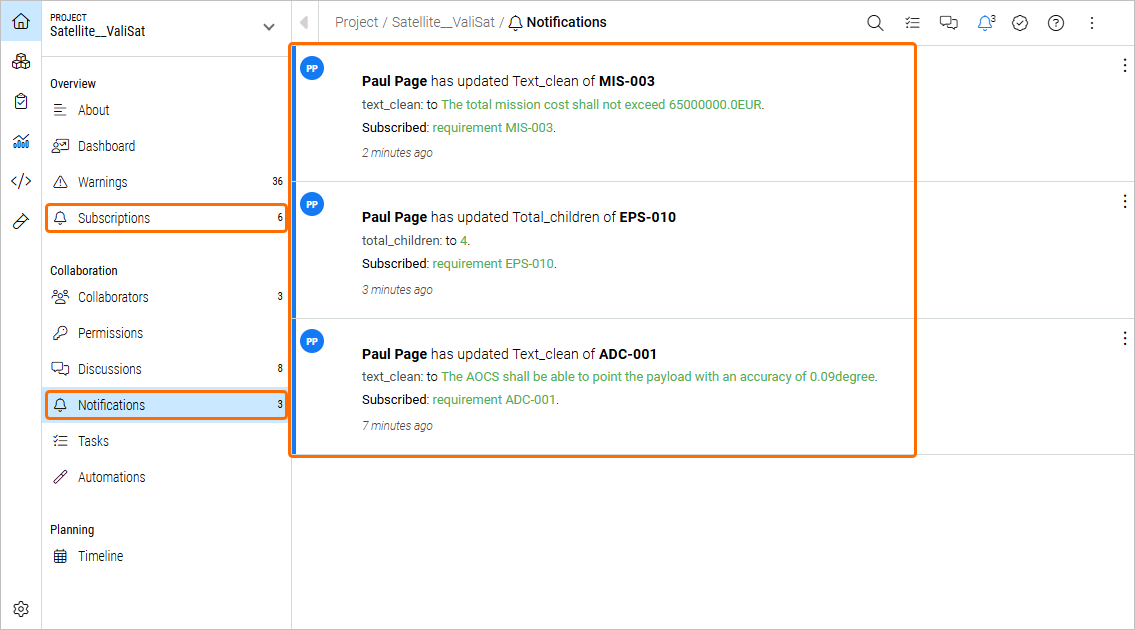 Subskrypcje i powiadomienia — informacje o subskrybowanych obiektach i wynikających z nich powiadomieniach można zobaczyć w module Project
Powiadomienia o subskrypcjach (panel powiadomień)
-
W dowolnym module otwórz panel powiadomień, klikając symbol dzwonka w prawym górnym rogu Requirements Portal
-
Przejdź do „Subscriptions”
-
Zobaczysz latest zmiany w subskrypcjach oraz blokach, których jesteś właścicielem.
Więcej informacji o własności znajdziesz tutaj.
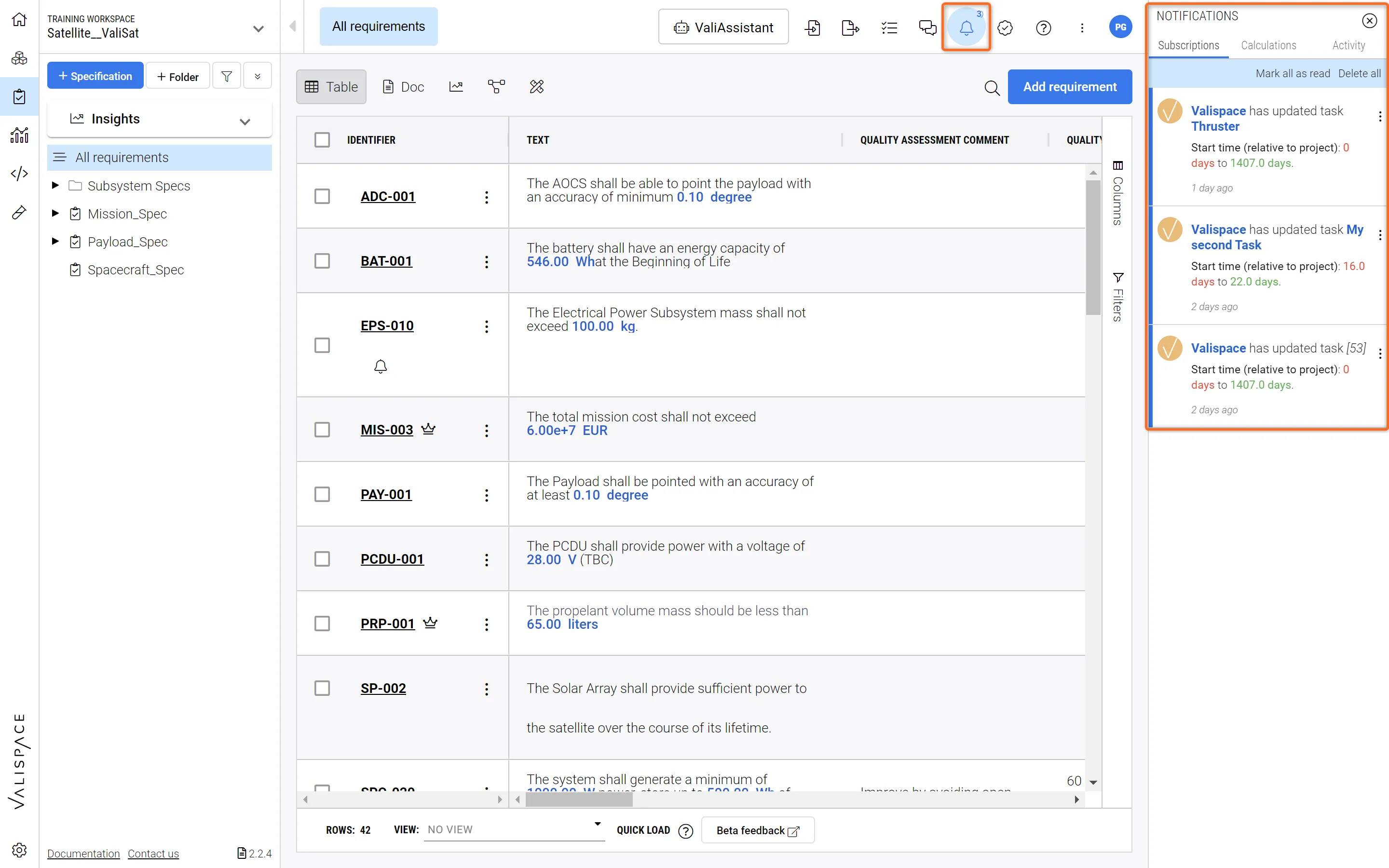 Powiadomienia w dowolnym miejscu Requirements Portal — niezależnie od tego, gdzie jesteś w Requirements Portal, kliknij symbol dzwonka, aby uzyskać wgląd w ostatnie powiadomienia.
Powiadomienia o zmianach w całym projekcie
Jeśli chcesz zobaczyć all zmiany wprowadzone w Twoim entire project, otwórz panel powiadomień w prawym górnym rogu Requirements Portal i przejdź do „Activity”:
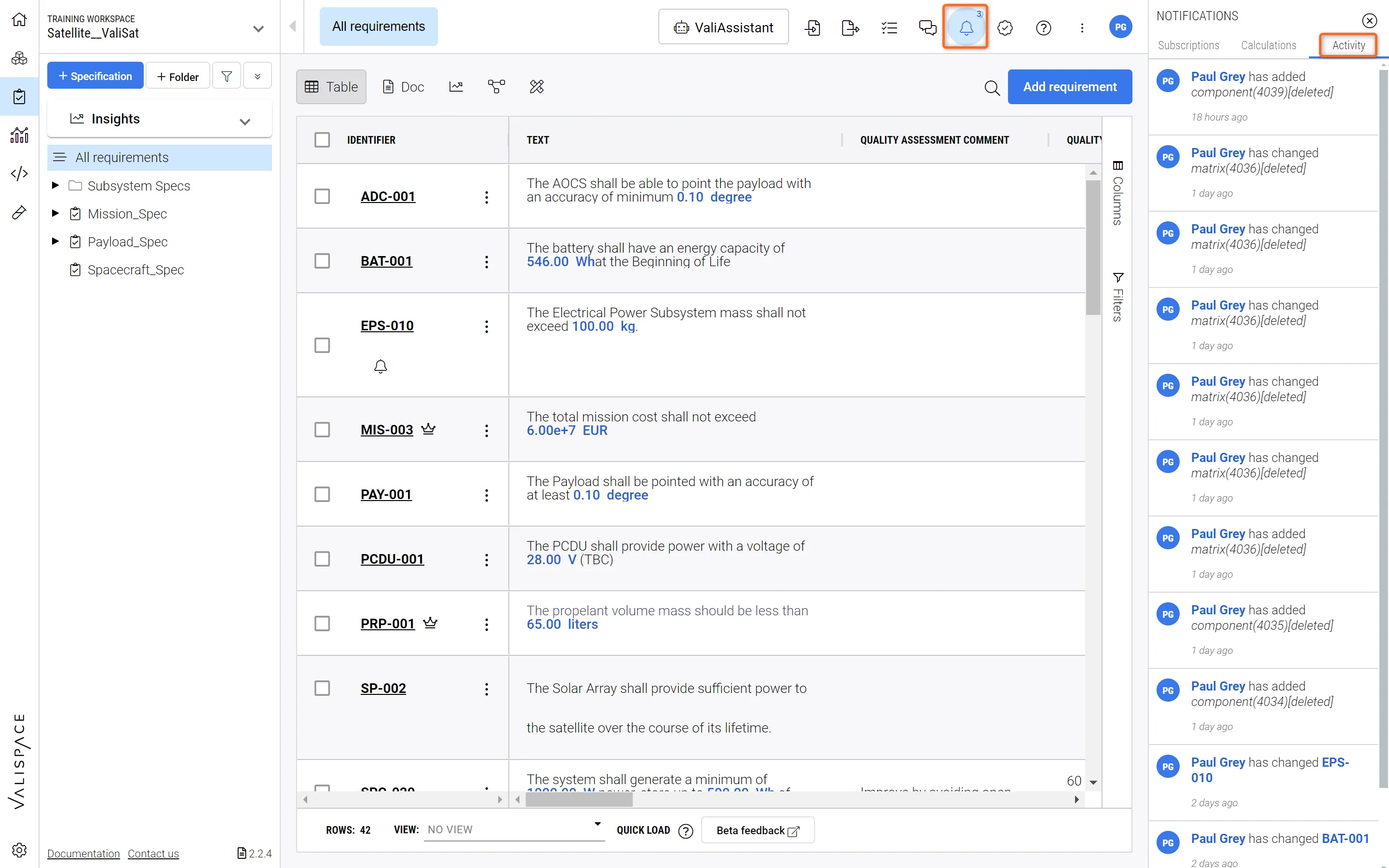 Aktywność w całym projekcie — wszelkie zmiany w całym projekcie są wyróżnione na karcie „Activity”.
Powiadomienia e-mail
Oprócz powiadomień w aplikacji możesz włączać lub wyłączać powiadomienia e-mail. Te wiadomości e-mail obejmują zmiany dotyczące całego Twojego obszaru roboczego.
-
Przejdź do ustawień
-
Przejdź do User settings, „Notifications”
-
Dostosuj typy wiadomości e-mail, które chcesz otrzymywać, oraz ich częstotliwość
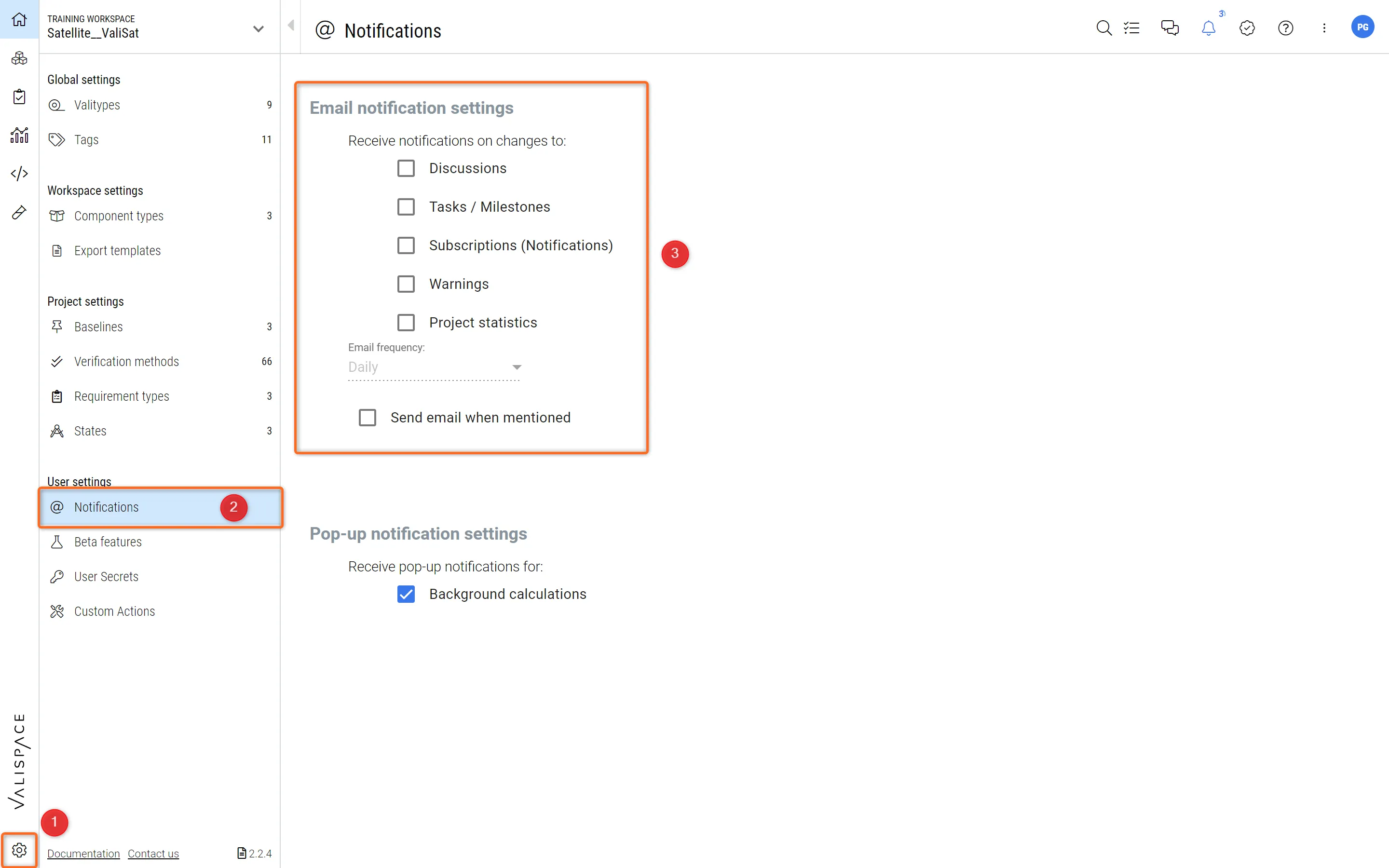
Możesz wybrać częstotliwość tych wiadomości e-mail oraz aktywować lub dezaktywować powiadomienia e-mail dotyczące:
-
Dyskusji
-
Zadań / kamieni milowych
-
Subskrypcji (które obejmują również posiadane bloki)
-
Ostrzeżeń
-
Statystyk projektu
Obliczenia w tle
W tym samym miejscu możesz również włączyć lub wyłączyć wyskakujące powiadomienia o obliczeniach w tle dla swojego obszaru roboczego. Zwykle pojawiają się po prawej stronie w Requirements Portal.
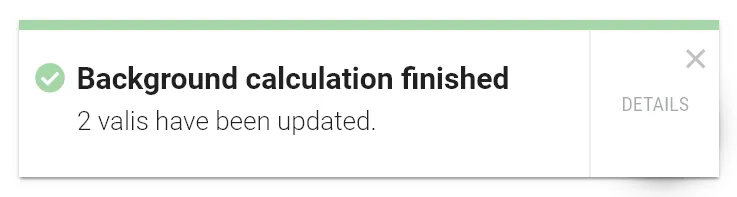
Włączenie lub wyłączenie wyskakujących powiadomień będzie dotyczyć wszystkich projektów w Twoim obszarze roboczym, ale tylko Twojego konta użytkownika. Nie wpłynie to na wyskakujące powiadomienia na kontach innych użytkowników.
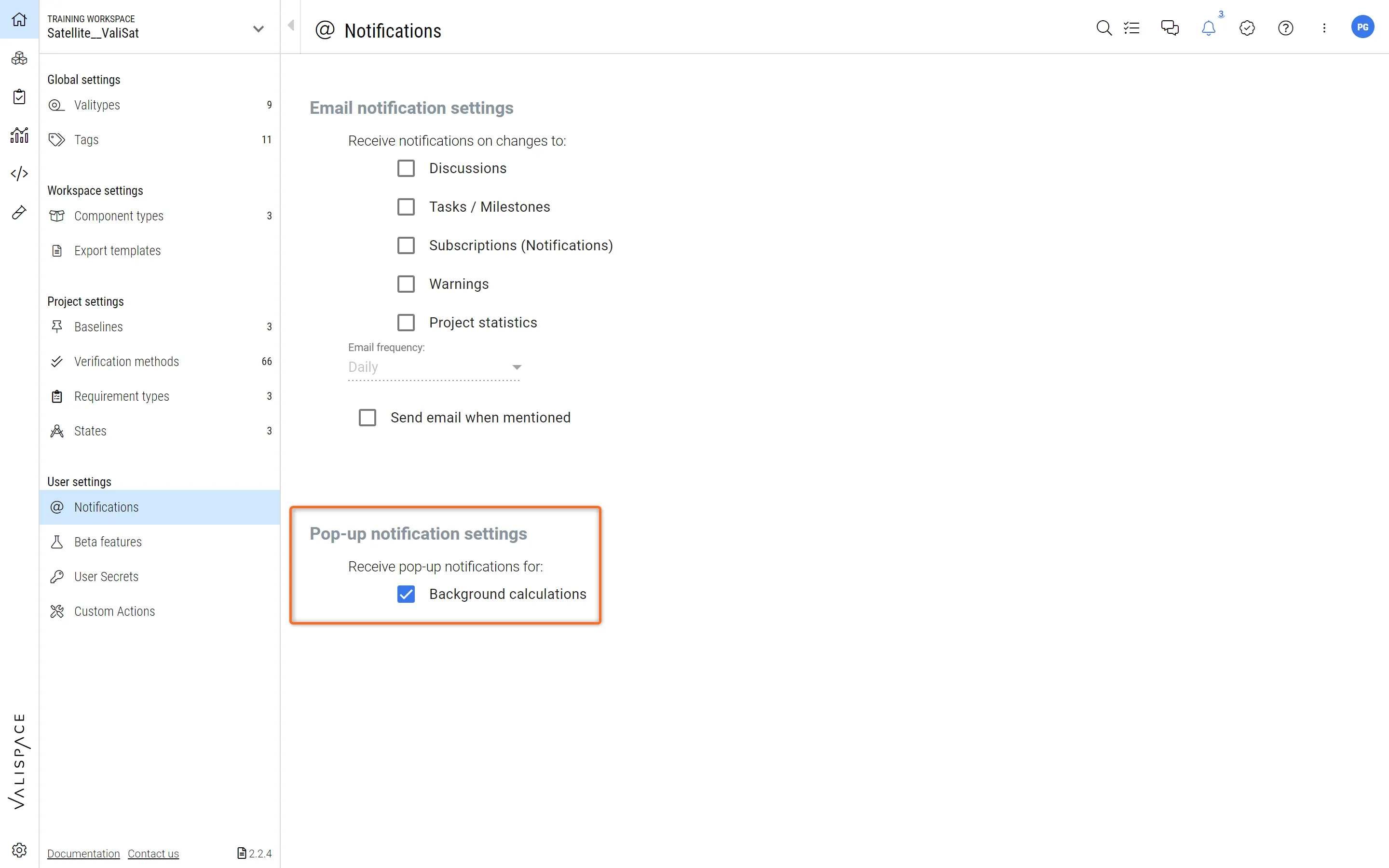 Włączanie lub wyłączanie wyskakujących powiadomień o obliczeniach w tle
 Tłumaczenie SI