
Moduł projektu
W skrócie
- Twórz projekty wymagań, nadając im nazwę, dodając opcjonalny opis i łącząc je z istniejącymi projektami PCB.
- Wyszukuj i otwieraj projekty, korzystając z widoku graficznego lub listy, opcji sortowania i wyszukiwania według nazwy.
- Dowiedz się, jak udostępniać projekty w przestrzeni roboczej, oraz poznaj uprawnienia, zależności i nieodwracalne skutki usuwania projektów.
Moduł projektów w Requirements Portal udostępnia szczegółowe informacje o projektach i funkcje zarządzania nimi. Interfejsem użytkownika modułu projektów jest strona Home, która otwiera się po wybraniu Requirements Portal z menu z ikoną dziewięciu kropek w prawym górnym rogu interfejsu przeglądarkowego obszaru roboczego ( ). Strona zapewnia dostęp do istniejących projektów wymagań, służących do zarządzania wymaganiami, a także umożliwia utworzenie nowego projektu wymagań.
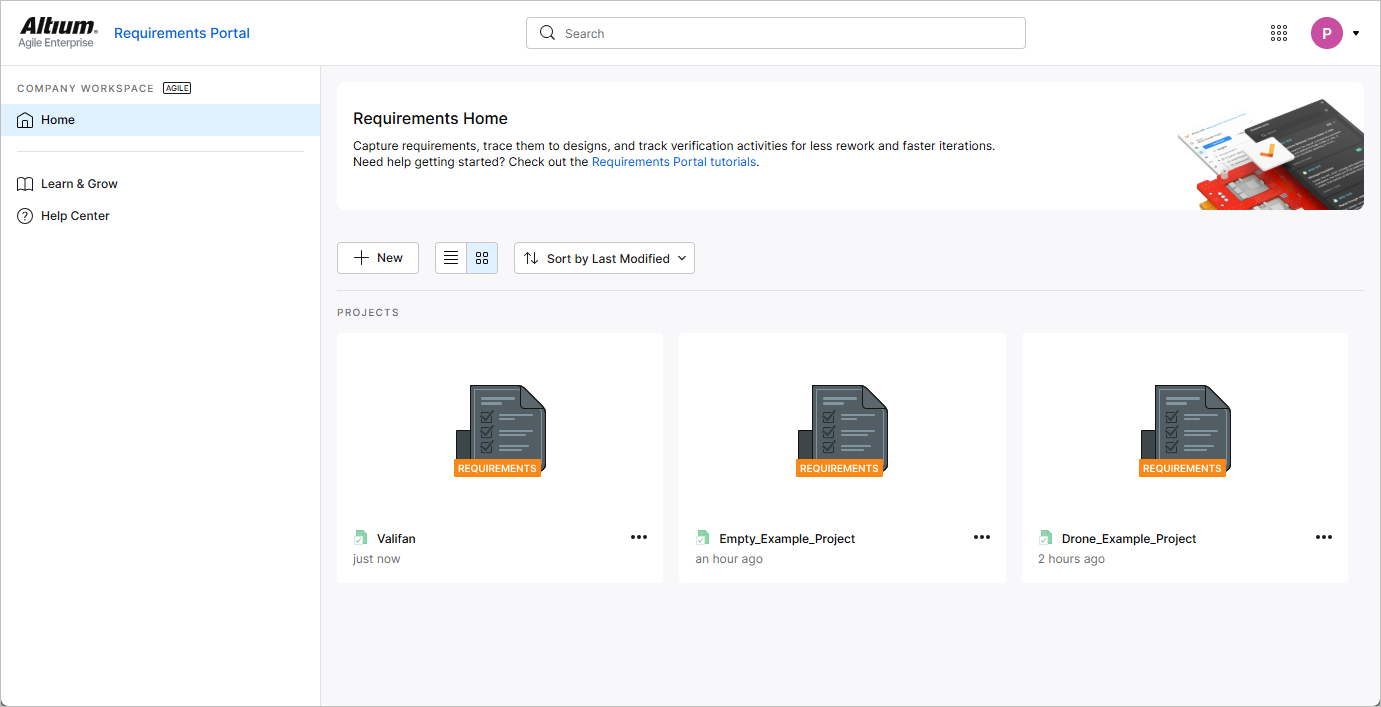
Tworzenie nowego projektu wymagań
Aby utworzyć nowy projekt wymagań, kliknij przycisk  nad listą projektów. Otworzy się okno Create Requirements Project.
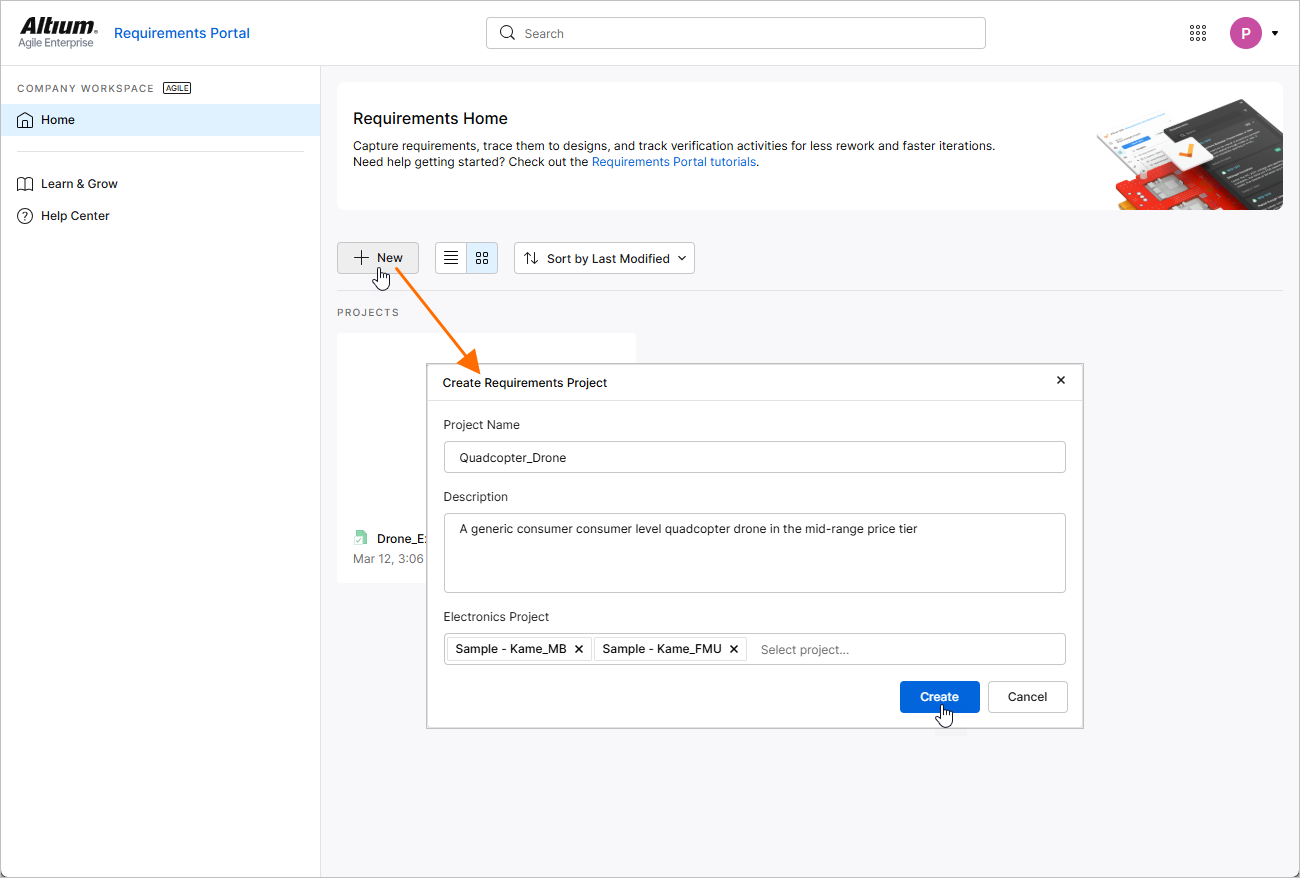
Okno Create Requirements Project zawiera następujące pola:
-
Project Name – wprowadź wymaganą nazwę projektu.
-
Description – wprowadź opcjonalny opis projektu.
-
Electronics Project – opcjonalnie wskaż projekty PCB istniejące w obszarze roboczym (dowiedz się więcej o projektach w obszarze roboczym). Dla każdego projektu PCB dodanego do tego pola w projekcie wymagań zostanie utworzony blok typu Electronics o takiej samej nazwie jak projekt. Blok ten zostanie powiązany z danym projektem PCB. Ponadto w projekcie wymagań zostanie utworzona specyfikacja o takiej samej nazwie jak projekt PCB, a odpowiedni blok zostanie dodany do listy Default blocks tej specyfikacji.
Po skonfigurowaniu nowego projektu wymagań zgodnie z potrzebami kliknij  . Powrócisz do listy projektów, na której pojawi się wpis nowo utworzonego projektu wymagań.
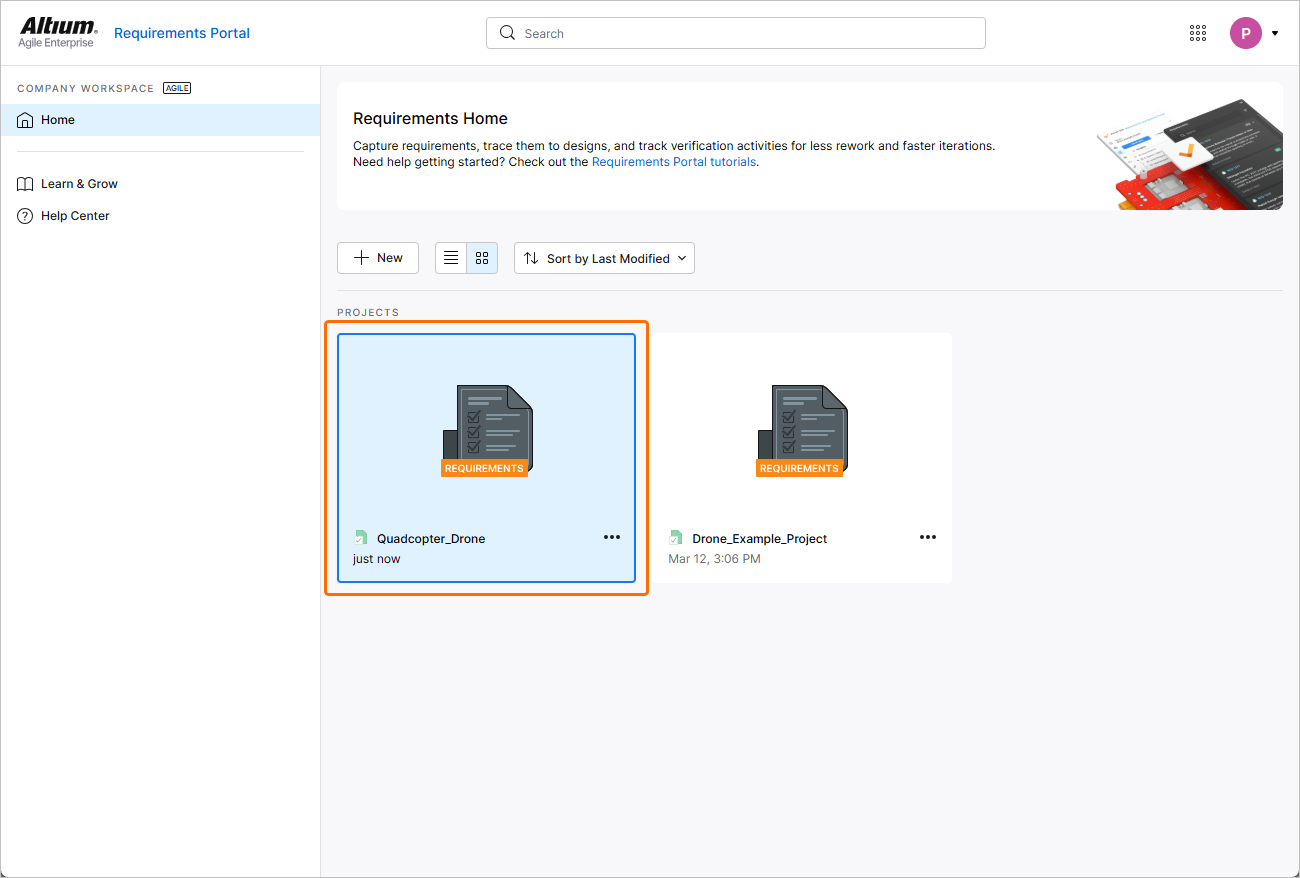
Przeglądanie projektów wymagań
Lista projektów na stronie Home w Requirements Portal obejmuje wszystkie projekty wymagań istniejące w portalu. Użyj przycisku  , aby przełączyć stronę na widok listy, lub przycisku
 , aby przełączyć ją na widok graficzny.
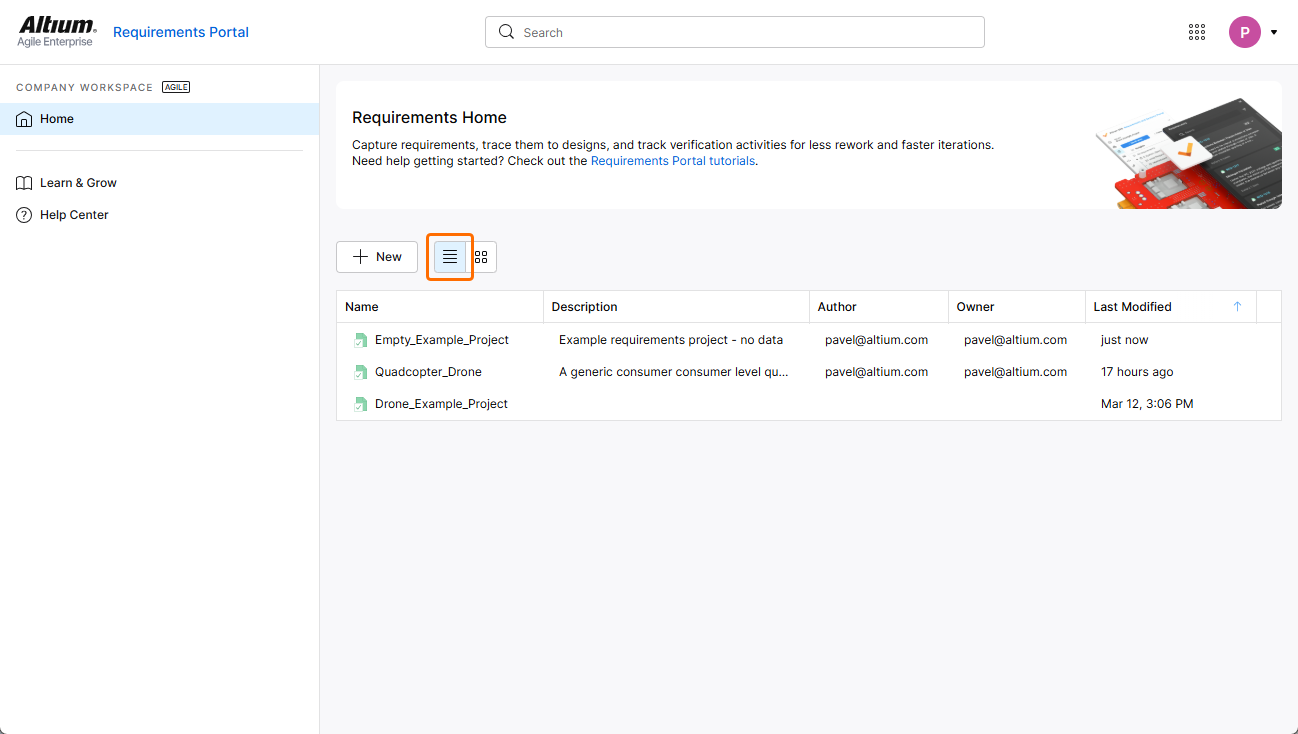
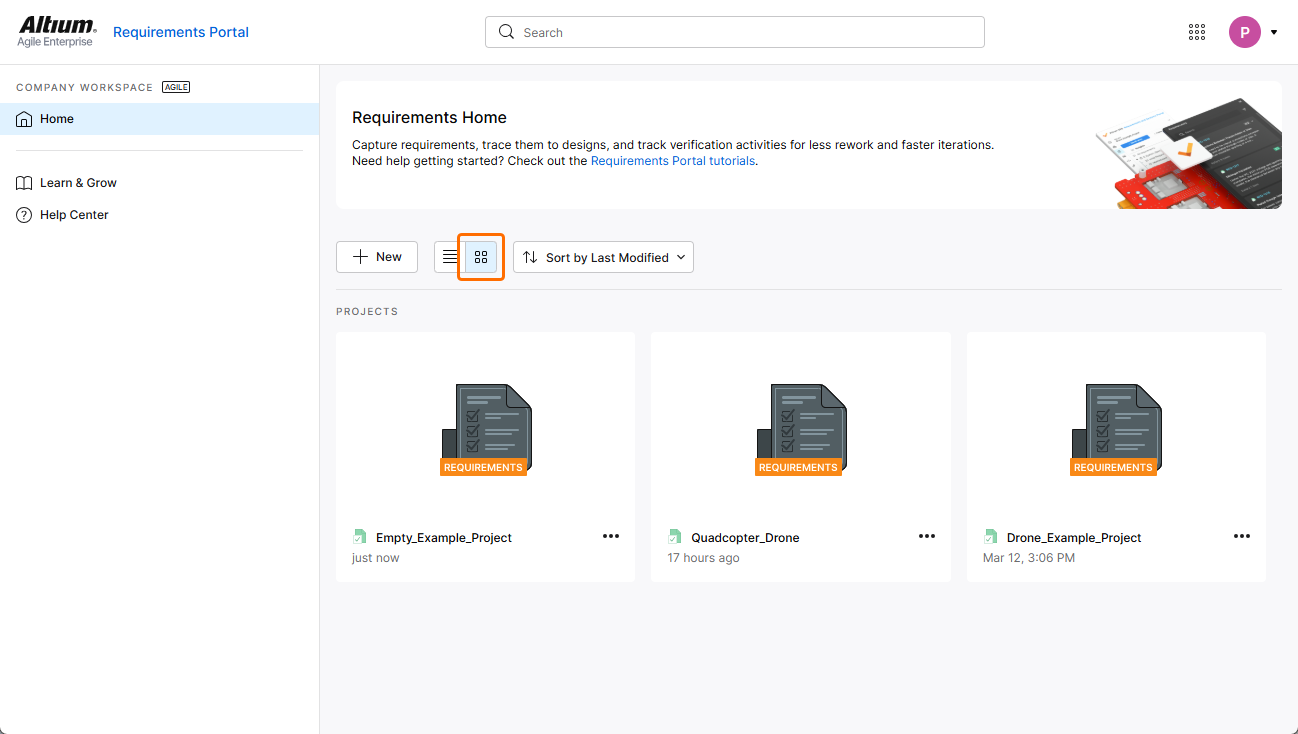
Lista projektów wymagań jest automatycznie sortowana według daty ostatniej modyfikacji. Ostatnio zmodyfikowany projekt pojawia się w lewym górnym rogu listy (w widoku graficznym) lub na jej początku (w widoku listy). W widoku graficznym przycisk  umożliwia szybkie sortowanie dokumentów projektów według nazwy, opisu, autora, właściciela lub daty ostatniej modyfikacji (
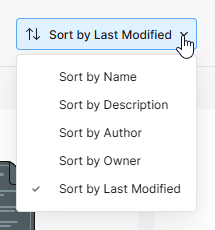 ).
W widoku listy projekty można sortować według Name, Description, Author, Owner lub Last Modified, korzystając z odpowiedniego nagłówka kolumny. Kliknij raz, aby posortować rosnąco, lub ponownie, aby posortować malejąco. Strzałki po prawej stronie nazwy kolumny wskazują aktualny kierunek sortowania. Sposób sortowania wybrany w jednym widoku jest stosowany w obu widokach.
Dostępna jest również funkcja Search, która umożliwia wyszukiwanie projektów wymagań według ich nazw. Wpisz szukany tekst w polu u góry interfejsu przeglądarkowego. Lista zostanie zaktualizowana i będzie zawierać tylko te projekty, których nazwy zawierają wpisany tekst. Aby wyłączyć filtrowanie wyników wyszukiwania, kliknij pozycję strony głównej Home w lewym panelu nawigacyjnym lub wyczyść pole wyszukiwania (x).
 ).
Otwieranie projektu wymagań
Projekt wymagań można otworzyć zarówno w widoku listy, jak i w widoku graficznym strony Home w Requirements Portal.
-
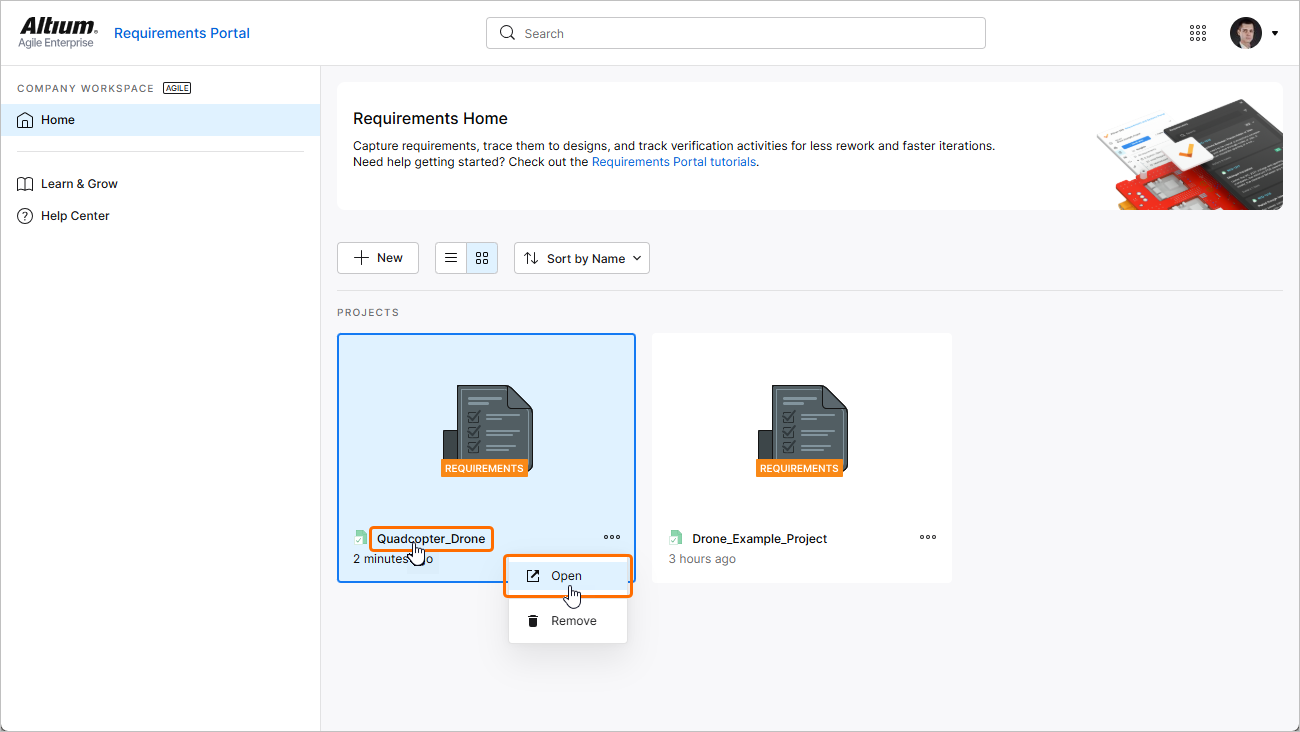
W widoku graficznym strony Home kliknij element
 na kafelku wybranego projektu wymagań i wybierz polecenie Open z wyświetlonego menu. Możesz też kliknąć nazwę projektu na kafelku lub dwukrotnie kliknąć kafelek.
-
W widoku listy na stronie Home najedź kursorem na wpis wybranego projektu wymagań, kliknij element
przy prawej krawędzi wpisu i wybierz polecenie Open z wyświetlonego menu. Możesz też kliknąć nazwę projektu we wpisie lub dwukrotnie kliknąć wpis.
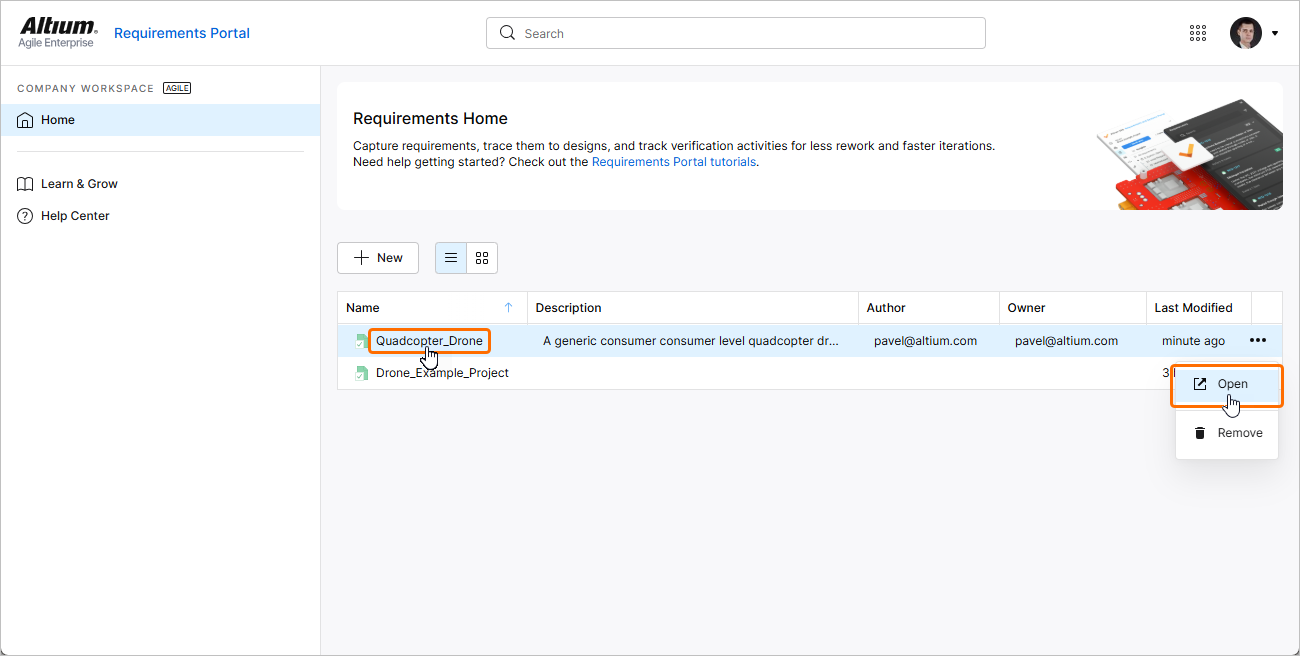
Projekt wymagań otworzy się w nowej karcie przeglądarki.
 danego projektu i wybierz polecenie Open z wyświetlonego menu
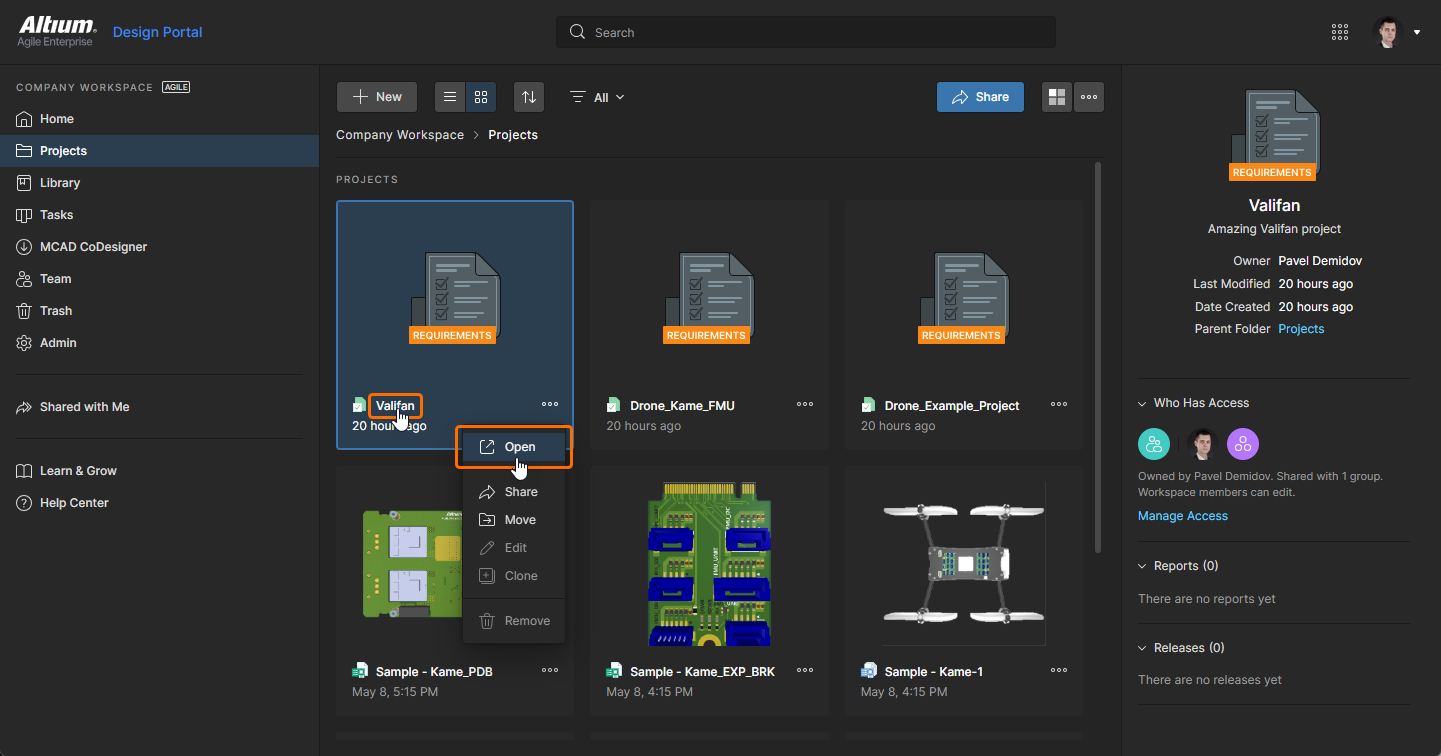
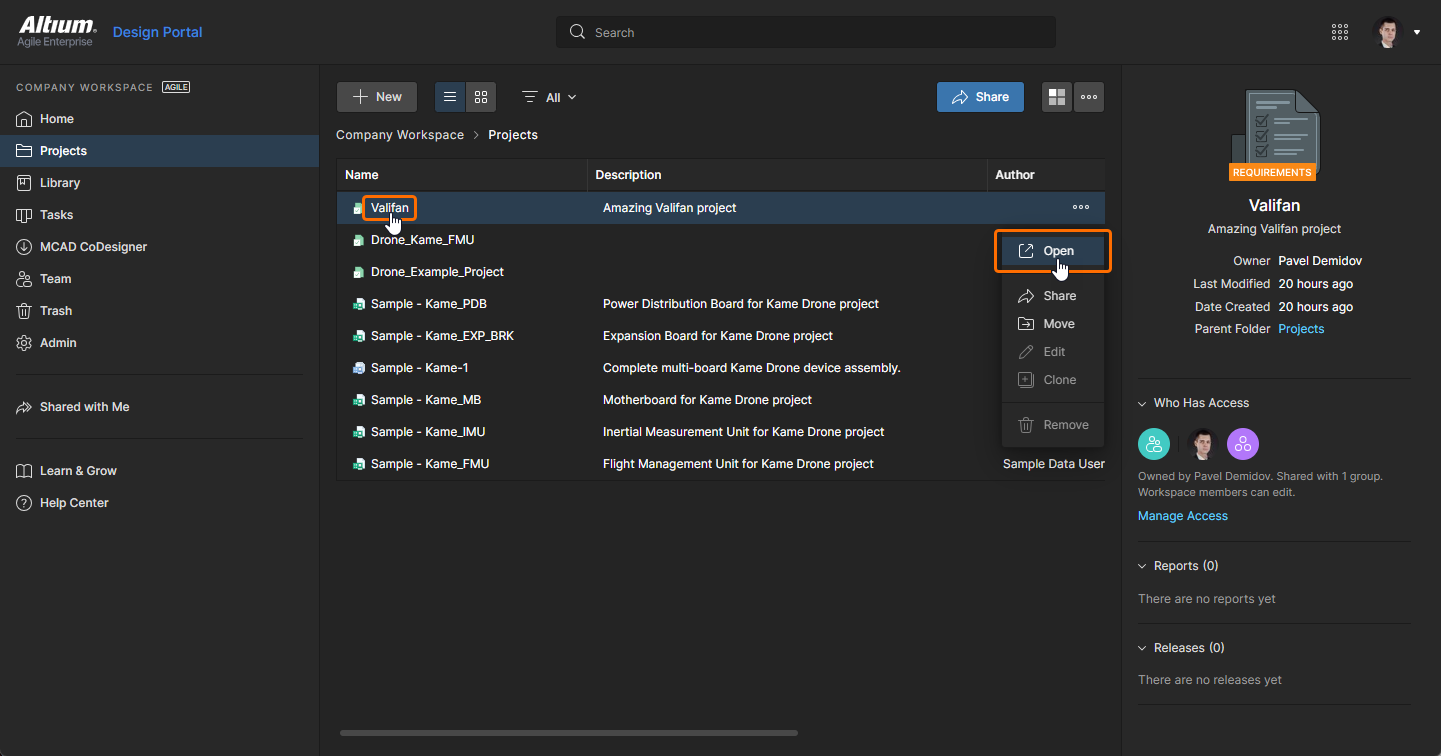 ).
Udostępnianie projektu wymagań
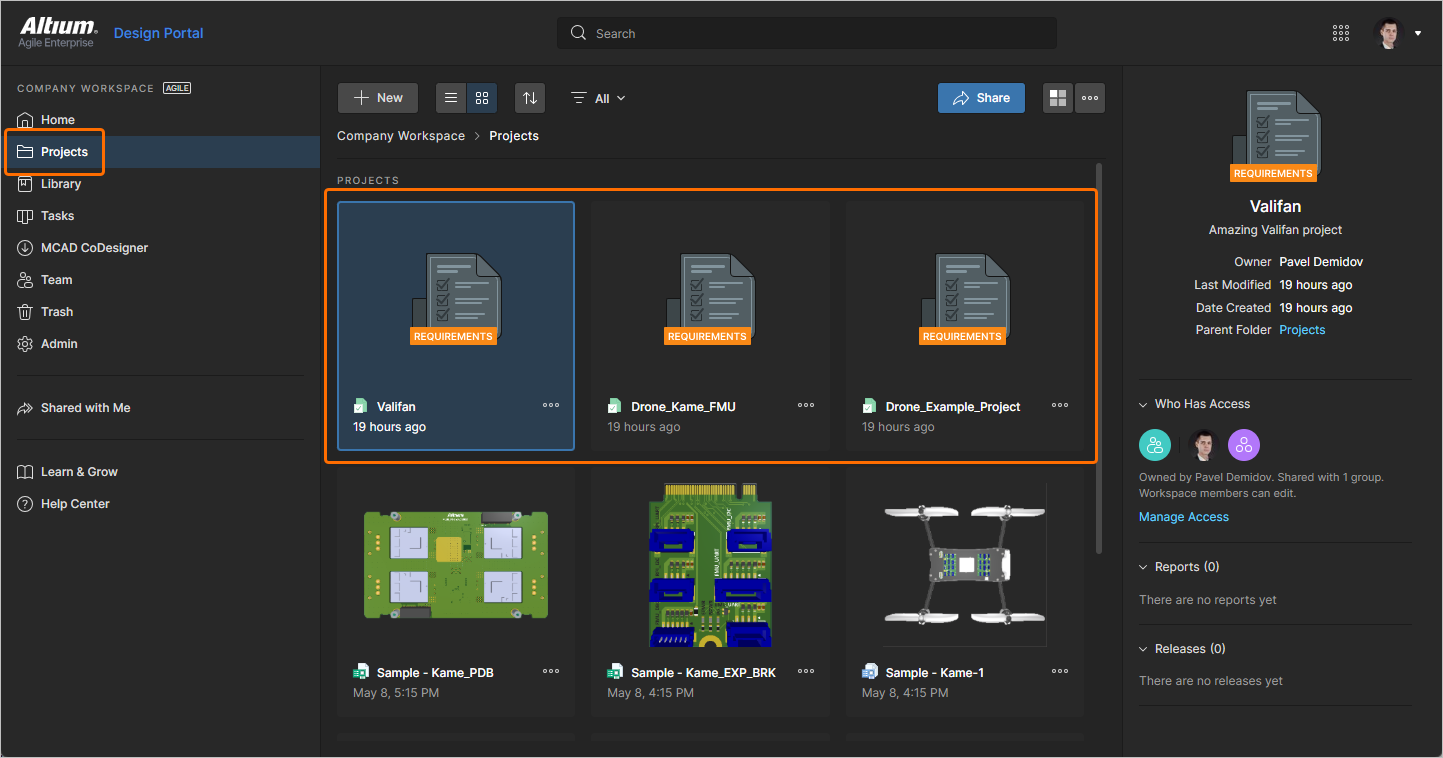
Projekt wymagań można udostępnić innym członkom zespołu obszaru roboczego ze strony Projekty w interfejsie przeglądarkowym obszaru roboczego.
-
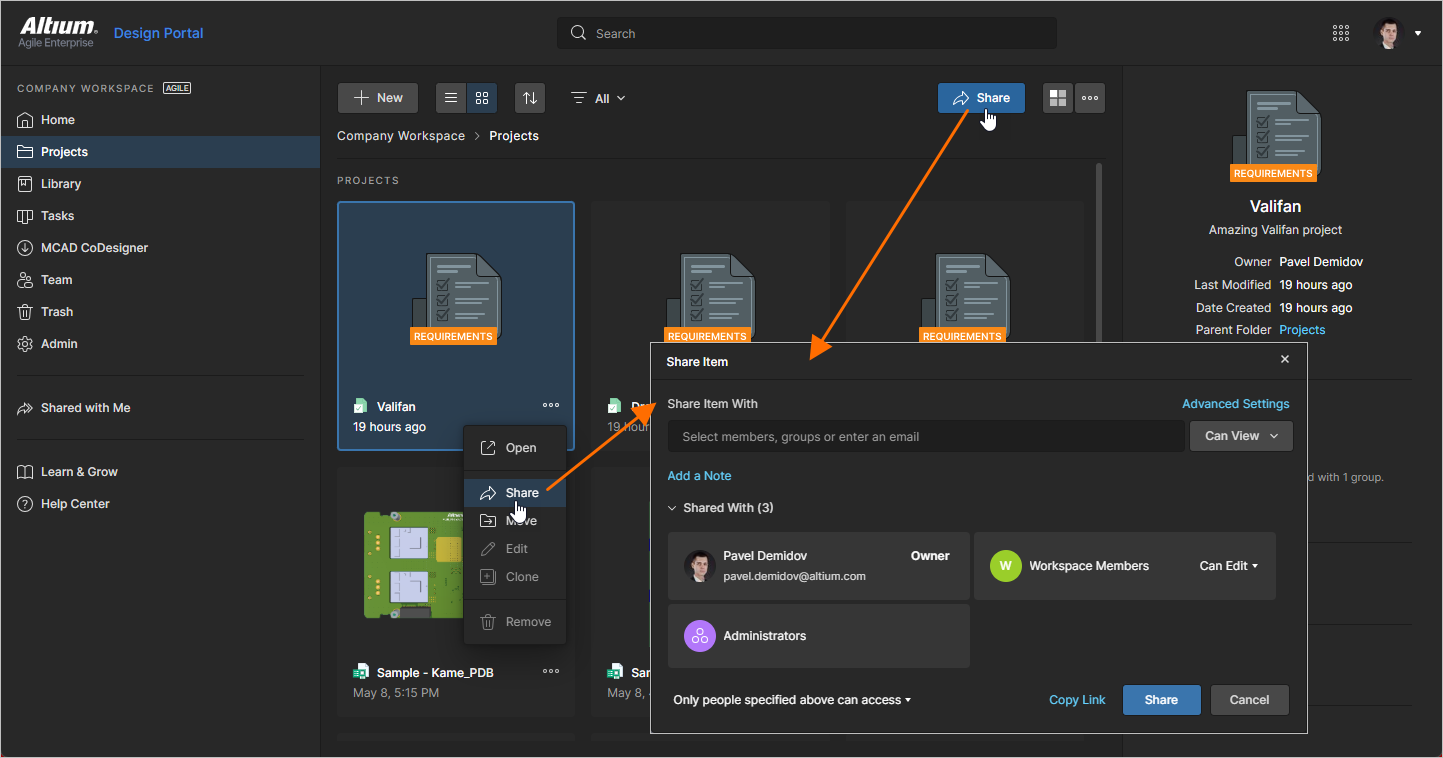
W widoku graficznym strony Projects kliknij element
 na kafelku wybranego projektu wymagań i wybierz polecenie Share z wyświetlonego menu. Możesz też zaznaczyć kafelek projektu i kliknąć przycisk
 w prawym górnym rogu.
-
W widoku listy na stronie Projects najedź kursorem na wpis wybranego projektu wymagań, kliknij element
przy prawej krawędzi wpisu i wybierz polecenie Share z wyświetlonego menu.
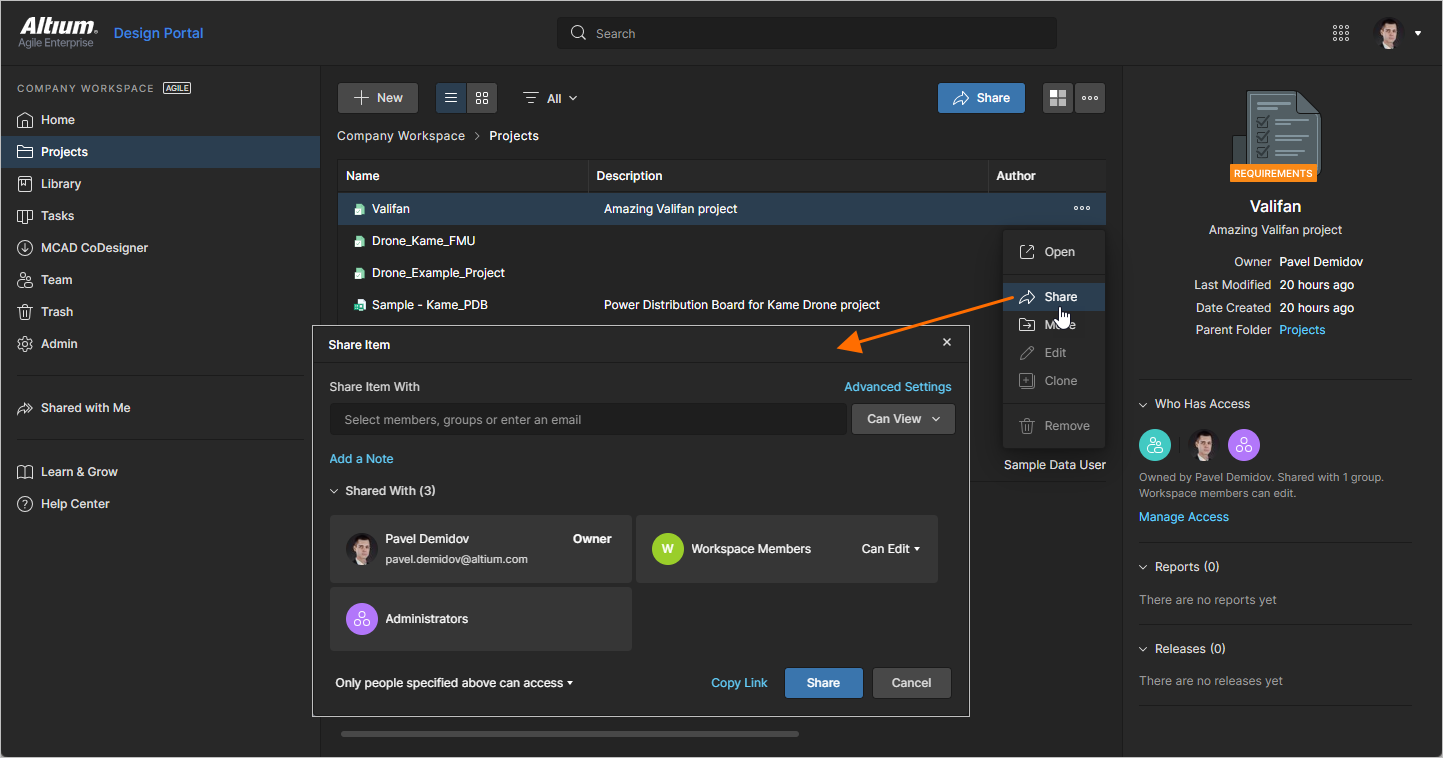
Otworzy się okno Share, w którym możesz określić, kto ma dostęp do projektu.
Więcej informacji o udostępnianiu projektu znajdziesz na stronie Projekty w obszarze roboczym.
Usuwanie projektu wymagań
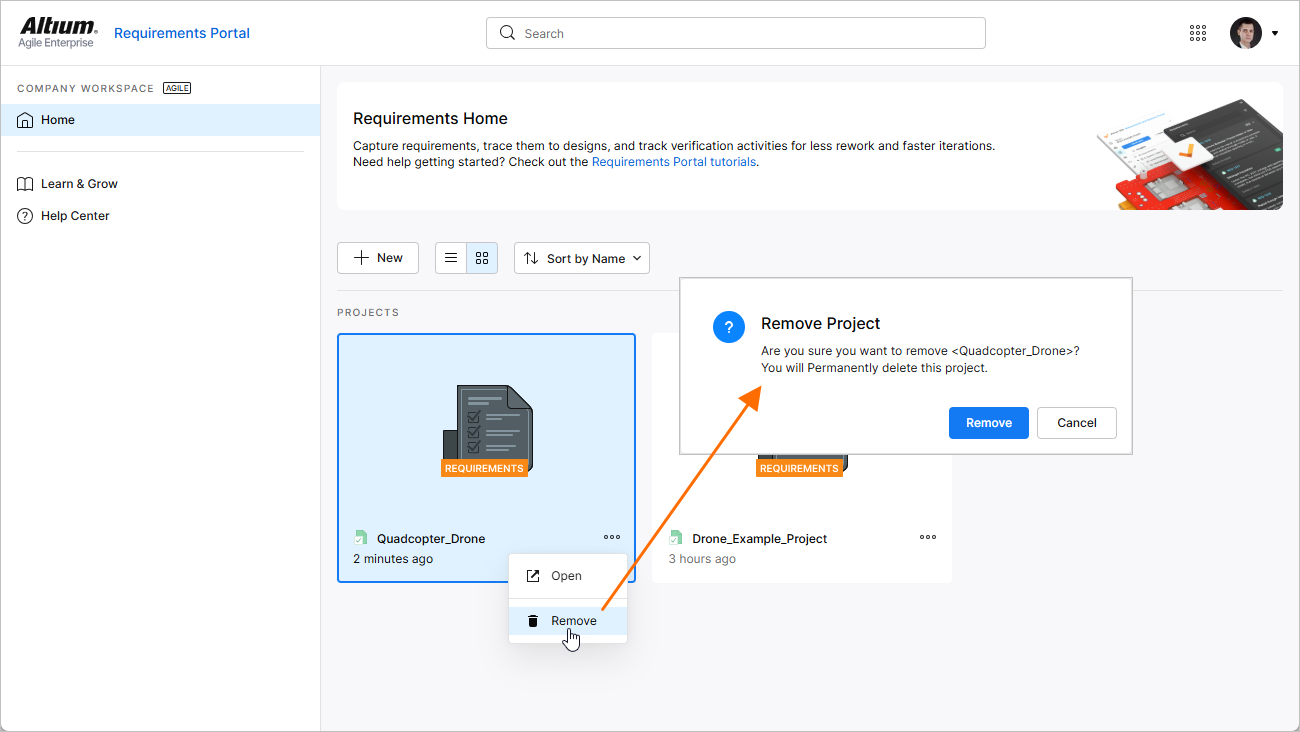
Istniejący projekt wymagań można usunąć z obszaru roboczego zarówno w widoku listy, jak i w widoku graficznym strony Home w Requirements Portal.
-
W widoku graficznym strony Home kliknij element
na kafelku wybranego projektu wymagań i wybierz polecenie Remove z wyświetlonego menu.
-
W widoku listy na stronie Home najedź kursorem na wpis wybranego projektu wymagań, kliknij element
przy prawej krawędzi wpisu i wybierz polecenie Remove z wyświetlonego menu.
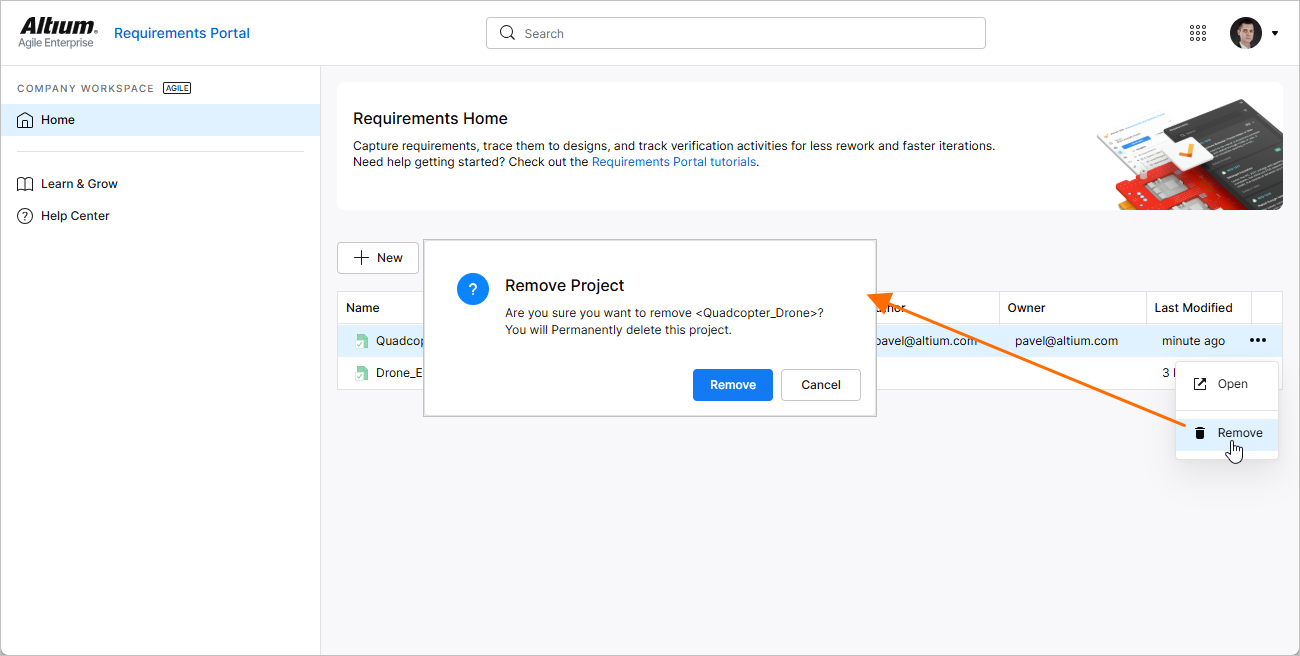
Przed zakończeniem usuwania pojawi się prośba o potwierdzenie.
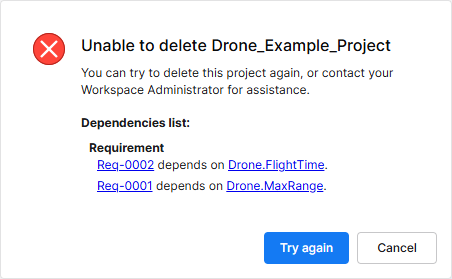 ).
 Tłumaczenie SI