
Grupowanie wymagań
W projektach inżynierskich często zdarza się, że Twoje systemy mają dużą liczbę Specyfikacji, zawierających wiele Wymagań. W module Requirements Specyfikacje można grupować w Folderach. Dodatkowo każdą Specyfikację można dalej podzielić na Sekcje, Podsekcje itd., co ułatwia nawigację i organizację wymagań w projekcie.
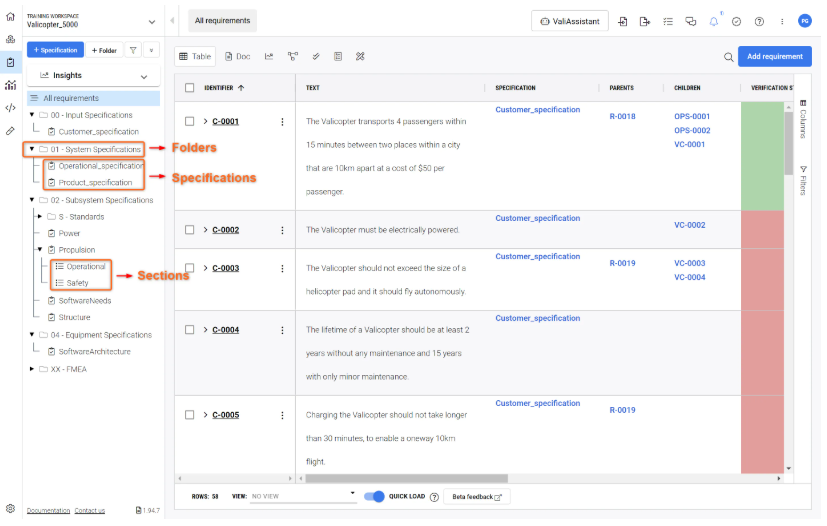
Folders
Podczas gdy Specyfikacje i Sekcje zawierają Wymagania, Foldery zawierają Specyfikacje oraz powiązane z nimi sekcje i podsekcje.
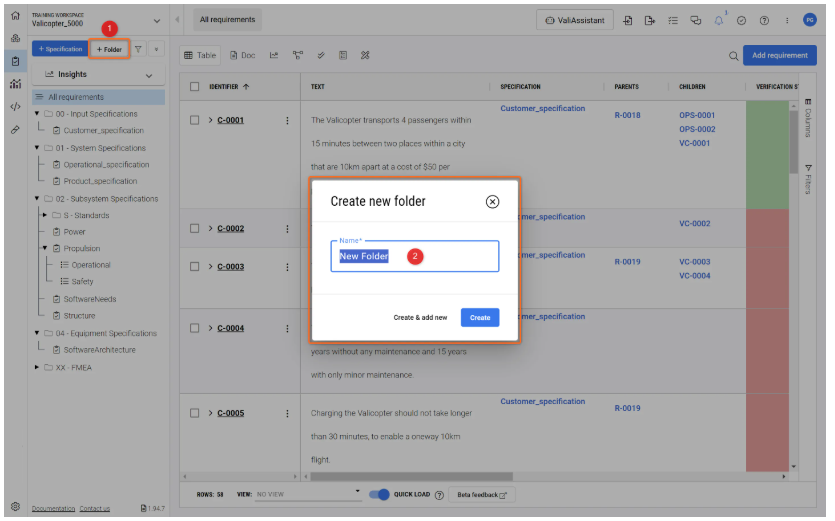
Aby utworzyć folder, kliknij przycisk „+ Folder” (1) w prawym górnym rogu panelu bocznego w module Requirements. Otworzy się okno pop-up z prośbą o podanie nazwy folderu. Użytkownik może utworzyć kolejny folder od razu, klikając „Create & add new”.
Specifications
Specyfikacje zawierają wszystkie wymagania powiązane z daną grupą; w poniższym przykładzie wymagania dla satelity są podzielone na wymagania dla baterii, AOCS, EPS itd.
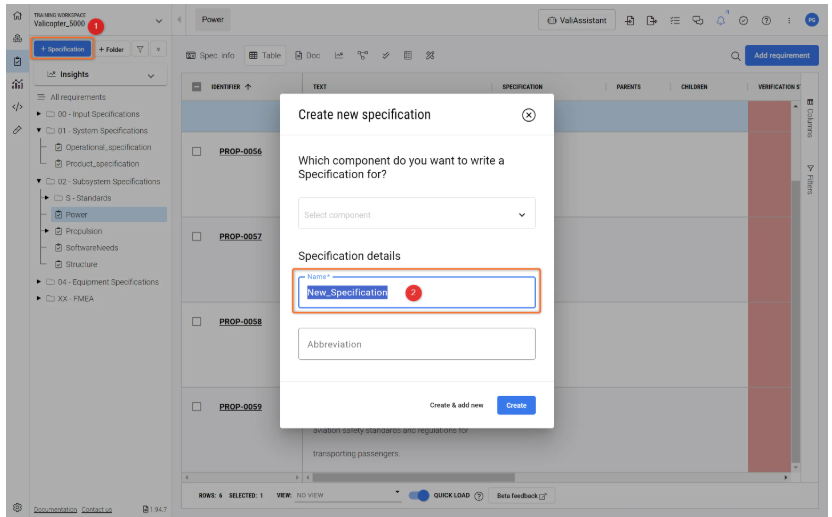
Aby utworzyć Specyfikację, kliknij przycisk „+ Specification” (1) w lewym górnym rogu panelu bocznego, podaj nazwę specyfikacji (2) i kliknij „Create”.
 w prawym górnym rogu strony, gdy specyfikacja jest zaznaczona w drzewie projektu. Panel szczegółów zawiera informacje takie jak opis, właściciel i Bloki. Jeśli do specyfikacji przypisano Blok, wszystkie wymagania w specyfikacji są automatycznie przypisywane do tego Bloku.
Sections and Subsections
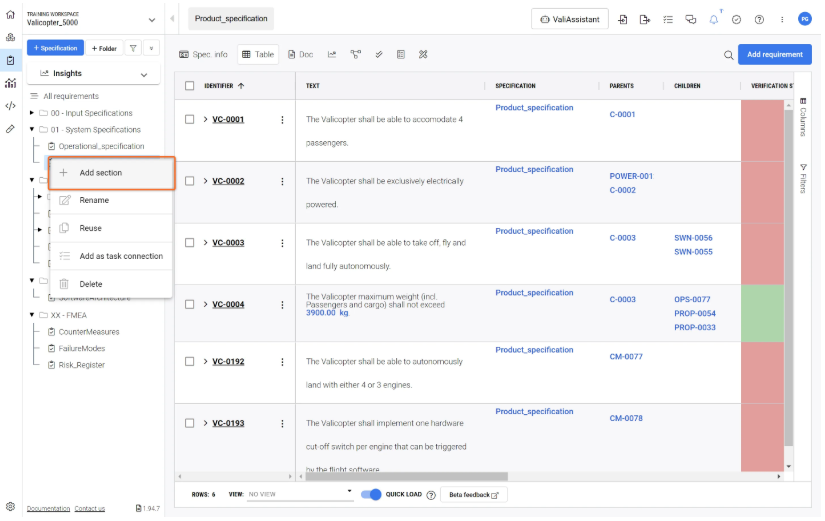
Sekcje i Podsekcje zawierają Wymagania z określonych sekcji w ramach Specyfikacji. Aby dodać sekcję lub podsekcję, kliknij prawym przyciskiem myszy specyfikację lub jej sekcję i wybierz „+ Add section".
Przenoszenie Wymagań z jednej Specyfikacji do innej
Jeśli użytkownik chce przenieść jedno lub wiele wymagań z jednej specyfikacji do innej, można to zrobić na dwa sposoby:
First Method: Move Requirements Feature
Użytkownicy mogą zaznaczyć żądane wymagania i w kolumnie akcji otworzyć „menu z trzema kropkami”, aby wybrać opcję „Move Requirements”. Ta czynność otworzy okno dialogowe, w którym użytkownicy mogą wskazać zarówno docelową specyfikację, jak i sekcję, do której wymagania zostaną przeniesione.
Funkcja Move – Funkcja Move może służyć do przenoszenia Wymagań do docelowej Specyfikacji i Sekcji.
Second Method: Move requirements using the column fields
-
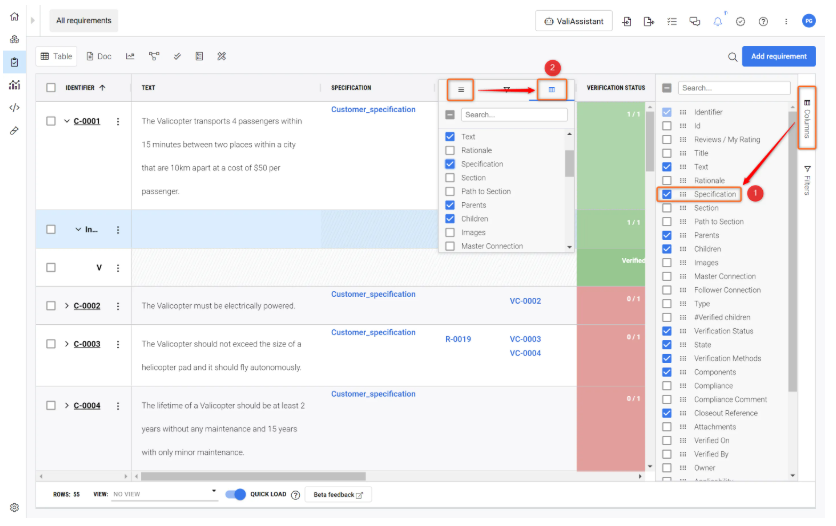
Włącz „Specifications” w kolumnach. Pole kolumn znajduje się po prawej stronie (1) — zaznacz specyfikację. Możesz też kliknąć trzy linie przy każdym polu kolumny, aby wybrać kolumny (2). Możesz wybrać dowolny wygodny dla siebie sposób
-
Zaznacz wymagania, klikając małe pola wyboru obok Identifier, a następnie kliknij dwukrotnie w kolumnie specyfikacji, aby wyświetlić listę rozwijaną specyfikacji znajdujących się w projekcie. Proces ten jest podsumowany w krótkim filmie poniżej.
Dodawanie/Przenoszenie Wymagań do sekcji
Jeśli Twoja specyfikacja ma różne sekcje, możesz przypisywać do nich wymagania. Włącz kolumnę „section” podobnie jak na powyższym gifie, aby przypisać sekcję do wymagania. Gdy kolumna sekcji jest widoczna, kliknij dwukrotnie komórkę, aby wyświetlić listę dostępnych sekcji. Użytkownicy mogą dodawać sekcje do nowych wymagań, a także zmieniać przypisanie wymagań do różnych sekcji.
 Tłumaczenie SI