
Graf połączeń i ich status
Pozostałe funkcje w module wymagań to Graf powiązań i Status.
Graf powiązań
Graf powiązań przedstawia relacje nadrzędny–podrzędny, kopii powiązanej lub główny–zależny dla wszystkich wymagań w module. Pokazuje również, czy wymaganie zostało zweryfikowane. Użytkownik może łatwo to rozpoznać na podstawie oznaczeń kolorystycznych na grafie powiązań. Aby otworzyć graf powiązań, kliknij moduł wymagań (1) i wybierz ikonę grafu powiązań (2).
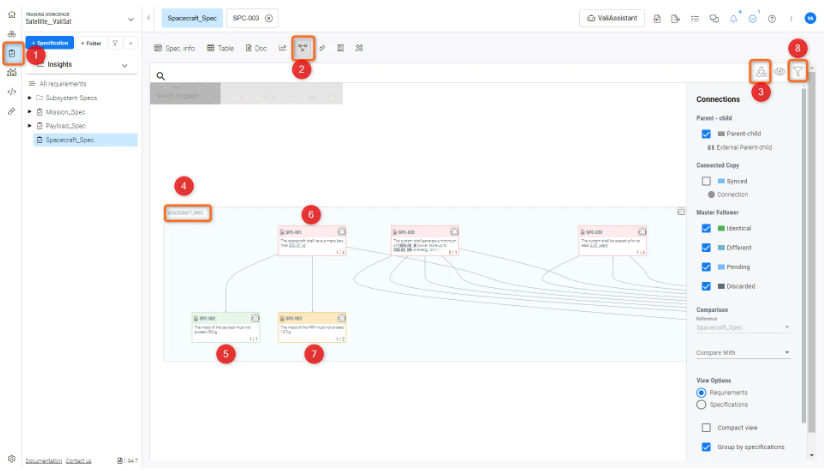
Użytkownik może pobrać grafy powiązań jako plik graficzny, klikając przycisk pobierania (3).
Zwróć uwagę, że wymagania są umieszczone w ramce. Ramka ta reprezentuje tytuł specyfikacji (4). Jak wspomniano wcześniej, oznaczenia kolorystyczne wskazują status weryfikacji wymagania.
-
Całość zielona, z zieloną ramką — wymaganie i jego wymaganie nadrzędne zostały zweryfikowane (5)
-
Całość czerwona, z czerwoną ramką — ani wymaganie, ani jego wymaganie nadrzędne nie zostały zweryfikowane (6)
-
Identyfikator jest zielony, ale ramka jest czerwona — wymaganie podrzędne zostało zweryfikowane, ale wymaganie nadrzędne nie zostało zweryfikowane.
-
Żółta ramka — wymaganie podrzędne lub nadrzędne nie zostało zweryfikowane (7)
W ustawieniach grafu powiązań (obok opcji pobierania) można włączyć lub wyłączyć widok kompaktowy (na grafie powiązań widoczne są tylko identyfikatory) albo grupowanie według specyfikacji.
Status
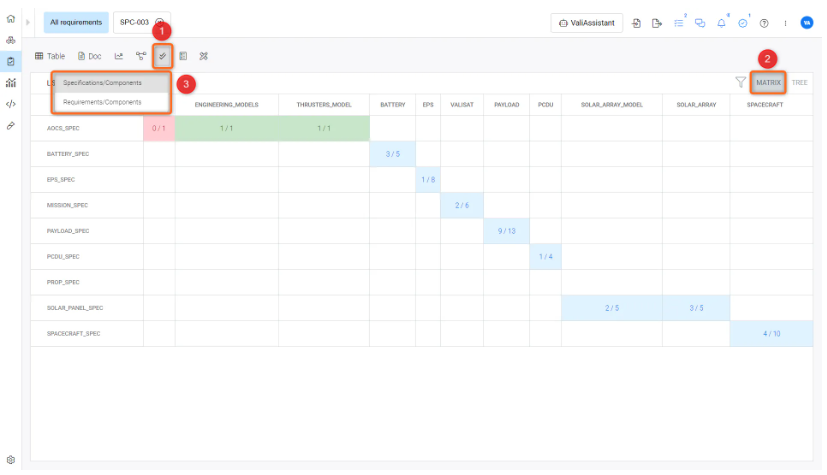
Kolejną funkcją dostępną w module wymagań jest Status. Status (1) przedstawia w widoku macierzy lub drzewa liczbę zweryfikowanych wymagań, specyfikacji i bloków albo ogólny postęp procesu weryfikacji wymagań. Kolor zielony w widoku macierzy lub drzewa oznacza zakończenie lub bliskie zakończenie procesu weryfikacji.
Widok macierzy (2) pokazuje status oraz liczbę zweryfikowanych metod weryfikacji w stosunku do łącznej liczby metod weryfikacji dla każdego wymagania i bloku. Użytkownik może zmienić porównanie na specyfikacje/bloki (3) , jak pokazano na ilustracji Status
Drzewo w widoku statusu przedstawia status weryfikacji bloków w układzie hierarchicznym. Podobnie jak w przypadku macierzy, im więcej zieleni w drzewie, tym bardziej dojrzały jest projekt. Zapewnia to również inżynierowi systemowemu ogólny obraz wymagań, które należy zweryfikować. Elementy czerwone nie zostały zweryfikowane, a szare nie mają żadnych metod weryfikacji. Przykład drzewa pokazano na ilustracji V&V Status Tree View w module projektowania systemu.
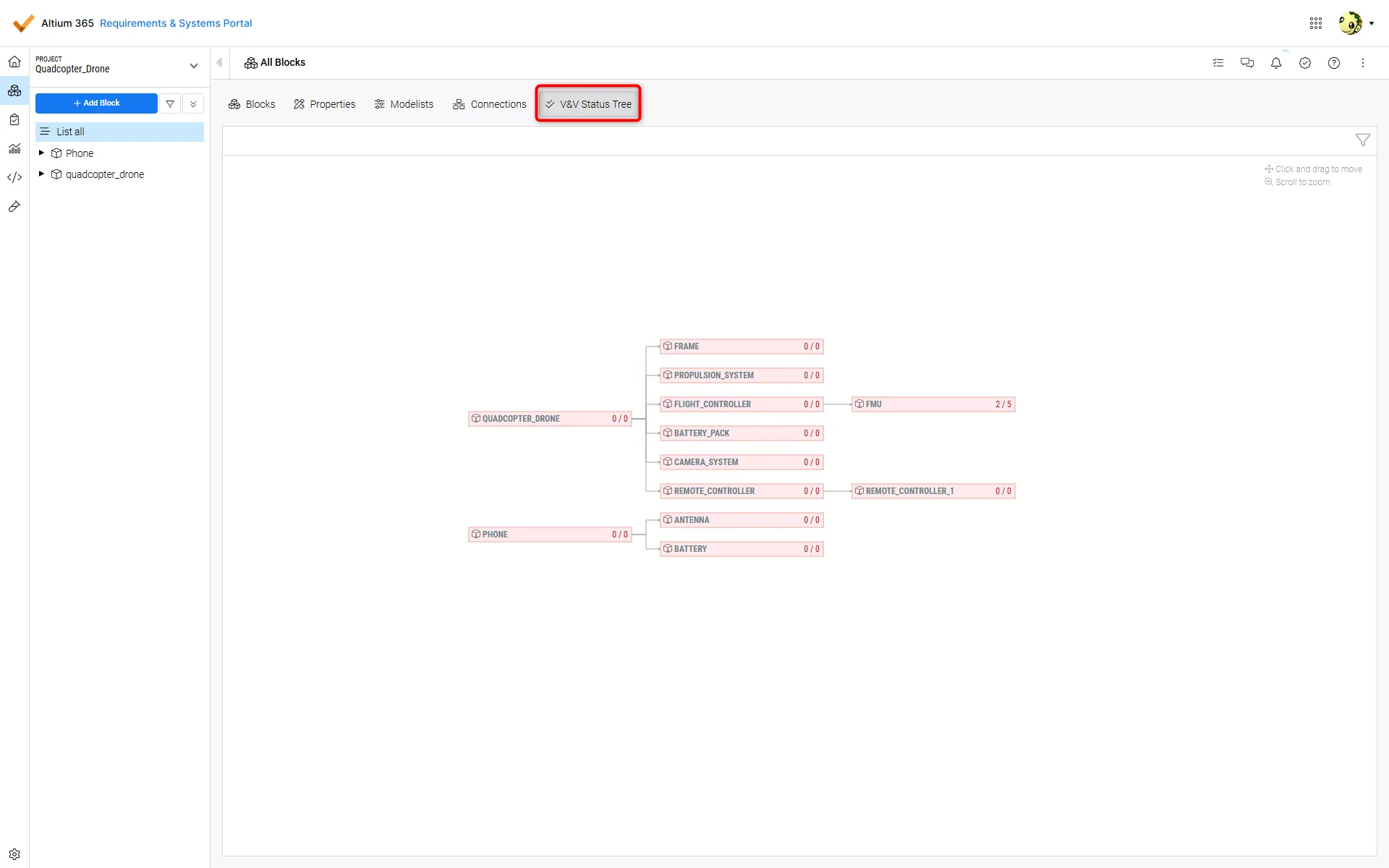 Widok drzewa statusu V&V — widok drzewa przedstawia bloki w układzie hierarchicznym, a różne kolory oznaczają aktualny status weryfikacji danego bloku
 Tłumaczenie SI