
Tworzenie specyfikacji
Specyfikacja to zbiór wymagań, które mogą być techniczne, interesariuszy, systemowe, funkcjonalne lub innego rodzaju. Requirements Portal umożliwia utworzenie w projekcie dowolnej liczby specyfikacji.
Tworzenie nowej specyfikacji
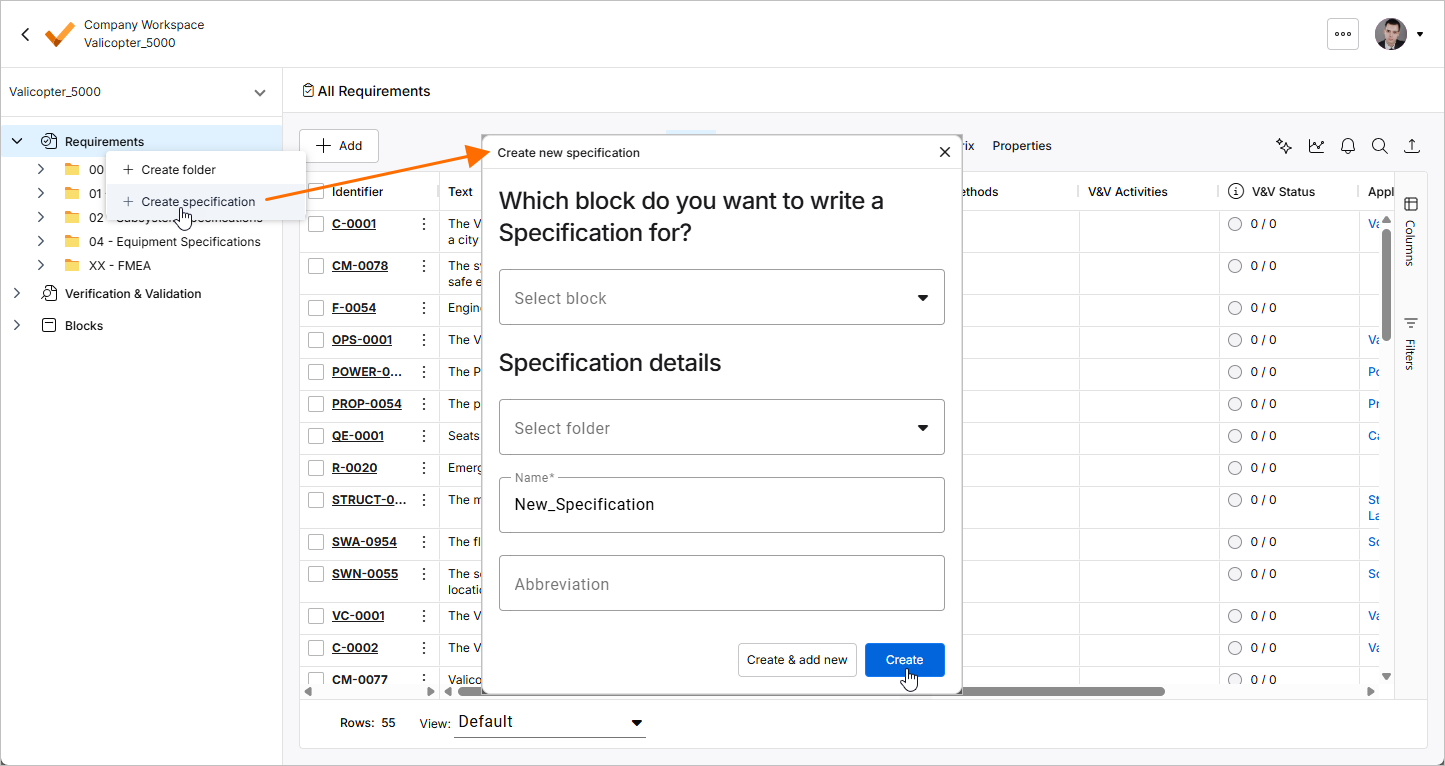
Pierwszym krokiem jest utworzenie nowej specyfikacji, czyli dynamicznego dokumentu służącego do przechowywania i zarządzania wymaganiami. Aby utworzyć nową specyfikację, kliknij prawym przyciskiem myszy wpis Requirements lub folder w drzewie projektu po lewej stronie. Otworzy się okno Create new specification, w którym możesz podać nazwę oraz odpowiedni blok specyfikacji. Po zdefiniowaniu szczegółów specyfikacji kliknij przycisk  lub
lub  .
.
-
Jeśli nie chcesz przypisywać bloku podczas tworzenia specyfikacji, możesz przypisać go później w panelu Info specyfikacji.
-
Przycisk
umożliwia tworzenie wielu specyfikacji bez opuszczania okna Create new specification.
-
Hierarchia specyfikacji w drzewie projektu jest uporządkowana alfabetycznie
-
Kliknij przycisk
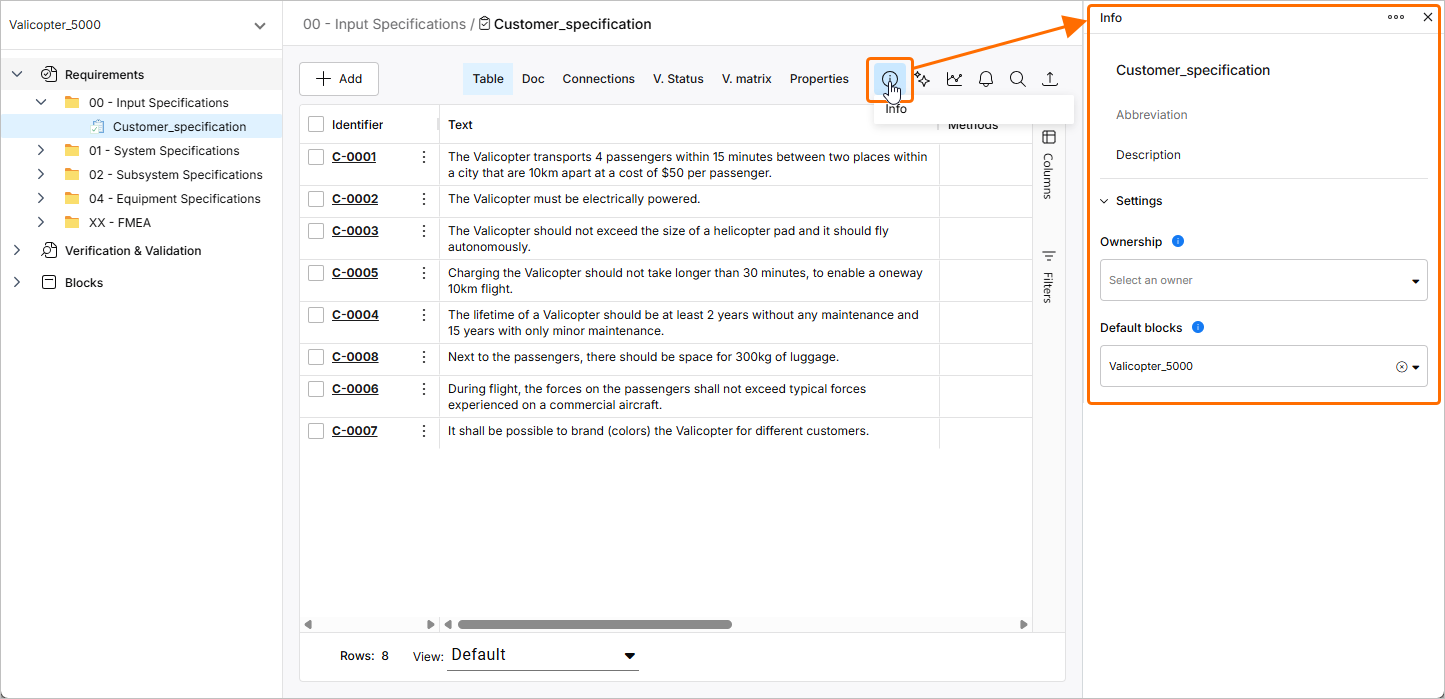
 w prawym górnym rogu strony, aby uzyskać dostęp do panelu Info dla aktualnie wybranej specyfikacji, gdzie możesz dodać opis specyfikacji oraz przypisać bloki i właścicieli.
Przypisywanie specyfikacji do bloków
Specyfikację można powiązać z co najmniej jednym blokiem w projekcie. Jeśli specyfikacja jest przypisana do bloku w projekcie, oznacza to, że wszystkie wymagania w tej specyfikacji będą dotyczyć przypisanego bloku i będzie można je zweryfikować względem projektu.
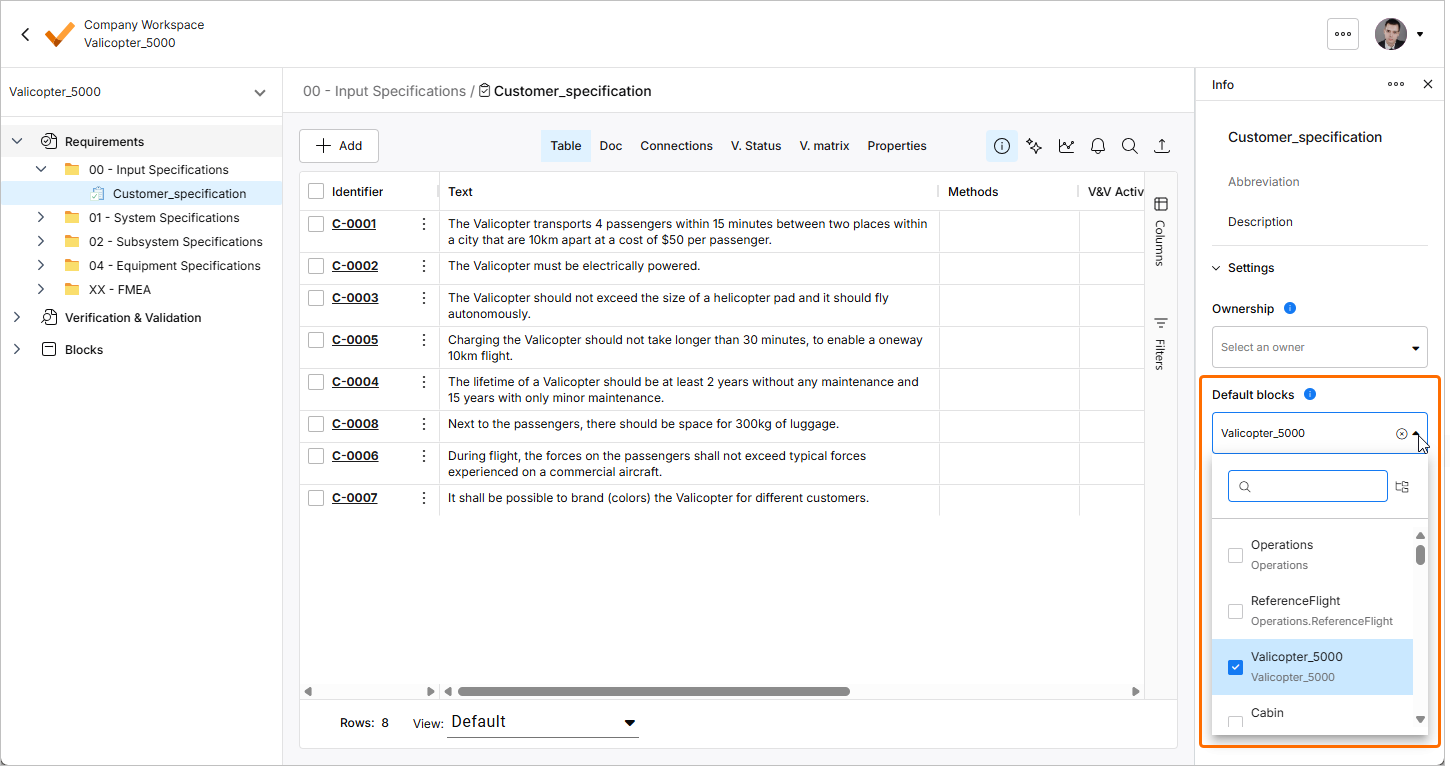
Aby przypisać blok(i) do aktualnie wybranego wymagania, użyj listy rozwijanej Default blocks w panelu Info specyfikacji.
Przenoszenie wymagań między specyfikacjami
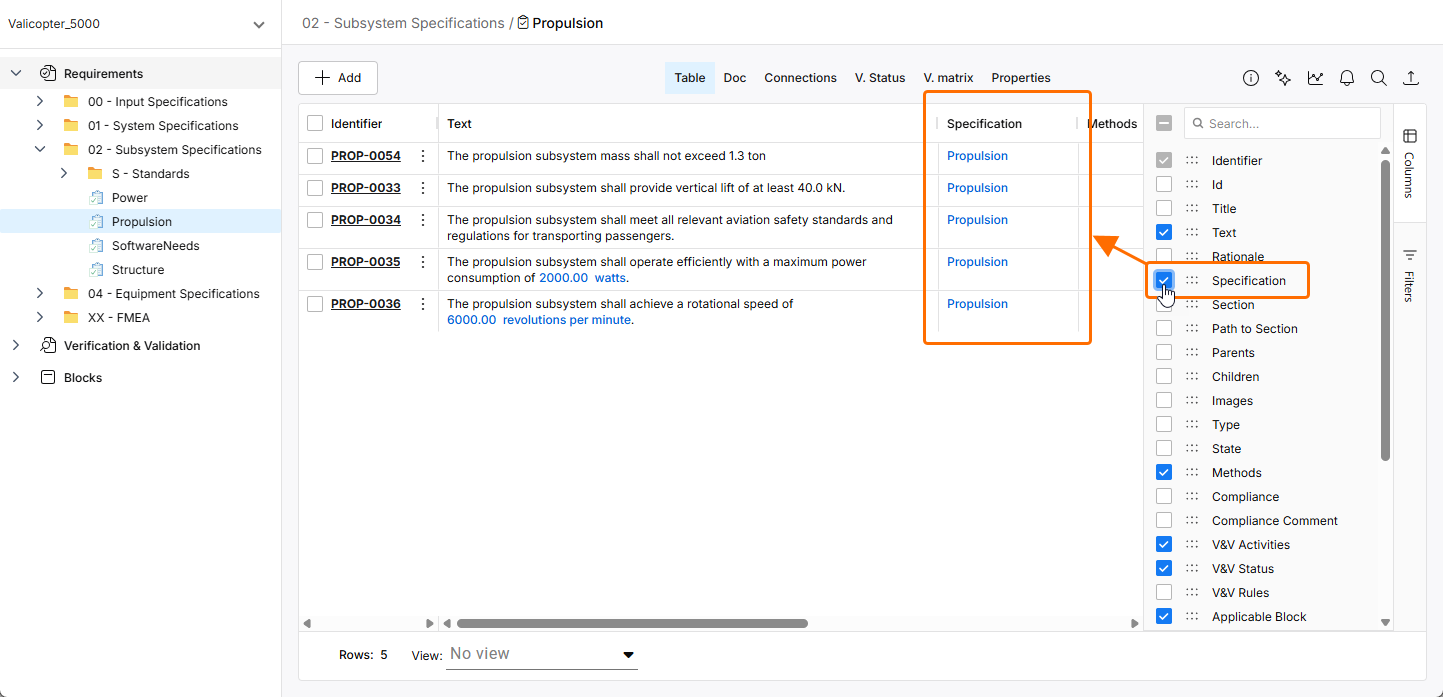
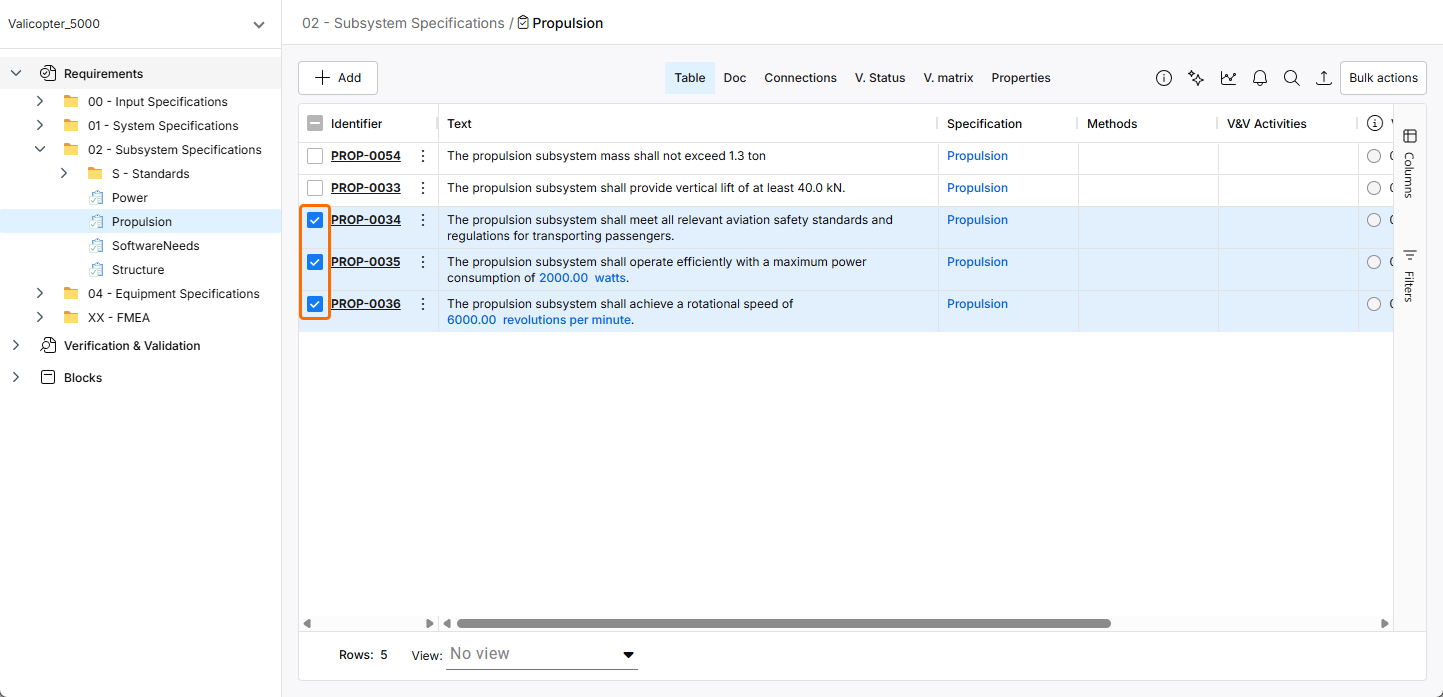
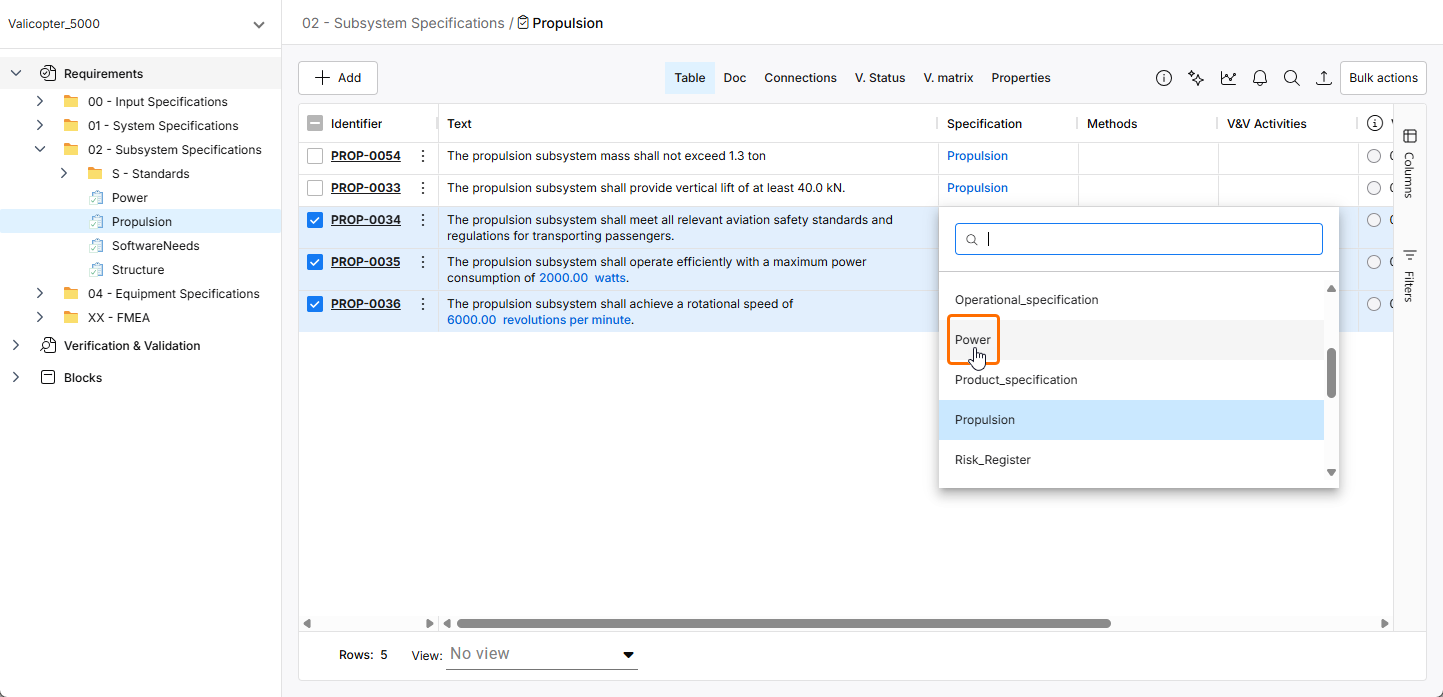
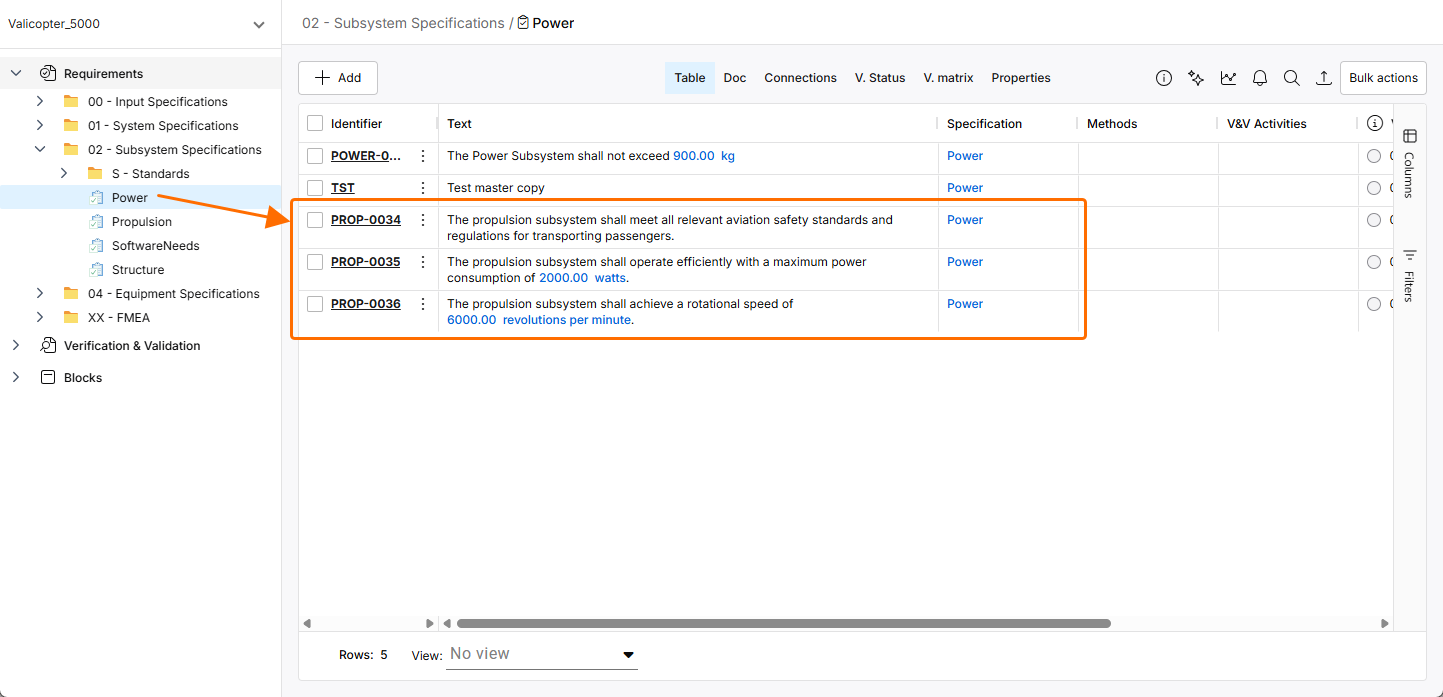
Jeśli chcesz przenieść jedno lub wiele wymagań z jednej specyfikacji do innej, możesz to zrobić, wykonując poniższe kroki.
 Tłumaczenie SI