
Eksport dokumentu
Requirements Portal ogranicza potrzebę zarządzania dokumentacją, przechowując i łącząc dane inżynierskie, które zwykle znajdują się w różnych typach dokumentów tworzonych w różnych narzędziach programowych. W niektórych przypadkach nadal jednak konieczne jest generowanie dokumentacji na potrzeby takich działań jak certyfikacja i kontrola zmian. W tym celu funkcja Document Export jest dostępna jako samodzielny kreator bezpośrednio w module wymagań. Funkcja ta umożliwia szybki eksport danych wymagań do edytowalnego pliku *.docx na podstawie wybranego szablonu. Można szybko wyeksportować wszystkie wymagania, wybrane specyfikacje lub wybrane wymagania z jednej bądź wielu specyfikacji.
Dostęp do funkcji
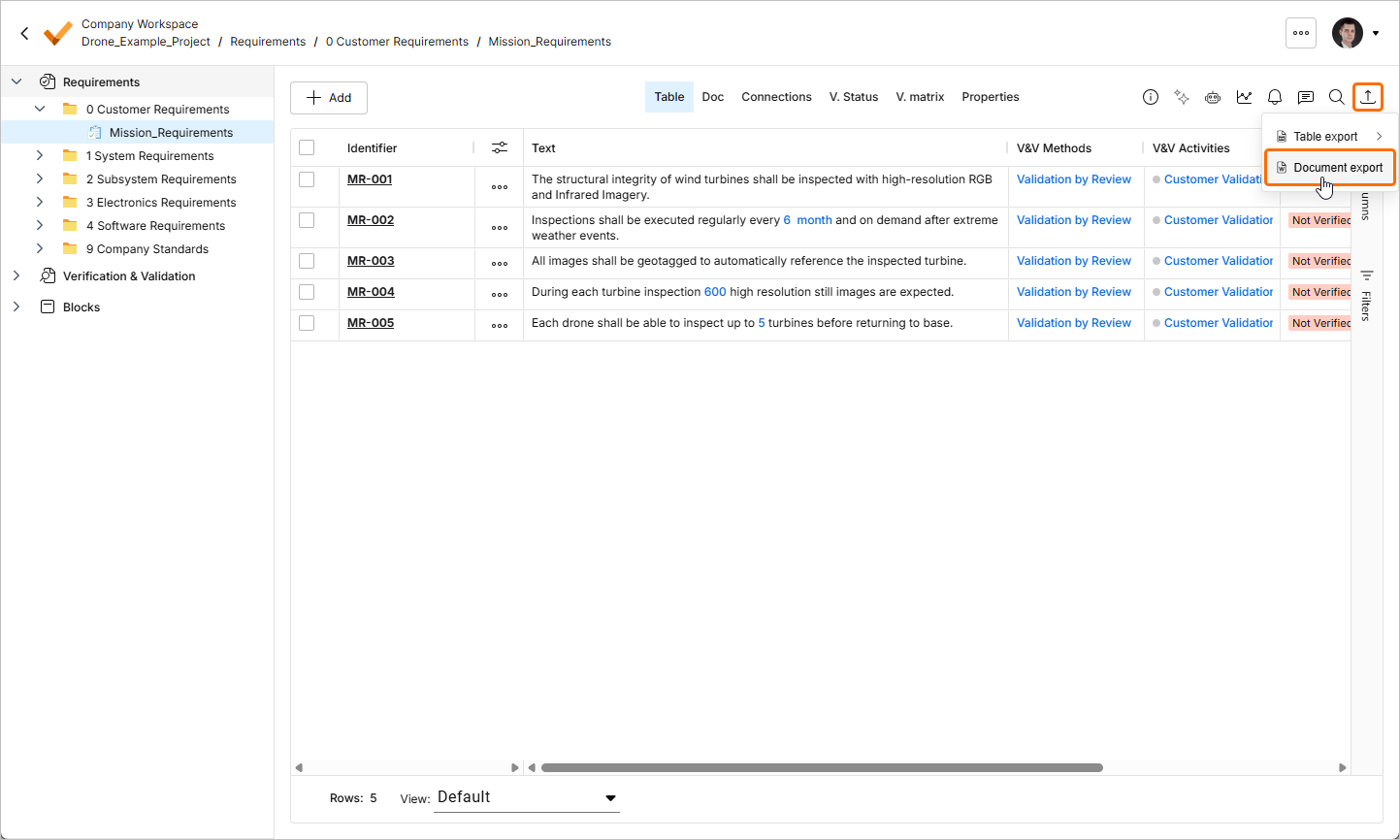
Dostęp do funkcji Document Export można uzyskać z modułu wymagań, klikając przycisk  w prawym górnym rogu i wybierając opcję Document export z wyświetlonego menu.
Eksportowanie raportu
Eksport można wykonać na kilka sposobów, korzystając z dostępnych szablonów.
Wybór kontekstu
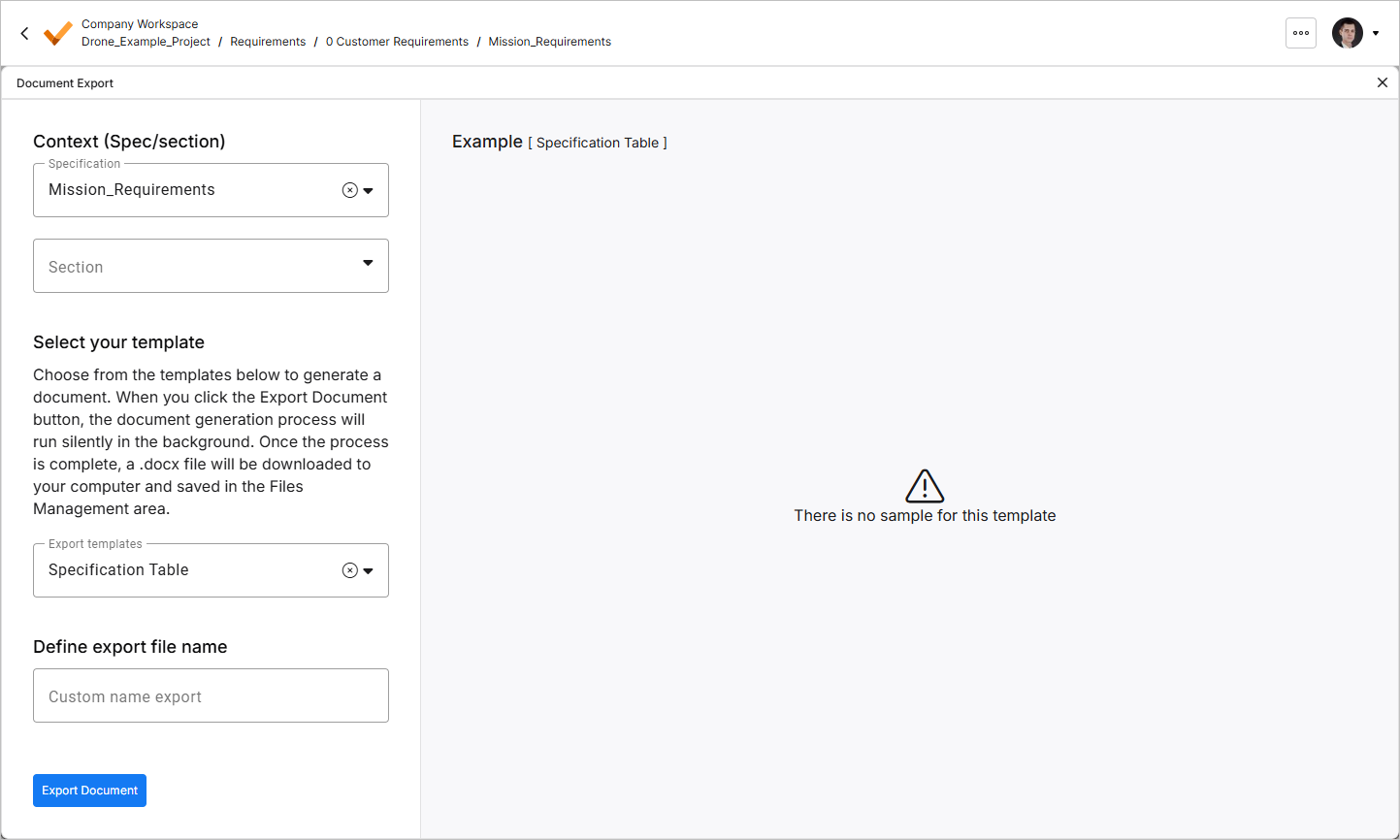
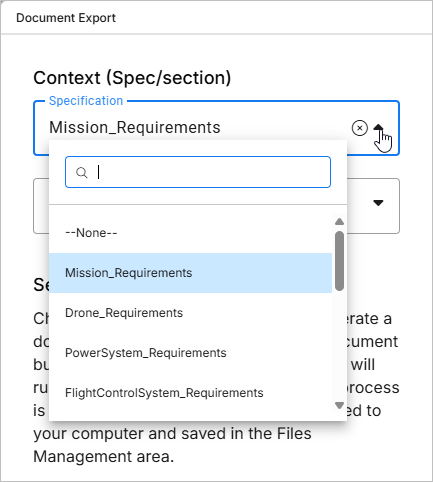
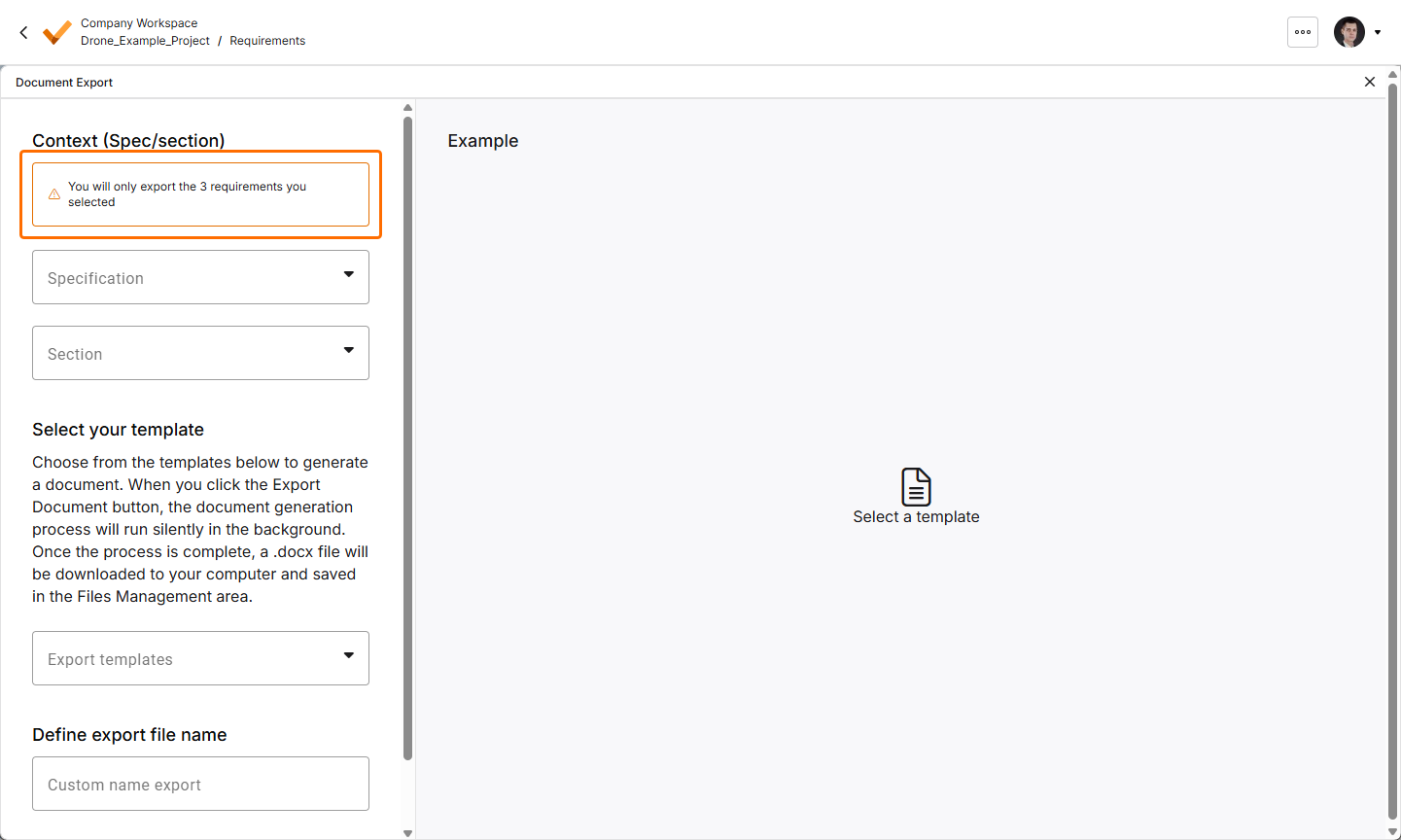
Konkretną specyfikację lub sekcję do wyeksportowania można wybrać za pomocą list rozwijanych Specification i Section w obszarze Context (Spec/section) w lewym panelu narzędzia do eksportu dokumentów.
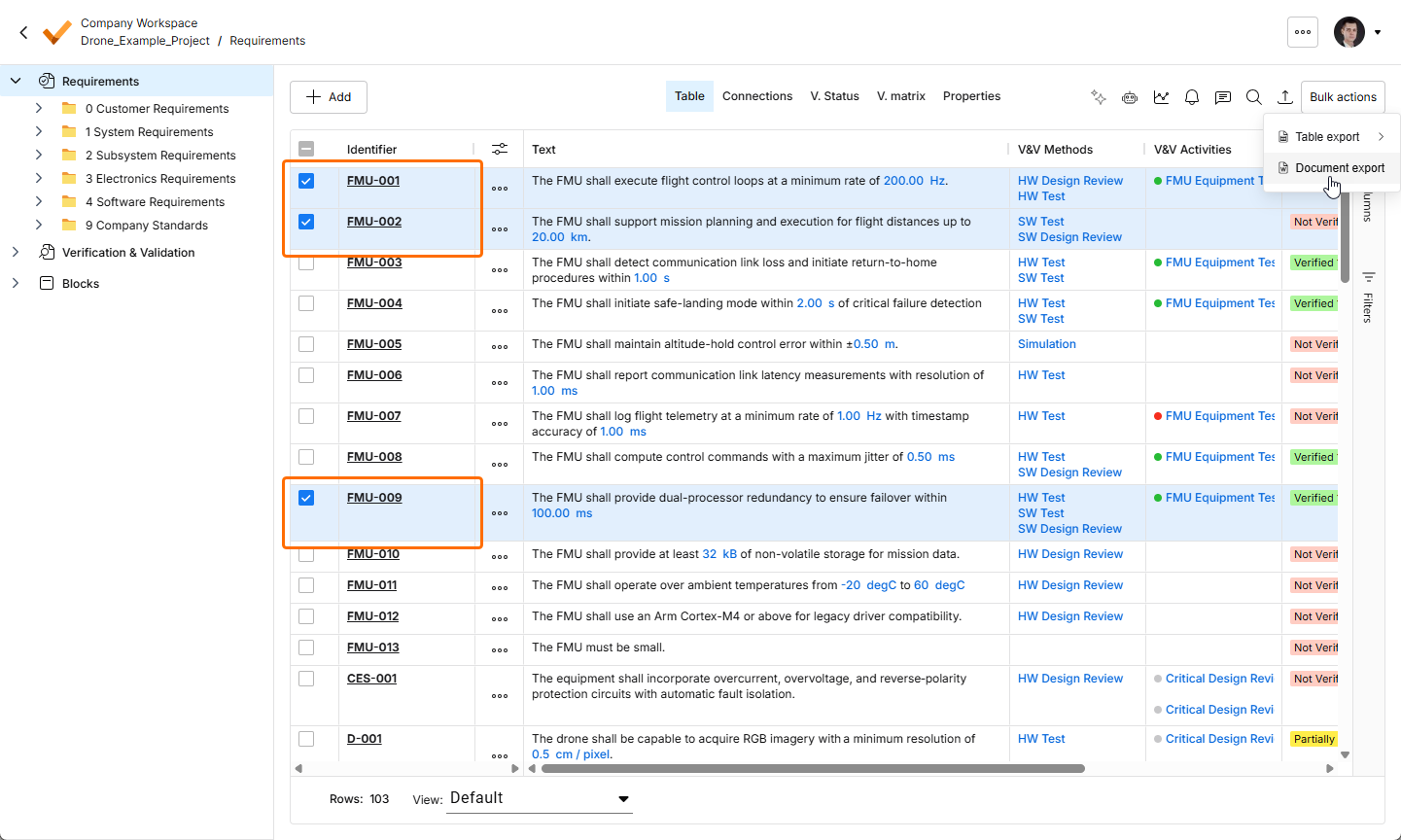
Można również zaznaczyć wiele wymagań przed otwarciem narzędzia do eksportu. W takim przypadku w wybranym kontekście (wszystkie/specyfikacja/sekcja) zostaną uwzględnione tylko zaznaczone wymagania.
Wybór szablonu
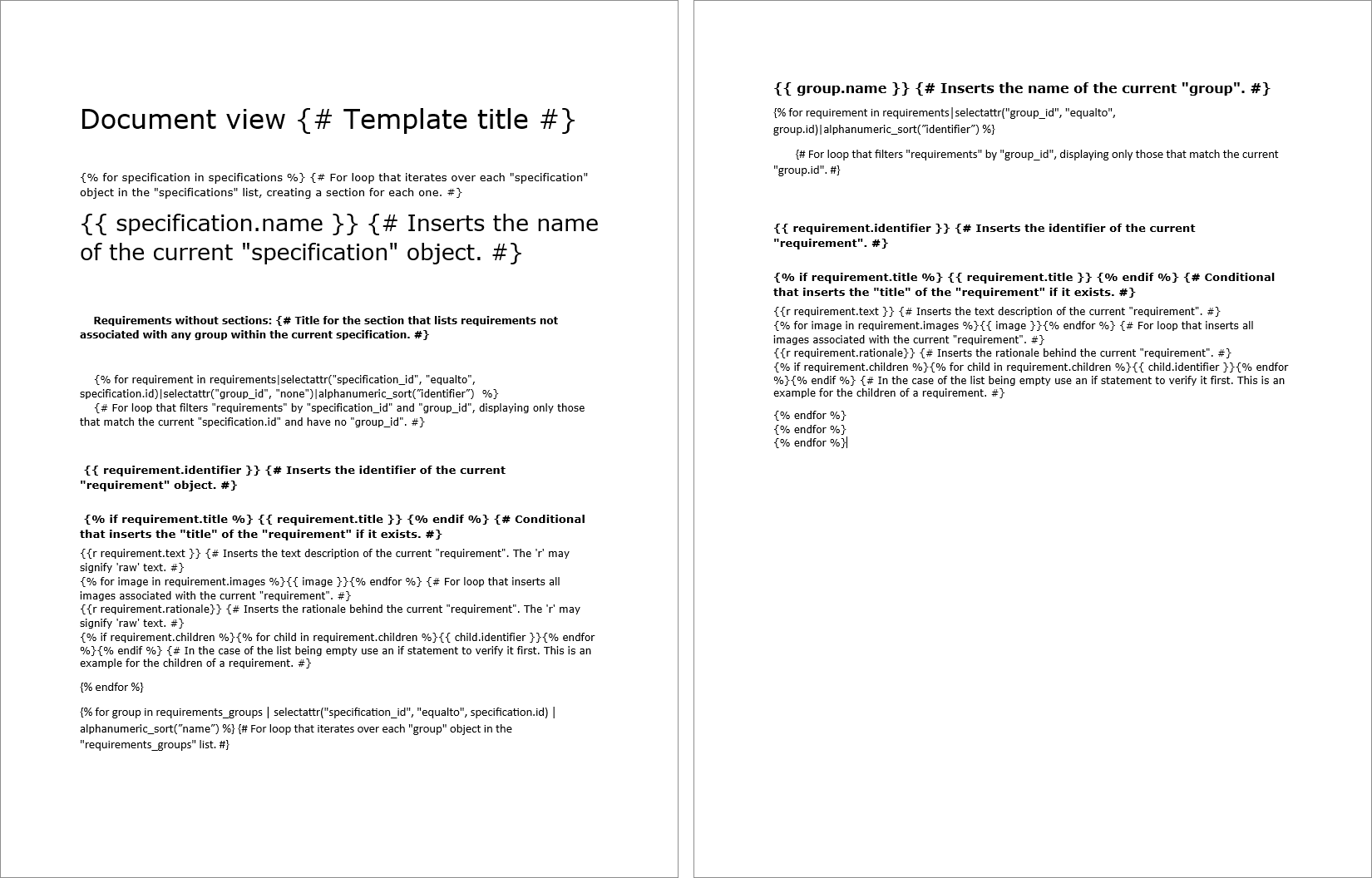
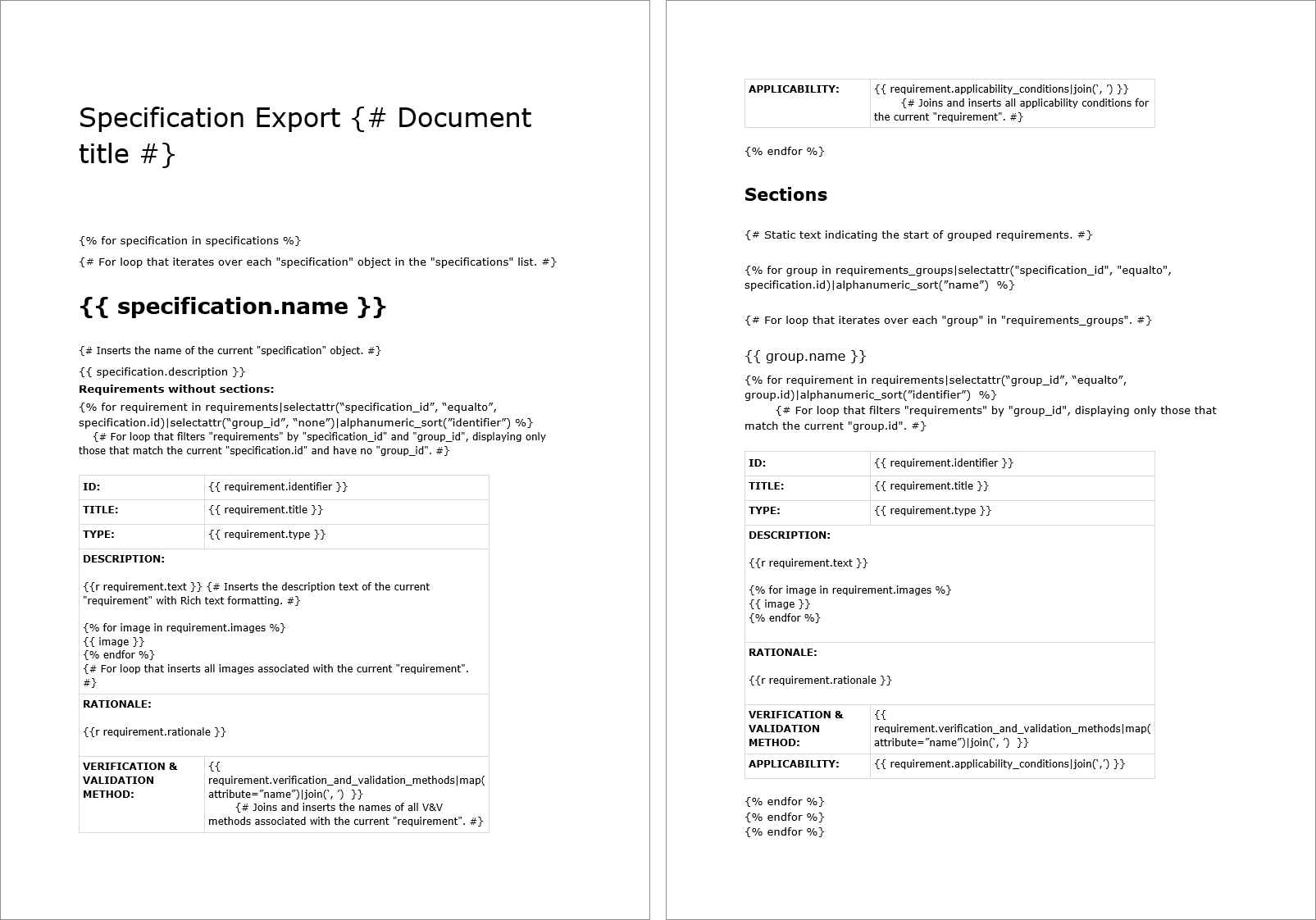
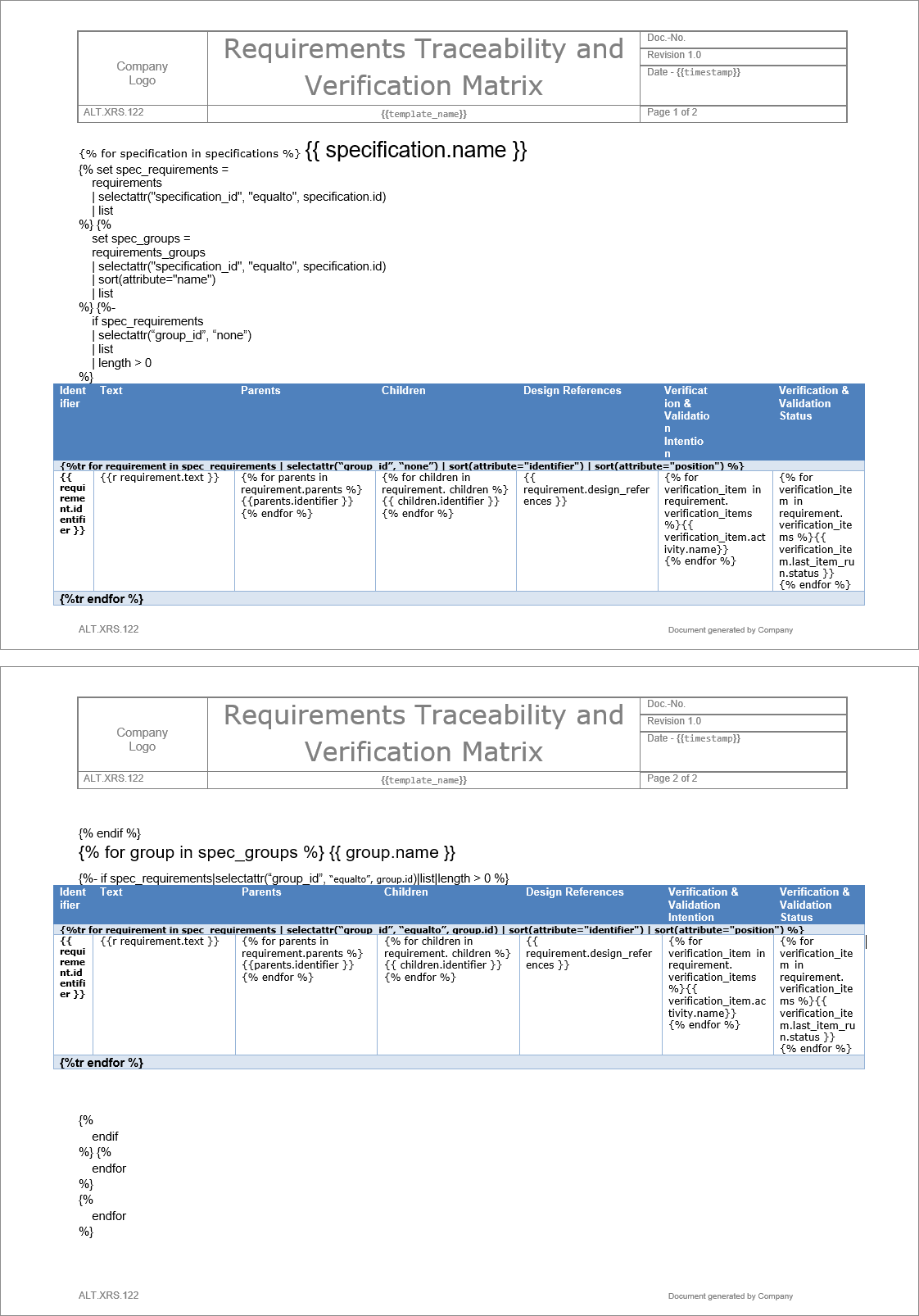
Dostępne są trzy domyślne szablony do automatycznego generowania raportów. Można również przesyłać własne szablony. Wygenerowane pliki to edytowalne dokumenty programu Word. Aby wybrać dostępny szablon, użyj listy rozwijanej Export templates w obszarze Select your template w lewym panelu narzędzia do eksportu dokumentów.
 w prawym górnym rogu, wybierz Settings z wyświetlonego menu, a następnie wybierz Export templates z listy w lewym panelu).
 (
( (
( (
(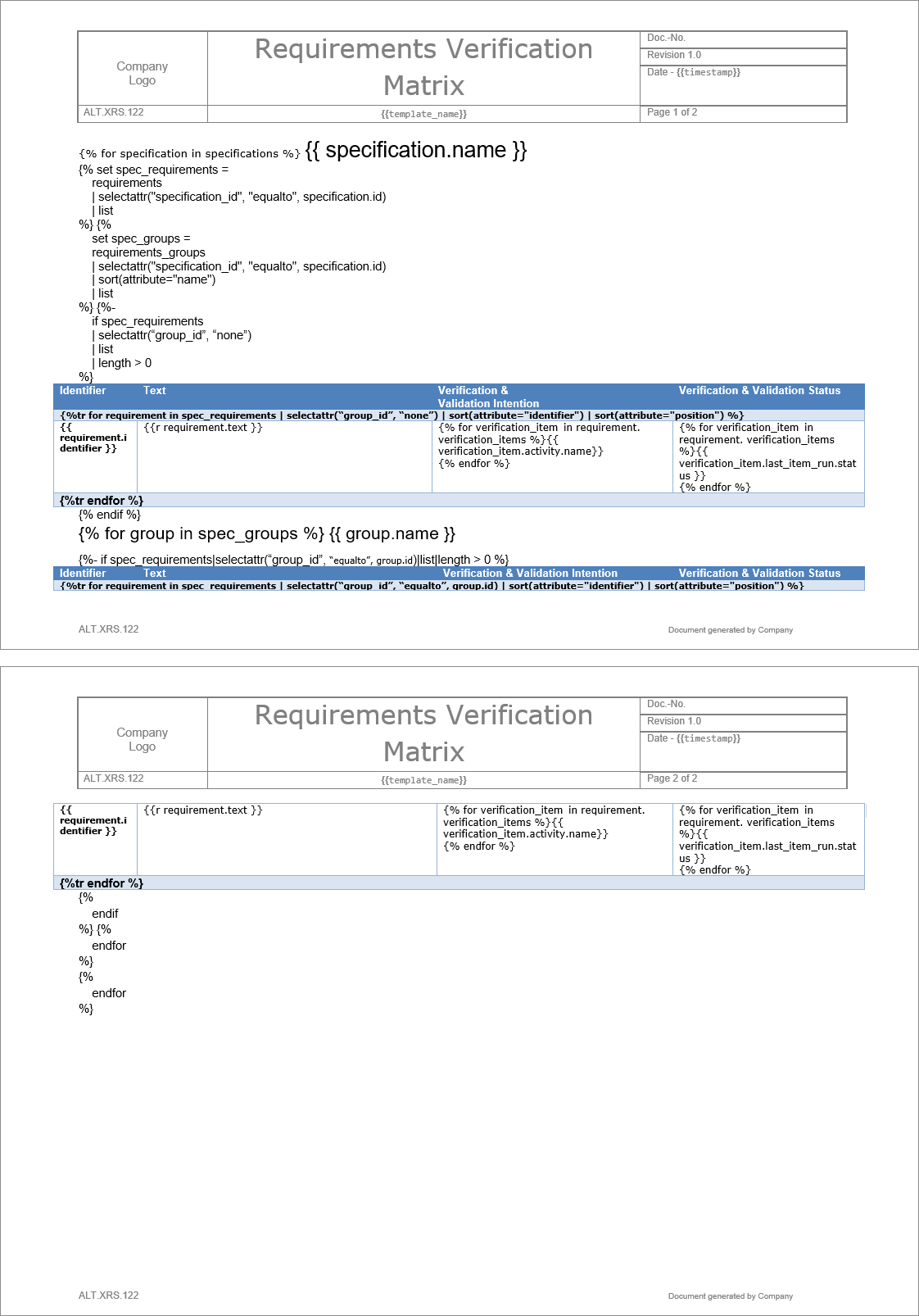 (
(Eksportowanie i pobieranie
Po kliknięciu przycisku  u dołu lewego panelu narzędzia do eksportu dokumentów pojawi się wyskakujące powiadomienie informujące, że trwa eksport, a następnie kolejne, gdy plik będzie gotowy do pobrania.
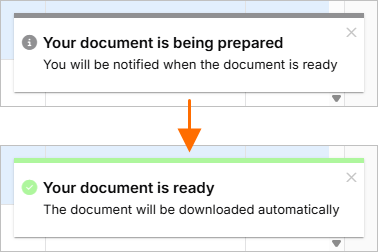
Po wyświetleniu tego powiadomienia przeglądarka automatycznie pobierze plik do wcześniej określonej lokalizacji lub zapyta, gdzie zapisać go na lokalnym dysku twardym, zgodnie z ustawieniami przeglądarki.
 Tłumaczenie SI