
Widok dokumentu
Widok dokumentu to funkcja, która ma na celu usprawnienie pisania wymagań dla zespołów, które są przyzwyczajone do pisania wymagań w edytorze tekstu, eliminując potrzebę dodatkowego kroku importowania tych wymagań do portalu wymagań, aby móc rozpocząć pracę nad nimi jako zespół. Oferuje bardziej elastyczne i podobne do edytora tekstu podejście do zarządzania i interakcji z wymaganiami w ramach Specyfikacji, Sekcji lub Folderu. Ten widok usprawnia czytanie i umożliwia wprowadzanie zmian w wybranych polach, dzięki czemu zarządzanie wymaganiami jest bardziej wydajne i przyjazne dla użytkownika przed skorzystaniem z pełnego widoku tabeli.
Niniejsza dokumentacja użytkownika poprowadzi użytkownika przez proces uzyskiwania dostępu i korzystania z widoku dokumentacji, przedstawiając jego kluczowe cechy i funkcje.
Widok dokumentu
Widok dokumentu jest jedną z sześciu sekcji dostępnych w module wymagań, jak pokazano na rysunku Doc View Section. Po przejściu do poziomu folderu, specyfikacji lub sekcji można wybrać widok dokumentu, aby wyświetlić i edytować zawarte w nim wymagania.
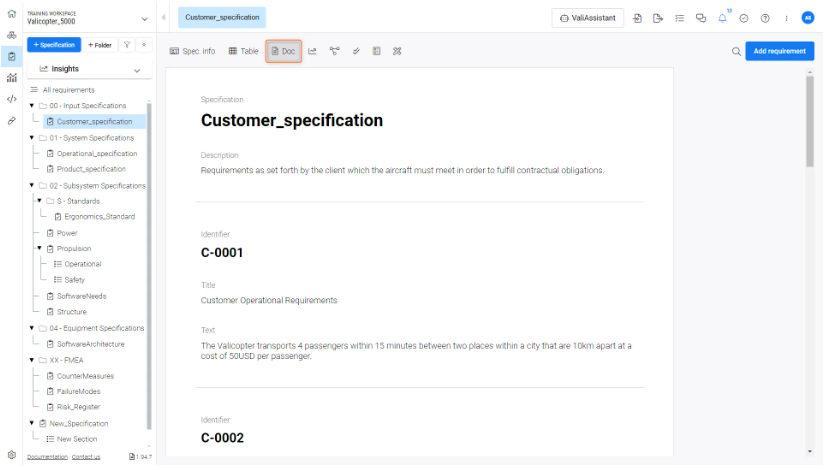
Po przejściu do widoku dokumentacji można zauważyć bardziej płynny interfejs przypominający edytor tekstu.
-
Pola dostępne do edycji obejmują:
-
Title: To pole jest edytowalne i umożliwia wprowadzanie zmian w tytule wymagania.
-
Rationale: Można edytować uzasadnienie, podając bardziej szczegółowe wyjaśnienie lub uzasadnienie wymogu.
-
Text: Pole tekstowe można edytować, umożliwiając aktualizację treści wymagania zgodnie z własnymi potrzebami.
-
-
W tym widoku następujące pola nie podlegają edycji:
-
Identifier: Służy jako unikalny identyfikator wymagania.
-
Images: Obrazy dołączone do wymagania będą widoczne, umożliwiając wyświetlenie ich wraz z tekstem wymagania.
-
Przykład został przedstawiony na filmie Switching to Doc View.
Przełączanie do widoku dokumentu
 Tłumaczenie SI