
Kosz
W skrócie
- Dowiedz się, gdzie znaleźć Kosz w ustawieniach Requirements Portal.
- Sprawdź, jakie szczegóły są dostępne dla usuniętych bloków, elementów Vali, macierzy i wymagań.
- Dowiedz się, jak filtrować rekordy, eksportować je do plików CSV lub XLSX oraz wykorzystywać do ręcznego odtwarzania elementów lub importowania specyfikacji.
Kosz w Requirements Portal to narzędzie informacyjne, które umożliwia przeglądanie elementów usuniętych z projektu. W odróżnieniu od tradycyjnych funkcji kosza elementów znajdujących się w koszu Requirements Portal nie można przywrócić bezpośrednio w aplikacji. Głównym zadaniem kosza jest umożliwienie przeglądania i śledzenia usuniętych obiektów w celu ich ręcznego odtworzenia w razie potrzeby.
Dostęp do kosza
-
Navigation Panel: Ikona ustawień w Requirements Portal znajduje się w lewym dolnym rogu ekranu.
-
Trash Bin: W menu ustawień wybierz opcję „Kosz”. Załączony zrzut ekranu pokazuje, gdzie znajduje się kosz w ustawieniach Requirements Portal.
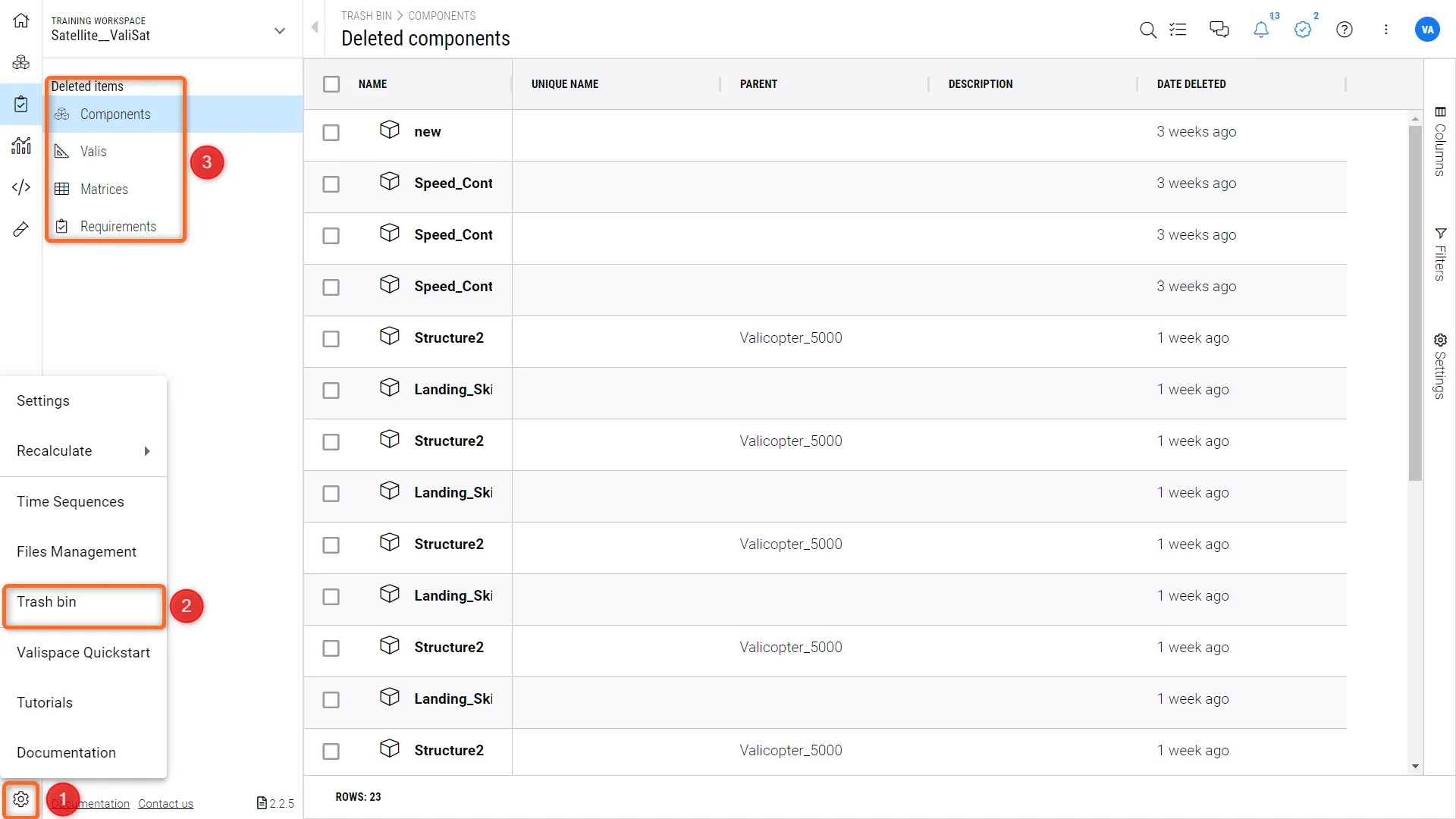
Omówienie interfejsu kosza
Po otwarciu kosza zobaczysz listę usuniętych elementów. Obecnie kosz obsługuje następujące typy elementów:
-
Bloki
-
Valis
-
Macierze
-
Wymagania
W przypadku bloków dostępne są następujące pola:
-
Unikatowa nazwa
-
Element nadrzędny
-
Opis
-
Data usunięcia
W przypadku Valis i macierzy dostępne są następujące pola:
-
Nazwa
-
Wartość
-
Formuła
-
Blok
-
Data usunięcia
W przypadku usuniętych wymagań użytkownik może wyświetlić jedynie następujące informacje:
-
Identyfikator
-
Tytuł
-
Uzasadnienie
-
Specyfikacja
-
Sekcja
-
Data usunięcia
Proces ręcznego odtwarzania
Jeśli chcesz odtworzyć usunięty element:
-
Znajdź element w koszu za pomocą filtrów (np. specyfikacji lub daty usunięcia) i wyeksportuj go do pliku CSV lub XLSX.
-
Utwórz element ponownie ręcznie lub użyj importera specyfikacji, aby zaimportować usuniętą specyfikację.
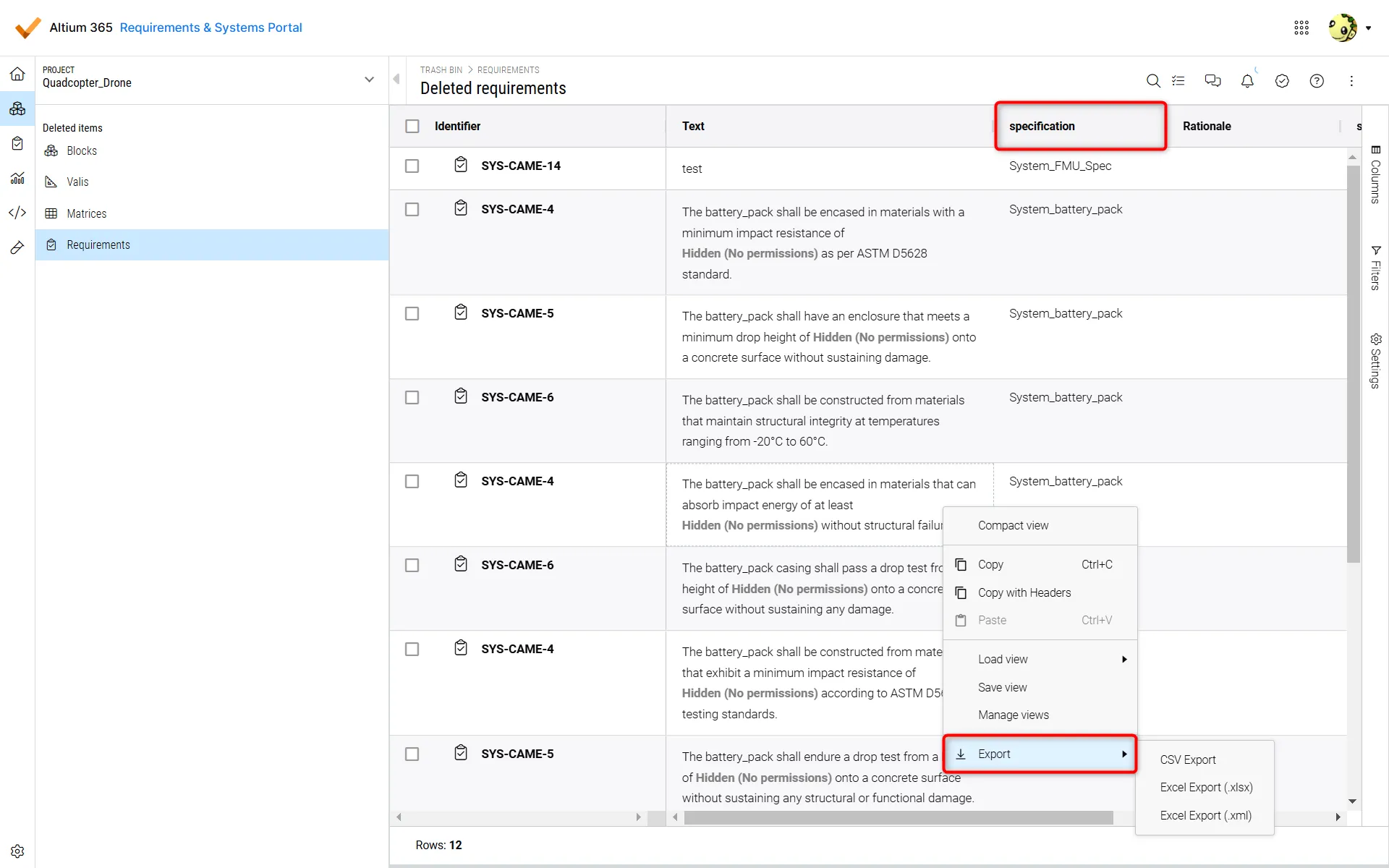 Opcja eksportu w koszu
 Tłumaczenie SI