
Korzystanie z dokumentacji Altium
W skrócie
- Dowiedz się, gdzie znaleźć dokumentację Altium, jak zorganizowany jest jej główny portal i jak sprawniej przechodzić między materiałami dotyczącymi poszczególnych produktów.
- Poznaj praktyczne sposoby szybszego znajdowania odpowiedzi, w tym wyszukiwanie na stronie, szybkie łącza, nawigację okruszkową, alternatywne metody dostępu i skrót F1 otwierający pomoc.
- Poznaj strukturę interfejsu dokumentacji, w tym uwagi dotyczące dostępności funkcji i dokumentacji starszych wersji, aby lepiej rozumieć prezentowane informacje.
Dla całej gamy rozwiązań projektowych Altium dostępna jest obszerna dokumentacja techniczna. Ten dokument zawiera przydatny zestaw porad i wskazówek, które ułatwią znalezienie potrzebnych informacji w dokumentacji, a także szczegółowo omawia jej liczne i różnorodne aspekty, o których istnieniu możesz jeszcze nie wiedzieć.
Dostęp do dokumentacji technicznej
Głównym punktem dostępu do dokumentacji technicznej — swego rodzaju „drzwiami wejściowymi” — jest: https://www.altium.com/documentation/.
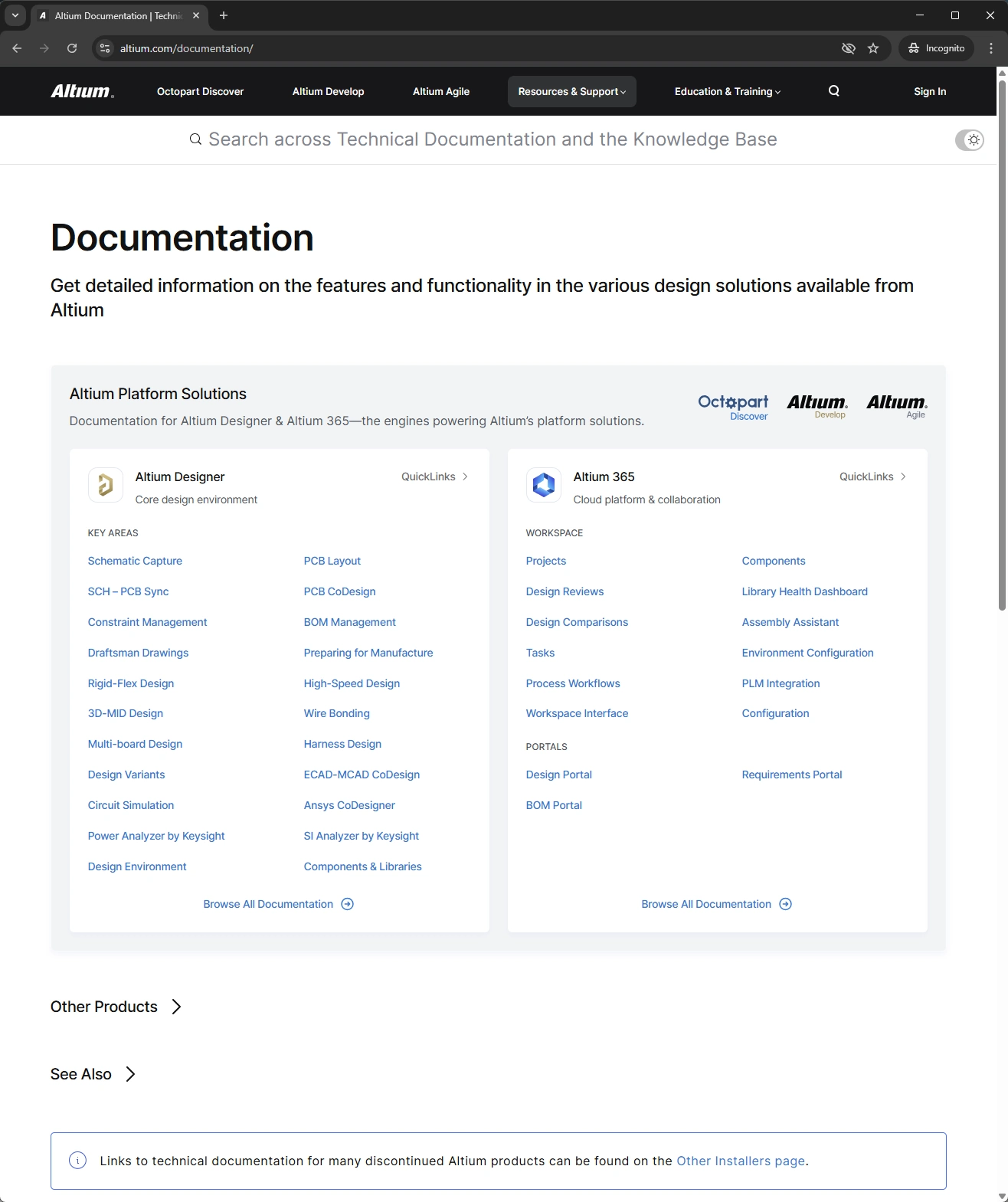
Centralną część strony zajmują następujące dwa zestawy dokumentacji:
-
Altium Designer – oprogramowanie do projektowania instalowane na komputerze, dostępne pod następującymi nazwami:
-
Altium Designer Develop – gdy stanowi część rozwiązania Altium Develop.
-
Altium Designer Agile – gdy stanowi część rozwiązań Altium Agile Teams lub Altium Agile Enterprise.
-
Altium Designer – gdy jest nadal używane w ramach aktywnej licencji terminowej i nie jest częścią rozwiązania platformowego.
-
-
Altium 365 – platforma chmurowa, której podstawowa przestrzeń robocza jest dostępna pod następującymi nazwami:
-
Altium Develop Workspace - gdy została utworzona w ramach rozwiązania Altium Develop.
-
Altium Agile Teams Workspace - gdy została utworzona w ramach rozwiązania Altium Agile Teams.
-
Altium Agile Enterprise Workspace - gdy została utworzona w ramach rozwiązania Altium Agile Enterprise.
-
Altium 365 Workspace – gdy jest nadal używana z Altium Designer w ramach aktywnej licencji terminowej i nie jest częścią rozwiązania platformowego.
-
Pamiętaj, że w obu przypadkach jeden zestaw dokumentacji obejmuje wszystkie rozwiązania. W dokumentacji Altium Designer w odniesieniu do oprogramowania zazwyczaj używana jest skrócona nazwa „Altium Designer”. W dokumentacji Altium 365 w odniesieniu do platformy używana jest nazwa „Altium Platform” (lub „Altium 365”), a w odniesieniu do przestrzeni roboczej hostowanej na platformie — „Altium Workspace” (lub „Altium 365 Workspace” albo po prostu „Workspace”).
Korzystanie ze strony:
-
Kliknij główny nagłówek kafelka, aby przejść do strony głównej dokumentacji danego rozwiązania projektowego.
-
Kliknij łącze w kafelku Altium Designer lub Altium 365, aby przejść do informacji dotyczących konkretnego obszaru.
-
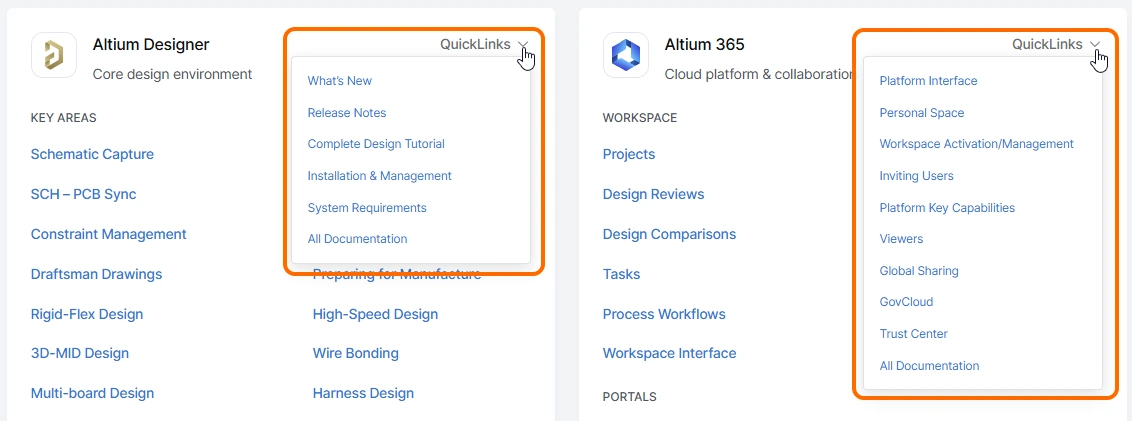
Skorzystaj z dostępnych menu QuickLinks, aby przejść do dodatkowych kluczowych stron, jak pokazano poniżej na przykładzie kafelków dokumentacji Altium Designer i Altium 365.
-
Użyj pola Search u góry strony, aby szybko przeszukać całą dokumentację wszystkich rozwiązań projektowych (i ich wersji, jeśli dotyczy), a także bazę wiedzy. Więcej informacji o funkcji wyszukiwania znajdziesz w sekcji Wyszukiwarka dokumentacji.
-
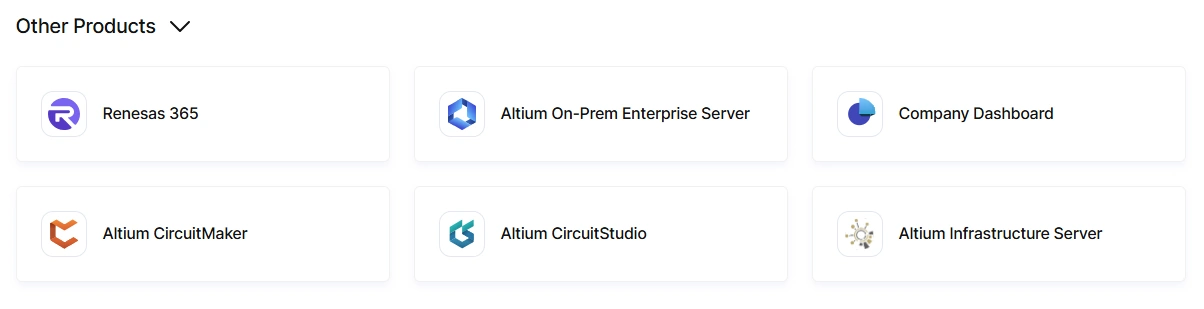
Kliknij pozycję Other Products, aby rozwinąć stronę i uzyskać dostęp do dokumentacji innych rozwiązań i obszarów: Renesas 365, Altium Developer Center, Altium On-Prem Enterprise Server, Panel firmowy, Altium CircuitMaker, Altium CircuitStudio oraz Altium Infrastructure Server.
-
Kliknij pozycję See Also, aby rozwinąć stronę i uzyskać dostęp do innych przydatnych zasobów oferowanych przez Altium, takich jak Baza wiedzy, Centrum nauki (pełne interesujących artykułów poświęconych konkretnym zagadnieniom, z których wiele napisali eksperci branżowi), Profesjonalne szkolenia Altium oraz Fora Altium (nieocenione źródło wiedzy zawierające informacje bezpośrednio od innych użytkowników).

Bezpośredni dostęp za pomocą klawisza „F1”
W przypadku oprogramowania do projektowania, w tym Altium Designer, zdecydowanie warto poznać skrót klawiaturowy F1. Najedź kursorem myszy na jeden z wielu elementów środowiska oprogramowania — polecenie menu, okno dialogowe, panel, obiekt projektowy lub słowo kluczowe języka zapytań — a następnie naciśnij F1, aby otworzyć jego dokumentację. Za powiązanie elementu oprogramowania z dokumentacją techniczną odpowiada plik mapowania (*.HelpID), który znajduje się w folderze \Program Files\Altium\AD<Solution>\Help głównego katalogu instalacyjnego.
Poniższa ilustracja przedstawia działanie tej funkcji. W tym przykładzie skrót klawiaturowy F1 służy do otwarcia dokumentacji polecenia Material Library, dostępnego podczas edycji stosu warstw PCB za pomocą menedżera stosu warstw.

Aktualizacje funkcji F1
W przypadku obsługiwanego oprogramowania do projektowania plik mapowania HelpID w głównym folderze \Help instalacji jest aktualizowany z każdym nowym wydaniem oprogramowania. Zdarza się jednak, że zespół dokumentacji technicznej aktualizuje plik mapowania pomiędzy wydaniami. Aby udostępniać użytkownikom najnowsze zmiany w F1 bez konieczności oczekiwania na kolejne wydanie oprogramowania, stosujemy mechanizm aktualizacji na bieżąco, który korzysta z ustawienia Check frequency na stronie System - Installation okna dialogowego Preferences.

Jeśli upłynął określony czas między kolejnymi sprawdzeniami, przy następnym użyciu funkcji F1 nowsza wersja pliku mapowania zostanie pobrana do \ProgramData\Altium\Altium Designer <Solution> <GUID>\Help folderze. Ta nowsza wersja pliku HelpID ma pierwszeństwo przed domyślnym plikiem w folderze \Help głównej instalacji.
Alternatywne sposoby dostępu
Dostęp do dokumentacji technicznej można uzyskać również na różne inne sposoby, w tym:
-
Za pomocą wyszukiwania zewnętrznego przy użyciu wyszukiwarki w przeglądarce internetowej, na przykład Google. Aby ograniczyć wyszukiwanie do dokumentacji Altium, wpisz adres witryny jako prefiks, używając formatu
site:altium.com/documentation <Search String>(np.site:altium.com/documentation PCB Layout Replication). -
Klikając łącze zamieszczone w oficjalnym poście Altium na forum.
-
Klikając łącza dostępne w innych obszarach głównej witryny altium.com (np. w obszarze Learning Hub lub na stronach „Co nowego” i stronach poświęconych poszczególnym funkcjom).
-
Klikając dedykowane łącza w oprogramowaniu. Na przykład w menu Help lub korzystając z łączy „Learn More” (albo o podobnym brzmieniu).
Interfejs dokumentacji
Interfejs dokumentacji obejmuje zazwyczaj do 14 odrębnych obszarów, pokazanych na poniższej ilustracji i szczegółowo opisanych dalej.

-
Product Documentation Selector – użyj tego elementu sterującego, aby przełączać się między dostępnymi zestawami dokumentacji.
-
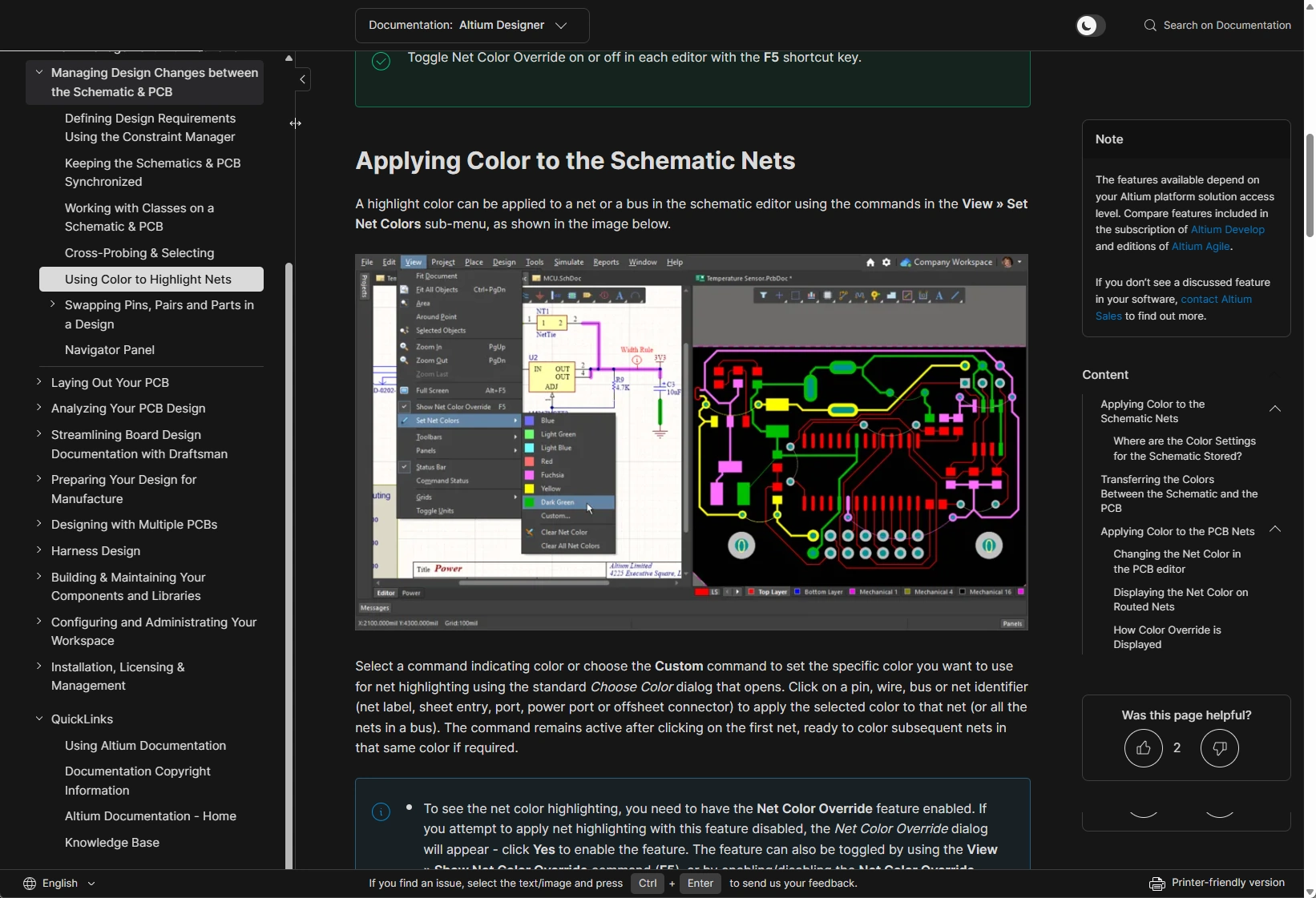
Theme Selector – użyj tego elementu sterującego, aby przełączać się między jasnym (
 ) a ciemnym (
 ) trybem wyświetlania, jak pokazano w poniższym przykładzie.

-
Search – w tym polu wpisz wyszukiwaną frazę, aby znaleźć informacje w aktualnie przeglądanej dokumentacji produktu. Powiązane filtry wyszukiwania pozwalają następnie dostosować zakres wyszukiwania. Więcej informacji zawiera sekcja Wyszukiwanie w dokumentacji.
-
Nav Tree Pane – przedstawia wszystkie strony składające się na przeglądaną dokumentację produktu, uporządkowane w logiczne grupy. Kliknij pozycję, aby wyświetlić daną stronę. Elementy sterujące w prawym górnym rogu panelu umożliwiają zmianę jego rozmiaru i/lub widoczności.
-
QuickLinks – stały, wydzielony element panelu Nav Tree, który jest zawsze wyświetlany, niezależnie od przeglądanej dokumentacji produktu. Zapewnia łatwy dostęp do tej strony, informacji o prawach autorskich i głównej strony dokumentacji, a także szybki dostęp do bazy wiedzy.
-
Breadcrumbs – dodatkowy sposób nawigacji, umożliwiający przechodzenie z aktualnie czytanej strony do stron nadrzędnych w hierarchii. Jeśli ścieżka nawigacyjna obejmuje wiele stron, dla zachowania przejrzystości wyświetlany jest przycisk z wielokropkiem. Kliknij go, aby otworzyć okno podręczne zawierające wszystkie dodatkowe strony pośrednie w ścieżce, z których każda jest aktywnym łączem do odpowiedniej strony.

-
Main Page Content – główny obszar interfejsu, w którym wyświetlana jest strona wybrana w panelu Nav Tree . Więcej informacji o różnych aspektach zawartości strony oraz wskazówki dotyczące jej elementów i funkcji zawiera sekcja Przeglądanie dokumentu technicznego.
-
Feature Availability Note – ten element jest wyświetlany na każdej stronie wybranych zestawów dokumentacji. Dokumentacja techniczna opisuje wszystkie funkcje i możliwości produktu lub elementu całego rozwiązania. W przypadku Altium Designer i Altium 365 dostęp do funkcji opisanej na stronie zależy od posiadanego rozwiązania Altium — Altium Develop, Altium Agile Teams, Altium Agile Enterprise lub Altium Designer (z aktywną subskrypcją terminową). Jeśli nie widzisz opisanej funkcji w swoim oprogramowaniu, skontaktuj się z działem sprzedaży Altium, aby dowiedzieć się więcej.
-
Legacy Documentation Note – ten element jest wyświetlany na każdej stronie dokumentacji Altium Designer. Zapewnia szybki dostęp do sekcji Dokumentacja starszych wersji na stronie Inne instalatory, zawierającej dokumentację starszych wersji oprogramowania.
-
Table of Contents – obszar Content w prawym panelu przedstawia, jeśli ma to zastosowanie, strukturę aktywnej strony na podstawie jej nagłówków (poziomy 2–4, ponieważ poziom 1 to tytuł strony). Kliknij pozycję, aby przejść do tego miejsca na stronie. Z kolei podczas przewijania strony obszar Content będzie aktualizowany, wskazując bieżące miejsce w dokumencie.
-
Like/Dislike – OBECNIE USUNIĘTY — strona zostanie w stosownym czasie zaktualizowana, aby usunąć go z powyższej ilustracji.
-
Language Selector – umożliwia szybkie przełączenie dokumentacji na jeden z oficjalnie obsługiwanych języków.
-
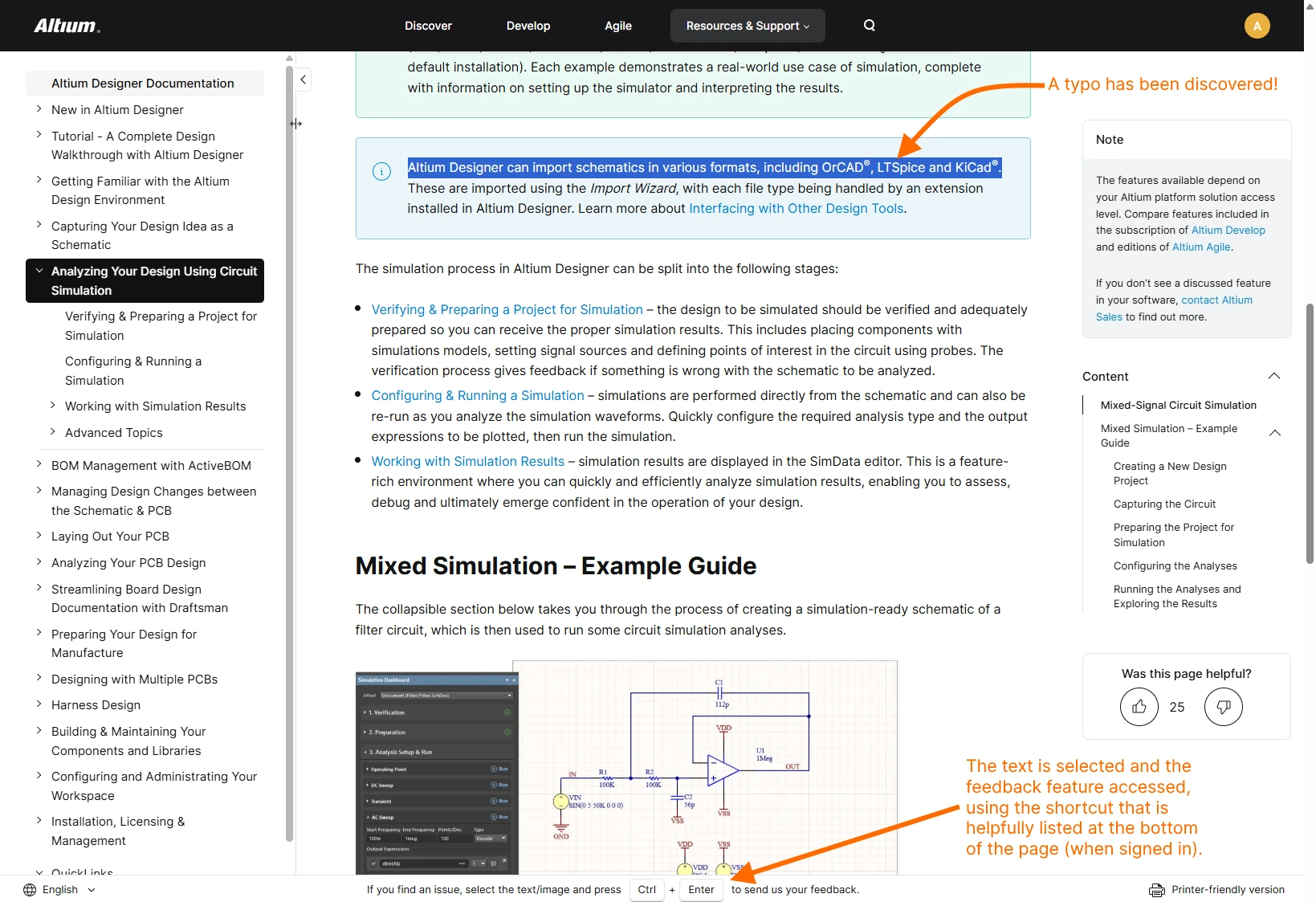
Documentation Feedback (wyświetlany po zalogowaniu się na konto Altium) – ta funkcja umożliwia szybkie przesłanie zespołowi dokumentacji technicznej opinii o stronie, przede wszystkim w celu zgłoszenia literówek, nieprawidłowych lub nieaktualnych informacji bądź brakujących treści. Wystarczy zaznaczyć tekst i/lub obraz na stronie i użyć skrótu klawiaturowego
Ctrl+Enter, aby uzyskać dostęp do tej funkcji. Więcej informacji zawiera sekcja Mechanizm przesyłania opinii o dokumentacji. -
Printer-friendly version – umożliwia generowanie na bieżąco wersji strony, której zawartość jest przygotowana specjalnie z myślą o wygodnym drukowaniu (np. zapisaniu jako plik PDF).
Strony strukturalne
W panelu Nav Tree interfejsu można czasem napotkać pozycje, których kliknięcie nie powoduje wyświetlenia strony dokumentacji. Jest to celowe rozwiązanie służące do dodatkowego uporządkowania drzewa, gdy konieczne jest pogrupowanie stron pod wspólną pozycją nadrzędną, ale sama strona nadrzędna nie wymaga żadnych informacji. Strona tego typu — strona Structure — pełni właśnie taką funkcję. Po najechaniu kursorem na taką pozycję nie jest ona podkreślana (w przeciwieństwie do pozycji odpowiadającej „rzeczywistej” stronie dokumentacji). Kliknięcie takiej pozycji powoduje jedynie rozwinięcie danej części drzewa. Kliknij ponownie, aby ją zwinąć.

Przeglądanie dokumentu technicznego
Poniższe sekcje zawierają informacje o różnych aspektach samej zawartości strony.
Konwencje stosowane w dokumentacji
| Bold | Służy do wyróżniania polecenia menu, elementu sterującego w oknie dialogowym, przycisku lub paska narzędzi, o którym mowa w tekście. Przykłady:
|
| Italic | Służy do wyróżniania panelu lub okna dialogowego, o którym mowa w tekście. Przykłady:
Kursywa jest również używana w razie potrzeby do podkreślenia ważnej kwestii. |
Monospace |
Służy do wyróżniania lokalizacji na dysku twardym, nazwy pliku, rozszerzenia pliku, pozycji na liście opcji (w menu rozwijanym pola), wyrażenia języka zapytań lub słowa kluczowego języka przywołanego w tekście. Przykłady:
|
Bold + Monospace |
Służy do wyróżniania skrótu klawiaturowego przywołanego w tekście. Przykłady:
|
| Menu » Menu Item | Odwołania do menu głównego w dokumentacji Altium Designer wykorzystują znak » jako separator. Pierwsza pozycja wskazuje samo menu, a kolejna — polecenie w tym menu. Jeśli polecenie jest dostępne w podmenu, jest to sygnalizowane dodatkowym znakiem ». Przykłady:
|
| Tab | Group | Button | Odwołania do menu głównego w dokumentacji Altium CircuitStudio i Altium CircuitMaker wykorzystują znak | jako separator. Pierwsza pozycja wskazuje konkretną kartę menu wstążkowego, następna — grupę (lub obszar) na tej karcie, a ostatnia — przycisk w danej grupie. Jeśli polecenie jest dostępne w menu powiązanym z przyciskiem, jest to sygnalizowane znakiem ». Przykłady:
|
Key1+Key2 |
W zapisie skrótów klawiaturowych symbol plusa (+) oznacza przytrzymanie kilku klawiszy na klawiaturze w podanej kolejności. Przykłady:
|
Key1, Key2 |
W zapisie sekwencji klawiszy dostępu symbol przecinka (,) oznacza naciskanie kolejno poszczególnych klawiszy w sekwencji. Przykłady:
|
| Łącze | Zwykłe hiperłącze, które może prowadzić:
|
Służy do wyróżniania najważniejszych dodatkowych informacji dotyczących konkretnego tematu omawianego na stronie. Przykład: |
|
Służy do wyróżniania konkretnej funkcji lub możliwości, o której warto wiedzieć, albo wskazówki dotyczącej jej używania. Przykład: |
|
Służy do wyróżniania istotnych kwestii, o których należy pamiętać, lub czynności, które należy wykonać. Przykład: |
 )
)Angażujące elementy wizualne
W całej dokumentacji stosowane są różnorodne elementy wizualne, które pozwalają przekazywać informacje w bardziej angażujący sposób. Poniższe sekcje pokazują, jak wyglądają one na stronie i jak są wykorzystywane.
Obraz statyczny
Niepozorny obraz statyczny jest podstawowym elementem dokumentacji. W połączeniu z otaczającym go tekstem pozwala rzetelnie przedstawić szczegóły dotyczące kluczowego aspektu oprogramowania.
Aby zachować przejrzysty układ (i czytelność) dokumentu, strony mają stałą szerokość. Z tego powodu obrazy zazwyczaj nie mogą być domyślnie wyświetlane w pełnym rozmiarze. Po najechaniu kursorem na obraz jego ikona zmieni się ze wskaźnika ( ) w lupę (
 ). Oznacza to, że po kliknięciu obrazu zostanie wyświetlona jego pełnowymiarowa wersja w pływającym oknie (jeśli jest to możliwe i z uwzględnieniem bieżącego rozmiaru okna przeglądarki). Poniższy obraz ilustruje to na przykładzie obrazu statycznego w dokumentacji (paradoksalnie trzeba go kliknąć, aby zobaczyć go w pełnym rozmiarze).

Pokaz slajdów
Pokaz slajdów może zawierać kilka obrazów (i filmów) wraz z podpisami, co pozwala przejrzyście przedstawić więcej informacji wizualnych. Ten element jest szczególnie przydatny do zilustrowania postępu lub sekwencji kroków, które należy wykonać podczas korzystania z określonej funkcji oprogramowania.
Poniższy obraz przedstawia przykładowy pokaz slajdów w dokumentacji i wyróżnia kilka kluczowych obszarów opisanych poniżej.

-
Te elementy sterujące umożliwiają przechodzenie odpowiednio do następnego i poprzedniego slajdu. Po najechaniu kursorem na dany obszar zostanie on przyciemniony. Możesz kliknąć w dowolnym miejscu w obrębie „ramki strzałki”, a nie tylko samą ikonę strzałki.
-
Te „kropki” wskazują liczbę slajdów w pokazie oraz bieżącą pozycję (ciemniejsza kropka). Kliknij kropkę, aby szybko przejść do odpowiadającego jej slajdu.
-
Pokaz slajdów może zawierać podpisy — po jednym na slajd. Podpisy zmieniają się podczas przechodzenia między slajdami.
Animowany GIF
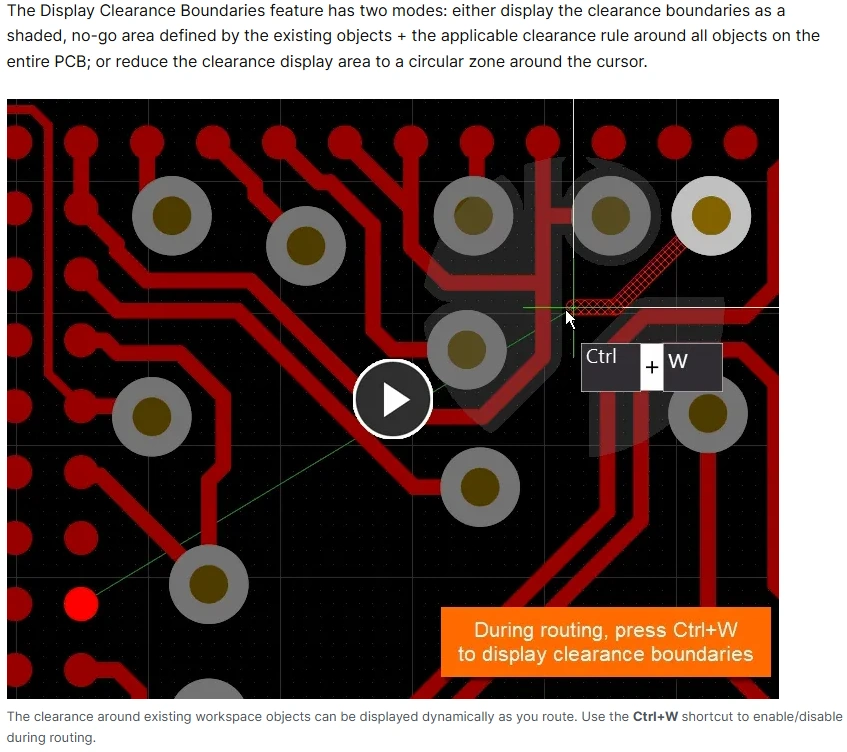
Animowany GIF jest używany, gdy trzeba przedstawić proces lub aspekt działania oprogramowania w sposób przypominający film, ale prezentacja jest na tyle krótka, że użycie filmu byłoby zbędne. Animowany GIF w dokumentacji wyróżnia się wyraźnym przyciskiem odtwarzania pośrodku, jak pokazano na poniższym obrazie. Po kliknięciu przycisku GIF zostanie odtworzony do końca i zatrzyma się, a przycisk odtwarzania pojawi się ponownie.
Film (MP4)
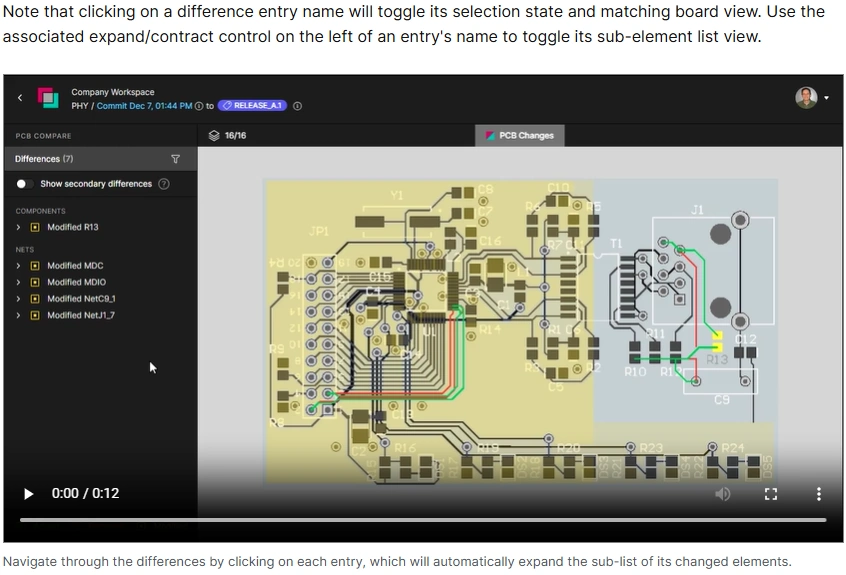
Film, podobnie jak GIF, jest używany, gdy trzeba wizualnie przedstawić przebieg procesu lub działanie określonej funkcji oprogramowania, a materiał jest zbyt długi, aby nadawał się do formatu GIF. Film w dokumentacji wyróżnia się panelem sterowania u dołu, jak pokazano na poniższym obrazie. Kliknij w dowolnym miejscu filmu, aby rozpocząć odtwarzanie (nie musisz klikać strzałki odtwarzania w lewym dolnym rogu). Kliknij ponownie w dowolnym miejscu filmu, aby wstrzymać odtwarzanie. Dostępne elementy sterujące pozwalają na przykład włączać i wyłączać tryb pełnego rozmiaru, przeskakiwać do przodu i do tyłu na osi czasu oraz zmieniać prędkość odtwarzania.
Obraz zmieniający się po najechaniu kursorem
Obraz zmieniający się po najechaniu kursorem służy do przedstawiania stanu „przed i po” lub porównania dotyczącego funkcji oprogramowania. Składa się wyłącznie z dwóch obrazów. Na stronie wygląda jak zwykły, statyczny obraz — domyślnie wyświetlany jest pierwszy z nich. Po najechaniu kursorem pojawia się drugi obraz.
Poniżej znajduje się rzeczywisty przykład takiego obrazu używanego w dokumentacji. W tym przypadku ilustruje on przelotki ekranujące (domyślny, pierwszy obraz) oraz przelotki zszywające (drugi obraz, widoczny po najechaniu kursorem).

Obraz w wyskakującym oknie
Obraz w wyskakującym oknie służy do pokazania czegoś w kontekście otaczającego tekstu bez umieszczania tego obrazu bezpośrednio w treści strony. Można go więc traktować jako dygresję lub przykład uzupełniający uwagę bądź stwierdzenie zawarte w tekście. Taki element jest oznaczony jedną z dwóch ikon —  (obraz w wyskakującym oknie) lub
  (animowany GIF lub film w wyskakującym oknie). Poniższy obraz przedstawia taki element po kliknięciu — w tym przypadku jest to obraz otwierany w pełnym rozmiarze.

Tekst po najechaniu kursorem (podpowiedź)
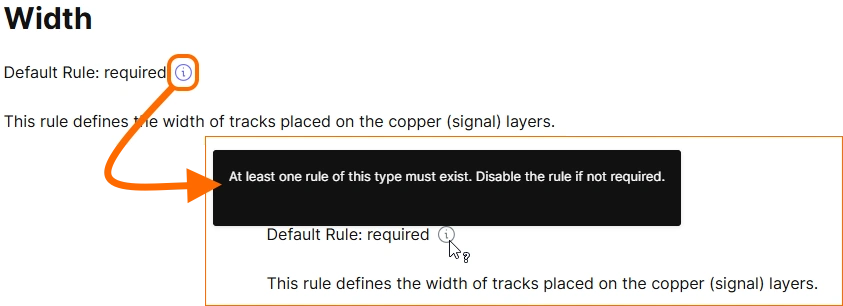
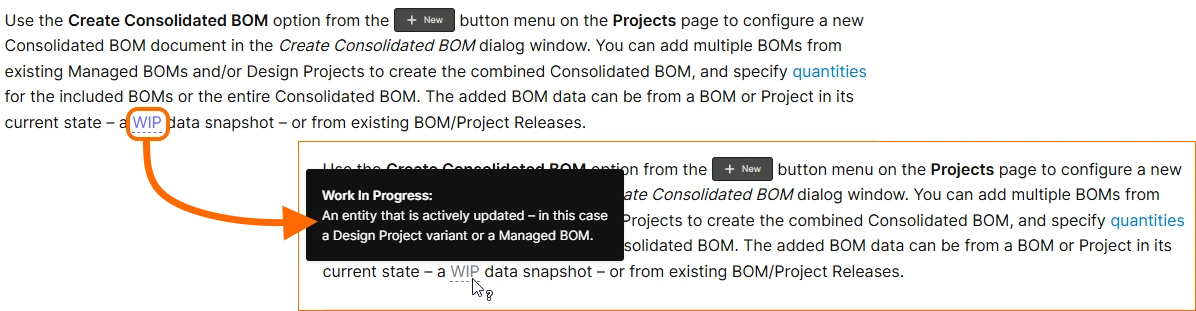
Tekst wyświetlany po najechaniu kursorem, czyli podpowiedź, dostarcza dodatkowych, przydatnych wskazówek dotyczących konkretnego elementu na stronie. Może to być na przykład objaśnienie danego wpisu lub definicja używanego terminu, podobna do hasła w glosariuszu. Podpowiedź może występować w jednej z dwóch postaci:
-
Ikona
 . Najedź kursorem na ikonę, aby wyświetlić podpowiedź.
-
Tekst z kropkowanym podkreśleniem. Najedź kursorem na tekst, aby wyświetlić podpowiedź.
Sekcje zwijane
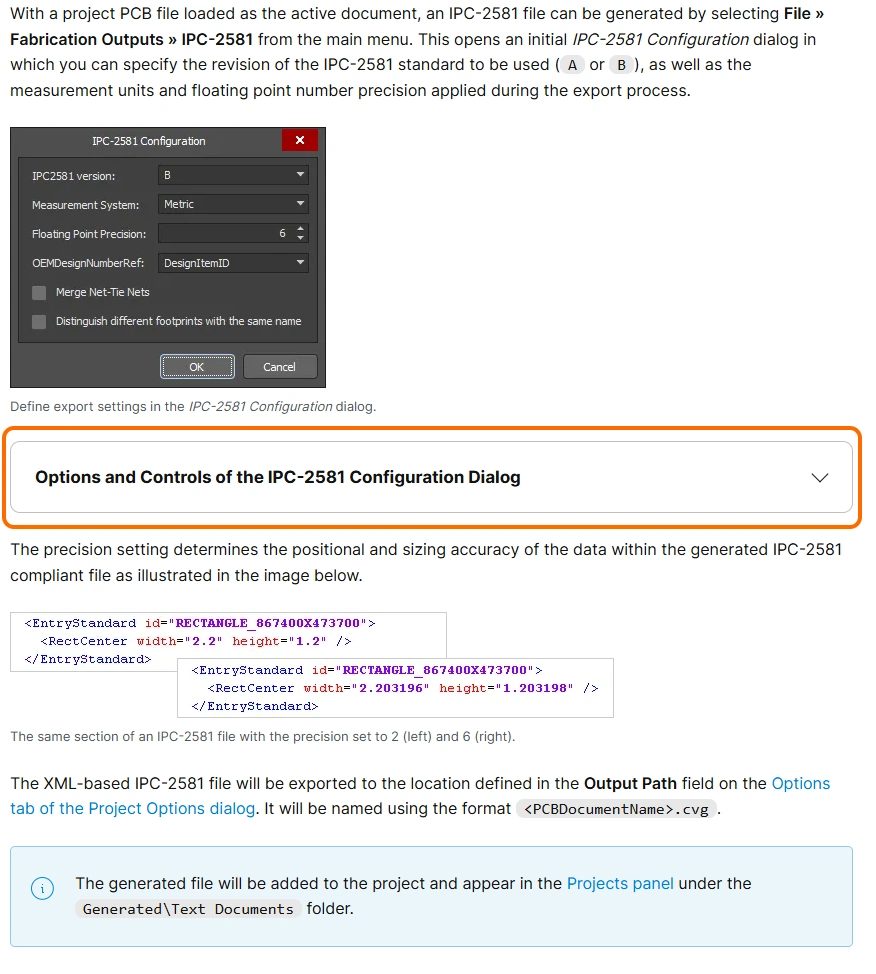
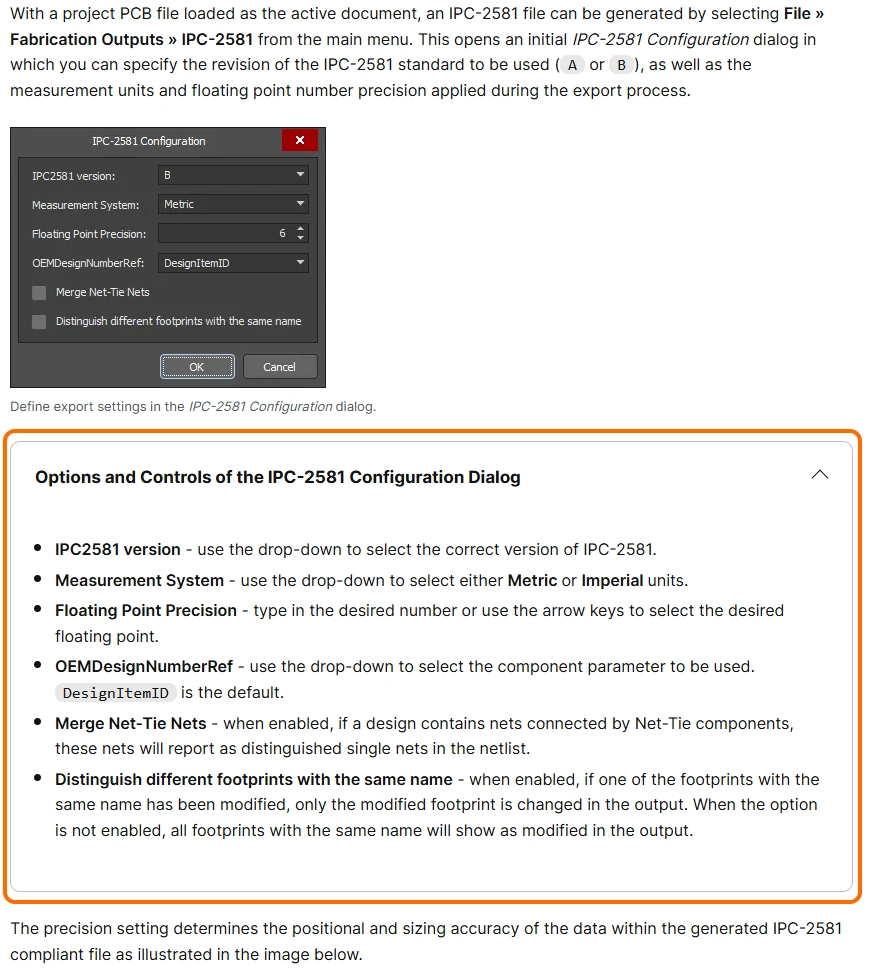
Sekcje zwijane pomagają zachować przejrzystość strony i uniknąć przytłoczenia czytelnika nadmiarem treści. Zwykle zawierają bardziej szczegółowe informacje, które nie są niezbędne do zrozumienia głównej treści strony i dlatego nie muszą być stale widoczne. Mogą to być na przykład opcje dostępne w oknie dialogowym lub panelu albo szczególne kwestie związane z określonym aspektem funkcji omawianej w treści głównej. Aby rozwinąć lub zwinąć taką sekcję, kliknij w dowolnym miejscu jej nagłówka.
Uzyskiwanie łącza do strony lub konkretnej sekcji
Aby udostępnić stronę innym osobom, warto móc szybko uzyskać jej adres URL. Możesz go skopiować do schowka systemu Windows na kilka sposobów:

-
Z paska adresu przeglądarki po otwarciu strony.
-
Klikając prawym przyciskiem myszy pozycję odpowiadającą stronie w drzewie nawigacji po lewej stronie, a następnie wybierając polecenie Copy link address z menu kontekstowego.
Możesz również uzyskać adres URL konkretnej sekcji aktualnie czytanej strony w następujący sposób:

-
W panelu po prawej stronie wybierz odpowiednią sekcję w spisie treści strony, a następnie skopiuj adres URL z paska adresu przeglądarki.
-
Przewiń stronę do wybranej sekcji. Podczas przewijania adres na pasku adresu przeglądarki jest aktualizowany i wskazuje bieżącą sekcję.
-
Kliknij prawym przyciskiem myszy pozycję wybranej sekcji w spisie treści strony (w panelu po prawej stronie), a następnie wybierz polecenie Copy link address z menu kontekstowego.
Możesz też szybko skopiować łącze w następujących miejscach:
-
Main Section Header — kliknij przycisk „Kopiuj łącze” po lewej stronie nagłówka sekcji głównej.

-
Collapsible Section — kliknij przycisk „Kopiuj łącze” po prawej stronie tytułu sekcji zwijanej.

Wersjonowana dokumentacja
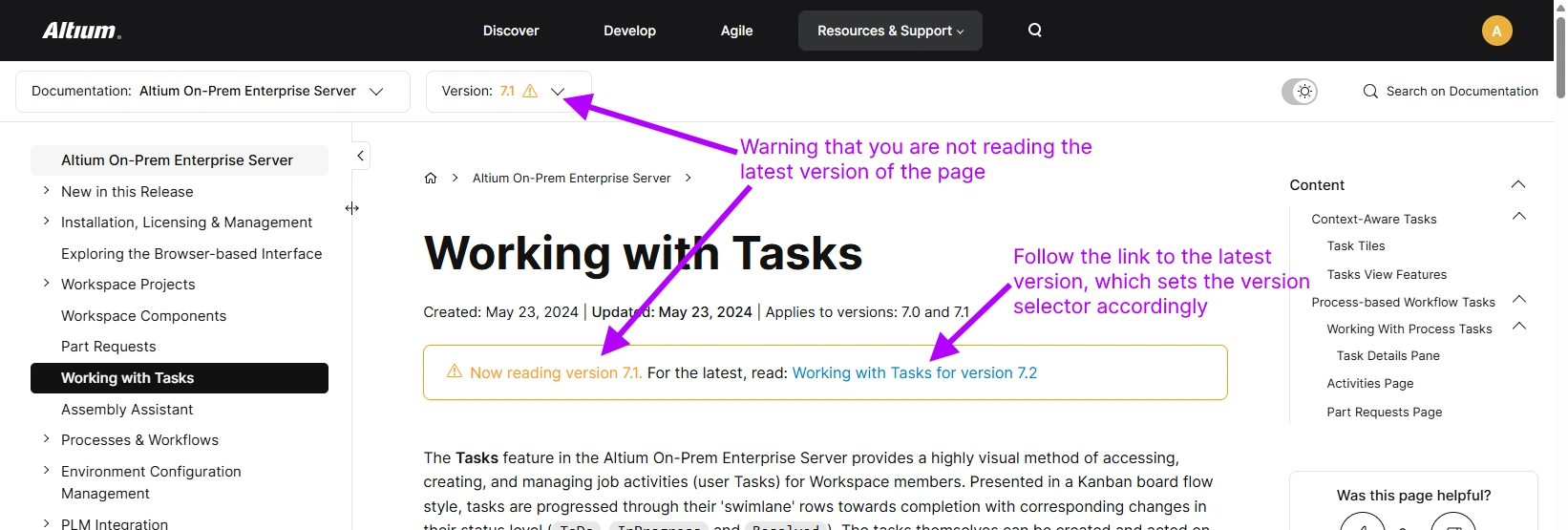
Dokumentacja Altium On-Prem Enterprise Server jest dostępna w różnych wersjach. Dzięki temu możesz wybrać wersję dokumentacji odpowiadającą używanej wersji oprogramowania. Wersję można wybrać na głównej stronie dokumentacji (z menu QuickLinks na kafelku produktu) lub w dowolnym momencie podczas przeglądania dokumentacji, korzystając z selektora wersji dostępnego w górnym banerze, jak pokazano poniżej.

System wersjonowania ostrzega, jeśli czytasz stronę, która nie jest jej najnowszą wersją. Robi to na dwa sposoby:
- Numer wersji na rozwijanej liście wyboru wersji jest wyświetlany innym kolorem i oznaczony symbolem ostrzeżenia.
- U góry strony wyświetlane jest ostrzeżenie z łączem do najnowszej wersji. Kliknięcie tego łącza automatycznie przełącza pozycję na liście wyboru wersji na najnowszą dostępną wersję.
Wersje, których dotyczy dokumentacja
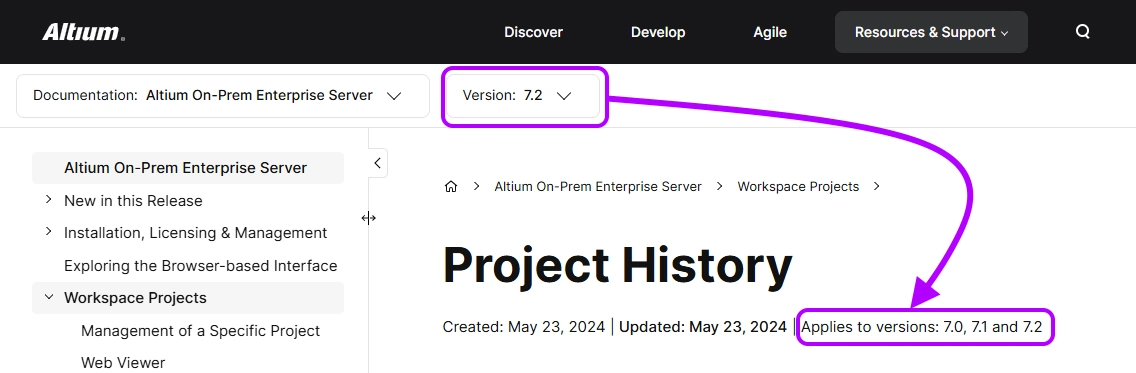
Choć oprogramowanie rozwija się z wersji na wersję, zyskując nowe funkcje i ulepszenia, zmiany w powiązanej, wersjonowanej dokumentacji Altium On-Prem Enterprise Server mogą dotyczyć tylko niektórych obszarów. Wiele stron nie wymaga zmian po wydaniu kolejnej wersji oprogramowania, dlatego dotychczasowa treść pozostaje aktualna również dla nowszej wersji. Na każdej stronie znajduje się więc informacja wskazująca, do których wersji oprogramowania odnosi się jej treść.
Poniższa ilustracja przedstawia takie oznaczenie. Otwarta jest tutaj wersja 8.0 strony opisującej funkcję historii projektu. Jej treść dotyczy również wersji 7.0, 7.1 i 7.2 oprogramowania. Innymi słowy, treść strony będzie taka sama niezależnie od tego, czy na liście wyboru wersji dokumentacji ustawisz 7.0, 7.1, 7.2 czy 8.0.
Wyszukiwarka dokumentacji
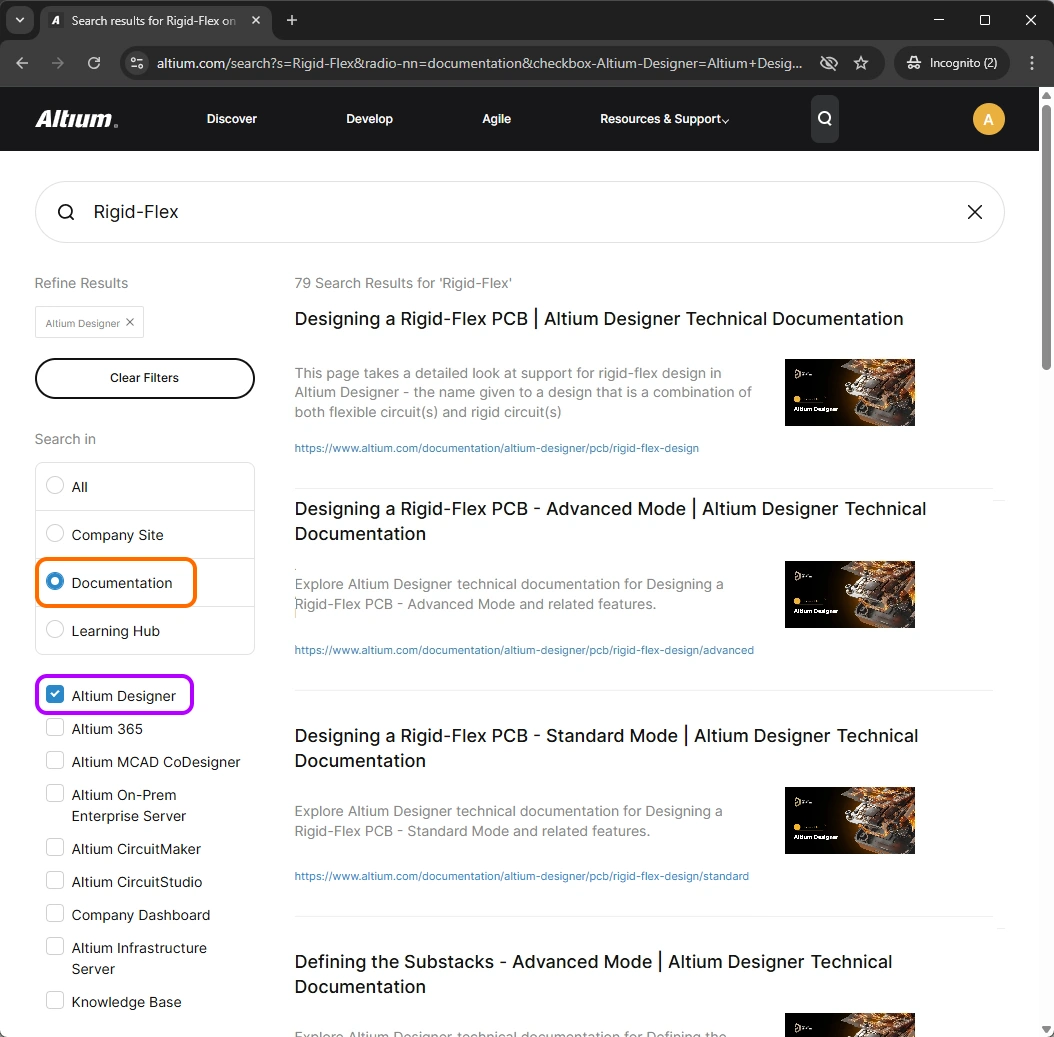
W znajdowaniu informacji w dokumentacji technicznej rozwiązań projektowych Altium pomaga zaawansowana Search wyszukiwarka. Korzysta ona z technologii Google i obsługuje całą witrynę altium.com. Sposób i miejsce rozpoczęcia wyszukiwania decydują o tym, jak zostaną przefiltrowane początkowe wyniki:
-
Z górnego banera witryny — sposób dostępu i korzystania przedstawiono na poniższym pokazie slajdów. Wyszukiwanie obejmuje całą witrynę, a wyniki są wyświetlane na osobnej karcie przeglądarki.


-
Ze strony głównej dokumentacji technicznej (altium.com/documentation) — sposób dostępu i korzystania przedstawiono na poniższym pokazie slajdów. Wyszukiwanie obejmuje wszystkie zbiory dokumentacji dostępne dla różnych rozwiązań projektowych Altium, a także bazę wiedzy. Wyniki są wyświetlane na tej samej karcie przeglądarki.


-
Ze strony dokumentacji technicznej — sposób dostępu i korzystania przedstawiono na poniższym pokazie slajdów. Wyszukiwanie obejmuje wyłącznie aktualnie przeglądany zbiór dokumentacji. Wyniki są wyświetlane na tej samej karcie przeglądarki.


Strony QuickNav (dokumentacja Altium Designer)
Informacje o obiektach projektowych i panelach w Altium Designer są rozproszone na wielu stronach dokumentacji Altium Designer. Aby ułatwić dotarcie do tych informacji, zastosowano koncepcję stron QuickNav. Podobnie jak plan sklepów w centrum handlowym, strona QuickNav zawiera podręczne informacje o elementach dostępnych w danym obszarze projektowania i pozwala szybko przejść do szczegółowych informacji o każdym z nich.
W większości przypadków informacje na stronie QuickNav są podzielone na trzy odrębne sekcje:
- Graphical Overview — na przykład zbiorczą prezentację graficzną często używanych obiektów.
- Slideshow — zawierającą ogólne informacje o niektórych elementach, z których będziesz korzystać częściej.
- A-Z Listing — wygodną listę alfabetyczną. Bez ozdobników i komplikacji. Po prostu bezpośrednie łącza do szczegółowych informacji o danym elemencie.

Strony QuickNav są dostępne dla następujących obszarów:
Strony QuickStart (dokumentacja Altium Designer)
W dokumentacji Altium Designer (stanowiącej podstawę dokumentacji rozwiązań platformowych oferowanych przez Altium) znajdują się kluczowe strony najwyższego poziomu, które razem tworzą przydatny zestaw informacji typu „QuickStart”. Strony te prowadzą przez dany obszar projektowania, dostarczając tyle szczegółów, ile potrzeba, aby go zrozumieć i rozpocząć pracę, bez zagłębiania się w nadmierne detale. Są to:
Mechanizm zgłaszania uwag do dokumentacji
Od czasu do czasu możesz napotkać problem z dokumentem, taki jak literówka, problem z dostępem, nieprawidłowe, niejasne lub nieaktualne informacje. Błądzenie jest rzeczą ludzką, dlatego liczymy na pomoc naszych czytelników w usuwaniu takich problemów. W tym celu dokumentacja techniczna zawiera mechanizm zgłaszania uwag, dostępny z dowolnej strony, który wysyła zgłoszenie bezpośrednio do zespołu dokumentacji technicznej.
Aby uzyskać dostęp do tego mechanizmu, użyj skrótu klawiaturowego Ctrl+Enter. Jeśli chcesz odnieść się do konkretnego fragmentu tekstu lub ilustracji, zaznacz go (maksymalnie 200 znaków) przed naciśnięciem Ctrl+Enter.
Po uruchomieniu funkcji zostanie wyświetlone okno Report Document Issue z dodanym wskazanym tekstem lub ilustracją (jeśli dotyczy). W polu Issue (maks. 500 znaków) podaj jak najwięcej szczegółów — naprawdę pomaga nam to szybciej zbadać i rozwiązać zgłoszony problem. Gdy wszystko będzie gotowe, kliknij przycisk Send Feedback, aby wysłać zgłoszenie. Komunikat z podziękowaniem potwierdzi pomyślne wysłanie i otrzymanie zgłoszenia. Nie sposób przecenić znaczenia Twoich uwag — są dla nas niezwykle ważne i naprawdę je doceniamy!


Wyświetlanie na dowolnym urządzeniu
Minęły już czasy, gdy każdy projektant pracował przy komputerze stacjonarnym z jednym monitorem o rozdzielczości 1280 × 1024. Dziś nasze komputery stacjonarne mają wiele monitorów o różnych rozmiarach i rozdzielczościach. Musimy też mieć możliwość pracy na laptopie w terenie lub w biurze klienta. A ponieważ jesteśmy pasjonatami wiedzy, chętnie korzystamy również z tabletu lub telefonu, by zdobywać kolejne informacje w oczekiwaniu na lot czy podczas podróży autobusem do biura.
Aby treści były odpowiednio wyświetlane na wszystkich tych urządzeniach, dokumentacja techniczna (jako część nadrzędnej witryny altium.com) wykorzystuje responsive web design. Responsywna witryna komunikuje się z urządzeniem docelowym i dostosowuje układ oraz rozmiar treści do tego urządzenia, rozdzielczości ekranu i rozmiaru okna przeglądarki. Możesz to sprawdzić, zmieniając rozmiar okna przeglądarki: wraz ze zmniejszaniem jego szerokości elementy strony zmieniają położenie, a czcionki i obrazy stają się mniejsze. Witryna pozostaje funkcjonalna nawet na ekranie 5-calowym — na przykład drzewo nawigacji jest nadal dostępne na tablecie lub telefonie w postaci listy rozwijanej.

Dokumentacja w wersji do druku
Chcesz wydrukować część dokumentacji technicznej? Ponieważ stawiamy na funkcje online i korzystamy z wielu atrakcyjnych efektów wizualnych do przekazywania informacji, najpierw musisz przygotować stronę do wysłania do drukarki (lub zapisania w formacie PDF). Po prawej stronie dolnego banera znajdziesz element sterujący, który umożliwia uzyskanie wersji strony przystosowanej do druku.

Dokumentacja w innych językach
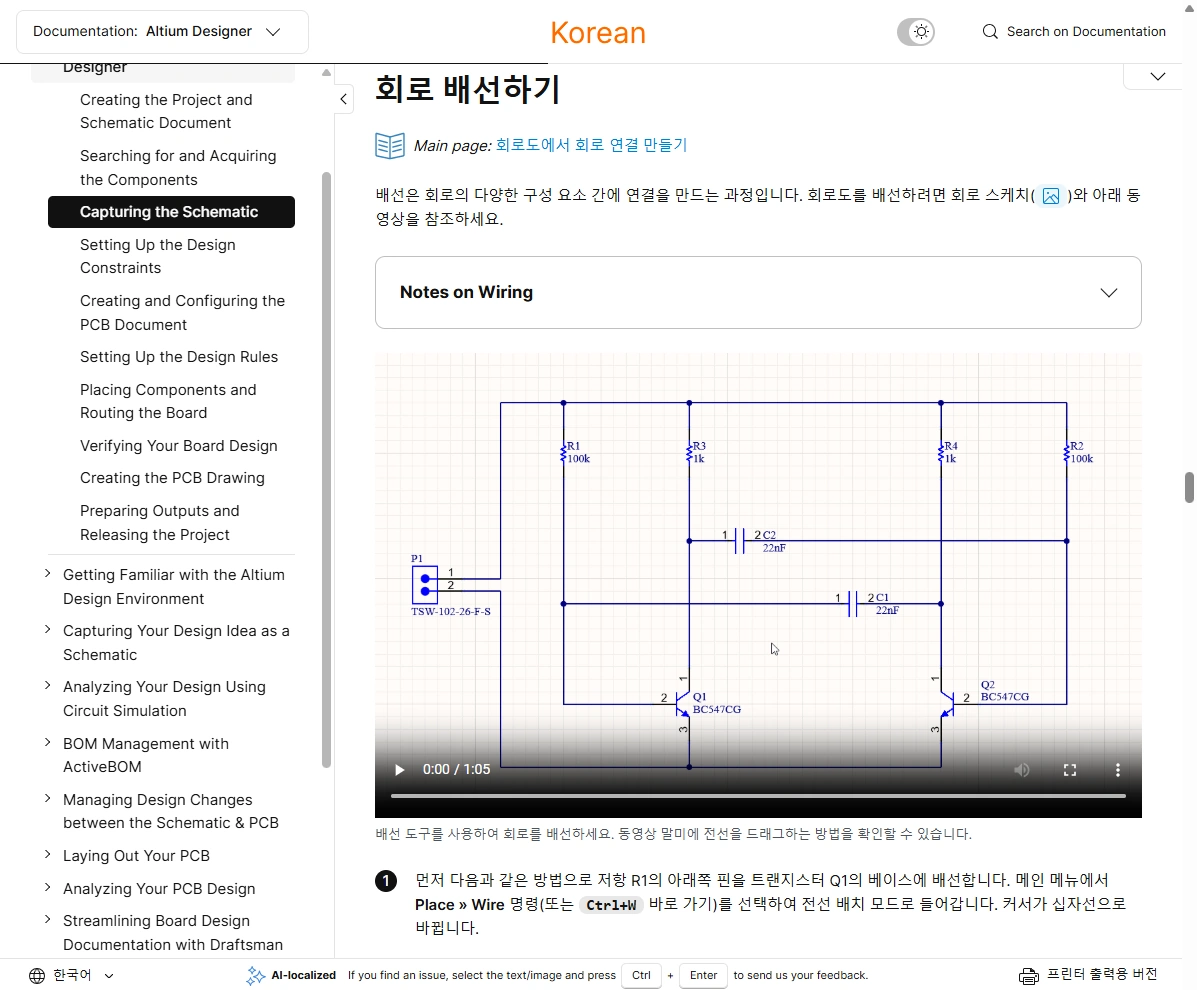
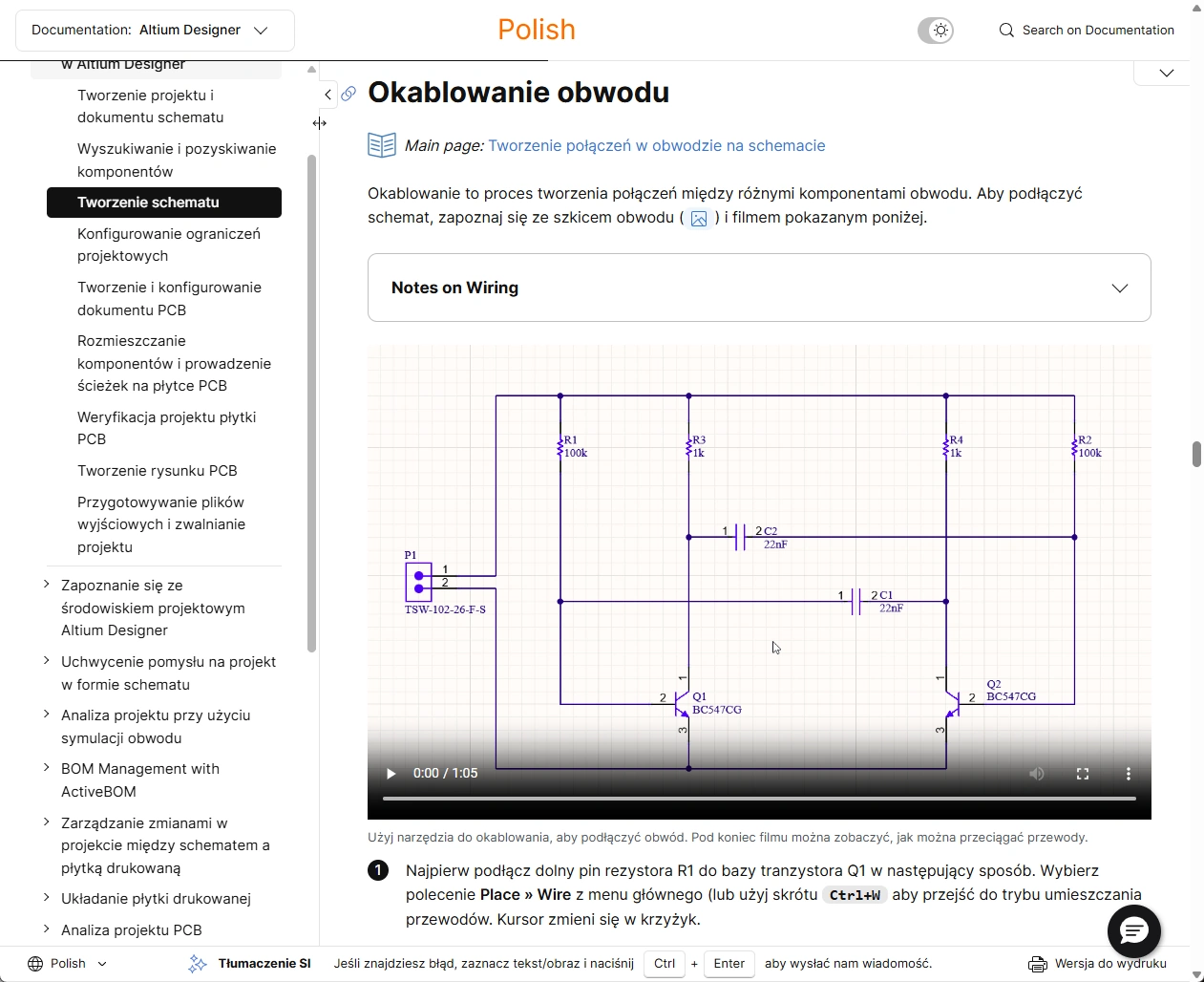
Część naszych treści jest dostępna w językach innych niż angielski. Skorzystaj z selektora języka po lewej stronie dolnego banera, aby wybrać żądany język spośród obecnie obsługiwanych.

Treść w wybranym języku dla danej wersji strony zostanie wyświetlona automatycznie, jeśli jest dostępna. W przeciwnym razie pojawi się treść w języku angielskim. Poniższy pokaz slajdów ilustruje działanie wersji językowych strony, przedstawiając oryginalną treść angielską oraz kilka innych dostępnych wersji językowych (japońską, chińską, koreańską i polską).


 na dolnym banerze (na przykład
  podczas przeglądania strony w języku koreańskim). To oznaczenie zostanie usunięte po wewnętrznej weryfikacji jakości tłumaczenia. Jeśli zauważysz jakiekolwiek problemy z przetłumaczonym materiałem, zachęcamy do przesłania uwag za pomocą standardowego mechanizmu zgłaszania uwag. Wystarczy zaznaczyć tekst lub obraz na stronie i użyć skrótu klawiaturowego
 Tłumaczenie w przeglądarce (nieoficjalne)
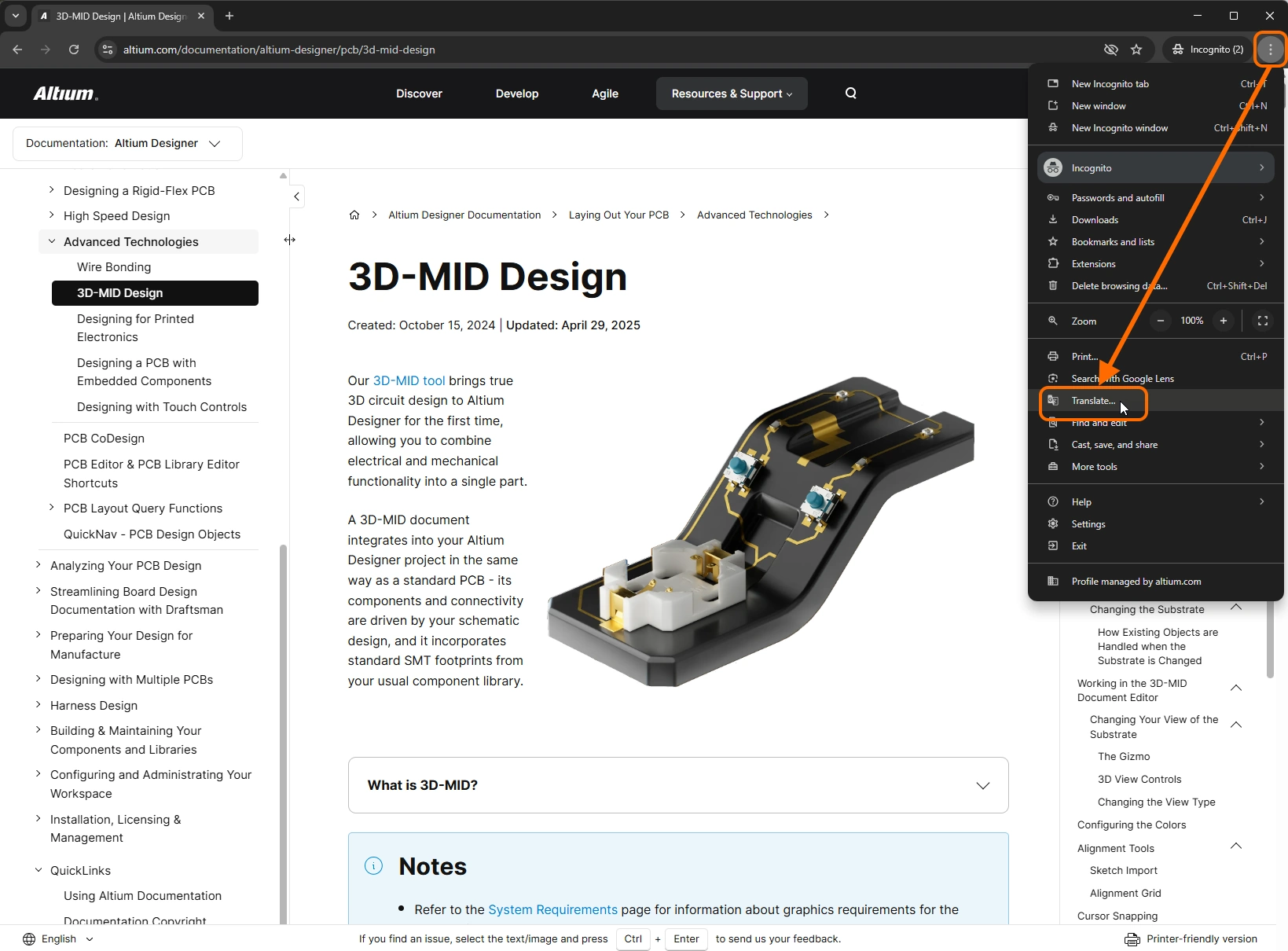
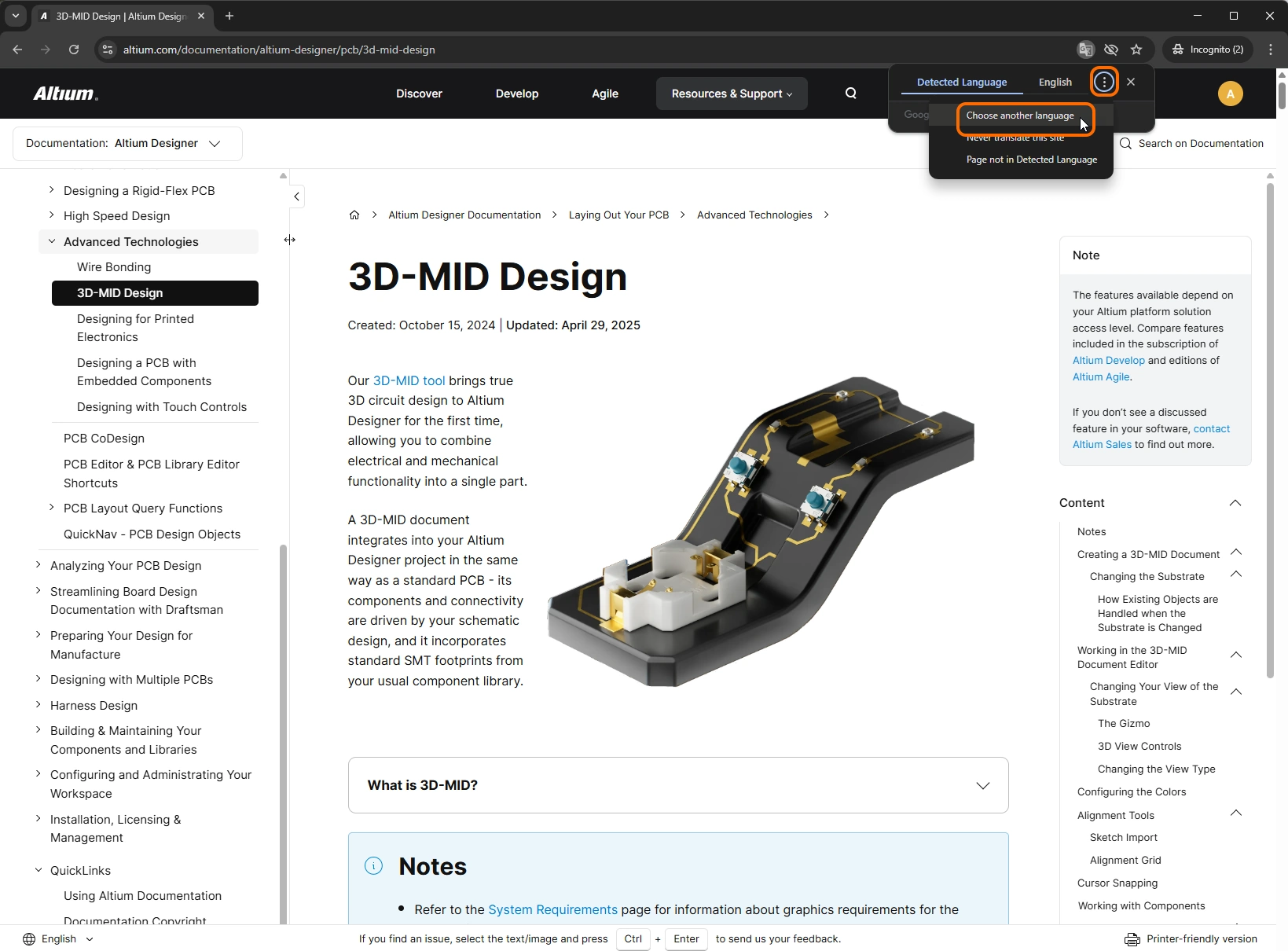
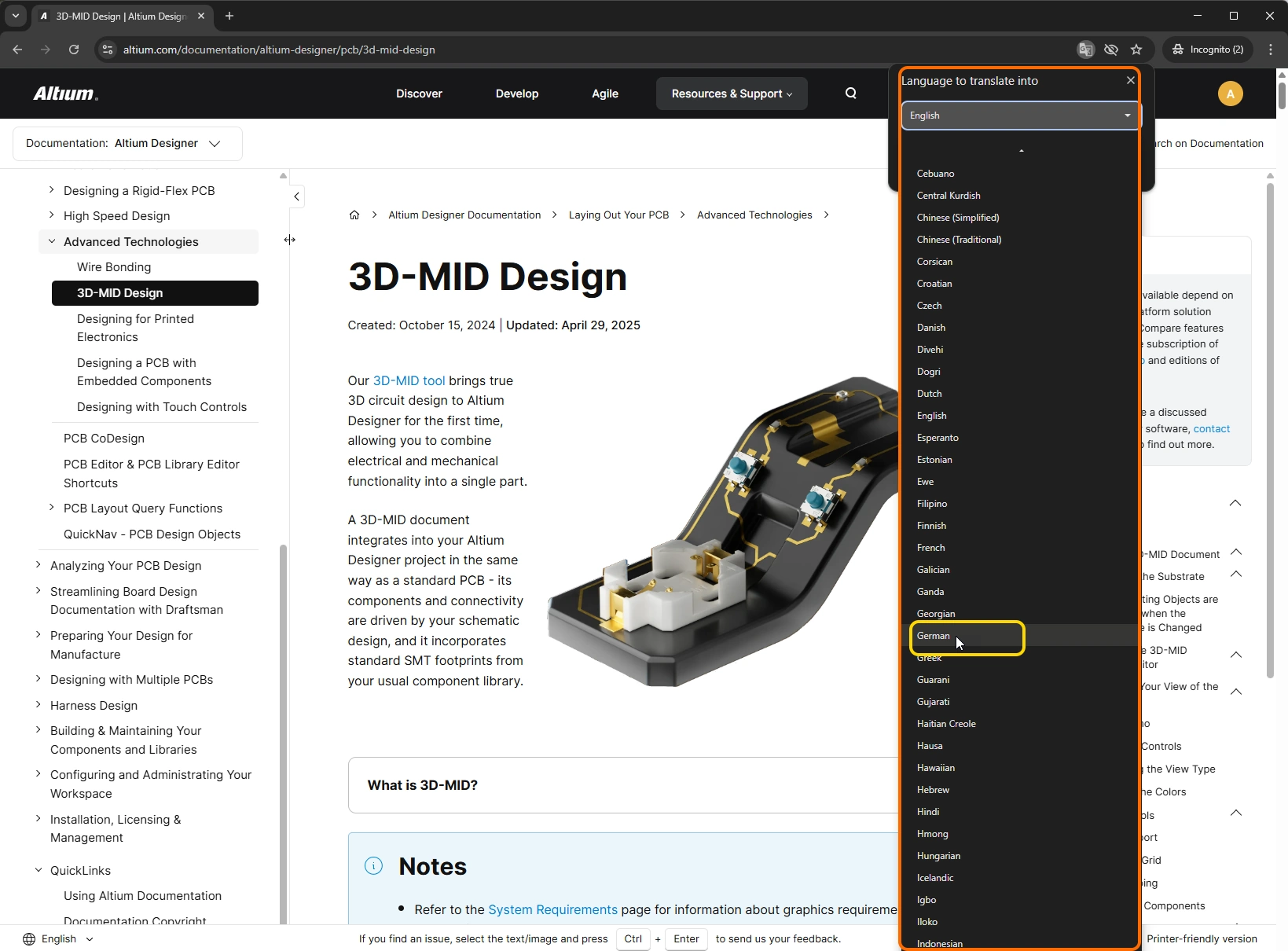
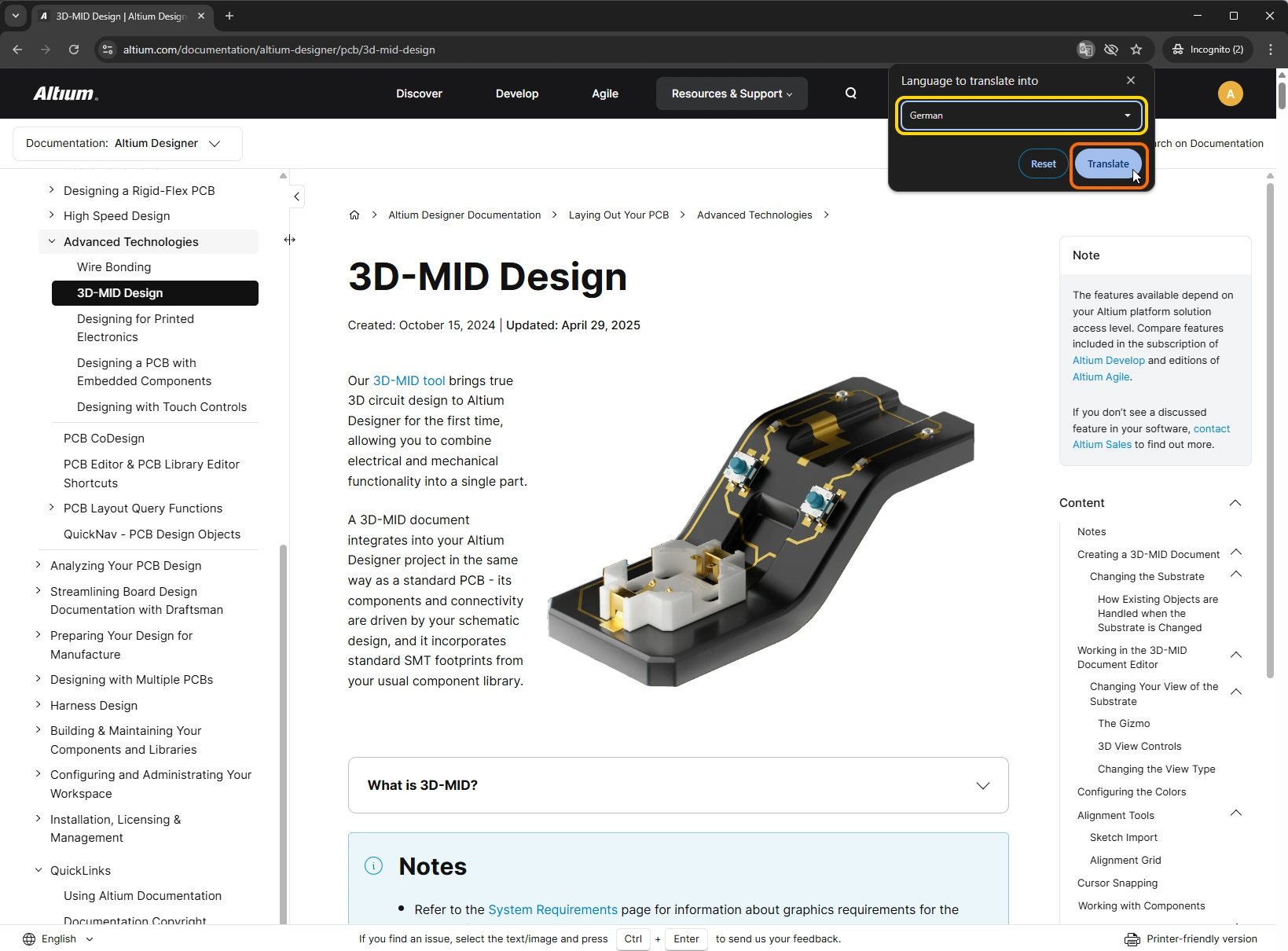
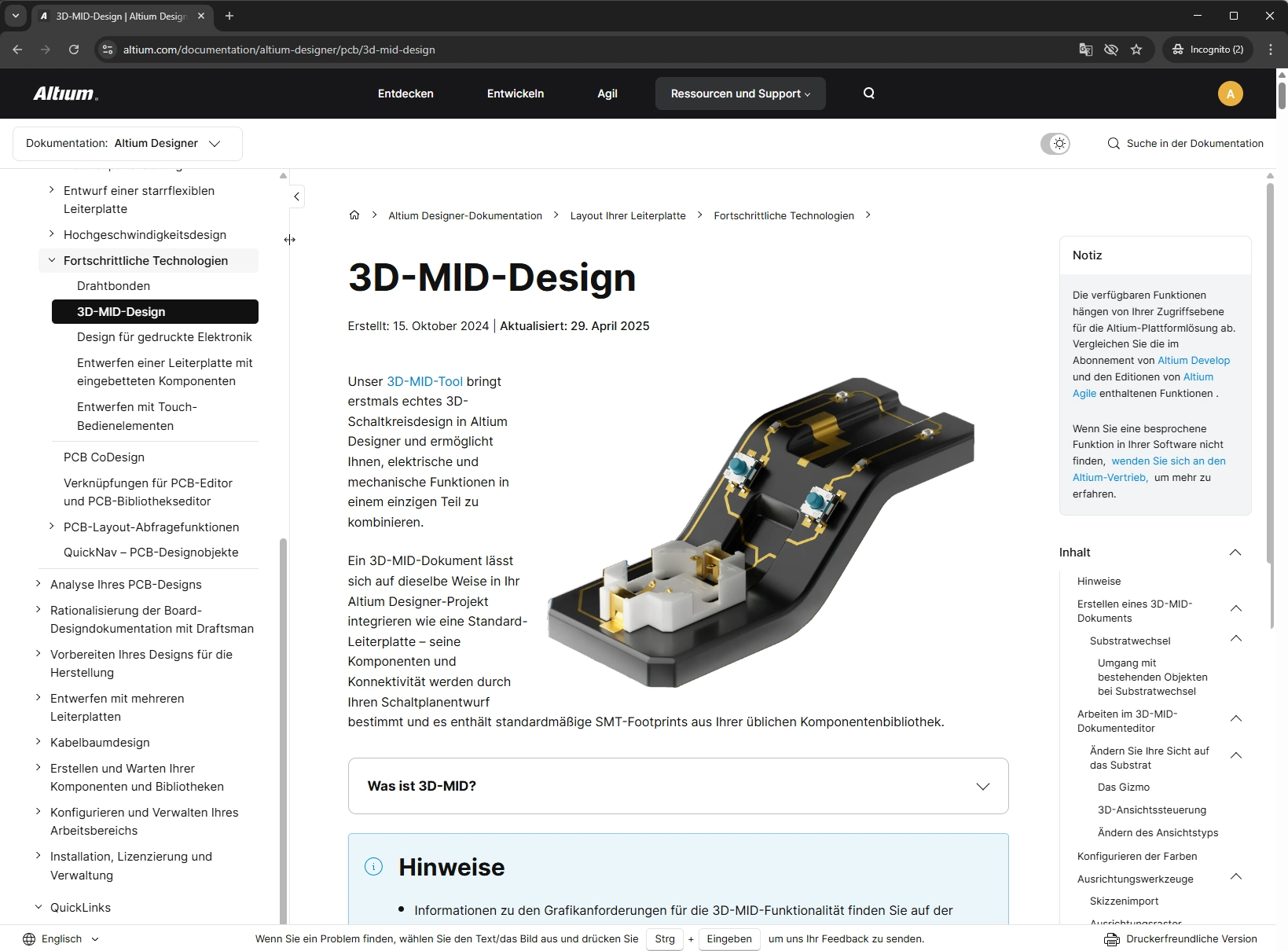
W zależności od używanej przeglądarki internetowej możesz mieć dostęp do tymczasowego tłumaczenia aktualnie czytanej strony na bieżąco. Poniższy pokaz slajdów ilustruje użycie funkcji tłumaczenia w Google Chrome do szybkiego wyświetlenia strony w jednym z wielu obsługiwanych języków — w tym przypadku niemieckim. Pamiętaj, że tłumaczenie jest tymczasowe: przejście na inną stronę i powrót lub odświeżenie strony przywróci pierwotnie wyświetlany język.
Baza wiedzy
Użytkownicy często trafiają do Bazy wiedzy Altium i zakładają, że obejmuje ona całą naszą dokumentację techniczną. W rzeczywistości jest to odrębny zasób. Baza wiedzy i dokumentacja techniczna są ze sobą ściśle powiązane — odsyłają do siebie nawzajem i wzajemnie się uzupełniają, pomagając znaleźć poszukiwane informacje.
Baza wiedzy to miejsce, w którym można samodzielnie znaleźć pomoc. Jej treści opracowują członkowie zespołu wsparcia Altium — eksperci w zakresie rozwiązań Altium. Powstają one bezpośrednio na podstawie problemów napotkanych przez innych użytkowników. W rezultacie tworzy się stale rozwijany zbiór artykułów zawierających konkretne odpowiedzi i rozwiązania dotyczące różnych zagadnień oraz nietypowych przypadków. To zwięzłe, precyzyjne artykuły, które pozwalają szybko wrócić do pracy.
Interfejs Bazy wiedzy jest niezwykle prosty. Można przeszukiwać wszystkie artykuły lub ograniczyć wyszukiwanie do jednej z dostępnych kategorii rozwiązań projektowych. Następnie wystarczy zacząć wpisywać wyszukiwaną frazę — wyniki będą filtrowane na bieżąco. Po znalezieniu interesującego artykułu kliknij jego pozycję na liście, aby go otworzyć.

Prawa autorskie do dokumentacji
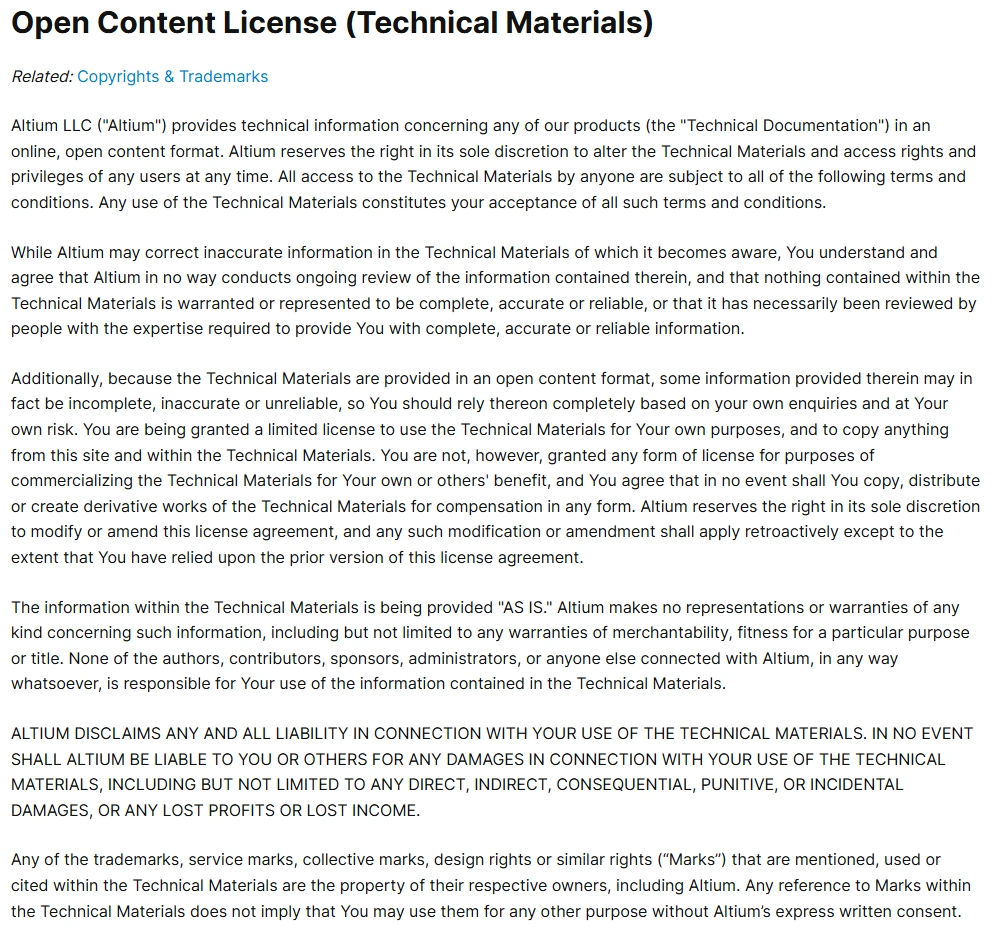
Informacje o prawach autorskich do dokumentacji technicznej przedstawiono na poniższej ilustracji. Są one również dostępne w sekcji QuickLinks panelu Nav Tree (Informacje o prawach autorskich do dokumentacji), który jest widoczny podczas przeglądania dowolnej strony dokumentacji technicznej. Strona ta zawiera łącze do strony Prawa autorskie i znaki towarowe w głównej witrynie altium.com.
Cytat na zakończenie...
To motto, którym kieruje się zespół dokumentacji technicznej i które stara się realizować. Dokumentacja techniczna będzie nadal rozwijana, szczególnie pod kątem łatwości korzystania z niej. W końcu bogactwo informacji jest przydatne tylko wtedy, gdy nasi użytkownicy potrafią je znaleźć. Wraz z udostępnianiem nowych rozwiązań, ulepszeń i funkcji ta strona będzie aktualizowana, aby przedstawiać te dodatkowe elementy i wskazywać, jak najlepiej z nich korzystać w celu dotarcia do potrzebnych informacji.
 Tłumaczenie SI