
Konfigurowanie projektu wymagań
W skrócie
- Dowiedz się, jak podzielić specyfikację na sekcje i zaimportować wymagania interesariuszy.
- Zobacz, jak Engineering Assistant proponuje wymagania dotyczące płytki i dlaczego jego sugestie wymagają dokładnej oceny.
- Prześledź proces łączenia wymagań z projektem PCB, umieszczania ich w projekcie i oznaczania jako zweryfikowane.
Ten samouczek przeprowadzi Cię od pustej instancji Requirements Portal do zestawu wymagań powiązanych z rzeczywistym projektem PCB.
Wymagania pozwalają zespołowi uzgodnić, co tworzy. Dobrze zarządzane stanowią wspólny punkt odniesienia dla wszystkich i zachowują swoją wartość mimo zmian w składzie zespołu oraz zawodnej pamięci. Źle zarządzane stają się arkuszem kalkulacyjnym, który ktoś ostatnio otworzył w marcu. Ten samouczek dotyczy tego pierwszego podejścia oraz zmian, jakie zachodzą, gdy wymagania można powiązać z samą płytką.
Będziemy pracować nad jednostką zarządzania lotem drona. Opracowanie pozostałej części drona jest tematem części 3 samouczka i obejmuje również elementy, które w ogóle nie zawierają PCB, takie jak płatowiec, akumulator i ładunek użyteczny.
W samouczku omówimy:
-
Organizowanie wymagań w specyfikacje i sekcje.
-
Importowanie wymagań interesariuszy.
-
Uszczegóławianie wymagań podsystemów za pomocą Engineering Assistant.
-
Łączenie wymagań z projektem PCB.
-
Umieszczanie wymagań w projekcie PCB i oznaczanie ich jako zweryfikowane.
Czego potrzebujesz
-
Przestrzeni roboczej z aktywowanym Requirements Portal (dowiedz się więcej).
-
Projektu Sample - Kame_FMU, który jest domyślnie dostępny w nowej przestrzeni roboczej aktywowanej z włączoną opcją Include sample data option (dowiedz się więcej). Jeśli go nie ma lub wolisz użyć własnego projektu, do wykonania całego samouczka wystarczy dowolny projekt PCB.
-
Zainstalowanej najnowszej wersji Altium Designer lub przeglądarki umożliwiającej korzystanie z przeglądarki internetowej projektów w przestrzeni roboczej. Oba rozwiązania są odpowiednie i oba zostały przedstawione w tym samouczku.
-
Arkusza kalkulacyjnego z wymaganiami interesariuszy: Kame_Drone_stakeholder_requirements.xlsx.
Tworzenie projektu wymagań
-
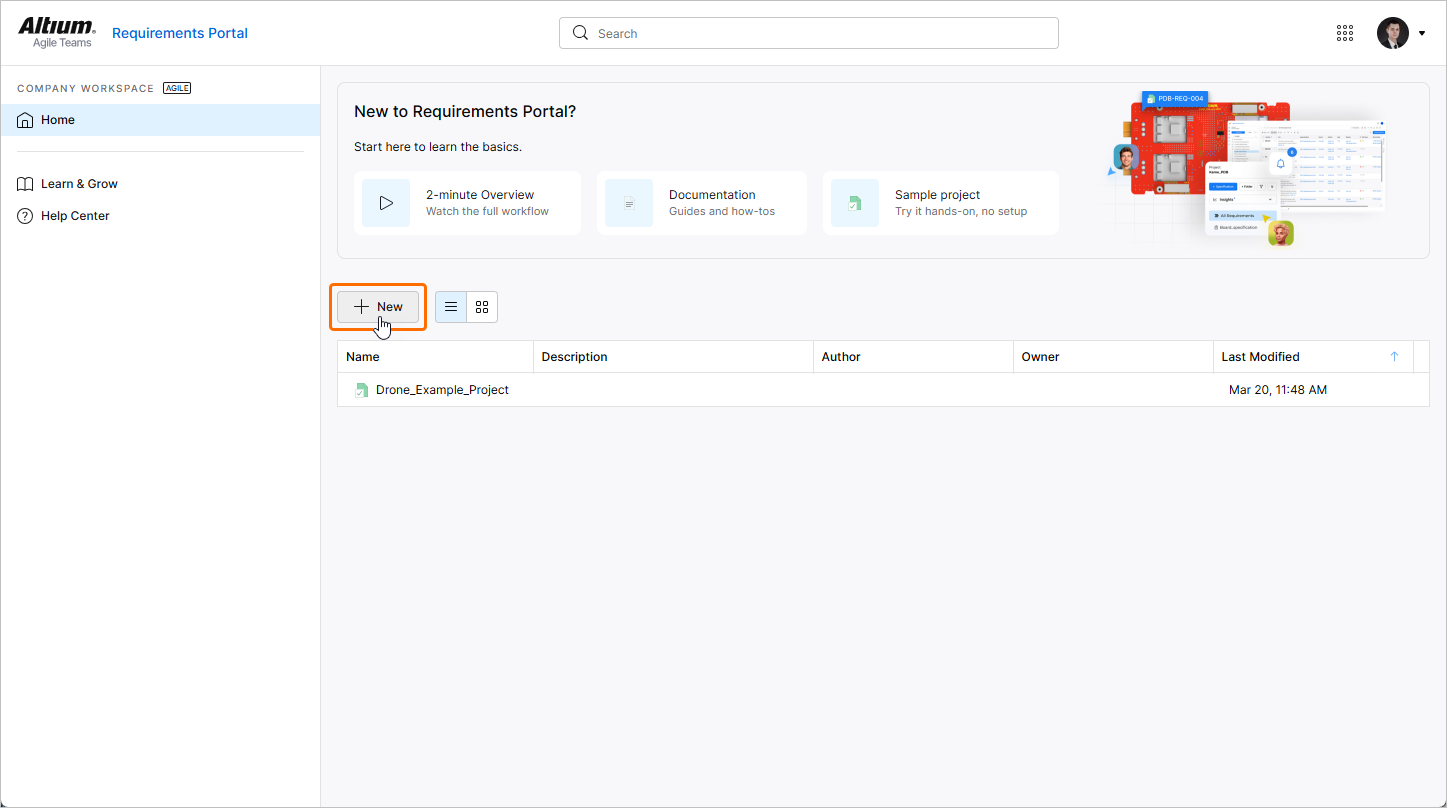
Otwórz Requirements Portal, wybierając Requirements Portal z menu z dziewięcioma kropkami w prawym górnym rogu interfejsu przeglądarkowego przestrzeni roboczej lub klikając przycisk
 na kafelku Requirements Portal na stronie głównej przestrzeni roboczej.
-
Na stronie Home w Requirements Portal kliknij przycisk
 nad listą projektów wymagań.
-
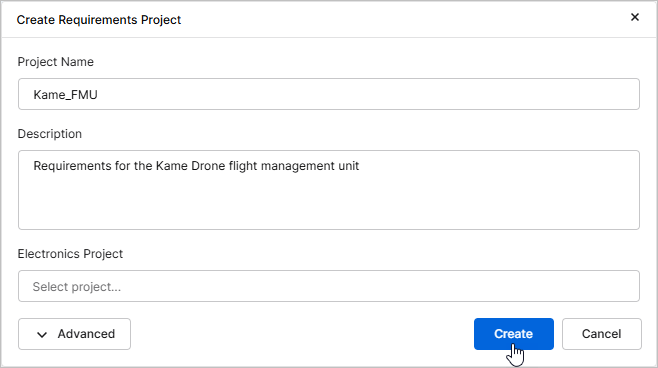
W otwartym oknie Create Requirements Project:
-
Project Name – wpisz
Kame_FMU. -
Description – wpisz na przykład
Requirements for the Kame Drone flight management unit. -
Electronics Project – pozostaw to pole puste.
Po określeniu szczegółów projektu kliknij przycisk
 . Utworzenie projektu powoduje również utworzenie jego specyfikacji i bloku, więc poczekaj chwilę, aż pojawi się on na liście.
-
-
Kliknij nazwę projektu, aby go otworzyć. Utworzenie projektu powoduje również utworzenie w module wymagań pustej specyfikacji o nazwie
Kame_FMU.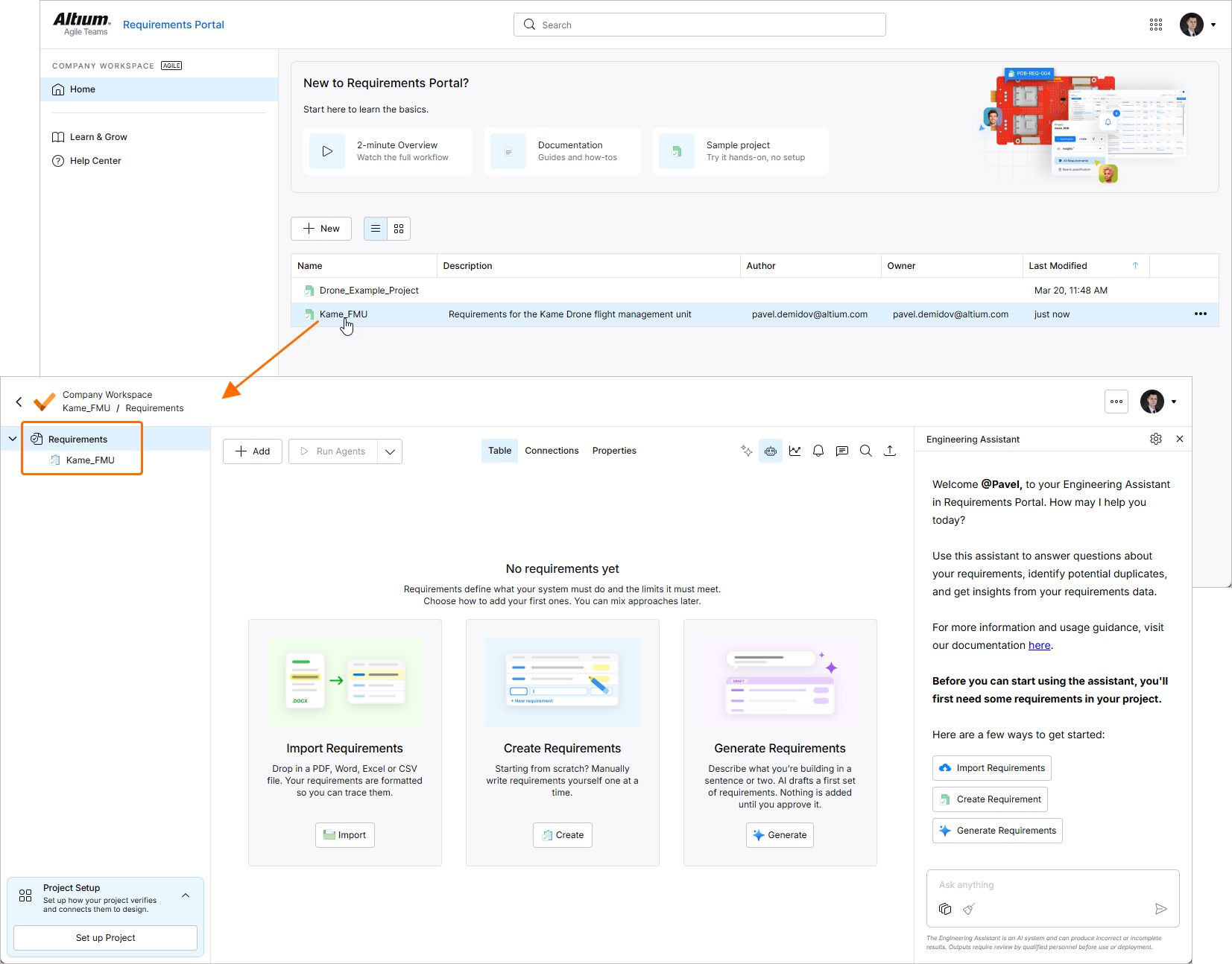
Typ Electronics umożliwia powiązanie bloku z projektem PCB. Korzystamy z obu ustawień domyślnych bez zmian; w tym samouczku nie trzeba zmieniać żadnych nazw.
Konfigurowanie specyfikacji
Wszystkie elementy tego samouczka znajdują się w jednej specyfikacji Kame_FMU, ale zawiera ona dwa różne rodzaje wymagań, które warto rozdzielić już na początku.
-
Wymagania interesariuszy określają funkcje, rezultaty i ograniczenia wymagane przez klientów, którzy będą korzystać z produktu.
-
Wymagania projektowe określają, co muszą realizować poszczególne projekty, takie jak płytki PCB, części mechaniczne czy kod oprogramowania, oraz jakie ograniczenia muszą spełniać. W tym samouczku płytka PCB posłuży jako przykład projektu, dla którego definiowane są wymagania projektowe.
Pierwszy rodzaj wymagań jest uzgadniany z klientem i zmienia się dopiero po konsultacji z nim; drugi może być zmieniany przez zespół inżynierski w miarę rozwoju projektu. Połączenie ich w jedną, niezróżnicowaną listę prowadzi do zatarcia tej różnicy.
Sekcje i podsekcje służą do podziału specyfikacji.
-
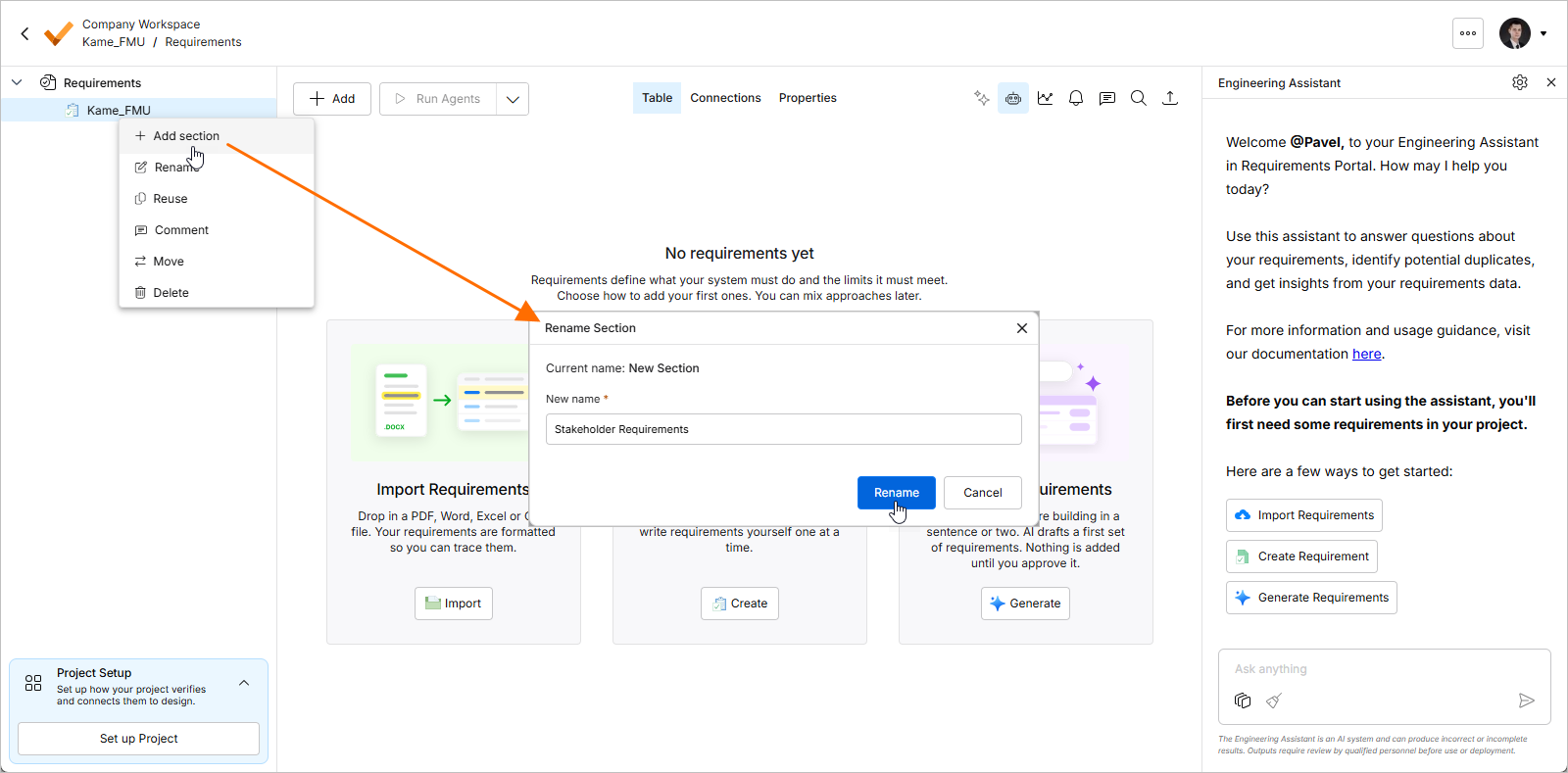
Kliknij prawym przyciskiem myszy specyfikację
Kame_FMUw drzewie projektu i wybierz Add Section. W otwartym oknie Rename Section wpiszStakeholder Requirementsw polu New Name i kliknij przycisk .
-
W podobny sposób dodaj kolejną sekcję o nazwie
FMU Requirements.
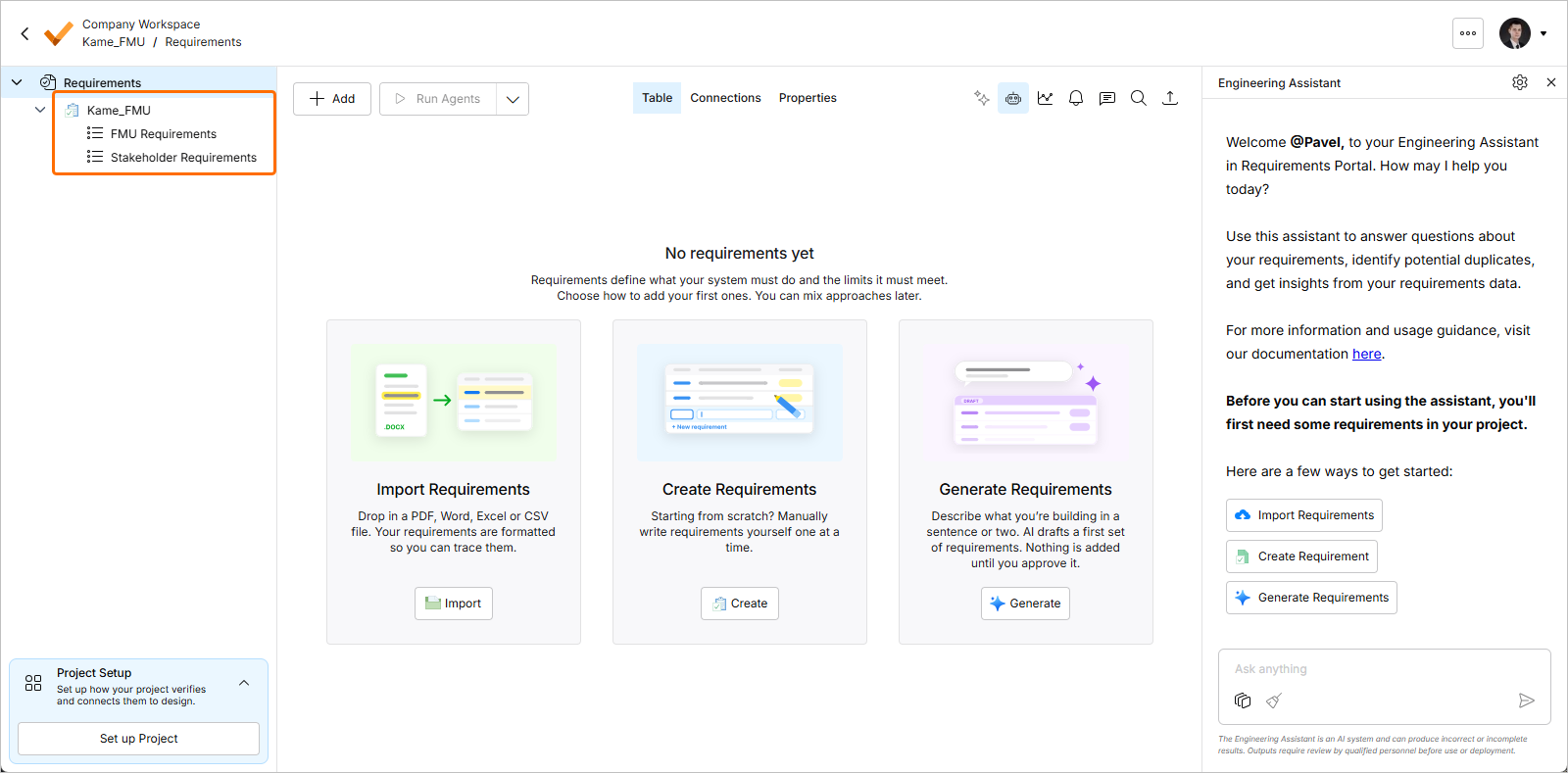
Sekcje można zagnieżdżać, jeśli specyfikacja płytki rozrośnie się na tyle, że będzie wymagać grupowania według obszarów funkcjonalnych, takich jak zasilanie, przetwarzanie, pomiary i interfejsy. Tutaj wystarczą dwie sekcje na tym samym poziomie.
Importowanie wymagań interesariuszy
Wymagania interesariuszy zwykle trafiają do zespołu w postaci dokumentu lub arkusza kalkulacyjnego po serii rozmów, a ich zaimportowanie jest zazwyczaj pierwszym właściwym zadaniem.
-
Pobierz arkusz kalkulacyjny z wymaganiami interesariuszy i otwórz go, aby zapoznać się z jego strukturą: jedno wymaganie w każdym wierszu oraz kolumny Identifier, Title, Text i Rationale.
-
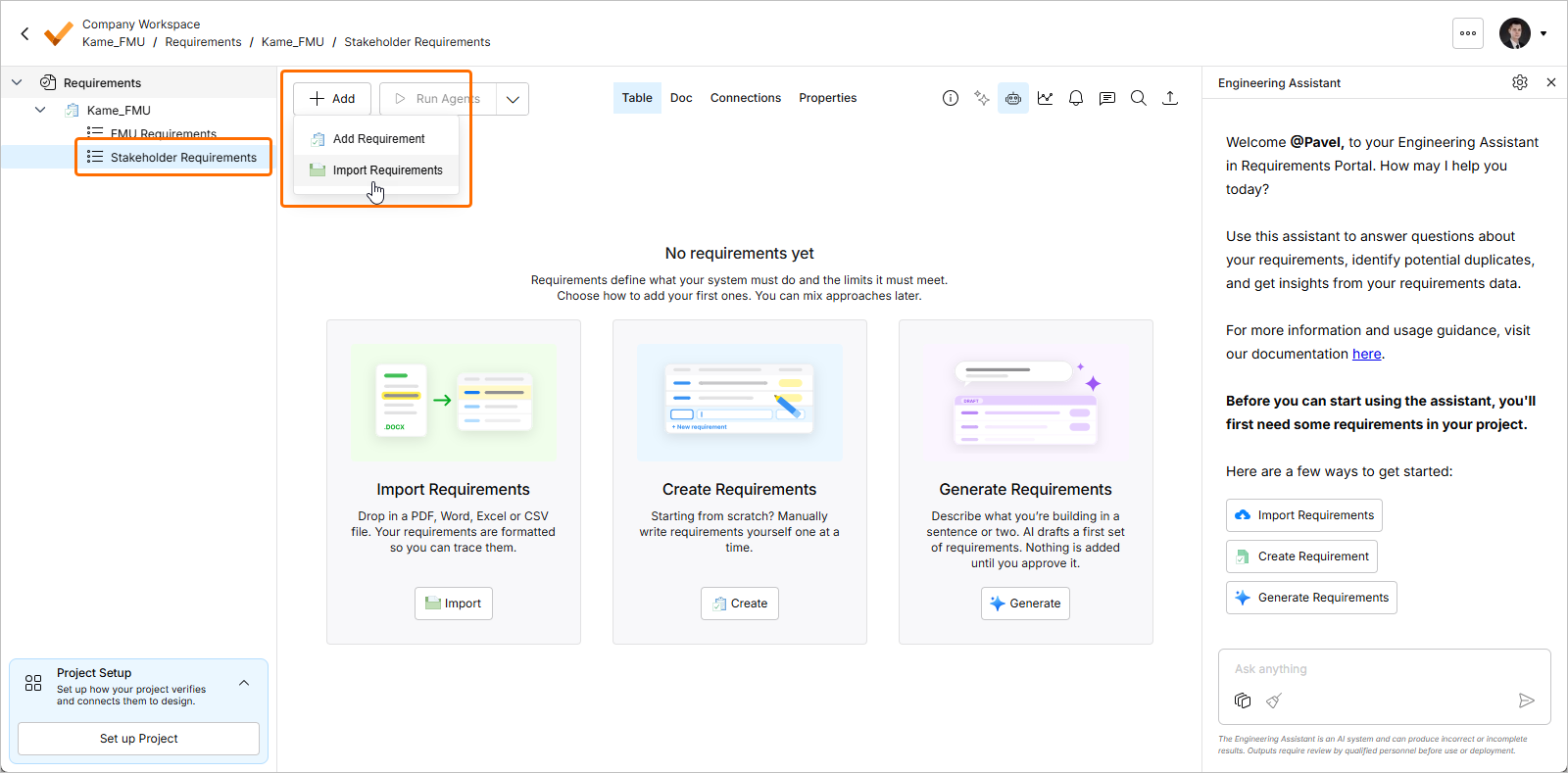
W drzewie projektu wybierz sekcję
Stakeholder Requirements. -
Kliknij przycisk
 w prawym górnym rogu i wybierz Import Requirements.
-
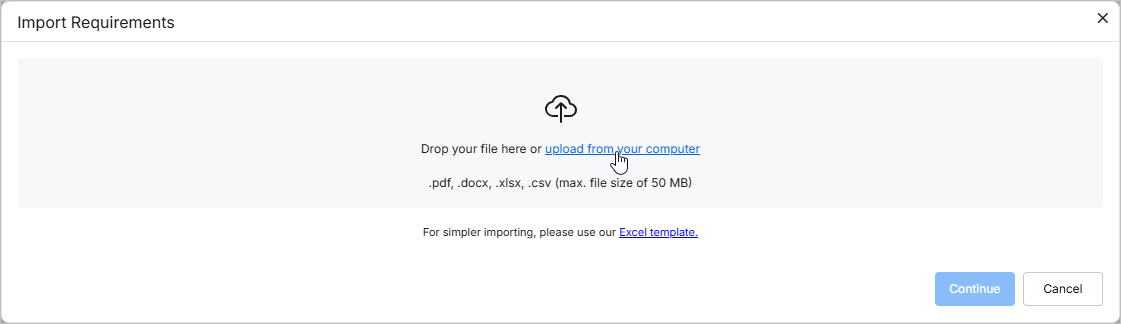
W otwartym oknie Document Importer przeciągnij pobrany plik XLSX do obszaru Drop your file here lub kliknij łącze upload from your computer, aby przesłać plik, który kreator importu następnie odczyta i zaimportuje.
-
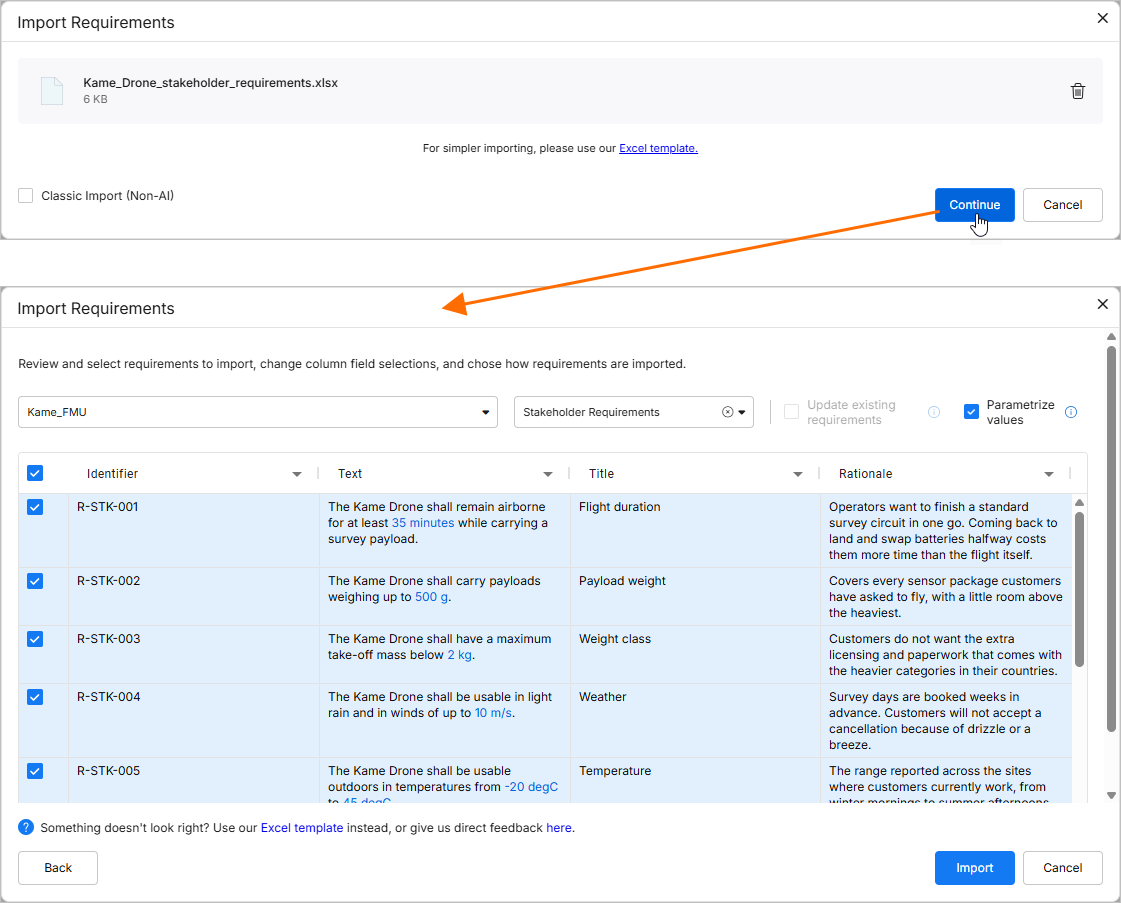
Pozostaw opcję Classic Import (Non-AI) wyłączoną, aby plik został przetworzony przez importer wspomagany AI, i kliknij
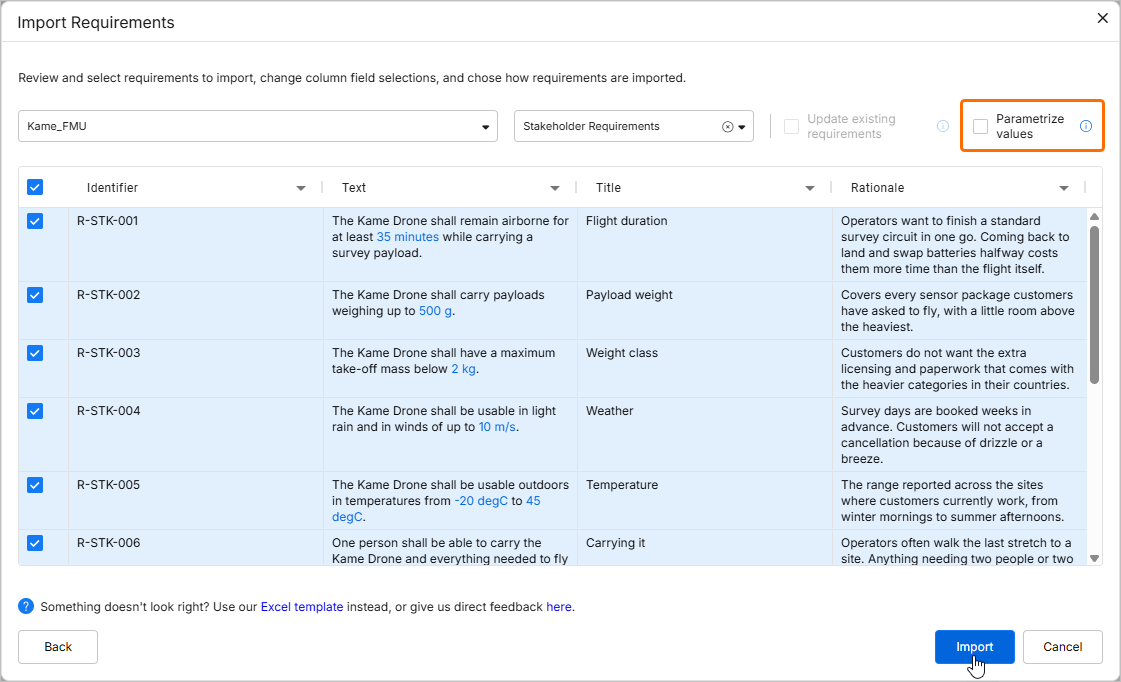
 . Po przetworzeniu pliku pojawią się mapowania pól ustalone automatycznie przez importer. Możesz zmienić dowolne z nich, a także skierować wymagania do innej specyfikacji lub sekcji niż wybrana wcześniej. Pozostawiamy ustawienia domyślne.
-
Wyłącz opcję Parameterize values. Parametry są tematem części 3 samouczka, a tutaj nie są potrzebne, więc na razie je pominiemy. Kliknij
 .
-
Importer proponuje zaimportowanie kolejnego pliku. Ponieważ tutaj wystarczy jeden, odrzuć tę propozycję, zamykając okno Import Requirements.
-
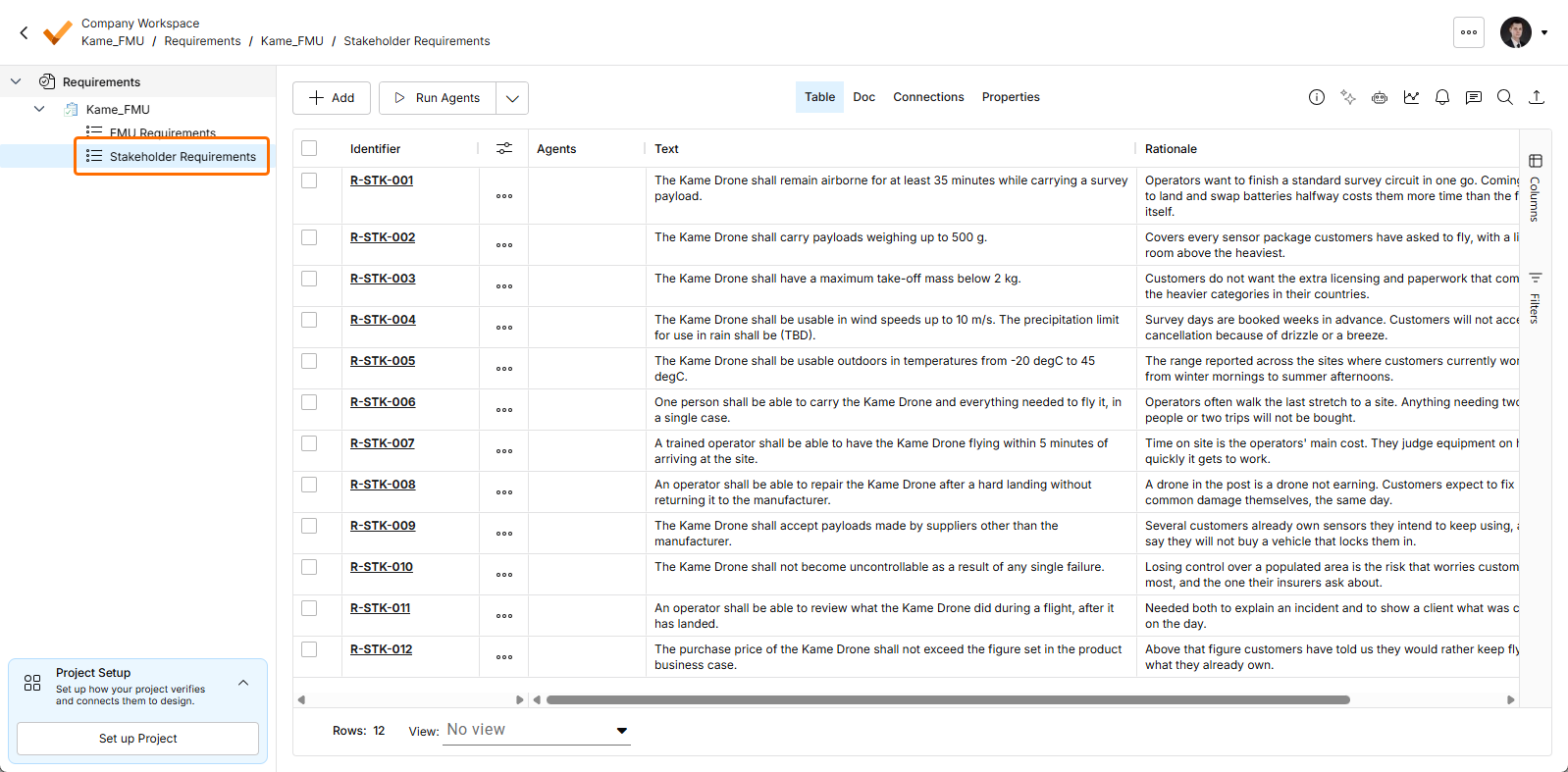
Wymagania interesariuszy są teraz widoczne w sekcji Stakeholder Requirements.
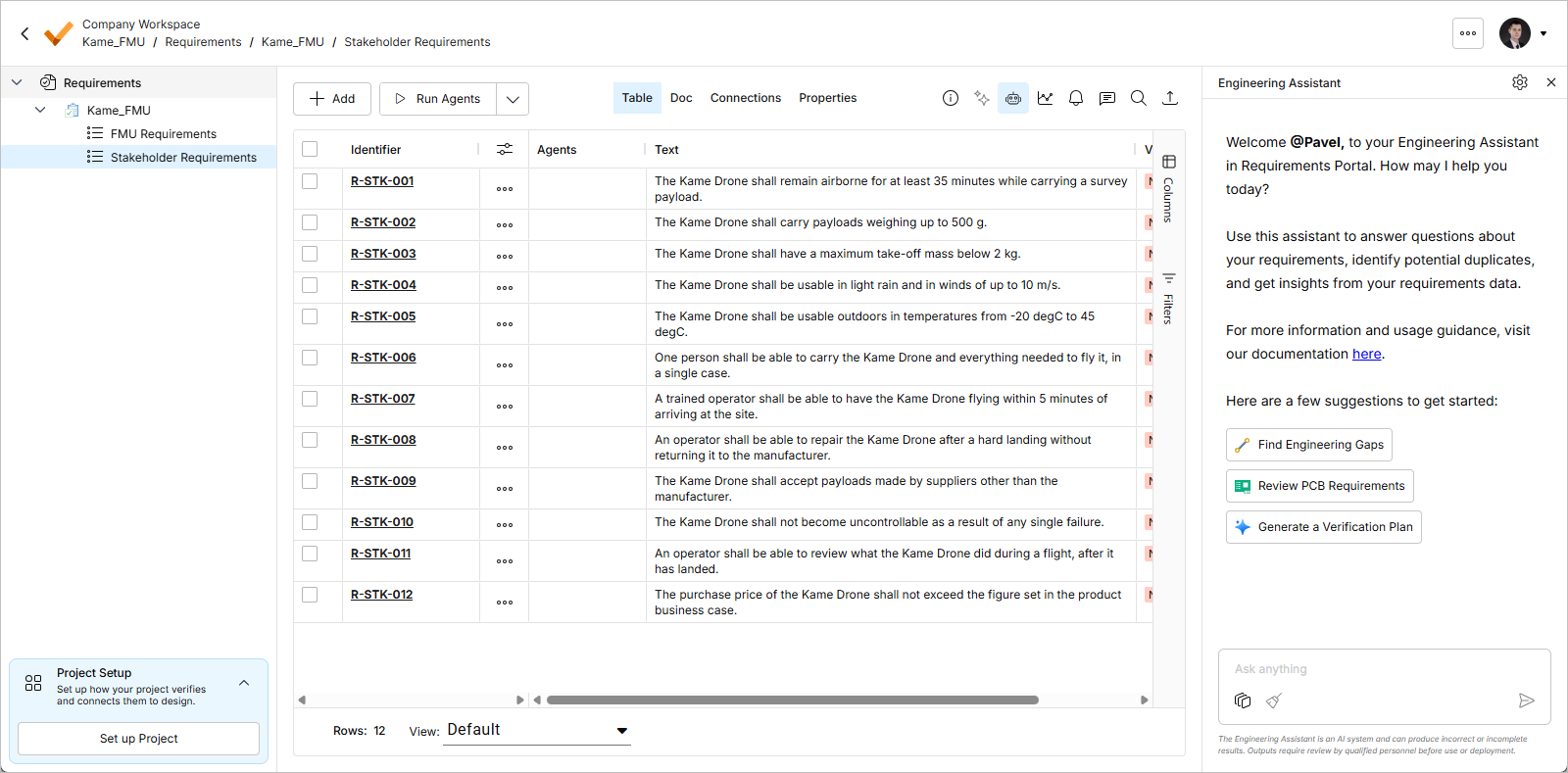
Nie są już tylko wierszami arkusza kalkulacyjnego. Od tej chwili mają identyfikatory, historię, właścicieli i miejsce w strukturze, a nikt nie musi się zastanawiać, czy przegląda aktualną wersję.
Poświęć chwilę na ich przeczytanie, ponieważ to, czego w nich brakuje, jest równie ważne jak to, co zawierają.
Każde z nich napisano z perspektywy osoby, która kupi drona lub będzie nim latać: jak długo utrzymuje się w powietrzu, w jakich warunkach pogodowych działa, czy jedna osoba może go przenosić, jak szybko można go naprawić po twardym lądowaniu. Są precyzyjne i weryfikowalne, ale żadne nie wspomina o płytce drukowanej, szynie zasilania, magistrali danych ani procesorze. Wszystkie mogły powstać, zanim ktokolwiek zdecydował, jak dron zostanie zbudowany. To właśnie wyróżnia dobre wymaganie interesariusza: określa oczekiwany rezultat, nie narzucając rozwiązań projektowych.
Zwróć też uwagę na kolumnę Rationale (jeśli nie jest widoczna, użyj elementu sterującego Columns po prawej stronie i włącz kolumnę Rationale na liście — 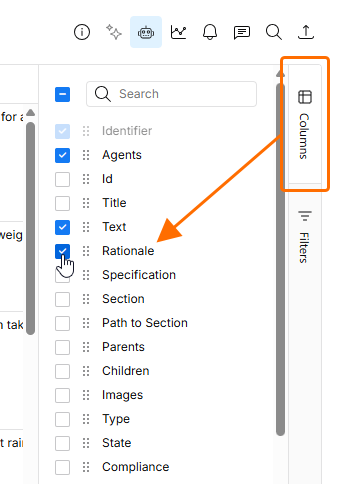 ). Zawiera ona uzasadnienie zapisane słowami klienta — informację, która ginie jako pierwsza i o którą najczęściej ktoś pyta. Za sześć miesięcy to właśnie zdanie „operatorzy często pokonują ostatni odcinek drogi na miejsce pieszo” powstrzyma kogoś przed dyskretnym złagodzeniem wymagania dotyczącego jednej walizki transportowej.
Wymagania te dotyczą też całego drona, a nie tej konkretnej płytki — i tak właśnie powinno być. Nic tutaj nie mówi, co należy umieścić na FMU. Wypełnieniu tej luki służy następny krok.
Dekompozycja wymagań za pomocą Engineering Assistant
Przejście od stwierdzenia „możliwość użytkowania przy lekkim deszczu i wietrze do 10 m/s” do decyzji dotyczącej złącza wymaga pracy inżynierskiej. To właśnie na tym etapie narzędzie do zarządzania wymaganiami daje największą wartość. Engineering Assistant może wykonać pierwszy etap tej pracy: przeczytać zestaw wymagań i zaproponować wynikające z nich wymagania na poziomie płytki, sformułowane przystępnym językiem i z utworzonymi już powiązaniami nadrzędny–podrzędny.
Przejrzenie wygenerowanej wersji roboczej jest często łatwiejsze niż rozpoczynanie od pustej tabeli. Jest to też jedyny opcjonalny element tego procesu — wszystko, co robi tutaj asystent, możesz wpisać samodzielnie.
Engineering Assistant jest domyślnie włączony. Jego odpowiedzi są generowane przez system AI i mają wyłącznie charakter informacyjny. Przed wykorzystaniem każda wygenerowana treść musi zostać sprawdzona przez wykwalifikowanego inżyniera. Żaden wynik pracy asystenta nie stanowi weryfikacji ani potwierdzenia zgodności z jakąkolwiek normą.
-
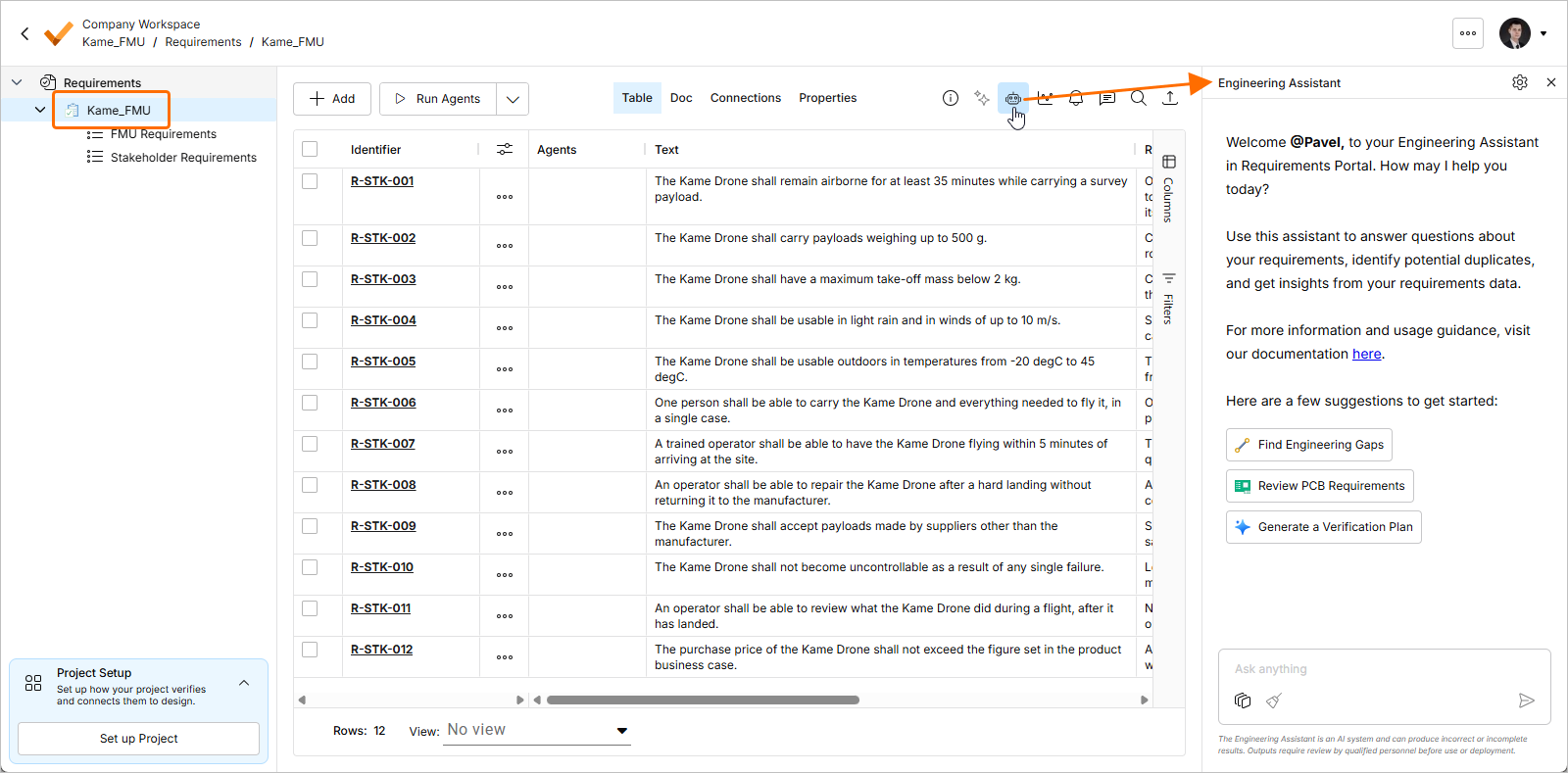
Otwórz specyfikację
Kame_FMU. Jeśli panel Engineering Assistant nie jest jeszcze widoczny, kliknij ikonę Engineering Assistant w prawym górnym rogu ( ).
-
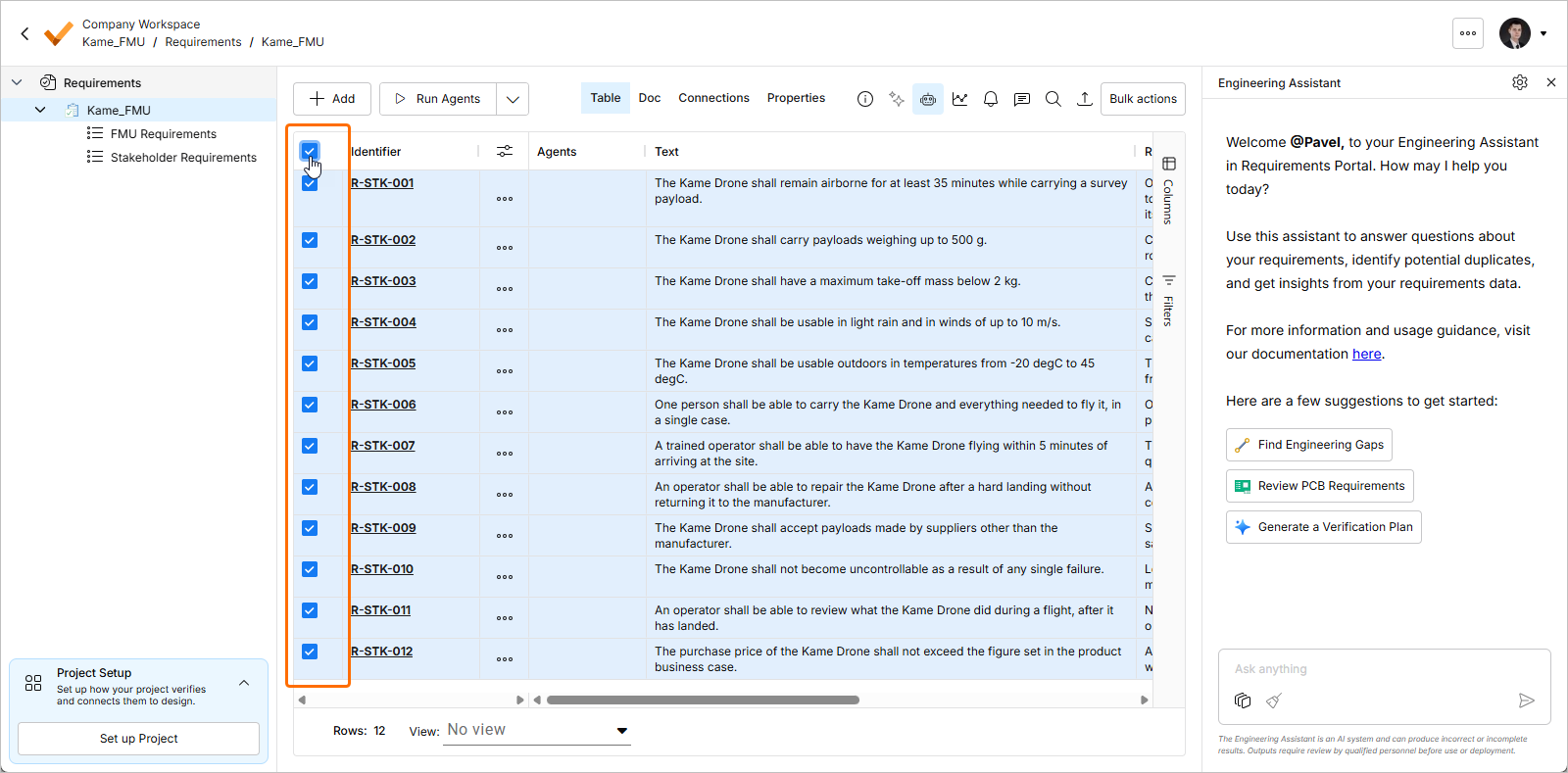
Wybierz wymagania interesariuszy, które chcesz poddać dekompozycji. Kliknij pole wyboru w nagłówku kolumny bezpośrednio przed nagłówkiem Identifier, aby zaznaczyć wszystkie, lub zaznacz poszczególne wiersze.
-
Kliknij przycisk Chat Context (
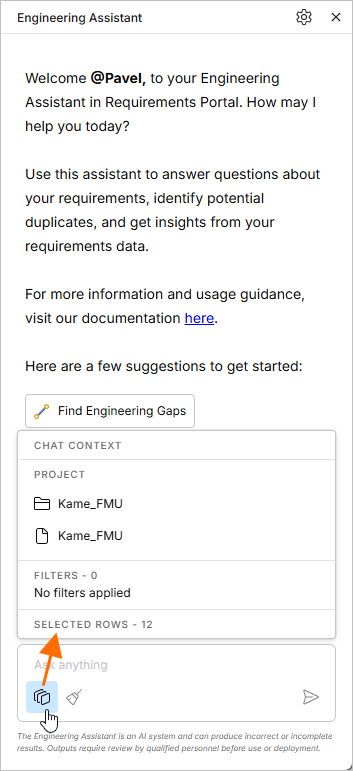
 ) u dołu panelu Engineering Assistant, aby sprawdzić kontekst pracy asystenta: bieżący projekt i wybraną specyfikację, filtry zastosowane do tabeli oraz Selected rows, gdzie powinna być teraz widoczna liczba wybranych wymagań. Warto poświęcić te dwie sekundy na sprawdzenie kontekstu przed wysłaniem prośby. Asystent skierowany w niewłaściwe miejsce bez wahania zapisze w nim wymagania.
-
Wpisz prośbę w polu Ask anything i naciśnij
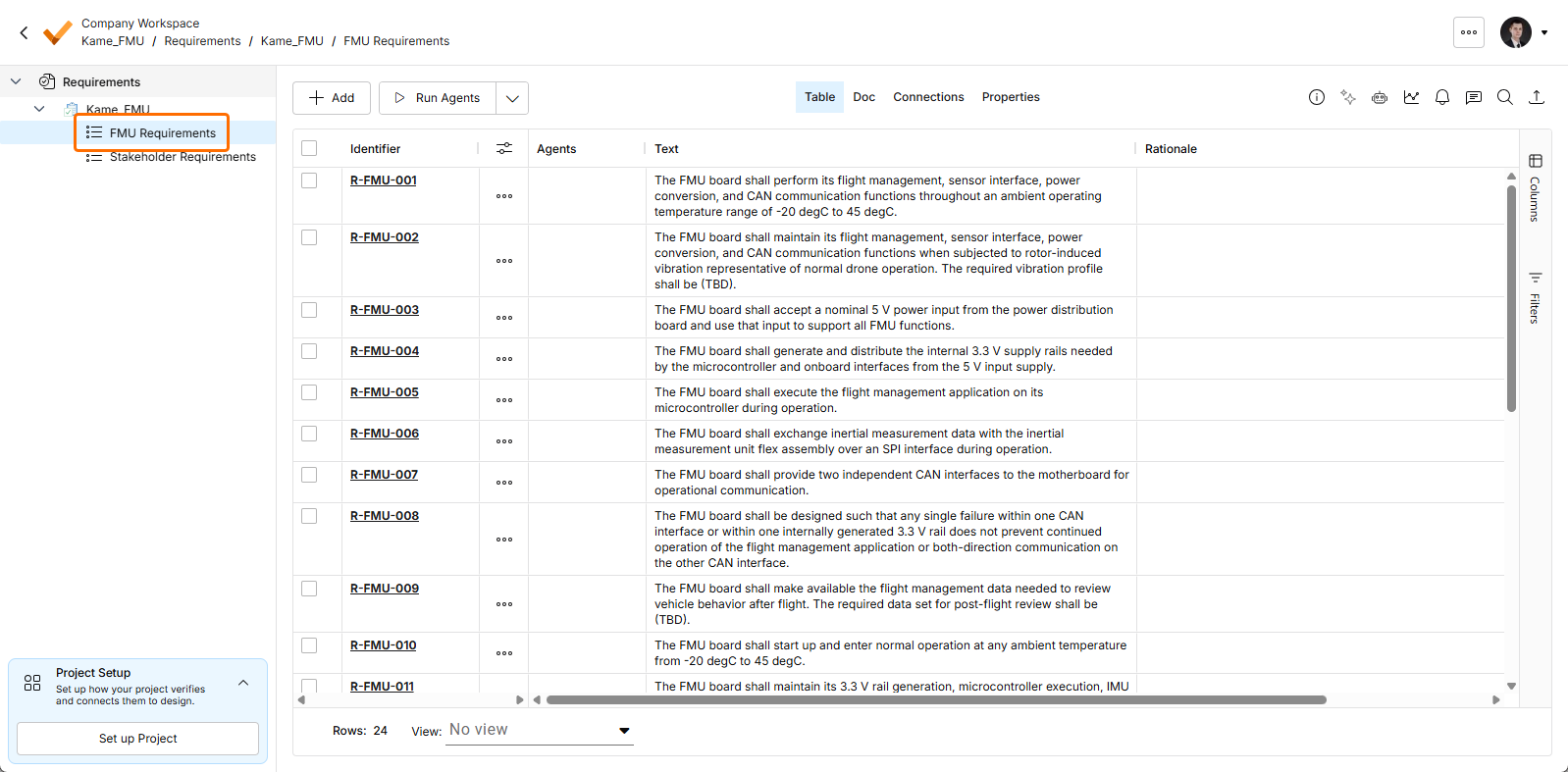
Enter. Zanim asystent określi, co płytka musi robić, potrzebuje informacji o tym, czym ona jest, więc ją opisz:Break the selected stakeholder requirements down into requirements for the Kame Drone flight management unit board, and put the results in the FMU Requirements section. The FMU takes 5 V from a separate power distribution board and generates its own 3.3 V rails, runs the flight management application on a microcontroller, reads an inertial measurement unit on a separate flex assembly over SPI, and presents two independent CAN interfaces to a motherboard. It must operate from -20 degC to 45 degC and tolerate rotor-induced vibration. -
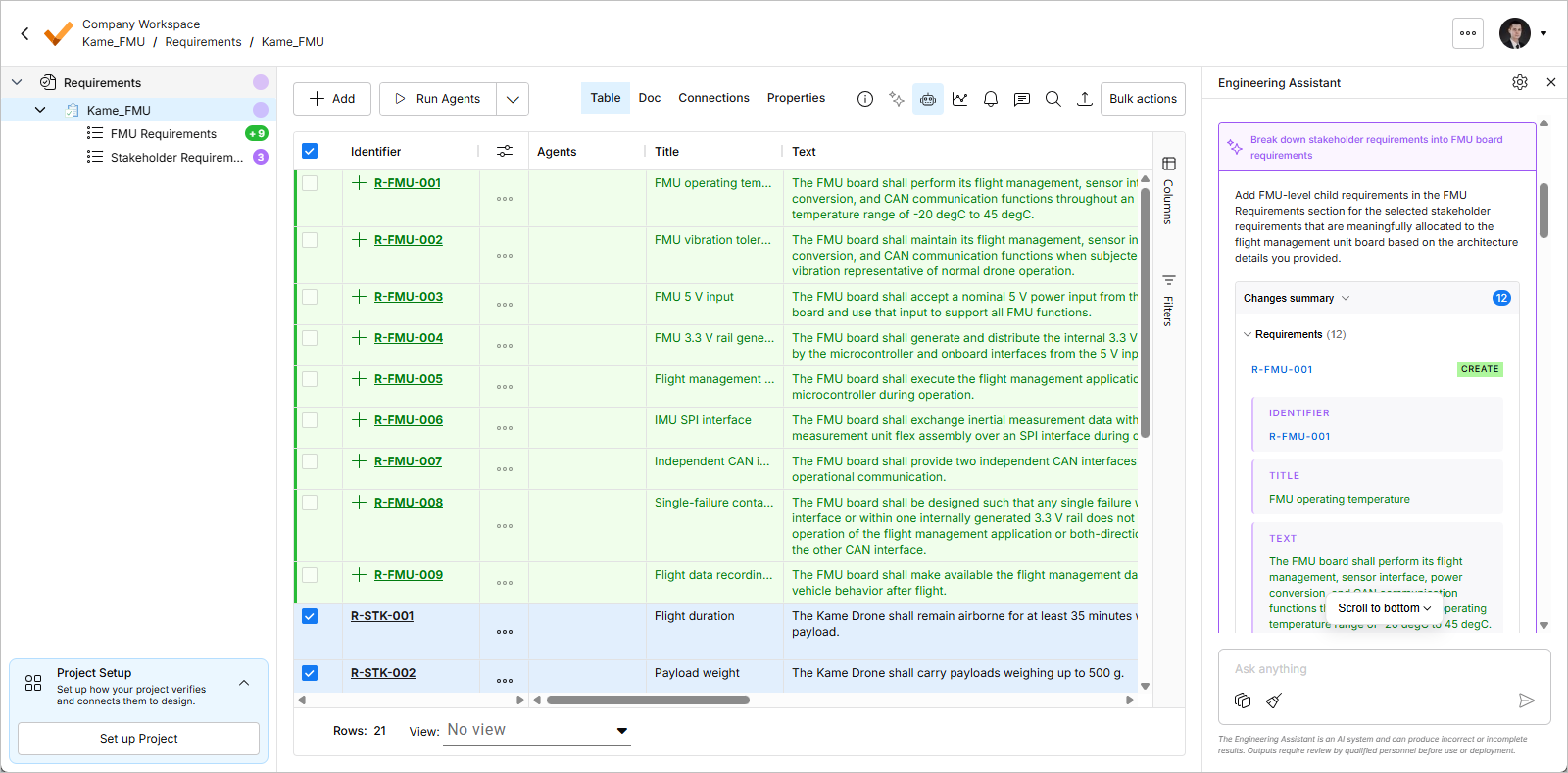
Asystent wyświetli swoje propozycje na kafelku w panelu oraz w tabeli wymagań, gdzie będą wyróżnione na zielono i oznaczone ikoną dodawania (
 ) w kolumnie Identifier. Rozwiń obszar Changes summary, aby je przejrzeć.
-
Przeczytaj każdą propozycję, zanim cokolwiek zaakceptujesz. Zwróć szczególną uwagę na wartości liczbowe wymyślone przez asystenta, wymagania dotyczące płytki, które w rzeczywistości nie wynikają z przypisanego im wymagania nadrzędnego, oraz wymagania, których nie da się zweryfikować w zaproponowanej postaci. Następnie zastosuj lub odrzuć zmiany za pomocą odpowiednich przycisków u dołu obszaru Changes summary w panelu Engineering Assistant.
-
Dopracuj wyniki, wysyłając kolejne prośby. Asystent pamięta rozmowę, możesz więc rozwijać to, co już przygotował:
-
Break these down further. -
Rewrite these requirements according to the INCOSE guide to writing requirements.
-
-
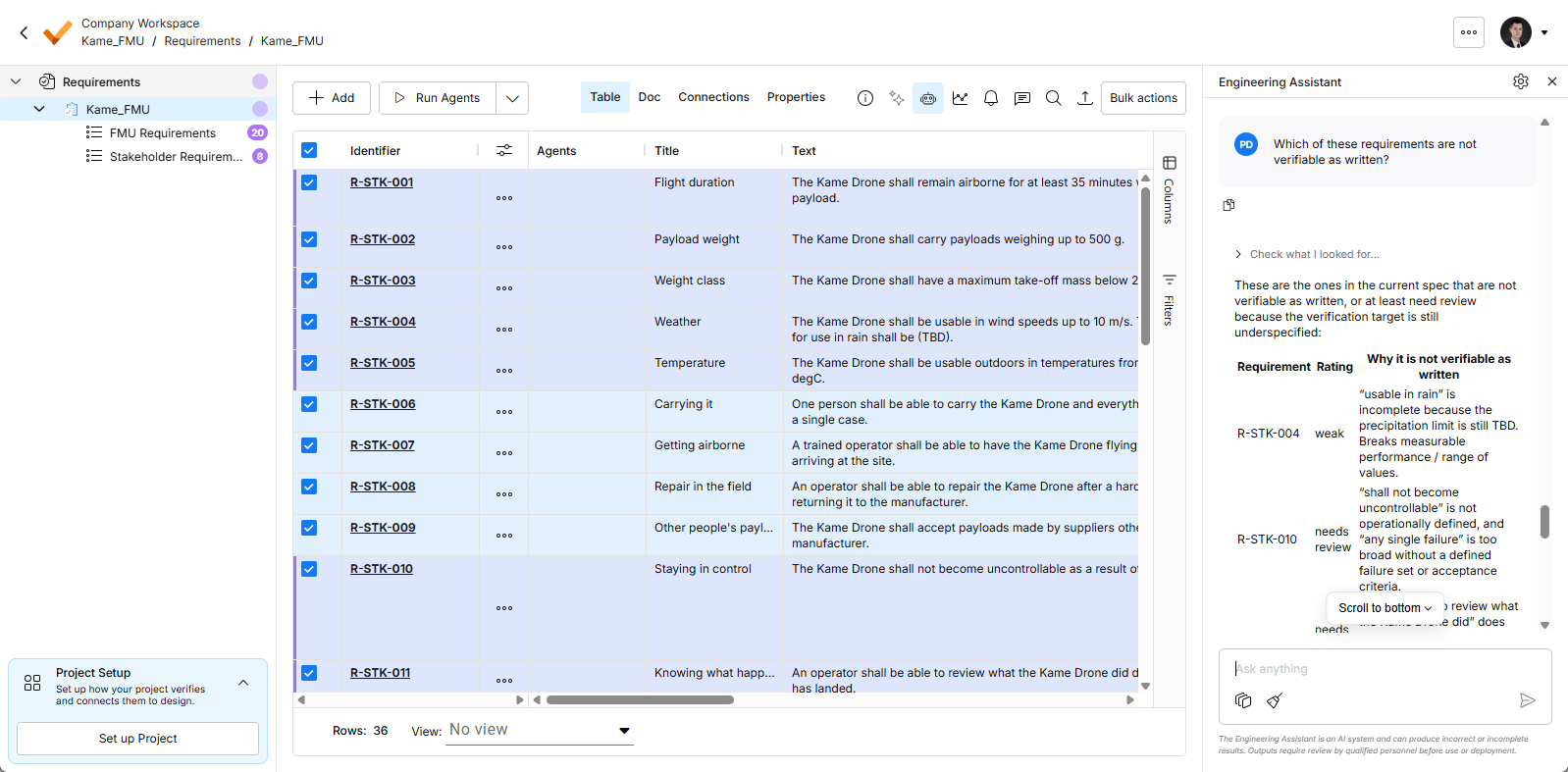
Poproś o ocenę zamiast o wprowadzanie zmian. Takie prośby skutkują opinią, na podstawie której możesz podjąć działania, a nie zestawem proponowanych zmian:
-
Which of these requirements are not verifiable as written? -
Do any of these requirements conflict with each other?
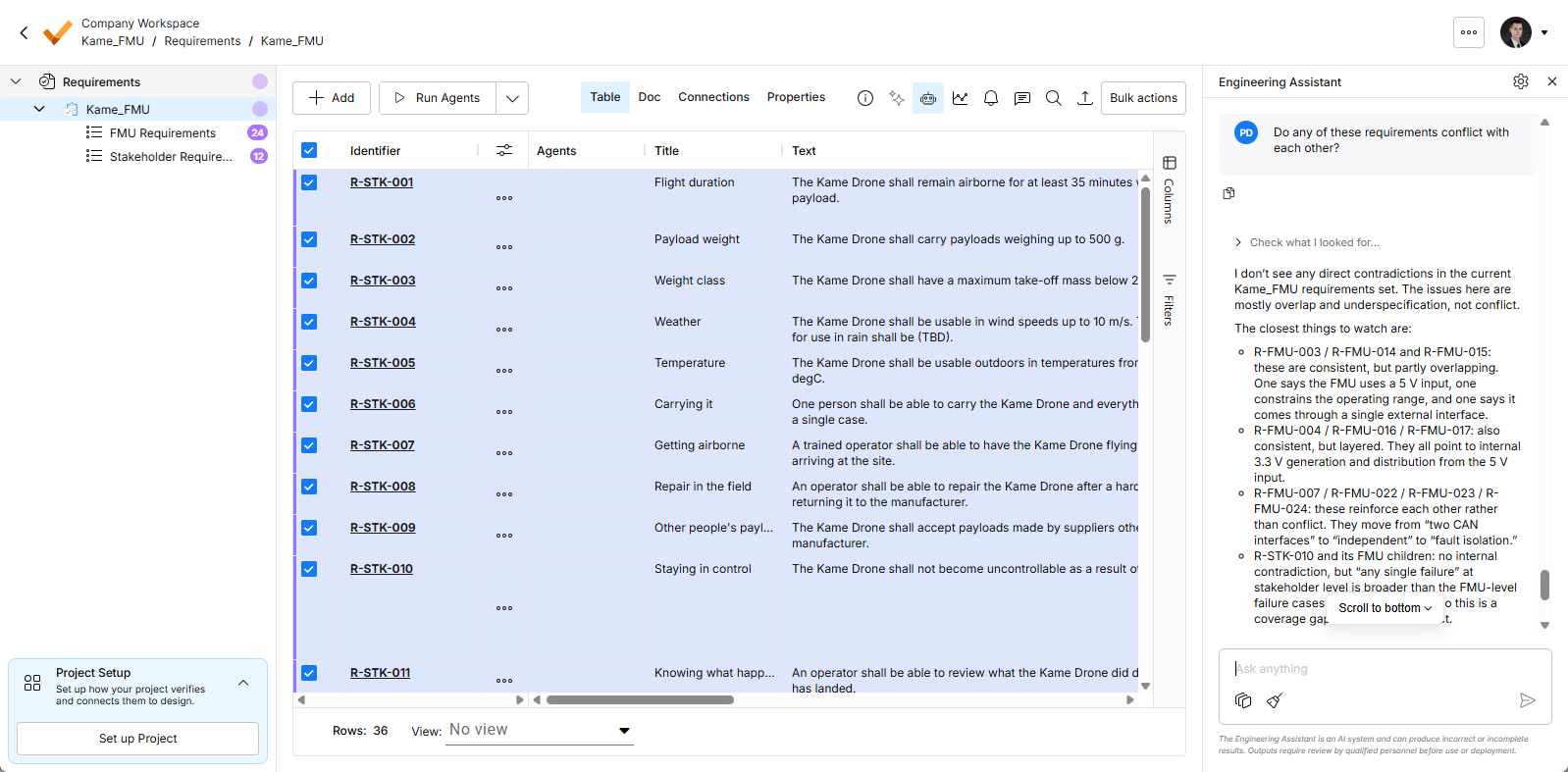
Po zakończeniu pracy z asystentem zamknij panel lub wyczyść rozmowę. Wyróżnienia i liczniki, które pozostawia w drzewie projektu, przydają się podczas pracy, ale po jej zakończeniu tylko zaśmiecają widok.
-
-
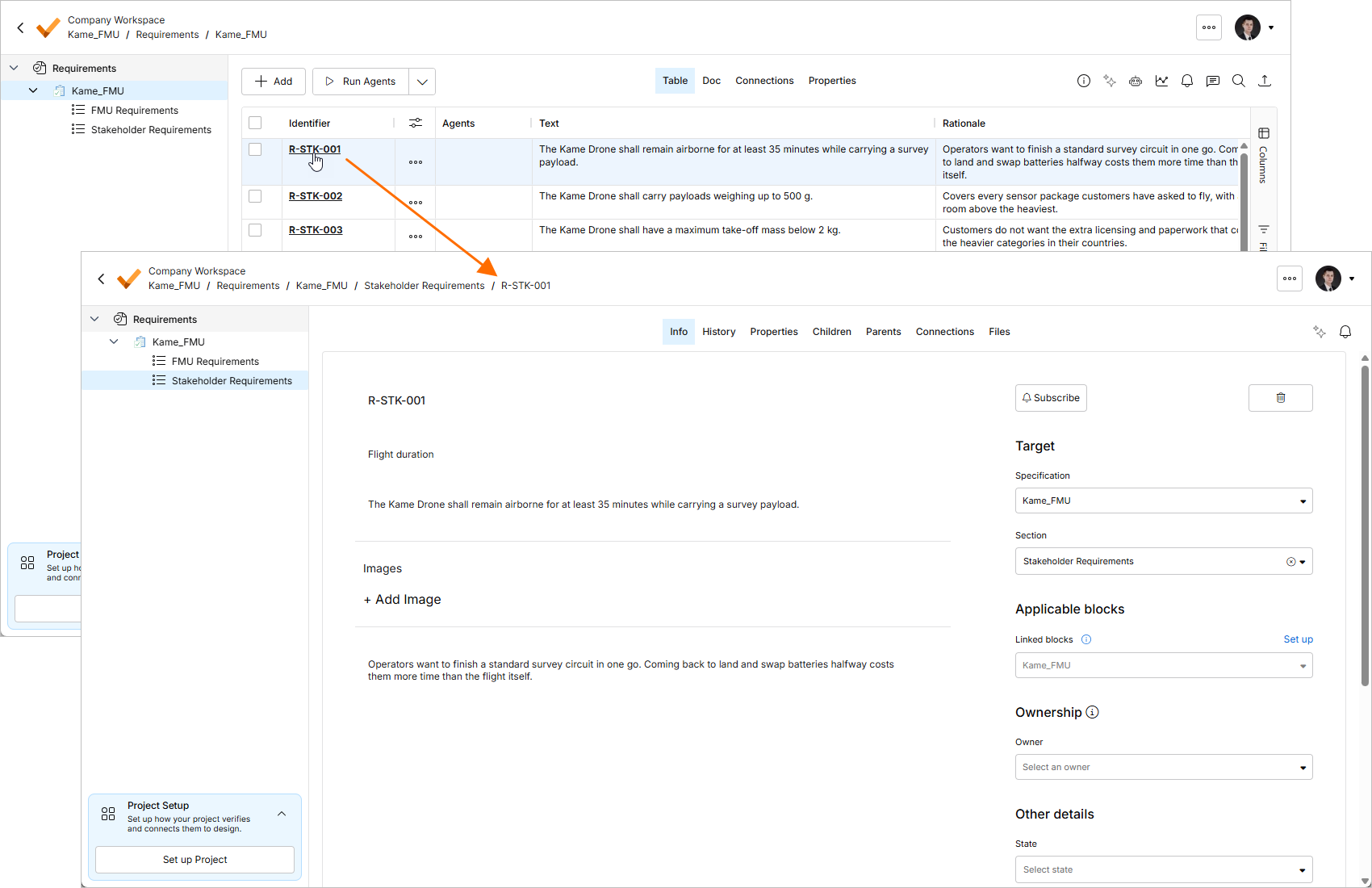
Samodzielnie edytuj wszystko, co wolisz sformułować po swojemu. Kliknij dwukrotnie komórkę tabeli, aby zmienić jej zawartość bezpośrednio, lub kliknij identyfikator wymagania, aby otworzyć widok szczegółów, w którym możesz dodać uzasadnienie, przypisać właściciela i ustawić stan. Każda zmiana jest zapisywana w History wymagania.
Masz teraz dwa poziomy wymagań w jednej specyfikacji, a powiązania pozwalają prześledzić, z których wymagań interesariuszy wynikają poszczególne wymagania dotyczące płytki.
Asystent korzysta z wielokrotnie używanych umiejętności AI (AI Skills), czyli zestawów instrukcji, które można zdefiniować w przestrzeni roboczej. Dzięki nim zadanie takie jak „zastosuj nasz standard formułowania wymagań” daje taki sam wynik niezależnie od tego, kto je uruchomi. Umiejętności są wybierane automatycznie na podstawie Twojej prośby. Gdy jedna z nich zostanie użyta, pojawi się w obszarze Check what I looked odpowiedzi. Zobacz Korzystanie z umiejętności AI i zarządzanie nimi.
Przegląd zestawu wymagań za pomocą Engineering Assistant
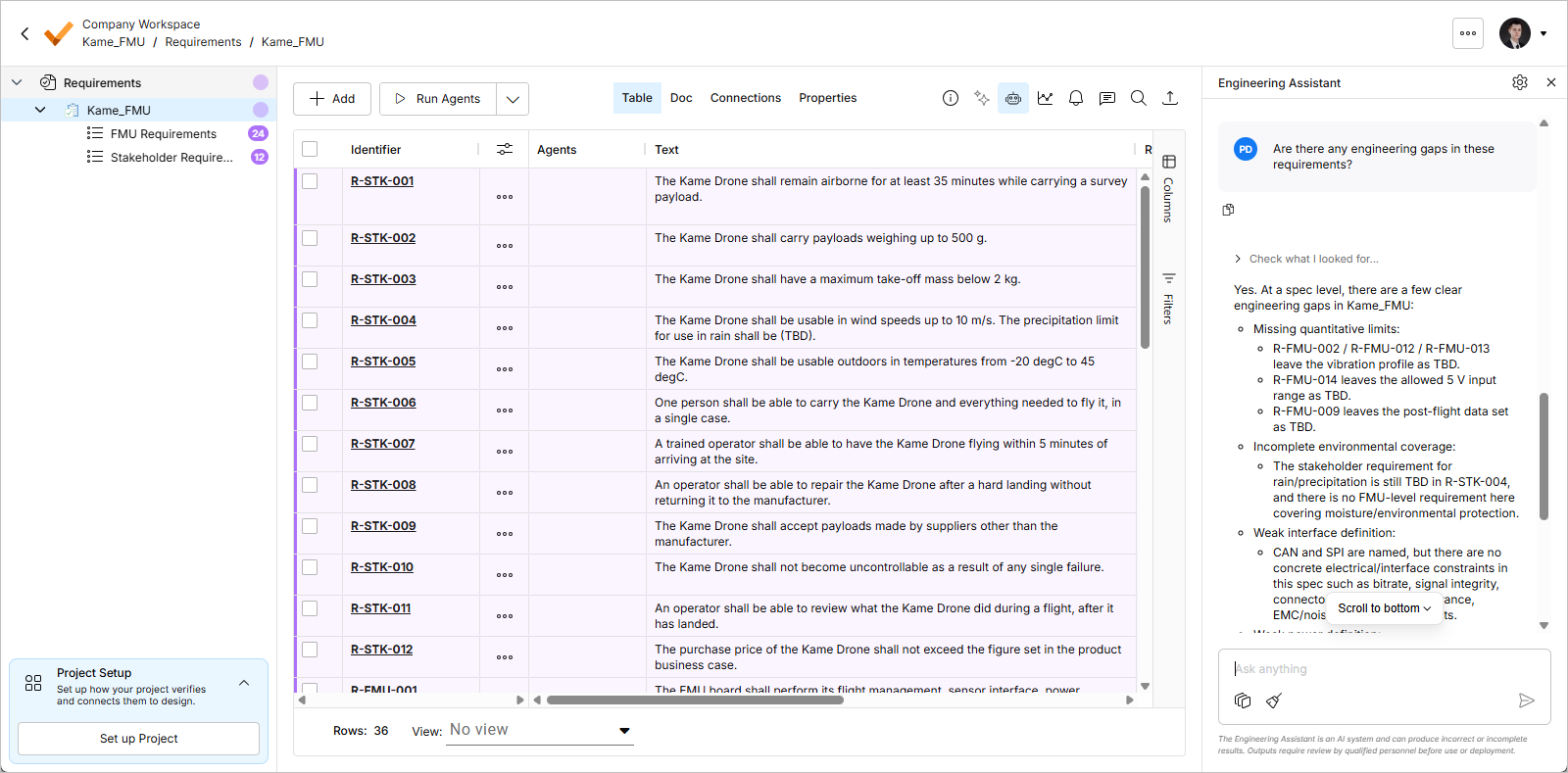
Gdy wymagania są już zapisane, przypisane, umieszczone w strukturze i częściowo zweryfikowane, Engineering Assistant przydaje się do innego zadania: oceny aktualnego stanu prac.
-
Otwórz specyfikację
Kame_FMUi panel Engineering Assistant. -
Zadawaj pytania o stan zestawu. Na przykład:
-
How many requirements are not verified? -
Which requirements need to be taken into account for PCB design? -
Are there any engineering gaps in these requirements? -
Show me all requirements about the power supply. -
Which stakeholder requirements have no board requirements under them? -
Summarize the selected requirements.
-
-
Odpowiedź pojawi się w panelu, odpowiednie wymagania zostaną wyróżnione w tabeli, a liczba pasujących wymagań pojawi się w drzewie projektu obok każdej specyfikacji i sekcji. Zadawaj kolejne pytania w tej samej rozmowie, aby zawęzić wyniki; asystent pamięta, co przed chwilą wymienił, więc
How many of those are still in Draft?zadziała zgodnie z oczekiwaniami. -
Poproś go o pomoc w uzupełnieniu wykrytych braków.
Generate verification criteria for these requirements.generuje propozycje kryteriów akceptacji dla wybranego zestawu, co stanowi dobre przejście do części 2 samouczka.
Pamiętaj o dwóch ograniczeniach. Asystent może odczytywać i zmieniać większość pól wymagań, ale status V&V jest wyznaczany automatycznie i asystent nie może go edytować; nie zmienia też właścicieli, zakresu zastosowania ani właściwości niestandardowych. Ponadto jego odpowiedzi są generowane przez AI: traktuj raport bez zastrzeżeń jako zachętę do sprawdzenia, a nie jako dowód, że nie ma nic do znalezienia.
Łączenie wymagań z projektem ECAD
Wymagania dotyczące elektroniki mogą opisywać, co inżynier elektronik musi uwzględnić podczas projektowania płytki i doboru jej komponentów. Po powiązaniu wymagania z projektem ECAD wymagania będą widoczne dla inżyniera elektronika w Altium Designer i w przeglądarce internetowej Altium 365.
Wymagania łączy się z projektem ECAD za pośrednictwem bloku. Blok w Requirements Portal reprezentuje część systemu — blok projektu systemu. Blok typu Electronics ma pole Altium Link, którego wartość można ustawić.
Blok utworzony wraz z projektem ma już nazwę Kame_FMU i jest typu Electronics, więc wystarczy uzupełnić powiązanie z Altium.
-
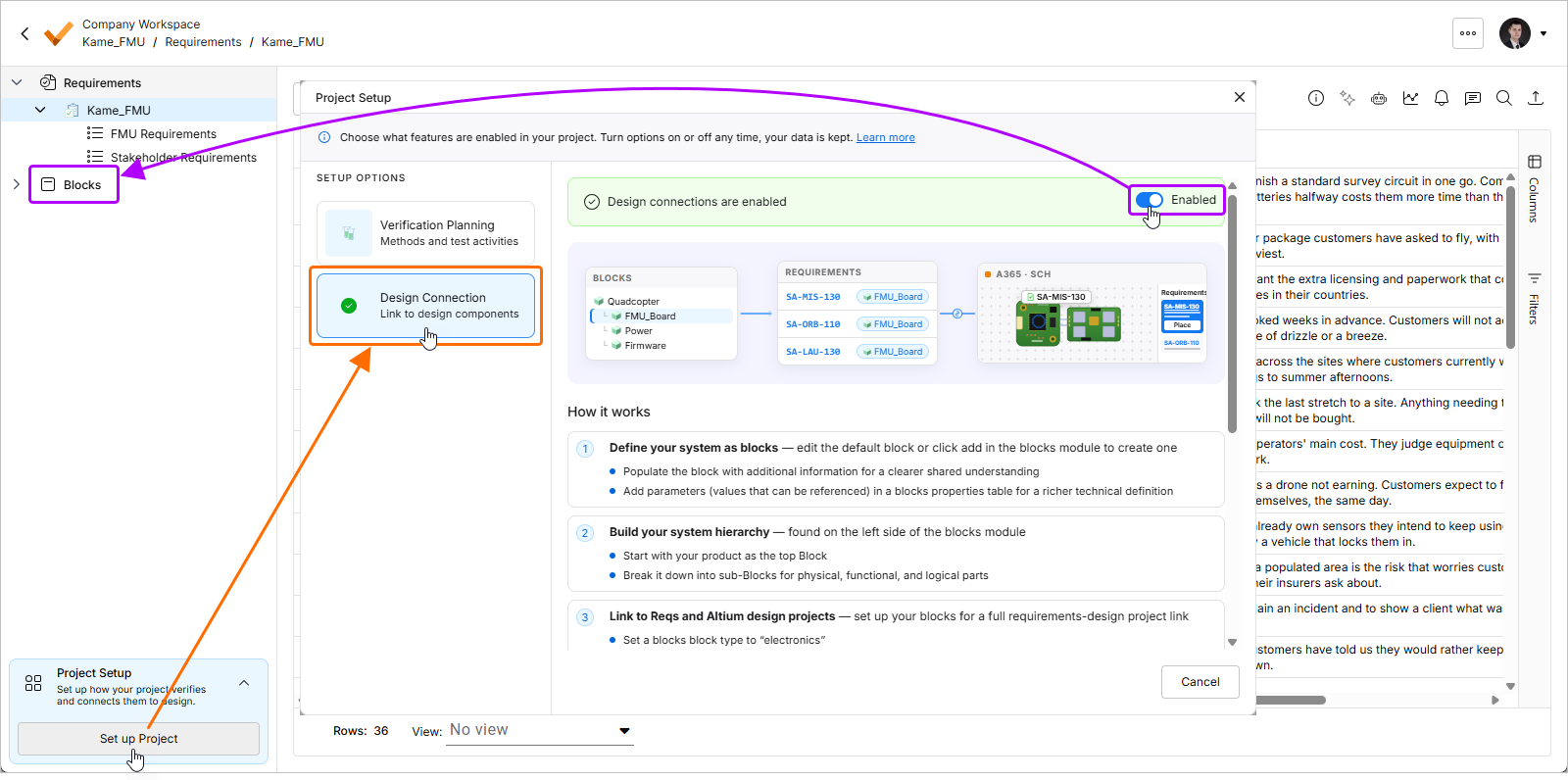
Domyślnie moduł bloków jest wyłączony w nowym projekcie. Włącz go, klikając przycisk
 w obszarze Project Setup u dołu drzewa projektu. W otwartym oknie Project Setup wybierz Design Connection i włącz opcję u góry okna. W drzewie projektu pojawi się pozycja Blocks. Zamknij okno Project Setup.
-
Kliknij pozycję Blocks w drzewie projektu, aby otworzyć moduł bloków, i wybierz blok
Kame_FMU. -
Otwórz kartę Info bloku, znajdź pole Altium Link i wybierz w nim projekt
Sample - Kame_FMUz listy rozwijanej. Powiązanie zostanie zastosowane natychmiast i pojawi się obraz podglądu projektu.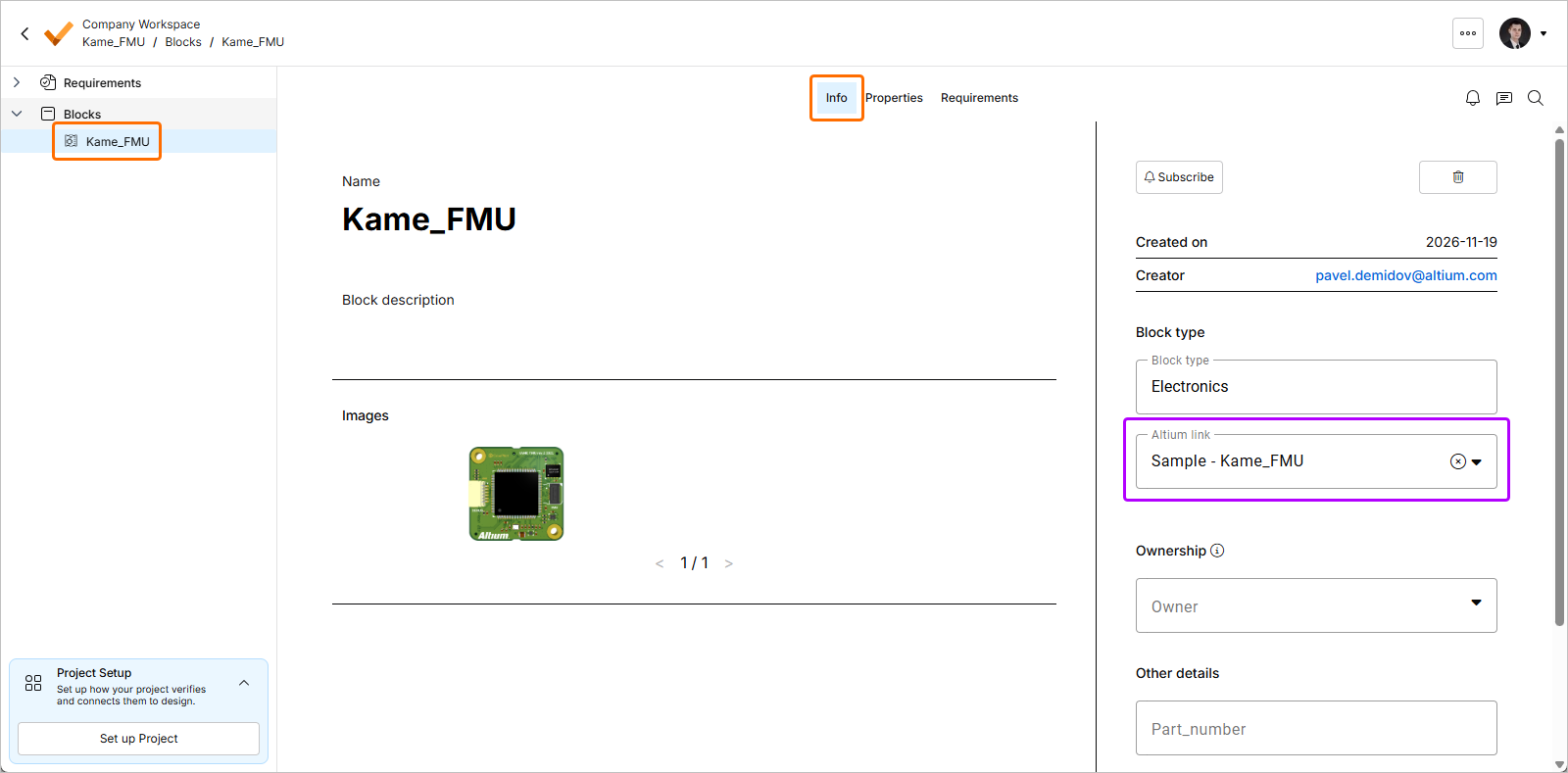
-
Wróć do specyfikacji
Kame_FMU. -
Upewnij się, że kolumna Applicable Block jest widoczna, korzystając z elementu sterującego Columns po prawej stronie.
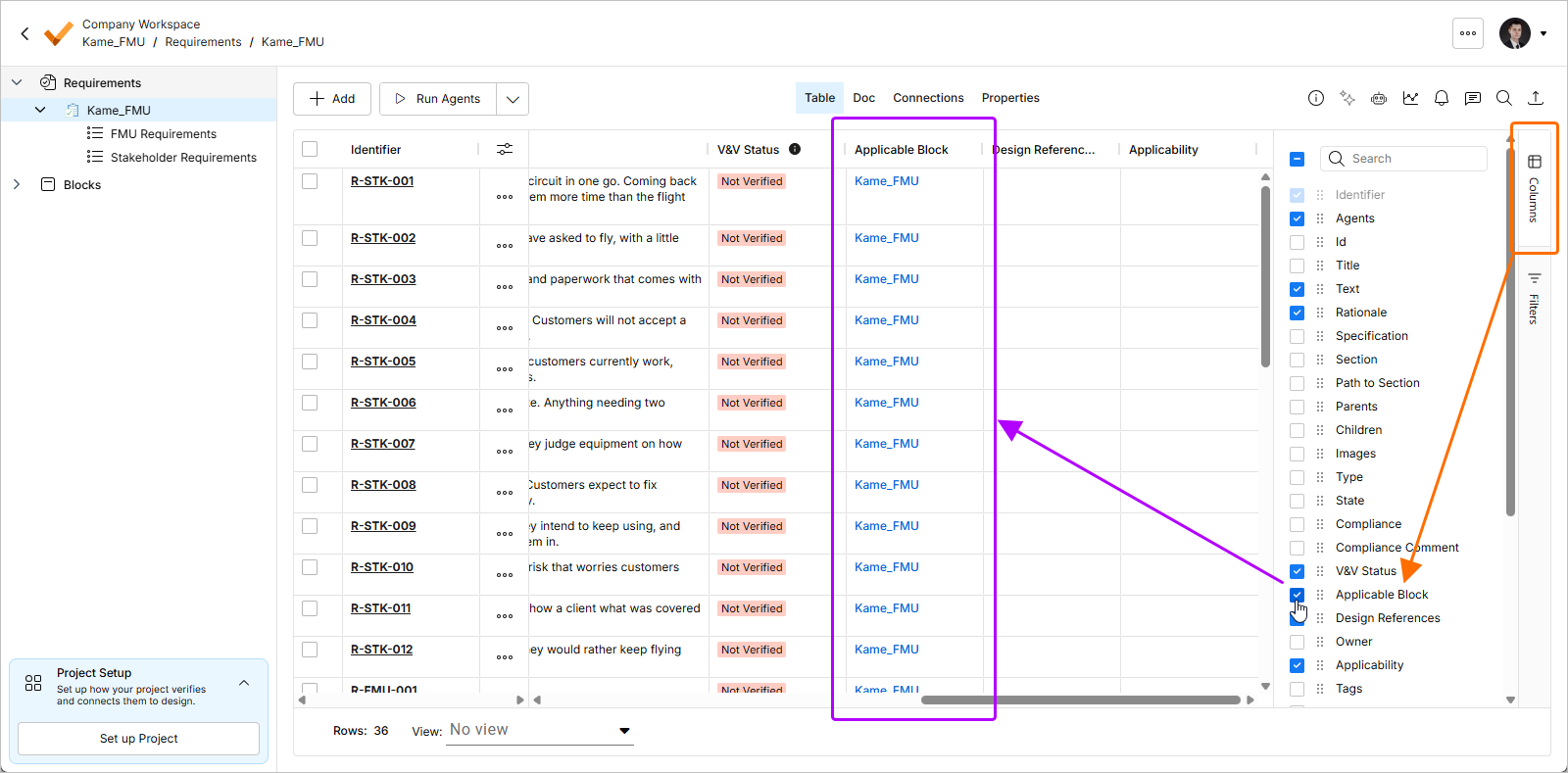
Więcej informacji o blokach mających zastosowanie znajdziesz na stronie Bloki mające zastosowanie.
-
Zauważ, że pole Applicable Block ma już wartość
Kame_FMU. Wynika to z ustawienia Default blocks specyfikacji. Podczas tworzenia projektu blokKame_FMUzostał ustawiony jako domyślny blok specyfikacjiKame_FMU, więc każde wymaganie dodane do tej specyfikacji zostanie automatycznie przypisane do tego bloku.Wszystkie wymagania, do których ma zastosowanie blok
Kame_FMU, będą teraz widoczne w projekcieKame_FMUw Altium Designer i w przeglądarce internetowej Altium 365. -
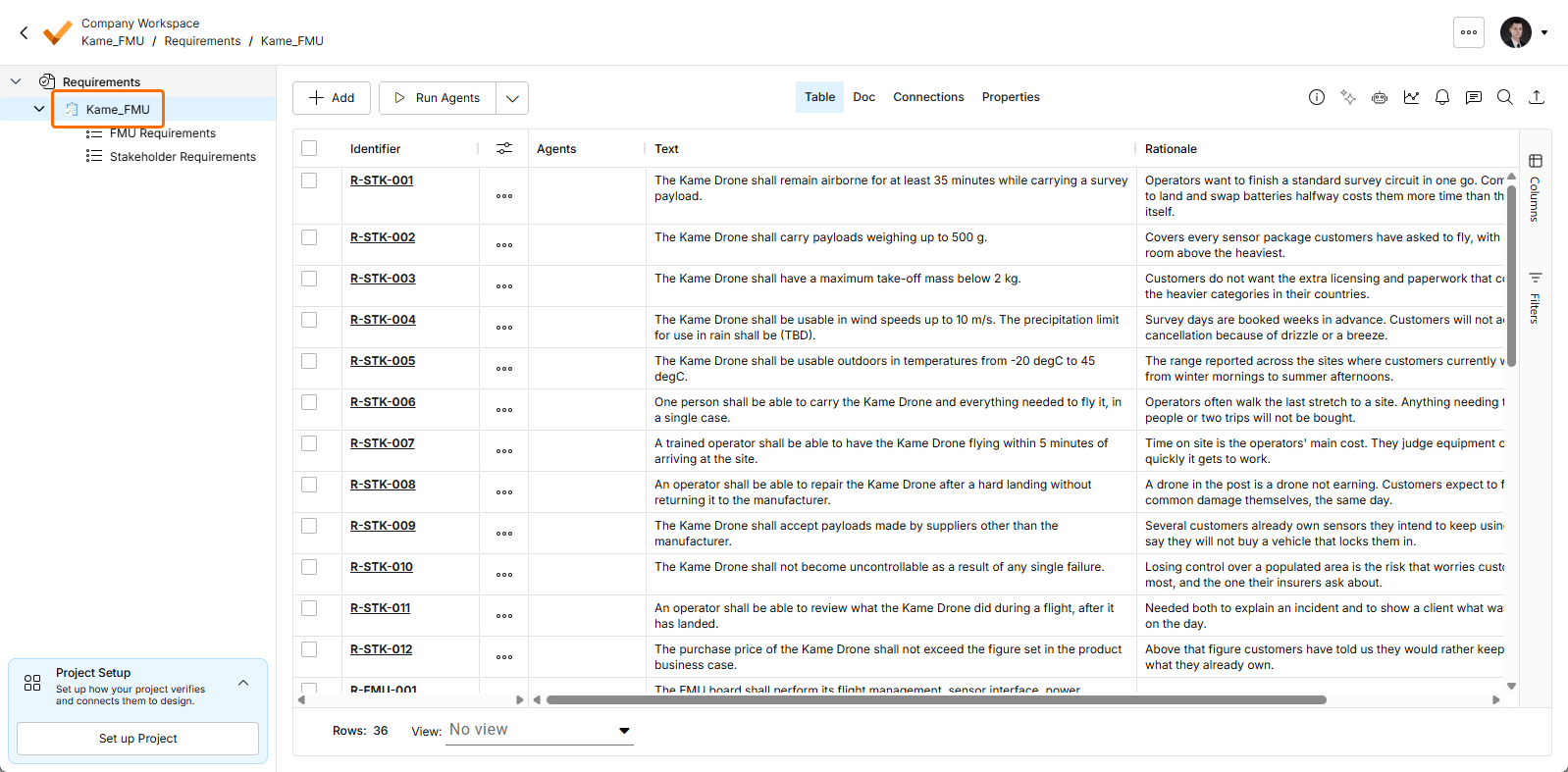
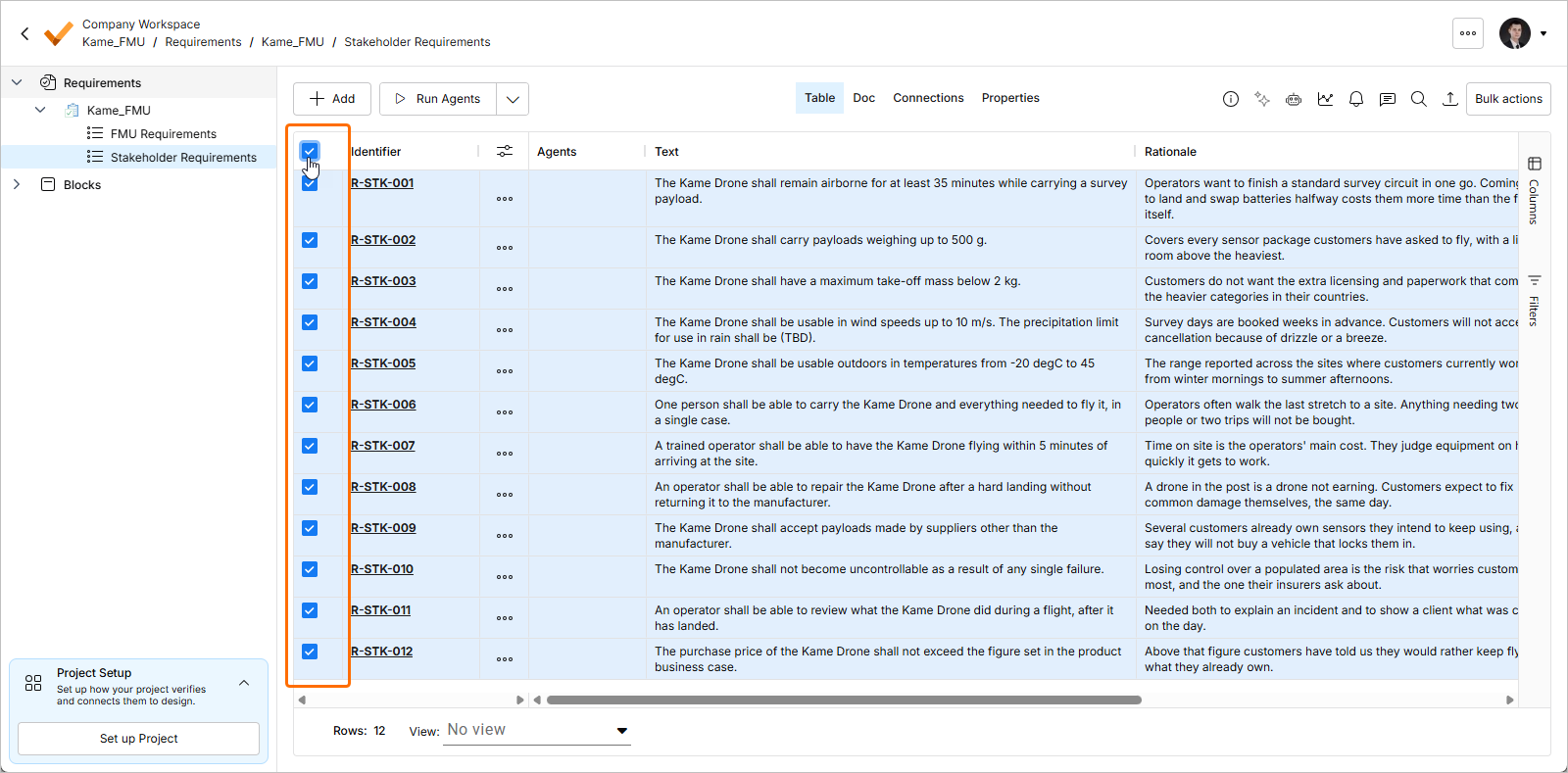
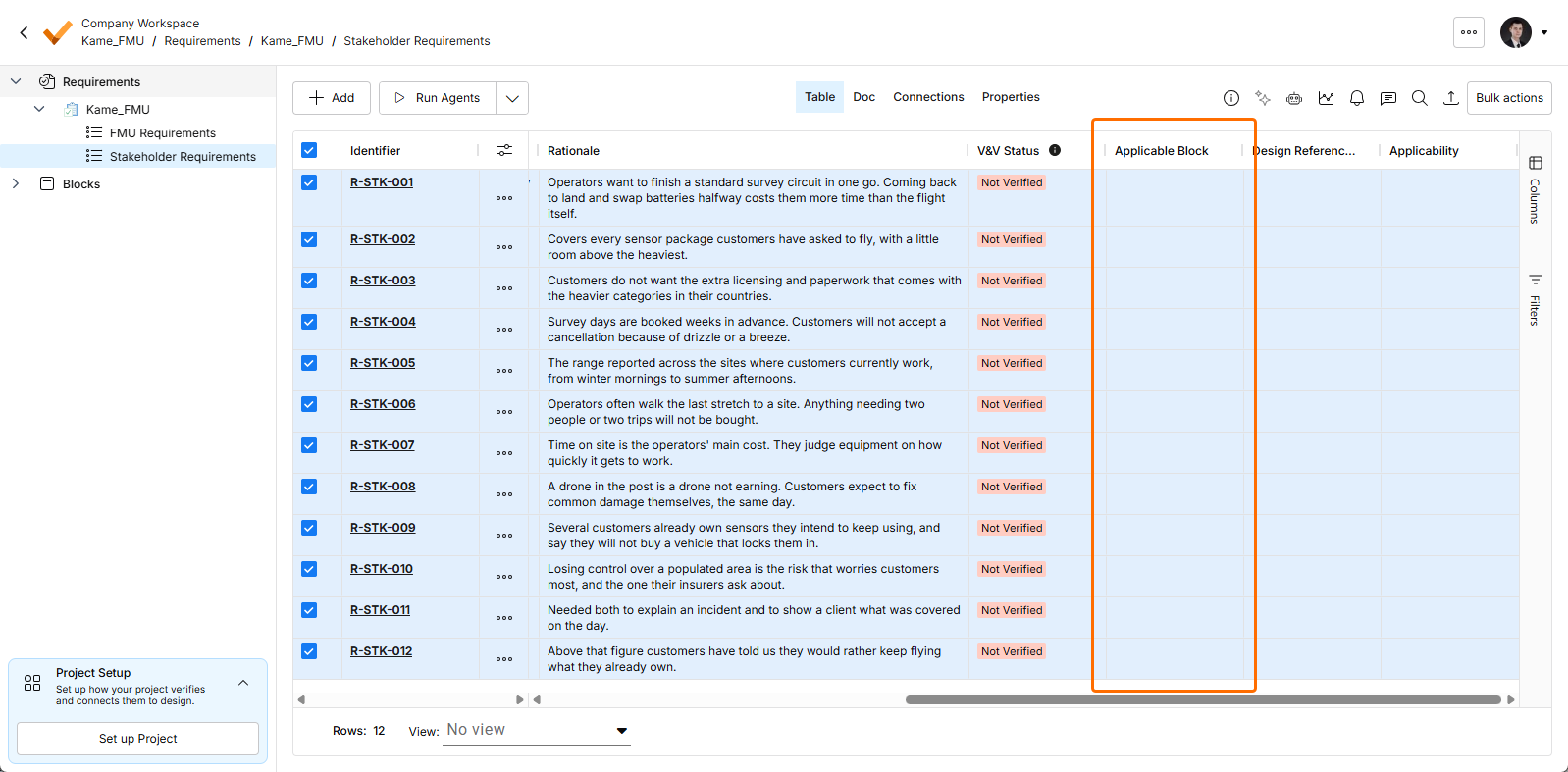
Usuńmy przypisanie do płytki tych wymagań interesariuszy, które jej nie dotyczą. Opisują one drona i większość z nich nie jest istotna dla osoby pracującej nad tym schematem. Wyświetlanie wymagania dotyczącego objętości transportowej osobie prowadzącej ścieżki na płytce nie ma sensu. Wybierz sekcję Stakeholder Requirements w drzewie projektu, aby tabela wyświetlała tylko te wymagania.
-
Kliknij pole wyboru w nagłówku kolumny, bezpośrednio przed nagłówkiem Identifier. Zaznaczone zostaną wszystkie wymagania poniżej, czyli w tym przypadku cała sekcja wymagań interesariuszy i nic więcej, ponieważ tabela wyświetla już tylko tę sekcję.
-
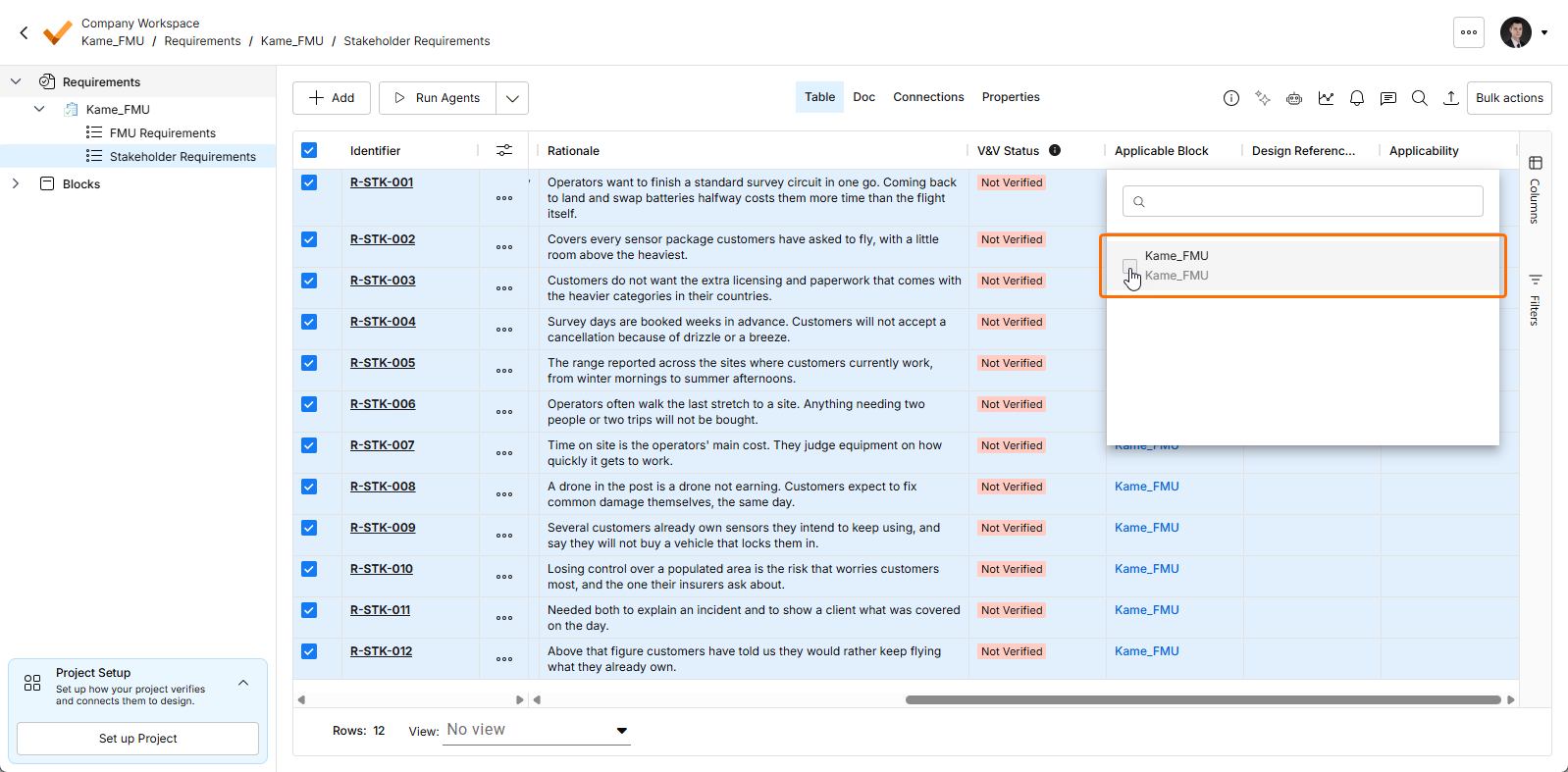
Pozostaw wiersze zaznaczone, kliknij pole Applicable Block w dowolnym z nich i usuń z niego
Kame_FMU. -
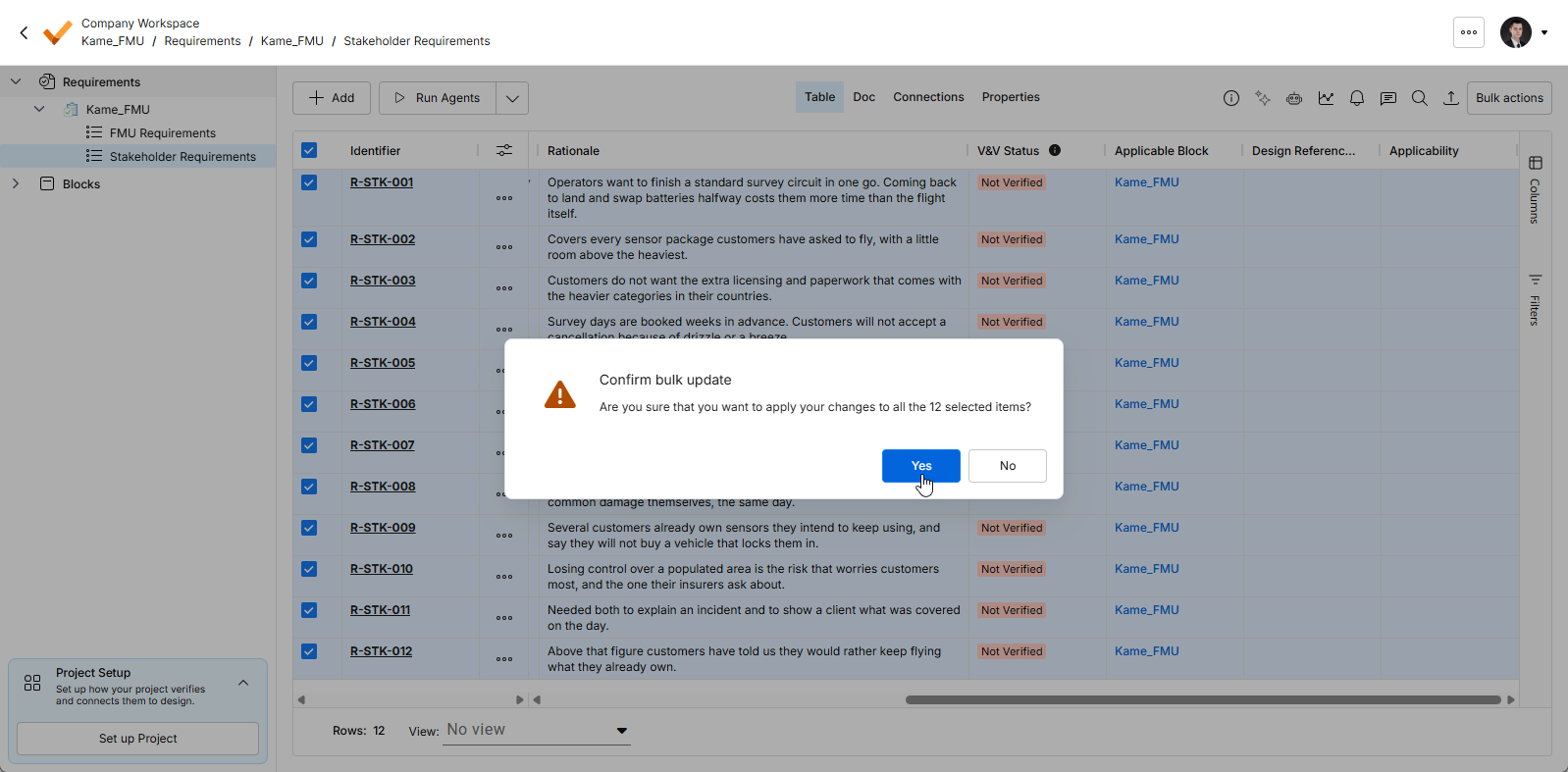
Kliknij poza polem. Pojawi się okno z pytaniem, czy zastosować zmianę do wszystkich zaznaczonych wymagań. Potwierdź, a wszystkie zaznaczone wiersze zostaną zaktualizowane jednocześnie.
-
Jeśli wymaganie interesariusza ma bezpośrednie zastosowanie do tej płytki, przywróć blok tylko dla niego: kliknij jego pole Applicable Block i ponownie wybierz
Kame_FMU. Większość wymagań nie będzie tego potrzebować. Pozostawienie pozostałych pól pustych nie powoduje utraty informacji, ponieważ do każdego z tych wymagań nadal można dotrzeć z wywiedzionych z niego wymagań dotyczących płytki. Pierwotne założenia pozostają łatwo dostępne w razie potrzeby.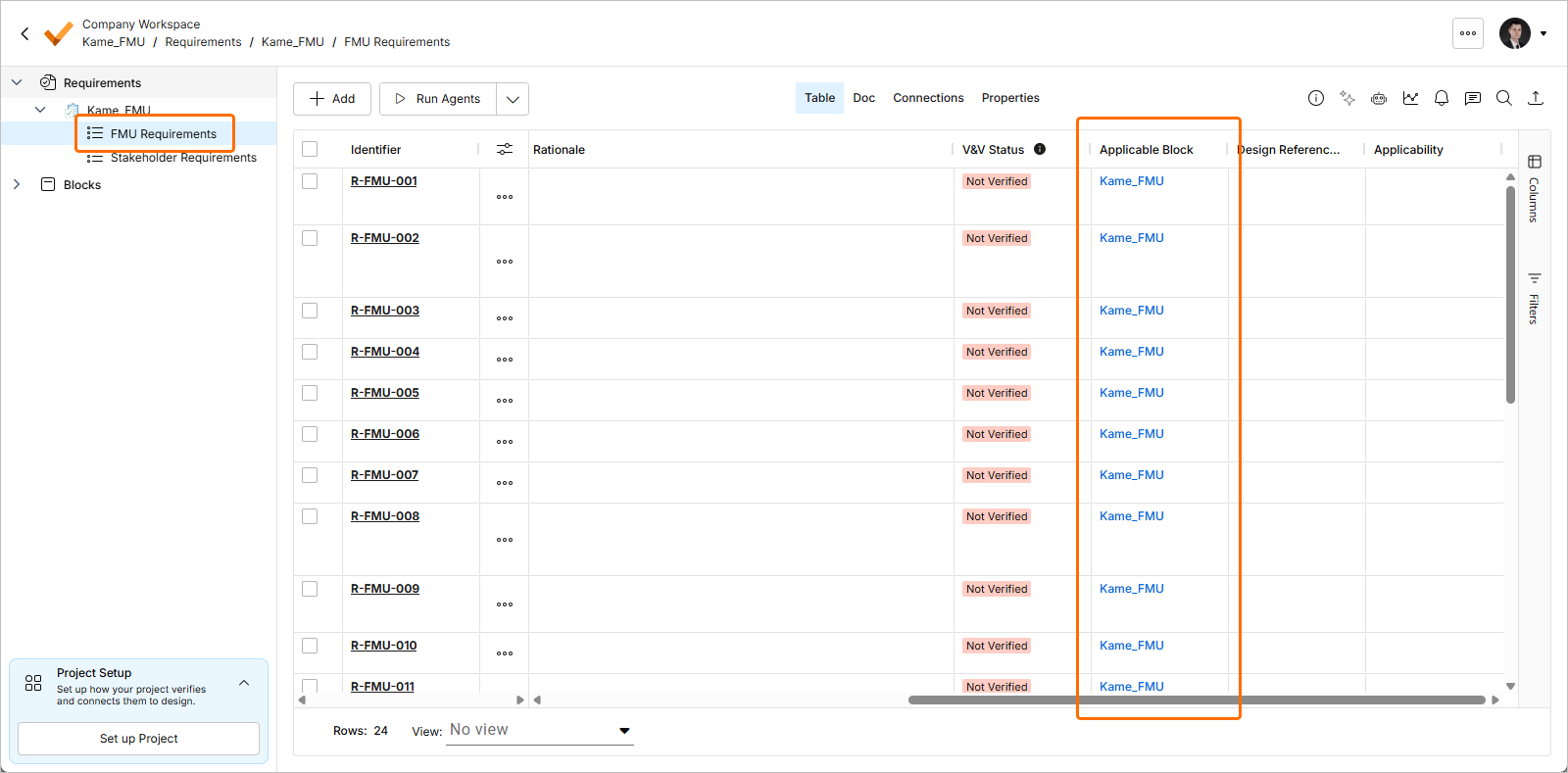
Wszystkie czynności w tym samouczku wykonano w jednym obszarze roboczym, więc współpracownik otwierający ten sam projekt zobaczy wymagania, rozmieszczenia i komentarze w ich aktualnym stanie, bez konieczności eksportowania lub wysyłania wersji pocztą elektroniczną.
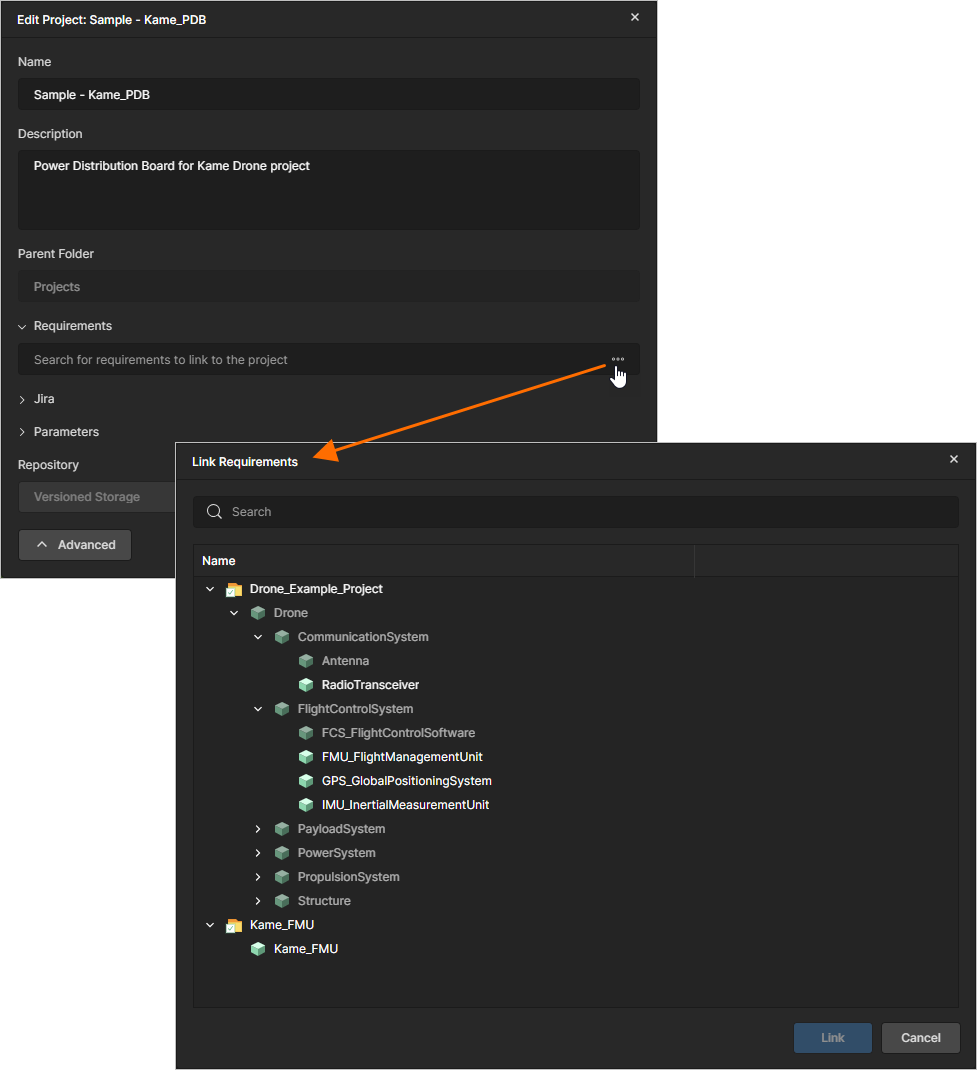
Możesz sprawdzić rezultat od strony bloku: wybierz blok Kame_FMU w module Blocks i kliknij element sterujący Requirements, aby wyświetlić wszystkie wymagania, do których ten blok ma zastosowanie. Wymagań interesariuszy nie powinno już być na tej liście.
Praca z wymaganiami w projekcie
Wszystkie dotychczasowe czynności odbywały się w Requirements Portal. Teraz przechodzimy do projektu, gdzie z wymaganiami styka się osoba, która musi je spełnić.
Dokumentacja referencyjna: Wymagania w projekcie, Praca z wymaganiami
Otwieranie wymagań
W Altium Designer: otwórz projekt Sample - Kame_FMU i arkusz schematu, kliknij przycisk  w prawym dolnym rogu obszaru projektowania i wybierz Requirements z wyświetlonego menu.
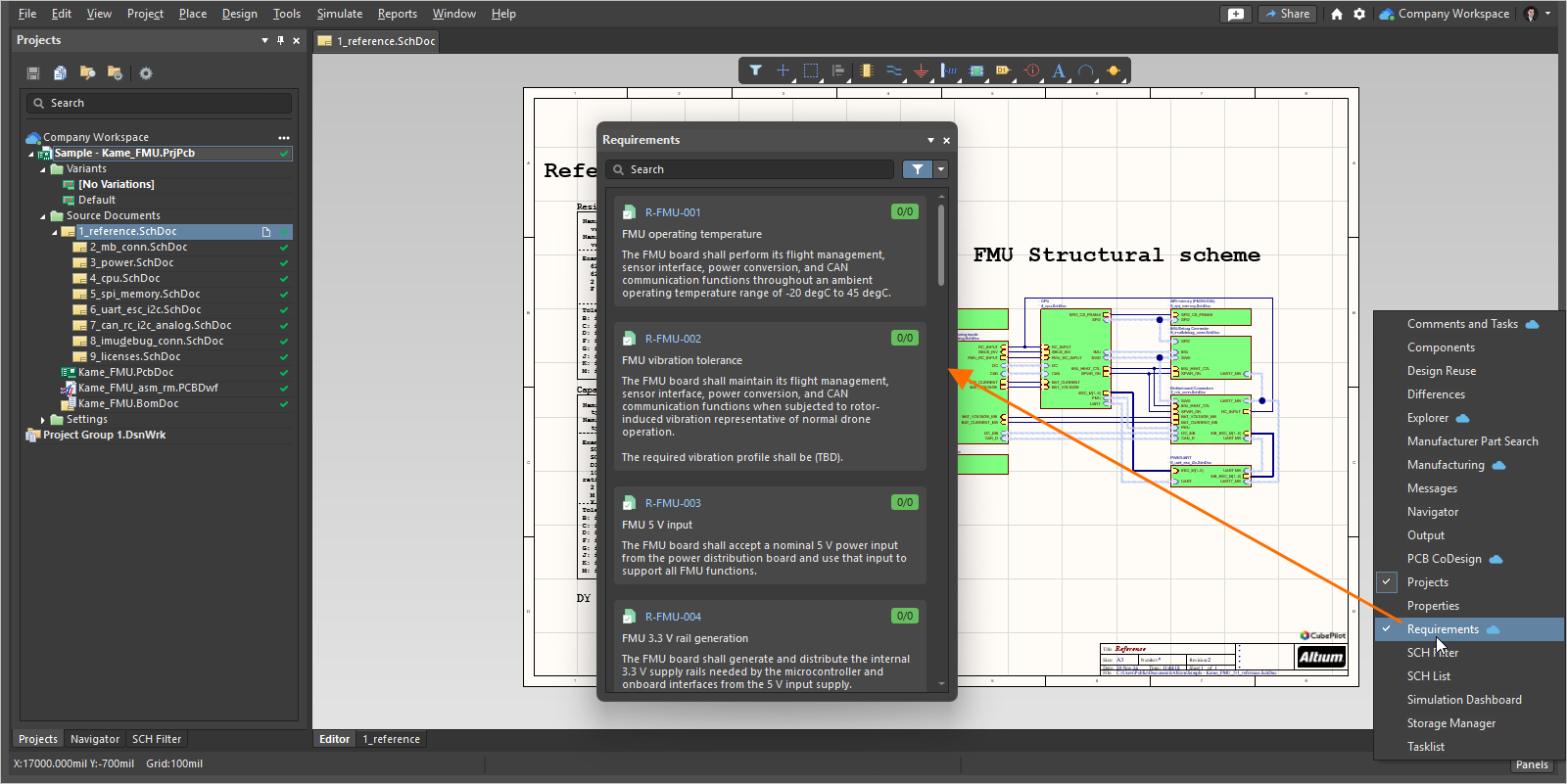
W przeglądarce internetowej projektu: otwórz projekt Sample - Kame_FMU w swojej przestrzeni roboczej, otwórz dokument projektu i kliknij ikonę Requirements ( ) u góry widoku dokumentu.
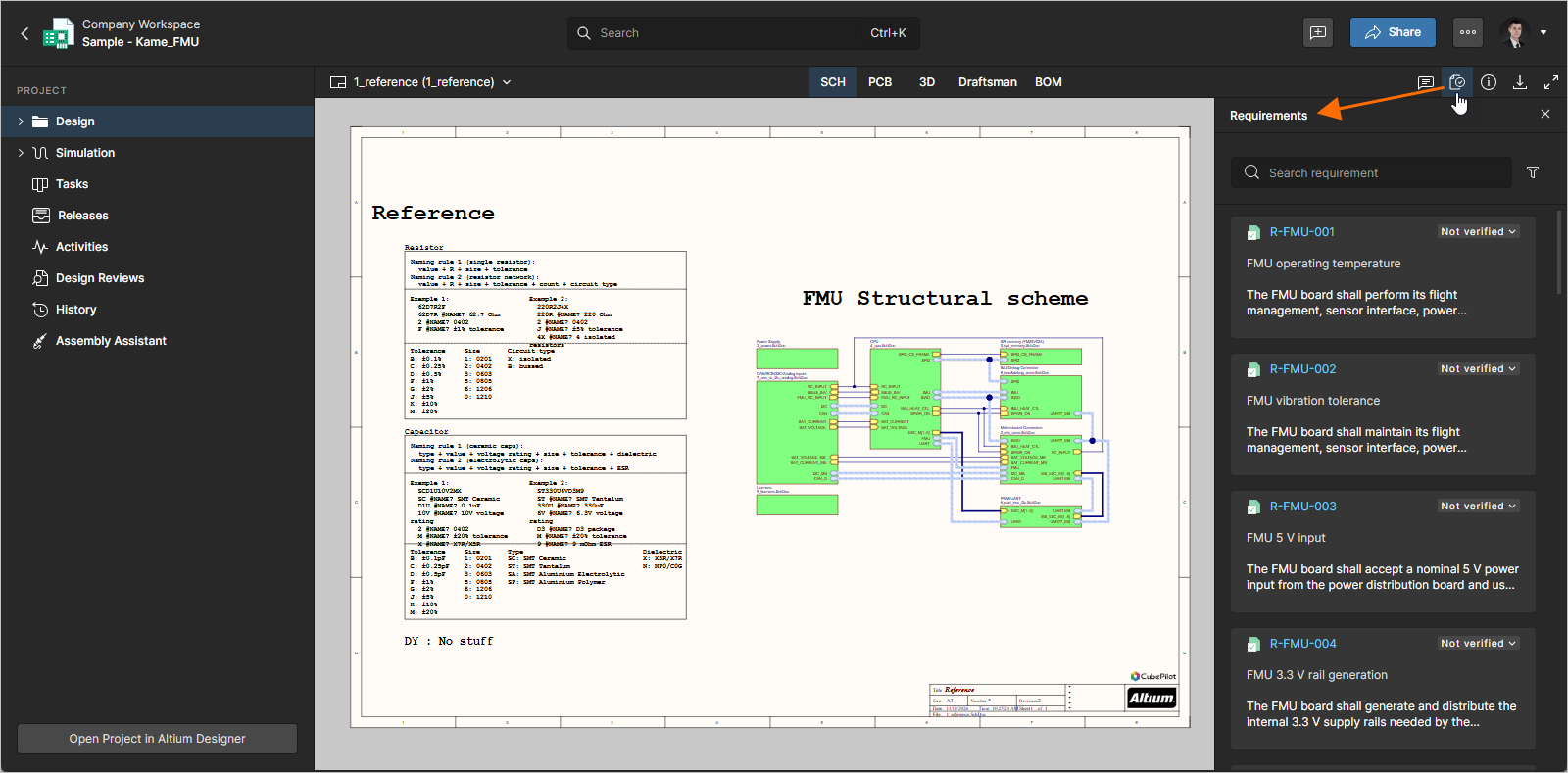
Dane wymagań są przechowywane w przestrzeni roboczej, więc każda czynność wykonana w jednym z tych środowisk jest widoczna w drugim oraz w Requirements Portal w czasie rzeczywistym. W zakresie tego samouczka oba środowiska oferują te same możliwości, z wyjątkiem ustawiania stanu weryfikacji, co zaznaczono poniżej w odpowiednim miejscu.
Wybierz kafelek wymagania, aby zobaczyć jego treść, łącze do jego wpisu w Requirements Portal oraz ustawienia weryfikacji.
Jeśli wymagania nie są tu widoczne, przyczyną jest niemal zawsze jedna z dwóch rzeczy: blok nie jest powiązany z tym projektem albo wymagania nie mają tego bloku w polu Applicable Block.
Umieszczanie wymagania w projekcie
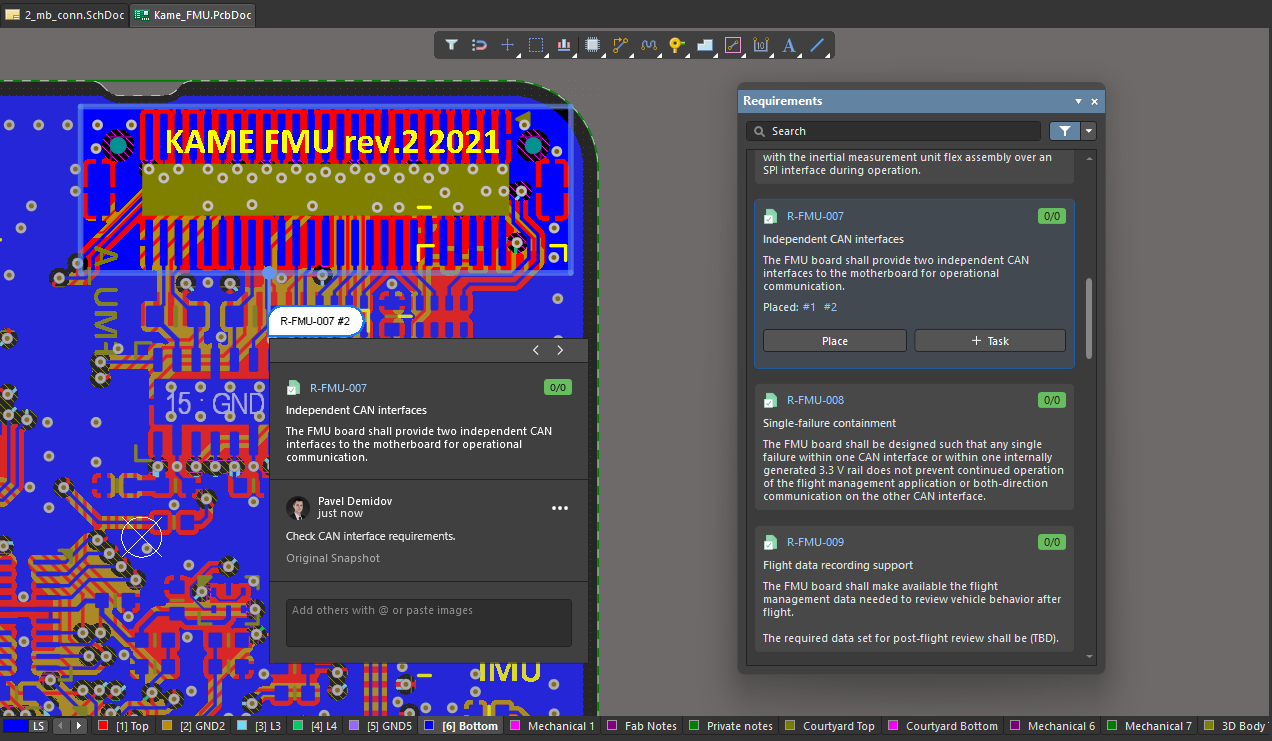
Umieszczenie wymagania tworzy odwołanie do niego w wybranym miejscu dokumentu projektu. Takie odwołania pozwalają prześledzić, w którym miejscu płytki lub schematu zrealizowano wymaganie.
Działa to dokładnie tak samo jak umieszczanie komentarza: można wskazać punkt, obiekt, taki jak komponent lub ścieżka, albo obszar. Umieszczone wymagania są przechowywane niezależnie i nie stanowią części plików źródłowych ani plików wyjściowych.
-
Wybierz wymaganie w panelu Requirements.
-
Kliknij przycisk
 .
-
Kliknij punkt, obiekt lub obszar, którego dotyczy wymaganie.
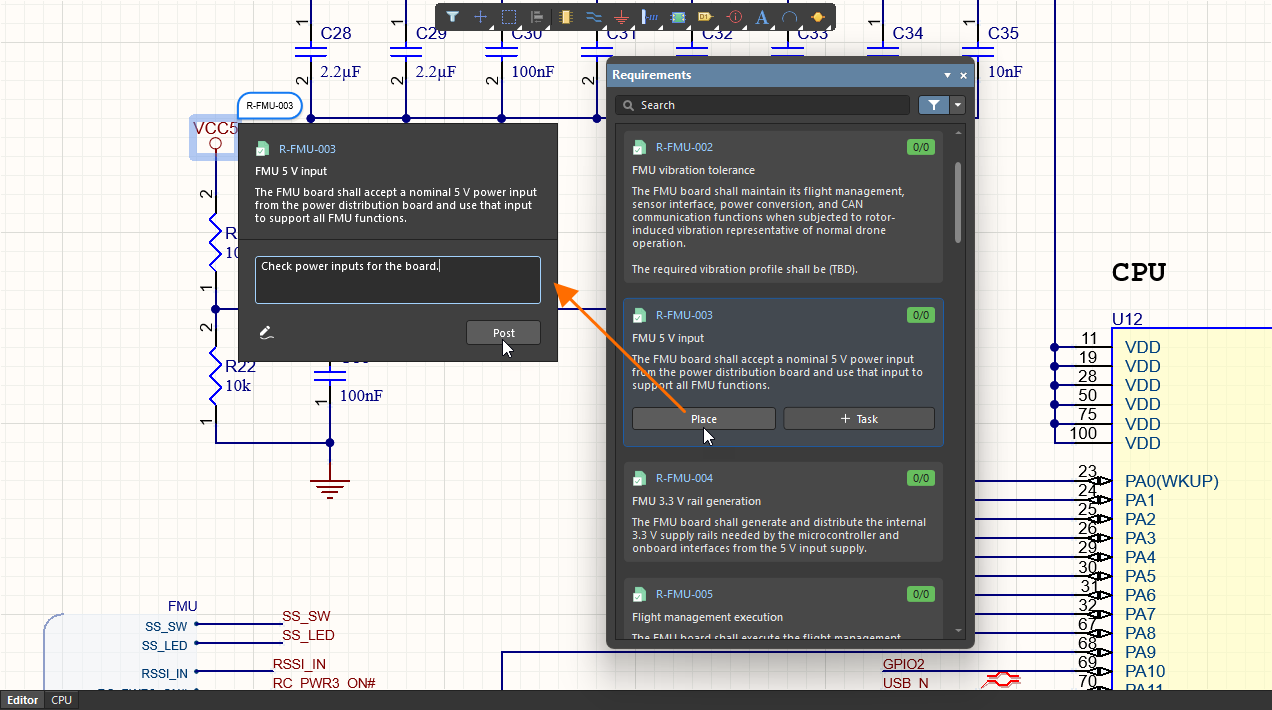
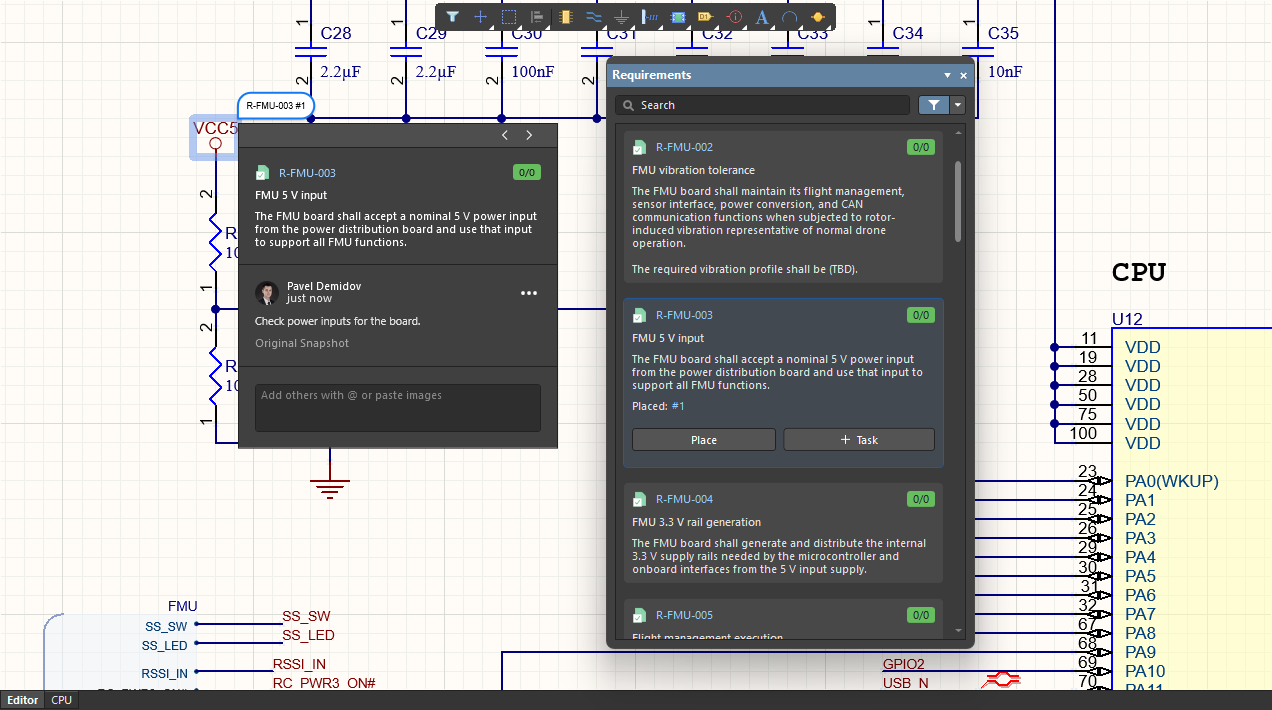
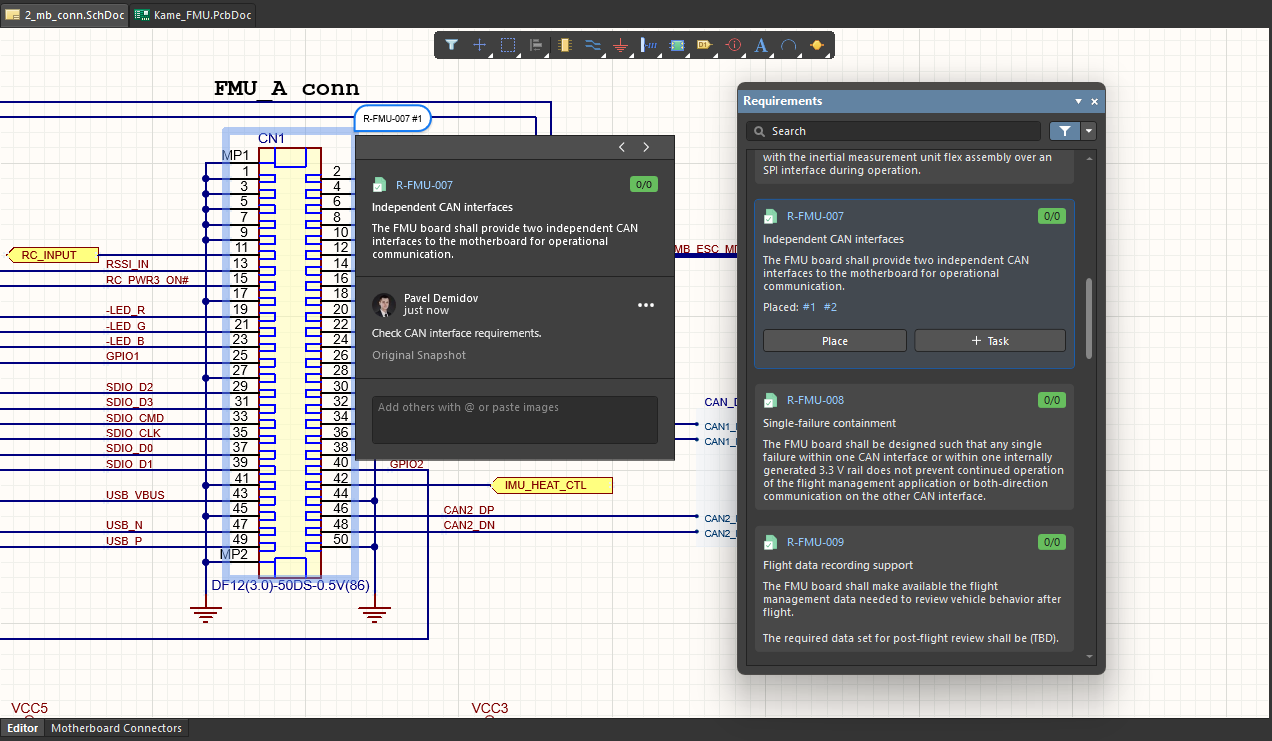
Przejdź kolejno przez wymagania FMU, umieszczając każde z nich przy elemencie, który je spełnia. Na przykład:
| Wymaganie dotyczące | Umieść je na |
|---|---|
| Zasilania wejściowego płytki | Złączu zasilania wejściowego na schemacie |
| Czasu rozruchu | Mikrokontrolerze |
| Interfejsów CAN do płyty głównej | Złączu międzypłytkowym, na schemacie i na jego obudowie montażowej na PCB |
| Interfejsu IMU | Złączu czujnika lub obwodach interfejsu |
| Temperatury pracy | Obszarze obrysu płytki PCB, ponieważ dotyczy ono całej płytki |
| Możliwości wymiany w terenie | Elementach mocujących lub złączu, które trzeba rozłączyć |
Odwołania do projektu w Requirements Portal
Wróć do Requirements Portal i otwórz jedno z umieszczonych wymagań. Wpis Design References zawiera listę dokumentów projektu, w których umieszczono wystąpienie wymagania. Kliknij jeden z nich, aby otworzyć miejsce umieszczenia w projekcie.
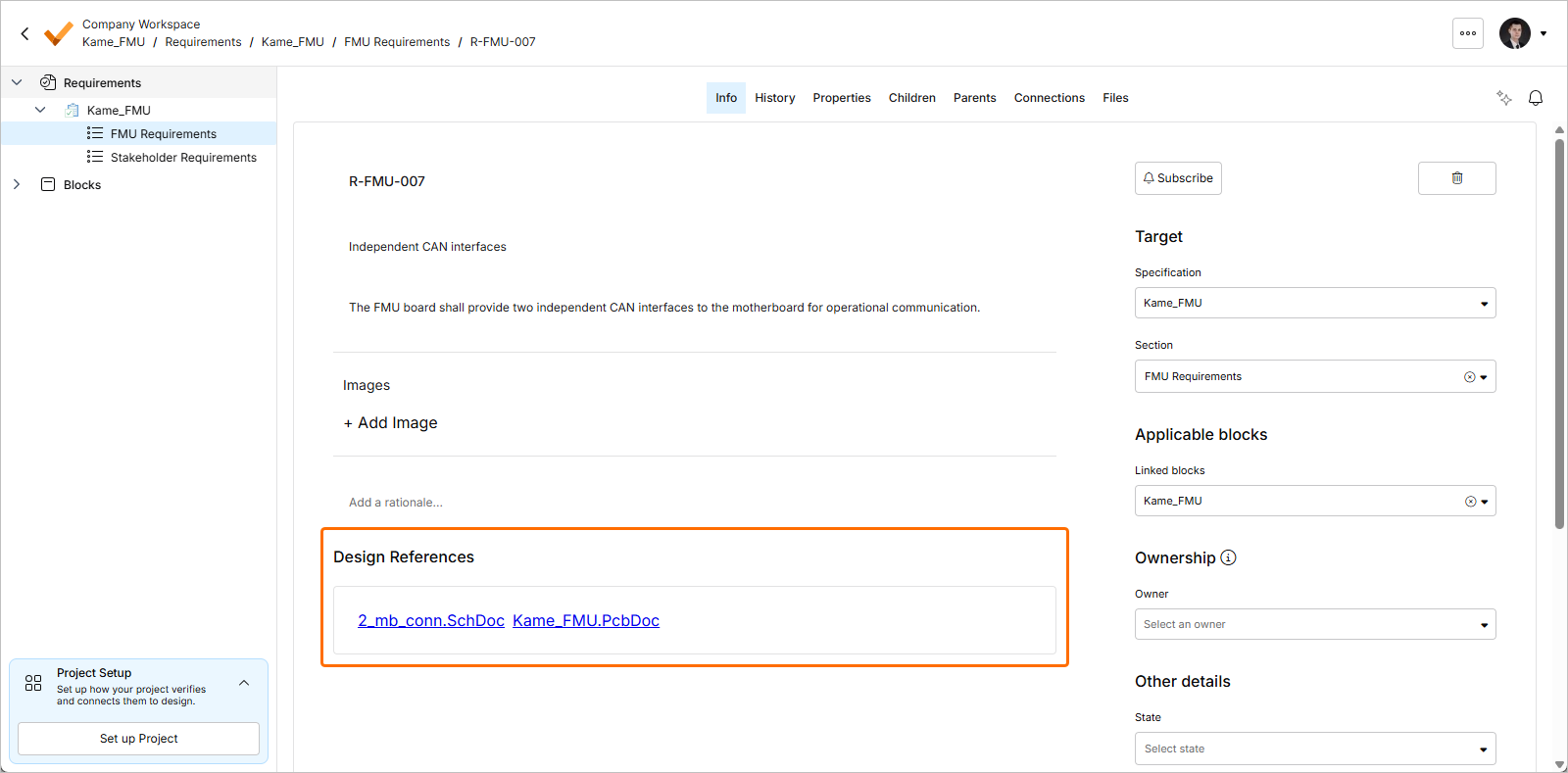
Śledzenie powiązań działa teraz w obu kierunkach i między dwoma narzędziami. Od wymagania możesz przejść do części płytki, która je realizuje; z płytki możesz przejść do wymagania, które nakłada ograniczenia na element, który zamierzasz zmienić, a stamtąd do wymagania nadrzędnego i uzasadnienia klienta. Żaden z tych kierunków nie wymaga ręcznego utrzymywania odwołań.
Tworzenie zadania na podstawie wymagania
Wymaganie, nad którym musi popracować konkretna osoba, można przekształcić w zadanie do wykonania w przestrzeni roboczej.
-
Wybierz wymaganie w panelu Requirements.
-
Kliknij przycisk
 .
-
Przypisz członka przestrzeni roboczej, wprowadź opis czynności do wykonania i potwierdź przyciskiem
 .
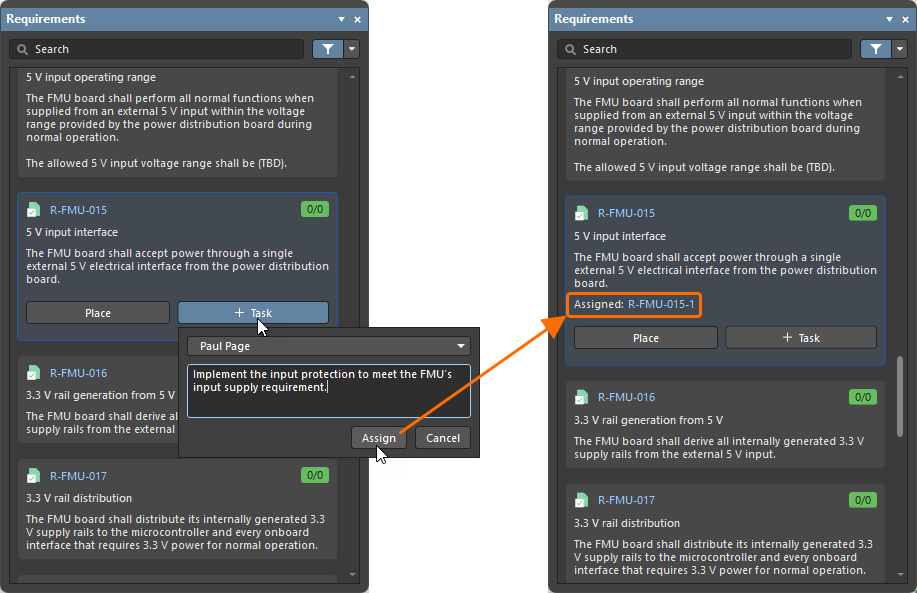
Zadanie nie jest umieszczane w dokumencie. Pojawia się na stronie zadań przestrzeni roboczej oraz w panelu Comments and Tasks, zarówno w Altium Designer, jak i w przeglądarce internetowej projektu. Zadania można komentować, przypisywać innym osobom, zmieniać ich priorytet i przenosić do Resolved. Łącze Assigned na kafelku wymagania prowadzi bezpośrednio do zadania.
Implement the input protection to meet the FMU's input supply requirement w postaci przypisanego zadania z dołączonym wymaganiem znacznie trudniej przeoczyć niż to samo zdanie wypowiedziane na spotkaniu.
Omawianie wymagania w miejscu jego umieszczenia
Umieszczone wymaganie zachowuje się jak komentarz, co oznacza, że każdy może dodać do niego komentarz. Otwórz umieszczone wymaganie i skorzystaj z wątku komentarzy, aby zadać pytanie, zapisać decyzję lub wspomnieć współpracownika, by otrzymał powiadomienie.
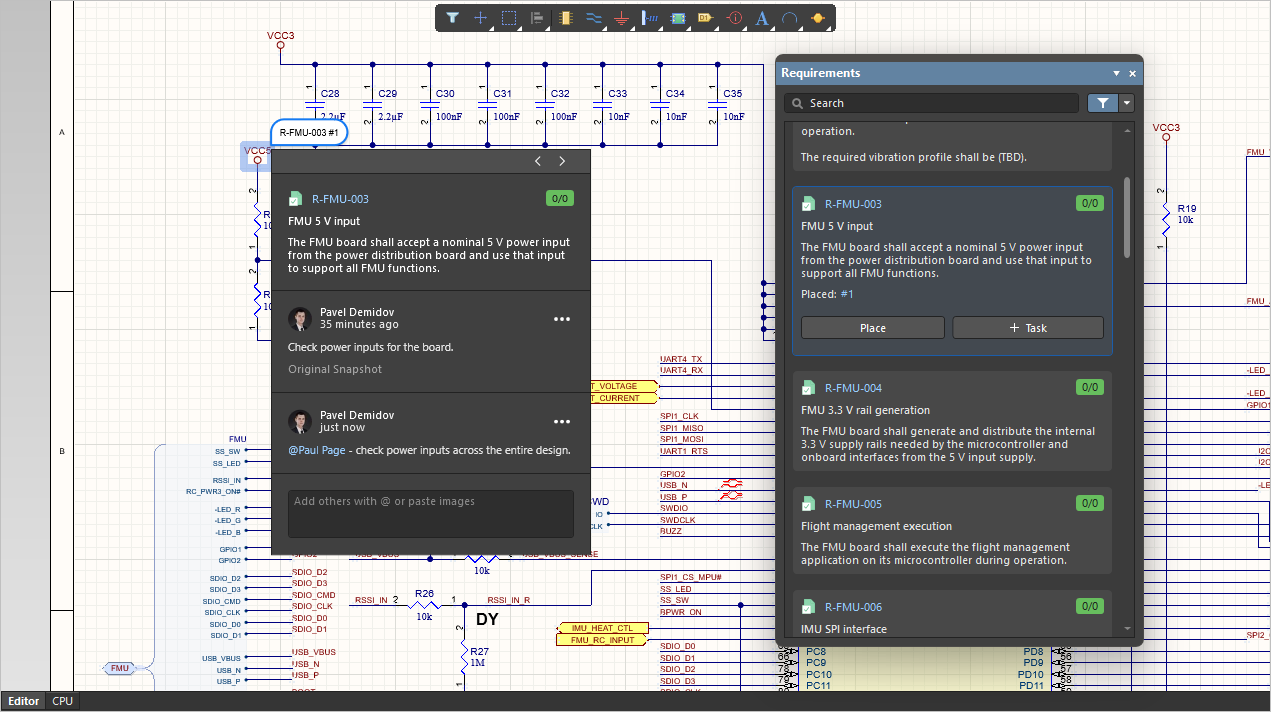
Pełny zestaw funkcji komentowania w Altium Designer opisano w sekcji Komentowanie dokumentów, a dla przeglądarki internetowej projektu — w sekcji Komentarze.
Ustawianie stanu weryfikacji
Możesz oznaczyć wymaganie jako zweryfikowane bezpośrednio w projekcie. To ważne, ponieważ osobą najlepiej przygotowaną do potwierdzenia, że wymaganie zostało spełnione, jest często ta, która właśnie analizuje obwód.
-
Wybierz wymaganie w panelu Requirements lub otwórz jego umieszczone wystąpienie.
-
Otwórz menu weryfikacji we wpisie wymagania.
-
Ustaw stan, na przykład
Verified.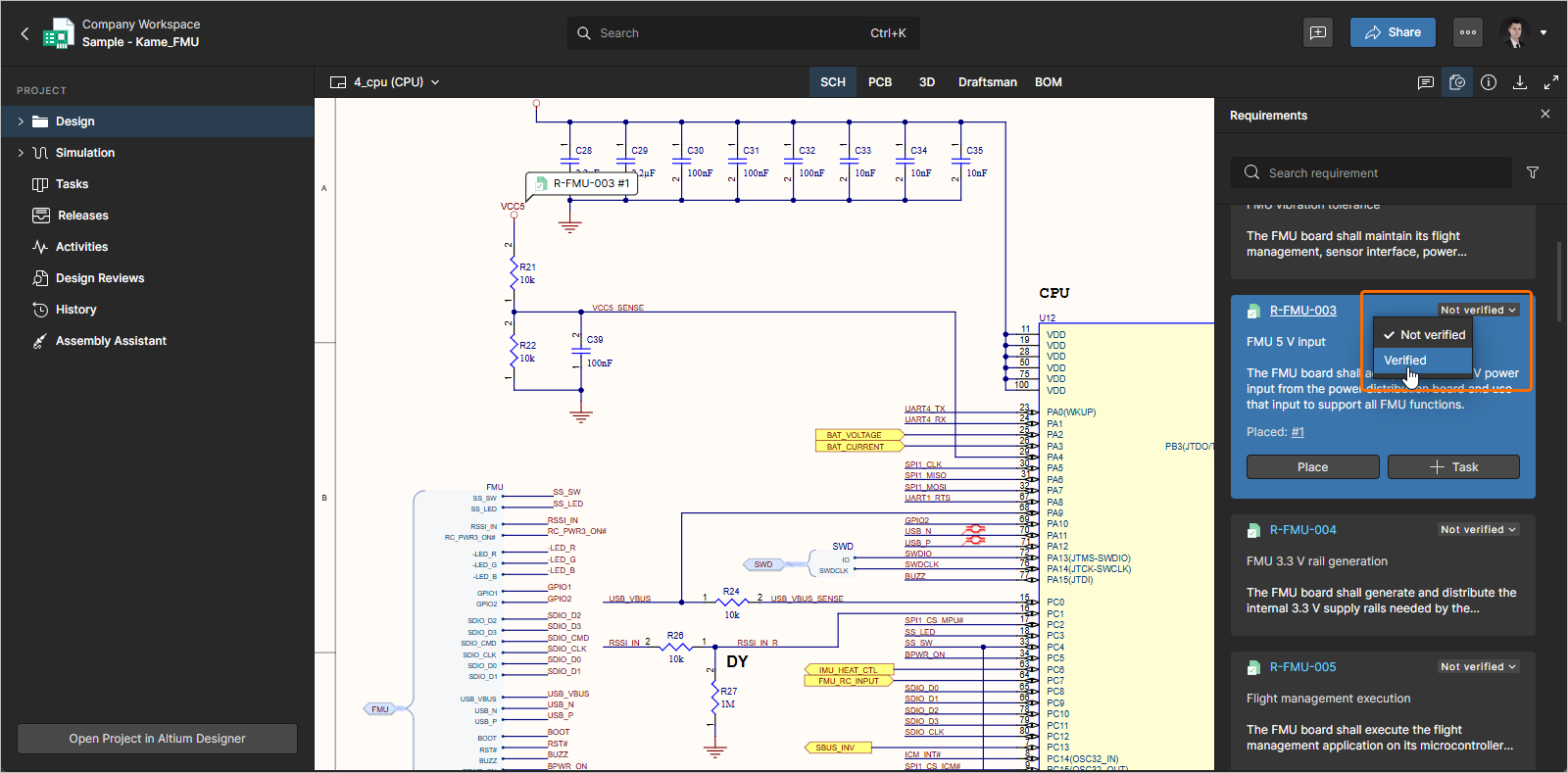
Sprawdzanie zmiany w Requirements Portal
Wróć do Requirements Portal i otwórz specyfikację Kame_FMU z widoczną kolumną V&V Status. Wymaganie, które przed chwilą oznaczono w projekcie jako zweryfikowane, ma tutaj ten sam status.
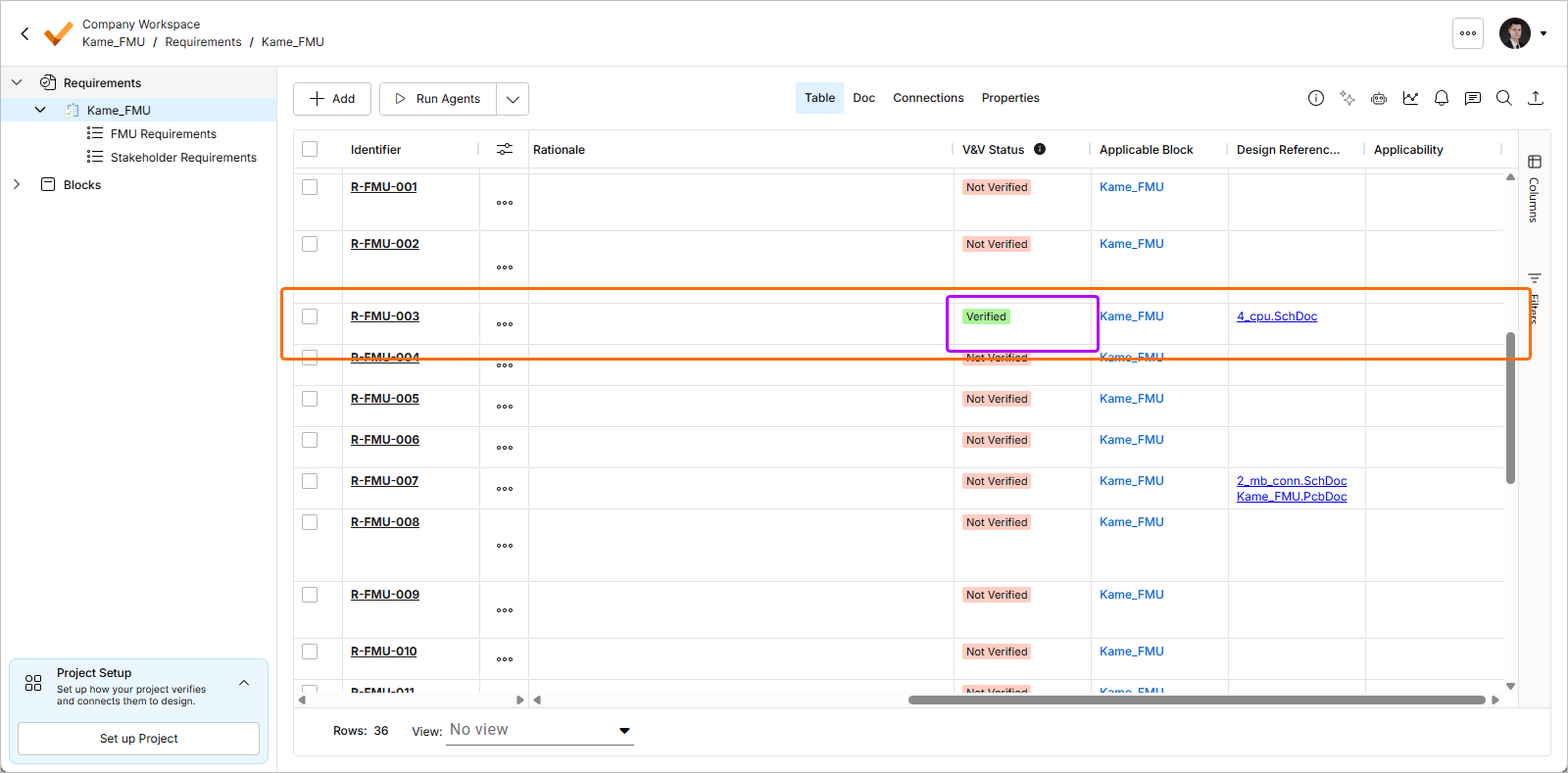
Właśnie taki obieg informacji jest celem połączenia bloku z projektem. Wymaganie zapisano w jednym narzędziu, a zrealizowano i potwierdzono w drugim — przy czym ma ono jeden wspólny status, a nie dwa odrębne.
Co dalej
Masz już jedną płytkę z wymaganiami powiązanymi z projektem oraz statusem, który oznacza to samo w obu narzędziach. To pełny obieg informacji, pokazany na najmniejszym możliwym systemie. Brakuje jeszcze dwóch elementów, z których każdy ma osobny samouczek:
-
Part 2 – Verification and Validation. Działania weryfikacyjne z krokami, przebiegami i przesłanymi dowodami; raporty ERC i DRC przypisane do wymagań, których spełnienie potwierdzają; kampanie testowe oraz eksport dokumentacji weryfikacji, gdy ktoś potrzebuje sprawdzić, w jaki sposób potwierdzono spełnienie wymagania.
-
Part 3 – The Whole Drone. Organizacja projektu wymagań wokół systemu, a nie pojedynczej płytki: drzewo bloków obejmujące wszystkie pięć płytek awioniki oraz zespół wielopłytkowy, z każdym blokiem połączonym z własnym projektem. Następnie parametry inżynierskie (valis) w tych blokach, bilanse agregowane dla całego drona i przeliczane automatycznie, marginesy i analiza najgorszego przypadku oraz reguły V&V, które automatycznie sprawdzają wymaganie po każdej zmianie wartości.
 Tłumaczenie SI